
Har du precis förlorat filer från ditt SD-kort och undrar om det finns något sätt att få tillbaka dem? Det korta svaret är ja, i många fall är återställning fortfarande möjlig så länge informationen inte har skrivits över. Den exakta metoden beror på vilken enhet du använde, en Windows-dator, Mac, Android-telefon eller kamera. Vi går igenom de mest tillförlitliga sätten att återställa raderade filer på olika enheter, förklarar vad som faktiskt fungerar i varje fall och pekar ut vad du bör undvika så att informationen inte försvinner för gott.
Återställning av SD-kortfiler på olika enheter
Olika enheter hanterar SD-kort på olika sätt, vilket direkt påverkar hur återställning fungerar. En kamera sparar vanligtvis filer i en enkel struktur, medan telefoner kan lägga till begränsningar eller begränsa direkt åtkomst. Därför beror återställningsmetoden ofta på var SD-kortet har använts.
Tabellen nedan visar de vanligaste enheterna och vad du kan förvänta dig:
|
Enhet |
Vad händer efter borttagning | Återställningschanser |
Rekommenderad metod |
| Digitalkameror (DSLR, spegellös) | Filer tas bort från filsystemet men data finns ofta kvar på kortet | Hög, särskilt för foton och videor | Ta bort SD-kortet, anslut det till en dator och skanna det med ett återställningsverktyg för datorn som Disk Drill |
| Actionkameror / drönare | Stora videofiler kan vara fragmenterade över kortet | Medium till hög | Anslut SD-kortet till en dator och använd ett verktyg som kan hantera fragmenterade videofiler |
| Android-telefoner (med SD-kort) | Filer kan vara borttagna eller dolda, och Android kan begränsa åtkomst till kortet | Medium | Ta bort SD-kortet och anslut det till en dator för bästa resultat. Vissa återställningsverktyg för PC kan också skanna SD-kortet direkt via telefonen när ingen kortläsare finns tillgänglig, men precis som mobilappar för återställning krävs ofta root-åtkomst |
| Dashkameror | Loopinspelning kan skriva över gammalt material mycket snabbt | Medium | Sluta använda kortet omedelbart, anslut det till en dator och skanna det så snart som möjligt |
| Spelkonsoler (Switch, Steam Deck) | Data kan lagras på ett strukturerat eller proprietärt sätt | Låg | Ta bort SD-kortet, anslut det till en dator och prova en fullständig skanning, även om resultaten kan variera |
I de flesta fall är det bästa alternativet att ta ut SD-kortet och ansluta det till en dator. Återställningsverktyg för datorer har vanligtvis färre begränsningar och ger dig en bättre chans att återställa raderade filer än mobilappar. I de följande avsnitten kommer vi ändå att visa alla tillgängliga metoder.
Hur man återställer filer från SD-kort på Windows och macOS
Om du har tagit bort SD-kortet från en kamera, telefon (så länge det inte är konfigurerat som en utökning av intern lagring), drönare eller någon annan enhet, är nästa steg att arbeta med det på en dator. Windows och macOS ger dig full åtkomst till kortet och gör det möjligt för återställningsverktyg att skanna det utan de begränsningar du vanligtvis möter på mobila enheter. Denna metod fungerar för raderade filer, formaterade kort och även fall där SD-kortet visas som RAW eller oläsligt.
Vi kommer att visa dig två verktyg som är utmärkta för återställning av SD-kort. Våra steg visas på Windows, men om du behöver återställa raderade filer från SD-kort på Mac fungerar Disk Drill och PhotoRec även på macOS.
Innan du börjar, sluta använda SD-kortet helt. Även en liten fil kan skriva över raderad data. Använd en kortläsare istället för att ansluta via en enhet, eftersom enheter ofta använder MTP-läge, vilket inte ger full åtkomst för dataåterställningsverktyg. Du kan starta din återställningsapp för att bekräfta att kortet har upptäckts.
Metod 1: Använd Disk Drill för att återställa filer från SD-kort
Enligt vår erfarenhet är Disk Drill en av de starkaste mjukvarorna för att återställa raderade filer från SD-kort, särskilt i fall av oavsiktlig radering, formatering eller RAW-formatfel. Det stöder både FAT32- och exFAT-filsystem, hanterar SD- och microSD-kort väl, och inkluderar ett djupscanningsläge samt en förhandsgranskningsfunktion för filer.
En funktion som vi anser förtjänar särskild uppmärksamhet är Avancerad kameraräddning. Detta läge är specifikt utformat för att rikta in sig på videofiler från kameror och drönare som GoPro, DJI, Canon och Sony. Videofiler lagras sällan som en enda sammanhängande block på ett kort. Istället är de utspridda i fragment över olika sektorer, och vanliga skanningar kan återskapa dem felaktigt, vilket kan leda till korrupta eller delvis spelbara videor. Avancerad kameraräddning analyserar rådata och återskapar dessa fragment till spelbara filer, vilket gör det till det bättre valet när videoräddning är prioritet.
Här är hur vi rekommenderar att du använder Disk Drill för att återställa filer från ett SD-kort:
- Ladda ner och installera Disk Drill från den officiella webbplatsen.
- Anslut ditt SD-kort till din dator via en kortläsare och öppna Disk Drill.
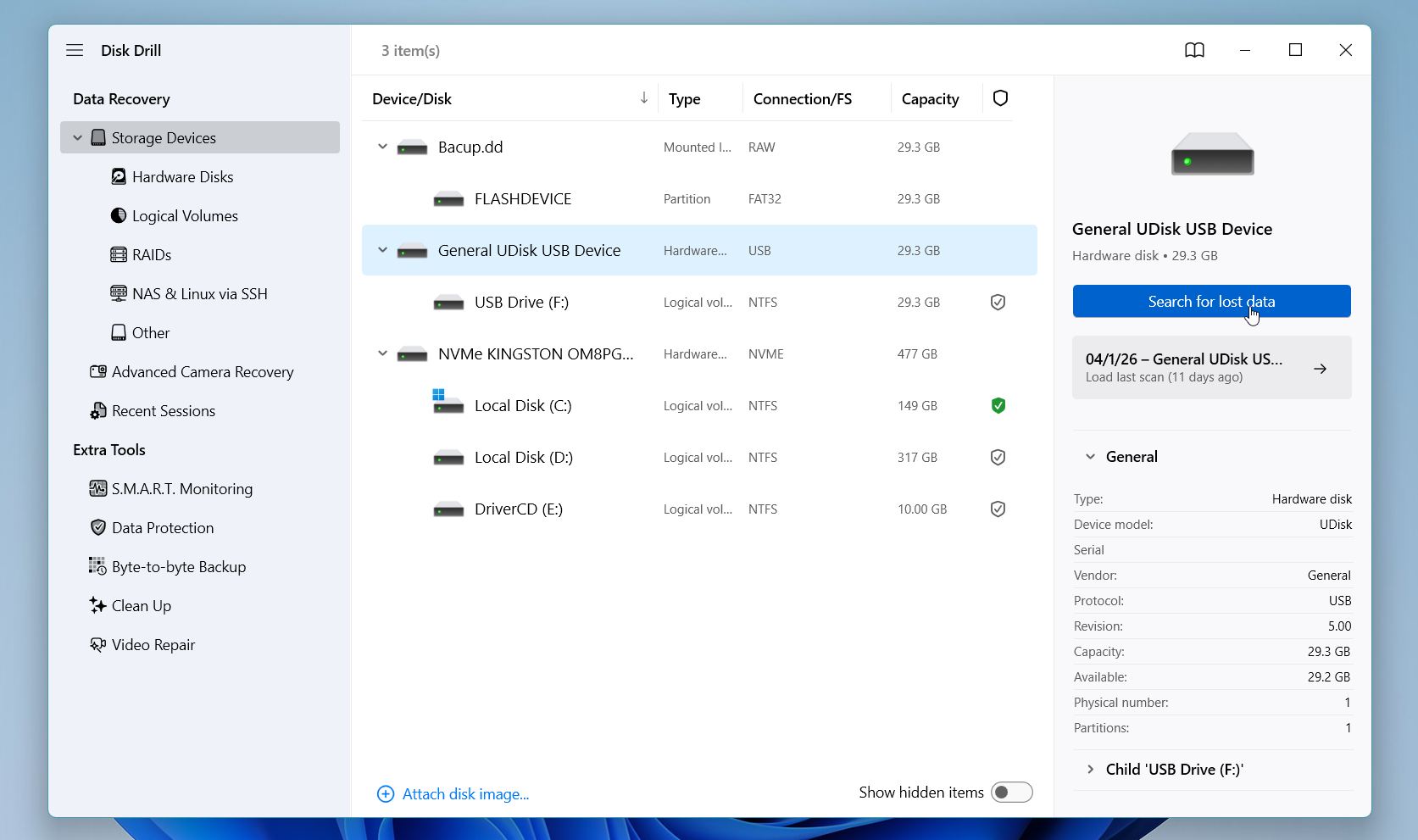
- Leta upp ditt SD-kort i drivenhetslistan och klicka på Sök efter förlorad data för att påbörja skanningen.
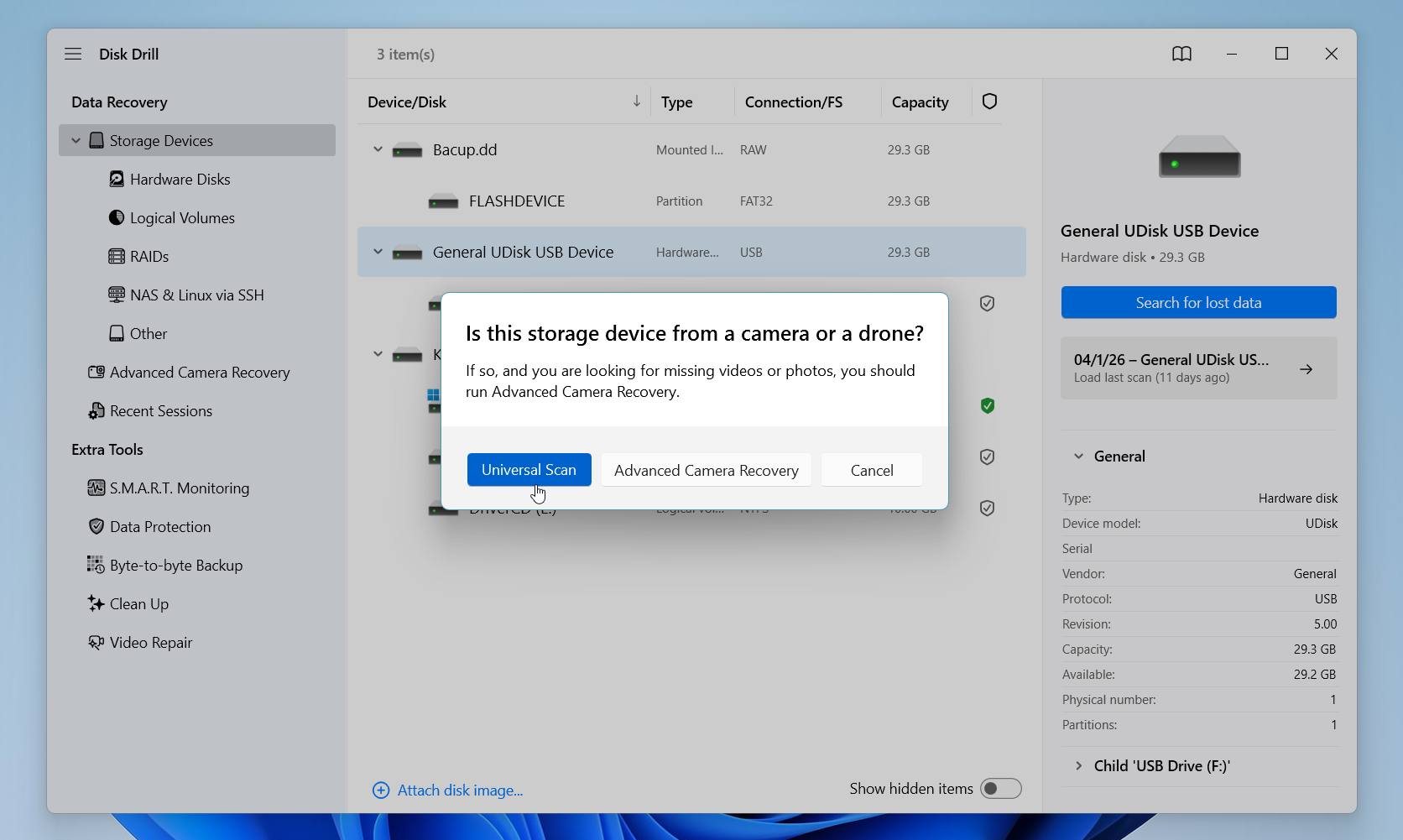
- Välj ett skanningsläge. För de flesta situationer rekommenderar vi Universell skanning, men om du behöver återställa videofiler som MP4 eller MOV, byt till Avancerad kameraräddning istället.
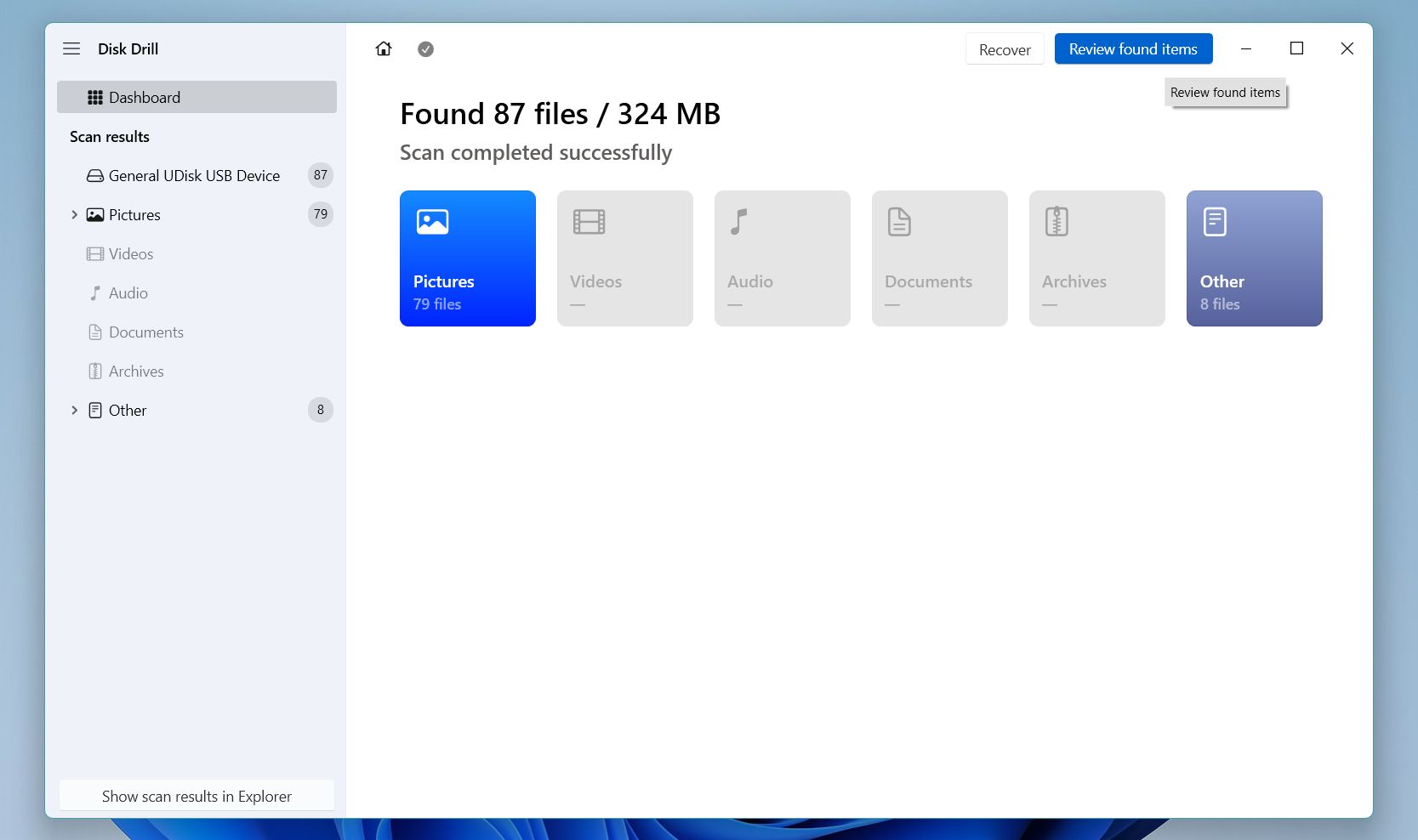
- Vänta tills skanningen är klar, klicka sedan på Granska hittade objekt.
- Använd filtren för filtyp, datum och storlek eller sökfältet för att begränsa resultaten och hitta dina filer snabbare. Markera en fil och förhandsgranska den innan du återställer. Om förhandsvisningen laddas korrekt är filen i gott skick och värd att återställa.
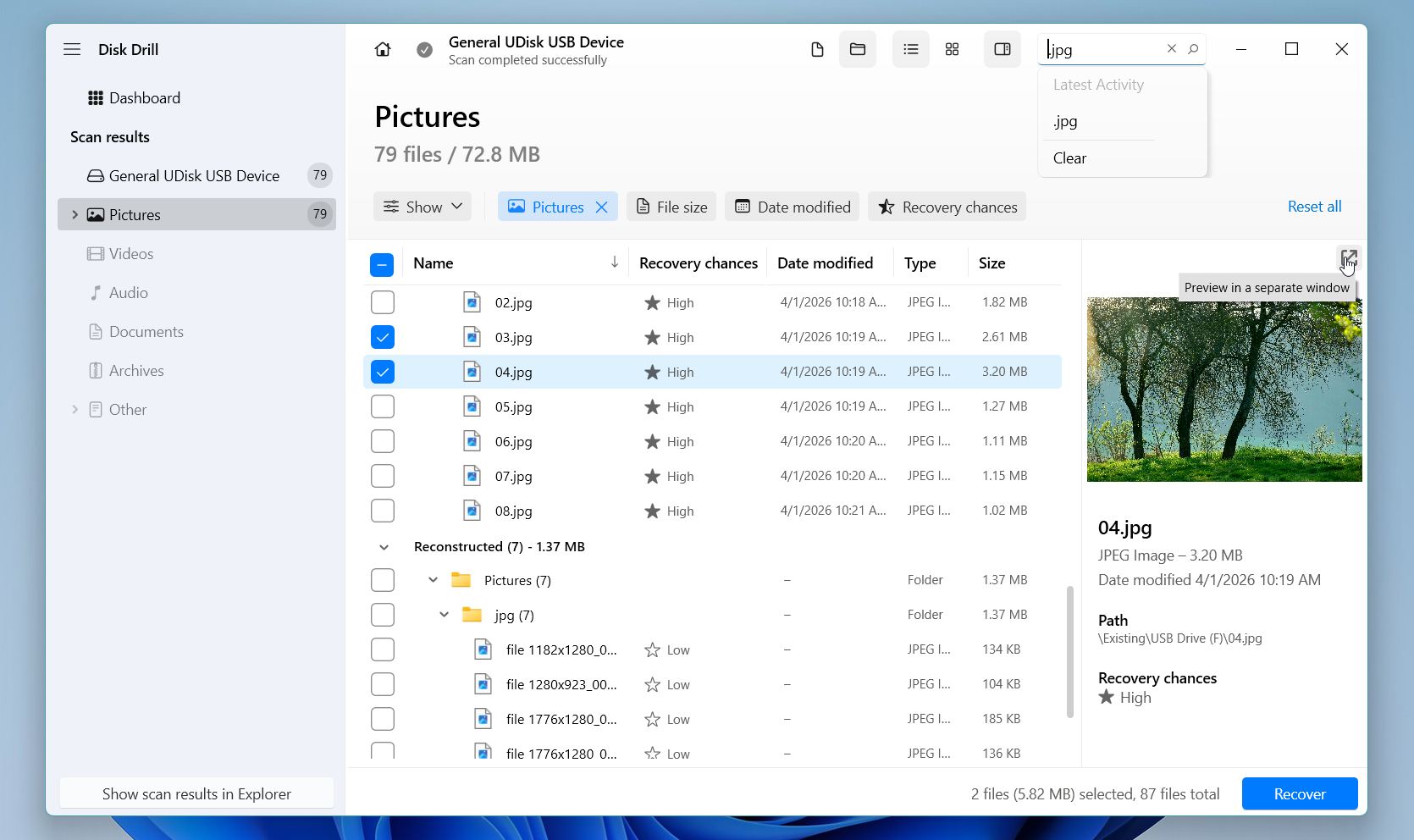
- Välj allt du behöver, klicka på Återställ, välj en målplats på en annan enhet och bekräfta.
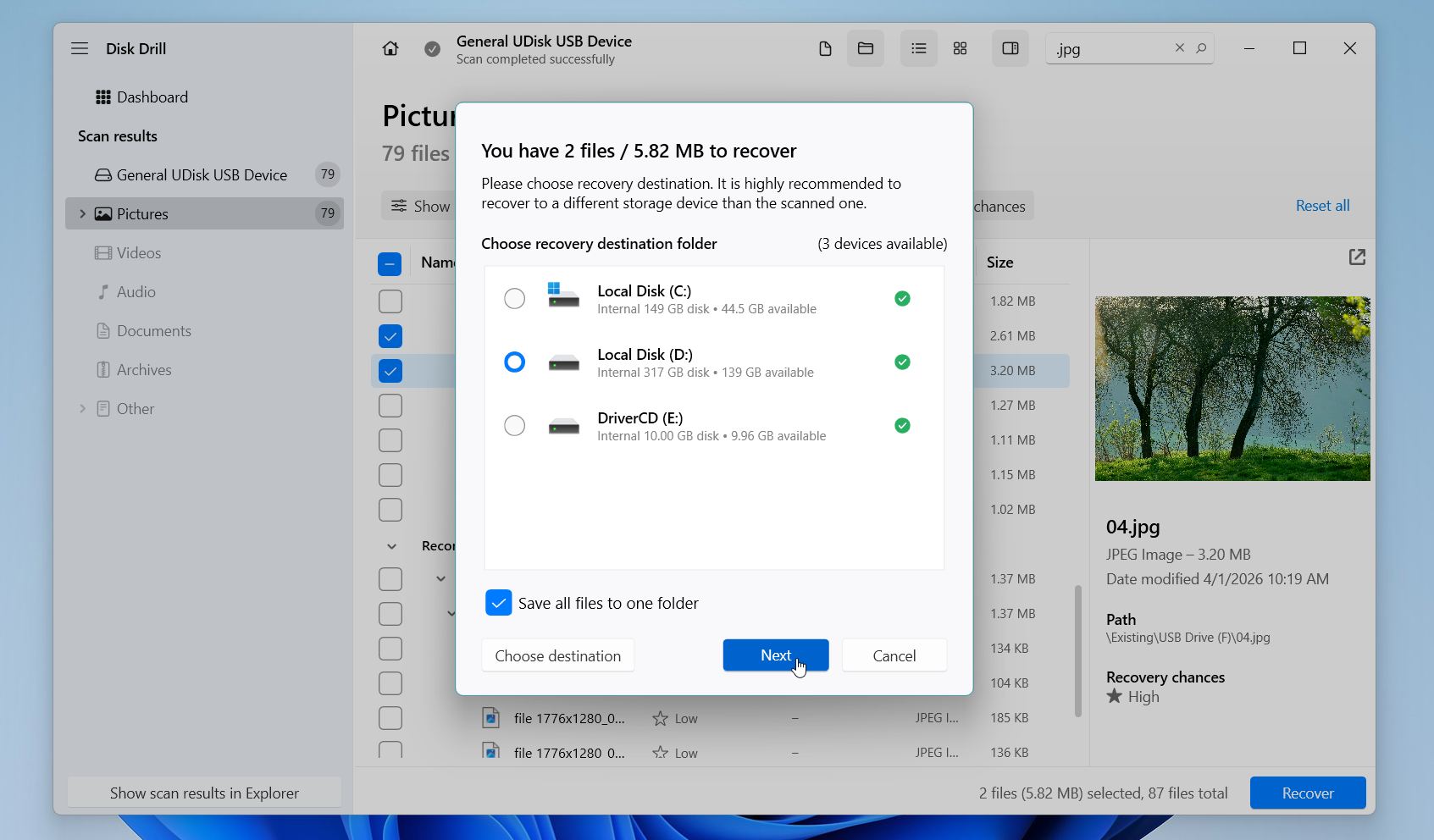
På Windows tillåter Disk Drill upp till 100 MB gratis återställning, och förhandsvisning av filer är obegränsad oavsett plan. En sak vi starkt rekommenderar: om ditt SD-kort fryser, kopplas bort oväntat eller ger läsfel, skapa först en byte-till-byte-backup av kortet och kör skanningen på den bilden istället för på själva kortet.
Metod 2: Återställ raderade filer från SD-kort med PhotoRec
PhotoRec är ett gratis och öppen källkodsverktyg som vi regelbundet rekommenderar till användare som behöver ett kapabelt återställningsalternativ utan att spendera något. Trots namnet återställer det långt mer än foton: dokument, videor, arkiv och dussintals andra filtyper ingår alla i dess utbud.
Det fungerar genom att skanna rådata direkt på kortet istället för att förlita sig på filsystemet, vilket är precis anledningen till att det fungerar bra även på kraftigt skadade eller formaterade kort. Nackdelen är att PhotoRec är kommandoradsbaserat och återställer filer utan deras ursprungliga namn eller mappstruktur, så det krävs lite mer tålamod än med ett grafiskt verktyg.
Här är hur vi rekommenderar att använda PhotoRec för att återställa filer från ett SD-kort:
- Ladda ner PhotoRec från den officiella TestDisk-webbplatsen och extrahera arkivet. Ingen installation krävs.
- Anslut ditt SD-kort till datorn via en kortläsare och starta sedan PhotoRec som administratör.
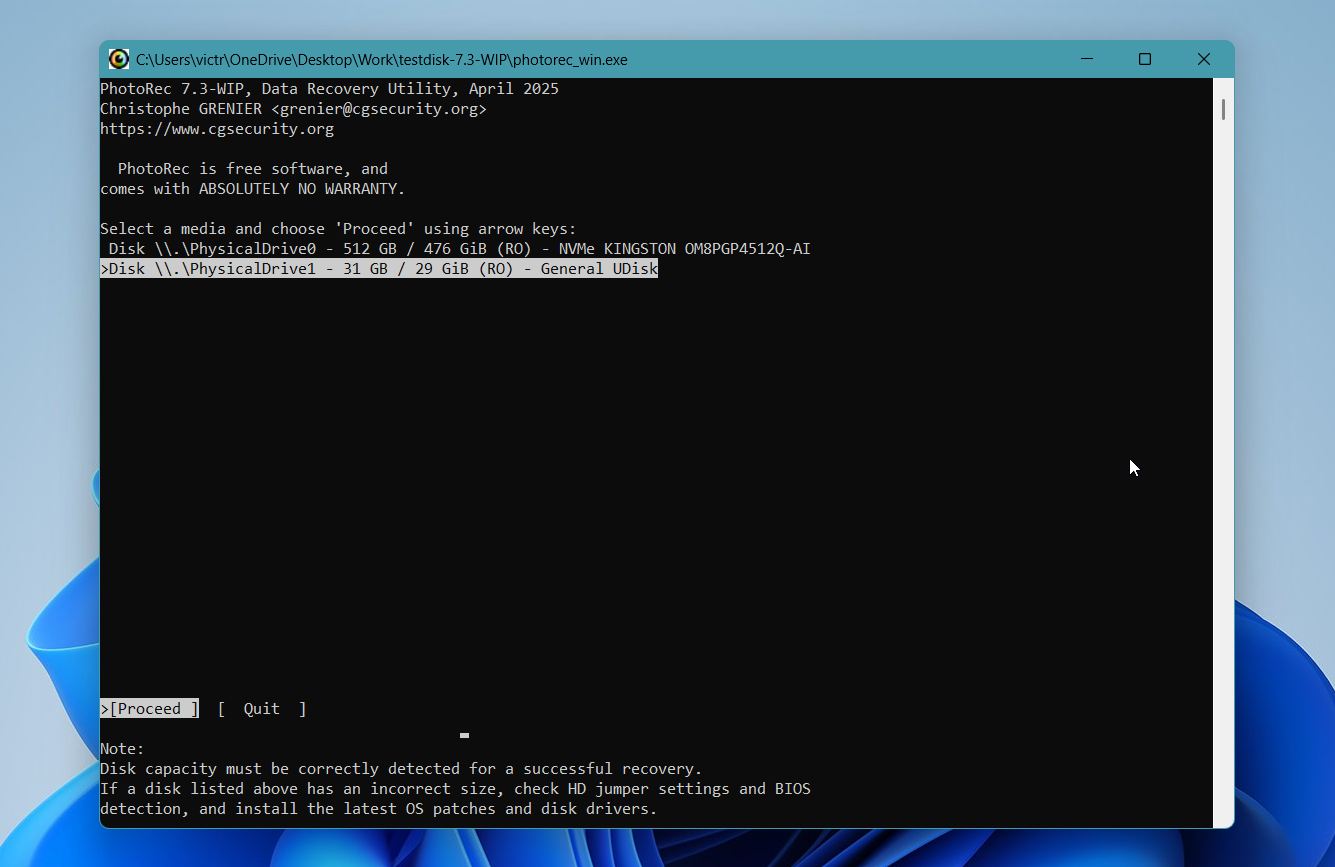
- Välj ditt SD-kort från listan över upptäckta enheter och tryck på Ange.
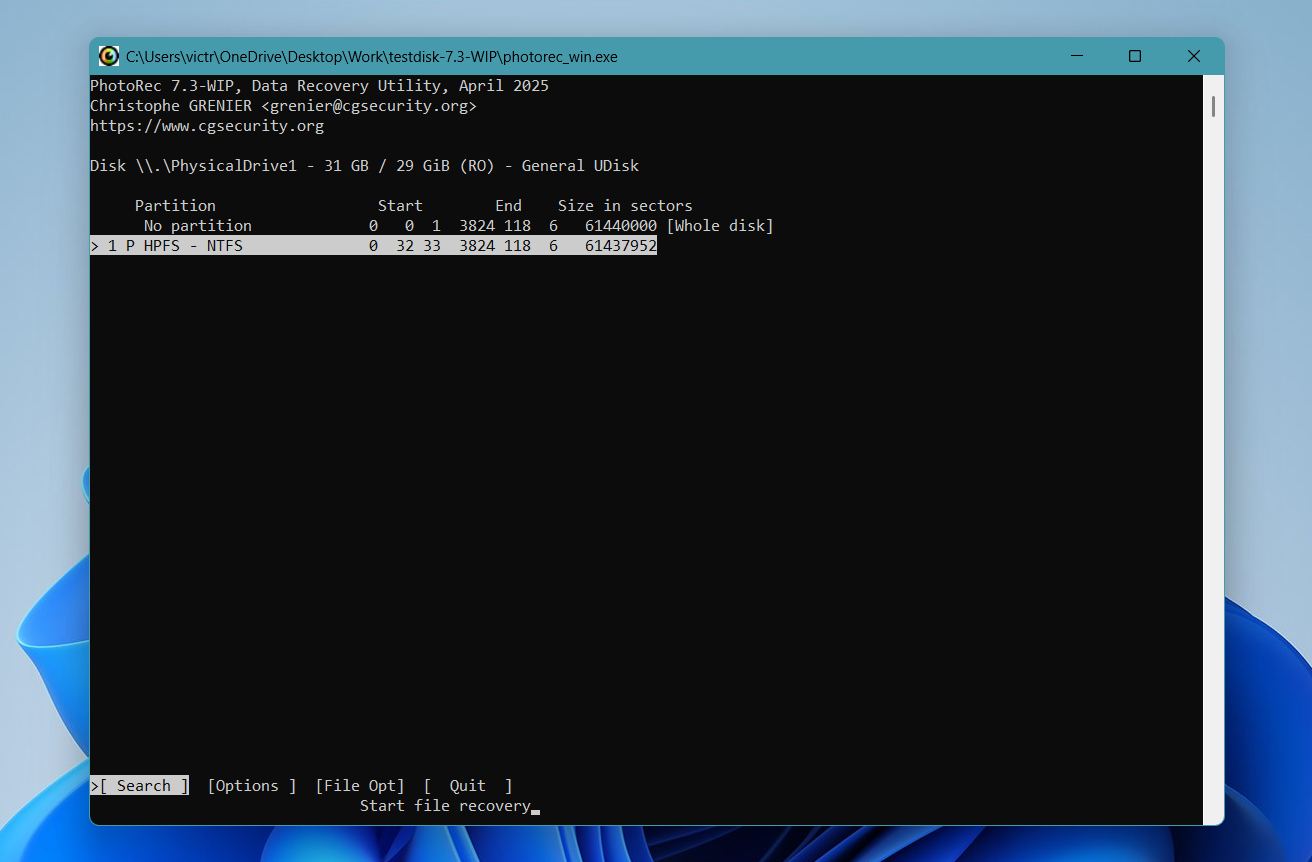
- Välj den partition du vill söka igenom. Om du är osäker, välj hela disken.
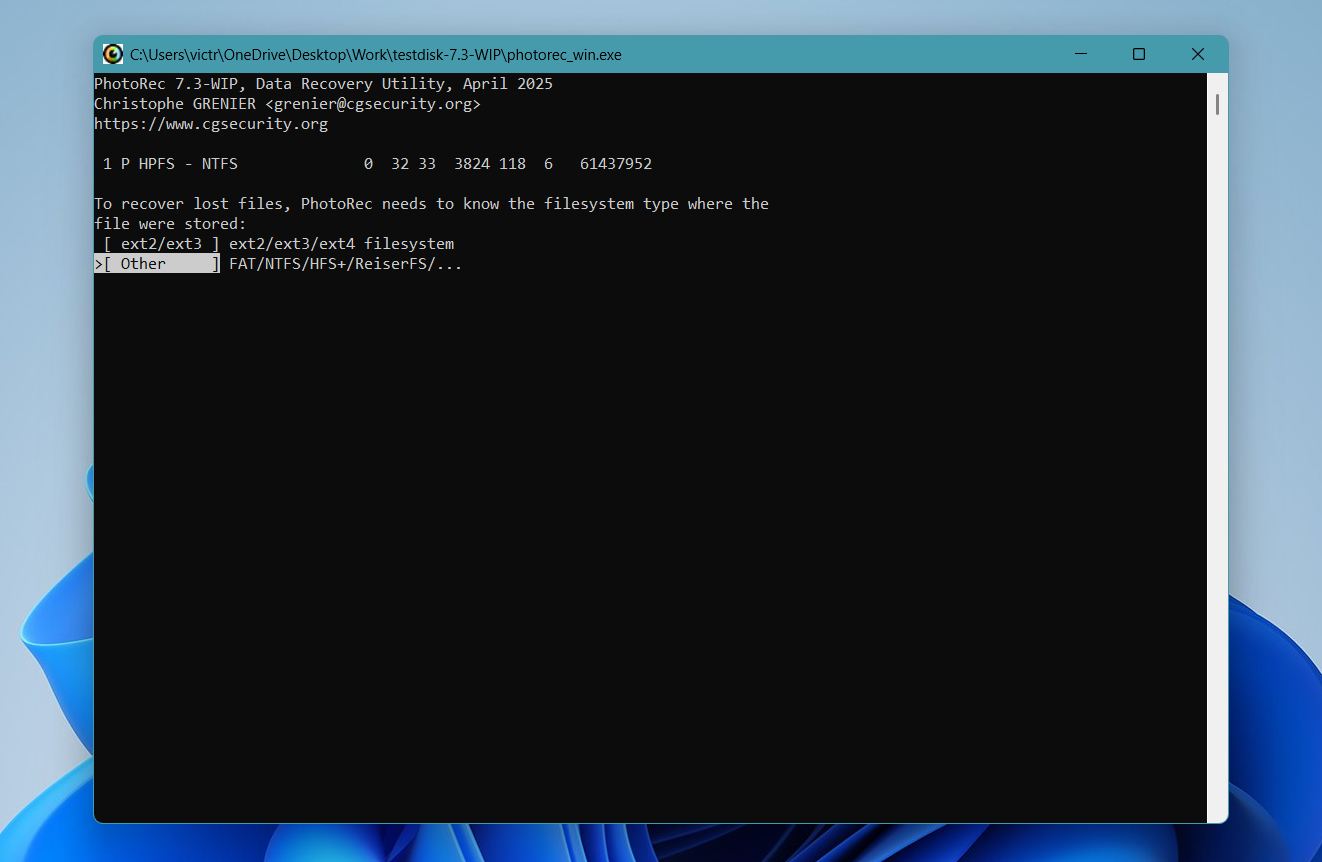
- Välj typ av filsystem. För de flesta SD-kort, välj Andra.
- Välj om du vill söka igenom hela kortet eller endast det lediga utrymmet, och välj sedan en återställningsmapp på en annan enhet.
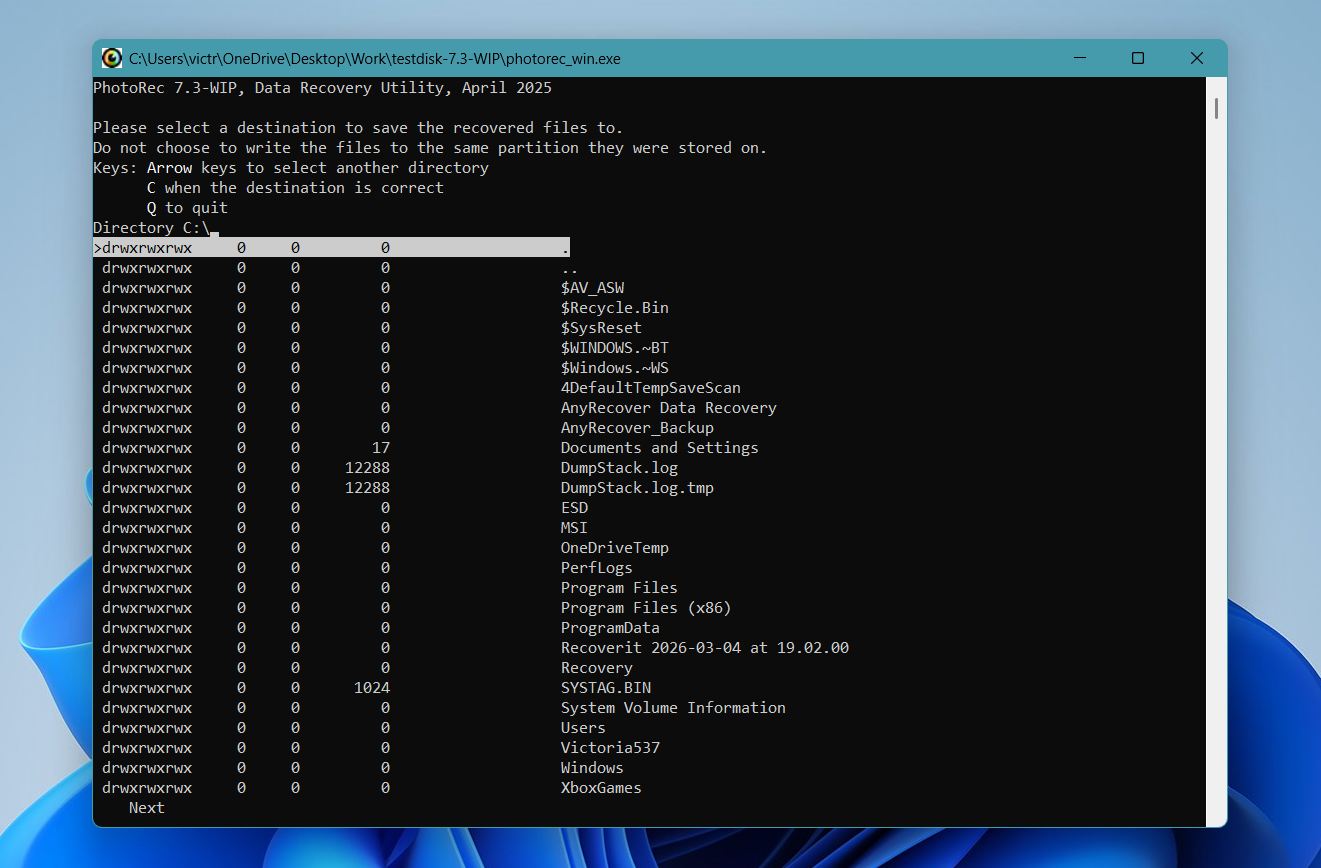
- Tryck på C för att starta sökningen och vänta tills den är klar. Återställningstiden beror på kortets storlek och skick.
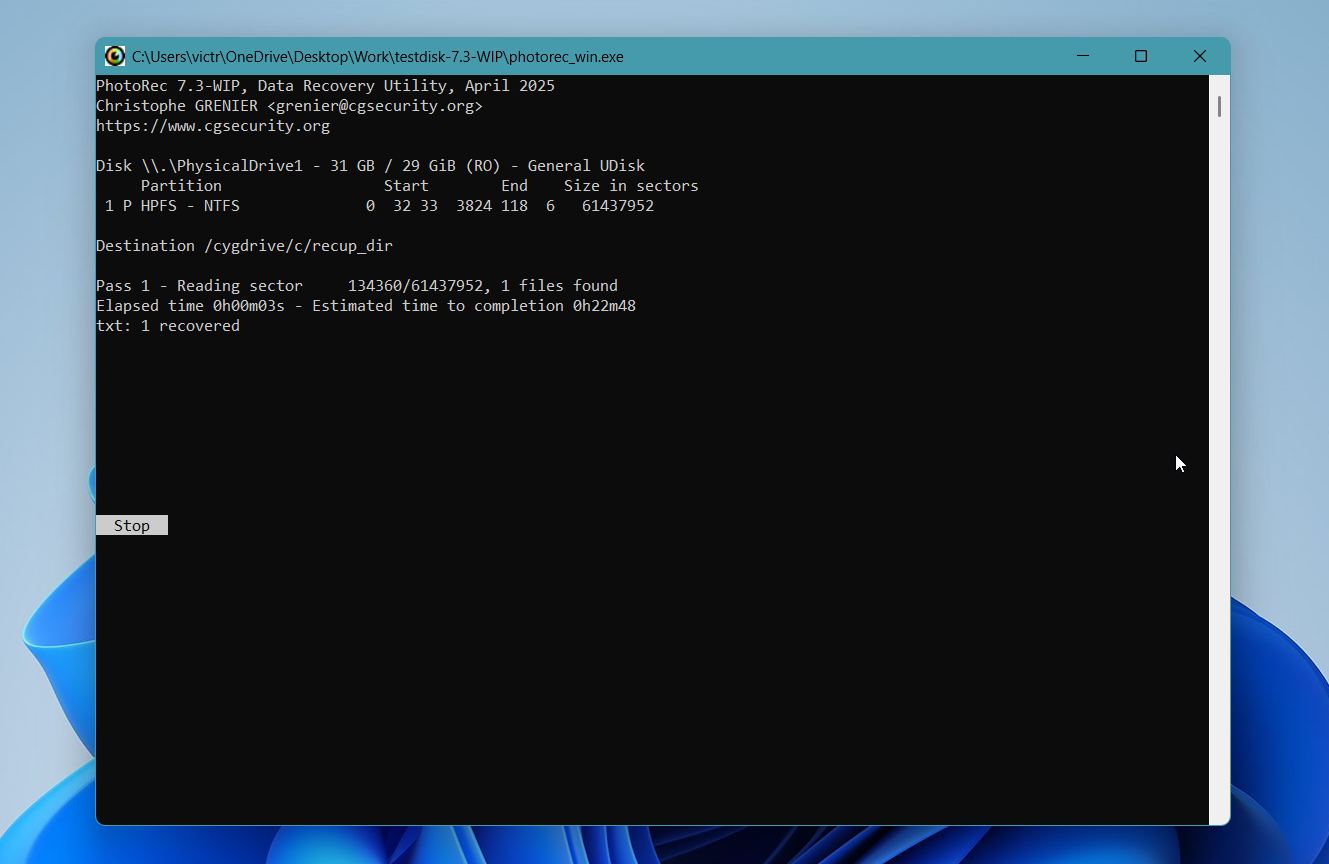
- När det är klart, bläddra bland de återställda filerna i målmappen. PhotoRec organiserar dem i undermappar efter filtyp.
PhotoRec är helt gratis utan återställningsbegränsningar, vilket särskiljer det från de flesta verktyg inom detta område. Det viktigaste att vara medveten om är att återställda filer inte återfår sina ursprungliga filnamn, vilket kan göra det tidskrävande att sortera igenom resultaten om du hade en stor mängd data på kortet. För återställning av foton i synnerhet rekommenderar vi att använda en mediavisare som visar miniatyrbilder för att göra processen snabbare.
Hur du återställer filer utan dator
Appar som DiskDigger kan hjälpa dig om du behöver ett dataåterställningsverktyg som du kan köra direkt på din Android-telefon. Vi rekommenderar dock att du bara använder denna lösning om du av någon anledning inte kan ansluta ditt kort till din dator, eller om det är konfigurerat som en utökning av intern lagring. Android-baserade dataåterställningsappar kräver ofta root-åtkomst för att fungera fullt ut, vilket begränsar deras kapacitet jämfört med återställningslösningar för skrivbordet.
För att återställa raderade filer från SD-kort på Android utan PC, följ helt enkelt stegen nedan:
- Installera DiskDigger från Google Play Store.
- Starta appen.
- Välj de filformat som du vill att DiskDigger ska skanna och hitta.
- Tryck sedan på OK för att börja skanna ditt SD-kort.
- När skanningen är klar ska du se alla filer den har hittat. Välj de du vill återställa och tryck på knappen Återställ.
- Du kan välja att spara dina återställda filer till en molntjänst, till en annan plats på din telefon, eller att ladda upp dina filer till en FTP/SFTP-server. Tryck på ditt val för att spara dina filer.
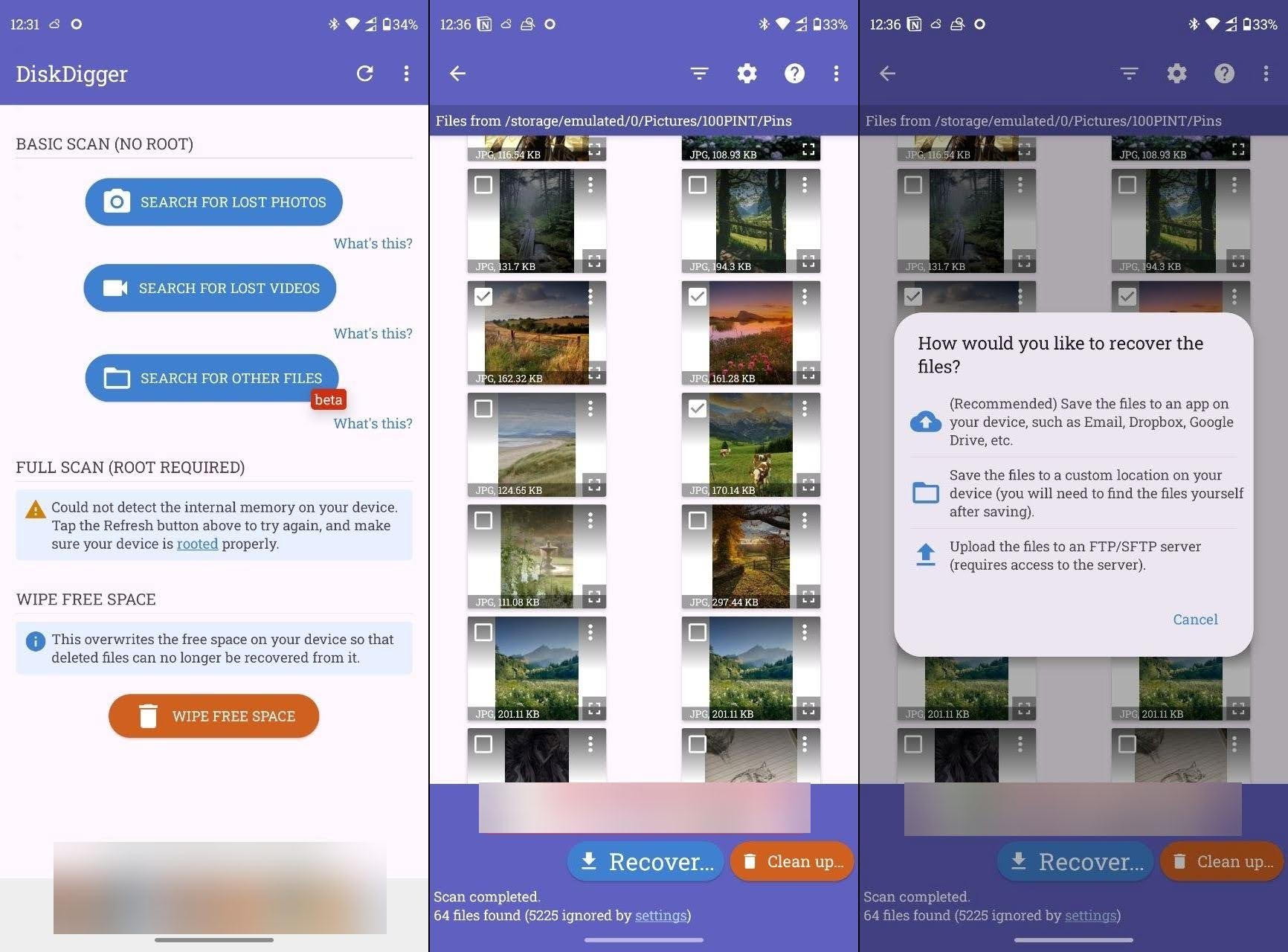
Kom ihåg att dataåterställningsprogramvara för skrivbordet fortfarande är kraftfullare än detta, särskilt för enheter som inte är rootade. För bättre resultat rekommenderar verktyget att du använder Pro-versionen, i kombination med att du rootar din enhet.
Ytterligare tips som kan hjälpa
Det kan vara så att de filer eller mappar du letar efter fortfarande finns kvar och att du av någon anledning bara missade dem. Så här återställer du raderade filer från SD-kort utan programvara:
Tips 1: Använd sökverktyget
Varje digital enhet, inklusive din dator, smartphone, digitalkamera och surfplatta, har kapacitet att söka efter data i sitt lagringsutrymme. Ta dig tid att noggrant granska de filer som finns på din enhet. Det är möjligt att du bara missade filen tidigare eller letade efter den under ett annat namn. Om du har tur slutar resan här med upptäckten av de saknade uppgifterna.
Du kan också använda respektive sökfunktions avancerade inställningar, där du kan försöka filtrera dina sökresultat efter filformat, bland annat.
Tips 2: Aktivera visning av dolda filer
Ibland, när du ansluter SD-kortet till din dator, kanske operativsystemet inte kan se filerna. Kanske gömdes de av ett virus och allt du behöver göra är att göra dem synliga igen. De specifika detaljerna beror på din maskin och operativsystem.
Förhoppningsvis har någon av dessa metoder fungerat och du har tillgång till dina filer igen. Om inte, gå vidare till nästa steg för att återställa raderad data från ett SD-kort.
På Windows:
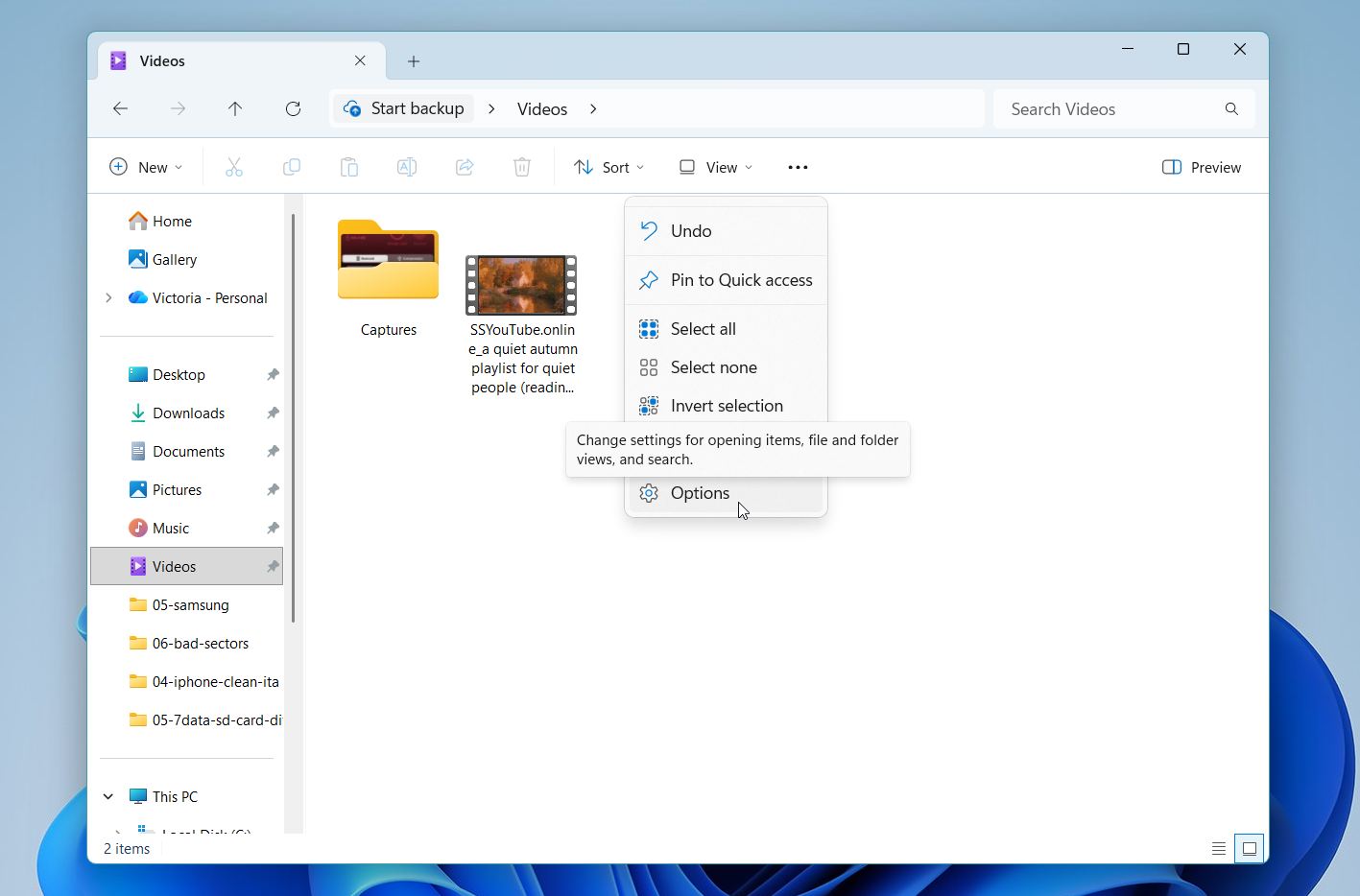
- Öppna Filutforskaren
- Gå till din mapp. Klicka sedan på de tre prickarna för att se mer.
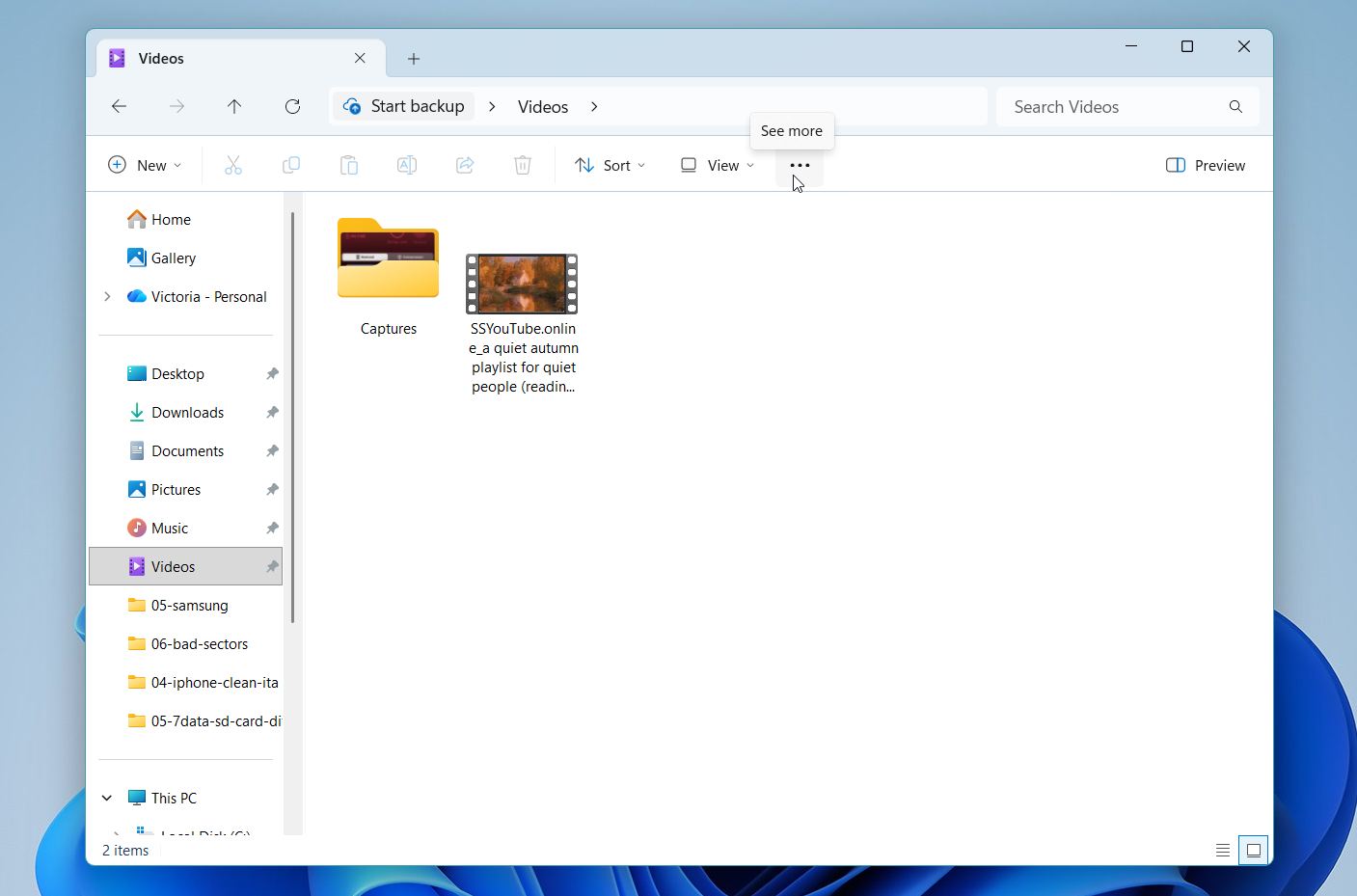
- Välj Alternativ.
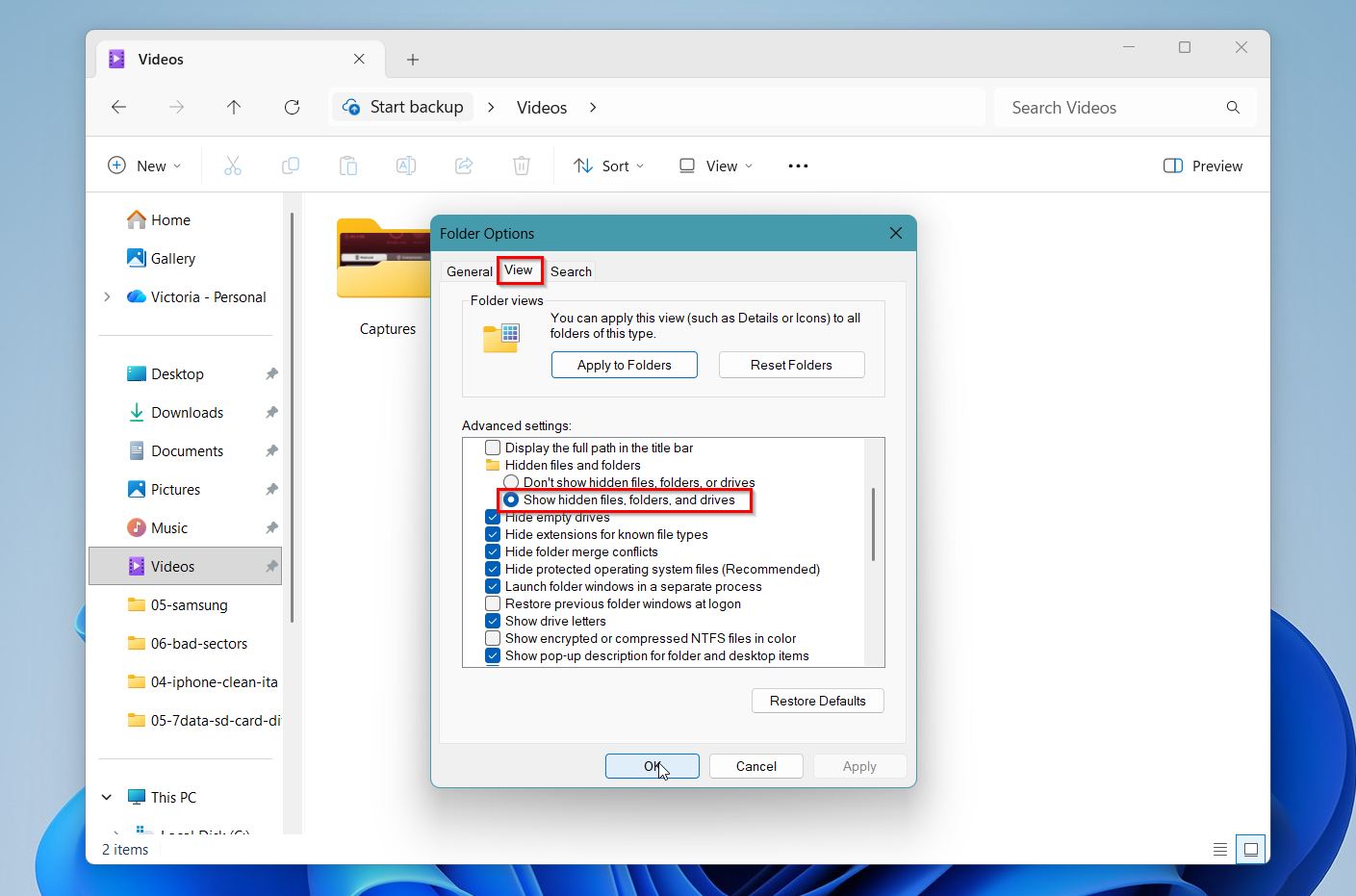
- Klicka på Visa, välj sedan Visa dolda filer, mappar och enheter.
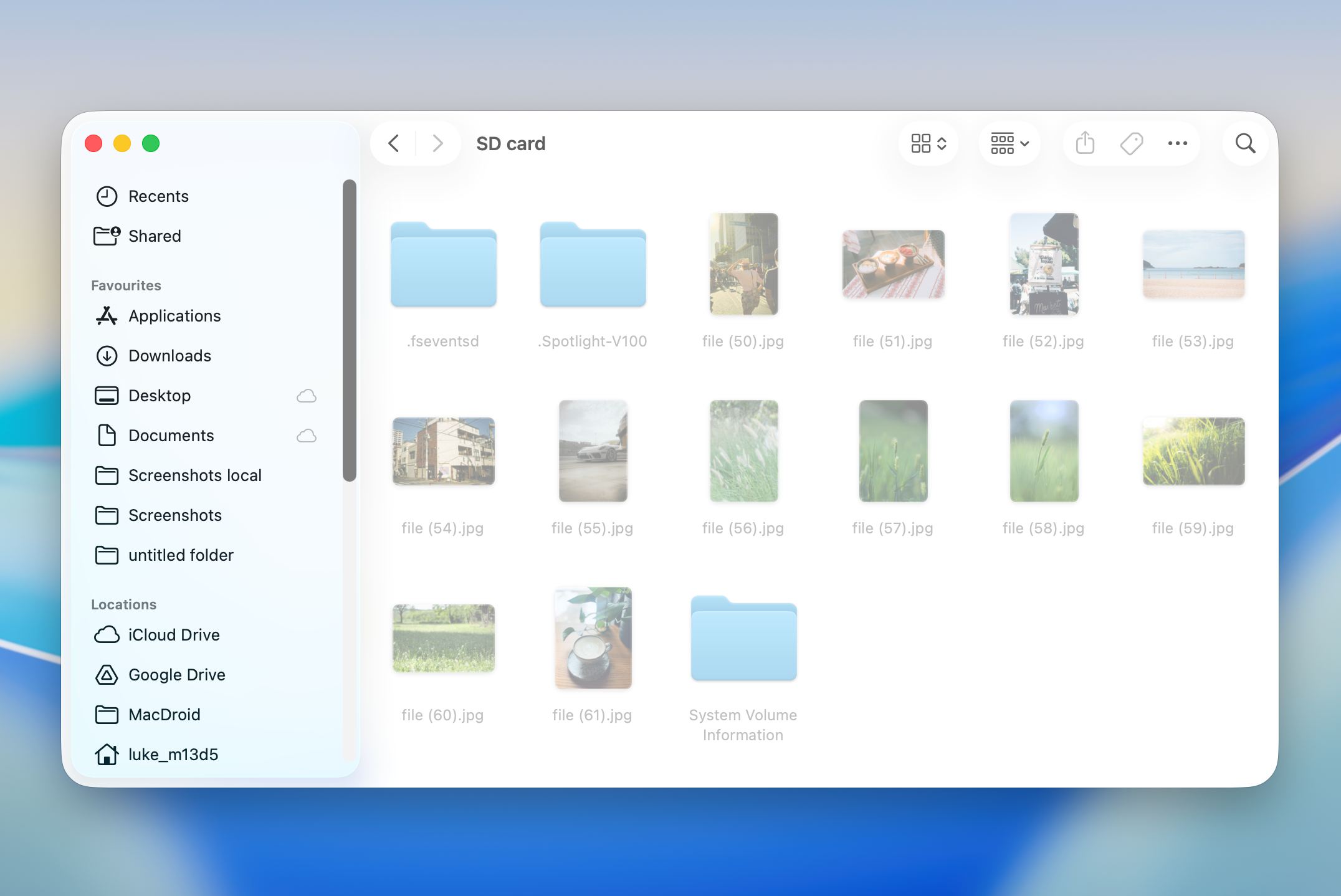
På Mac OS:
- Gå till Finder och navigera till din mapp.
- Tryck på Command + Shift + . (punkt-tangenten) för att visa dolda filer i mappen.
Tips 3: Visa filer igen med kommandoradsverktyg
Vissa raderade filer kan bara ha dolts av misstag. Som tur är finns det kommandon du kan köra för att ändra attributen för filer på Windows eller Mac OS.
Visa filer med hjälp av Kommandotolken (Windows):
- Anslut ditt SD-kort till din dator.
- Kör Kommandotolken som administratör genom att söka från Start-menyn.
- Gå till ditt SD-kort i kommandoraden genom att skriva enhetsbeteckningen för ditt SD-kort och trycka på Enter.
- Skriv attrib -h -r -s /s /d *.* och tryck på Ange. Detta kommando ska ta bort dolda, skrivskyddade systemattribut från alla filer och mappar på ditt SD-kort.
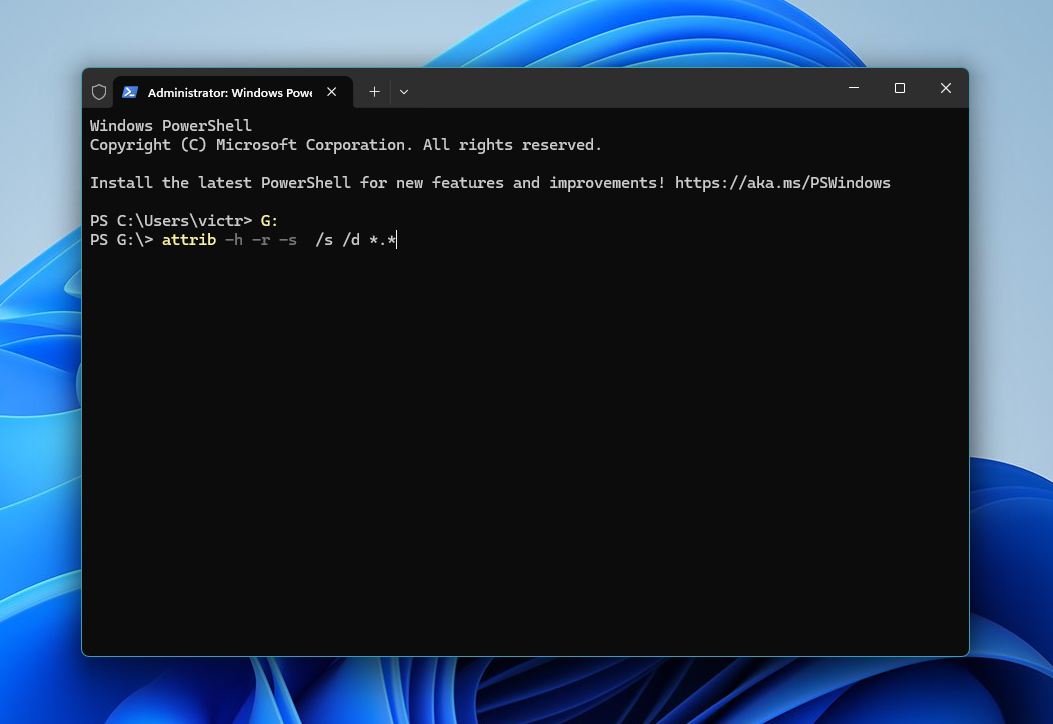
När processen är klar, stäng Kommandotolken och bläddra igenom ditt SD-kort för att kontrollera om dina filer har blivit tillgängliga igen.
Visa filer med Terminalen (Mac OS):
- Anslut ditt SD-kort till din Mac och öppna Terminal (Program > Verktygsprogram > Terminal, eller tryck på Kommando + Mellanslag, skriv Terminal och tryck på Retur).
- För att ta bort dolda attribut från en specifik fil, skriv följande kommando och tryck på Retur: chflags nohidden /Volumes/YourSDCardName/filename
- Ersätt YourSDCardName med namnet på ditt SD-kort och filename med det faktiska filnamnet.
- För att tillämpa detta på alla filer på SD-kortet, använd: chflags nohidden /Volumes/YourSDCardName/*
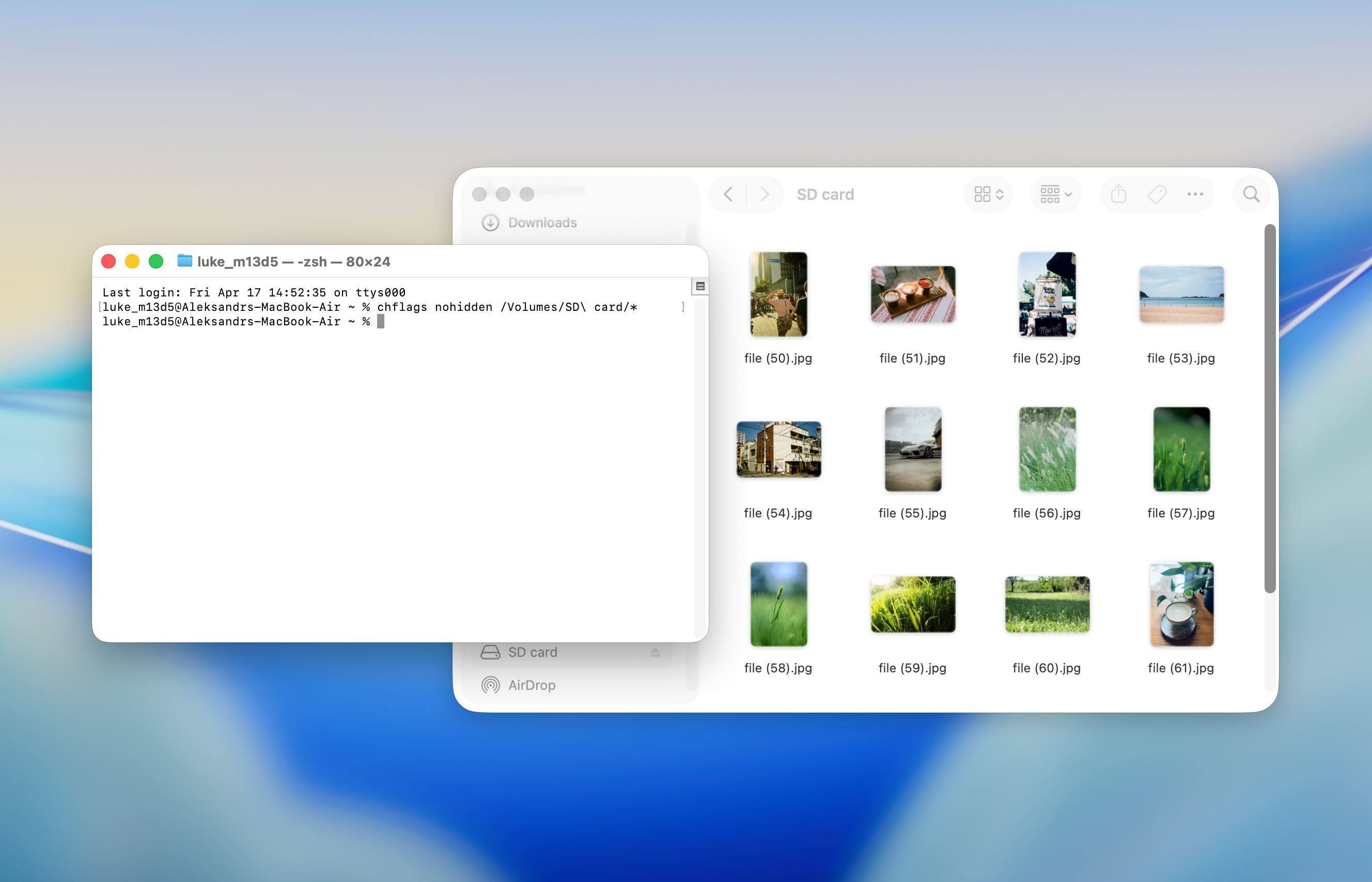
- Detta tar bort det dolda attributet och gör filerna synliga igen i Finder.
Observera att effektiviteten för denna metod varierar beroende på dina användarbehörigheter. Ibland kan du mötas av ett meddelande som säger ”åtkomst nekad”, vilket gör att du inte kan visa filer från ditt SD-kort.
Viktiga slutsatser
Efter att ha granskat alla återställningsmetoder och enhetsspecifika scenarier, är detta de viktigaste punkterna att tänka på vid förlust av data från SD-kort:
- Raderade filer från ett SD-kort kan ofta fortfarande återställas tills ny data skriver över dem
- Det säkraste första steget är att sluta använda SD-kortet och ansluta det till en dator för återställning
- Skrivbordsverktyg ger bättre resultat än mobilappar på grund av färre systembegränsningar
- Disk Drill erbjuder ett enklare arbetsflöde med förhandsvisning och filtrering, medan PhotoRec fungerar bra för djupare eller korrupta fall
- Avancerade scenarier som återställning av kameravideo kan kräva specialiserade skanningslägen för fragmenterade filer
- Om SD-kortet visar fel, kopplas ifrån eller fryser, hjälper det att först skapa en byte-till-byte-avbildning för att skydda återstående data
- Återställ alltid filer till en annan enhet, aldrig tillbaka till samma SD-kort
- Kostnadsfria verktyg kan hantera enkla fall, men mer komplex återställning kräver ofta mer avancerad programvara
- Några ”saknade” filer kan fortfarande existera men är dolda eller otillgängliga på grund av filsystemproblem, inte faktisk radering