 Eine RAW-Festplatte bedeutet nicht zwangsläufig, dass Ihre Dateien verloren sind. Die Daten befinden sich oft noch auf dem Laufwerk, aber Windows kann nicht mehr darauf zugreifen, weil das Dateisystem beschädigt, beschädigt oder nicht mehr unterstützt wird. Wenn Ihre Dateien wichtig sind, stellen Sie sie wieder her, bevor Sie Reparaturen oder Formatierungen versuchen. Ihre Erfolgschancen sind in der Regel hoch, solange das Laufwerk keinen physischen Schaden aufweist. Wir erklären, wie man Daten von einer RAW-Festplatte wiederherstellt, das zugrunde liegende Problem behebt und die häufigsten Fragen zu RAW-Laufwerken beantwortet.
Was ist ein RAW-Laufwerk?
Ein RAW-Laufwerk ist ein Speichergerät, dessen Dateisystem von Windows nicht mehr erkannt wird. Anstatt ein gültiges Dateisystem wie NTFS, exFAT oder ReFS zu erkennen, meldet Windows die Partition als RAW, wodurch Ihre Dateien unzugänglich werden. Wenn Ihr Laufwerk RAW geworden ist, werden Sie in der Regel eines oder mehrere dieser Symptome bemerken:
- Windows zeigt an Sie müssen den Datenträger formatieren, bevor Sie ihn verwenden können.
- Datenträgerverwaltung zeigt das Dateisystem als RAW anstatt NTFS oder exFAT.
- Das Laufwerk erscheint in Datei-Explorer ohne Partitionsgröße, und Windows kann es nicht öffnen.
Ist es möglich, eine RAW-Laufwerk-Wiederherstellung ohne Datenverlust durchzuführen?
Ja. Ein RAW-Laufwerk weist in der Regel auf eine Dateisystembeschädigung hin und nicht auf fehlende Daten, sodass Sie Ihre Dateien oft erfolgreich wiederherstellen können. Entscheidend ist, die Ursache des Problems zu identifizieren und Maßnahmen zu vermeiden, die wiederherstellbare Daten überschreiben könnten. Nicht jedes RAW-Laufwerk erfordert die gleiche Lösung. Verwenden Sie die folgende Tabelle, um die wahrscheinlichste Ursache zu ermitteln, zu verstehen, was sie bedeutet, und zur am besten geeigneten Wiederherstellungs- oder Reparaturmethode zu springen.
| Ursache | Was es bedeutet | Machen | Nicht | Springen zu |
| Beschädigter Bootsektor | Der Bootsektor, der das Dateisystem beschreibt, ist beschädigt, sodass Windows die Partition nicht mehr korrekt einbinden kann. | Stellen Sie zuerst Ihre Dateien wieder her. Wenn das Laufwerk zuvor NTFS war, können Sie nach der Wiederherstellung CHKDSK versuchen. | Führen Sie CHKDSK nicht aus, bevor Sie wichtige Daten wiederhergestellt haben. | → So stellen Sie Daten von einem RAW-Laufwerk wieder her |
| Beschädigung der Dateisystemstruktur | Die Metadaten des Dateisystems wurden beschädigt, wodurch Windows die Partition nicht mehr erkennen kann. Ihre Dateien könnten dennoch wiederherstellbar sein. | Stellen Sie Ihre Dateien wieder her, bevor Sie Reparaturen versuchen. | Formatieren Sie das Laufwerk nicht und verwenden Sie zuerst keine Reparaturwerkzeuge. | → So stellen Sie Daten von einem RAW-Laufwerk wieder her |
| Beschädigte Partitionstabelle | Windows kann das physische Laufwerk erkennen, aber die Partition nicht korrekt identifizieren, da die Partitionstabelle beschädigt oder nicht vorhanden ist. | Stellen Sie Ihre Dateien wieder her oder stellen Sie die Partitionstabelle erst wieder her, wenn Ihre Daten sicher sind. | Erstellen Sie keine neue Partition und initialisieren Sie das Laufwerk nicht. | → So stellen Sie Daten von einem RAW-Laufwerk wieder her |
| Laufwerk für ein anderes Betriebssystem formatiert (zum Beispiel Linux ext4) | Windows unterstützt das Dateisystem nicht. | Öffnen Sie das Laufwerk im ursprünglichen Betriebssystem oder verwenden Sie einen kompatiblen Dateisystemleser. | Formatieren Sie das Laufwerk nicht, wenn Sie die Daten benötigen. | → Behebung 1: Überprüfen Sie, ob das Laufwerk für ein anderes Betriebssystem formatiert wurde |
| Unterbrochene Formatierung | Der Formatierungsvorgang wurde unterbrochen, bevor das neue Dateisystem korrekt erstellt wurde, wodurch das Laufwerk als RAW erscheinen kann. | Stellen Sie Ihre Dateien (falls diese wichtig sind) wieder her, bevor Sie eine erneute Formatierung versuchen. | Kopieren Sie keine neuen Dateien auf das Laufwerk. | → So stellen Sie Daten von einem RAW-Laufwerk wieder her |
| Defekte Sektoren oder Hardwarefehler | Wenn fehlerhafte Sektoren in Bereichen mit Metadaten des Dateisystems auftreten, kann Windows das Dateisystem möglicherweise nicht mehr erkennen, und das Laufwerk erscheint als RAW. | Erstellen Sie ein Abbild des Laufwerks oder ziehen Sie einen professionellen Wiederherstellungsdienst in Betracht. | Scannen Sie ein defektes Laufwerk nicht wiederholt. | → So stellen Sie Daten von einem RAW-Laufwerk wieder her |
Wie stellt man Daten von einem RAW-Laufwerk wieder her?
Wie bereits erwähnt, sollten Sie Ihre Dateien wiederherstellen, bevor Sie versuchen, ein RAW-Laufwerk zu reparieren, wenn die Daten wichtig sind. Reparaturtools, CHKDSK oder das Formatieren können die Wiederherstellung erschweren oder in einigen Fällen sogar unmöglich machen. Wenn Sie bereits ein aktuelles Backup haben, können Sie den Wiederherstellungsschritt überspringen, das Laufwerk reparieren oder formatieren und Ihre Dateien anschließend wiederherstellen. Wenn Sie jedoch kein Backup haben, ist Datenrettungssoftware in der Regel Ihre beste Option.
Wir haben im Laufe der Jahre viele Wiederherstellungswerkzeuge getestet, und für die Wiederherstellung von RAW-Laufwerken empfehlen wir Disk Drill. Es lieferte in unseren Tests durchweg einige der besten Ergebnisse, behandelte RAW-Laufwerke zuverlässig und verbindet eine benutzerfreundliche Oberfläche mit leistungsstarken Wiederherstellungsfunktionen, was es sowohl für Anfänger als auch für erfahrene Nutzer zu einer guten Wahl macht.
Es kombiniert Dateisystemanalyse mit signaturbasierter Wiederherstellung, unterstützt die meisten modernen Dateiformate, erhält die ursprüngliche Ordnerstruktur und Dateinamen wann immer möglich, bietet Dateivorschauen, prüft den S.M.A.R.T.-Status und kann ein Festplattenabbild erstellen, wenn das Laufwerk instabil ist.
Wichtig: Wenn das Laufwerk die Verbindung trennt, sehr langsam wird, die S.M.A.R.T.-Überwachung fehlerhafte Sektoren meldet oder ungewöhnliche Geräusche macht, stoppen Sie den Scan. Dies sind häufige Anzeichen für einen Hardwarefehler. Erstellen Sie stattdessen ein Festplattenabbild in Disk Drill und scannen Sie das Abbild anstelle des Original-Laufwerks, oder ziehen Sie einen professionellen Datenrettungsdienst in Betracht, wenn das Laufwerk Anzeichen eines Ausfalls zeigt.
So stellen Sie Daten von einem RAW-Laufwerk mit Disk Drill wieder her:
- Herunterladen und installieren Sie Disk Drill von der offiziellen Website.
- Wenn Windows eine Meldung anzeigt und Sie dazu auffordert, das RAW-Laufwerk zu formatieren, schließen Sie diese. Formatieren Sie das Laufwerk nicht. Führen Sie Disk Drill als Administrator aus, damit es vollen Zugriff auf das Speichermedium hat.
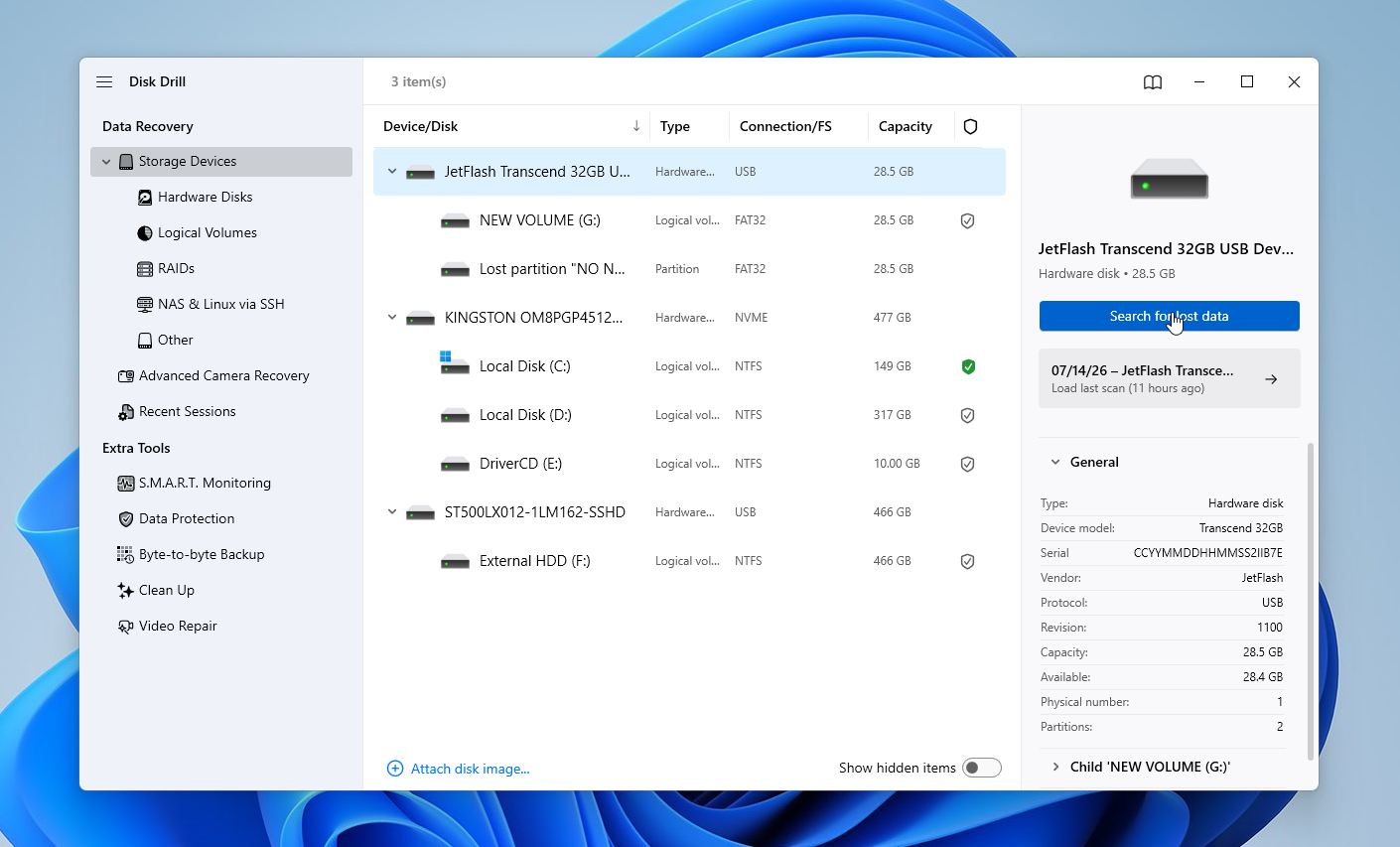
- Disk Drill listet alle verbundenen Speichermedien auf. Wenn sowohl das physische Laufwerk als auch eine RAW-Partition angezeigt werden, wählen Sie das gesamtes Laufwerk aus. So erhält Disk Drill Zugriff auf alle verfügbaren Dateisysteminformationen und erzielt in der Regel bessere Ergebnisse. Klicken Sie auf Suche nach verlorenen Daten.
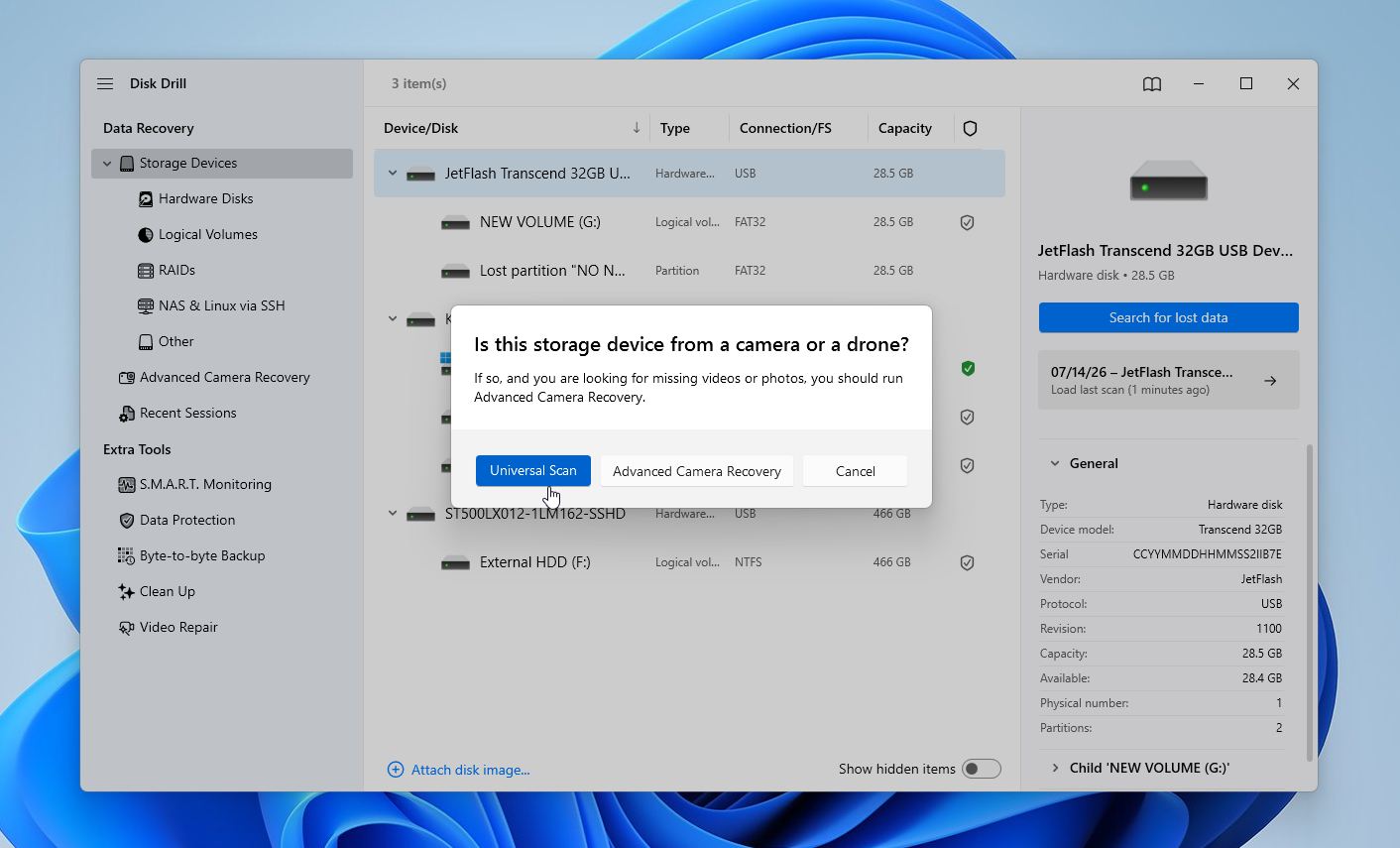
- Wenn Disk Drill nach dem gewünschten Scan-Typ fragt, wählen Sie Universeller Scan. Dies ist die bessere Option für RAW-Festplatten, da Advanced Camera Recovery am besten für gelöschte Videos von Kameras oder Drohnen geeignet ist.
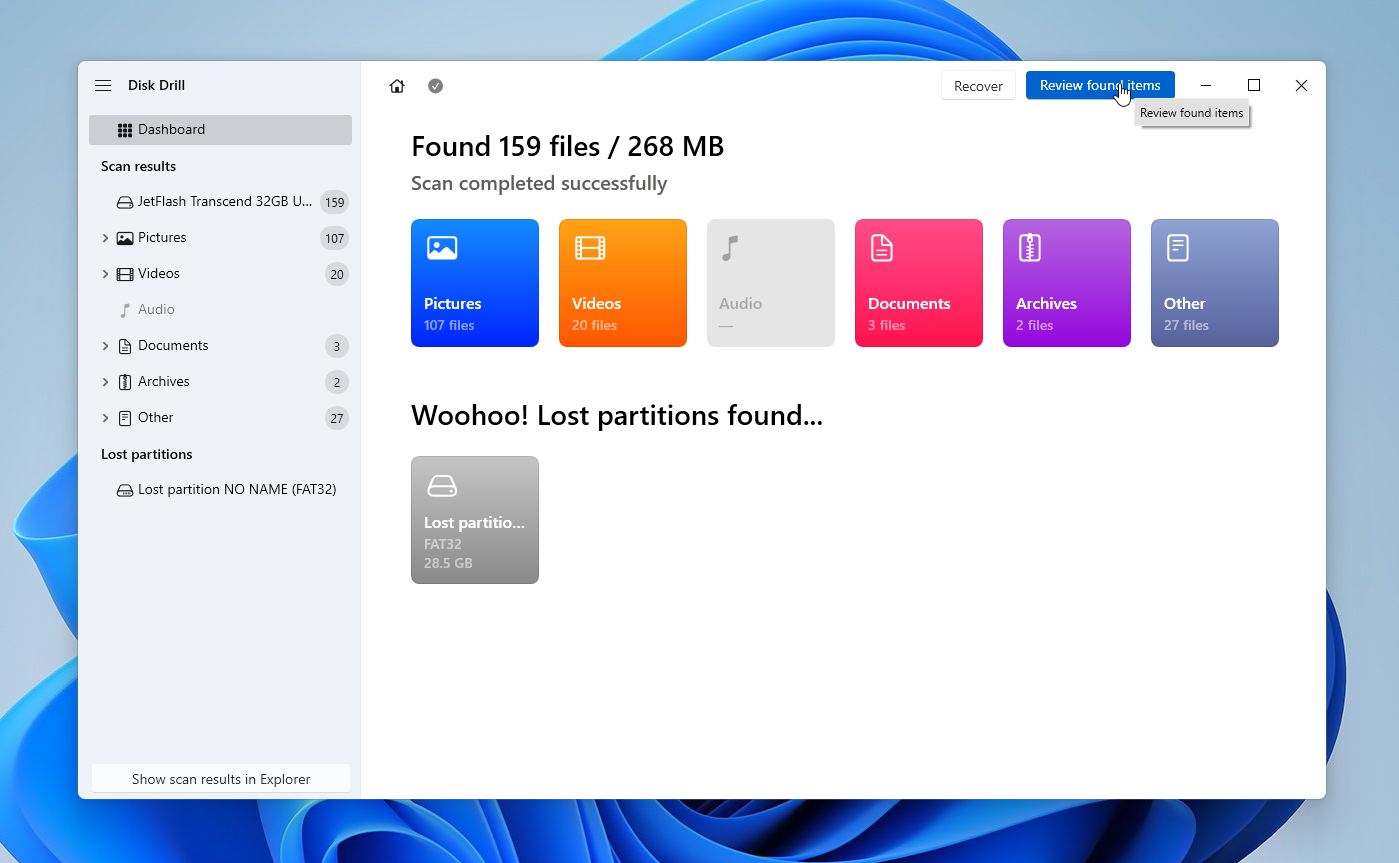
- Warten Sie, bis der Scan abgeschlossen ist. Je nach Größe und Zustand des Laufwerks kann dies mehrere Minuten bis mehrere Stunden dauern. Sie müssen nicht bis zum Ende warten, um Ergebnisse zu sehen. Klicken Sie jederzeit auf Gefundene Elemente überprüfen, während der Scan im Hintergrund fortgesetzt wird.
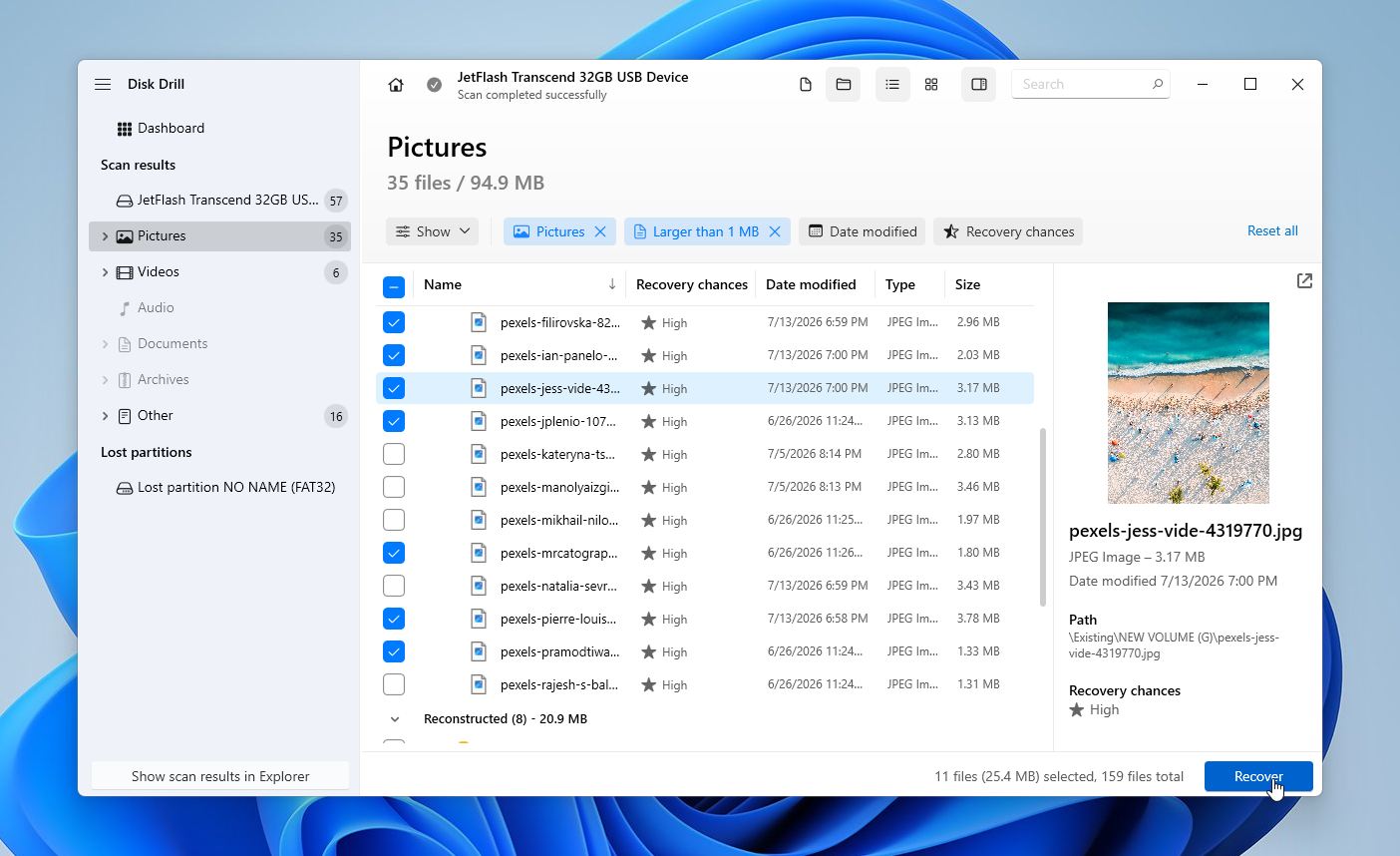
- Verwenden Sie die Filter auf der linken Seite, um nur Fotos, Videos, Dokumente oder andere Dateitypen anzuzeigen. Sie können auch nach Dateinamen suchen oder die Ergebnisse nach Datum oder Größe sortieren. Wenn Disk Drill das vorherige Dateisystem erkennt, wird oft die ursprüngliche Ordnerstruktur, Dateinamen und Zeitstempel angezeigt. Wählen Sie eine Datei aus, um eine Vorschau anzuzeigen. Wenn sie korrekt angezeigt wird, besteht eine sehr gute Chance, dass sie erfolgreich wiederhergestellt werden kann. Wählen Sie alles aus, was Sie wiederherstellen möchten, und klicken Sie auf Wiederherstellen.
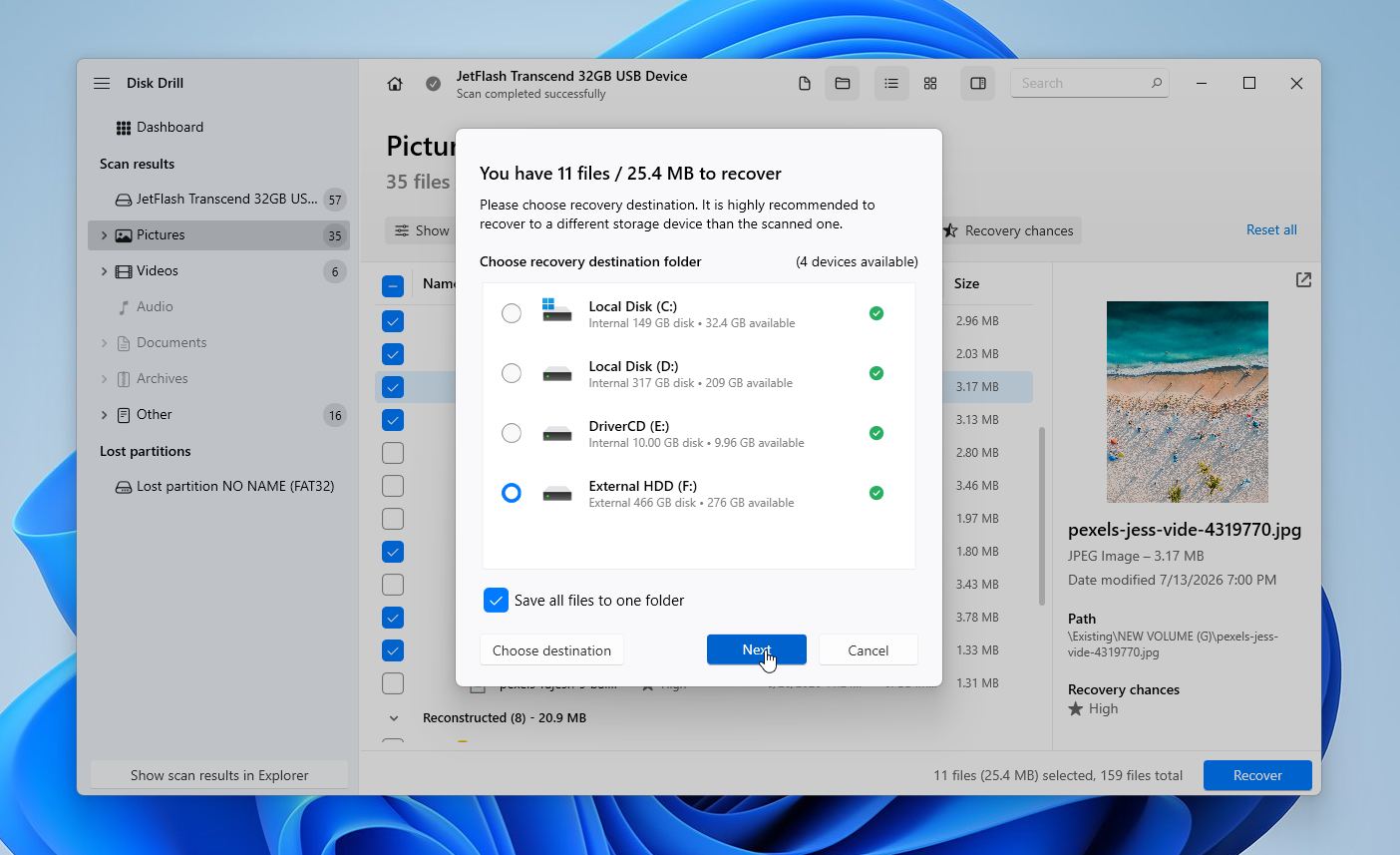
- Wählen Sie einen Speicherort auf ein anderes Laufwerk oder einem Speichermedium aus.
Disk Drill ermöglicht es Ihnen, Dateien kostenlos zu scannen und eine Vorschau anzuzeigen, und Windows-Benutzer können bis zu 100 MB an Daten ohne Kosten wiederherstellen. So haben Sie die Möglichkeit zu bestätigen, dass Ihre Dateien wiederherstellbar sind, bevor Sie eine Lizenz erwerben.
Was tun, wenn Sie vermuten, dass das Laufwerk ausfällt?: Wenn die Wiederherstellung mit Software nicht funktioniert oder Ihre Festplatte Anzeichen von Hardwarefehlern zeigt, ist ein professioneller Datenrettungsdienst Ihre nächste Option. Häufige Warnsignale sind Klick- oder Schleifgeräusche, wiederholte Verbindungsabbrüche, extrem langsame Leistung, Warnungen vor fehlerhaften Sektoren oder ein Laufwerk, das nicht mehr zuverlässig erkannt wird. Wenn die Dateien wichtig sind, ist es in der Regel sicherer, die eigene Wiederherstellung zu stoppen und Fachleute das Laufwerk behandeln zu lassen.
So sieht der Prozess normalerweise aus:
- Bewertung anfordern. Die meisten Rettungslabore bieten eine kostenlose oder kostengünstige Analyse an, um festzustellen, ob Ihre Daten wiederhergestellt werden können.
- Angebot erhalten. Das Labor erklärt das Problem, schätzt die Erfolgschancen der Wiederherstellung ein und macht Ihnen einen Kostenvoranschlag, bevor irgendwelche Arbeiten beginnen.
- Genehmigen oder ablehnen der Wiederherstellung. In der Regel sind Sie nicht verpflichtet, fortzufahren.
- Die Wiederherstellung beginnt. Wenn Sie das Angebot annehmen, stellen Techniker die Daten mit spezieller Ausrüstung wieder her und kopieren die wiederhergestellten Dateien auf ein neues Speichermedium.
- Empfangen Sie Ihre Dateien. Die meisten Labore geben Ihre wiederhergestellten Daten auf einer neuen externen Festplatte oder einem anderen Speichermedium zurück, anstatt das Originallaufwerk zu reparieren.
Viele seriöse Unternehmen verfolgen eine keine Daten, keine Gebühr Politik, sodass Sie nur bezahlen, wenn Ihre Dateien erfolgreich wiederhergestellt wurden. Die Kosten hängen von der Art des Defekts ab. Logische Wiederherstellungen kosten in der Regel $300 bis $700, während Festplatten mit physischen Schäden häufig zwischen 700 $ bis 2.000 $ oder mehr liegen. Die meisten Wiederherstellungen dauern ein paar Tage bis zu zwei Wochen, viele Labore bieten aber gegen Aufpreis auch einen Eilservice an.
Wie behebt man eine RAW-Partition?
Die Datenwiederherstellung löst nur die Hälfte des Problems, denn Sie müssen noch die zugrunde liegende Ursache beheben, die den RAW-Zustand überhaupt erst verursacht hat. Die folgenden Methoden helfen Ihnen, Ihr Speichermedium wieder in einen ordnungsgemäß funktionierenden Zustand zu versetzen, damit Sie es wieder normal verwenden können. Beginnen Sie erneut mit der ersten Methode und fahren Sie fort, es sei denn, Sie haben einen guten Grund, sie in einer anderen Reihenfolge auszuprobieren (vielleicht haben Sie einige bereits versucht).
Behebung 1: Überprüfen Sie, ob das Laufwerk für ein anderes Betriebssystem formatiert wurde
Manchmal wird ein Laufwerk in Windows als RAW angezeigt, obwohl eigentlich nichts damit falsch ist. Dies passiert häufig, wenn das Laufwerk ein Dateisystem verwendet, das von Windows nicht unterstützt wird, wie zum Beispiel Linux- oder Apple-Dateisysteme.
Bevor Sie Reparaturen oder Formatierungen versuchen:
- Denken Sie darüber nach, wo das Laufwerk zuletzt verwendet wurde. Wenn es von einem Linux-Computer, NAS-Gerät, Raspberry Pi oder einem anderen Nicht-Windows-System stammt, ist das Dateisystem möglicherweise einfach nicht mit Windows kompatibel.
- Schließen Sie das Laufwerk an einen Computer an, auf dem das originale Betriebssystem läuft. Wenn das Laufwerk dort normal geöffnet werden kann, sind Ihre Daten noch intakt.
- Wenn Sie nur Zugriff auf einen Windows-PC haben, verwenden Sie ein Dienstprogramm wie Linux Reader, um Dateien von Linux-formatierten Partitionen zu durchsuchen und zu kopieren, ohne das Laufwerk zu verändern.
Wenn das Laufwerk auf seinem nativen Betriebssystem einwandfrei funktioniert, besteht keine Notwendigkeit, es zu reparieren oder zu formatieren. Windows kann dieses spezielle Dateisystem einfach nicht lesen.
Lösung 2: Stellen Sie die Partitionstabelle mit TestDisk wieder her
Wenn Windows plötzlich eine zuvor funktionierende NTFS- oder exFAT-Partition als RAW meldet, könnte entweder die Partitionstabelle oder der Bootsektor des Dateisystems beschädigt sein. In vielen dieser Fälle kann TestDisk die Partitionsinformationen ohne Formatierung des Laufwerks wiederherstellen.
So verwenden Sie es:
- Laden Sie TestDisk von der offiziellen Website herunter und entpacken Sie das Archiv.
- Starten Sie testdisk_win.exe.
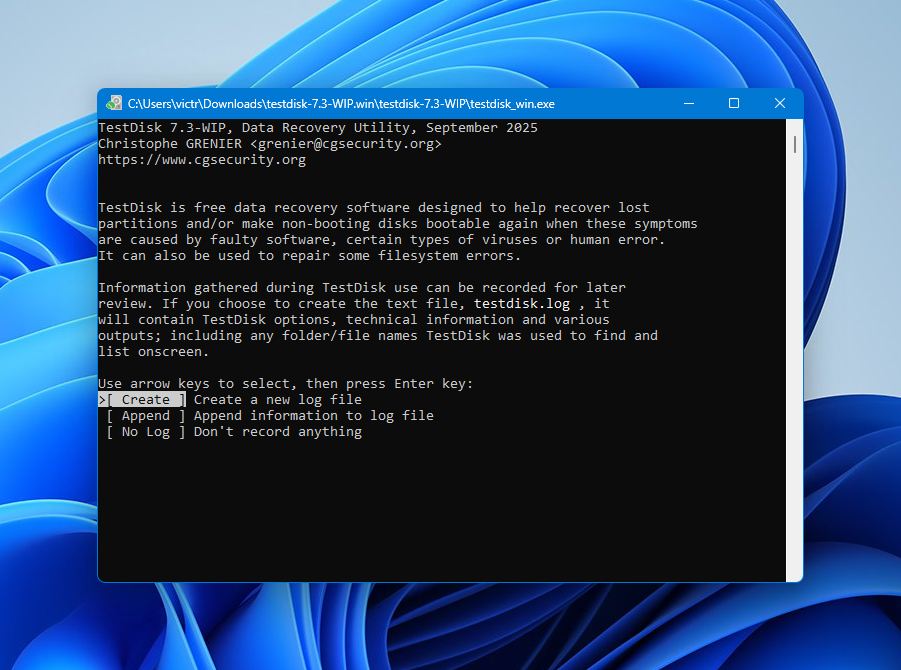
- Wählen Sie Erstellen aus, um eine neue Protokolldatei zu erstellen.
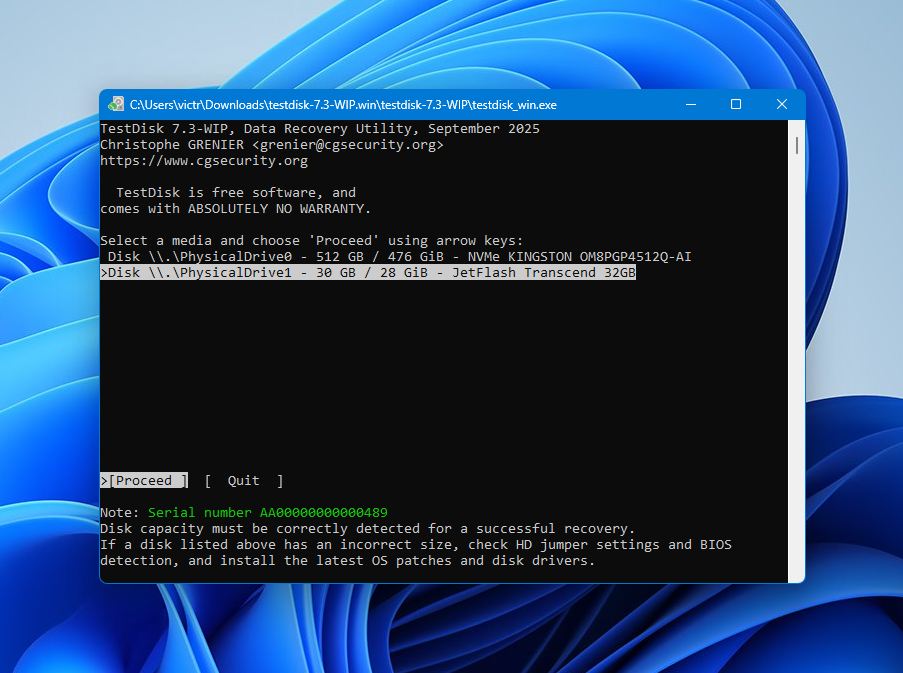
- Wählen Sie das physische Laufwerk aus, das die RAW-Partition enthält, und drücken Sie Eingeben.
- Wählen Sie den erkannten Partitionstabellentyp. In den meisten Fällen wählt TestDisk automatisch den richtigen Typ aus.
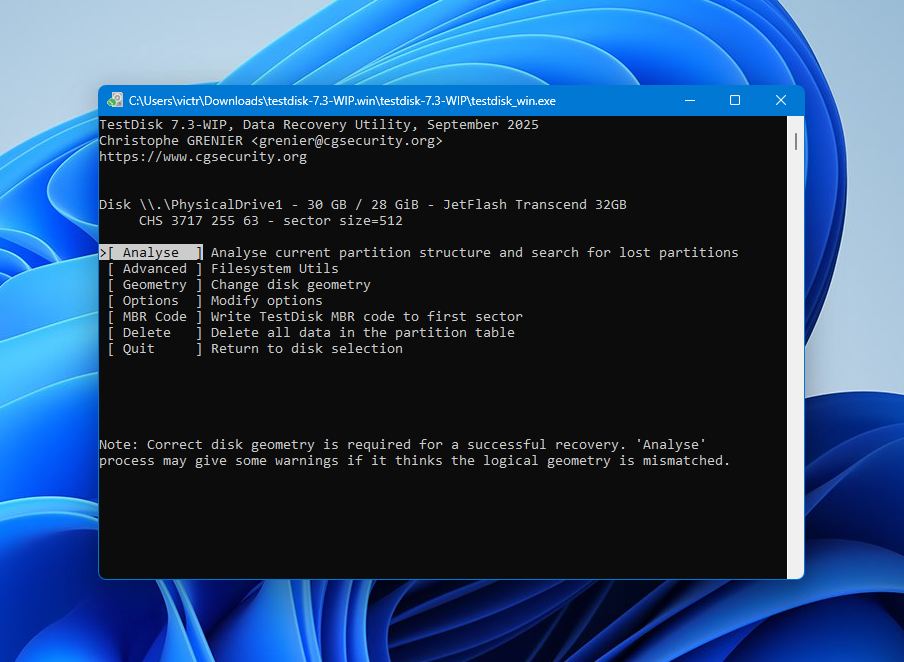
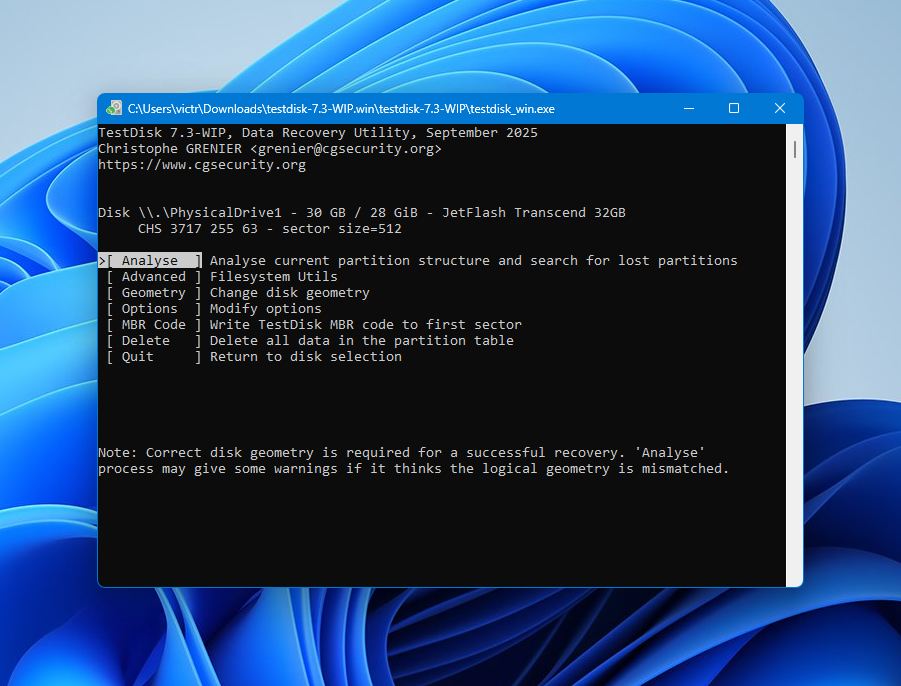
- Wählen Sie Analysieren, um die aktuelle Partitionstruktur zu untersuchen.
- Führen Sie Schnellsuche aus und warten Sie, bis der Scan abgeschlossen ist.
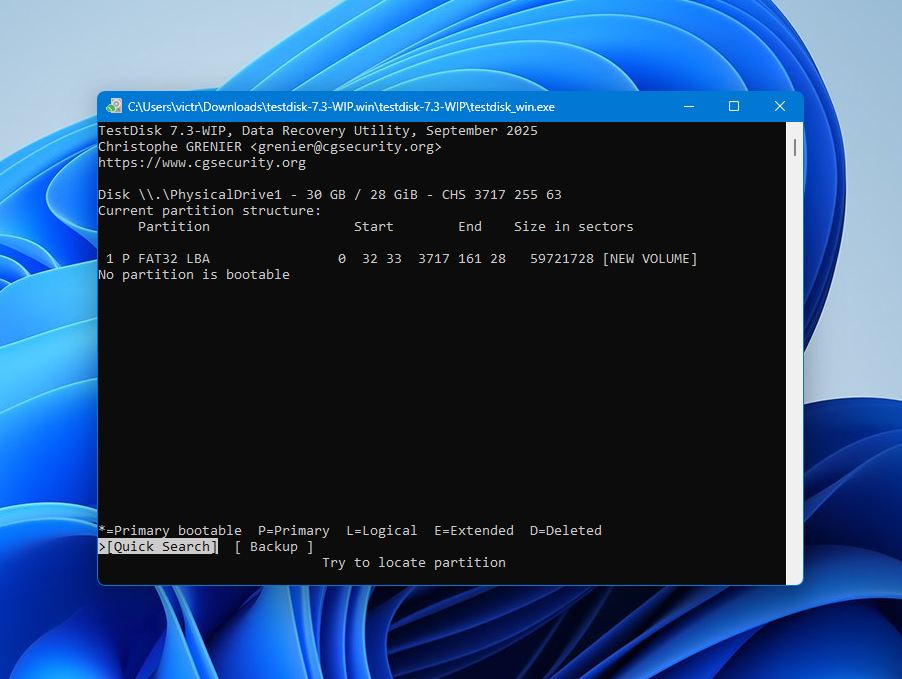
- Falls die fehlende Partition nicht erscheint, wählen Sie Tiefere Suche. Dieser Scan dauert länger, findet jedoch häufig Partitionen, die bei Quick Search übersehen werden.
- Wenn die richtige Partition erscheint, markieren Sie sie und drücken Sie Eingeben, um sie zu überprüfen.
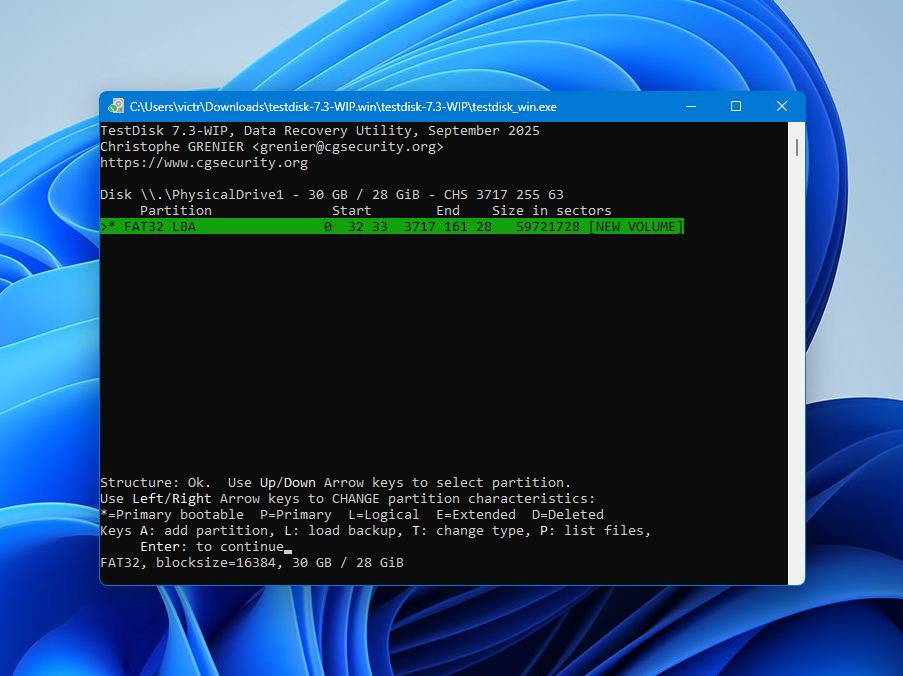
- Wählen Sie Schreiben, um die wiederhergestellte Partitionstabelle zu speichern.
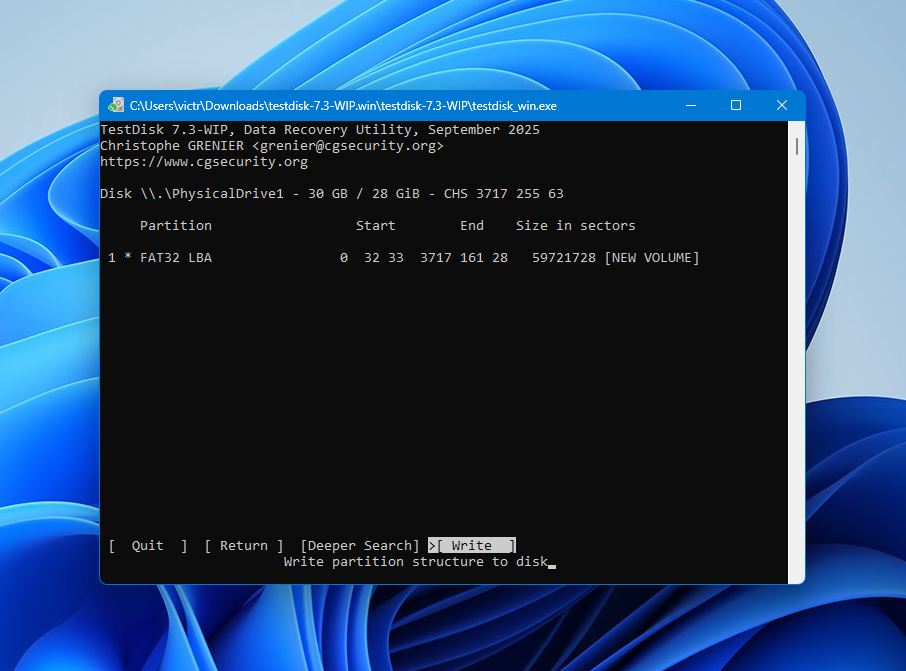
- Starten Sie Ihren Computer neu und überprüfen Sie, ob Windows das Laufwerk wieder erkennt.
TestDisk funktioniert am besten, wenn die Partitionstabelle beschädigt ist, das zugrunde liegende Dateisystem jedoch noch intakt ist. Es behebt keine physischen Schäden oder schwere Dateisystembeschädigungen.
Lösung 3: Formatiere die RAW-Partition
Wenn Sie Ihre Dateien bereits wiederhergestellt haben oder über ein zuverlässiges Backup verfügen, ist das Formatieren in der Regel die schnellste Möglichkeit, eine RAW-Partition wiederherzustellen.
Die einfachste Methode erfolgt über die Datenträgerverwaltung:
- Drücken Sie Win + X und öffnen Sie Datenträgerverwaltung.
- Lokalisieren Sie die RAW-Partition im unteren Bereich.
- Klicken Sie mit der rechten Maustaste auf die Partition.
- Wählen Sie Format.
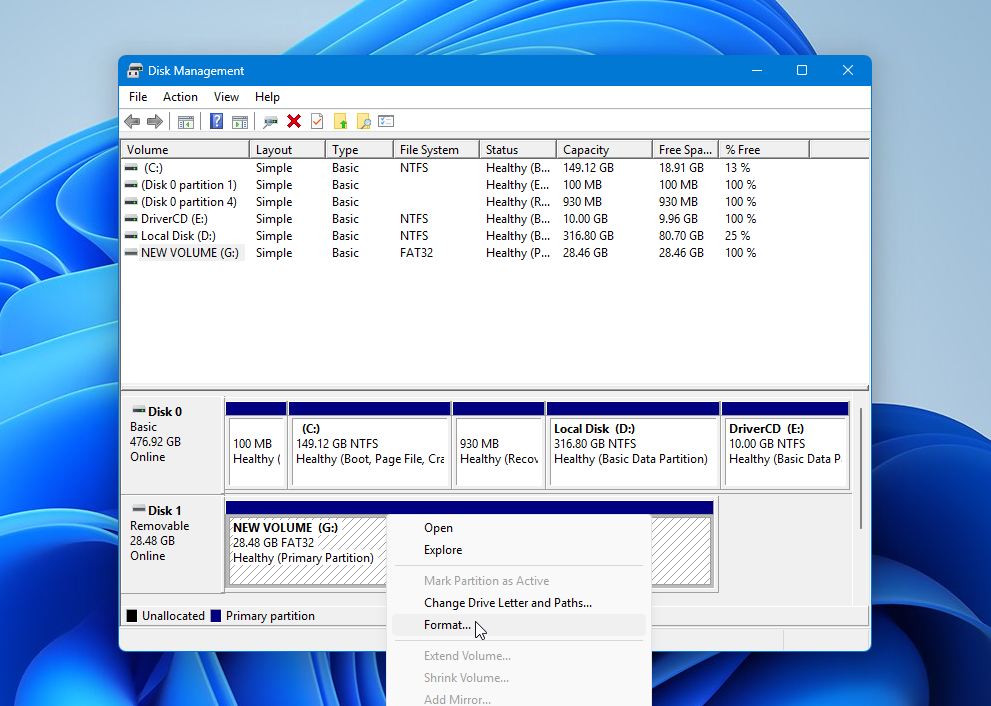
- Folgen Sie dem Assistenten und wählen Sie ein geeignetes Dateisystem: NTFS für die meisten reinen Windows-Laufwerke oder exFAT, wenn Sie das Laufwerk sowohl unter Windows als auch unter macOS verwenden möchten.
- Lassen Sie Schnellformatierung aktiviert, es sei denn, Sie möchten ausdrücklich, dass Windows eine vollständige Formatierung durchführt.
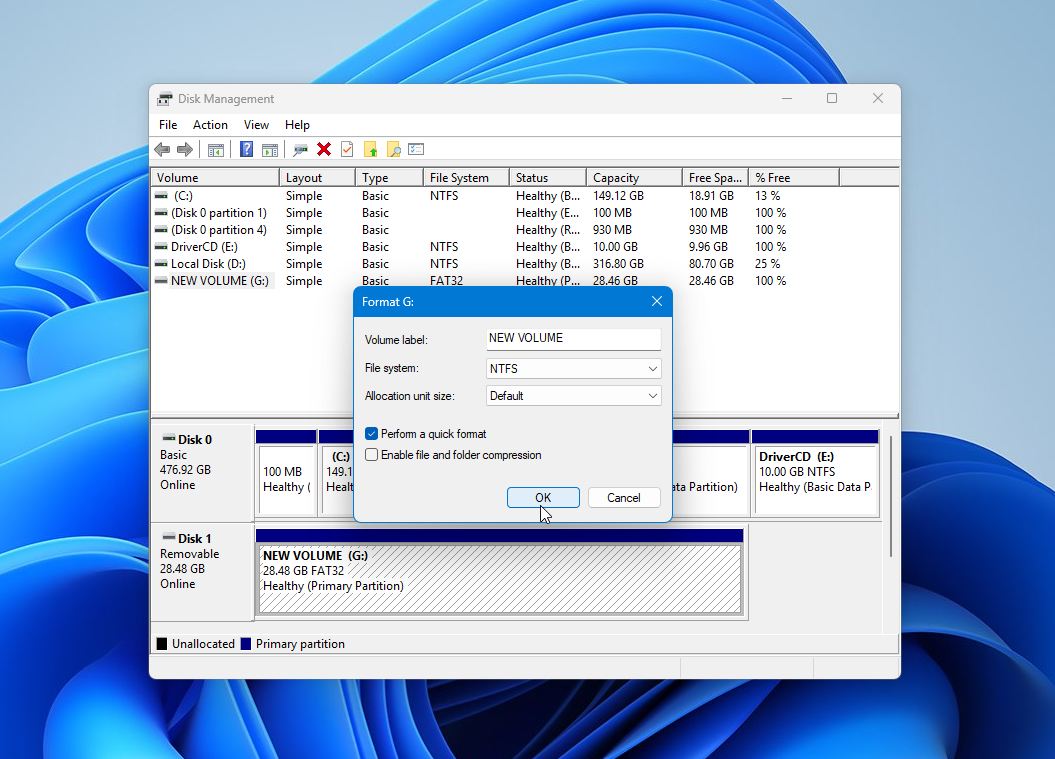
- Klicken Sie auf Fertig und warten Sie, bis der Vorgang abgeschlossen ist.
Sobald die Formatierung abgeschlossen ist, sollte die Partition im Datei-Explorer normal angezeigt werden.
Wenn das Laufwerk nach dem Formatieren erneut RAW wird, wiederholt aus Windows verschwindet oder weiterhin Festplattenfehler meldet, liegt das Problem wahrscheinlich an der Hardware und nicht an einem beschädigten Dateisystem. In diesem Fall sollten Sie das Laufwerk ersetzen, anstatt weitere Reparaturen zu versuchen.
Kann ich CHKDSK auf einem Raw-Laufwerk ausführen?
In der Regel nein. In den meisten Fällen kann CHKDSK ein RAW-Laufwerk nicht reparieren, da Windows dessen Dateisystem nicht mehr erkennt. Wenn Sie es versuchen, wird normalerweise die folgende Meldung angezeigt: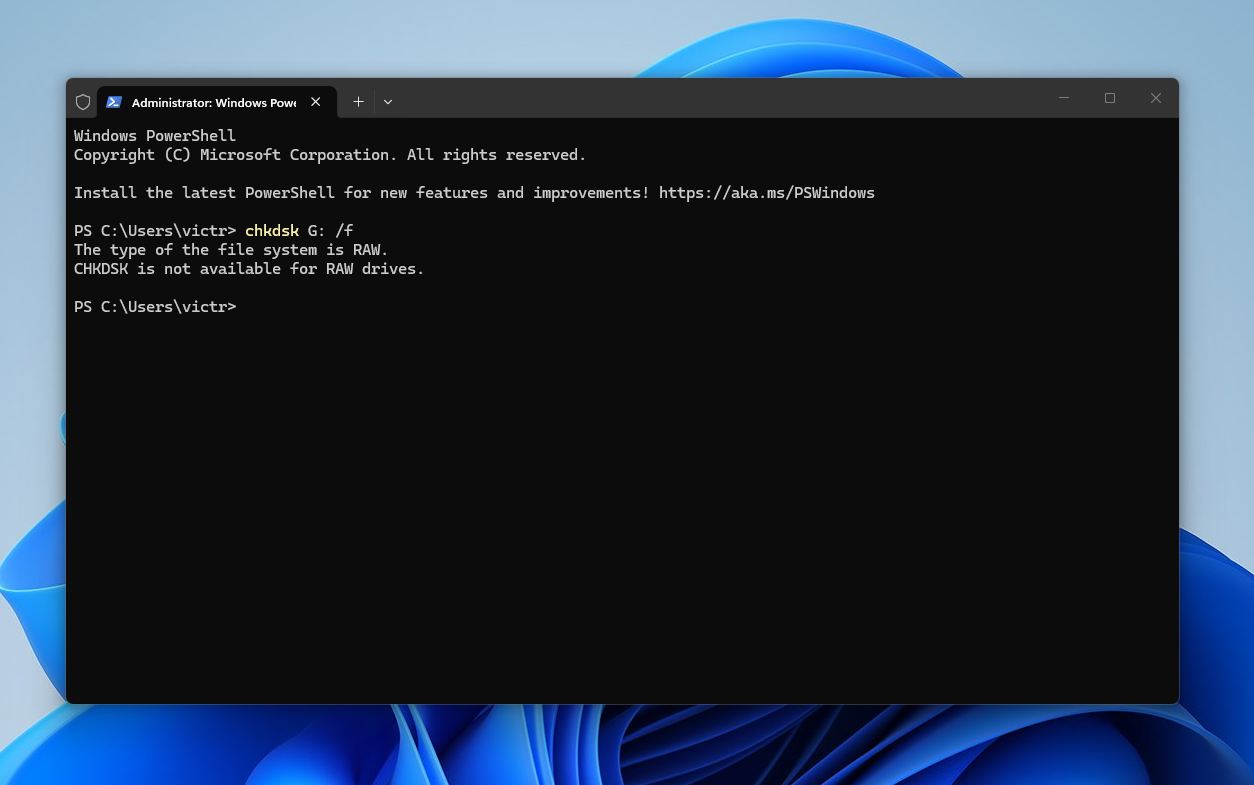
Es gibt eine Ausnahme. Wenn das Laufwerk ursprünglich als NTFS formatiert war und nur der Startsektor beschädigt wurde, kann CHKDSK gelegentlich das zugrunde liegende Dateisystem erkennen und den Bootsektor aus seiner Sicherungskopie wiederherstellen. Falls dies passiert, kann das Laufwerk wieder zugänglich werden, ohne formatiert werden zu müssen. Allerdings funktioniert dies nur in wenigen Fällen, sodass dies nicht Ihre primäre Wiederherstellungsstrategie sein sollte.
Wichtig: Führen Sie CHKDSK niemals aus, bevor Sie wichtige Dateien wiederhergestellt haben. Wenn Änderungen am Dateisystem vorgenommen werden, könnten Informationen überschrieben werden, die Datenwiederherstellungssoftware sonst nutzen könnte. Die sicherste Reihenfolge ist immer gleich: Stellen Sie zuerst Ihre Daten wieder her, reparieren Sie das Laufwerk danach.
Wenn Sie Ihre Dateien bereits wiederhergestellt haben und sehen möchten, ob CHKDSK helfen kann, gehen Sie so vor:
- Drücken Sie Win + X und wählen Sie Terminal (Administrator) oder Eingabeaufforderung (Administrator).
- Geben Sie chkdsk X: /f ein und ersetzen Sie X durch Ihren Laufwerksbuchstaben.
- Drücken Sie Eingeben und warten Sie, bis der Vorgang abgeschlossen ist.
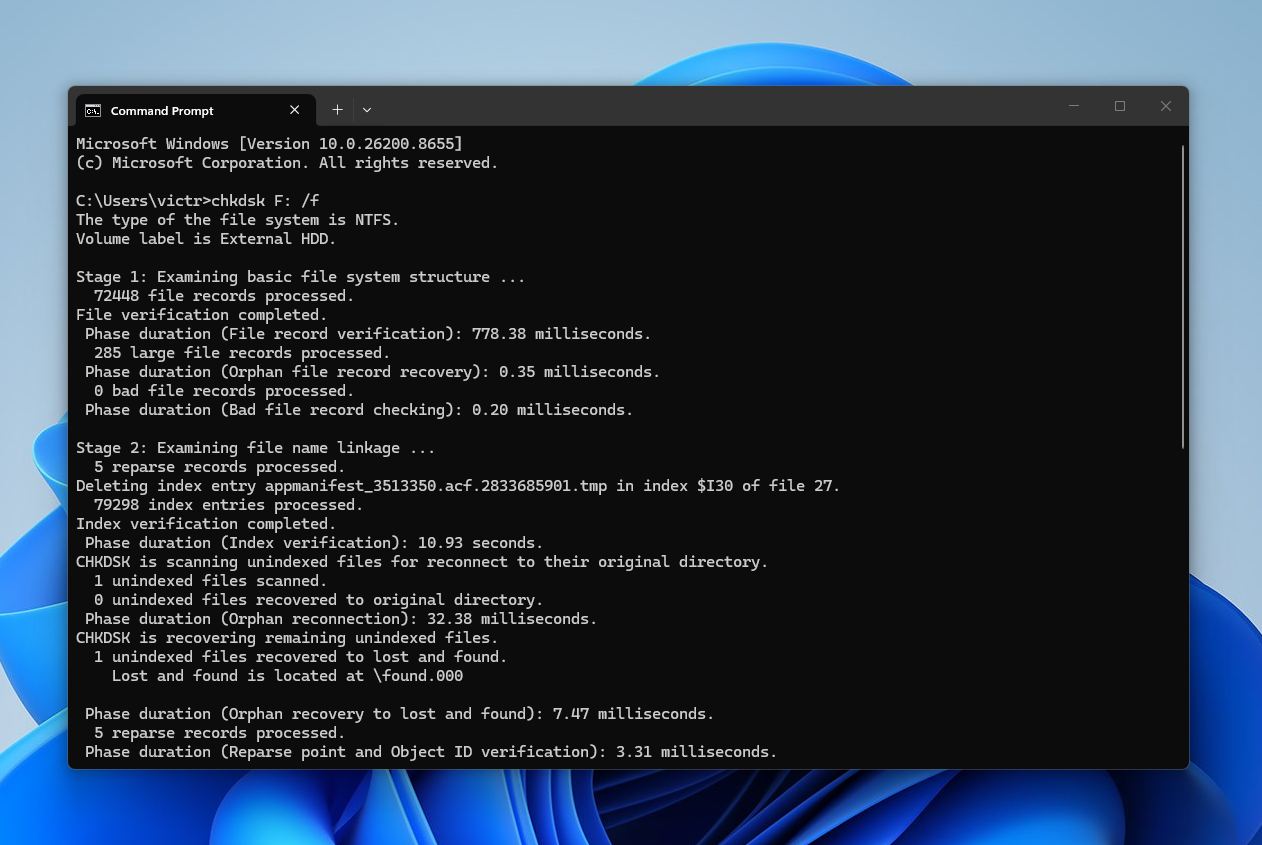
Wenn Windows meldet, dass CHKDSK ist für RAW-Laufwerke nicht verfügbar, sind die Dateisystemschäden größer, als CHKDSK reparieren kann. Verwenden Sie in diesem Fall die zuvor in diesem Leitfaden behandelten Wiederherstellungs- und Reparaturmethoden.
Abschließende Gedanken
Ein RAW-Laufwerk bedeutet nicht immer, dass Ihre Dateien verloren sind. In vielen Fällen ist das Problem auf eine Dateisystembeschädigung beschränkt, und eine Wiederherstellung ist immer noch möglich, wenn Sie die richtigen Schritte unternehmen.
Beachten Sie diese Punkte:
- Stellen Sie Ihre Dateien zuerst wieder her. Dies ist die wichtigste Regel. Verwenden Sie ein Wiederherstellungstool wie Disk Drill, bevor Sie irgendwelche Reparaturen versuchen.
- Formatieren oder reparieren Sie das Laufwerk erst nach der Wiederherstellung. Egal, ob Sie TestDisk, Diskpart, ein Schnellformat oder in manchen Fällen CHKDSK verwenden möchten – stellen Sie immer zuerst Ihre wichtigen Dateien wieder her. Wenn Sie diese Reihenfolge umkehren, verringert das Ihre Chancen, die Daten zurückzubekommen.
- Vermeiden Sie das Schreiben neuer Daten auf das RAW-Laufwerk. Je weniger Sie das Laufwerk vor der Wiederherstellung verwenden, desto besser sind Ihre Erfolgschancen.
- Handeln Sie lieber früher als später. Verzögerungen erhöhen das Risiko zusätzlicher Beschädigungen oder versehentlicher Überschreibungen.
- Tauschen Sie das Laufwerk aus, wenn es weiterhin RAW wird oder Anzeichen von Hardwarefehlern zeigt. Ein wiederholt auftretendes RAW-Dateisystem weist häufig auf ein zugrunde liegendes Hardwareproblem hin.
- Erwägen Sie einen professionellen Datenwiederherstellungsdienst wenn die Software-Wiederherstellung nicht funktioniert oder das Laufwerk einen physischen Schaden hat.
Kurz gesagt, Daten zuerst, Reparaturen danach. Wenn Sie diese Reihenfolge befolgen, haben Sie die realistisch beste Chance, Ihre Dateien wiederherzustellen und können anschließend die Festplatte reparieren oder ersetzen.
FAQ:
- Plötzlicher Stromausfall oder unsachgemäßes Herunterfahren, während das Laufwerk in Verwendung ist.
- Abziehen eines externen Laufwerks ohne sicheres Entfernen.
- Dateisystembeschädigung durch Softwarefehler oder unterbrochene Dateiübertragungen.
- Defekte Sektoren oder andere Anzeichen eines physischen Laufwerkschadens.
- Malware oder Viren, die das Dateisystem beschädigen.
- Beschädigte Partitionsinformationen.