
Schnelle Antwort: Um einen dauerhaft gelöschten Ordner in Windows 10 oder Windows 11 wiederherzustellen, prüfen Sie zunächst, ob er noch über den Papierkorb oder die Tastenkombination Strg + Z rückgängig gemacht werden kann. Wenn diese Optionen nicht verfügbar sind, verwenden Sie so bald wie möglich eine Datenwiederherstellungssoftware, um das Laufwerk zu scannen. Falls Sie zuvor den Dateiversionsverlauf, Frühere Versionen oder eine andere Sicherungslösung aktiviert haben, können Sie den Ordner möglicherweise auch aus einem Backup wiederherstellen.
Brauchen Sie die schnellste Route?
Ordner wurde gerade gelöscht? → Gehe zu Methode 1: Ordner sofort wiederherstellen (Strg + Z oder Papierkorb)
Ordner wurde dauerhaft gelöscht? → Gehe zu Methode 2: Wiederherstellen mit Datenrettungssoftware
Haben Sie versehentlich einen wichtigen Ordner in Windows 10/11 gelöscht? In vielen Fällen können Sie ihn trotzdem wiederherstellen, selbst nach einer endgültigen Löschung. Wir erklären, was passiert, wenn Windows einen Ordner löscht, und zeigen Ihnen die zuverlässigsten Methoden, um ihn zurückzubekommen – mit oder ohne Backup.
| Methode | Funktioniert bei dauerhaft gelöschten Dateien? | Erfordert vorherige Einrichtung? | Am besten geeignet für |
|---|---|---|---|
| Datenrettungssoftware | ✅ | ❌ | Dauerhaft gelöschte Ordner, formatierte Laufwerke und die meisten Datenverlustszenarien |
| Papierkorb oder Strg + Z | ❌ | ❌ | Ordner, die erst vor Kurzem gelöscht wurden |
| Dateiversicherung | ✅ | ✅ | Ordner, die mit Windows Dateiversionsverlauf gesichert wurden |
| Sicherung (Google Drive, OneDrive, externes Laufwerk, usw.) | ✅ | ✅ | Ordner, die in einem vorhandenen Backup enthalten sind |
Was passiert, wenn Sie einen Ordner löschen?
Wenn Sie einen Ordner löschen, entfernt Windows seinen Eintrag aus dem Dateisystem, aber die eigentlichen Daten bleiben normalerweise auf dem Speichermedium erhalten. Solange diese Daten nicht überschrieben wurden, besteht oft eine gute Chance, den Ordner wiederherzustellen. Deshalb ist es am besten, keine neuen Dateien mehr auf das betroffene Laufwerk zu speichern und so schnell wie möglich mit der Wiederherstellung zu beginnen.
Note: Internal SSDs work differently from traditional hard drives. Most modern SSDs and SMR HDDs support , a feature that tells the drive which blocks no longer contain useful data after you delete a file or folder. The can then erase those blocks in the background to improve write performance. Once that happens, recovery software usually can’t restore the deleted data. External SSDs connected through USB often don’t receive TRIM commands, so recovery is generally more successful on those devices.
Wie kann man gelöschte Ordner unter Windows 10 & 11 wiederherstellen?
Wenn Sie einen Ordner nicht finden können und glauben, dass er dauerhaft gelöscht wurde, sollten Sie noch nicht aufgeben. In vielen Fällen können Sie ihn dennoch wiederherstellen. Die richtige Methode hängt davon ab, wie der Ordner verschwunden ist, ob Sie vorher ein Backup erstellt haben und wie intensiv Sie das Laufwerk nach dem Löschen genutzt haben. Wir beginnen mit der Option, die in den meisten Situationen funktioniert, und gehen dann auf die integrierten Wiederherstellungstools von Windows ein.
Suchen Sie nach Anweisungen zu wie man einen dauerhaft gelöschten Ordner in Windows 10 wiederherstellt? Die Methoden in diesem Artikel funktionieren sowohl für Windows 10 als auch für Windows 11. Der Wiederherstellungsprozess ist nahezu identisch, obwohl einige Menüs und Interface-Elemente geringfügig unterschiedlich aussehen können.
Methode 1: Wie kann man einen kürzlich gelöschten Ordner wiederherstellen? (Papierkorb oder Strg + Z)
Wenn Sie den Ordner erst vor wenigen Augenblicken gelöscht haben, bietet Windows 11 zwei schnelle Wiederherstellungsoptionen. Die erste ist Strg + Z, die bekannte Rückgängig-Tastenkombination, mit der Sie eine kürzlich erfolgte Löschung von Dateien oder Ordnern im Datei-Explorer rückgängig machen können. Wenn der Rückgängig-Verlauf nicht mehr verfügbar ist, ist der Papierkorb der nächste Ort, den Sie überprüfen sollten, da Ordner, die mit der Löschen-Taste oder über das Kontextmenü gelöscht wurden, dort in der Regel verbleiben, bis Sie ihn leeren.
So stellen Sie den Ordner aus dem Papierkorb wieder her:
- Öffnen Sie den Papierkorb von Ihrem Desktop. Wenn Sie das Symbol nicht sehen, drücken Sie Win + S, geben Sie Papierkorb ein, und öffnen Sie es aus den Suchergebnissen.
- Finden Sie den gelöschten Ordner. Verwenden Sie bei Bedarf das Suchfeld in der oberen rechten Ecke oder sortieren Sie die Inhalte nach Löschdatum.
- Klicken Sie mit der rechten Maustaste auf den Ordner und wählen Sie Wiederherstellen.
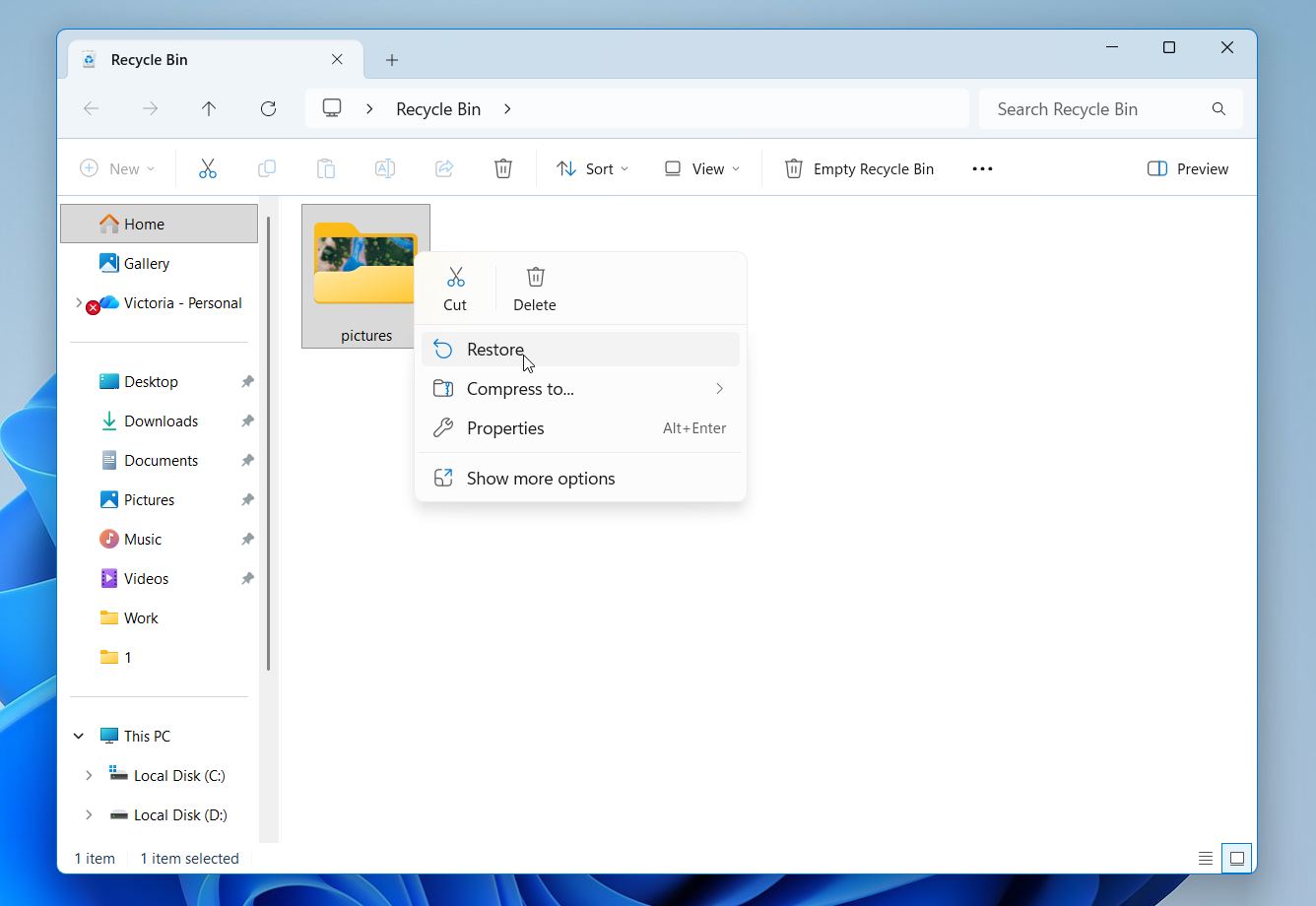
- Windows stellt den Ordner zusammen mit allen seinen Inhalten an seinem ursprünglichen Speicherort wieder her.
Weder Strg + Z noch der Papierkorb können helfen, wenn Sie den Ordner mit Umschalt + Entf gelöscht, den Papierkorb anschließend geleert oder den Ordner von einem Speichergerät gelöscht haben, das den Papierkorb umgeht. In diesem Fall fahren Sie mit der nächsten Wiederherstellungsmethode fort.
Methode 2: Wie können Sie einen dauerhaft gelöschten Ordner mit Datenrettungssoftware wiederherstellen?
Datenwiederherstellungssoftware ist in der Regel die beste Wahl, wenn Sie einen dauerhaft gelöschten Ordner wiederherstellen müssen. Das Problem ist, dass Dutzende von Wiederherstellungswerkzeuge verfügbar sind und nicht alle die gleichen Ergebnisse liefern oder die gleichen Funktionen bieten.
Unsere Top-Empfehlung ist Disk Drill. In unseren Tests lieferte es durchgehend die besten Ergebnisse und seine Benutzeroberfläche ist so einfach, dass auch Anfänger sie schnell verstehen können. Es kann ganze Ordner oder einzelne Dateien wiederherstellen, die ursprüngliche Ordnerstruktur nach Möglichkeit beibehalten und wiederherstellbare Inhalte in einer vertrauten, an den Datei-Explorer angelehnten Ansicht anzeigen. Sie können Dateien vor der Wiederherstellung auch in der Vorschau ansehen, um sicherzustellen, dass Sie die richtigen gefunden haben. Es unterstützt alle wichtigen Windows-Dateisysteme und funktioniert auf internen Laufwerken, externen Festplatten, USB-Sticks und Speicherkarten.
Wir haben Disk Drill kürzlich in mehreren realen Wiederherstellungsszenarien getestet, darunter ein beschädigtes USB-Flash-Laufwerk und eine DJI-Drohnen-SD-Karte mit gelöschten Dateien. Es konnte erfolgreich alle Dateien wiederherstellen, die wir für den Test ausgewählt haben, einschließlich 4 von 4 fragmentierten Videos. Die vollständigen Ergebnisse, eine Funktionsübersicht und Nutzerfeedback finden Sie in unserem Disk Drill Bewertung.
So können Sie Disk Drill verwenden, um einen dauerhaft gelöschten Ordner unter Windows wiederherzustellen:
- Herunterladen und installieren Sie Disk Drill. Wenn Sie Dateien von Ihrem Systemlaufwerk wiederherstellen, installieren Sie das Programm auf einem anderen Laufwerk oder einer anderen Partition, um das Überschreiben gelöschter Daten zu vermeiden.
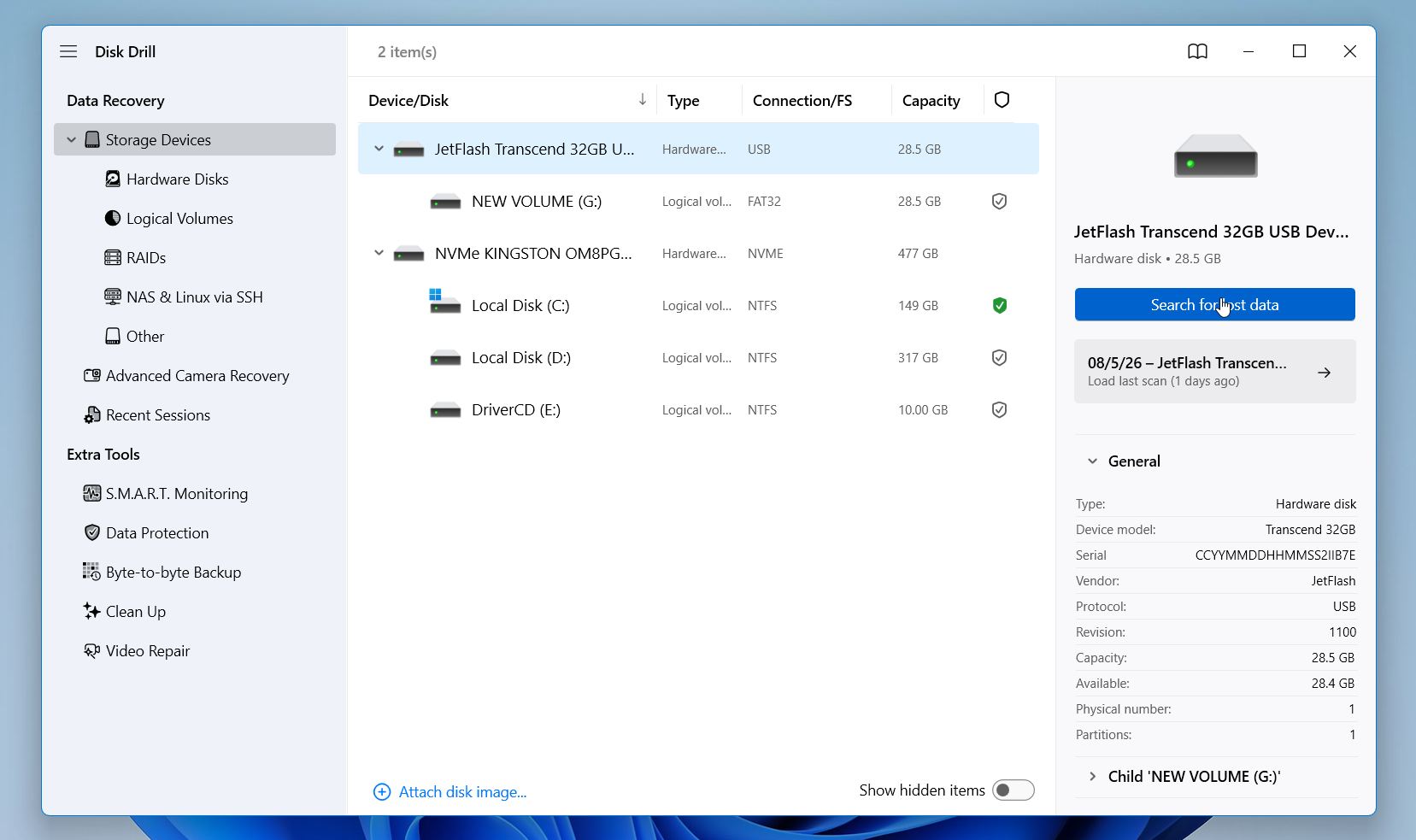
- Starten Sie Disk Drill und wählen Sie das richtige Laufwerk aus. Finden Sie das Laufwerk, auf dem sich der Ordner ursprünglich befand. Wenn sich der Ordner beispielsweise auf Ihrem Desktop oder in Dokumente befand, wählen Sie das Systemlaufwerk aus. Klicken Sie auf Nach verlorenen Daten suchen.
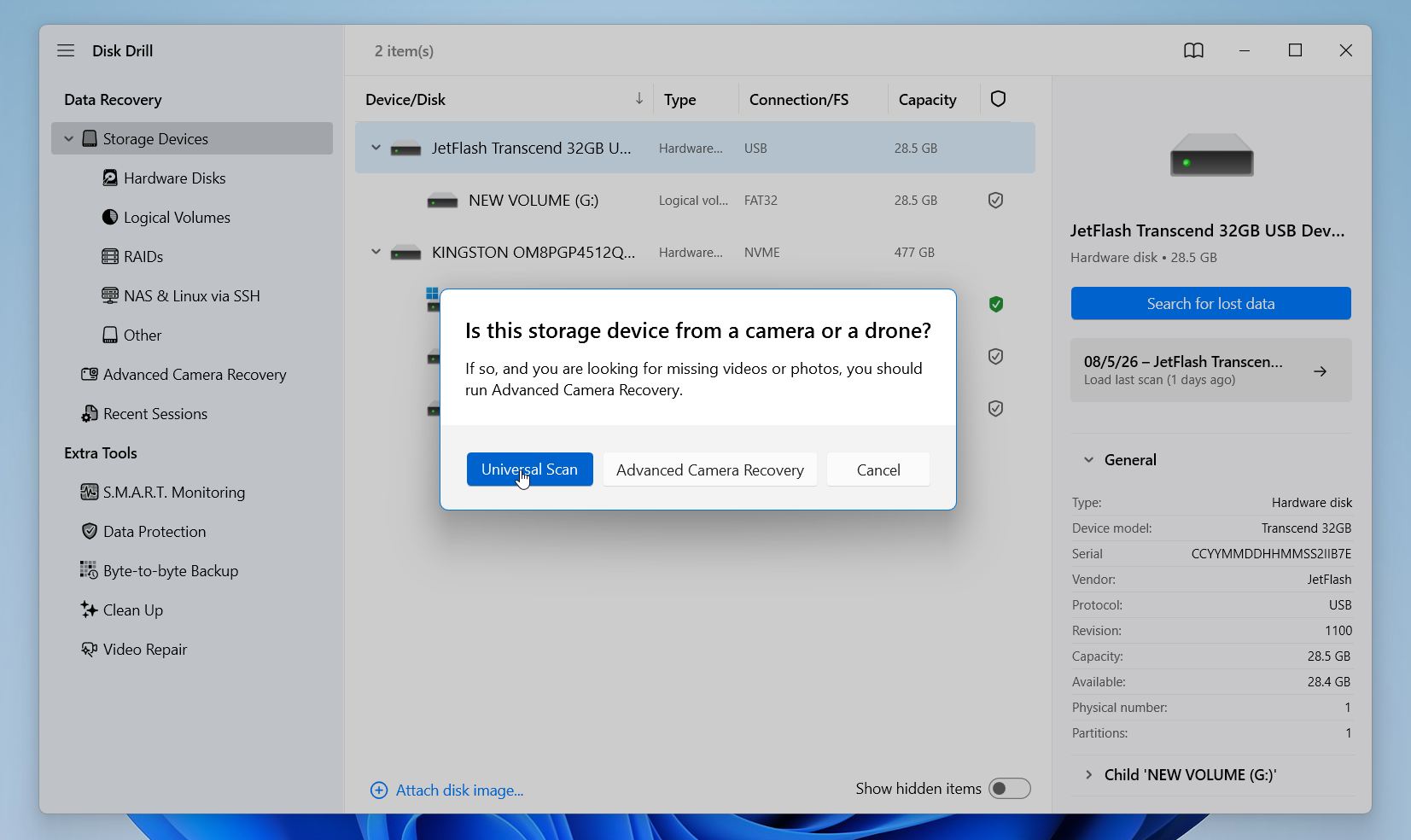
- Wenn Sie ein Nicht-System-Laufwerk scannen, wie z. B. einen USB-Stick, eine externe Festplatte oder eine Speicherkarte, wählen Sie Universeller Scan, wenn Sie dazu aufgefordert werden.
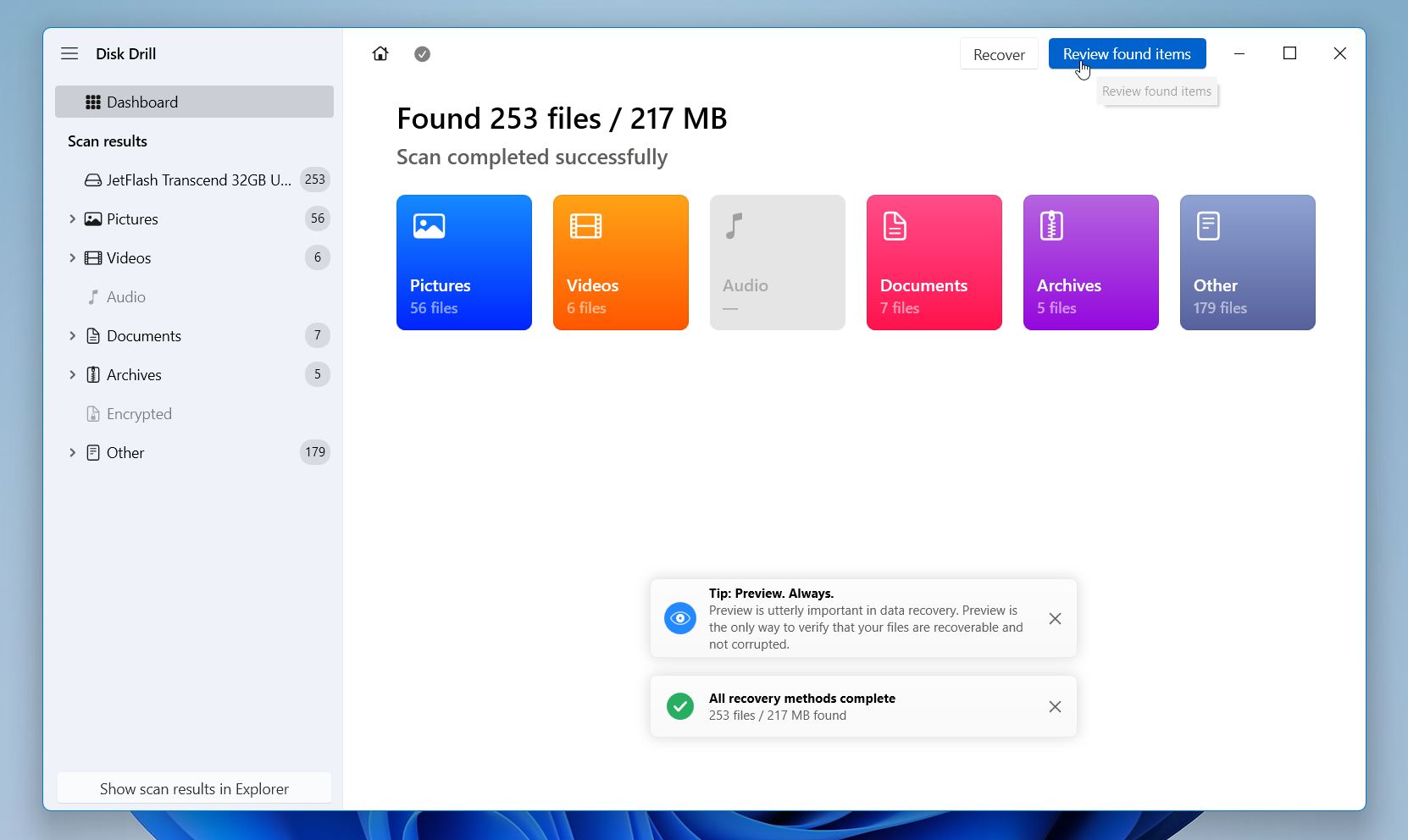
- Während des Scans können Sie den Fortschritt überwachen, einschließlich der Anzahl der gefundenen Dateien, des Prozentsatzes des analysierten Laufwerks und der geschätzten verbleibenden Zeit. Warten Sie, bis der Scan abgeschlossen ist, und klicken Sie dann auf Überprüfen Sie gefundene Elemente.
- Verwenden Sie das Suchfeld, wenn Sie sich an den Ordner- oder Dateinamen erinnern, oder durchsuchen Sie die Ergebnisse manuell. Sie können Dateien nach Datum, Größe oder Name sortieren und Filter verwenden, um nur bestimmte Dateitypen wie Dokumente, Fotos oder Videos anzuzeigen. Wenn die ursprüngliche Ordnerstruktur intakt ist, wählen Sie einfach den gesamten Ordner aus. Andernfalls wählen Sie die einzelnen Dateien, die Sie wiederherstellen möchten. Klicken Sie auf Wiederherstellen.

- Wählen Sie ein Wiederherstellungsziel auf einem anderen Laufwerk als dem gescannten aus. Wenn Sie die Dateien auf demselben Laufwerk wiederherstellen, kann Windows andere gelöschte Daten überschreiben, bevor Sie die Chance haben sie wiederherzustellen. Drücken Sie Weiter.
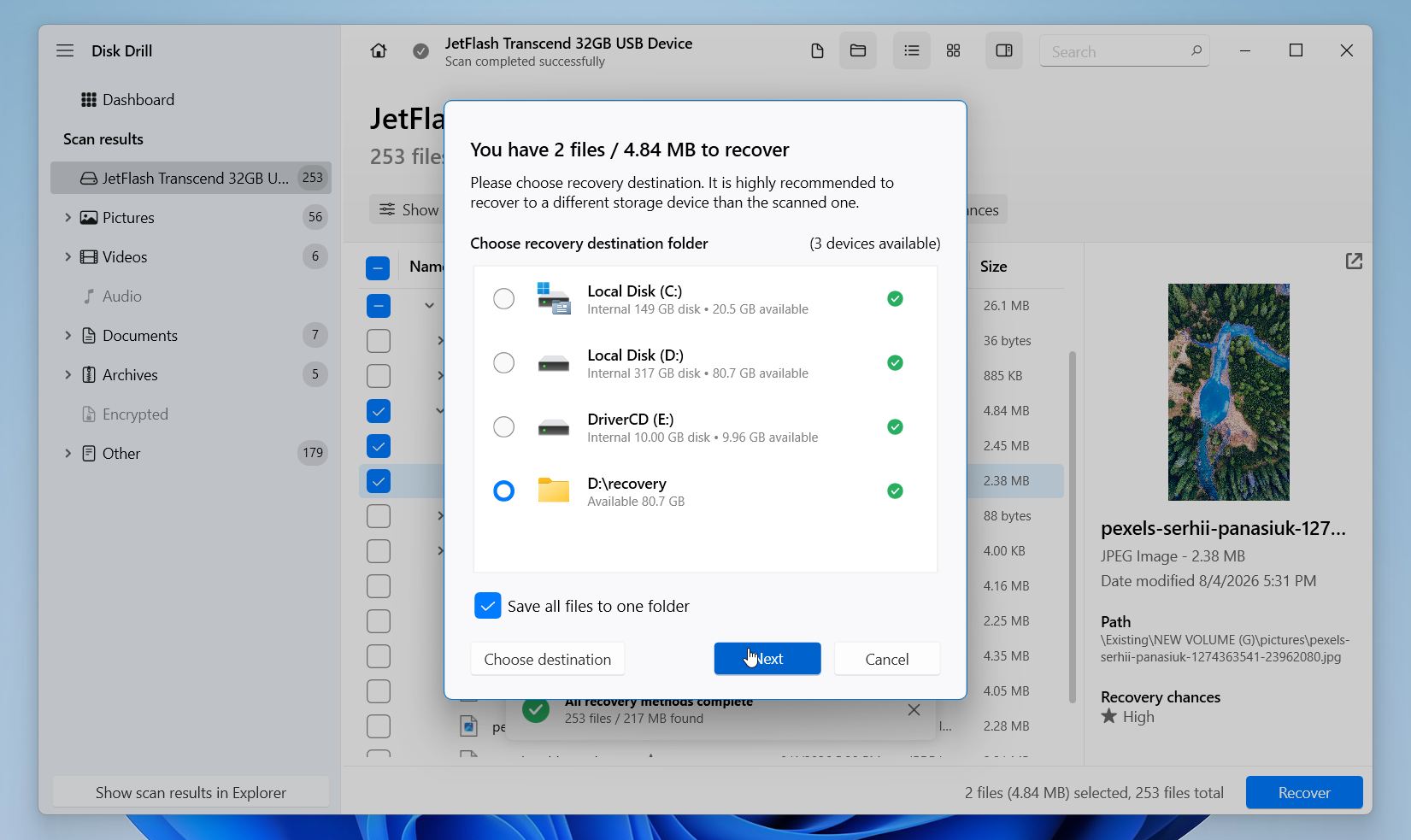
Die kostenlose Windows-Version ermöglicht Ihnen, einen vollständigen Scan Ihres Laufwerks durchzuführen, jede wiederherstellbare Datei in der Vorschau anzuzeigen, die Scanergebnisse zu durchsuchen und bis zu 100 MB an Daten kostenlos wiederherzustellen. Für viele Nutzer reicht das aus, um mehrere wichtige Dateien wiederherzustellen, bevor sie entscheiden, ob die Vollversion erforderlich ist.
Methode 3: Wie stellt man einen gelöschten Ordner mit der Dateiversionsgeschichte wieder her?
Wenn Sie Dateiversicherung aktiviert haben, bevor der Ordner verschwunden ist, ist dies eine der einfachsten Methoden, ihn wiederherzustellen. Die Dateiversionsverlauf ist das in Windows integrierte Backup-Feature, das automatisch Kopien von Dateien speichert, die an üblichen Speicherorten wie Desktop, Dokumente, Bilder, Musik und Videos abgelegt sind. Es werden außerdem mehrere Versionen derselben Dateien aufbewahrt, sodass Sie bei Bedarf eine frühere Kopie wiederherstellen können.
Leider funktioniert der Dateiversionsverlauf nur, wenn er aktiviert war, bevor der Ordner gelöscht wurde. Falls Sie ihn nie aktiviert haben, hat Windows keine Sicherungen zum Wiederherstellen.
So stellen Sie einen Ordner mit der Dateiversionsverlaufsfunktion wieder her:
- Drücken Sie Win + S, geben Sie Stellen Sie Ihre Dateien mit Dateiversionsverlauf wieder her ein und öffnen Sie das passende Ergebnis.
- Navigieren Sie zu dem Ort, an dem sich der gelöschte Ordner ursprünglich befand.
- Verwenden Sie die Pfeile Zurück und Weiter unten im Fenster, um verfügbare Sicherungsdaten zu durchsuchen.
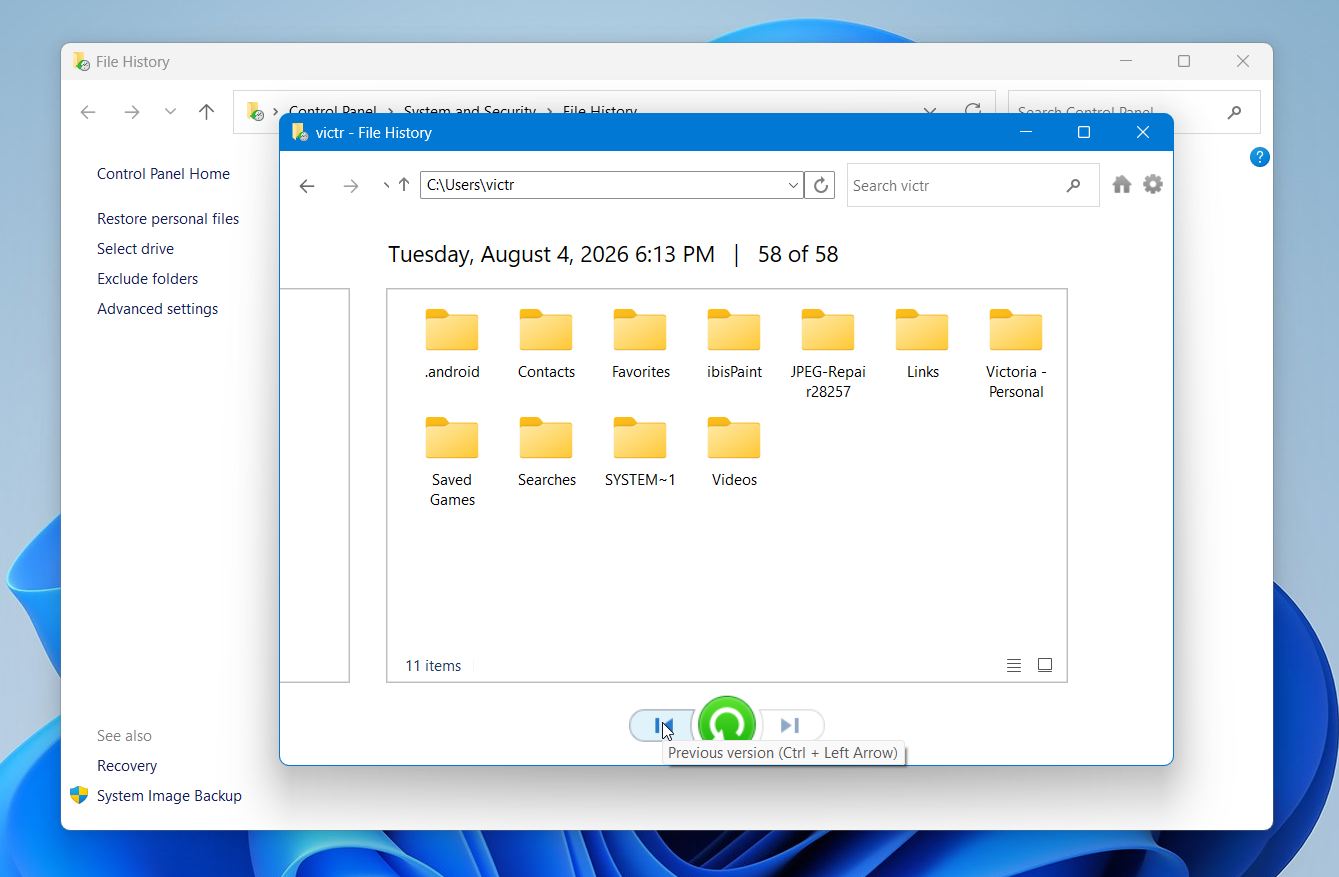
- Wählen Sie den Ordner aus, den Sie wiederherstellen möchten.
- Klicken Sie auf die grüne Wiederherstellen Schaltfläche.
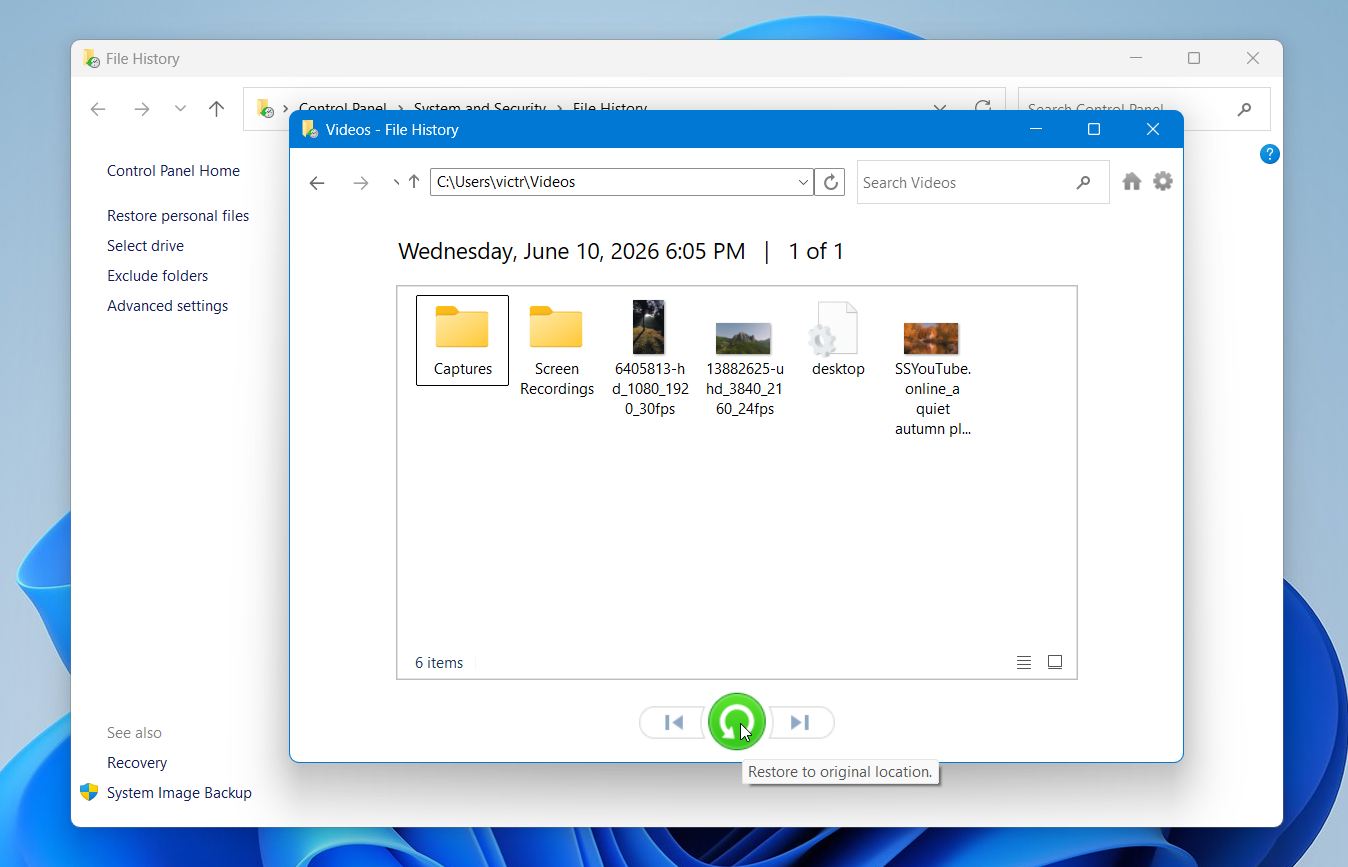
Windows stellt den Ordner zusammen mit allen darin enthaltenen Dateien an seinem ursprünglichen Speicherort wieder her.
Methode 4: Wie stellt man einen Ordner aus Drittanbieter-Backups wieder her?
Wenn Sie Ihre Dateien regelmäßig sichern, ist dies oft die schnellste und zuverlässigste Wiederherstellungsmethode. Dazu gehören Cloud-Speicherdienste, Windows Backup & Restore sowie Backup-Software von Drittanbietern. Die genauen Schritte hängen von der verwendeten Backup-Lösung ab, aber sie folgen alle dem gleichen Grundprinzip: Suchen Sie ein Backup, das vor dem Löschen des Ordners erstellt wurde, und stellen Sie nach Möglichkeit nur den fehlenden Ordner wieder her.
Zum Beispiel, wenn Sie den Ordner auf Google Drive gesichert haben:
- Öffnen Sie Google Drive in Ihrem Webbrowser und melden Sie sich bei Ihrem Google-Konto an.
- Navigieren Sie zum Ordner oder verwenden Sie die Suchleiste, um ihn zu finden.
- Klicken Sie mit der rechten Maustaste auf den Ordner und wählen Sie Herunterladen.
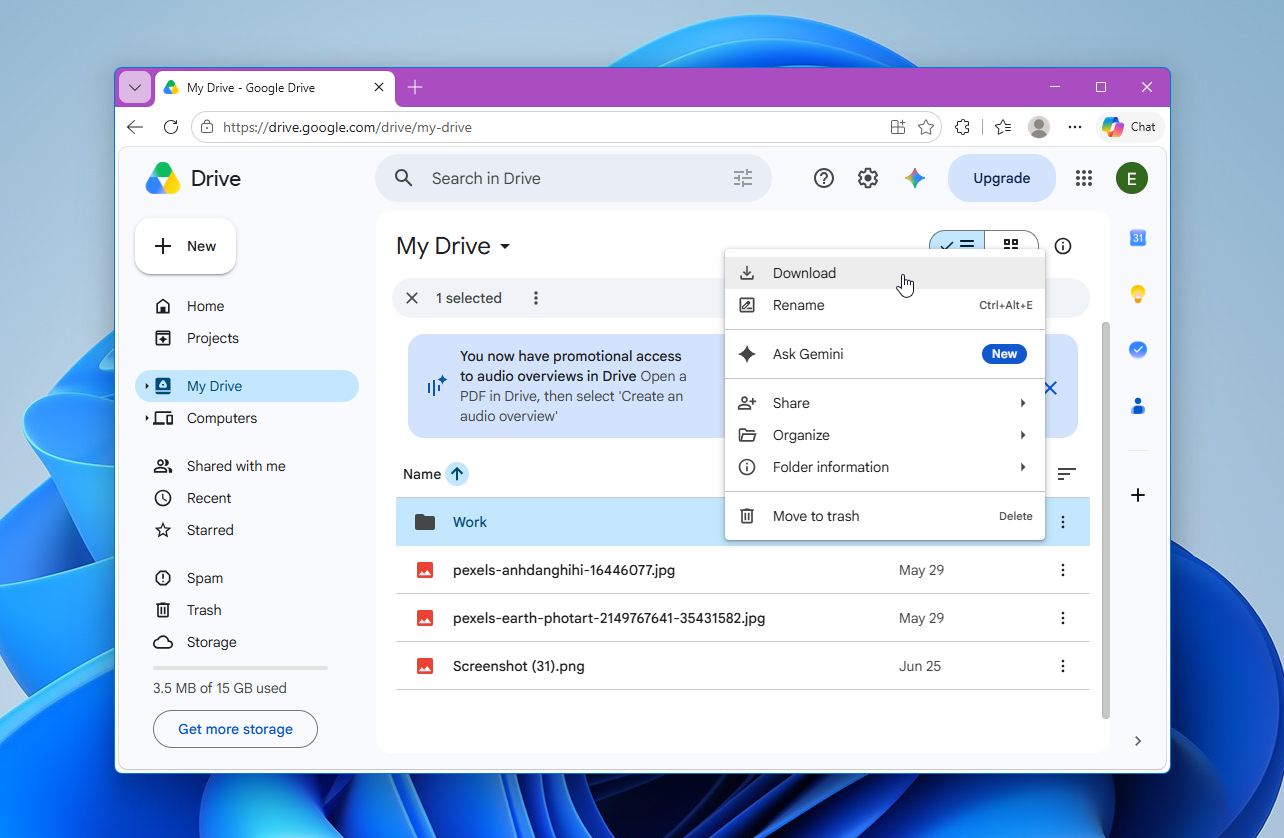
- Speichern Sie die heruntergeladene ZIP-Datei auf Ihrem Computer und entpacken Sie sie, um den Ordner wiederherzustellen.
Andere Backup-Lösungen funktionieren auf ähnliche Weise. Wenn Sie Backup & Wiederherstellung oder ein Systemabbild verwenden, öffnen Sie die Backup-Einstellungen oder das Wiederherstellungswerkzeug und stellen Sie den Ordner aus einem Backup wieder her, das vor der Löschung erstellt wurde. Die meisten Backup-Anwendungen von Drittanbietern, wie Macrium Reflect oder Acronis True Image, ermöglichen es Ihnen ebenfalls, die Backup-Inhalte zu durchsuchen und einzelne Ordner statt des gesamten Backups wiederherzustellen.
Wenn Sie OneDrive verwenden, denken Sie daran, dass hier in erster Linie Dateien synchronisiert werden, anstatt eigenständige Backups zu erstellen. Wenn die Löschung bereits synchronisiert wurde, kann der Ordner sowohl von Ihrem PC als auch von OneDrive verschwinden. Bevor Sie fortfahren, melden Sie sich bei OneDrive im Web an und überprüfen Sie den Papierkorb, wo gelöschte Dateien und Ordner in der Regel für eine begrenzte Zeit aufbewahrt werden, bevor sie endgültig entfernt werden.
Beachten Sie, dass Das Leeren des Papierkorbs auf Ihrem Computer leert den OneDrive-Papierkorb nicht, da das Leeren des Papierkorbs selbst nicht synchronisiert wird. Das bedeutet, dass eine Datei möglicherweise weiterhin in OneDrive verfügbar ist, selbst wenn Sie sie bereits aus dem Papierkorb Ihres PCs gelöscht haben.
Was verursacht den Verlust von Ordnern?
Ordner können aus vielen Gründen verschwinden. In einigen Fällen handelt es sich um versehentliches Löschen, in anderen Fällen sind Hardwareprobleme oder Softwareprobleme die Ursache. Die häufigsten Ursachen sind:
- Versehentliches Löschen. Dies ist der häufigste Grund. Ein Ordner kann verschwinden, nachdem Sie Löschen oder Umschalt + Entf gedrückt, den Papierkorb geleert oder Dateien während einer Bereinigung entfernt haben, ohne zu bemerken, dass der Ordner wichtige Daten enthält.
- Malware oder Viren. Schadsoftware kann Ordner löschen, verschlüsseln, verstecken oder das Dateisystem beschädigen. Bevor Sie das betroffene Laufwerk weiter verwenden, führen Sie einen vollständigen Scan mit einem vertrauenswürdigen Antivirenprogramm durch, um Bedrohungen zu entfernen.
- Schlechte Sektoren oder Laufwerksausfall. Wenn ein Speichermedium zu versagen beginnt, verliert Windows möglicherweise den Zugriff auf bestimmte Bereiche des Laufwerks, wodurch Ordner als verschwunden erscheinen können. Logische fehlerhafte Sektoren sind oft wiederherstellbar, während physische Schäden in der Regel eine professionelle Wiederherstellung erfordern.
- Dateisystembeschädigung. Stromausfälle, unsachgemäße Abschaltungen, unterbrochene Dateiübertragungen oder Softwarefehler können das Dateisystem beschädigen und den Zugriff auf Ordner unmöglich machen. In manchen Fällen fordert Windows Sie sogar auf, das Laufwerk zu formatieren, bevor Sie es öffnen können.
- Systemabstürze oder fehlgeschlagene Windows-Updates. Ein Absturz während eines Datei-Vorgangs oder ein fehlgeschlagenes Windows-Update kann Schreibvorgänge unterbrechen und dazu führen, dass Ordner fehlen oder beschädigt werden.
- Cloud-Synchronisierungsprobleme. Dienste wie OneDrive, Google Drive oder Dropbox können nach einem Synchronisationskonflikt oder einer versehentlichen Löschung auf einem anderen Gerät Ordner von Ihrem Computer entfernen. Der Ordner ist möglicherweise noch im Online-Papierkorb oder in der Versionsgeschichte des Dienstes verfügbar.
Die meisten dieser Probleme sind vermeidbar. Regelmäßige Backups, eine zuverlässige Antivirenlösung, sicheres Entfernen von Laufwerken und sorgfältiges Dateimanagement können das Risiko eines Ordnerverlusts erheblich verringern und die Wiederherstellung wesentlich erleichtern, falls doch einmal etwas schiefgeht.
Abschließende Gedanken
Ein dauerhaft gelöschter Ordner ist nicht immer vollständig verloren. Wenn Sie schnell handeln, gibt es oft eine gute Chance, ihn wiederherzustellen, insbesondere auf herkömmlichen Festplatten und externen Speichermedien. Disk Drill bleibt unsere erste Empfehlung, da es in unseren Tests stets die besten Ergebnisse erzielt hat, die ursprüngliche Ordnerstruktur wann immer möglich beibehält und es einfach macht, die benötigten Dateien zu finden und wiederherzustellen.
Wenn die Datenwiederherstellung nicht funktioniert oder Sie zuvor ein Backup erstellt haben, können auch Dateiversicherung, Frühere Versionen und Cloud- oder lokale Backups dabei helfen, Ihren Ordner wiederherzustellen. Die in dieser Anleitung behandelten Methoden funktionieren sowohl für Windows 10 als auch für Windows 11, mit nur geringfügigen Unterschieden in der Benutzeroberfläche.
Wenn Sie Fragen zu einer bestimmten Wiederherstellungssituation haben oder keine dieser Methoden funktioniert hat, besuchen Sie unser Forum, wo Sie zusätzliche Anleitungen und Ratschläge von Datenrettungsexperten und erfahrenen Nutzern finden.
FAQ:
- Mit Windows Search suchen. Drücken Sie Win + S und suchen Sie nach dem Ordnernamen oder dem Namen einer der darin enthaltenen Dateien.
- In Datei-Explorer suchen. Öffnen Sie Dieser PC und verwenden Sie das Suchfeld in der oberen rechten Ecke, um das gesamte Laufwerk zu durchsuchen.
- Ausgeblendete Elemente anzeigen. Wählen Sie im Datei-Explorer Ansicht > Anzeigen > Ausgeblendete Elemente, um zu prüfen, ob der Ordner ausgeblendet statt gelöscht wurde.