빠른 답변: Windows 10 또는 Windows 11에서 영구적으로 삭제된 폴더를 복구하려면 먼저 휴지통이나 Ctrl + Z 실행 취소 바로가기를 통해 아직 사용할 수 있는지 확인하십시오. 이러한 옵션을 사용할 수 없다면 데이터 복구 소프트웨어를 사용하여 가능한 한 빨리 드라이브를 스캔하십시오. 이전에 파일 히스토리, 이전 버전 또는 다른 백업 솔루션을 활성화했다면 백업에서 폴더를 복구할 수도 있습니다.
가장 빠른 경로가 필요하신가요?
폴더가 방금 삭제되었습니까? →로 이동 방법 1: 폴더를 즉시 복원하기 (Ctrl + Z 또는 휴지통)
폴더가 영구적으로 삭제되었습니까? →로 이동 방법 2: 데이터 복구 소프트웨어로 복구
Windows 10/11에서 실수로 중요한 폴더를 삭제하셨나요? 많은 경우, 영구적으로 삭제된 후에도 여전히 복구할 수 있습니다. Windows가 폴더를 삭제할 때 어떤 일이 발생하는지 설명하고, 백업이 있든 없든 가장 신뢰할 수 있는 복구 방법을 알려드립니다.
| 방법 | 영구적으로 삭제되었을 때도 작동? | 사전에 설정 필요? | 가장 적합한 경우 |
|---|---|---|---|
| 데이터 복구 소프트웨어 | ✅ | ❌ | 영구적으로 삭제된 폴더, 포맷된 드라이브 및 대부분의 데이터 손실 상황 |
| 휴지통 또는 Ctrl + Z | ❌ | ❌ | 방금 삭제된 폴더 |
| 파일 기록 | ✅ | ✅ | Windows 파일 기록으로 백업된 폴더 |
| 백업(구글 드라이브, 원드라이브, 외장 드라이브 등) | ✅ | ✅ | 기존 백업에 포함된 폴더 |
폴더를 삭제하면 어떻게 되나요?
폴더를 삭제하면 Windows는 파일 시스템에서 해당 항목을 제거하지만 실제 데이터는 보통 저장 장치에 그대로 남아 있습니다. 그 데이터가 아직 덮어쓰여지지 않았다면 폴더를 복구할 수 있는 좋은 가능성이 있습니다. 그렇기 때문에 영향을 받은 드라이브에 새 파일 저장을 중단하고 가능한 한 빨리 복구를 시작하는 것이 가장 좋습니다.
Note: Internal SSDs work differently from traditional hard drives. Most modern SSDs and SMR HDDs support , a feature that tells the drive which blocks no longer contain useful data after you delete a file or folder. The can then erase those blocks in the background to improve write performance. Once that happens, recovery software usually can’t restore the deleted data. External SSDs connected through USB often don’t receive TRIM commands, so recovery is generally more successful on those devices.
Windows 10 및 11에서 삭제된 폴더를 복구하는 방법은?
폴더를 찾을 수 없고 영구적으로 삭제되었다고 생각되더라도 아직 포기하지 마세요. 많은 경우, 여전히 복구할 수 있습니다. 올바른 방법은 폴더가 어떻게 사라졌는지, 사전에 백업을 했는지, 삭제 후 드라이브를 얼마나 사용했는지에 따라 달라집니다. 대부분의 상황에서 작동하는 옵션부터 시작하여, 그 다음으로 Windows의 내장 복구 도구를 안내합니다.
Windows 10에서 영구적으로 삭제된 폴더를 복구하는 방법에 대한 지침을 찾고 계신가요? 이 글의 방법들은 Windows 10와 Windows 11 모두에서 작동합니다. 복구 과정은 거의 동일하지만, 일부 메뉴와 인터페이스 요소는 약간 다르게 보일 수 있습니다.
방법 1: 최근에 삭제한 폴더를 어떻게 복구할 수 있나요? (휴지통 또는 Ctrl + Z)
폴더를 방금 삭제했다면, Windows 11은 두 가지 빠른 복구 옵션을 제공합니다. 첫 번째는 Ctrl + Z로, 파일 탐색기에서 최근 파일이나 폴더 삭제를 되돌릴 수 있는 익숙한 실행 취소 단축키입니다. 실행 취소 기록이 더 이상 사용 가능하지 않다면, 휴지통가 다음으로 확인해야 할 곳입니다. 삭제 키나 컨텍스트 메뉴로 삭제된 폴더는 보통 그곳에 남아 있다가 비우기 전까지는 삭제되지 않습니다.
다음은 휴지통에서 폴더를 복원하는 방법입니다:
- 데스크탑에서 휴지통을(를) 엽니다. 아이콘이 보이지 않으면 Win + S을(를) 누르고, 휴지통을(를) 입력한 후 검색 결과에서 엽니다.
- 삭제된 폴더를 찾습니다. 필요하다면 오른쪽 상단의 검색 상자를 사용하거나 내용을 삭제된 날짜 기준으로 정렬하세요.
- 폴더를 마우스 오른쪽 버튼으로 클릭하고 복원을(를) 선택합니다.
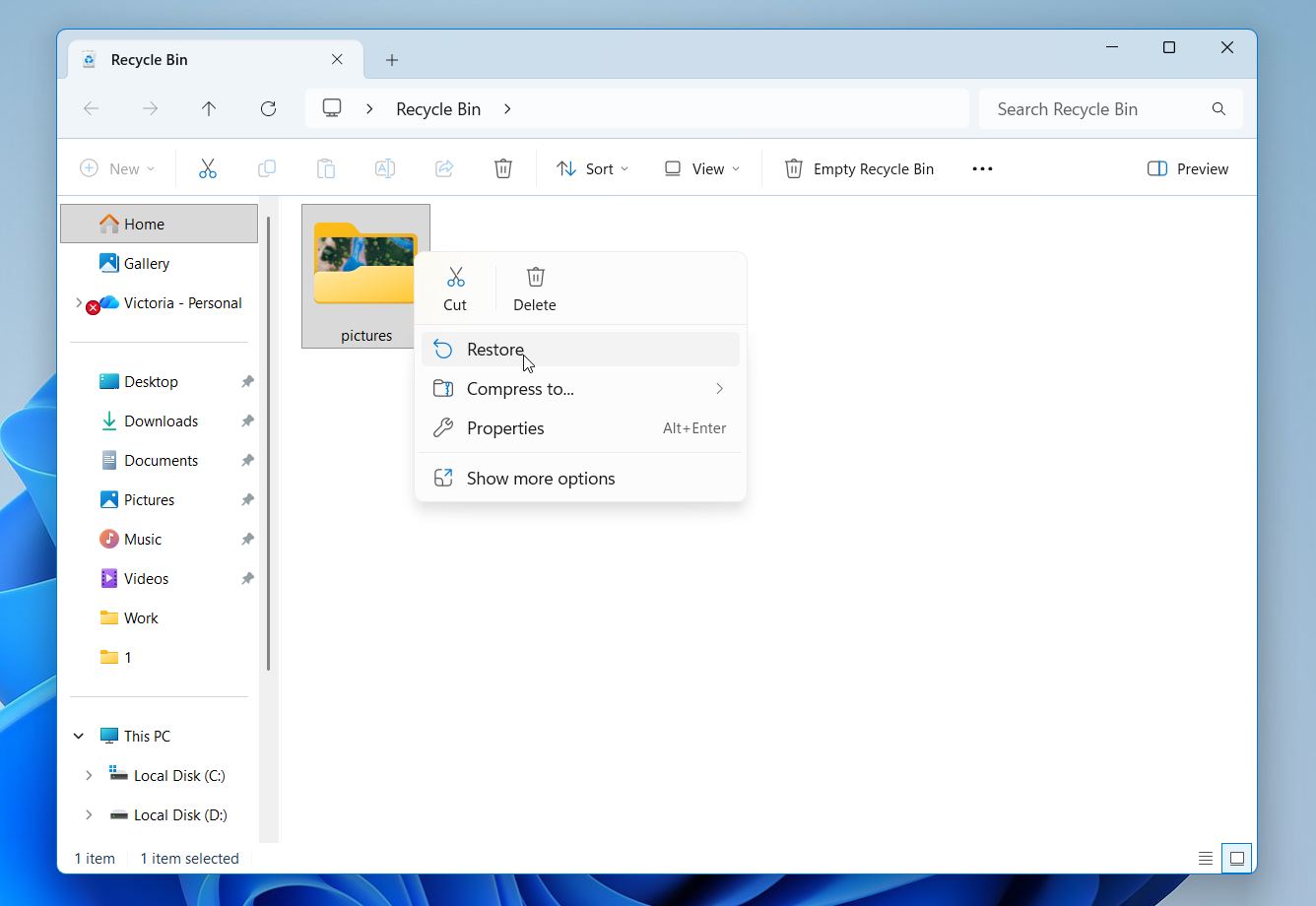
- Windows는 해당 폴더와 모든 내용을 원래 위치로 되돌립니다.
Ctrl + Z도 휴지통도 Shift + Delete으로 폴더를 삭제하고 나서 휴지통을 비웠거나, 휴지통을 거치지 않는 저장 장치에서 폴더를 삭제한 경우에는 도움이 되지 않습니다. 그런 경우에는 다음 복구 방법을 진행하세요.
방법 2: 데이터 복구 소프트웨어로 영구적으로 삭제된 폴더를 복구할 수 있는 방법은?
데이터 복구 소프트웨어는 영구적으로 삭제된 폴더를 복구해야 할 때 일반적으로 가장 좋은 선택입니다. 문제는 복구 도구이(가) 여러 가지 있다는 것이며, 이들 모두가 동일한 결과를 제공하거나 동일한 기능을 제공하는 것은 아닙니다.
우리의 최고의 선택은 Disk Drill입니다. 테스트에서 일관되게 최고의 결과를 보여주었고, 인터페이스도 초보자들이 빠르게 익힐 수 있을 만큼 쉽습니다. 전체 폴더나 개별 파일을 복구할 수 있으며, 가능하다면 원본 폴더 구조를 보존하고, 복구 가능한 내용을 익숙한 파일 탐색기 스타일의 화면으로 보여줍니다. 복구 전에 파일을 미리 볼 수도 있어 원하는 파일을 정확하게 찾았는지 확인할 수 있습니다. 모든 주요 Windows 파일 시스템을 지원하며, 내부 드라이브, 외장 하드 드라이브, USB 플래시 드라이브, 메모리 카드에서 모두 작동합니다.
우리는 최근 손상된 USB 플래시 드라이브와 삭제된 파일이 있는 DJI 드론 SD 카드 등 여러 실제 복구 시나리오에서 Disk Drill을 테스트했습니다. Disk Drill은 테스트를 위해 선택한 모든 파일(여기에는 4개의 비디오 중 4개가 조각남도 포함됨)을 성공적으로 복구했습니다. 전체 결과, 기능 분석, 사용자 피드백은 Disk Drill 리뷰에서 확인할 수 있습니다.
다음은 Windows에서 영구적으로 삭제된 폴더를 복구하기 위해 Disk Drill을 사용하는 방법입니다:
- 다운로드을 설치합니다. 시스템 드라이브에서 파일을 복구하는 경우, 삭제된 데이터를 덮어쓰지 않도록 프로그램을 다른 드라이브나 파티션에 설치하세요.
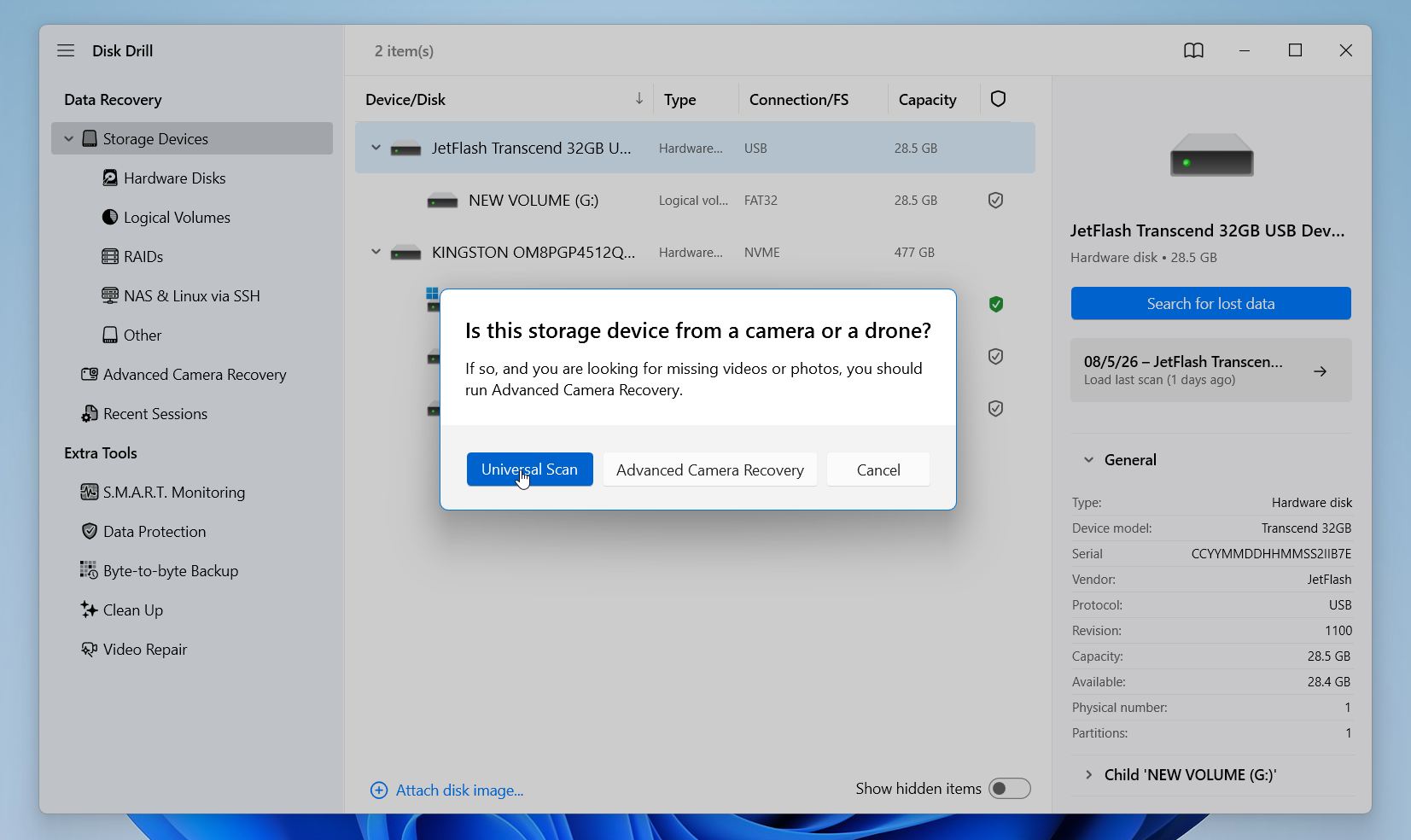
- Disk Drill을 실행하고 올바른 드라이브를 선택하세요. 폴더가 원래 위치했던 드라이브를 찾으세요. 예를 들어, 폴더가 바탕화면이나 문서에 있었다면 시스템 드라이브를 선택합니다. 분실된 데이터 검색을 클릭하세요.
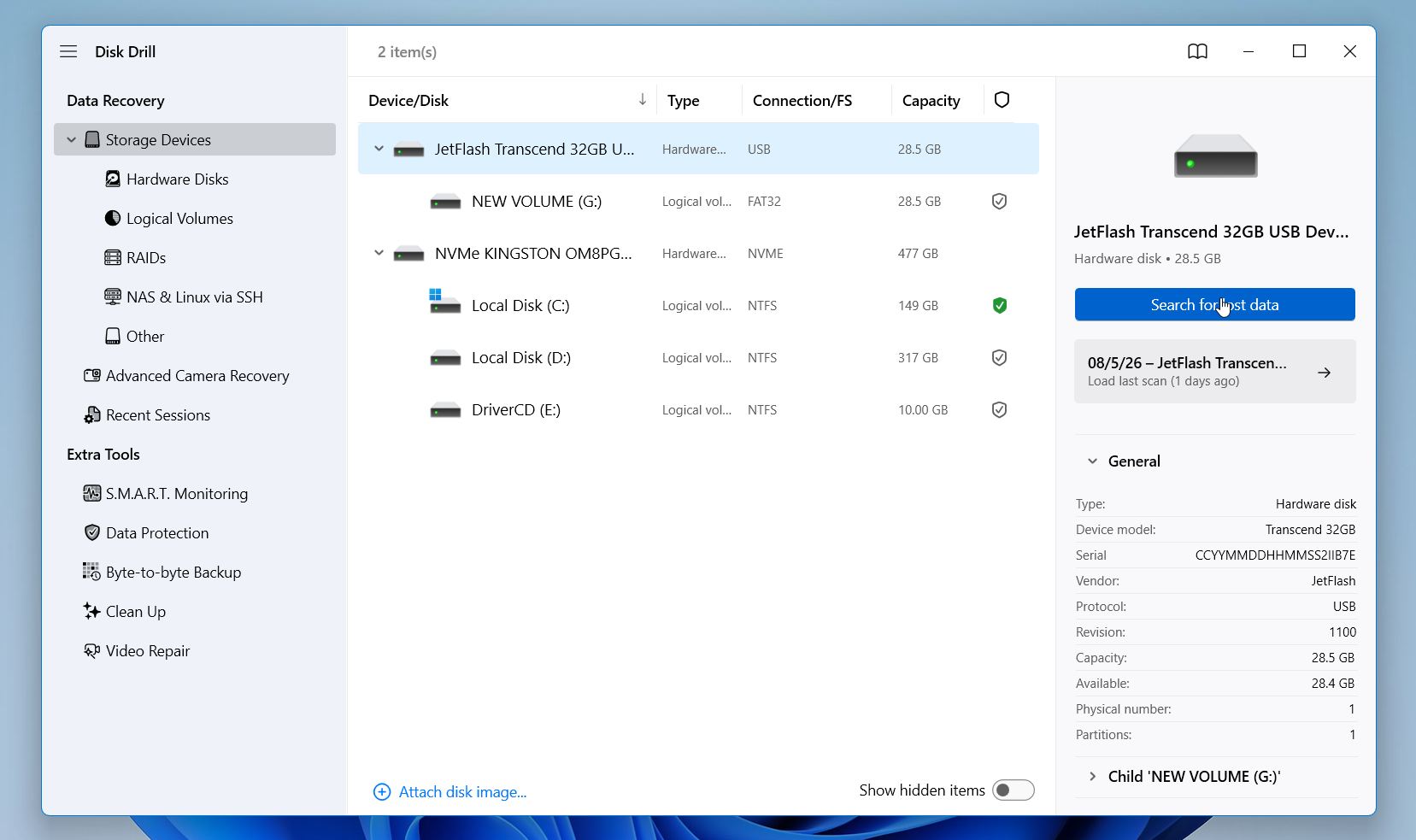
- USB 플래시 드라이브, 외장 하드 드라이브, 메모리 카드와 같은 비-시스템 드라이브를 스캔하는 경우, 프롬프트가 표시되면 범용 스캔을 선택하세요.
- 스캔 중에는 발견된 파일 수, 분석된 드라이브의 비율, 남은 예상 시간 등 진행 상황을 모니터링할 수 있습니다. 스캔이 끝날 때까지 기다린 뒤 찾은 항목 검토를 클릭하세요.
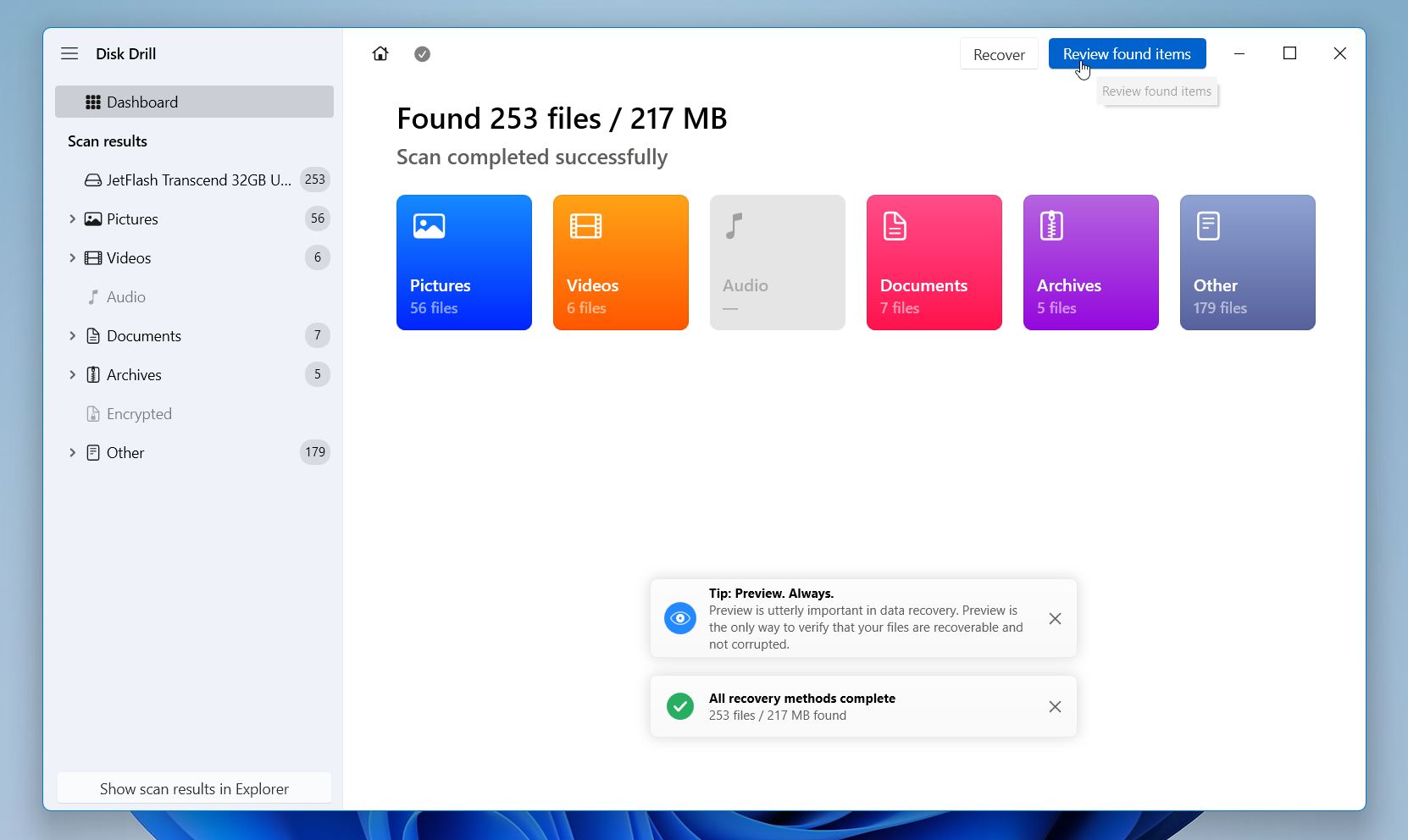
- 폴더 또는 파일 이름을 기억한다면 검색 상자를 사용하거나 수동으로 결과를 탐색하세요. 파일을 날짜, 크기, 이름별로 정렬할 수 있고, 문서, 사진, 비디오 등 특정 파일 유형만 표시하도록 필터를 사용할 수 있습니다. 원래 폴더 구조가 유지되어 있다면 전체 폴더를 선택하세요. 그렇지 않으면 복원하고 싶은 개별 파일을 선택하세요. 복구을 클릭하세요.

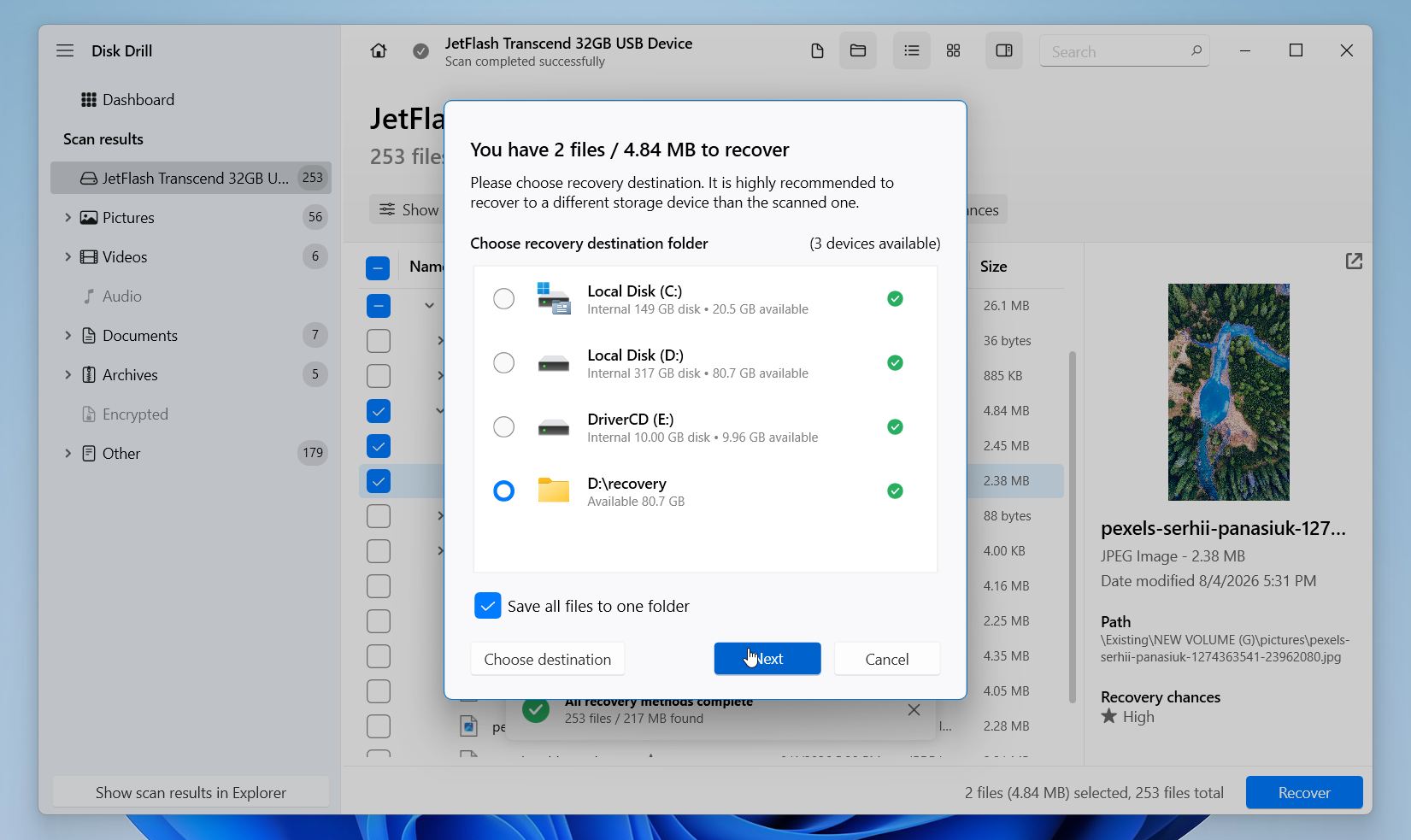
- 스캔한 드라이브와 다른 드라이브에 복구 위치를 선택하세요. 파일을 같은 드라이브로 복구하면, Windows가 복구 기회가 있기 전에 다른 삭제된 데이터를 덮어쓸 수 있습니다. 다음를 누르세요.
무료 Windows 버전은 드라이브의 전체 스캔을 수행하고, 복구 가능한 모든 파일을 미리 보고, 스캔 결과를 검색하며, 최대 100MB의 데이터를 무료로 복구할 수 있습니다. 많은 사용자에게 이 정도면 전체 버전이 필요한지 결정하기 전에 중요한 파일 여러 개를 복구하기에 충분합니다.
방법 3: 파일 히스토리로 삭제된 폴더를 어떻게 복구하나요?
폴더가 사라지기 전에 파일 기록을(를) 활성화했다면, 이것은 폴더를 복구하는 가장 쉬운 방법 중 하나입니다. 파일 이력은 Windows에 내장된 백업 기능으로, 데스크탑, 문서, 사진, 음악, 비디오 등과 같은 일반 위치에 저장된 파일의 복사본을 자동으로 저장합니다. 또한 동일한 파일의 여러 버전을 보관하므로 필요에 따라 이전 복사본을 복원할 수 있습니다.
불행하게도, 파일 히스토리는 해당 폴더가 삭제되기 전에 켜져 있어야만 작동합니다. 만약 한 번도 활성화한 적이 없다면, Windows에는 복원할 백업이 없습니다.
File History를 사용하여 폴더를 복원하려면:
- Win + S을(를) 누르고, 파일 기록을 사용하여 파일 복원을(를) 입력한 다음, 일치하는 결과를 엽니다.
- 삭제된 폴더가 원래 저장되어 있던 위치로 이동합니다.
- 창 하단의 이전 및 다음 화살표를 사용하여 사용 가능한 백업 날짜를 탐색합니다.
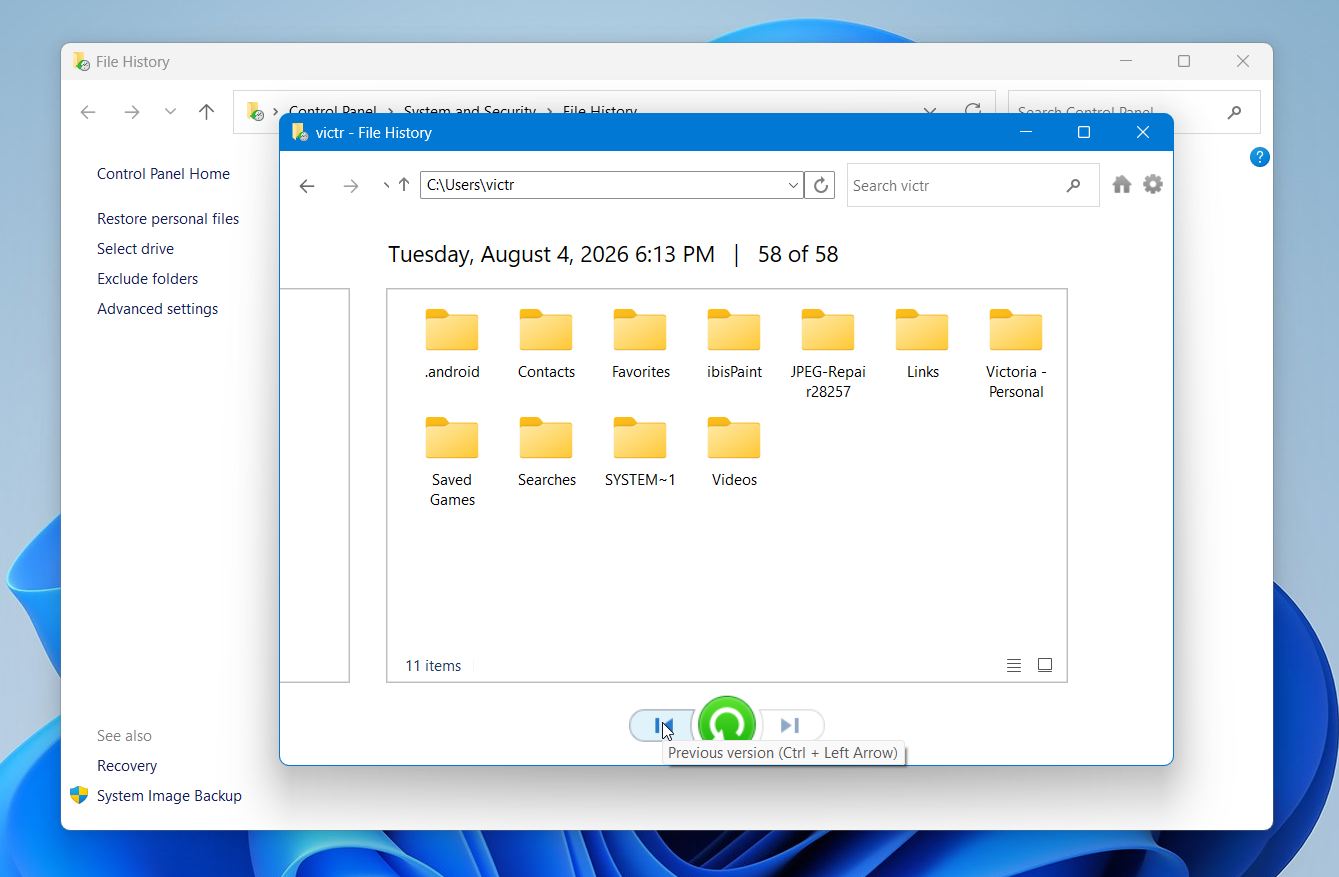
- 복원하려는 폴더를 선택합니다.
- 초록색 복원 버튼을 클릭합니다.
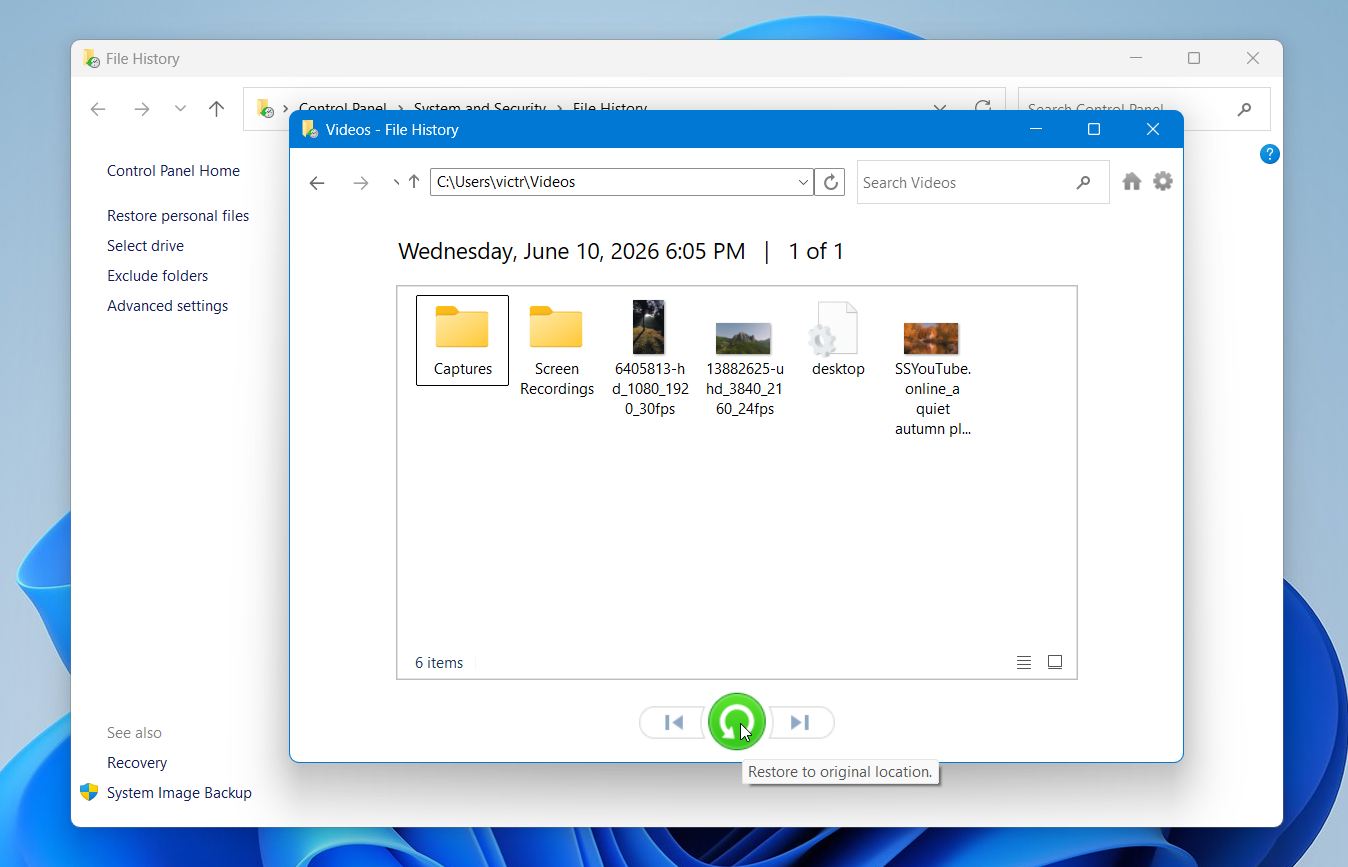
Windows는 해당 폴더와 그 안에 포함된 모든 파일을 원래 위치로 되돌립니다.
방법 4: 타사 백업에서 폴더를 복원하는 방법은?
정기적으로 파일을 백업한다면, 이것이 종종 가장 빠르고 신뢰할 수 있는 복구 방법입니다. 여기에는 클라우드 저장소 서비스, Windows 백업 및 복원, 그리고 타사 백업 소프트웨어가 포함됩니다. 구체적인 단계는 사용 중인 백업 솔루션에 따라 다르지만, 모두 동일한 기본 원칙을 따릅니다: 폴더가 삭제되기 이전에 생성된 백업을 찾아서 가능하다면 누락된 폴더만 복원합니다.
예를 들어, 폴더를 Google 드라이브에 백업한 경우:
- 웹 브라우저에서 Google 드라이브을 열고 Google 계정에 로그인하세요.
- 폴더를 찾아보거나 검색창을 사용하여 위치를 찾으세요.
- 폴더를 마우스 오른쪽 버튼으로 클릭하고 다운로드를 선택하세요.
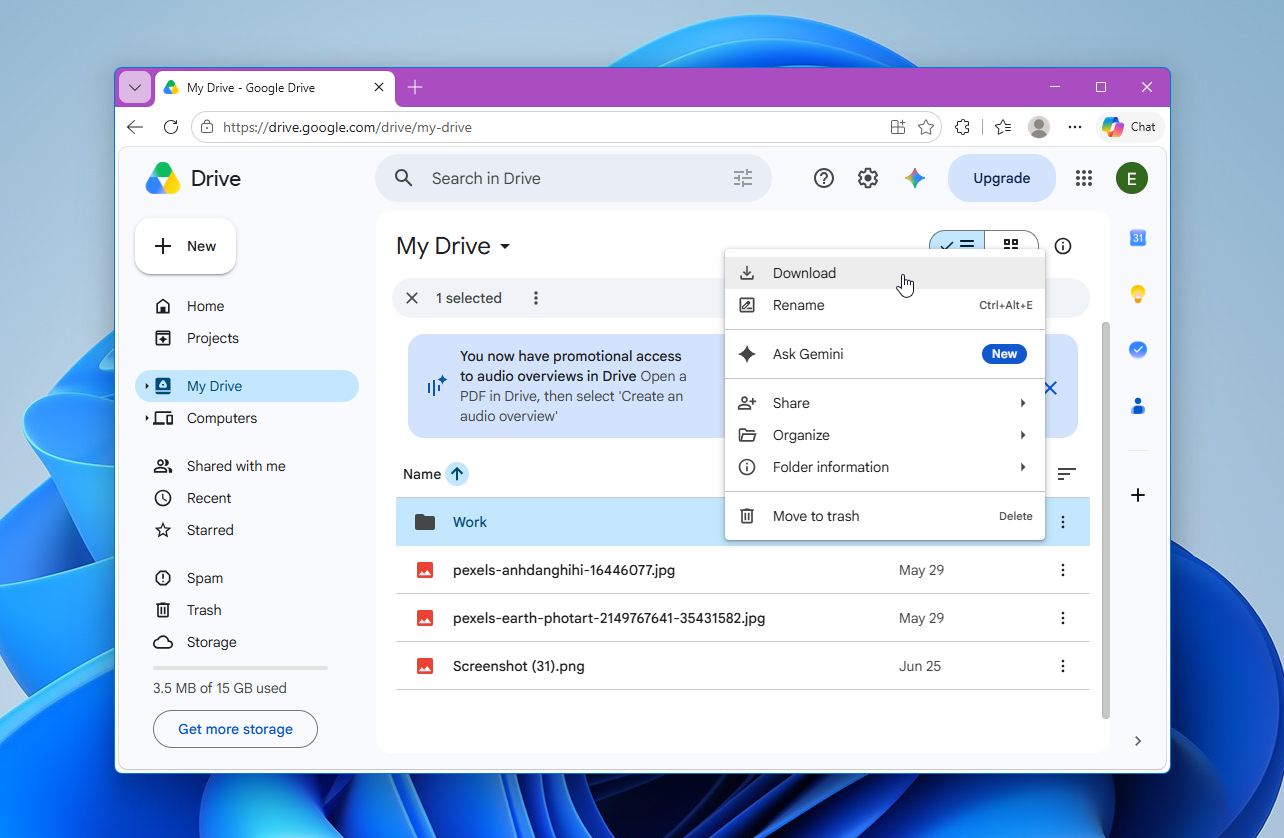
- 다운로드된 ZIP 파일을 컴퓨터에 저장한 후 압축을 풀어 폴더를 복원하세요.
다른 백업 솔루션들도 비슷한 방식으로 작동합니다. 백업 및 복원 또는 시스템 이미지를 사용하는 경우, 백업 설정이나 복구 도구를 열고 삭제되기 전에 생성된 백업에서 폴더를 복원하세요. Macrium Reflect나 Acronis True Image과 같은 대부분의 서드파티 백업 애플리케이션 역시 전체 백업이 아닌 개별 폴더만 찾아보고 복원할 수 있게 해줍니다.
OneDrive을(를) 사용할 경우, 주로 파일을 동기화하며 독립적인 백업을 생성하지 않는다는 점을 기억하세요. 삭제가 이미 동기화된 경우, 해당 폴더가 PC와 OneDrive 양쪽에서 모두 사라질 수 있습니다. 다음 단계로 넘어가기 전에 웹의 OneDrive에 로그인하여 휴지통를 확인하세요. 삭제된 파일과 폴더는 영구 삭제되기 전에 일반적으로 제한된 기간 동안 이곳에 보관됩니다.
컴퓨터에서 휴지통을 비워도 OneDrive 휴지통은 비워지지 않습니다을(를) 염두에 두세요. 휴지통 정리는 자체적으로 동기화되지 않습니다. 즉, PC의 휴지통에서 파일을 이미 삭제했더라도 OneDrive에는 여전히 해당 파일이 남아 있을 수 있습니다.
폴더 손실의 원인은 무엇인가요?
폴더가 사라지는 데에는 여러 가지 이유가 있을 수 있습니다. 일부 경우에는 실수로 삭제되는 경우가 있고, 다른 경우에는 하드웨어 문제나 소프트웨어 문제로 인해 발생하기도 합니다. 가장 흔한 원인들은 다음과 같습니다:
- 실수로 삭제함. 이것이 가장 일반적인 이유입니다. 폴더는 삭제 또는 Shift + Delete를 누르거나, 휴지통을 비우거나, 폴더에 중요한 데이터가 포함되어 있는지 모른 채 정리 중에 파일을 제거하면 사라질 수 있습니다.
- 악성 소프트웨어 또는 바이러스. 악성 소프트웨어는 폴더를 삭제하거나, 암호화하거나, 숨기거나, 파일 시스템을 손상시킬 수 있습니다. 영향을 받은 드라이브를 계속 사용하기 전에 신뢰할 수 있는 백신 프로그램으로 전체 검사를 실행하여 모든 위협을 제거하세요.
- 불량 섹터 또는 드라이브 오류. 저장 장치가 고장나기 시작하면 Windows가 드라이브의 특정 영역에 접근하지 못하게 되어 폴더가 사라진 것처럼 보일 수 있습니다. 논리적 배드 섹터는 대부분 복구가 가능하지만, 물리적 손상의 경우 전문적인 복구가 필요합니다.
- 파일 시스템 손상. 정전, 부적절한 종료, 중단된 파일 전송, 소프트웨어 오류 등으로 인해 파일 시스템이 손상되어 폴더에 접근할 수 없게 될 수 있습니다. 경우에 따라 Windows에서 드라이브를 열기 전에 포맷하라는 메시지가 표시될 수 있습니다.
- 시스템 충돌 또는 실패한 Windows 업데이트. 파일 작업 중 발생한 충돌이나 실패한 Windows 업데이트는 쓰기 작업을 중단시켜 폴더가 사라지거나 손상되게 만들 수 있습니다.
- 클라우드 동기화 문제. OneDrive, Google 드라이브, 드롭박스와 같은 서비스는 동기화 충돌이나 다른 장치에서의 실수로 인한 삭제 후 컴퓨터에서 폴더를 제거할 수 있습니다. 해당 폴더는 여전히 서비스의 온라인 휴지통이나 버전 기록에서 찾을 수 있을 수 있습니다.
이러한 문제 대부분은 예방할 수 있습니다. 정기적인 백업, 신뢰할 수 있는 안티바이러스 솔루션, 안전한 드라이브 제거, 그리고 신중한 파일 관리는 폴더 손실 위험을 크게 줄여주며, 문제가 발생할 경우 복구를 훨씬 쉽게 만들어줍니다.
마무리 생각
영구적으로 삭제된 폴더가 항상 완전히 사라지는 것은 아닙니다. 신속하게 조치를 취하면, 특히 기존 하드 드라이브와 외장 저장 장치에서 복구할 수 있는 좋은 가능성이 자주 있습니다. Disk Drill은 저희의 테스트에서 일관되게 최고의 결과를 제공했고, 가능한 한 원래의 폴더 구조를 보존하며, 필요한 파일을 쉽게 찾고 복원할 수 있게 해주기 때문에 여전히 저희의 첫 번째 추천입니다.
데이터 복구가 작동하지 않거나 이전에 백업을 생성한 경우, 파일 기록, 이전 버전, 클라우드 또는 로컬 백업도 폴더를 복원하는 데 도움이 될 수 있습니다. 이 가이드에서 다루는 방법들은 Windows 10과 Windows 11 모두에서 작동하며, 인터페이스에 약간의 차이만 있습니다.
특정 복구 상황에 대해 질문이 있거나 위의 방법 중 어떤 것도 효과가 없었다면, 포럼을 방문해 보세요. 데이터 복구 전문가와 경험 많은 사용자들의 추가 가이드와 조언을 찾을 수 있습니다.
자주 묻는 질문:
- Windows 검색으로 검색하세요. Win + S을(를) 눌러 폴더 이름이나 그 안에 있었던 파일 중 하나의 이름을 검색하십시오.
- 파일 탐색기에서 검색. 이 컴퓨터을(를) 열고 오른쪽 상단의 검색 상자를 사용하여 드라이브 전체를 검색하십시오.
- 숨겨진 항목 표시. 파일 탐색기에서 보기 > 표시 > 숨겨진 항목을(를) 선택하여 폴더가 삭제된 것이 아니라 숨김 상태인지 확인하십시오.