 Un hard drive RAW non significa necessariamente che i tuoi file siano persi. I dati spesso rimangono sull’unità, ma Windows non può più accedervi perché il file system è stato danneggiato, corrotto o non è supportato. Se i tuoi file sono importanti, recuperali prima di tentare qualsiasi riparazione o formattazione. Le tue probabilità di successo sono generalmente alte, a meno che l’unità non presenti danni fisici. Spiegheremo come recuperare i dati da un hard drive RAW, come risolvere il problema sottostante e risponderemo alle domande più comuni sui drive RAW.
Che cos’è un’unità RAW?
Un Unità RAW è un dispositivo di archiviazione il cui file system non è più riconosciuto da Windows. Invece di rilevare un file system valido come NTFS, exFAT o ReFS, Windows segnala la partizione come RAW, rendendo i tuoi file inaccessibili. Se il tuo drive è diventato RAW, noterai generalmente uno o più di questi sintomi:
- Windows visualizza È necessario formattare il disco prima di poterlo utilizzare.
- Gestione disco mostra il file system come RAW invece di NTFS o exFAT.
- L’unità appare in Esplora file senza una dimensione di partizione e Windows non riesce ad aprirla.
È possibile eseguire il recupero di un’unità RAW senza perdita di dati?
Sì. Un drive RAW di solito indica una corruzione del file system piuttosto che dati mancanti, quindi spesso puoi recuperare con successo i tuoi file. La chiave è identificare la causa del problema ed evitare azioni che potrebbero sovrascrivere i dati recuperabili. Non ogni drive RAW richiede la stessa soluzione. Usa la tabella qui sotto per identificare la causa più probabile, capire cosa significa e passare al metodo di recupero o riparazione più appropriato.
| Causa | Cosa significa | Fai | Non | Salta a |
| Settore di avvio danneggiato | Il settore di avvio che descrive il file system è stato danneggiato, quindi Windows non può più montare correttamente la partizione. | Recupera prima i tuoi file. Se l’unità era precedentemente NTFS, puoi provare CHKDSK dopo il recupero. | Non eseguire CHKDSK prima di aver recuperato i dati importanti. | → Come recuperare dati da un’unità RAW |
| Corruzione della struttura del file system | I metadati del file system sono stati danneggiati, impedendo a Windows di riconoscere la partizione. I tuoi file potrebbero essere ancora recuperabili. | Recupera i tuoi file prima di tentare riparazioni. | Non formattare l’unità o utilizzare prima strumenti di riparazione. | → Come recuperare dati da un’unità RAW |
| Tabella delle partizioni danneggiata | Windows può rilevare l’unità fisica ma non riesce a identificare correttamente la partizione perché la tabella delle partizioni è danneggiata o mancante. | Recupera i tuoi file o ricostruisci la tabella delle partizioni solo dopo aver messo al sicuro i dati. | Non creare una nuova partizione o inizializzare l’unità. | → Come recuperare dati da un’unità RAW |
| Unità formattata per un altro sistema operativo (ad esempio, Linux ext4) | Windows non supporta il file system. | Apri l’unità sul suo sistema operativo nativo oppure usa un lettore di file system compatibile. | Non formattare l’unità se hai bisogno dei dati. | → Soluzione 1: Verifica se l’unità è stata formattata per un altro sistema operativo |
| Formattazione interrotta | Il processo di formattazione è stato interrotto prima che il nuovo file system venisse creato correttamente, il che può far apparire l’unità come RAW. | Recupera i tuoi file (se sono importanti) prima di tentare un’altra formattazione. | Non copiare nuovi file sull’unità. | → Come recuperare dati da un’unità RAW |
| Settori danneggiati o guasto hardware | Se si sviluppano settori danneggiati nelle aree che memorizzano i metadati del file system, Windows potrebbe non riconoscere più il file system e l’unità può apparire come RAW. | Crea un’immagine del disco o valuta un servizio professionale di recupero. | Non continuare a eseguire la scansione di un’unità in guasto. | → Come recuperare dati da un’unità RAW |
Come Recuperare Dati da un’Unità RAW?
Come abbiamo già accennato, dovresti recuperare i tuoi file prima di cercare di riparare un’unità RAW se i dati sono importanti. Gli strumenti di riparazione, CHKDSK o la formattazione possono rendere il recupero più difficile o addirittura impossibile in alcuni casi. Se hai già un backup recente, puoi saltare il passaggio del recupero, riparare o formattare l’unità e ripristinare i tuoi file successivamente. Tuttavia, se non hai un backup, un software di recupero dati è solitamente la soluzione migliore.
Abbiamo testato molti strumenti di recupero nel corso degli anni e, per il recupero di unità RAW, raccomandiamo Disk Drill. Ha costantemente fornito alcuni dei migliori risultati nei nostri test, ha gestito le unità RAW in modo affidabile e combina un’interfaccia facile da usare con potenti funzionalità di recupero, rendendolo una buona scelta sia per i principianti che per gli utenti esperti.
Combina l’analisi del file system con il recupero basato su firma, supporta la maggior parte dei formati di file moderni, preserva la struttura originale delle cartelle e i nomi dei file quando possibile, include l’anteprima dei file, controlla la salute S.M.A.R.T. e può creare un’immagine del disco se l’unità è instabile.
Importante: Se l’unità si disconnette, diventa molto lenta, il monitoraggio S.M.A.R.T. segnala settori danneggiati o emette rumori insoliti, interrompi la scansione. Questi sono segni comuni di guasto hardware. In alternativa, crea una immagine disco in Disk Drill e analizza l’immagine invece dell’unità originale, oppure considera un servizio professionale di recupero dati se l’unità sembra guasta.
Ecco come recuperare i dati da un’unità RAW con Disk Drill:
- Scarica e installa Disk Drill dal sito ufficiale.
- Se Windows visualizza un messaggio che ti chiede di formattare l’unità RAW, chiudilo. Non formattare l’unità. Esegui Disk Drill come amministratore in modo che abbia pieno accesso al dispositivo di archiviazione.
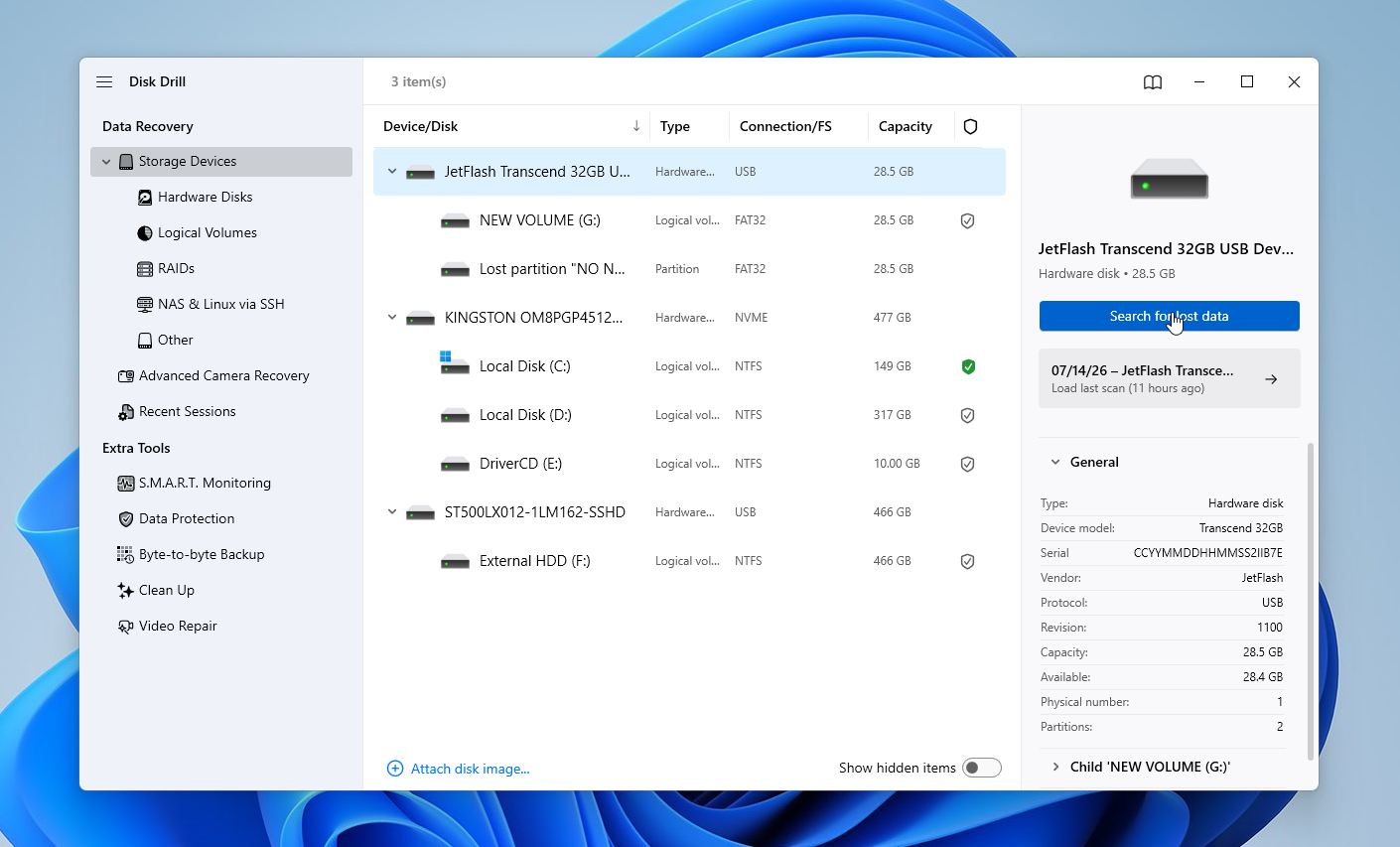
- Disk Drill elenca tutti i dispositivi di archiviazione collegati. Se vedi sia il disco fisico che una partizione RAW, seleziona il intero disco. Questo dà a Disk Drill accesso a tutte le informazioni disponibili sul file system e solitamente produce risultati migliori. Clicca su Cerca dati persi.
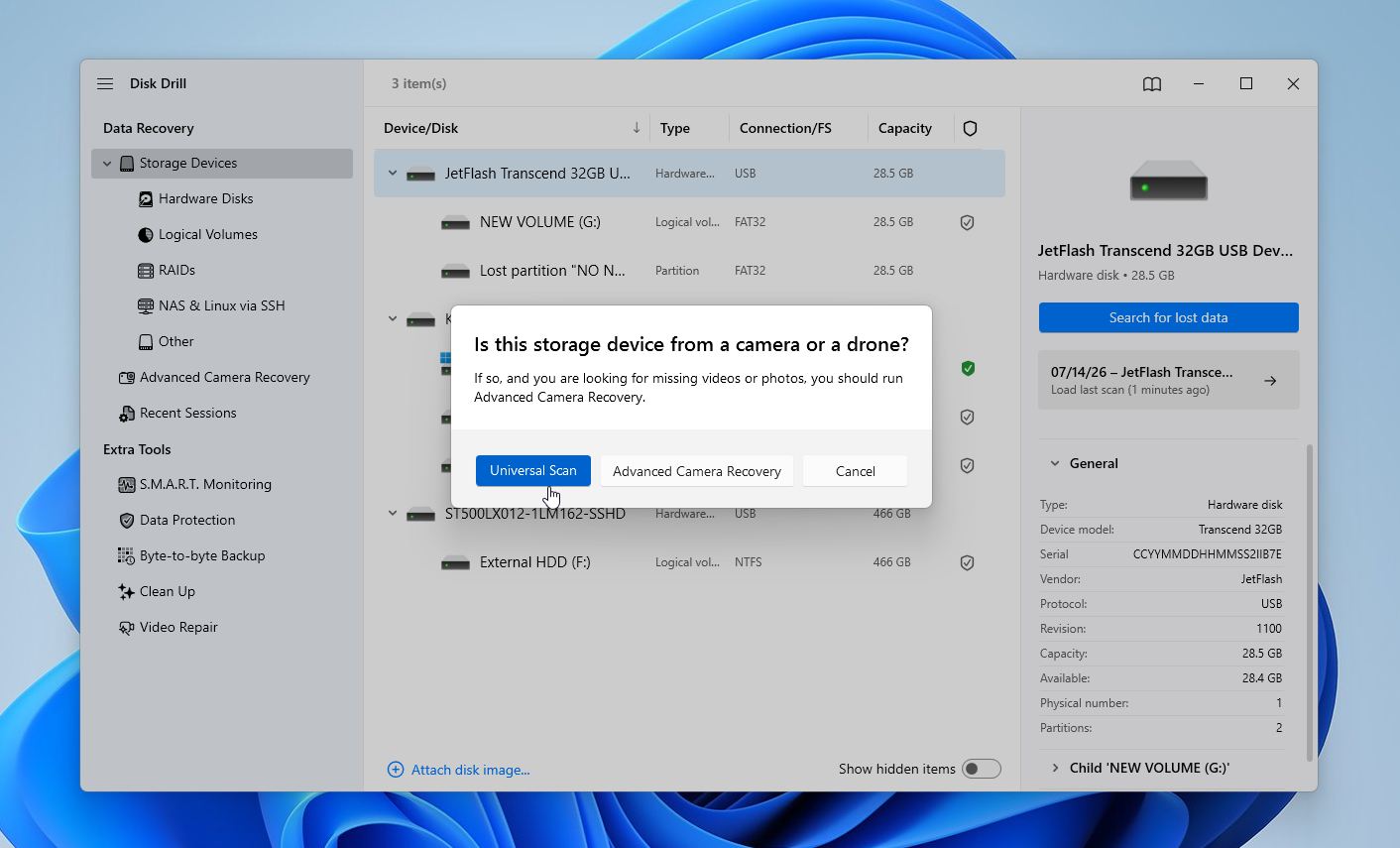
- Se Disk Drill chiede quale tipo di scansione utilizzare, scegli Scansione universale. È un’opzione migliore per unità hard disk RAW perché Advanced Camera Recovery funziona meglio per video eliminati da fotocamere o droni.
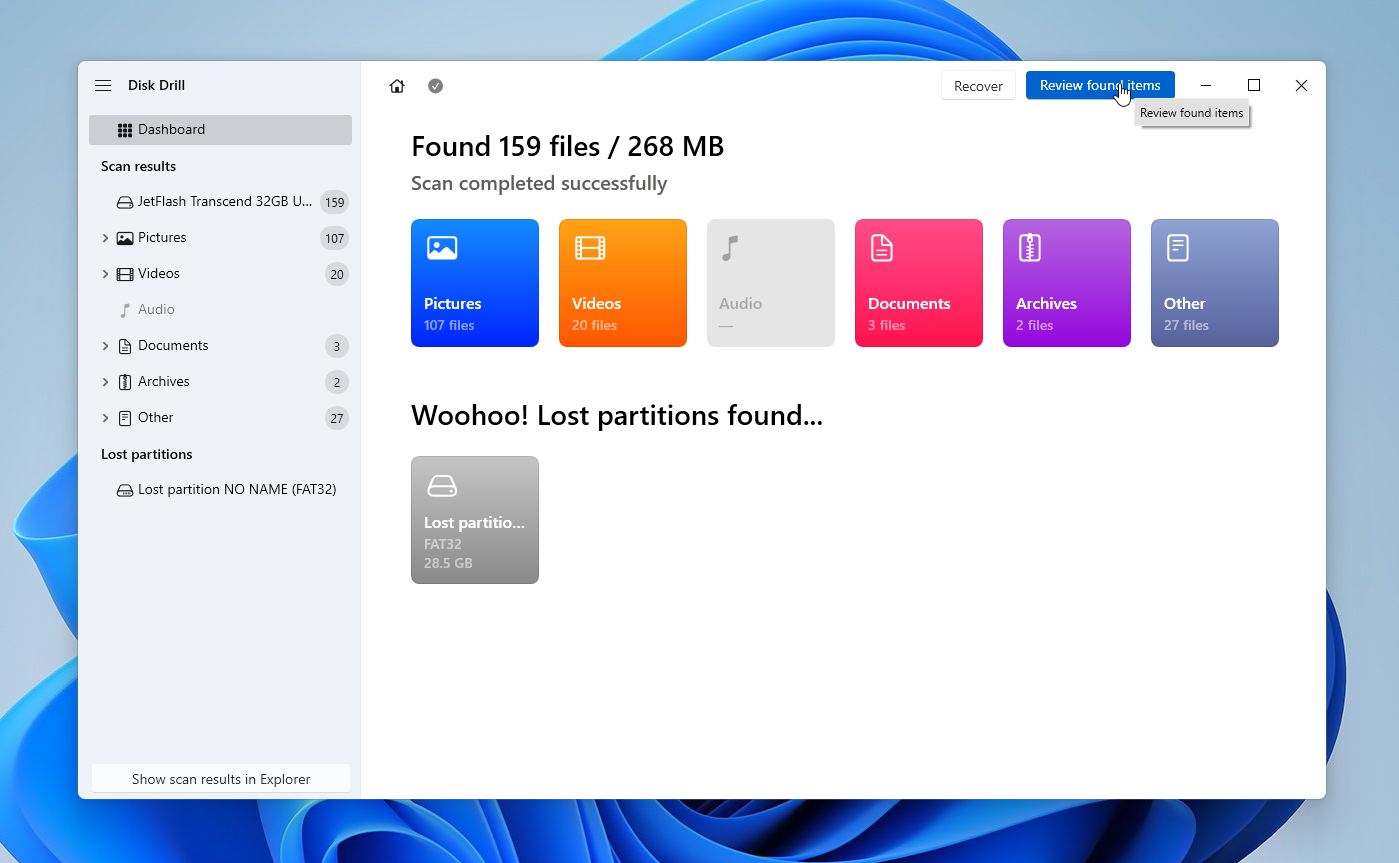
- Attendi il completamento della scansione. A seconda della dimensione e dello stato dell’unità, può richiedere da diversi minuti a diverse ore. Non è necessario attendere la fine per vedere i risultati. Clicca su Rivedi gli elementi trovati in qualsiasi momento mentre la scansione continua in background.
- Usa i filtri a sinistra per visualizzare solo foto, video, documenti o altri tipi di file. Puoi anche cercare per nome file o ordinare i risultati per data o dimensione. Se Disk Drill riconosce il file system precedente, spesso vedrai la struttura originale delle cartelle, i nomi dei file e i timestamp. Seleziona un file per aprire la sua anteprima. Se viene visualizzato correttamente, ci sono ottime probabilità che venga recuperato con successo. Seleziona tutto ciò che vuoi ripristinare e clicca su Recupera.
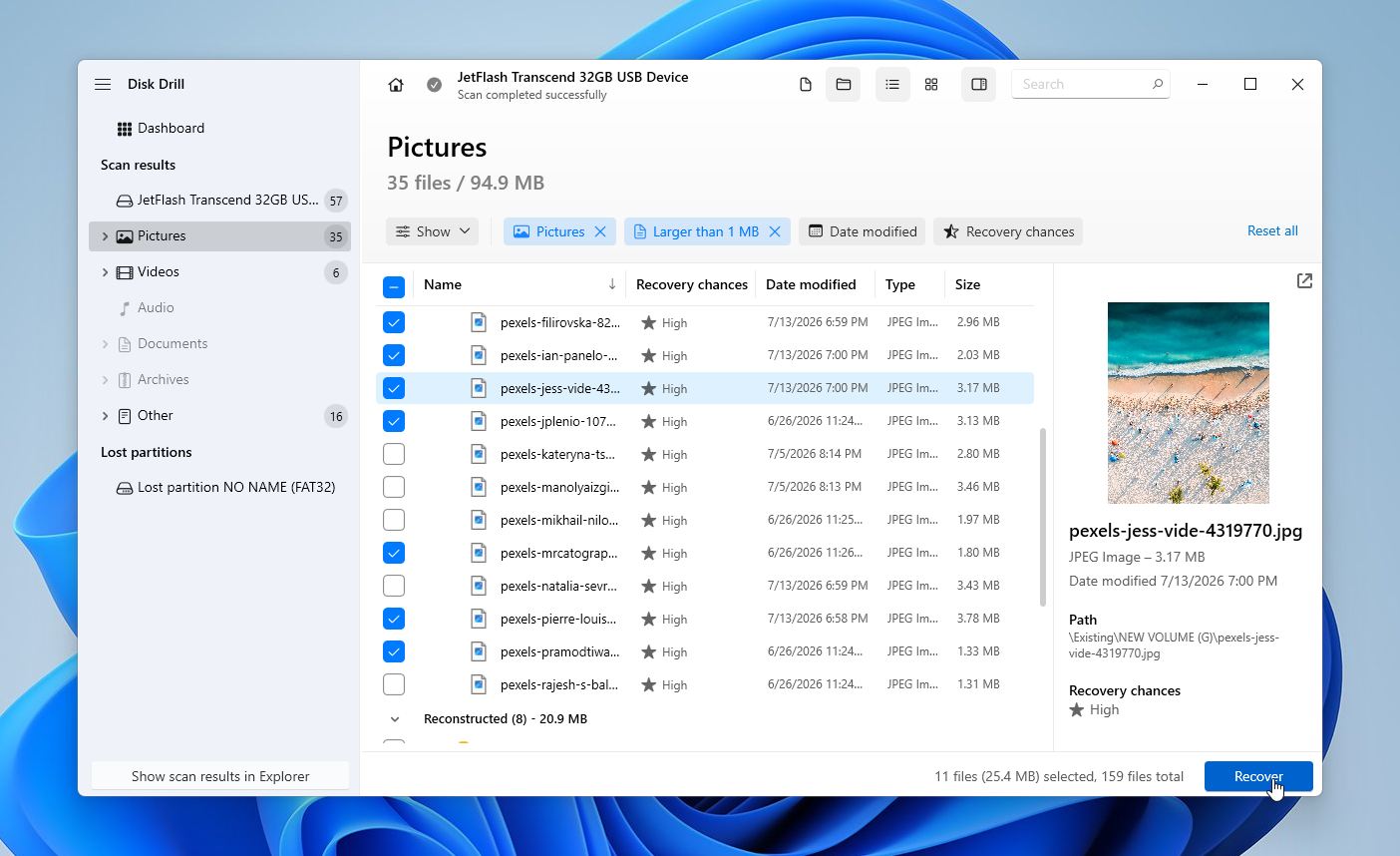
- Scegli una posizione su un’unità diversa o dispositivo di archiviazione.
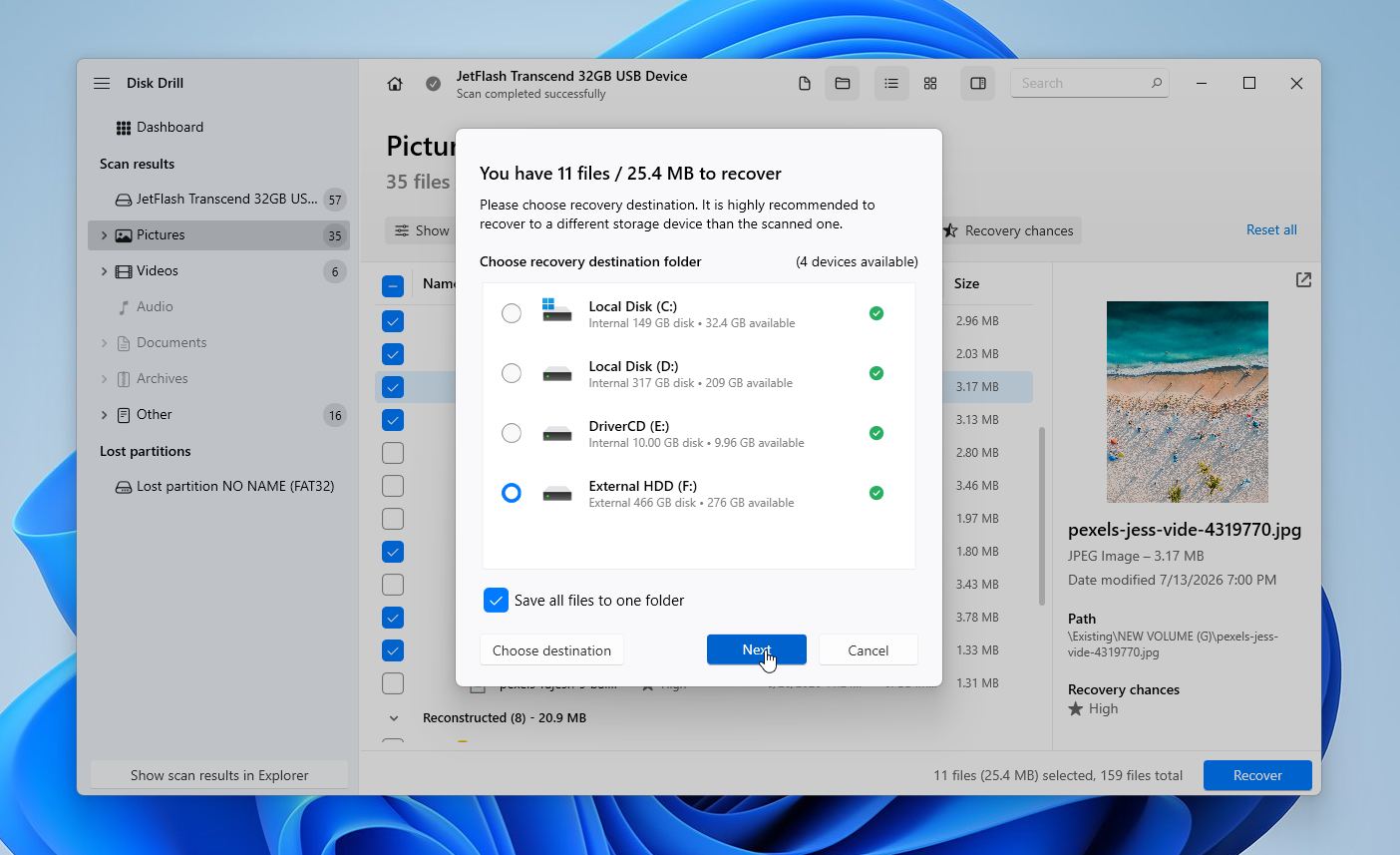
Disk Drill ti consente di eseguire la scansione e l’anteprima dei file gratuitamente, e gli utenti Windows possono recuperare fino a 100 MB di dati senza alcun costo. Questo ti dà la possibilità di confermare che i tuoi file siano recuperabili prima di acquistare una licenza.
Cosa fare se sospetti che l’unità stia per guastarsi: Se il recupero tramite software non funziona, o il tuo disco mostra segni di guasto hardware, la prossima opzione è rivolgersi a un servizio professionale di recupero dati. Segnali di allarme comuni includono rumori di clic o di raschiamento, disconnessioni ripetute, prestazioni estremamente lente, avvisi di settori danneggiati o un disco che non viene più rilevato in modo costante. Se i file sono importanti, di solito è più sicuro interrompere il tentativo di recupero fai-da-te e lasciare che siano i professionisti a gestire il disco.
Ecco come si svolge normalmente il processo:
- Richiedi una valutazione. La maggior parte dei laboratori di recupero offre una valutazione gratuita o a basso costo per determinare se i tuoi dati possono essere recuperati.
- Ricevi un preventivo. Il laboratorio spiega il problema, stima le possibilità di recupero e fornisce un preventivo prima che inizi qualsiasi lavoro.
- Approva o rifiuta il recupero. Di solito non sei obbligato a procedere.
- Il recupero inizia. Se approvi il preventivo, i tecnici recuperano i dati utilizzando apparecchiature specializzate e copiano i file recuperati su un nuovo dispositivo di archiviazione.
- Ricevi i tuoi file. La maggior parte dei laboratori restituisce i dati recuperati su un nuovo disco esterno o un altro dispositivo di archiviazione, invece di riparare il disco originale.
Molte aziende affidabili seguono una politica nessun dato, nessun costo, quindi paghi solo se riescono effettivamente a recuperare i tuoi file. Il costo dipende dal tipo di guasto. I recuperi logici solitamente costano $300 a $700, mentre i dischi con danni fisici spesso vanno da $700 a $2.000 o più. La maggior parte dei recuperi richiede da pochi giorni a due settimane, anche se molti laboratori offrono anche un servizio rapido a un costo aggiuntivo.
Come riparare una partizione RAW?
Il recupero dei dati risolve solo metà del problema, è comunque necessario affrontare la causa sottostante che ha portato allo stato RAW. I metodi qui sotto ti aiuteranno a ripristinare il tuo dispositivo di archiviazione alla corretta funzionalità in modo che tu possa tornare a utilizzarlo normalmente. Ancora una volta, inizia con il primo metodo e prosegui con gli altri, a meno che tu non abbia una valida ragione per provarli in un ordine diverso (magari ne hai già provati alcuni).
Soluzione 1: Controlla se l’unità è stata formattata per un altro sistema operativo
A volte un’unità appare come RAW in Windows anche se in realtà non c’è nulla che non va. Questo spesso accade quando l’unità utilizza un file system che Windows non supporta, come i file system Linux o Apple.
Prima di tentare qualsiasi riparazione o formattazione:
- Pensa a dove è stato usato il drive l’ultima volta. Se proviene da un computer Linux, un dispositivo NAS, un Raspberry Pi o un altro sistema non-Windows, il file system potrebbe semplicemente non essere compatibile con Windows.
- Collega il drive a un computer che esegue il suo sistema operativo originale. Se il drive si apre normalmente lì, i tuoi dati sono ancora integri.
- Se hai accesso solo a un PC Windows, usa un’utilità come Linux Reader per esplorare e copiare file da partizioni formattate Linux senza modificare il drive.
Se l’unità funziona correttamente sul suo sistema operativo nativo, non è necessario ripararla o formattarla. Windows semplicemente non riesce a leggere quel particolare file system.
Soluzione 2: Ripristina la Tabella delle Partizioni con TestDisk
Se Windows improvvisamente segnala una partizione NTFS o exFAT precedentemente funzionante come RAW, è possibile che la tabella delle partizioni o il settore di avvio del file system siano stati danneggiati. In molti di questi casi, TestDisk può ricostruire le informazioni della partizione senza formattare l’unità.
Ecco come usarlo:
- Scarica TestDisk dal suo sito ufficiale ed estrai l’archivio.
- Avvia testdisk_win.exe.
- Seleziona Crea per generare un nuovo file di log.
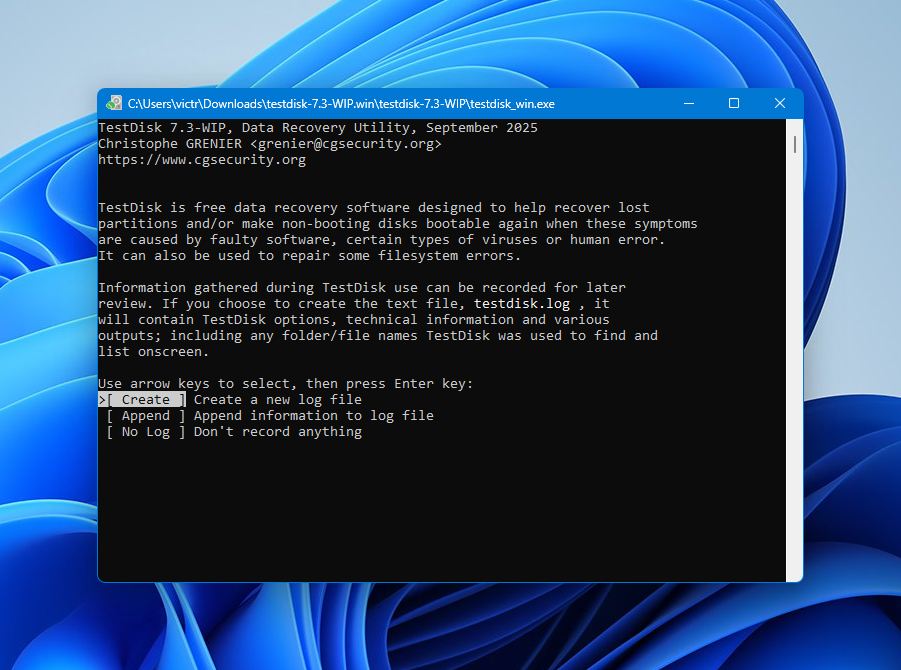
- Seleziona il disco fisico che contiene la partizione RAW e premi Invio.
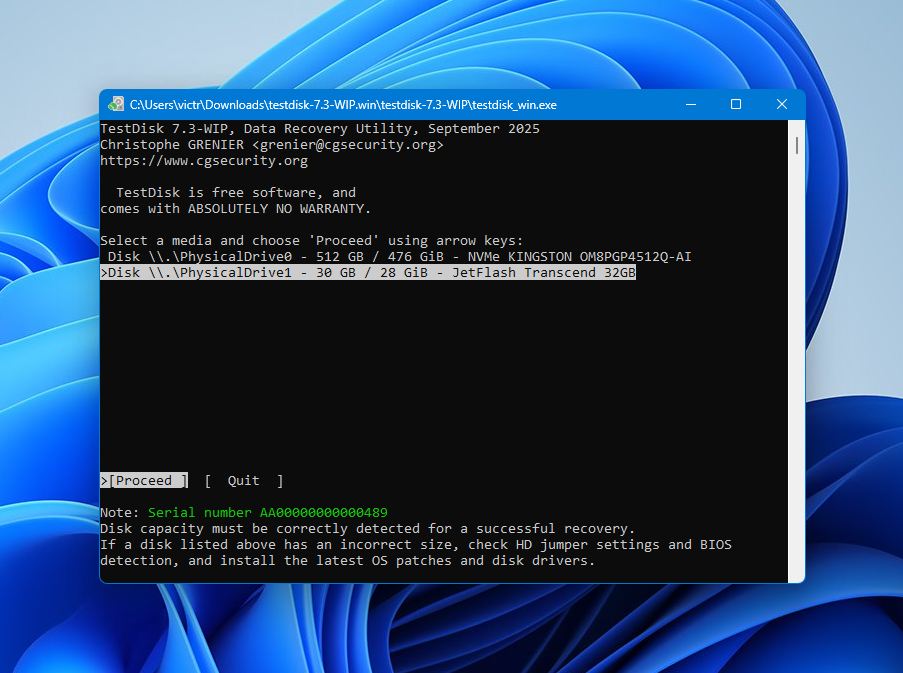
- Scegli il tipo di tabella delle partizioni rilevata. Nella maggior parte dei casi, TestDisk seleziona automaticamente quella corretta.
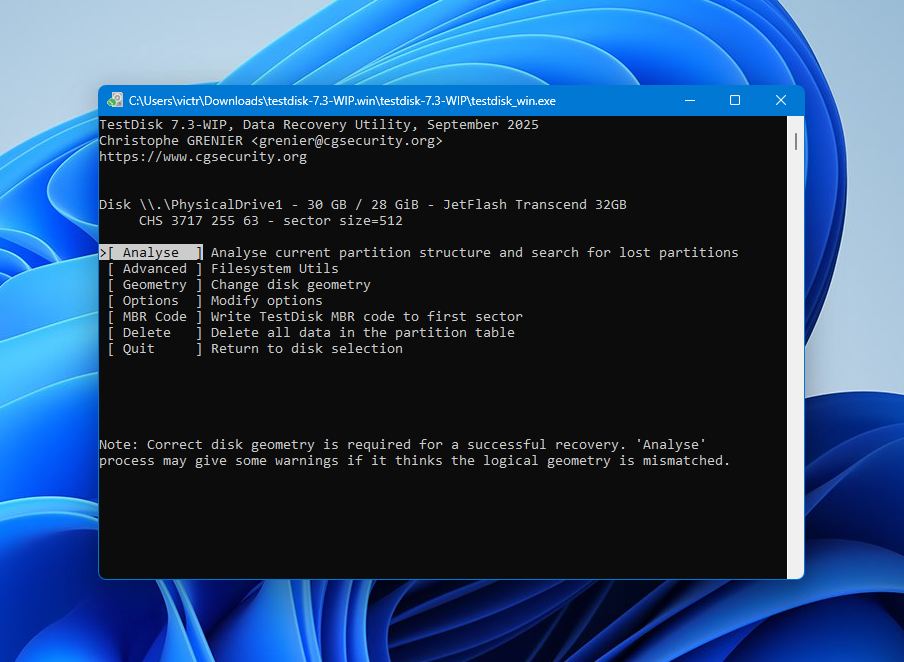
- Seleziona Analizza per esaminare la struttura attuale delle partizioni.
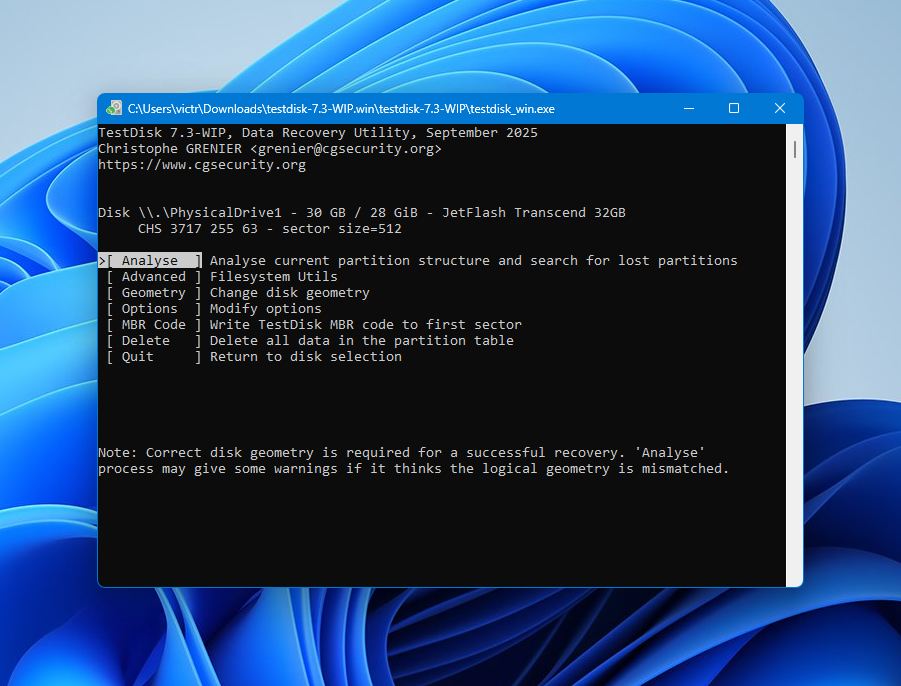
- Esegui Ricerca veloce e attendi che la scansione sia completata.
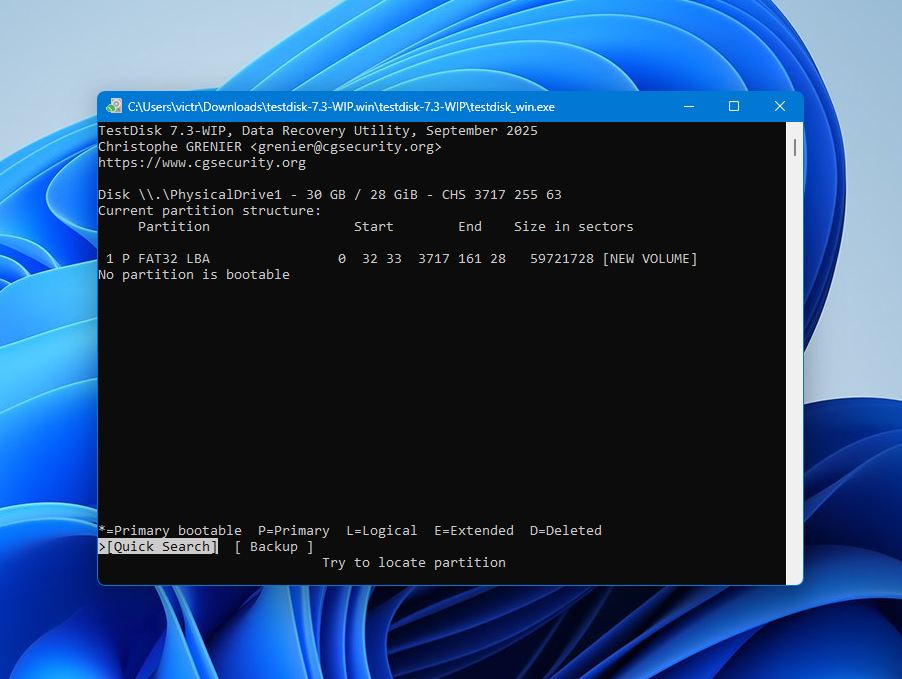
- Se la partizione mancante non appare, scegli Ricerca Approfondita. Questa scansione richiede più tempo ma spesso trova partizioni che la ricerca rapida non individua.
- Quando appare la partizione corretta, evidenziala e premi Invio per verificarla.
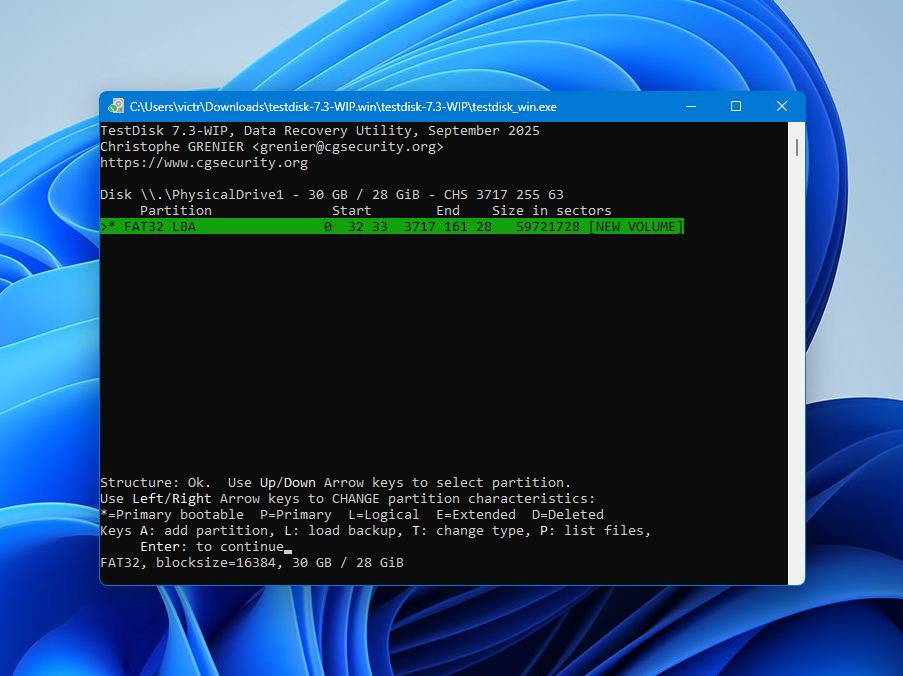
- Seleziona Scrivi per salvare la tabella delle partizioni recuperata.
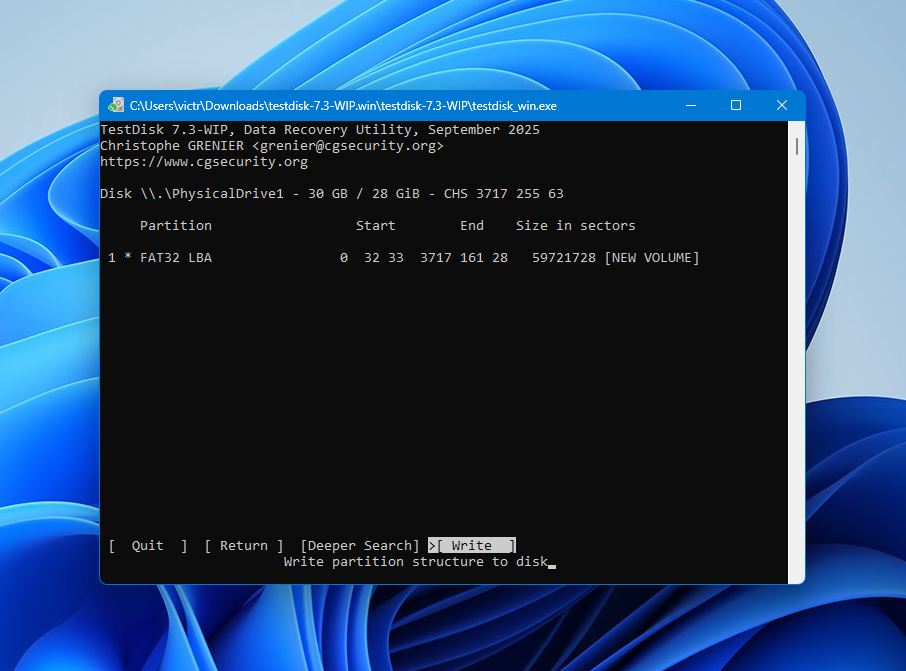
- Riavvia il computer e verifica se Windows riconosce nuovamente l’unità.
TestDisk funziona al meglio quando la tabella delle partizioni è danneggiata ma il file system sottostante è ancora intatto. Non riparerà danni fisici o corruzioni gravi del file system.
Correzione 3: Formatta la partizione RAW
Se hai già recuperato i tuoi file o disponi di un backup affidabile, la formattazione è solitamente il modo più rapido per ripristinare una partizione RAW.
Il metodo più semplice è tramite Gestione Disco:
- Premi Win + X e apri Gestione disco.
- Individua la partizione RAW nel riquadro inferiore.
- Fai clic con il tasto destro sulla partizione.
- Seleziona Formatta.
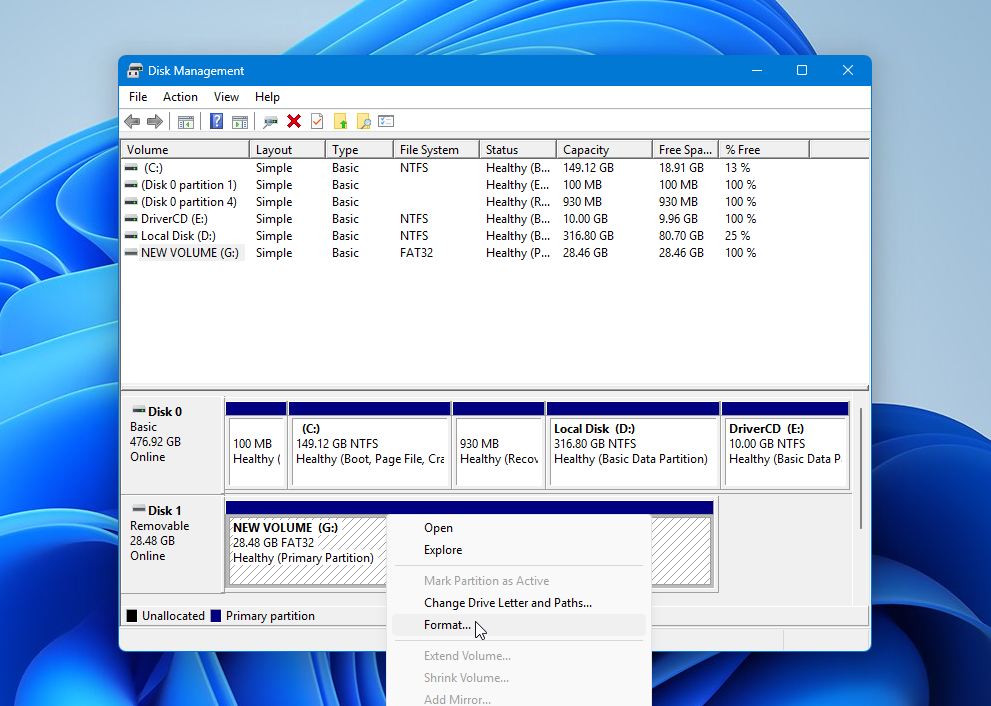
- Segui la procedura guidata e scegli un file system appropriato: NTFS per la maggior parte delle unità utilizzate solo su Windows oppure exFAT se prevedi di utilizzare l’unità sia su Windows che su macOS.
- Lascia abilitato Formattazione rapida a meno che tu non voglia che Windows esegua una formattazione completa.
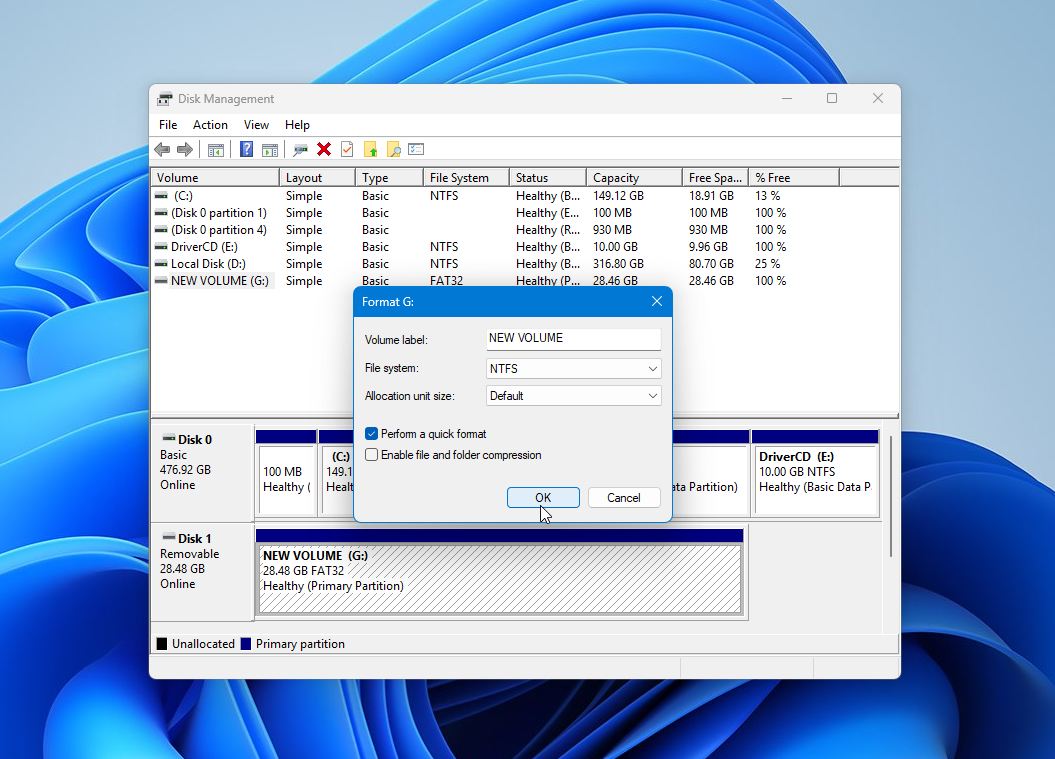
- Fai clic su Fine e attendi il completamento del processo.
Una volta terminata la formattazione, la partizione dovrebbe apparire normalmente in Esplora file.
Se l’unità diventa nuovamente RAW dopo la formattazione, scompare ripetutamente da Windows o continua a segnalare errori del disco, il problema è probabilmente legato all’hardware piuttosto che a un file system danneggiato. A quel punto, sostituisci l’unità invece di tentare ulteriori riparazioni.
Posso eseguire CHKDSK su un’unità Raw?
Di solito, no. Nella maggior parte dei casi, CHKDSK non può riparare un’unità RAW perché Windows non riconosce più il suo file system. Se provi a eseguirlo, in genere vedrai il messaggio: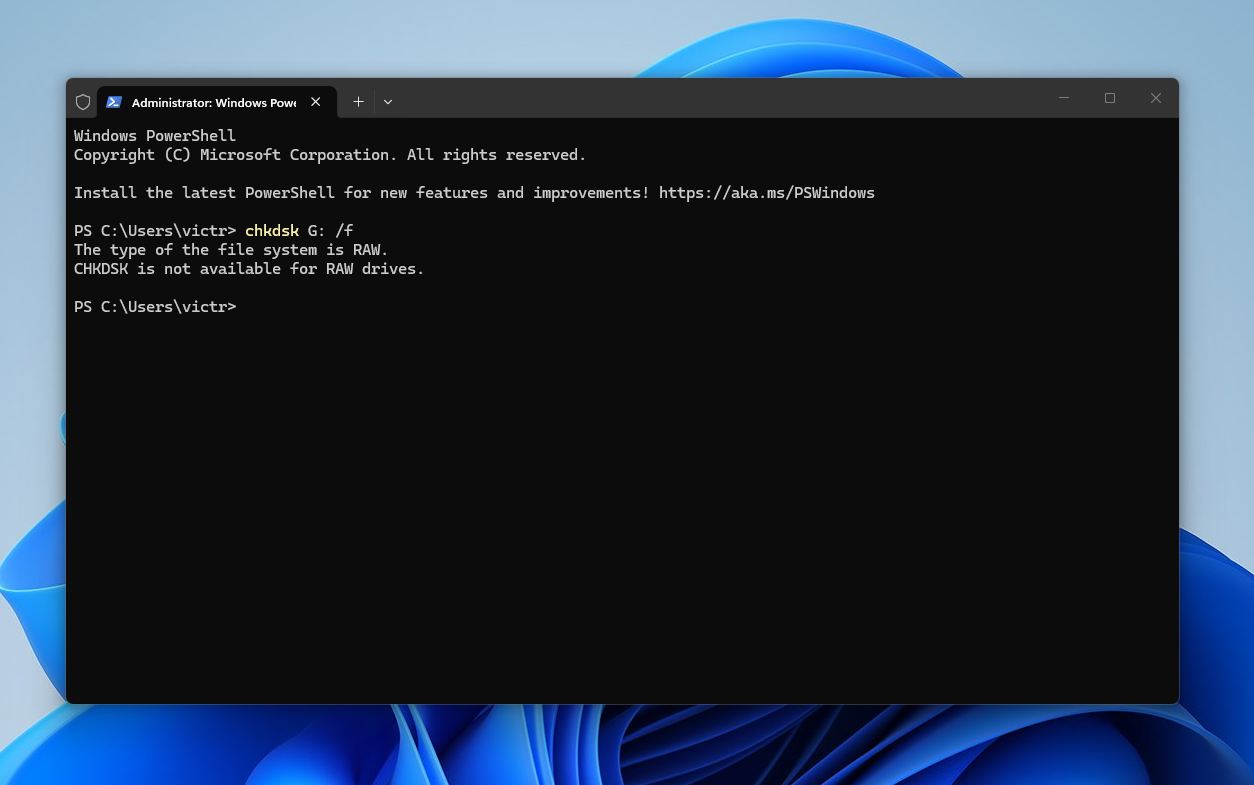
C’è un’eccezione. Se l’unità è stata originariamente formattata come NTFS e solo il settore di avvio è stato danneggiato, CHKDSK può occasionalmente riconoscere il file system sottostante e ripristinare il settore di avvio dalla sua copia di backup. Se ciò accade, l’unità può diventare nuovamente accessibile senza formattazione. Tuttavia, questo funziona solo in un numero limitato di casi, quindi non dovrebbe essere la tua principale strategia di recupero.
Importante: Non eseguire mai CHKDSK prima di recuperare i file importanti. Se apporta modifiche al file system, potrebbe sovrascrivere informazioni che il software di recupero dati potrebbe altrimenti utilizzare. L’ordine più sicuro è sempre lo stesso: recupera prima i tuoi dati, ripara il disco poi.
Se hai già recuperato i tuoi file e vuoi vedere se CHKDSK può aiutare, ecco come provarlo:
- Premi Win + X e seleziona Terminale (Amministratore) o Prompt dei comandi (Amministratore).
- Digita chkdsk X: /f, sostituendo X con la lettera della tua unità.
- Premi Invio e attendi che il processo finisca.
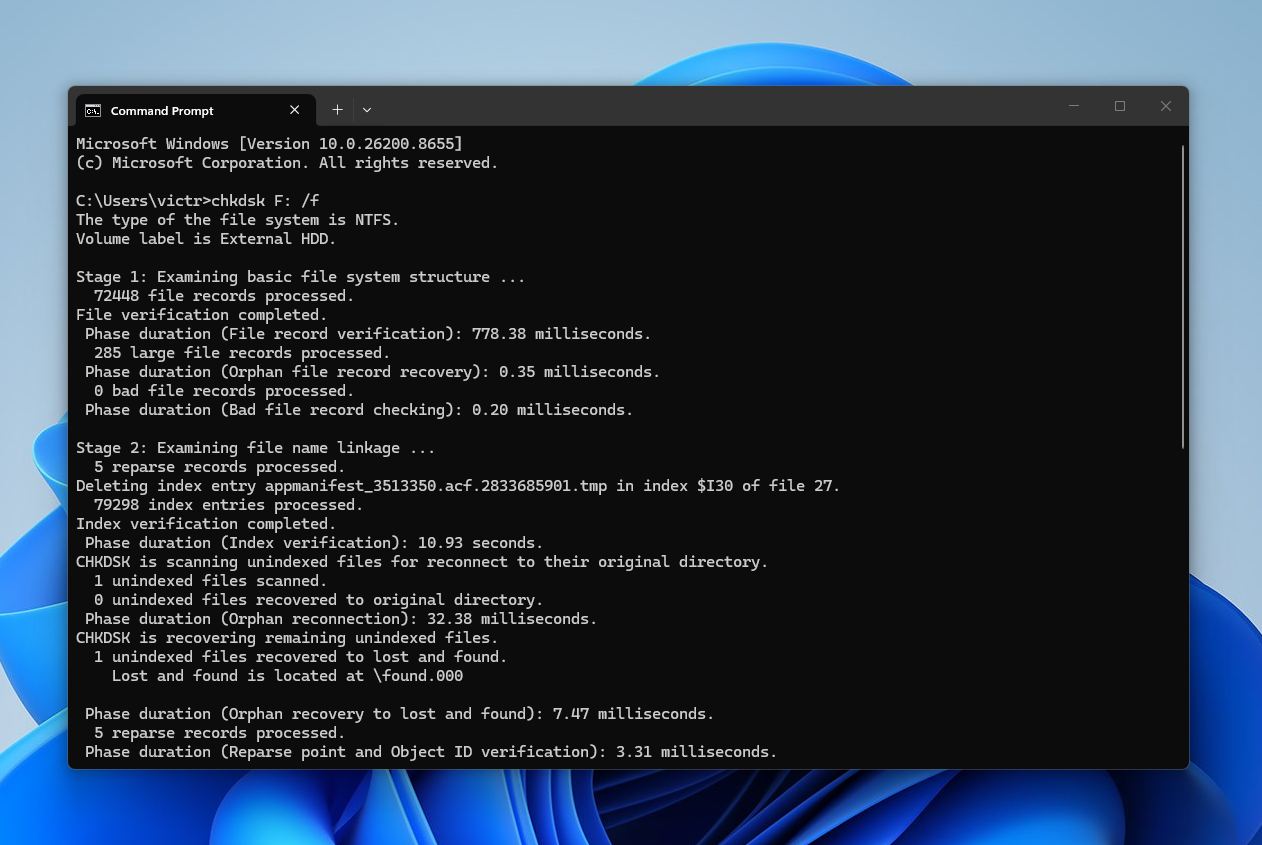
Se Windows segnala che CHKDSK non è disponibile per le unità RAW, il danneggiamento del file system è oltre ciò che CHKDSK può riparare. In tal caso, utilizza i metodi di recupero e riparazione trattati precedentemente in questa guida.
Considerazioni finali
Un’unità RAW non significa sempre che i tuoi file siano andati persi. In molti casi, il problema è limitato alla corruzione del file system e il recupero è ancora possibile se si seguono i passi giusti.
Tieni presenti questi punti:
- Recupera prima i tuoi file. Questa è la regola più importante. Usa uno strumento di recupero come Disk Drill prima di tentare qualsiasi riparazione.
- Formatta o ripara l’unità solo dopo il recupero. Che tu abbia intenzione di usare TestDisk, Diskpart, una formattazione veloce o, in alcuni casi, CHKDSK, recupera sempre prima i tuoi file importanti. Invertire questo ordine può ridurre le possibilità di recuperarli.
- Evita di scrivere nuovi dati sull’unità RAW. Meno usi l’unità prima del recupero, maggiori sono le probabilità di successo.
- Agisci prima che poi. I ritardi aumentano il rischio di ulteriori corruzioni o sovrascritture accidentali.
- Sostituisci l’unità se continua a diventare RAW o mostra segni di guasto hardware. Un file system RAW ricorrente spesso indica un problema hardware sottostante.
- Prendi in considerazione un servizio professionale di recupero dati se il recupero tramite software non funziona o se l’unità ha danni fisici.
In breve, prima i dati, poi le correzioni. Seguire quest’ordine ti dà la migliore possibilità realistica di recuperare i tuoi file, permettendoti comunque di riparare o sostituire il disco in seguito.
FAQ:
- Perdita improvvisa di alimentazione o spegnimento improprio mentre l’unità è in uso.
- Disconnessione di un’unità esterna senza averla prima espulsa in modo sicuro.
- Corruzione del file system causata da errori software o trasferimenti di file interrotti.
- Settori danneggiati o altri segni di guasto fisico dell’unità.
- Malware o virus che danneggiano il file system.
- Informazioni sulla partizione corrotte.