


Le chiavette USB possono essere un modo semplice per portare in giro i tuoi documenti di lavoro o film, fino al giorno in cui il tuo computer sembra non riuscire a leggerla. Quando succede, è molto probabile che la tua chiavetta USB si sia danneggiata. Questo è il momento in cui dovresti concentrarti sul recupero dei file da una chiavetta USB corrotta finché è ancora possibile.
È esattamente ciò di cui tratta questa guida. Abbiamo simulato diversi scenari di USB danneggiata per testare sia i metodi di recupero dati sia i modi per riparare il dispositivo stesso. Se stai affrontando questo problema in questo momento o pensi che potresti farlo presto, continua a leggere.
Tutti i metodi in questa guida si applicano a unità flash USB danneggiate a livello logico. Questi sono casi in cui l’unità si comporta in modo strano ma è ancora visibile in Gestione disco con la capacità corretta. Se la tua unità USB non appare lì affatto, o se presenta danni fisici, è meglio non tentare di ripararla a casa.
Come Recuperare File da una Chiavetta USB Danneggiata
Una chiavetta USB danneggiata non significa che hai perso i tuoi file e, nella maggior parte dei casi, i dati sono ancora presenti, semplicemente non sono più accessibili tramite i metodi normali. Qui sotto, illustreremo diversi modi che puoi utilizzare per recuperare i file da una USB danneggiata.
Metodo 1:Usa un software di recupero dati
Quando si ha a che fare con una chiavetta USB danneggiata, Disk Drill si è rivelato la nostra scelta migliore durante i test. È uno strumento affidabile per il recupero dei dati e può accedere alle unità anche quando non compaiono in Esplora file. Funziona anche con unità USB RAW e con quelle che richiedono la formattazione, il che lo rende adatto a diversi scenari di corruzione.
Oltre al recupero dei dati, Disk Drill include diverse altre funzionalità utili, che puoi esplorare in modo più dettagliato nel suo recensione completa. Nel contesto del recupero di USB danneggiate, una funzionalità che si distingue è la possibilità di creare un’immagine del disco. Questo ti permette di lavorare con una copia dell’unità invece che con l’originale, contribuendo a ridurre il rischio di ulteriori danni durante il processo di recupero.
- Collega la tua chiavetta USB al computer.
- Scarica e installa Disk Drill, quindi avvialo. Vedrai un elenco dei dispositivi di archiviazione disponibili nella schermata principale.
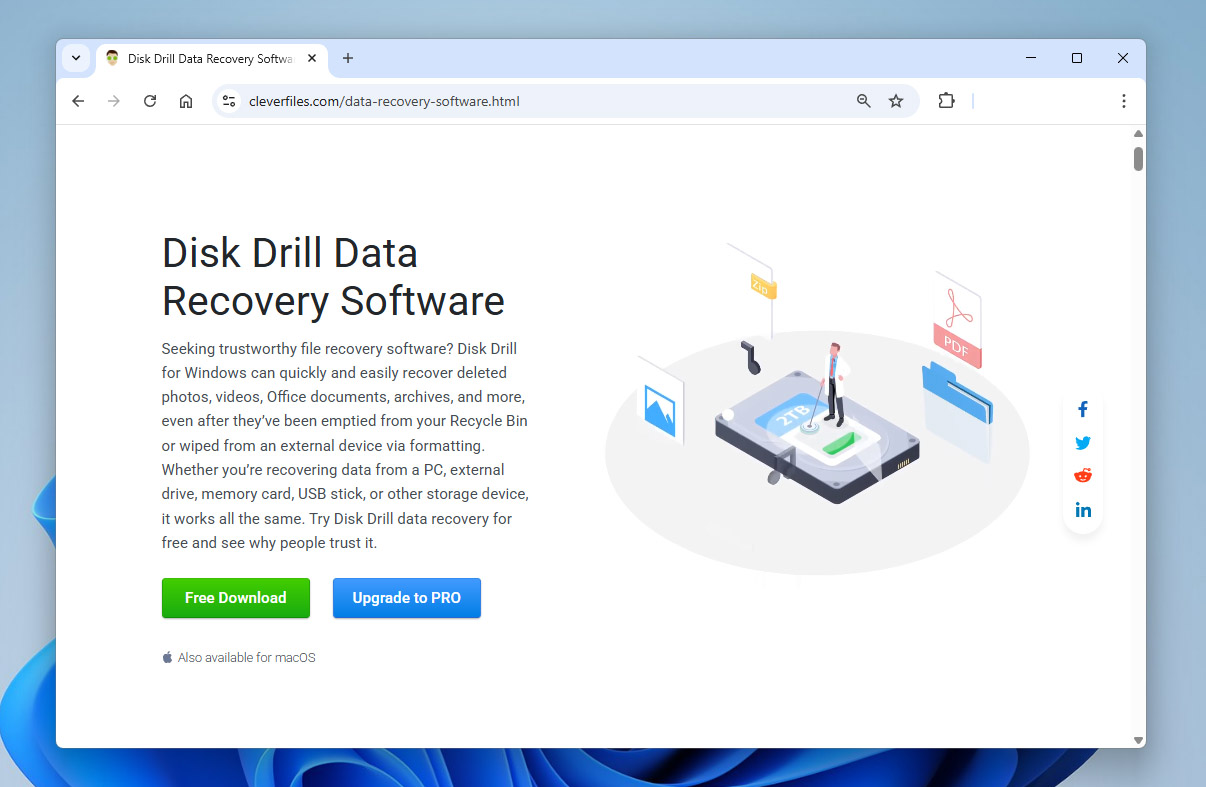
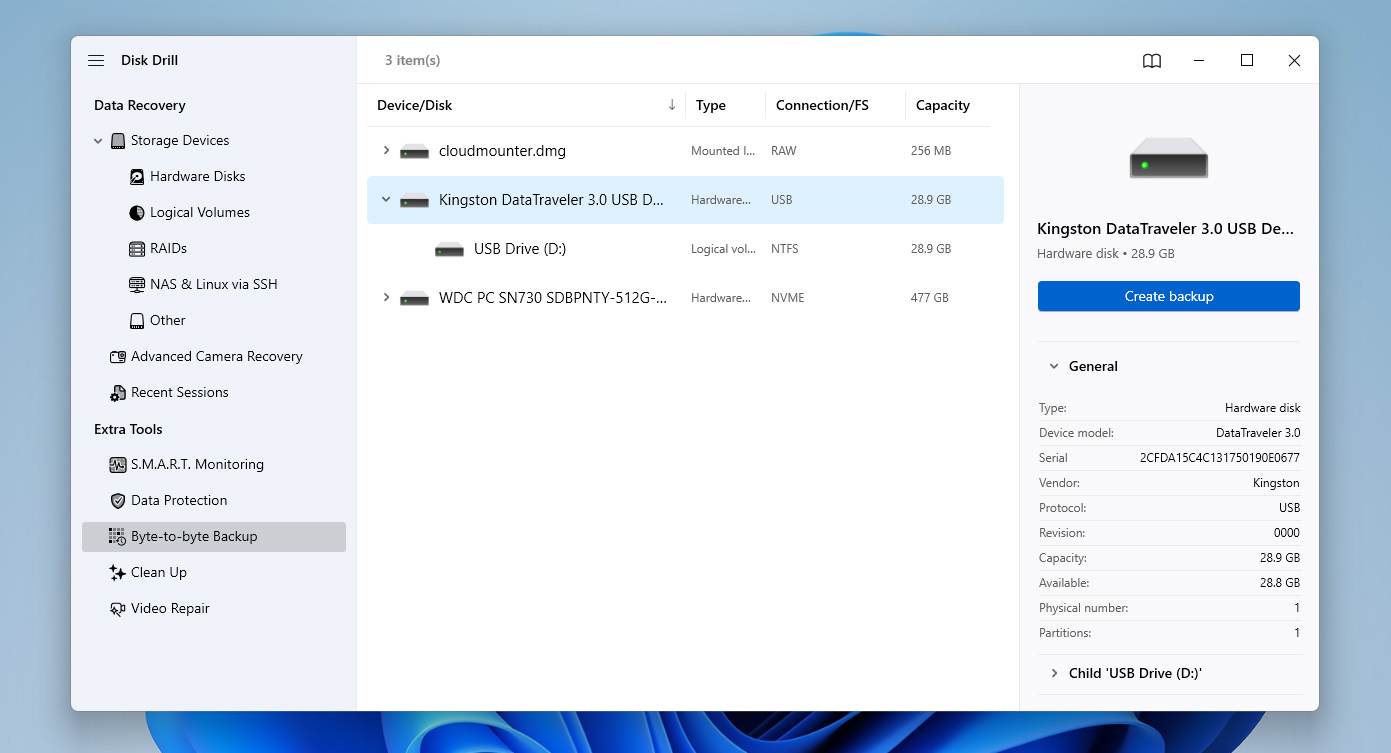
- Apri la funzione Backup Byte-to-Byte, seleziona la tua chiavetta USB danneggiata dall’elenco e fai clic su Crea backup.
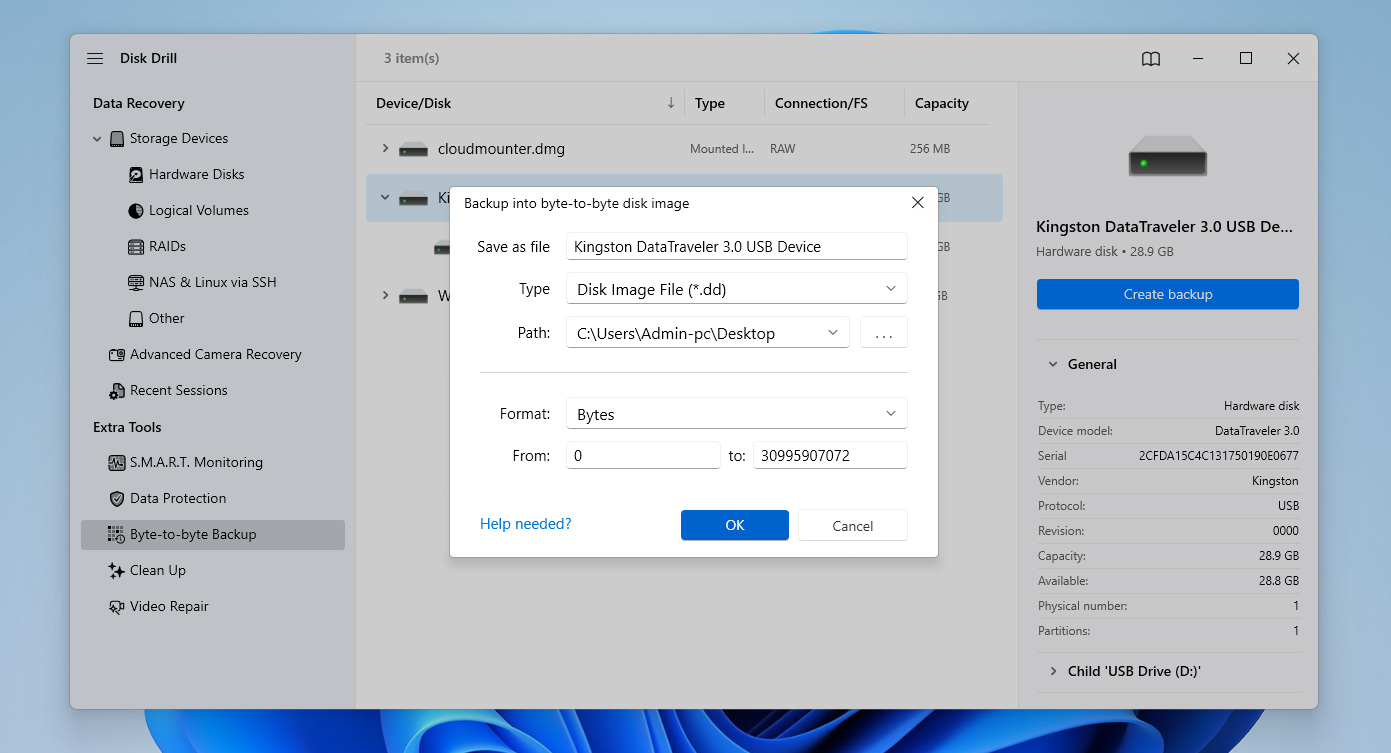
- Scegli un nome e una posizione per il file di backup. È meglio salvarlo su un’unità diversa con spazio libero sufficiente. Fai clic su OK e attendi il completamento del processo.
- Quando il backup è pronto, torna alla schermata principale e usa l’opzione Allega immagine disco. Seleziona il file immagine appena creato. Seleziona l’immagine montata dall’elenco e fai clic su Cerca dati persi per iniziare la scansione.
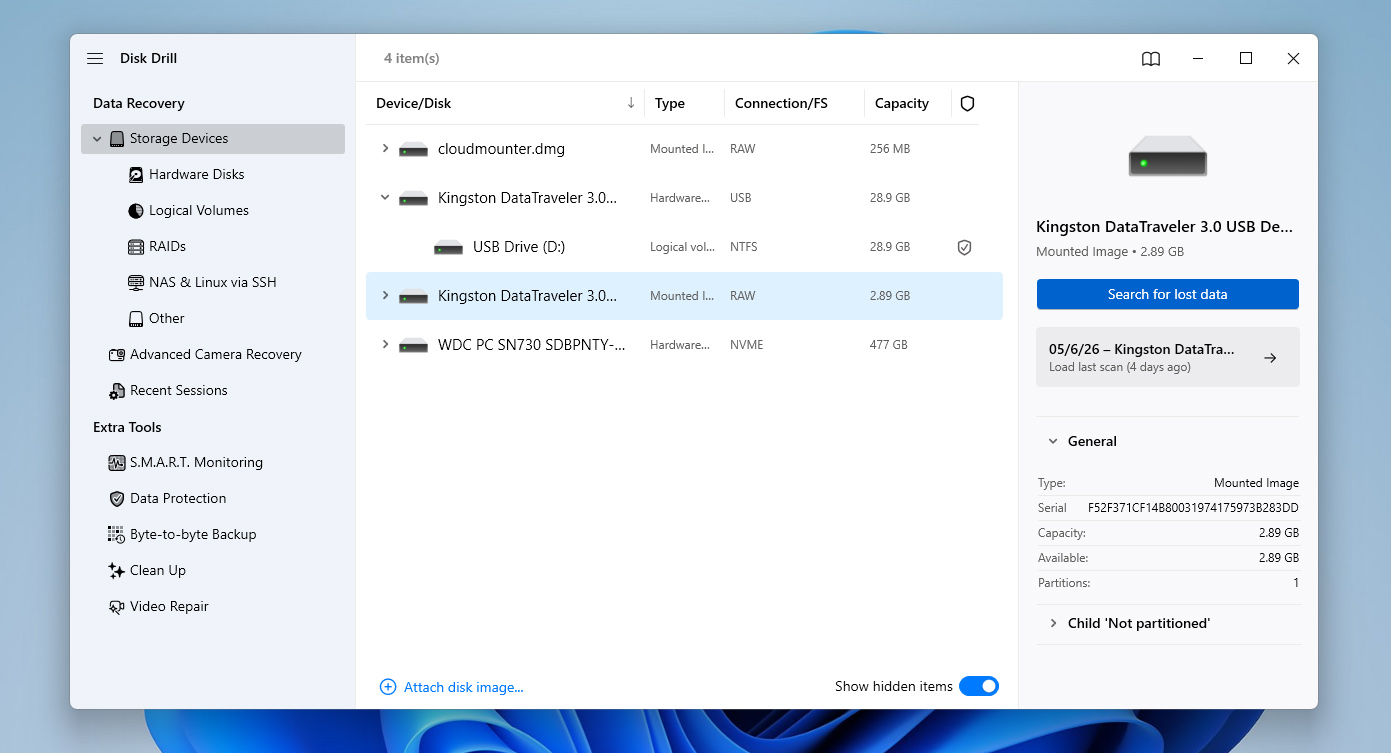
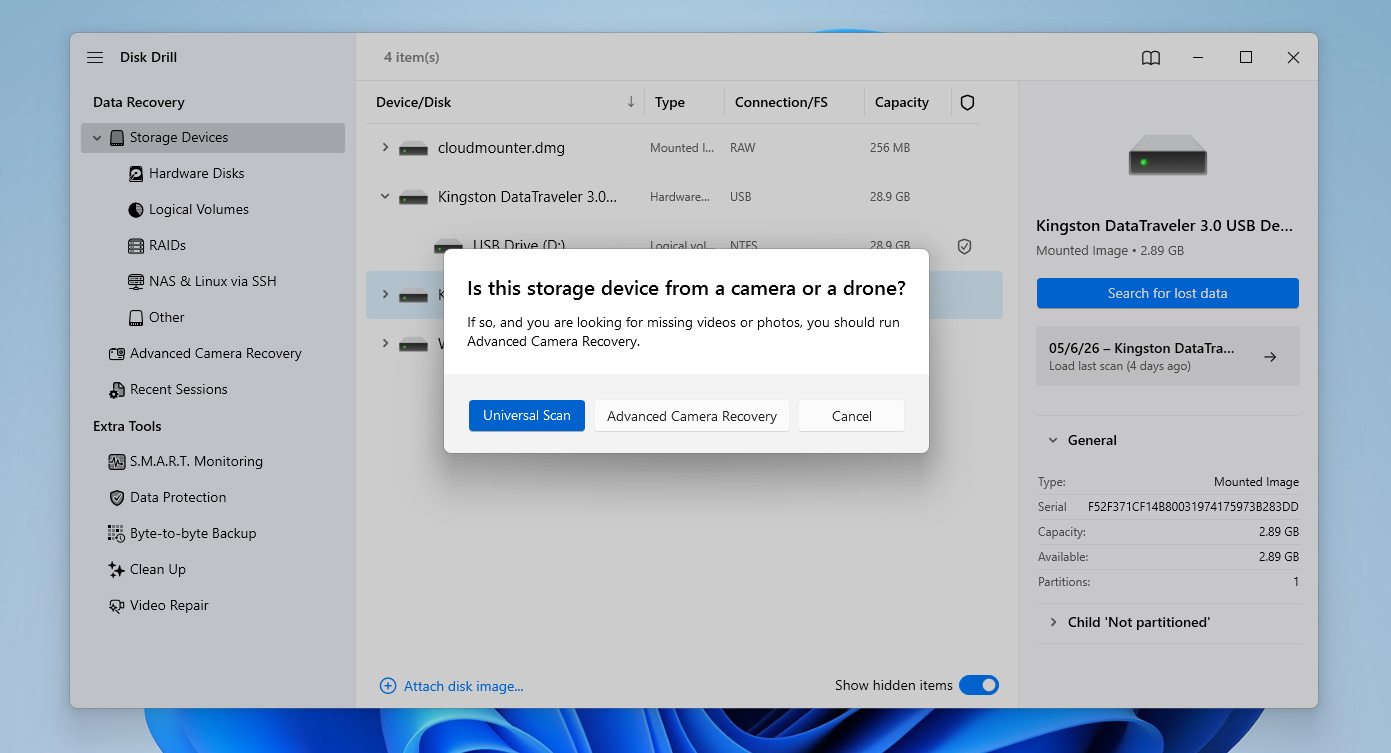
- Quando richiesto, scegli Scansione Universale. Se stai recuperando filmati da una fotocamera o drone, puoi successivamente eseguire una Scansione Avanzata Fotocamera come scansione aggiuntiva.
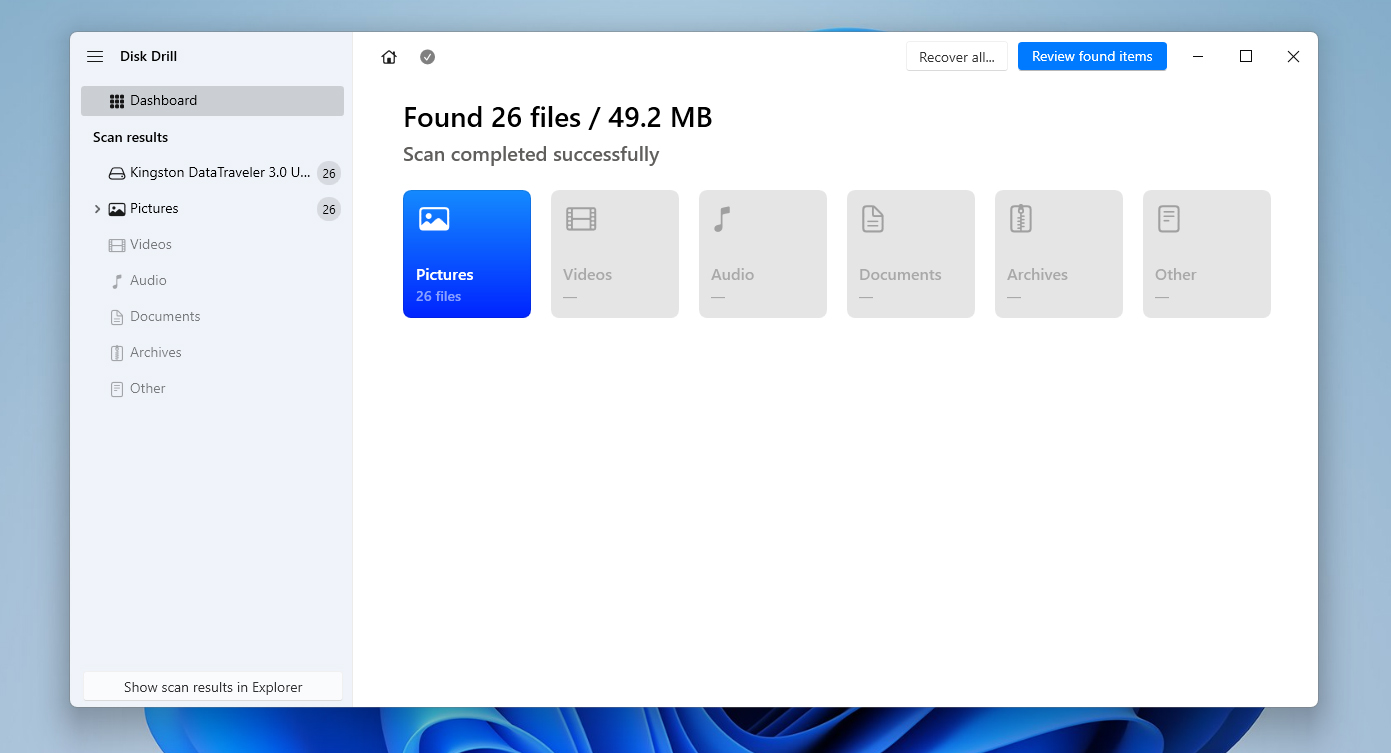
- Dopo il completamento della scansione, fai clic su Rivedi elementi trovati per controllare i risultati, oppure usa Recupera tutto se vuoi ripristinare tutto in una volta.
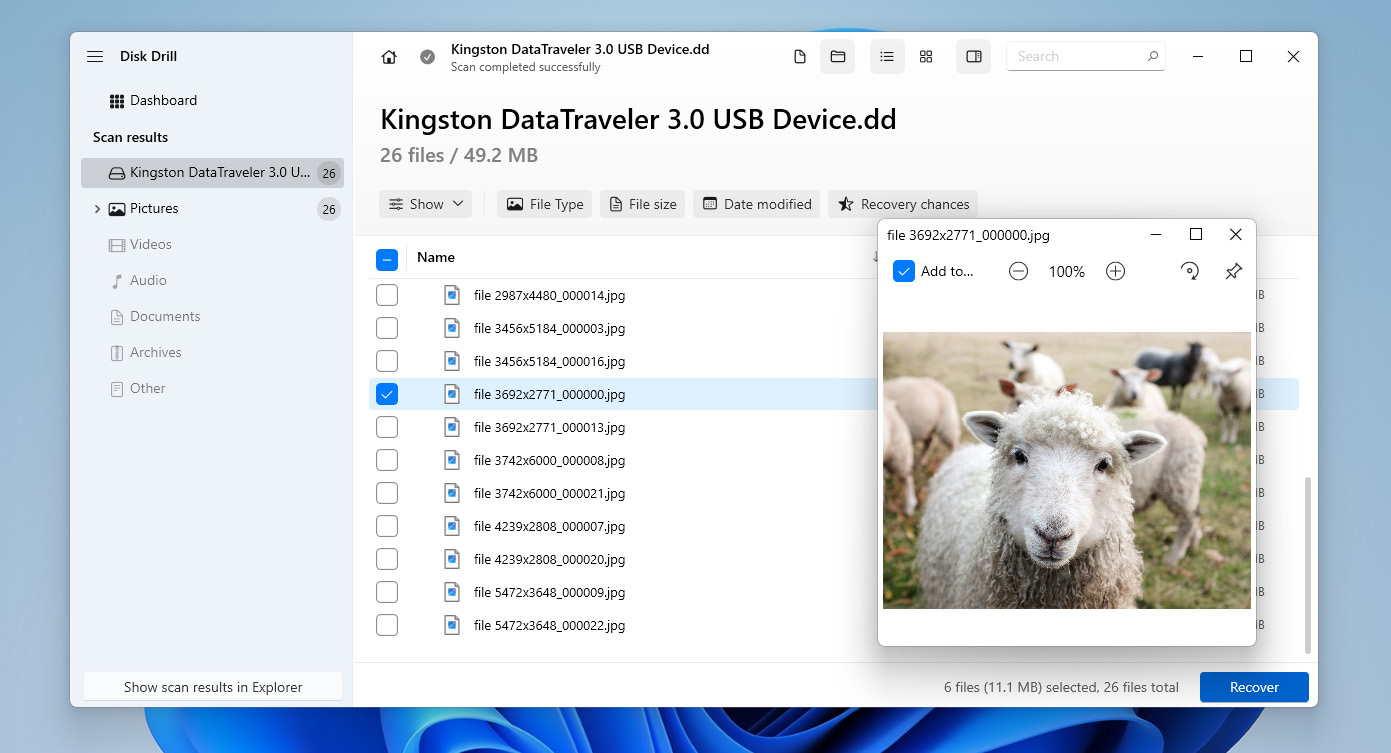
- Esamina i file trovati, seleziona quelli che desideri recuperare e utilizza filtri o anteprima se necessario. Quando sei pronto, fai clic su Recupera.
- Scegli una posizione sicura (non la stessa chiavetta USB) e fai clic su Avanti per completare il recupero. Una volta terminato, Disk Drill mostrerà i risultati e fornirà un accesso rapido ai file recuperati.
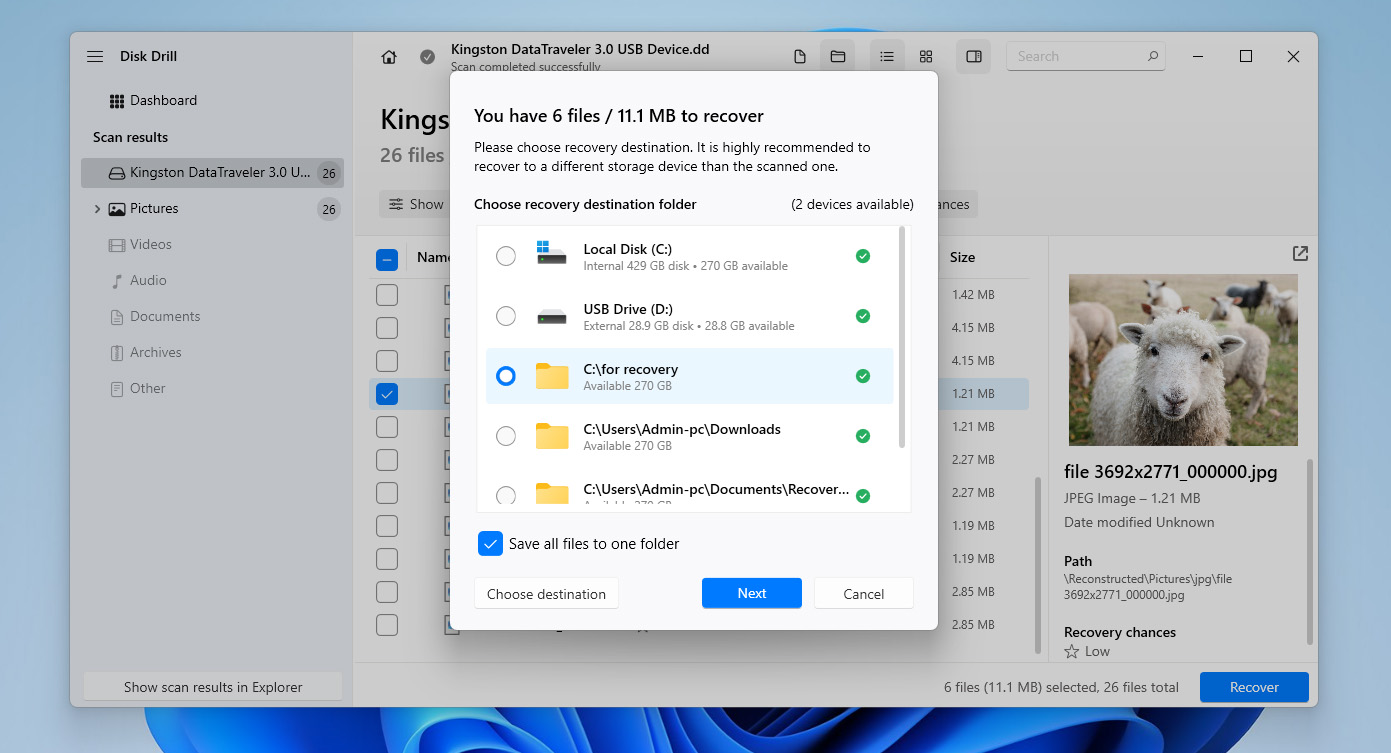
Puoi scaricare Disk Drill gratuitamente e usarlo per creare un’immagine disco della tua chiavetta USB danneggiata e per eseguirne la scansione. Tuttavia, la versione gratuita consente solo di recuperare fino a 100 MB di dati. Di solito è sufficiente per testare il funzionamento dello strumento e per visualizzare l’anteprima dei tuoi file, ma non è abbastanza per recuperare tutti i dati da una chiavetta USB danneggiata. Per un recupero completo, sarà necessario effettuare l’aggiornamento alla versione Pro.
Metodo 2:Usa il comando ATTRIB
Nel caso in cui tu abbia recentemente rilevato malware sulla chiavetta USB e non veda più i file al suo interno, la causa potrebbe essere l’attributo dei file modificato. Questo significa che non hai perso i dati; i dati sono semplicemente invisibili al momento.
Tutte le cartelle, le sottocartelle e i file hanno attributi. Il malware sfrutta il fatto che Windows utilizza questi attributi per il controllo degli accessi per far scomparire questi file. Quando il malware modifica questi attributi, non vedrai i file sulla tua chiavetta USB anche se sono ancora presenti.
È facile correggere gli attributi modificati utilizzando il comando ATTRIB. Ecco come ripristinare quei file:
- Premi Ctrl + R, digita cmd e premi Ctrl + Maiusc + Invio.
- Vai all’unità flash digitando la lettera di unità assegnata all’unità.
- Digita il seguente comando e premi Invio:
attrib -h -r -s /s /d *.*
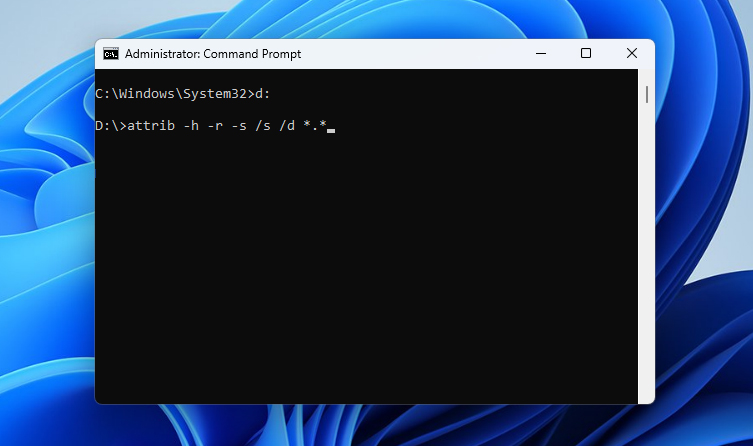
- Quando hai finito, accedi all’unità flash usando Esplora file. Dovresti vedere tutti i tuoi file lì.
Se la corruzione ti impedisce di accedere all’unità in Esplora file e non puoi verificare i risultati del comando, puoi tornare al metodo precedente con Disk Drill. Può eseguire la scansione direttamente dell’unità USB e rilevare i file nascosti, aggirando eventuali limitazioni di accesso causate dalla corruzione, e ti consente di recuperarli se necessario.
Metodo 3:Fai richiesta al Servizio di Recupero Dati
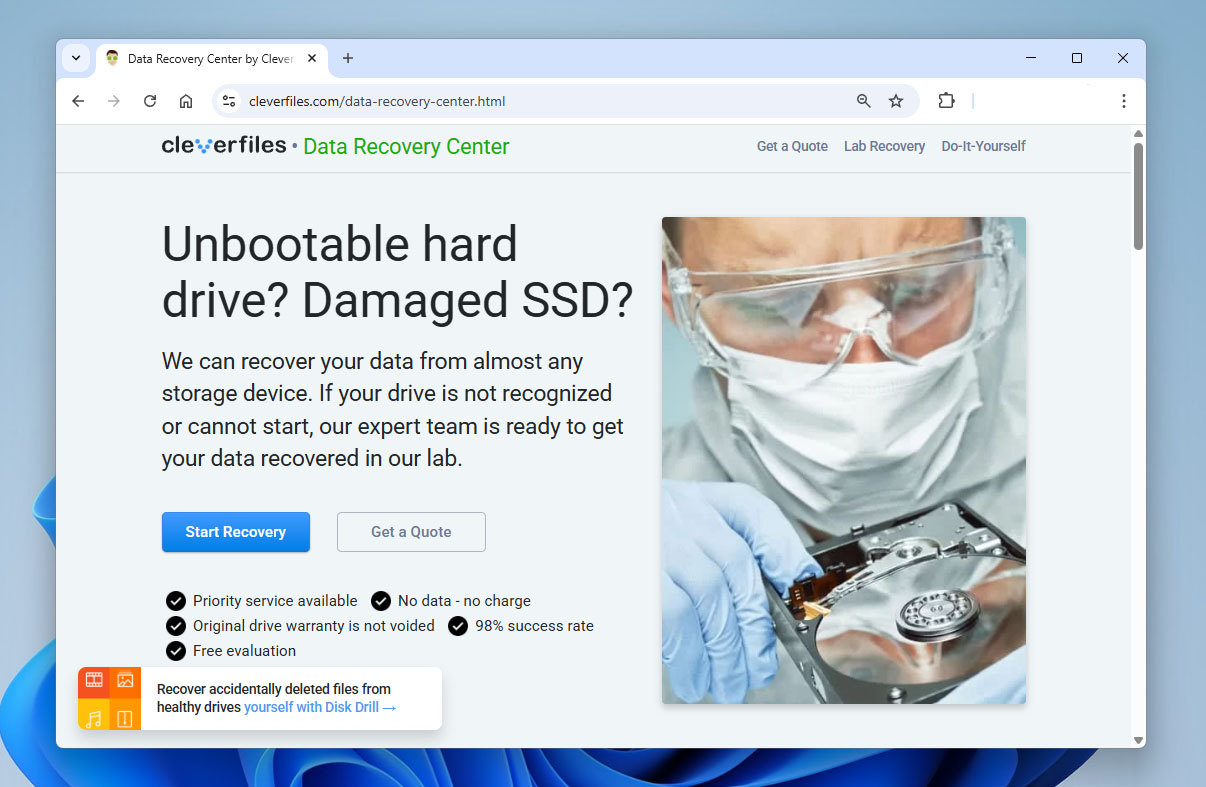
Se la corruzione è grave e i precedenti metodi di recupero dati non hanno funzionato, oppure se la chiavetta USB è fisicamente danneggiata, puoi rivolgerti a un servizio professionale di recupero dati. Questi specialisti possono eseguire il recupero a livello di chip, che non è qualcosa che puoi fare a casa senza gli strumenti e le competenze adeguate.
Quando contatti un servizio di recupero dati, ti forniranno un preventivo. Se lo accetti, spedisci loro il disco. Lavorano al recupero dei dati nel loro laboratorio utilizzando attrezzature specializzate. Una volta recuperati i dati, ti rispediscono il disco rigido.
I servizi più affidabili come Cleverfiles restituiranno l’unità senza alcun addebito nei casi in cui non riescano a recuperare i dati.
Come Riparare una USB Danneggiata su Windows
Una volta recuperati i file, puoi iniziare a provare a riparare la chiavetta USB danneggiata. Esistono diverse soluzioni che puoi provare in base a ciò che ha causato la corruzione della chiavetta USB, come descritto di seguito.
Prima di procedere, non tentare di riparare una flash drive danneggiata se non hai ancora recuperato i tuoi dati. La maggior parte delle soluzioni qui sotto interviene direttamente sul file system e può portare a una perdita di dati. Questo può rendere il recupero molto più difficile o addirittura impossibile. Se ci sono ancora dati importanti sull’unità, evita di applicare questi metodi finché i tuoi file non sono stati recuperati in modo sicuro.
Metodo 1:Collega la chiavetta USB danneggiata a un altro computer o slot USB
A volte, il computer non rileva una chiavetta USB per motivi diversi dalla corruzione. Ad esempio, se la tua USB è formattata con un file system non compatibile con il tuo PC, quest’ultimo non rileverà la chiavetta USB.
Potrebbe anche essere un problema hardware. Se la porta USB è danneggiata, è probabile che il computer non rilevi l’unità flash.
Puoi risolvere entrambi i problemi inserendo la tua pen drive in un altro PC o in una diversa porta USB.
Metodo 2:Utilità Controllo Disco (CHKDSK)
Chkdsk è un’utilità integrata da riga di comando in Windows che consente di verificare l’integrità del file system e correggere errori logici del file system e settori danneggiati su un volume. Può essere utile quando si cerca di riparare una chiavetta USB danneggiata perché non richiede l’uso di strumenti di terze parti ed è abbastanza facile da usare.
- Inizia premendo Win + R, digitando cmd , e premendo Ctrl + Maiusc + Invio. Questo avvierà un Prompt dei comandi con privilegi elevati.
- Esegui il seguente comando nel Prompt dei comandi:
chkdsk F: /r /x
(Sostituisci F: con la lettera dell’unità pertinente)
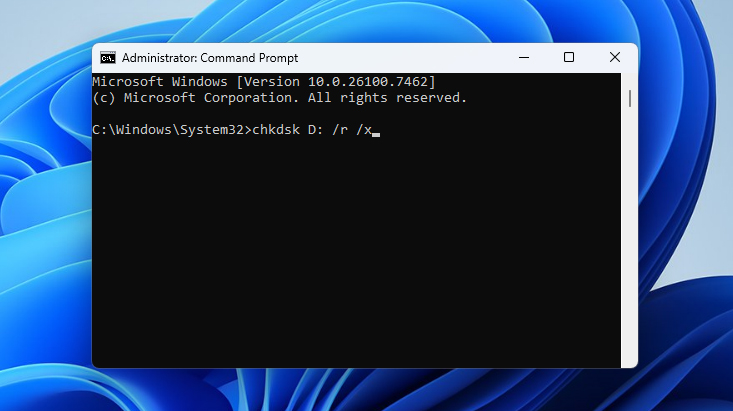
Se non desideri utilizzare il Prompt dei comandi, puoi eseguire l’utilità Check Disk tramite l’interfaccia grafica. Apri Gestione disco, fai clic con il tasto destro sulla tua unità USB, vai su Proprietà > Strumenti e fai clic su Controlla. Il sistema eseguirà la scansione dell’unità e tenterà di correggere eventuali errori rilevati.
Metodo 3:Ripara la partizione di una USB danneggiata
Se la tua chiavetta USB è danneggiata e non si apre più correttamente, ma viene ancora visualizzata in Gestione Disco, puoi provare a riparare la sua struttura delle partizioni utilizzando TestDisk. In alcuni casi, questo può ripristinare l’accesso all’unità e rendere nuovamente visibili i file senza un recupero separato.
TestDisk utilizza un’interfaccia a riga di comando, quindi potrebbe sembrare un po’ tecnico all’inizio. Tuttavia, il processo è semplice se segui i passaggi indicati di seguito:
- Scarica TestDisk ed estrai l’archivio. Apri testdisk_win.exe.
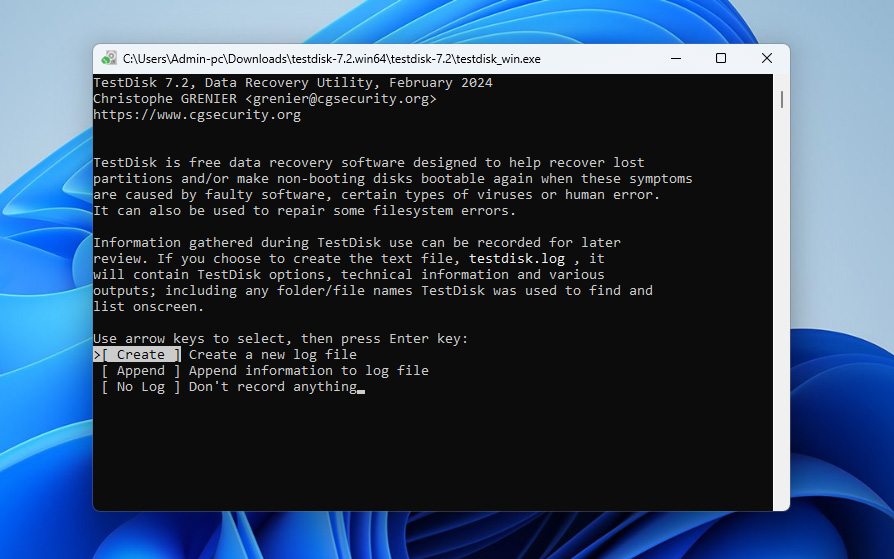
- Premi Invio per creare un nuovo file di log.
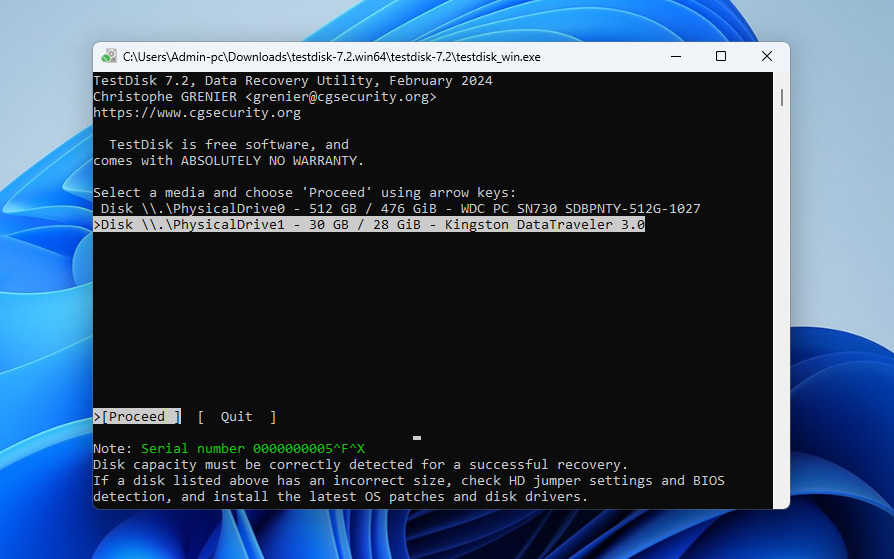
- Usa le frecce direzionali per selezionare la tua chiavetta USB, quindi premi Invio.
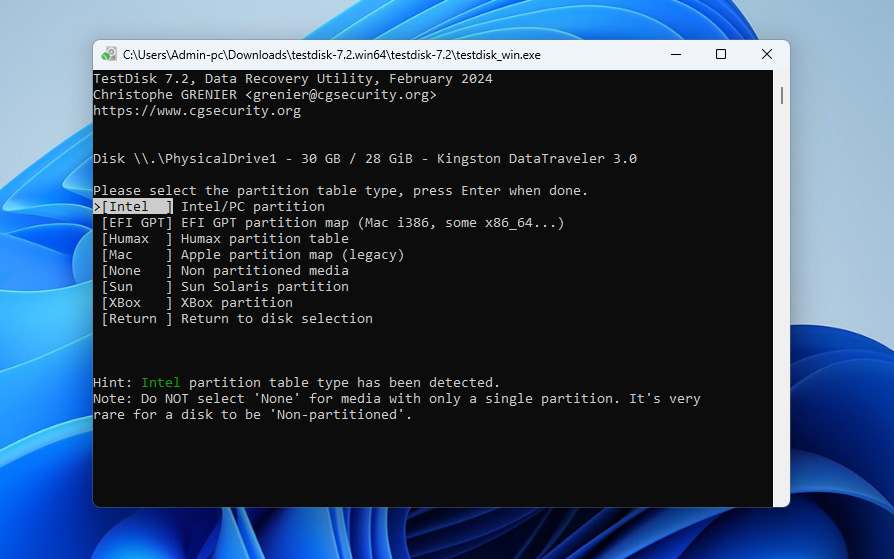
- Scegli il tipo di tabella delle partizioni. Se non sei sicuro, lascia selezionata l’opzione predefinita e premi Invio.
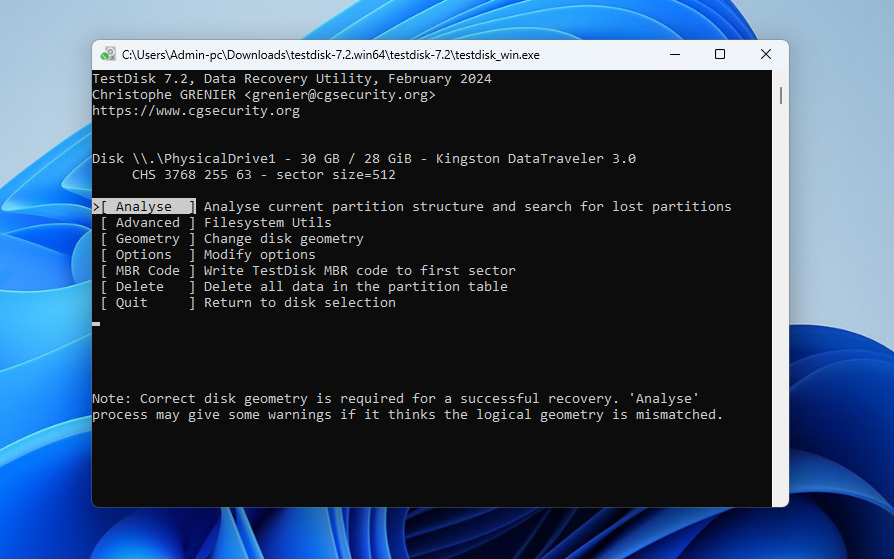
- Seleziona Analizza e premi Invio per scansionare l’unità alla ricerca di partizioni esistenti e perse.
- Premi di nuovo Invio per avviare una Ricerca Rapida.
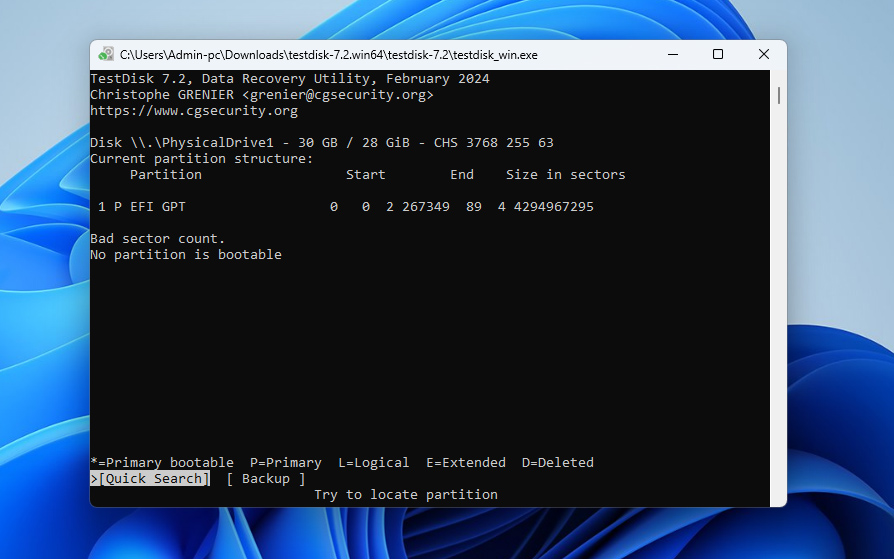
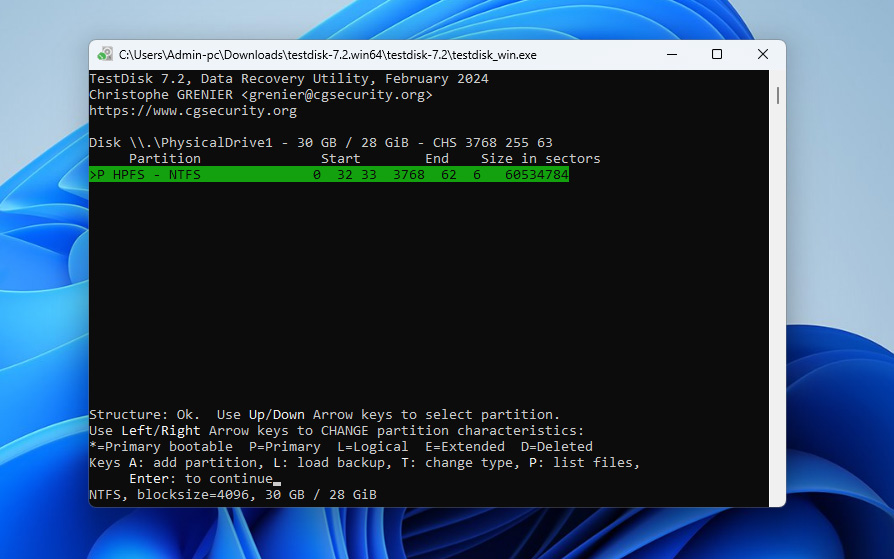
- Una volta completata la scansione, seleziona la partizione che corrisponde alla tua USB e premi Invio.
- Scegli l’opzione Scrivi e premi Invio per ripristinare la struttura della partizione.
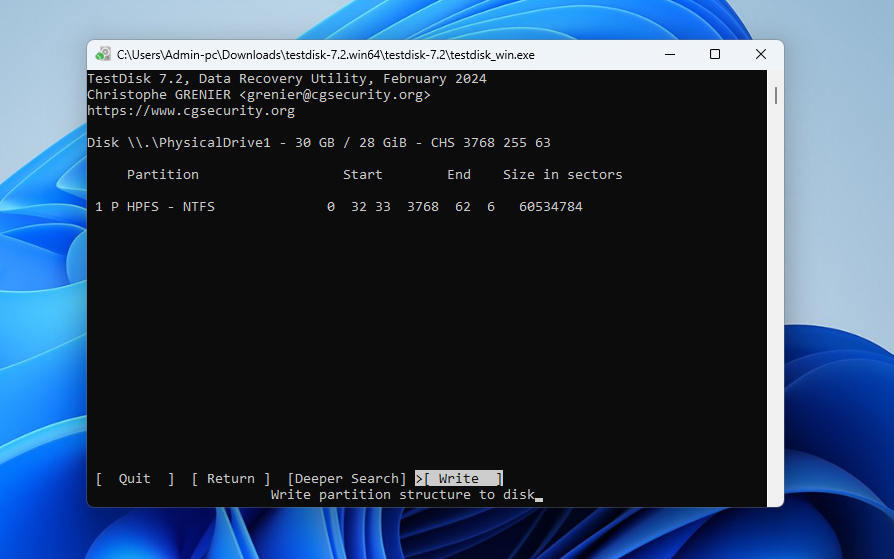
- Premi Y per confermare e applicare le modifiche. Dopodiché, ricollega la tua USB e verifica se è di nuovo accessibile.
Metodo 4:Formatta la chiavetta USB danneggiata
Come ultima risorsa, potresti considerare di formattare la tua chiavetta. La formattazione eliminerà tutti i problemi logici sulle tue unità USB flash e cancellerà anche tutti i dati che hai memorizzato su di essa. Se hai già recuperato i tuoi file, questo non dovrebbe essere un problema.
- Inizia premendo Win + R, digitando diskmgmt.msc e premendo Invio. Facendo ciò verrà avviata la console Gestione Disco.
- Fai clic con il tasto destro sull’unità flash USB e seleziona Formato .
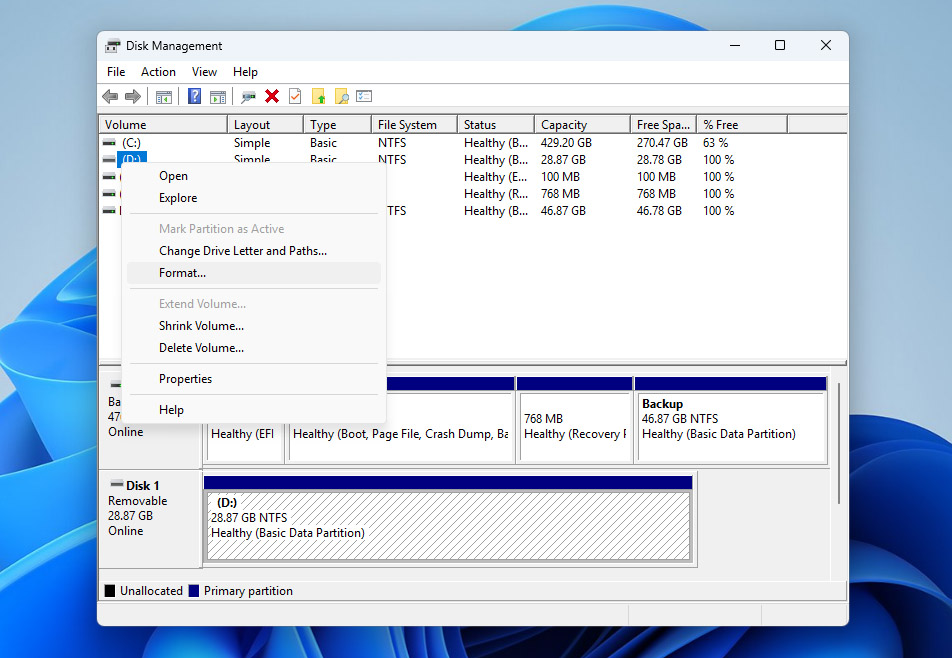
- Seleziona un file system, seleziona la casella accanto a Esegui una formattazione veloce e fai clic su OK .
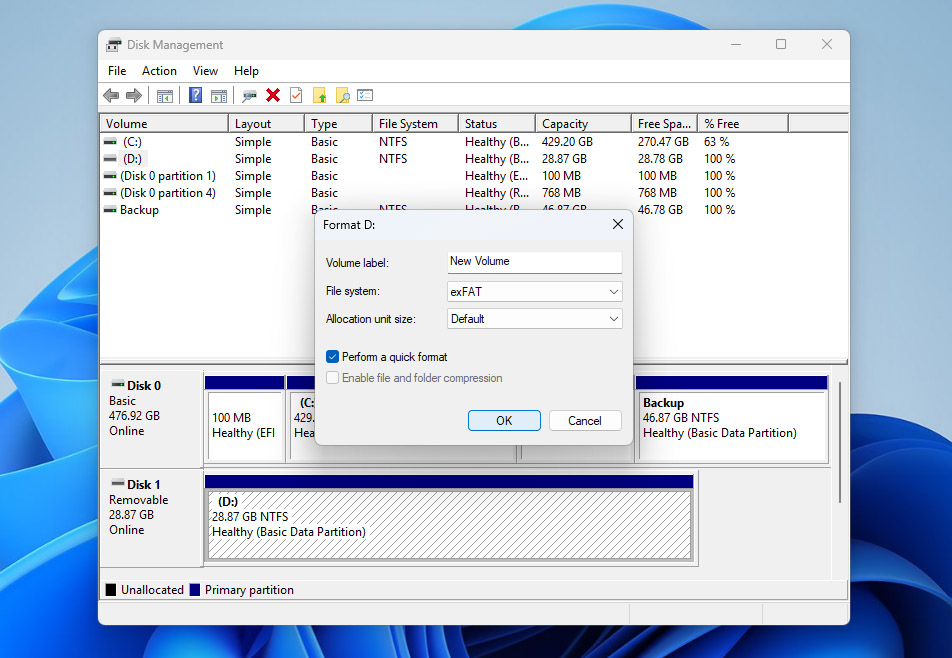
Utilizzare Gestione disco è solo uno dei modi per formattare una chiavetta USB. Se desideri esplorare altre opzioni, puoi consultare la nostra guida su come formattare in modo sicuro un’unità USB.
Che cos’è una chiavetta USB danneggiata?
Ora che (si spera) sei riuscito a recuperare una chiavetta USB danneggiata, è un buon momento per capire cosa significa effettivamente la corruzione e cosa potrebbe averla causata in primo luogo.
La tua chiavetta USB è considerata danneggiata quando il computer non riesce a completare un processo richiesto a causa di un problema logico o fisico con il chip di memoria dell’unità. Di seguito sono riportate alcune delle cause più comuni per cui ciò può accadere, insieme ai modi per evitarle:
| Motivo | Descrizione | Come evitarlo |
| 📉 Usura della memoria NAND | I transistor a gate flottante della memoria flash NAND si basano su uno strato di ossido. Ogni ciclo di cancellazione degrada gradualmente questo strato e, col passare del tempo, l’unità può diventare instabile o corrotta. | Evita di utilizzare la stessa chiavetta USB per riscritture continue. Sostituisci i dispositivi più vecchi e conserva copie di backup dei dati importanti. |
| ⚡ Perdita improvvisa di alimentazione | La perdita di alimentazione mentre la chiavetta USB è in uso può interrompere le operazioni e causare errori logici. | Non rimuovere la chiavetta durante i trasferimenti di file. Usa un sistema stabile ed evita spegnimenti improvvisi. |
| 🖥️ Problemi con il driver USB | Il driver USB abilita la comunicazione tra il dispositivo e il sistema. Se è obsoleto o difettoso, l’unità potrebbe non funzionare correttamente. | Tieni il sistema e i driver aggiornati. Installa i driver solo da fonti ufficiali quando necessario. |
| ⏏️ Rimozione della chiavetta senza espulsione | Estrarre la chiavetta senza prima espellerla in sicurezza può interrompere i processi attivi e corrompere i dati. | Usa sempre l’opzione “Rimozione sicura dell’hardware” prima di scollegare la chiavetta. |
| 💥 Crash del sistema operativo | Un crash del sistema mentre la chiavetta USB è in uso può portare alla corruzione del file system e a dati inaccessibili. | Evita operazioni pesanti su sistemi instabili e mantieni il sistema operativo aggiornato per ridurre i rischi di crash. |
Quando la tua chiavetta USB è danneggiata, di solito incontrerai problemi come file che scompaiono o errori come “file non riconosciuto” quando provi ad aprire i file. Se dovesse succedere di nuovo, ricorda le basi: interrompi immediatamente l’uso della chiavetta e cerca di recuperare i file dalla chiavetta USB danneggiata.
In questa guida, abbiamo coperto i principali metodi che possono aiutarti a recuperare la tua USB danneggiata e farla funzionare di nuovo. Se hai ancora domande o incontri problemi imprevisti mentre gestisci una USB danneggiata, puoi andare su il nostro forum e iniziare una discussione. Il nostro team e altri utenti che hanno affrontato situazioni simili sono lì per condividere la loro esperienza e aiutarti a trovare una soluzione.
FAQ:
- Scarica e installa Disk Drill.
- Scansiona la chiavetta USB.
- Seleziona i file che desideri recuperare tra quelli trovati durante la scansione.
- Recupera i file.




