


כונני פלאש יכולים להיות דרך קלה לשאת מסמכי עבודה או סרטים, עד שמגיע היום שבו המחשב שלך לא מצליח לקרוא אותו. כאשר זה קורה, יש סיכוי טוב שכונן הפלאש שלך הפך למקולקל. זהו השלב שבו כדאי להתמקד בשחזור קבצים מכונן USB מקולקל כל עוד זה עדיין אפשרי.
זה בדיוק מה שמדריך זה מכסה. סימולצנו תרחישים שונים של USB פגום כדי לבדוק גם שיטות שחזור נתונים וגם דרכים לתקן את המכשיר עצמו. אם אתה מתמודד עם זה כרגע או חושב שאולי תתמודד בקרוב, המשך לקרוא.
כל השיטות במדריך זה חלות על כונני USB פגומים לוגית. אלו הם מקרים שבהם הכונן מתנהג בצורה מוזרה אך עדיין נראה ב-Disk Management עם הקיבולת הנכונה. אם כונן ה-USB שלך לא מופיע שם כלל, או אם הוא ניזוק פיזית, עדיף לא לנסות לתקן אותו בבית.
כיצד לשחזר קבצים מכונן הבזק פגום
כונן הבזק USB פגום לא אומר שאיבדת את הקבצים שלך, וברוב המקרים, המידע עדיין שם, הוא פשוט לא נגיש יותר בדרכים הרגילות. למטה, נעבור על מספר דרכים בהן תוכל לשחזר קבצים מכונן USB פגום.
שיטה 1:השתמש בתוכנה לשחזור נתונים
בעת התמודדות עם כונן הבזק USB פגום, Disk Drill התברר כבחירה המובילה שלנו במהלך הבדיקות. זהו כלי אמין לשחזור נתונים ויכול לגשת לכוננים גם כאשר הם אינם מופיעים ב-File Explorer. הוא עובד גם עם כונני USB בפורמט RAW ועם כאלה שמבקשים ממך לפרמט אותם, מה שהופך אותו למתאים לתרחישים שונים של פגמים.
מלבד שחזור נתונים, Disk Drill כולל מספר תכונות שימושיות נוספות, אותן תוכל לחקור בפירוט רב יותר ב-סקירה מלאה. בהקשר של שחזור USB פגום, תכונה שבולטת היא היכולת ליצור דמות דיסק. זה מאפשר לך לעבוד עם עותק של הכונן במקום עם המקורי, מה שעוזר להפחית את הסיכון לנזקים נוספים במהלך תהליך השחזור.
- חבר את כונן ה-USB שלך למחשב.
- הורד והתקן את Disk Drill, ואז הפעל אותו. תראה רשימה של התקני אחסון זמינים במסך הראשי.
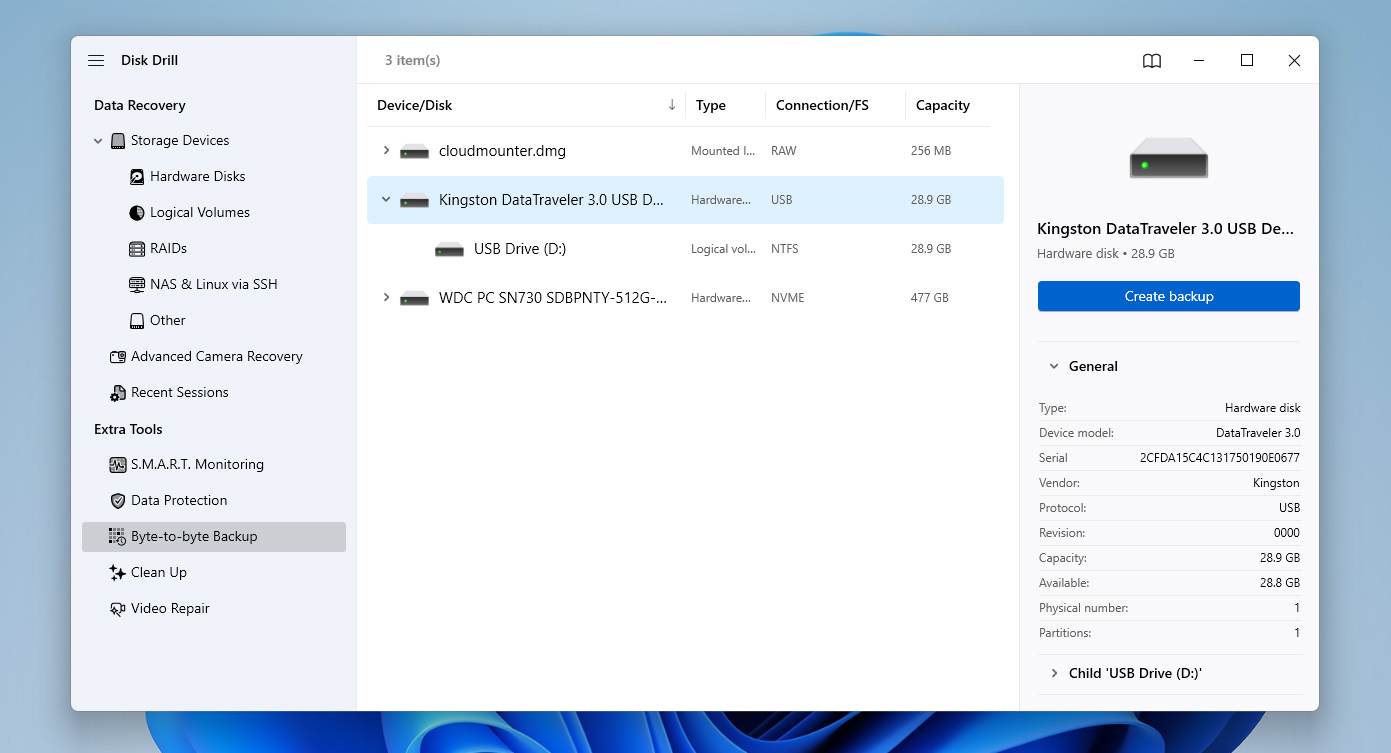
- פתח את האפשרות Byte-to-Byte Backup, בחר את כונן ה-USB הפגום שלך מהרשימה ולחץ על Create backup.
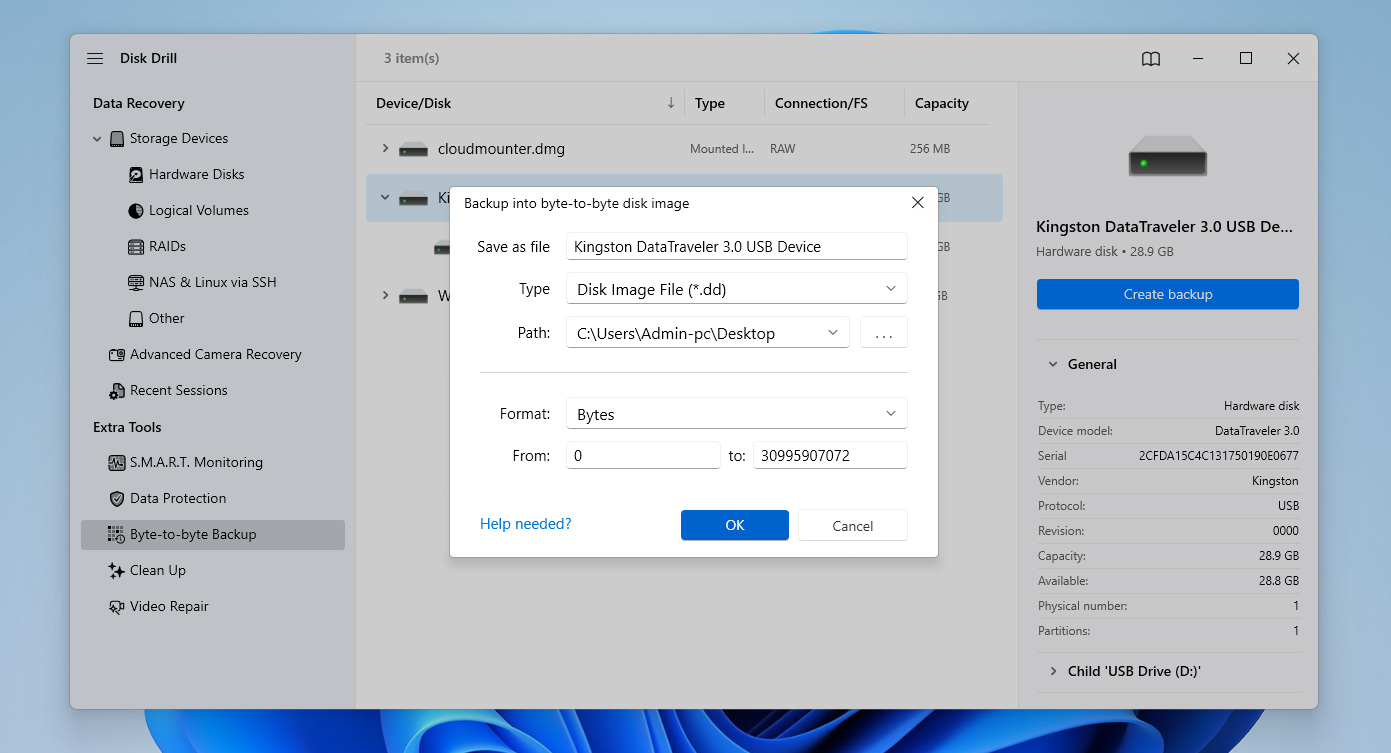
- בחר שם ומיקום עבור קובץ הגיבוי. עדיף לשמור אותו בכונן אחר עם מספיק שטח פנוי. לחץ על OK והמתן לסיום התהליך.
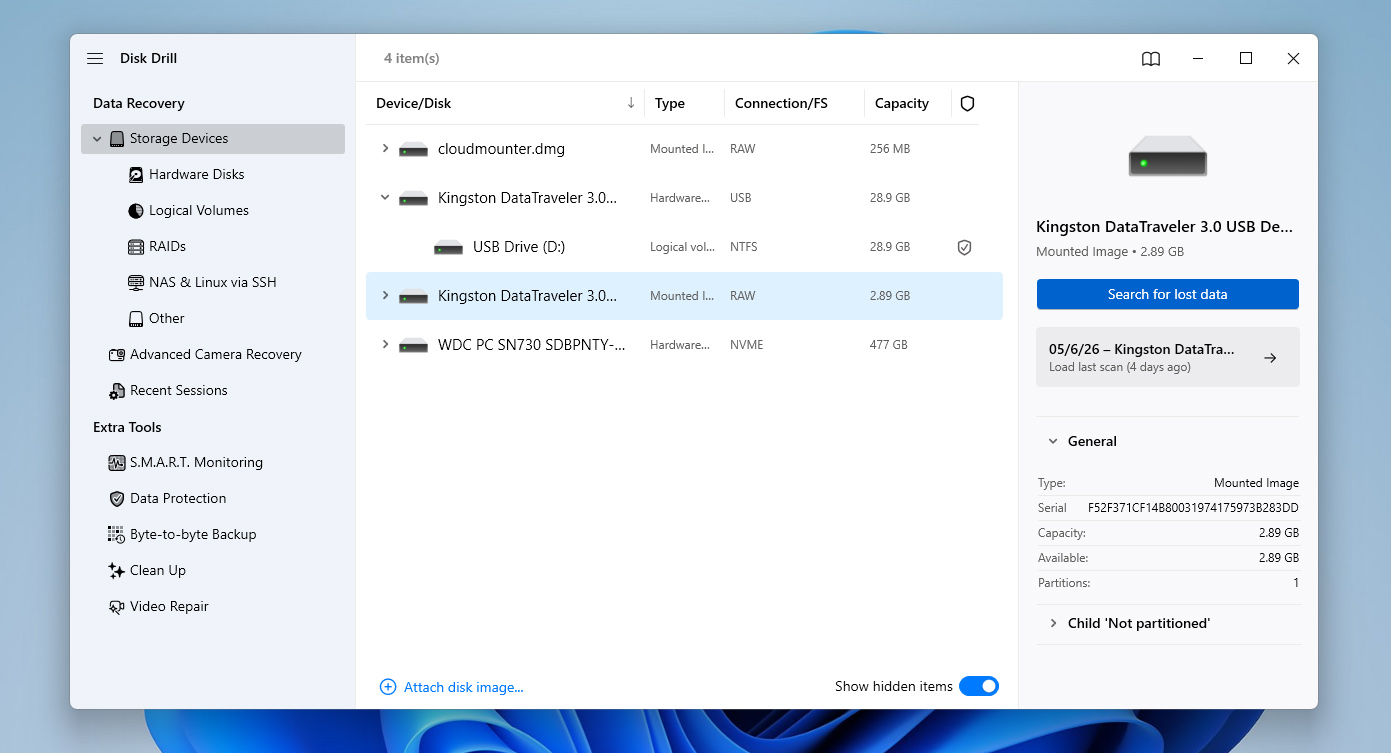
- לאחר שהגיבוי מוכן, חזור למסך הראשי והשתמש באפשרות Attach disk image. בחר את קובץ התמונה שיצרת הרגע. בחר את התמונה שנטענה מהרשימה ולחץ על Search for lost data כדי להתחיל בסריקה.
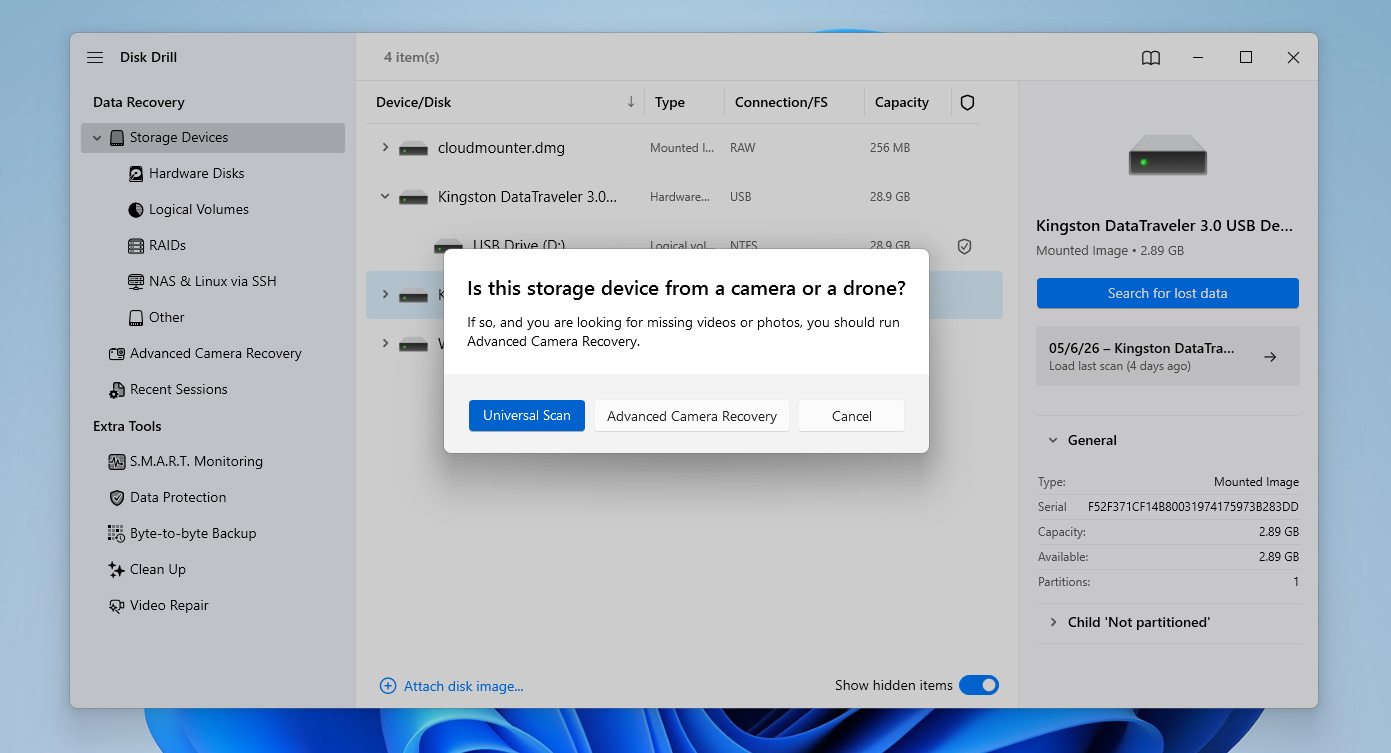
- כאשר תתבקש, בחר Universal Scan. אם אתה משחזר סרטונים ממצלמה או מרחפן, תוכל להריץ לאחר מכן את Advanced Camera Recovery כסריקה נוספת.
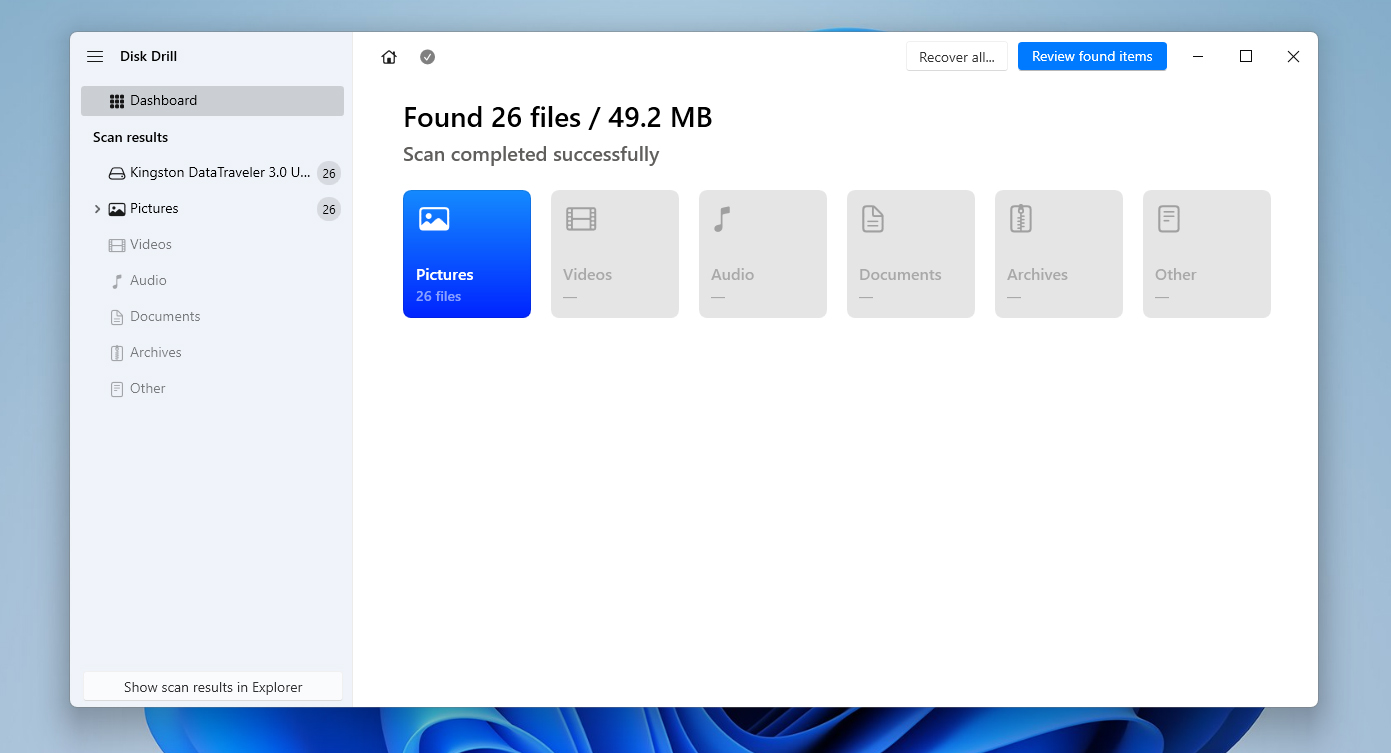
- לאחר שהסריקה תושלם, לחץ על Review found items כדי לבדוק את התוצאות, או השתמש ב-Recover all אם ברצונך לשחזר הכל בבת אחת.
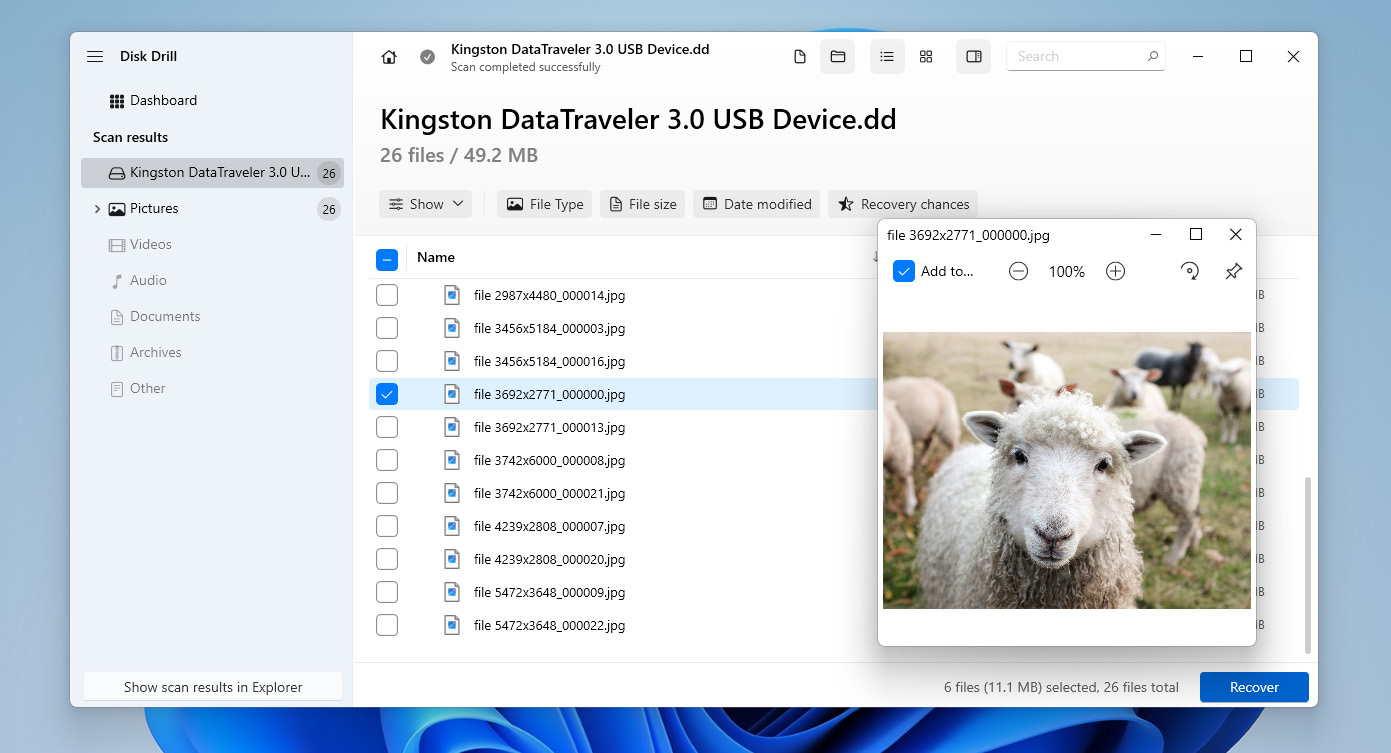
- עבור בין הקבצים שנמצאו, בחר את מה שברצונך לשחזר, והשתמש במסננים או בתצוגה מקדימה בעת הצורך. כשתהיה מוכן, לחץ על Recover.
- בחר מיקום בטוח (לא אותו כונן USB) ולחץ על Next כדי להשלים את השחזור. לאחר הסיום, Disk Drill יציג את התוצאות ויספק גישה מהירה לקבצים שהשתחזרו.
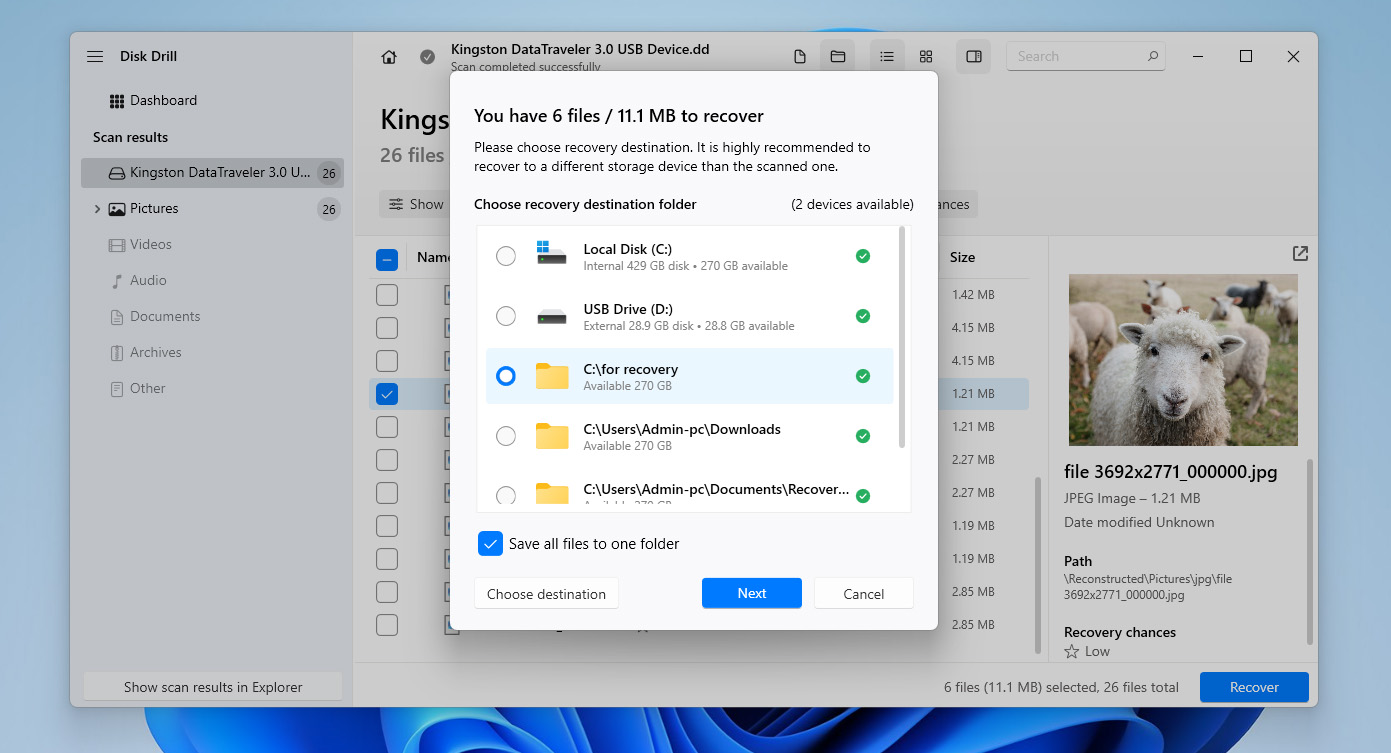
אתה יכול להוריד את Disk Drill בחינם ולהשתמש בו כדי ליצור דמות דיסק של כונן ה-USB הפגום שלך ולסרוק אותו. עם זאת, הגרסה החינמית מאפשרת לך לשחזר עד 100 מגה-בייט של נתונים בלבד. לרוב זה מספיק כדי לבדוק כיצד הכלי פועל ולתצוגה מקדימה של הקבצים שלך, אך לא מספיק כדי לשחזר את כל הנתונים מכונן USB פגום. לשחזור מלא, תצטרך לשדרג לגרסת Pro.
שיטה 2:השתמש בפקודת ATTRIB
במקרה שזיהית לאחרונה תוכנה זדונית בכונן הנייד ואינך רואה עוד את הקבצים שם, הסיבה יכולה להיות שינוי מאפיינים. המשמעות היא שלא איבדת את הנתונים; הנתונים פשוט בלתי נראים כרגע.
לכל התיקיות, תיקיות המשנה והקבצים יש תכונות. תוכנות זדוניות מנצלות את העובדה ש-Windows משתמשת בתכונות אלו לשליטה בגישה כדי לגרום לקבצים האלו להיעלם. כאשר התוכנה הזדונית משנה את התכונות האלו, לא תראה את הקבצים בכונן ה-USB שלך, למרות שהם עדיין קיימים.
זה קל לתקן את המאפיינים שהשתנו באמצעות הפקודה ATTRIB. כך תחזיר את הקבצים האלה:
- לחץ על Ctrl + R, הקלד cmd , ולחץ על Ctrl + שיפט + הזן.
- נווט אל כונן ה-Flash על ידי הקלדת אות הכונן שהוקצתה לכונן.
- הקלד את הפקודה הבאה ולחץ על הזן:
attrib -h -r -s /s /d *.*
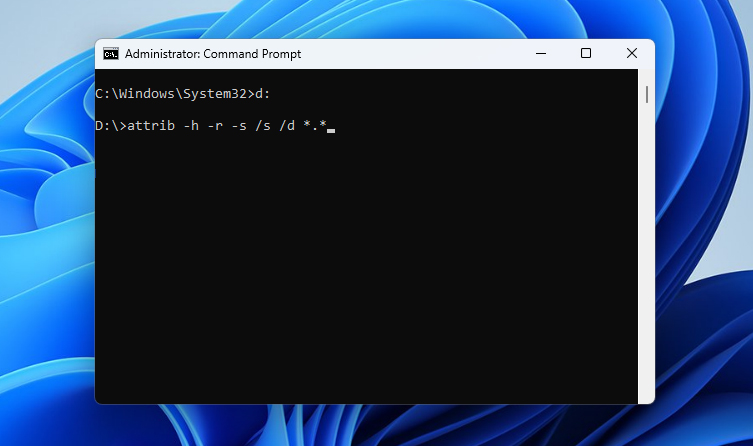
- לאחר שתסיים, גש לכונן ה-Flash באמצעות סייר הקבצים. אמורים להופיע שם כל הקבצים שלך.
אם השחיתות מונעת ממך לגשת לכונן ב-File Explorer ואינך יכול לאמת את תוצאות הפקודה, תוכל לחזור לשיטה הקודמת עם Disk Drill. הוא יכול לסרוק את כונן ה-USB ישירות ולזהות קבצים מוסתרים, תוך עקיפת כל מגבלת גישה שנגרמה עקב השחיתות, ולאפשר לך לשחזר אותם במידת הצורך.
שיטה 3:הגש בקשה לשירות שחזור נתונים
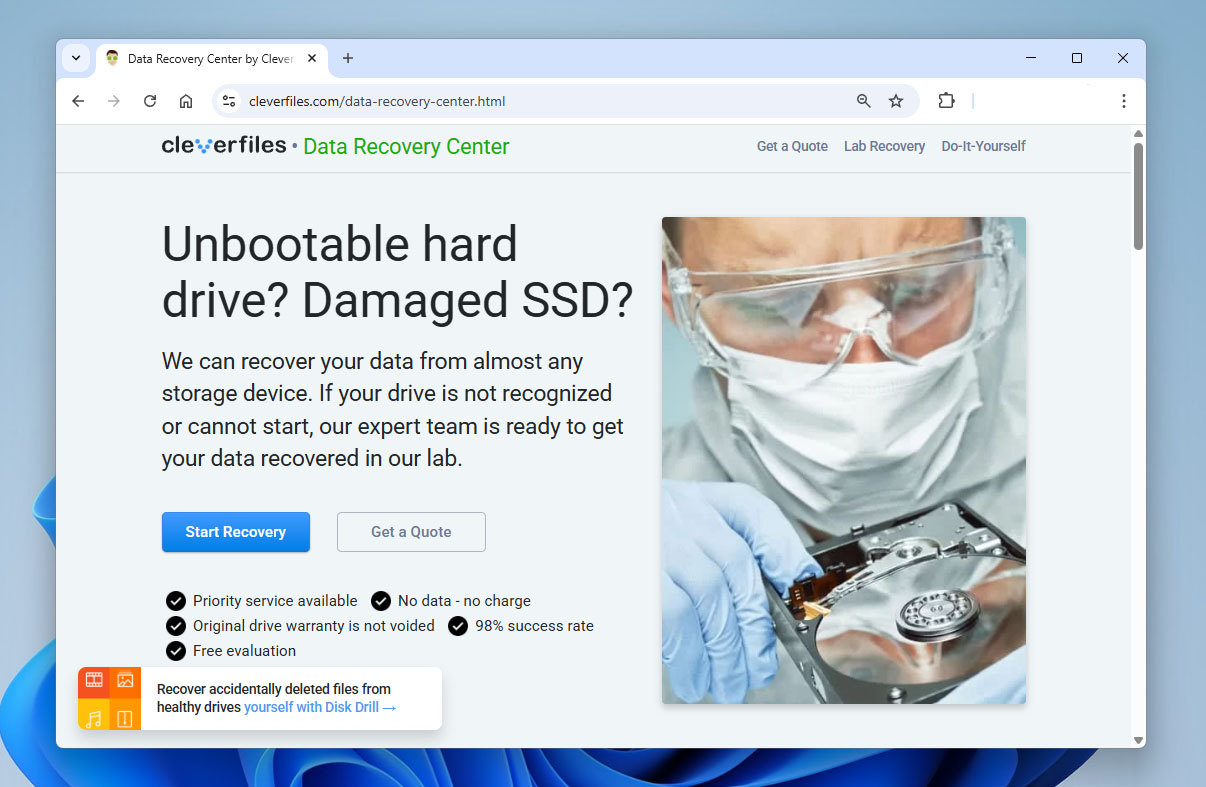
אם הנזק חמור ושיטות שחזור הנתונים הקודמות לא עבדו, או אם כונן ה-USB פגום פיזית, באפשרותך לפנות לשירות מקצועי לשחזור נתונים. מומחים אלה יכולים לבצע שחזור ברמת השבב, פעולה שאי אפשר לבצע בבית ללא הכלים והידע המתאימים.
כאשר אתה פונה לשירות שחזור נתונים, הם יתנו הצעת מחיר. אם זה מקובל עליך, אתה שולח אליהם את הכונן. הם עובדים על שחזור הנתונים במעבדה שלהם באמצעות ציוד מקצועי. לאחר שהנתונים משוחזרים, הם שולחים לך את הכונן הקשיח בחזרה.
השירותים האמינים ביותר כמו קלוורפיילס יחזירו את הכונן ללא חיוב במקרים שבהם הם אינם מסוגלים לשחזר את הנתונים.
כיצד לתקן USB פגום ב-Windows
לאחר ששחזרת את הקבצים, תוכל להתחיל לנסות לתקן את כונן ה-USB הפגום. ישנם מספר תיקונים שניתן לנסות בהתאם לסיבה שגרמה לכונן ה-USB להפוך לפגום, כפי שמוסבר למטה.
לפני שתמשיך, אל תנסה לתקן כונן פלאש פגום אם עדיין לא שחזרת את הנתונים שלך. מרבית התיקונים למטה עובדים ישירות עם מערכת הקבצים ועלולים לגרום לאובדן נתונים. זה עלול להקשות מאוד על השחזור או אפילו להפוך אותו לבלתי אפשרי. אם עדיין יש נתונים חשובים על הכונן, הימנע מהחלת שיטות אלו עד שהקבצים שלך ישוחזרו בבטחה.
שיטה 1:חבר את כונן הפלאש הפגום למחשב אחר או לחריץ USB אחר
לעיתים, המחשב שלך לא יזהה כונן פלאש USB מסיבות שאינן קשורות להשחתה. לדוגמה, אם ה-USB שלך מפורמט במערכת קבצים שאינה תואמת למחשב שלך, הוא לא יזהה את כונן הפלאש שלך.
זה יכול גם להיות בעיה בחומרה. אם יציאת ה-USB שלך פגומה, המחשב שלך כנראה לא יזהה את כונן ה-Flash.
אתה יכול לתקן את שתי הבעיות בכך שתכניס את כונן ה-USB שלך למחשב אחר או לחריץ USB שונה.
שיטה 2:בדיקת כלי בדיקת דיסק (CHKDSK)
Chkdsk היא תוכנת שורת פקודה מובנית ב-Windows שמאפשרת לבדוק את שלמות מערכת הקבצים ולתקן שגיאות לוגיות במערכת הקבצים ומגזרים פגומים בנפח. זה יכול להיות מועיל כאשר אתה מנסה לתקן כונן USB פגום, כיוון שזה לא דורש שימוש בכלי צד שלישי ויחסית קל לשימוש.
- התחל בלחיצה על Win + R, הקלד cmd , ולחץ על Ctrl + שיפט + הזן. פעולה זו תפעיל את שורת הפקודה עם הרשאות מנהל.
- הרץ את הפקודה הבאה בשורת הפקודה:
chkdsk F: /r /x
(החלף את F: באות הכונן המתאימה)
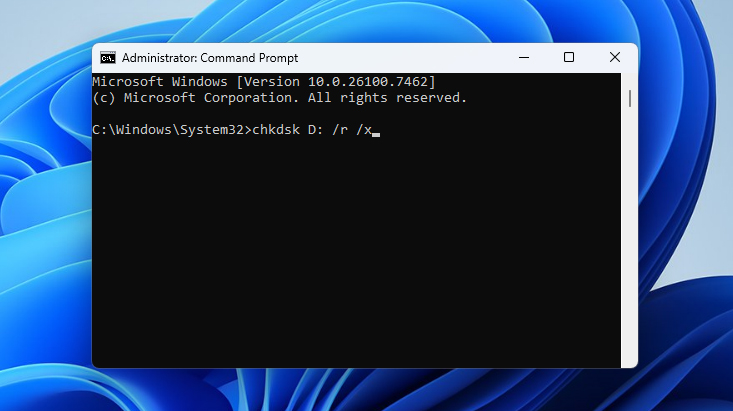
אם אינך רוצה להשתמש ב-Command Prompt, תוכל להריץ את כלי Check Disk דרך הממשק הגרפי שלו. פתח את ניהול הדיסקים, לחץ באמצעות לחצן העכבר הימני על כונן ה-USB שלך, עבור אל מאפיינים > כלים, ולחץ על בדוק. המערכת תסרוק את הכונן ותנסה לתקן כל שגיאה שהתגלתה.
שיטה 3:תיקון המחיצה של כונן USB פגום
אם כונן ה-USB שלך פגום ואינו נפתח כראוי, אך עדיין מופיע ב-Disk Management, תוכל לנסות לתקן את מבנה המחיצה שלו באמצעות TestDisk. במקרים מסוימים, פעולה זו עשויה לשחזר את הגישה לכונן ולהפוך את הקבצים לגלויים שוב ללא שחזור נפרד.
TestDisk משתמש בממשק שורת פקודה, לכן הוא עשוי להיראות טכני במקצת בהתחלה. עם זאת, התהליך פשוט אם תעקוב אחר השלבים הבאים:
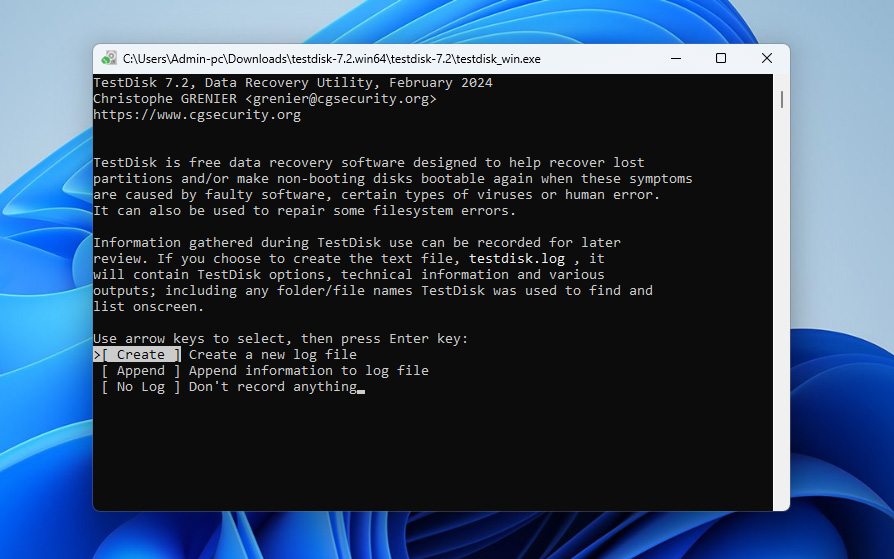
- הורד את TestDisk וחלץ את הארכיון. פתח את testdisk_win.exe.
- הקש על הזן כדי ליצור קובץ לוג חדש.
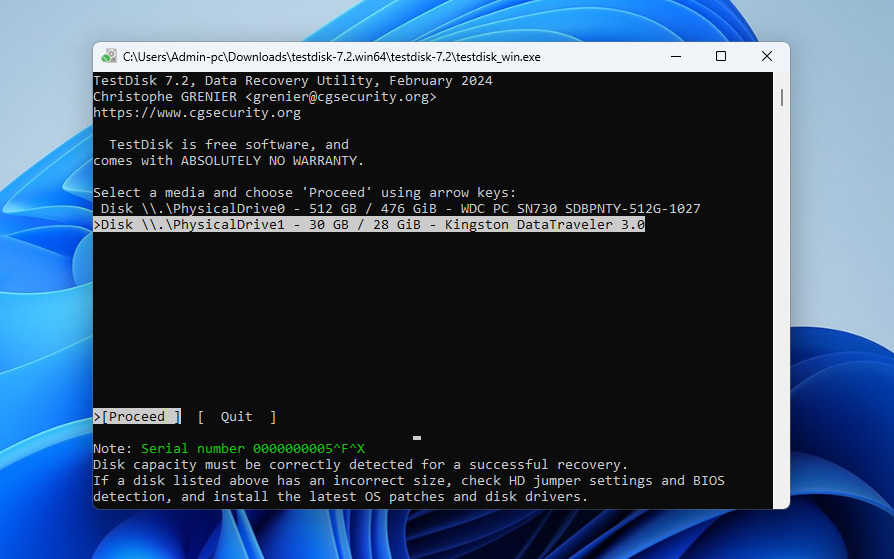
- השתמש במקשי החיצים כדי לבחור את כונן ה-USB שלך, ואז הקש על הזן.
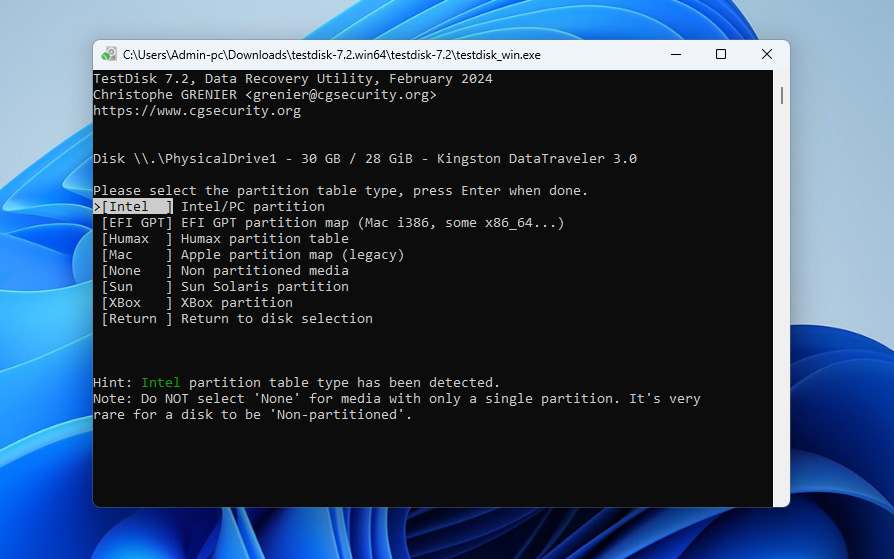
- בחר את סוג טבלת המחיצות. אם אינך בטוח, השאר את ברירת המחדל מסומנת והקש על הזן.
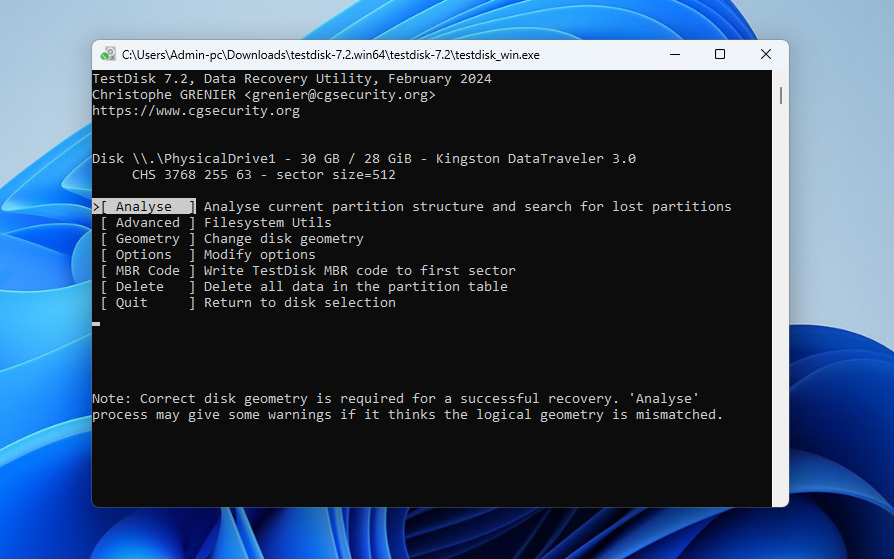
- בחר באפשרות Analyse והקש על הזן כדי לסרוק את הכונן עבור מחיצות קיימות ואבודות.
- הקש על הזן שוב כדי להתחיל Quick Search.
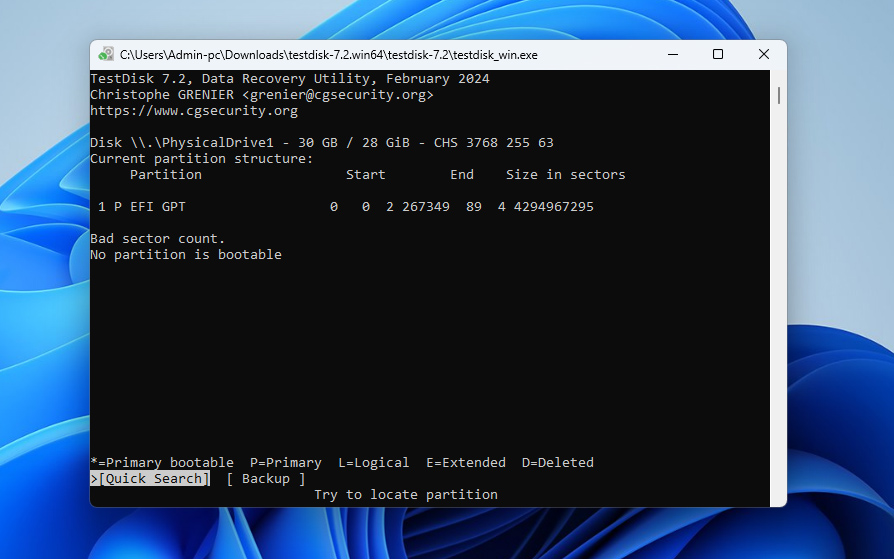
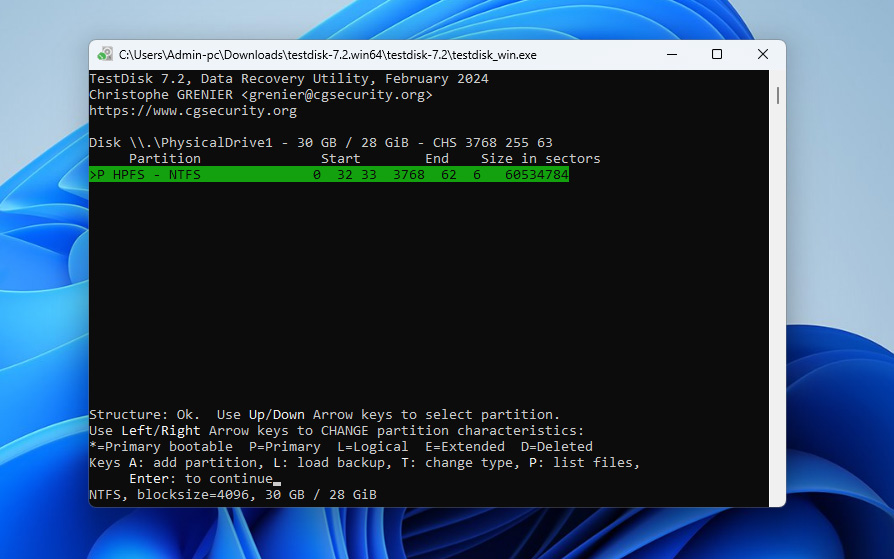
- לאחר שהסיום הסריקה, בחר את המחיצה שתואמת לכונן ה-USB שלך והקש על הזן.
- בחר באפשרות Write והקש על הזן כדי לשחזר את מבנה המחיצות.
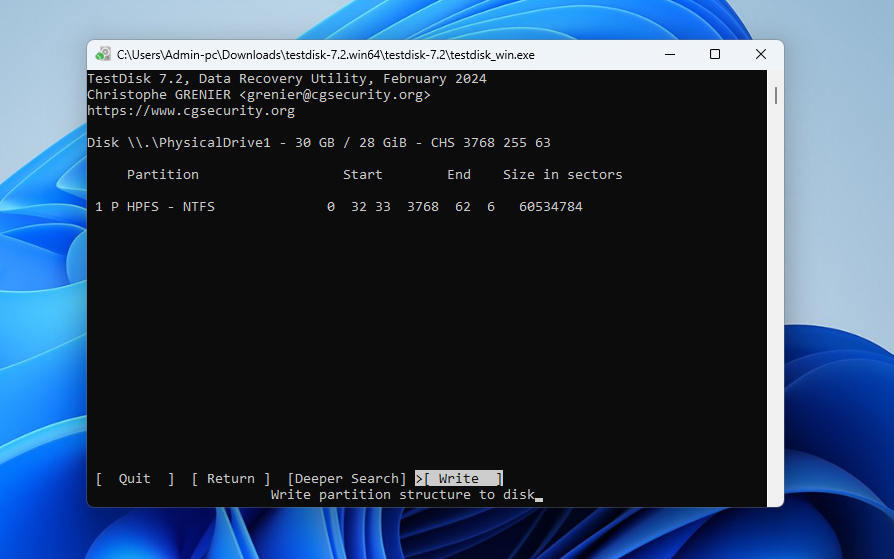
- הקש על Y כדי לאשר ולבצע את השינויים. לאחר מכן, חבר מחדש את כונן ה-USB ובדוק אם הוא נגיש שוב.
שיטה 4:פרמט את כונן ה-USB הפגום
כמוצא אחרון, ייתכן שתרצה לשקול לפרמט את כונן הפלאש שלך. פרמוט יפתור את כל הבעיות הלוגיות בכונני ה-USB שלך, וגם ימחק את כל המידע ששמרת עליו. אם כבר שחזרת את הקבצים שלך, זה לא אמור להוות בעיה.
- התחל בלחיצה על Win + R, הקלד diskmgmt.msc , ולחץ על הזן. פעולה זו תפתח את קונסולת ניהול הדיסקים.
- לחץ לחיצה ימנית על כונן ה-USB ובחר פורמט .
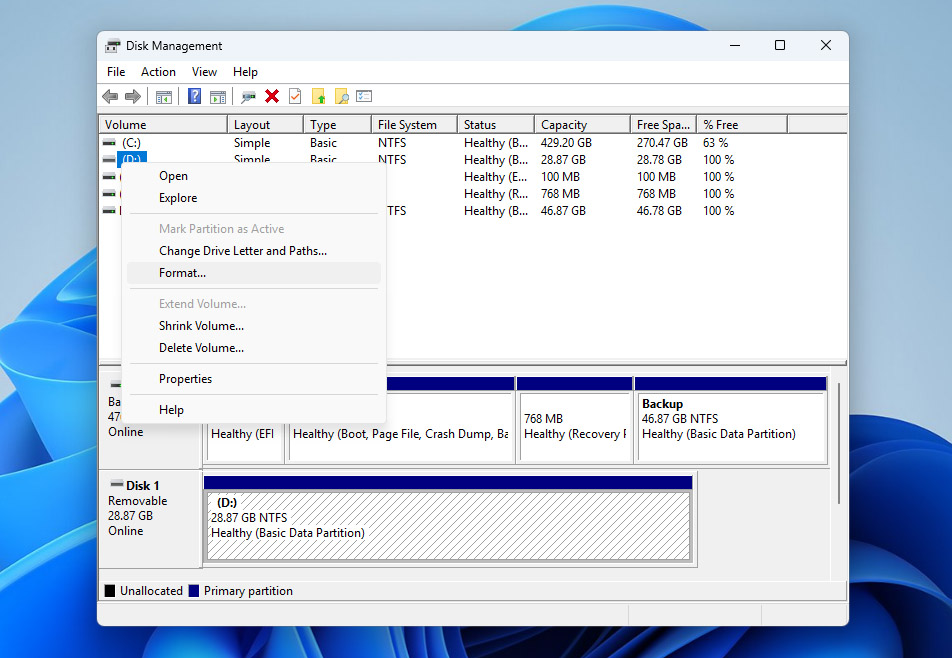
- בחר מערכת קבצים, סמן את התיבה ליד בצע עיצוב מהיר , ולחץ על אישור .
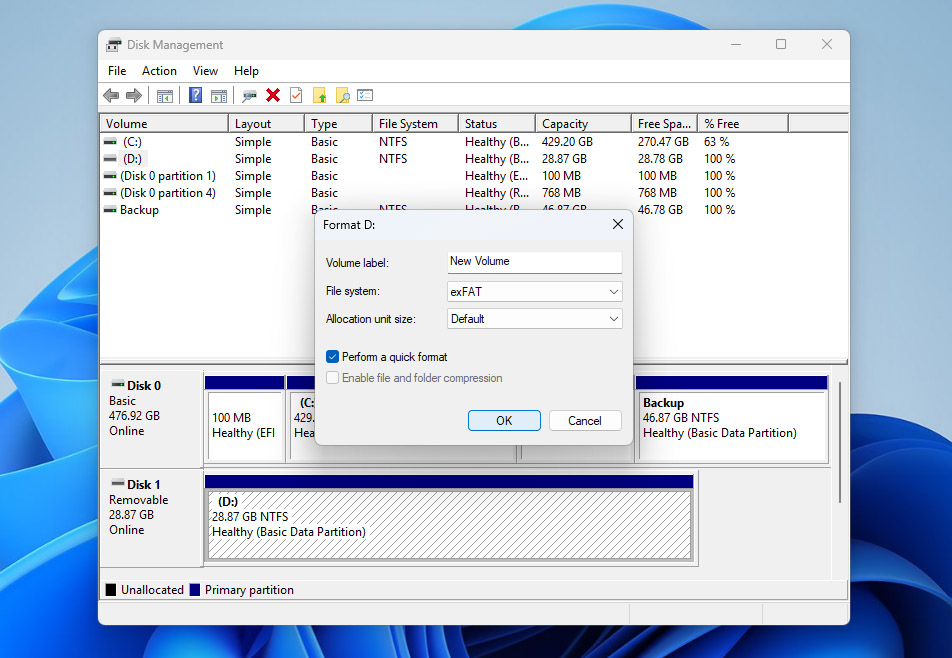
שימוש ב- Disk Management הוא רק אחת הדרכים לפרמט כונן הבזק מסוג USB. אם ברצונך לבדוק אפשרויות נוספות, תוכל לעיין במדריך שלנו ב-כיצד לפרמט כונן USB בצורה בטוחה.
מהו כונן פלאש USB פגום?
עכשיו, כשככל הנראה הצלחת לשחזר כונן פלאש פגום, זהו זמן טוב להבין מה למעשה משמעות הפגום ומה ייתכן שגרם לכך מלכתחילה.
כונן ה-USB שלך נחשב כמושחת כאשר המחשב לא מצליח להשלים תהליך מבוקש בגלל בעיה לוגית או פיזית בשבב הזיכרון של הכונן. להלן כמה מהסיבות הנפוצות לכך שזה יכול לקרות, יחד עם דרכים להימנע מהן:
| סיבה | תיאור | כיצד להימנע מכך |
| 📉 שחיקה של זיכרון NAND | הטרנזיסטורים בעלי השער הצף בזיכרון הפלאש NAND מסתמכים על שכבת תחמוצת. כל מחזור מחיקה פוגע בשכבה זו בהדרגה, ובמהלך הזמן הכונן עלול להפוך לא יציב או להיפגם. | הימנע משימוש באותו כונן USB לכתיבה מחדש מתמדת. החלף כוננים ישנים וודא שיש גיבויים לנתונים חשובים. |
| ⚡ הפסקת חשמל פתאומית | אובדן חשמל בזמן שהכונן בשימוש עלול להפריע לפעולות ולגרום לשגיאות לוגיות. | אל תנתק את הכונן במהלך העברת קבצים. השתמש במערכת יציבה והימנע מכיבוי פתאומי. |
| 🖥️ בעיות בדרייבר ה-USB | דרייבר ה-USB מאפשר תקשורת בין ההתקן למערכת שלך. אם הוא מיושן או פגום, הכונן עלול לא לתפקד כראוי. | עדכן את המערכת והדרייברים שלך באופן קבוע. התקן דרייברים ממקורות רשמיים בעת הצורך. |
| ⏏️ הוצאת כונן הפלאש ללא הוצאה בטוחה תחילה | שליפת הכונן מבלי להוציא אותו בבטחה עלולה להפריע לתהליכים פעילים ולפגוע בנתונים. | השתמש תמיד באפשרות “הסר חומרה בבטחה” לפני ניתוק הכונן. |
| 💥 קריסות מערכת הפעלה | קריסת מערכת בזמן שהכונן בשימוש עלולה לגרום לפגמים במערכת הקבצים ונתונים שיהפכו לבלתי נגישים. | הימנע מפעולות כבדות על מערכות לא יציבות ועדכן את מערכת ההפעלה כדי להפחית את הסיכון לקריסות. |
כאשר כונן ה-USB שלך תקול, בדרך כלל תיתקל בבעיות כמו קבצים שנעלמים או שגיאות כמו “הקובץ אינו מזוהה” כאשר אתה מנסה לפתוח את הקבצים. אם זה קורה שוב, זכור את הבסיס: הפסק להשתמש בכונן מיד והתחל לנסות לשחזר קבצים מה-USB התקול.
במדריך זה, סקרנו את השיטות המרכזיות שיכולות לעזור לך לשחזר את כונן ה-USB הפגום שלך ולהחזיר אותו לפעולה. אם עדיין יש לך שאלות או אם נתקלת בבעיות לא צפויות במהלך ההתמודדות עם USB פגום, תוכל לגשת אל הפורום שלנו ולהתחיל דיון. הצוות שלנו ומשתמשים נוספים שהתמודדו עם מצבים דומים נמצאים שם כדי לשתף בניסיונם ולעזור לך להבין ולפתור בעיות.
שאלות נפוצות:
- הורד והתקן את Disk Drill.
- סרוק את כונן הפלאש.
- בחר את הקבצים שברצונך לשחזר מתוך אלו שנמצאו במהלך הסריקה.
- שחזר את הקבצים.




