As unidades flash podem ser uma maneira fácil de transportar seus documentos de trabalho ou filmes, até o dia em que seu computador não consegue mais lê-la. Quando isso acontece, há uma grande chance de que seu pen drive esteja corrompido. Nesse momento, você deve se concentrar em recuperar arquivos de um USB corrompido enquanto isso ainda é possível.
É exatamente isso que este guia aborda. Simulamos diferentes cenários de USB corrompido para testar ambos os métodos de recuperação de dados e maneiras de consertar o próprio dispositivo. Se você está lidando com isso agora ou acha que pode lidar em breve, continue lendo.
Todos os métodos neste guia se aplicam a pen drives USB logicamente corrompidos. Estes são casos em que o dispositivo apresenta um comportamento estranho, mas ainda está visível no Gerenciamento de Disco com a capacidade correta. Se o seu pen drive USB não aparecer lá de forma alguma ou se estiver com dano físico, é melhor não tentar consertá-lo em casa.
Como Recuperar Arquivos de um Pen Drive Corrompido
Uma unidade flash USB corrompida não significa que você perdeu seus arquivos e, na maioria dos casos, os dados ainda estão lá, apenas não estão mais acessíveis pelos métodos normais. Abaixo, vamos apresentar várias maneiras que você pode usar para recuperar arquivos de uma unidade USB corrompida.
Método 1:Use Software de Recuperação de Dados
Ao lidar com um pen drive USB corrompido, Disk Drill se mostrou nossa principal escolha durante os testes. É uma ferramenta confiável para recuperação de dados e pode acessar unidades mesmo quando elas não aparecem no Explorador de Arquivos. Também funciona com unidades USB em formato RAW e aquelas que solicitam formatação, o que a torna adequada para diferentes cenários de corrupção.
Além da recuperação de dados, o Disk Drill inclui várias outras funcionalidades úteis, que você pode explorar em mais detalhes em seu revisão completa. No contexto da recuperação de USB corrompido, uma funcionalidade que se destaca é a capacidade de criar uma imagem de disco. Isso permite que você trabalhe com uma cópia da unidade em vez do original, o que ajuda a reduzir o risco de danos adicionais durante o processo de recuperação.
- Conecte seu pen drive USB ao seu computador.
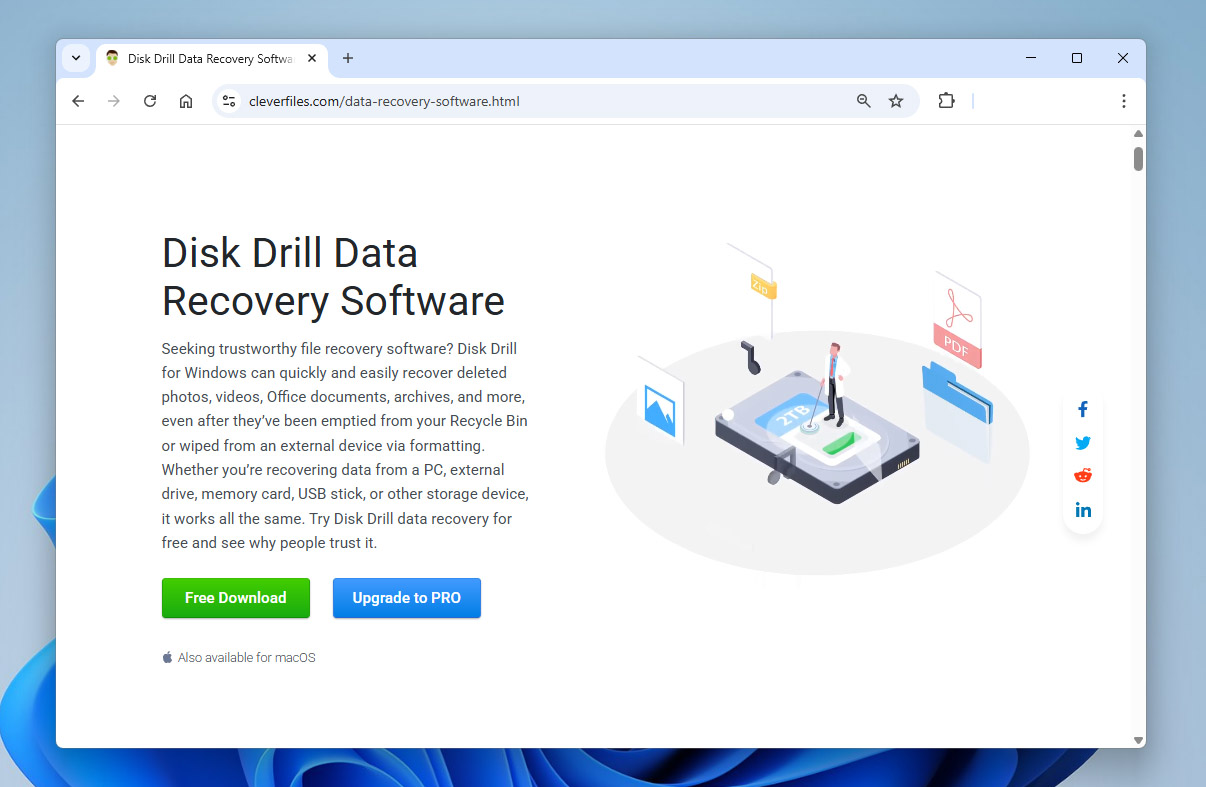
- Baixar e instale o Disk Drill, depois abra-o. Você verá uma lista de dispositivos de armazenamento disponíveis na tela principal.
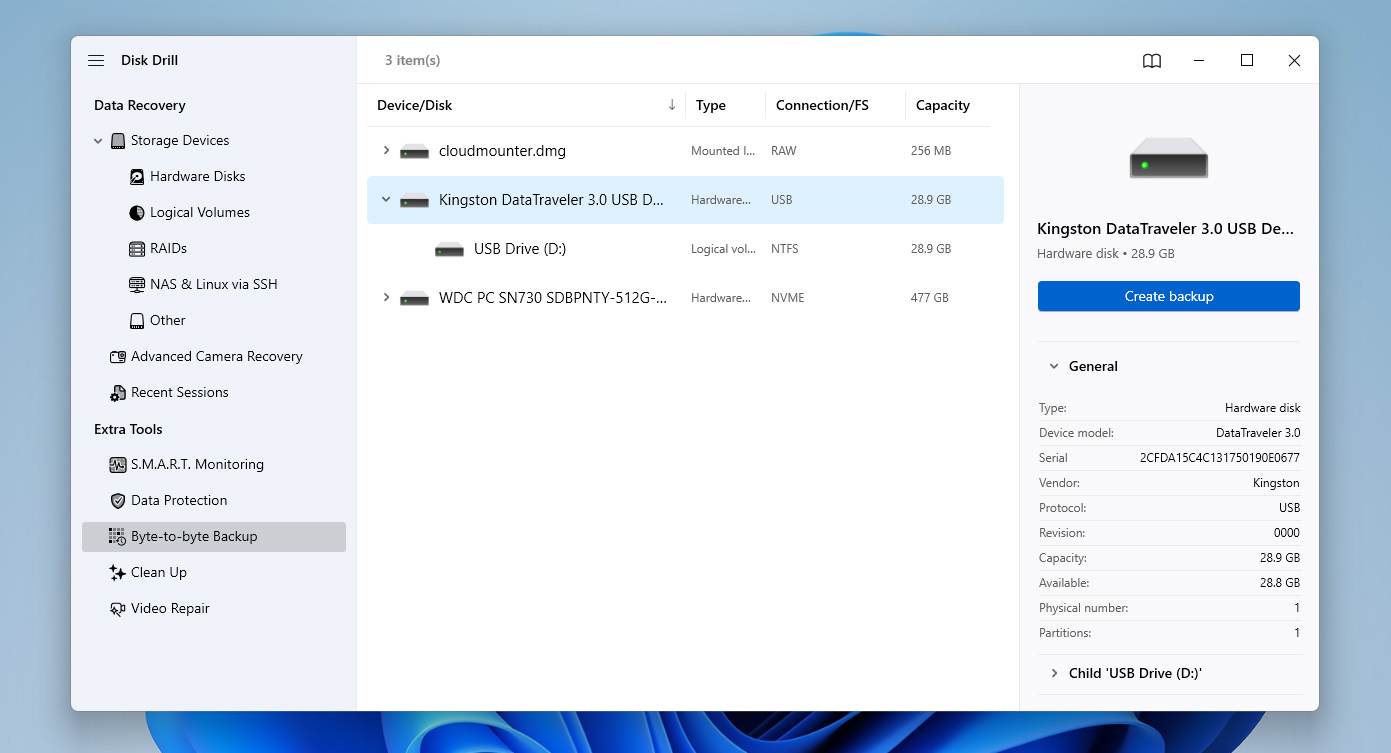
- Abra o recurso Backup Byte-a-Byte, selecione seu pen drive USB corrompido na lista e clique em Criar backup.
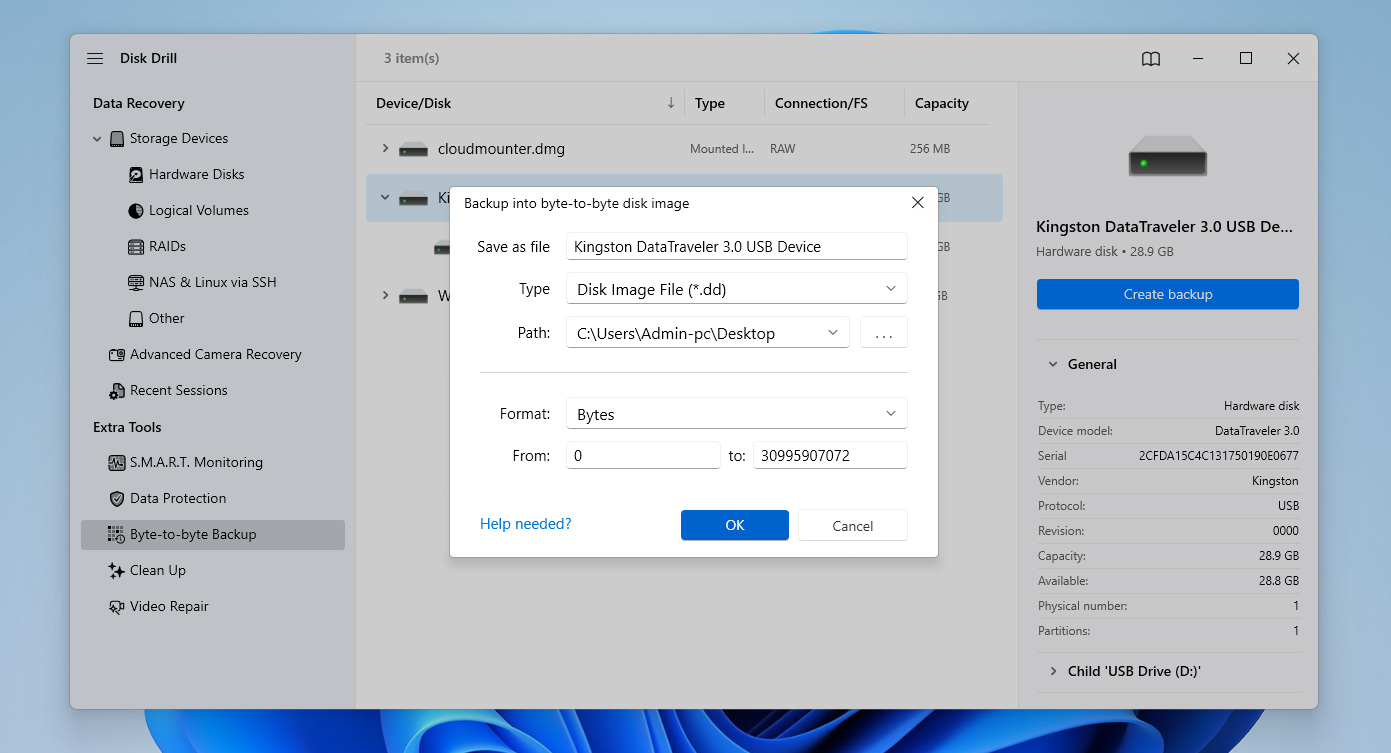
- Escolha um nome e local para o arquivo de backup. É melhor salvá-lo em outro disco com espaço livre suficiente. Clique em OK e aguarde o término do processo.
- Assim que o backup estiver pronto, volte para a tela principal e use a opção Anexar imagem de disco. Selecione o arquivo de imagem que você acabou de criar. Selecione a imagem montada na lista e clique em Buscar dados perdidos para iniciar a varredura.
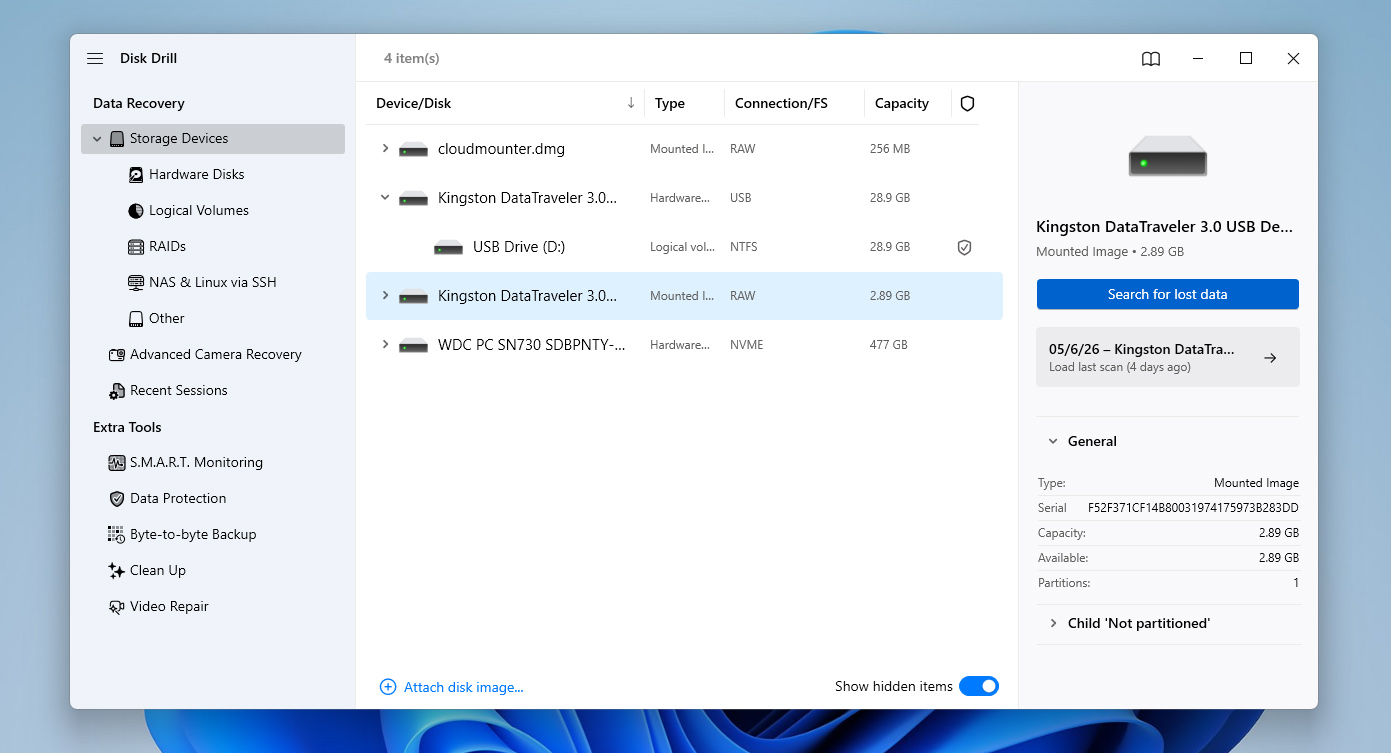
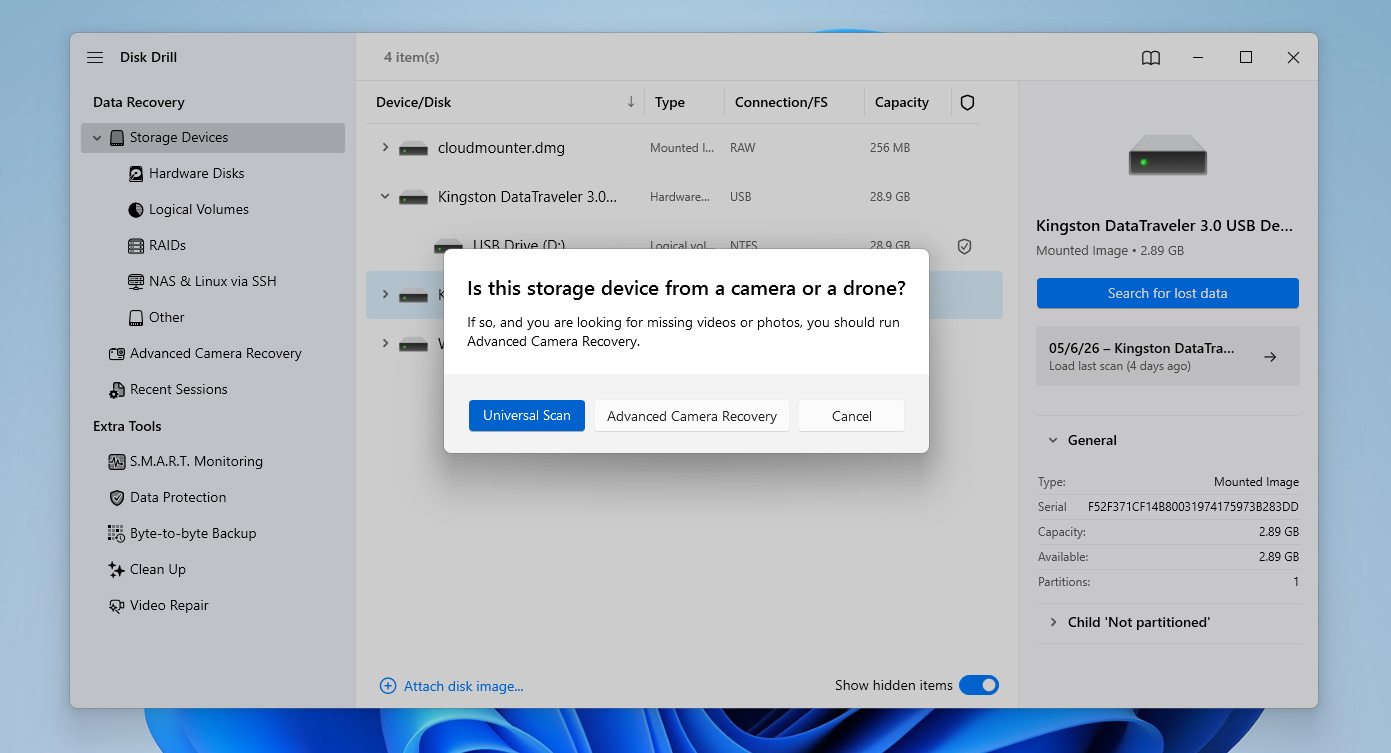
- Quando solicitado, escolha Varredura Universal. Se você estiver recuperando imagens de uma câmera ou drone, depois poderá executar a Recuperação Avançada de Câmera como uma verificação adicional.
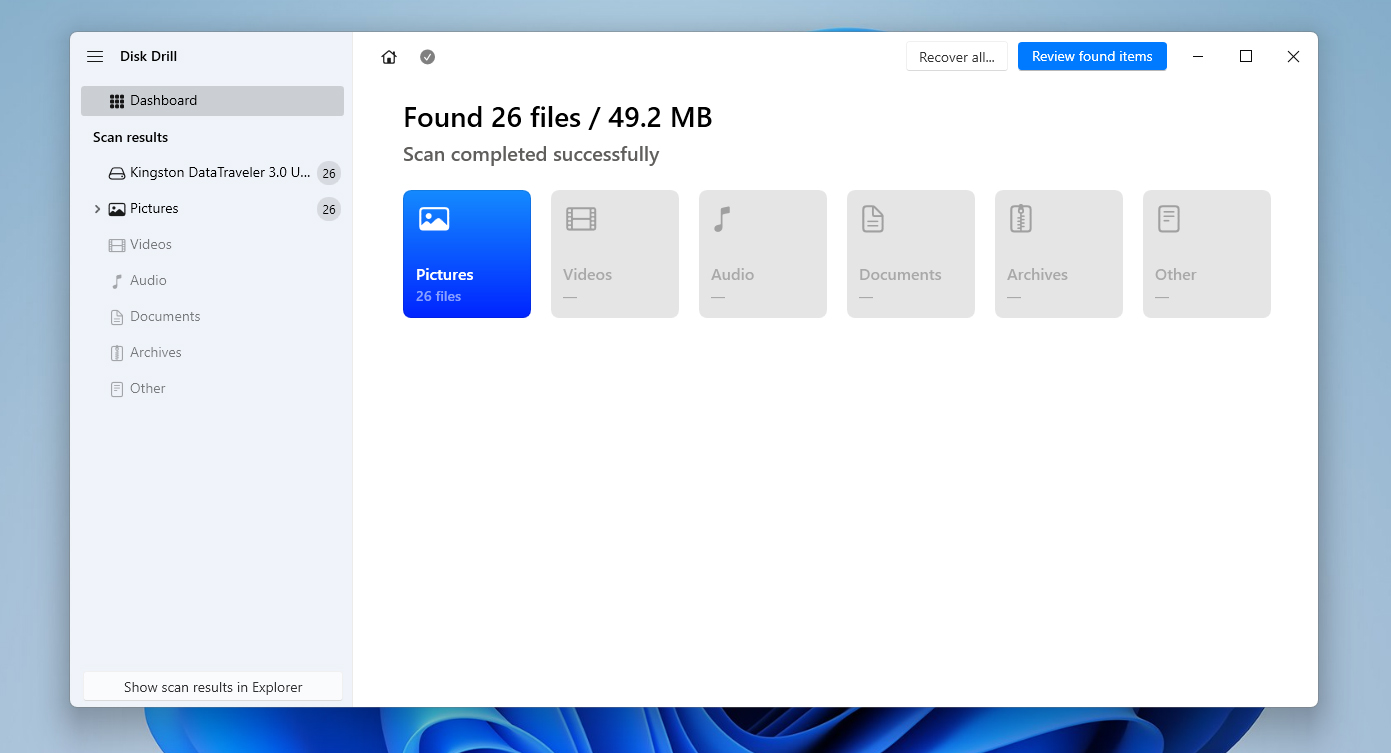
- Após a conclusão da varredura, clique em Analisar itens encontrados para conferir os resultados ou use Recuperar tudo se quiser restaurar tudo de uma vez.
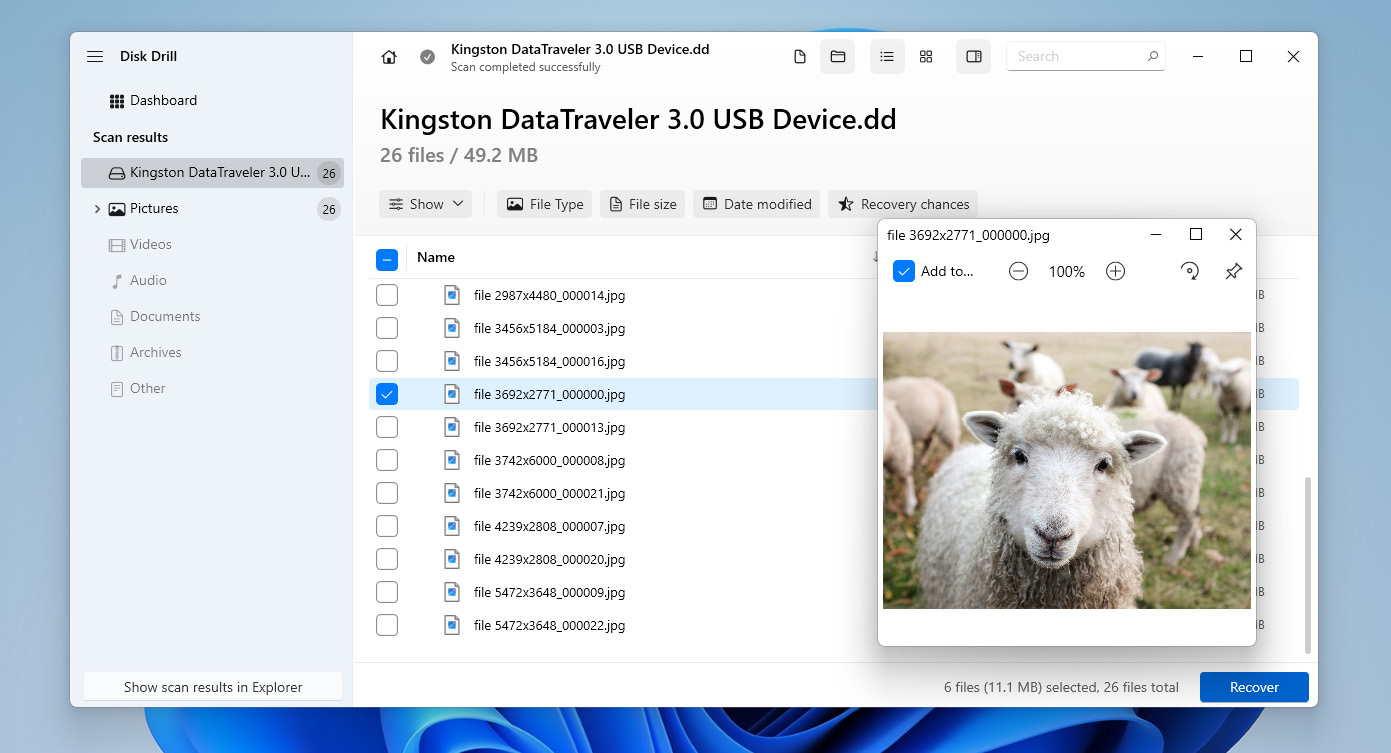
- Navegue pelos arquivos encontrados, selecione o que deseja recuperar e use filtros ou pré-visualização quando necessário. Quando estiver pronto, clique em Recuperar.
- Escolha um local seguro (que não seja o mesmo pen drive USB) e clique em Próximo para concluir a recuperação. Quando terminar, o Disk Drill mostrará os resultados e fornecerá acesso rápido aos arquivos recuperados.
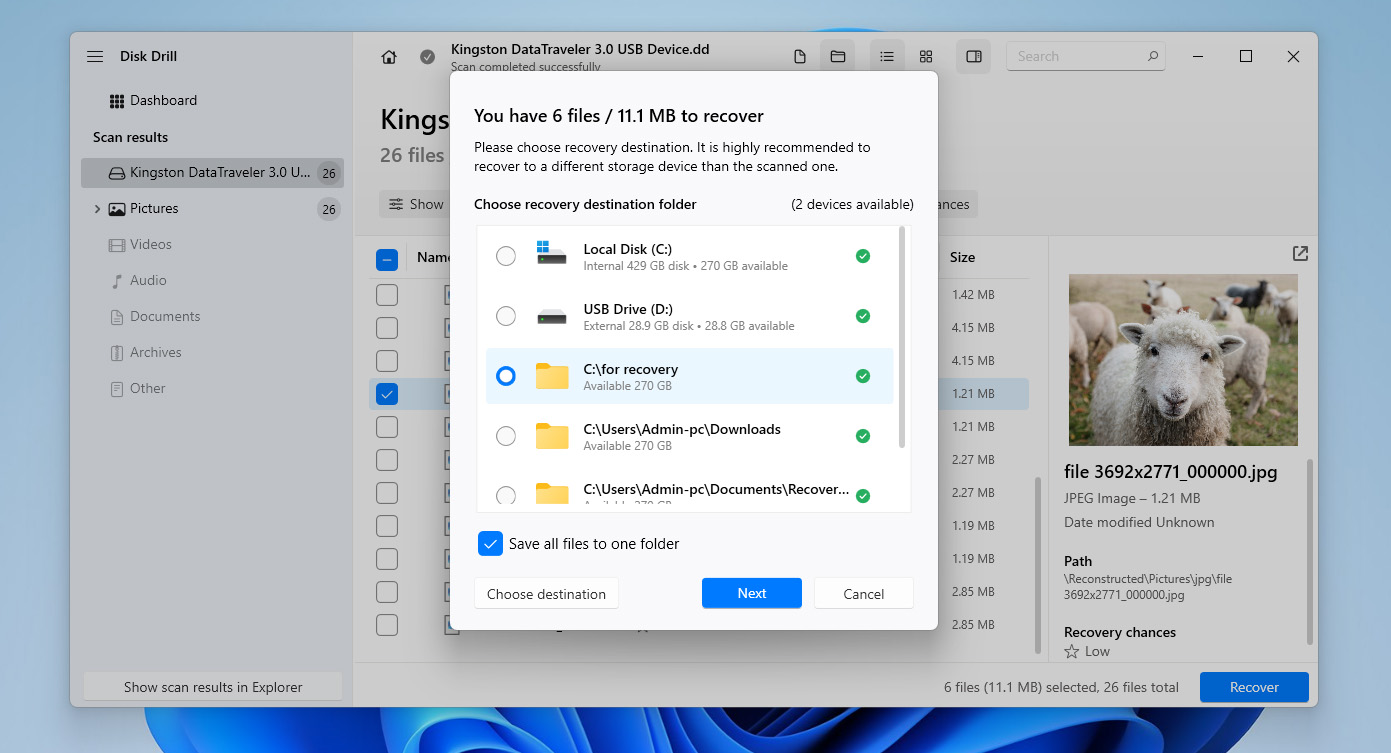
Você pode baixar o Disk Drill gratuitamente e usá-lo para criar uma imagem de disco do seu pen drive corrompido e escaneá-lo. No entanto, a versão gratuita permite recuperar apenas até 100 MB de dados. Isso geralmente é suficiente para testar como a ferramenta funciona e visualizar seus arquivos, mas não o bastante para recuperar todos os dados de um pen drive corrompido. Para recuperação completa, será necessário atualizar para a versão Pro.
Método 2:Use o comando ATTRIB
Caso você tenha detectado recentemente malware no pen drive e não veja mais os arquivos lá, o motivo pode ser a alteração de atributos. Isso significa que você não perdeu os dados; os dados apenas estão invisíveis no momento.
Todas as pastas, subpastas e arquivos têm atributos. Malwares aproveitam o fato de que o Windows usa esses atributos para controle de acesso para fazer esses arquivos desaparecerem. Quando o malware altera esses atributos, você não verá os arquivos no seu drive USB mesmo que eles ainda estejam presentes.
É fácil corrigir os atributos alterados usando o comando ATTRIB. Veja como recuperar esses arquivos:
- Pressione Ctrl + R, digite cmd e pressione Ctrl + Shift + Entrar.
- Navegue até o pen drive digitando a letra da unidade atribuída ao dispositivo.
- Digite o seguinte comando e pressione Entrar:
attrib -h -r -s /s /d *.*
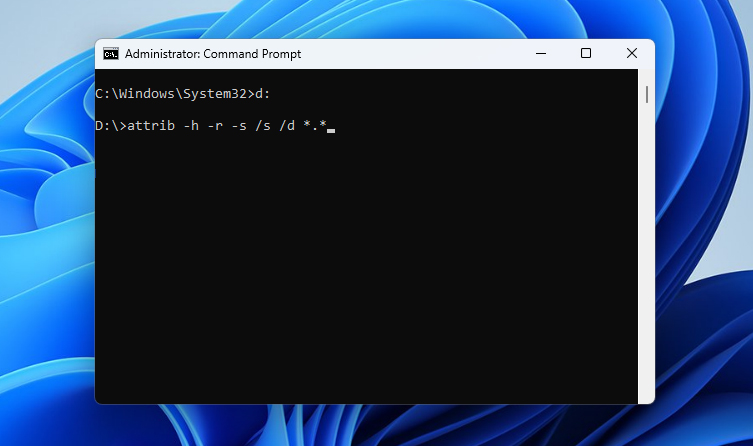
- Quando terminar, acesse o pen drive usando o Explorador de Arquivos. Você deverá ver todos os seus arquivos lá.
Se a corrupção impedir você de acessar a unidade no File Explorer e você não conseguir verificar os resultados do comando, você pode recorrer ao método anterior com o Disk Drill. Ele pode escanear o drive USB diretamente e detectar arquivos ocultos, contornando quaisquer limitações de acesso causadas pela corrupção, e permite que você os recupere se necessário.
Método 3:Solicitar Serviço de Recuperação de Dados
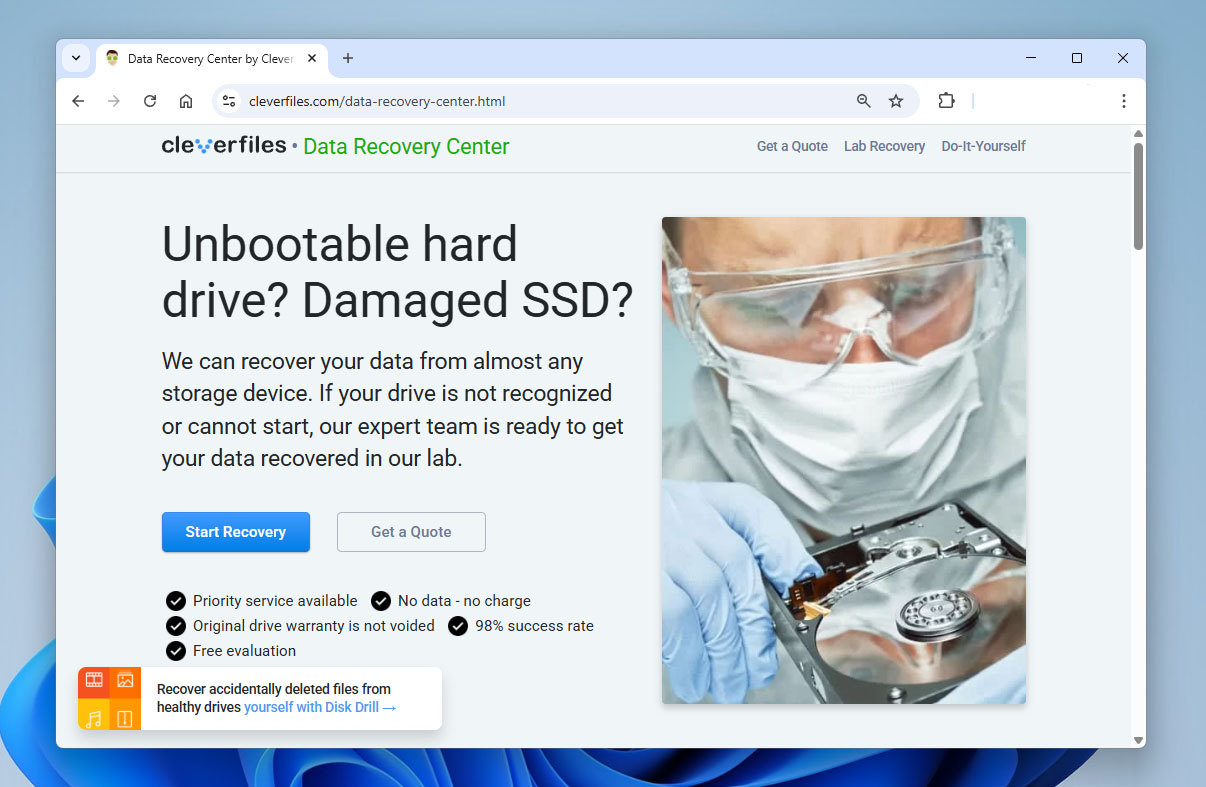
Se a corrupção for grave e os métodos anteriores de recuperação de dados não funcionarem, ou se o pen drive USB estiver fisicamente danificado, você pode recorrer a um serviço profissional de recuperação de dados. Esses especialistas podem realizar recuperação em nível de chip, algo que você não pode fazer em casa sem as ferramentas e conhecimentos adequados.
Quando você entra em contato com um serviço de recuperação de dados, eles fornecem um orçamento. Se for aceitável, você envia o drive para eles. Eles trabalham na recuperação dos dados em seu laboratório usando equipamentos especializados. Uma vez que os dados são recuperados, eles enviam o hard drive de volta para você.
Os serviços mais confiáveis, como Cleverfiles, devolverão o drive sem custo em casos nos quais não consigam recuperar os dados.
Como Corrigir USB Corrompido no Windows
Depois de recuperar os arquivos, você pode começar a tentar corrigir o pen drive USB corrompido. Existem várias soluções que você pode tentar, dependendo do que causou a corrupção do pen drive, conforme discutido abaixo.
Antes de prosseguir, não tente reparar um pen drive corrompido se você ainda não recuperou seus dados. A maioria das correções abaixo trabalha diretamente com o sistema de arquivos e pode levar à perda de dados. Isso pode tornar a recuperação muito mais difícil ou até mesmo impossível. Se ainda houver dados importantes na unidade, evite aplicar esses métodos até que seus arquivos estejam recuperados com segurança.
Método 1:Conecte o Pen Drive Corrompido a Outro Computador ou Porta USB
Às vezes, o seu computador não detecta um pen drive USB por motivos além da corrupção. Por exemplo, se o seu USB estiver formatado em um sistema de arquivos incompatível com o seu PC, ele não detectará o seu pen drive.
Também pode ser um problema de hardware. Se a sua porta USB estiver danificada, provavelmente o seu computador não irá detectar o pen drive.
Você pode corrigir ambos os problemas inserindo seu pen drive em outro PC ou em uma porta USB diferente.
Método 2:Utilitário de Verificação de Disco (CHKDSK)
Chkdsk é um utilitário de linha de comando integrado no Windows que permite verificar a integridade do sistema de arquivos e corrigir erros lógicos do sistema de arquivos e setores defeituosos em um volume. Ele pode ser útil quando você está tentando corrigir um pen drive USB corrompido, pois não exige o uso de nenhuma ferramenta de terceiros e é relativamente fácil de usar.
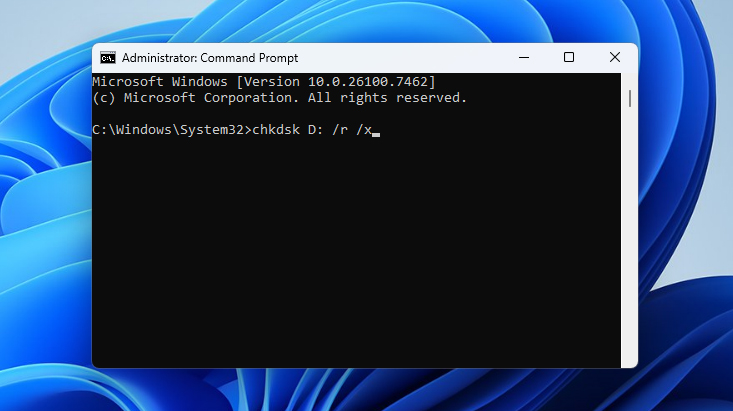
- Comece pressionando Win + R, digitando cmd e pressionando Ctrl + Shift + Entrar. Isso irá abrir o Prompt de Comando com permissões elevadas.
- Execute o seguinte comando no Prompt de Comando:
chkdsk F: /r /x
(Substitua F: pela letra da unidade correspondente)
Se você não quiser usar o Prompt de Comando, pode executar a ferramenta Verificar Disco através da sua interface gráfica. Abra o Gerenciamento de Disco, clique com o botão direito na sua unidade USB, vá em Propriedades > Ferramentas e clique em Verificar. O sistema irá escanear a unidade e tentar corrigir quaisquer erros detectados.
Método 3:Reparar a Partição de um USB Corrompido
Se sua unidade flash USB está corrompida e não abre corretamente, mas ainda aparece no Gerenciamento de Disco, você pode tentar reparar sua estrutura de partição usando TestDisk. Em alguns casos, isso pode restaurar o acesso à unidade e tornar os arquivos visíveis novamente sem a necessidade de recuperação separada.
O TestDisk usa uma interface de linha de comando, por isso pode parecer um pouco técnico à primeira vista. Ainda assim, o processo é simples se você seguir os passos abaixo:
- Baixe o TestDisk e extraia o arquivo. Abra o testdisk_win.exe.
- Pressione Entrar para criar um novo arquivo de log.
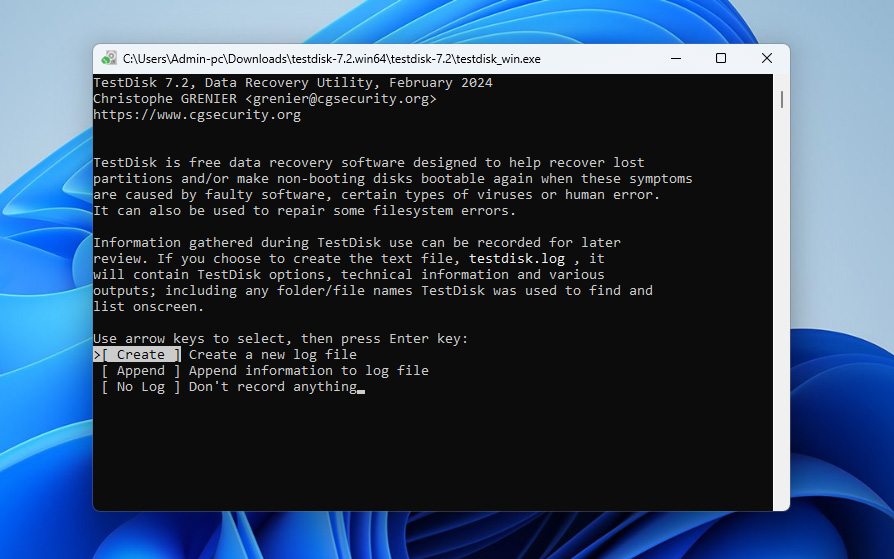
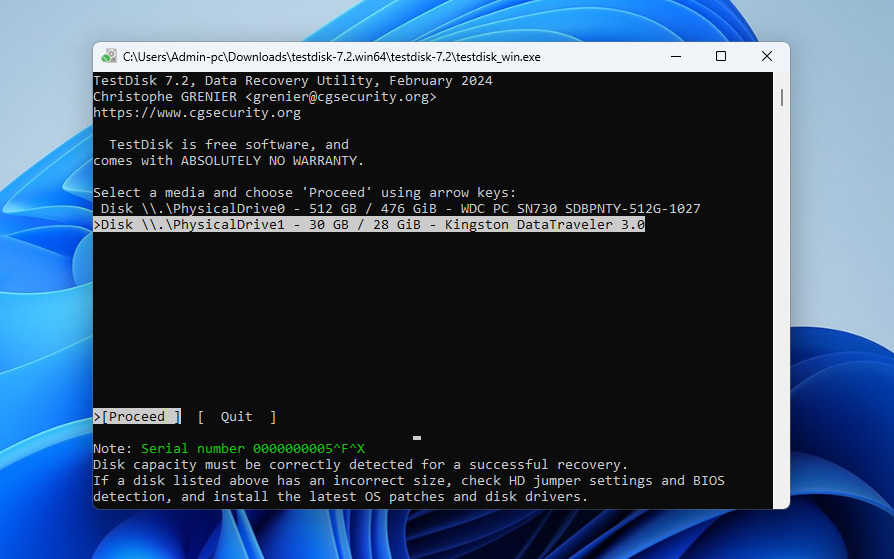
- Use as setas do teclado para selecionar o seu pen drive USB, depois pressione Entrar.
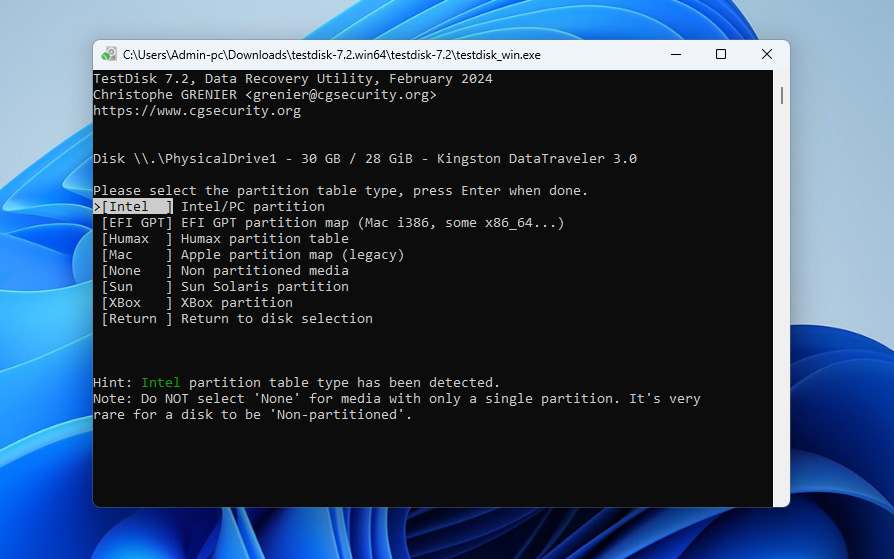
- Escolha o tipo de tabela de partição. Se não tiver certeza, deixe a opção padrão selecionada e pressione Entrar.
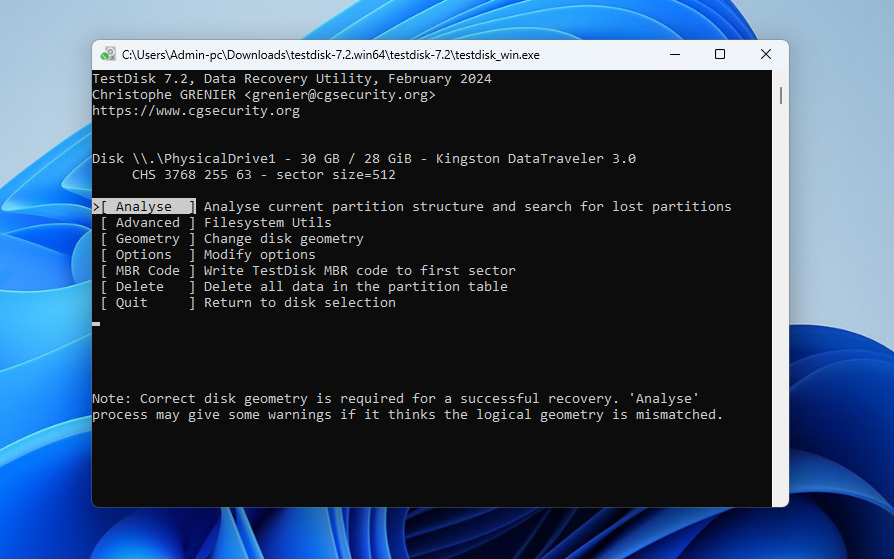
- Selecione Analisar (Analyse) e pressione Entrar para verificar o drive em busca de partições existentes e perdidas.
- Pressione Entrar novamente para iniciar uma Pesquisa Rápida (Quick Search).
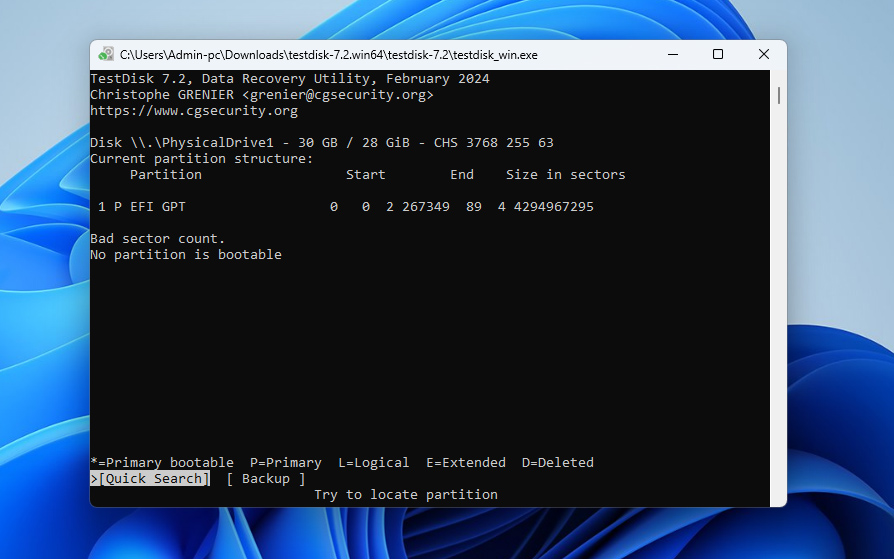
- Quando a verificação terminar, selecione a partição que corresponde ao seu pen drive USB e pressione Entrar.
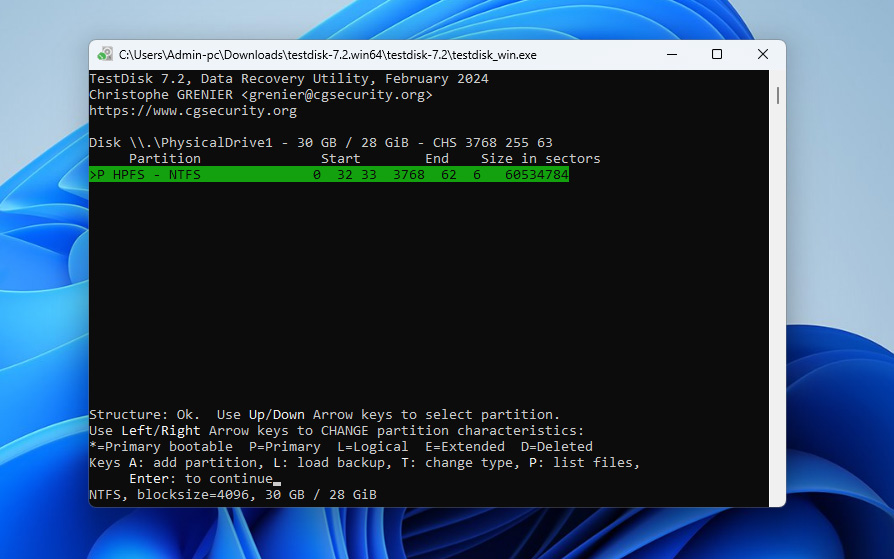
- Escolha a opção Gravar (Write) e pressione Entrar para restaurar a estrutura da partição.
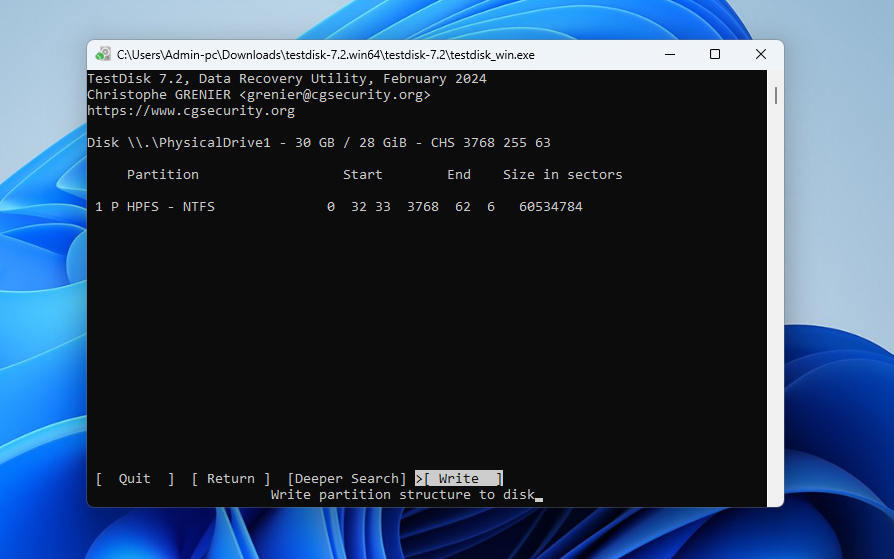
- Pressione Y para confirmar e aplicar as alterações. Depois disso, reconecte o seu pen drive USB e verifique se ele volta a ficar acessível.
Método 4:Formate o Pen Drive USB Corrompido
Como último recurso, você pode considerar formatar seu pen drive. A formatação eliminará todos os problemas lógicos nas suas unidades flash USB e também apagará todos os dados que você armazenou nela. Se você já recuperou seus arquivos, isso não deverá ser um problema.
- Comece pressionando Win + R, digitando diskmgmt.msc e pressionando Entrar. Isso abrirá o console de Gerenciamento de Disco.
- Clique com o botão direito na unidade flash USB e selecione Formatar .
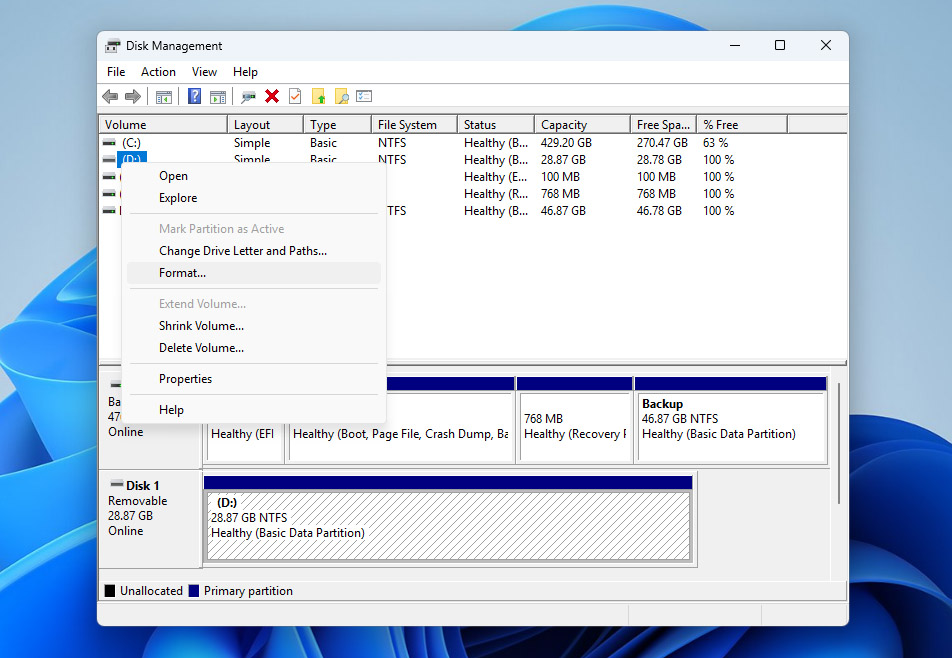
- Selecione um sistema de arquivos, marque a caixa ao lado de Executar uma formatação rápida e clique em OK .
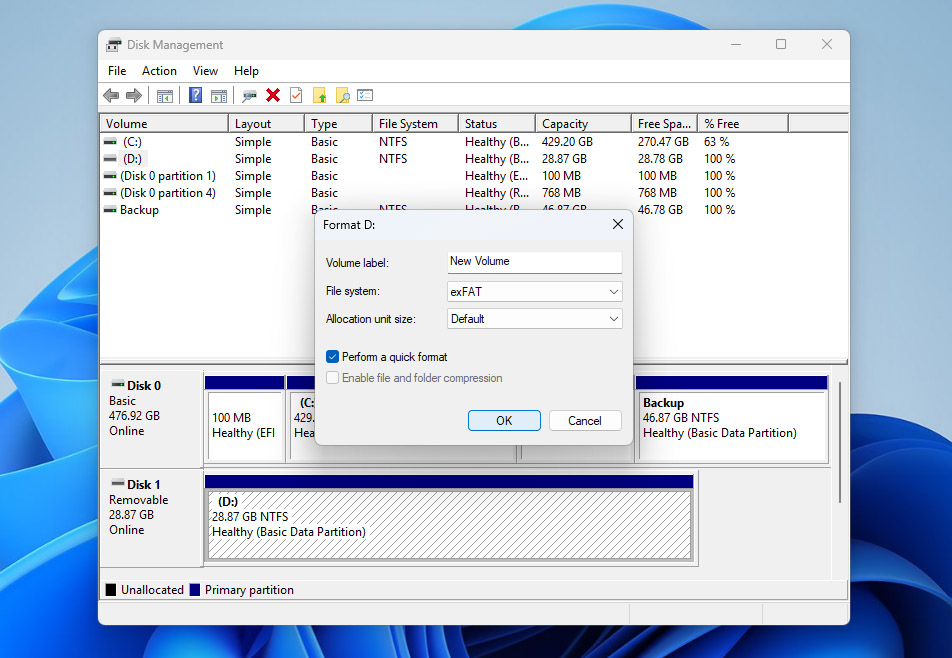
Usar o Gerenciamento de Disco é apenas uma maneira de formatar um pen drive USB. Se você quiser explorar outras opções, pode consultar nosso guia em como formatar com segurança um pen drive.
O que é um Pen Drive USB Corrompido?
Agora que você (esperançosamente) conseguiu recuperar um pen drive corrompido, é um bom momento para entender o que realmente significa corrupção e o que pode tê-la causado em primeiro lugar.
Sua unidade flash USB é considerada corrompida quando o computador não consegue completar um processo solicitado devido a um problema lógico ou físico com o chip de memória da unidade. Abaixo estão algumas das razões mais comuns para isso acontecer, juntamente com formas de evitá-las:
| Motivo | Descrição | Como Evitar |
| 📉 Desgaste da memória NAND | Os transistores de porta flutuante da memória flash NAND dependem de uma camada de óxido. Cada ciclo de apagamento degrada gradualmente essa camada e, com o tempo, a unidade pode ficar instável ou corrompida. | Evite usar o mesmo pen drive para regravações constantes. Substitua dispositivos antigos e mantenha backups dos dados importantes. |
| ⚡ Perda abrupta de energia | Perder energia enquanto o pen drive está em uso pode interromper operações e causar erros lógicos. | Não remova o dispositivo durante transferências de arquivos. Use um sistema estável e evite desligamentos súbitos. |
| 🖥️ Problemas com o driver USB | O driver USB permite a comunicação entre o dispositivo e seu sistema. Se estiver desatualizado ou com defeito, o dispositivo pode não funcionar corretamente. | Mantenha seu sistema e drivers atualizados. Instale drivers de fontes oficiais quando necessário. |
| ⏏️ Remover o pen drive sem ejetar primeiro | Puxar o pen drive sem ejetá-lo com segurança pode interromper processos ativos e corromper dados. | Sempre use a opção “Remover hardware com segurança” antes de desconectar o dispositivo. |
| 💥 Falhas do sistema operacional | Uma falha do sistema enquanto o pen drive está em uso pode causar corrupção no sistema de arquivos e tornar os dados inacessíveis. | Evite operações pesadas em sistemas instáveis e mantenha seu sistema operacional atualizado para reduzir riscos de falhas. |
Quando seu pen drive USB está corrompido, você geralmente encontrará problemas como arquivos desaparecendo ou erros como “arquivo não reconhecido” ao tentar abrir os arquivos. Se isso acontecer novamente, lembre-se do básico: pare de usar o drive imediatamente e comece a tentar recuperar os arquivos do pen drive USB corrompido.
Neste guia, abordamos os principais métodos que podem ajudar você a recuperar seu drive USB corrompido e fazê-lo funcionar novamente. Se ainda tiver dúvidas ou encontrar problemas inesperados ao lidar com um USB corrompido, você pode acessar nosso fórum e iniciar uma discussão. Nossa equipe e outros usuários que já passaram por situações semelhantes estão lá para compartilhar suas experiências e ajudá-lo a resolver as questões.
Perguntas Frequentes:
- Baixe e instale o Disk Drill.
- Escaneie o pen drive.
- Selecione os arquivos que deseja recuperar entre os encontrados durante a varredura.
- Recupere os arquivos.