
Arquivos excluídos de um pen drive USB podem ser recuperados? Sim, em muitos casos, desde que novos dados não tenham sobrescrito os arquivos. A maneira mais confiável de recuperar arquivos excluídos é escanear o pen drive USB com uma ferramenta de recuperação dedicada como o Disk Drill. No entanto, algumas verificações rápidas às vezes podem trazer seus arquivos de volta sem nenhum software de recuperação, e vamos guiá-lo por todos os métodos disponíveis.
Não tem certeza de por onde começar?Vá direto para Método 1: Use o Disk Drill para Escanear e Recuperar Arquivos ou continue lendo para saber mais sobre o processo de recuperação de dados USB.
O que fazer imediatamente após excluir arquivos de um pen drive
Quando você exclui um arquivo de um pen drive USB, o arquivo geralmente não desaparece imediatamente. Em vez disso, o sistema de arquivos marca seu espaço de armazenamento como disponível para novos dados, enquanto o conteúdo original geralmente permanece na unidade até que novos dados o substituam. Por causa disso, cada gravação no pen drive reduz suas chances de uma recuperação bem-sucedida.
Aqui está a abordagem que recomendamos:
- Pare de usar a unidade USB imediatamente. Novos dados podem sobrescrever arquivos excluídos e tornar a recuperação impossível.
- Escaneie a unidade USB com o Disk Drill. Se a Lixeira estiver vazia ou não existir, o Disk Drill oferece a melhor chance de recuperar arquivos excluídos, formatados ou perdidos de outra forma.
- Recupere os arquivos para um disco diferente. Nunca salve arquivos recuperados de volta no mesmo pen drive USB até que a recuperação esteja completa.
Esses passos funcionam para a maioria dos cenários de perda lógica de dados, incluindo exclusão acidental e formatação rápida. No entanto, suas chances de recuperação e o melhor método a tentar dependem de como os arquivos foram perdidos:
| Situação de perda de dados | Chances de recuperação | Melhor método |
| Exclusão acidental | Alto se você parou de usar o pen drive logo após a exclusão e os dados não foram sobrescritos. | Disk Drill é a melhor primeira escolha. Você também pode tentar Recuperação de Arquivos do Windows como alternativa gratuita. |
| Arquivos permanentemente excluídos | Alto a moderado, dependendo de quanto o pen drive foi usado desde a exclusão. | Disk Drill ou Recuperação de Arquivos do Windows. Se uma cópia do arquivo existia no seu PC e Histórico de Arquivos fez backup dela, você pode restaurar essa cópia em vez disso. |
| Pen drive formatado rapidamente | Moderado a alto se poucos ou nenhum dado novo foi gravado no dispositivo desde a formatação. | Disk Drill. Ele pode escanear o pen drive formatado para arquivos perdidos mesmo quando as informações originais do sistema de arquivos não estão mais disponíveis. |
| Arquivos previamente copiados excluídos do USB | Alta se o Histórico de Arquivos contiver um backup das cópias armazenadas no seu PC. | Histórico de Arquivos. Isso não recupera dados do próprio USB; restaura uma cópia previamente salva em backup. |
Se a sua unidade flash USB apresentar danos físicos visíveis, não for reconhecida por nenhum computador ou se desconectar repetidamente, ignore os métodos de faça-você-mesmo deste guia. Nesses casos, um serviço profissional de recuperação de dados é a opção mais segura.
Como Recuperar Arquivos Excluídos de um USB
Certo, agora que já cobrimos o básico, é hora de analisar os métodos que você pode usar para recuperar arquivos excluídos de um pen drive USB. Cada um deles tem como objetivo restaurar seus dados perdidos, mas os passos, requisitos e chances de sucesso podem variar. Recomendamos que você leia todas as opções primeiro e, em seguida, escolha o método que melhor se adapta à sua situação.
Antes de começar, vale a pena dar uma olhada rápida na Lixeira. Arquivos excluídos diretamente de um drive USB geralmente a ignoram, mas há exceções.
Tem um Mac em vez disso? Este guia se concentra nos métodos para Windows. Se você estiver tentando recuperar arquivos excluídos de um pen drive USB no macOS, confira nosso guia em como recuperar arquivos de um drive USB no Mac, onde abordamos os métodos de recuperação disponíveis e explicamos o processo passo a passo.
Método 1: A Melhor Maneira de Recuperar Arquivos Excluídos Permanentemente
Se sua unidade flash USB não possui uma Lixeira, você precisará de um ferramenta de recuperação de dados para restaurar arquivos excluídos. Recomendamos o Disk Drill porque funciona bem na maioria dos cenários de perda de dados em USB e é fácil de usar, mesmo que você nunca tenha recuperado arquivos antes. Durante uma verificação, ele utiliza vários métodos de recuperação para procurar dados perdidos, incluindo informações do sistema de arquivos e assinaturas de arquivos conhecidas. Esses métodos trabalham juntos para encontrar arquivos após exclusão acidental, formatação, danos no sistema de arquivos e muitas outras situações comuns de perda de dados.
Se sua unidade USB se desconectar aleatoriamente, travar durante transferências ou se comportar de forma imprevisível, recomendamos criar uma imagem de disco primeiro e escanear essa imagem em vez da unidade original. O Disk Drill inclui um recurso de criação de imagem de disco integrado, que ajuda a reduzir o estresse em uma unidade USB instável, além de lhe dar a opção de executar escaneamentos adicionais sem acessar o dispositivo físico novamente.
Testamos o Disk Drill em diferentes unidades flash USB com capacidades variando de 8 GB a 256 GB, e ele recuperou consistentemente arquivos excluídos nos cenários de perda de dados mais comuns. Se você gostaria de ver os resultados completos, dê uma olhada em nosso detalhado Disk Drill análise.
Aqui está como usar o Disk Drill para recuperar arquivos excluídos de um pen drive:
- Baixar e instale o Disk Drill no seu computador. Durante a instalação, o sistema solicitará credenciais de administrador. Siga as instruções na tela, o instalador irá guiá-lo em cada etapa.
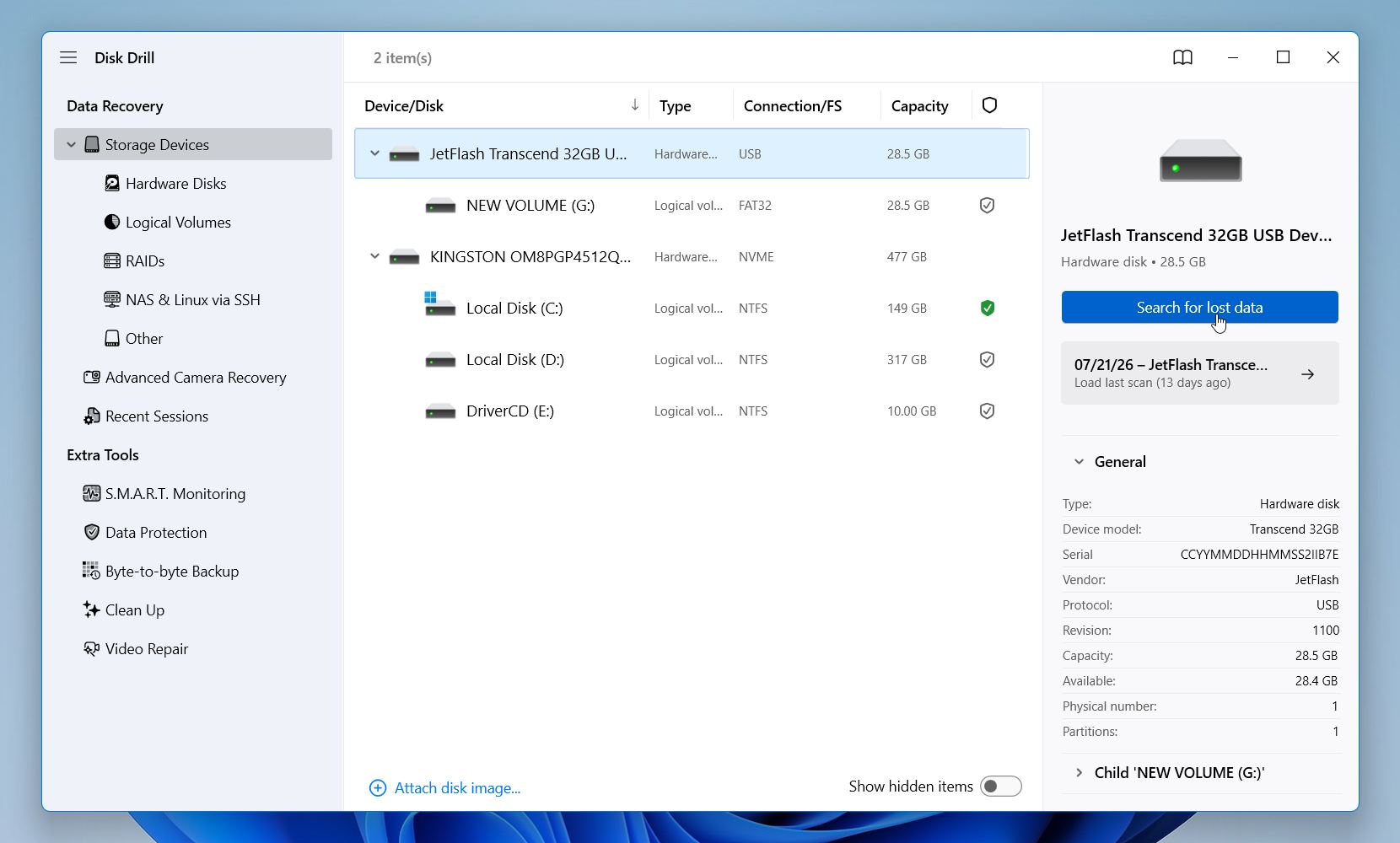
- Conecte seu pen drive USB. Certifique-se de que o sistema operacional o detecta. Se o dispositivo não aparecer, resolva primeiro o problema de conexão. Quando o pen drive aparecer, abra o Disk Drill e selecione-o na lista de dispositivos disponíveis e clique em Procurar por dados perdidos.
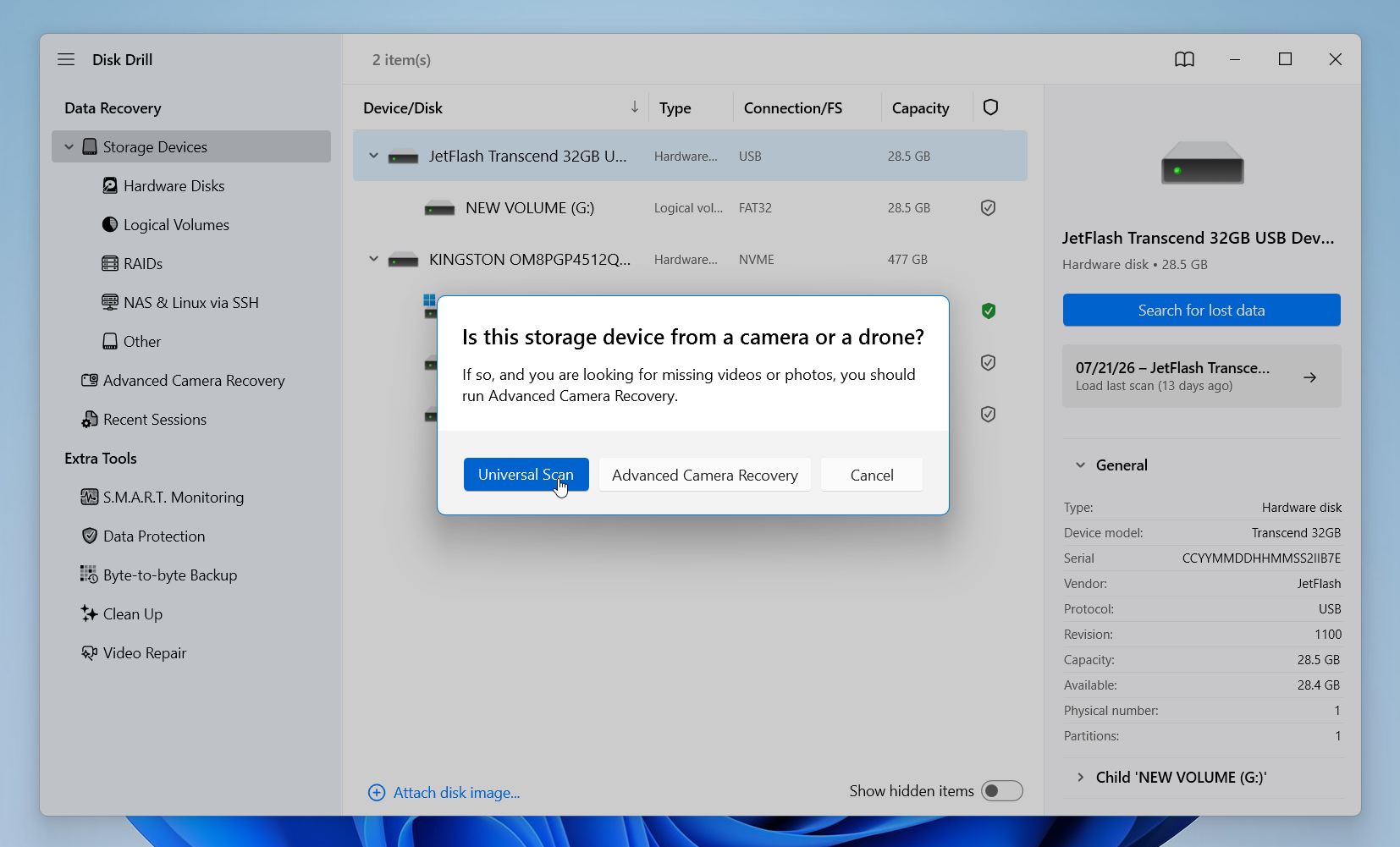
- O Disk Drill oferecerá dois tipos de varredura: Varredura Universal e Recuperação Avançada de Câmera. Escolha Varredura Universal, pois funciona bem para a maioria das situações de recuperação de dados em USB. Advanced Camera Recovery é destinada à recuperação de arquivos de vídeo fragmentados de cartões SD de câmeras ou drones, portanto, não é adequada para este cenário.
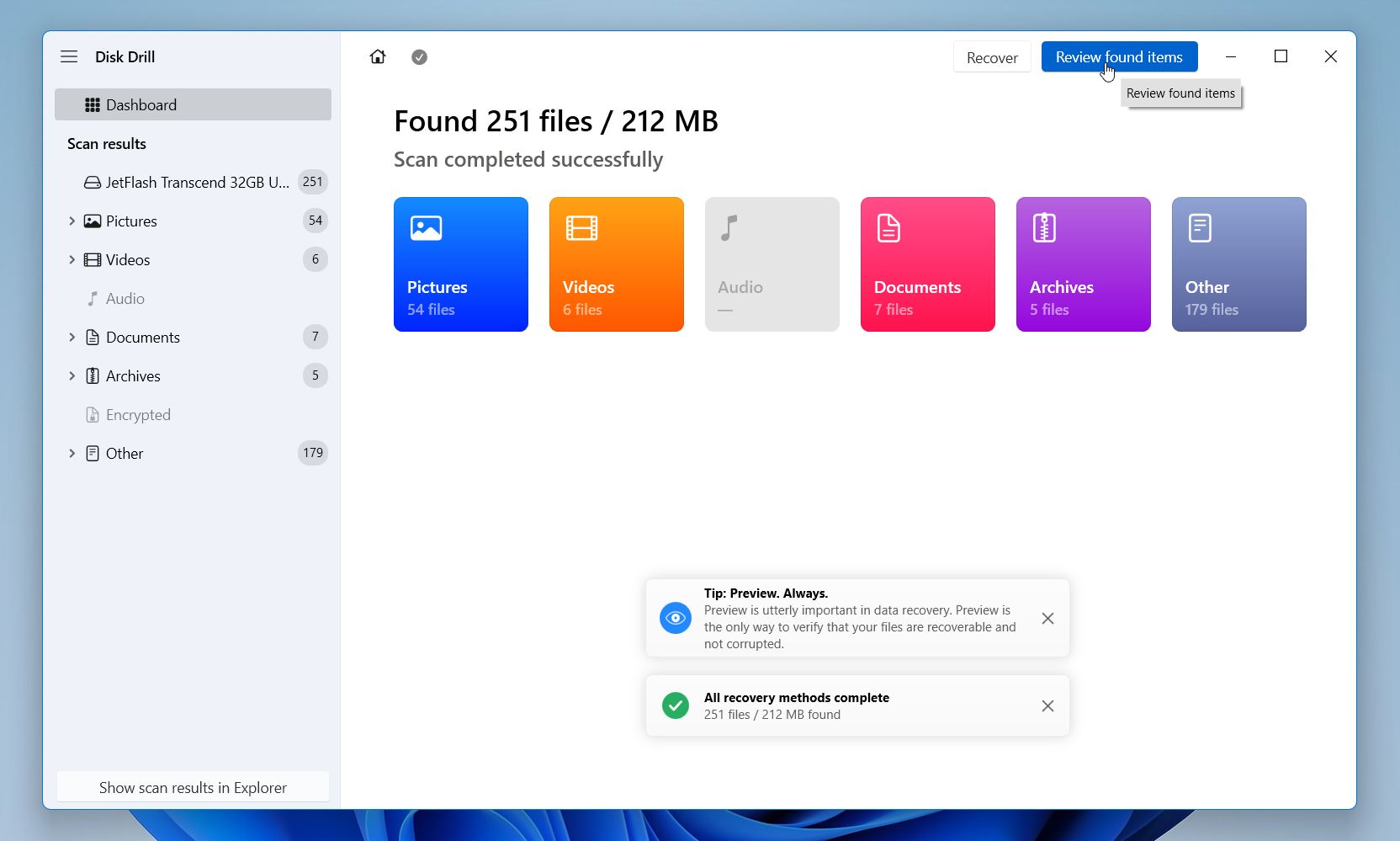
- Você pode visualizar os resultados em tempo real, mas é melhor deixar a varredura terminar. Quando for concluída, o Disk Drill mostrará as chances de recuperação de cada arquivo para que você saiba quais itens têm mais chances de serem restaurados com sucesso.
- Navegue pelos resultados por categoria (Imagens, Vídeo, Áudio, Documentos, Arquivos) ou clique em Revisar itens encontrados para ver tudo.
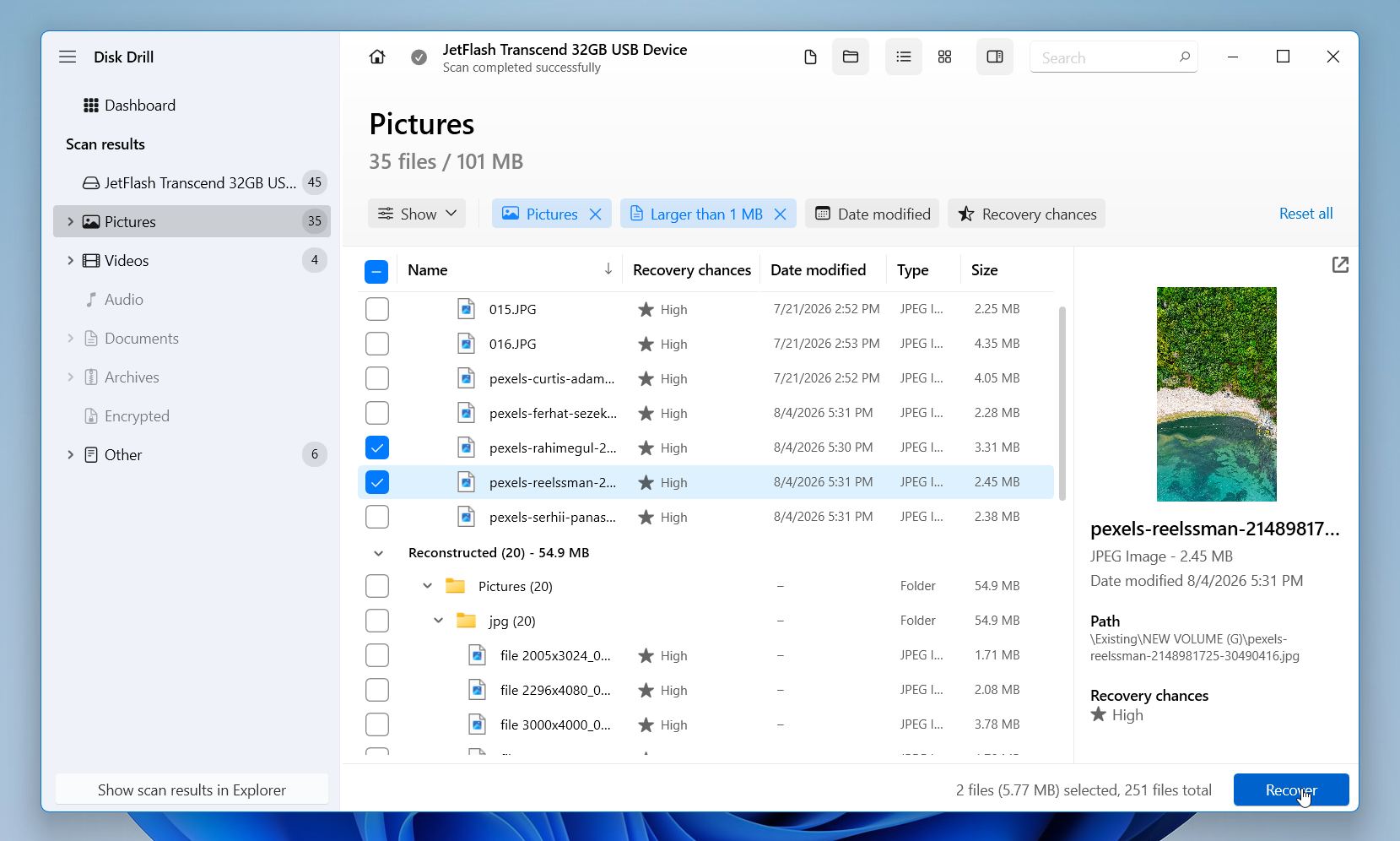
- Você pode aplicar filtros como extensão do arquivo, data de modificação, tamanho e mais. Também pode usar o recurso de Visualização para verificar se um arquivo está íntegro antes de recuperá-lo. Marque as caixas ao lado dos itens necessários e clique no botão Recuperar no canto inferior direito.
- O Disk Drill perguntará onde salvar os arquivos restaurados. Não os salve no mesmo pen drive USB (isso pode sobrescrever exatamente os dados que você está tentando recuperar). Escolha qualquer pasta no seu disco do sistema, ou conecte um SSD, HDD ou outro pen drive externo. Clique em Avançar e deixe o Disk Drill concluir o processo.
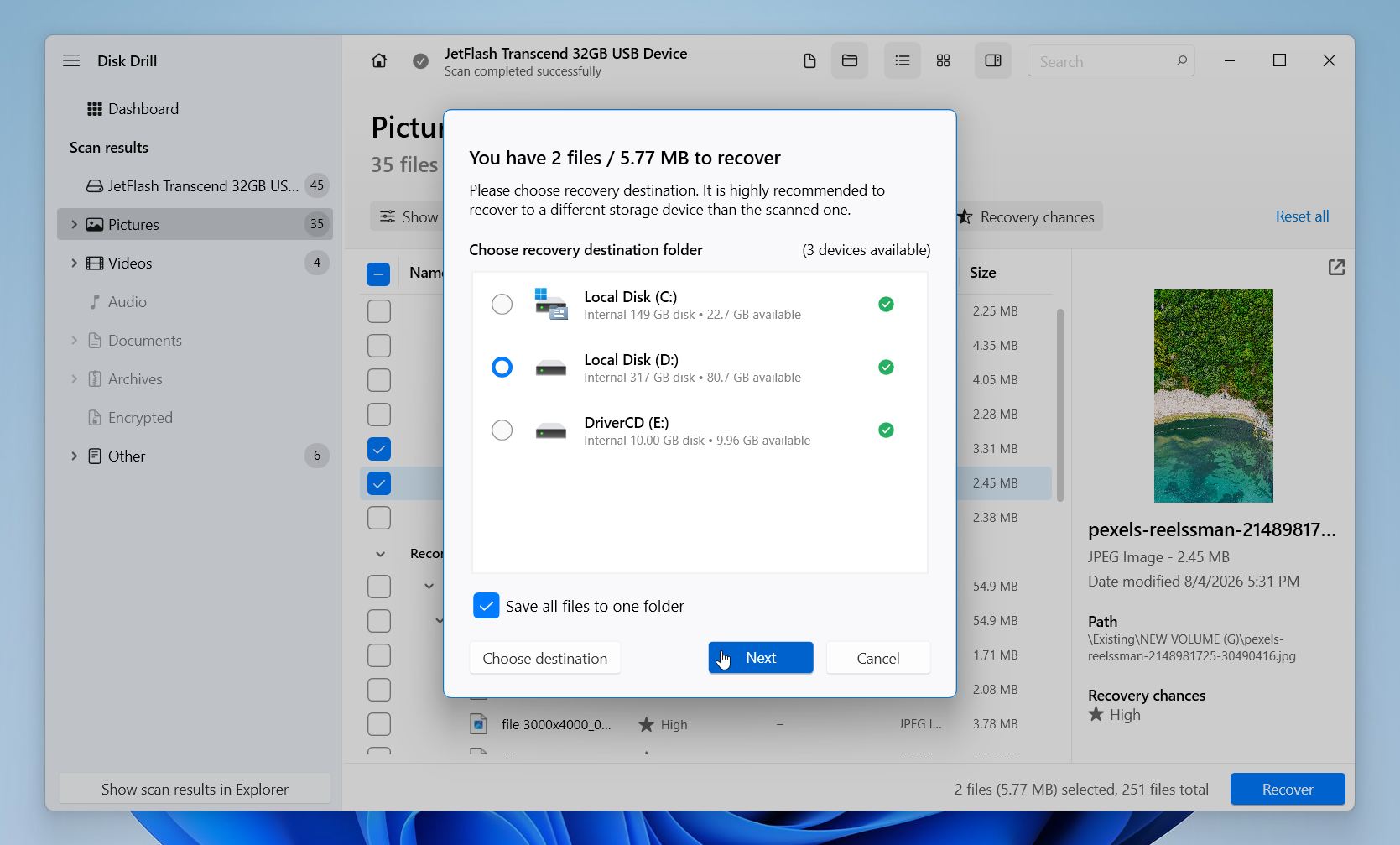
Você pode aproveitar a versão gratuita do Disk Drill, que permite recuperar até 100 MB de dados sem precisar atualizar. Isso geralmente é suficiente para testar o software, verificar se ele pode encontrar seus arquivos e até recuperar alguns documentos ou fotos importantes. A versão gratuita também inclui os recursos de proteção de dados do aplicativo, assim você pode explorar sua funcionalidade antes de decidir se precisa fazer o upgrade.
Método 2: Recuperar Arquivos USB Excluídos de um Backup do Histórico de Arquivos
Este método não recupera arquivos diretamente do drive USB. Em vez disso, ele restaura cópias que foram previamente copiados por Histórico de Arquivos.
Por padrão, o Histórico de Arquivos faz backup de pastas como Documentos, Área de Trabalho, Imagens, Vídeos, Músicas, e de quaisquer outras bibliotecas que você adicionar manualmente. Ele não inclui drives flash USB, portanto, se os arquivos só existiram no drive USB, esse método não ajudará.
No entanto, há uma exceção comum. Muitas pessoas copiam arquivos de um drive USB para o computador antes de editá-los ou organizá-los. Se essas cópias foram salvas em uma das pastas protegidas pelo Histórico de Arquivos, você ainda pode ser capaz de restaurá-las de um backup, mesmo que o drive USB em si nunca tenha sido incluído no backup.
Se isso parece ser o seu caso, siga estes passos:
- Conecte a unidade externa ou o local de rede que armazena seus backups do Histórico de Arquivos.
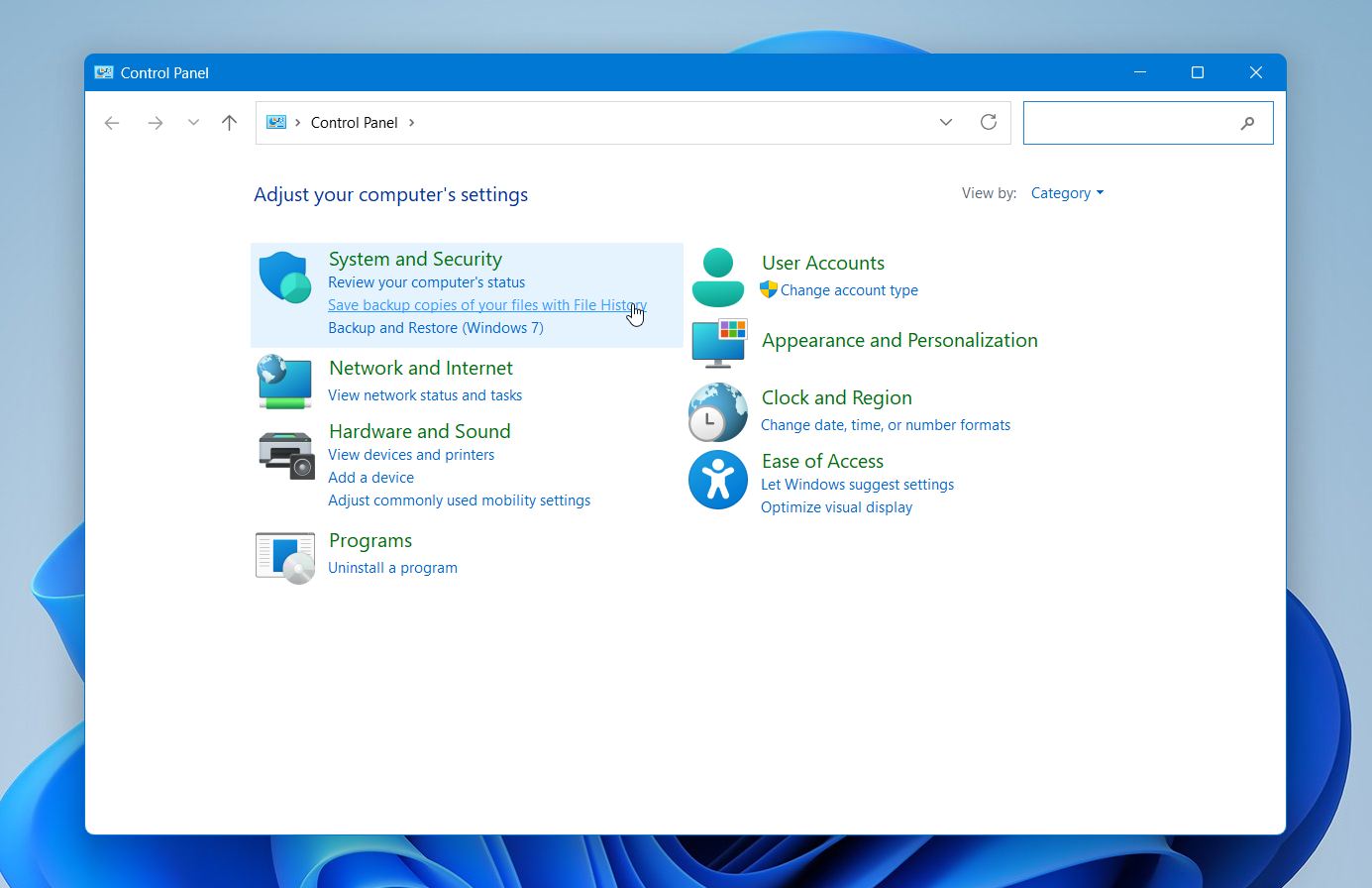
- Abra o menu Iniciar, digite Painel de Controle e abra-o.
- Vá para Sistema e Segurança > Histórico de Arquivos.
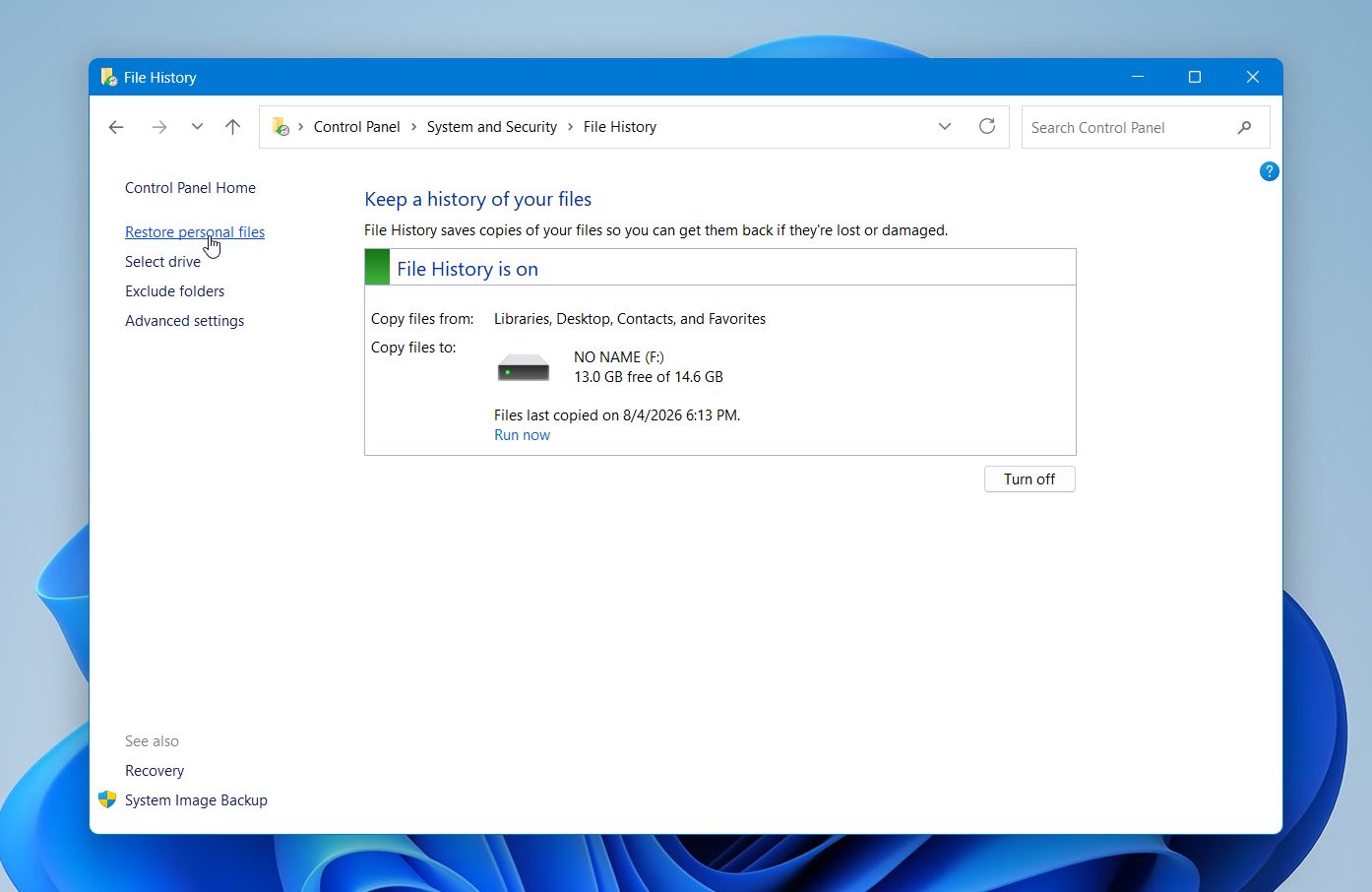
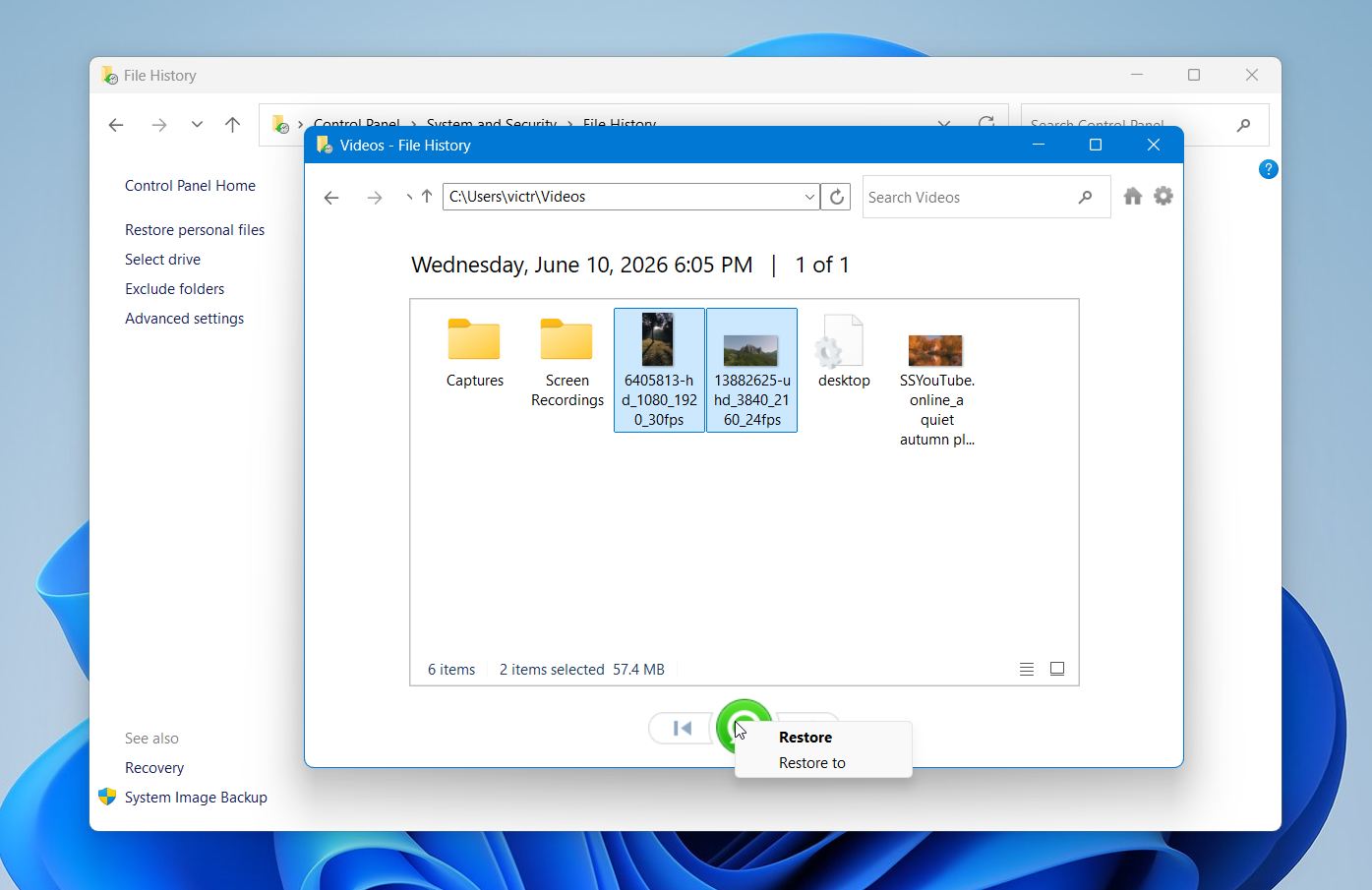
- Clique em Restaurar arquivos pessoais no painel à esquerda.
- Navegue pelos backups disponíveis e procure seus arquivos em pastas como Documentos, Área de trabalho ou Fotos. Use as setas na parte inferior da janela para alternar entre as datas de backup.
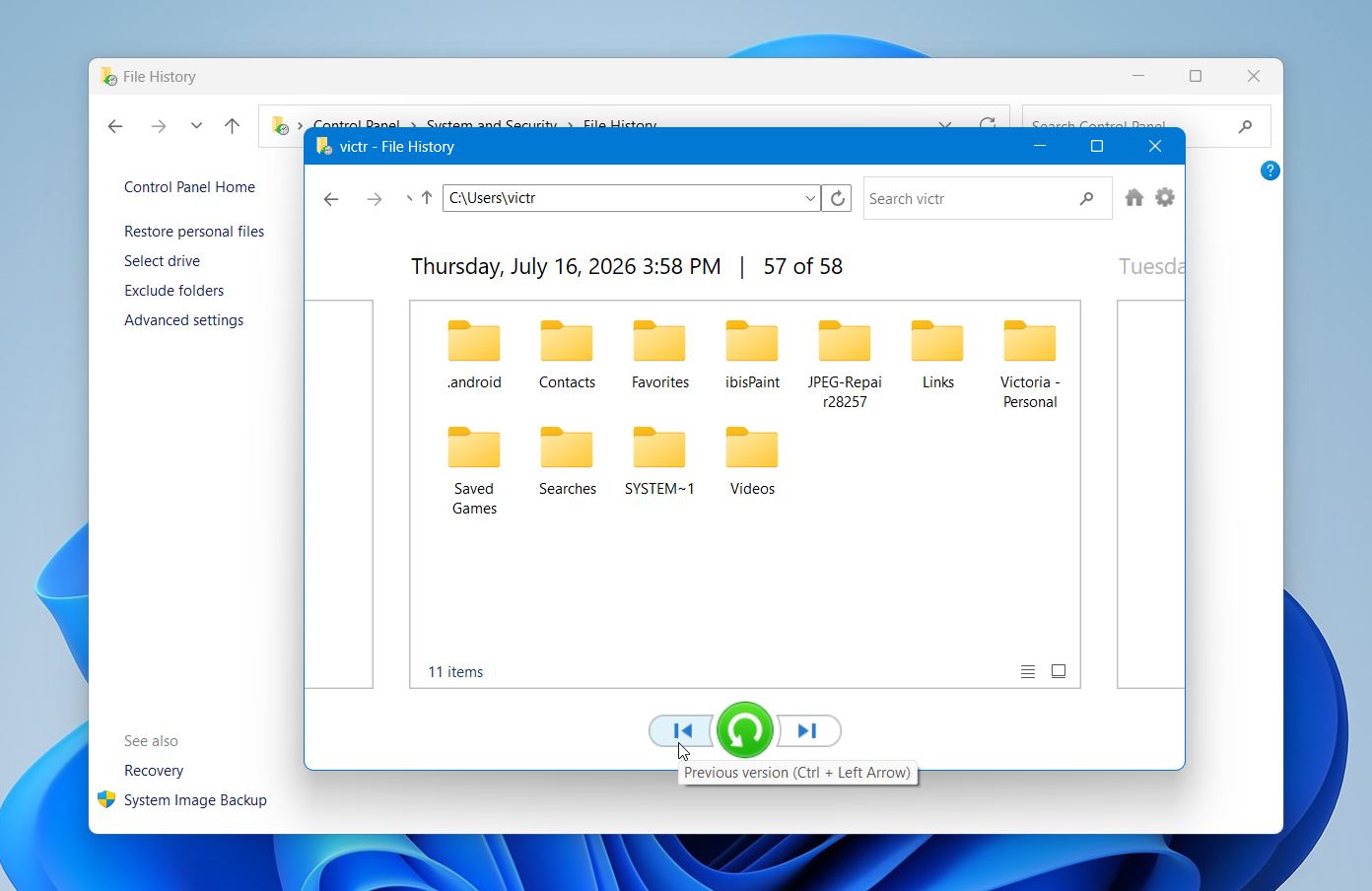
- Selecione o arquivo ou pasta que deseja restaurar e clique no botão verde Restaurar. O Windows o retornará à sua localização original. Se um arquivo com o mesmo nome já existir, você poderá substituí-lo, manter ambas as cópias ou pular a restauração.
Se você não conseguir encontrar os arquivos no Histórico de Arquivos ou nunca o tiver ativado antes da exclusão, volte ao Método 1 ou passe para o próximo.
Se seu pen drive USB possui danos físicos, não é reconhecido por nenhum computador, desconecta constantemente ou não pode ser escaneado com software de recuperação, considere um laboratório profissional de recuperação de dados. Procure um serviço de reputação que ofereça uma avaliação gratuita, preços claros e uma política Sem Dados – Sem Cobrança. A recuperação profissional pode custar várias centenas de dólares ou mais, portanto geralmente faz mais sentido quando o dispositivo apresenta problemas de hardware ou outras questões que impedem a recuperação por software.
Método 3: Tente o Windows File Recovery
Se você preferir uma ferramenta gratuita da Microsoft, pode tentar Recuperação de Arquivos do Windows. É uma utilidade de linha de comando para Windows 10 e Windows 11 que pode recuperar arquivos apagados de pen drives USB, discos externos e armazenamento interno.
Ao contrário do Disk Drill, o Windows File Recovery não possui uma interface gráfica. Você precisará inserir um comando de recuperação manualmente, portanto, requer um pouco mais de esforço para usar. Ainda assim, é uma opção útil se você não se importar em trabalhar no Terminal ou Prompt de Comando.
Veja como usá-lo:
- Baixe Recuperação de Arquivos do Windows do Microsoft Store e instale-o.
- Conecte o pen drive USB que continha seus arquivos excluídos e verifique sua letra de unidade em Explorador de Arquivos. Por exemplo, pode aparecer como E:.
- Conecte outro drive que irá armazenar os arquivos recuperados. Por exemplo, usaremos D:.
- Abra Terminal do Windows ou Prompt de Comando como administrador.
- Digite um comando usando o seguinte formato:
winfr source-drive: destination-drive: /regular. Por exemplo:winfr E: D: /regular. - Pressione Entrar, depois confirme quando o Windows File Recovery perguntar se você deseja continuar.
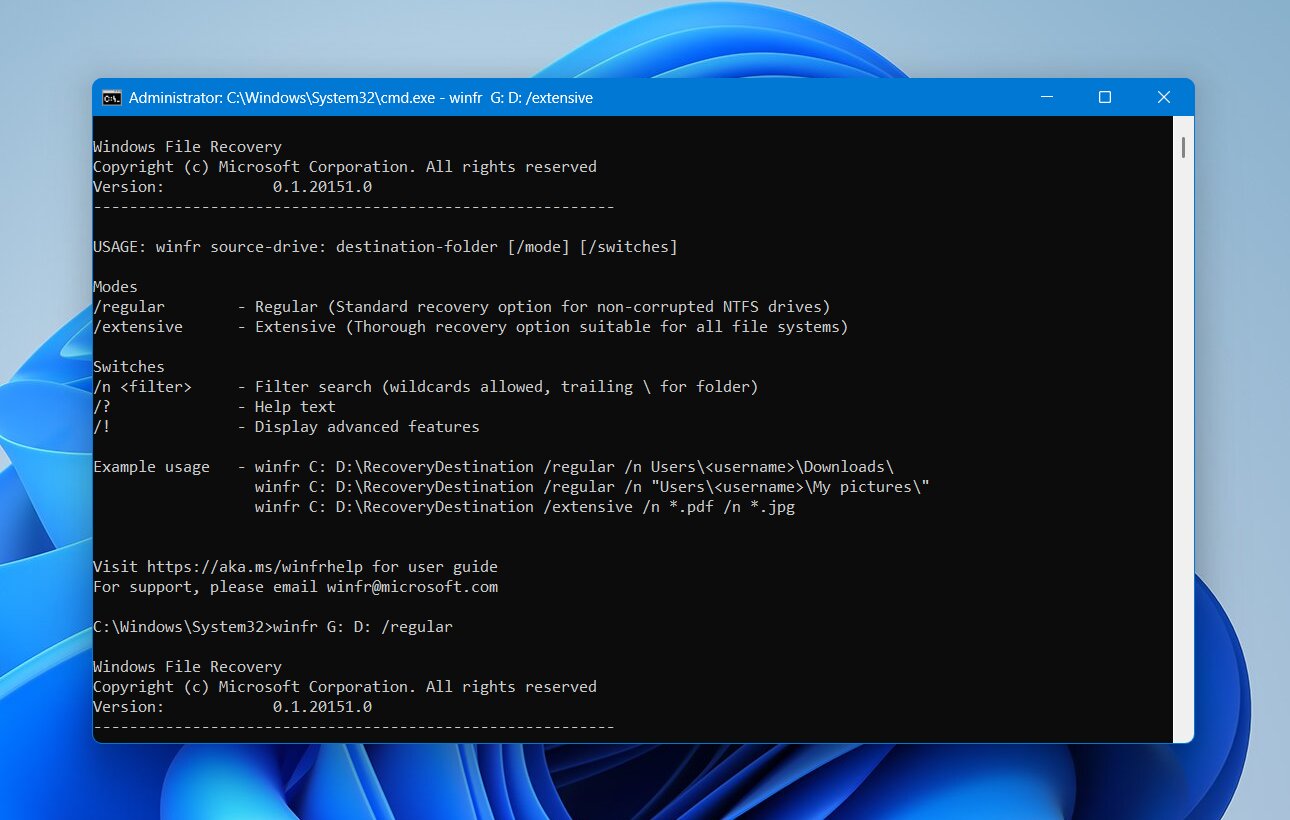
- Aguarde o término da varredura. A ferramenta criará uma pasta de recuperação no drive de destino onde você poderá verificar os arquivos que conseguiu restaurar.
- Se Modo regular não encontrar os arquivos que você precisa, tente Modo extensivo, que realiza uma busca mais aprofundada:
winfr E: D: /extensive.
Windows File Recovery vale a pena tentar, mas tem algumas limitações. Não há um navegador de arquivos visual ou recurso de pré-visualização, e os comandos podem parecer menos intuitivos do que o software de recuperação com interface gráfica.
Notas Finais
Arquivos excluídos nem sempre significam arquivos perdidos. Se você agir rapidamente e evitar gravar novos dados na unidade USB, muitas vezes terá uma excelente chance de recuperar seus arquivos. Disk Drill é nossa principal recomendação porque combina algoritmos de recuperação poderosos com uma interface fácil de usar, suporta praticamente todos os sistemas de arquivos USB comuns e apresenta um bom desempenho nos cenários de perda de dados mais comuns.
Se o software não consegue acessar o drive devido a danos físicos ou falha de hardware, não continue experimentando diferentes correções. Um serviço profissional de recuperação de dados oferece a melhor chance de recuperar seus arquivos nessas situações.
Se você gostaria de ver como esses métodos funcionam na prática, visite nosso fórum. Lá você encontrará histórias reais de recuperação, discussões sobre solução de problemas e conselhos de pessoas que conseguiram recuperar arquivos de drives USB, cartões SD, discos externos e outros dispositivos de armazenamento.
Perguntas frequentes:
- 8–32 GB unidades em cerca de 5–15 minutos.
- 64–256 GB unidades em aproximadamente 15–30 minutos.
- 512 GB–1 TB unidades podem levar 40 minutos a uma hora ou mais, especialmente se contiverem muitos arquivos.