Kan filer som har raderats från ett USB-minne återställas? Ja, i många fall, så länge inga nya data har skrivits över dem. Det mest tillförlitliga sättet att återställa raderade filer är att skanna USB-minnet med ett särskilt återställningsverktyg som Disk Drill. Dock kan några snabba kontroller ibland återställa dina filer utan någon återställningsprogramvara, och vi kommer att guida dig genom alla tillgängliga metoder.
Osäker på var du ska börja?Hoppa direkt till Metod 1: Använd Disk Drill för att skanna och återställa Filer, eller fortsätt läsa för att lära dig mer om processen för USB-dataåterställning.
Vad du ska göra direkt efter att du tagit bort filer från ett USB-minne
När du tar bort en fil från ett USB-minne försvinner filen vanligtvis inte direkt. Istället markerar filsystemet dess lagringsutrymme som tillgängligt för ny data, medan det ursprungliga innehållet ofta finns kvar på enheten tills ny data ersätter det. På grund av detta minskar varje skrivning till USB-minnet dina chanser till en lyckad återställning.
Här är tillvägagångssättet vi rekommenderar:
- Sluta använda USB-enheten omedelbart. Nya data kan skriva över raderade filer och göra återställning omöjlig.
- Skanna USB-enheten med Disk Drill. Om Papperskorgen är tom eller inte finns, erbjuder Disk Drill den bästa chansen att återställa raderade, formaterade eller på annat sätt förlorade filer.
- Återställ filerna till en annan enhet. Spara aldrig återställda filer tillbaka till samma USB-enhet förrän återställningen är klar.
Dessa steg fungerar för de flesta logiska dataförlustsituationer, inklusive oavsiktlig radering och snabbformatering. Dina chanser till återställning och den bästa metoden att prova beror dock på hur filerna gick förlorade:
| Situation med dataförlust | Chanser till återställning | Bästa metoden |
| Oavsiktlig radering | Hög om du slutade använda USB-enheten strax efter raderingen och datan inte har skrivits över. | Disk Drill är det bästa första valet. Du kan också prova Windows Filåterställning som ett gratis alternativ. |
| Permanenta borttagna filer | Hög till måttlig, beroende på hur mycket USB-enheten har använts sedan raderingen. | Disk Drill eller Windows Filåterställning. Om en kopia av filen fanns på din PC och Filhistorik säkerhetskopierade den, kan du återställa den kopian istället. |
| Snabbformaterad USB-enhet | Måttlig till hög om lite eller ingen ny data har skrivits till enheten sedan formateringen. | Disk Drill. Den kan skanna den formaterade enheten efter förlorade filer även när den ursprungliga filsystemsinformationen inte längre är tillgänglig. |
| Tidigare kopierade filer som raderats från USB:n | Hög om Filhistorik innehåller en säkerhetskopia av kopiorna som lagrats på din PC. | Filhistorik. Detta återställer inte data från själva USB:n; det återställer en tidigare säkerhetskopierad kopia. |
Om ditt USB-minne har synliga fysiska skador, inte känns igen av någon dator eller upprepade gånger kopplas bort, hoppa över gör-det-själv-metoderna i denna guide. I sådana situationer är en professionell dataåterställningstjänst det säkraste alternativet.
Hur du återställer raderade filer från ett USB-minne
Okej, nu när vi har gått igenom grunderna är det dags att titta på de metoder du kan använda för att återställa raderade filer från ett USB-minne. Varje metod syftar till att återställa dina förlorade data, men stegen, kraven och chanserna för framgång kan variera. Vi rekommenderar att du läser igenom alla alternativen först och sedan väljer den metod som bäst passar din situation.
Innan du börjar är det värt att ta en snabb titt i Papperskorgen. Filer som raderas direkt från ett USB-minne brukar vanligtvis kringgå den, men det finns undantag.
Har du en Mac istället? Den här guiden fokuserar på metoder för Windows. Om du försöker återställa borttagna filer från ett USB-minne på macOS, kolla in vår guide på hur man återställer filer från ett USB-minne på Mac, där vi går igenom tillgängliga återställningsmetoder och visar processen steg för steg.
Metod 1: Det bästa sättet att återställa permanent raderade filer
Om ditt USB-minne inte har en Papperskorg behöver du en verktyg för dataåterställning för att återställa raderade filer. Vi rekommenderar Disk Drill eftersom det fungerar bra vid de flesta scenarier av dataförlust på USB och är lätt att använda, även om du aldrig har återställt filer tidigare. Under en skanning använder det flera återställningsmetoder för att leta efter förlorad data, inklusive filsysteminformation och kända filsignaturer. Dessa metoder samarbetar för att hitta filer efter oavsiktlig radering, formatering, filsystemskador och många andra vanliga situationer av dataförlust.
Om din USB-enhet kopplas bort slumpmässigt, fryser under överföringar eller beter sig oförutsägbart, rekommenderar vi att du skapar en diskavbild först och skannar den avbilden istället för den ursprungliga enheten. Disk Drill innehåller en inbyggd funktion för diskavbildning, vilket hjälper till att minska belastningen på en instabil USB-enhet samtidigt som du får möjlighet att köra ytterligare skanningar utan att behöva komma åt den fysiska enheten igen.
Vi testade Disk Drill på olika USB-minnen med kapaciteter från 8 GB till 256 GB, och den återställde konsekvent raderade filer i de vanligaste scenarierna för dataförlust. Om du vill se de fullständiga resultaten, ta en titt på vår detaljerade Disk Drill granska.
Så här använder du Disk Drill för att återställa raderade filer från ett USB-minne:
- Ladda ner och installera Disk Drill på din dator. Under installationen kommer systemet att be om administratörsbehörighet. Följ instruktionerna på skärmen, installationsprogrammet guidar dig genom varje steg.
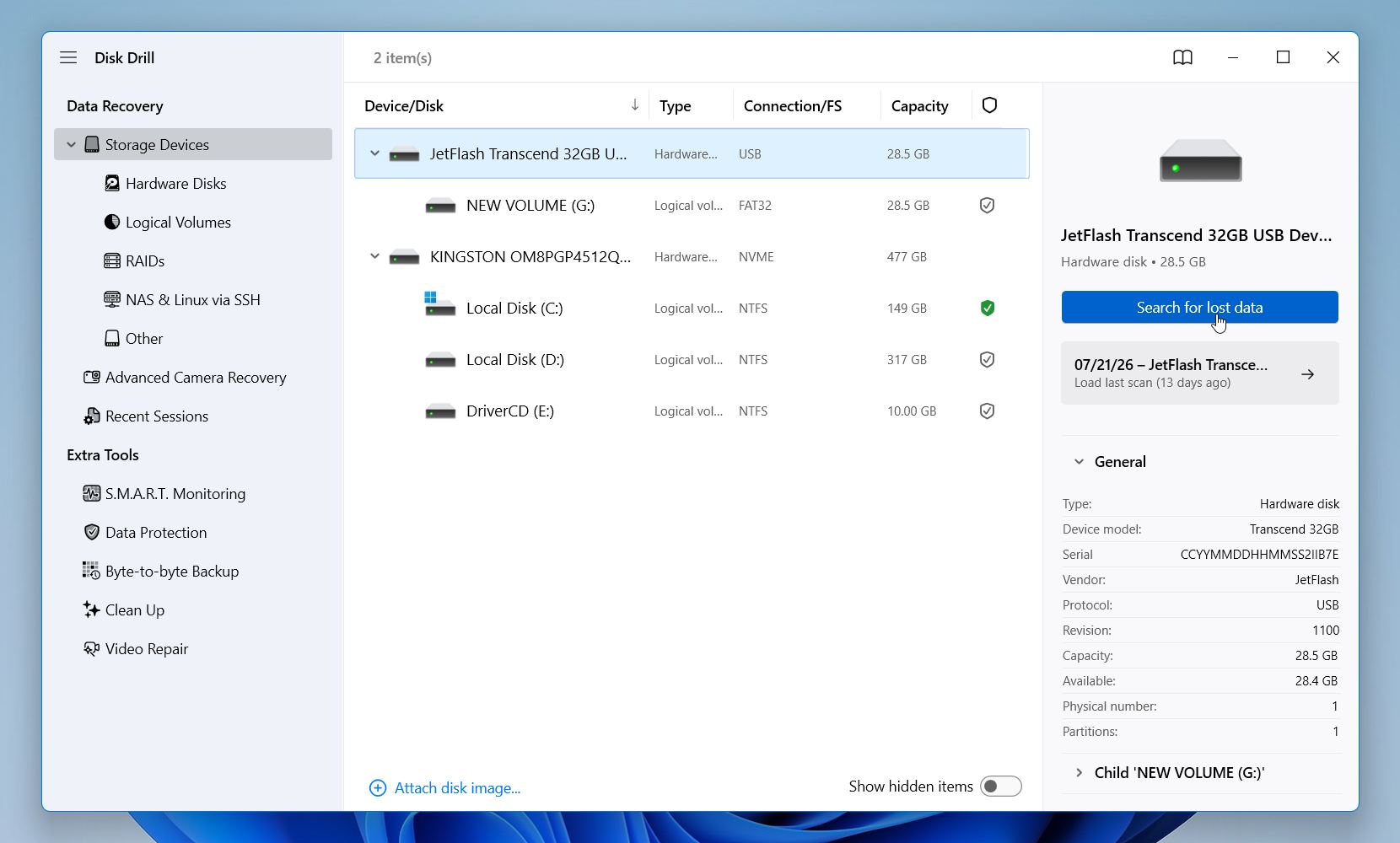
- Anslut ditt USB-minne. Se till att operativsystemet upptäcker det. Om enheten inte visas, åtgärda anslutningsproblemet först. När USB-minnet visas, starta Disk Drill och välj det från listan över tillgängliga enheter och klicka på Sök efter förlorad data.
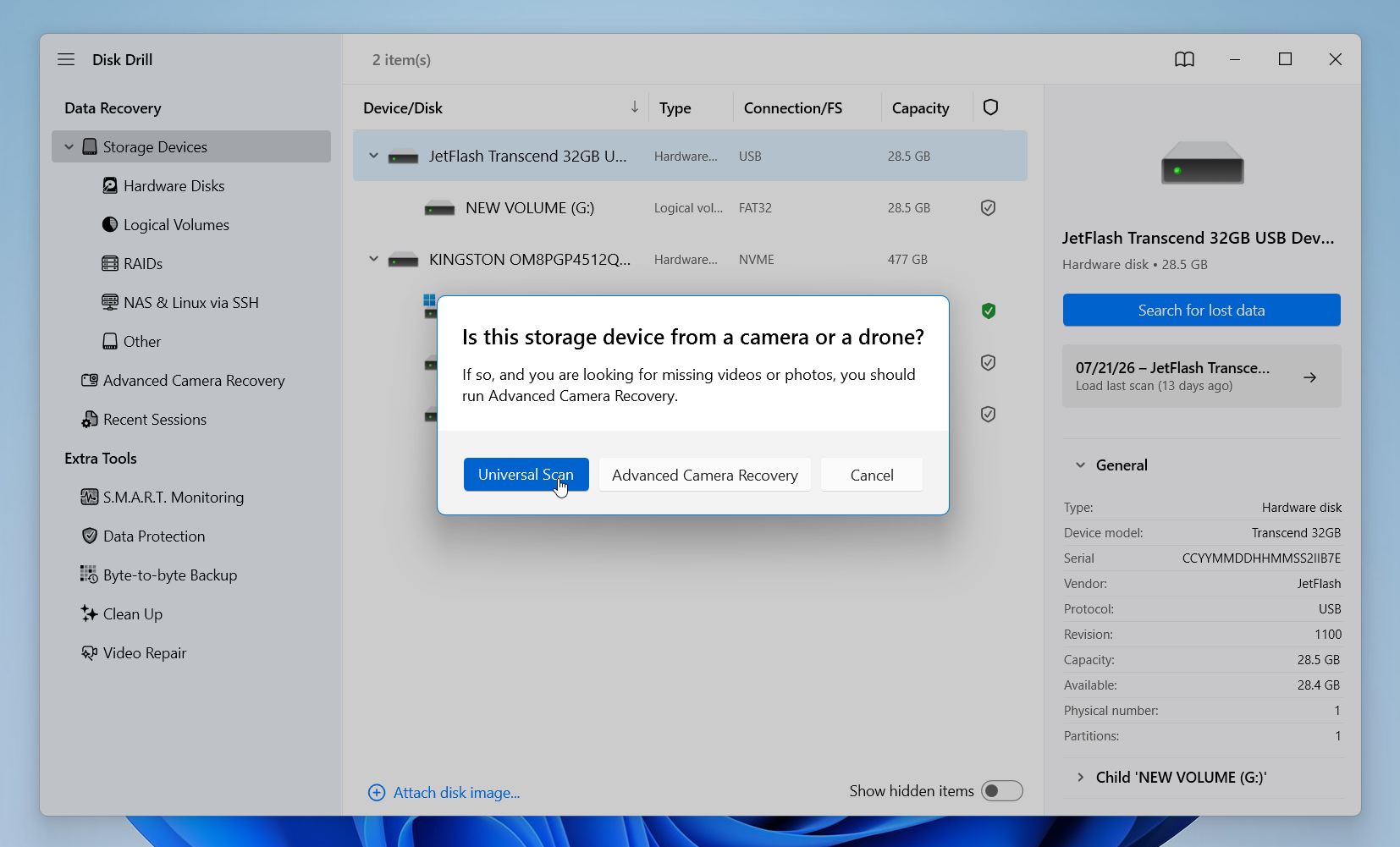
- Disk Drill kommer att erbjuda två skanningstyper: Universell skanning och Avancerad kameraräddning. Välj Universell skanning, den fungerar bra för de flesta situationer av USB-dataåterställning. Advanced Camera Recovery är avsedd för att återställa fragmenterade videofiler från SD-kort till kameror eller drönare, så den är inte lämplig i detta scenario.
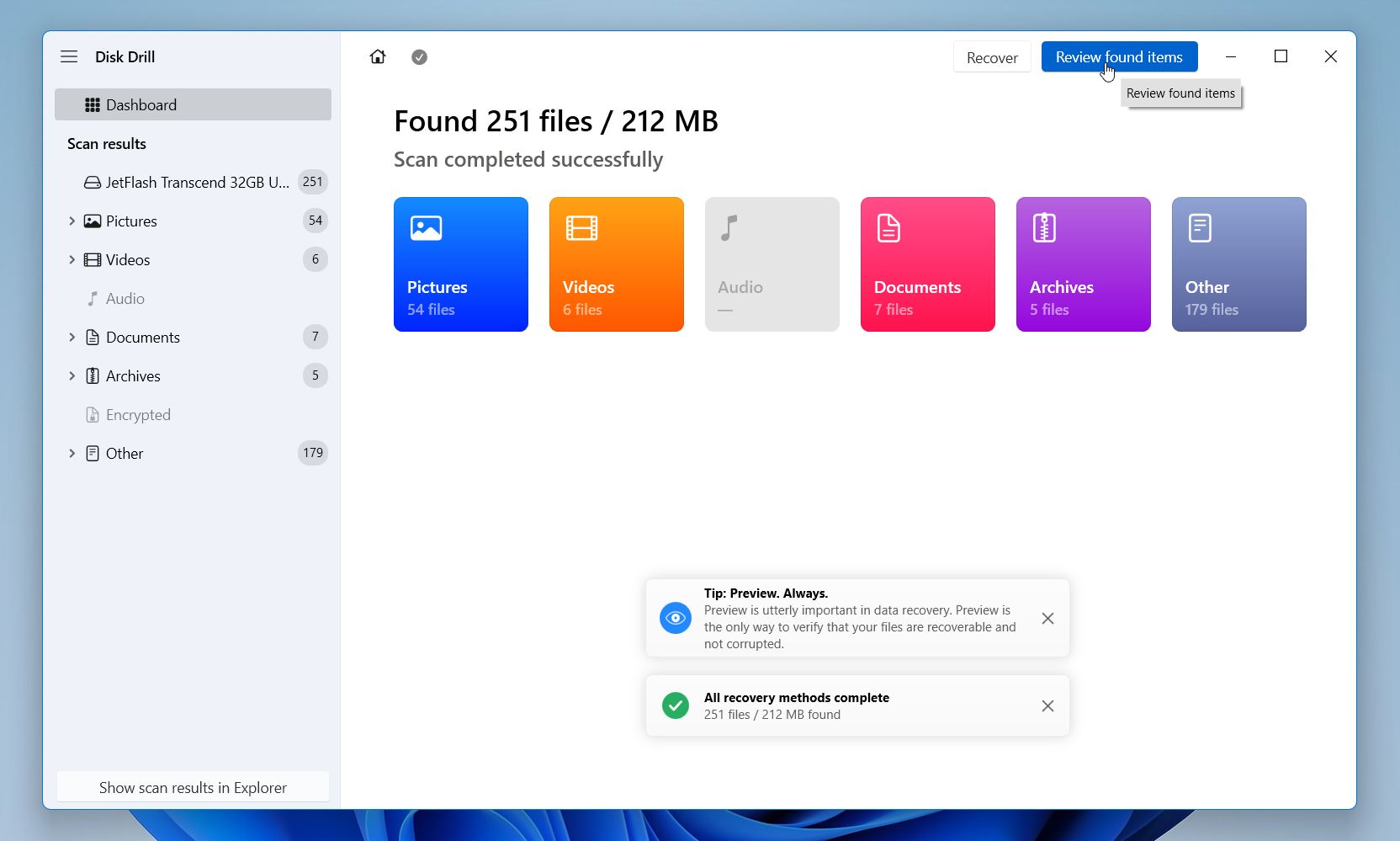
- Du kan se resultat i realtid, men det är bättre att låta skanningen slutföras. När den är klar visar Disk Drill återställningschanser för varje fil så du vet vilka objekt som sannolikt kommer att återställas framgångsrikt.
- Bläddra bland resultaten efter kategori (Bilder, Video, Ljud, Dokument, Arkiv) eller klicka på Granska hittade objekt för att se allt.
- Du kan använda filter som filtillägg, ändringsdatum, storlek och mer. Du kan också använda Förhandsgranska-funktionen för att kontrollera om en fil är intakt innan du återställer den. Markera nödvändiga objekt med en bock och klicka på Återställ-knappen nere till höger.
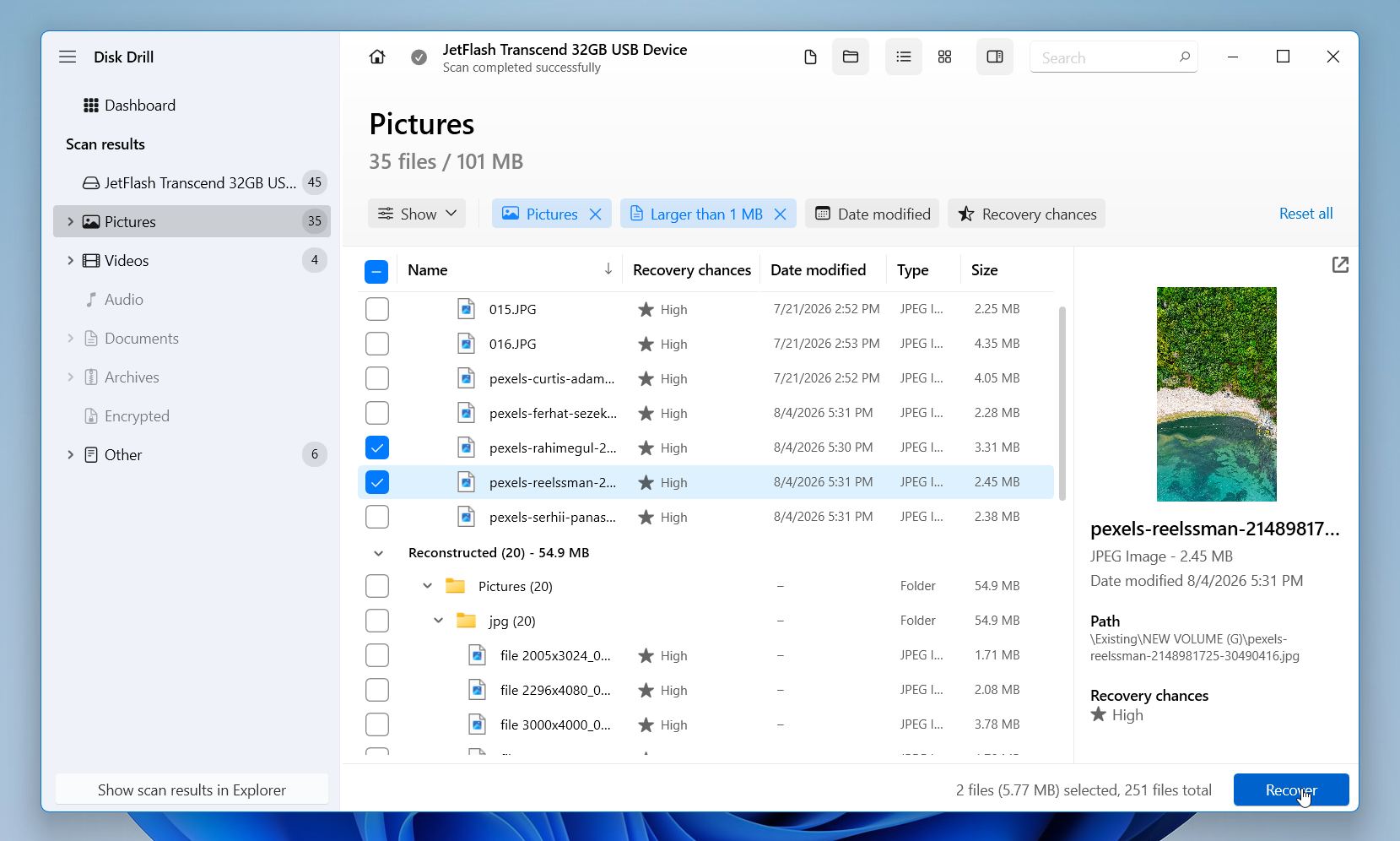
- Disk Drill kommer att fråga var återställda filer ska sparas. Spara dem inte tillbaka till samma USB-minne (det kan skriva över de data du försöker återställa). Välj valfri mapp på din systemdisk, eller anslut en extern SSD, HDD eller ett annat USB-minne. Klicka på Nästa och låt Disk Drill slutföra processen.
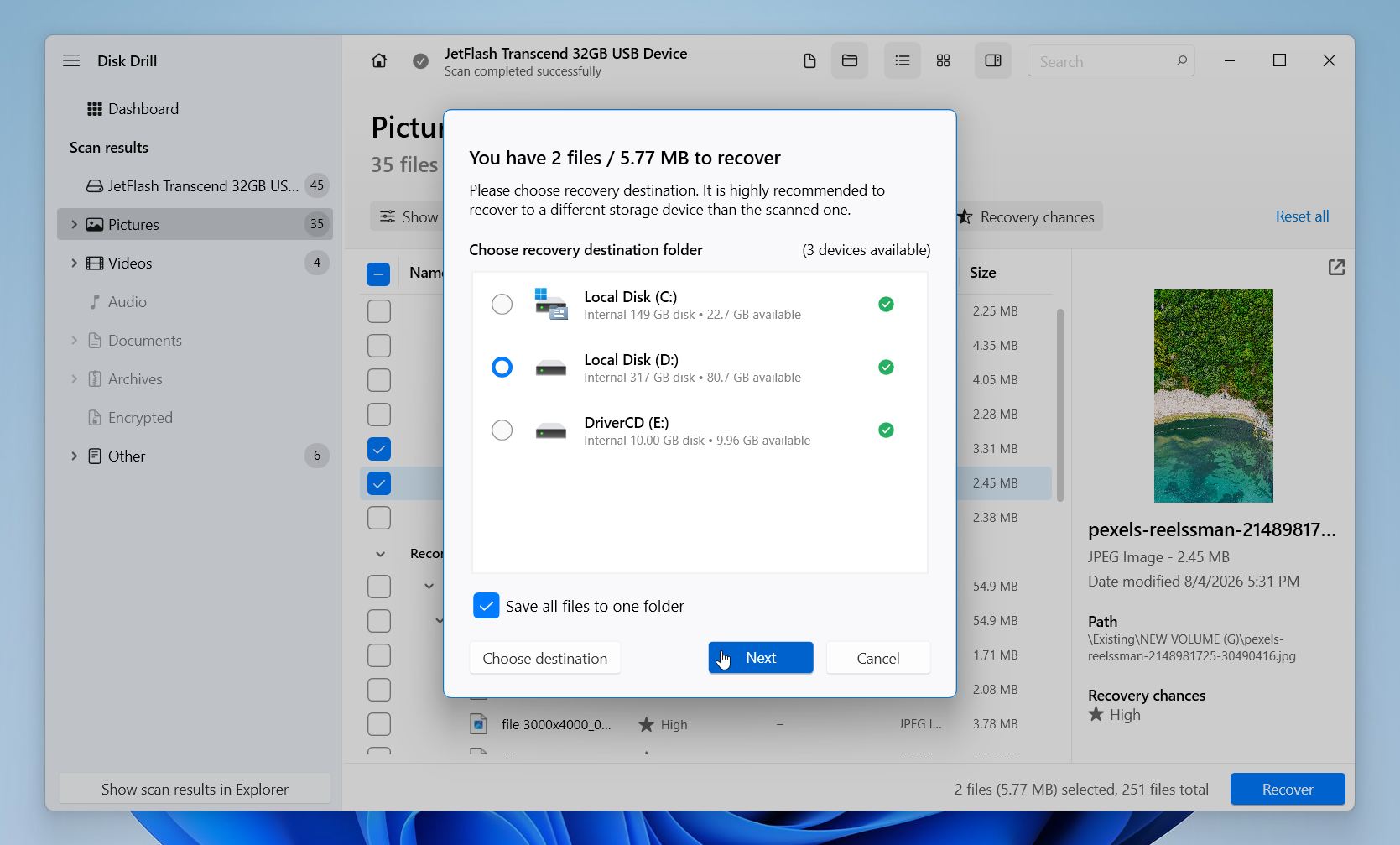
Du kan dra nytta av gratisversionen av Disk Drill, som låter dig återställa upp till 100 MB data utan att uppgradera. Det är vanligtvis tillräckligt för att testa programvaran, verifiera att den kan hitta dina filer och till och med återställa några viktiga dokument eller foton. Gratisversionen inkluderar också appens dataskyddsfunktioner, så att du kan utforska dess funktionalitet innan du bestämmer om du behöver uppgradera.
Metod 2: Återställ raderade USB-filer från en File History-säkerhetskopia
Denna metod återställer inte filer direkt från USB-enheten. Istället återställer den kopior som tidigare har säkerhetskopierats av Filhistorik.
Som standard säkerhetskopierar Filhistorik mappar såsom Dokument, Skrivbord, Bilder, Videor, Musik, samt andra bibliotek du lägger till manuellt. Det omfattar inte USB-minnen, så om filerna endast har funnits på USB-enheten kommer denna metod inte att hjälpa.
Det finns dock ett vanligt undantag. Många kopierar filer från ett USB-minne till sin dator innan de redigerar eller organiserar dem. Om dessa kopior sparades i en av Filhistoriks skyddade mappar kan du fortfarande återställa dem från en säkerhetskopia, även om USB-minnet i sig aldrig blev säkerhetskopierat.
Om det låter som din situation, följ dessa steg:
- Anslut den externa enheten eller nätverksplatsen som lagrar dina File History-säkerhetskopior.
- Öppna Start-menyn, skriv Kontrollpanelen, och öppna den.
- Gå till System och säkerhet > Filhistorik.
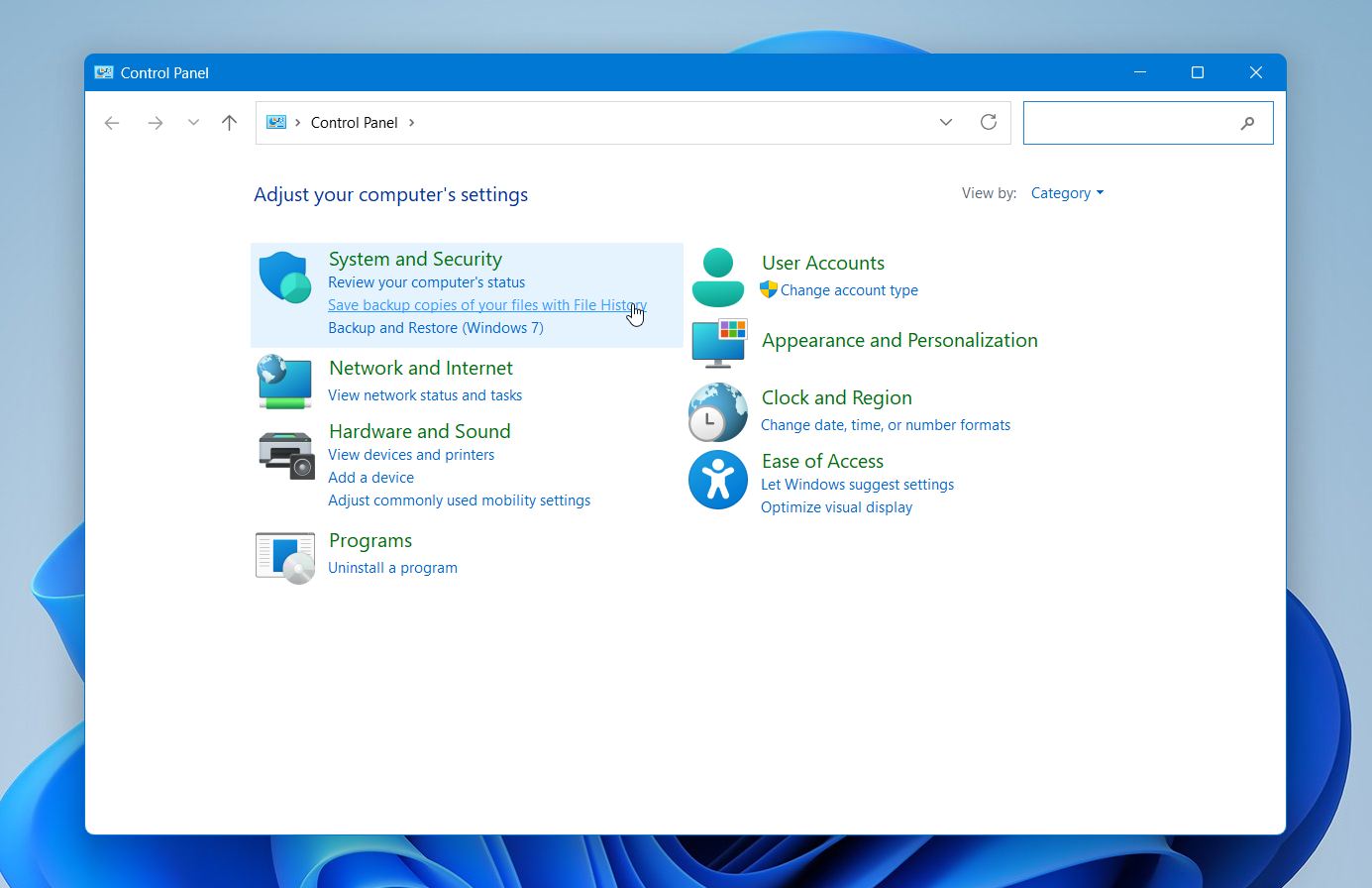
- Klicka på Återställ personliga filer i den vänstra rutan.
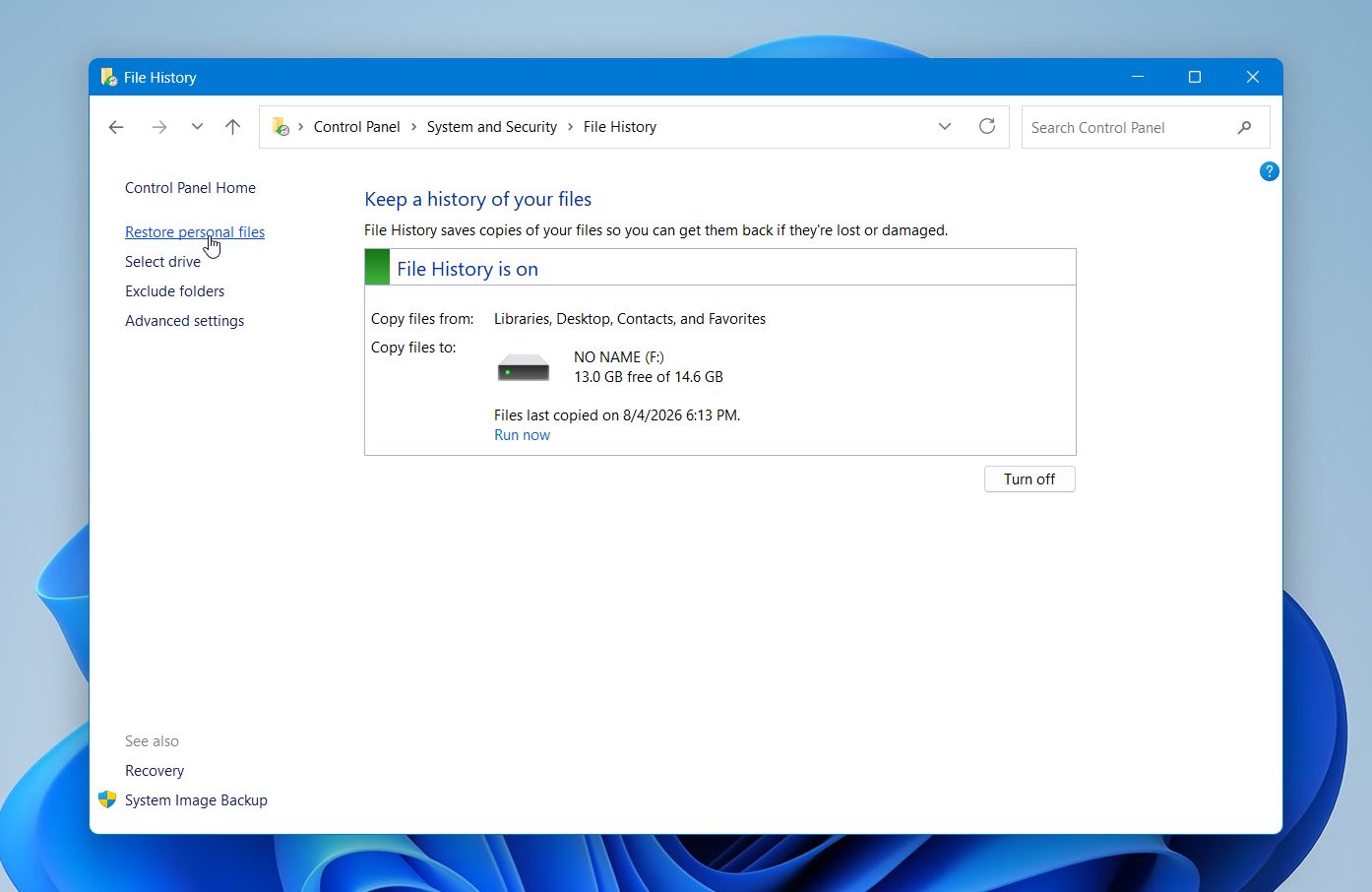
- Bläddra bland tillgängliga säkerhetskopior och leta efter dina filer i mappar som Dokument, Skrivbord eller Bilder. Använd pilarna längst ner i fönstret för att växla mellan säkerhetskopieringsdatum.
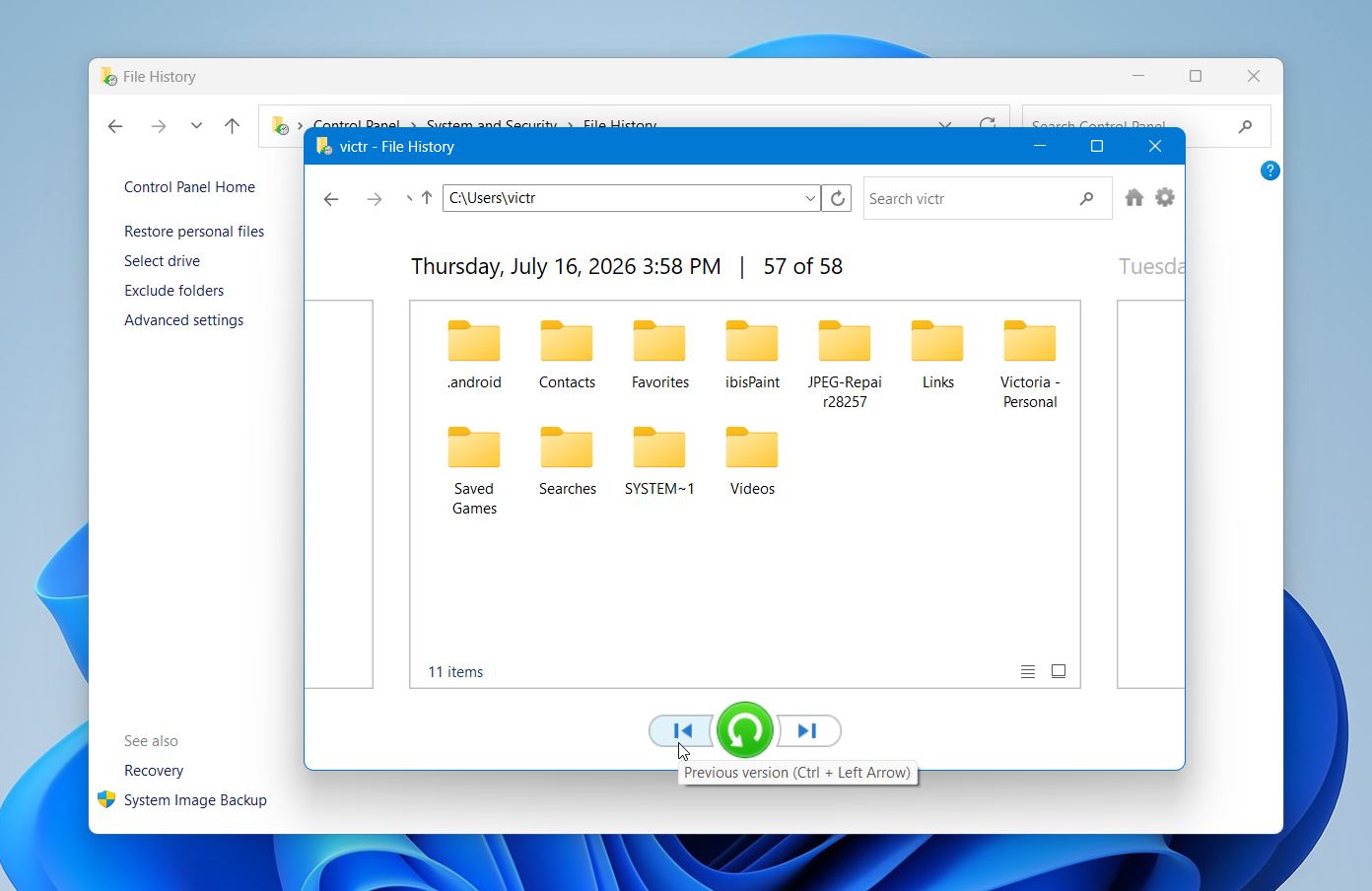
- Välj den fil eller mapp du vill återställa och klicka på den gröna Återställ-knappen. Windows återställer den till ursprungsplatsen. Om en fil med samma namn redan finns, kan du ersätta den, behålla båda kopiorna eller hoppa över återställningen.
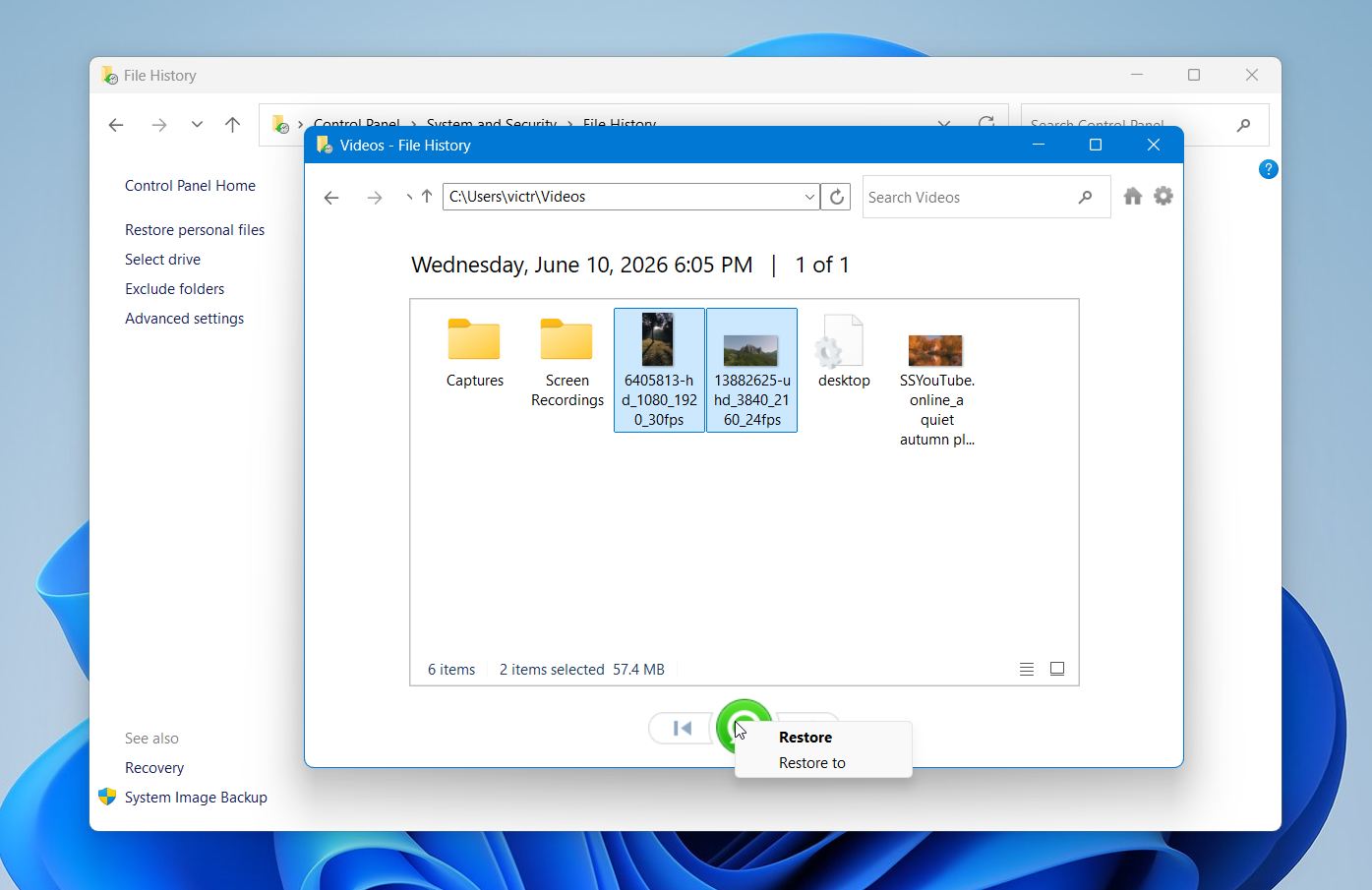
Om du inte kan hitta filerna i Filhistorik eller aldrig aktiverade det innan borttagningen, gå tillbaka till Metod 1 eller gå vidare till nästa.
Om ditt USB-minne har fysiska skador, inte känns igen av någon dator, kopplas bort hela tiden eller inte kan skannas med återställningsprogramvara, överväg ett professionellt dataåterställningslabb. Sök efter en pålitlig tjänst som erbjuder gratis utvärdering, tydlig prissättning och en Ingen data – ingen avgift policy. Professionell återställning kan kosta flera hundra dollar eller mer, så det är oftast mest meningsfullt när enheten har hårdvaruproblem eller andra problem som förhindrar mjukvarubaserad återställning.
Metod 3: Prova Windows File Recovery
Om du föredrar ett gratis Microsoft-verktyg kan du prova Windows Filåterställning. Det är ett kommandoradsverktyg för Windows 10 och Windows 11 som kan återställa raderade filer från USB-minnen, externa enheter och intern lagring.
Till skillnad från Disk Drill har Windows File Recovery inget grafiskt gränssnitt. Du måste ange ett återställningskommando manuellt, så det kräver lite mer ansträngning att använda. Det är ändå ett användbart alternativ om du inte har något emot att arbeta i Terminalen eller Kommandotolken.
Så här använder du det:
- Ladda ner Windows Filåterställning från Microsoft Store och installera det.
- Anslut USB-minnet som innehöll dina borttagna filer och kontrollera dess enhetsbeteckning i Filutforskaren. Till exempel kan det visas som E:.
- Anslut en annan enhet som ska lagra de återställda filerna. Till exempel använder vi D:.
- Öppna Windows Terminal eller Kommandoprompt som administratör.
- Skriv ett kommando enligt följande format:
winfr source-drive: destination-drive: /regular. Till exempel:winfr E: D: /regular. - Tryck på Ange och bekräfta sedan när Windows File Recovery frågar om du vill fortsätta.
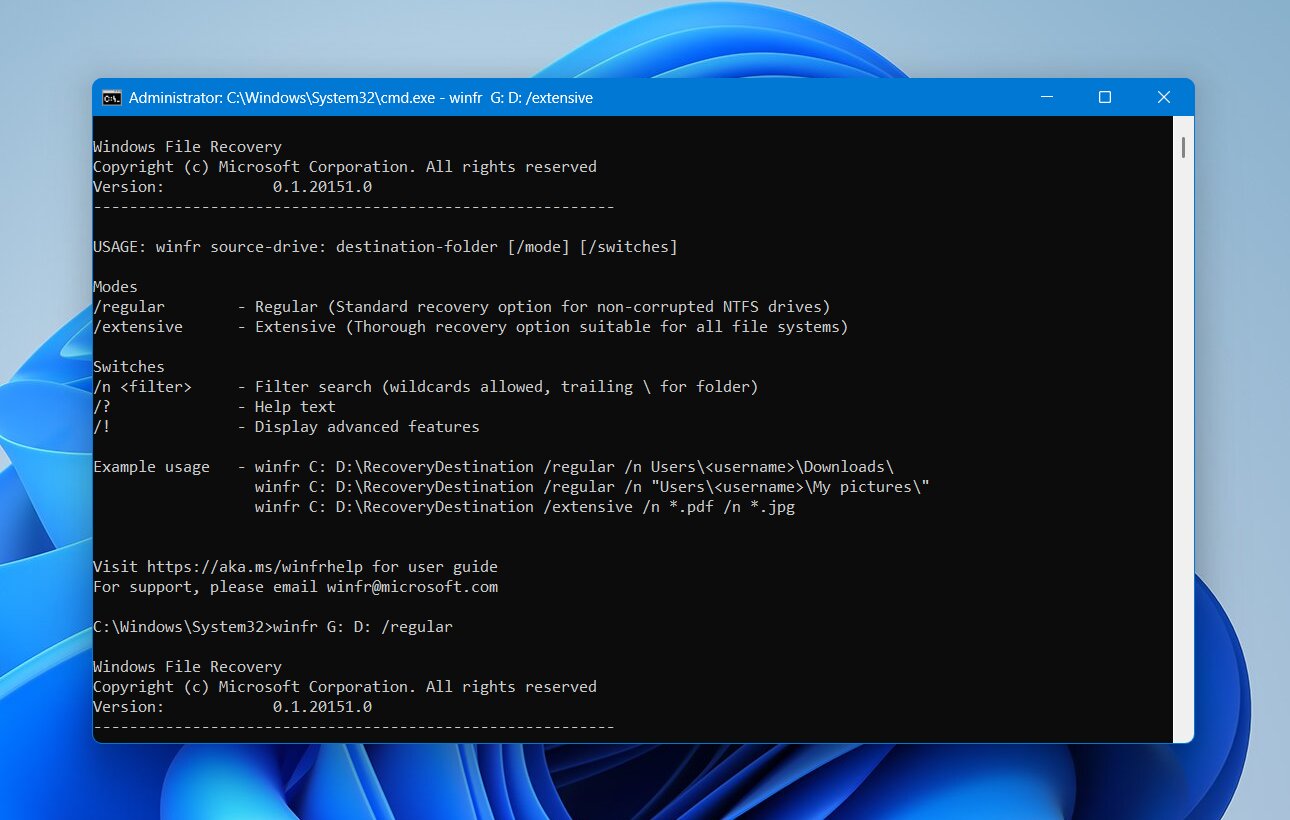
- Låt skanningen slutföras. Verktyget skapar en återställningsmapp på målenheten där du kan kontrollera filerna som lyckades återställas.
- Om Regulärt läge inte hittar filerna du behöver, prova Omfattande läge, som gör en mer grundlig sökning:
winfr E: D: /extensive.
Windows File Recovery är värt att prova, men det har vissa begränsningar. Det finns ingen visuell filbläddrare eller förhandsgranskningsfunktion, och kommandona kan kännas mindre intuitiva än grafiska återställningsprogram.
Slutliga anteckningar
Raderade filer betyder inte alltid förlorade filer. Om du agerar snabbt och undviker att skriva ny data till USB-enheten har du ofta utmärkta chanser att få tillbaka dina filer. Disk Drill är vår topprekommendation eftersom det kombinerar kraftfulla återställningsalgoritmer med ett användarvänligt gränssnitt, stöder praktiskt taget alla vanliga USB-filsystem och presterar bra i de vanligaste scenarierna för dataförlust.
Om programvaran inte kan komma åt enheten på grund av fysiska skador eller maskinvarufel, fortsätt inte att testa olika lösningar. En professionell dataräddningstjänst ger den bästa chansen att återskapa dina filer i dessa situationer.
Om du vill se hur dessa metoder fungerar i verkligheten, besök vårt forum. Där hittar du verkliga återhämtningshistorier, felsökningsdiskussioner och råd från personer som framgångsrikt har återställt filer från USB-minnen, SD-kort, externa hårddiskar och andra lagringsenheter.
FAQ:
- 8–32 GB-enheter på cirka 5–15 minuter.
- 64–256 GB-enheter på ungefär 15–30 minuter.
- 512 GB–1 TB-enheter kan ta 40 minuter till en timme eller längre, särskilt om de innehåller många filer.