Les fichiers supprimés d’une clé USB peuvent-ils être récupérés ? Oui, dans de nombreux cas, tant que de nouvelles données ne les ont pas écrasés. Le moyen le plus fiable de récupérer des fichiers supprimés est d’analyser la clé USB avec un outil de récupération dédié comme Disk Drill. Cependant, quelques vérifications rapides peuvent parfois permettre de retrouver vos fichiers sans aucun logiciel de récupération, et nous vous guiderons à travers toutes les méthodes disponibles.
Vous ne savez pas par où commencer ?Passer directement aux Méthode 1 : Utilisez Disk Drill pour analyser et récupérer Fichiers, ou continuez à lire pour en savoir plus sur le processus de récupération de données USB.
Que faire immédiatement après avoir supprimé des fichiers d’une clé USB
Lorsque vous supprimez un fichier d’une clé USB, le fichier ne disparaît généralement pas immédiatement. À la place, le système de fichiers marque son espace de stockage comme disponible pour de nouvelles données, tandis que le contenu original reste souvent sur la clé jusqu’à ce que de nouvelles données le remplacent. Pour cette raison, chaque écriture sur la clé USB réduit vos chances de récupération réussie.
Voici l’approche que nous recommandons :
- Arrêtez d’utiliser la clé USB immédiatement. De nouvelles données peuvent écraser des fichiers supprimés et rendre la récupération impossible.
- Analysez le lecteur USB avec Disk Drill. Si la Corbeille est vide ou n’existe pas, Disk Drill offre la meilleure chance de récupérer des fichiers supprimés, formatés ou autrement perdus.
- Récupérez les fichiers sur un autre lecteur. Ne sauvegardez jamais les fichiers récupérés sur la même clé USB avant que la récupération ne soit terminée.
Ces étapes fonctionnent pour la plupart des scénarios de perte de données logiques, y compris la suppression accidentelle et le formatage rapide. Cependant, vos chances de récupération et la meilleure méthode à essayer dépendent de la façon dont les fichiers ont été perdus :
| Situation de perte de données | Chances de récupération | Meilleure méthode |
| Suppression accidentelle | Élevé si vous avez cessé d’utiliser la clé USB peu de temps après la suppression et que les données n’ont pas été écrasées. | Disk Drill est le meilleur premier choix. Vous pouvez également essayer Récupération de fichiers Windows comme alternative gratuite. |
| Fichiers définitivement supprimés | Élevé à modéré, en fonction de l’utilisation de la clé USB depuis la suppression. | Disk Drill ou Récupération de fichiers Windows. Si une copie du fichier existait sur votre PC et que Historique des fichiers l’a sauvegardée, vous pouvez restaurer cette copie à la place. |
| Clé USB formatée rapidement | Modéré à élevé si peu ou pas de nouvelles données ont été écrites sur la clé depuis le formatage. | Disk Drill. Il peut analyser la clé formatée pour retrouver les fichiers perdus même lorsque les informations du système de fichiers d’origine ne sont plus disponibles. |
| Fichiers précédemment copiés supprimés de la clé USB | Élevée si l’Historique des fichiers contient une sauvegarde des copies stockées sur votre PC. | Historique des fichiers. Cela ne récupère pas les données de la clé USB elle-même ; cela restaure une copie sauvegardée précédemment. |
Si votre clé USB présente des dommages physiques visibles, n’est reconnue par aucun ordinateur ou se déconnecte de façon répétée, passez les méthodes de bricolage de ce guide. Dans ces situations, un service professionnel de récupération de données est l’option la plus sûre.
Comment récupérer des fichiers supprimés d’une clé USB
Très bien, maintenant que nous avons couvert les bases, il est temps d’examiner les méthodes que vous pouvez utiliser pour récupérer des fichiers supprimés à partir d’une clé USB. Chacune vise à restaurer vos données perdues, mais les étapes, les exigences et les chances de réussite peuvent varier. Nous vous recommandons de lire toutes les options avant de choisir la méthode qui correspond le mieux à votre situation.
Avant de commencer, il vaut la peine de jeter un rapide coup d’œil dans la Corbeille. Les fichiers supprimés directement d’un lecteur USB la contournent généralement, mais il existe des exceptions.
Vous avez un Mac à la place ? Ce guide se concentre sur les méthodes Windows. Si vous essayez de récupérer des fichiers supprimés d’une clé USB sur macOS, consultez notre guide sur comment récupérer des fichiers depuis une clé USB sur Mac, où nous présentons les méthodes de récupération disponibles et expliquons le processus étape par étape.
Méthode 1 : La meilleure façon de récupérer des fichiers définitivement supprimés
Si votre clé USB ne dispose pas de Corbeille, vous aurez besoin d’un outil de récupération de données pour restaurer les fichiers supprimés. Nous recommandons Disk Drill car il fonctionne bien dans la plupart des scénarios de perte de données sur clé USB et il est facile à utiliser, même si vous n’avez jamais récupéré de fichiers auparavant. Lors d’une analyse, il utilise plusieurs méthodes de récupération pour rechercher les données perdues, y compris les informations du système de fichiers et les signatures de fichiers connues. Ces méthodes fonctionnent ensemble pour retrouver les fichiers après une suppression accidentelle, un formatage, des dommages au système de fichiers, et de nombreuses autres situations courantes de perte de données.
Si votre clé USB se déconnecte de manière aléatoire, se fige lors des transferts ou se comporte de façon imprévisible, nous vous recommandons de créer d’abord une image disque et de scanner cette image plutôt que le lecteur original. Disk Drill inclut une fonctionnalité intégrée de création d’image disque, ce qui permet de réduire la sollicitation d’une clé USB instable tout en vous donnant la possibilité d’effectuer des analyses supplémentaires sans devoir accéder à nouveau au périphérique physique.
Nous avons testé Disk Drill sur différentes clés USB avec des capacités allant de 8 Go à 256 Go, et il a systématiquement récupéré des fichiers supprimés dans les scénarios de perte de données les plus courants. Si vous souhaitez voir les résultats complets, consultez notre examen détaillé de Disk Drill.
Voici comment utiliser Disk Drill pour récupérer des fichiers supprimés depuis une clé USB :
- Télécharger et installez Disk Drill sur votre ordinateur. Pendant l’installation, le système vous demandera les identifiants administrateur. Suivez les instructions à l’écran, l’installateur vous guide à travers chaque étape.
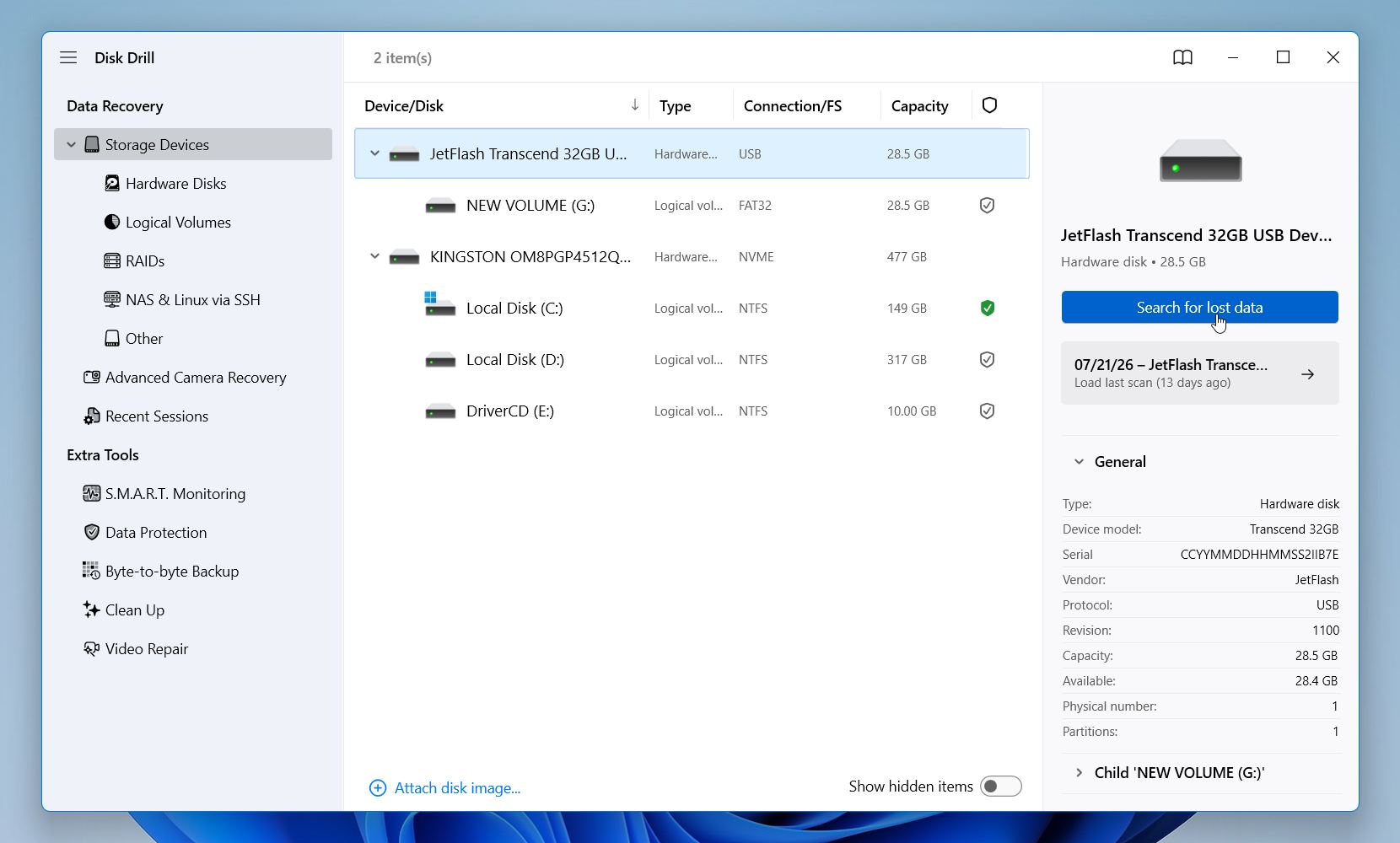
- Connectez votre clé USB. Assurez-vous que le système d’exploitation la détecte. Si le lecteur n’apparaît pas, résolvez d’abord le problème de connexion. Lorsque la clé USB s’affiche, lancez Disk Drill et sélectionnez-la dans la liste des appareils disponibles puis cliquez sur Rechercher des données perdues.
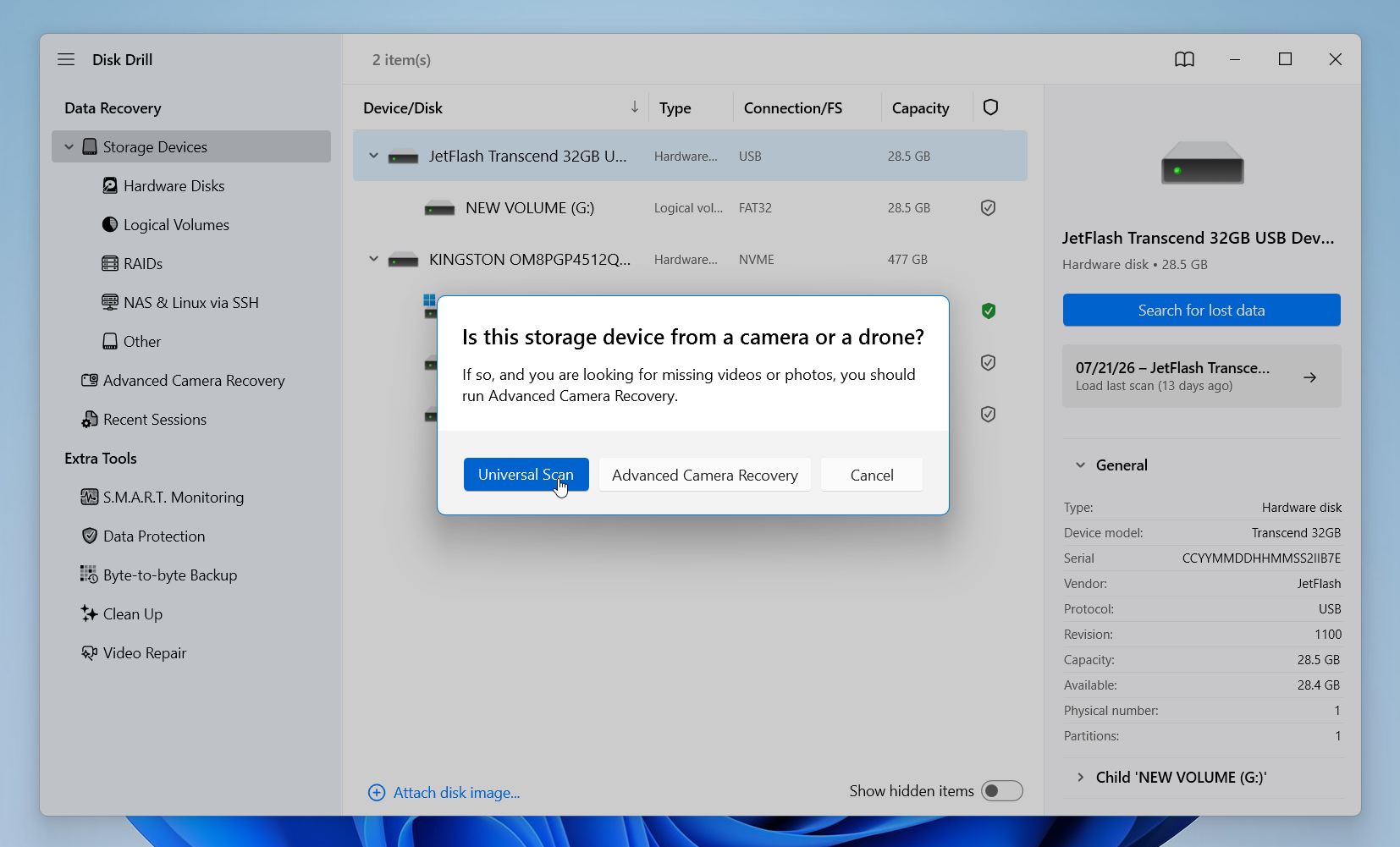
- Disk Drill proposera deux types d’analyse : Analyse universelle et Récupération avancée d’appareils photo. Choisissez Analyse universelle, qui convient à la plupart des situations de récupération de données USB. Advanced Camera Recovery est destiné à la récupération de fichiers vidéo fragmentés à partir de cartes SD de caméra ou de drone, il n’est donc pas adapté à ce scénario.
- Vous pouvez voir les résultats en temps réel, mais il est préférable de laisser l’analyse se terminer. Une fois terminée, Disk Drill affichera les chances de récupération pour chaque fichier afin que vous sachiez lesquels sont susceptibles d’être restaurés avec succès.
- Parcourez les résultats par catégorie (Images, Vidéo, Audio, Documents, Archives) ou cliquez sur Passer en revue les éléments trouvés pour tout voir.
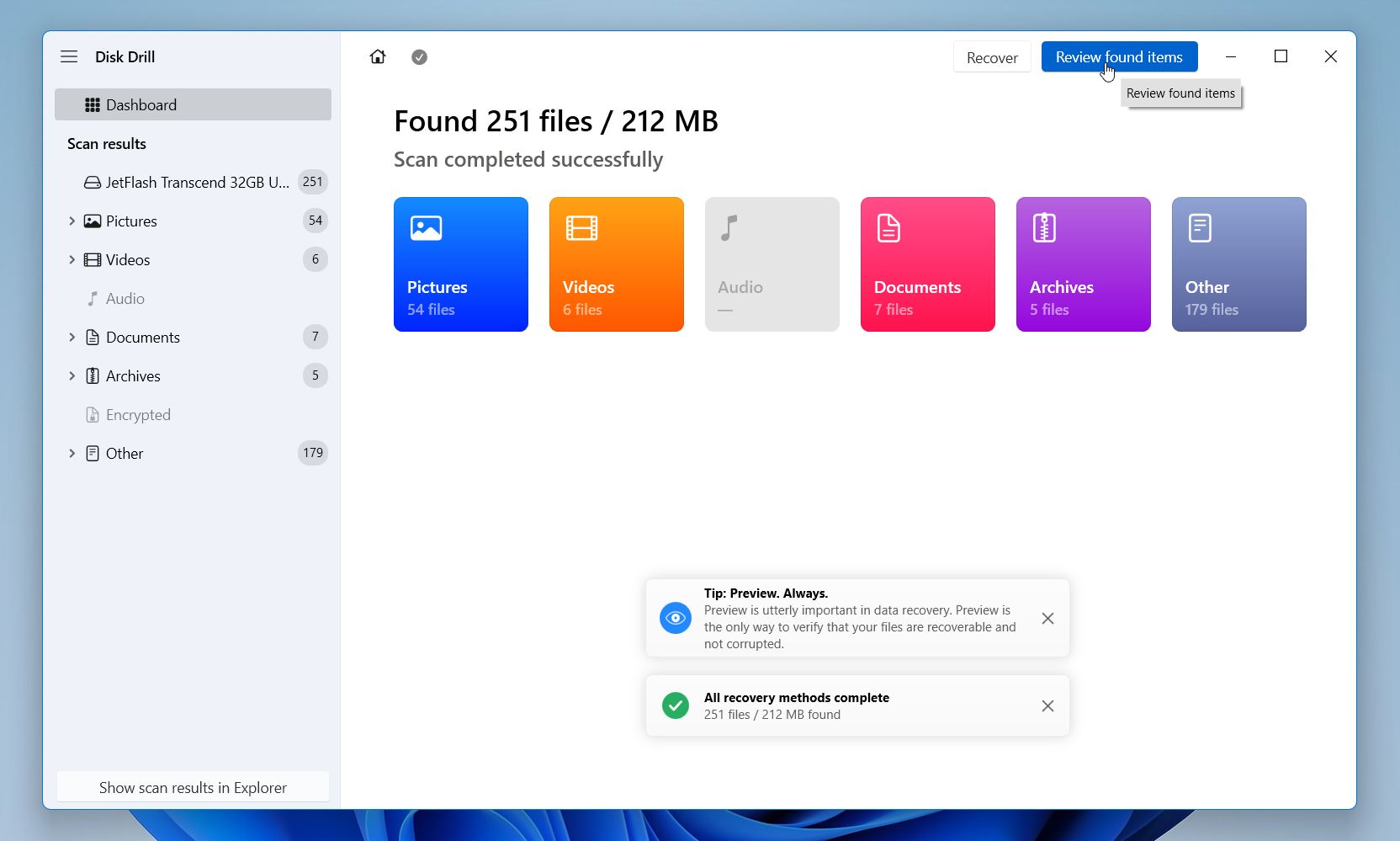
- Vous pouvez appliquer des filtres comme l’extension de fichier, la date de modification, la taille, etc. Vous pouvez également utiliser la fonction d’Aperçu pour vérifier si un fichier est intact avant de le restaurer. Cochez les éléments nécessaires puis cliquez sur le bouton Récupérer dans le coin inférieur droit.
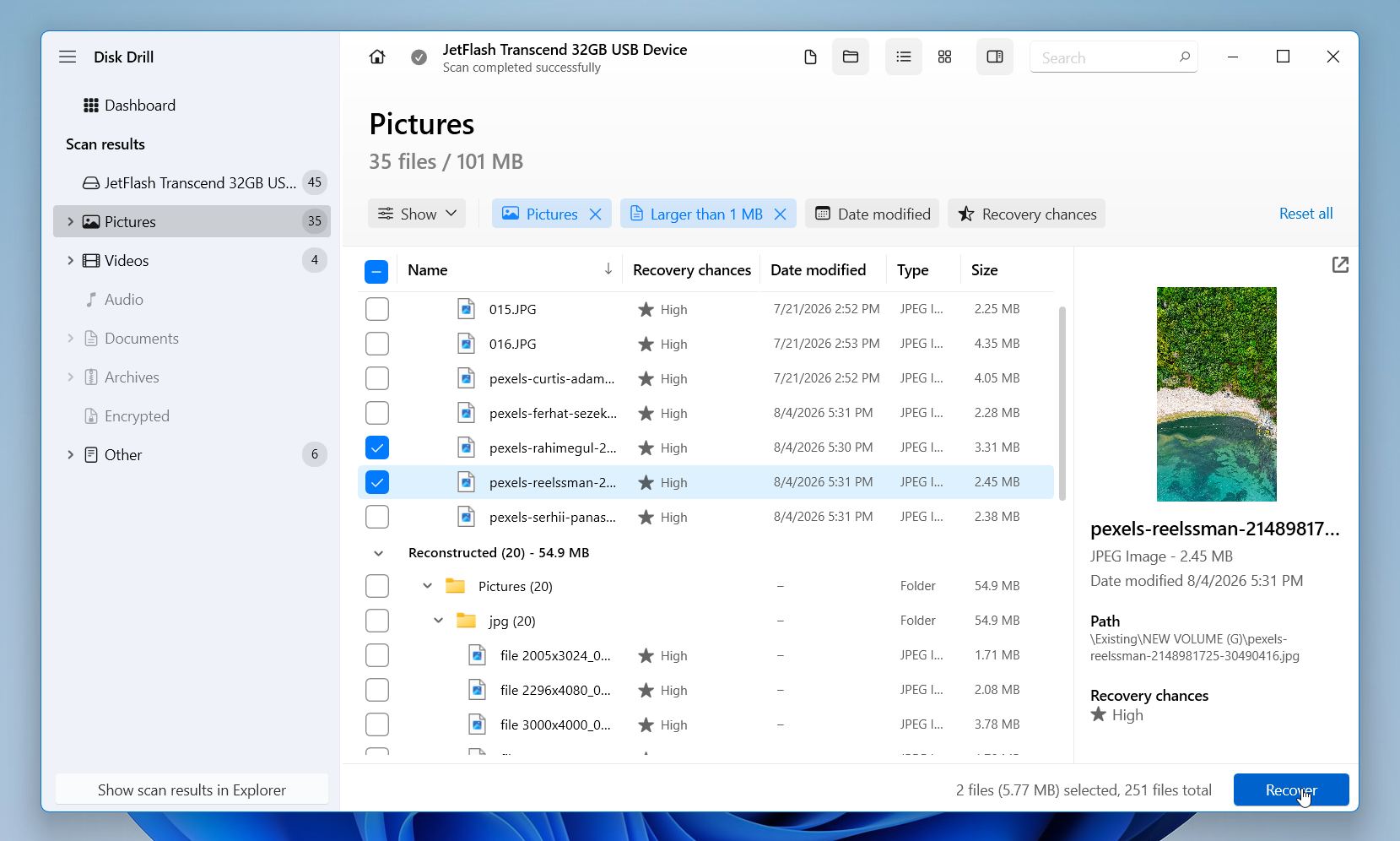
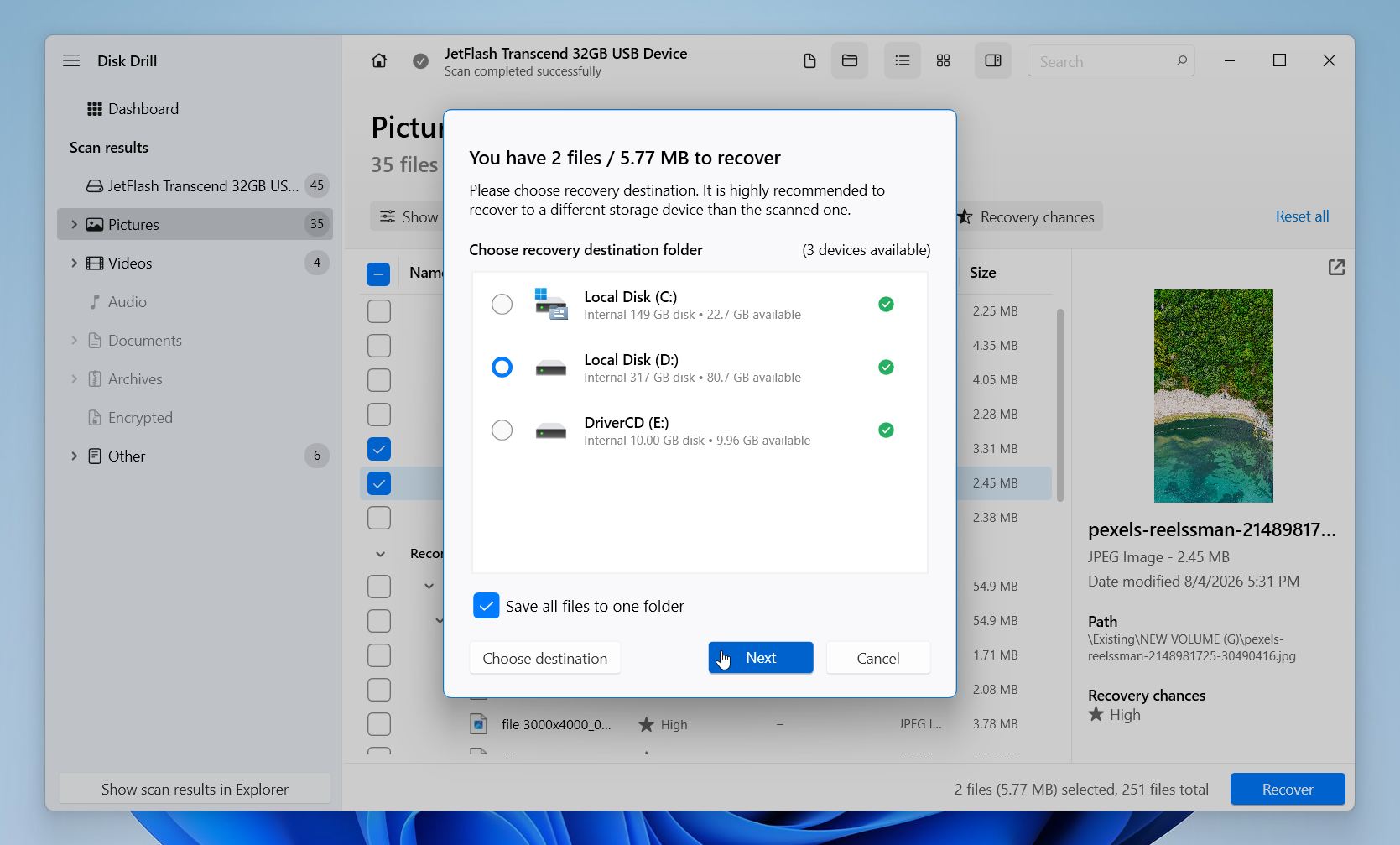
- Disk Drill vous demandera où enregistrer les fichiers récupérés. Ne les enregistrez pas sur la même clé USB (cela pourrait écraser les données que vous essayez de récupérer). Choisissez n’importe quel dossier sur votre disque système, ou connectez un SSD externe, un HDD ou une autre clé USB. Cliquez sur Suivant et laissez Disk Drill terminer le processus.
Vous pouvez profiter de la version gratuite de Disk Drill, qui vous permet de récupérer jusqu’à 100 Mo de données sans mise à niveau. C’est généralement suffisant pour tester le logiciel, vérifier qu’il peut retrouver vos fichiers, et même récupérer quelques documents ou photos importants. La version gratuite inclut également les fonctionnalités de protection des données de l’application, vous permettant ainsi d’explorer ses fonctionnalités avant de décider si vous avez besoin de passer à la version supérieure.
Méthode 2 : Récupérer des fichiers USB supprimés à partir d’une sauvegarde de l’Historique des fichiers
Cette méthode ne restaure pas les fichiers directement depuis le lecteur USB. À la place, elle restaure copies qui ont été précédemment sauvegardés par Historique des fichiers.
Par défaut, l’Historique des fichiers sauvegarde des dossiers tels que Documents, Bureau, Images, Vidéos, Musique, ainsi que toutes les autres bibliothèques que vous ajoutez manuellement. Il n’inclut pas les clés USB, donc si les fichiers n’ont jamais existé que sur le lecteur USB, cette méthode ne sera d’aucune utilité.
Cependant, il existe une exception courante. De nombreuses personnes copient des fichiers depuis une clé USB vers leur ordinateur avant de les modifier ou de les organiser. Si ces copies ont été enregistrées dans l’un des dossiers protégés par l’Historique des fichiers, il est possible que vous puissiez toujours les restaurer à partir d’une sauvegarde, même si la clé USB elle-même n’a jamais été sauvegardée.
Si cela ressemble à votre situation, suivez ces étapes :
- Connectez le disque externe ou l’emplacement réseau qui contient vos sauvegardes de l’Historique des fichiers.
- Ouvrez le menu Démarrer, tapez Panneau de configuration, et ouvrez-le.
- Allez dans Système et sécurité > Historique des fichiers.
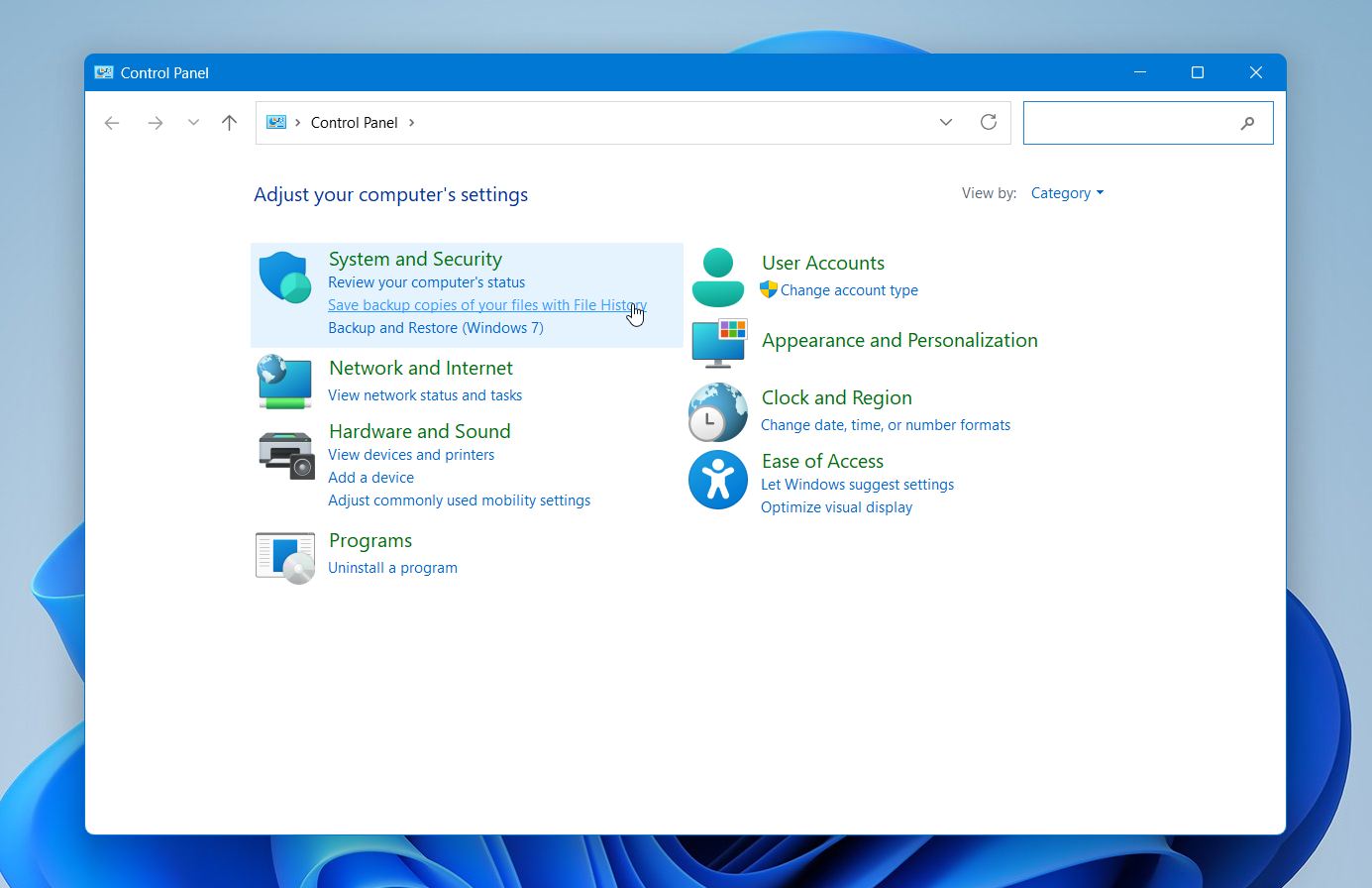
- Cliquez sur Restaurer les fichiers personnels dans le volet de gauche.
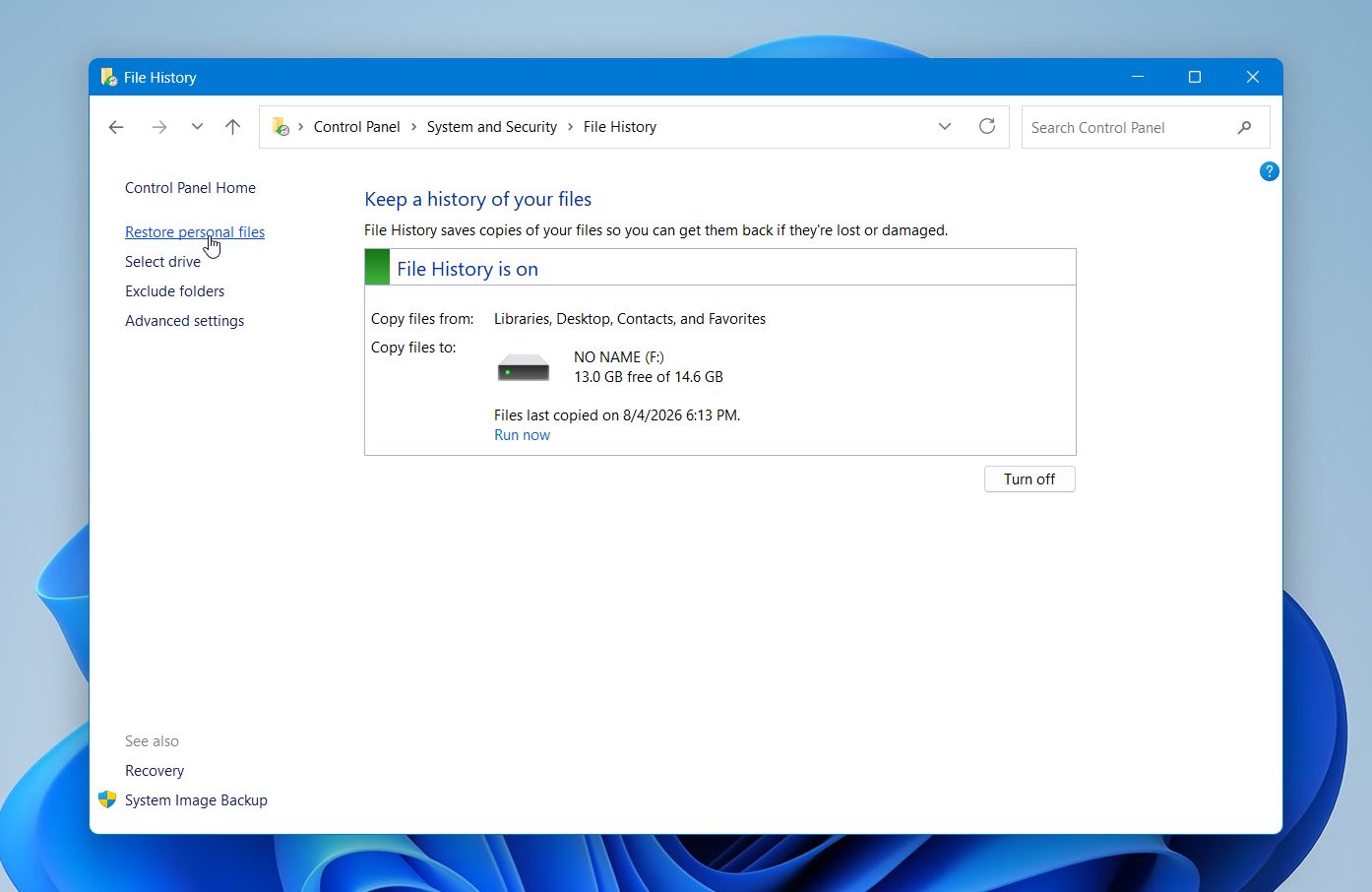
- Parcourez les sauvegardes disponibles et cherchez vos fichiers dans des dossiers tels que Documents, Bureau, ou Photos. Utilisez les flèches en bas de la fenêtre pour changer de date de sauvegarde.
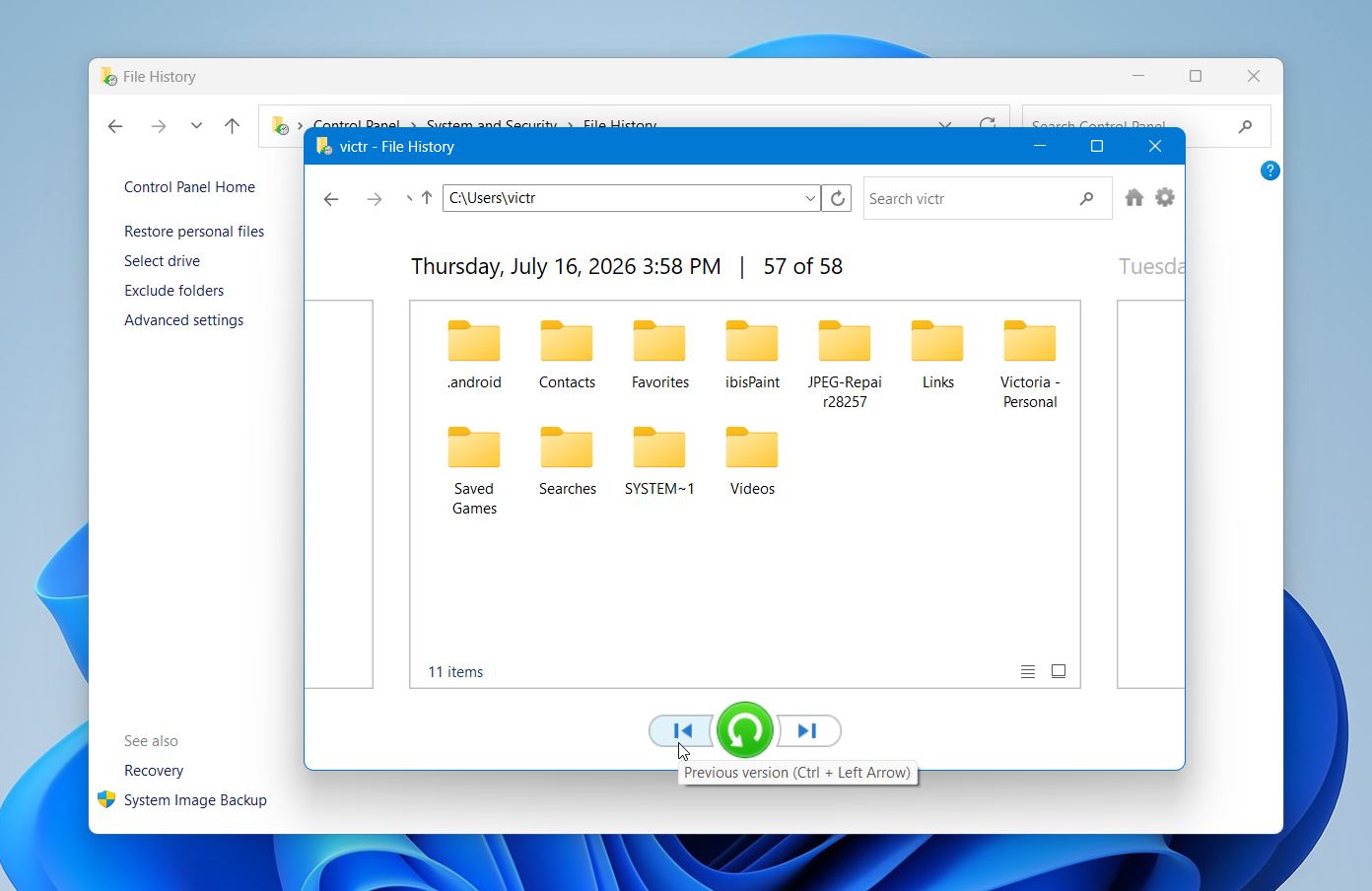
- Sélectionnez le fichier ou le dossier que vous souhaitez restaurer puis cliquez sur le bouton vert Restaurer. Windows le remettra à son emplacement d’origine. Si un fichier portant le même nom existe déjà, vous pourrez le remplacer, garder les deux copies, ou passer la restauration.
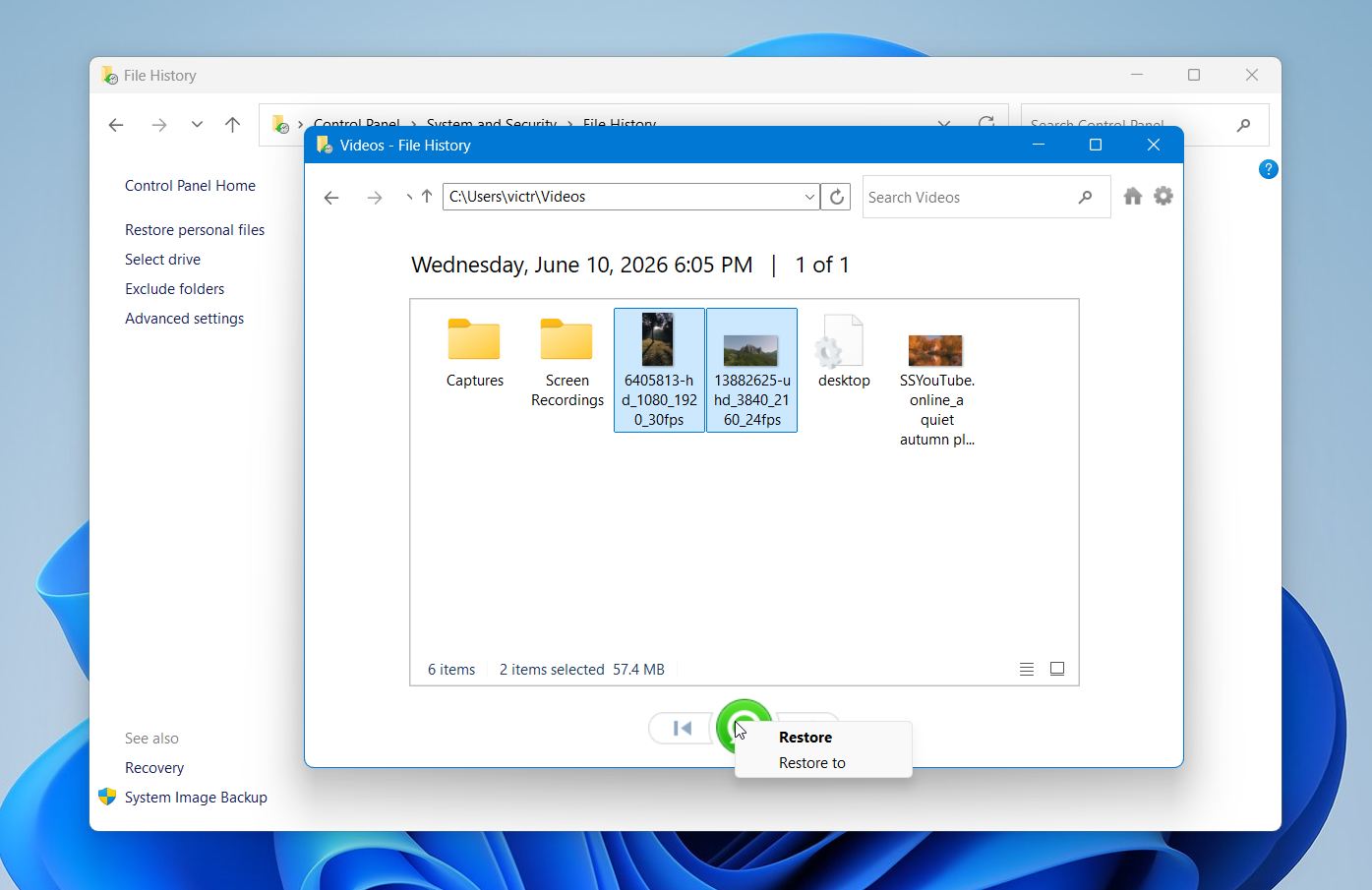
Si vous ne trouvez pas les fichiers dans l’Historique des fichiers ou si vous ne l’avez jamais activé avant la suppression, revenez à la Méthode 1 ou passez à la suivante.
Si votre clé USB présente des dommages physiques, n’est reconnue par aucun ordinateur, se déconnecte constamment ou ne peut pas être analysée avec un logiciel de récupération, envisagez un laboratoire professionnel de récupération de données. Recherchez un service réputé qui propose une évaluation gratuite, une tarification claire et une politique Pas de données – Pas de frais. La récupération professionnelle peut coûter plusieurs centaines de dollars ou plus ; elle est donc généralement la plus judicieuse lorsque le lecteur a des problèmes matériels ou d’autres difficultés qui empêchent une récupération via logiciel.
Méthode 3 : Essayez Windows File Recovery
Si vous préférez un outil gratuit de Microsoft, vous pouvez essayer Récupération de fichiers Windows. Il s’agit d’un utilitaire en ligne de commande pour Windows 10 et Windows 11 qui peut récupérer des fichiers supprimés à partir de clés USB, de disques externes et du stockage interne.
Contrairement à Disk Drill, Windows File Recovery ne dispose pas d’une interface graphique. Vous devrez saisir manuellement une commande de récupération, ce qui demande un peu plus d’effort à utiliser. Cependant, c’est une option utile si cela ne vous dérange pas de travailler dans le Terminal ou l’Invite de commandes.
Voici comment l’utiliser :
- Téléchargez Récupération de fichiers Windows depuis le Microsoft Store et installez-le.
- Connectez la clé USB qui contenait vos fichiers supprimés et vérifiez sa lettre de lecteur dans Explorateur de fichiers. Par exemple, elle peut apparaître comme E:.
- Connectez un autre lecteur qui accueillera les fichiers récupérés. Par exemple, nous utiliserons D:.
- Ouvrez Terminal Windows ou Invite de commandes en tant qu’administrateur.
- Entrez une commande en utilisant le format suivant :
winfr source-drive: destination-drive: /regular. Par exemple :winfr E: D: /regular. - Appuyez sur Entrer, puis confirmez lorsque Windows File Recovery demande si vous souhaitez continuer.
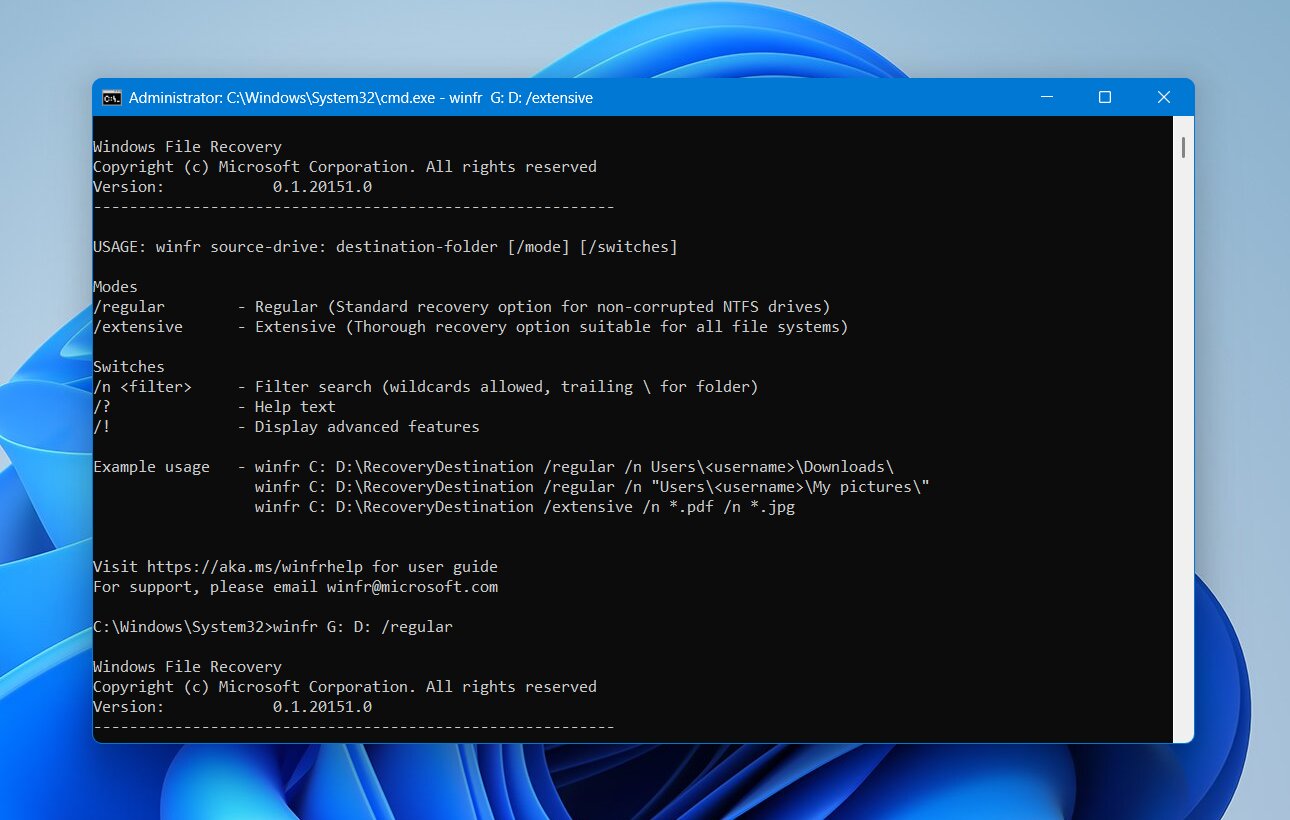
- Laissez l’analyse se terminer. L’outil créera un dossier de récupération sur le lecteur de destination où vous pourrez vérifier les fichiers qu’il a réussi à restaurer.
- Si Mode normal ne trouve pas les fichiers dont vous avez besoin, essayez Mode étendu, qui effectue une recherche plus approfondie :
winfr E: D: /extensive.
Windows File Recovery vaut la peine d’être essayé, mais il présente certaines limites. Il n’y a pas de navigateur de fichiers visuel ni de fonction d’aperçu, et les commandes peuvent sembler moins intuitives que celles des logiciels de récupération graphiques.
Notes finales
Les fichiers supprimés ne signifient pas toujours des fichiers perdus. Si vous agissez rapidement et évitez d’écrire de nouvelles données sur le lecteur USB, vous avez souvent une excellente chance de récupérer vos fichiers. Disk Drill est notre principale recommandation car il combine des algorithmes de récupération puissants avec une interface facile à utiliser, prend en charge pratiquement tous les systèmes de fichiers USB courants et offre de bonnes performances dans la plupart des scénarios courants de perte de données.
Si le logiciel ne peut pas accéder au disque en raison de dommages physiques ou d’une défaillance matérielle, n’essayez pas différentes solutions. Un service professionnel de récupération de données offre la meilleure chance de récupérer vos fichiers dans ces situations.
Si vous souhaitez voir comment ces méthodes fonctionnent en pratique, rendez-vous sur notre forum. Vous y trouverez des histoires de récupération réelles, des discussions de dépannage et des conseils de personnes ayant réussi à récupérer des fichiers à partir de clés USB, de cartes SD, de disques externes et d’autres dispositifs de stockage.
FAQ :
- les lecteurs 8–32 Go en environ 5 à 15 minutes.
- les lecteurs 64–256 Go en environ 15 à 30 minutes.
- les lecteurs 512 Go–1 To peuvent prendre 40 minutes à une heure ou plus, surtout s'ils contiennent de nombreux fichiers.