Μπορούν να ανακτηθούν αρχεία που διαγράφηκαν από ένα USB flash drive; Ναι, σε πολλές περιπτώσεις, αρκεί να μην έχουν αντικατασταθεί από νέα δεδομένα. Ο πιο αξιόπιστος τρόπος για να ανακτήσετε διαγραμμένα αρχεία είναι να σαρώσετε το USB drive με ένα εξειδικευμένο εργαλείο ανάκτησης, όπως το Disk Drill. Ωστόσο, μερικοί γρήγοροι έλεγχοι μπορούν μερικές φορές να επαναφέρουν τα αρχεία σας χωρίς κάποιο λογισμικό ανάκτησης, και θα σας καθοδηγήσουμε σε όλες τις διαθέσιμες μεθόδους.
Δεν είστε σίγουροι από πού να ξεκινήσετε;Μεταβείτε απευθείας στα Μέθοδος 1: Χρησιμοποιήστε το Disk Drill για σάρωση και ανάκτηση Αρχεία ή συνεχίστε να διαβάζετε για να μάθετε περισσότερα σχετικά με τη διαδικασία ανάκτησης δεδομένων USB.
Τι να κάνετε αμέσως αφού διαγράψετε αρχεία από ένα flash drive
Όταν διαγράφετε ένα αρχείο από ένα USB flash drive, το αρχείο συνήθως δεν εξαφανίζεται αμέσως. Αντίθετα, το σύστημα αρχείων σηματοδοτεί τον αποθηκευτικό χώρο του ως διαθέσιμο για νέα δεδομένα, ενώ τα αρχικά περιεχόμενα συχνά παραμένουν στη μονάδα μέχρι να τα αντικαταστήσουν νέα δεδομένα. Εξαιτίας αυτού, κάθε εγγραφή στη μονάδα USB μειώνει τις πιθανότητες για μια επιτυχημένη ανάκτηση.
Αυτή είναι η προσέγγιση που προτείνουμε:
- Σταματήστε να χρησιμοποιείτε το USB drive αμέσως. Νέα δεδομένα μπορούν να αντικαταστήσουν διαγραμμένα αρχεία και να καταστήσουν την ανάκτηση αδύνατη.
- Σαρώστε το USB drive με το Disk Drill. Αν ο Κάδος Ανακύκλωσης είναι άδειος ή δεν υπάρχει, το Disk Drill προσφέρει την καλύτερη ευκαιρία για την ανάκτηση διαγραμμένων, φορμαρισμένων ή αλλιώς χαμένων αρχείων.
- Ανακτήστε τα αρχεία σε διαφορετικό δίσκο. Μην αποθηκεύετε ποτέ ανακτημένα αρχεία πίσω στην ίδια μονάδα USB μέχρι να ολοκληρωθεί η ανάκτηση.
Αυτά τα βήματα λειτουργούν για τα περισσότερα σενάρια λογικής απώλειας δεδομένων, συμπεριλαμβανομένης της τυχαίας διαγραφής και της γρήγορης διαμόρφωσης. Ωστόσο, οι πιθανότητες ανάκτησης και η καλύτερη μέθοδος που πρέπει να δοκιμάσετε εξαρτώνται από το πώς χάθηκαν τα αρχεία:
| Κατάσταση απώλειας δεδομένων | Πιθανότητες ανάκτησης | Καλύτερη μέθοδος |
| Τυχαία διαγραφή | Υψηλό αν σταματήσατε να χρησιμοποιείτε το USB drive σύντομα μετά τη διαγραφή και τα δεδομένα δεν έχουν αντικατασταθεί. | Disk Drill είναι η καλύτερη πρώτη επιλογή. Μπορείτε επίσης να δοκιμάσετε το Ανάκτηση Αρχείων Windows ως δωρεάν εναλλακτική. |
| Οριστικά διαγραμμένα αρχεία | Υψηλή έως μέτρια, ανάλογα με το πόσο έχει χρησιμοποιηθεί το USB drive από τη στιγμή της διαγραφής. | Disk Drill ή Ανάκτηση Αρχείων Windows. Αν υπήρχε αντίγραφο του αρχείου στον υπολογιστή σας και το Ιστορικό Αρχείων το είχε δημιουργήσει αντίγραφο ασφαλείας, μπορείτε να επαναφέρετε αυτό το αντίγραφο αντ’ αυτού. |
| Γρήγορα διαμορφωμένο USB drive | Μέτριο έως υψηλό αν έχουν εγγραφεί ελάχιστα ή καθόλου νέα δεδομένα στη συσκευή μετά τη διαμόρφωση. | Disk Drill. Μπορεί να σαρώσει το διαμορφωμένο drive για χαμένα αρχεία ακόμα και όταν οι πληροφορίες του αρχικού συστήματος αρχείων δεν είναι πλέον διαθέσιμες. |
| Προηγουμένως αντιγραμμένα αρχεία που διαγράφηκαν από το USB | Υψηλή αν το Ιστορικό Αρχείων περιέχει αντίγραφο ασφαλείας των αντιγράφων που είναι αποθηκευμένα στον υπολογιστή σας. | Ιστορικό Αρχείων. Αυτό δεν ανακτά δεδομένα από το ίδιο το USB· επαναφέρει ένα προηγουμένως δημιουργημένο αντίγραφο ασφαλείας. |
Εάν το USB flash drive σας έχει ορατές φυσικές ζημιές, δεν αναγνωρίζεται από κανέναν υπολογιστή ή αποσυνδέεται επανειλημμένα, παραλείψτε τις μεθόδους DIY σε αυτόν τον οδηγό. Σε αυτές τις περιπτώσεις, μια επαγγελματική υπηρεσία ανάκτησης δεδομένων είναι η πιο ασφαλής επιλογή.
Πώς να ανακτήσετε διαγραμμένα αρχεία από ένα USB
Εντάξει, τώρα που καλύψαμε τα βασικά, ήρθε η ώρα να δούμε τις μεθόδους που μπορείτε να χρησιμοποιήσετε για να ανακτήσετε διαγραμμένα αρχεία από μια μονάδα USB. Κάθε μία στοχεύει στην επαναφορά των χαμένων δεδομένων σας, αλλά τα βήματα, οι απαιτήσεις και οι πιθανότητες επιτυχίας μπορεί να διαφέρουν. Συστήνουμε να διαβάσετε πρώτα όλες τις επιλογές και στη συνέχεια να επιλέξετε τη μέθοδο που ταιριάζει καλύτερα στην περίπτωσή σας.
Πριν ξεκινήσετε, αξίζει να ρίξετε μια σύντομη ματιά στον Κάδο Ανακύκλωσης. Τα αρχεία που διαγράφονται απευθείας από μια μονάδα USB συνήθως τον παρακάμπτουν, αλλά υπάρχουν εξαιρέσεις.
Έχετε αντί για αυτό Mac; Αυτός ο οδηγός επικεντρώνεται σε μεθόδους για Windows. Αν προσπαθείτε να ανακτήσετε διαγραμμένα αρχεία από ένα USB flash drive σε macOS, δείτε τον οδηγό μας στο πώς να ανακτήσετε αρχεία από μια USB μονάδα στο Mac, όπου καλύπτουμε τις διαθέσιμες μεθόδους ανάκτησης και παρουσιάζουμε τη διαδικασία βήμα προς βήμα.
Μέθοδος 1: Ο καλύτερος τρόπος για να ανακτήσετε οριστικά διαγραμμένα αρχεία
Εάν το USB flash drive σας δεν διαθέτει Κάδο Ανακύκλωσης, θα χρειαστείτε ένα εργαλείο ανάκτησης δεδομένων για να επαναφέρετε διαγραμμένα αρχεία. Προτείνουμε το Disk Drill, επειδή λειτουργεί καλά στα περισσότερα σενάρια απώλειας δεδομένων USB και είναι εύκολο στη χρήση, ακόμα κι αν δεν έχετε ανακτήσει ποτέ αρχεία στο παρελθόν. Κατά τη διάρκεια μιας σάρωσης, χρησιμοποιεί πολλαπλές μεθόδους ανάκτησης για να αναζητήσει χαμένα δεδομένα, συμπεριλαμβανομένων πληροφοριών συστήματος αρχείων και γνωστών υπογραφών αρχείων. Αυτές οι μέθοδοι συνεργάζονται για να εντοπίσουν αρχεία μετά από τυχαία διαγραφή, διαμόρφωση, ζημιά στο σύστημα αρχείων και πολλές άλλες συνηθισμένες καταστάσεις απώλειας δεδομένων.
Εάν το USB drive σας αποσυνδέεται τυχαία, παγώνει κατά τη μεταφορά ή συμπεριφέρεται απρόβλεπτα, σας προτείνουμε να δημιουργήσετε πρώτα ένα εικόνα δίσκου και να σαρώσετε αυτή την εικόνα αντί για το αρχικό drive. Το Disk Drill περιλαμβάνει μια ενσωματωμένη λειτουργία δημιουργίας εικόνας δίσκου, η οποία βοηθά στη μείωση της καταπόνησης σε ένα ασταθές USB drive ενώ σας δίνει τη δυνατότητα να εκτελέσετε επιπλέον σαρώσεις χωρίς να χρειαστεί να αποκτήσετε ξανά πρόσβαση στη φυσική συσκευή.
Δοκιμάσαμε το Disk Drill σε διαφορετικές μονάδες USB flash με χωρητικότητες που κυμαίνονται από 8 GB έως 256 GB, και ανέκτησε με συνέπεια διαγραμμένα αρχεία στα πιο συνηθισμένα σενάρια απώλειας δεδομένων. Αν θέλετε να δείτε τα πλήρη αποτελέσματα, ρίξτε μια ματιά στην αναλυτική αξιολόγηση του Disk Drill κριτική.
Εδώ είναι πώς να χρησιμοποιήσετε το Disk Drill για να ανακτήσετε διαγραμμένα αρχεία από μια μονάδα USB:
- Λήψη και εγκαταστήστε το Disk Drill στον υπολογιστή σας. Κατά την εγκατάσταση, το σύστημα θα ζητήσει διαπιστευτήρια διαχειριστή. Ακολουθήστε τις οδηγίες στην οθόνη, ο εγκαταστάτης σας καθοδηγεί σε κάθε βήμα.
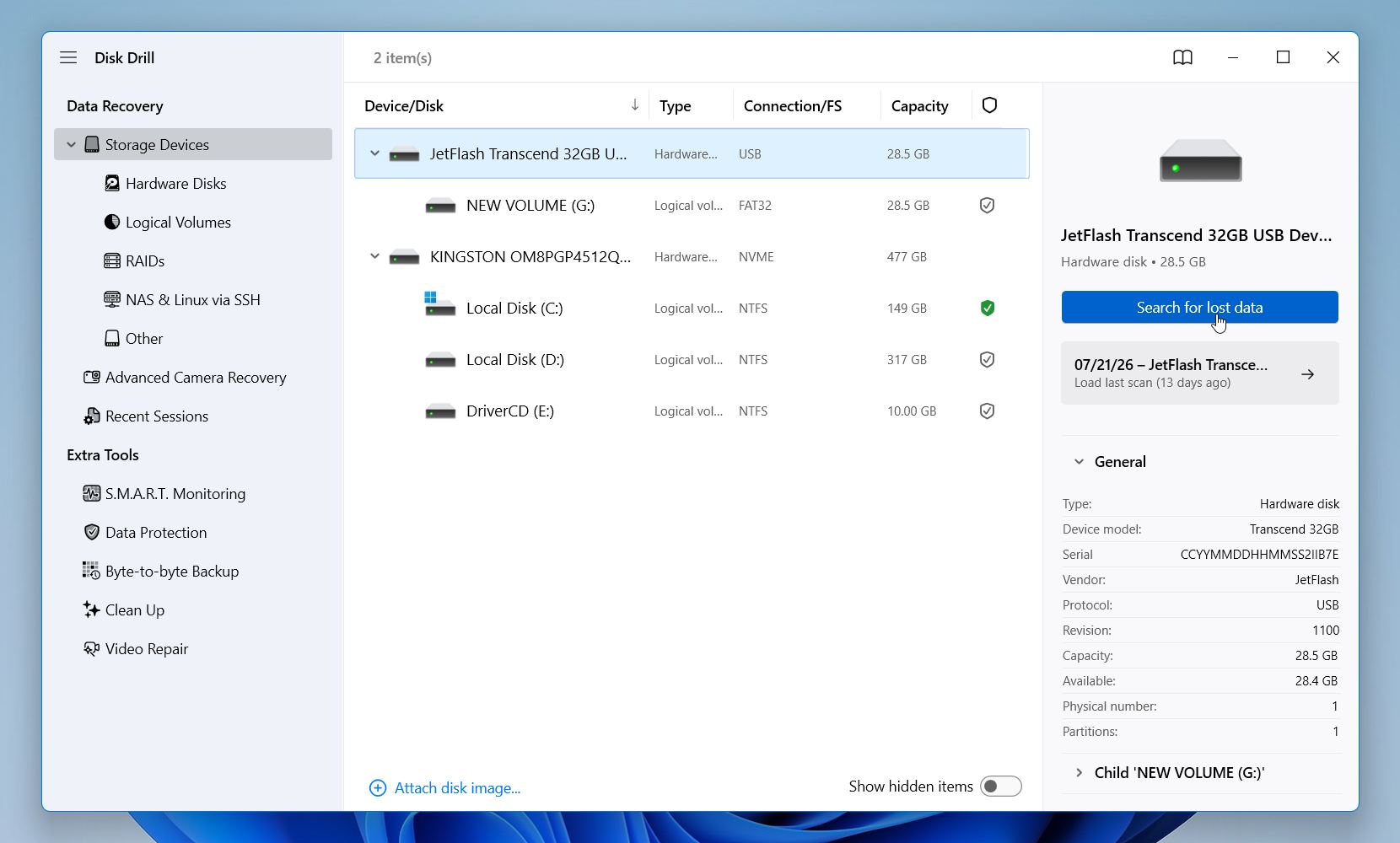
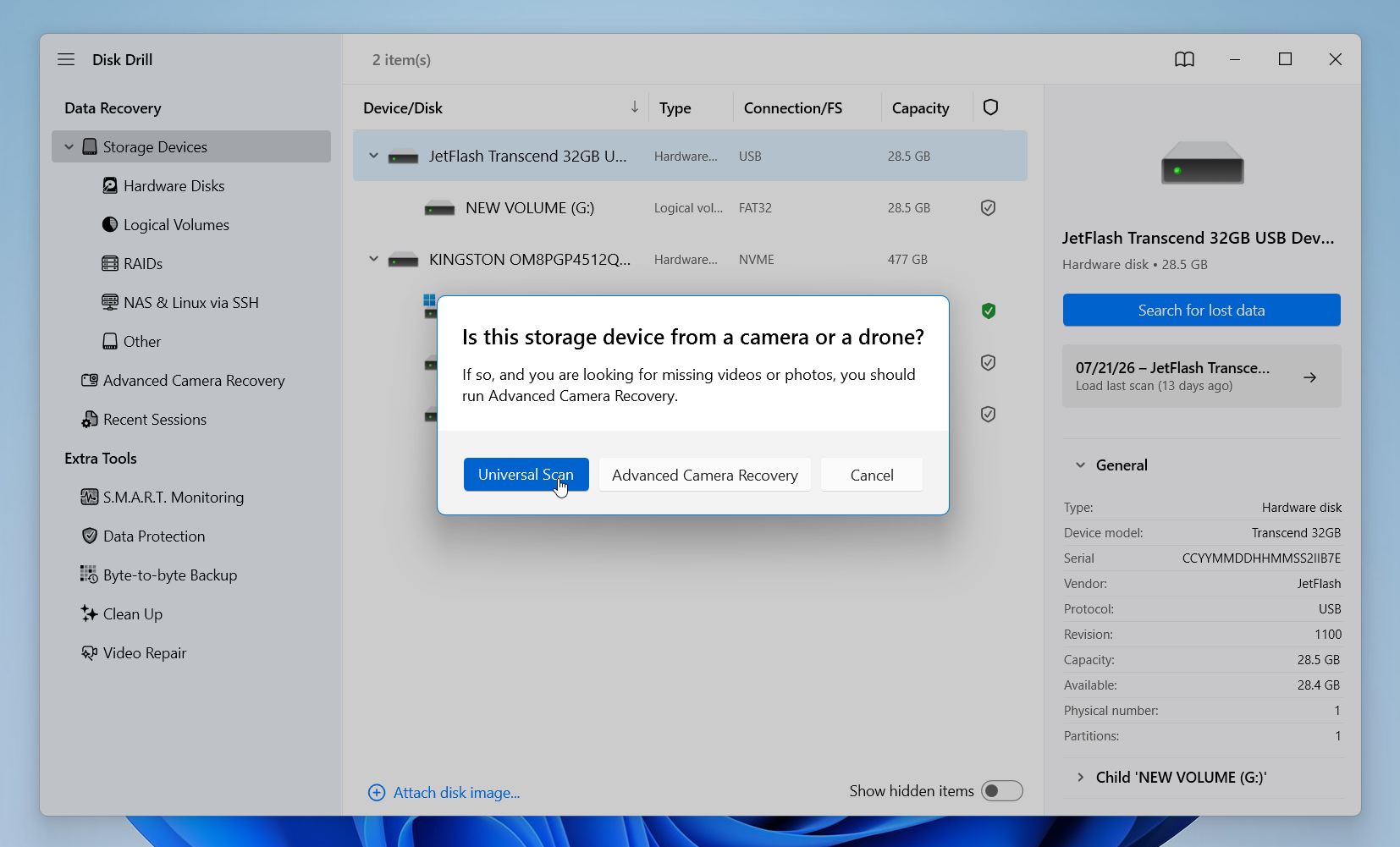
- Συνδέστε το USB flash drive σας. Βεβαιωθείτε ότι το λειτουργικό σύστημα το ανιχνεύει. Εάν η μονάδα δεν εμφανίζεται, επιλύστε πρώτα το πρόβλημα σύνδεσης. Όταν εμφανιστεί το flash drive, εκκινήστε το Disk Drill και επιλέξτε το από τη λίστα με τις διαθέσιμες συσκευές και κάντε κλικ στο Αναζήτηση για χαμένα δεδομένα.
- Το Disk Drill θα προσφέρει δύο τύπους σάρωσης: Καθολική Σάρωση και Προηγμένη Ανάκτηση Κάμερας. Επιλέξτε το Καθολική Σάρωση, λειτουργεί καλά για τις περισσότερες περιπτώσεις ανάκτησης δεδομένων από USB. Η Advanced Camera Recovery προορίζεται για ανάκτηση κατακερματισμένων αρχείων βίντεο από κάρτες SD κάμερας ή drone, επομένως δεν είναι κατάλληλη για αυτό το σενάριο.
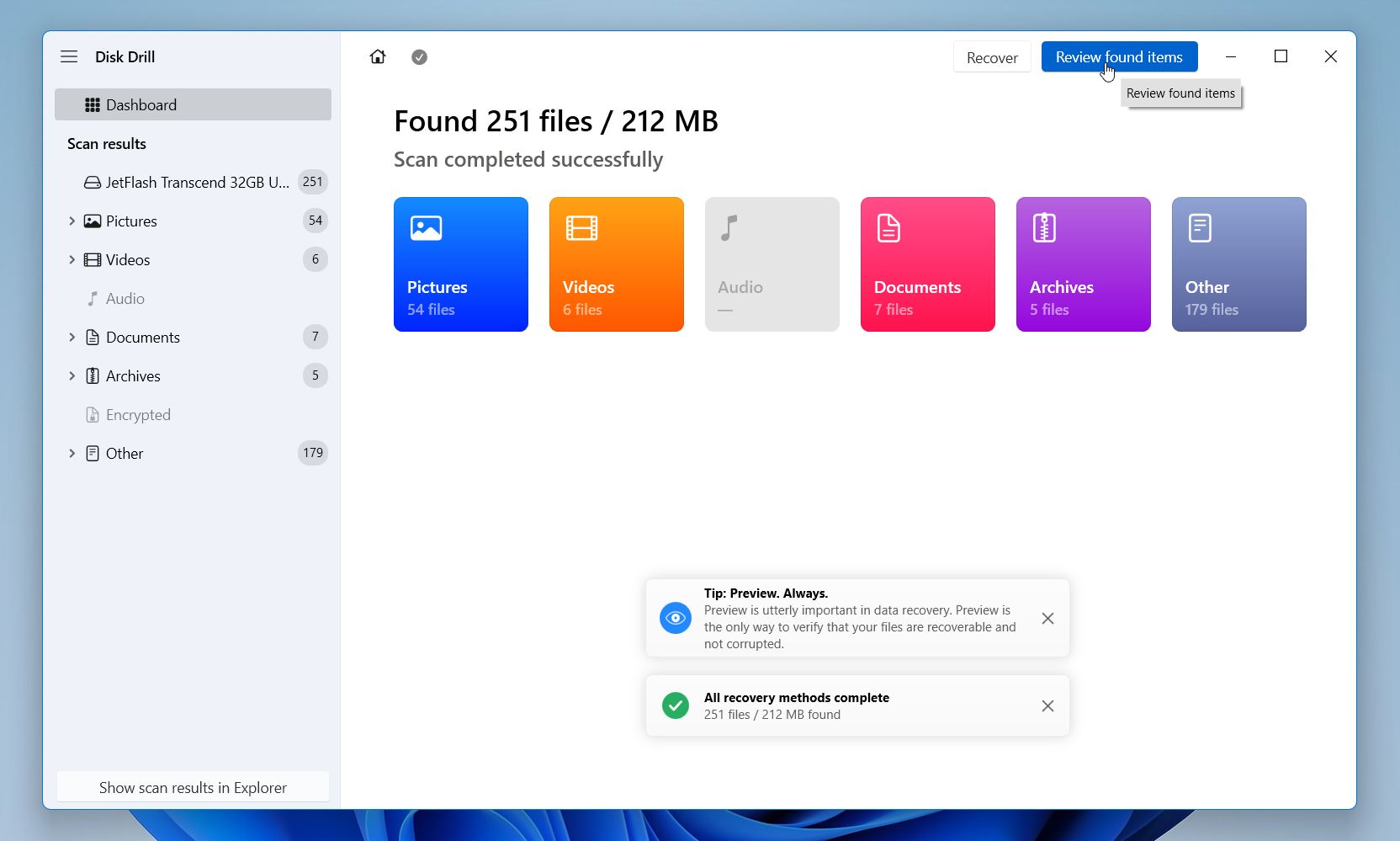
- Μπορείτε να δείτε τα αποτελέσματα σε πραγματικό χρόνο, αλλά είναι καλύτερα να αφήσετε τη σάρωση να ολοκληρωθεί. Μόλις ολοκληρωθεί, το Disk Drill θα εμφανίσει τις πιθανότητες ανάκτησης για κάθε αρχείο ώστε να γνωρίζετε ποια αντικείμενα είναι πιθανό να αποκατασταθούν με επιτυχία.
- Περιηγηθείτε στα αποτελέσματα κατά κατηγορία (Εικόνες, Βίντεο, Ήχος, Έγγραφα, Αρχεία) ή κάντε κλικ στο Επισκόπηση ευρεθέντων στοιχείων για να τα δείτε όλα.
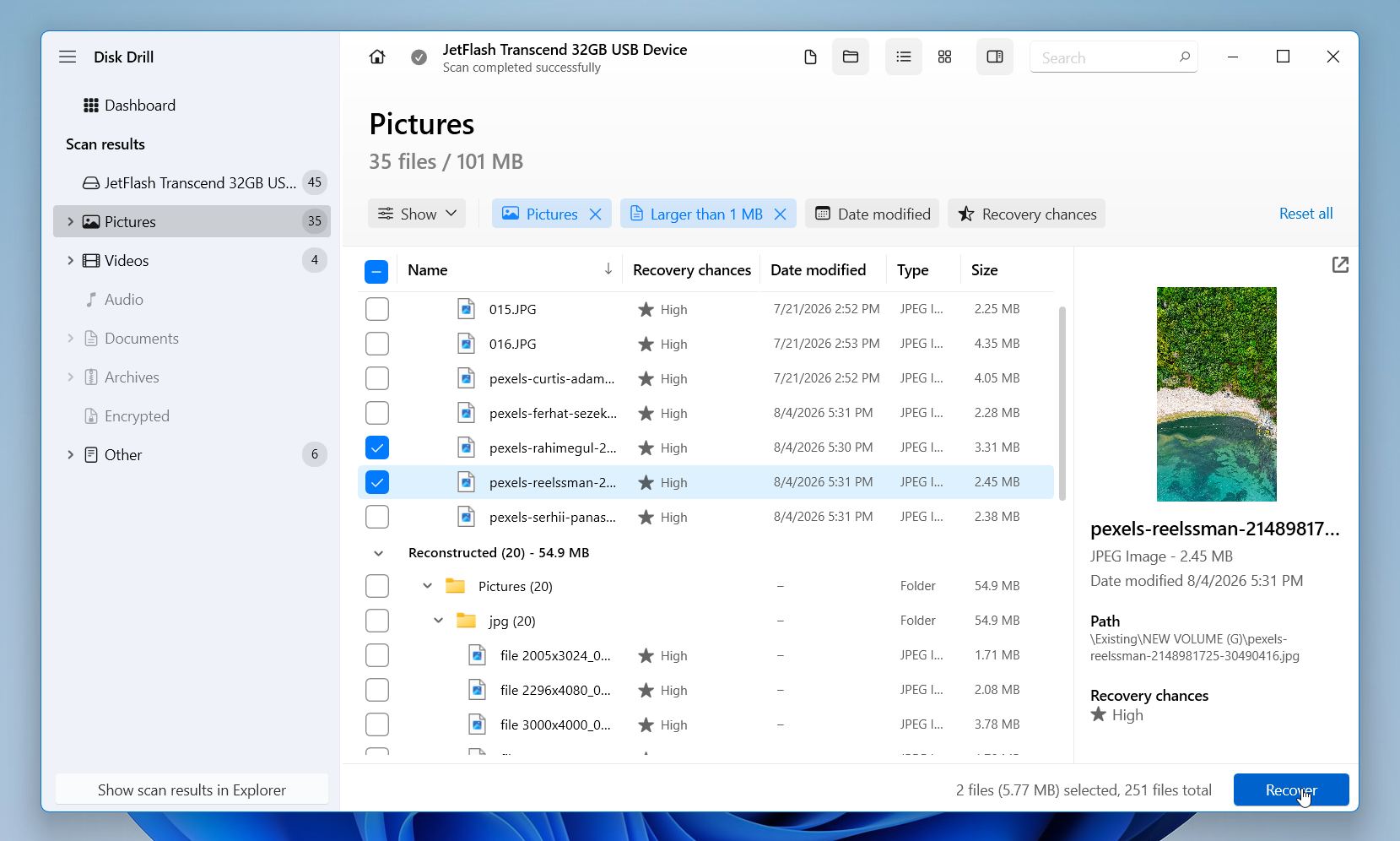
- Μπορείτε να εφαρμόσετε φίλτρα όπως επέκταση αρχείου, ημερομηνία τροποποίησης, μέγεθος και άλλα. Μπορείτε επίσης να χρησιμοποιήσετε τη δυνατότητα Προεπισκόπησης για να ελέγξετε αν ένα αρχείο είναι άθικτο πριν το ανακτήσετε. Τοποθετήστε σημάδια επιλογής δίπλα στα απαραίτητα αντικείμενα και κάντε κλικ στο κουμπί Ανάκτηση κάτω δεξιά.
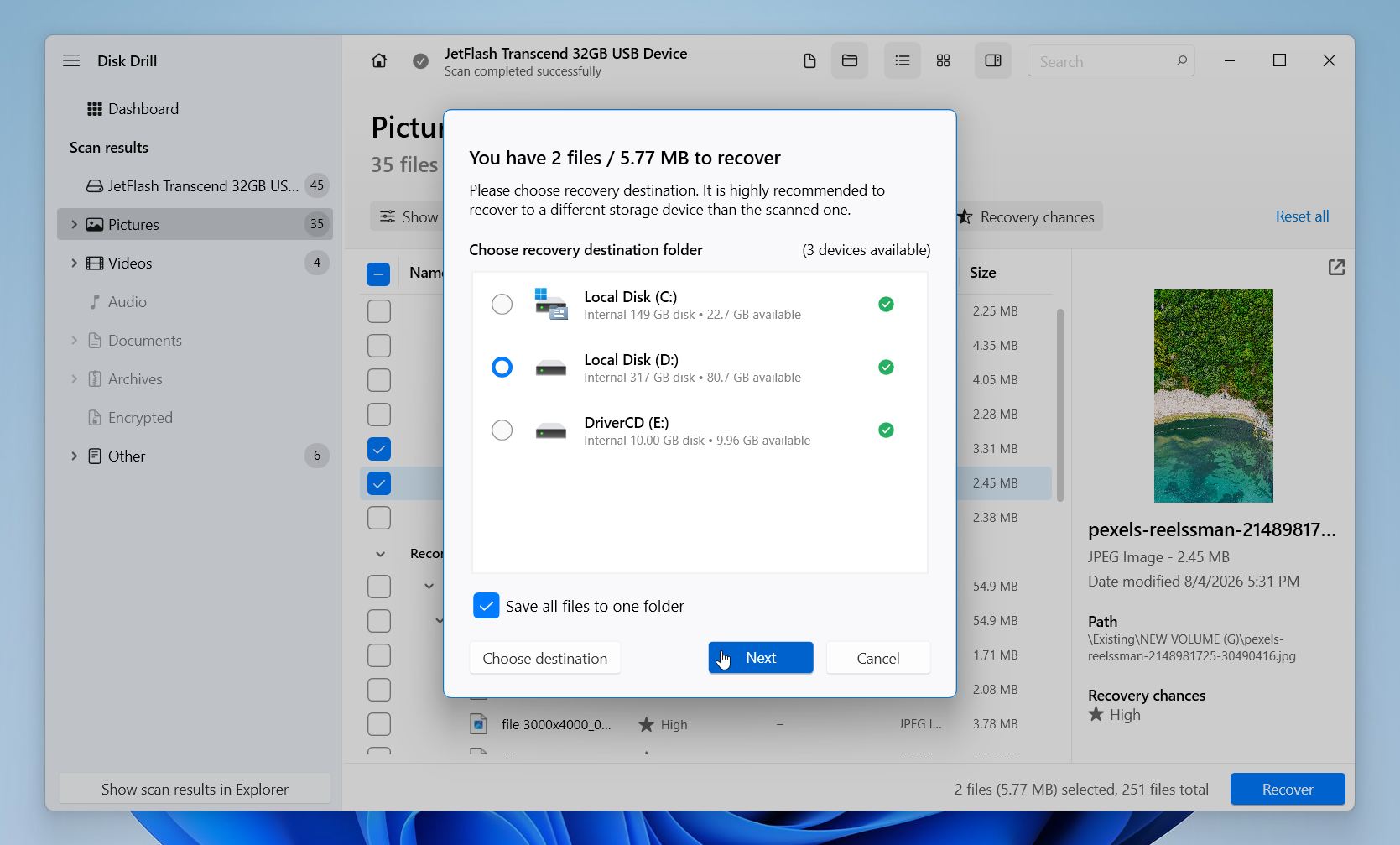
- Το Disk Drill θα σας ρωτήσει πού να αποθηκεύσετε τα αποκατεστημένα αρχεία. Μην τα αποθηκεύσετε ξανά στο ίδιο USB flash drive (μπορεί να αντικατασταθούν τα ίδια τα δεδομένα που προσπαθείτε να ανακτήσετε). Επιλέξτε οποιονδήποτε φάκελο στον δίσκο του συστήματος ή συνδέστε κάποιο εξωτερικό SSD, HDD ή άλλο flash drive. Κάντε κλικ στο Επόμενο και αφήστε το Disk Drill να ολοκληρώσει τη διαδικασία.
Μπορείτε να εκμεταλλευτείτε τη δωρεάν έκδοση του Disk Drill, η οποία σας επιτρέπει να ανακτήσετε έως και 100 MB δεδομένων χωρίς αναβάθμιση. Αυτό συνήθως αρκεί για να δοκιμάσετε το λογισμικό, να επαληθεύσετε ότι μπορεί να βρει τα αρχεία σας και ακόμα και να ανακτήσετε μερικά σημαντικά έγγραφα ή φωτογραφίες. Η δωρεάν έκδοση περιλαμβάνει επίσης τα χαρακτηριστικά προστασίας δεδομένων της εφαρμογής, ώστε να μπορείτε να εξερευνήσετε τη λειτουργικότητά της πριν αποφασίσετε αν χρειάζεστε αναβάθμιση.
Μέθοδος 2: Ανάκτηση διαγραμμένων αρχείων USB από ένα αντίγραφο ασφαλείας Ιστορικού αρχείων
Αυτή η μέθοδος δεν ανακτά αρχεία απευθείας από το USB drive. Αντίθετα, επαναφέρει τα αντιγραφές που είχαν προηγουμένως δημιουργηθεί αντίγραφα ασφαλείας από το Ιστορικό Αρχείων.
Από προεπιλογή, το Ιστορικό Αρχείων δημιουργεί αντίγραφα ασφαλείας φακέλων όπως Έγγραφα, Επιφάνεια Εργασίας, Εικόνες, Βίντεο, Μουσική, και οποιωνδήποτε άλλων βιβλιοθηκών προσθέσετε χειροκίνητα. Αυτό δεν περιλαμβάνει USB flash drives, επομένως αν τα αρχεία υπήρχαν μόνο στη μονάδα USB, αυτή η μέθοδος δεν θα βοηθήσει.
Ωστόσο, υπάρχει μία συνηθισμένη εξαίρεση. Πολλοί αντιγράφουν αρχεία από ένα USB drive στον υπολογιστή τους πριν τα επεξεργαστούν ή τα οργανώσουν. Αν αυτά τα αντίγραφα αποθηκεύτηκαν σε έναν από τους προστατευμένους φακέλους του File History, ίσως να μπορείτε ακόμα να τα επαναφέρετε από ένα αντίγραφο ασφαλείας, ακόμα κι αν το ίδιο το USB drive δεν έγινε ποτέ backup.
Εάν αυτό σας φαίνεται οικείο, ακολουθήστε τα παρακάτω βήματα:
- Συνδέστε τον εξωτερικό δίσκο ή τη θέση δικτύου που αποθηκεύει τα αντίγραφα ασφαλείας του File History.
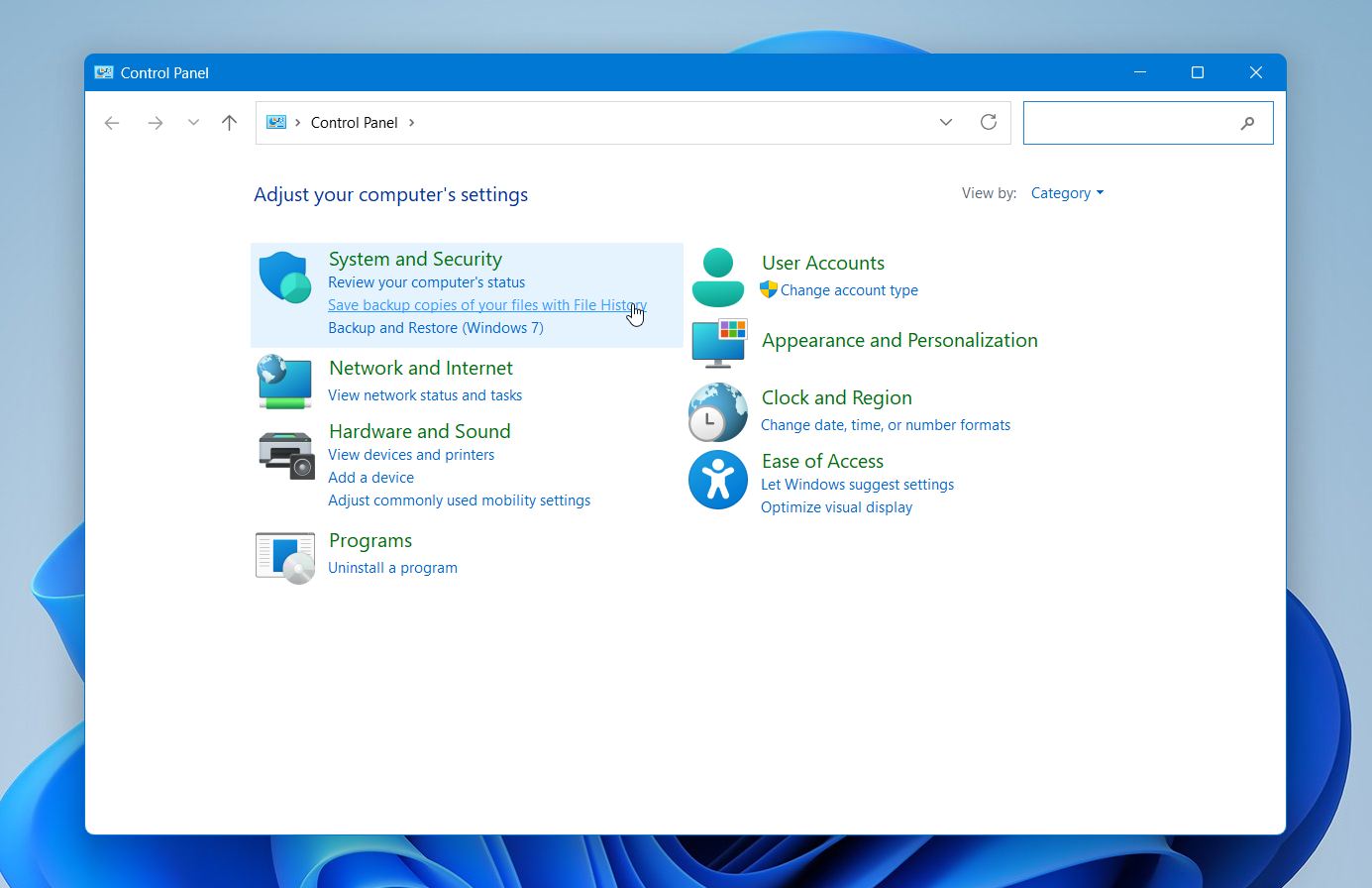
- Ανοίξτε το μενού Έναρξη, πληκτρολογήστε Πίνακας Ελέγχου και ανοίξτε το.
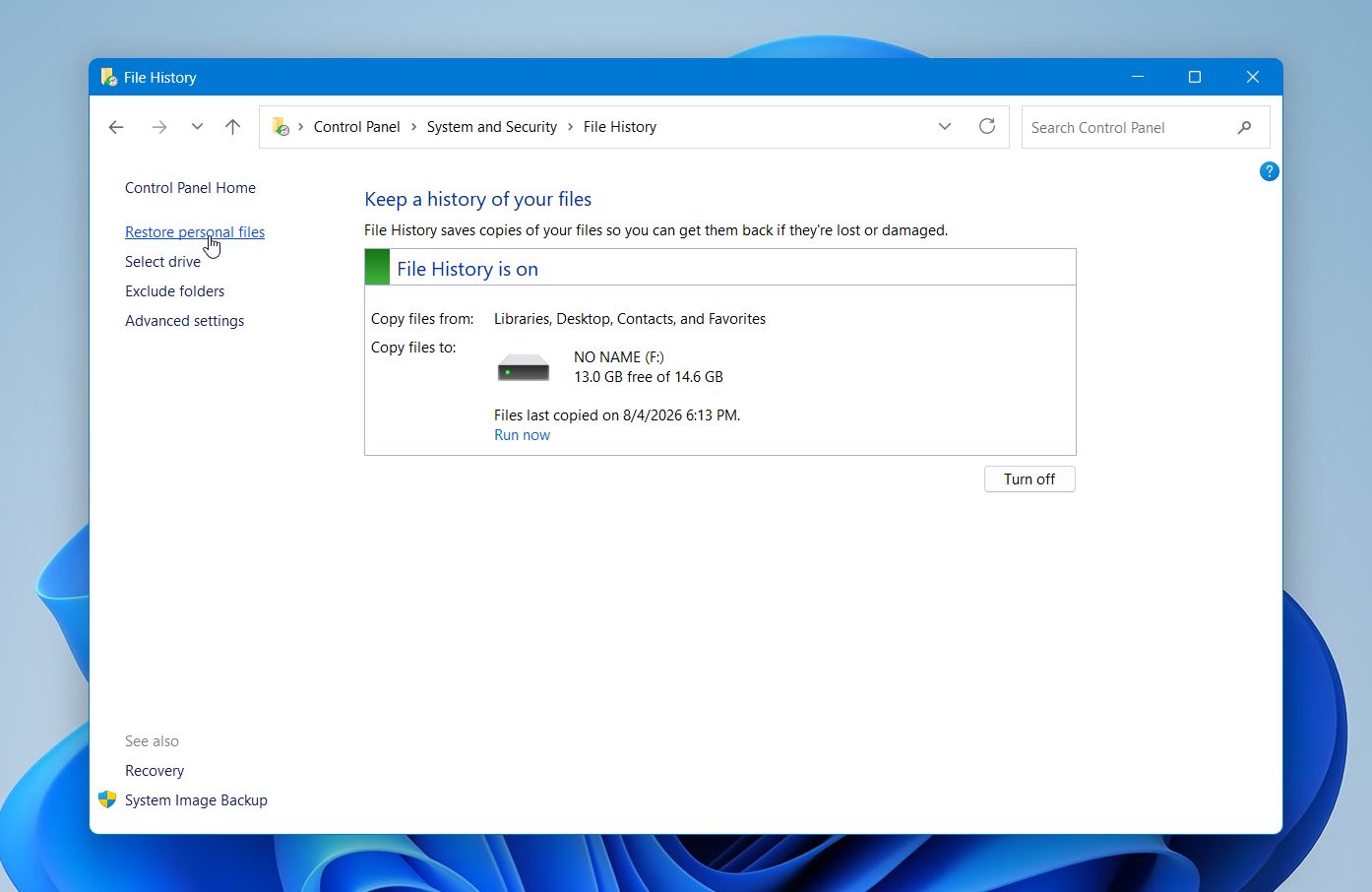
- Μεταβείτε στο Σύστημα και Ασφάλεια > Ιστορικό Αρχείων.
- Κάντε κλικ στο Επαναφορά προσωπικών αρχείων στο αριστερό τμήμα του παραθύρου.
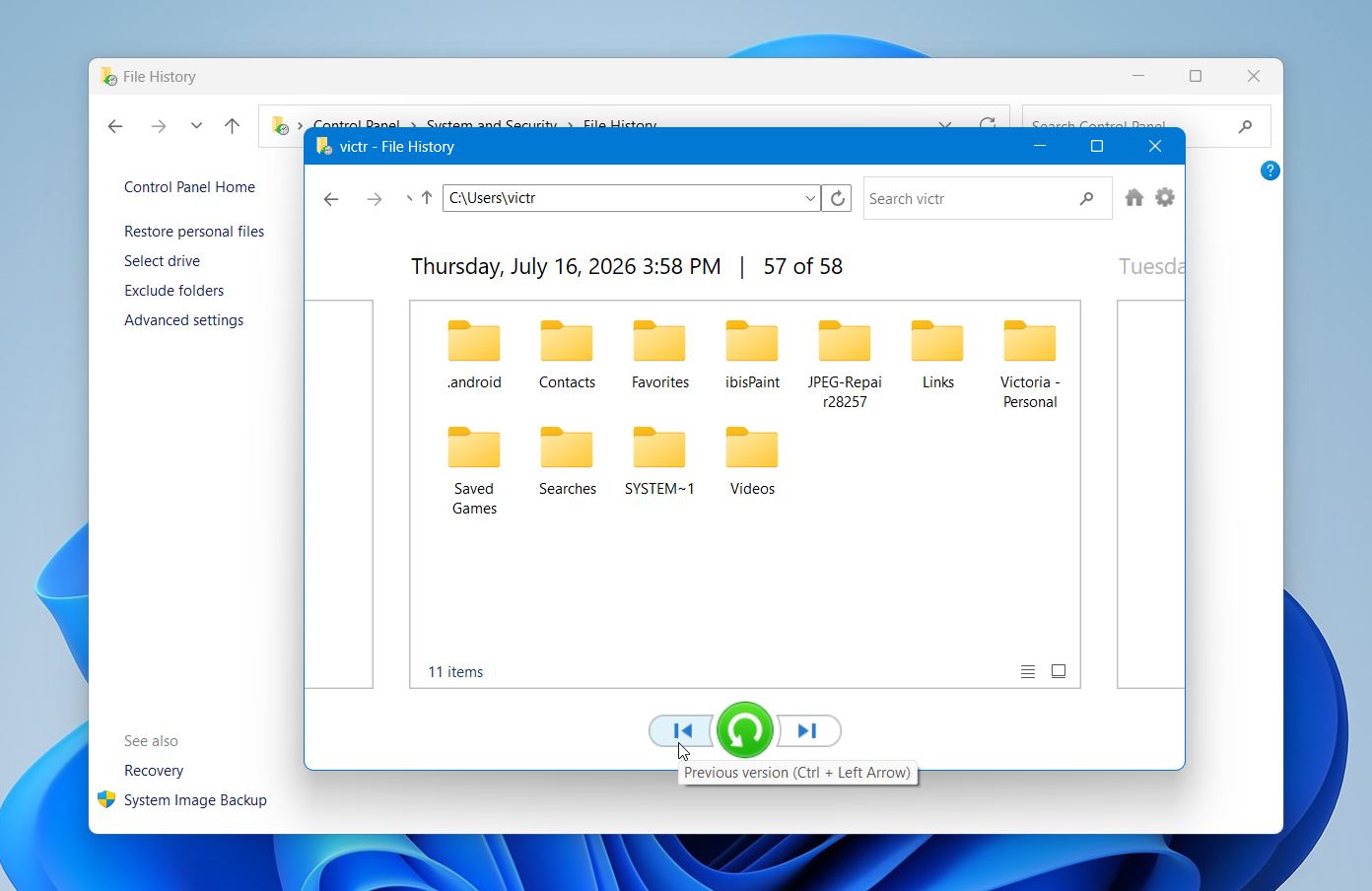
- Περιηγηθείτε στα διαθέσιμα αντίγραφα ασφαλείας και αναζητήστε τα αρχεία σας σε φακέλους όπως Έγγραφα, Επιφάνεια εργασίας ή Εικόνες. Χρησιμοποιήστε τα βέλη στο κάτω μέρος του παραθύρου για να εναλλάσσεστε μεταξύ των ημερομηνιών αντιγράφων ασφαλείας.
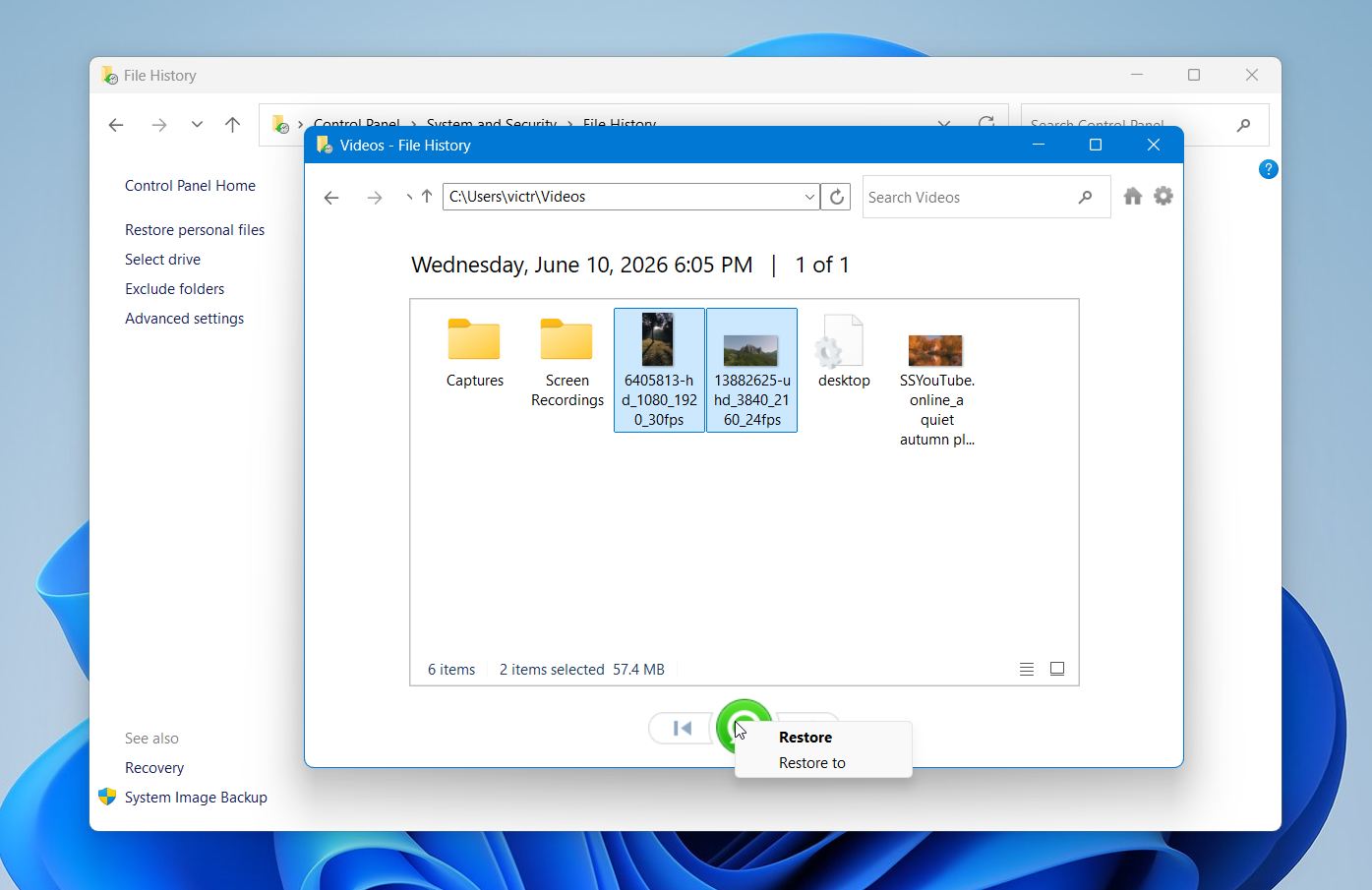
- Επιλέξτε το αρχείο ή τον φάκελο που θέλετε να επαναφέρετε και κάντε κλικ στο πράσινο κουμπί Επαναφορά. Τα Windows θα το επαναφέρουν στην αρχική του θέση. Εάν υπάρχει ήδη ένα αρχείο με το ίδιο όνομα, θα μπορείτε να το αντικαταστήσετε, να κρατήσετε και τα δύο αντίγραφα ή να παραλείψετε την επαναφορά.
Εάν δεν μπορείτε να βρείτε τα αρχεία στο Ιστορικό Αρχείων ή δεν το είχατε ενεργοποιήσει πριν τη διαγραφή, επιστρέψτε στη Μέθοδο 1 ή προχωρήστε στην επόμενη.
Εάν το USB flash drive σας έχει φυσική ζημιά, δεν αναγνωρίζεται από κανέναν υπολογιστή, αποσυνδέεται συνεχώς ή δεν μπορεί να σαρωθεί με λογισμικό ανάκτησης, σκεφτείτε ένα επαγγελματικό εργαστήριο ανάκτησης δεδομένων. Αναζητήστε μια αξιόπιστη υπηρεσία που προσφέρει δωρεάν αξιολόγηση, διαφανή τιμολόγηση και μια πολιτική Χωρίς Δεδομένα – Χωρίς Χρέωση. Η επαγγελματική ανάκτηση μπορεί να κοστίσει αρκετές εκατοντάδες δολάρια ή και περισσότερο, επομένως συνήθως έχει νόημα όταν το drive έχει προβλήματα υλικού ή άλλα ζητήματα που εμποδίζουν την ανάκτηση μέσω λογισμικού.
Μέθοδος 3: Δοκιμάστε την Ανάκτηση Αρχείων των Windows
Αν προτιμάτε ένα δωρεάν εργαλείο της Microsoft, μπορείτε να δοκιμάσετε το Ανάκτηση Αρχείων Windows. Είναι ένα εργαλείο γραμμής εντολών για Windows 10 και Windows 11 που μπορεί να ανακτήσει διαγραμμένα αρχεία από USB flash drives, εξωτερικούς δίσκους και εσωτερική αποθήκευση.
Σε αντίθεση με το Disk Drill, το Windows File Recovery δεν διαθέτει γραφικό περιβάλλον χρήστη. Θα χρειαστεί να εισαγάγετε μια εντολή ανάκτησης χειροκίνητα, οπότε απαιτείται λίγη περισσότερη προσπάθεια για τη χρήση του. Παρόλα αυτά, είναι μια χρήσιμη επιλογή αν δεν σας πειράζει να εργάζεστε στο Terminal ή στο Command Prompt.
Ορίστε πώς να το χρησιμοποιήσετε:
- Κατεβάστε το Ανάκτηση Αρχείων Windows από το Microsoft Store και εγκαταστήστε το.
- Συνδέστε το USB flash drive που περιείχε τα διαγραμμένα αρχεία σας και ελέγξτε το γράμμα του δίσκου του στο Εξερευνητής αρχείων. Για παράδειγμα, μπορεί να εμφανίζεται ως E:.
- Συνδέστε έναν άλλο δίσκο που θα φιλοξενήσει τα ανακτημένα αρχεία. Για παράδειγμα, θα χρησιμοποιήσουμε το D:.
- Ανοίξτε το Τερματικό των Windows ή το Γραμμή Εντολών ως διαχειριστής.
- Εισάγετε μια εντολή χρησιμοποιώντας την ακόλουθη μορφή:
winfr source-drive: destination-drive: /regular. Για παράδειγμα:winfr E: D: /regular. - Πατήστε Εισαγωγή, στη συνέχεια επιβεβαιώστε όταν το Windows File Recovery σας ρωτήσει εάν θέλετε να συνεχίσετε.
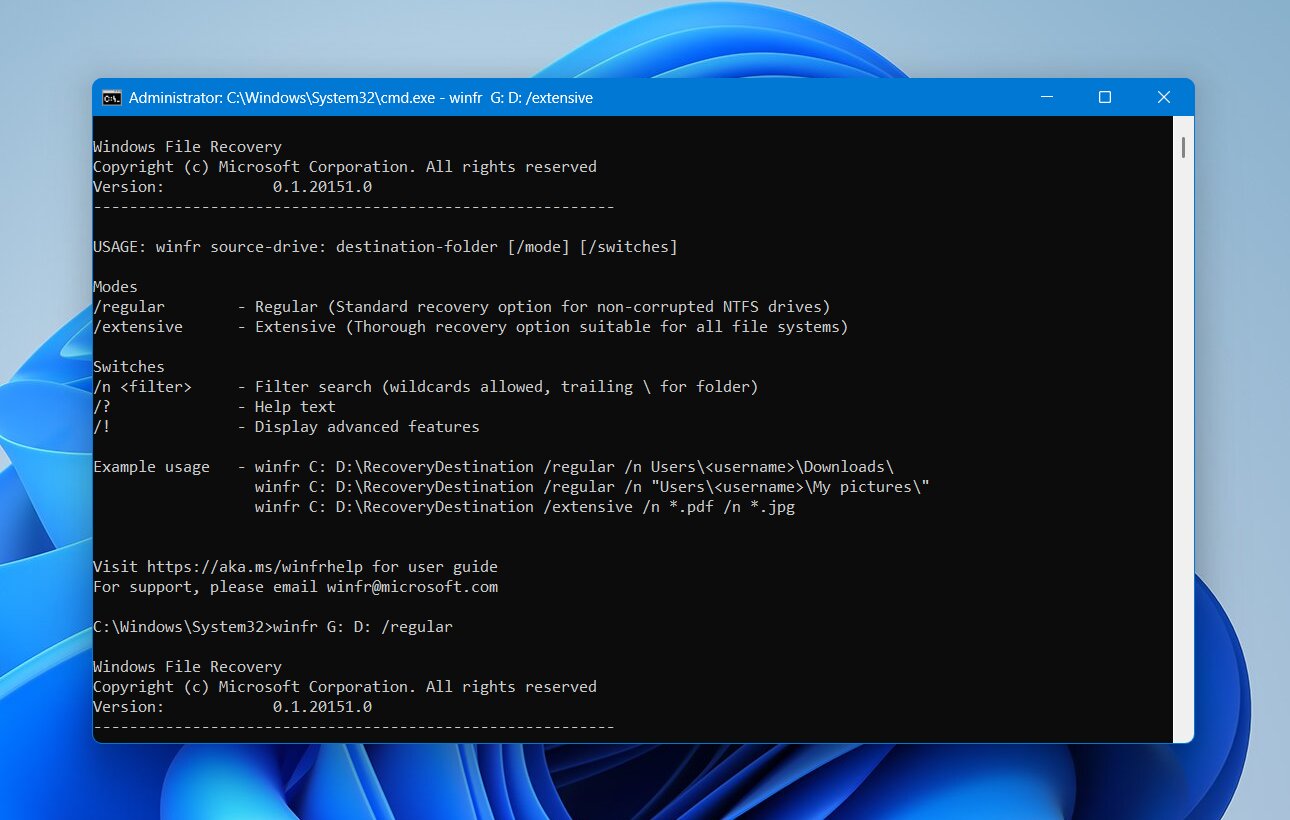
- Αφήστε τη σάρωση να ολοκληρωθεί. Το εργαλείο θα δημιουργήσει έναν φάκελο αποκατάστασης στον προορισμό δίσκου όπου μπορείτε να ελέγξετε τα αρχεία που κατάφερε να επαναφέρει.
- Εάν το Κανονική λειτουργία δεν βρει τα αρχεία που χρειάζεστε, δοκιμάστε το Εκτεταμένη λειτουργία, που πραγματοποιεί πιο ενδελεχή αναζήτηση:
winfr E: D: /extensive.
Η εφαρμογή Windows File Recovery αξίζει να τη δοκιμάσετε, αλλά έχει ορισμένους περιορισμούς. Δεν διαθέτει οπτικό πρόγραμμα περιήγησης αρχείων ή δυνατότητα προεπισκόπησης, και οι εντολές μπορεί να φαίνονται λιγότερο διαισθητικές σε σχέση με το γραφικό λογισμικό αποκατάστασης.
Τελικές Σημειώσεις
Τα διαγραμμένα αρχεία δεν σημαίνουν πάντα χαμένα αρχεία. Αν ενεργήσετε γρήγορα και αποφύγετε να γράψετε νέα δεδομένα στη μονάδα USB, συχνά έχετε εξαιρετικές πιθανότητες να επανακτήσετε τα αρχεία σας. Το Disk Drill είναι η κορυφαία μας πρόταση επειδή συνδυάζει ισχυρούς αλγορίθμους ανάκτησης με ένα εύχρηστο περιβάλλον, υποστηρίζει σχεδόν όλα τα κοινά συστήματα αρχείων USB και αποδίδει καλά στα πιο συνηθισμένα σενάρια απώλειας δεδομένων.
Εάν το λογισμικό δεν μπορεί να έχει πρόσβαση στο δίσκο λόγω φυσικής ζημιάς ή αποτυχίας υλικού, μην συνεχίσετε να δοκιμάζετε διάφορες λύσεις. Μια επαγγελματική υπηρεσία ανάκτησης δεδομένων προσφέρει την καλύτερη πιθανότητα να ανακτήσετε τα αρχεία σας σε αυτές τις περιπτώσεις.
Αν θέλετε να δείτε πώς λειτουργούν αυτές οι μέθοδοι στην πράξη, επισκεφθείτε το το φόρουμ μας. Θα βρείτε αληθινές ιστορίες ανάκτησης, συζητήσεις αντιμετώπισης προβλημάτων και συμβουλές από ανθρώπους που έχουν ανακτήσει επιτυχώς αρχεία από USB flash drives, κάρτες SD, εξωτερικούς δίσκους και άλλες συσκευές αποθήκευσης.
Συχνές Ερωτήσεις:
- δίσκους 8–32 GB σε περίπου 5–15 λεπτά.
- δίσκους 64–256 GB σε περίπου 15–30 λεπτά.
- δίσκους 512 GB–1 TB μπορεί να χρειαστούν 40 λεπτά έως μία ώρα ή περισσότερο, ειδικά αν περιέχουν πολλά αρχεία.