


 Vos photos ont-elles disparu de votre carte SD ? Cela peut arriver en raison d’une suppression accidentelle, d’une corruption, d’un transfert de fichiers interrompu, de paramètres de fichiers cachés ou pour toute autre raison, mais avec un logiciel de récupération de données, il est souvent possible de restaurer vos données. Et dans ce guide, nous vous guiderons à travers le processus de récupération de photos sur carte SD à la fois sur Windows et macOS.
Avant de commencer : ne faites encore rien avec la carte SD. Ne prenez pas de nouvelles photos, ne copiez pas de fichiers dessus, et ne la formatez pas. Jusqu’à ce que vous compreniez ce qui s’est passé et que vous décidiez d’une méthode de récupération, il est préférable de retirer la carte de votre appareil et de la mettre de côté.
Pourquoi mes photos ont-elles disparu de ma carte SD ?
Une fois que vous vous rendez compte que certaines ou toutes vos photos ont disparu, l’une des premières questions qui peut vous venir à l’esprit est : pourquoi ma carte SD a-t-elle supprimé mes photos ? C’est une question tout à fait raisonnable, mais il existe de nombreuses raisons possibles pour lesquelles des photos disparaissent d’une carte SD, et la cause détermine souvent la méthode de récupération la plus susceptible de fonctionner.
Le tableau ci-dessous couvre les raisons les plus courantes pour lesquelles vos photos ont disparu de votre carte SD, explique ce que chacune signifie et vous oriente vers la solution la plus appropriée. Si l’un des scénarios ressemble à ce qui vous est arrivé, suivez simplement la méthode recommandée et complétez les étapes. Si vous n’êtes pas certain de la cause de la perte de photos, parcourez simplement toutes les méthodes de récupération de ce guide une par une. Puisque chaque méthode traite une cause différente de perte de données, l’une d’entre elles vous aidera souvent à récupérer vos photos.
| Raison | Description | Que faire |
| 👁️ Fichiers cachés | Les photos peuvent toujours se trouver sur la carte SD mais être cachées dans l’Explorateur de fichiers, Finder, votre appareil photo ou un autre appareil. Cela peut arriver à cause de modifications accidentelles, de réglages système ou de logiciels malveillants. | Commencez par les vérifications des fichiers cachés décrites ci-dessous. Si les photos deviennent visibles, retirez l’attribut caché pour éviter que le problème ne se reproduise. |
| 🗑️ Suppression ou formatage accidentel | Les photos peuvent avoir été supprimées manuellement, retirées par un autre appareil ou effacées lors du formatage. Dans de nombreux cas, les données restent sur la carte jusqu’à ce que de nouveaux fichiers écraser les remplacent. | Cessez immédiatement d’utiliser la carte SD. Ne prenez pas de nouvelles photos et ne copiez pas de fichiers dessus. Ensuite récupérer les photos avec un programme de récupération de données. |
| 🐞 Attaque virale | Les logiciels malveillants peuvent supprimer des fichiers, les cacher, endommager le système de fichiers ou rendre les photos inaccessibles même si elles existent toujours sur la carte. | Lancez une analyse antivirus sur votre ordinateur. Ensuite, vérifiez les fichiers cachés. Si les photos manquent encore, utilisez un outil de récupération de données comme décrit dans la section suivante. |
| 📋 Transfert de données interrompu | Les transferts de fichiers fonctionnent généralement en copiant d’abord les fichiers et en supprimant les originaux seulement à la fin du processus s’il est réussi. Si le transfert a été interrompu, les fichiers peuvent ne pas apparaître sur l’appareil de destination même si le système de fichiers de la carte SD contient encore leurs traces. | Évitez d’écrire de nouvelles données sur la carte SD et analysez-le avec un programme de récupération de données. |
| ⚠️ Corruption de la carte SD | La corruption peut survenir pour de nombreuses raisons, notamment un retrait non sécurisé, une coupure de courant, des erreurs du système de fichiers ou un plantage logiciel. Par conséquent, les photos peuvent disparaître même si l’espace de stockage est toujours occupé. | Utilisez un outil de récupération de données pour récupérer les photos manquantes avant d’essayer toute réparation ou formatage. |
| 💾 Carte SD de mauvaise qualité ou contrefaite | Certaines cartes de mauvaise qualité ou contrefaites annoncent une capacité supérieure à leur capacité réelle. Une fois la limite de stockage atteinte, les anciennes photos peuvent disparaître ou être corrompues. | Essayez de récupérer les photos avec un outil de récupération de données. Si les photos sont très précieuses ou si la carte a un comportement erratique, envisagez de contacter un service professionnel de récupération. |
| 🔨 Dommages physiques | Des contacts pliés, une exposition à l’eau, des composants fissurés et d’autres dommages physiques peuvent empêcher la carte de fonctionner correctement. La carte peut se déconnecter de façon aléatoire ou ne pas apparaître du tout sur votre ordinateur. | Évitez les réparations bricolées. Si les photos sont importantes, déconnectez la carte et contactez un laboratoire professionnel de récupération de données. Une utilisation continue peut aggraver les dommages et réduire les chances de récupération. |
Comment afficher les fichiers cachés qui semblent avoir disparu d’une carte SD
Souvent, les photos sur votre carte SD ne sont pas perdues, mais simplement cachées. Il est possible que vous les ayez cachées accidentellement, ou qu’elles l’aient été pour d’autres raisons. Les photos cachées seront invisibles dans le Finder de macOS et l’Explorateur Windows, à moins que l’option des éléments cachés ne soit activée.
Pour retrouver l’accès à ces images, vous devez activer l’option des éléments cachés dans Finder et Windows Explorer. Vous pouvez ensuite supprimer l’attribut caché de ces images pour les rendre visibles, même si l’option des éléments cachés est désactivée.
Sur Windows
- Appuyez sur Windows+E pour lancer l’Explorateur Windows et accédez au dossier où vous avez enregistré les photos.
- Sélectionnez Voir en haut de l’Explorateur Windows, puis sélectionnez Afficher > Éléments cachés .
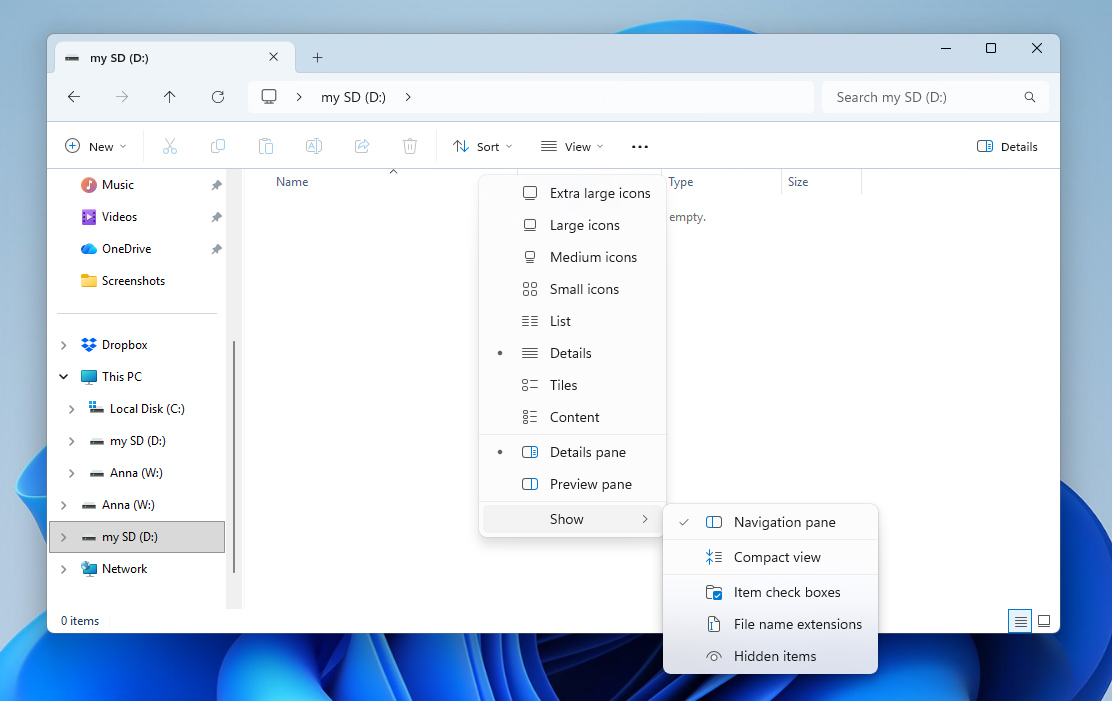
Une fois que les photos cachées sont visibles, vous pouvez supprimer leur attribut caché si ce n’est plus nécessaire. Pour ce faire, faites un clic droit sur les photos, choisissez Propriétés et décochez la case Caché.
Sur Mac
Si vous utilisez macOS, voici comment vous pouvez afficher les fichiers cachés sur votre appareil :
- Ouvrez Finder et accédez au dossier requis.
- Appuyez sur Commande + Maj + .(point) pour rendre les fichiers cachés visibles. Vous pouvez utiliser le même raccourci pour les masquer à nouveau.
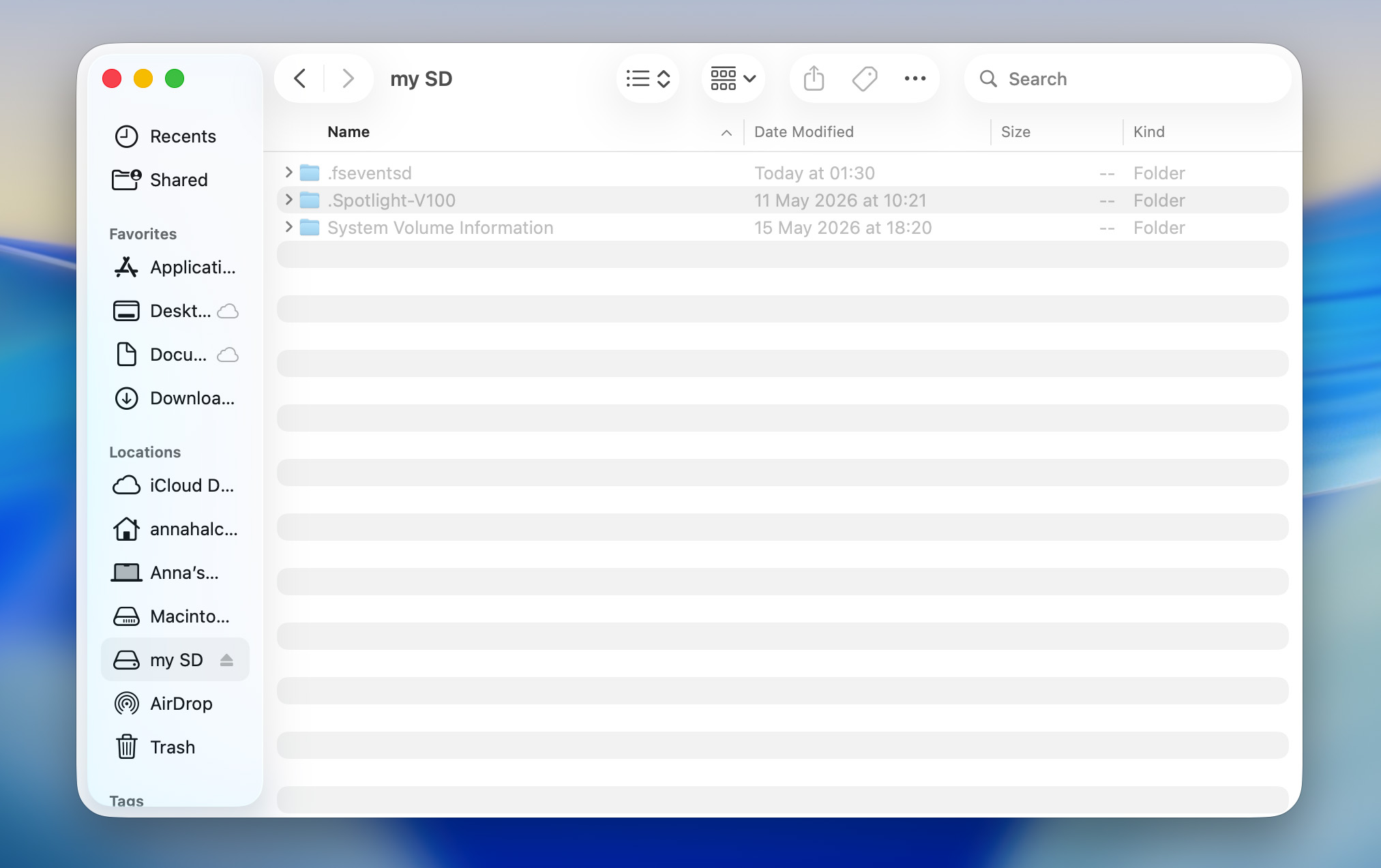
Les fichiers cachés sous macOS auront un point (.) avant leur nom de fichier. Vous pouvez supprimer ce point pour enlever l’attribut caché de ces fichiers.
Comment récupérer des photos disparues d’une carte SD (à l’aide d’un logiciel de récupération de données)
Si la vérification des fichiers cachés n’a pas permis de récupérer vos photos manquantes, l’étape suivante consiste à effectuer une récupération de données. Malgré son nom, la récupération de données n’est pas utile uniquement lorsque des photos ont été supprimées. Elle peut également aider lorsque des photos disparaissent en raison d’une corruption du système de fichiers, d’un transfert de fichiers interrompu, d’un formatage, de systèmes de fichiers RAW ou d’autres problèmes qui rendent les fichiers inaccessibles via l’Explorateur de fichiers, Finder, votre appareil photo ou téléphone.
Dans bon nombre de ces situations, les photos sont encore physiquement présentes sur la carte SD. Lorsque des fichiers sont supprimés ou qu’une carte est formatée, les données restent généralement intactes jusqu’à ce qu’elles soient écrasées par de nouvelles informations. De même, la corruption et les problèmes de système de fichiers empêchent souvent les appareils de localiser les fichiers existants plutôt que de les supprimer complètement. Un logiciel de récupération de données peut analyser la carte SD à un niveau inférieur à celui des outils de navigation de fichiers standard, ce qui lui permet de localiser et de récupérer des photos qui sembleraient autrement perdues.
Si vos photos ont disparu de la carte SD sur des appareils photo Canon tels que les EOS R5 ou R6 après avoir pris des photos en mode rafale, le problème peut ne pas être lié à l’une des raisons décrites ci-dessus. Certains des photographes ont signalé cas où l’appareil photo semblait capturer les images normalement, mais les fichiers n’ont jamais été écrits sur la carte mémoire. Si les photos manquantes sont importantes, envisagez de contacter un service professionnel de récupération de données. Un logiciel de récupération peut ne pas aider si les images n’ont jamais été enregistrées sur la carte au départ.
Parmi les de nombreux programmes de récupération de carte SD que nous avons testés, Disk Drill a donné les meilleurs résultats. Il permet de créer et de scanner des images disque (une étape importante dans la récupération de données), de prévisualiser les photos avant la récupération, et prend en charge pratiquement tous les principaux périphériques de stockage et systèmes de fichiers. Il peut également scanner les lecteurs RAW, y compris les cartes SD avec des systèmes de fichiers endommagés ou manquants. De plus, Disk Drill est disponible à la fois pour Windows et macOS.
Les étapes ci-dessous montrent la version macOS du programme. Si vous utilisez Windows, ne vous inquiétez pas, le processus de récupération est identique :
- Télécharger Disk Drill et installez-le sur votre PC.
- Connectez la carte SD à votre ordinateur à l’aide d’un lecteur de carte SD. Évitez de connecter directement l’appareil photo ou l’appareil Android, car cela peut limiter l’accès à la carte et gêner la récupération.
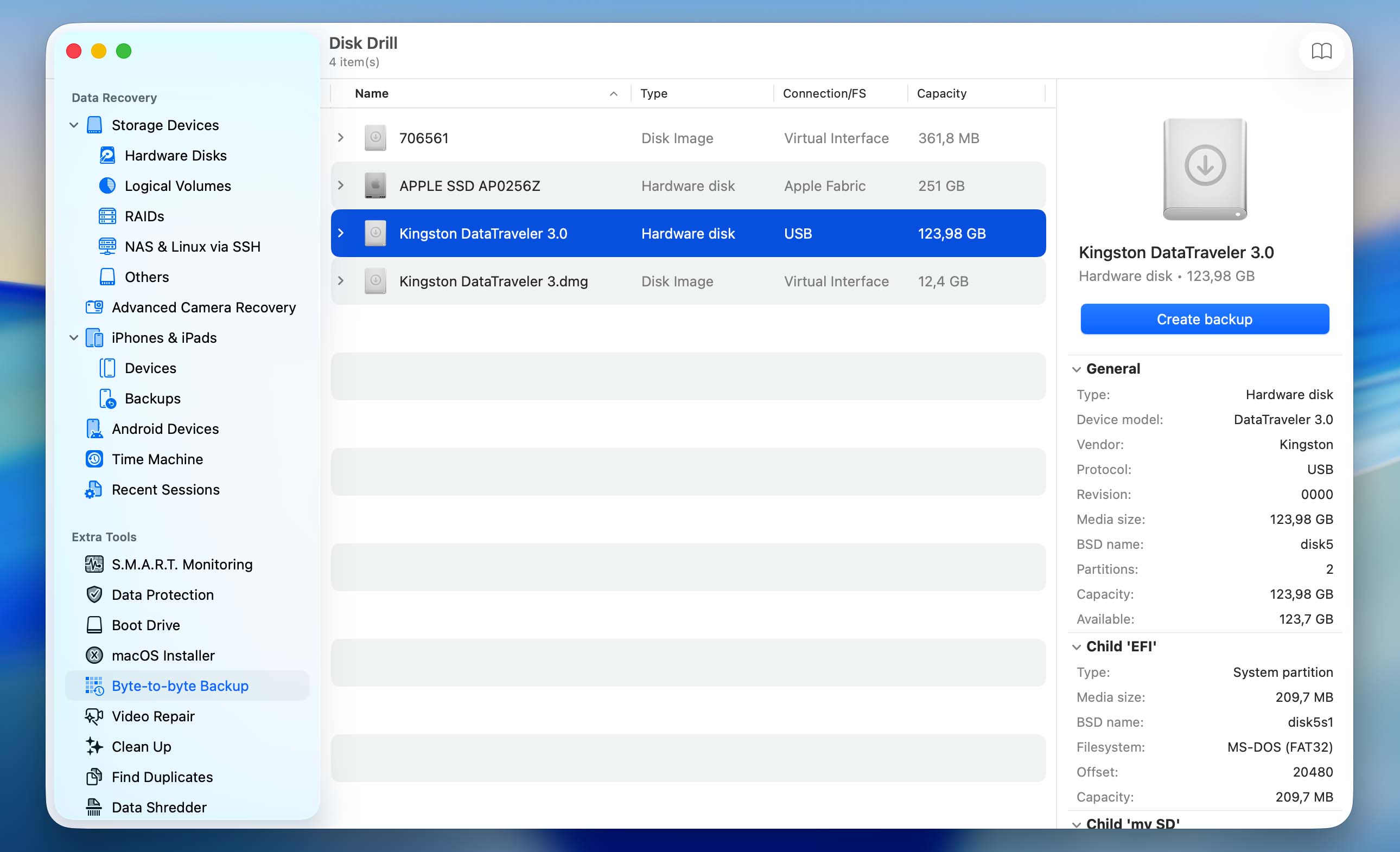
- Lancez Disk Drill et sélectionnez Backup Byte-to-Byte dans la barre latérale de gauche. Cliquez sur le bouton Créer une sauvegarde dans le coin supérieur droit, choisissez un nom de fichier et un emplacement pour l’image, puis cliquez sur OK pour commencer la création de l’image de sauvegarde.
- Une fois que Disk Drill a terminé la création de l’image, revenez à la section Récupération de données et cliquez sur Attacher une image disque. Sélectionnez le fichier image que vous venez de créer et cliquez sur Ouvrir.
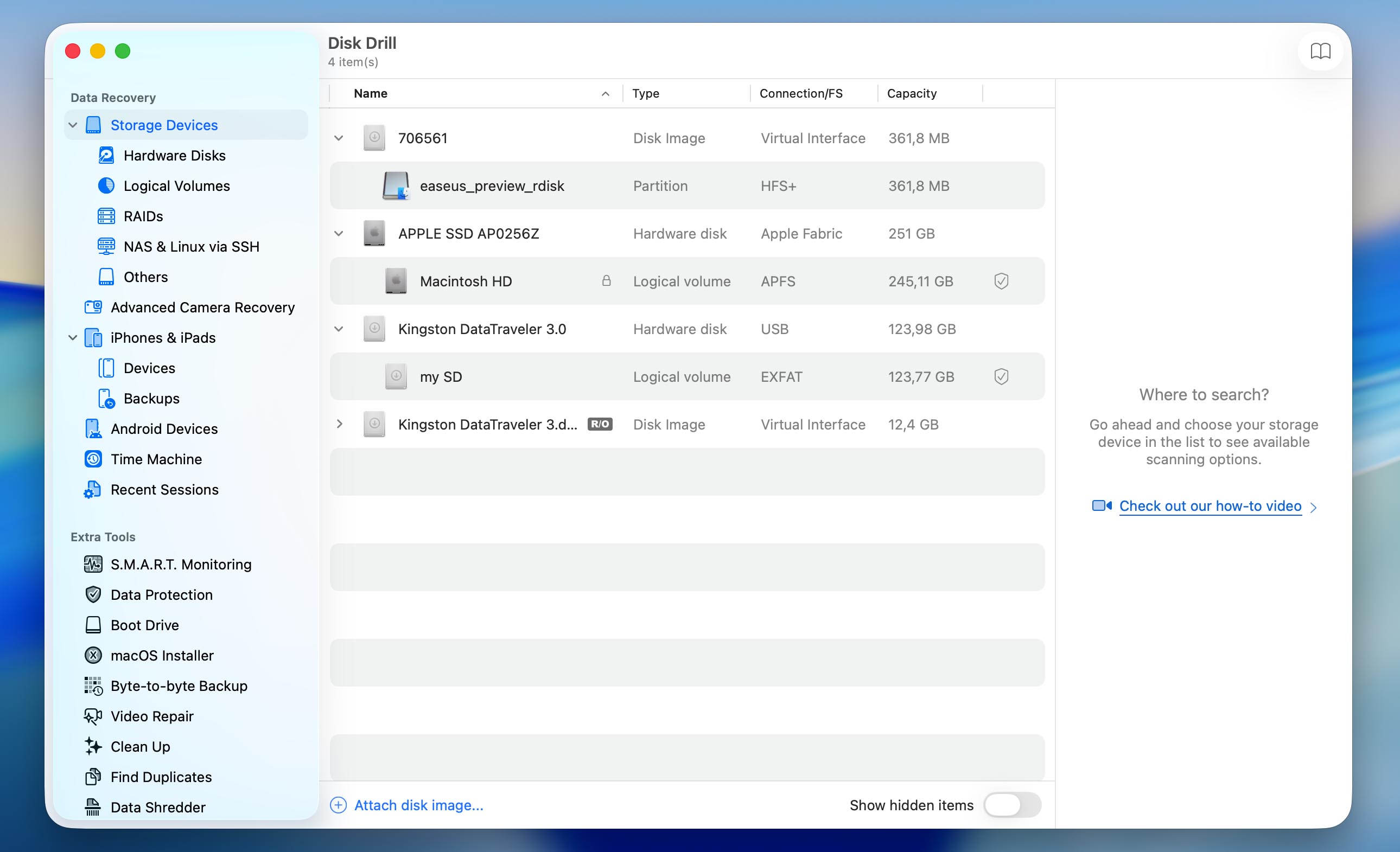
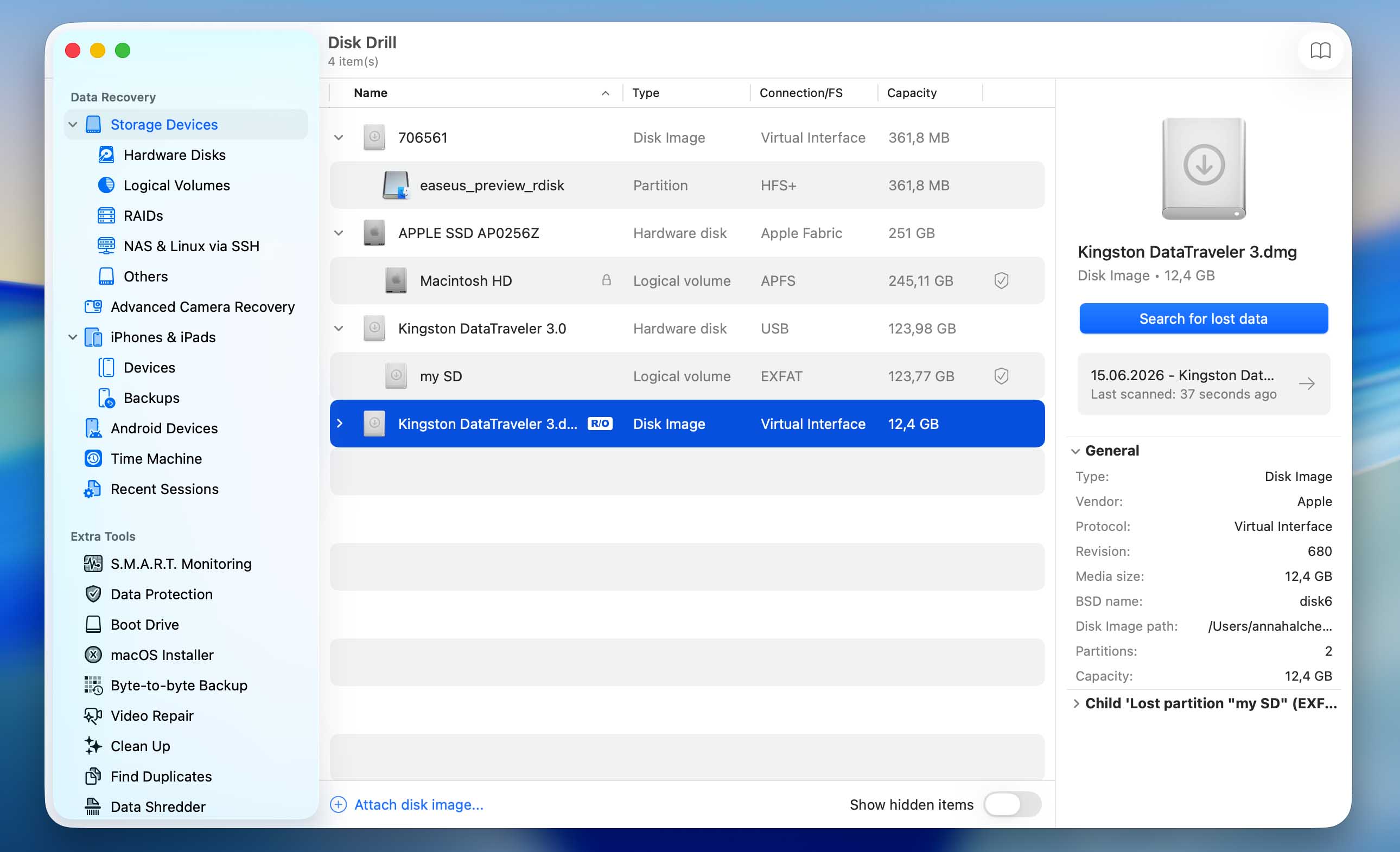
- Sélectionnez l’image montée et cliquez sur Rechercher des données perdues.
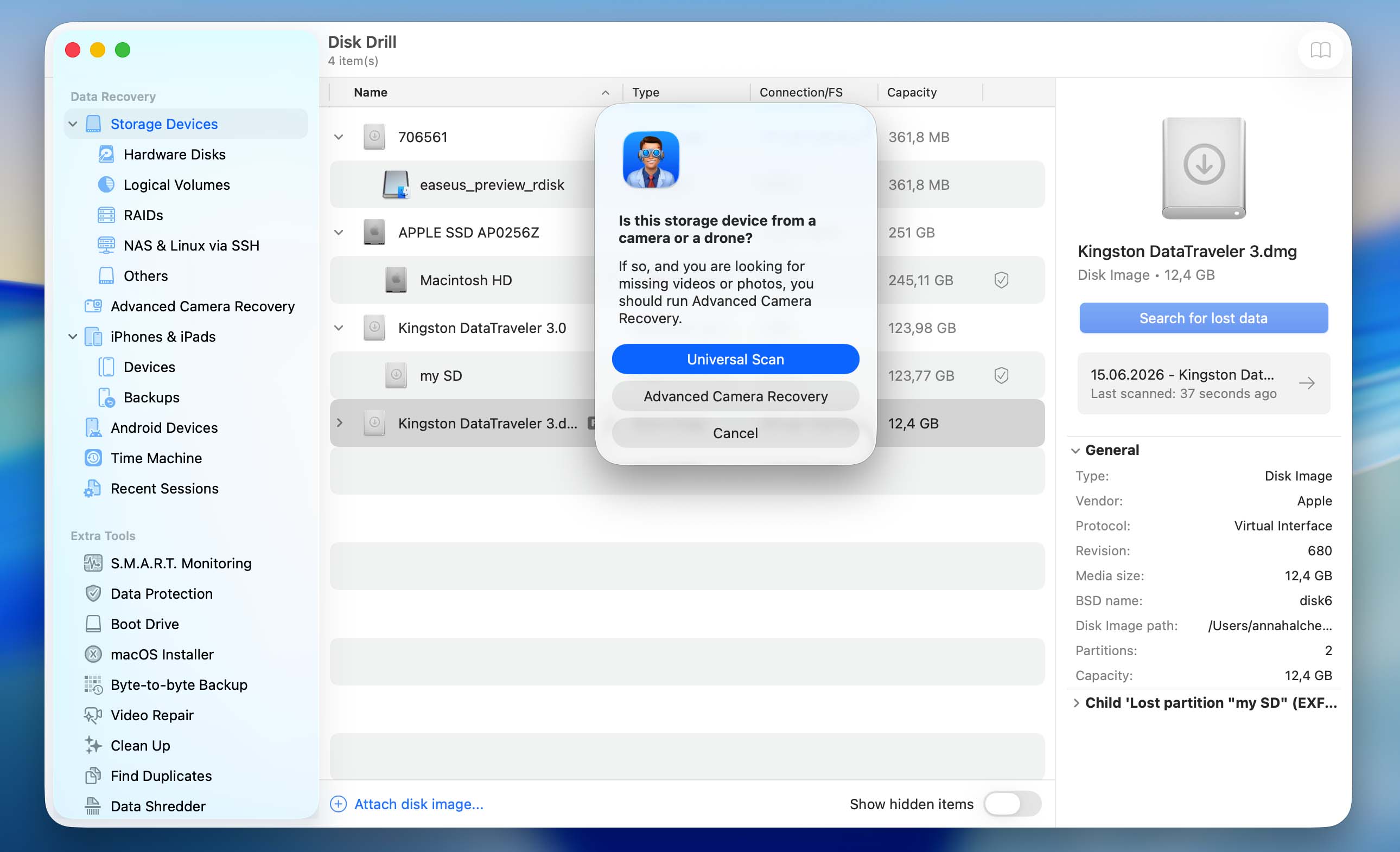
- Selon le type de carte SD et les fichiers qu’elle contient, Disk Drill peut vous demander de choisir entre Analyse Universelle et Récupération Avancée de Caméra. Commencez par Analyse Universelle. Récupération Avancée de Caméra est principalement conçue pour la récupération vidéo, donc si vous avez également besoin de récupérer des vidéos et que l’Analyse Universelle ne donne pas les résultats attendus, exécutez ensuite une analyse Récupération Avancée de Caméra.
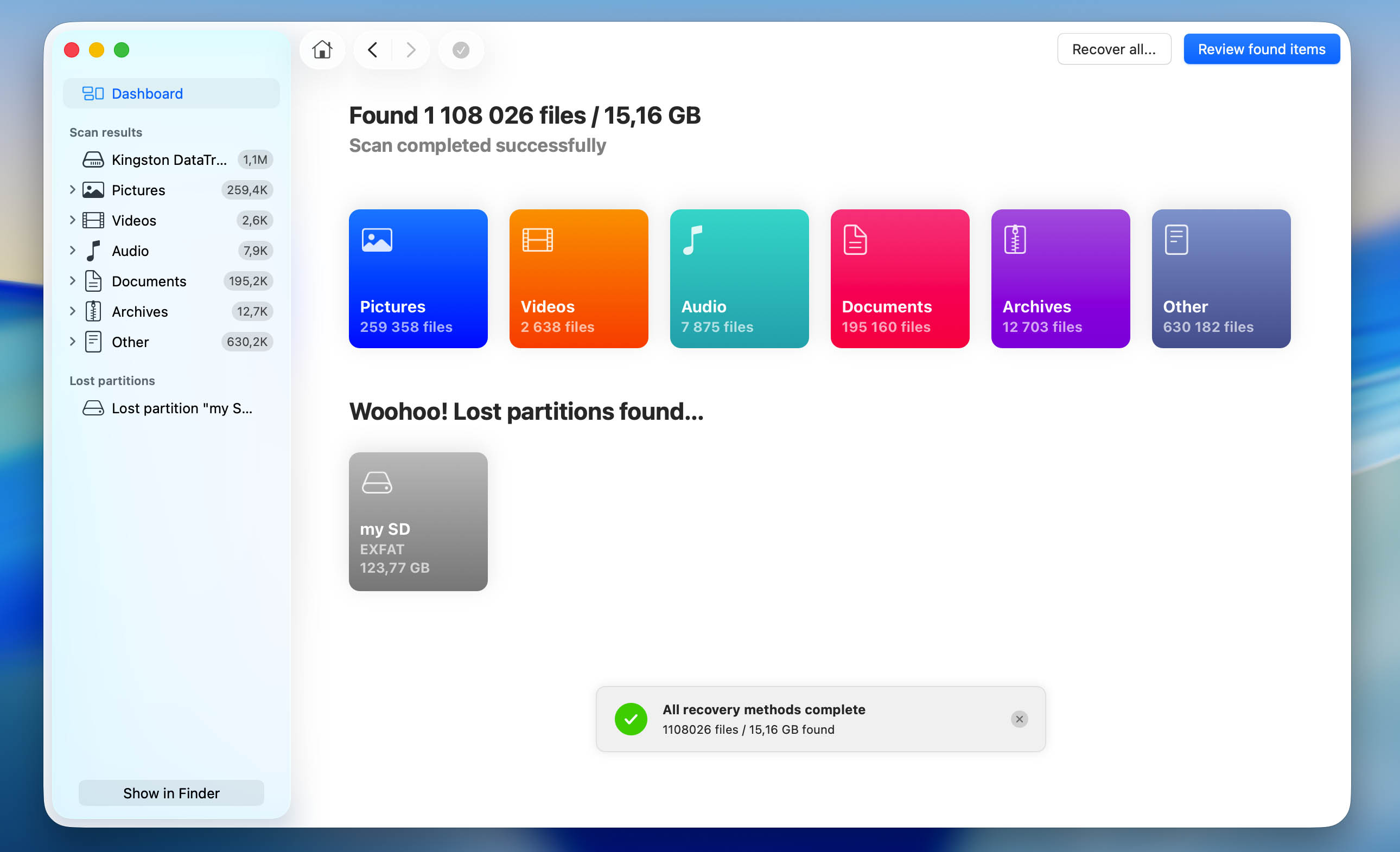
- Attendez la fin de l’analyse. Puis cliquez sur Images pour afficher uniquement les photos récupérables. Si vous voulez voir tous les fichiers récupérables, cliquez plutôt sur Examiner les éléments trouvés.
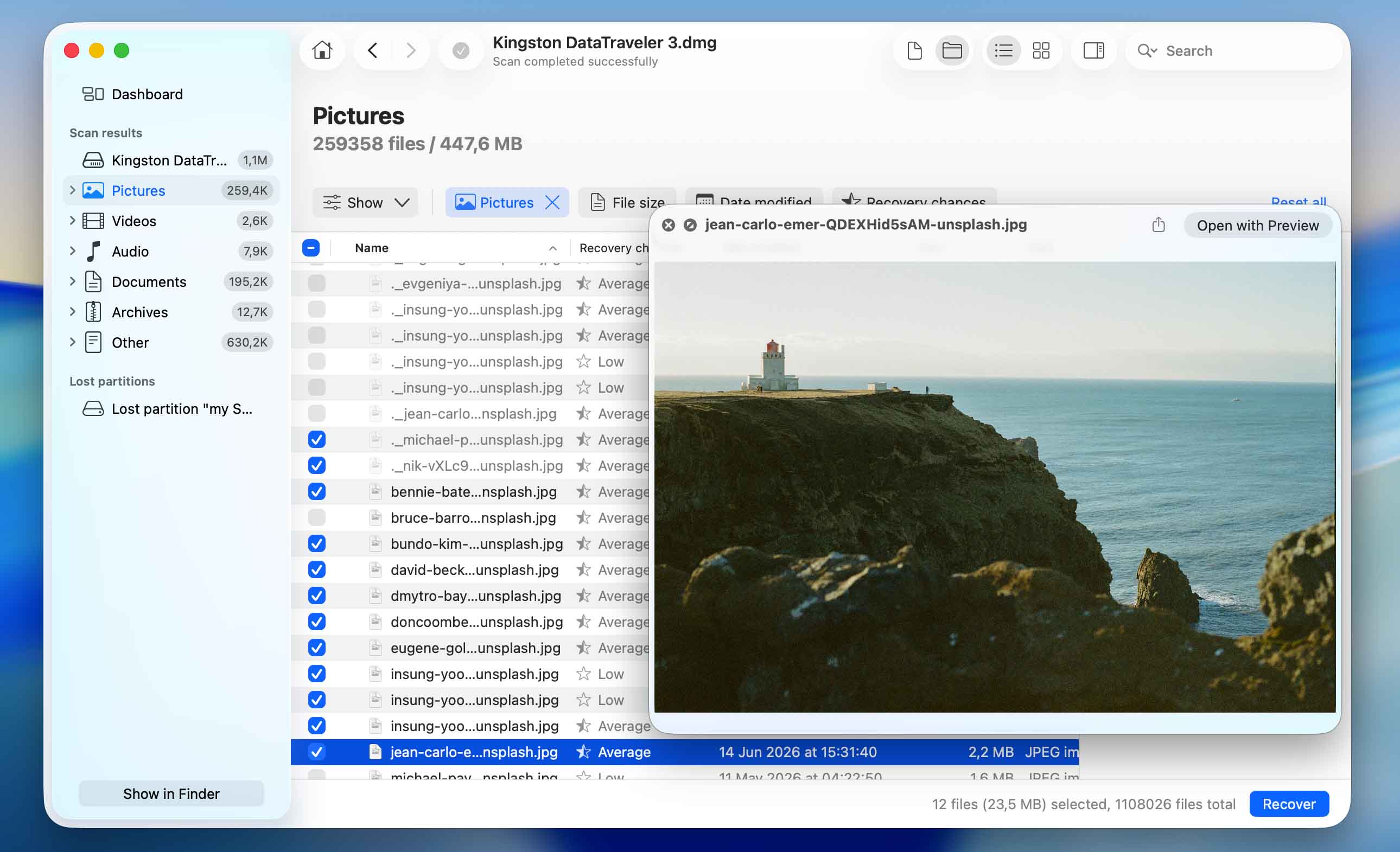
- Sélectionnez les photos que vous souhaitez récupérer. Disk Drill affiche un aperçu du fichier actuellement sélectionné, et vous pouvez prévisualiser n’importe quelle autre photo en cliquant sur l’icône en forme d’œil à côté de son nom. Après avoir confirmé que les photos sont intactes, cliquez sur Récupérer.
- Choisissez une destination de récupération et cliquez sur Suivant. Enregistrez les photos récupérées dans un emplacement autre que la carte SD afin d’éviter l’écrasement de données récupérables supplémentaires.
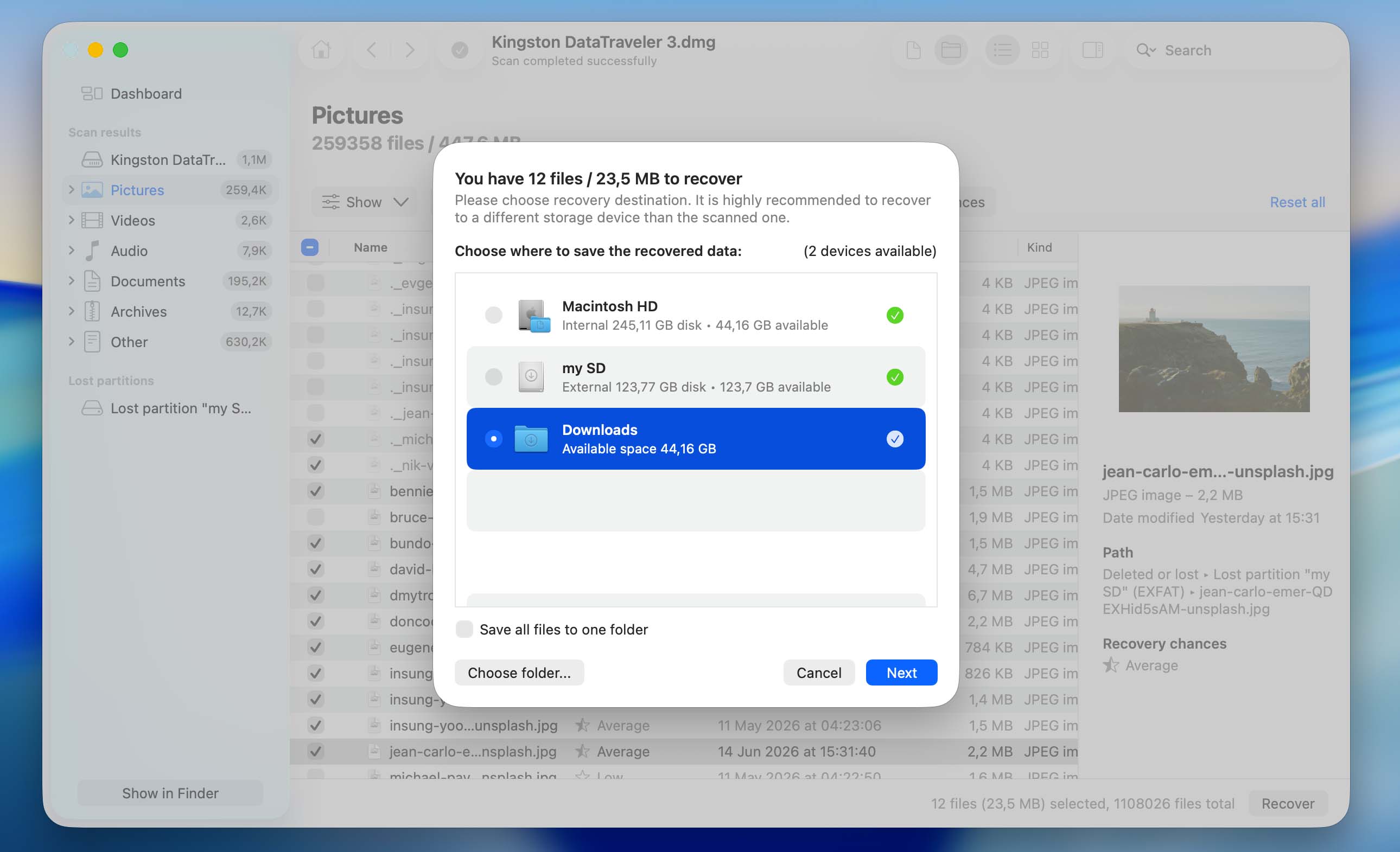
- Attendez que Disk Drill termine le processus de récupération. Une fois terminé, ouvrez le dossier de destination sélectionné et vérifiez que vos photos récupérées sont accessibles.
Gardez à l’esprit que la version gratuite de Disk Drill présente différentes limitations selon votre système d’exploitation. Sur Windows, vous pouvez récupérer jusqu’à 100 Mo de données gratuitement, ce qui est souvent suffisant pour au moins quelques photos. Sur macOS, la version gratuite vous permet d’analyser la carte SD et d’apercevoir les fichiers récupérables, mais vous aurez besoin de Disk Drill Pro pour les récupérer effectivement. La récupération complète sur les deux plateformes nécessite une licence Disk Drill Pro. Si vous souhaitez en savoir plus sur ses tarifs et fonctionnalités supplémentaires, consultez le site officiel de Disk Drill ou notre examen complet de Disk Drill.
Les méthodes de récupération décrites ci-dessus supposent que la carte SD est encore lisible par votre ordinateur. Si la carte est physiquement endommagée ou ne peut être détectée par aucun appareil, arrêtez d’essayer de la récupérer vous-même et envisagez plutôt de contacter un service professionnel de récupération de données. Continuer à manipuler une carte mémoire défectueuse peut aggraver son état, rendant potentiellement une partie ou la totalité des données restantes irrécupérables.
Que faire après avoir récupéré des photos perdues depuis une carte SD
Récupérer les photos manquantes n’est que la moitié du travail. Si les photos ont disparu à cause d’une suppression accidentelle, du formatage ou d’un transfert interrompu, vous pouvez généralement continuer à utiliser la carte SD normalement une fois la récupération terminée. Cependant, si les photos ont disparu à cause d’une corruption, d’un malware, d’erreurs du système de fichiers ou d’autres problèmes liés à la carte SD, le problème sous-jacent existe toujours. Même si vous avez réussi à récupérer les photos, rien ne garantit que les images nouvellement capturées ne disparaîtront pas à nouveau à l’avenir.
Pour cette raison, nous recommandons de réparer la carte SD avant de la remettre en usage régulier. Il existe plusieurs façons façons de le faire, mais le formatage est généralement l’option la plus rapide, la plus simple et la plus efficace (il crée un nouveau système de fichiers, supprime la corruption du système de fichiers, efface les métadonnées problématiques et donne à votre système d’exploitation ou à votre appareil photo une structure de stockage propre à utiliser).
Sur Windows :
- Connectez la carte SD à votre ordinateur.
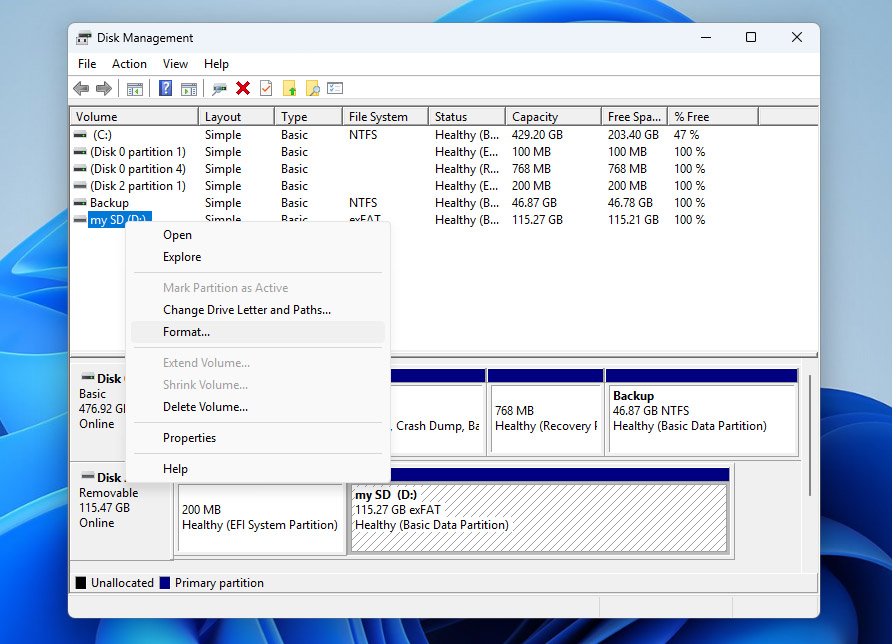
- Appuyez sur Windows + X et sélectionnez Gestion des disques.
- Repérez votre carte SD dans la liste des lecteurs, faites un clic droit sur la partition de la carte SD et choisissez Formater.
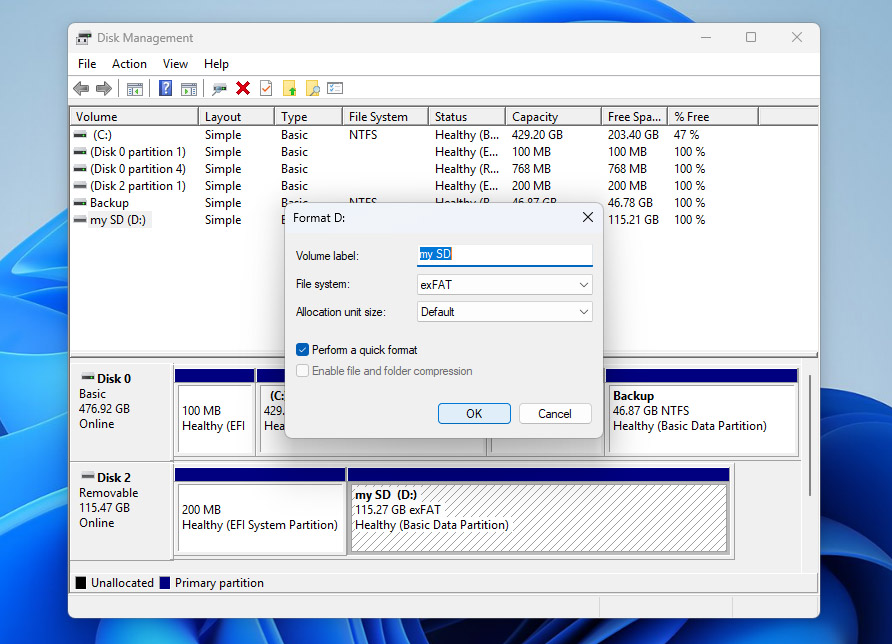
- Sélectionnez exFAT (recommandé pour la plupart des cartes SD de plus de 32 Go) ou FAT32 (pour les cartes plus petites et la compatibilité maximale), laissez Formatage rapide activé, cliquez sur OK, et confirmez l’opération.
Sur Mac :
- Connectez la carte SD à votre Mac.
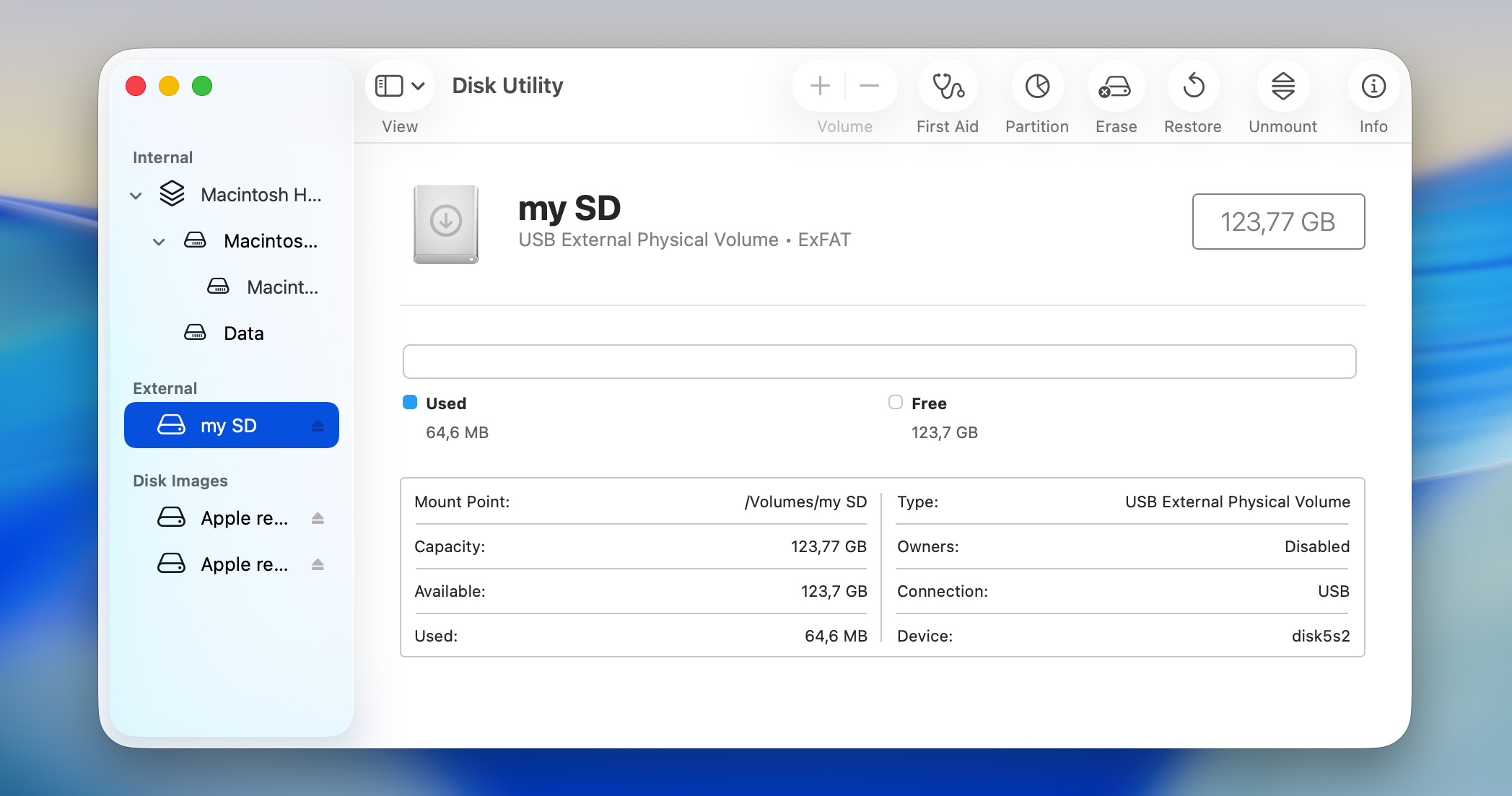
- Ouvrez Utilitaire de disque (Applications > Utilitaires > Utilitaire de disque).
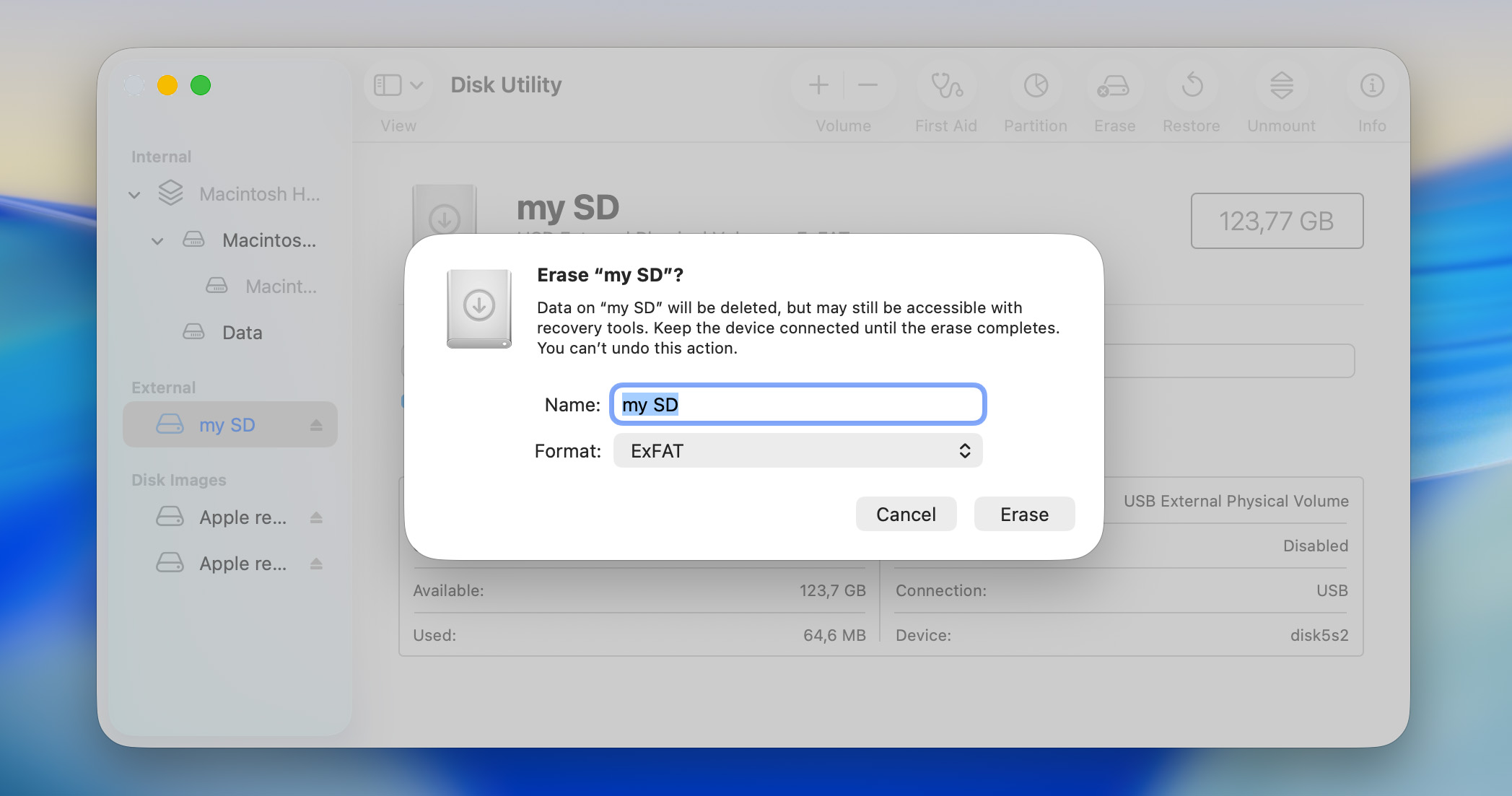
- Sélectionnez la carte SD dans la barre latérale et cliquez sur Effacer dans la barre d’outils. Assurez-vous de sélectionner la carte physique, et pas seulement un volume situé en dessous.
- Saisissez un nom pour la carte, choisissez exFAT pour la plupart des cartes SD ou MS-DOS (FAT) si vous avez besoin de la compatibilité FAT32.
- Cliquez sur Effacer et attendez que le processus soit terminé.
Après que votre système d’exploitation ait terminé de formater la carte, celle-ci disposera d’un nouveau système de fichiers et devrait être prête à stocker de nouvelles photos et vidéos.
Conclusion
Nous avons essayé de couvrir tous les scénarios les plus courants derrière la disparition de photos d’une carte SD ainsi que les solutions qui peuvent aider dans chaque cas. Que les fichiers manquants proviennent d’un appareil photo, d’un drone, d’un téléphone Android, d’une dashcam ou d’un autre appareil, les principes sous-jacents restent en grande partie les mêmes. Les causes de perte de photos sont similaires, tout comme les méthodes de récupération.
Si vous avez encore des questions, consultez la section FAQ ci-dessous. Il y a de fortes chances que nous ayons déjà couvert votre scénario spécifique. Sinon, vous êtes toujours le bienvenu sur notre forum. Vous pouvez parcourir les discussions existantes, voir comment d’autres utilisateurs ont résolu des problèmes similaires, ou créer un nouveau sujet et obtenir des conseils de notre communauté et de spécialistes de la récupération de données.




