Se você precisa recuperar dados de um pen drive no Mac, há algumas maneiras de fazer isso. Você pode verificar o Lixo, usar um software de recuperação de dados ou, se o pen drive estiver fisicamente danificado, recorrer a um serviço profissional de recuperação de dados. Mas e se os arquivos desapareceram mesmo que você não tenha excluído nada? Nesse caso, eles podem simplesmente estar ocultos ou o próprio pen drive pode estar corrompido. Neste artigo, vamos abordar todos esses cenários e mostrar como recuperar arquivos de um USB no Mac em cada situação.
Aviso: Pen drives USB são mais adequados para armazenamento temporário, como transferir arquivos de um computador para outro ou compartilhá-los com outra pessoa. Se você tem arquivos que deseja manter por um longo prazo, não deixe a única cópia em um pen drive USB. Um HDD ou SSD é uma escolha melhor para armazenamento a longo prazo, de preferência com um backup adicional dos arquivos importantes.
É possível recuperar arquivos perdidos de um pen drive no Mac?
Na maioria dos casos, sim. Graças às soluções modernas de recuperação de dados, você poderá recuperar a maioria, senão todos, os arquivos excluídos do seu drive USB em apenas alguns ajustes simples. Isso se aplica a cenários de perda de dados como corrupção leve, uma operação de movimentação interrompida ou um pen drive acidentalmente formatado. Mas é fundamental agir rapidamente e evitar gravar novos arquivos na unidade antes de recuperar seus dados.
No entanto, o resultado final depende do que causou o desaparecimento dos arquivos do seu pen drive e do que você fez com o dispositivo depois. A tabela abaixo deve ajudá-lo a estimar aproximadamente suas chances de recuperação com base na sua situação específica.
| Cenário de Perda de Dados | Chances de Recuperação | Por quê |
| Arquivos foram excluídos recentemente e o pen drive ainda está conectado | Alta | Arquivos excluídos de um drive externo no Mac ainda podem estar disponíveis na Lixeira do pen drive. |
| Arquivos foram excluídos há algum tempo, mas o pen drive não foi usado desde então | Alta | Mesmo que os arquivos não estejam mais na Lixeira, os dados deles ainda podem permanecer no drive enquanto não forem sobrescritos. Softwares de recuperação de dados podem escanear em busca deles. |
| Arquivos foram excluídos e o pen drive foi usado desde então | Baixa | Novos arquivos escritos no drive podem ter sobrescrito parte ou todos os dados excluídos. Quanto mais o drive foi usado, menores as chances de recuperação. |
| O pen drive foi formatado, mas não foi usado desde então | Média a Alta | Uma formatação rápida normalmente remove apenas os registros do sistema de arquivos, em vez de sobrescrever imediatamente todos os dados. Softwares de recuperação ainda podem encontrar os arquivos. |
| O pen drive foi formatado e novos arquivos foram gravados nele | Baixa | Formatar e depois continuar usando o drive aumenta a chance dos dados antigos terem sido sobrescritos. Arquivos que já foram sobrescritos não podem ser recuperados. |
| Os dados foram sobrescritos | Impossível | Uma vez que os setores contendo o arquivo excluído foram sobrescritos com novos dados, softwares de recuperação não podem restaurar o conteúdo original. |
| Os arquivos desapareceram, mas você não os excluiu | Alta | Os arquivos ainda podem estar no pen drive, mas ocultos do Finder. Verifique arquivos ocultos antes de tentar recuperação. |
| Os arquivos desapareceram e o pen drive está se comportando de forma estranha | Média | A corrupção do sistema de arquivos pode tornar arquivos existentes inacessíveis, mesmo que seus dados ainda estejam no drive. Recupere os arquivos antes de tentar reparos. |
| O pen drive não é reconhecido pelo Mac e não aparece no Utilitário de Disco | Muito Baixa para recuperação DIY | Softwares de recuperação de dados não podem escanear um drive que o macOS não detecta. Teste outra porta ou computador primeiro; se continuar não sendo detectado, pode ser necessário um serviço profissional. |
| O pen drive está fisicamente danificado | Muito Baixa para recuperação DIY | Softwares não podem reparar conectores quebrados, chips de memória com falha ou outros danos físicos. Um serviço profissional de recuperação de dados é a opção mais segura. |
Se o drive USB estiver fisicamente danificado ou severamente corrompido, a recuperação de dados por conta própria geralmente não é possível. Nesses casos, pare de usar o drive imediatamente e entre em contato com um serviço profissional de recuperação de dados para recuperar seus dados.
Como Recuperar Arquivos Excluídos de Pen Drive no Mac
A primeira coisa que você deve fazer é parar de usar o drive USB. Apenas mantenha-o desconectado do seu computador até que você esteja pronto para iniciar a recuperação de dados do pendrive no Mac. Não há como enfatizar o suficiente a importância de fazer isso, pois isso evitará a possibilidade de sobrescrever os dados e, portanto, ajudará na recuperação dos seus arquivos.
Método 1: Recuperar Arquivos Recentemente Excluídos da Lixeira
Quando este método será útil: Se você acabou de excluir os arquivos do seu drive USB e ainda não desconectou o drive do seu Mac.
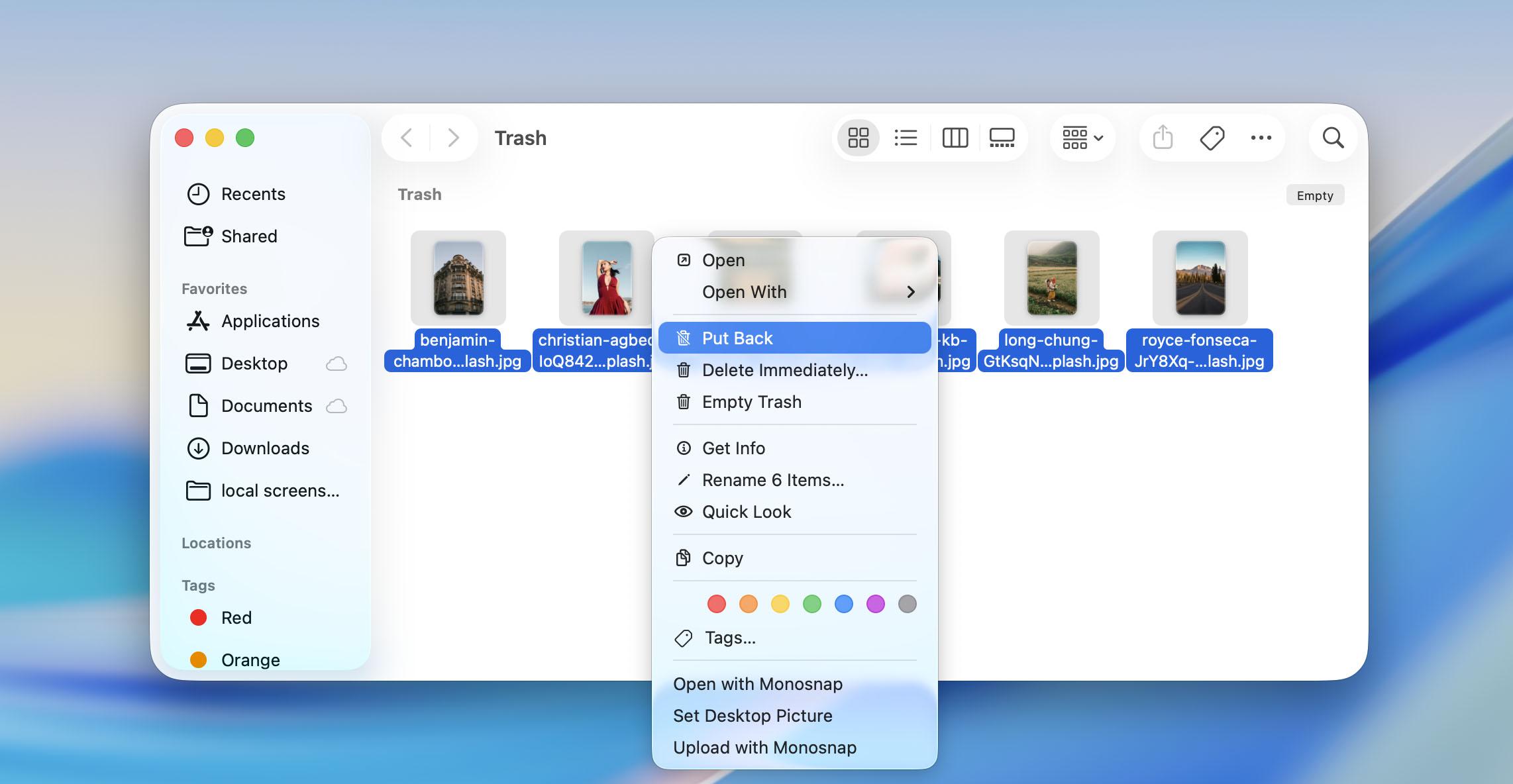
Quando você exclui um arquivo do seu drive USB, ele não desaparece para sempre imediatamente – ele é movido primeiro para a Pasta da lixeira. Portanto, se não se passou muito tempo desde que você excluiu manualmente um arquivo do seu pen drive, é provável que ele ainda possa ser encontrado no Lixo do seu Mac e facilmente recuperado.
Importante: Se você já esvaziou a Lixeira após excluir o arquivo do seu pen drive, então este método não funcionará na sua situação. A única solução será usar uma ferramenta de recuperação USB para Mac para restaurar o arquivo.
Veja como recuperar arquivos de um USB no Mac através da Lixeira (se você os excluiu recentemente):
- Abra a Lixeira no seu Mac. Ela geralmente está localizada no lado direito do Dock.
- Procure pelos arquivos localizados lá.
- Depois de encontrar o arquivo perdido do seu pen drive, arraste e solte-o em outra pasta ou de volta para o drive USB.
Método 2: Use Software de Recuperação de Dados
Quando este método ajudará: Se os arquivos foram excluídos e não estão mais na Lixeira, se o pen drive USB foi formatado, mas os dados perdidos não foram sobrescritos, ou se os arquivos se tornaram inacessíveis devido à corrupção do pen drive USB.
Para recuperar dados de um pen drive USB no Mac que não estão mais disponíveis na Lixeira, você precisará de uma ferramenta de recuperação de dados. Esses aplicativos podem escanear o próprio pen drive USB em busca de arquivos que foram excluídos, perdidos após a formatação ou que ainda estão na unidade, mas não são mais acessíveis pelo Finder.
A primeira coisa que você deve fazer é parar de usar o drive USB. Não copie novos arquivos para ele, não formate e não faça quaisquer outras alterações até recuperar os dados perdidos. O uso contínuo pode sobrescrever arquivos excluídos e reduzir suas chances de recuperação.
Testamos muitos programas de recuperação de dados para Mac ao longo dos anos e até montamos uma lista dos melhor software de recuperação de USB, onde Disk Drill ficou em primeiro lugar. Durante nossos testes, ele examinou um pen drive USB de 32 GB com pouco mais de 4 GB de dados de teste em menos de dois minutos e detectou todos os nossos arquivos de teste. Essa é a ferramenta que usaremos neste artigo também. Ela combina uma interface simples com algoritmos de recuperação eficientes, suporta todos os tipos de dispositivos de armazenamento USB e centenas de formatos de arquivos, incluindo imagens, vídeos, documentos, arquivos compactados e mais. No Mac, Disk Drill também é compatível com Macs equipados com Intel e T2, bem como modelos com Apple silicon usando chips M1–M5.
Se você suspeitar que seu drive USB está corrompido, o Disk Drill também permite criar uma imagem byte a byte e escaneá-la, em vez de colocar uma carga adicional no drive original. Para fazer isso, abra o Backup byte a byte na barra lateral esquerda, selecione seu drive USB e clique em Criar backup. Quando a imagem estiver pronta, adicione-a à lista de dispositivos de armazenamento do Disk Drill e continue com o Passo 3 abaixo.
Veja como recuperar uma unidade USB no Mac usando o Disk Drill:
- Baixar e instale o Disk Drill se ainda não o fez. Clique no arquivo e siga as instruções na tela para concluir a instalação.
- Conecte seu pendrive ao Mac e inicie o Disk Drill. Na lista de dispositivos de armazenamento, escolha o pendrive conectado.
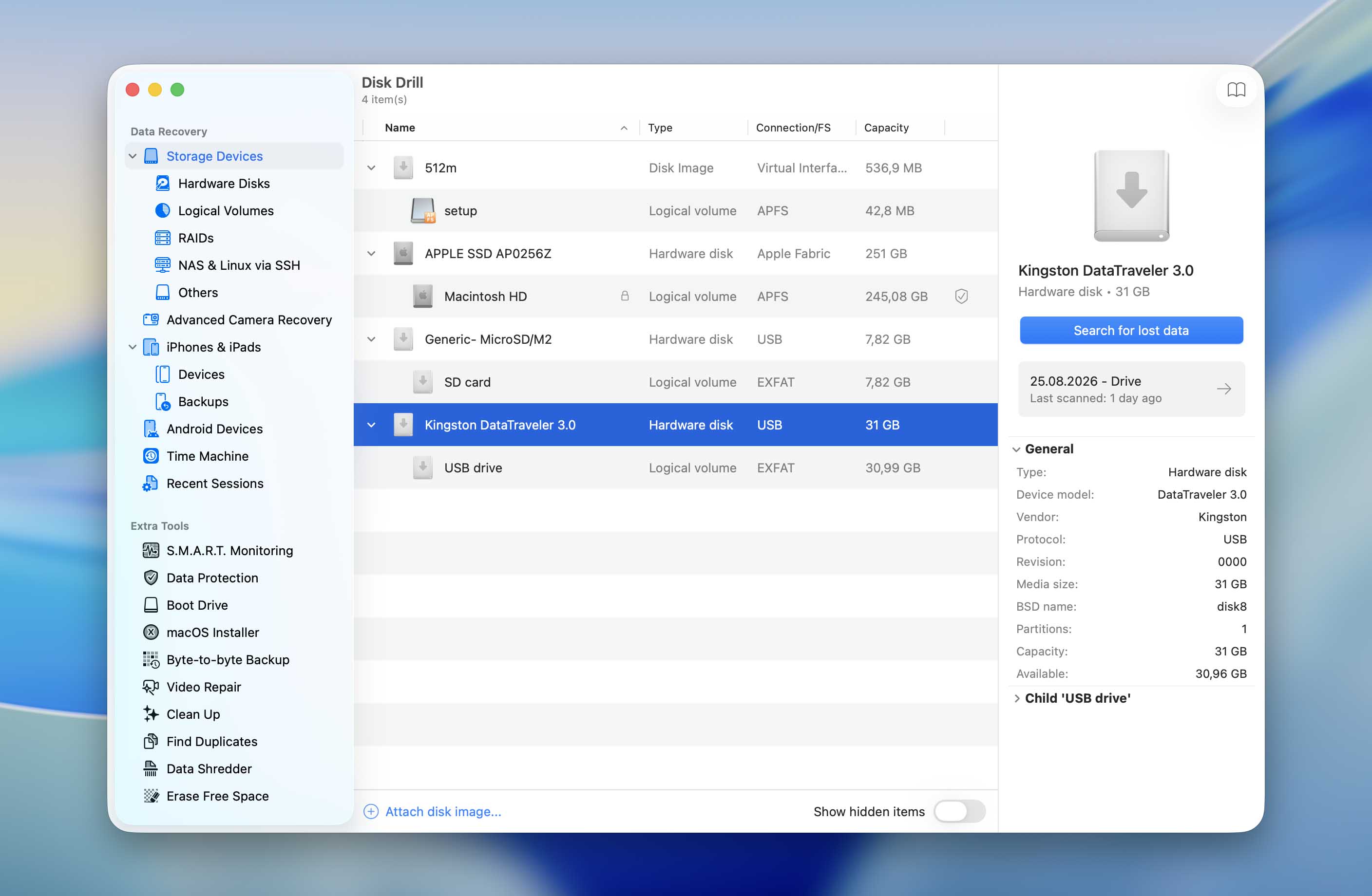
- Clique no botão Buscar dados perdidos para começar a escanear seu pendrive. O Disk Drill oferecerá a escolha entre Varredura Universal e Recuperação Avançada de Câmera. Escolha Varredura Universal por enquanto. Explicaremos quando a Recuperação Avançada de Câmera pode ser uma opção melhor um pouco mais adiante.
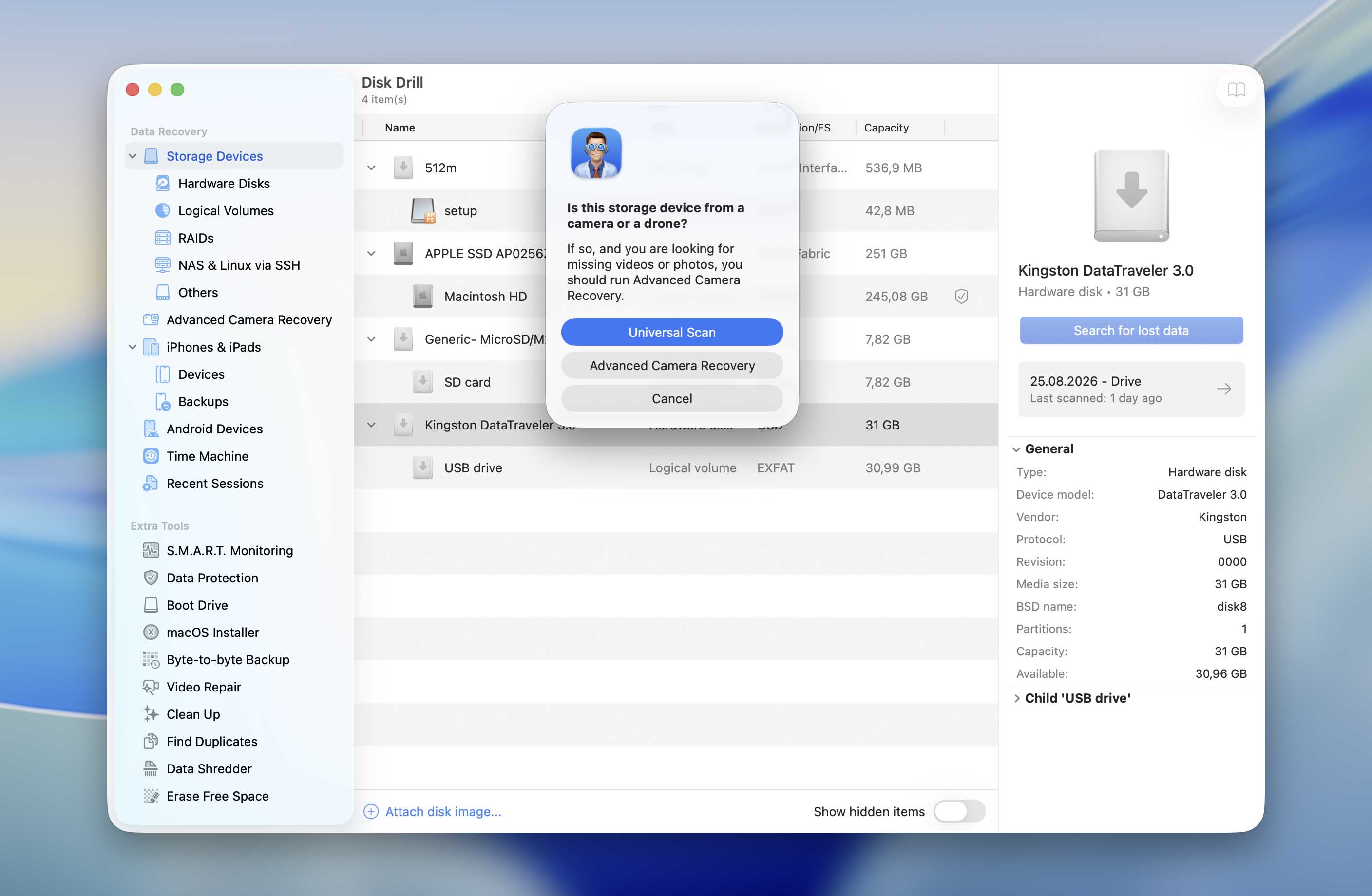
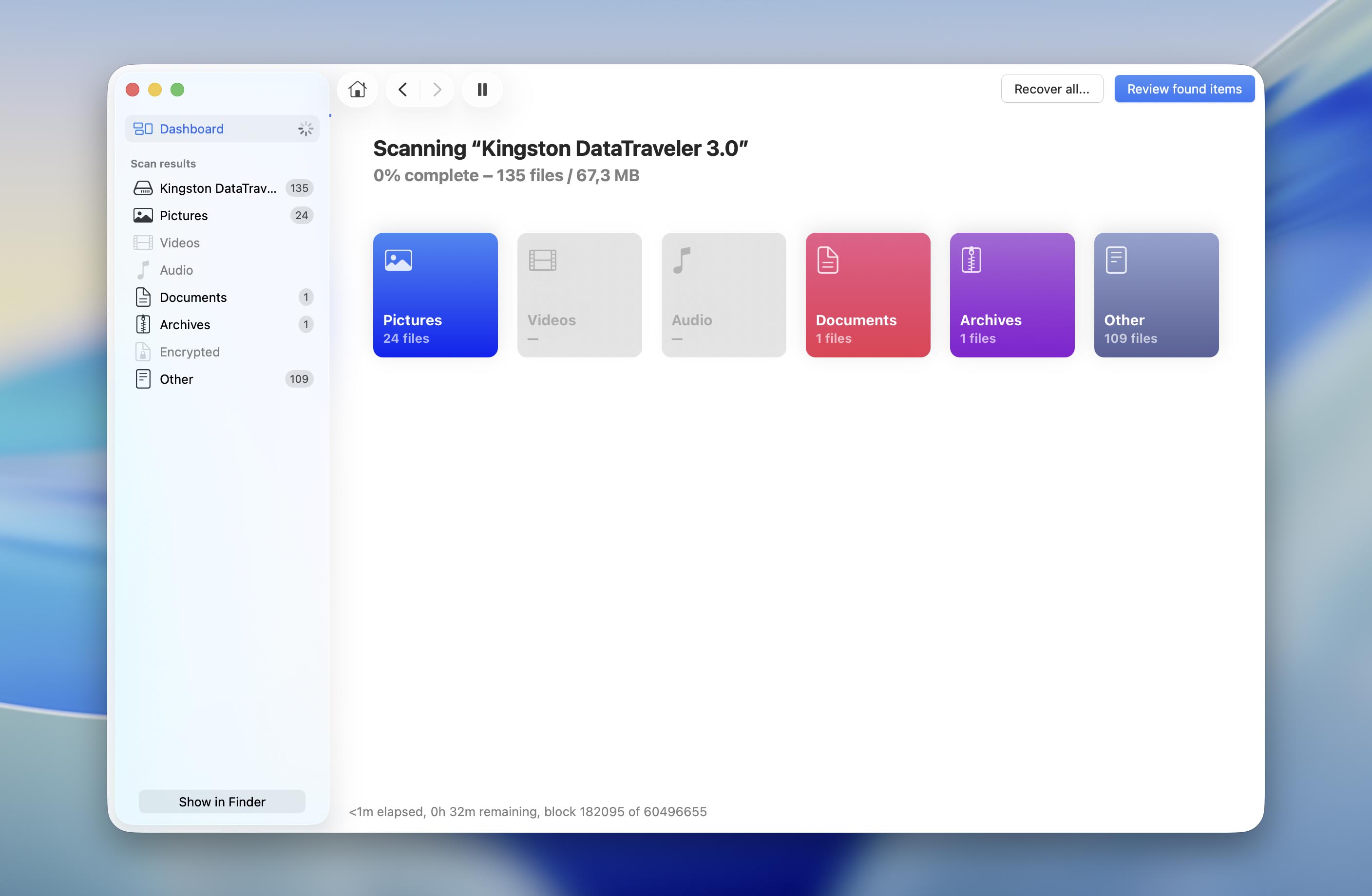
- Aguarde até que a varredura termine. Isso dará ao Disk Drill a chance de encontrar o máximo possível de arquivos recuperáveis. Quando a varredura terminar, você também verá as chances estimadas de recuperação para arquivos individuais, classificadas como Alta, Média ou Baixa.
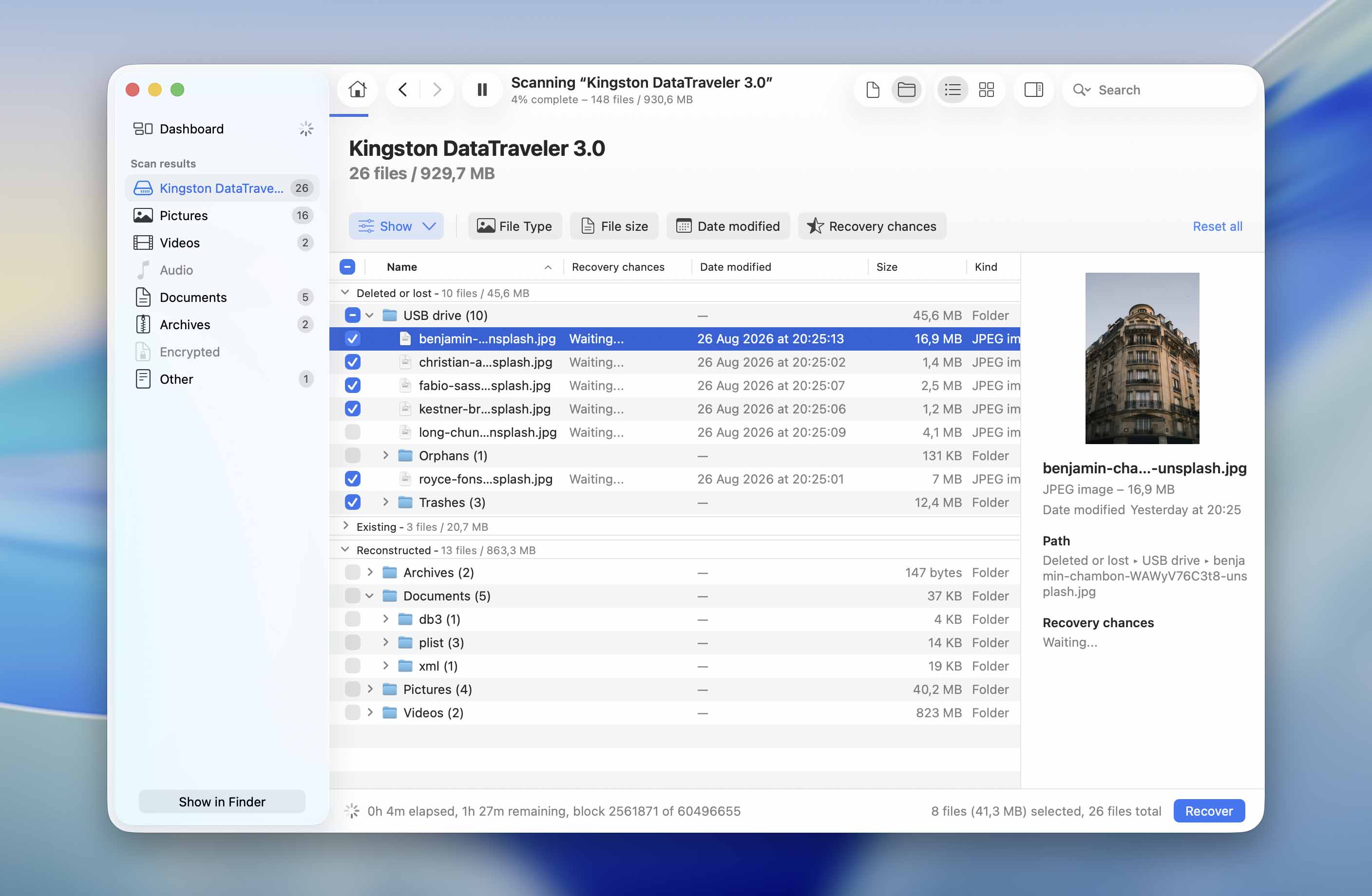
- Clique em Revisar itens encontrados para navegar pelos resultados da varredura. Você pode filtrá-los por tipo de arquivo ou até mesmo por uma extensão de arquivo específica. Sempre que possível, visualize os arquivos que deseja recuperar para verificar se abrem corretamente.
- Depois de encontrar os arquivos necessários, marque a caixa ao lado de cada um para selecioná-los. Se quiser recuperar tudo o que o Disk Drill encontrou, selecione todos os arquivos. Quando estiver pronto, clique em Recuperar.
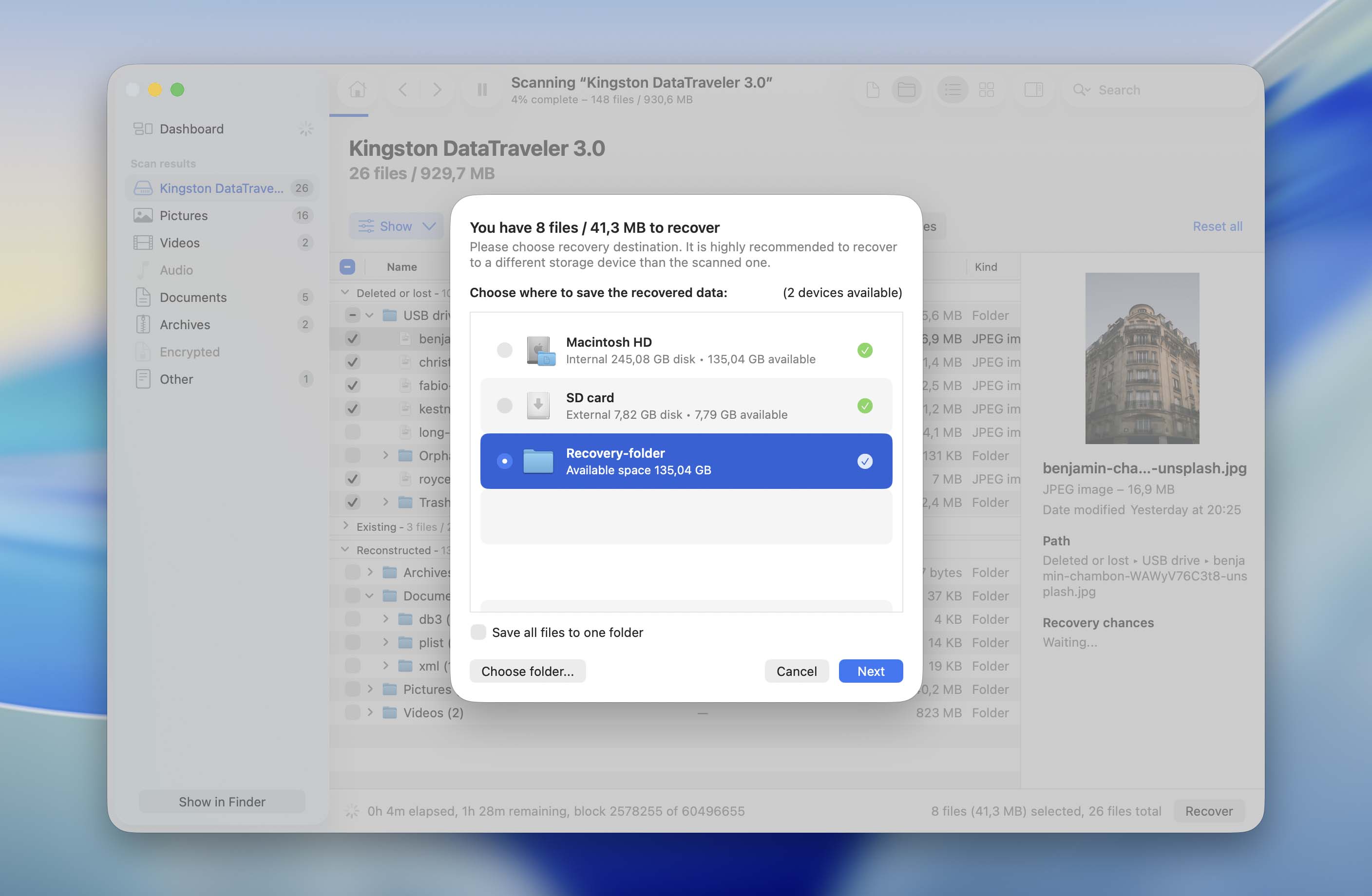
- Uma janela pop-up pedirá para você escolher onde salvar os arquivos recuperados. Selecione uma pasta em um dispositivo de armazenamento diferente, e não no pendrive de onde está recuperando os dados, e clique em Avançar.
Como prometido, vamos voltar para o Advanced Camera Recovery. Este é um dos recursos notáveis do Disk Drill, projetado especificamente para recuperar arquivos de vídeo de cartões SD usados em câmeras e drones e reconstruí-los em um estado reproduzível. O Disk Drill também possui vários outros recursos úteis de recuperação e gerenciamento de unidades, que abordamos com mais detalhes em nosso revisão completa do Disk Drill.
Nota: A versão gratuita do Disk Drill para Mac não permite recuperar os arquivos de um drive USB, apenas visualizá-los. Portanto, se a verificação revelou o arquivo necessário e você deseja prosseguir com a recuperação, deverá obter o versão pro.
Método 3: Recuperar arquivos de um backup do Time Machine
Quando este método será útil: Se os arquivos foram perdidos durante a transferência do seu Mac para o drive USB, excluídos do USB, ou perdidos após a formatação, mas cópias desses arquivos existiam anteriormente em seu Mac e foram incluídas em um backup do Time Machine.
Se você usa o Time Machine para fazer backup do seu Mac, há uma chance de que você não precise recuperar nada diretamente do drive USB. O Time Machine mantém cópias anteriores dos arquivos armazenados no seu Mac, então, se os arquivos ausentes estavam lá quando um dos backups foi criado, você pode simplesmente restaurar essas cópias. Lembre-se de que esse método só funciona se os arquivos foram incluídos no backup antes de desaparecerem.
Veja como recuperar os arquivos usando o Time Machine:
- Conecte o drive que contém seu backup do Time Machine ao seu Mac. Se você usa um local de rede para o Time Machine, certifique-se de que seu Mac está conectado a ele.
- Abra o Finder e navegue até a pasta onde os arquivos perdidos estavam originalmente armazenados em seu Mac.
- Clique no ícone do Time Machine na barra de menu e selecione Navegar pelos Backups do Time Machine.

- Navegue pelos backups disponíveis e volte para uma data em que os arquivos ainda estavam presentes.
- Selecione os arquivos que deseja recuperar e clique em Restaurar.

- O Time Machine irá restaurar os arquivos selecionados para o local original em seu Mac. Assim que eles voltarem, você pode copiá-los novamente para o drive USB, se necessário.
Nota: Se cópias dos arquivos perdidos ainda estiverem disponíveis no seu Mac, não é necessário recuperá-los de um backup. Basta copiá-los novamente para o drive USB.
Como Exibir Arquivos Ocultos que Desapareceram do Pen Drive no Mac
Para evitar alterações e exclusões não intencionais, o macOS pode ocultar determinadas pastas no drive USB. Normalmente, essas pastas contêm configurações de aplicativos, arquivos excluídos e outros dados. É possível que os arquivos que você está tentando recuperar tenham sido simplesmente ocultados pelo macOS. Veja como exibir esses arquivos:
- Conecte o drive USB ao seu Mac.
- Navegue até o drive USB no Finder.
- Pressione Command + Shift + . (ponto) para exibir arquivos ocultos. Arquivos ocultos geralmente aparecem um pouco esmaecidos em comparação com arquivos normais.
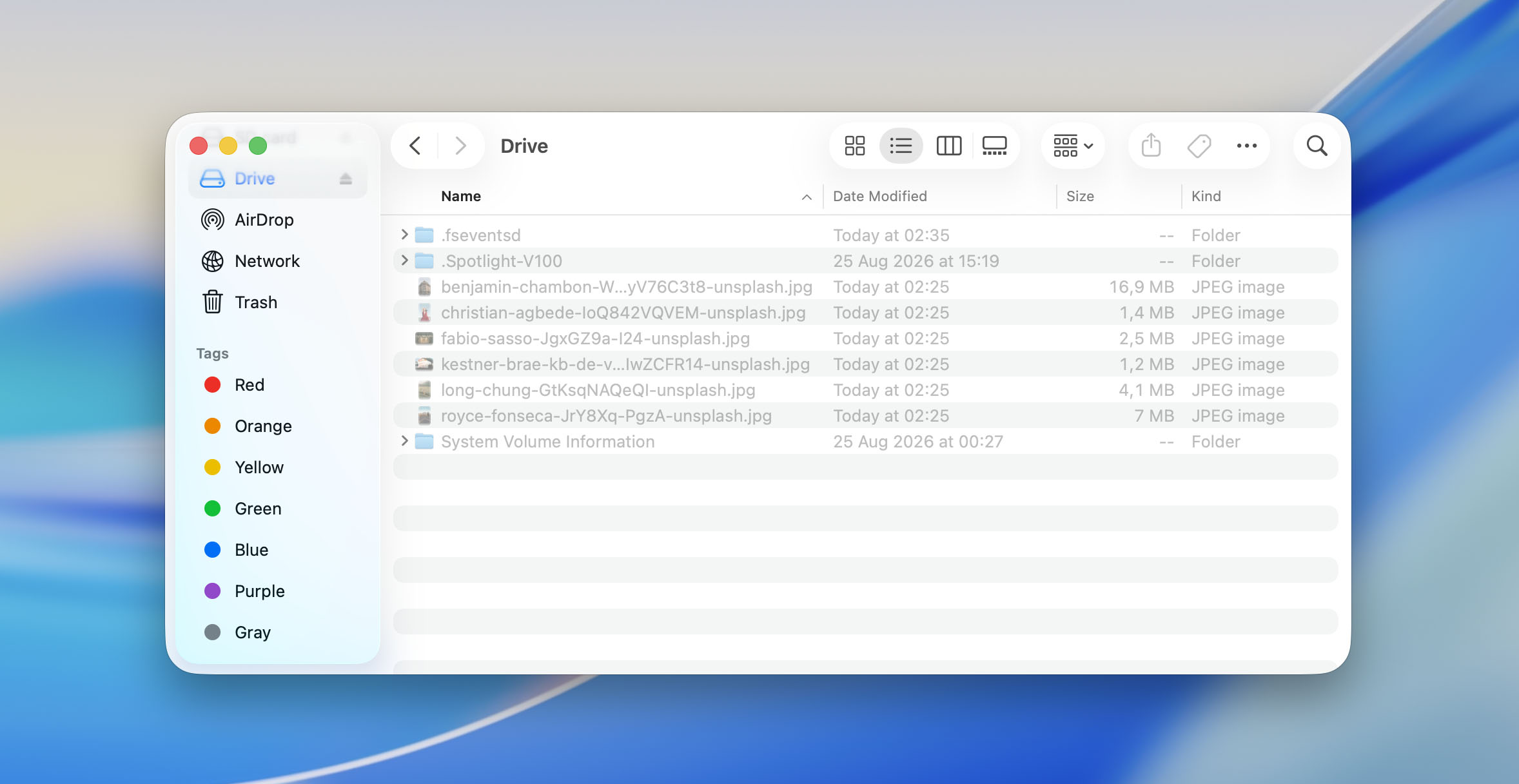
- Se você encontrar os arquivos desaparecidos, abra o Terminal e digite chflags nohidden (incluindo o espaço no final).
- Arraste o arquivo ou pasta oculto do Finder para a janela do Terminal. Isso adicionará automaticamente o caminho completo ao comando.
- Pressione Enter para remover o atributo de oculto do arquivo ou pasta selecionado.
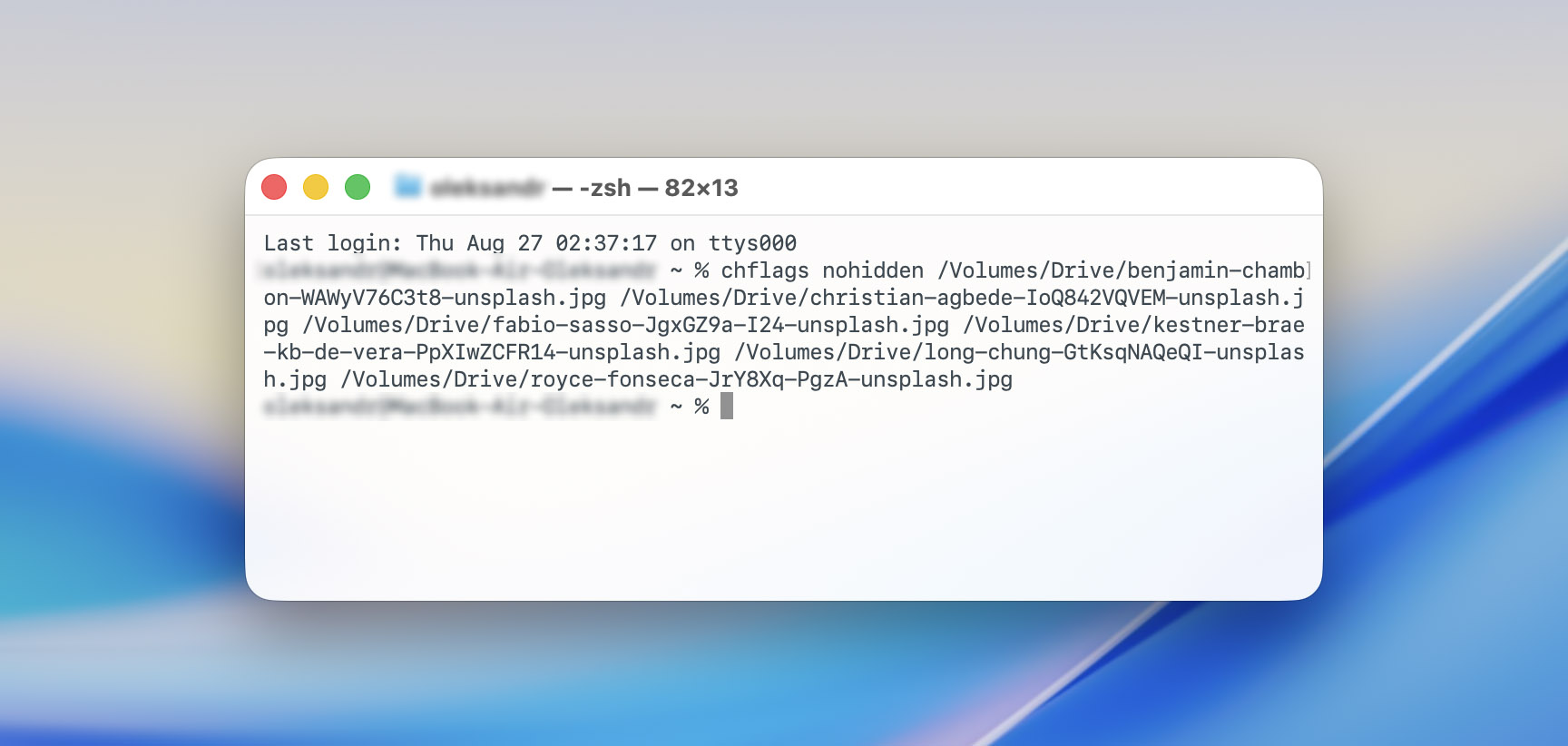
- Volte ao Finder e pressione Command + Shift + . (ponto) novamente para ocultar arquivos do sistema e outros arquivos ocultos. Os arquivos que você revelou com chflags nohidden devem permanecer visíveis.
Como Corrigir um Pen Drive Corrompido
Se os dados desapareceram do seu pen drive sem a sua interferência, é possível que o dispositivo USB esteja corrompido. Nesse caso, antes de começar a usá-lo novamente, é melhor corrigir o problema.
Embora os métodos abaixo possam ajudar você a recuperar um pen drive no Mac e fazê-lo funcionar novamente, alguns deles também podem afetar ou apagar os dados que ainda estão armazenados nele. Se esses arquivos forem importantes, não continue com nenhuma das soluções abaixo antes de recuperá-los. Volte para a seção anterior e escolha primeiro o método de recuperação que melhor se encaixa na sua situação.
Solução 1: Execute Primeiros Socorros
O Utilitário de Disco possui um recurso chamado Primeiros Socorros que pode corrigir erros de qualquer dispositivo de armazenamento no Mac. Portanto, se o seu pen drive USB não estiver funcionando corretamente, você deve tentar corrigi-lo com o Primeiros Socorros. Se isso não ajudar, então a última opção que resta é formatar o dispositivo. Veja como corrigir um pen drive corrompido no seu Mac através do Utilitário de Disco:
- Abra o Utilitário de Disco. Você pode encontrá-lo usando a Pesquisa Spotlight (Command + Espaço) ou em Finder > Aplicativos > Utilitários > Utilitário de Disco.
- Procure na lista de dispositivos na barra lateral. Clique na sua unidade USB para selecioná-la.
- Clique em Primeiros Socorros no topo.
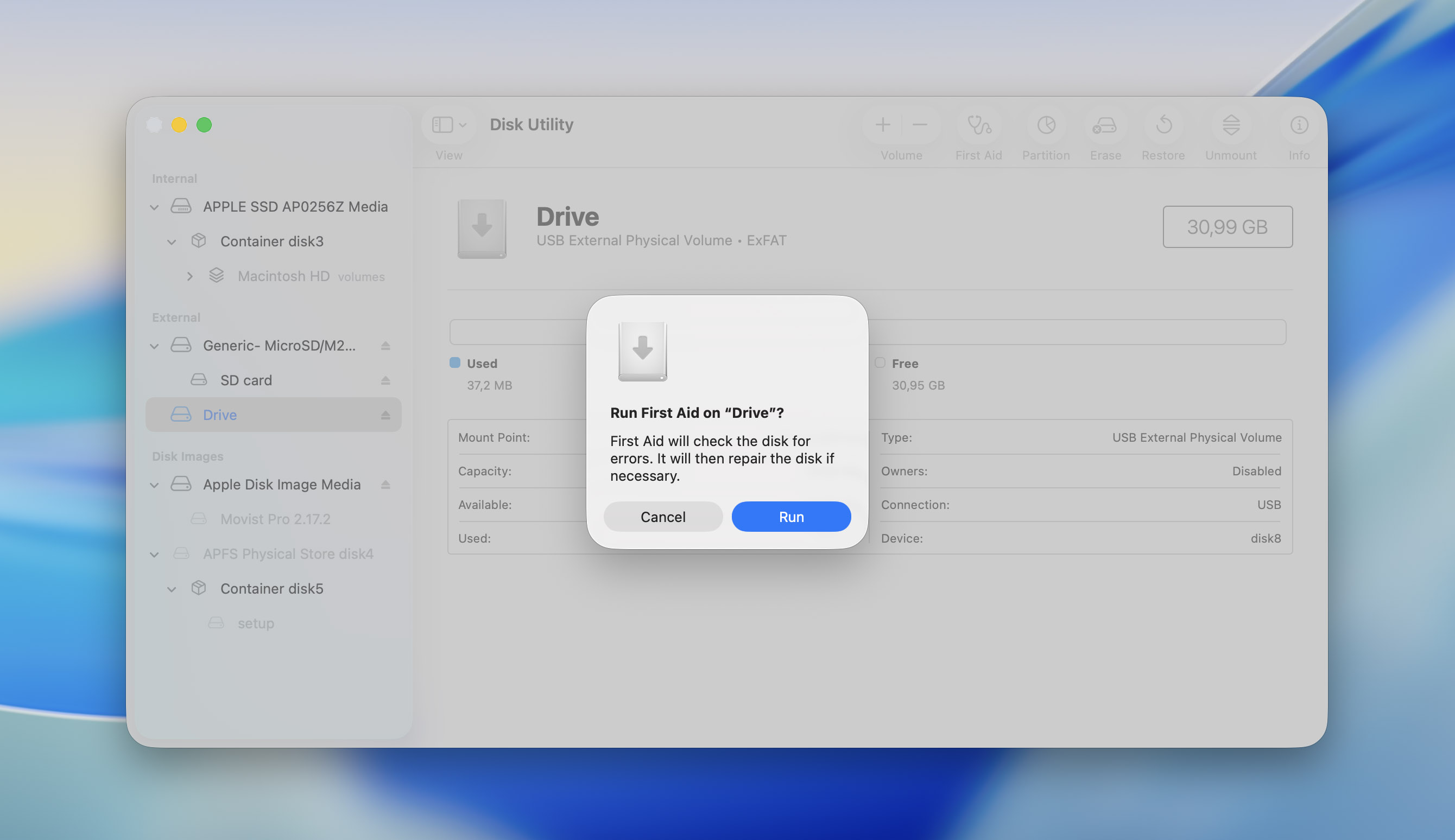
- Clique em Executar para confirmar.
- Aguarde o término do processo de Primeiros Socorros. Clique em Concluído.
Você também pode executar o First Aid usando o Terminal do macOS. Veja como:
- Pesquise por Terminal na Pesquisa do Spotlight (Command + Espaço) e abra o aplicativo Terminal.
- Digite diskutil list e pressione Enter. Este comando lista todas as unidades conectadas ao seu Mac. Procure pela sua unidade USB na lista.
- Digite diskutil repairDisk /SUA UNIDADE USB e pressione Enter. Substitua “SUA UNIDADE USB” pelo número do disco da sua unidade USB. No meu caso, o comando foi diskutil repairDisk /dev/disk4.
- Primeiros Socorros irá escanear e reparar quaisquer erros na unidade USB.
Solução 2: Corrigir Pen Drive Corrompido Usando TestDisk
TestDisk é uma excelente ferramenta de reparação de partições que pode recuperar partições corrompidas e perdidas do seu drive USB. Na maioria dos casos, o TestDisk recupera as partições com os dados existentes intactos. A ausência de uma interface gráfica torna o uso do programa complicado para usuários iniciantes. Você só pode navegar pelo programa usando o teclado – use as teclas de setas para destacar uma opção e pressione Enter para selecioná-la. Aqui está um guia passo a passo sobre como corrigir um drive USB corrompido usando o TestDisk para Mac:
- Baixar TestDisk e extraia o arquivo compactado.
- Abra o TestDisk a partir da pasta extraída.
- Escolha se deseja criar um arquivo de log ou não. Um arquivo de log irá armazenar os eventos do processo de recuperação da partição. Isso não impacta o processo real de reparo/recuperação de nenhuma forma.
- Selecione seu pen drive USB na lista e pressione Enter.
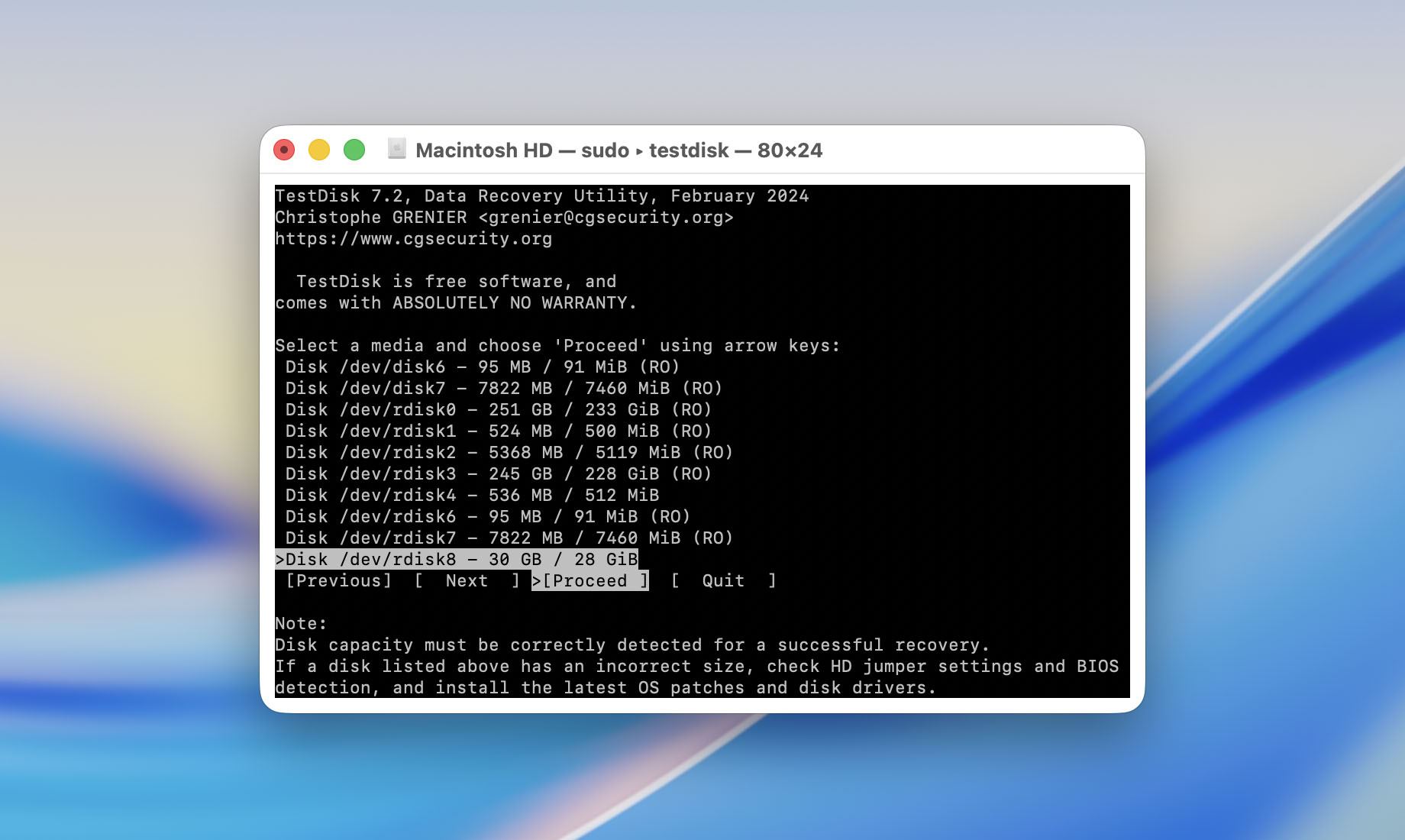
- Selecione o tipo de tabela de partição. O TestDisk detecta isso automaticamente, então basta pressionar Enter nesta tela, a menos que você tenha certeza de que seu pen drive USB tem uma tabela de partição diferente.
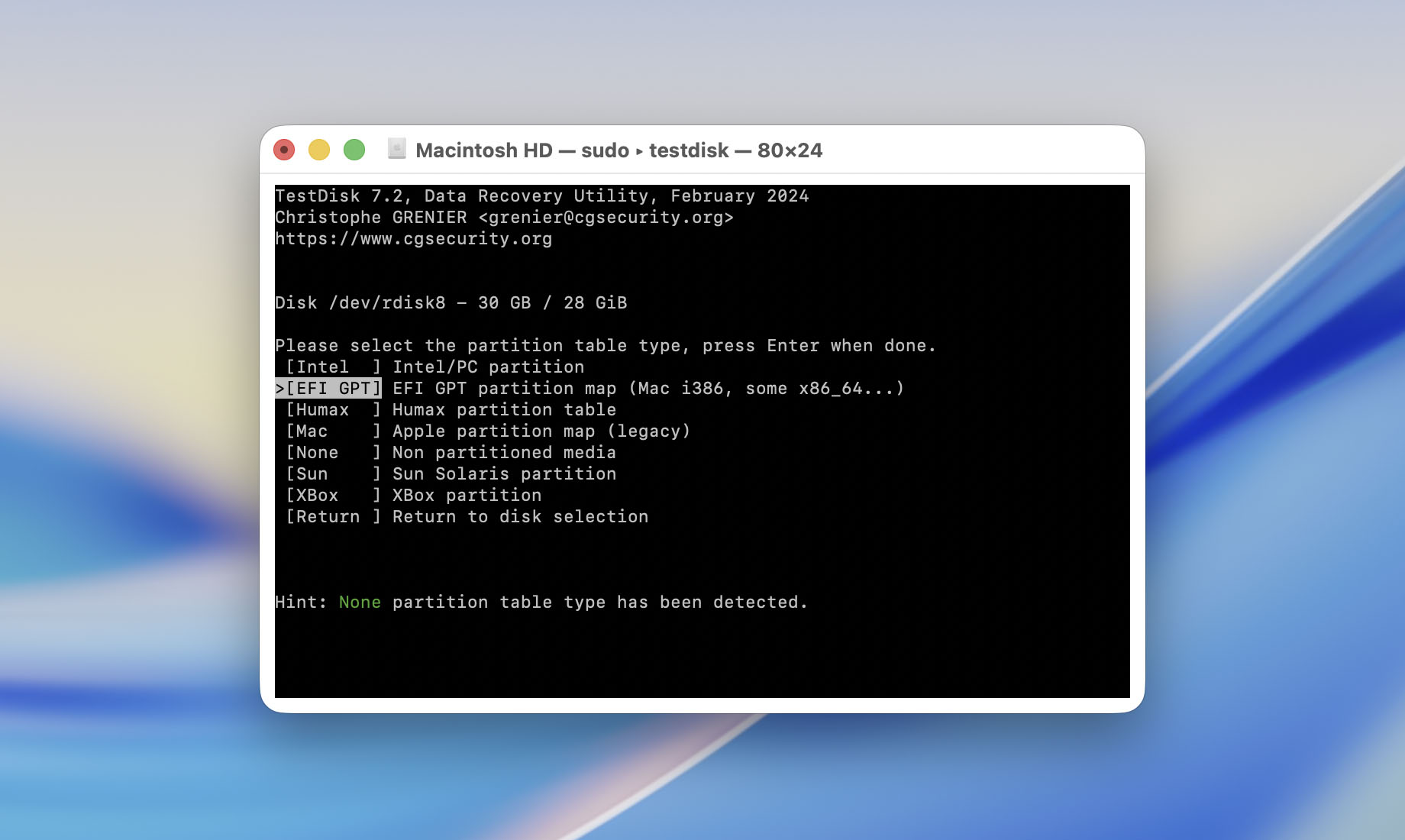
- Selecione Analyse e pressione Enter. Pressione Enter também na tela de confirmação.
- Selecione Quick Search e pressione Enter. O TestDisk listará todas as partições que encontrar.
- Cada partição terá um prefixo ao lado – D(eleted), *(Bootable), P(rimary), L(ogical). Uma partição listada como Deleted permanecerá excluída se você não mudar o prefixo. Para alterar o prefixo, selecione a partição desejada e use as setas do teclado para alternar entre os prefixos. Para recuperar uma partição, certifique-se de que ela tenha o prefixo P antes dela. Depois de alterar o prefixo, pressione Enter.
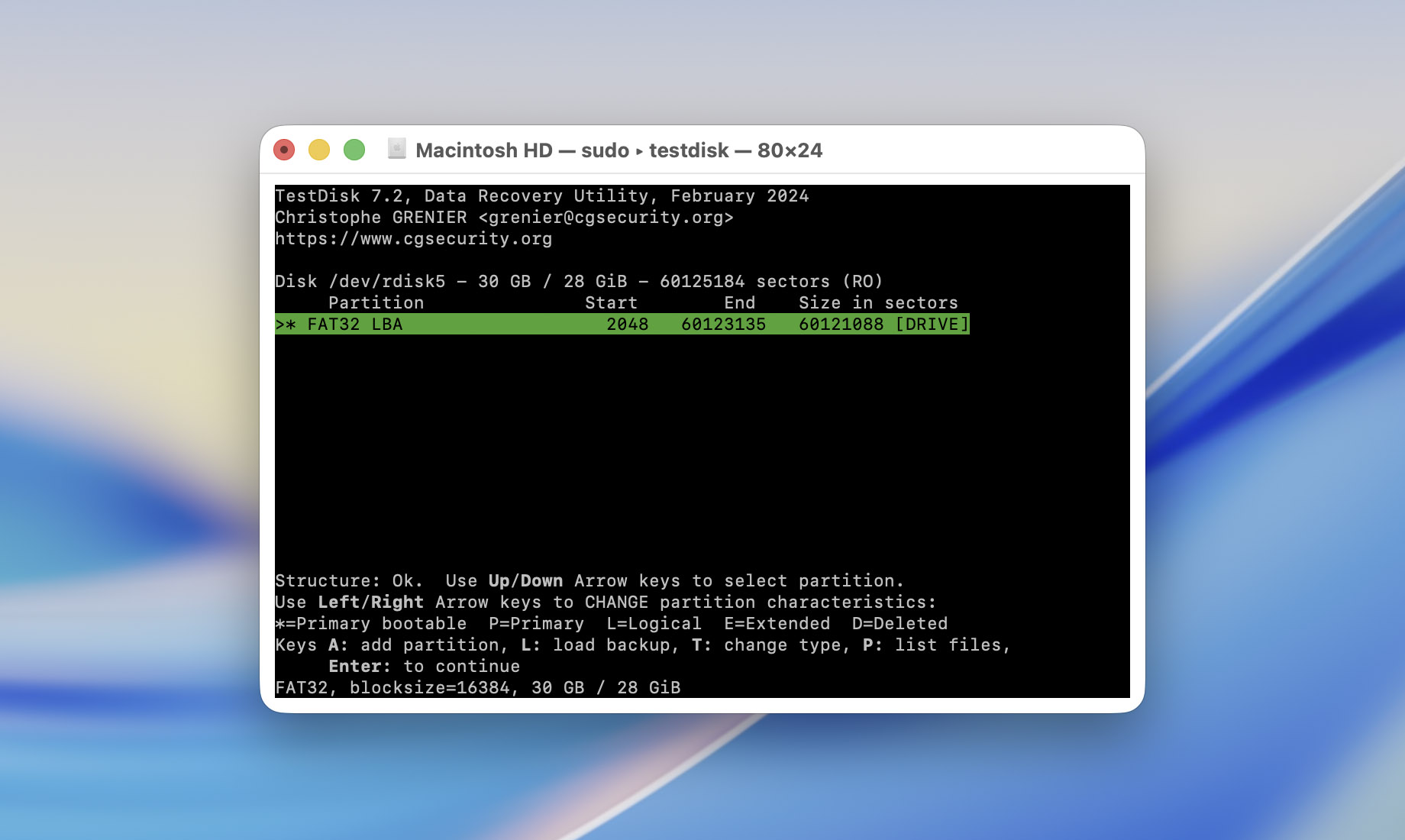
- Selecione uma partição e pressione P para listar seus arquivos. Pressione Q para voltar à tela anterior. Se a partição necessária não estiver listada, selecione a opção Deeper Search – isso pode levar bastante tempo.
- Depois de confirmar que as partições e arquivos necessários estão lá, selecione Write e pressione Enter.
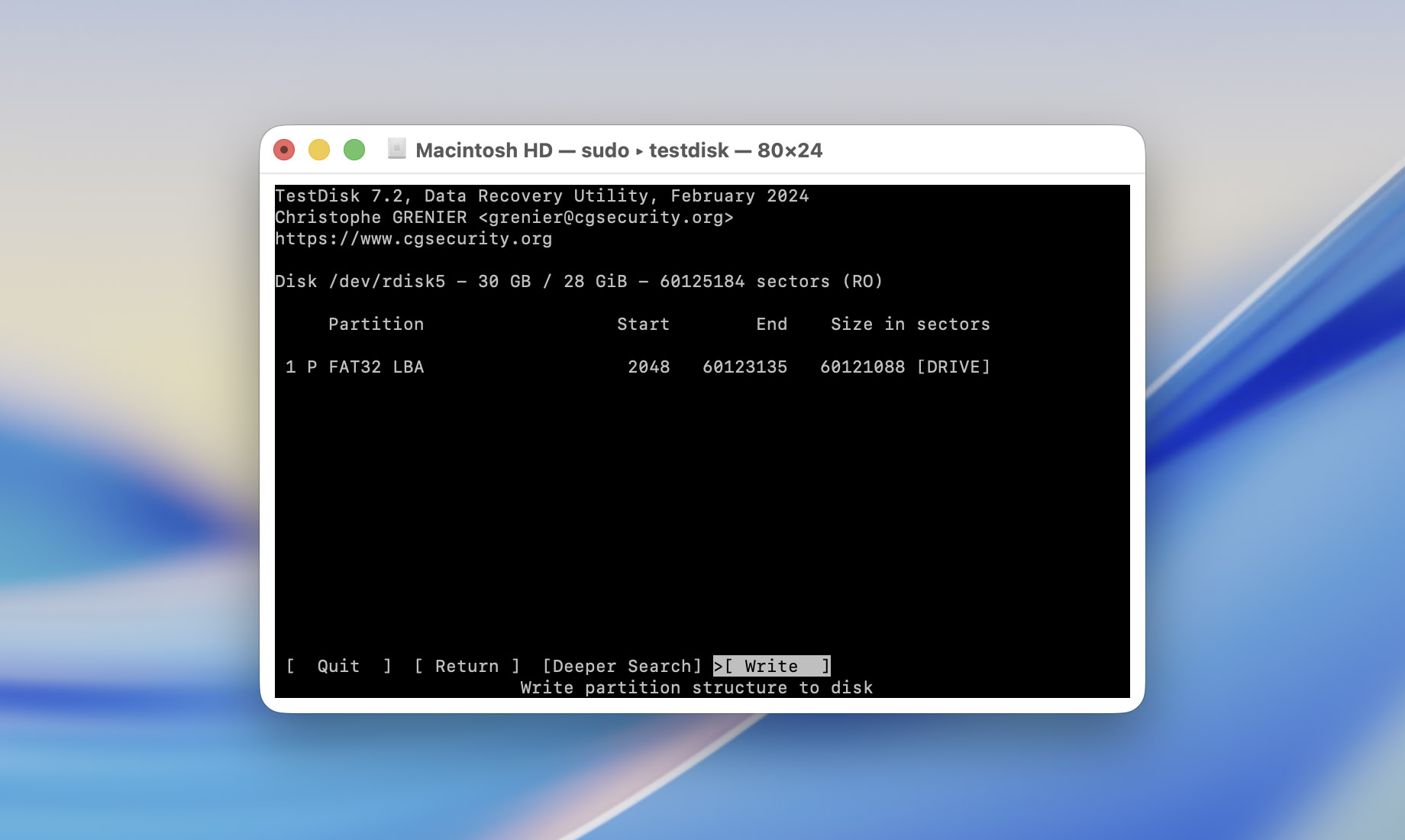
- Pressione Y na janela de confirmação.
- O TestDisk irá reparar o pen drive USB.
Se você quiser saber mais sobre o programa e o que mais ele pode fazer ao trabalhar com unidades USB, confira nosso avaliação completa do TestDisk.
Solução 3: Formatar o Pen Drive
Você também deve usar o Utilitário de Disco para formatar seu pen drive no Mac. Certifique-se de que não há arquivos localizados no dispositivo antes de formatá-lo, pois após o término do processo, todos os dados serão apagados da unidade USB. Se você ainda não recuperou seus arquivos, volte à seção de recuperação acima e faça isso primeiro.
Veja como formatar um pen drive USB no seu Mac usando o Utilitário de Disco:
- Abra o Utilitário de Disco.
- Clique na sua unidade USB na lista de dispositivos à esquerda da tela. Clique no botão Apagar no topo.
- Digite um nome para o seu pen drive no campo Nome.
- Se você pretende usar o pen drive apenas em Macs, pode escolher Mac OS Expandido (Reg. de Jornal). Se você costuma usar a unidade entre macOS, Windows e outros sistemas operacionais, escolha exFAT para maior compatibilidade.
- Clique em Apagar.
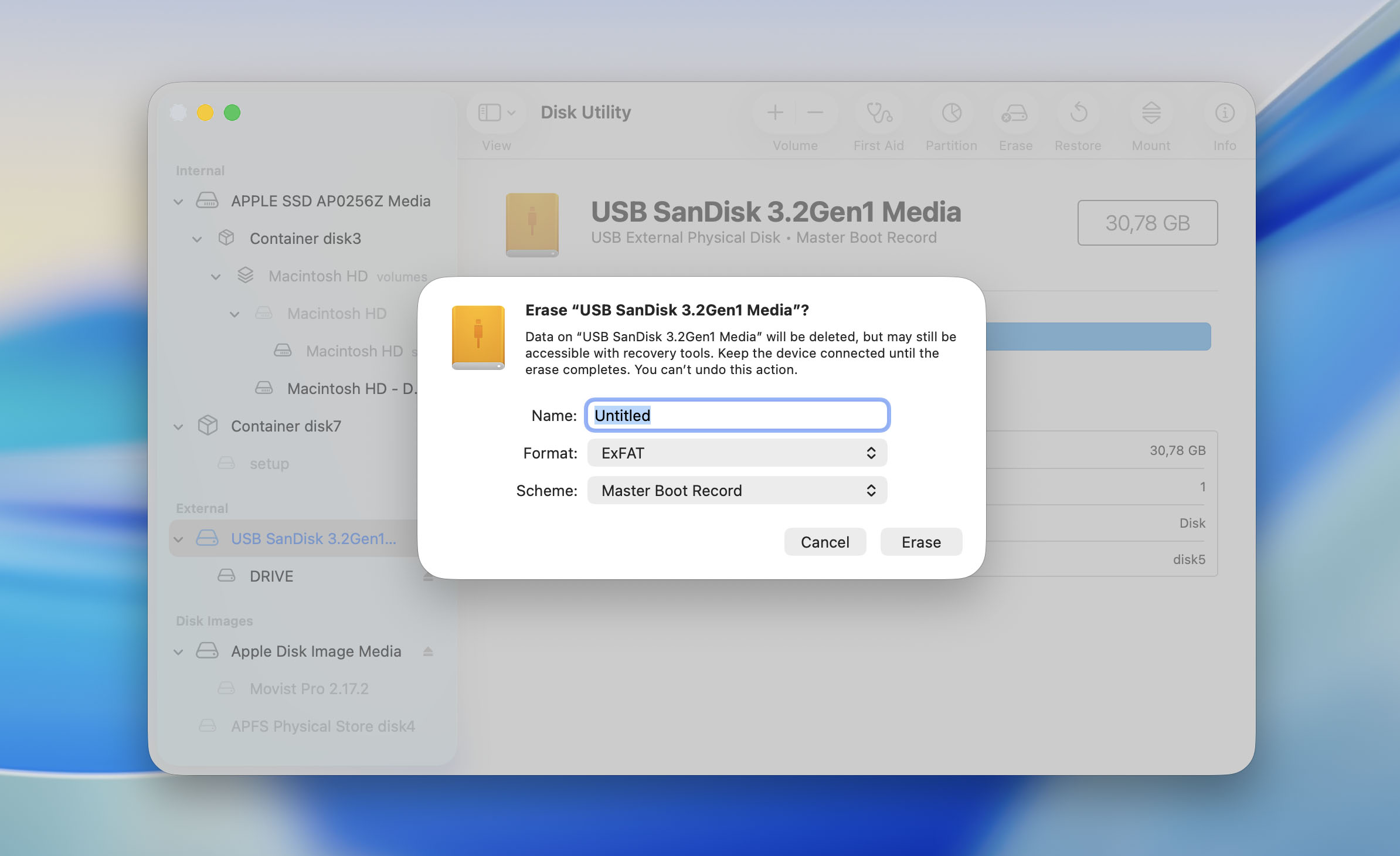
- Depois que o pen drive USB for formatado, clique em Concluído e ejete seu dispositivo.
Agora você terá um novo começo com seu pen drive. Você pode começar a enviar arquivos para ele e usar a unidade USB como desejar.
No entanto, se os arquivos começarem a desaparecer do drive USB novamente após algum tempo, é melhor substituir o drive do que continuar a usá-lo. Adquira um novo drive USB e aposente o antigo, especialmente se você pretende armazenar ou transferir arquivos importantes.
Por que arquivos desaparecem de drives USB no Mac
Vamos passar pelos principais motivos pelos quais os dados podem ser perdidos em um pen drive:
- Danos físicos podem fazer com que o drive USB pare de montar ou de ser reconhecido pelo seu Mac, tornando seus arquivos inacessíveis.
- A formatação apaga os arquivos, embora a recuperação ainda possa ser possível se você parar de usar o drive antes que os dados sejam sobrescritos.
- Interromper uma transferência pode resultar em arquivos que nunca são totalmente copiados para o drive USB.
- A corrupção do sistema de arquivos pode fazer com que os arquivos desapareçam ou se tornem inacessíveis, especialmente quando o drive é usado entre diferentes sistemas operacionais.
- Você excluiu os arquivos acidentalmente.
- O drive USB foi infectado com malware.
Para evitar problemas semelhantes no futuro, sempre ejete a unidade USB corretamente e espere até que as transferências de arquivos sejam concluídas antes de desconectá-la. Não use um pendrive como o único local para guardar arquivos importantes; mantenha outra cópia no seu Mac, em um HDD ou SSD, ou em um backup. Se o USB começar a apresentar comportamentos estranhos ou arquivos desaparecerem novamente, mova seus dados para outro lugar e substitua a unidade.
Pensamentos Finais
Como você pode ver, é perfeitamente possível recuperar dados de um drive USB no Mac. Esperamos que você não precise passar por esse processo novamente, mas, caso precise, aqui está um breve roteiro ao qual você pode retornar:
- Você deletou os arquivos do pen drive? Se sim, verifique primeiro a pasta Lixeira.
- Você não deletou nada, mas os arquivos sumiram? Verifique se os arquivos estão apenas ocultos.
- Os arquivos deletados não estão mais na Lixeira? Se ainda existirem cópias no seu Mac, basta copiá-las de volta para o pen drive. Se também desapareceram do Mac, mas estavam incluídos em um backup do Time Machine, restaure-os de lá. Caso contrário, faça uma varredura no pen drive com um software de recuperação de dados.
- O pen drive foi formatado? Pare de usá-lo e faça uma varredura com um software de recuperação de dados antes de gravar qualquer coisa nova nele.
- O pen drive está corrompido ou se comportando de maneira estranha? Recupere primeiro qualquer dado importante. Depois disso, tente o Primeiros Socorros, o TestDisk ou, como última opção, formate o dispositivo.
- O pen drive não é detectado no Utilitário de Disco ou está fisicamente danificado? Softwares de recuperação caseiros não ajudarão muito nesse caso. Considere entrar em contato com um serviço profissional de recuperação de dados.
Se você ainda tiver dúvidas ou enfrentar problemas ao tentar recuperar dados de um pen drive no Mac, visite nosso Fórum de Recuperação de Dados 7. Já existem discussões sobre recuperação de pen drives e questões relacionadas lá. Se não encontrar um que corresponda ao seu caso, crie um novo tópico, descreva o que aconteceu com seu pen drive e aguarde uma resposta da comunidade.
Perguntas frequentes:
- Baixe o Disk Drill e instale-o.
- Abra o Disk Drill, selecione o drive USB e clique em Procurar dados perdidos.
- Clique em Revisar itens encontrados.
- Selecione os arquivos que deseja restaurar e clique em Recuperar.
- Escolha um destino de recuperação para os arquivos e clique em Próximo.
- Abra a Lixeira no Dock.
- Procure pelos arquivos excluídos, clique com o botão direito sobre eles e escolha Colocar de Volta.
- Se os arquivos não estiverem na Lixeira, mas já existiram anteriormente no seu Mac, verifique seus backups do Time Machine. Abra a pasta onde os arquivos estavam originalmente armazenados, selecione Navegar pelos Backups do Time Machine, encontre um backup anterior à exclusão dos arquivos e restaure-os.