Arquivos perdidos no seu PC com Windows e não sabe para onde eles foram? Arquivos podem parecer desaparecer após atualizações, desligamentos inesperados ou ações simples como mover ou renomear pastas. Muitas vezes, os dados ainda estão na unidade, mas o Windows não os exibe mais no local esperado.
✅Conselho rápido: Para encontrar arquivos ausentes ou desaparecidos no Windows, você deve primeiro verificar locais comuns e problemas de visibilidade, incluindo a Pesquisa do Windows, a Lixeira, pastas do usuário, sincronização do OneDrive, arquivos ocultos, arquivos temporários e a pasta Windows.old.
Depois, avance para soluções mais avançadas como Verificações de Gerenciamento de Disco, revisão de quarentena do antivírus, Backups do Histórico de Arquivos e software de recuperação de dados caso os arquivos ainda não apareçam. Se você suspeitar de exclusão ou dano ao sistema de arquivos, pare de usar a unidade o máximo possível antes de executar ferramentas de recuperação, pois novos dados podem sobrescrever arquivos recuperáveis.
Como Encontrar Arquivos Perdidos no Windows
Arquivos ausentes nem sempre significam perda permanente de dados. O Windows pode ocultar arquivos, movê-los para perfis de usuário diferentes, desconectar pastas sincronizadas na nuvem ou perder o rastreamento de partições após falhas e atualizações. Os métodos abaixo abrangem tanto correções rápidas de visibilidade quanto maneiras mais avançadas de localizar ou restaurar arquivos ausentes.
Aqui utilizamos capturas de tela do Windows 11, mas todos os métodos também funcionarão no Windows 10. Pode haver algumas diferenças na interface, como layouts de menu ligeiramente diferentes ou nomes de certas opções. No entanto, a funcionalidade principal e os passos permanecem os mesmos em ambas as versões, então você pode seguir as instruções sem problemas.
Método 1: Procure o arquivo usando o File Explorer
A busca é a maneira mais rápida de localizar arquivos perdidos quando sua localização exata é desconhecida. Mesmo que um arquivo tenha sido movido ou salvo em uma pasta diferente, o Windows ainda pode encontrá-lo enquanto ele existir na unidade.
Aqui estão diferentes maneiras de usar a Pesquisa para encontrar um arquivo ausente:
- Abra o Explorador de Arquivos (pressione Win + E).
- Clique na barra de pesquisa no canto superior direito.
- Digite parte do nome do arquivo. Se o nome exato for desconhecido, use extensões de arquivo como .jpg, .png, .docx, .xlsx ou .mp4.
- Selecione um local mais amplo antes de pesquisar, como Este PC ou uma unidade específica (por exemplo, Disco Local (C:)), para ampliar o alcance.
- Aguarde o carregamento dos resultados e, em seguida, classifique-os por Data de Modificação para encontrar rapidamente arquivos recentes.
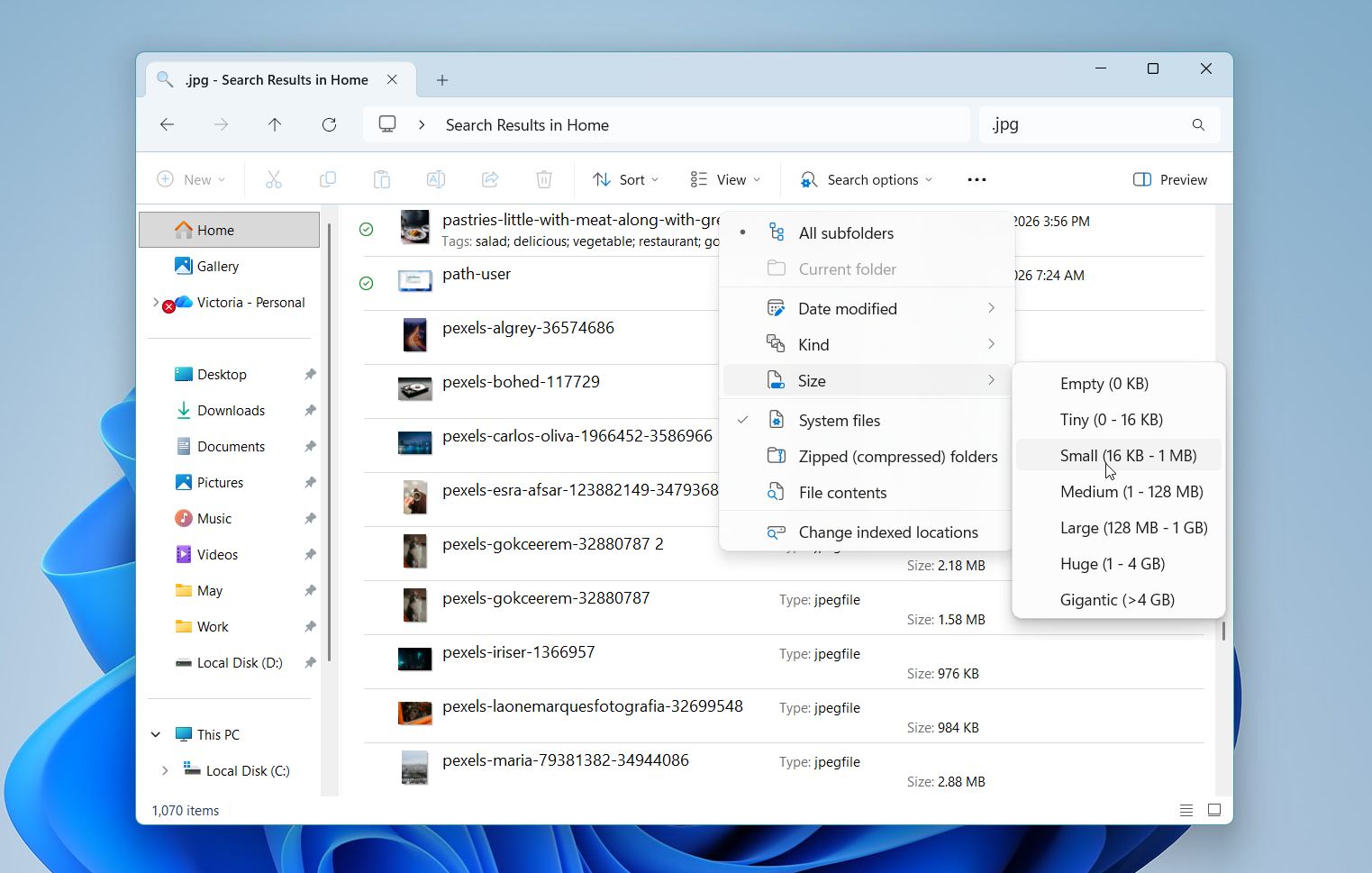
- Use filtros como Tipo, Tamanho ou Data na barra de ferramentas de pesquisa para restringir os resultados.
- Verifique Acesso Rápido ou arquivos recentes se o arquivo foi aberto há pouco tempo.
A busca funciona melhor quando os arquivos foram movidos, renomeados ou salvos em uma pasta diferente. Se nada aparecer, o arquivo pode estar oculto, excluído ou afetado por um problema mais profundo, portanto continue com os próximos métodos.
Método 2: Verifique a Lixeira
Este passo pode parecer óbvio, mas ainda assim vale a pena conferir. Arquivos que foram excluídos (intencionalmente ou por acidente) geralmente são movidos primeiro para a Lixeira, e não removidos imediatamente. Uma verificação rápida pode economizar tempo e evitar etapas desnecessárias, especialmente quando o desaparecimento foi recente.
- Abra o Lixeira da sua área de trabalho.
- Procure o arquivo ou pasta faltante.
- Use a barra de pesquisa no canto superior direito se houver muitos itens excluídos.
- Classifique os arquivos por Data de Exclusão, Nome ou Localização Original para reduzir os resultados.
- Clique com o botão direito no arquivo que deseja recuperar.
- Selecione Restaurar.
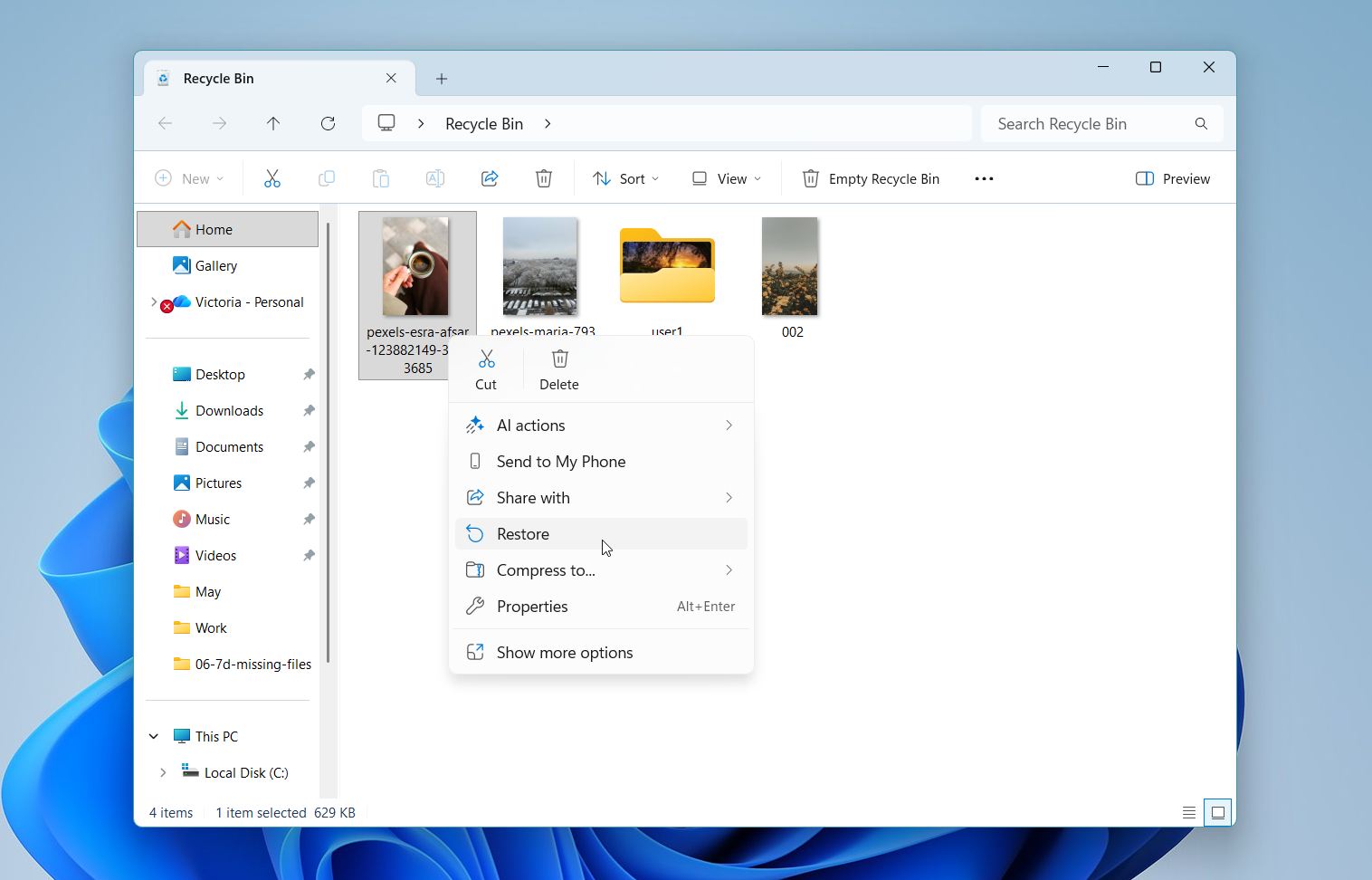
Volte para a pasta original e verifique se o arquivo voltou.
Método 3: Verifique a Pasta do Usuário
Os arquivos podem parecer ausentes quando o Windows os salva em um perfil de usuário diferente ou faz login em uma conta temporária. Isso geralmente acontece após atualizações ou erros do sistema. Nesses casos, os arquivos ainda estão no disco, mas armazenados em outra pasta de usuário.
Siga estas etapas para verificar todas as pastas de usuário disponíveis e localizar seus arquivos:
- Abra o Explorador de Arquivos (pressione Win + E).
- Vá para Disco Local (C:). Selecione Usuários.
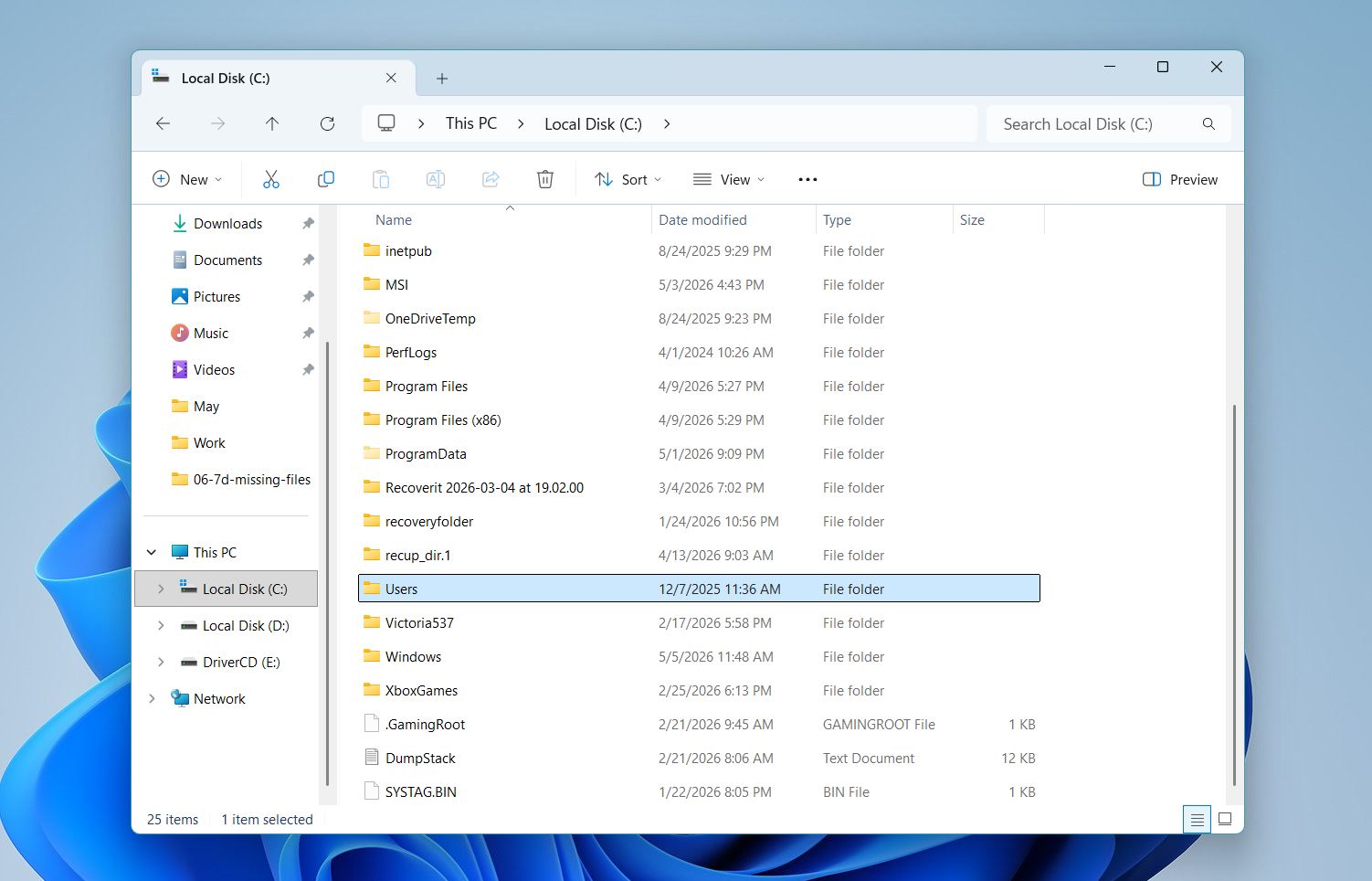
- Procure por várias pastas de usuário (por exemplo, seu nome de usuário atual, Padrão ou outros nomes).
- Abra cada pasta e verifique locais comuns como Área de Trabalho, Documentos, Downloads e Fotos.
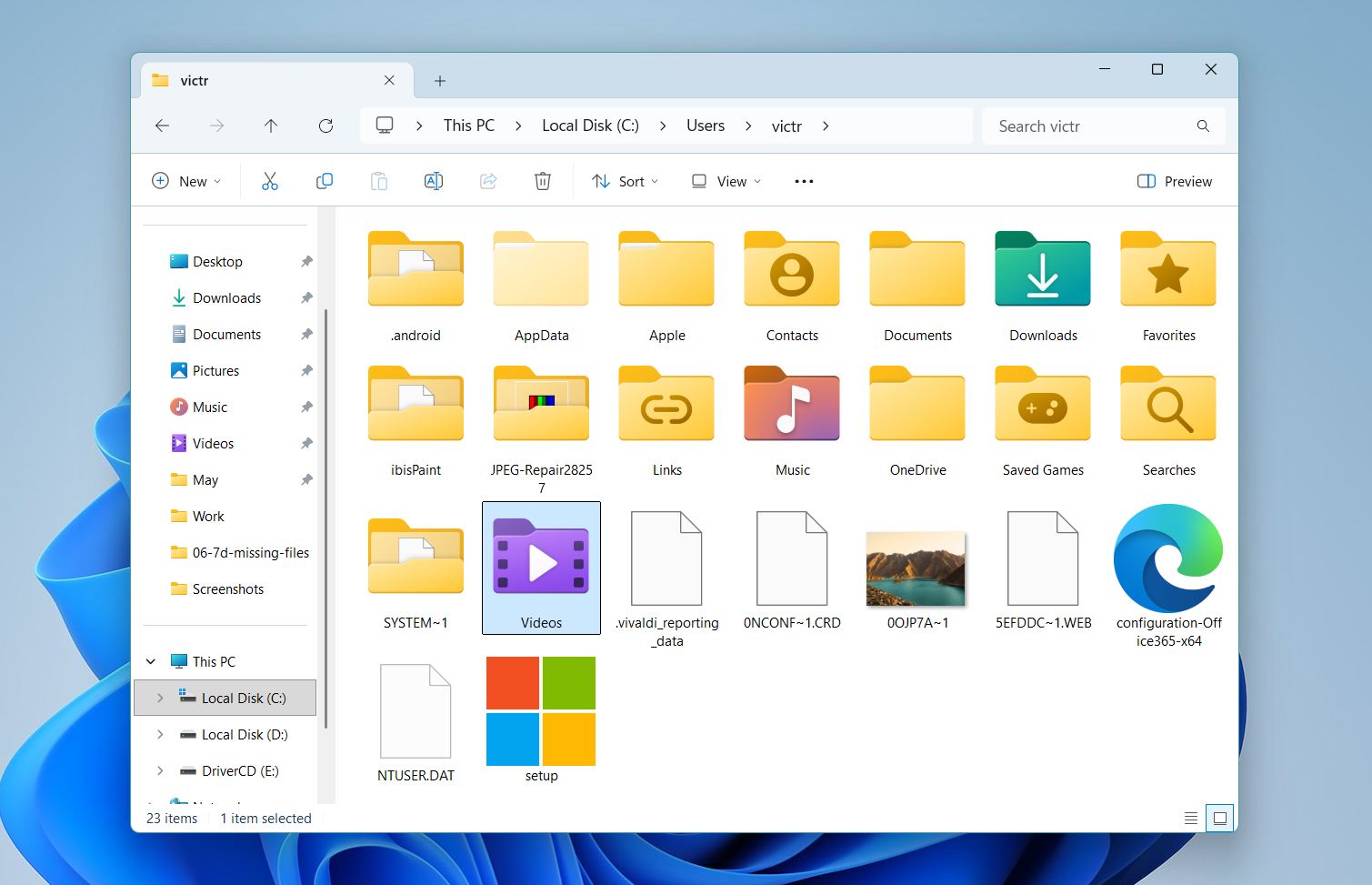
- Classifique os arquivos por Data de Modificação para encontrar rapidamente dados recentes.
- Se encontrar seus arquivos em outro perfil, copie-os para sua pasta de usuário atual.
Se você notar uma pasta com um nome semelhante ao seu (por exemplo, com um sufixo .TEMP), o Windows pode ter criado um perfil temporário. Nesse caso, você deve voltar para sua conta principal para restaurar o acesso aos seus arquivos originais.
Método 4: Verifique o Microsoft OneDrive
O próximo método que sugerimos é verificar o OneDrive, especialmente se você o utiliza para sincronização ou backup de arquivos. O Windows pode mover ou sincronizar arquivos automaticamente para a nuvem, o que pode fazer com que eles pareçam ausentes nas suas pastas locais, mesmo que ainda existam online.
Siga estas etapas para verificar o OneDrive:
- Clique no ícone do OneDrive na barra de tarefas (perto do relógio), ou abra-o pelo menu Iniciar.
- Abra suas pastas sincronizadas e procure pelos arquivos ausentes.
- Verifique a Lixeira do OneDrive caso os arquivos tenham sido excluídos.
- Observe os ícones dos arquivos: um ícone de nuvem significa que o arquivo está armazenado online e não foi baixado localmente.
- Clique com o botão direito no arquivo e selecione Baixar ou Sempre manter neste dispositivo para restaurar o acesso local.
- Se necessário, acesse sua conta pelo navegador e verifique os arquivos diretamente no site do OneDrive.
Se os arquivos forem encontrados no OneDrive, você pode restaurá-los ou baixá-los de volta para o seu dispositivo. Caso contrário, continue com os próximos métodos.
Método 5: Ativar Arquivos Ocultos
Às vezes, os arquivos permanecem na unidade, mas não aparecem no File Explorer porque suas configurações de visibilidade foram alteradas. Isso pode acontecer após atualizações do sistema, ações de software ou pequenas inconsistências no sistema de arquivos. Nesses casos, pastas podem parecer vazias, mesmo ocupando espaço em disco. Ative a exibição de arquivos ocultos e verifique se seus dados simplesmente não estão sendo exibidos.
Siga estas etapas para exibir arquivos ocultos:
- Abra o Explorador de Arquivos (pressione Win + E).
- Clique em Exibir no menu superior.
- Selecione Mostrar e ative Itens ocultos.
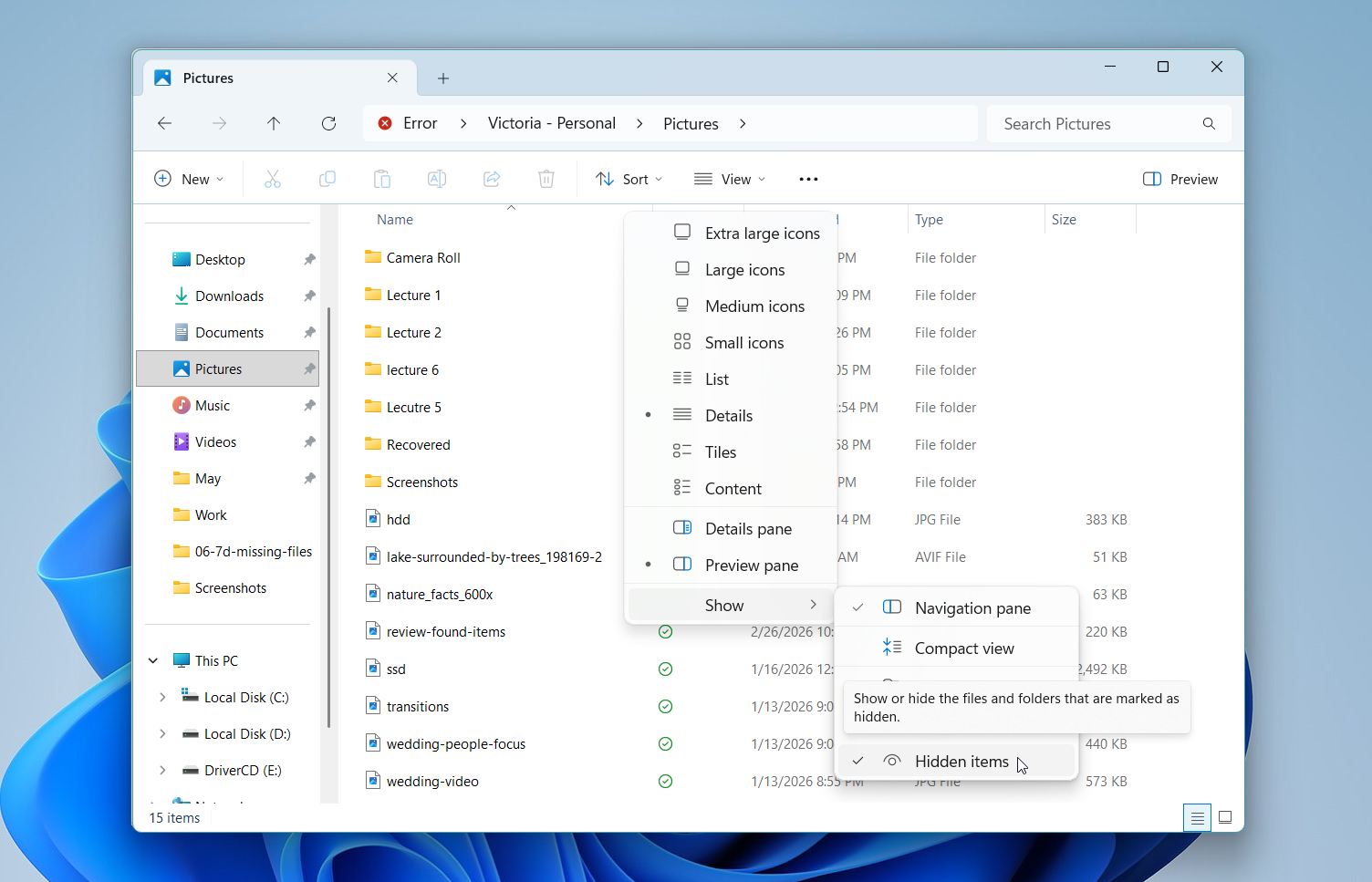
- Vá até a pasta onde seus arquivos estavam armazenados.
- Procure por arquivos ou pastas esmaecidos (semi-transparentes).
- Se você encontrá-los, clique com o botão direito no arquivo ou pasta e selecione Propriedades.
- Na guia Geral, desmarque Oculto, depois clique em Aplicar e OK.
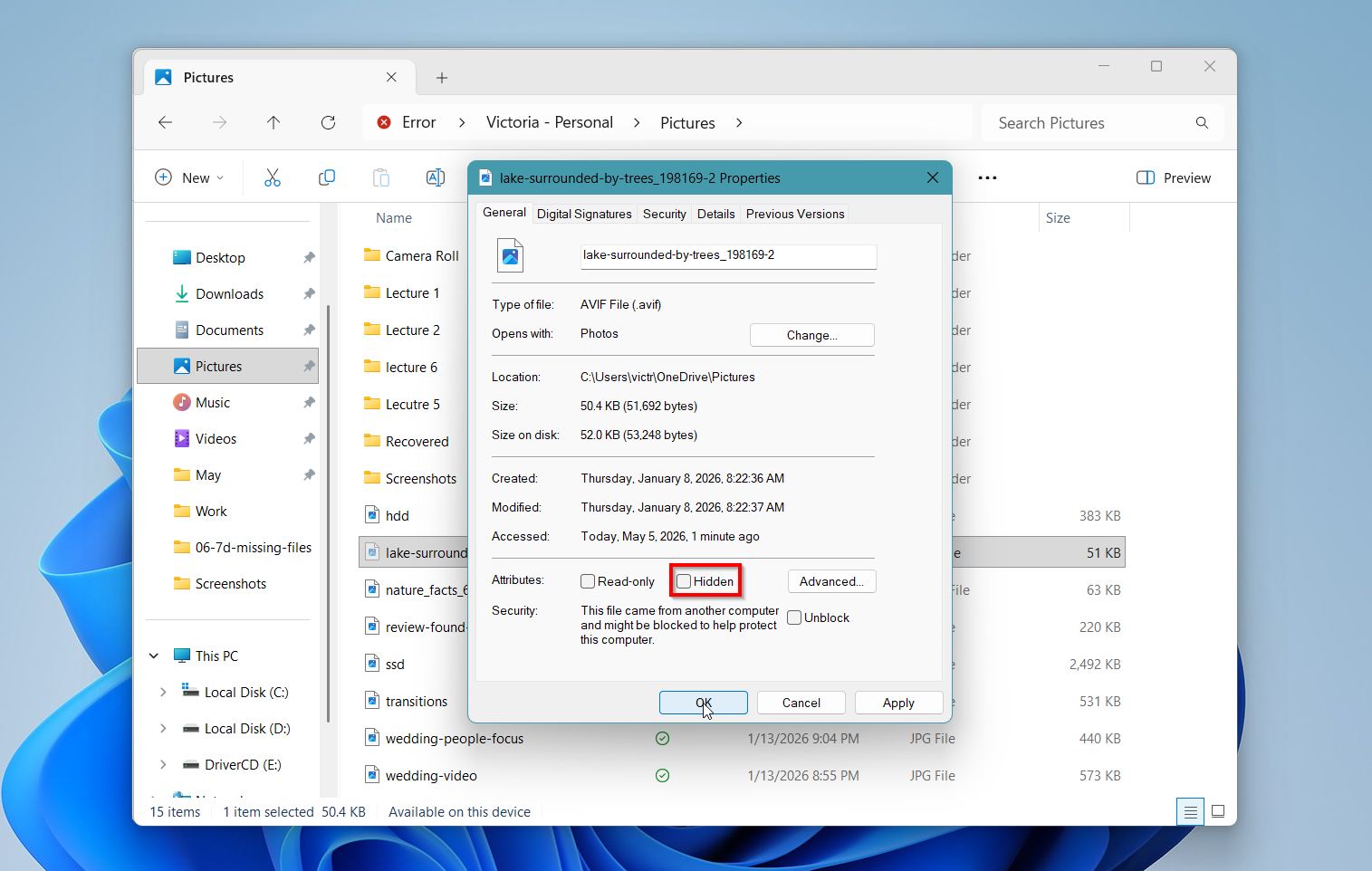
Se arquivos aparecerem após esta etapa, isso confirma que eles estavam ocultos e não perdidos. Se a pasta ainda parecer vazia, a causa provavelmente vai além das configurações de visibilidade, portanto, prossiga para os próximos métodos.
Método 6: Procure em Arquivos Temporários
Em algumas situações, os arquivos não desaparecem completamente, mas são redirecionados para um armazenamento temporário. Isso geralmente acontece quando um programa trava, uma operação de salvamento falha ou o sistema é desligado inesperadamente. Muitos aplicativos criam cópias temporárias de trabalho enquanto você edita arquivos, e essas cópias podem permanecer mesmo quando o arquivo original não está mais visível.
Esses arquivos temporários podem não ter exatamente o nome ou extensão original, o que os torna mais difíceis de reconhecer à primeira vista. No entanto, classificar por atividade recente geralmente ajuda a destacar os itens relevantes.
Siga estas etapas para verificar arquivos temporários:
- Pressione Win + R para abrir a caixa de diálogo Executar.
- Digite %temp% e pressione Entrar.
- Uma pasta com arquivos temporários será aberta.
- Classifique os arquivos por Data de Modificação para trazer os itens mais recentes para o topo.
- Procure por arquivos com nomes conhecidos, nomes parciais ou extensões comuns como .tmp, .asd, .wbk, .txt, ou até mesmo formatos padrão como .docx ou .xlsx.
- Tente abrir arquivos suspeitos para verificar o conteúdo.
- Se encontrar o arquivo correto, copie-o para um local seguro como a Área de Trabalho ou Documentos e renomeie-o se necessário.
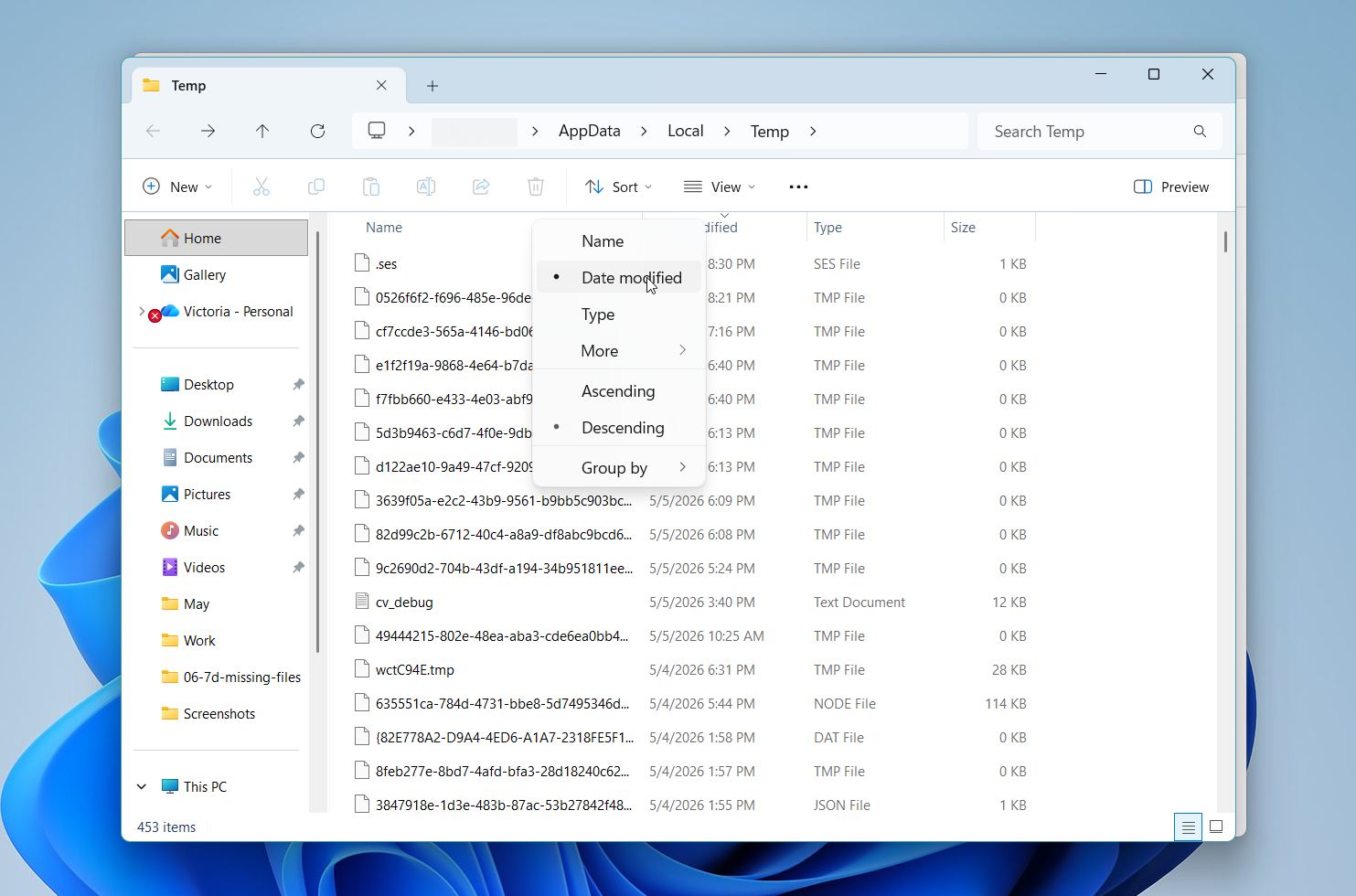
Se o arquivo foi recentemente aberto em um aplicativo como o Word ou o Excel, verifique também a seção de recuperação interna desse aplicativo (por exemplo, “Recuperação de Documentos” no Microsoft Word). Arquivos temporários não permanecem para sempre, então aja rapidamente assim que encontrar algo relevante.
Método 7: Verifique a pasta Windows.old
Os arquivos podem parecer ausentes após uma grande atualização do Windows ou redefinição do sistema. Em muitos casos, o Windows mantém uma cópia da instalação anterior em uma pasta chamada Windows.old. Essa pasta pode conter seu antigo perfil de usuário, incluindo arquivos da Área de Trabalho, documentos, downloads e outros dados pessoais de antes da atualização.
Siga estas etapas para verificá-lo:
- Abra o Explorador de Arquivos (pressione Win + E).
- Vá para Disco Local (C:).
- Procure uma pasta chamada Windows.old.
- Abra Windows.old, depois Usuários e SeuNomeDeUsuário.
- Verifique pastas comuns como Área de Trabalho, Documentos, Downloads e Fotos.
- Classifique os arquivos por Data de Modificação para encontrar rapidamente dados recentes.
- Copie qualquer arquivo importante para um local seguro, como as pastas do seu usuário atual.
Este método funciona melhor quando os arquivos desapareceram após uma atualização, redefinição ou reinstalação do sistema. O Windows não mescla arquivos antigos automaticamente em todos os casos, então eles podem permanecer em Windows.old em vez do seu perfil atual. Lembre-se de que Windows.old é temporário. O Windows normalmente remove-o automaticamente após um curto período (geralmente em torno de 10 dias) para liberar espaço, portanto, verifique-o o quanto antes.
Método 8: Verificar o Gerenciamento de Disco
Os arquivos podem parecer ausentes quando o problema não está nos próprios arquivos, mas sim na unidade ou partição onde estão armazenados. Em alguns casos, uma unidade pode perder sua letra, aparecer como não alocada ou falhar ao montar corretamente, o que torna todos os arquivos nela invisíveis no Explorador de Arquivos.
O Gerenciamento de Disco permite que você veja o status real dos seus dispositivos de armazenamento e identifique problemas que não são visíveis em pastas normais.
Siga estas etapas para verificar suas unidades:
- Clique com o botão direito no botão Iniciar e selecione Gerenciamento de Disco.
- Aguarde o Windows carregar todos os drives conectados.
- Procure na lista e identifique seu drive com base no tamanho e tipo.
- Verifique seu status. Se mostrar como Saudável mas não tiver uma letra de unidade, clique com o botão direito e selecione Alterar letra da unidade e caminhos para atribuir uma letra.
- Se aparecer como Não alocado, a partição pode estar ausente. Se mostrar como RAW, o sistema de arquivos pode estar corrompido.
- Não não formate o drive se seus arquivos estiverem ausentes. A formatação pode sobrescrever dados recuperáveis.
- Se o drive estiver visível mas inacessível, considere escaneá-lo com um software de recuperação de dados antes de fazer alterações.
Este método ajuda a confirmar se o problema está relacionado à visibilidade dos arquivos ou a um problema mais profundo no disco. Se a unidade não aparecer corretamente no Gerenciamento de Disco, evite gravar novos dados nela e prossiga com cuidado nas opções de recuperação.
Método 9: Verificar Malware ou Quarentena do Antivírus
O software antivírus pode remover, bloquear ou isolar arquivos sem aviso claro. Em vez de excluí-los imediatamente, muitas ferramentas movem os arquivos sinalizados para a quarentena. Malwares também podem ocultar arquivos, alterar seus atributos ou realocá-los, o que faz com que pareçam ausentes mesmo que ainda existam no disco.
Veja como verificar isso:
- Abra o seu aplicativo antivírus.
- Encontre uma seção chamada Quarentena, Histórico de Ameaças, Histórico de Proteção ou similar.
- Revise as detecções recentes e os itens removidos.
- Procure por nomes de arquivos ou caminhos que correspondam ao que está faltando.
- Se você reconhecer um arquivo, selecione-o e escolha Restaurar ou Permitir.
- Confirme se o arquivo retorna para seu local original ou para uma pasta restaurada.
- Execute um verificação completa do sistema para verificar ameaças que possam afetar a visibilidade dos arquivos.
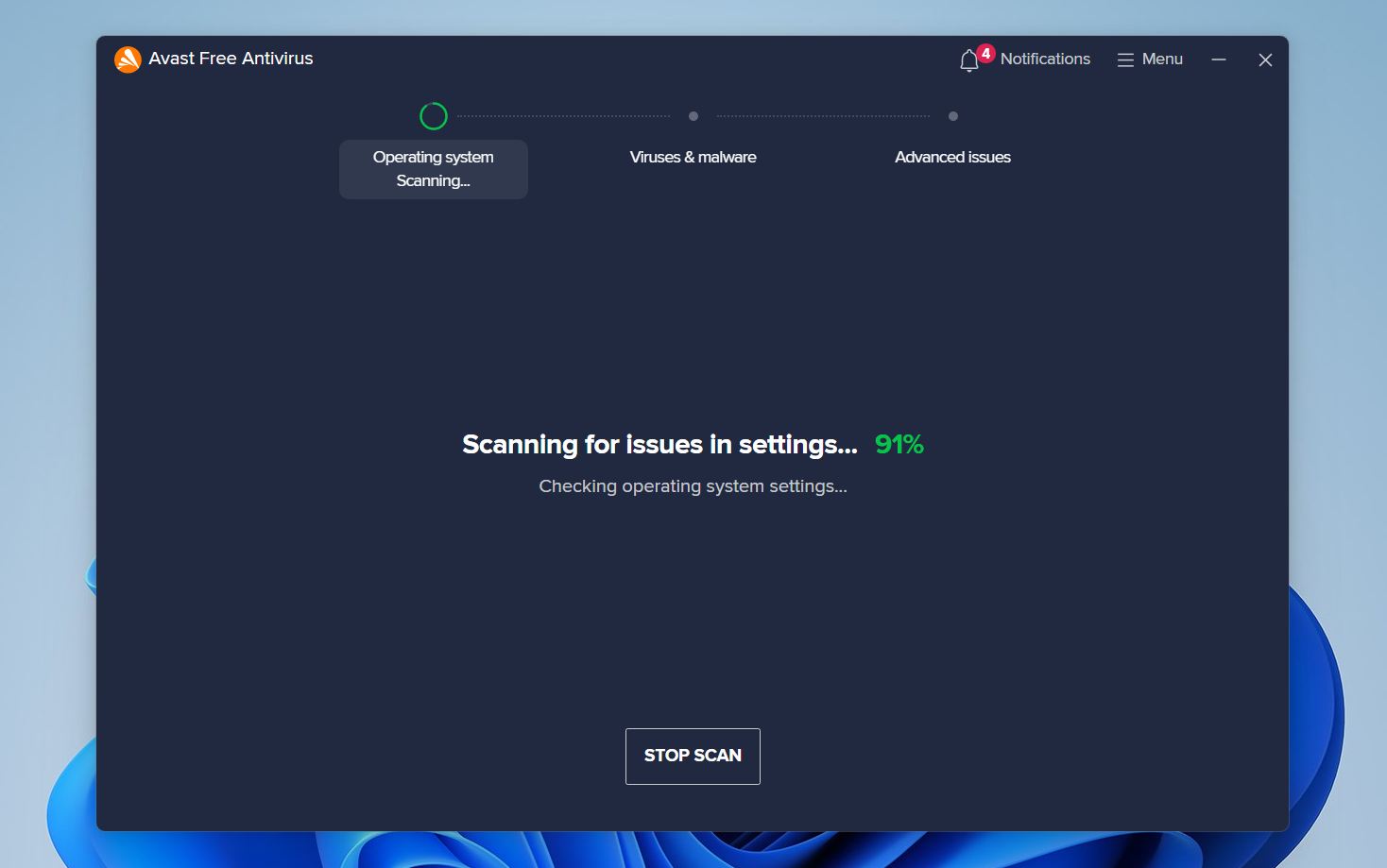
Se um arquivo foi sinalizado incorretamente, restaurá-lo deve trazê-lo de volta. Algumas ferramentas antivírus podem exigir que você o marque como seguro para evitar que seja removido novamente. Se um malware causou o problema, remova-o primeiro e depois verifique seus arquivos novamente.
Como Recuperar Arquivos Excluídos ou Desaparecidos no Windows
Se os métodos anteriores não ajudaram você a localizar seus arquivos, o problema provavelmente vai além de simples alterações de visibilidade ou localização. Neste ponto, os arquivos podem ter sido excluídos, perdidos devido a problemas no sistema de arquivos ou não estarem mais acessíveis através das ferramentas padrão do Windows. É aqui que os métodos de recuperação de dados se tornam necessários. Eles permitem que você escaneie o disco diretamente e localize arquivos que não aparecem mais no Explorador de Arquivos.
Método 1: Use software de recuperação de dados para restaurar arquivos perdidos
O software de recuperação de dados é uma das maneiras mais confiáveis de restaurar arquivos deletados ou desaparecidos. Ele funciona escaneando o dispositivo de armazenamento em um nível mais profundo e detectando dados que o Windows não rastreia mais.
Recomendamos o Disk Drill porque é uma das melhores opções para esta tarefa. Ele suporta todos os principais sistemas de arquivos, como NTFS, FAT32, exFAT e outros, o que o torna adequado para discos internos, HDDs e SSDs externos, pen drives USB e cartões de memória. A ferramenta pode encontrar arquivos que foram excluídos, perdidos após a formatação ou ocultos devido à corrupção do sistema de arquivos.
Aqui está como recuperar arquivos usando o Disk Drill:
- Acesse o site oficial e faça o download do Disk Drill.
- Siga as instruções na tela e instale o software em seu PC. Não recomendamos instalar no mesmo disco onde os arquivos estão ausentes, pois isso pode sobrescrever dados recuperáveis.
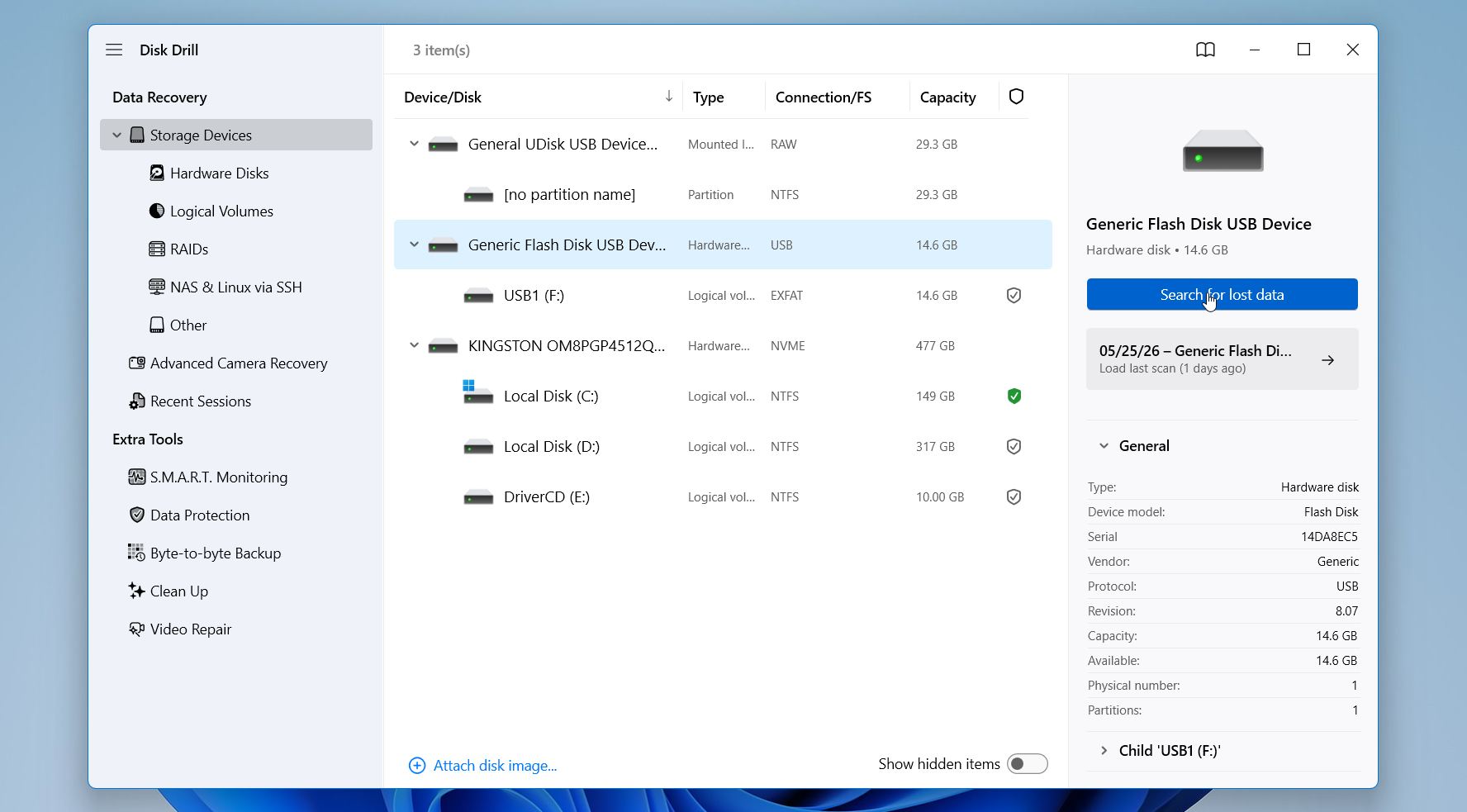
- Execute o Disk Drill. Selecione seu disco na lista e clique em Procurar por dados perdidos.
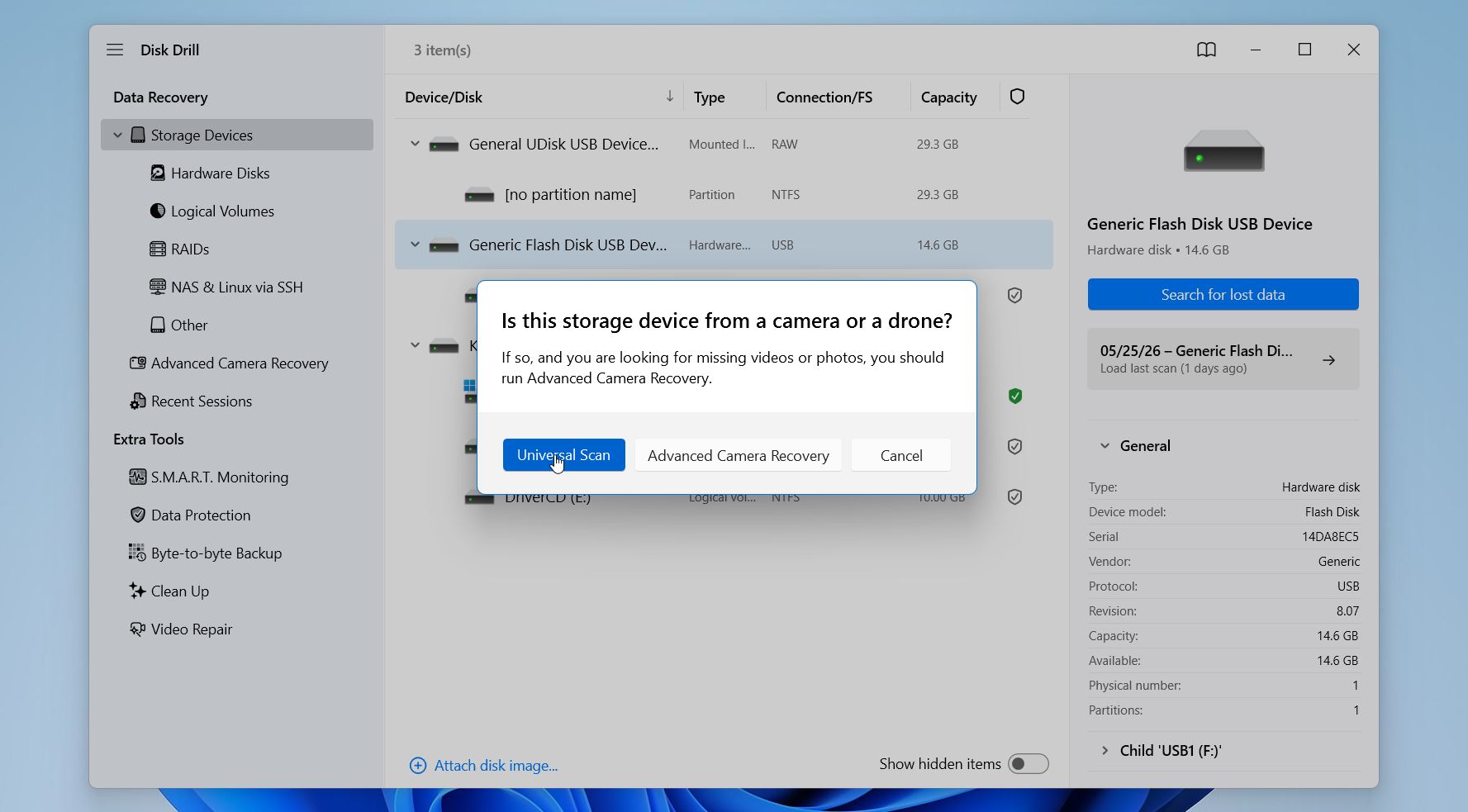
- Se você estiver trabalhando com um disco externo, o Disk Drill pode solicitar que escolha um modo de recuperação. Na maioria dos casos, selecione Verificação Universal. Use a opção Recuperação Avançada de Câmera apenas quando for recuperar vídeos de um cartão SD de câmera ou drone.
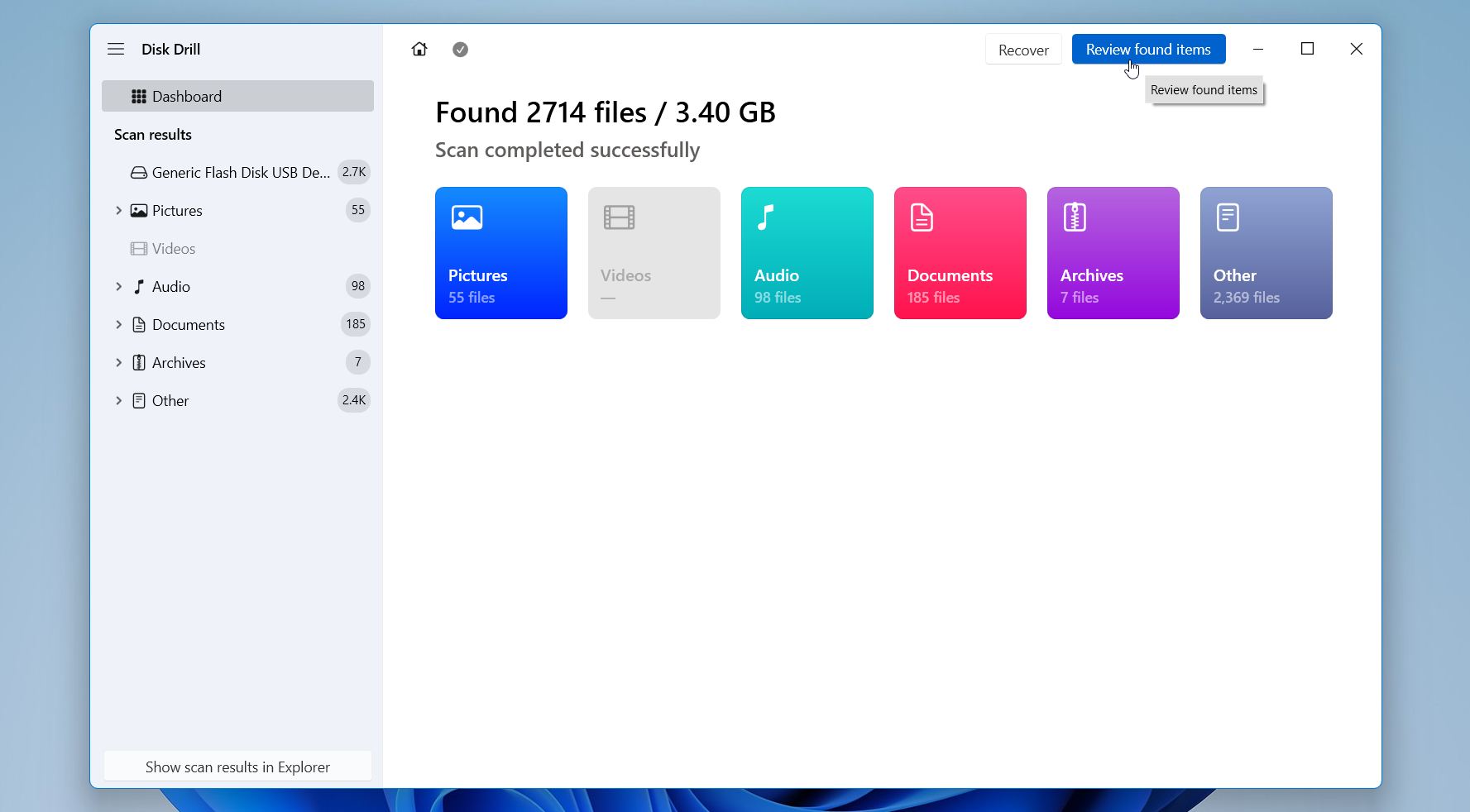
- Aguarde a execução da verificação. Os resultados começarão a aparecer gradualmente, então não é necessário esperar finalizar. Você pode navegar pelos arquivos encontrados durante a verificação ou esperar até o fim. Clique em Revisar itens encontrados para ver o que o Disk Drill encontrou.
- Em seguida, revise e organize os resultados da verificação para localizar seus arquivos mais rapidamente. Você pode alternar entre seções como Excluído ou perdido, Reconstruído e Existente para navegar por diferentes categorias de dados recuperados. Utilize filtros como Tipo de arquivo, Tamanho, Data de Modificação e Chances de recuperação para restringir os resultados e focar nos arquivos relevantes. A barra de pesquisa também ajuda a localizar nomes ou extensões de arquivos específicos. Antes de recuperar, selecione um arquivo e use Pré-visualização para verificar se ele abre corretamente e contém os dados que você precisa.
- Selecione os arquivos que deseja restaurar marcando as caixas ao lado deles, depois clique em Recuperar.
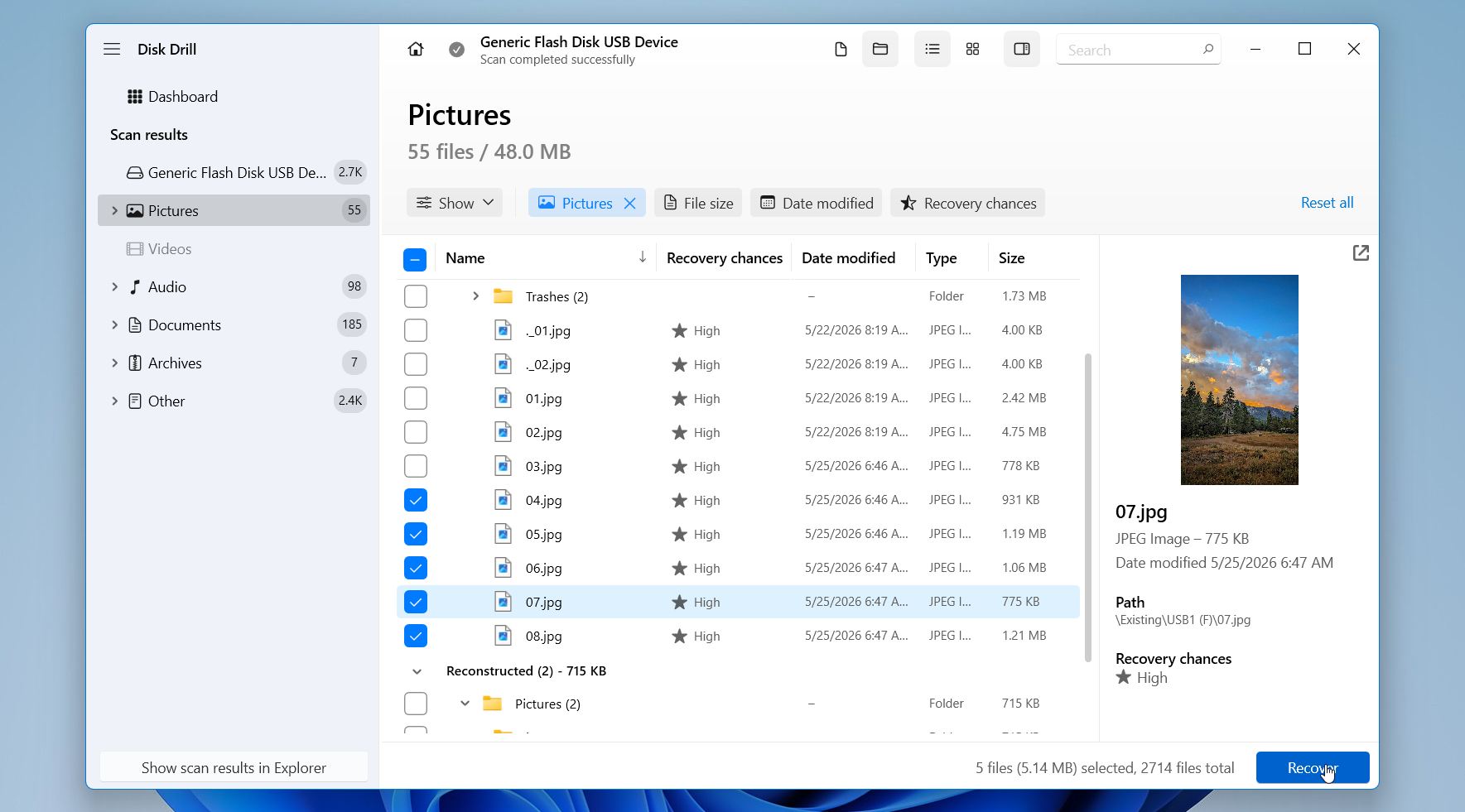
- Escolha um local onde deseja salvar os arquivos recuperados. Não os salve no mesmo disco de onde você está recuperando, pois isso pode sobrescrever outros dados recuperáveis. Em vez disso, selecione um disco diferente ou um dispositivo de armazenamento externo para manter o processo de recuperação seguro. Clique em Próximo.
Nota: O Disk Drill para Windows permite que você recupere até 100 MB de dados gratuitamente, para que você possa testar os resultados antes de decidir por uma recuperação completa. Se você precisar restaurar mais dados, será necessária uma licença paga.
Método 2: Recuperar Dados Usando o Histórico de Arquivos
Este método depende de backups, portanto, só funciona se o Histórico de Arquivos estava ativado antes dos arquivos desaparecerem. É por isso que ele aparece mais abaixo na lista. Diferente dos métodos baseados em pesquisa, ele não pode ajudar sem um backup pré-existente, mas, quando disponível, oferece uma das formas mais seguras de restaurar arquivos com sua estrutura e versões originais.
O Histórico de Arquivos cria automaticamente cópias dos arquivos armazenados em pastas comuns como Área de Trabalho, Documentos, Imagens e outras. Ele também mantém várias versões ao longo do tempo, o que ajuda em casos em que um arquivo foi modificado, sobrescrito ou excluído.
Siga estas etapas para recuperar dados usando o Histórico de Arquivos:
- Abra Painel de Controle.
- Vá para Sistema e Segurança, depois selecione Histórico de Arquivos.
- Clique em Restaurar arquivos pessoais.
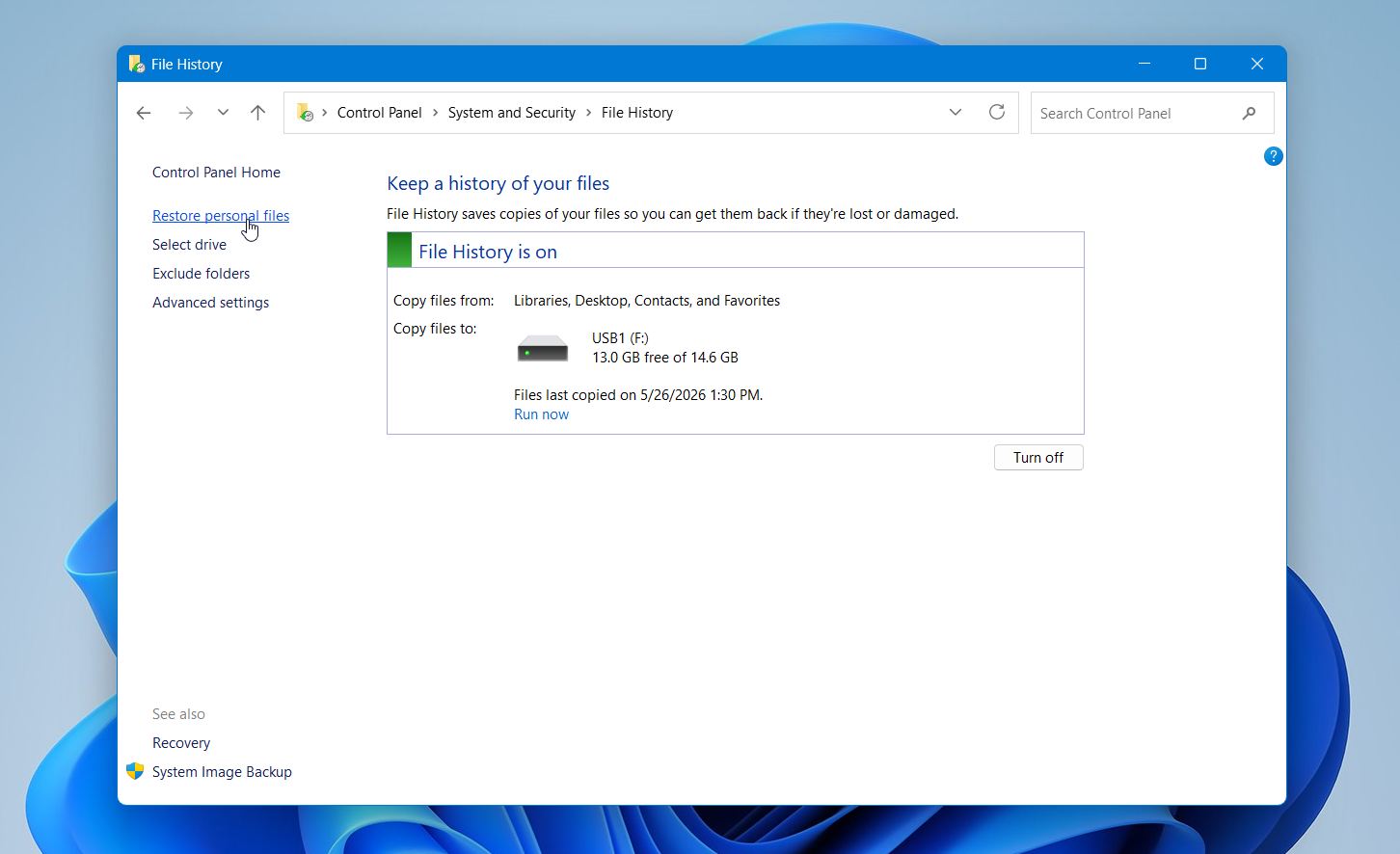
- Navegue pelos backups e localize seus arquivos.
- Selecione os arquivos e clique no botão Restaurar.
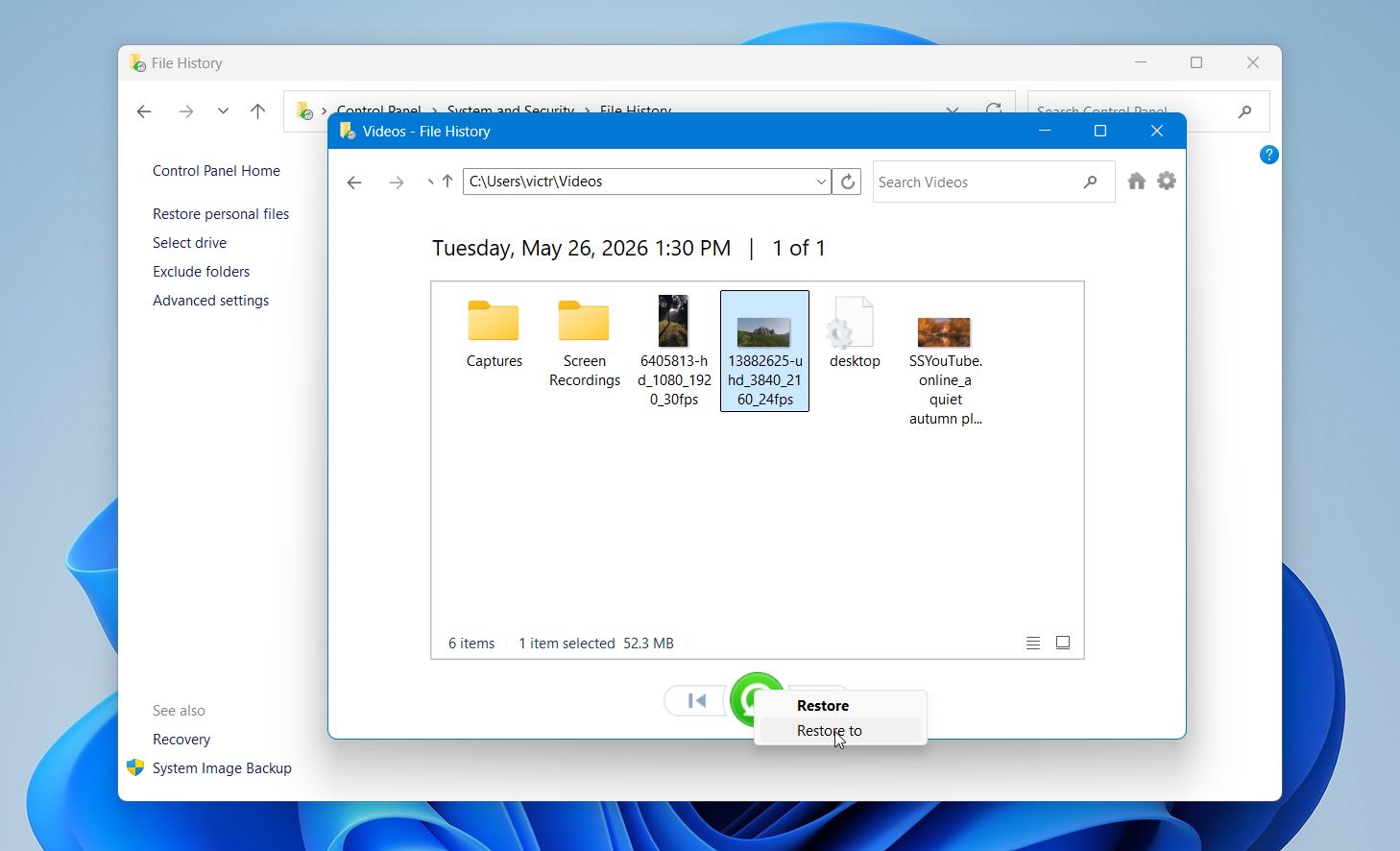
Essa abordagem funciona melhor quando os arquivos foram excluídos ou substituídos, mas backups foram criados previamente. Se não houver versões disponíveis, isso provavelmente significa que o Histórico de Arquivos não estava ativado, portanto, você precisará recorrer a outros métodos de recuperação.
Por que arquivos desaparecem repentinamente no Windows
Os arquivos não desaparecem sem motivo. Na maioria dos casos, o Windows ou perde o rastreamento de sua localização, muda a forma como são exibidos, restringe o acesso a eles ou os associa a um perfil de usuário ou local de armazenamento diferente. Os dados geralmente ainda existem no disco, mas algo no sistema impede que apareçam onde você espera. Por isso, é importante identificar a causa antes de agir, pois o passo errado (como formatar ou executar ferramentas de reparo muito cedo) pode dificultar a recuperação.
Algumas situações são puramente visuais ou relacionadas à conta, enquanto outras envolvem danos ao sistema de arquivos ou problemas de armazenamento. A diferença é bastante importante, pois casos simples podem ser resolvidos em segundos, enquanto os mais graves exigem uma abordagem cuidadosa para evitar sobrescrever dados.
Para facilitar a sua compreensão, preparamos uma tabela com as causas mais comuns, como elas normalmente aparecem e o que você pode fazer em cada caso.
| Razão | Sintomas | Como Resolver |
| 🔄 Arquivo movido ou renomeado | Arquivo não está mais na pasta original, a busca pode exibi-lo com outro nome ou caminho | Use a Pesquisa do Windows com nomes parciais ou tipos de arquivo; ordene as pastas por “Data de Modificação”; verifique locais comuns como Downloads, Área de Trabalho ou Documentos |
| 🧑💻 Conta de usuário diferente | Arquivos parecem ausentes após login, outros dados ou configurações também parecem diferentes | Verifique se você está conectado na conta correta; olhe dentro de C:\Users\ para outras pastas de usuário; alterne de conta se necessário |
| ☁️ Alterações de sincronização do OneDrive | Arquivos ausentes localmente, mas visíveis no OneDrive, ícones mostram status de nuvem | Abra o Microsoft OneDrive e verifique as pastas; restaure arquivos da Lixeira do OneDrive ou ative a sincronização novamente |
| 🗑️ Exclusão acidental | Arquivos não estão na localização original, ainda podem existir na Lixeira | Abra a Lixeira e restaure os arquivos; se não estiverem lá, use um software de recuperação de dados para escanear o disco |
| ⚠️ Erros do sistema de arquivos | Arquivos desaparecem após travamento ou queda de energia, pastas podem parecer vazias ou inacessíveis | Execute o CHKDSK com cuidado; se os dados forem importantes, faça primeiro a varredura com um software de recuperação para evitar sobrescrever metadados |
| 🔒 Arquivos ocultos ou atributos | Arquivos não aparecem nas pastas, mas o espaço ainda está sendo usado | Habilite “Mostrar arquivos ocultos” no Explorador de Arquivos; verifique as propriedades do arquivo e remova o atributo de oculto |
| 🔄 Atualização do Windows ou redefinição do sistema | Arquivos ausentes após atualização, layout da área de trabalho ou configurações alteradas | Verifique a pasta C:\Windows.old; confira a sincronização do OneDrive; pesquise o sistema inteiro pelos nomes dos arquivos |
| 💾 Problemas com unidade ou partição | Pasta ou disco inteiro aparece vazio ou não alocado, erros ao abrir | Abra o Gerenciamento de Disco e verifique o status; evite formatar; crie uma imagem do disco e faça a varredura com um software de recuperação |
| 🛑 Restrições de permissão | Erros de “Acesso negado”, arquivos existem, mas não podem ser abertos | Ajuste as permissões da pasta em Propriedades > Segurança; assuma a propriedade se necessário |
| 🧩 Conflitos de software ou ação do antivírus | Arquivos desaparecem após instalar software, podem ter sido colocados em quarentena | Verifique a quarentena do antivírus; revise a atividade recente de aplicativos; restaure arquivos se foram sinalizados incorretamente |
Muitos desses problemas se sobrepõem. Por exemplo, uma atualização do Windows pode também desencadear alterações na conta ou conflitos de sincronização com a nuvem, o que faz com que arquivos pareçam estar faltando mesmo que nunca tenham sido excluídos. Em outros casos, um desligamento repentino pode causar erros no sistema de arquivos que ocultam pastas inteiras.
Considerações Finais
Verificações simples, como pesquisa, pastas de usuário e configurações de visibilidade, geralmente trazem os arquivos de volta rapidamente. Quando isso não acontece, alterne para métodos de recuperação e faça uma varredura o quanto antes. Ferramentas como o Disk Drill ajudam a localizar arquivos que não aparecem mais no sistema e aumentam as chances de uma recuperação bem-sucedida.
Backups regulares fazem a maior diferença para evitar essa situação no futuro. Ferramentas como o Histórico de Arquivos ou serviços em nuvem como o Microsoft OneDrive mantêm cópias dos seus dados disponíveis quando algo dá errado. Guarde arquivos importantes em mais de um local, manuseie os drives com cuidado durante transferências e mantenha a proteção básica do sistema.