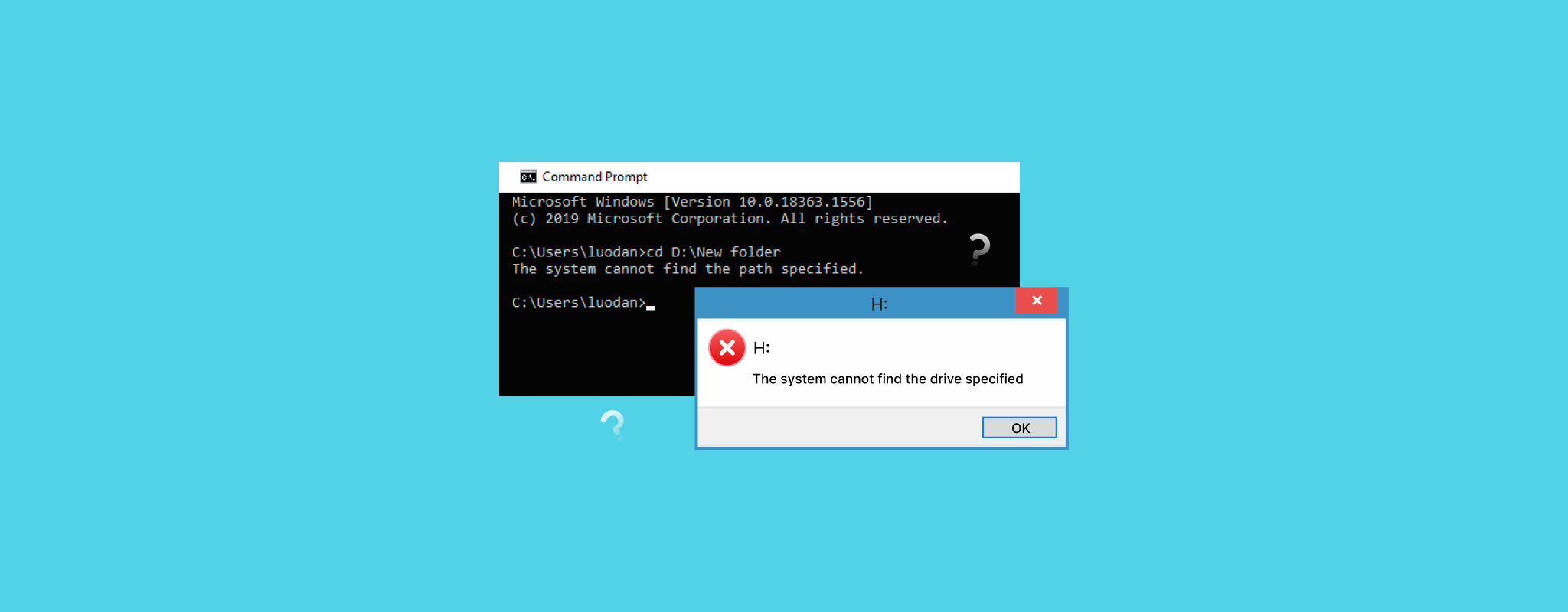
“O sistema não pode encontrar a unidade especificada” é um erro do Windows que aparece quando o sistema operacional não consegue acessar corretamente um dispositivo de armazenamento ou caminho da unidade. O erro em si não aponta para uma causa específica. A mensagem pode aparecer de repente após uma reinicialização, atualização malsucedida, remoção insegura, problema de conexão ou erro aleatório do sistema, e geralmente bloqueia o acesso aos arquivos que permanecem na unidade.
A tabela abaixo cobre as causas mais comuns do erro e o método de solução de problemas que geralmente ajuda em cada situação.
| Causa | Sintomas Típicos | Método Recomendado |
| Falha temporária do Windows | O erro aparece uma vez após a inicialização ou após reconectar o drive | Tente reiniciar o computador primeiro (Método 1). O Windows pode falhar ao inicializar corretamente o drive ou serviços relacionados durante a inicialização. |
| Letra da unidade ausente ou corrompida | O drive aparece no Gerenciamento de Disco mas não aparece no Explorador de Arquivos | Atribua uma nova letra de unidade ao dispositivo (Método 2). O Windows não pode acessar corretamente o drive sem uma letra de montagem válida. |
| Unidade mapeada quebrada ou conflito com o UAC | Drives mapeados ou de rede desaparecem no modo administrador ou após o login | Modifique a configuração de registro relacionada ao UAC (Método 3). Isso restaura a visibilidade das unidades mapeadas entre as sessões do Windows. Reconectar a unidade mapeada manualmente também pode ajudar. |
| Arquivos de sistema corrompidos ou danos no sistema de arquivos | O Windows relata erros de disco, falhas ou comportamento anormal do drive | Execute os comandos SFC e CHKDSK (Método 4). SFC repara arquivos do sistema do Windows, enquanto CHKDSK verifica o drive em busca de corrupção no sistema de arquivos. Recupere dados importantes antes de usar o CHKDSK, pois ele pode modificar estruturas de sistema de arquivos danificadas. |
| Conflitos de software | O problema apareceu após a instalação de antivírus, ferramentas de virtualização, launchers ou utilitários de disco | Remova softwares instalados recentemente que possam interferir com dispositivos de armazenamento ou drives montados (Método 5). Uma inicialização limpa do Windows também pode ajudar a isolar o conflito. |
| Partição severamente corrompida | O drive aparece como RAW, não alocado ou inacessível mesmo que o Windows ainda o detecte | Recrie a partição após concluir a recuperação de dados (Método 6). Isso substitui informações de partição danificadas por um novo sistema de arquivos utilizável. |
| Falha no hardware do HDD ou SSD | Ruídos de clique, lentidão extrema, desconexões repetidas, travamento ao escanear, capacidade incorreta | Pare de usar normalmente imediatamente e recupere os dados importantes o mais rápido possível. Em casos graves, os serviços profissionais de recuperação podem ser a opção mais segura, já que o uso continuado pode agravar os danos físicos. |
| Problemas de energia ou conexão USB | HDD externo desconecta aleatoriamente, faz cliques repetidos, liga e desliga, ou não aparece de forma consistente | Conecte o drive diretamente em outra porta USB, evite hubs USB fracos ou use um hub USB alimentado ou cabo USB duplo para HDDs externos. Alguns discos rígidos portáteis podem não receber energia suficiente através de determinadas portas USB. |
Recupere Seus Dados Antes de Tentar Correções
Antes de tentar qualquer correção, você deve primeiro proteger seus arquivos importantes. Alguns métodos de reparo podem alterar o sistema de arquivos ou sobrescrever dados que softwares de recuperação ainda poderiam restaurar. Por esse motivo, a recuperação de dados deve sempre ser feita antes de etapas principais de solução de problemas. Depois que seus arquivos estiverem seguros, você poderá continuar com os reparos sem o mesmo risco de perda permanente de dados.
Para isso, recomendamos Disk Drill. É uma ferramenta de recuperação de dados altamente eficiente, confiável por muitos devido à sua facilidade de uso e excelente desempenho na recuperação em várias situações de perda de dados, como recuperação de disco rígido corrompido. É compatível com a versão mais recente do Windows 11, mas também está disponível no Windows 10, assim como em versões mais antigas, como o Windows 7 (com Disk Drill 4).
O Disk Drill pode recuperar dados mesmo de discos que não são reconhecidos ou inacessíveis pelo Explorador de Arquivos, desde que estejam visíveis no Gerenciamento de Disco e apresentem o tamanho correto.
Siga estas etapas para recuperar dados do seu disco que está apresentando o erro “O sistema não pode encontrar o disco especificado”:
- Baixar e instale o Disk Drill em uma unidade funcional.
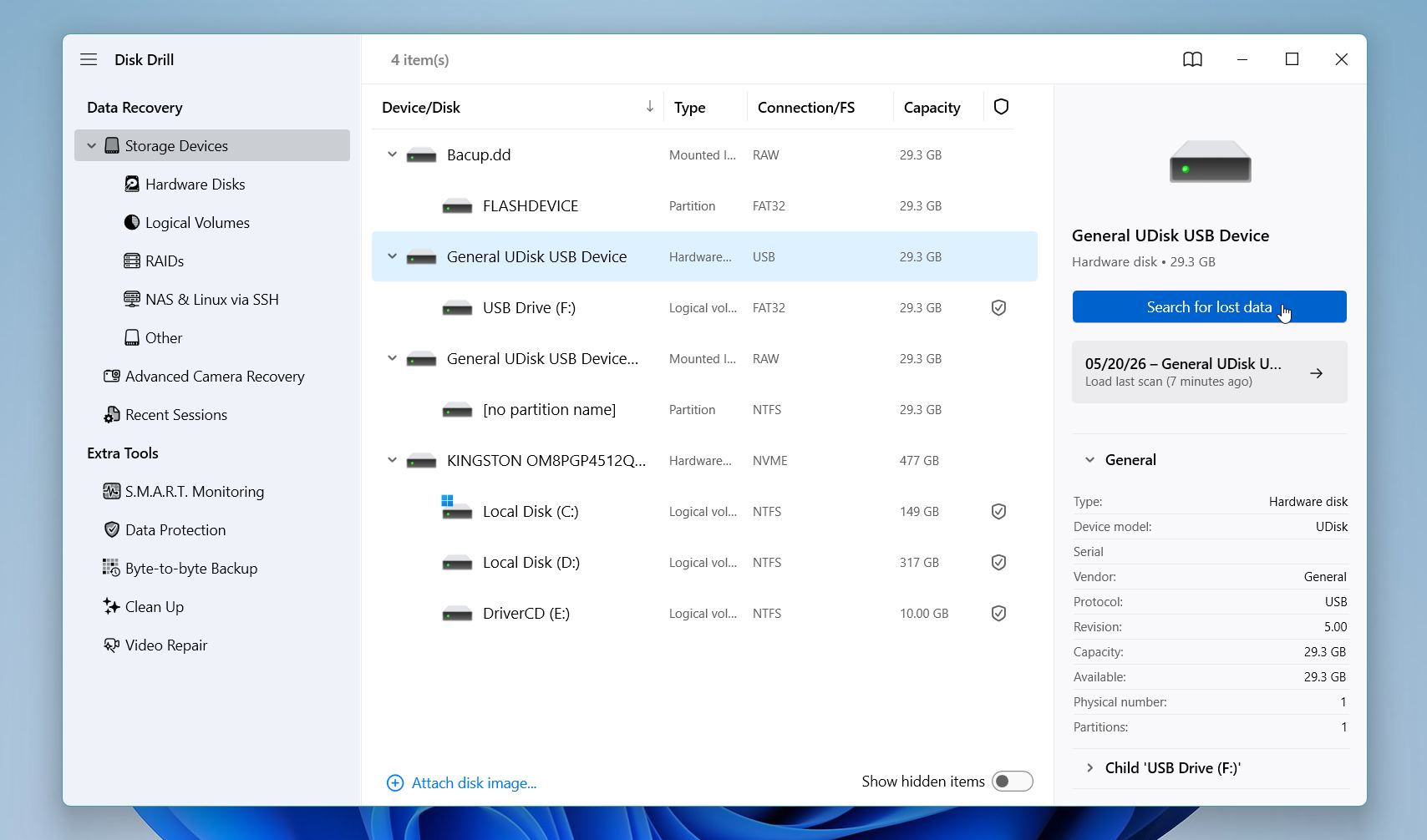
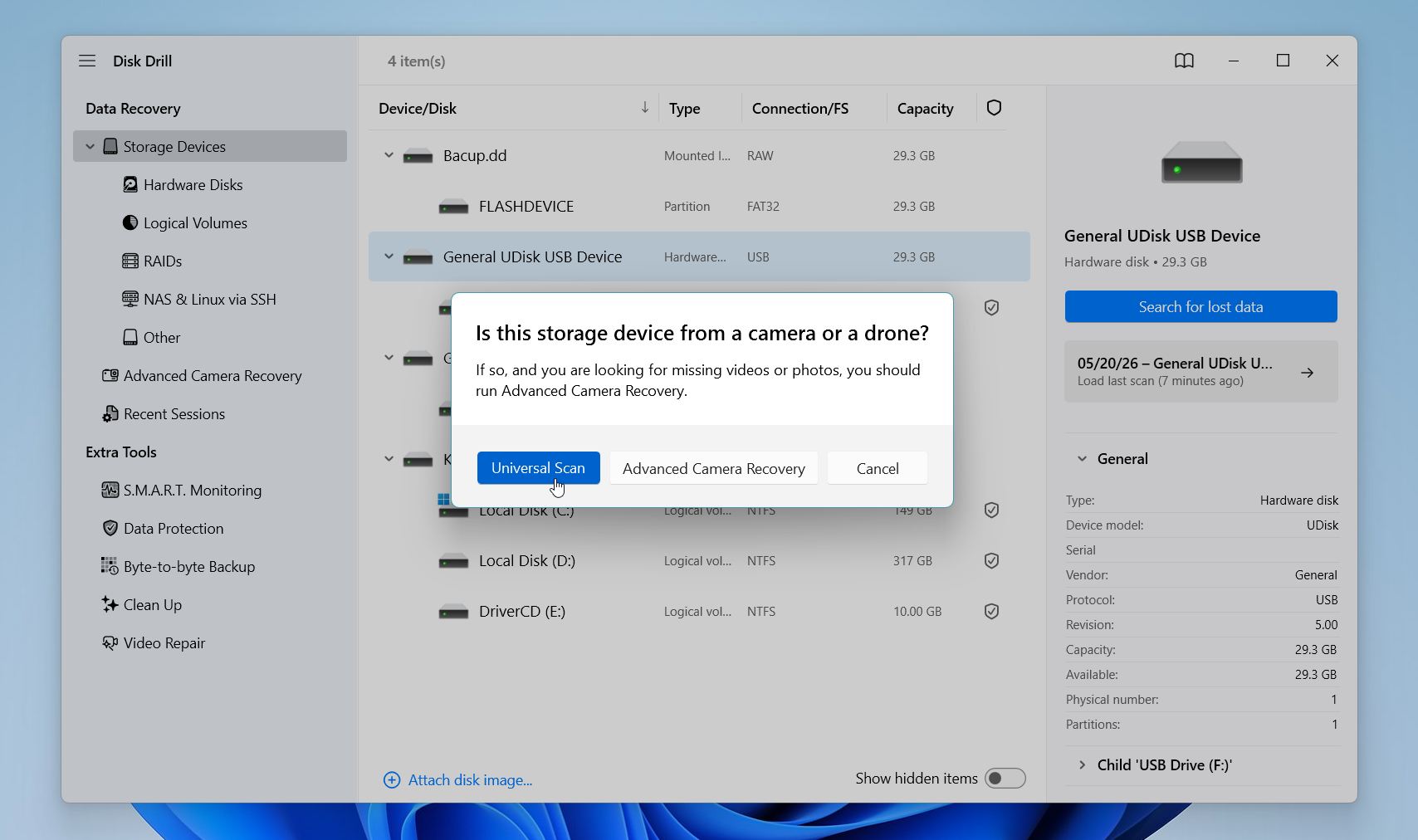
- Abra o aplicativo e selecione a unidade que exibe a mensagem de erro. Clique em Procurar por dados perdidos para iniciar a varredura.
- Se você estiver lidando com uma unidade externa, o Disk Drill pedirá para selecionar o modo de recuperação. Selecione o Verificação Universal, pois Modo Avançado da Câmera é um modo especial para recuperação de vídeos de câmeras/drones.
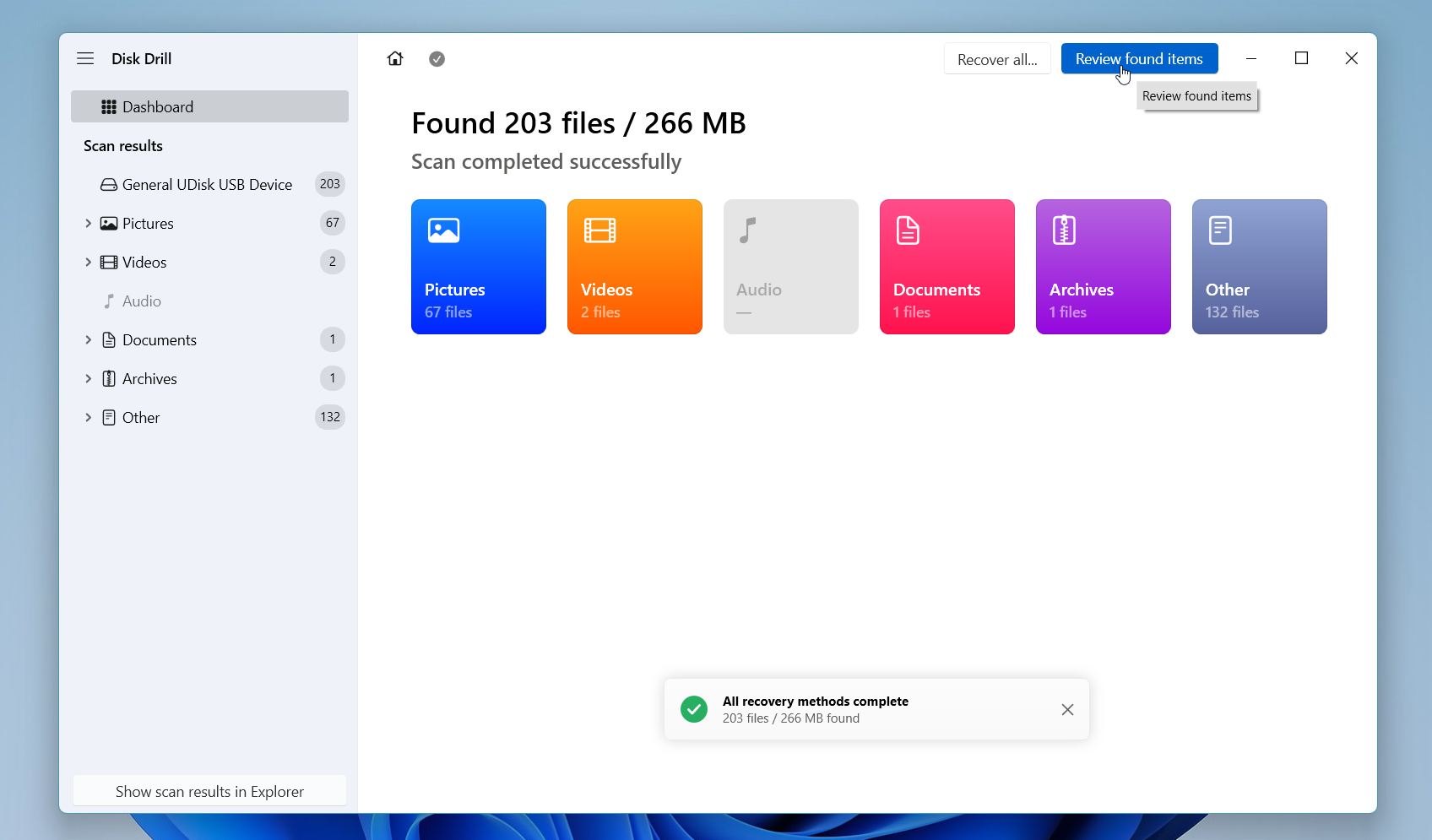
- O Disk Drill irá escanear a unidade em busca de arquivos excluídos, perdidos e existentes recuperáveis. O processo pode levar algum tempo em unidades maiores ou dispositivos de armazenamento fortemente corrompidos. Quando a varredura terminar, clique em Revisar Itens Encontrados.
- Você pode navegar pelos arquivos por categoria ou usar a barra de pesquisa e os filtros para localizar dados importantes mais rapidamente. O Disk Drill também permite visualizar muitos tipos de arquivos antes da recuperação, o que ajuda a confirmar se os arquivos ainda estão intactos.
- Selecione os arquivos que deseja restaurar e clique em Recuperar.
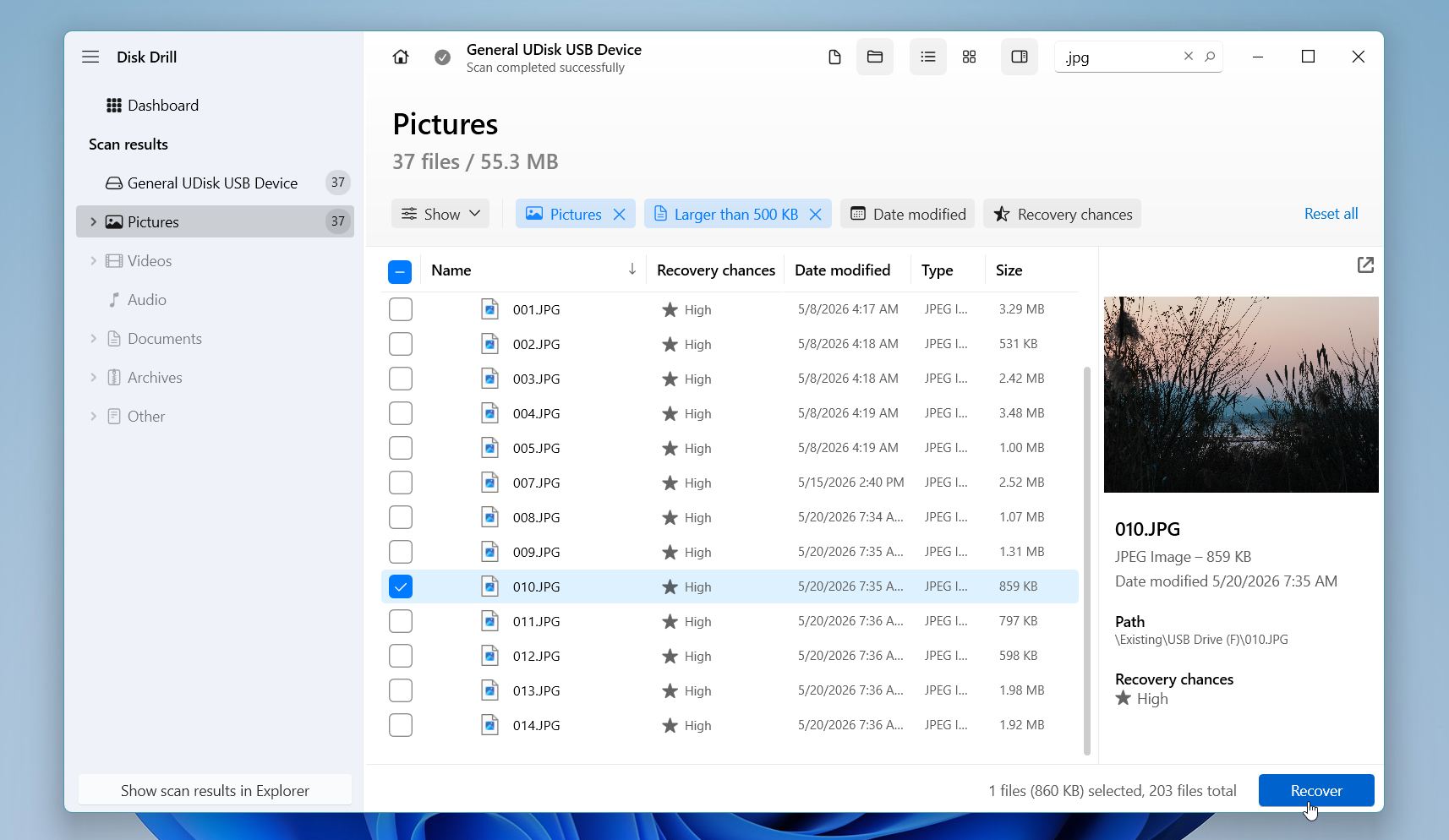
- Salve os arquivos recuperados em outra unidade física ou dispositivo de armazenamento externo, e não na própria unidade problemática.
Se o drive se desconectar aleatoriamente, emitir ruídos incomuns, travar durante as varreduras ou responder de forma extremamente lenta, considere criar um backup byte a byte primeiro e escanear o backup em vez do drive original. Isso reduz o estresse adicional em dispositivos de armazenamento instáveis.
No Windows, o Disk Drill permite que você recupere até 100 MB de dados gratuitamente. Em muitas situações, isso é suficiente para restaurar documentos importantes, pequenas coleções de fotos ou confirmar que seus arquivos ainda podem ser recuperados antes de decidir comprar uma licença.
Se você não tem certeza se o Disk Drill é a ferramenta certa para o seu caso, confira nosso análise completaprimeiro. Ele cobre o desempenho de recuperação, sistemas de arquivos suportados, preços, limitações e como ele se compara a outras ferramentas populares de recuperação.
Como Corrigir o Erro “O Sistema Não Pode Encontrar a Unidade Especificada”
Depois que seus arquivos importantes estiverem seguros, você pode começar a solucionar problemas da própria unidade. As correções abaixo abordam as causas mais comuns de “O sistema não pode encontrar a unidade especificada”, desde falhas simples do Windows e letras de unidade ausentes até drivers corrompidos, danos ao sistema de arquivos e problemas de partição. Comece pelos métodos mais simples e só passe para as soluções mais avançadas se o problema persistir.
Método 1: Reinicie o Computador
Como muitos problemas do Windows, esse erro às vezes desaparece após uma simples reinicialização. Se você viu “O sistema não pode encontrar a unidade especificada” apenas uma vez, especialmente após a inicialização, login ou reconexão da unidade, uma falha temporária do sistema pode tê-lo causado.
Uma reinicialização permite que o Windows recarregue serviços importantes do sistema, drivers de armazenamento e processos em segundo plano que controlam como as unidades são conectadas e aparecem no sistema. Às vezes, um desses serviços falha ao iniciar corretamente, o que impede o Windows de acessar a unidade corretamente.
Antes de prosseguir para soluções mais avançadas, reinicie o computador completamente e verifique se a unidade aparece normalmente em seguida.
Método 2: Atribuir ou Alterar a Letra da Unidade
O Windows usa letras de unidade como C:, D: ou E: para identificar e acessar dispositivos de armazenamento. Se a letra da unidade desaparecer, estiver corrompida ou conflitar com outro dispositivo conectado, o Windows pode não conseguir abrir a unidade e exibir “O sistema não pode encontrar a unidade especificada”. Nessa situação, a unidade ainda aparece normalmente no Gerenciamento de Disco, mesmo que não seja exibida no Explorador de Arquivos. A atribuição de uma nova letra de unidade geralmente restaura o acesso imediatamente.
Aqui está como fazer isso:
- Clique com o botão direito no botão Iniciar e selecione Gerenciamento de Disco.
- Encontre a unidade com problema na lista de dispositivos de armazenamento conectados.
- Clique com o botão direito na partição afetada e selecione Alterar letra e caminhos da unidade.
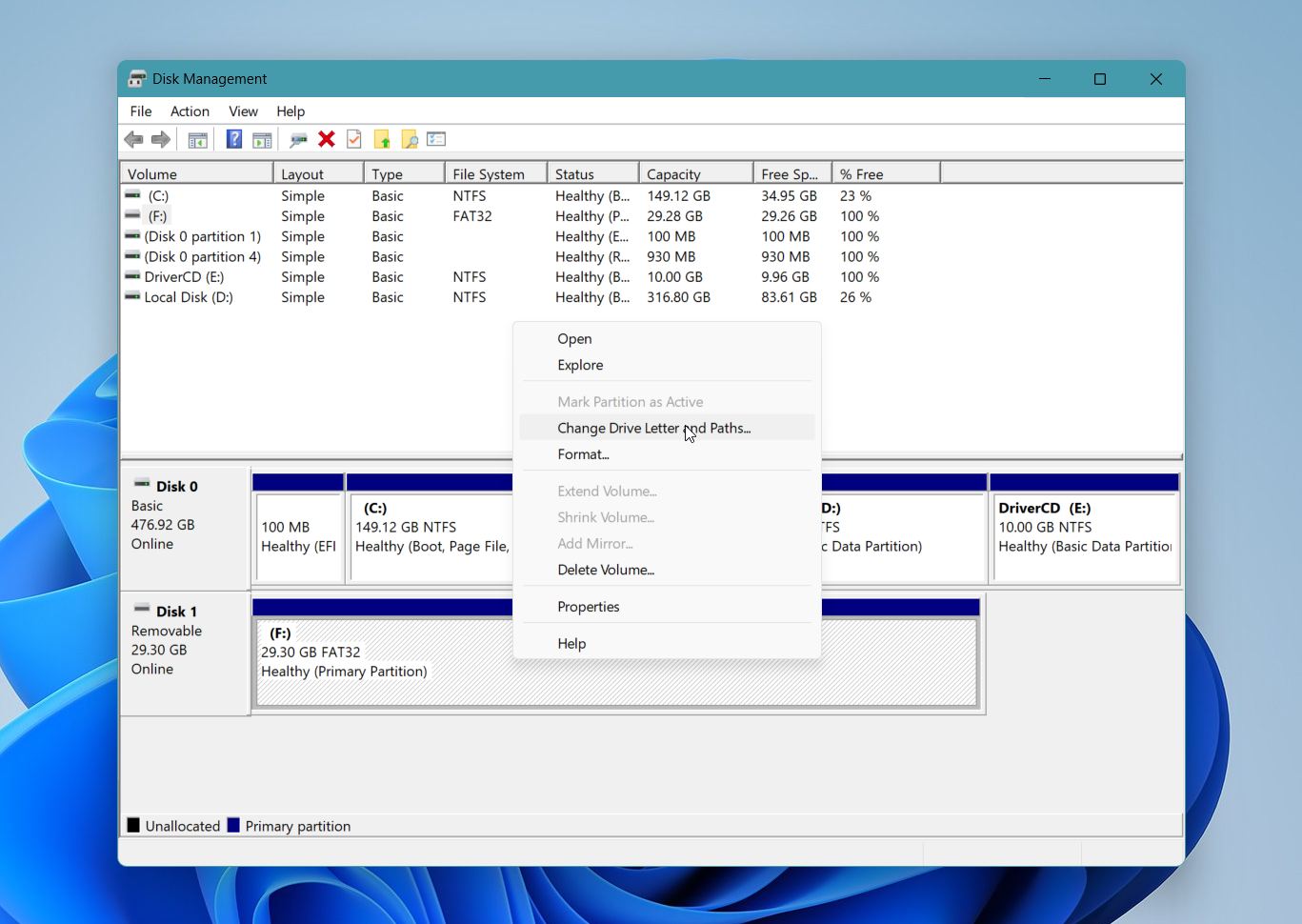
- Se a unidade já tiver uma letra, clique em Alterar. Se a unidade não tiver nenhuma letra, clique em Adicionar.
- Selecione uma nova letra de unidade no menu suspenso.
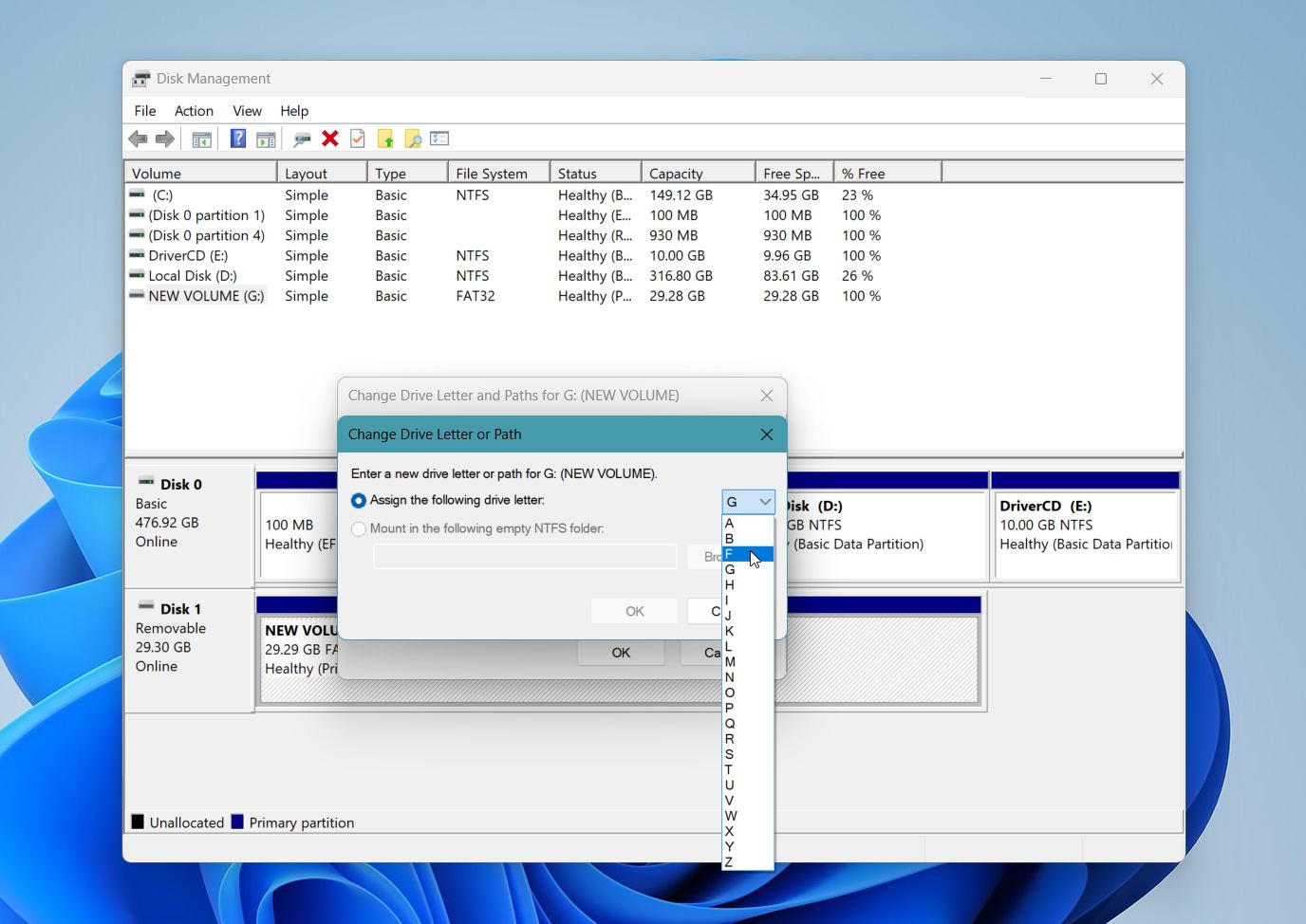
- Clique em OK e confirme a alteração.
Depois que o Windows aplicar a nova letra de unidade, abra Explorador de Arquivos e verifique se a unidade aparece normalmente novamente.
Método 3: Corrigir Problemas de Unidade Mapeada / Registro UAC
As unidades de rede mapeadas às vezes desaparecem ou se tornam inacessíveis devido a um conflito entre o Controle de Conta de Usuário (UAC) e sessões de administrador no Windows. Nessa situação, o Windows pode exibir “O sistema não pode encontrar a unidade especificada” mesmo que a unidade mapeada ainda exista.
Este problema aparece com mais frequência quando:
- você executa programas como administrador
- O Windows usa sessões separadas de usuário e administrador
- as unidades mapeadas desaparecem após o login ou reinicialização
Uma pequena alteração no registro pode restaurar a visibilidade adequada para unidades mapeadas entre essas sessões do Windows.
Veja como aplicar a correção:
- Pressione Windows + R para abrir a janela Executar.
- Digite regedit e pressione Entrar.
- No Editor do Registro, clique em Arquivo e selecione Exportar para criar um backup do registro antes de continuar.
- Vá até a seguinte localização: Computador\HKEY_LOCAL_MACHINE\SOFTWARE\Microsoft\Windows\CurrentVersion\Policies\System.
- Clique com o botão direito em uma área vazia no painel direito.
- Selecione Novo e depois escolha Valor DWORD (32 bits).
- Nomeie o novo valor como AtivarConexõesLigadas.
- Clique duas vezes na nova entrada e altere os dados do valor para 1.
- Clique em OK e feche o Editor do Registro.
- Reinicie o computador.
Depois que o Windows for carregado novamente, reconecte a unidade mapeada, se necessário, e verifique se o erro desaparece.
Método 4: Execute SFC e CHKDSK
Arquivos de sistema do Windows corrompidos ou estruturas de sistema de arquivos danificadas podem impedir que o sistema operacional acesse uma unidade corretamente. Nessas situações, o Windows pode mostrar “O sistema não pode encontrar a unidade especificada” mesmo que a unidade ainda apareça conectada.
O Windows inclui duas ferramentas de reparo integradas que podem ajudar. O SFC repara arquivos de sistema do Windows danificados, enquanto o CHKDSK verifica a própria unidade em busca de erros no sistema de arquivos.
Recupere arquivos importantes antes de usar o CHKDSK. Em discos gravemente corrompidos ou instáveis, o CHKDSK pode modificar estruturas danificadas do sistema de arquivos e tornar alguns dados mais difíceis de recuperar posteriormente.
Veja como executar ambos os comandos:
- Clique com o botão direito no botão Iniciar e selecione Terminal (Admin) ou Prompt de Comando (Admin).
- Digite sfc /scannow e pressione Entrar.
- Aguarde até que o Windows termine o processo de verificação e reparo do sistema.
- Após o término do SFC, digite chkdsk X: /f e pressione Entrar. Substitua X pela letra real da unidade problemática.
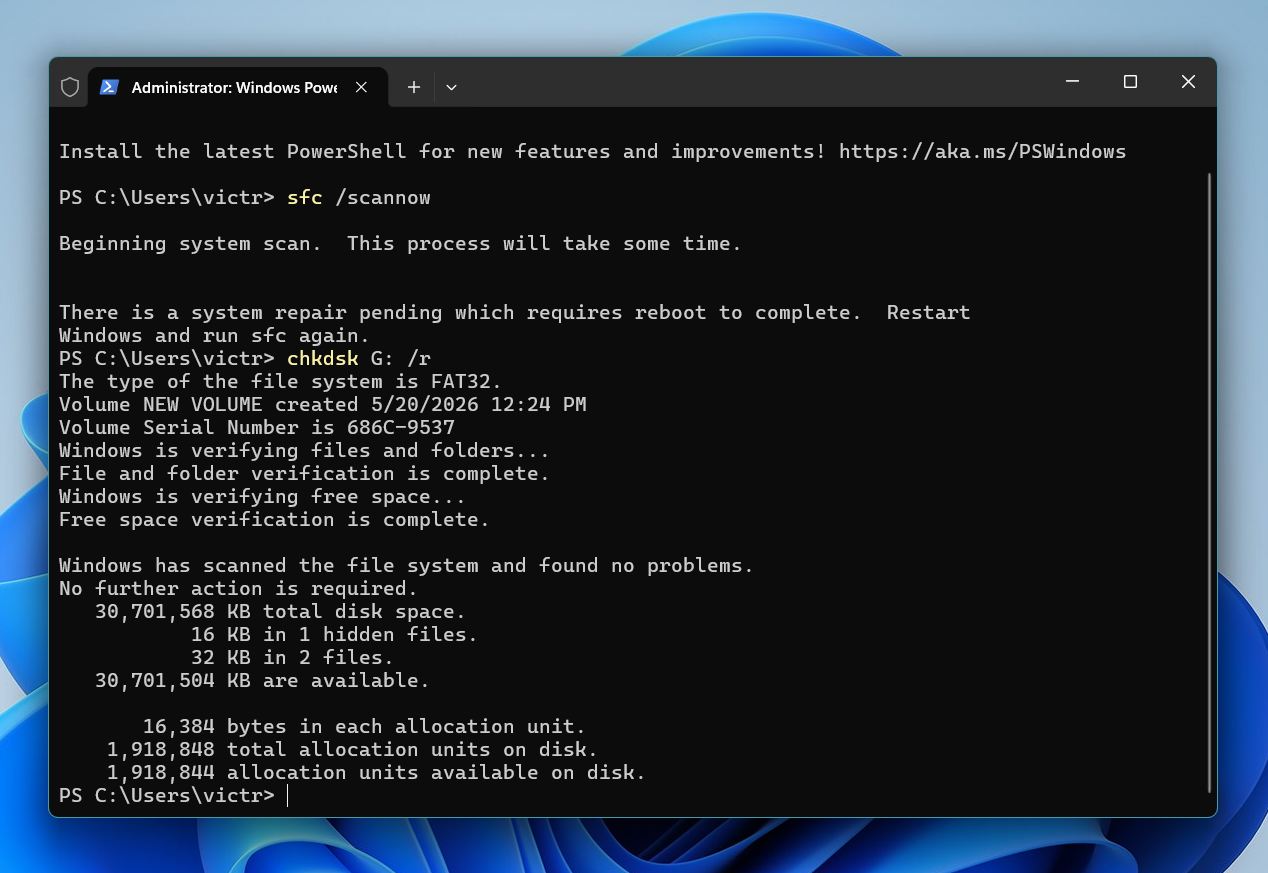
- Permita que o Windows conclua o processo de verificação e reparo. O processo pode levar algum tempo em unidades maiores ou danificadas.
Reinicie o computador após a conclusão da verificação.
Método 5: Remover software instalado recentemente
Alguns programas podem interferir com dispositivos de armazenamento, unidades montadas ou serviços do sistema Windows. Esse problema geralmente ocorre após a instalação de antivírus, configuração de software de virtualização, utilitários de gerenciamento de disco, iniciadores, ferramentas de backup ou ajustes de sistema em baixo nível.
Se o erro começou pouco depois de você instalar um novo software, esse programa pode ter modificado os drivers de armazenamento, permissões ou configurações do Windows. Remover o software instalado recentemente pode restaurar o acesso normal à unidade.
Veja como desinstalar programas instalados recentemente no Windows:
- Clique com o botão direito do mouse no botão Iniciar e selecione Apps instalados ou Aplicativos e Recursos, dependendo da sua versão do Windows.
- Classifique a lista de programas pela data de instalação, se a opção aparecer.
- Localize o software que você instalou pouco antes do erro começar.
- Clique no menu de três pontos ao lado do aplicativo e selecione Desinstalar.
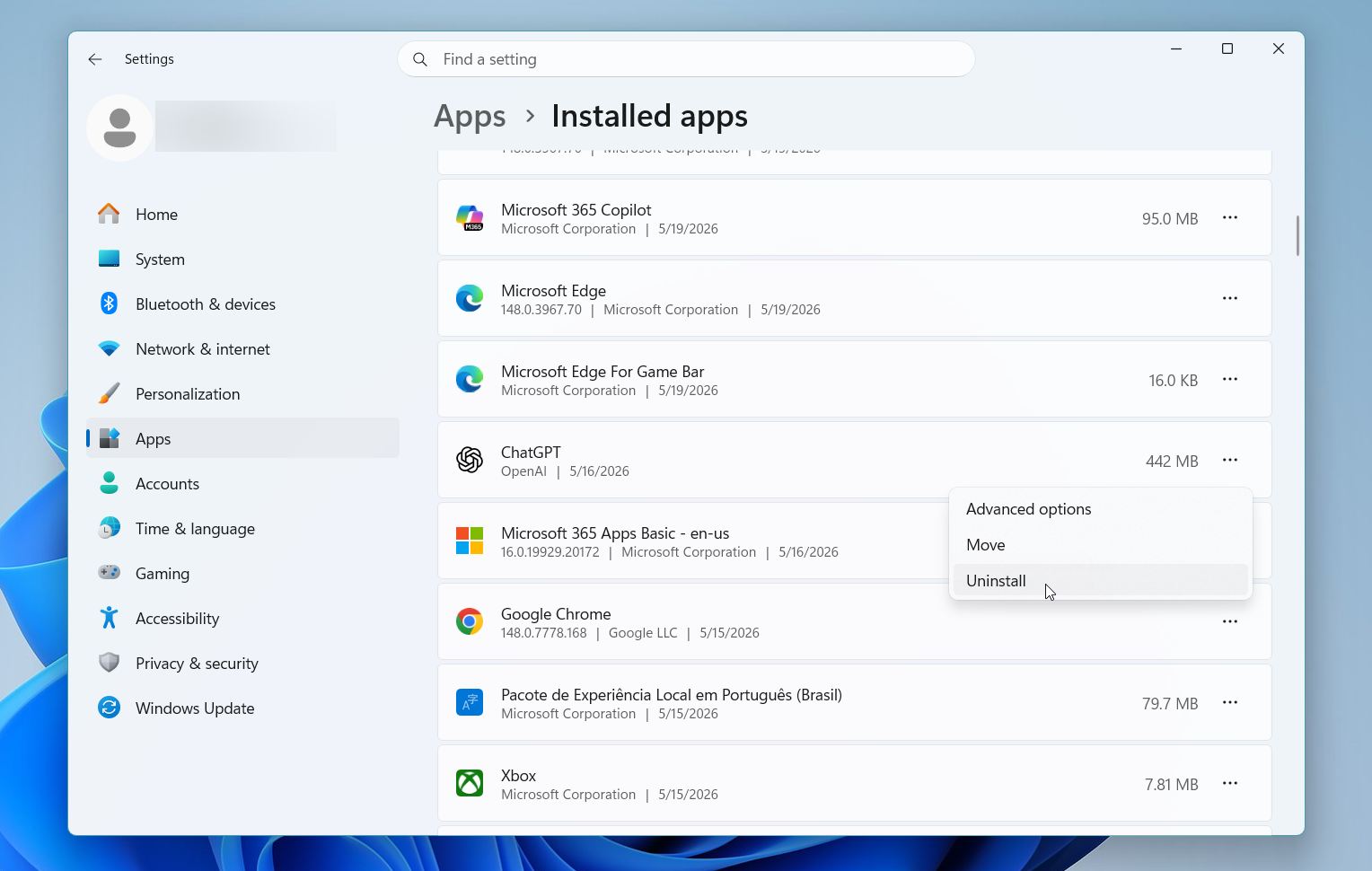
- Siga as instruções de remoção até que o Windows conclua o processo de desinstalação.
- Reinicie o computador.
Após a reinicialização, reconecte a unidade e verifique se o Windows consegue acessá-la normalmente novamente.
Método 6: Recriar a Partição
Se nenhuma das soluções anteriores funcionar, a própria partição pode estar com corrupção grave. Recriar a partição remove a estrutura danificada da partição e cria um novo sistema de arquivos utilizável. Esse método geralmente restaura o acesso normal à unidade, mas também apaga as informações existentes da partição.
Recupere arquivos importantes antes de continuar. A recriação de partições e a formatação podem sobrescrever permanentemente os dados recuperáveis.
Veja como recriar a partição no Windows:
- Clique com o botão direito no botão Iniciar e selecione Gerenciamento de Disco.
- Localize a partição corrompida na lista de armazenamento.
- Clique com o botão direito no volume afetado e selecione Excluir Volume.
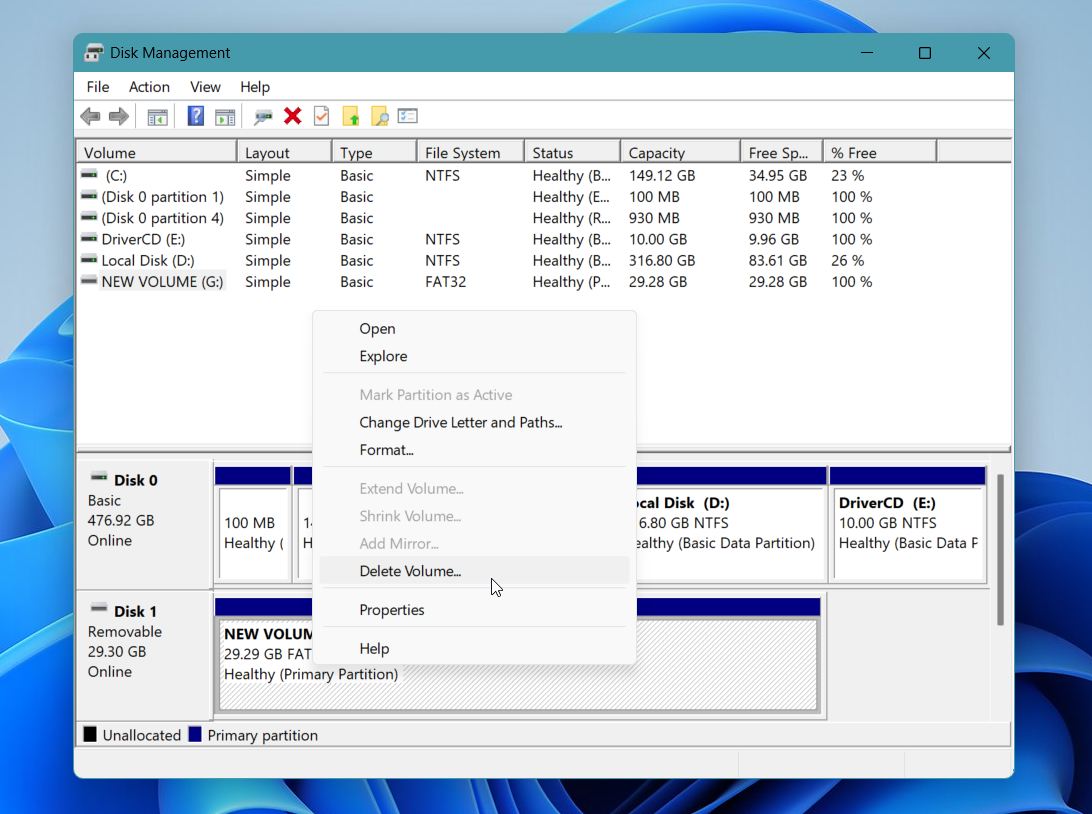
- Clique em Sim para confirmar a exclusão.
- Clique com o botão direito no novo espaço não alocado e selecione Novo Volume Simples.
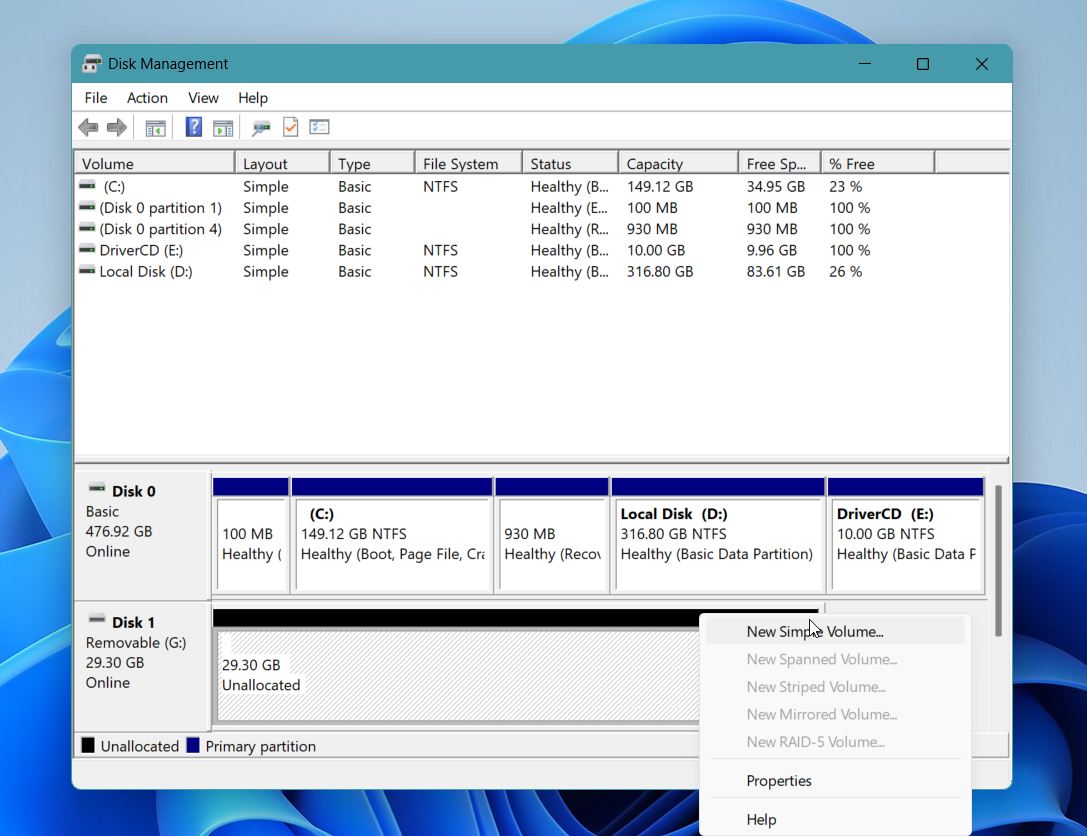
- Clique em Próximo.
- Mantenha o tamanho padrão do volume e clique em Próximo novamente.
- Selecione uma letra de unidade e clique em Próximo.
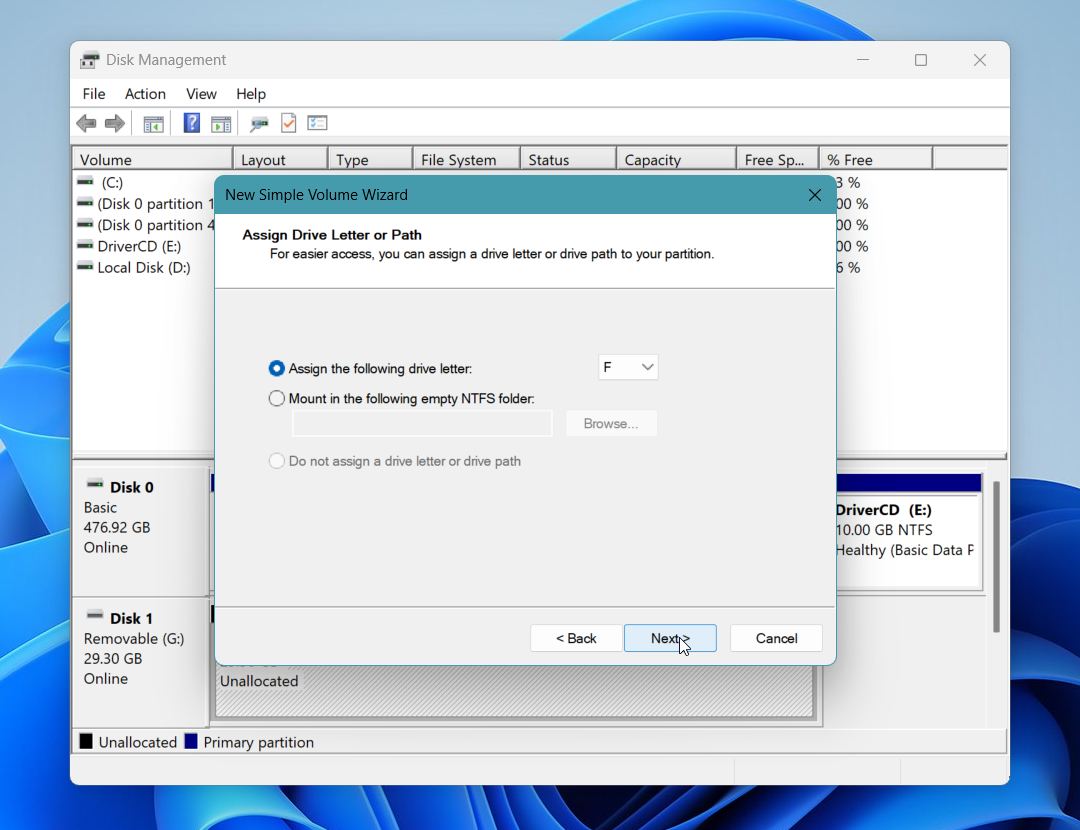
- Digite um rótulo para o volume e escolha o sistema de arquivos desejado, geralmente NTFS ou exFAT.
- Certifique-se de que Executar uma formatação rápida permaneça habilitado.
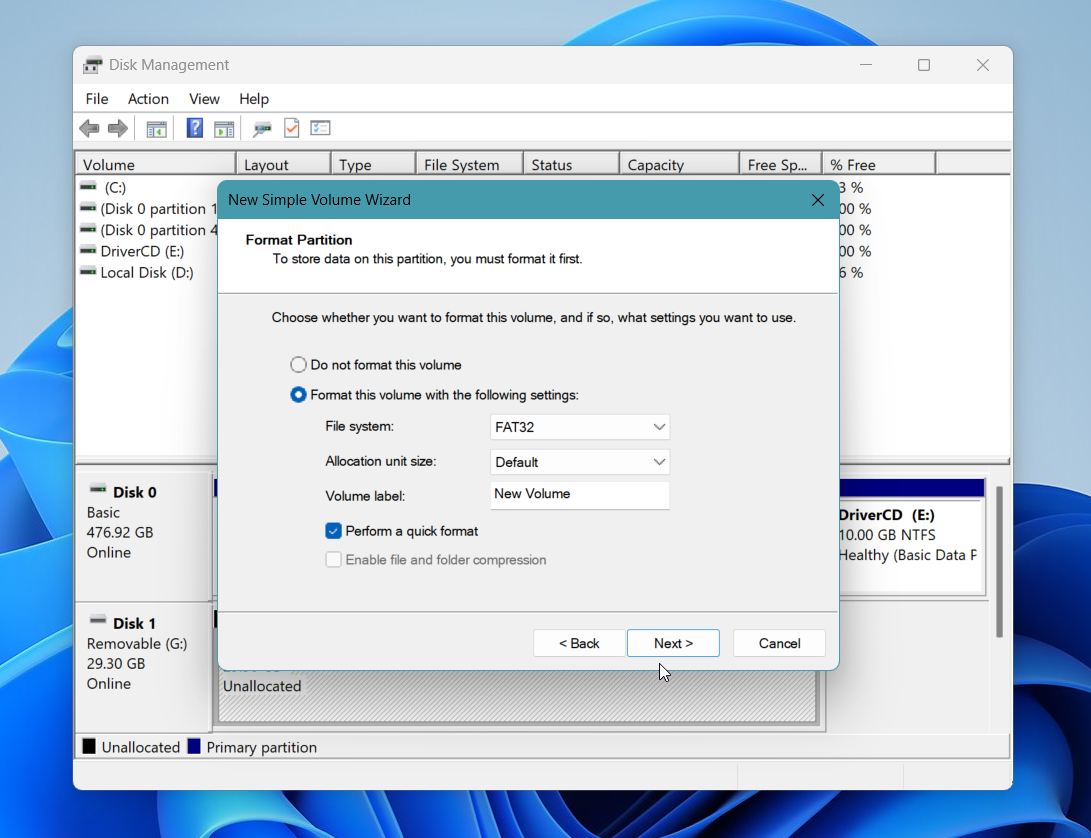
- Clique em Próximo, depois clique em Concluir.
Depois que o Windows concluir o processo, a unidade deve aparecer normalmente novamente no Explorador de Arquivos.
Considerações Finais
“O sistema não pode encontrar a unidade especificada” pode parecer grave à primeira vista, mas em muitas situações o problema vem de questões de configuração do Windows:
- letras de unidade danificadas,
- drivers corrompidos,
- conflitos de permissões,
- erros no sistema de arquivos
em vez de uma falha completa da unidade. O passo mais importante é evitar correções arriscadas antes de proteger os dados importantes.
Se a unidade ainda aparecer no Gerenciamento de Disco, softwares de recuperação como o Disk Drill geralmente oferecem a melhor chance de restaurar arquivos antes de tentar reparos. Sua capacidade de escanear unidades inacessíveis, RAW ou corrompidas faz dele uma das opções mais fortes para situações como esta, especialmente para usuários menos experientes que precisam de um processo de recuperação mais simples.
Um último conselho – preste muita atenção a sinais de alerta como:
- ruídos de clique,
- desconexões repetidas,
- travamentos durante as verificações,
- velocidades de leitura extremamente lentas.
Esses sintomas podem indicar uma falha física no hardware em vez de um simples problema do Windows. Nesses casos, evite tentativas repetidas de reparo e recupere seus dados o mais rápido possível para evitar danos adicionais.
Ainda tem dúvidas? Acesse o nosso discussões em fórum para ver o que outros usuários estão dizendo – você pode encontrar dicas práticas e soluções de pessoas que já lidaram com o mesmo problema.
Perguntas Frequentes
- Reinicie o computador
- Atribua ou altere a letra da unidade
- Corrija problemas de unidade mapeada ou do registro UAC
- Execute SFC e CHKDSK
- Remova softwares instalados recentemente
- Recrie a partição