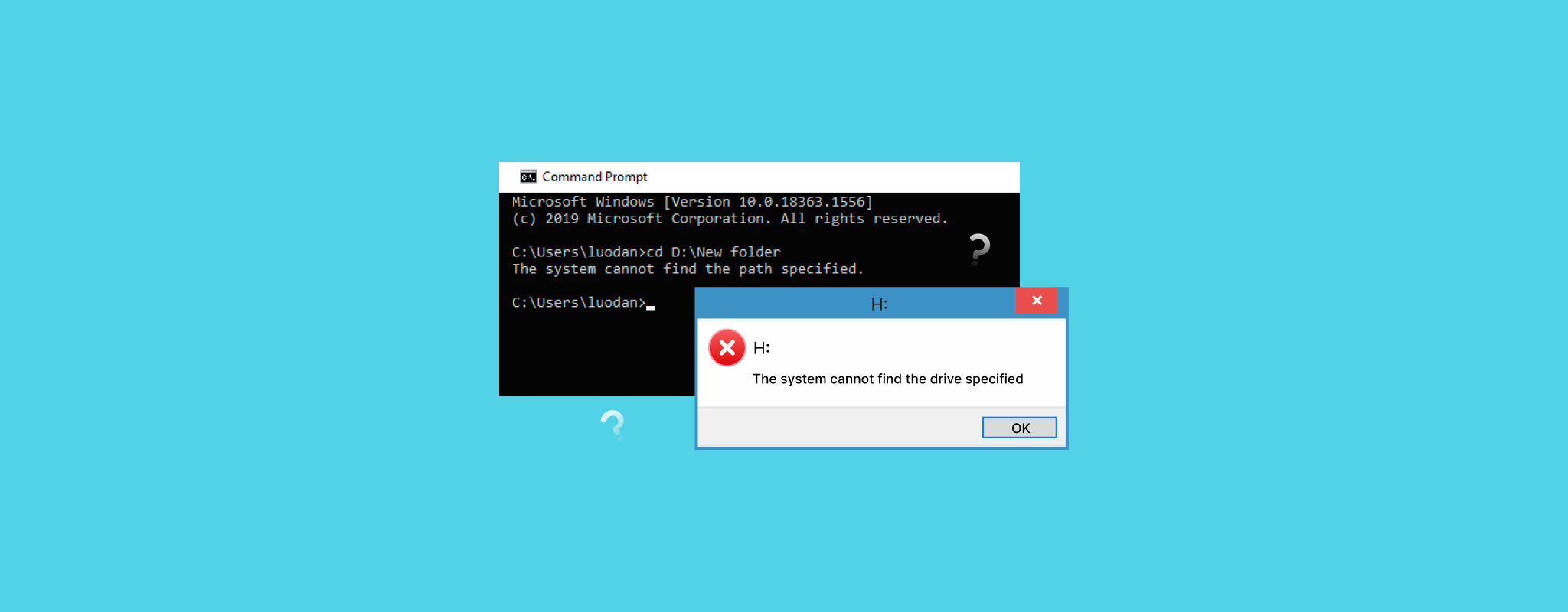
“Impossibile trovare l’unità specificata” è un errore di Windows che appare quando il sistema operativo non riesce ad accedere correttamente a un dispositivo di archiviazione o al percorso di un’unità. L’errore in sé non indica una causa specifica. Il messaggio può apparire improvvisamente dopo un riavvio, un aggiornamento non riuscito, una rimozione non sicura, un problema di connessione o un errore di sistema casuale, e spesso impedisce l’accesso ai file che restano sull’unità.
La tabella seguente copre le cause più comuni dell’errore e il metodo di risoluzione dei problemi che di solito aiuta in ogni situazione.
| Causa | Sintomi tipici | Metodo consigliato |
| Errore temporaneo di Windows | L’errore appare una sola volta dopo l’avvio o dopo aver ricollegato l’unità | Prova prima a riavviare il computer (Metodo 1). Windows potrebbe non riuscire a inizializzare correttamente l’unità o i servizi correlati durante l’avvio. |
| Lettera dell’unità mancante o danneggiata | L’unità compare in Gestione disco ma non è visibile in Esplora file | Assegna una nuova lettera di unità al dispositivo (Metodo 2). Windows non può accedere correttamente all’unità senza una lettera di montaggio valida. |
| Unità mappata interrotta o conflitto UAC | Le unità di rete o mappate scompaiono in modalità amministratore o dopo il login | Modifica la relativa impostazione del registro UAC (Metodo 3). Questo ripristina la visibilità delle unità mappate tra le sessioni di Windows. Riconnettere manualmente l’unità mappata può anche essere utile. |
| File di sistema corrotti o danni al file system | Windows segnala errori del disco, crash o comportamenti anomali dell’unità | Esegui i comandi SFC e CHKDSK (Metodo 4). SFC ripara i file di sistema di Windows, mentre CHKDSK controlla l’unità per la corruzione del file system. Recupera i dati importanti prima di usare CHKDSK perché potrebbe modificare le strutture del file system danneggiate. |
| Conflitti software | Il problema è comparso dopo l’installazione di antivirus, strumenti di virtualizzazione, launcher o utility disco | Rimuovi il software installato di recente che potrebbe interferire con i dispositivi di archiviazione o le unità montate (Metodo 5). Un avvio pulito di Windows può anche aiutare a isolare il conflitto. |
| Partizione gravemente danneggiata | L’unità appare come RAW, non allocata o inaccessibile anche se Windows la rileva ancora | Ricrea la partizione dopo aver completato il recupero dei dati (Metodo 6). Questo sostituisce le informazioni della partizione danneggiata con un nuovo file system utilizzabile. |
| Hardware HDD o SSD guasto | Rumori di clic, estrema lentezza, disconnessioni ripetute, blocchi durante le scansioni, capacità errata | Interrompi immediatamente l’uso regolare e recupera i dati importanti il prima possibile. Nei casi gravi, i servizi di recupero professionale possono rappresentare l’opzione più sicura perché l’uso continuato può peggiorare i danni fisici. |
| Problemi di alimentazione o di connessione USB | HDD esterno si disconnette casualmente, fa clic ripetuti, si avvia e ferma, o non appare in modo costante | Collega l’unità direttamente a un’altra porta USB, evita hub USB deboli oppure usa un hub USB alimentato o un cavo USB doppio per HDD esterni. Alcuni hard disk portatili potrebbero non ricevere abbastanza alimentazione tramite certe porte USB. |
Recupera i tuoi dati prima di provare le soluzioni
Prima di tentare qualsiasi soluzione, dovresti prima mettere al sicuro i tuoi file importanti. Alcuni metodi di riparazione possono alterare il file system o sovrascrivere dati che il software di recupero potrebbe ancora ripristinare. Per questo motivo, il recupero dei dati dovrebbe sempre precedere le principali operazioni di risoluzione dei problemi. Una volta che i tuoi file sono al sicuro, puoi continuare con le riparazioni senza lo stesso rischio di perdita permanente dei dati.
Per questo, consigliamo Disk Drill. È uno strumento di recupero dati altamente efficace, apprezzato da molti per la sua facilità d’uso e l’eccellente prestazione di recupero in molte situazioni di perdita dati, come recupero di hard drive danneggiato. È supportato sull’ultima versione di Windows 11, ma è disponibile anche su Windows 10, oltre che su versioni precedenti come Windows 7 (con Disk Drill 4).
Disk Drill può recuperare dati anche da dischi che non sono riconosciuti o sono inaccessibili tramite Esplora file, purché siano visibili in Gestione disco e riportino la dimensione corretta.
Segui questi passaggi per recuperare i dati dall’unità che presenta l’errore “Il sistema non riesce a trovare l’unità specificata”:
- Scarica e installa Disk Drill su un disco funzionante.
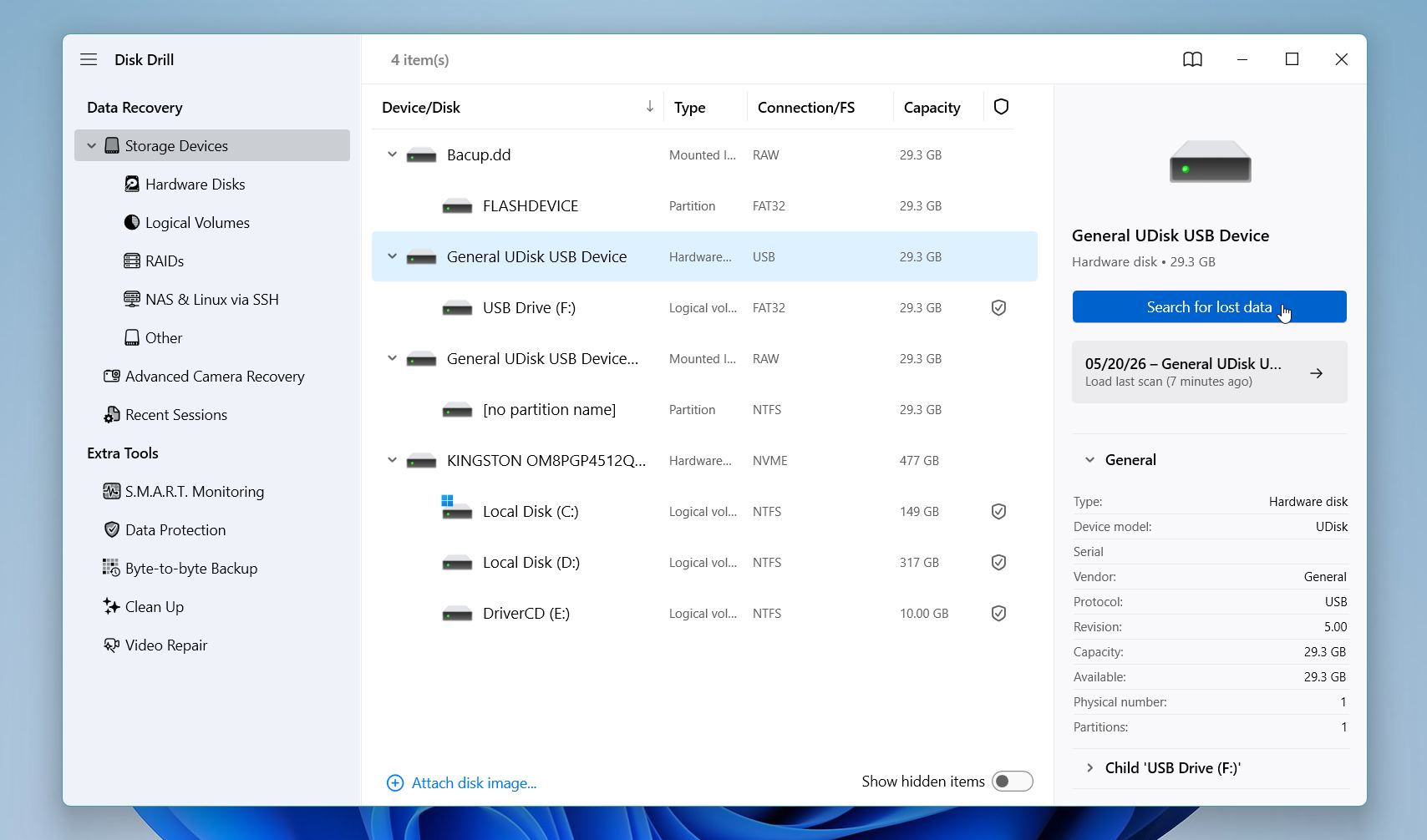
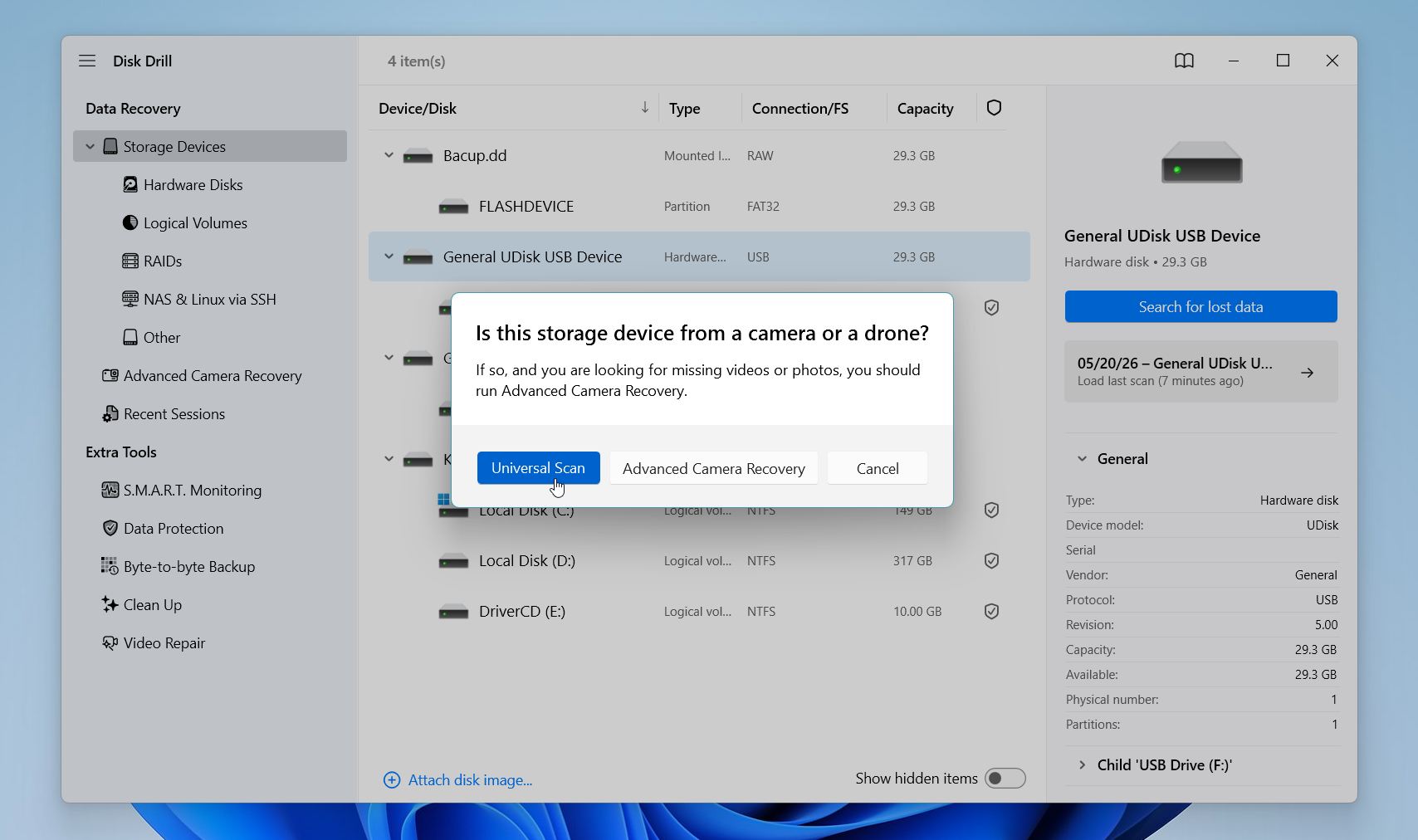
- Avvia l’app e seleziona il disco che mostra il messaggio di errore. Fai clic su Cerca dati persi per iniziare la scansione.
- Se stai lavorando con un disco esterno, Disk Drill ti chiederà di selezionare la modalità di recupero. Seleziona Scansione universale, poiché Modalità Fotocamera Avanzata è una modalità speciale per il recupero di video da fotocamere/droni.
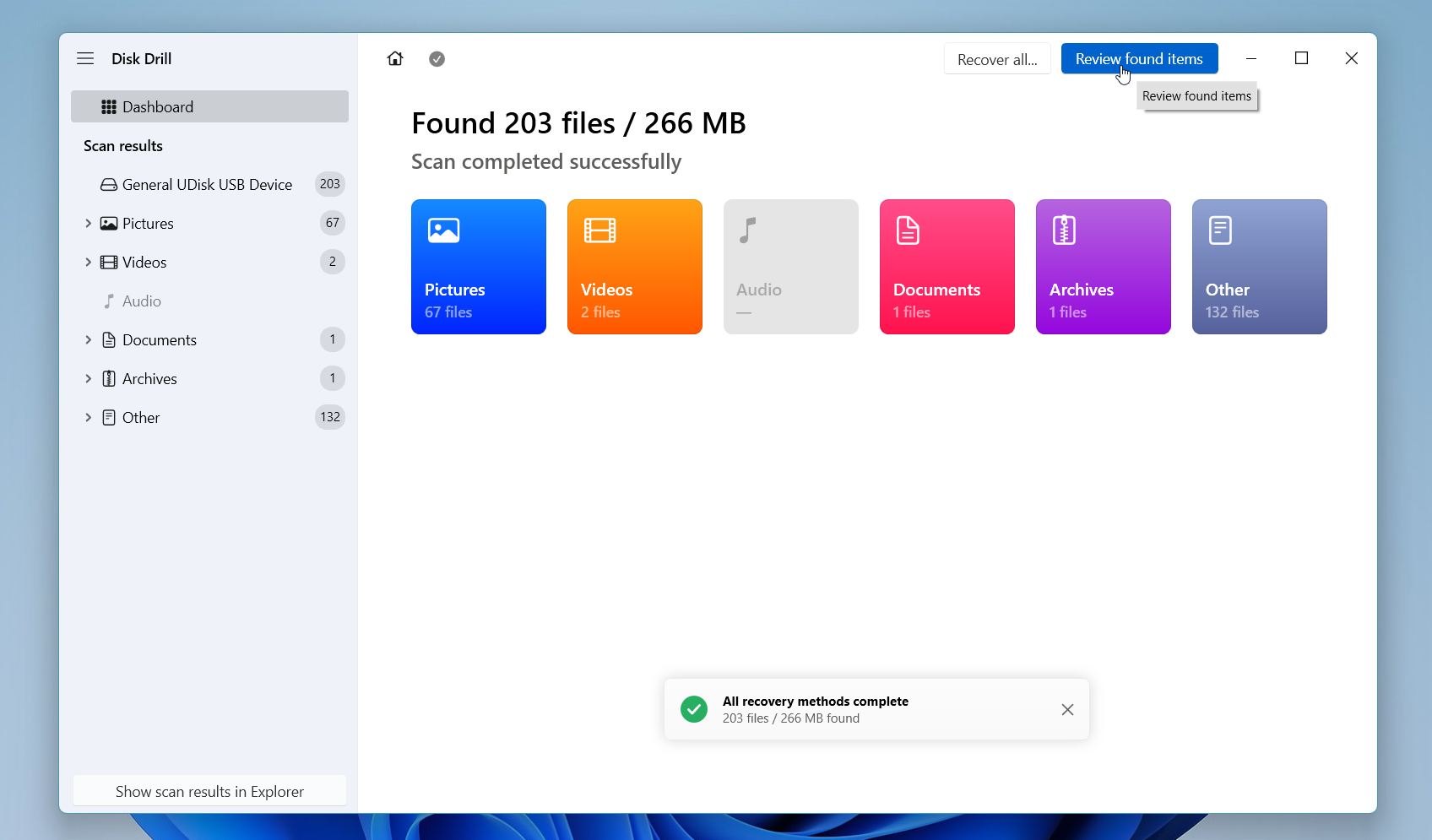
- Disk Drill eseguirà la scansione del disco alla ricerca di file eliminati, persi ed esistenti recuperabili. Il processo potrebbe richiedere del tempo su dischi più grandi o dispositivi di archiviazione fortemente danneggiati. Una volta terminata la scansione, fai clic su Revisiona elementi trovati.
- Puoi esplorare i file per categoria o utilizzare la barra di ricerca e i filtri per trovare i dati importanti più rapidamente. Disk Drill ti permette anche di visualizzare l’anteprima di molti tipi di file prima del recupero, il che aiuta a confermare che i file siano ancora integri.
- Seleziona i file che vuoi ripristinare, poi fai clic su Recupera.
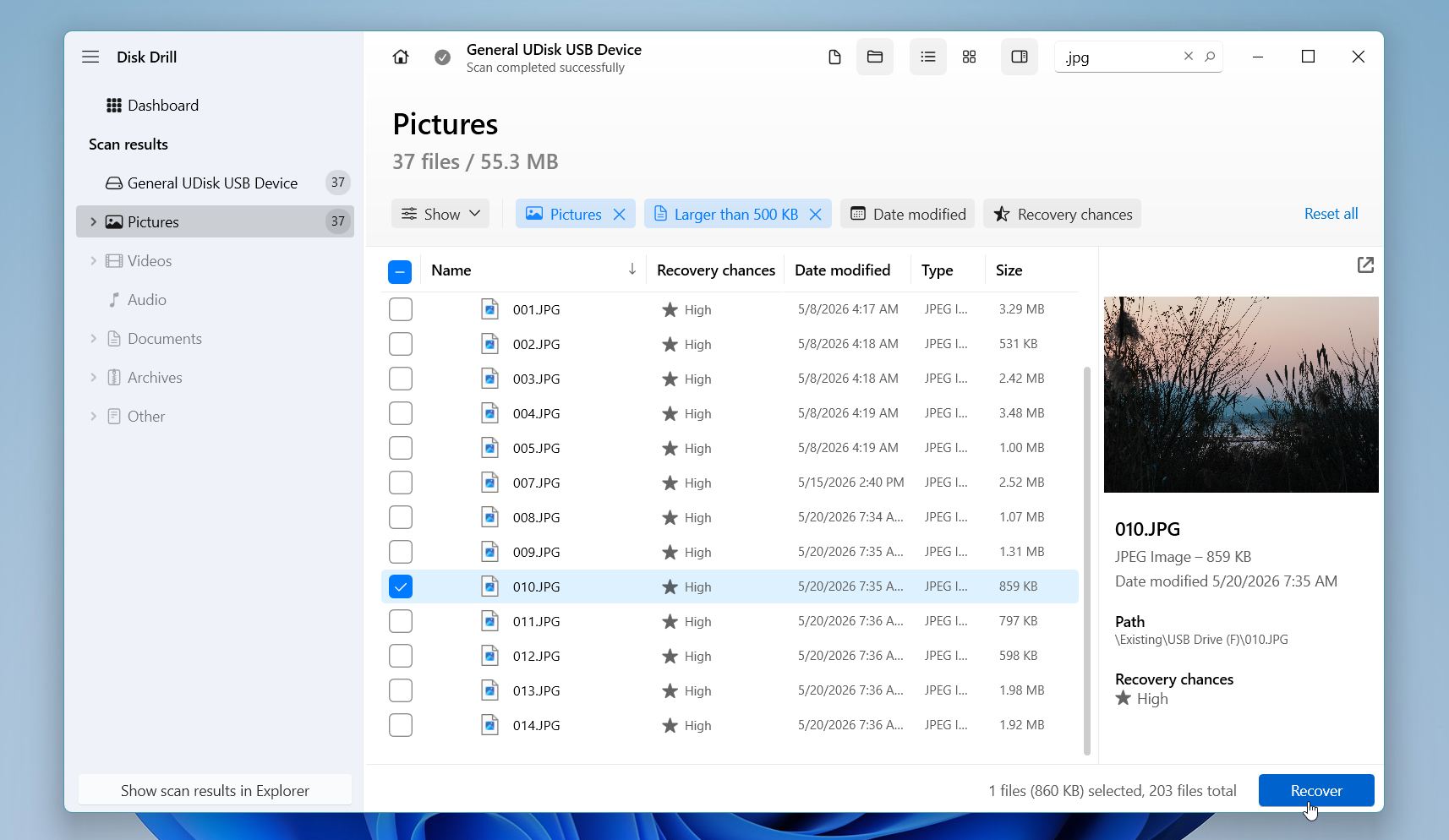
- Salva i file recuperati su un altro disco fisico o su un dispositivo di archiviazione esterno, non sul disco problematico stesso.
Se l’unità si disconnette casualmente, emette rumori insoliti, si blocca durante le scansioni o risponde molto lentamente, considera di creare prima un backup byte per byte e di eseguire la scansione sul backup invece che sull’unità originale. Questo riduce lo stress aggiuntivo sui dispositivi di archiviazione instabili.
Su Windows, Disk Drill consente di recuperare fino a 100 MB di dati gratuitamente. In molte situazioni, questa quantità è sufficiente per ripristinare documenti importanti, raccolte di foto di piccole dimensioni o per confermare che i tuoi file siano ancora recuperabili prima di decidere di acquistare una licenza.
Se non sei sicuro che Disk Drill sia lo strumento giusto per la tua situazione, consulta prima il nostro recensione completa. Copre le prestazioni di recupero, i file system supportati, i prezzi, le limitazioni e un confronto con altri popolari strumenti di recupero.
Come correggere l’errore “Il sistema non riesce a trovare l’unità specificata”
Una volta che i tuoi file importanti sono al sicuro, puoi iniziare a risolvere i problemi dell’unità stessa. Le soluzioni di seguito coprono le cause più comuni di “Il sistema non riesce a trovare l’unità specificata,” dai semplici problemi di Windows e lettere di unità mancanti a driver corrotti, danni al file system e problemi di partizione. Inizia con i metodi più semplici, quindi passa alle soluzioni più avanzate solo se il problema non viene risolto.
Metodo 1: Riavvia il computer
Come molti problemi di Windows, questo errore a volte scompare dopo un semplice riavvio. Se hai visto “The system cannot find the drive specified” solo una volta, specialmente dopo l’avvio, l’accesso o la riconnessione dell’unità, potrebbe essere stato causato da un temporaneo malfunzionamento del sistema.
Un riavvio consente a Windows di ricaricare importanti servizi di sistema, driver di archiviazione e processi in background che controllano come i dischi vengono collegati e visualizzati nel sistema. A volte uno di questi servizi non si avvia correttamente, il che impedisce a Windows di accedere correttamente al disco.
Prima di passare a soluzioni più avanzate, riavvia completamente il computer e verifica se l’unità appare normalmente dopo.
Metodo 2: Assegna o cambia la lettera dell’unità
Windows utilizza lettere di unità come C:, D: o E: per identificare e accedere ai dispositivi di archiviazione. Se la lettera dell’unità viene a mancare, si danneggia o va in conflitto con un altro dispositivo collegato, Windows potrebbe non riuscire ad aprire l’unità e mostrare invece “Il sistema non riesce a trovare l’unità specificata”. In questa situazione, l’unità appare ancora normalmente in Gestione disco anche se non viene visualizzata in Esplora file. Assegnare una nuova lettera di unità spesso ripristina immediatamente l’accesso.
Ecco come fare:
- Fai clic con il tasto destro sul pulsante Avvia e seleziona Gestione disco.
- Trova l’unità problematica nell’elenco dei dispositivi di archiviazione collegati.
- Fai clic con il tasto destro sulla partizione interessata e seleziona Cambia lettera e percorsi dell’unità.
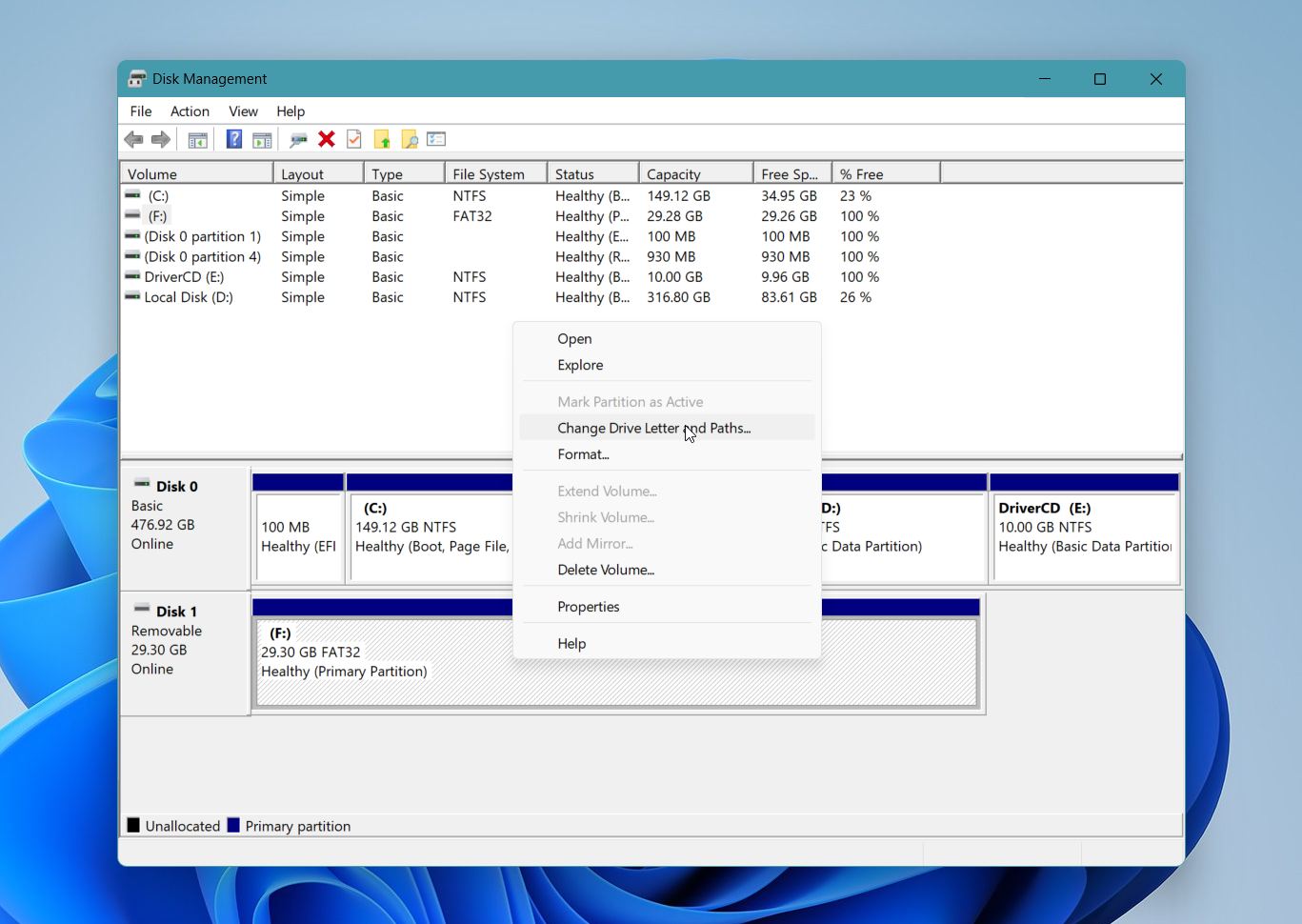
- Se l’unità ha già una lettera, fai clic su Cambia. Se l’unità non ha alcuna lettera, fai clic su Aggiungi.
- Seleziona una nuova lettera di unità dal menu a discesa.
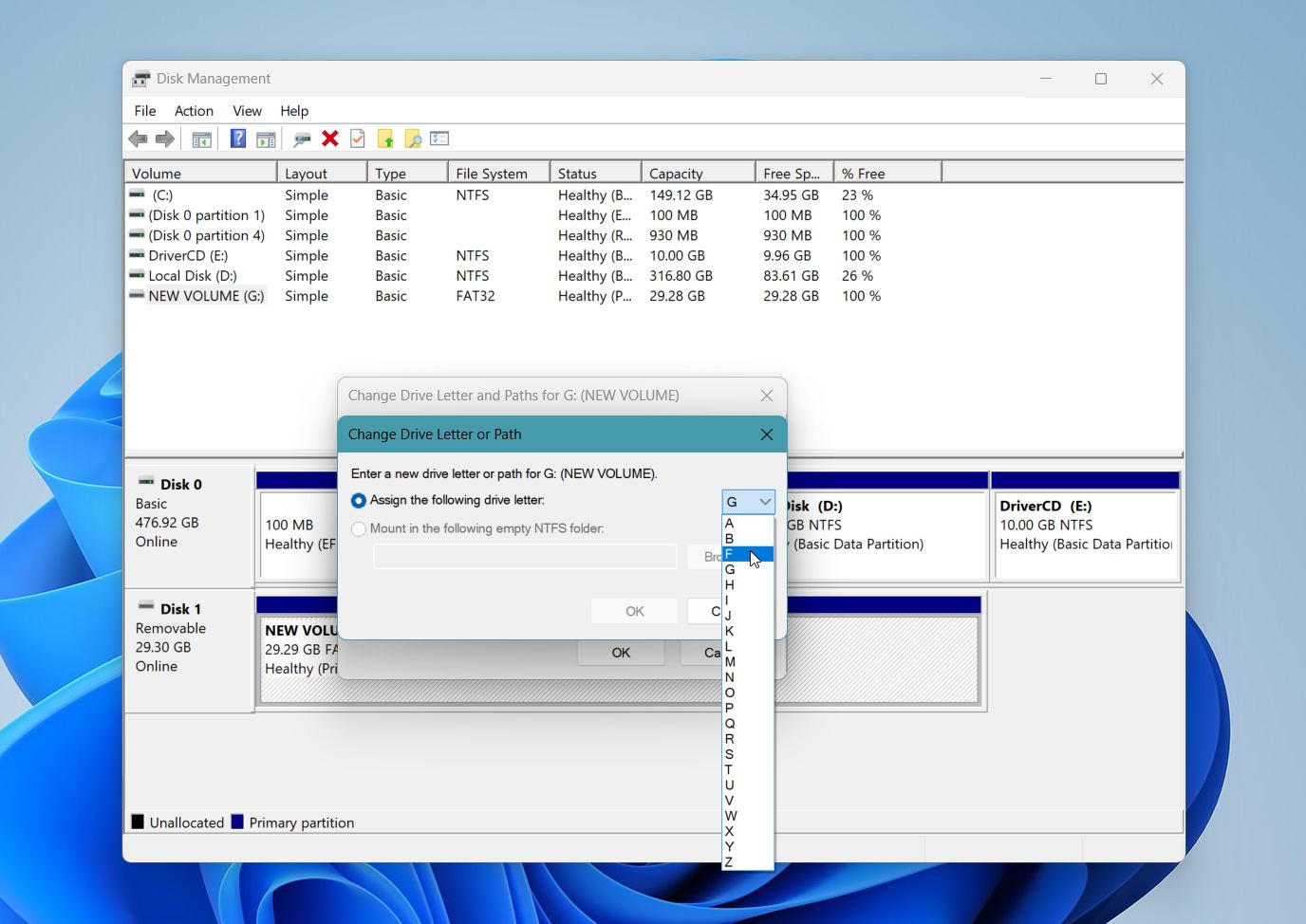
- Fai clic su OK e conferma la modifica.
Dopo che Windows ha applicato la nuova lettera di unità, apri Esplora file e verifica se l’unità appare nuovamente in modo normale.
Metodo 3: Risolvi problemi di unità mappate / registro UAC
A volte le unità di rete mappate scompaiono o diventano inaccessibili a causa di un conflitto tra il Controllo dell’account utente (UAC) e le sessioni amministrative in Windows. In questa situazione, Windows potrebbe mostrare “Il sistema non riesce a trovare l’unità specificata” anche se l’unità mappata esiste ancora.
Questo problema si verifica più spesso quando:
- esegui programmi come amministratore
- Windows utilizza sessioni separate per utente e amministratore
- le unità mappate scompaiono dopo l’accesso o il riavvio
Una piccola modifica al registro può ripristinare la corretta visibilità delle unità mappate tra queste sessioni di Windows.
Ecco come applicare la correzione:
- Premi Windows + R per aprire la finestra Esegui.
- Digita regedit e premi Invio.
- In Editor del Registro di sistema, fai clic su File, quindi seleziona Esporta per creare un backup del registro prima di continuare.
- Vai alla seguente posizione: Computer\HKEY_LOCAL_MACHINE\SOFTWARE\Microsoft\Windows\CurrentVersion\Policies\System.
- Fai clic con il tasto destro su un’area vuota all’interno del pannello di destra.
- Seleziona Nuovo, poi scegli Valore DWORD (32 bit).
- Assegna al nuovo valore il nome AbilitaConnessioniCollegate.
- Fai doppio clic sulla nuova voce e cambia i dati del valore in 1.
- Fai clic su OK e chiudi l’Editor del Registro di sistema.
- Riavvia il computer.
Dopo che Windows si carica nuovamente, riconnetti l’unità mappata se necessario e verifica se l’errore scompare.
Metodo 4: Esegui SFC e CHKDSK
File di sistema Windows danneggiati o strutture del file system corrotte possono impedire al sistema operativo di accedere correttamente a un’unità. In queste situazioni, Windows potrebbe mostrare “Impossibile trovare l’unità specificata dal sistema” anche se l’unità risulta ancora collegata.
Windows include due strumenti di riparazione integrati che possono aiutare. SFC ripara i file di sistema danneggiati di Windows, mentre CHKDSK controlla l’unità stessa per errori del file system.
Recupera i file importanti prima di usare CHKDSK. Su unità gravemente danneggiate o instabili, CHKDSK potrebbe modificare le strutture del file system danneggiate e rendere più difficile il recupero di alcuni dati in seguito.
Ecco come eseguire entrambi i comandi:
- Fai clic con il tasto destro sul pulsante Start e seleziona Terminale (Amministratore) o Prompt dei comandi (Amministratore).
- Digita sfc /scannow e premi Invio.
- Attendi che Windows termini la scansione e il processo di riparazione del sistema.
- Dopo che SFC ha terminato, digita chkdsk X: /f e premi Invio. Sostituisci X con la lettera reale dell’unità problematica.
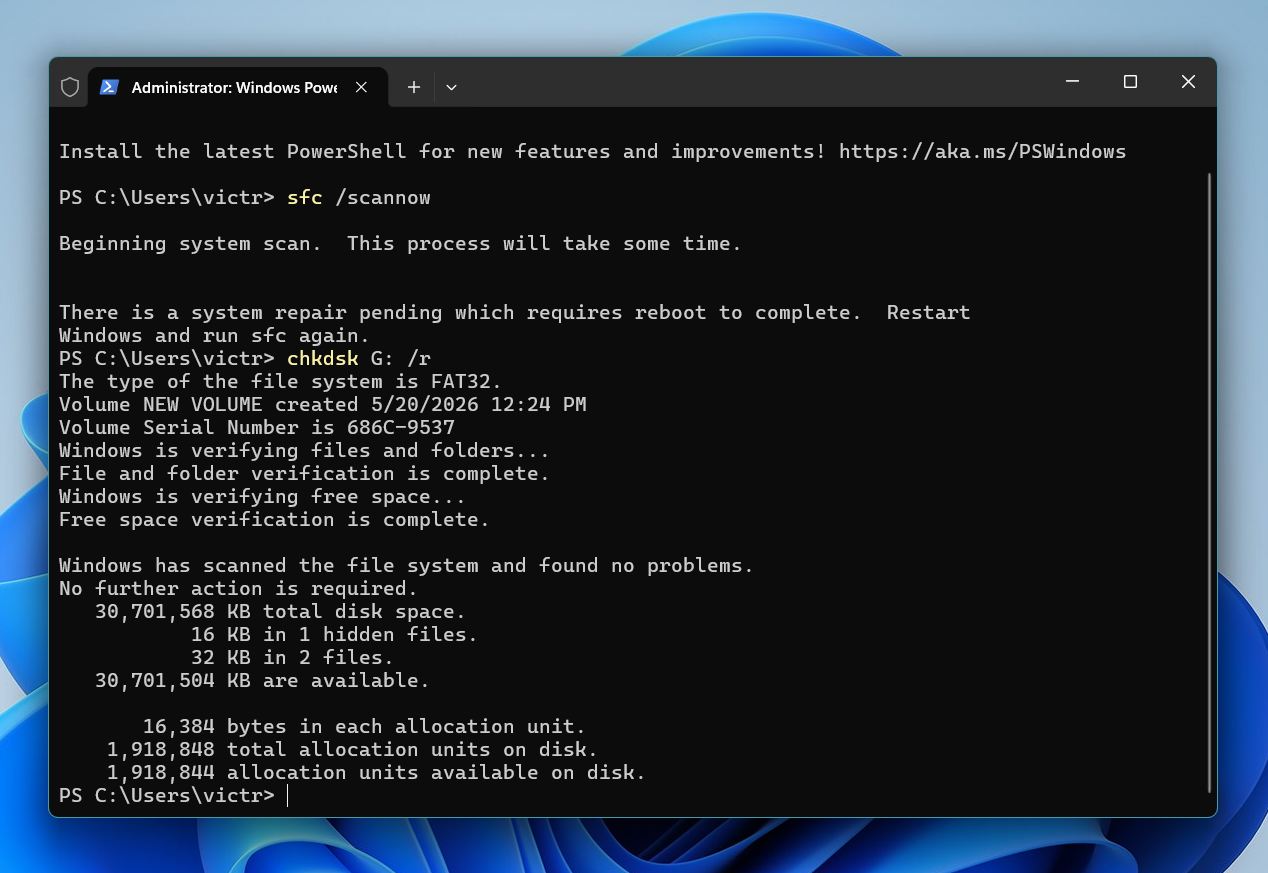
- Consenti a Windows di completare la scansione e il processo di riparazione. Il processo potrebbe richiedere del tempo su unità più grandi o danneggiate.
Riavvia il computer al termine della scansione.
Metodo 5: Rimuovi il software installato di recente
Alcuni programmi possono interferire con i dispositivi di archiviazione, le unità montate o i servizi di sistema di Windows. Questo problema si presenta più spesso dopo l’installazione di antivirus, la configurazione di software di virtualizzazione, utility di gestione disco, launcher, strumenti di backup o modifiche a basso livello del sistema.
Se l’errore è iniziato poco dopo aver installato un nuovo software, quel programma potrebbe aver modificato i driver di archiviazione, le autorizzazioni o le impostazioni di configurazione di Windows. Rimuovere il software installato di recente potrebbe ripristinare il normale accesso all’unità.
Ecco come disinstallare i programmi installati di recente in Windows:
- Fai clic con il tasto destro sul pulsante Start e seleziona App installate o App e funzionalità, a seconda della tua versione di Windows.
- Ordina l’elenco dei programmi per data di installazione se l’opzione appare.
- Individua il software che hai installato poco prima che si verificasse l’errore.
- Clicca sul menu con tre puntini accanto all’applicazione e seleziona Disinstalla.
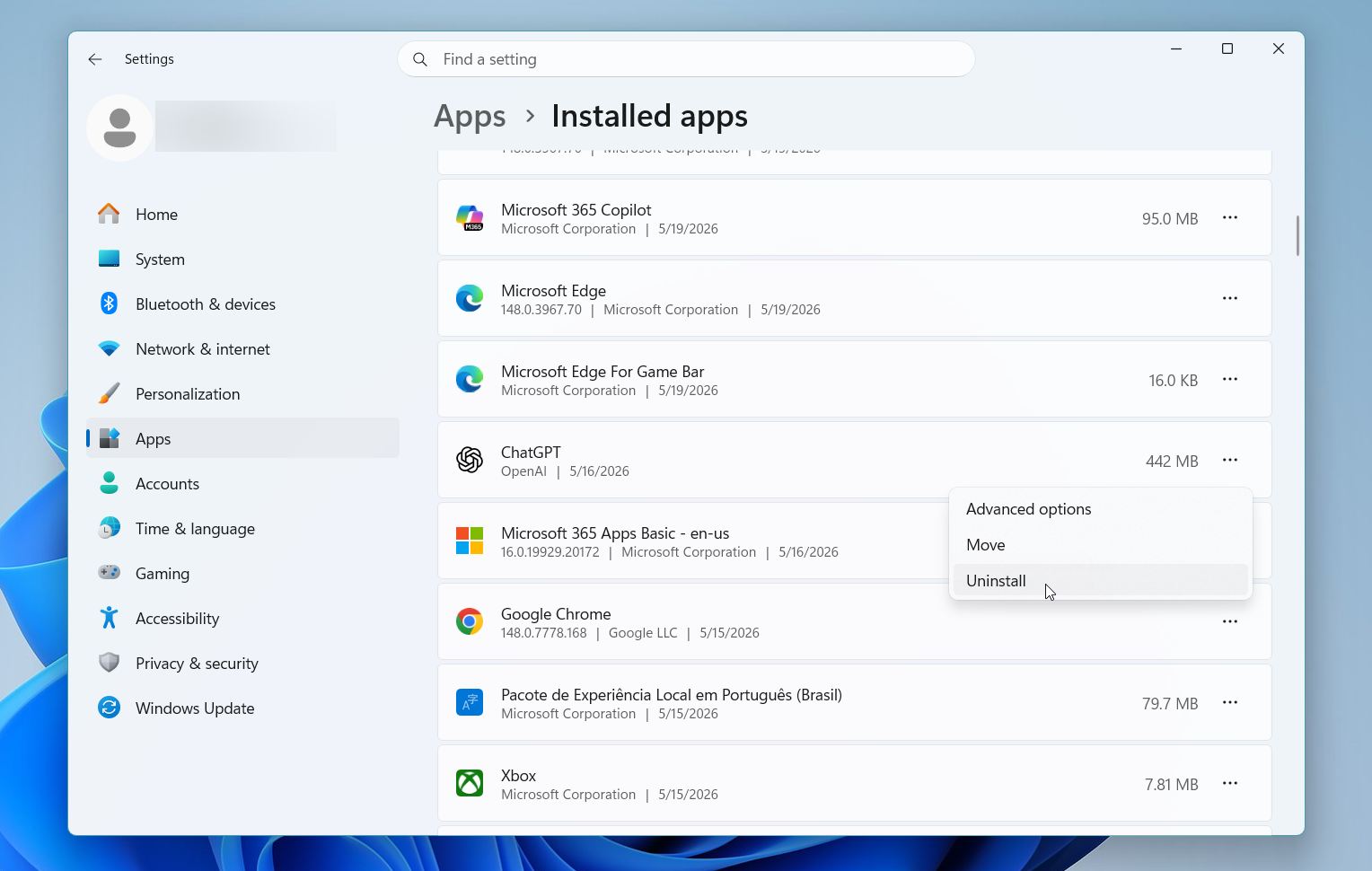
- Segui le istruzioni di rimozione fino a quando Windows completa il processo di disinstallazione.
- Riavvia il computer.
Dopo il riavvio, ricollega l’unità e verifica se Windows riesce nuovamente ad accedervi normalmente.
Metodo 6: Ricrea la Partizione
Se nessuna delle soluzioni precedenti funziona, la partizione stessa potrebbe essere gravemente danneggiata. Ricreare la partizione rimuove la struttura della partizione danneggiata e crea un nuovo file system utilizzabile. Questo metodo di solito ripristina l’accesso normale all’unità, ma cancella anche le informazioni esistenti sulla partizione.
Recupera i file importanti prima di continuare. La ricreazione e la formattazione della partizione possono sovrascrivere definitivamente i dati recuperabili.
Ecco come ricreare la partizione in Windows:
- Fai clic con il pulsante destro del mouse sul pulsante Start e seleziona Gestione disco.
- Individua la partizione danneggiata nell’elenco di archiviazione.
- Fai clic con il pulsante destro del mouse sul volume interessato e seleziona Elimina volume.
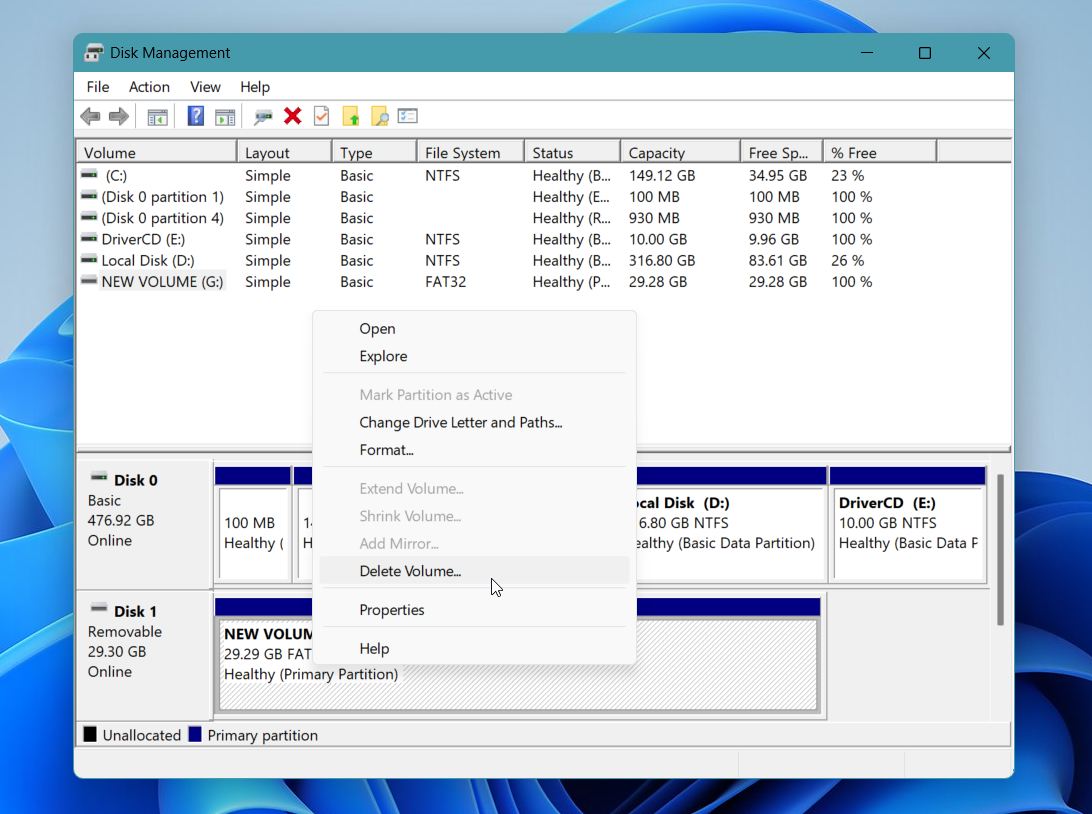
- Fai clic su Sì per confermare l’eliminazione.
- Fai clic con il pulsante destro del mouse sul nuovo spazio non allocato e seleziona Nuovo volume semplice.
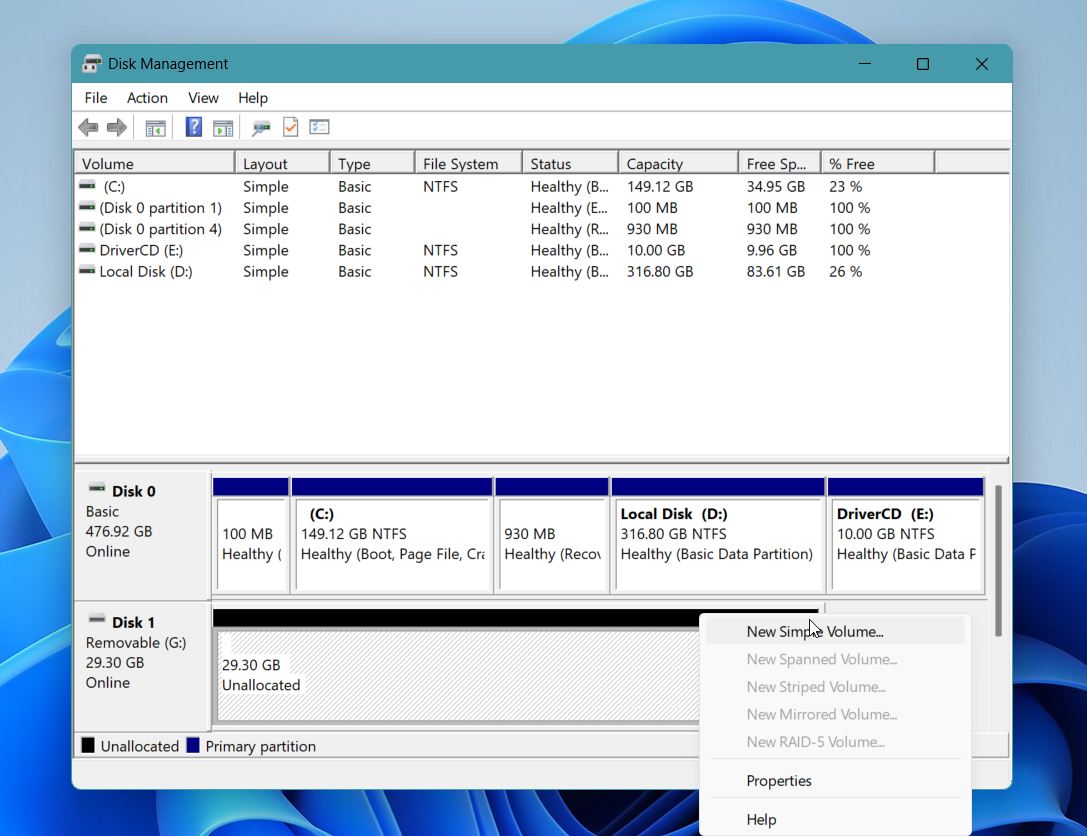
- Fai clic su Avanti.
- Lascia la dimensione predefinita del volume e fai di nuovo clic su Avanti.
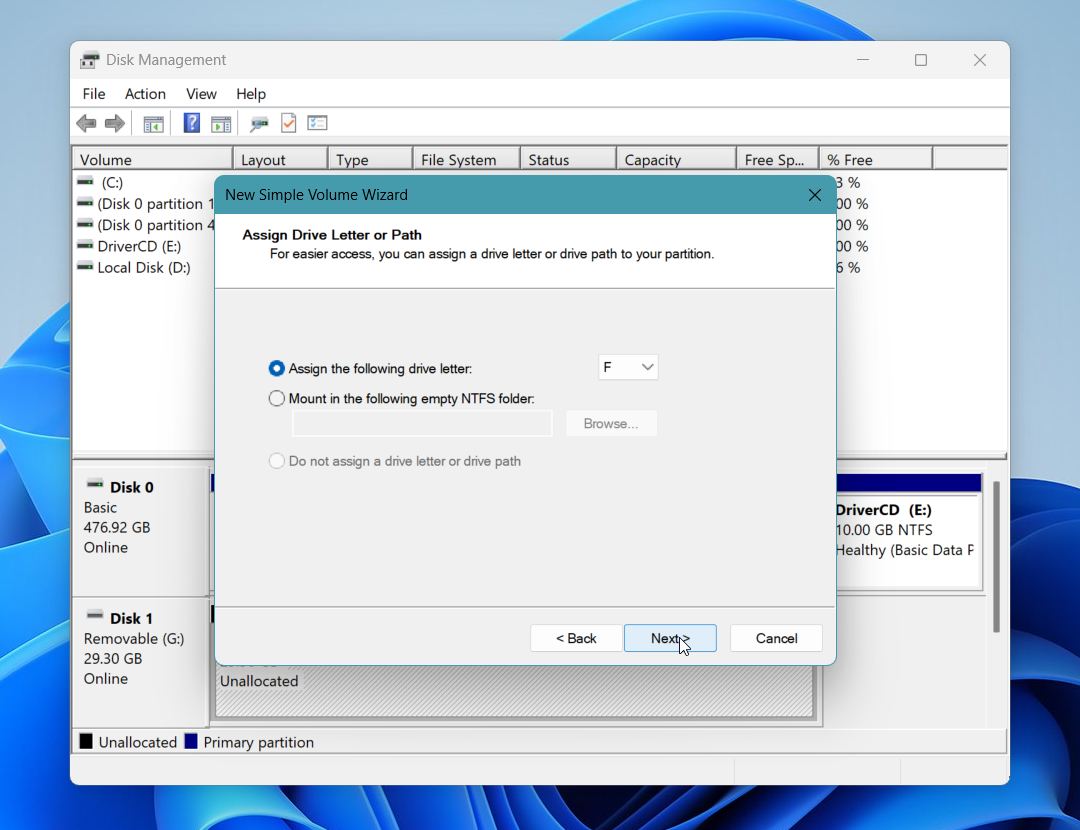
- Seleziona una lettera di unità e fai clic su Avanti.
- Inserisci un’etichetta per il volume e scegli il file system desiderato, di solito NTFS o exFAT.
- Assicurati che Esegui una formattazione veloce rimanga attivato.
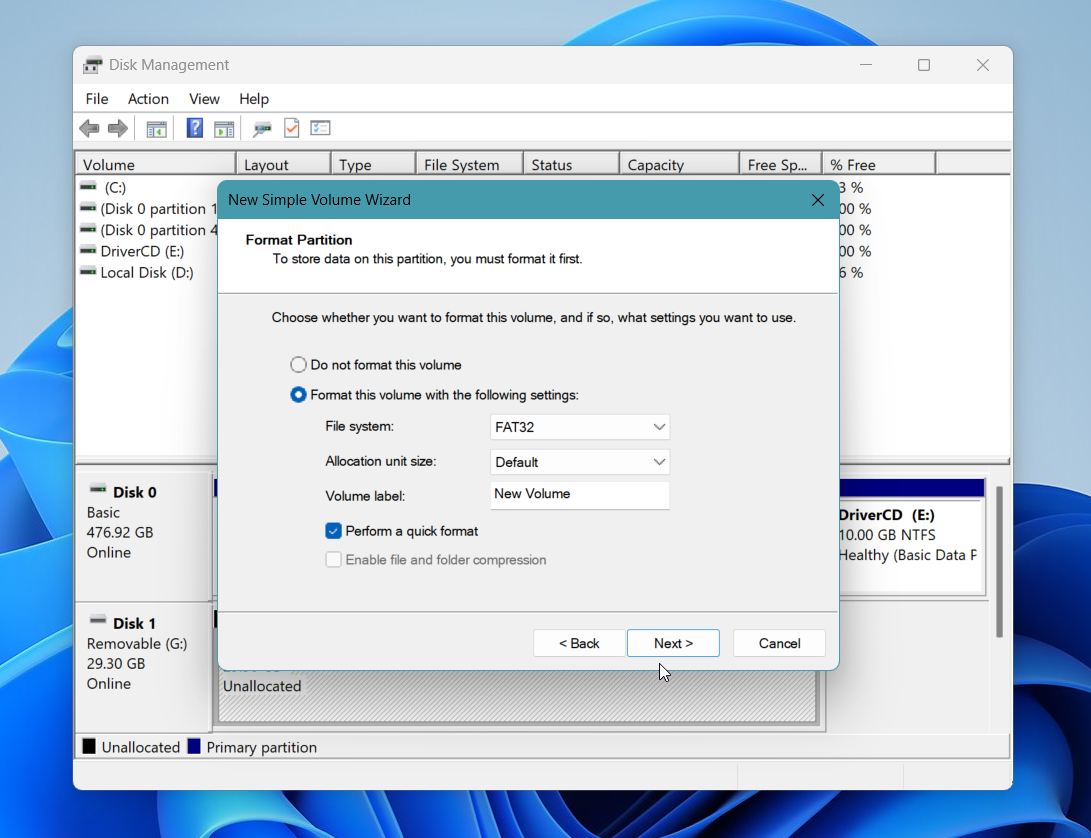
- Fai clic su Avanti, quindi su Fine.
Dopo che Windows avrà completato il processo, l’unità dovrebbe riapparire normalmente in Esplora file.
Considerazioni finali
“Il sistema non riesce a trovare l’unità specificata” può sembrare un problema serio a prima vista, ma in molte situazioni il problema deriva da errori di configurazione di Windows:
- lettere delle unità danneggiate,
- driver corrotti,
- conflitti di autorizzazioni,
- errori del file system
piuttosto che il completo guasto dell’unità. Il passo più importante è evitare soluzioni rischiose prima di mettere al sicuro i dati importanti.
Se l’unità è ancora visibile in Gestione disco, un software di recupero come Disk Drill spesso offre le migliori possibilità di recuperare i file prima di provare altre riparazioni. La sua capacità di eseguire la scansione di unità inaccessibili, RAW o danneggiate lo rende una delle opzioni più valide in situazioni come questa, specialmente per utenti meno esperti che necessitano di un processo di recupero più semplice.
Un ultimo consiglio: presta molta attenzione ai segnali di avvertimento come:
- rumori di clic,
- disconnessioni ripetute,
- blocco durante le scansioni,
- velocità di lettura estremamente lente.
Questi sintomi possono indicare un guasto fisico dell’hardware piuttosto che un semplice problema di Windows. In queste situazioni, evita tentativi ripetuti di riparazione e recupera i tuoi dati il prima possibile per prevenire ulteriori danni.
Hai ancora domande? Vai al nostro discussioni del forum per vedere cosa dicono gli altri utenti – potresti trovare suggerimenti pratici e soluzioni da persone che hanno affrontato lo stesso problema.
FAQ
- Riavvia il computer
- Assegna o modifica la lettera dell’unità
- Risolve problemi di unità mappate o del registro UAC
- Esegui SFC e CHKDSK
- Rimuovi software installato di recente
- Ricrea la partizione