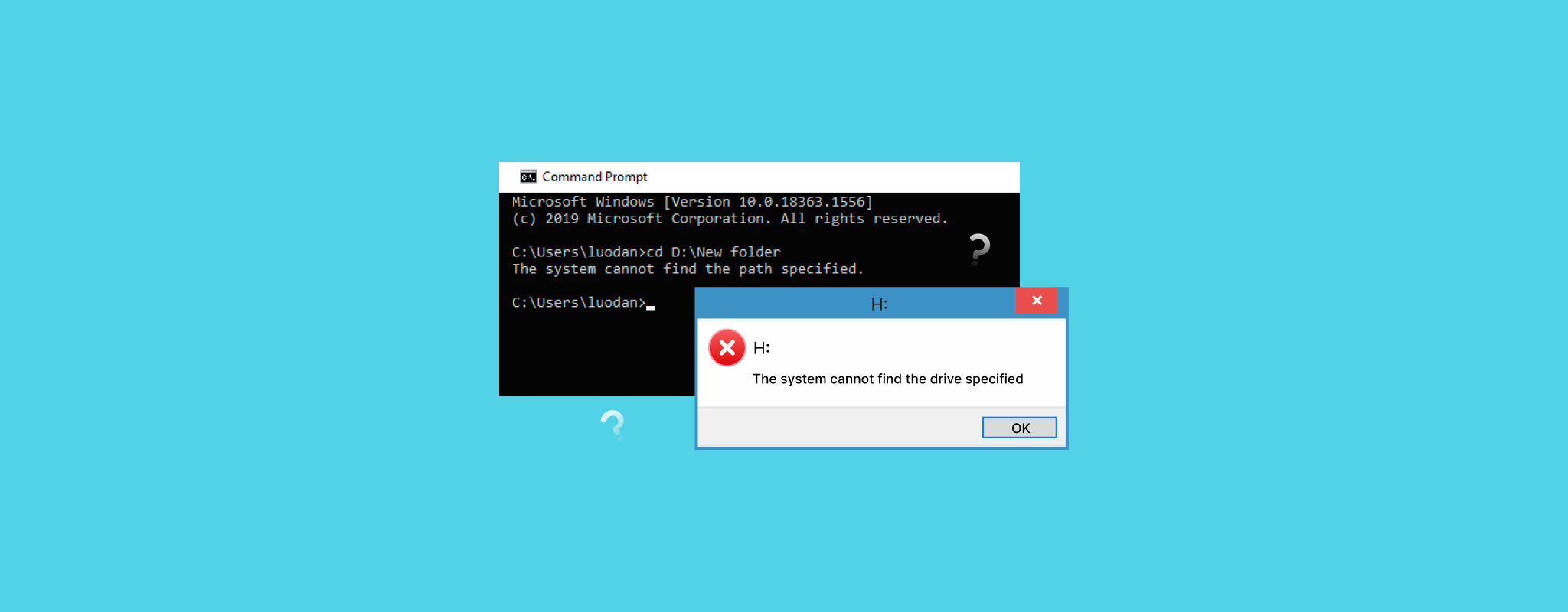
「指定されたドライブが見つかりません」は、オペレーティングシステムがストレージデバイスやドライブパスに正しくアクセスできないときに表示されるWindowsエラーです。このエラー自体は、特定の原因を示しているわけではありません。このメッセージは、再起動後、更新の失敗、安全でない取り外し、接続の問題、またはランダムなシステムエラーの後に突然表示されることがあり、しばしばドライブ内に残ったファイルへのアクセスが妨げられます。
下の表は、このエラーの最も一般的な原因と、各状況で通常役立つトラブルシューティング方法をまとめたものです。
| 原因 | 一般的な症状 | 推奨される方法 |
| 一時的なWindowsの不具合 | エラーは起動後またはドライブ再接続後に一度だけ表示されます | まずコンピューターを再起動してください (方法1)。Windowsが起動時にドライブや関連サービスの初期化に失敗する場合があります。 |
| ドライブ文字が見つからないか破損しています | ドライブがディスク管理に表示されるが、エクスプローラーには表示されない | デバイスに新しいドライブ文字を割り当ててください (方法2)。有効なマウント文字がないとWindowsがドライブに正しくアクセスできません。 |
| 切断されたマップドドライブまたはUACの競合 | 管理者モードまたはログイン後にマップドドライブやネットワークドライブが消える | 関連するUACレジストリ設定を変更してください (方法3)。これによりWindowsセッション間でマップドドライブが表示されるようになります。マップドドライブを手動で再接続するのも有効です。 |
| 破損したシステムファイルまたはファイルシステムの損傷 | Windowsがディスクエラーを報告する、クラッシュする、または異常なドライブ動作がある | SFCおよびCHKDSKコマンドを実行してください (方法4)。SFCはWindowsのシステムファイルを修復し、CHKDSKはファイルシステムの破損がないかドライブをチェックします。CHKDSKを使用する前に重要なデータを復旧してください。破損したファイルシステム構造を変更する場合があります。 |
| ソフトウェアの競合 | ウイルス対策ソフト、仮想化ツール、ランチャー、ディスクユーティリティインストール後に問題が発生した | ストレージデバイスやマウントドライブに干渉する可能性のある最近インストールしたソフトウェアを削除してください (方法 5)。クリーンブートも競合の特定に役立ちます。 |
| 深刻に破損したパーティション | Windowsでは検出されるのにドライブがRAW、未割り当て、またはアクセス不能になる | データ復旧完了後にパーティションを再作成してください (方法6)。これにより破損したパーティション情報が新しい利用可能なファイルシステムに置き換えられます。 |
| 故障しているHDDまたはSSDハードウェア | カチカチと音がする、極度に遅い、繰り返し切断される、スキャン中にフリーズする、容量が正しくない | 直ちに通常使用を中止し、できるだけ早く重要なデータを復旧してください。深刻な場合は専門の復旧サービスが最も安全になることがあります。継続使用は物理的な損傷を悪化させます。 |
| USBの電源または接続の問題 | 外付けHDDがランダムに切断される、繰り返しカチカチ音がする、回転が上がったり下がったりする、一貫して認識されない | ドライブを別のUSBポートに直接接続し、弱いUSBハブは避けてください。外付けHDDの場合は電源付きUSBハブまたはデュアルUSBケーブルを使ってください。一部のポータブルHDDは特定のUSBポートから十分な電力を得られないことがあります。 |
修復を試みる前にデータを復元しましょう
修正を試みる前に、まず重要なファイルを保護する必要があります。一部の修復方法では、ファイルシステムが変更されたり、リカバリーソフトで復元可能だったデータが上書きされる場合があります。そのため、データ復旧は常に本格的なトラブルシューティングの前に行うべきです。ファイルが安全になれば、恒久的なデータ損失の同じ危険なしに修理作業を続けることができます。
これには、Disk Drill をおすすめします。これは、破損したハードドライブの復元 など多くのデータ損失状況において、その使いやすさと優れた復元性能で多くの人々に信頼されている高機能なデータ復元ツールです。最新バージョンの Windows 11 に対応しているほか、Windows 10 や、Disk Drill 4 を使用すれば Windows 7 などの古いバージョンにも対応しています。
Disk Drillは、ディスクがディスクの管理で表示されており、正しいサイズが読み取れる限り、エクスプローラーで認識されないまたはアクセスできないディスクからでもデータを復元できます。
次の手順に従って、「システムが指定されたドライブを見つけることができません」エラーが発生しているドライブからデータを復元してください。
- ダウンロード をダウンロードして、Disk Drill を動作するドライブにインストールします。
- アプリを起動し、エラーメッセージが表示されるドライブを選択します。失われたデータを検索 をクリックしてスキャンを開始します。
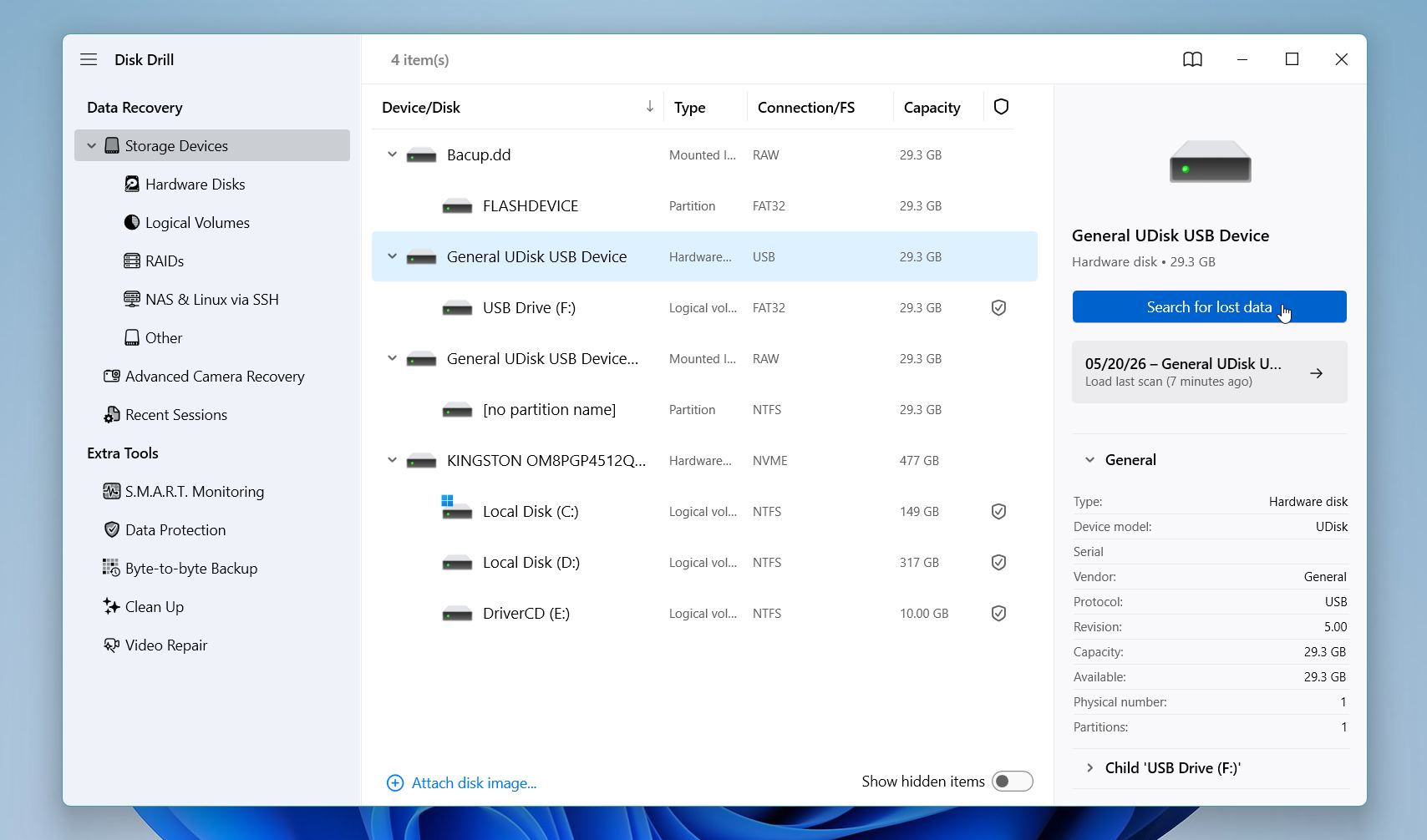
- 外付けドライブの場合は、Disk Drill がリカバリーモードの選択を求めます。高度カメラモード はカメラやドローンからの動画リカバリー専用の特別なモードのため、ユニバーサルスキャン を選択してください。
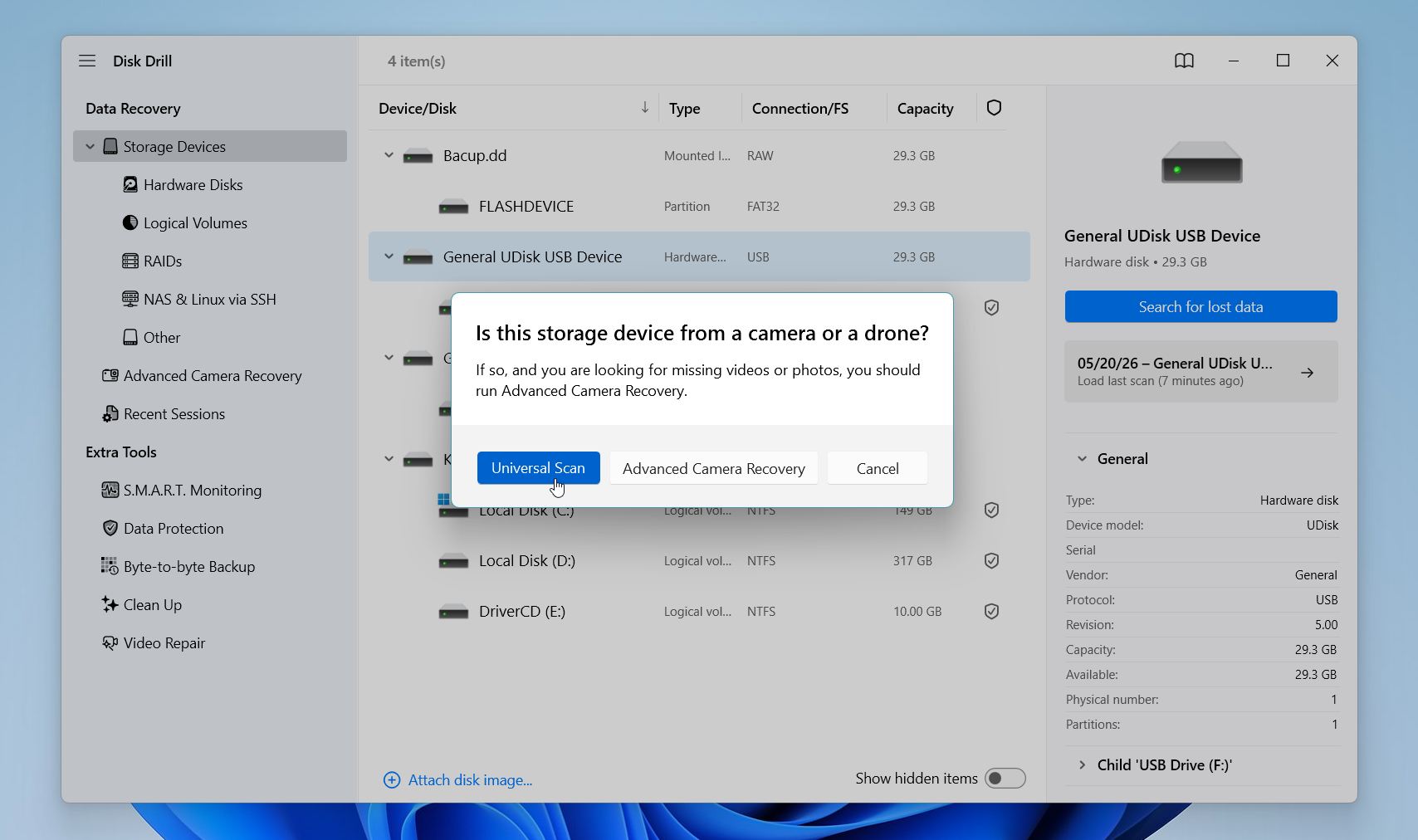
- Disk Drill はドライブ内の削除済み、失われた、既存の復元可能なファイルをスキャンします。大容量ドライブや著しく破損したストレージでは、このプロセスには時間がかかる場合があります。スキャンが完了したら、見つかったアイテムを確認 をクリックします。
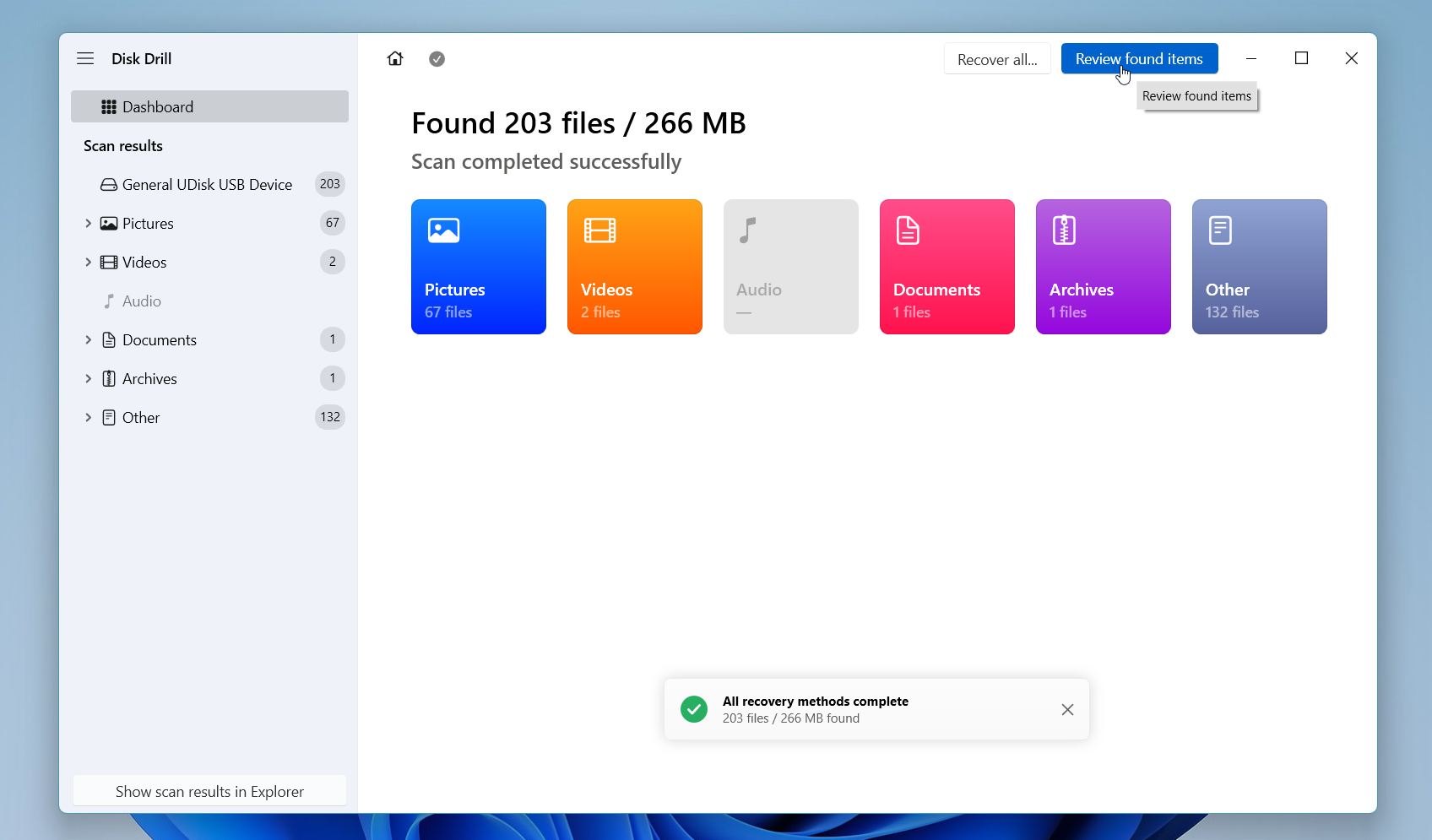
- カテゴリーごとにファイルを閲覧したり、検索バーやフィルターを利用して重要なデータを素早く見つけることができます。また、Disk Drill では多くのファイル形式を復元前にプレビューできるため、ファイルがまだ無事かどうか確認できます。
- 復元したいファイルを選択し、復元 をクリックします。
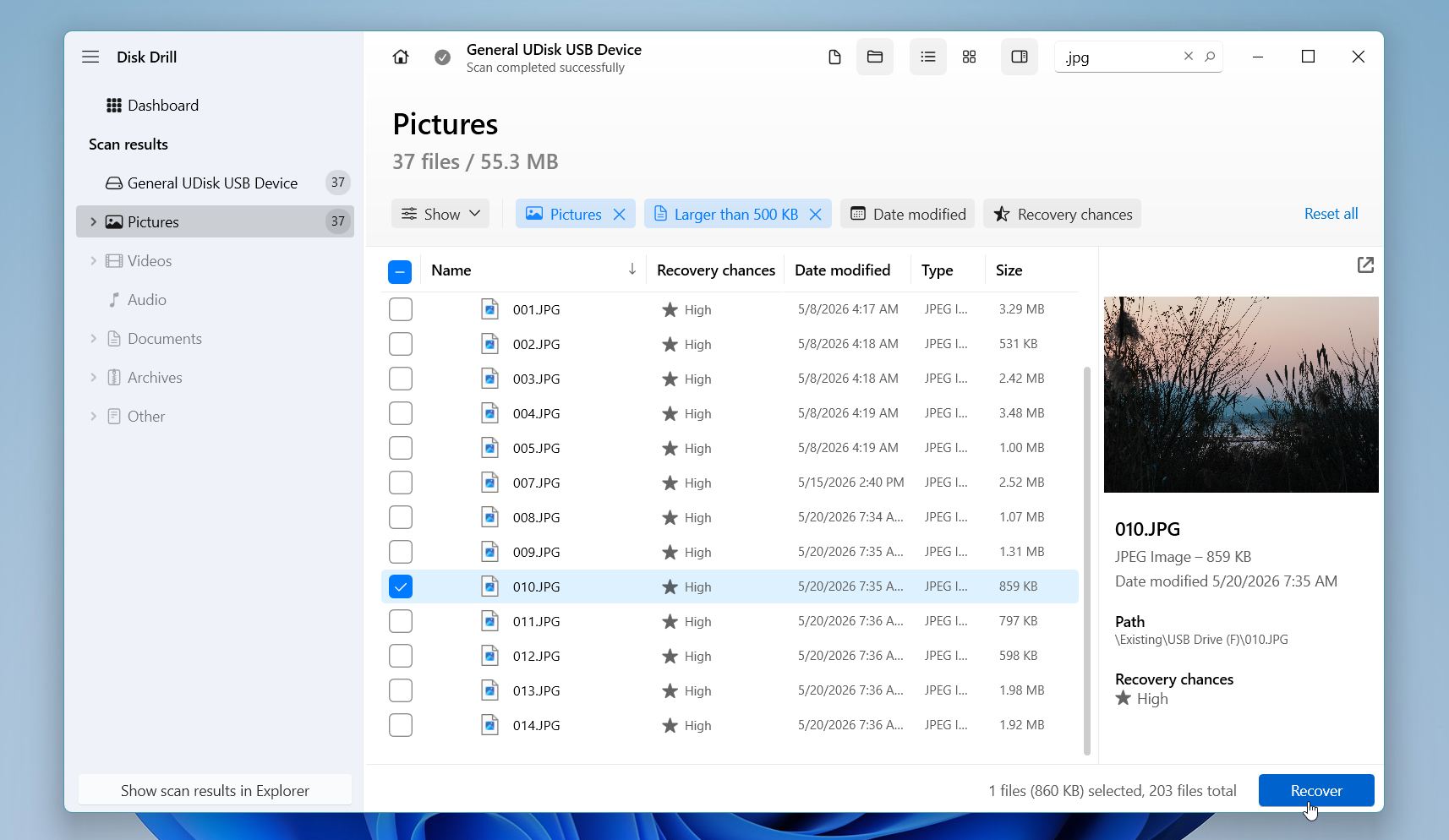
- 復元したファイルは、問題のあるドライブではなく、別の物理ドライブまたは外部ストレージデバイスに保存してください。
ドライブがランダムに切断されたり、異常な音がしたり、スキャン中にフリーズしたり、非常に遅く反応する場合は、まずバイト単位のバックアップを作成し、元のドライブではなくバックアップをスキャンすることを検討してください。これにより、不安定なストレージデバイスへの追加の負荷が軽減されます。
Windows では、Disk Drill を使用して最大 100 MB までのデータを無料で復元できます。多くの場合、これは重要なドキュメントや小規模な写真コレクションの復元、またはライセンスを購入する前にファイルがまだ復元可能かどうかを確認するのに十分です。
Disk Drill がご自身の状況に適したツールかどうか分からない場合は、まず完全なレビューをご確認ください。そこでは、復元性能、対応ファイルシステム、価格、制限事項、そして他の人気復元ツールとの比較について説明しています。
「指定されたドライブが見つかりません」エラーの修正方法
重要なファイルが安全に保護されたら、ドライブ自体のトラブルシューティングを開始できます。以下の修正方法は、「システムが指定されたドライブを見つけられません」の最も一般的な原因(単純なWindowsの不具合やドライブ文字の未設定、ドライバーの破損、ファイルシステムの損傷、パーティションの問題など)を網羅しています。まずは簡単な方法から始めて、問題が解決しない場合にのみ、より高度な方法に進んでください。
方法 1: コンピュータを再起動する
多くのWindowsの問題と同様に、このエラーも簡単な再起動で消えることがあります。「指定されたドライブが見つかりません」というメッセージが一度だけ表示された場合、特に起動後やログイン時、ドライブの再接続時であれば、一時的なシステムの不具合が原因かもしれません。
再起動を行うことで、Windowsは重要なシステムサービス、ストレージドライバー、およびドライブの接続や表示を制御するバックグラウンドプロセスを再読み込みします。これらのサービスのいずれかが正常に起動しないと、Windowsがドライブに正しくアクセスできなくなる場合があります。
より高度な修正に進む前に、コンピュータを完全に再起動し、その後ドライブが正常に表示されるかどうかを確認してください。
方法2: ドライブ文字の割り当てまたは変更
Windowsは、C:、D:、E:のようなドライブ文字を使用して、ストレージデバイスを識別およびアクセスします。ドライブ文字が消失したり、破損したり、他の接続されたデバイスと競合した場合、Windowsはドライブを開くことができず、「指定されたドライブが見つかりません」と表示されることがあります。このような場合、ドライブはエクスプローラーには表示されなくても、ディスクの管理には通常どおり表示されます。新しいドライブ文字を割り当てることで、すぐにアクセスが回復することがよくあります。
方法は次のとおりです:
- 開始 ボタンを右クリックし、ディスク管理 を選択します。
- 接続されているストレージデバイスのリストから問題のあるドライブを見つけます。
- 影響を受けているパーティションを右クリックし、ドライブ文字とパスの変更 を選択します。
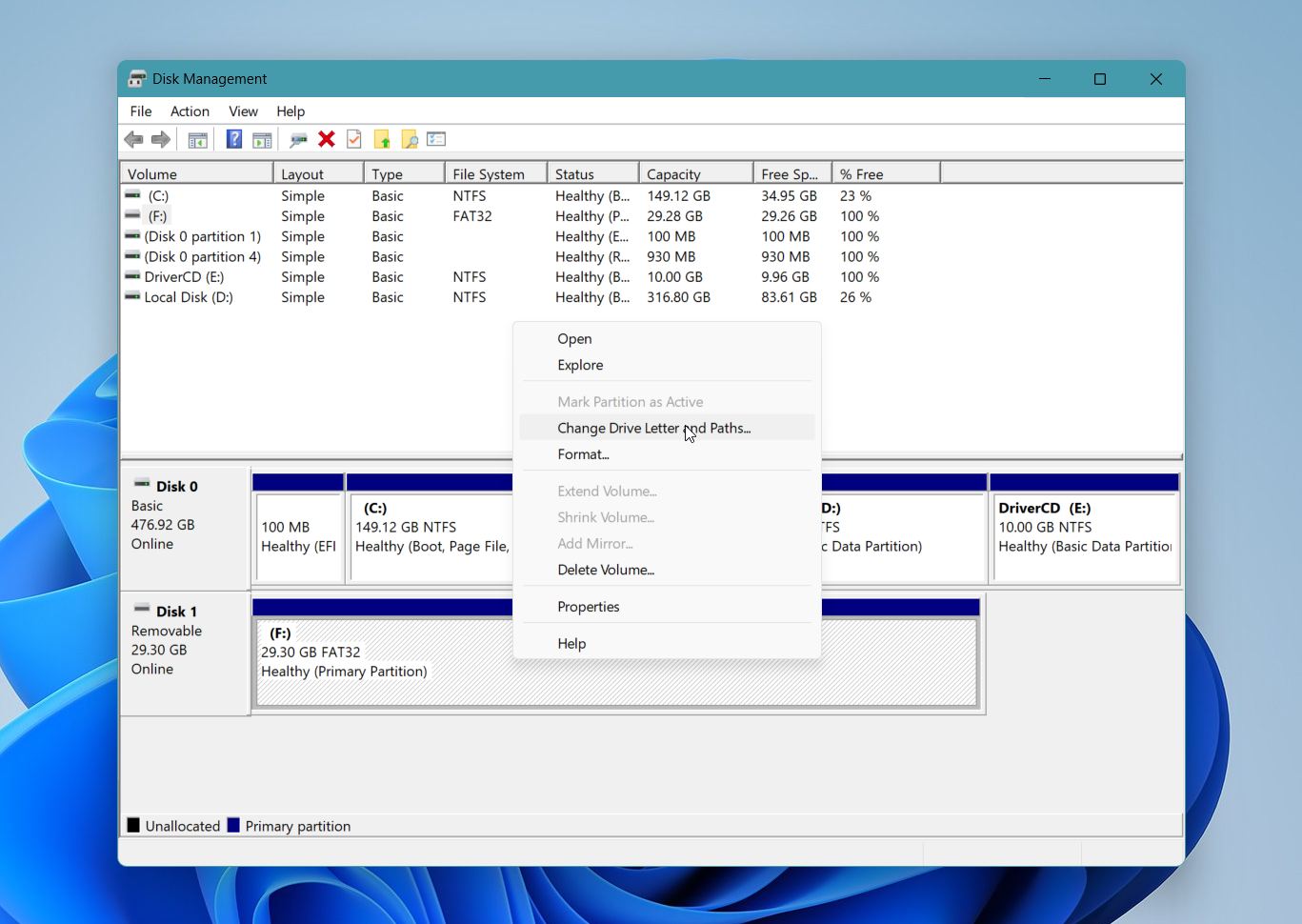
- ドライブにすでに文字が割り当てられている場合は、変更 をクリックします。ドライブに全く文字がない場合は、追加 をクリックします。
- ドロップダウンメニューから新しいドライブ文字を選択します。
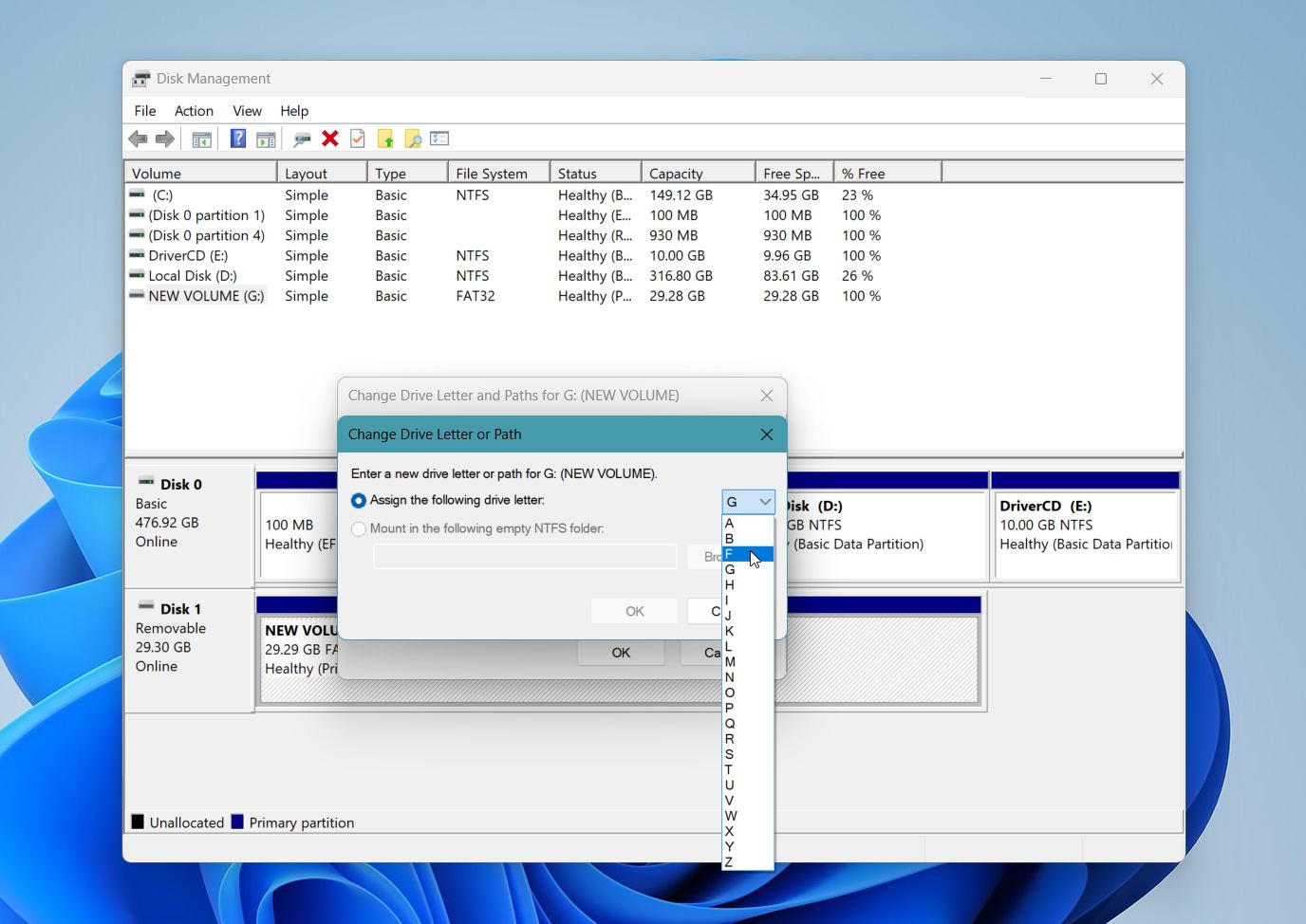
- OK をクリックし、変更を確認します。
Windowsが新しいドライブ文字を適用した後、ファイルエクスプローラーを開き、ドライブが再び正常に表示されるかどうかを確認してください。
方法3: マップドドライブ / UAC レジストリの問題を修正する
マップされたネットワークドライブは、Windows のユーザーアカウント制御(UAC)と管理者セッションの間の競合が原因で、時々消えたりアクセスできなくなったりすることがあります。この状況では、マップされたドライブがまだ存在しているにもかかわらず、Windows が「指定されたドライブが見つかりません」と表示する場合があります。
この問題は、次の場合によく発生します:
- プログラムを管理者として実行する
- Windows はユーザーと管理者のセッションを分けて使用する
- ログインまたは再起動後に割り当てられたドライブが消える
小さなレジストリの変更で、これらのWindowsセッション間でマップドドライブの正しい表示を回復できます。
修正を適用する方法は次のとおりです:
- Windows + R を押して 実行 ウィンドウを開きます。
- regedit を入力して 入力 を押します。
- レジストリエディターで ファイル をクリックし、次に エクスポート を選択してレジストリのバックアップを作成してから続行します。
- 次の場所に移動します: コンピューター\HKEY_LOCAL_MACHINE\SOFTWARE\Microsoft\Windows\CurrentVersion\Policies\System。
- 右側のパネル内の空いている領域を右クリックします。
- 新規を選択し、DWORD (32ビット)値 を選びます。
- 新しい値に EnableLinkedConnections という名前を付けます。
- 新しいエントリをダブルクリックし、値のデータを 1 に変更します。
- OK をクリックしてレジストリエディターを閉じます。
- コンピューターを再起動します。
Windowsが再度起動した後、必要に応じてマップされたドライブを再接続し、エラーが消えているか確認してください。
方法4: SFCとCHKDSKを実行する
破損したWindowsシステムファイルや損傷したファイルシステム構造により、オペレーティングシステムがドライブに正しくアクセスできなくなることがあります。このような場合、ドライブが接続されているにもかかわらず、Windowsは「指定されたドライブが見つかりません」と表示することがあります。
Windows には、役立つ可能性のある 2 つの組み込み修復ツールが含まれています。SFC は破損した Windows システムファイルを修復し、CHKDSK はファイルシステムのエラーについてドライブ自体をチェックします。
CHKDSKを使用する前に重要なファイルを復元してください。深刻に破損しているまたは不安定なドライブでは、CHKDSKが損傷したファイルシステム構造を変更し、後で一部のデータの復元が困難になる場合があります。
両方のコマンドを実行する方法は次のとおりです:
- スタートボタンを右クリックし、ターミナル (管理者) または コマンドプロンプト(管理者) を選択します。
- sfc /scannow と入力し、入力 を押します。
- Windows がシステムのスキャンと修復プロセスを完了するまで待ちます。
- SFC が終了したら、chkdsk X: /f と入力し、入力 を押します。X を問題のあるドライブの実際のドライブ文字に置き換えてください。
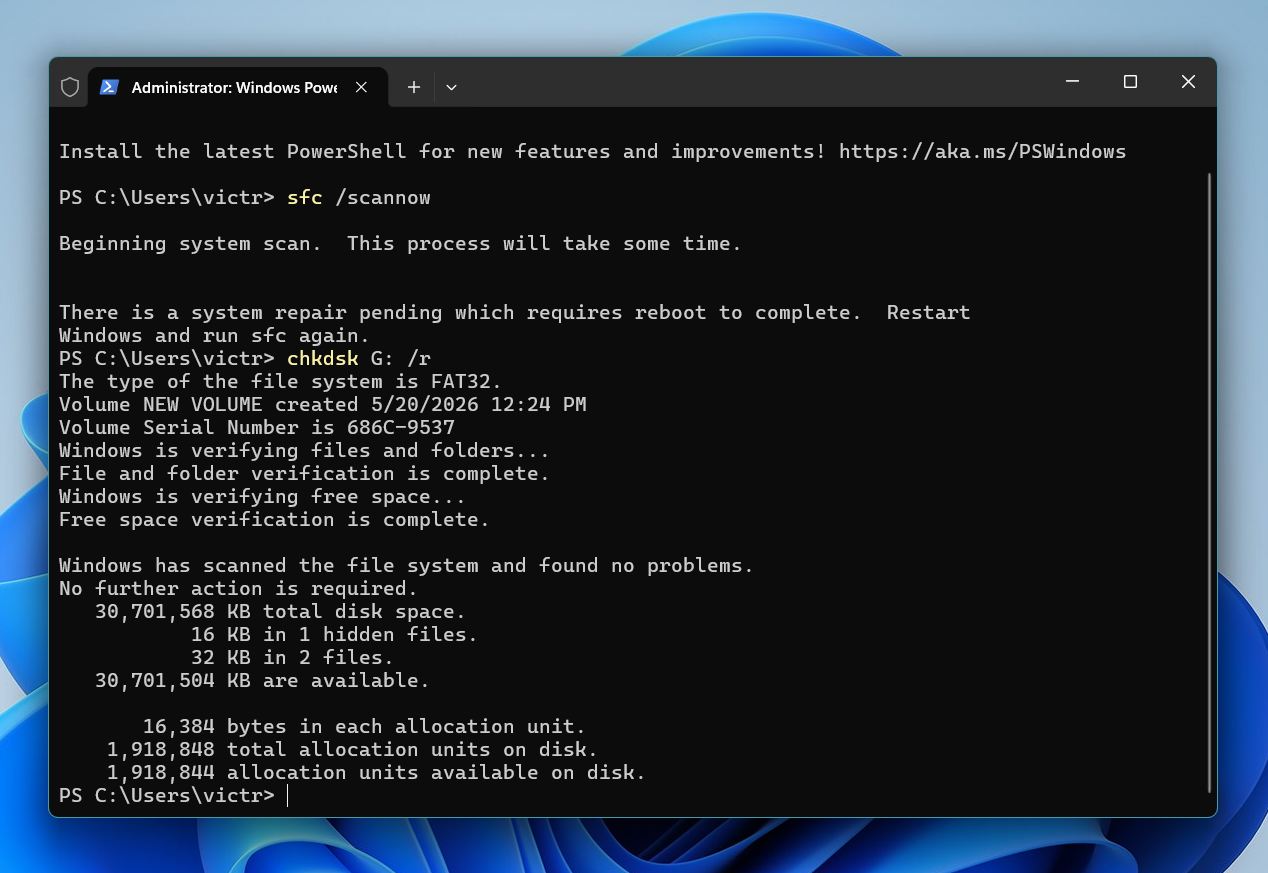
- Windows がスキャンと修復プロセスを完了するのを待ちます。大きなドライブや破損したドライブでは、このプロセスに時間がかかる場合があります。
スキャンが完了したら、コンピューターを再起動してください。
方法5: 最近インストールしたソフトウェアを削除する
一部のプログラムは、ストレージデバイス、マウントされたドライブ、またはWindowsのシステムサービスに干渉することがあります。この問題は、アンチウイルスのインストール、仮想化ソフトウェアのセットアップ、ディスク管理ユーティリティ、ランチャー、バックアップツール、または低レベルのシステム調整の後に最もよく発生します。
エラーが新しいソフトウェアをインストールした直後に発生し始めた場合、そのプログラムがストレージドライバー、権限、またはWindowsの設定を変更した可能性があります。最近インストールしたソフトウェアを削除することで、正常なドライブアクセスが回復する場合があります。
Windowsで最近インストールしたプログラムをアンインストールする方法は次のとおりです:
- スタートボタンを右クリックし、お使いのWindowsのバージョンに応じてインストール済みアプリまたはアプリと機能を選択します。
- オプションが表示されていれば、プログラム一覧をインストール日で並べ替えます。
- エラーが発生し始める直前にインストールしたソフトウェアを見つけます。
- アプリケーションの横にある三点メニューをクリックし、アンインストール.を選択します。
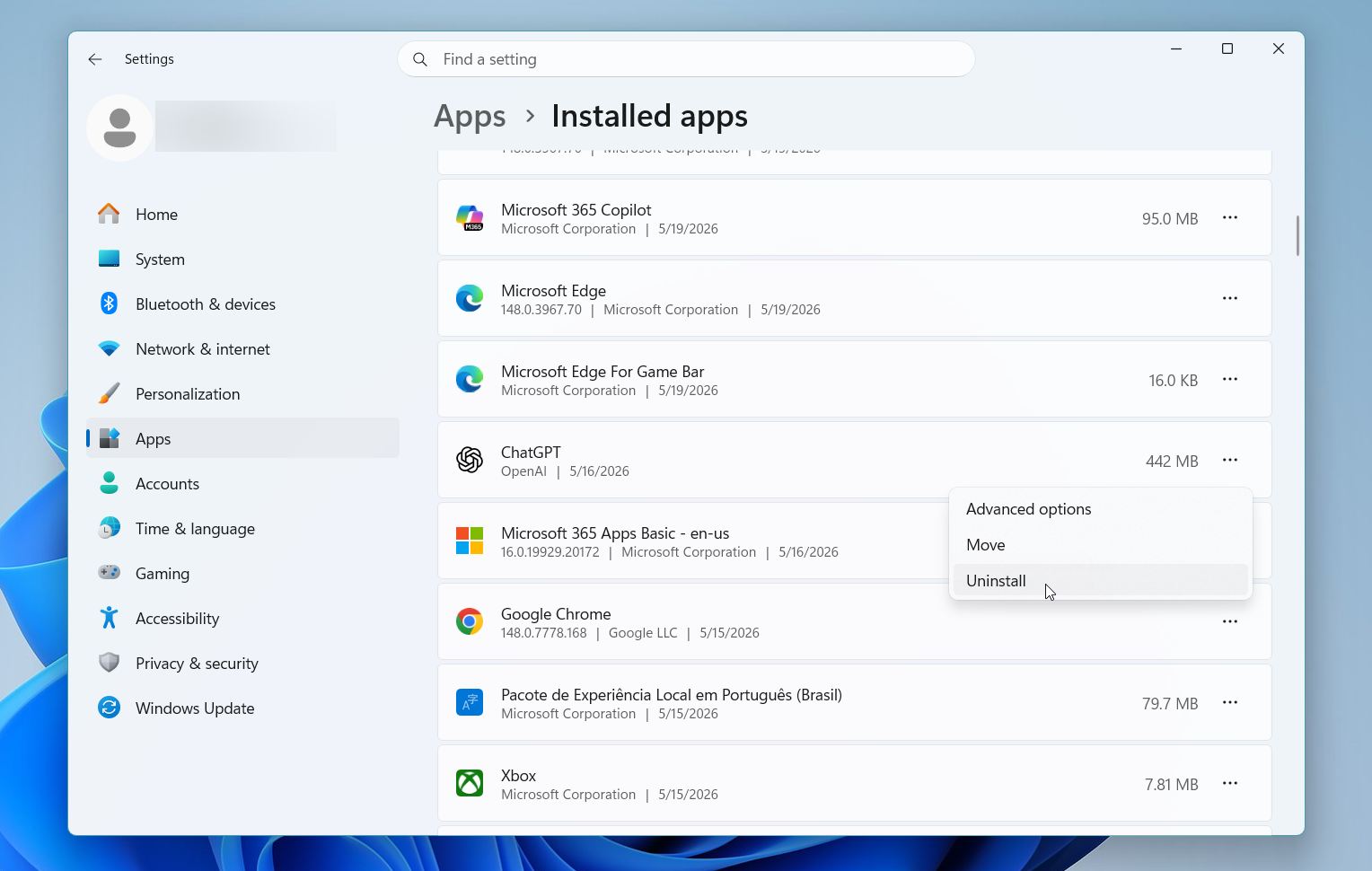
- Windowsがアンインストール処理を完了するまで、画面の指示に従い削除します。
- コンピューターを再起動します。
再起動後、ドライブを再接続し、Windows が再び正常にアクセスできるか確認してください。
方法 6: パーティションを再作成する
前述の修正方法のいずれも効果がない場合、パーティション自体が深刻な破損をしている可能性があります。パーティションを再作成すると、損傷したパーティション構造が削除され、新しい使用可能なファイルシステムが作成されます。この方法は通常、ドライブへの通常のアクセスを復元しますが、既存のパーティション情報も消去されます。
続行する前に重要なファイルを復元してください。パーティションの再作成やフォーマットは、復元可能なデータを永久に上書きする可能性があります。
Windowsでパーティションを再作成する方法は次のとおりです:
- スタートボタンを右クリックし、ディスク管理 を選択します。
- ストレージリストから破損したパーティションを見つけます。
- 該当するボリュームを右クリックし、ボリュームの削除 を選択します。
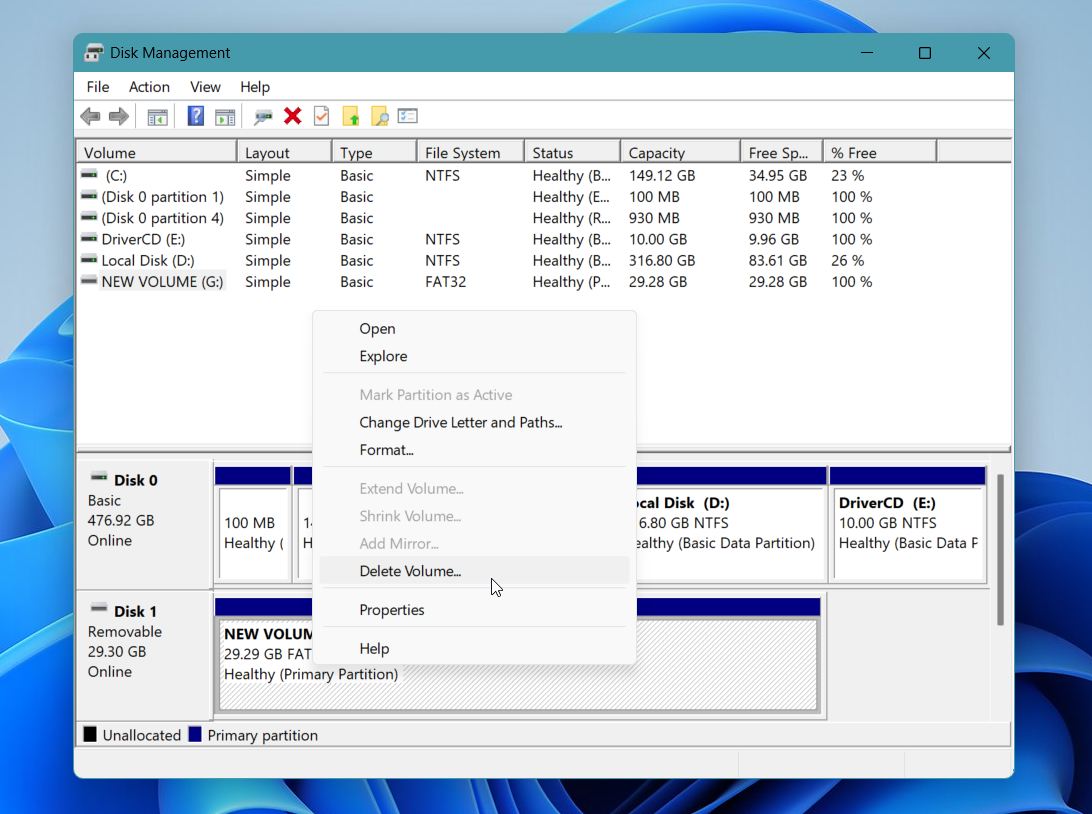
- 削除の確認のため、はい をクリックします。
- 新しく未割り当てになった領域を右クリックし、新しいシンプルボリューム を選択します。
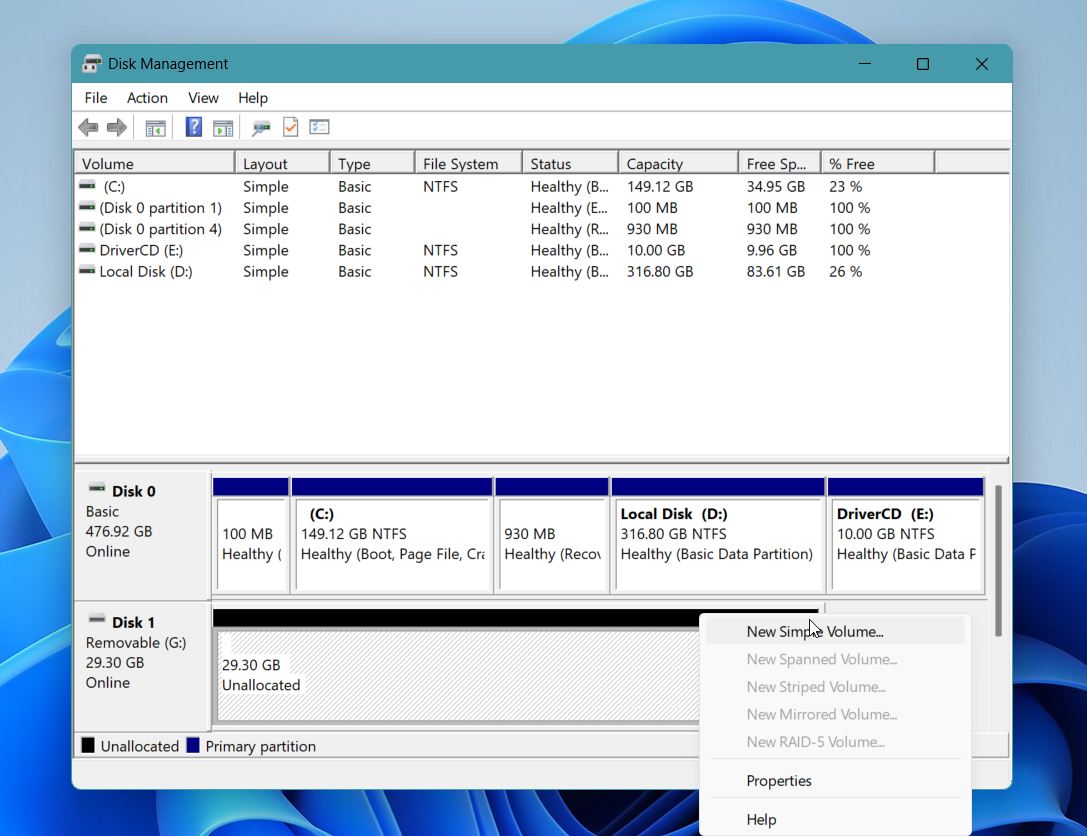
- 次へ をクリックします。
- デフォルトのボリュームサイズのまま、もう一度 次へ をクリックします。
- ドライブ文字を選択し、次へ をクリックします。
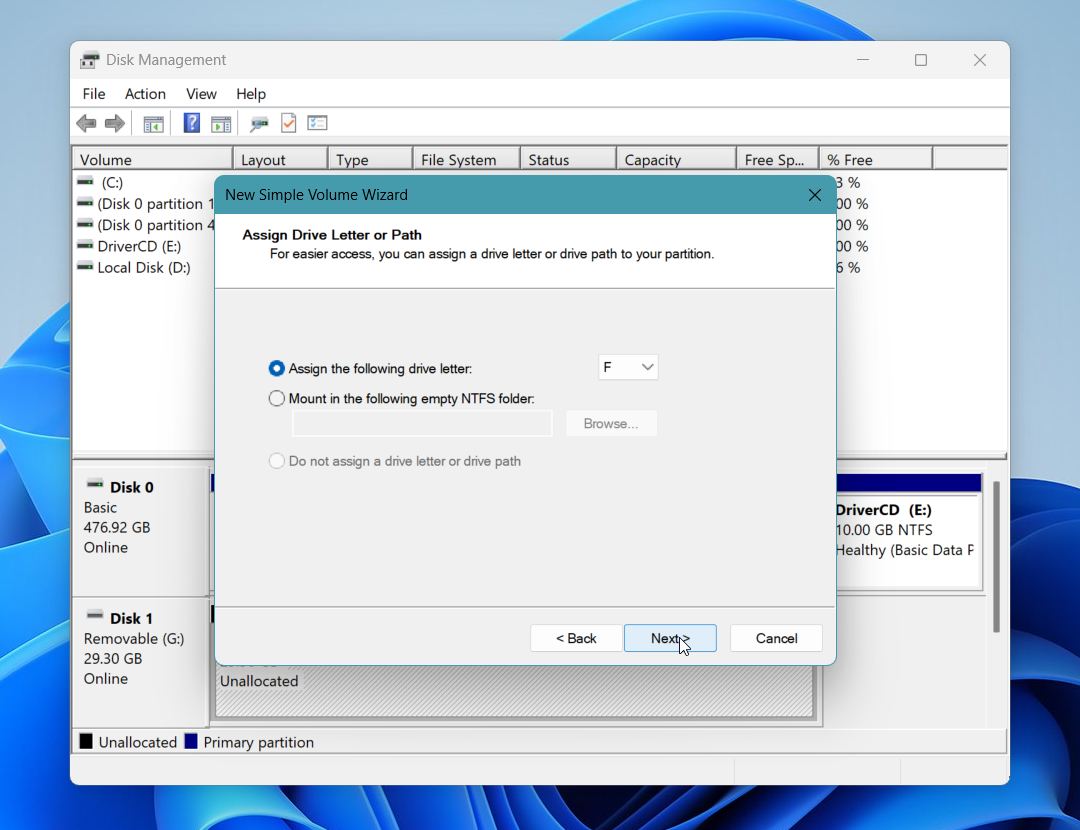
- ボリュームラベルを入力し、通常はNTFSまたはexFATの希望するファイルシステムを選択します。
- クイックフォーマットを実行 が有効のままであることを確認します。
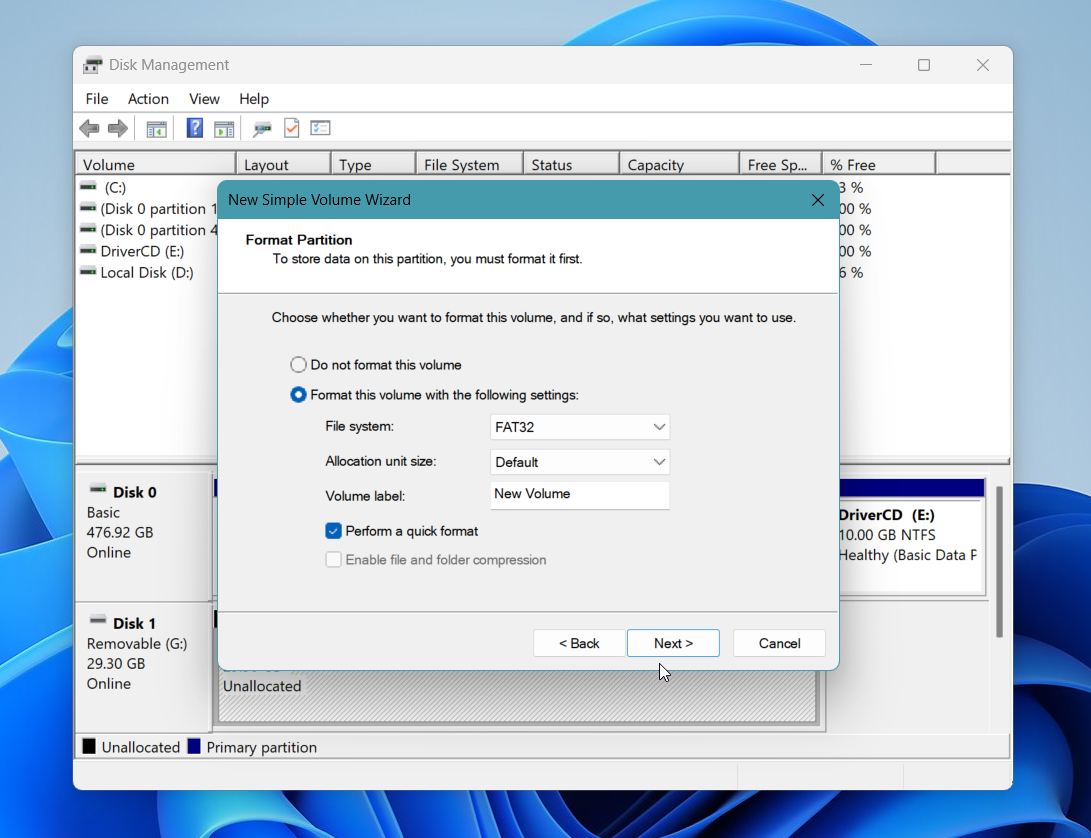
- 次へ をクリックし、続いて 完了 をクリックします。
Windowsの処理が完了した後、ドライブはエクスプローラーに再び正常に表示されるはずです。
最終的な考察
「指定されたドライブが見つかりません」というエラーは最初は深刻に見えるかもしれませんが、多くの場合はWindowsの設定の問題が原因です。
- ドライブ文字の損傷,
- ドライバーの破損,
- 権限の競合,
- ファイルシステムのエラー
完全なドライブ故障よりもむしろ、最も重要なステップは重要なデータを確保する前にリスクのある修復を避けることです。
ドライブがディスクの管理にまだ表示されている場合は、Disk Drillのようなリカバリーソフトウェアを使うことで、修復を試みる前にファイルを復元できる最良のチャンスが得られます。アクセスできないドライブやRAWドライブ、破損したドライブをスキャンできる機能により、このような状況では特に、より簡単な復元プロセスを必要とする経験の少ないユーザーにも強力な選択肢となります。
最後のアドバイスとして、以下のような警告サインには十分注意してください:
- カチカチという音がする、
- 繰り返し切断される、
- スキャン中にフリーズする、
- 極端に読み取り速度が遅い。
これらの症状は、単なるWindowsの問題ではなく、物理的なハードウェアの故障を示している可能性があります。そのような場合は、繰り返し修復を試みることは避け、追加の損傷を防ぐためにできるだけ早くデータを復旧してください。
まだご質問がありますか? 他のユーザーの意見を確認するにはフォーラムディスカッションをご覧ください。同じ問題に対処した方々から実用的なヒントや解決策が見つかるかもしれません。
よくある質問
- コンピューターを再起動する
- ドライブ文字を割り当てるまたは変更する
- マッピングドライブまたはUACレジストリの問題を修正する
- SFCやCHKDSKを実行する
- 最近インストールしたソフトウェアを削除する
- パーティションを再作成する