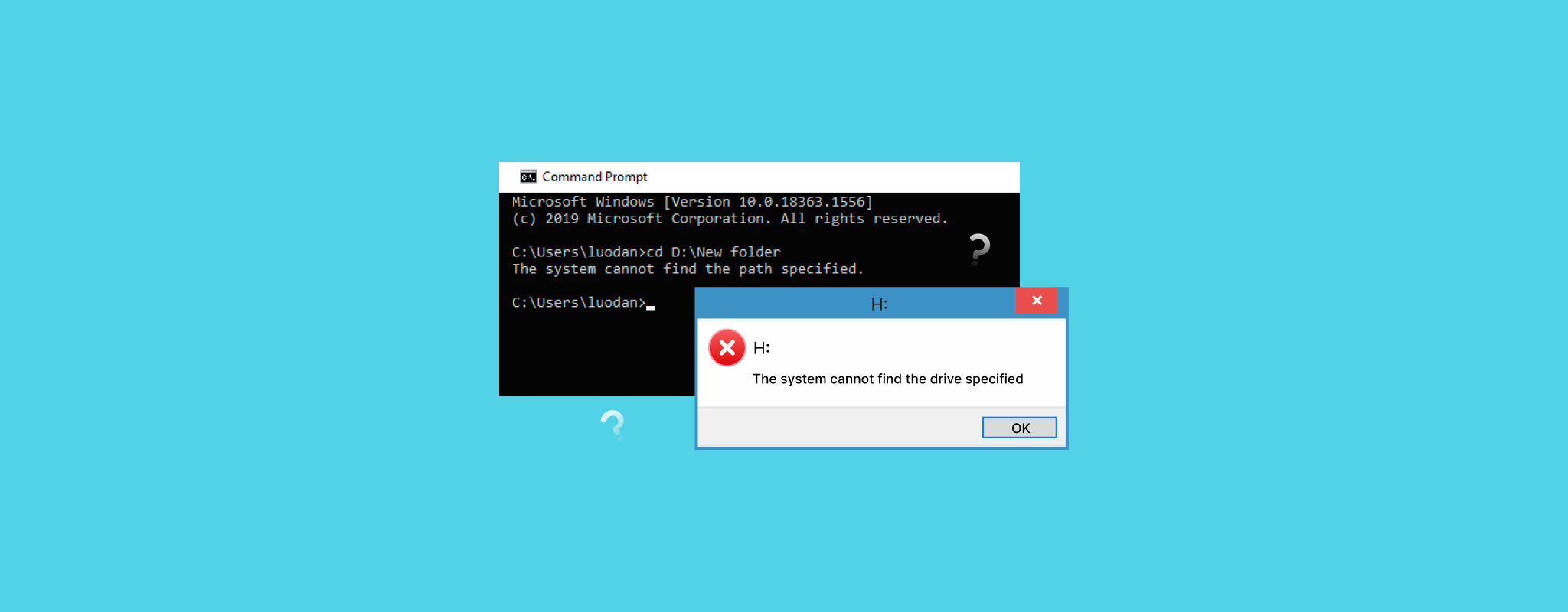
“Het systeem kan het opgegeven station niet vinden” is een Windows-fout die verschijnt wanneer het besturingssysteem geen correcte toegang heeft tot een opslagapparaat of stationpad. De fout zelf wijst niet op één specifieke oorzaak. Het bericht kan plotseling verschijnen na een herstart, mislukte update, onveilige verwijdering, verbindingsprobleem of willekeurige systeemfout, en het blokkeert vaak de toegang tot bestanden die op het station blijven staan.
De onderstaande tabel behandelt de meest voorkomende oorzaken van de fout en de probleemoplossingsmethode die meestal in elke situatie helpt.
| Oorzaak | Typische symptomen | Aanbevolen methode |
| Tijdelijke Windows-storing | Fout verschijnt éénmalig na opstarten of na het opnieuw aansluiten van het station | Probeer eerst de computer opnieuw op te starten (Methode 1). Windows kan er niet in slagen om het station of gerelateerde services correct te initialiseren tijdens het opstarten. |
| Ontbrekend of beschadigd schijfstation-letter | Het station verschijnt in Schijfbeheer maar niet in Verkenner | Ken een nieuwe stationsletter toe aan het apparaat (Methode 2). Windows kan niet correct toegang krijgen tot het station zonder een geldige stationsletter. |
| Gebroken gekoppelde schijf of UAC-conflict | Gekoppelde of netwerkschijven verdwijnen in administrator modus of na het inloggen | Wijzig de bijbehorende UAC-registerinstelling (Methode 3). Dit herstelt de zichtbaarheid van gekoppelde schijven tussen Windows-sessies. Het handmatig opnieuw verbinden van de gekoppelde schijf kan ook helpen. |
| Beschadigde systeembestanden of schade aan het bestandssysteem | Windows meldt schijffouten, crasht, of vertoont abnormaal schijfgedrag | Voer de SFC- en CHKDSK-commando’s uit (Methode 4). SFC repareert Windows systeembestanden, terwijl CHKDSK de schijf controleert op bestandssysteemfouten. Herstel belangrijke gegevens voordat u CHKDSK gebruikt, omdat deze beschadigde bestandssysteemstructuren kan wijzigen. |
| Softwareconflicten | Het probleem verscheen na installatie van antivirus, virtualisatietools, launchers, of schijfprogramma’s | Verwijder recent geïnstalleerde software die mogelijk interfereert met opslagapparaten of gekoppelde schijven (Methode 5). Een schone Windows-start kan ook helpen om het conflict te isoleren. |
| Ernstig beschadigde partitie | Het station verschijnt als RAW, niet-toegewezen, of ontoegankelijk terwijl Windows het nog detecteert | Maak de partitie opnieuw aan nadat het gegevensherstel is voltooid (Methode 6). Hiermee wordt beschadigde partitie-informatie vervangen door een nieuw bruikbaar bestandssysteem. |
| Defecte HDD- of SSD-hardware | Klikkende geluiden, extreme traagheid, herhaalde onderbrekingen, vastlopen tijdens scans, onjuiste capaciteit | Stop onmiddellijk met regulier gebruik en herstel belangrijke gegevens zo snel mogelijk. In ernstige gevallen kunnen professionele herstelservices de veiligste optie zijn, omdat verder gebruik fysieke schade kan verergeren. |
| USB-voeding of verbindingsproblemen | Externe HDD verbreekt willekeurig de verbinding, klikt herhaaldelijk, draait op en neer, of verschijnt niet consistent | Sluit het station direct aan op een andere USB-poort, vermijd zwakke USB-hubs, of gebruik een gevoede USB-hub of een dual-USB-kabel voor externe HDD’s. Sommige draagbare harde schijven krijgen mogelijk niet genoeg stroom via bepaalde USB-poorten. |
Herstel uw gegevens voordat u oplossingen probeert
Voordat je aan eventuele reparaties begint, moet je eerst je belangrijke bestanden veiligstellen. Sommige herstelmethoden kunnen het bestandssysteem wijzigen of data overschrijven die door herstelsoftware nog teruggehaald kan worden. Om die reden moet gegevensherstel altijd voorrang krijgen op grote probleemoplossende stappen. Zodra je bestanden veilig zijn, kun je verdergaan met reparaties zonder hetzelfde risico op permanent gegevensverlies.
Hiervoor raden we Disk Drill aan. Het is een zeer capabel dataherstelprogramma dat door velen wordt vertrouwd vanwege het gebruiksgemak en de uitstekende herstelprestaties in veel gegevensverlies-situaties, zoals herstel van beschadigde harde schijf. Het wordt ondersteund op de nieuwste versie van Windows 11, maar is ook beschikbaar op Windows 10, evenals oudere versies zoals Windows 7 (met Disk Drill 4).
Disk Drill kan gegevens herstellen zelfs van schijven die niet herkend of toegankelijk zijn via Verkenner, zolang ze zichtbaar zijn in Schijfbeheer en de correcte grootte weergeven.
Volg deze stappen om gegevens te herstellen van uw schijf die de foutmelding “Het systeem kan het opgegeven station niet vinden” geeft:
- Download en installeer Disk Drill op een werkende schijf.
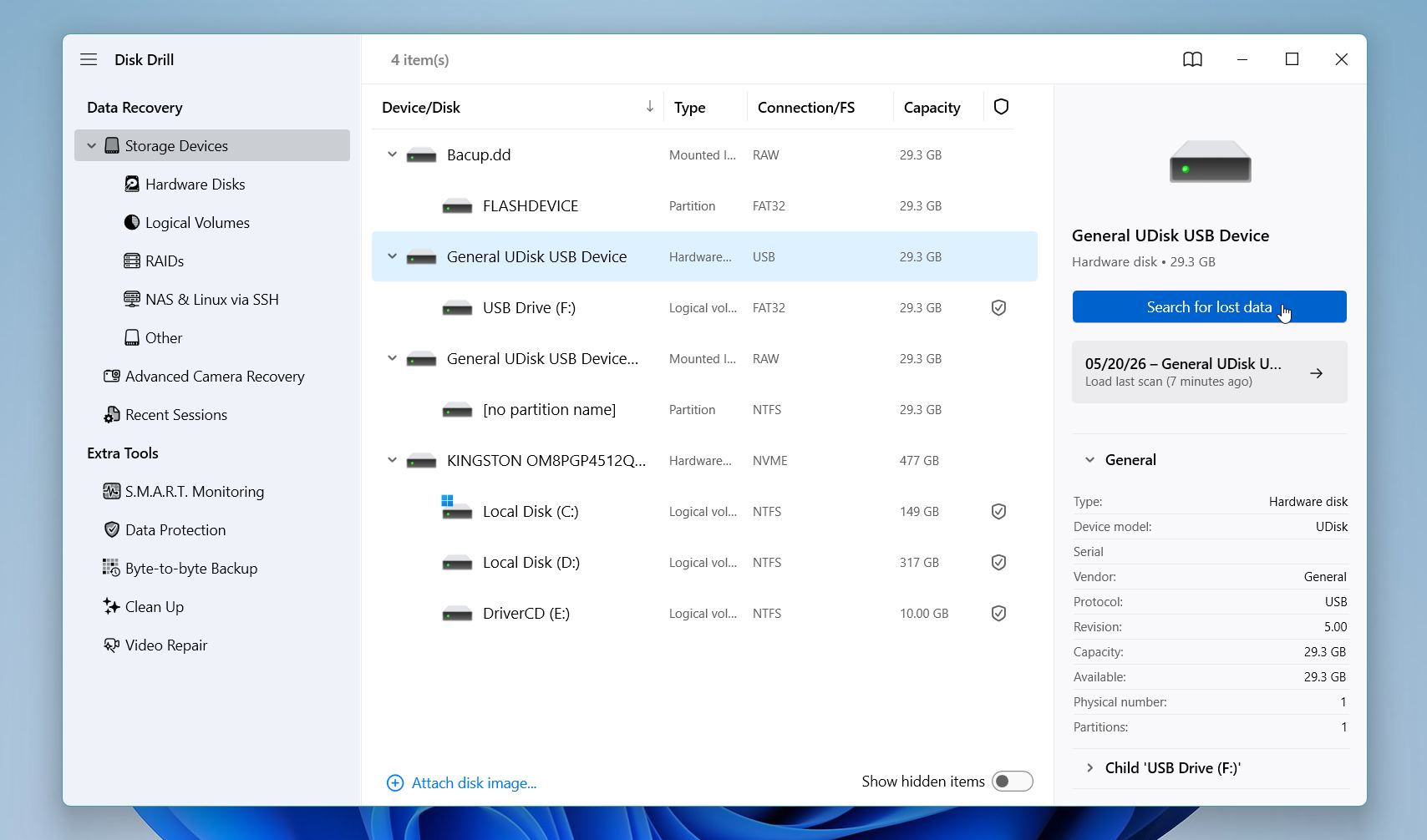
- Start de app en selecteer het station dat het foutbericht weergeeft. Klik op Zoek naar verloren gegevens om de scan te starten.
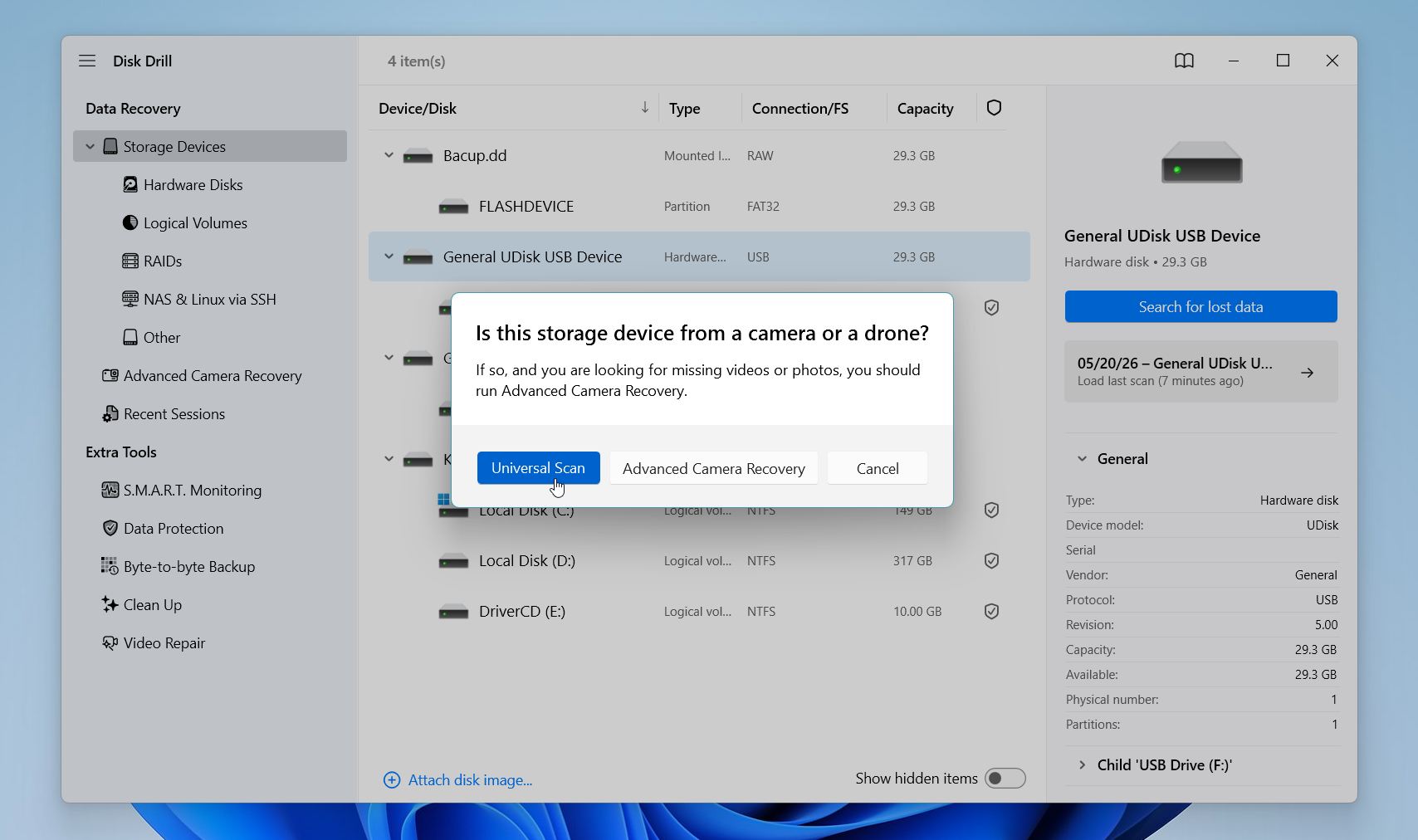
- Als je met een extern station werkt, vraagt Disk Drill je om de herstelmodus te selecteren. Kies de Universele scan, aangezien Geavanceerde cameramodus een speciale modus is voor videoherstel van camera’s/drones.
- Disk Drill scant het station op verwijderde, verloren en bestaande herstelbare bestanden. Het proces kan enige tijd duren bij grotere schijven of zwaar beschadigde opslagapparaten. Zodra de scan voltooid is, klik op Gevonden items beoordelen.
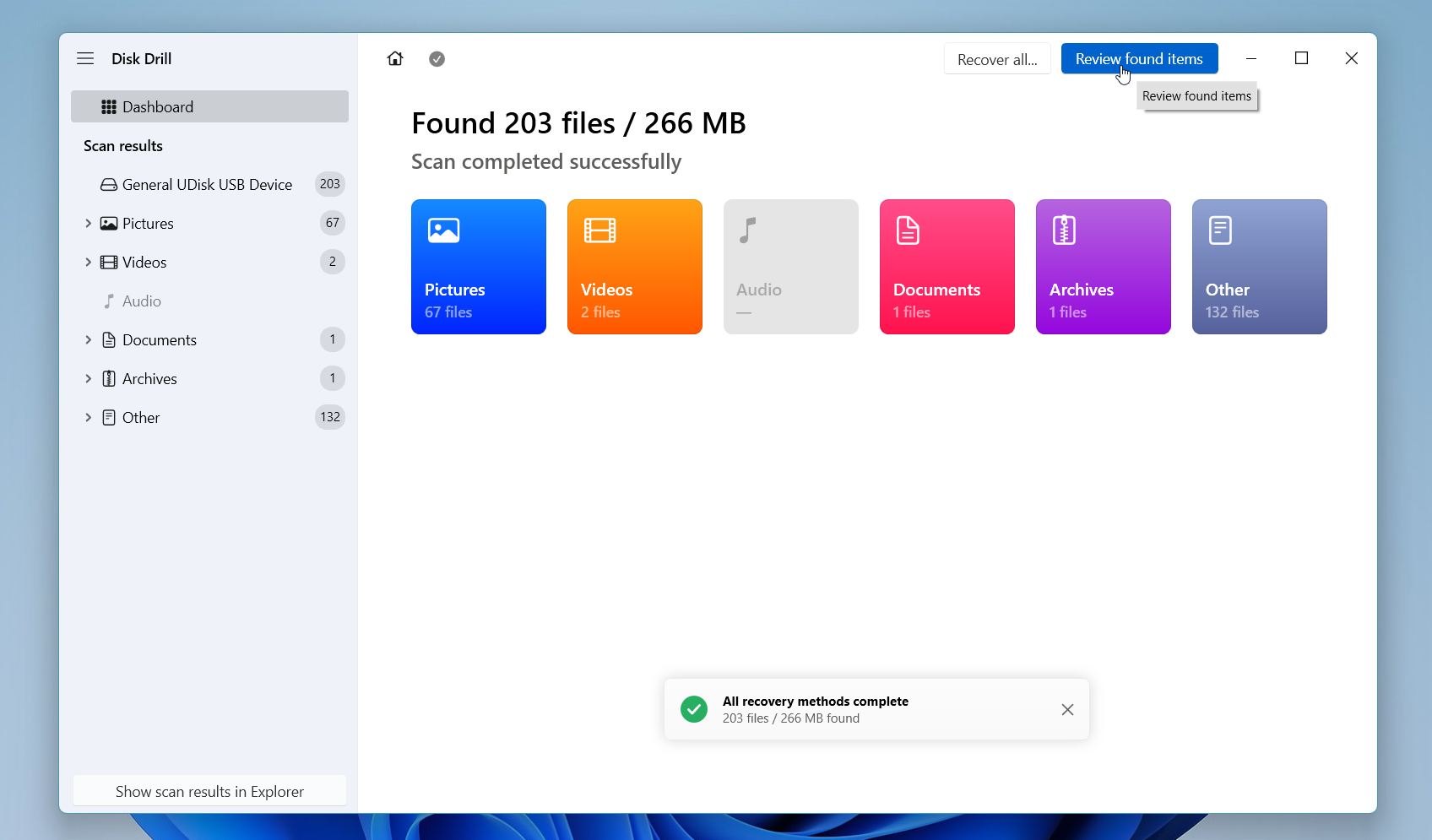
- Je kunt bestanden op categorie doorzoeken of de zoekbalk en filters gebruiken om belangrijke data sneller te vinden. Disk Drill biedt ook de mogelijkheid om veel bestandstypes te bekijken vóór herstel, zodat je kunt controleren of de bestanden nog intact zijn.
- Selecteer de bestanden die je wilt herstellen en klik vervolgens op Herstellen.
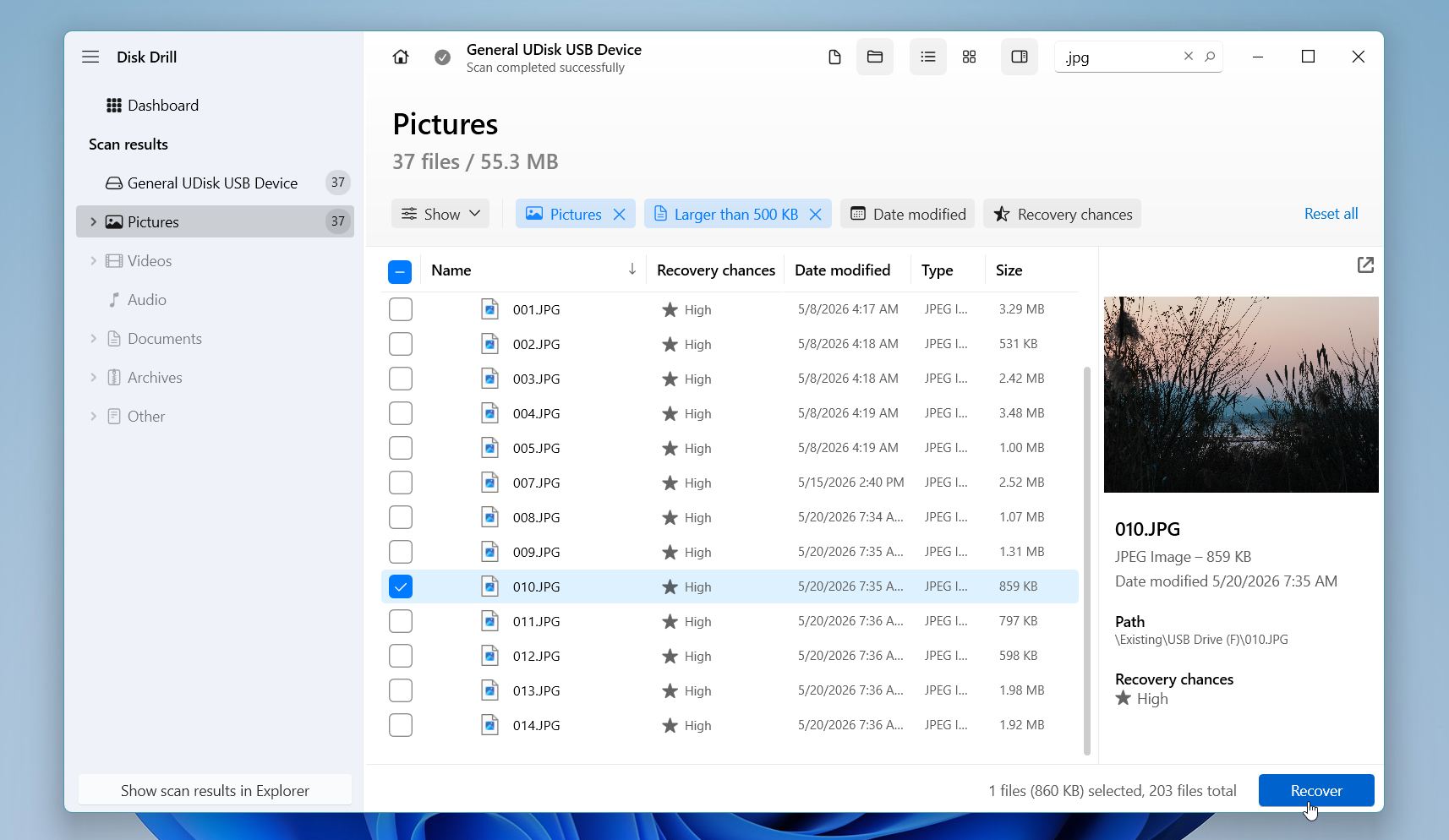
- Sla de herstelde bestanden op een andere fysieke schijf of extern opslagapparaat op, niet terug op het probleemstation zelf.
Als het station willekeurig de verbinding verbreekt, ongebruikelijke geluiden maakt, vastloopt tijdens scans of extreem traag reageert, overweeg dan om eerst een byte-tot-byte back-up te maken en de back-up te scannen in plaats van het originele station. Dit vermindert extra belasting voor instabiele opslagapparaten.
Op Windows kun je met Disk Drill tot 100 MB aan gegevens gratis herstellen. In veel situaties is dat genoeg om belangrijke documenten, kleinere fotocollecties te herstellen, of te bevestigen dat je bestanden nog te herstellen zijn voordat je besluit een licentie aan te schaffen.
Als je niet zeker weet of Disk Drill het juiste hulpmiddel is voor jouw situatie, bekijk dan eerst onze volledige review. Hierin worden de herstelprestaties, ondersteunde bestandssystemen, prijzen, beperkingen en de vergelijking met andere populaire herstelhulpmiddelen besproken.
Hoe de fout “Het systeem kan het opgegeven station niet vinden” op te lossen
Zodra uw belangrijke bestanden veilig zijn, kunt u beginnen met het oplossen van problemen met het station zelf. De onderstaande oplossingen behandelen de meest voorkomende oorzaken van “Het systeem kan het opgegeven station niet vinden,” van eenvoudige Windows-fouten en ontbrekende stationsletters tot corrupte stuurprogramma’s, schade aan het bestandssysteem en partitieproblemen. Begin eerst met de eenvoudigere methoden en ga alleen over op de meer geavanceerde oplossingen als het probleem niet is opgelost.
Methode 1: Start de computer opnieuw op
Zoals bij veel Windows-problemen verdwijnt deze fout soms na een eenvoudige herstart. Als je “Het systeem kan het opgegeven station niet vinden” slechts één keer hebt gezien, vooral na het opstarten, inloggen of het opnieuw aansluiten van het station, kan een tijdelijke systeemstoring de oorzaak zijn.
Een herstart stelt Windows in staat om belangrijke systeemdiensten, opslagdrivers en achtergrondprocessen opnieuw te laden die bepalen hoe schijven worden aangesloten en weergegeven in het systeem. Soms start een van deze diensten niet correct op, waardoor Windows geen juiste toegang tot de schijf krijgt.
Voordat je doorgaat met meer geavanceerde oplossingen, herstart de computer volledig en controleer of het station daarna normaal verschijnt.
Methode 2: Een stationsletter toewijzen of wijzigen
Windows gebruikt stationsletters zoals C:, D: of E: om opslagapparaten te identificeren en te openen. Als de stationsletter ontbreekt, beschadigd raakt of in conflict komt met een ander aangesloten apparaat, kan Windows het station mogelijk niet openen en wordt in plaats daarvan “Het systeem kan het opgegeven station niet vinden” weergegeven. In deze situatie verschijnt het station nog steeds normaal in Schijfbeheer, ook al is het niet zichtbaar in Verkenner. Het toewijzen van een nieuwe stationsletter herstelt de toegang vaak direct.
Hier leest u hoe u dit doet:
- Klik met de rechtermuisknop op de Start-knop en selecteer Schijfbeheer.
- Zoek het problematische station in de lijst met aangesloten opslagapparaten.
- Klik met de rechtermuisknop op de betreffende partitie en selecteer Stationsletter en -paden wijzigen.
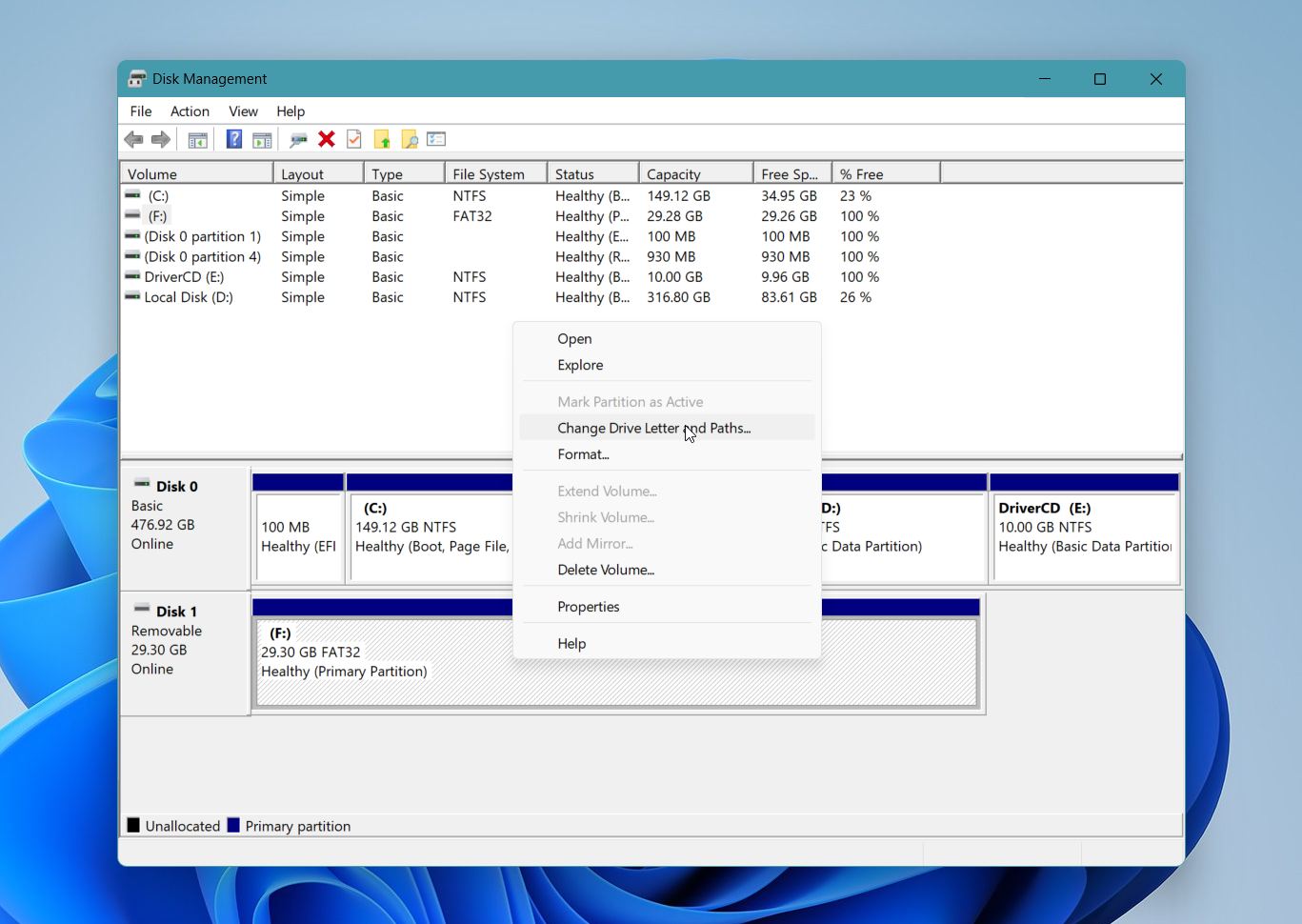
- Als het station al een letter heeft, klik op Wijzigen. Als het station helemaal geen letter heeft, klik op Toevoegen.
- Selecteer een nieuwe stationsletter uit het dropdownmenu.
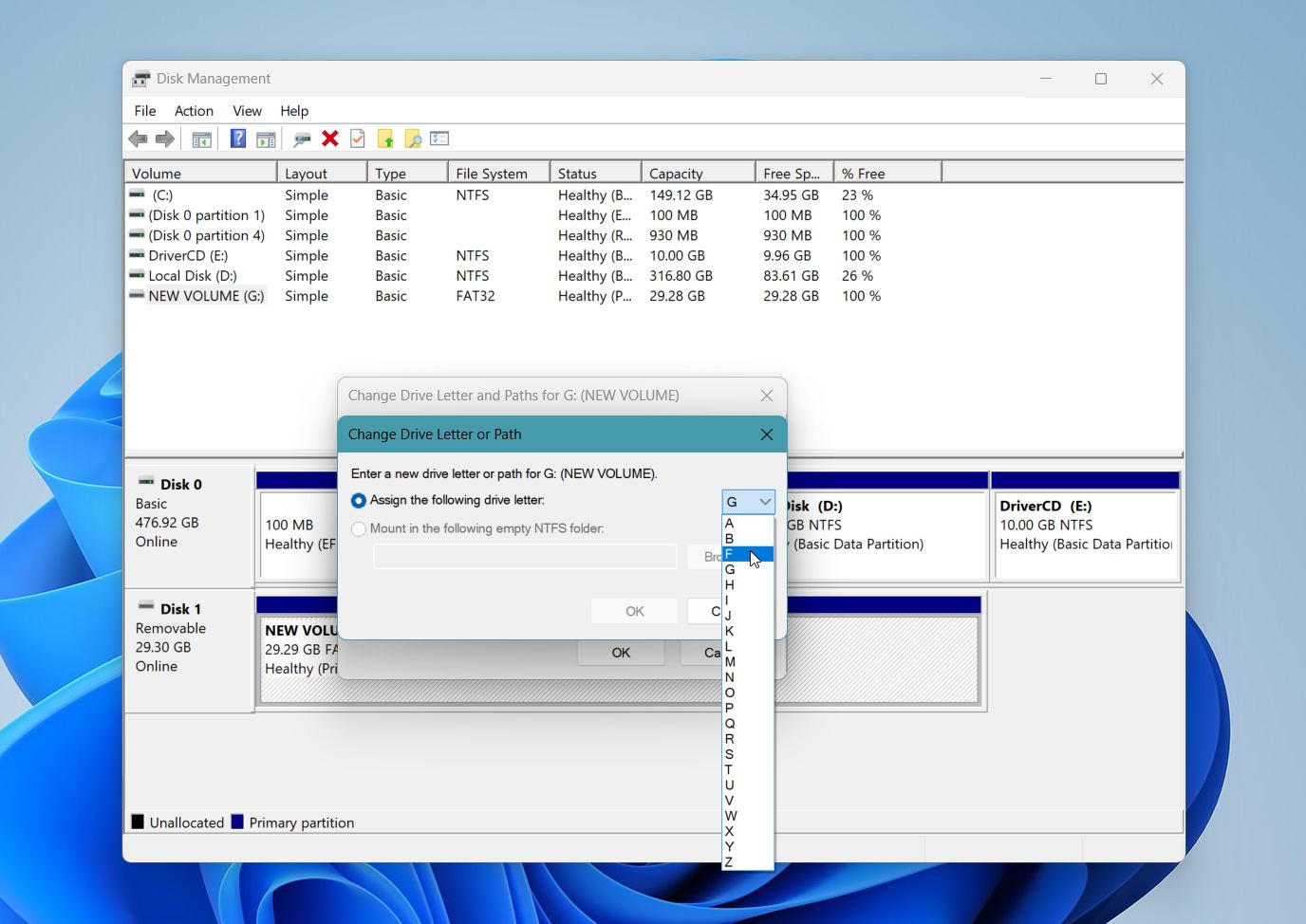
- Klik op OK en bevestig de wijziging.
Nadat Windows de nieuwe stationsletter heeft toegepast, opent u Bestandsverkenner en controleert u of het station weer normaal wordt weergegeven.
Methode 3: Mapped Drive / UAC Registerproblemen Oplossen
Gekoppelde netwerkschijven verdwijnen soms of worden ontoegankelijk vanwege een conflict tussen User Account Control (UAC) en beheerderssessies in Windows. In deze situatie kan Windows “Het systeem kan het opgegeven station niet vinden” weergeven, ook al bestaat de gekoppelde schijf nog steeds.
Dit probleem treedt meestal op wanneer:
- je programma’s uitvoert als beheerder
- Windows aparte gebruikers- en beheerderssessies gebruikt
- toegewezen stations verdwijnen na inloggen of herstarten
Een kleine registerwijziging kan de juiste zichtbaarheid van toegewezen stations tussen deze Windows-sessies herstellen.
Hier leest u hoe u de oplossing toepast:
- Druk op Windows + R om het Uitvoeren-venster te openen.
- Typ regedit en druk op Invoeren.
- Klik in Register-editor op Bestand, selecteer vervolgens Exporteren om een back-up van het register te maken voordat u doorgaat.
- Ga naar de volgende locatie: Computer\HKEY_LOCAL_MACHINE\SOFTWARE\Microsoft\Windows\CurrentVersion\Policies\System.
- Rechtermuisklik op een leeg gedeelte in het rechterpaneel.
- Selecteer Nieuw en kies vervolgens DWORD (32-bits) Waarde.
- Noem de nieuwe waarde EnableLinkedConnections.
- Dubbelklik op de nieuwe invoer en wijzig de waardegegevens in 1.
- Klik op OK en sluit de Register-editor.
- Herstart de computer.
Nadat Windows opnieuw is geladen, maak indien nodig opnieuw verbinding met het gekoppelde station en controleer of de fout verdwijnt.
Methode 4: Voer SFC en CHKDSK uit
Beschadigde Windows-systeembestanden of beschadigde bestandssysteemstructuren kunnen voorkomen dat het besturingssysteem correct toegang krijgt tot een schijf. In deze situaties kan Windows “Het systeem kan het opgegeven station niet vinden” weergeven, zelfs als het station nog steeds is aangesloten.
Windows bevat twee ingebouwde reparatietools die kunnen helpen. SFC repareert beschadigde Windows systeembestanden, terwijl CHKDSK het station zelf controleert op fouten in het bestandssysteem.
Herstel belangrijke bestanden voordat je CHKDSK gebruikt. Op ernstig beschadigde of instabiele schijven kan CHKDSK beschadigde bestandssysteemstructuren wijzigen, waardoor sommige gegevens later moeilijker te herstellen zijn.
Hier volgt hoe u beide commando’s uitvoert:
- Klik met de rechtermuisknop op de Start-knop en selecteer Terminal (Beheerder) of Opdrachtprompt (Beheerder).
- Typ sfc /scannow en druk op Invoeren.
- Wacht tot Windows het systeem heeft gescand en het reparatieproces heeft voltooid.
- Typ na het voltooien van SFC chkdsk X: /f en druk op Invoeren. Vervang X door de daadwerkelijke stationsletter van het probleemstation.
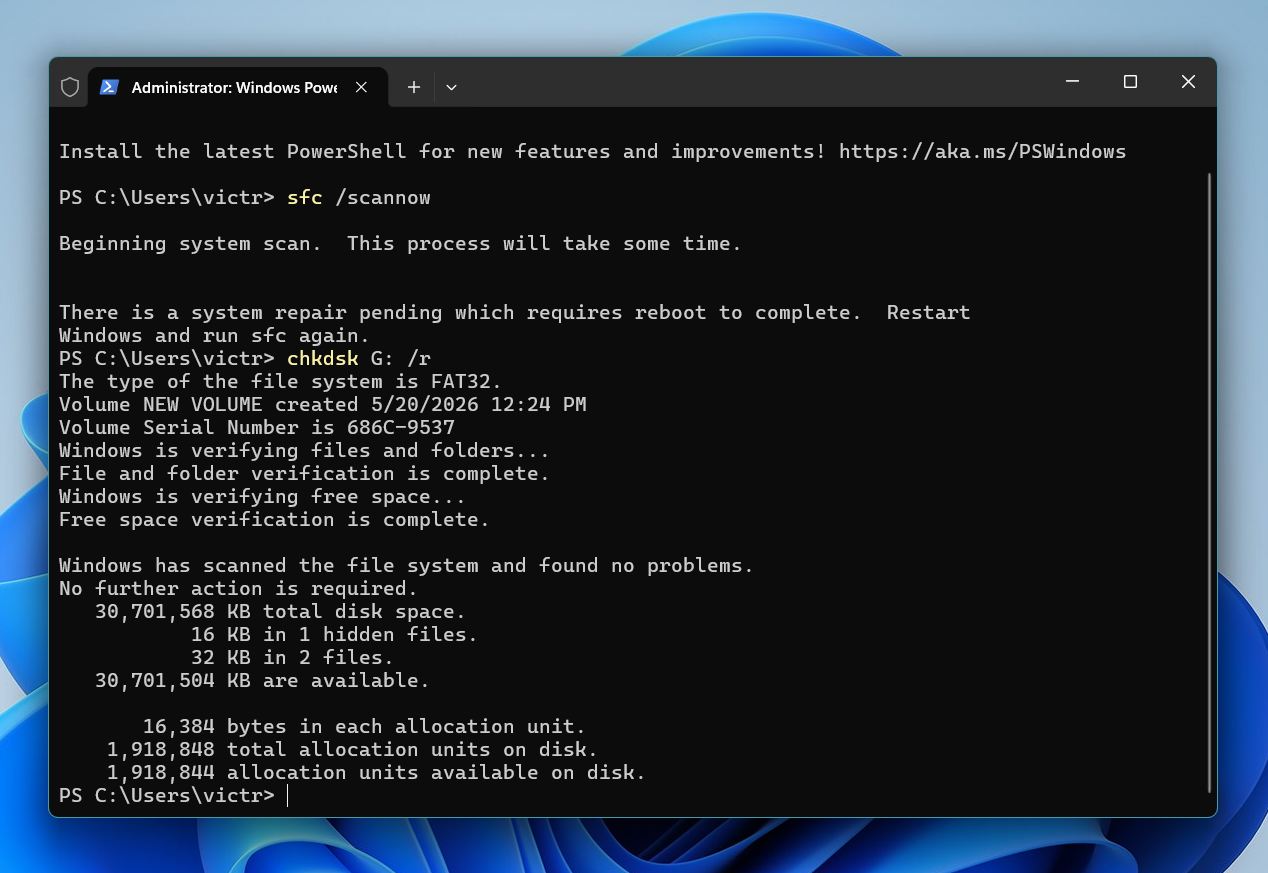
- Laat Windows het scan- en reparatieproces voltooien. Dit proces kan enige tijd duren bij grotere of beschadigde schijven.
Start de computer opnieuw op nadat het scannen is voltooid.
Methode 5: Verwijder recent geïnstalleerde software
Sommige programma’s kunnen storingen veroorzaken bij opslagapparaten, aangekoppelde schijven of Windows-systeemservices. Dit probleem komt het vaakst voor na de installatie van antivirussoftware, virtualisatiesoftware, schijfbeheertools, launchers, back-uptools of laag-niveau systeemaanpassingen.
Als de fout kort na het installeren van nieuwe software is opgetreden, kan dat programma opslagstuurprogramma’s, machtigingen of Windows-configuratie-instellingen hebben gewijzigd. Het verwijderen van de recent geïnstalleerde software kan normale schijftoegang herstellen.
Hier leest u hoe u recent geïnstalleerde programma’s in Windows kunt verwijderen:
- Klik met de rechtermuisknop op de Startknop en selecteer Geïnstalleerde apps of Apps en functies, afhankelijk van uw versie van Windows.
- Sorteer de programmalijst op installatiedatum als deze optie verschijnt.
- Zoek de software die u kort voor het optreden van de fout heeft geïnstalleerd.
- Klik op het menu met drie stippen naast de applicatie en selecteer Verwijderen.
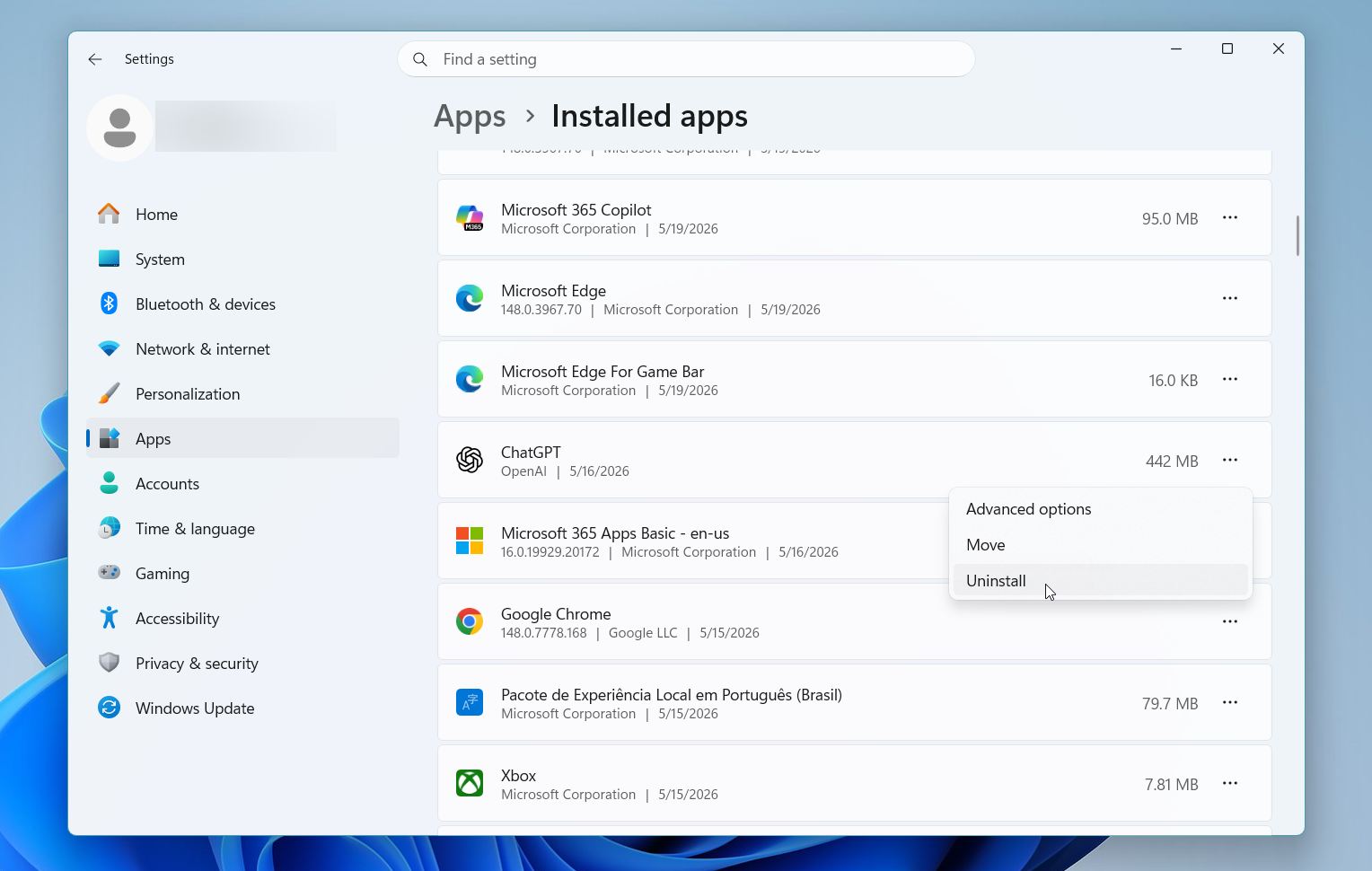
- Volg de verwijderinstructies totdat Windows het verwijderingsproces voltooit.
- Herstart de computer.
Na het opnieuw opstarten, sluit het station opnieuw aan en controleer of Windows er weer normaal toegang toe heeft.
Methode 6: Partition opnieuw aanmaken
Als geen van de vorige oplossingen werkt, kan de partitie zelf ernstig beschadigd zijn. Het opnieuw aanmaken van de partitie verwijdert de beschadigde partitiestructuur en creëert een nieuw bruikbaar bestandssysteem. Deze methode herstelt meestal de normale toegang tot het station, maar wist ook de bestaande partitie-informatie.
Haal belangrijke bestanden terug voordat u verder gaat. Het opnieuw aanmaken van partities en formatteren kan herstelbare gegevens permanent overschrijven.
Hier volgt hoe u de partitie kunt opnieuw aanmaken in Windows:
- Klik met de rechtermuisknop op de Startknop en selecteer Schijfbeheer.
- Zoek de corrupte partitie in de opslagslijst.
- Klik met de rechtermuisknop op het betreffende volume en selecteer Volume verwijderen.
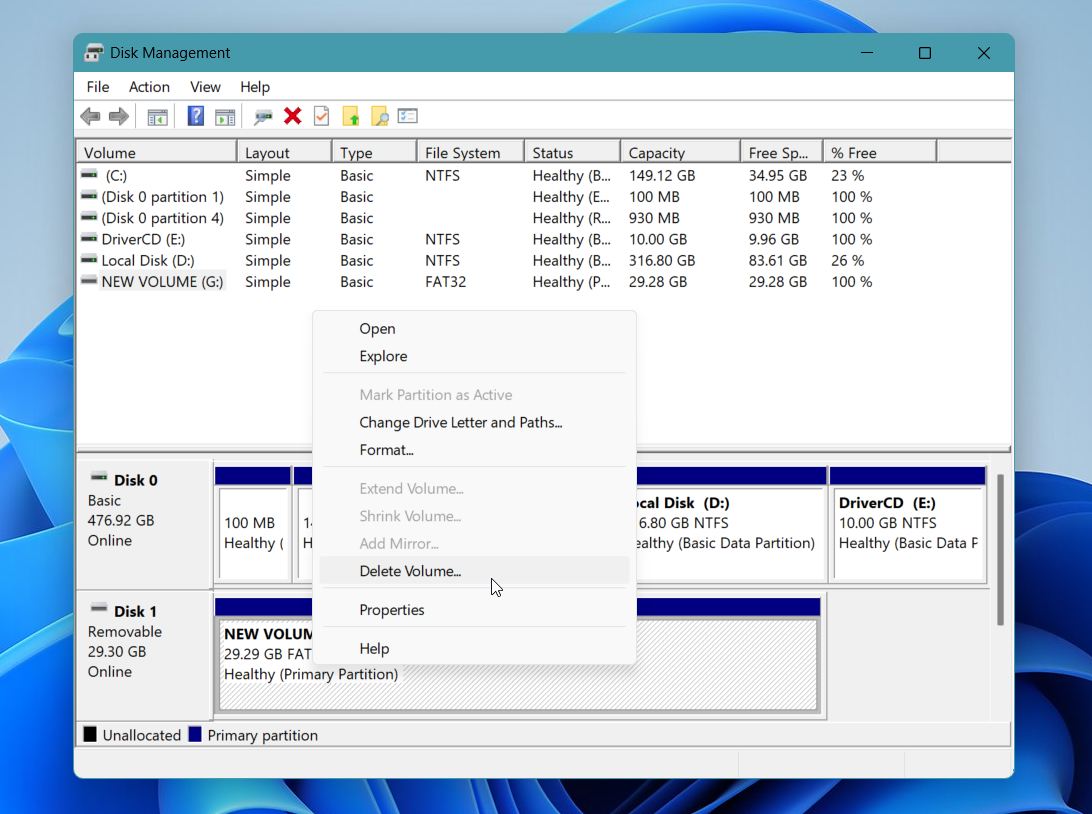
- Klik op Ja om het verwijderen te bevestigen.
- Klik met de rechtermuisknop op de nieuwe niet-toegewezen ruimte en selecteer Nieuw eenvoudig volume.
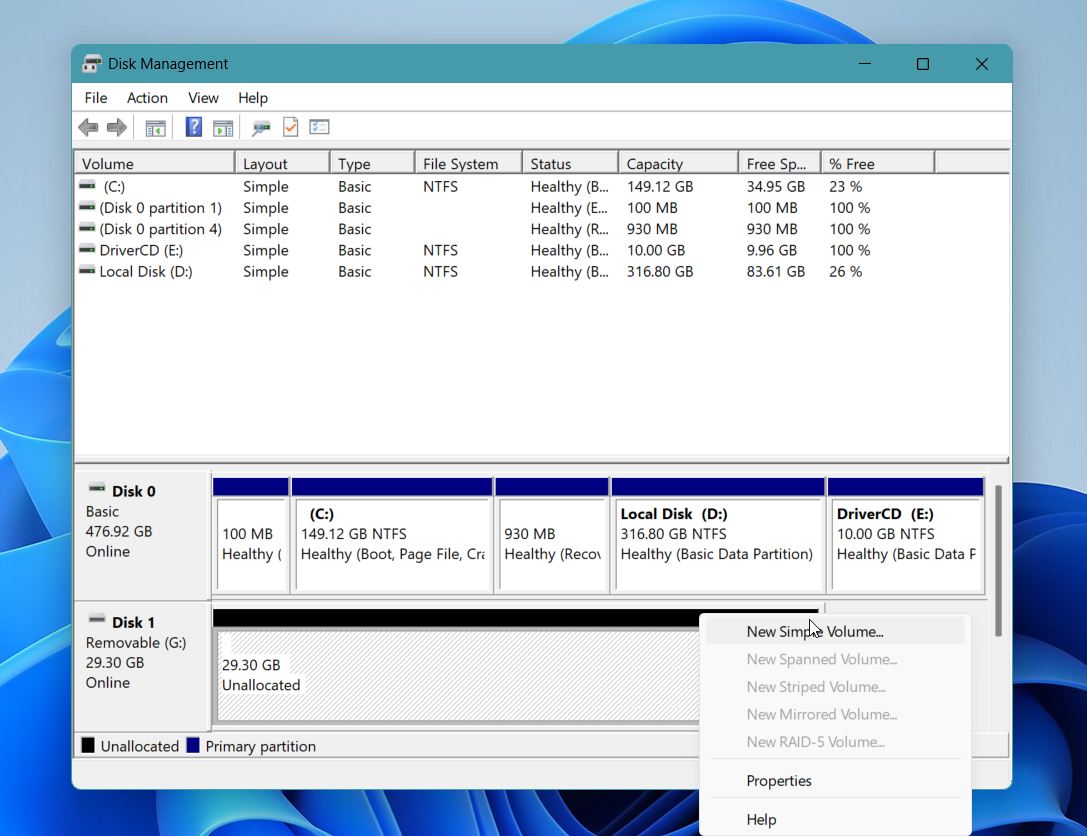
- Klik op Volgende.
- Laat de standaard volumegrootte staan en klik nogmaals op Volgende.
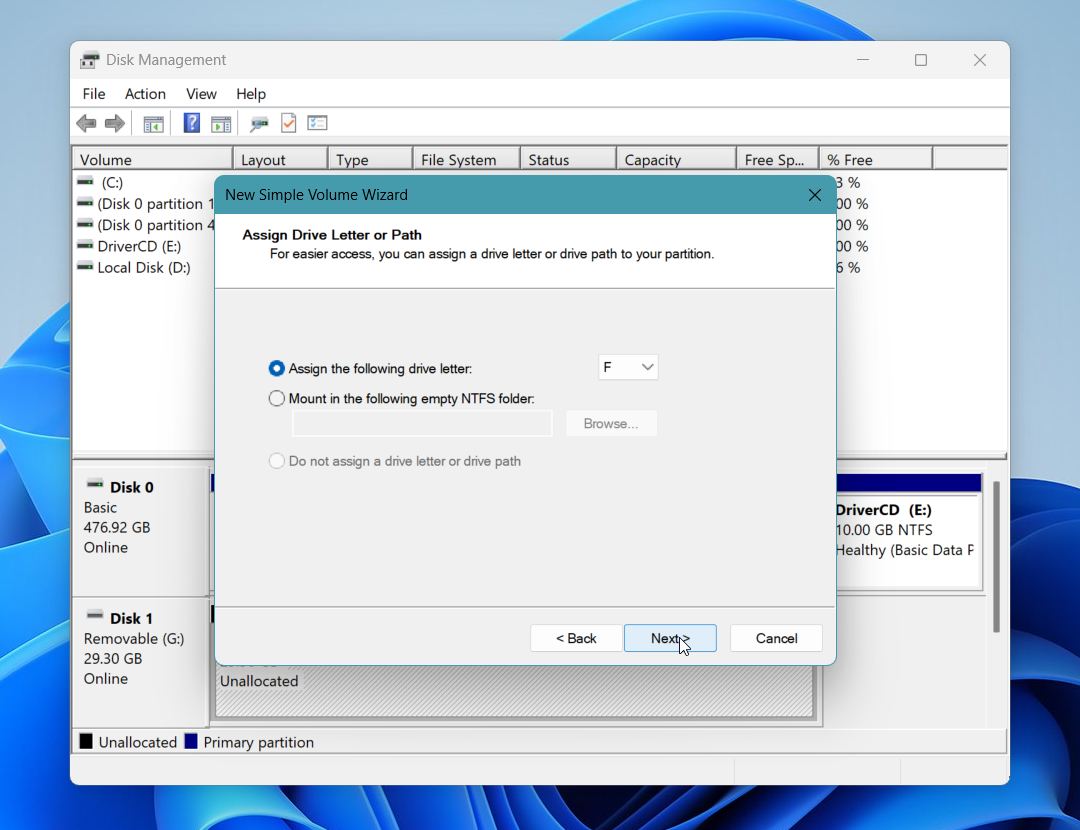
- Selecteer een stationsletter en klik op Volgende.
- Voer een volumelabel in en kies het gewenste bestandssysteem, meestal NTFS of exFAT.
- Zorg ervoor dat Een snelle formattering uitvoeren ingeschakeld blijft.
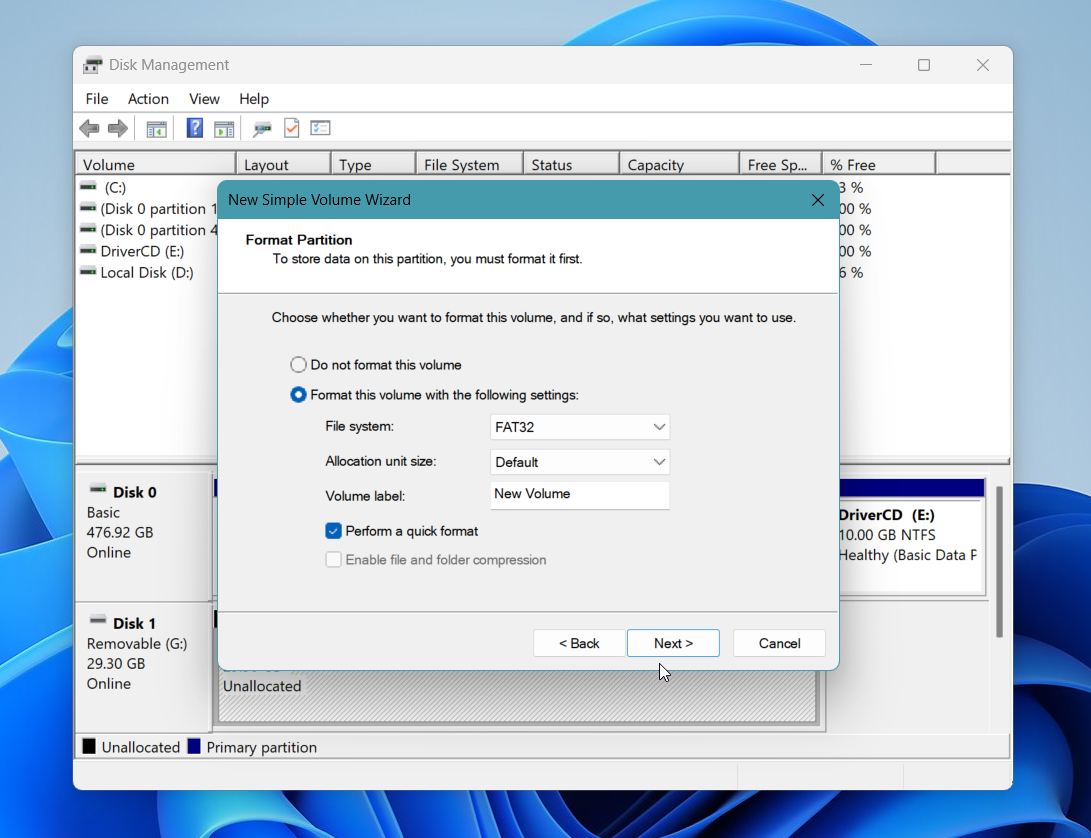
- Klik op Volgende, en klik daarna op Voltooien.
Nadat Windows het proces heeft voltooid, zou het station weer normaal moeten verschijnen in Verkenner.
Laatste gedachten
“Het systeem kan het opgegeven station niet vinden” kan in eerste instantie ernstig lijken, maar in veel situaties wordt het probleem veroorzaakt door Windows-configuratieproblemen:
- beschadigde stationsletters,
- beschadigde stuurprogramma’s,
- machtigingsconflicten,
- foutmeldingen in het bestandssysteem
in plaats van volledige schijfuitval. De belangrijkste stap is om risicovolle oplossingen te vermijden voordat u belangrijke gegevens veiligstelt.
Als het station nog steeds verschijnt in Schijfbeheer, biedt herstelsoftware zoals Disk Drill vaak de beste kans om bestanden te herstellen voordat je aan reparaties begint. De mogelijkheid om ontoegankelijke, RAW of beschadigde stations te scannen maakt het een van de krachtigste opties voor dit soort situaties, vooral voor minder ervaren gebruikers die een eenvoudiger herstelproces nodig hebben.
Een laatste advies – let goed op waarschuwingssignalen zoals:
- klikgeluiden,
- herhaalde onderbrekingen,
- vastlopen tijdens scans,
- extreem trage leessnelheden.
Deze symptomen kunnen wijzen op een fysieke hardwarestoring in plaats van een eenvoudig Windows-probleem. In zulke situaties is het raadzaam om herhaalde reparatiepogingen te vermijden en je gegevens zo snel mogelijk te herstellen om verdere schade te voorkomen.
Heb je nog vragen? Ga naar onze forumbesprekingen om te zien wat andere gebruikers zeggen – je vindt misschien praktische tips en oplossingen van mensen die met hetzelfde probleem te maken hebben gehad.
FAQ
- Herstart de computer
- Wijs een stationsletter toe of wijzig deze
- Los problemen met gekoppelde stations of UAC-registerproblemen op
- Voer SFC en CHKDSK uit
- Verwijder recent geïnstalleerde software
- Maak de partitie opnieuw aan