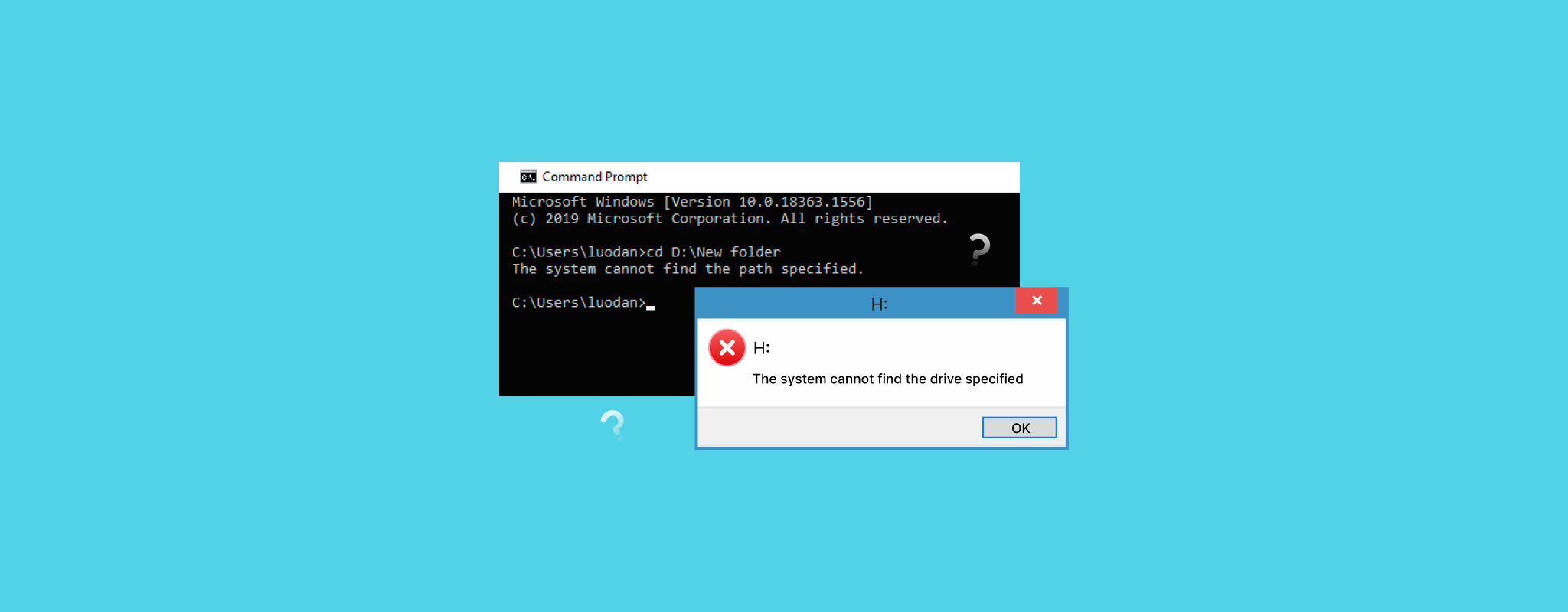
“يتعذر على النظام العثور على محرك الأقراص المحدد” هو خطأ في Windows يظهر عندما يتعذر على نظام التشغيل الوصول بشكل صحيح إلى جهاز التخزين أو مسار محرك الأقراص. لا يشير الخطأ نفسه إلى سبب معين. قد تظهر الرسالة فجأة بعد إعادة التشغيل، أو فشل التحديث، أو الإزالة غير الآمنة، أو مشكلة في الاتصال، أو خطأ عشوائي في النظام، وغالبًا ما تمنع الوصول إلى الملفات التي لا تزال موجودة على محرك الأقراص.
يستعرض الجدول أدناه الأسباب الأكثر شيوعًا لهذا الخطأ وطريقة استكشاف الأخطاء التي تساعد عادةً في كل حالة.
| السبب | الأعراض النموذجية | الطريقة الموصى بها |
| خلل مؤقت في Windows | يظهر الخطأ مرة واحدة بعد بدء التشغيل أو بعد إعادة توصيل القرص | جرب إعادة تشغيل الكمبيوتر أولاً (الطريقة 1). قد تفشل Windows في تهيئة القرص أو الخدمات المرتبطة بشكل صحيح أثناء بدء التشغيل. |
| حرف محرك الأقراص مفقود أو تالف | يظهر القرص في إدارة الأقراص ولكنه لا يظهر في مستكشف الملفات | قم بتعيين حرف محرك أقراص جديد للجهاز (الطريقة 2). لا يمكن لـ Windows الوصول بشكل صحيح إلى القرص بدون حرف تثبيت صالح. |
| محرك أقراص معين غير صالح أو تعارض مع UAC | اختفاء الأقراص الشبكية أو المقترنة في وضع المسؤول أو بعد تسجيل الدخول | قم بتعديل إعداد السجل المرتبط بـUAC (الطريقة 3). هذا يعيد إظهار الأقراص المقترنة بين جلسات Windows. قد يساعد أيضًا إعادة توصيل القرص المقترن يدويًا. |
| ملفات النظام التالفة أو تلف نظام الملفات | تبلغ Windows عن أخطاء في القرص، أو حدوث أعطال، أو سلوك غير طبيعي للقرص | قم بتشغيل أوامر SFC وCHKDSK (الطريقة 4). تقوم SFC بإصلاح ملفات نظام Windows، بينما يتحقق CHKDSK من وجود تلف في نظام الملفات على القرص. قم باستعادة البيانات الهامة قبل استخدام CHKDSK لأنه قد يعدل بنى نظام الملفات التالفة. |
| تعارضات البرامج | ظهرت المشكلة بعد تثبيت برنامج مكافحة الفيروسات أو أدوات التمثيل الافتراضي أو المشغلات أو أدوات إدارة الأقراص | قم بإزالة البرامج التي تم تثبيتها مؤخرًا والتي قد تتداخل مع أجهزة التخزين أو الأقراص المثبتة (الطريقة 5). يمكن أن يساعد بدء تشغيل Windows النظيف أيضًا في تحديد التعارض. |
| قسم تالف بشدة | يظهر القرص كـ RAW أو غير مخصص أو غير قابل للوصول حتى وإن تم اكتشافه في Windows | إعادة إنشاء القسم بعد الانتهاء من استعادة البيانات (الطريقة 6). هذا يقوم باستبدال معلومات القسم التالفة بنظام ملفات جديد صالح للاستخدام. |
| فشل أجهزة HDD أو SSD | أصوات نقر، بطء شديد، انقطاعات متكررة، تجمد أثناء الفحص، سعة غير صحيحة | أوقف الاستخدام المعتاد فوراً وقم باستعادة البيانات الهامة في أقرب وقت ممكن. في الحالات الشديدة، قد تكون خدمات الاستعادة الاحترافية هي الخيار الأكثر أمانًا لأن الاستمرار في الاستخدام يمكن أن يؤدي إلى تفاقم الضرر المادي. |
| مشكلات طاقة أو اتصال USB | انقطاع الاتصال بشكل عشوائي للقرص الصلب الخارجي، سماع نقر متكرر، دوران متقطع، أو عدم الظهور باستمرار | قم بتوصيل القرص مباشرة بمنفذ USB آخر، وتجنب محاور USB الضعيفة، أو استخدم محور USB مزود بالطاقة أو كابل USB مزدوج للأقراص الصلبة الخارجية. قد لا تتلقى بعض الأقراص الصلبة المحمولة طاقة كافية عبر بعض منافذ USB. |
استرجع بياناتك قبل تجربة الإصلاحات
قبل أن تحاول أي إصلاحات، يجب عليك تأمين ملفاتك المهمة أولاً. بعض طرق الإصلاح يمكن أن تغير نظام الملفات أو تكتب فوق البيانات التي لا يزال بإمكان برامج الاستعادة استرجاعها. لهذا السبب، يجب أن تأتي استعادة البيانات دائمًا قبل خطوات استكشاف الأخطاء الرئيسية. بمجرد أن تصبح ملفاتك آمنة، يمكنك متابعة الإصلاحات دون نفس خطر فقدان البيانات بشكل دائم.
لهذا، نوصي بـDisk Drill. إنه أداة استعادة بيانات عالية الكفاءة وموثوقة من قبل الكثيرين لسهولة استخدامها وأدائها الممتاز في العديد من حالات فقدان البيانات، مثل استعادة القرص الصلب التالف. وهي مدعومة على أحدث إصدار من Windows 11، كما أنها متوفرة أيضاً على Windows 10، بالإضافة إلى الإصدارات الأقدم مثل Windows 7 (مع Disk Drill 4).
يمكن لبرنامج Disk Drill استعادة البيانات حتى من الأقراص غير المعترف بها أو غير القابلة للوصول من خلال مستكشف الملفات، طالما أنها تظهر في إدارة الأقراص وتقرأ الحجم الصحيح.
اتبع هذه الخطوات لاستعادة البيانات من القرص الخاص بك الذي يواجه خطأ “تعذر على النظام العثور على القرص المحدد”:
- تنزيل وتثبيت Disk Drill على محرك يعمل بشكل سليم.
- قم بتشغيل التطبيق وحدد المحرك الذي يعرض رسالة الخطأ. انقر على البحث عن البيانات المفقودة لبدء الفحص.
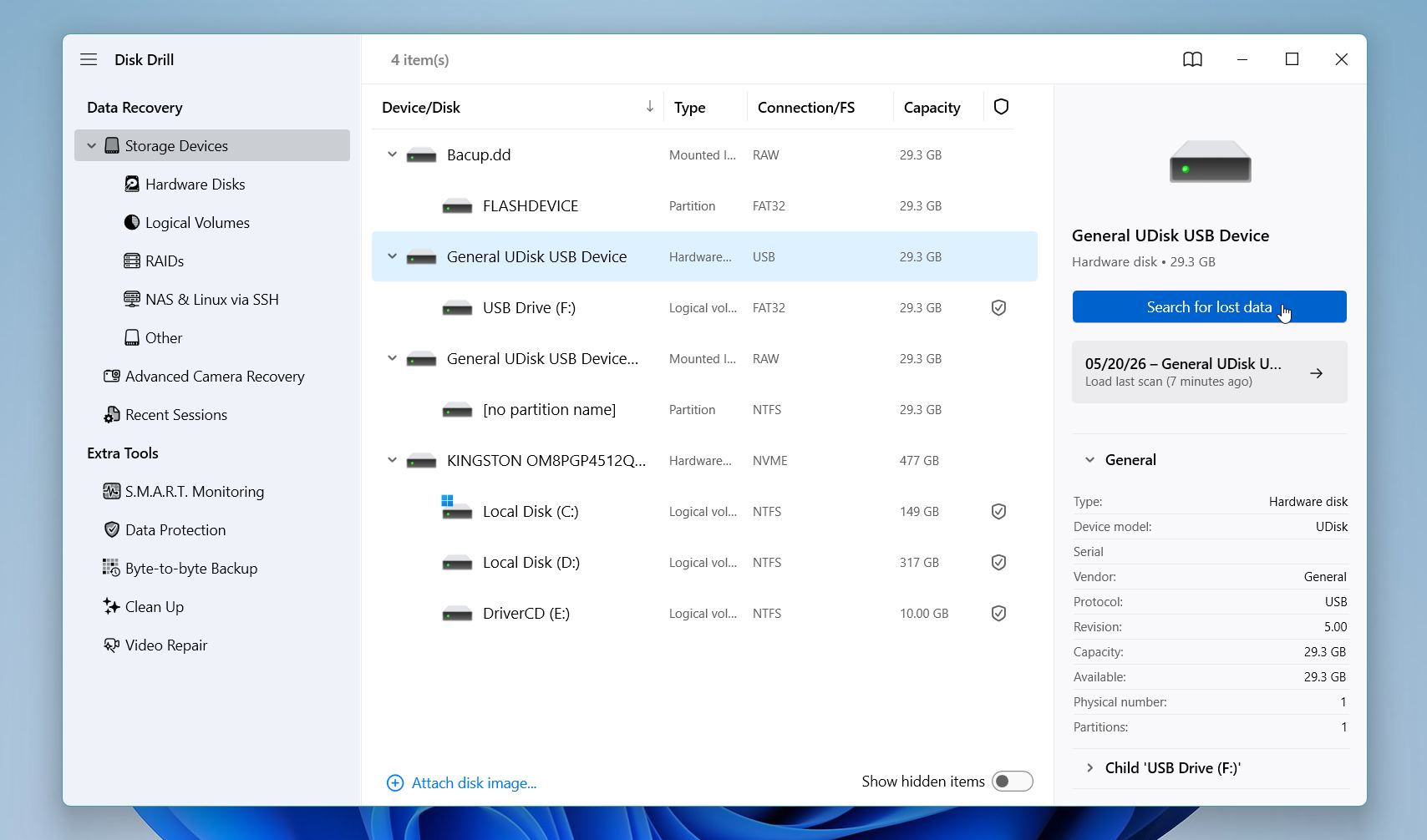
- إذا كنت تتعامل مع محرك خارجي، سيطلب منك Disk Drill تحديد وضع الاستعادة. اختر الفحص الشامل، حيث أن وضع الكاميرا المتقدم هو وضع خاص لاستعادة الفيديو من الكاميرات/الدرون.
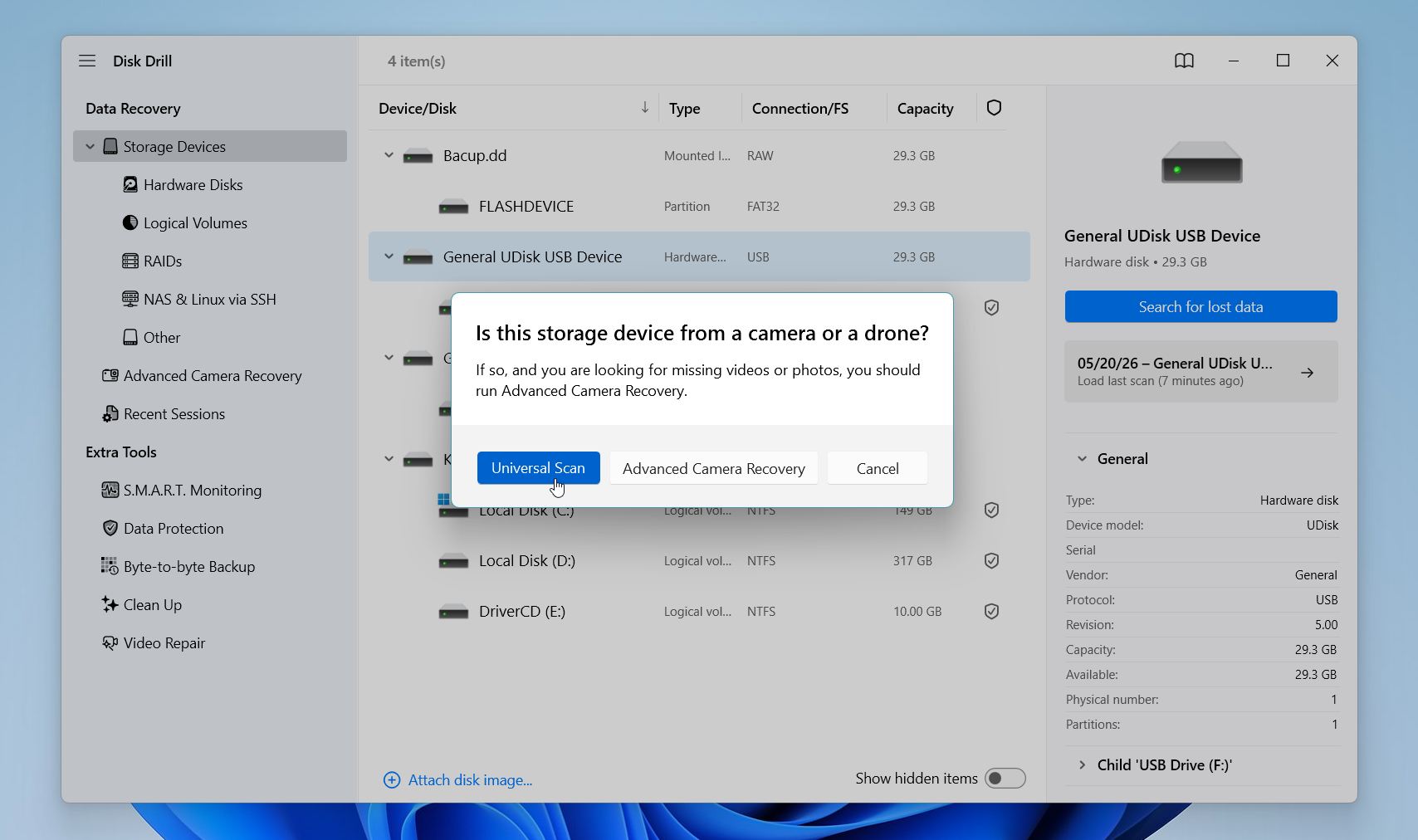
- سيقوم Disk Drill بفحص المحرك للعثور على الملفات المحذوفة أو المفقودة أو القابلة للاسترداد الموجودة. قد تستغرق العملية بعض الوقت في المحركات الكبيرة أو أجهزة التخزين التي تعرضت لتلف شديد. بمجرد انتهاء الفحص، انقر على مراجعة العناصر التي تم العثور عليها.
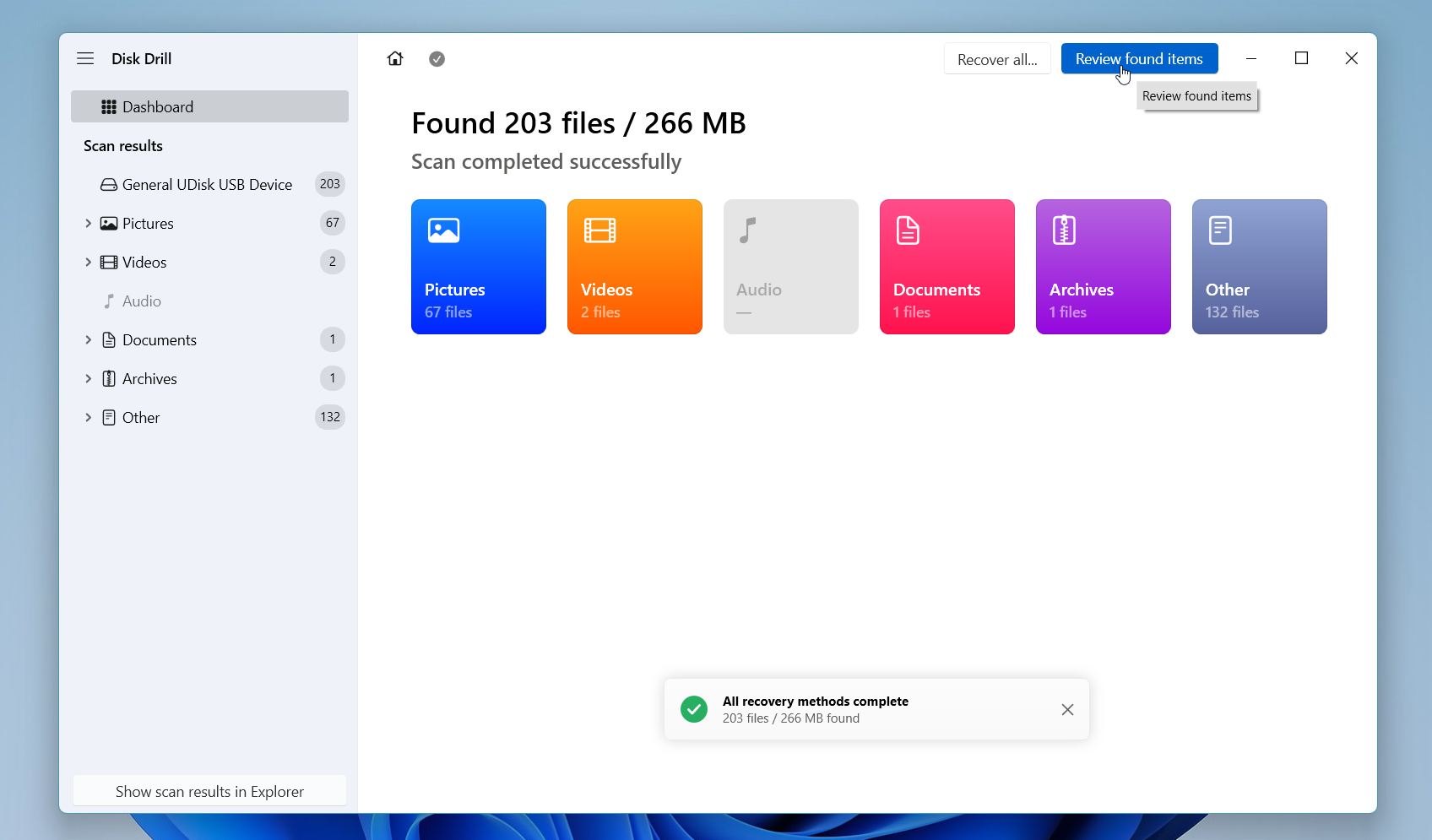
- يمكنك تصفح الملفات حسب الفئة أو استخدام شريط البحث والفلاتر للعثور على البيانات الهامة بسرعة أكبر. يتيح لك Disk Drill أيضًا معاينة العديد من أنواع الملفات قبل الاسترجاع، مما يساعدك على التأكد من أن الملفات لا تزال سليمة.
- حدد الملفات التي ترغب في استعادتها، ثم انقر على استرجاع.
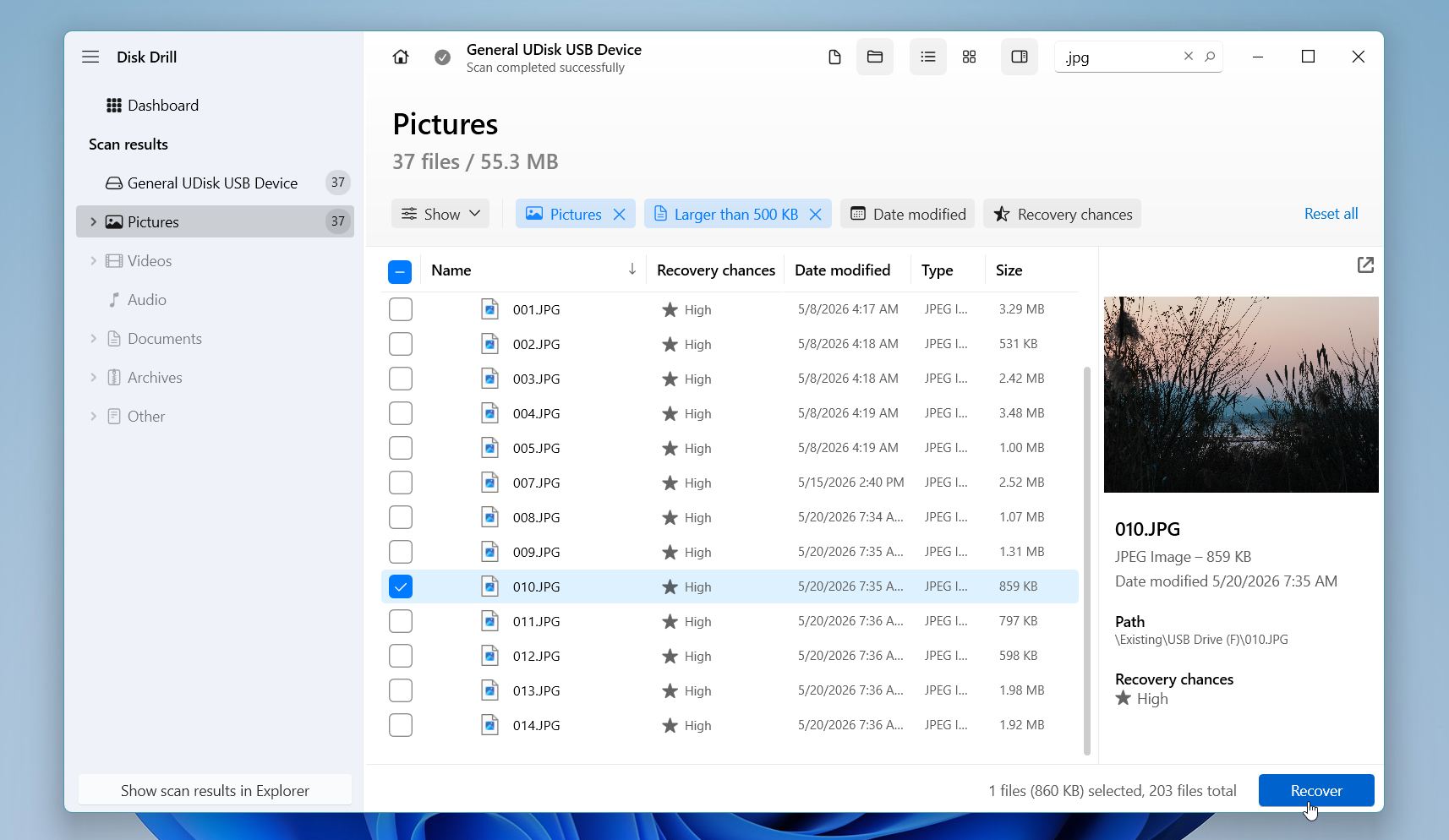
- احفظ الملفات المستردة على محرك فعلي آخر أو جهاز تخزين خارجي، وليس على المحرك الذي توجد به المشكلة.
إذا كان القرص ينفصل عشوائيًا، يصدر أصواتًا غير معتادة، يتجمد أثناء الفحص، أو يستجيب ببطء شديد، يُفضل إنشاء نسخة احتياطية بايت إلى بايت أولاً وفحص النسخة الاحتياطية بدلاً من القرص الأصلي. هذا يقلل من الضغط الإضافي على أجهزة التخزين غير المستقرة.
على نظام Windows، يتيح لك Disk Drill استعادة ما يصل إلى 100 ميجابايت من البيانات مجانًا. في كثير من الحالات، يكون ذلك كافيًا لاستعادة المستندات الهامة أو مجموعات الصور الصغيرة أو التأكد من أن ملفاتك لا تزال قابلة للاسترجاع قبل أن تقرر شراء الترخيص.
إذا لم تكن متأكدًا من أن Disk Drill هو الأداة المناسبة لوضعك، تحقق من مراجعة كاملةأولاً. فهو يغطي أداء الاسترجاع، وأنظمة الملفات المدعومة، والتسعير، والقيود، وكيفية مقارنته بأدوات الاسترجاع الشائعة الأخرى.
كيفية إصلاح خطأ “النظام لا يمكنه العثور على محرك الأقراص المحدد”
بمجرد أن تصبح ملفاتك المهمة آمنة، يمكنك البدء في استكشاف محرك الأقراص نفسه وإصلاحه. تغطي الإصلاحات أدناه أكثر الأسباب شيوعًا لرسالة “لا يمكن للنظام العثور على محرك الأقراص المحدد”، بدءًا من أخطاء Windows البسيطة واختفاء أحرف محركات الأقراص إلى تلف التعريفات، وتلف نظام الملفات، ومشاكل التقسيمات. ابدأ بالطرق الأبسط أولاً، ثم انتقل إلى الحلول الأكثر تقدمًا فقط إذا لم يتم حل المشكلة.
الطريقة 1: إعادة تشغيل الكمبيوتر
مثل العديد من مشاكل Windows، يختفي هذا الخطأ أحيانًا بعد إعادة التشغيل البسيطة. إذا رأيت رسالة “يتعذر على النظام العثور على محرك الأقراص المحدد” مرة واحدة فقط، خاصة بعد بدء التشغيل أو تسجيل الدخول أو إعادة توصيل محرك الأقراص، فقد يكون عطل مؤقت في النظام هو السبب.
إعادة التشغيل تتيح لـ Windows إعادة تحميل خدمات النظام الهامة، وبرامج تشغيل التخزين، والعمليات الخلفية التي تتحكم في كيفية اتصال الأقراص وظهورها في النظام. أحياناً يفشل أحد هذه الخدمات في البدء بشكل صحيح، مما يمنع Windows من الوصول إلى القرص بشكل سليم.
قبل أن تنتقل إلى حلول أكثر تقدمًا، أعد تشغيل الكمبيوتر بالكامل وتحقق مما إذا كان القرص يظهر بشكل طبيعي بعد ذلك.
الطريقة 2: تعيين أو تغيير حرف محرك الأقراص
تستخدم Windows أحرف الأقراص مثل C: أو D: أو E: لتحديد أجهزة التخزين والوصول إليها. إذا أصبح حرف القرص مفقودًا أو تالفًا أو حدث تعارض مع جهاز آخر متصل، قد تفشل Windows في فتح القرص وتعرض رسالة “النظام لا يمكنه العثور على القرص المحدد” بدلاً من ذلك. في هذه الحالة، يظهر القرص بشكل طبيعي في إدارة الأقراص حتى لو لم يظهر في مستكشف الملفات. غالبًا ما يؤدي تعيين حرف قرص جديد إلى استعادة الوصول فورًا.
إليك كيفية القيام بذلك:
- انقر بزر الماوس الأيمن على زر ابدأ واختر إدارة الأقراص.
- ابحث عن القرص الذي يواجه مشكلة في قائمة أجهزة التخزين المتصلة.
- انقر بزر الماوس الأيمن على القسم المتأثر واختر تغيير حرف ومسارات محرك الأقراص.
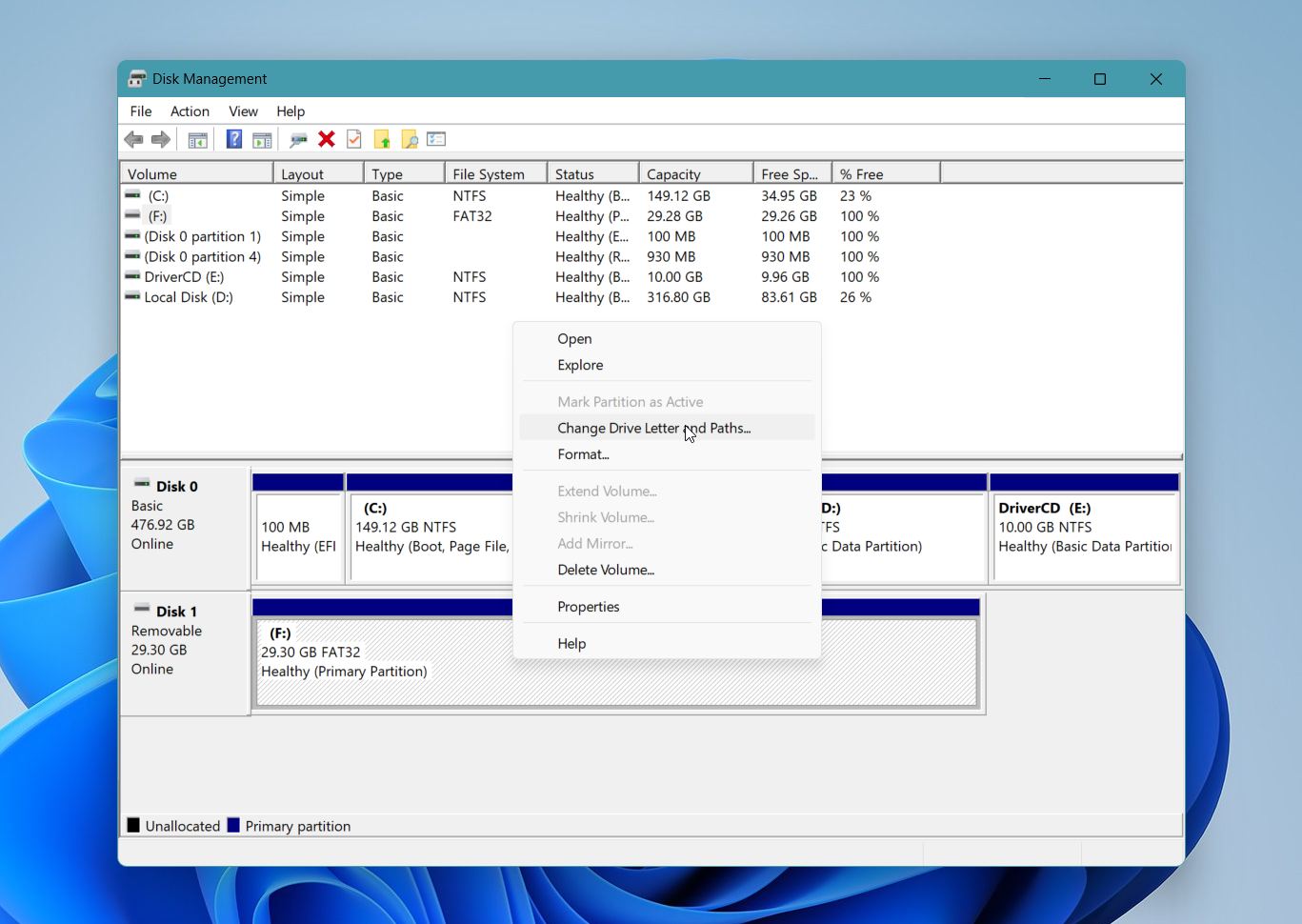
- إذا كان لدى القرص حرف بالفعل، انقر على تغيير. إذا لم يكن لدى القرص أي حرف، انقر على إضافة.
- اختر حرف محرك أقراص جديد من القائمة المنسدلة.
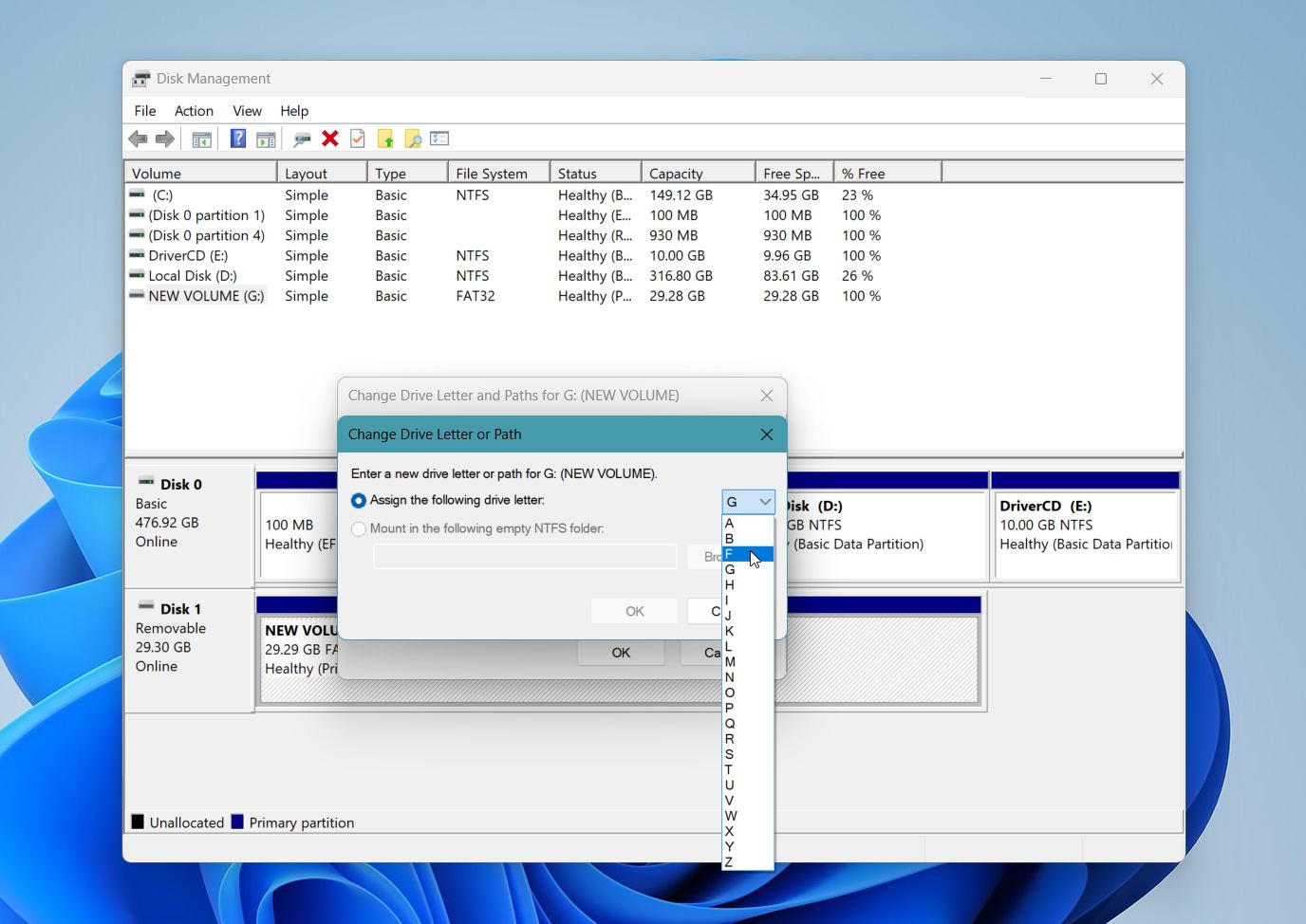
- انقر على موافق ووافق على التغيير.
بعد أن يقوم Windows بتطبيق حرف محرك الأقراص الجديد، افتح مستكشف الملفات وتحقق مما إذا كان المحرك يظهر بشكل طبيعي مرة أخرى.
الطريقة 3: إصلاح مشكلات محرك الأقراص المعين / مشكلات سجل UAC
أحيانًا تختفي محركات الشبكة المعينة أو تصبح غير قابلة للوصول بسبب تعارض بين التحكم في حساب المستخدم (UAC) وجلسات المسؤول في Windows. في هذه الحالة، قد يعرض Windows رسالة “تعذر على النظام العثور على محرك الأقراص المحدد” حتى إذا كان محرك الأقراص المعين لا يزال موجودًا.
تظهر هذه المشكلة في معظم الأحيان عندما:
- تشغل البرامج كمسؤول
- Windows يستخدم جلسات منفصلة للمستخدم والمسؤول
- محركات الأقراص المعينة تختفي بعد تسجيل الدخول أو إعادة التشغيل
يمكن لتغيير صغير في السجل استعادة الرؤية الصحيحة للأقراص المعينة بين هذه الجلسات في Windows.
إليك كيفية تطبيق الحل:
- اضغط على Windows + R لفتح نافذة تشغيل.
- اكتب regedit واضغط على إدخال.
- في محرر التسجيل، انقر على ملف، ثم اختر تصدير لإنشاء نسخة احتياطية من التسجيل قبل المتابعة.
- انتقل إلى الموقع التالي: الكمبيوتر\HKEY_LOCAL_MACHINE\SOFTWARE\Microsoft\Windows\CurrentVersion\Policies\System.
- انقر بزر الماوس الأيمن على مساحة فارغة داخل اللوحة اليمنى.
- اختر جديد، ثم اختر قيمة DWORD (32-بت).
- سمّ القيمة الجديدة تمكين_الاتصالات_المترابطة.
- انقر نقرتين مزدوجتين على الإدخال الجديد وغيّر بيانات القيمة إلى 1.
- انقر على موافق وأغلق محرر التسجيل.
- أعد تشغيل الكمبيوتر.
بعد أن يتم تحميل Windows مرة أخرى، أعد توصيل محرك الأقراص المربوط إذا لزم الأمر وتحقق مما إذا كان الخطأ قد اختفى.
الطريقة 4: تشغيل SFC و CHKDSK
يمكن أن تتسبب ملفات نظام Windows التالفة أو هياكل نظام الملفات المعطوبة في منع نظام التشغيل من الوصول بشكل صحيح إلى أحد الأقراص. في هذه الحالات، قد يعرض Windows رسالة “يتعذر على النظام العثور على القرص المحدد” حتى لو كان القرص لا يزال متصلاً.
يتضمن Windows أداتين مدمجتين للإصلاح قد تساعدانك. تقوم أداة SFC بإصلاح ملفات نظام Windows التالفة، بينما تقوم أداة CHKDSK بفحص القرص نفسه بحثًا عن أخطاء في نظام الملفات.
استرجع الملفات الهامة قبل استخدام CHKDSK. في الأقراص التي تعاني من تلف شديد أو غير مستقرة، قد يقوم CHKDSK بتعديل هياكل نظام الملفات التالفة ويجعل بعض البيانات أصعب في الاسترجاع لاحقًا.
إليك كيفية تشغيل كلا الأمرين:
- انقر بزر الماوس الأيمن على زر البدء وحدد المحطة (مسؤول) أو موجه الأوامر (مسؤول).
- اكتب sfc /scannow واضغط على إدخال.
- انتظر حتى ينتهي Windows من عملية فحص النظام والإصلاح.
- بعد انتهاء SFC، اكتب chkdsk X: /f واضغط على إدخال. استبدل X بحرف محرك الأقراص الفعلي للمحرك الإشكالي.
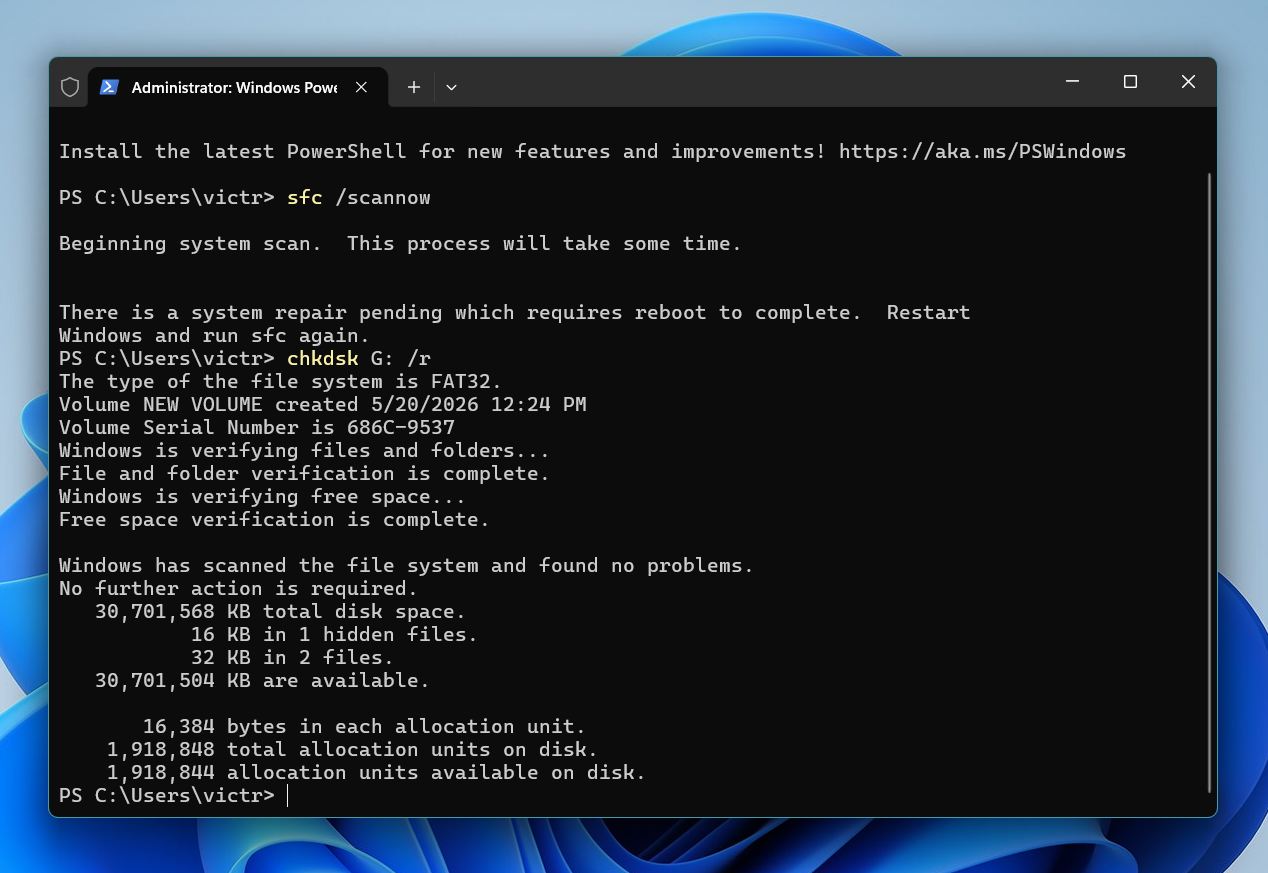
- اسمح لـ Windows بإكمال عملية الفحص والإصلاح. قد تستغرق العملية بعض الوقت على الأقراص الكبيرة أو التالفة.
أعد تشغيل الكمبيوتر بعد انتهاء الفحص.
الطريقة 5: إزالة البرامج المثبتة حديثاً
يمكن لبعض البرامج أن تتداخل مع أجهزة التخزين أو الأقراص المثبتة أو خدمات نظام Windows. تظهر هذه المشكلة غالبًا بعد تثبيت برامج الحماية من الفيروسات أو إعداد برامج المحاكاة الافتراضية أو أدوات إدارة الأقراص أو برامج التشغيل أو أدوات النسخ الاحتياطي أو تعديلات النظام ذات المستوى المنخفض.
إذا بدأ الخطأ بعد وقت قصير من تثبيت برنامج جديد، فقد يكون ذلك البرنامج قد عدّل برامج تشغيل التخزين أو الأذونات أو إعدادات تكوين Windows. قد يؤدي إزالة البرنامج المثبت حديثًا إلى استعادة الوصول الطبيعي إلى القرص.
إليك كيفية إلغاء تثبيت البرامج التي تم تثبيتها مؤخرًا في Windows:
- انقر بزر الماوس الأيمن على زر البدء واختر التطبيقات المثبتة أو التطبيقات والميزات، حسب إصدار Windows لديك.
- رتب قائمة البرامج حسب تاريخ التثبيت إذا ظهر الخيار.
- حدد موقع البرنامج الذي قمت بتثبيته قبيل ظهور الخطأ.
- انقر على قائمة النقاط الثلاث بجوار التطبيق واختر إلغاء التثبيت.
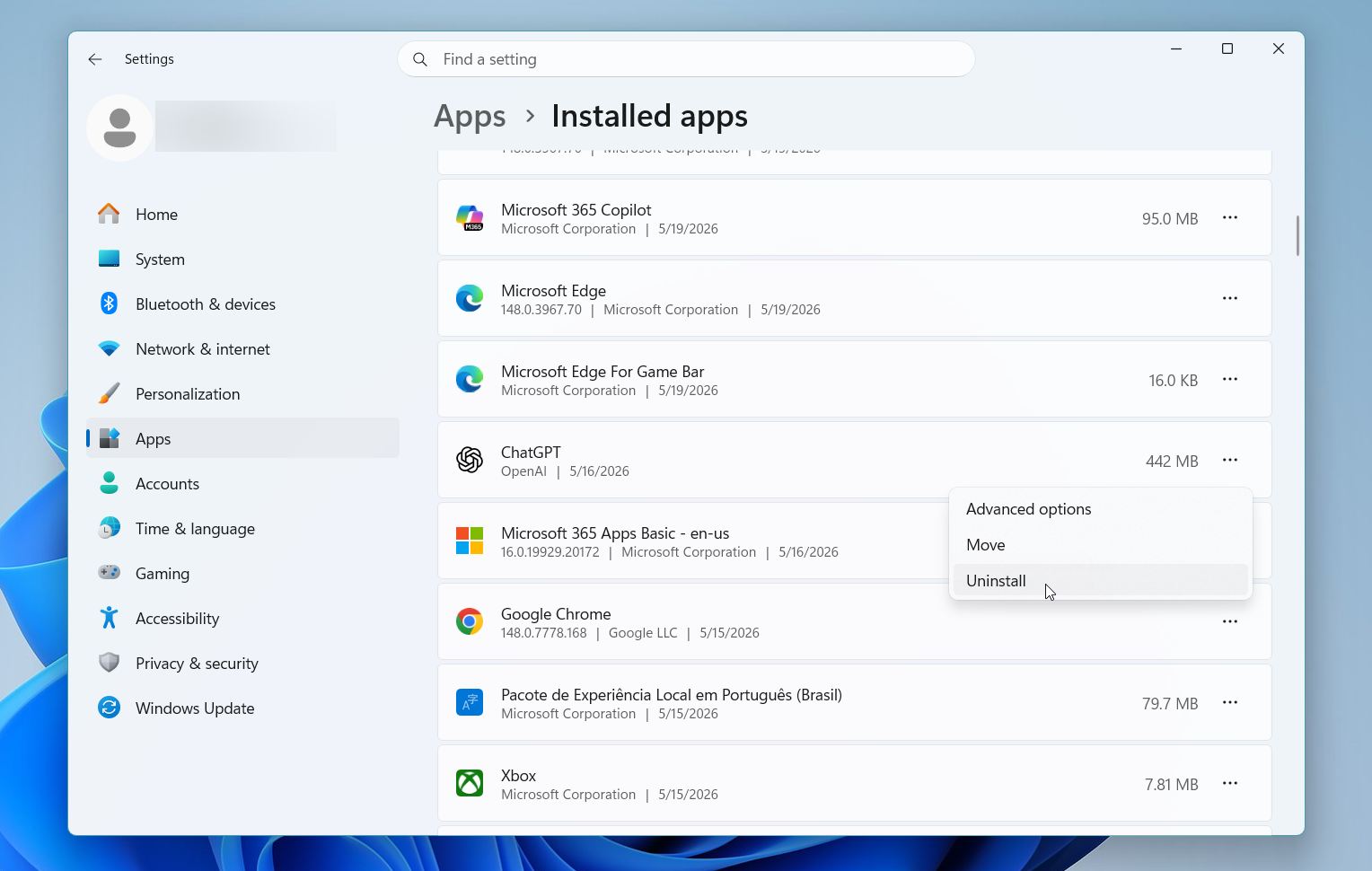
- اتبع تعليمات الإزالة حتى ينتهي Windows من عملية إلغاء التثبيت.
- أعد تشغيل الكمبيوتر.
بعد إعادة التشغيل، أعد توصيل القرص وتحقق مما إذا كان بإمكان Windows الوصول إليه بشكل طبيعي مرة أخرى.
الطريقة 6: إعادة إنشاء القسم
إذا لم تنجح أي من الإصلاحات السابقة، فقد يكون هناك تلف شديد في القسم نفسه. إعادة إنشاء القسم تزيل بنية القسم التالفة وتنشئ نظام ملفات جديد قابل للاستخدام. عادةً ما تؤدي هذه الطريقة إلى استعادة إمكانية الوصول الطبيعي إلى القرص، لكنها تمحو أيضًا معلومات القسم الحالية.
استعد الملفات الهامة قبل المتابعة. قد تؤدي إعادة إنشاء القسم وتهيئته إلى الكتابة فوق البيانات القابلة للاسترداد بشكل دائم.
إليك كيفية إعادة إنشاء القسم في Windows:
- انقر بزر الماوس الأيمن على زر البدء وحدد إدارة الأقراص.
- حدد موقع القسم التالف في قائمة التخزين.
- انقر بزر الماوس الأيمن على وحدة التخزين المتأثرة وحدد حذف وحدة التخزين.
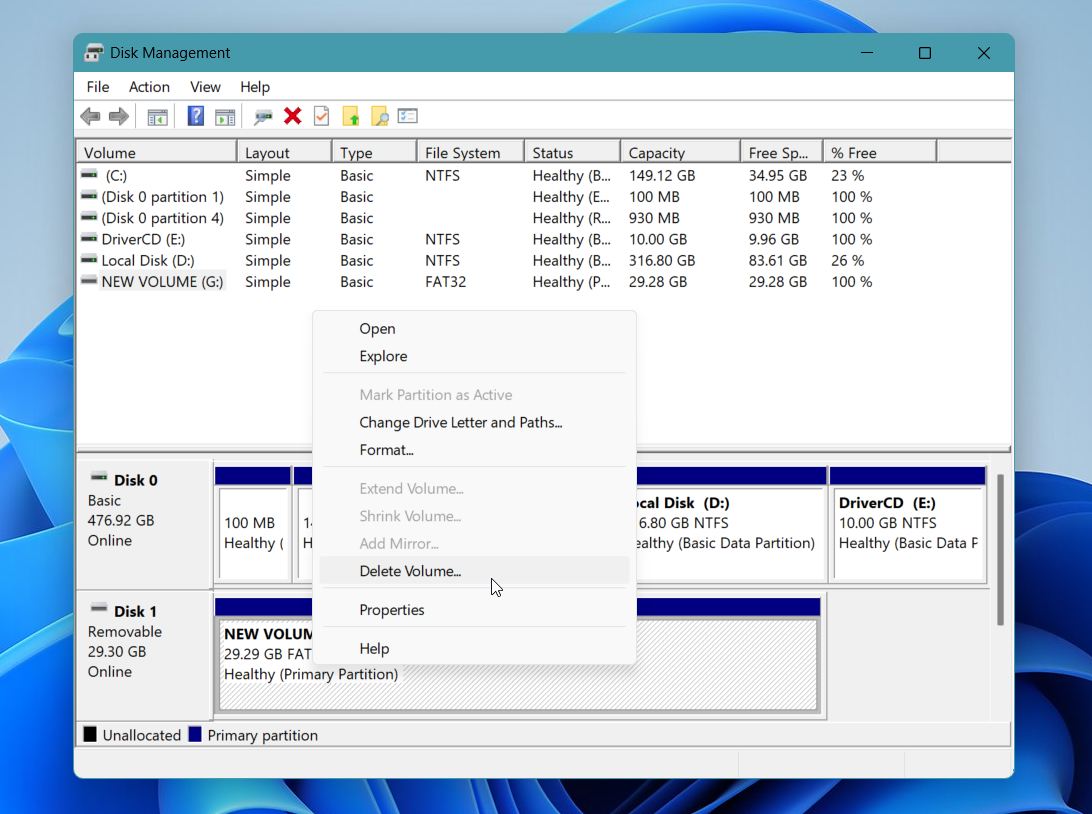
- انقر على نعم لتأكيد الحذف.
- انقر بزر الماوس الأيمن على المساحة غير المخصصة الجديدة وحدد وحدة تخزين بسيطة جديدة.
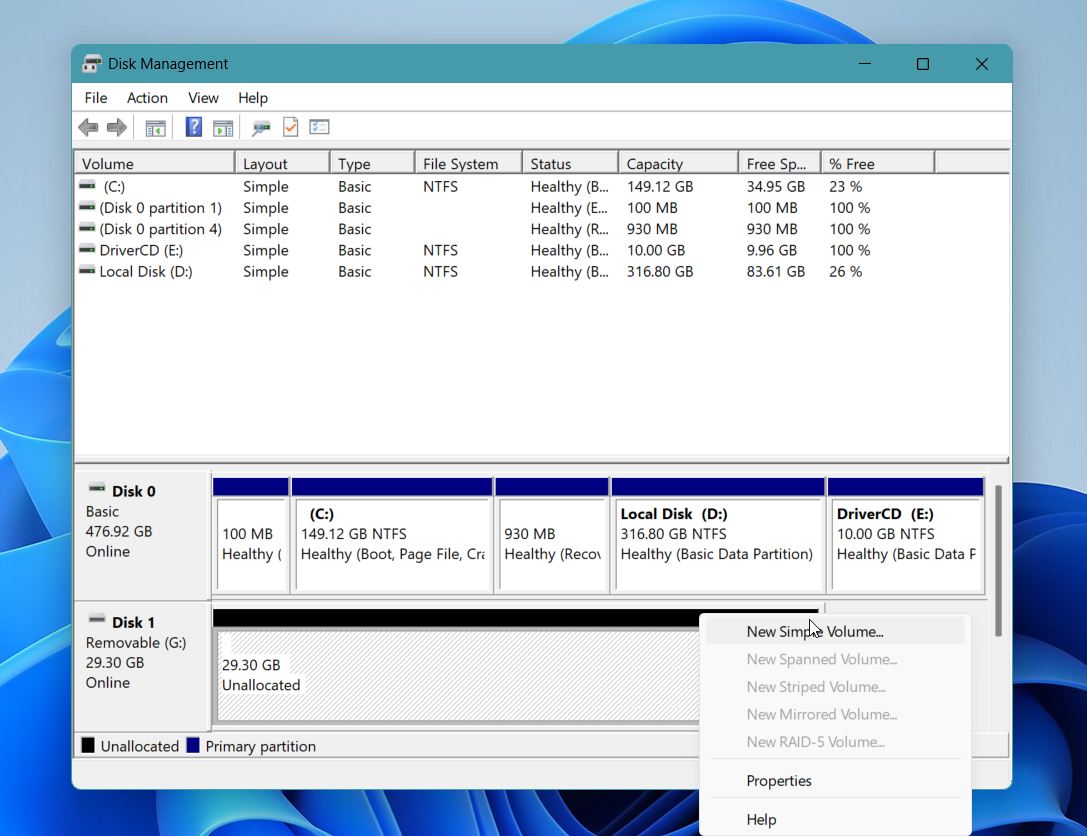
- انقر على التالي.
- اترك حجم وحدة التخزين الافتراضي وانقر على التالي مرة أخرى.
- حدد حرف محرك الأقراص وانقر على التالي.
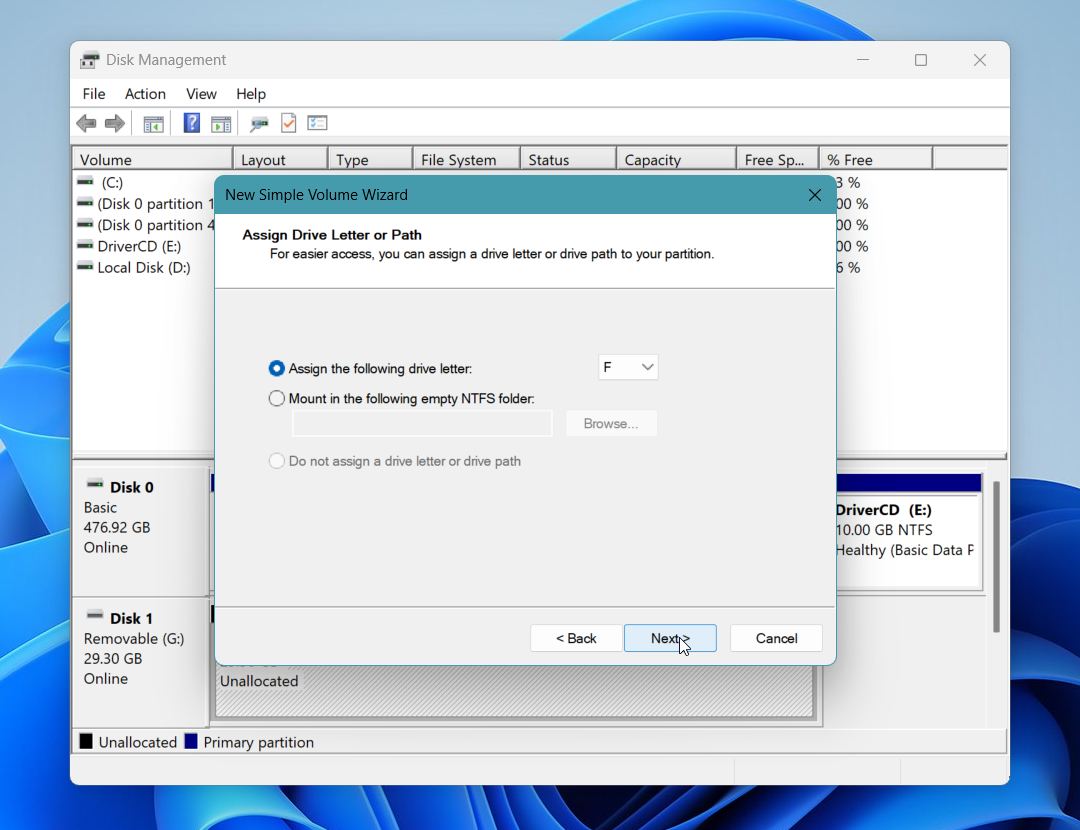
- أدخل تسمية وحدة التخزين واختر نظام الملفات المطلوب، عادةً NTFS أو exFAT.
- تأكد من بقاء إجراء تهيئة سريعة مفعّلاً.
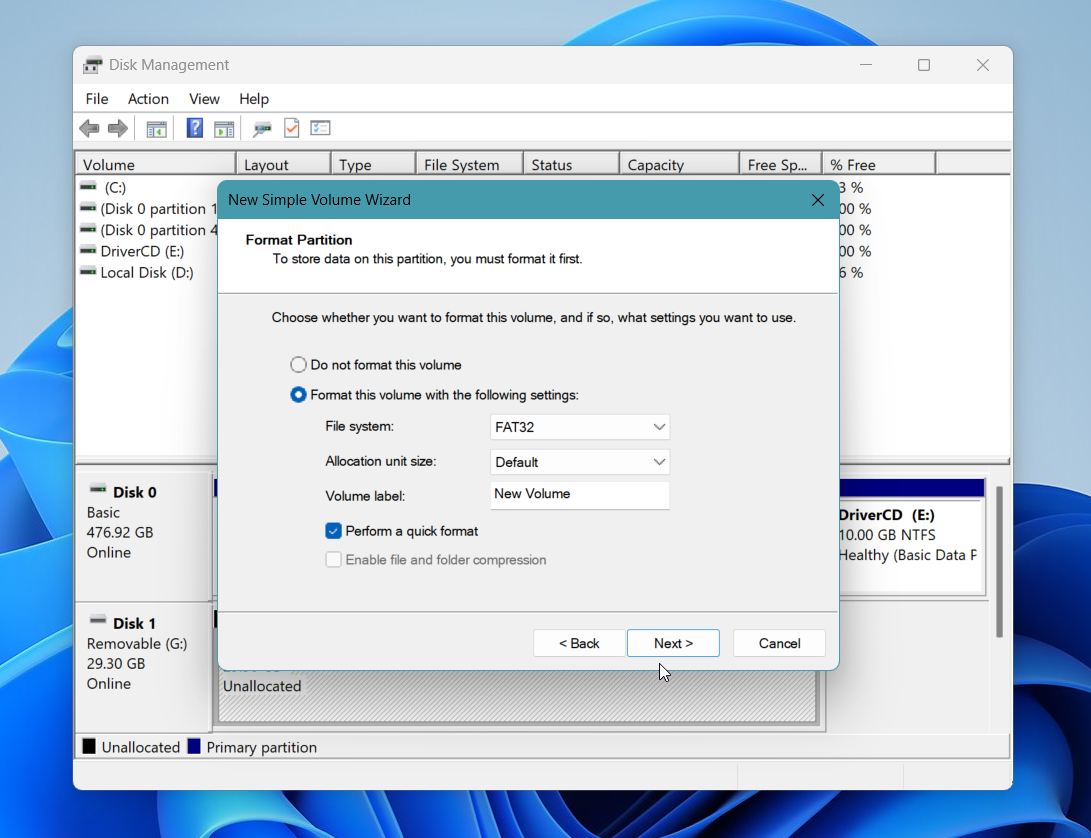
- انقر على التالي، ثم انقر على إنهاء.
بعد أن يكمل Windows العملية، يجب أن يظهر القرص مرة أخرى بشكل طبيعي في مستكشف الملفات.
أفكار نهائية
“قد تبدو رسالة ‘لا يمكن للنظام العثور على محرك الأقراص المحدد’ خطيرة في البداية، ولكن في كثير من الحالات تنشأ المشكلة من مشكلات إعدادات Windows:”
- أحرف محركات الأقراص التالفة،
- تعريفات تالفة،
- تعارضات في الأذونات،
- أخطاء في نظام الملفات
بدلاً من فشل القرص بالكامل. الخطوة الأهم هي تجنب الإصلاحات الخطرة قبل تأمين البيانات الهامة.
إذا كان القرص لا يزال يظهر في إدارة الأقراص، غالبًا ما توفر برامج الاستعادة مثل Disk Drill أفضل فرصة لاستعادة الملفات قبل محاولة إجراء الإصلاحات. قدرتها على فحص الأقراص غير القابلة للوصول، أو بصيغة RAW، أو التالفة تجعلها من أقوى الخيارات في مثل هذه الحالات، خاصةً للمستخدمين الأقل خبرة الذين يحتاجون إلى عملية استعادة أبسط.
نصيحة أخيرة – انتبه جيدًا إلى علامات التحذير مثل:
- أصوات طقطقة،
- انقطاعات متكررة،
- تجمّد أثناء الفحص،
- بطء شديد في سرعة القراءة.
قد تشير هذه الأعراض إلى عطل في الأجهزة المادية بدلاً من مجرد مشكلة في Windows. في مثل هذه الحالات، تجنب تكرار محاولات الإصلاح وقم باستعادة بياناتك في أقرب وقت ممكن لمنع حدوث أضرار إضافية.
لا تزال لديك أسئلة؟ توجّه إلى مناقشات المنتدى للاطلاع على آراء المستخدمين الآخرين – قد تجد نصائح عملية وحلولاً من أشخاص واجهوا نفس المشكلة.
الأسئلة الشائعة
- إعادة تشغيل الكمبيوتر
- تعيين أو تغيير حرف القرص
- إصلاح مشكلات الربط أو سجل UAC
- تشغيل أداتي SFC و CHKDSK
- إزالة البرامج التي تم تثبيتها مؤخراً
- إعادة إنشاء القسم