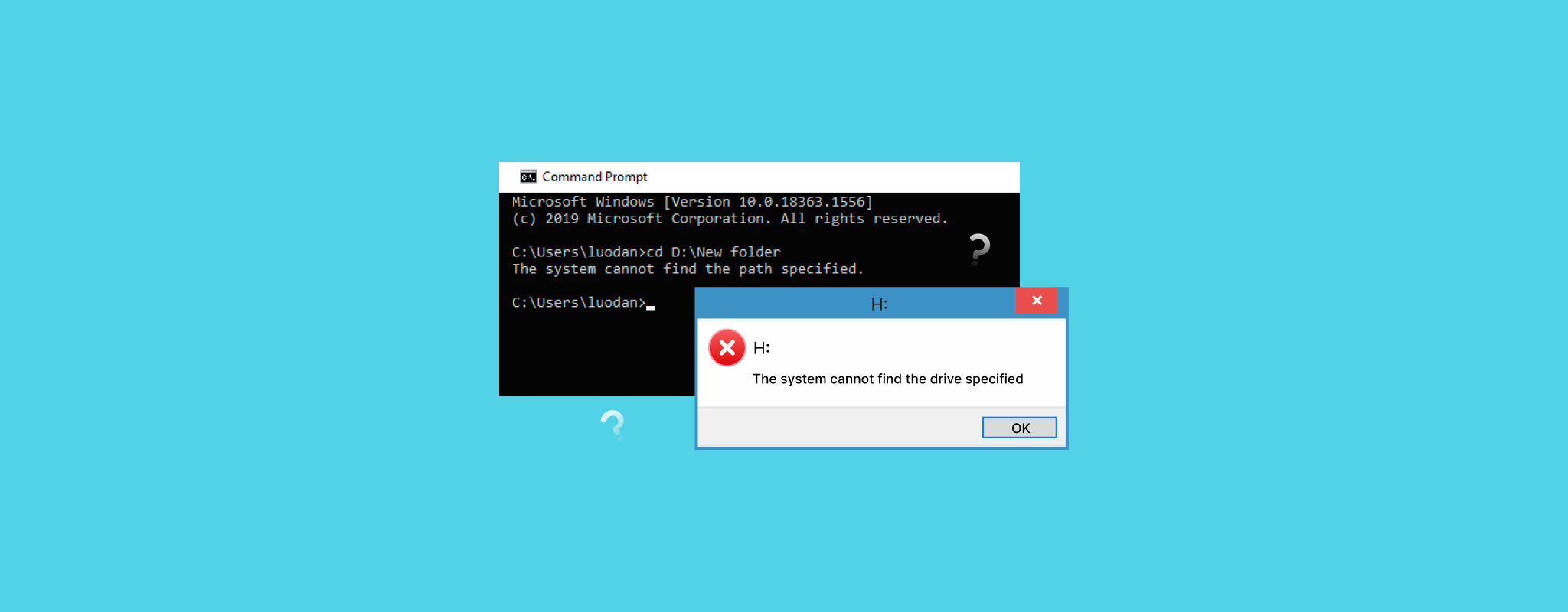
“The system cannot find the drive specified” er en Windows-feilmelding som vises når operativsystemet ikke får riktig tilgang til en lagringsenhet eller stasjonsbane. Selve feilen peker ikke på én spesifikk årsak. Meldingen kan plutselig vises etter en omstart, mislykket oppdatering, usikker fjerning, tilkoblingsproblem eller tilfeldig systemfeil, og den blokkerer ofte tilgangen til filer som ligger igjen på stasjonen.
Tabellen nedenfor dekker de vanligste årsakene til feilen og feilsøkingsmetoden som vanligvis hjelper i hver situasjon.
| Årsak | Typiske symptomer | Anbefalt metode |
| Midlertidig Windows-feil | Feilen vises én gang etter oppstart eller etter at stasjonen kobles til igjen | Prøv først å starte datamaskinen på nytt (Metode 1). Windows kan feile med å initialisere stasjonen eller relaterte tjenester korrekt under oppstart. |
| Mangler eller ødelagt stasjonsbokstav | Stasjonen vises i Diskhåndtering, men dukker ikke opp i Filutforsker | Tildel en ny stasjonsbokstav til enheten (Metode 2). Windows får ikke tilgang til stasjonen riktig uten en gyldig monteringsbokstav. |
| Ødelagt tilordnet stasjon eller UAC-konflikt | Kartlagte eller nettverksstasjoner forsvinner i administrator-modus eller etter innlogging | Endre den relaterte UAC-registerinnstillingen (Metode 3). Dette gjenoppretter synligheten for kartlagte stasjoner mellom Windows-økter. Å koble til den kartlagte stasjonen manuelt kan også hjelpe. |
| Korrupte systemfiler eller filsystemskade | Windows rapporterer diskfeil, krasjer eller unormal stasjonsatferd | Kjør SFC- og CHKDSK-kommandoer (Metode 4). SFC reparerer Windows-systemfiler, mens CHKDSK kontrollerer stasjonen for filsystemkorrupsjon. Gjenopprett viktige data før du bruker CHKDSK, fordi det kan endre ødelagte filsystemstrukturer. |
| Programvarekonflikter | Problemet oppstod etter installasjon av antivirus, virtualiseringsverktøy, launchere eller diskverktøy | Fjern nylig installert programvare som kan forstyrre lagringsenheter eller monterte disker (Metode 5). En ren Windows-oppstart kan også hjelpe til med å finne konflikten. |
| Alvorlig ødelagt partisjon | Stasjonen vises som RAW, ikke-allokert eller utilgjengelig selv om Windows fortsatt oppdager den | Gjenskap partisjonen etter at datagjenopprettingen er fullført (Metode 6). Dette erstatter ødelagt partisjonsinformasjon med et nytt brukbart filsystem. |
| Feilende HDD- eller SSD-maskinvare | Klikkende lyder, ekstrem treghet, gjentatte frakoblinger, fryser under skanninger, feil kapasitet | Stans all vanlig bruk umiddelbart og gjenopprett viktige data så raskt som mulig. I alvorlige tilfeller kan profesjonelle gjenopprettingstjenester være det sikreste valget, fordi fortsatt bruk kan forverre fysisk skade. |
| USB-strøm- eller tilkoblingsproblemer | Ekstern HDD kobler fra tilfeldig, klikker gjentatte ganger, spinner opp og ned, eller vises ikke konsekvent | Koble stasjonen direkte til en annen USB-port, unngå svake USB-hubber, eller bruk en strømdrevet USB-hub eller dobbelt USB-kabel for eksterne HDD-er. Noen bærbare harddisker får kanskje ikke nok strøm gjennom enkelte USB-porter. |
Gjenopprett dataene dine før du prøver reparasjoner
Før du prøver noen reparasjoner, bør du først sikre de viktige filene dine. Noen reparasjonsmetoder kan endre filsystemet eller overskrive data som gjenopprettingsprogramvare fortsatt kan gjenopprette. Av den grunn bør datarekonstruksjon alltid komme før større feilsøkingstrinn. Når filene dine er trygge, kan du fortsette med reparasjoner uten samme risiko for permanent tap av data.
For dette anbefaler vi Disk Drill. Det er et svært kapabelt verktøy for datagjenoppretting som er betrodd av mange for sin brukervennlighet og utmerkede ytelse ved gjenoppretting i mange situasjoner med datatap, slik som gjenoppretting av ødelagt harddisk. Det støttes på den nyeste versjonen av Windows 11, men er også tilgjengelig på Windows 10, samt eldre versjoner som Windows 7 (med Disk Drill 4).
Disk Drill kan gjenopprette data selv fra disker som ikke gjenkjennes eller er utilgjengelige via Filutforsker, så lenge de er synlige i Diskhåndtering og viser riktig størrelse.
Følg disse trinnene for å gjenopprette data fra stasjonen din som opplever feilen “Systemet finner ikke angitt stasjon”:
- Last ned og installer Disk Drill på en fungerende disk.
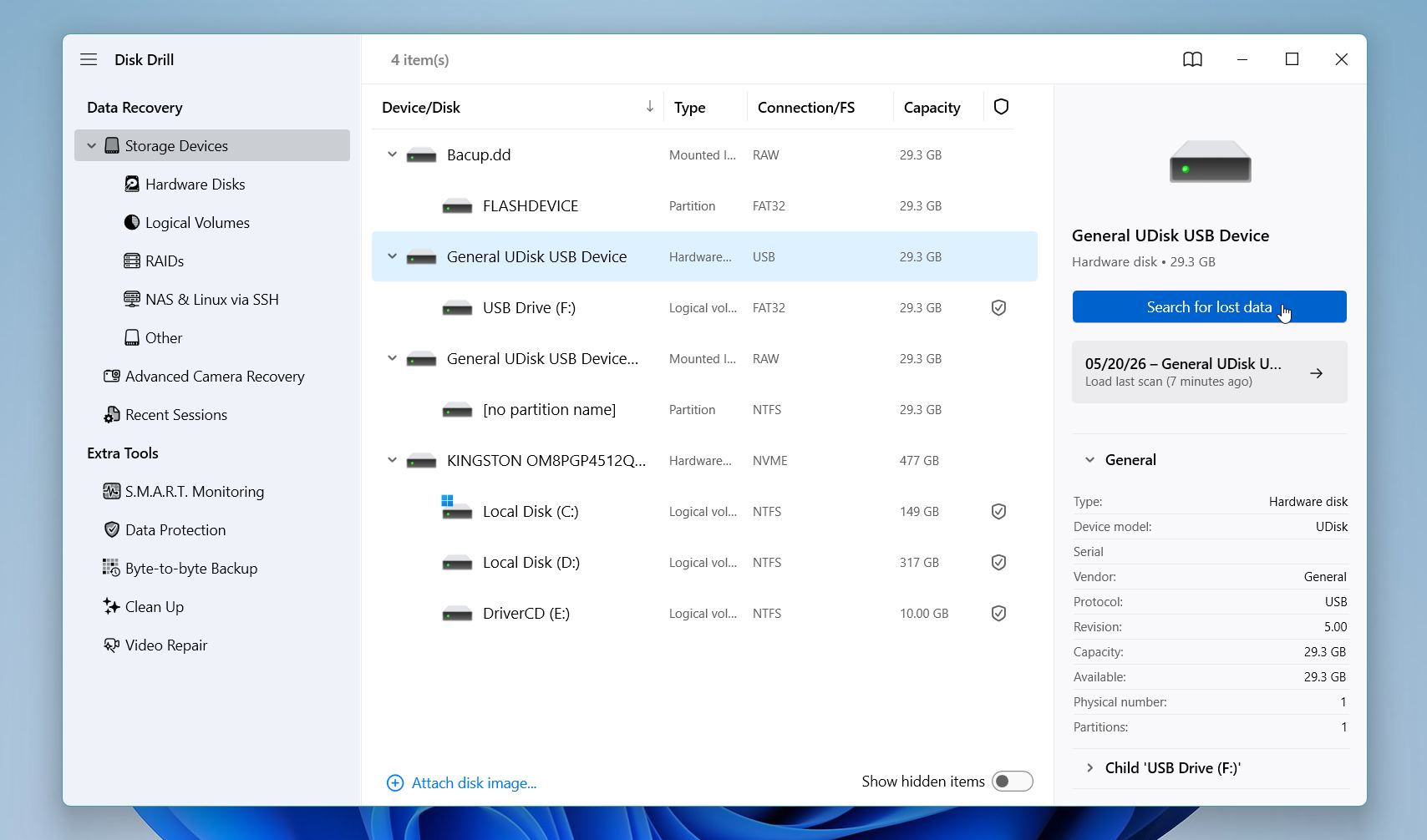
- Start appen og velg disken som viser feilmeldingen. Klikk Søk etter tapte data for å starte skanningen.
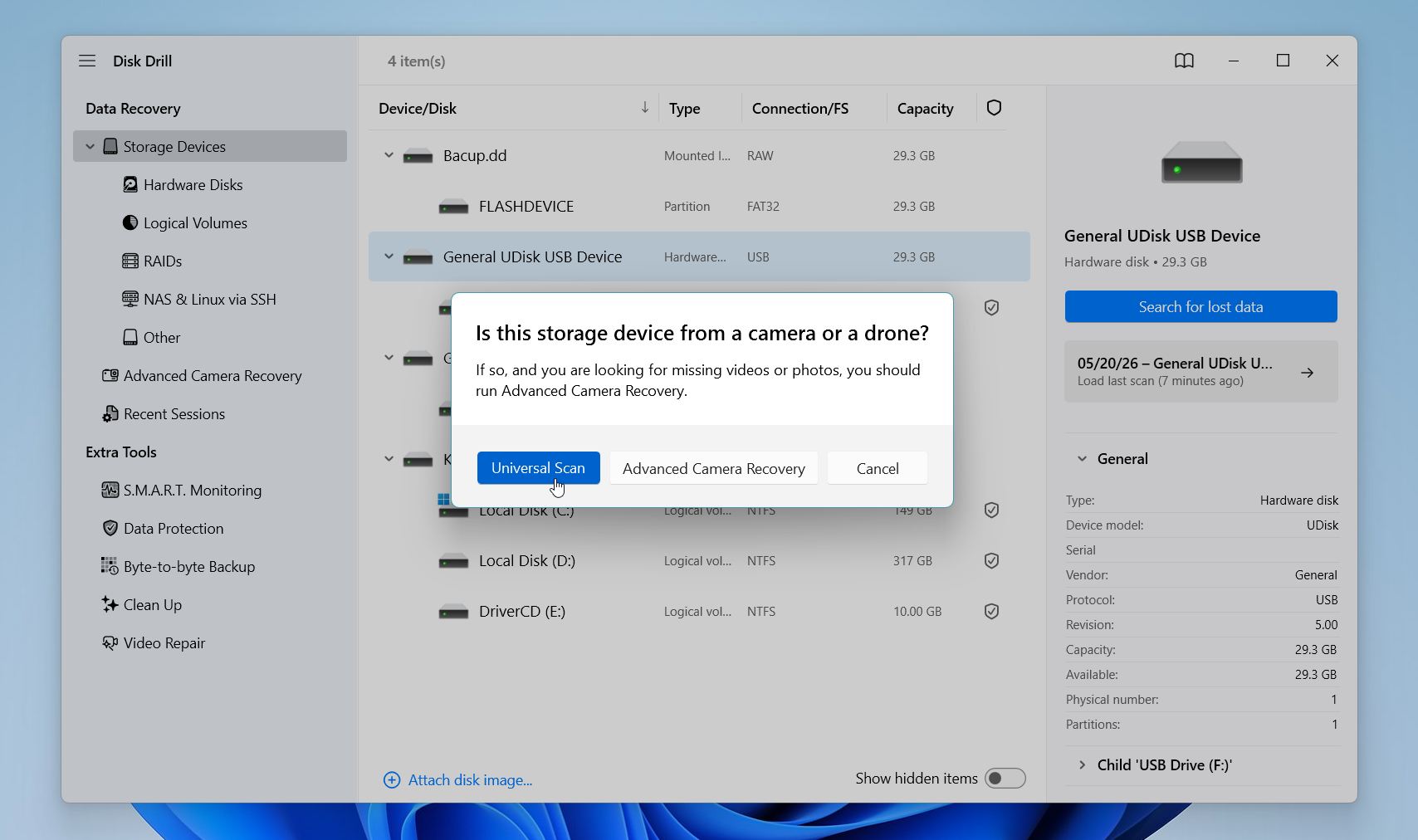
- Hvis du jobber med en ekstern disk, vil Disk Drill be deg velge gjenopprettingsmodus. Velg Universell skanning, siden Avansert kameramodus er en spesialmodus for videogjenoppretting fra kamera/droner.
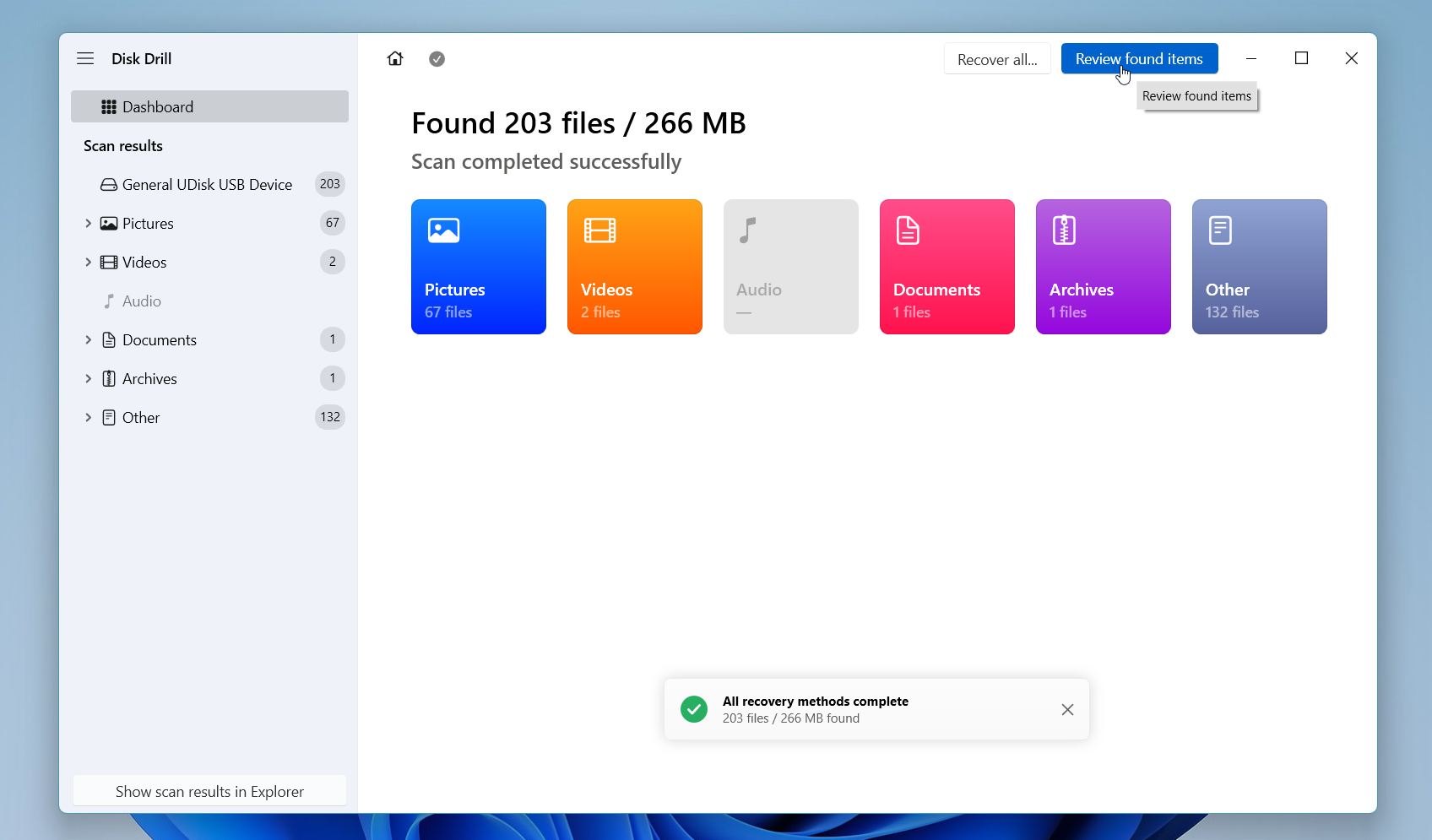
- Disk Drill vil skanne disken for slettede, tapte og eksisterende filer som kan gjenopprettes. Prosessen kan ta litt tid på større disker eller sterkt korrupte lagringsenheter. Når skanningen er ferdig, klikk Gjennomgå funnede elementer.
- Du kan bla gjennom filer etter kategori eller bruke søkefeltet og filtre for å finne viktig data raskere. Disk Drill lar deg også forhåndsvise mange filtyper før gjenoppretting, noe som hjelper deg å bekrefte at filene fortsatt er intakte.
- Velg filene du vil gjenopprette, og klikk deretter Gjenopprett.
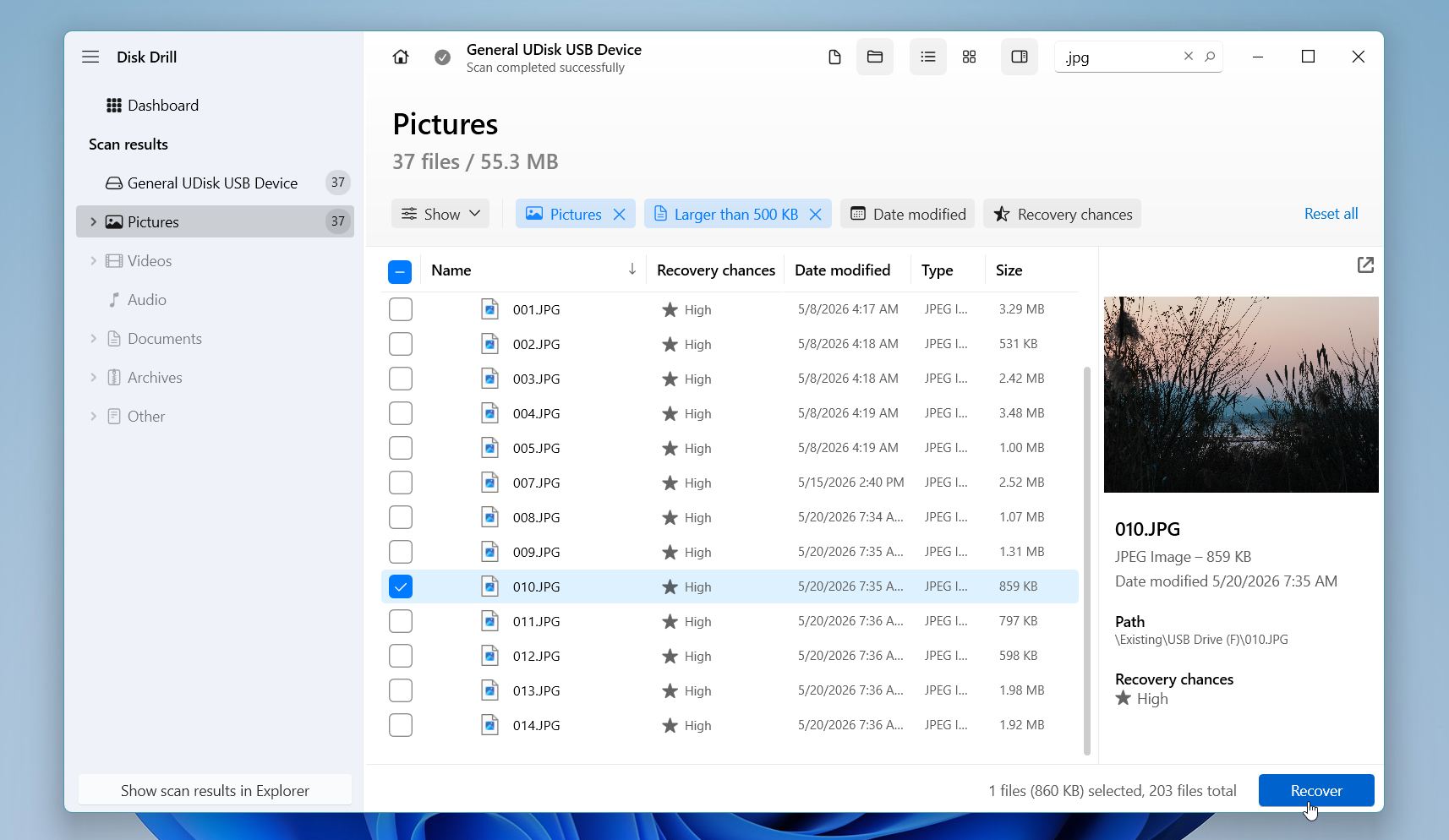
- Lagre de gjenopprettede filene til en annen fysisk disk eller en ekstern lagringsenhet, ikke tilbake til den problematiske disken.
Hvis stasjonen kobles fra tilfeldig, lager uvanlige lyder, fryser under skanninger, eller responderer ekstremt sakte, bør du vurdere å lage en byte-til-byte-sikkerhetskopi først og skanne sikkerhetskopien i stedet for den opprinnelige stasjonen. Dette reduserer ekstra belastning på ustabile lagringsenheter.
På Windows lar Disk Drill deg gjenopprette opptil 100 MB med data gratis. I mange situasjoner er det nok til å gjenopprette viktige dokumenter, mindre fotosamlinger eller bekrefte at filene dine fortsatt kan gjenopprettes før du bestemmer deg for å kjøpe en lisens.
Hvis du ikke er sikker på om Disk Drill er det rette verktøyet for din situasjon, kan du sjekke vår full gjennomgang først. Den dekker gjenopprettingsytelse, støttede filsystemer, priser, begrensninger og hvordan det sammenlignes med andre populære gjenopprettingsverktøy.
Slik løser du “Systemet finner ikke angitt stasjon”-feil
Når de viktige filene dine er trygge, kan du begynne å feilsøke selve stasjonen. Løsningene nedenfor dekker de vanligste årsakene til “Systemet finner ikke den angitte stasjonen”, fra enkle Windows-feil og manglende stasjonsbokstaver til korrupte drivere, filsystemskader og partisjonsproblemer. Start med de enklere metodene først, og gå deretter videre til de mer avanserte løsningene bare hvis problemet fortsatt ikke er løst.
Metode 1: Start datamaskinen på nytt
Som mange Windows-problemer forsvinner denne feilen noen ganger etter en enkel omstart. Hvis du bare så “The system cannot find the drive specified” én gang, spesielt etter oppstart, innlogging eller etter at du koblet til stasjonen igjen, kan det ha vært en midlertidig systemfeil som forårsaket dette.
En omstart lar Windows laste inn på nytt viktige systemtjenester, lagringsdrivere og bakgrunnsprosesser som kontrollerer hvordan stasjoner kobles til og vises i systemet. Noen ganger mislykkes en av disse tjenestene i å starte riktig, noe som hindrer Windows fra å få riktig tilgang til stasjonen.
Før du går videre til mer avanserte løsninger, start datamaskinen helt på nytt og sjekk om stasjonen vises som normalt etterpå.
Metode 2: Tilordne eller endre stasjonsbokstav
Windows bruker stasjonsbokstaver som C:, D: eller E: for å identifisere og få tilgang til lagringsenheter. Hvis stasjonsbokstaven blir borte, ødelagt eller kommer i konflikt med en annen tilkoblet enhet, kan det hende at Windows ikke klarer å åpne stasjonen og viser “Systemet finner ikke den angitte stasjonen”. I denne situasjonen vises stasjonen fortsatt normalt i Disk Management selv om den ikke vises i Filutforsker. Å tildele en ny stasjonsbokstav gjenoppretter ofte tilgangen umiddelbart.
Slik gjør du det:
- Høyreklikk på Start-knappen og velg Diskbehandling.
- Finn den problematiske stasjonen i listen over tilkoblede lagringsenheter.
- Høyreklikk på den berørte partisjonen og velg Endre stasjonsbokstav og -baner.
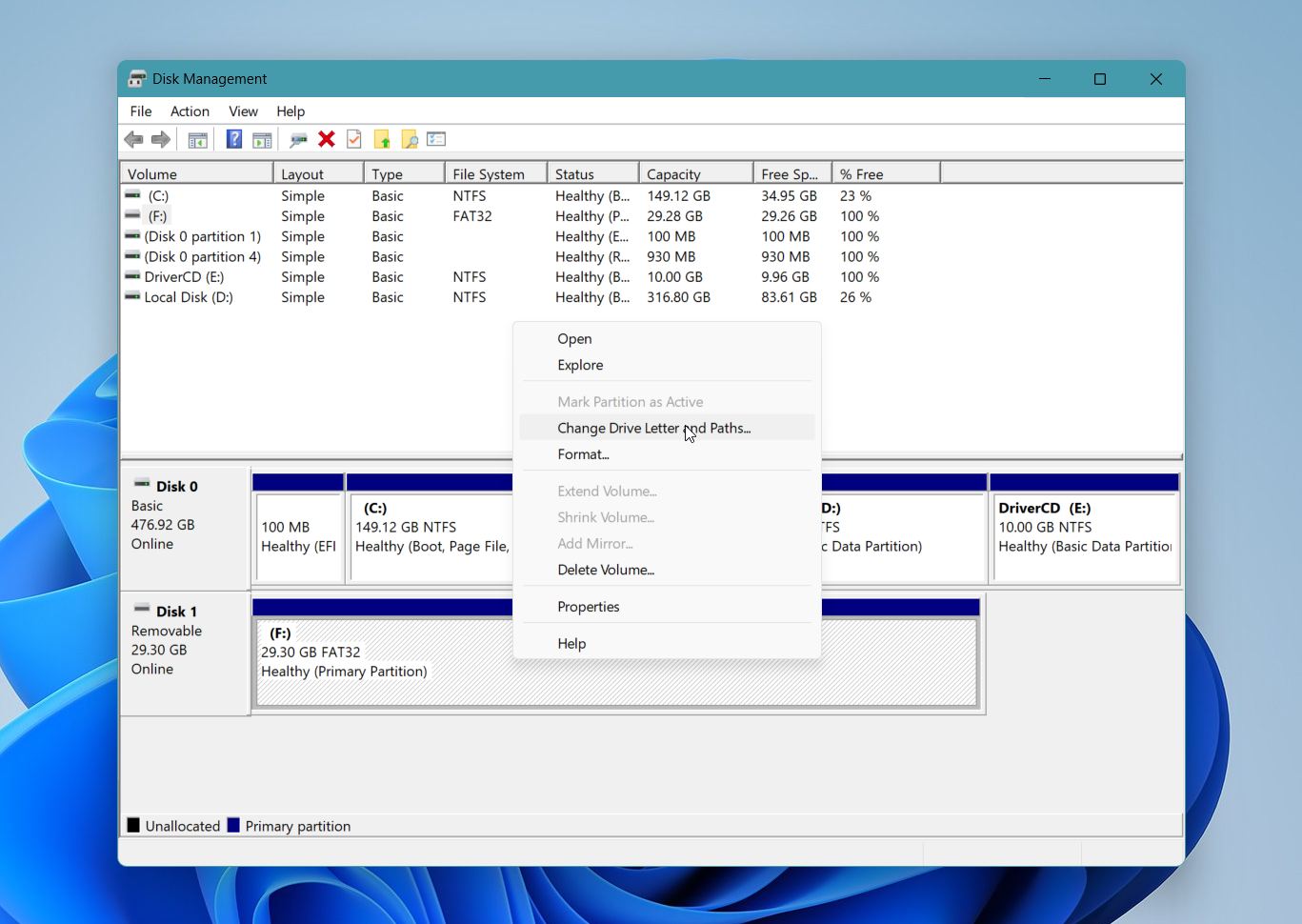
- Hvis stasjonen allerede har en bokstav, klikk på Endre. Hvis stasjonen ikke har noen bokstav, klikk på Legg til.
- Velg en ny stasjonsbokstav fra rullegardinmenyen.
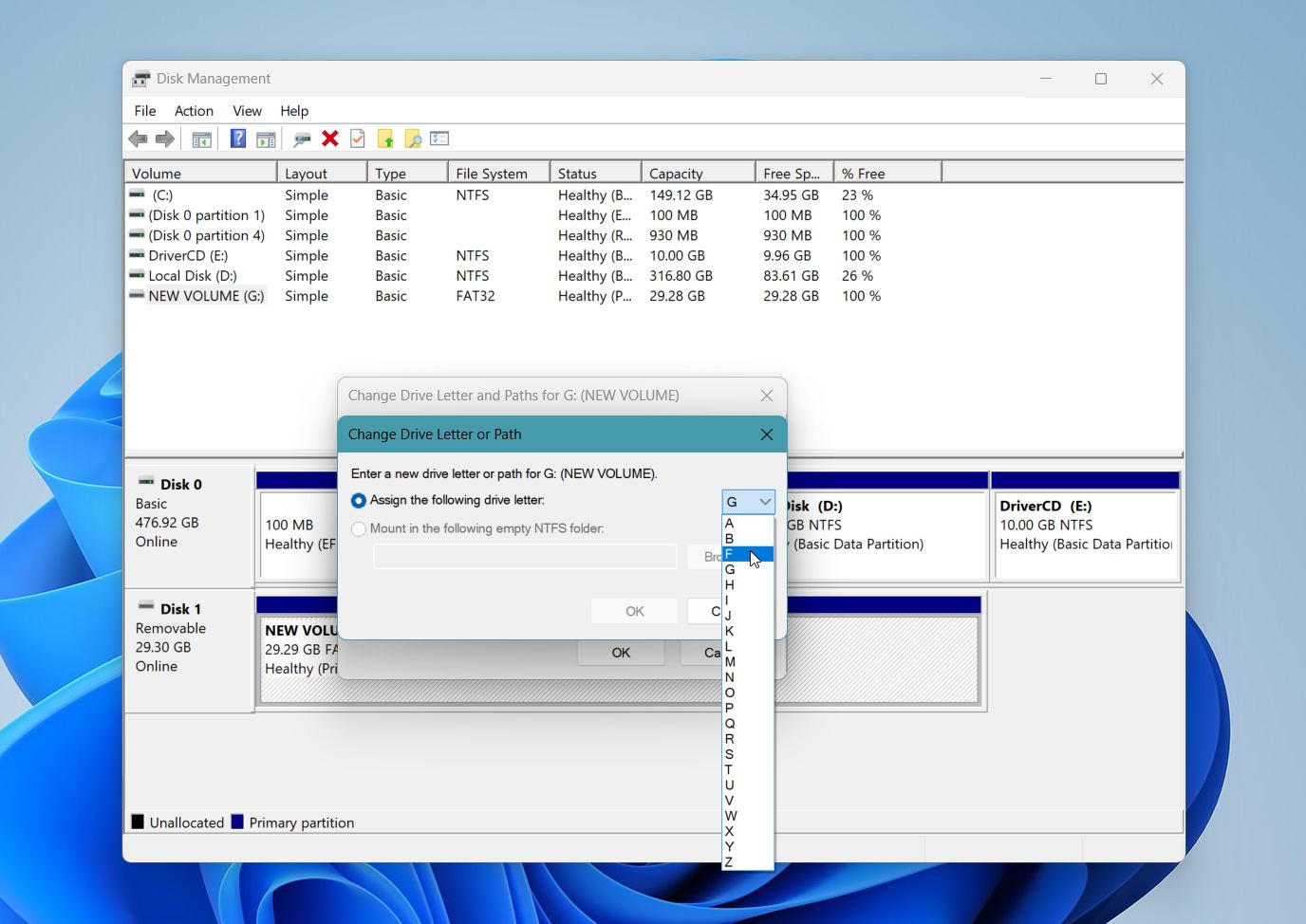
- Klikk på OK og bekreft endringen.
Etter at Windows har brukt den nye stasjonsbokstaven, åpne Filutforsker og sjekk om stasjonen vises som normalt igjen.
Metode 3: Løs problemer med tilkoblede stasjoner / UAC-register
Kartlagte nettverksstasjoner forsvinner noen ganger eller blir utilgjengelige på grunn av en konflikt mellom brukerkontokontroll (UAC) og administratorsesjoner i Windows. I denne situasjonen kan Windows vise “Systemet finner ikke den angitte stasjonen” selv om den kartlagte stasjonen fortsatt eksisterer.
Dette problemet oppstår oftest når:
- du kjører programmer som administrator
- Windows bruker separate økter for bruker og administrator
- tilkoblede stasjonsbokstaver forsvinner etter innlogging eller omstart
En liten registerendring kan gjenopprette riktig synlighet for tilkoblede stasjoner mellom disse Windows-øktene.
Slik gjør du for å bruke løsningen:
- Trykk Windows + R for å åpne Kjør-vinduet.
- Skriv regedit og trykk Angi.
- I Registerredigering, klikk Fil, og velg deretter Eksporter for å lage en sikkerhetskopi av registeret før du fortsetter.
- Gå til følgende plassering: Datamaskin\HKEY_LOCAL_MACHINE\SOFTWARE\Microsoft\Windows\CurrentVersion\Policies\System.
- Høyreklikk på et tomt område i høyre panel.
- Velg Ny, og deretter DWORD (32-bit) verdi.
- Gi den nye verdien navnet AktiverTilkobledeTilkoblinger.
- Dobbeltklikk på den nye oppføringen og endre verdidata til 1.
- Klikk OK og lukk Registerredigering.
- Start datamaskinen på nytt.
Etter at Windows har lastet inn igjen, koble til den tilknyttede stasjonsbokstaven på nytt hvis nødvendig, og sjekk om feilen forsvinner.
Metode 4: Kjør SFC og CHKDSK
Korrupte Windows-systemfiler eller skadede filsystemstrukturer kan hindre operativsystemet fra å få riktig tilgang til en stasjon. I slike situasjoner kan Windows vise “Systemet finner ikke den angitte stasjonen” selv om stasjonen fortsatt vises som tilkoblet.
Windows inkluderer to innebygde reparasjonsverktøy som kan hjelpe. SFC reparerer ødelagte Windows-systemfiler, mens CHKDSK sjekker selve stasjonen for filsystemfeil.
Gjenopprett viktige filer før du bruker CHKDSK. På alvorlig korrupte eller ustabile stasjoner kan CHKDSK endre ødelagte filsystemstrukturer og gjøre det vanskeligere å gjenopprette enkelte data senere.
Slik kjører du begge kommandoene:
- Høyreklikk på Start-knappen og velg Terminal (Admin) eller Kommandoprompt (Admin).
- Skriv inn sfc /scannow og trykk Angi.
- Vent til Windows fullfører systemskanningen og reparasjonsprosessen.
- Etter at SFC er ferdig, skriv inn chkdsk X: /f og trykk Angi. Bytt ut X med den faktiske stasjonsbokstaven til den problematiske stasjonen.
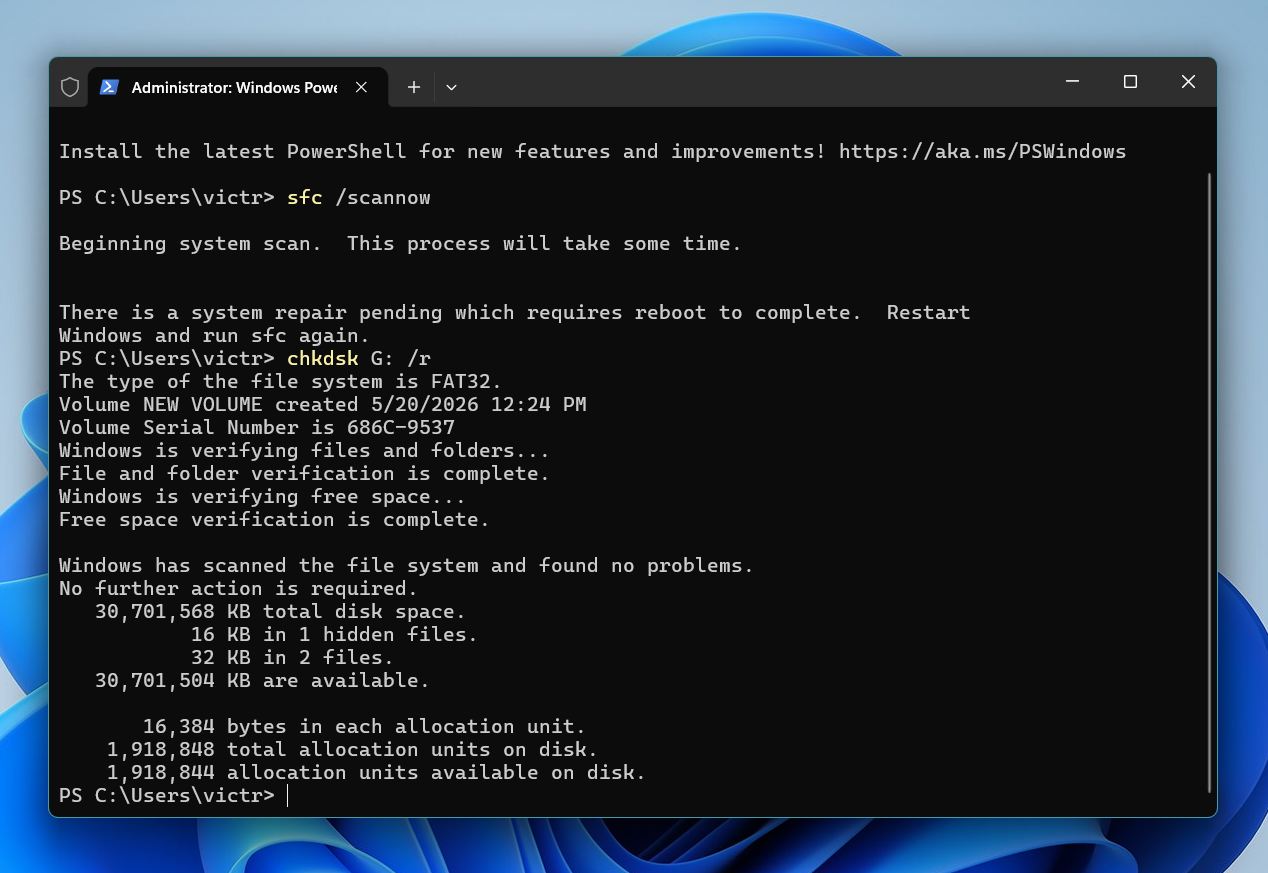
- La Windows fullføre skanne- og reparasjonsprosessen. Prosessen kan ta tid på større eller skadede stasjoner.
Start datamaskinen på nytt etter at skanningen er fullført.
Metode 5: Fjern nylig installert programvare
Noen programmer kan forstyrre lagringsenheter, monterte stasjoner eller Windows-systemtjenester. Dette problemet oppstår oftest etter installasjon av antivirus, oppsett av virtualiseringsprogramvare, diskhåndteringsverktøy, launchere, sikkerhetskopieringsverktøy eller lavnivå systemjusteringer.
Hvis feilen oppstod kort tid etter at du installerte ny programvare, kan det programmet ha endret lagringsdrivere, tillatelser eller Windows-konfigurasjonsinnstillinger. Å fjerne den nylig installerte programvaren kan gjenopprette normal disktilgang.
Slik avinstallerer du nylig installerte programmer i Windows:
- Høyreklikk på Start-knappen og velg Installerte apper eller Apper og funksjoner, avhengig av din versjon av Windows.
- Sorter programlisten etter installasjonsdato hvis dette alternativet vises.
- Finn programvaren du installerte kort tid før feilen oppsto.
- Klikk på menyen med tre prikker ved siden av applikasjonen og velg Avinstaller.
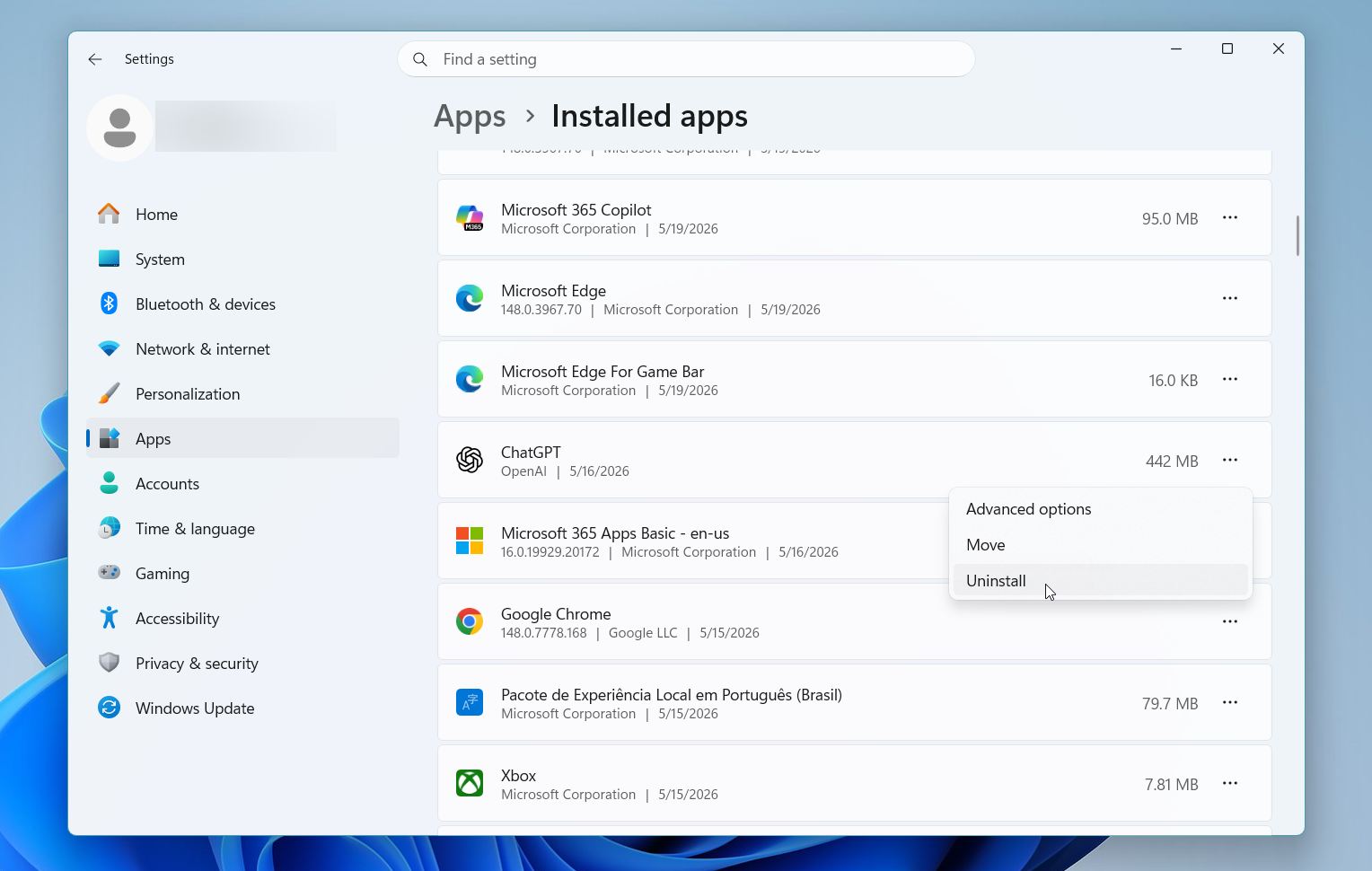
- Følg fjerningsinstruksjonene til Windows har fullført avinstalleringen.
- Start datamaskinen på nytt.
Etter omstarten, koble til stasjonen igjen og sjekk om Windows kan få tilgang til den som normalt.
Metode 6: Gjenopprett partisjonen
Hvis ingen av de tidligere løsningene fungerer, kan det hende at partisjonen selv har alvorlig korrupsjon. Å gjenskape partisjonen fjerner den ødelagte partisjonsstrukturen og oppretter et nytt brukbart filsystem. Denne metoden gjenoppretter vanligvis normal tilgang til stasjonen, men den sletter også eksisterende partisjonsinformasjon.
Gjenopprett viktige filer før du fortsetter. Gjenoppretting av partisjoner og formatering kan permanent overskrive gjenopprettbare data.
Slik gjenskaper du partisjonen i Windows:
- Høyreklikk på Start-knappen og velg Diskbehandling.
- Finn den ødelagte partisjonen i lagringslisten.
- Høyreklikk på det berørte volumet og velg Slett volum.
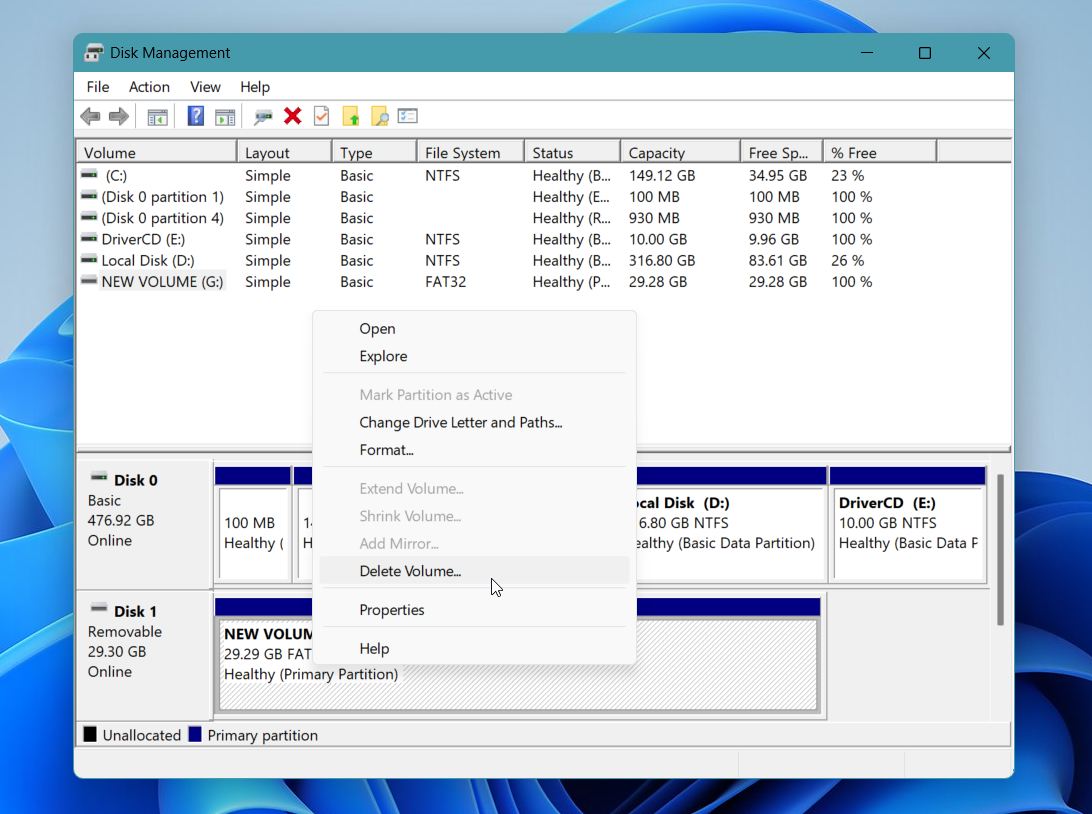
- Klikk på Ja for å bekrefte slettingen.
- Høyreklikk på den nye ikke-allokerte plasseringen og velg Nytt enkelt volum.
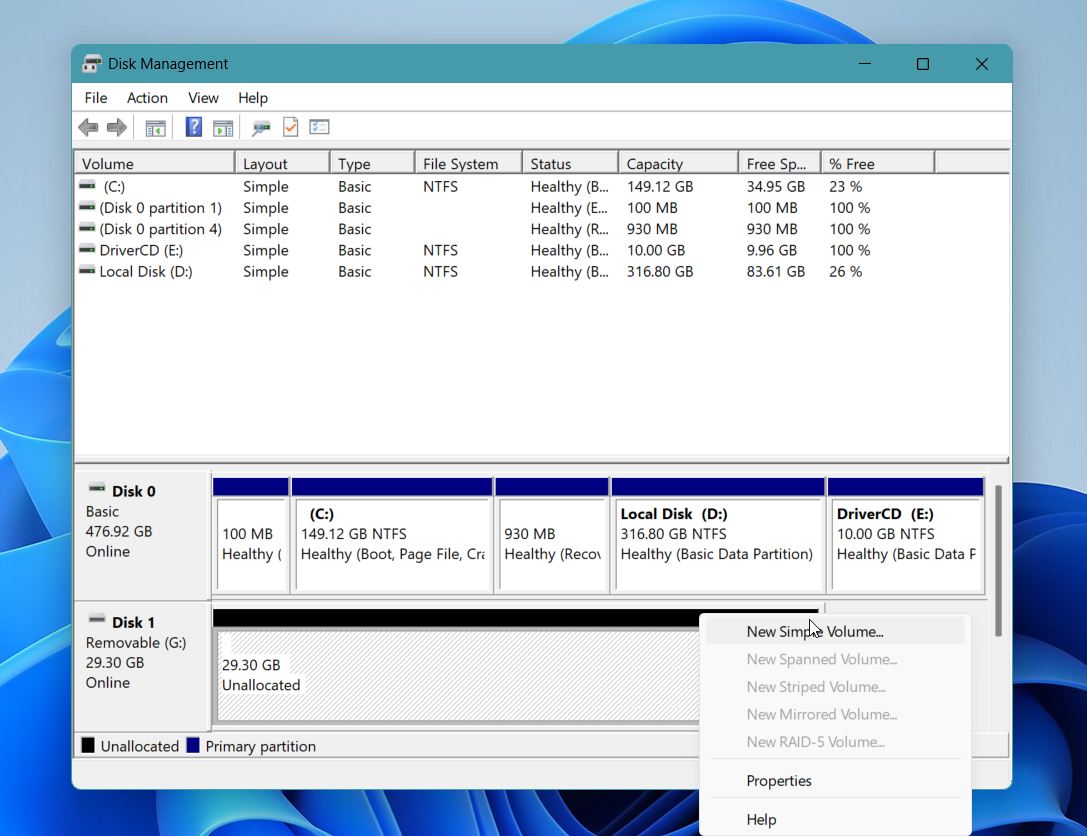
- Klikk på Neste.
- La standard volumstørrelse stå og klikk på Neste igjen.
- Velg en stasjonsbokstav og klikk på Neste.
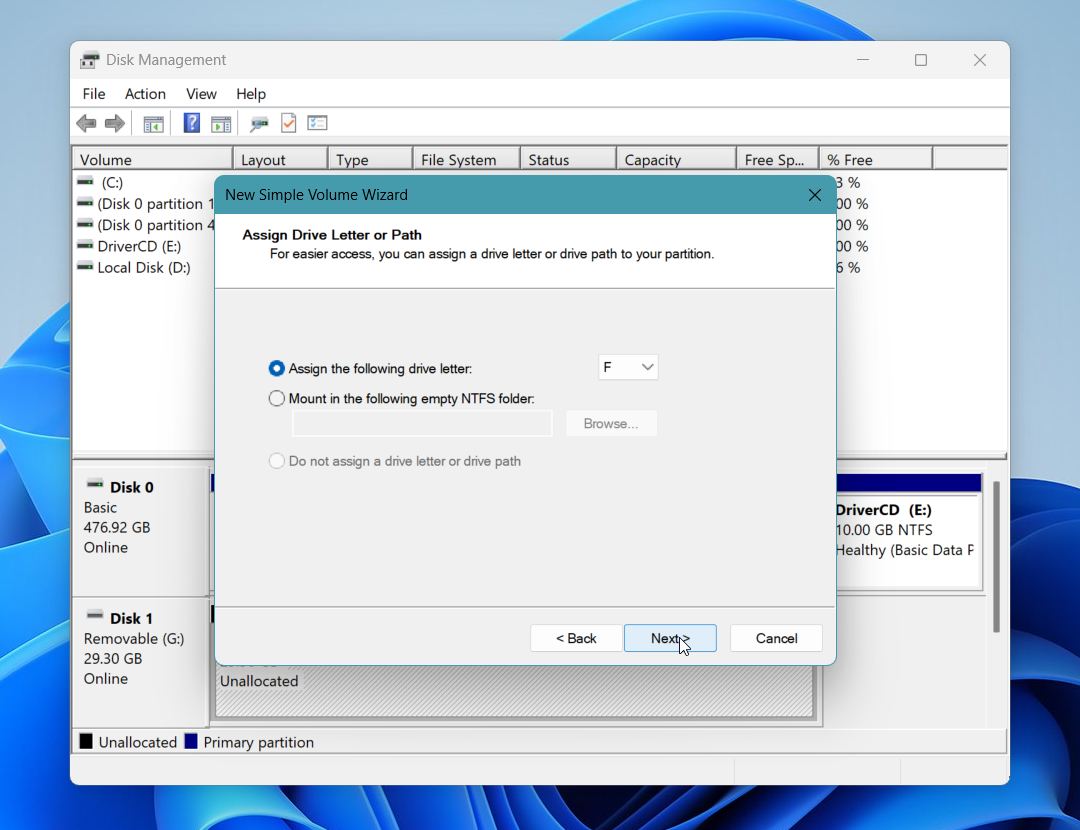
- Skriv inn et volumetikett og velg ønsket filsystem, vanligvis NTFS eller exFAT.
- Sørg for at Utfør et hurtigformat forblir aktivert.
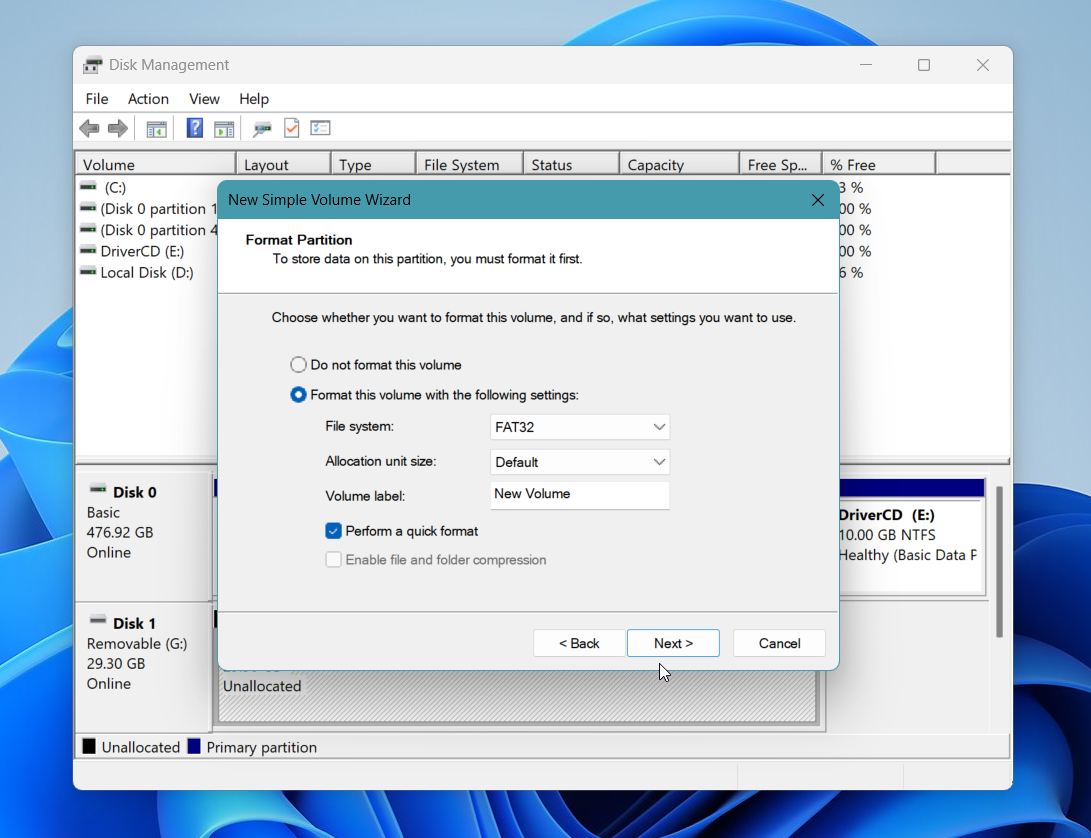
- Klikk på Neste, deretter klikk på Fullfør.
Når Windows fullfører prosessen, bør stasjonen vises normalt igjen i Filutforsker.
Avsluttende tanker
«Systemet finner ikke den angitte stasjonen» kan virke alvorlig ved første øyekast, men i mange situasjoner skyldes problemet konfigurasjonsproblemer i Windows:
- skadede stasjonsbokstaver,
- korrupte drivere,
- tilgangskonflikter,
- filsystemfeil
i stedet for fullstendig harddiskfeil. Det viktigste steget er å unngå risikable løsninger før du har sikret viktig data.
Hvis stasjonen fortsatt vises i Diskbehandling, gir gjenopprettingsprogramvare som Disk Drill deg ofte den beste sjansen til å gjenopprette filer før du forsøker reparasjoner. Dens evne til å skanne utilgjengelige, RAW eller korrupte stasjoner gjør den til et av de beste alternativene i slike situasjoner, spesielt for mindre erfarne brukere som trenger en enklere gjenopprettingsprosess.
Et siste råd – vær oppmerksom på varselsignaler som:
- klikkelyder,
- gjentatte frakoblinger,
- fastlåsing under skanninger,
- ekstremt lav lesehastighet.
Disse symptomene kan tyde på fysisk maskinvarefeil snarere enn et enkelt Windows-problem. I slike situasjoner bør du unngå gjentatte reparasjonsforsøk og gjenopprette dataene dine så snart som mulig for å forhindre ytterligere skade.
Har du fortsatt spørsmål? Gå til vår forumdiskusjoner for å se hva andre brukere sier – du kan finne praktiske tips og løsninger fra personer som har hatt det samme problemet.
FAQ
- Start datamaskinen på nytt
- Tildel eller endre stasjonsbokstaven
- Fiks problemer med tilkoblede stasjoner eller UAC-registeret
- Kjør SFC og CHKDSK
- Fjern nylig installert programvare
- Opprett partisjonen på nytt