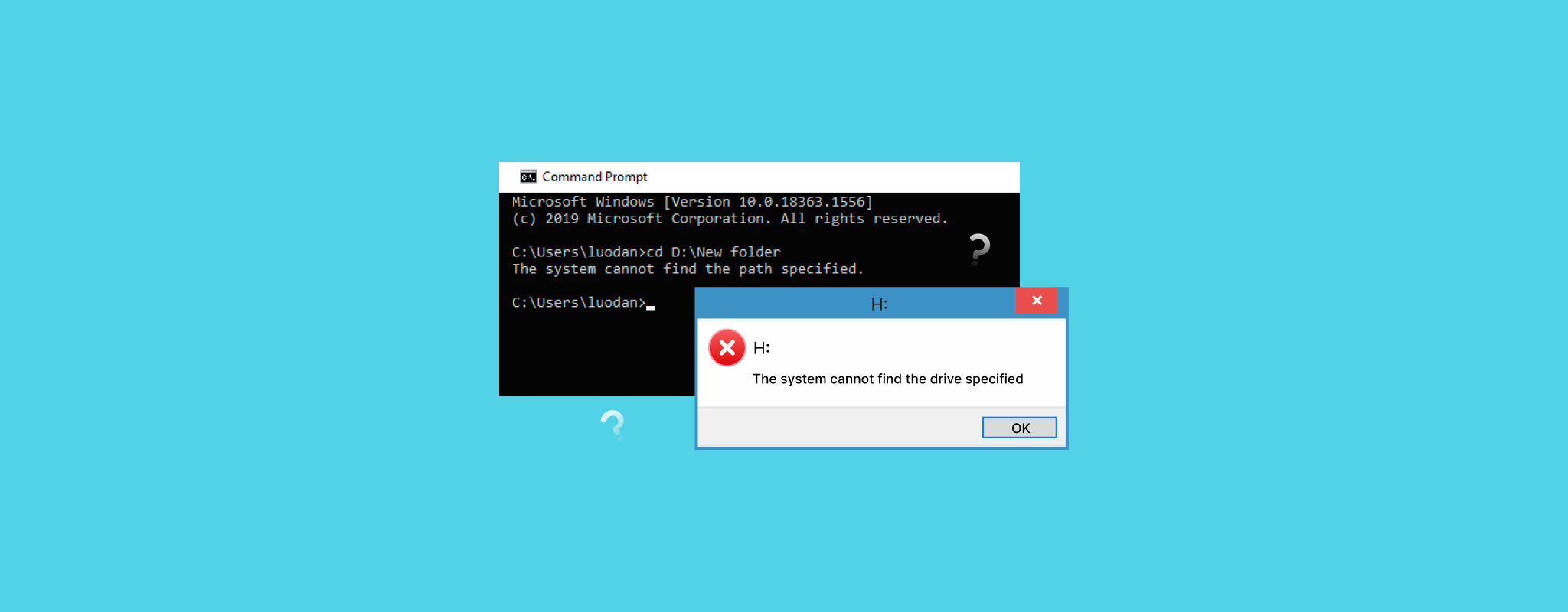
“Belirtilen sürücü sistem tarafından bulunamıyor” Windows işletim sistemi bir depolama aygıtına veya sürücü yoluna düzgün bir şekilde erişemediğinde görünen bir Windows hatasıdır. Hatanın kendisi belirli bir nedene işaret etmez. Bu mesaj aniden bir yeniden başlatma, başarısız güncelleme, güvenli olmayan çıkarma, bağlantı problemi veya rastgele bir sistem hatasından sonra görünebilir ve genellikle sürücüde kalan dosyalara erişimi engeller.
Aşağıdaki tablo, hatanın en yaygın nedenlerini ve her durumda genellikle yardımcı olan sorun giderme yöntemini kapsamaktadır.
| Neden | Tipik Belirtiler | Önerilen Yöntem |
| Geçici Windows hatası | Hata başlangıçtan sonra veya sürücüyü tekrar bağladıktan sonra bir kez ortaya çıkar | Öncelikle bilgisayarı yeniden başlatmayı deneyin (Yöntem 1). Windows, sürücüyü veya ilgili servisleri başlatma sırasında düzgün şekilde başlatamayabilir. |
| Eksik veya bozuk sürücü harfi | Sürücü, Disk Yönetimi’nde görünüyor ancak Dosya Gezgini’nde görünmüyor | Cihaza yeni bir sürücü harfi atayın (Yöntem 2). Windows, geçerli bir bağlama harfi olmadan sürücüye düzgün şekilde erişemez. |
| Bozuk eşlenmiş sürücü veya UAC çakışması | Eşlenmiş veya ağ sürücüleri yönetici modunda veya oturum açtıktan sonra kayboluyor | İlgili UAC kayıt defteri ayarını değiştirin (Yöntem 3). Bu, Windows oturumları arasında eşlenmiş sürücü görünürlüğünü geri yükler. Eşlenmiş sürücüyü manuel olarak yeniden bağlamak da yardımcı olabilir. |
| Bozuk sistem dosyaları veya dosya sistemi hasarı | Windows disk hataları bildiriyor, çöküyor veya sürücüde anormal davranışlar oluyor | SFC ve CHKDSK komutlarını çalıştırın (Yöntem 4). SFC, Windows sistem dosyalarını onarır, CHKDSK ise dosya sistemi bozulmalarını kontrol eder. CHKDSK kullanmadan önce önemli verilerinizi kurtarın çünkü bu işlem, hasarlı dosya sistemi yapısını değiştirebilir. |
| Yazılım çakışmaları | Sorun, antivirüs kurulumu, sanallaştırma araçları, başlatıcılar veya disk araçlarından sonra ortaya çıktı | Depolama aygıtlarına veya bağlanan sürücülere müdahale edebilecek son yüklenen yazılımları kaldırın (Yöntem 5). Temiz bir Windows başlatması da çatışmayı izole etmede yardımcı olabilir. |
| Şiddetli şekilde bozulmuş bölüm | Sürücü, RAW, ayrılmamış veya erişilemez olarak görünüyor, ancak Windows yine de algılıyor | Veri kurtarma tamamlandıktan sonra bölümü yeniden oluşturun (Yöntem 6). Bu işlem, hasarlı bölüm bilgisini yeni kullanılabilir bir dosya sistemiyle değiştirir. |
| Başarısız olan HDD veya SSD donanımı | Tıkırtı sesleri, aşırı yavaşlık, tekrarlayan bağlantı kopmaları, taramalarda donma, yanlış kapasite | Hemen normal kullanımı durdurun ve önemli verileri mümkün olan en kısa sürede kurtarın. Ciddi durumlarda, profesyonel kurtarma hizmetleri en güvenli seçenek olabilir çünkü kullanıma devam edilmesi fiziksel hasarı artırabilir. |
| USB güç ya da bağlantı sorunları | Harici HDD rastgele bağlantı kesiyor, sürekli tıklama sesi çıkarıyor, dönüp duruyor veya tutarlı şekilde görünmüyor | Sürücüyü doğrudan başka bir USB bağlantı noktasına bağlayın, zayıf USB hub’larından kaçının veya harici HDD’ler için güç destekli bir USB hub ya da çift USB kablosu kullanın. Bazı taşınabilir sabit diskler, belirli USB portlarından yeterli gücü alamayabilir. |
Verilerinizi Onarımları Denemeden Önce Kurtarın
Herhangi bir onarım denemeden önce, önemli dosyalarınızı öncelikle güvence altına almalısınız. Bazı onarım yöntemleri, dosya sistemini değiştirebilir veya kurtarma yazılımının hâlâ geri getirebileceği verilerin üzerine yazabilir. Bu nedenle, veri kurtarma her zaman büyük sorun giderme adımlarından önce gelmelidir. Dosyalarınız güvende olduktan sonra, kalıcı veri kaybı riski olmadan onarımlara devam edebilirsiniz.
Bunun için Disk Drill‘u öneriyoruz. Kullanım kolaylığı ve birçok veri kaybı durumunda mükemmel kurtarma performansı ile birçok kişi tarafından güvenilen son derece yetenekli bir veri kurtarma aracıdır, örneğin bozuk sabit disk kurtarma. En son Windows 11 sürümünde desteklenmektedir, ancak Windows 10’un yanı sıra Windows 7 gibi daha eski sürümlerde de (Disk Drill 4 ile) mevcuttur.
Disk Drill, Disk Yönetimi’nde görünür ve doğru boyutu okuyorsa, dosya gezgini üzerinden tanınmayan veya erişilemeyen disklerden bile veri kurtarabilir.
Sürücünüzde “Belirtilen sürücü bulunamıyor” hatası ile karşılaşıyorsanız, verilerinizi kurtarmak için şu adımları izleyin:
- İndir ve Disk Drill’i çalışan bir sürücüye yükleyin.
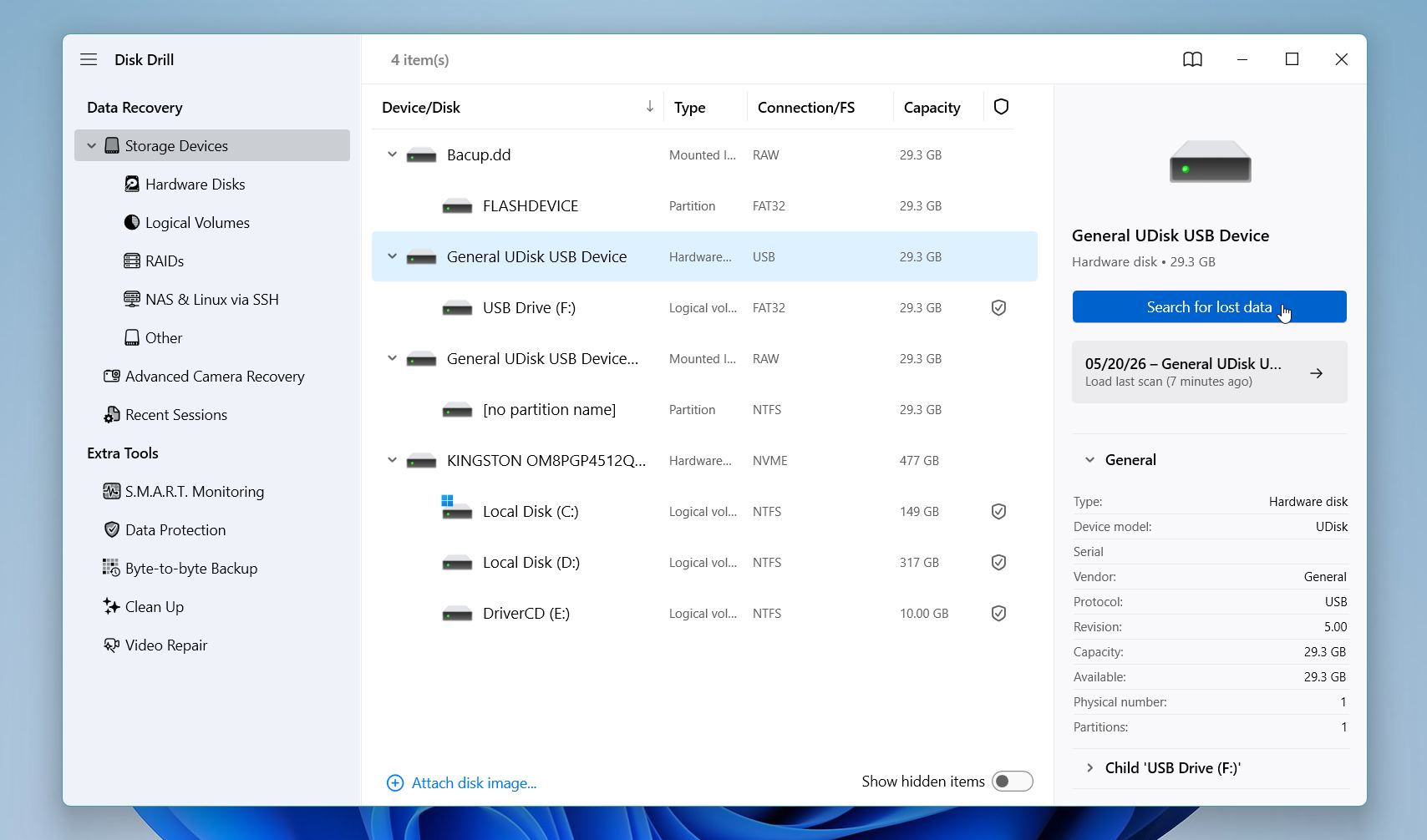
- Uygulamayı başlatın ve hata mesajı gösteren sürücüyü seçin. Taramayı başlatmak için Kayıp verileri ara’ya tıklayın.
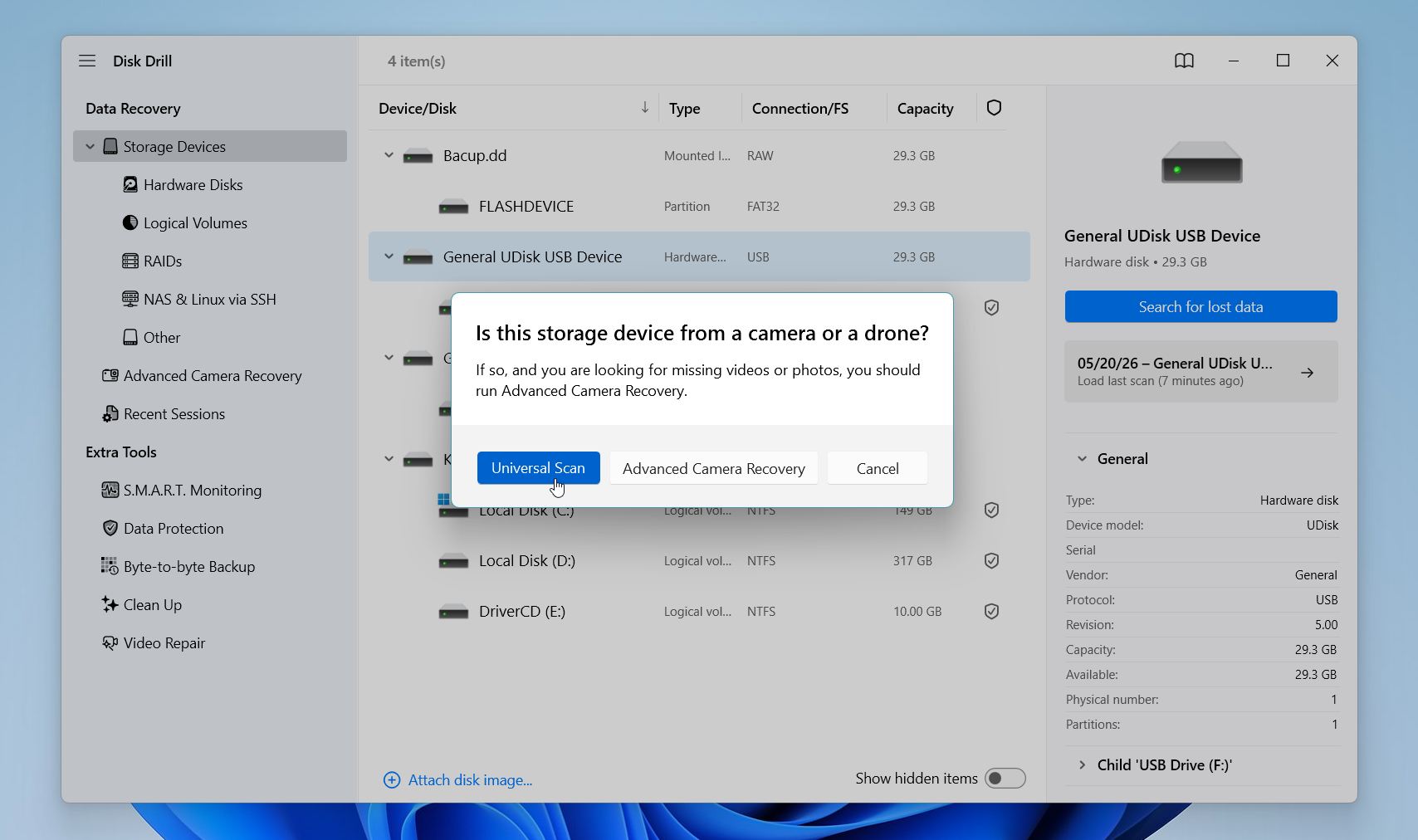
- Eğer harici bir sürücü ile ilgileniyorsanız, Disk Drill sizden kurtarma modunu seçmenizi isteyecektir. Evrensel Tarama seçin, çünkü Gelişmiş Kamera Modu kamera/drone’dan video kurtarma için özel bir moddur.
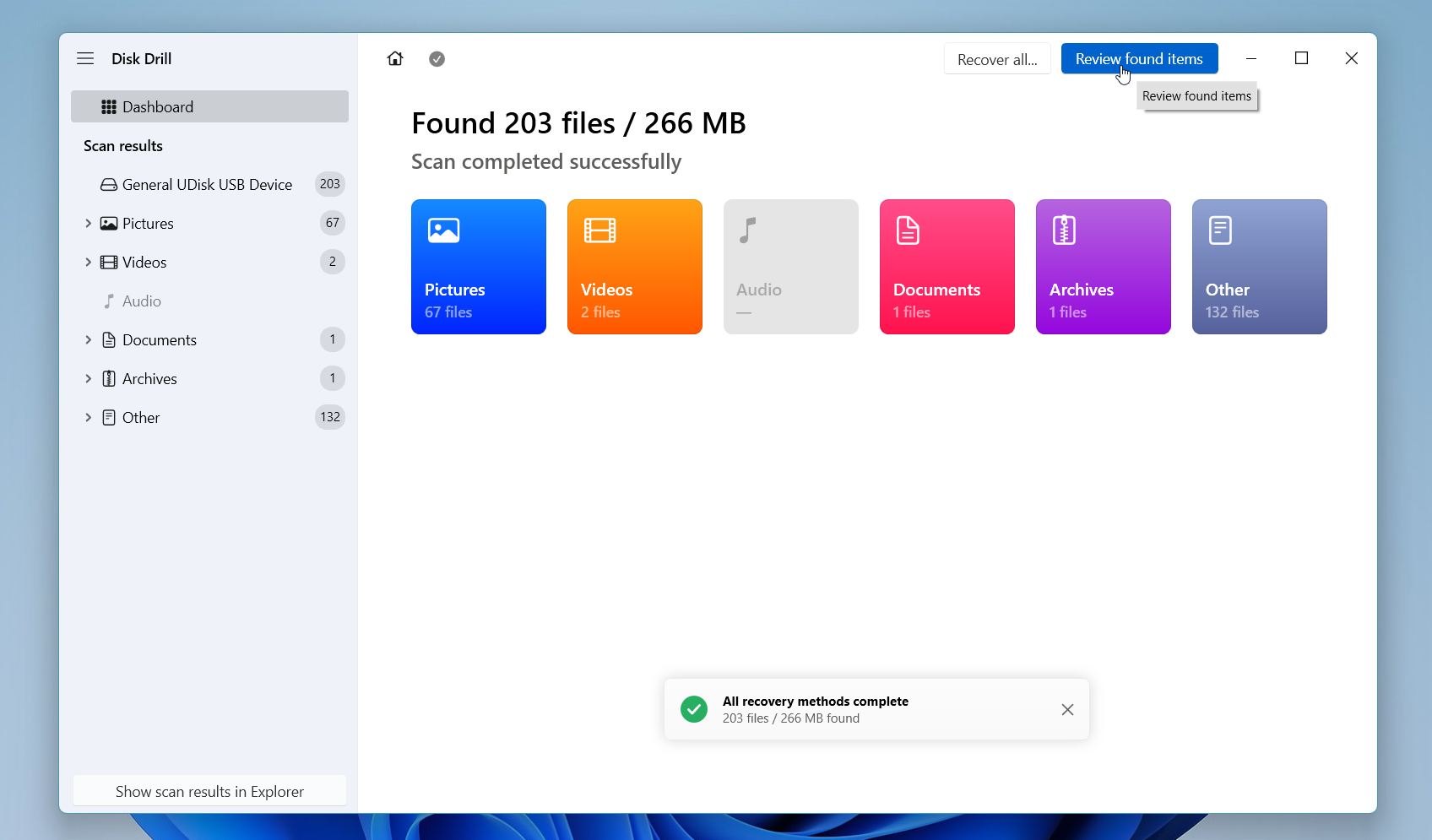
- Disk Drill, silinmiş, kaybolmuş ve mevcut kurtarılabilir dosyalar için sürücüyü tarayacaktır. Bu işlem, büyük sürücülerde veya ciddi şekilde bozulmuş depolama cihazlarında biraz zaman alabilir. Tarama tamamlandığında, Bulunan Öğeleri İncele’a tıklayın.
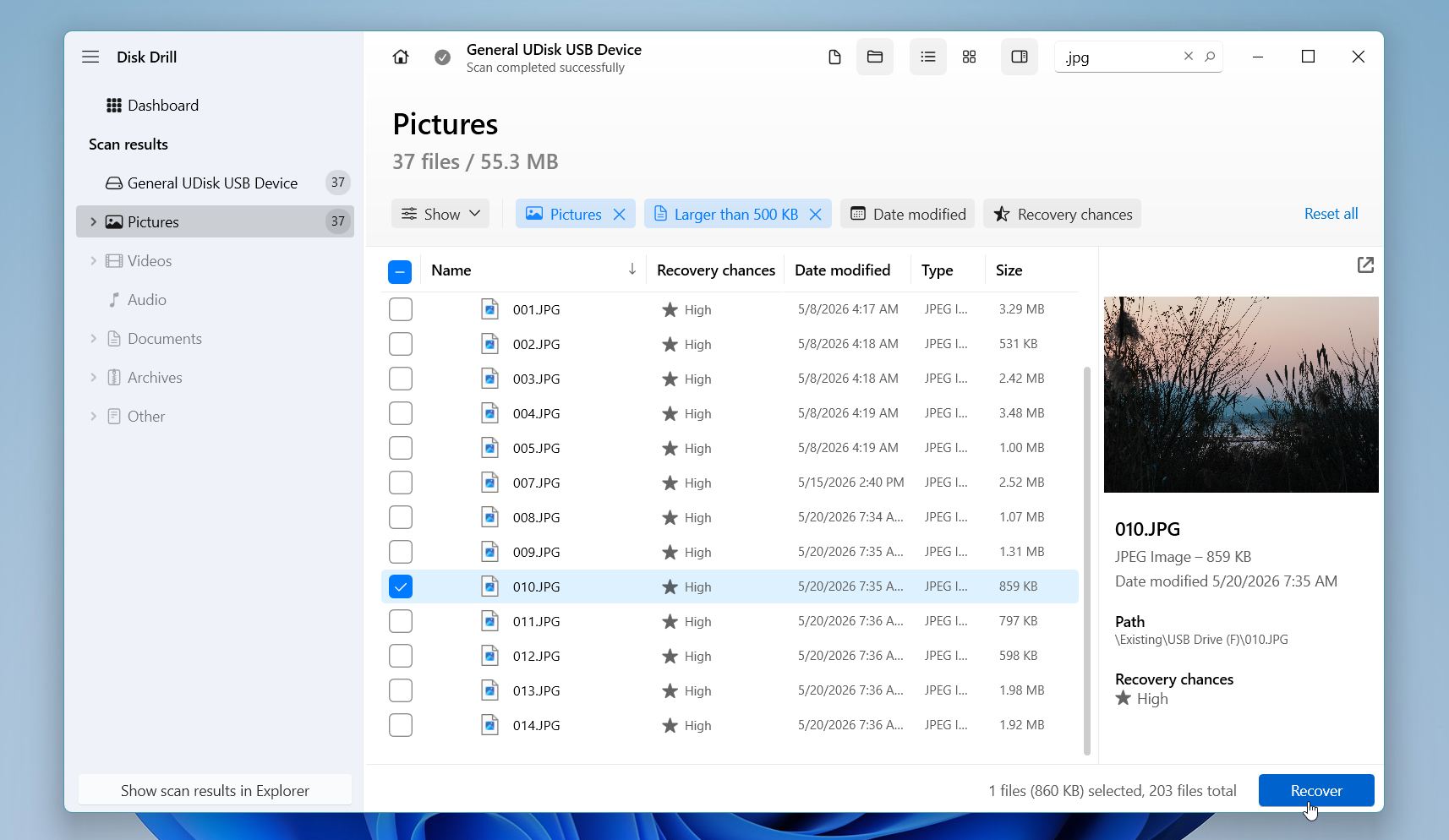
- Dosyalara kategoriye göre göz atabilir veya önemli verileri daha hızlı bulmak için arama çubuğunu ve filtreleri kullanabilirsiniz. Disk Drill ayrıca, birçok dosya türünü kurtarma öncesinde önizleme imkanı sunar; bu da dosyaların hâlâ sağlam olup olmadığını doğrulamanıza yardımcı olur.
- Kurtarmak istediğiniz dosyaları seçin, ardından Kurtar’ye tıklayın.
- Kurtarılan dosyaları başka bir fiziksel sürücüye veya harici depolama cihazına kaydedin, sorunlu sürücüye geri kaydetmeyin.
Eğer sürücü rastgele bağlantıyı kesiyorsa, alışılmadık sesler çıkarıyorsa, taramalar sırasında donuyorsa veya aşırı yavaş tepki veriyorsa, öncelikle bayttan bayta bir yedek oluşturmayı ve orijinal sürücü yerine bu yedeği taramayı düşünün. Bu, dengesiz depolama aygıtlarındaki ek stresi azaltır.
Windows’ta, Disk Drill ile ücretsiz olarak 100 MB’a kadar veriyi kurtarabilirsiniz. Birçok durumda, bu miktar önemli belgeleri, küçük fotoğraf koleksiyonlarını geri yüklemek veya dosyalarınızın hâlâ kurtarılabilir olup olmadığını satın almadan önce doğrulamak için yeterlidir.
Disk Drill’ın sizin durumunuz için doğru araç olup olmadığından emin değilseniz, önce tam inceleme‘i kontrol edin. Kurtarma performansını, desteklenen dosya sistemlerini, fiyatlandırmayı, kısıtlamaları ve diğer popüler kurtarma araçlarıyla karşılaştırmasını kapsar.
“Belirtilen Sürücü Bulunamıyor” Hatası Nasıl Düzeltilir
Önemli dosyalarınız güvende olduktan sonra, doğrudan sürücünün sorunlarını gidermeye başlayabilirsiniz. Aşağıdaki çözümler, “Belirtilen sürücü bulunamıyor” hatasının en yaygın nedenlerini kapsar; bunlar, basit Windows aksaklıkları ve eksik sürücü harflerinden bozuk sürücülere, dosya sistemi hasarına ve bölüm sorunlarına kadar uzanır. Önce daha basit yöntemlerle başlayın, sorun devam ederse yalnızca daha gelişmiş çözümlere geçin.
Yöntem 1: Bilgisayarı Yeniden Başlat
Pek çok Windows sorununda olduğu gibi, bu hata bazen basit bir yeniden başlatmadan sonra ortadan kaybolur. “Belirtilen sürücü bulunamıyor” hatasını yalnızca bir kez gördüyseniz, özellikle başlatma, oturum açma veya sürücüyü yeniden bağladıktan sonra, geçici bir sistem aksaklığı buna neden olmuş olabilir.
Yeniden başlatma, Windows’un önemli sistem servislerini, depolama sürücülerini ve sürücülerin sisteme nasıl bağlandığını ve göründüğünü kontrol eden arka plan işlemlerini tekrar yüklemesini sağlar. Bazen bu servislerden biri düzgün şekilde başlatılamaz, bu da Windows’un sürücüye düzgün şekilde erişmesini engeller.
Daha gelişmiş çözümlere geçmeden önce, bilgisayarı tamamen yeniden başlatın ve ardından sürücünün normal şekilde görünüp görünmediğini kontrol edin.
Yöntem 2: Sürücü Harfini Ata veya Değiştir
Windows, depolama aygıtlarını tanımlamak ve erişmek için C:, D: veya E: gibi sürücü harfleri kullanır. Eğer sürücü harfi kaybolursa, bozulursa veya başka bir bağlı aygıtla çakışırsa, Windows sürücüyü açamayabilir ve bunun yerine “Belirtilen sürücü bulunamıyor” şeklinde bir mesaj gösterebilir. Bu durumda, sürücü Dosya Gezgini’nde görünmese bile Disk Yönetimi’nde normal şekilde görünmeye devam eder. Yeni bir sürücü harfi atamak çoğu zaman erişimi hemen geri getirir.
İşte nasıl yapılacağı:
- Başlat düğmesine sağ tıklayın ve Disk Yönetimi‘i seçin.
- Bağlı depolama cihazları listesinde sorunlu sürücüyü bulun.
- Etkilenen bölüme sağ tıklayın ve Sürücü Harfini ve Yolları Değiştir. ‘i seçin.
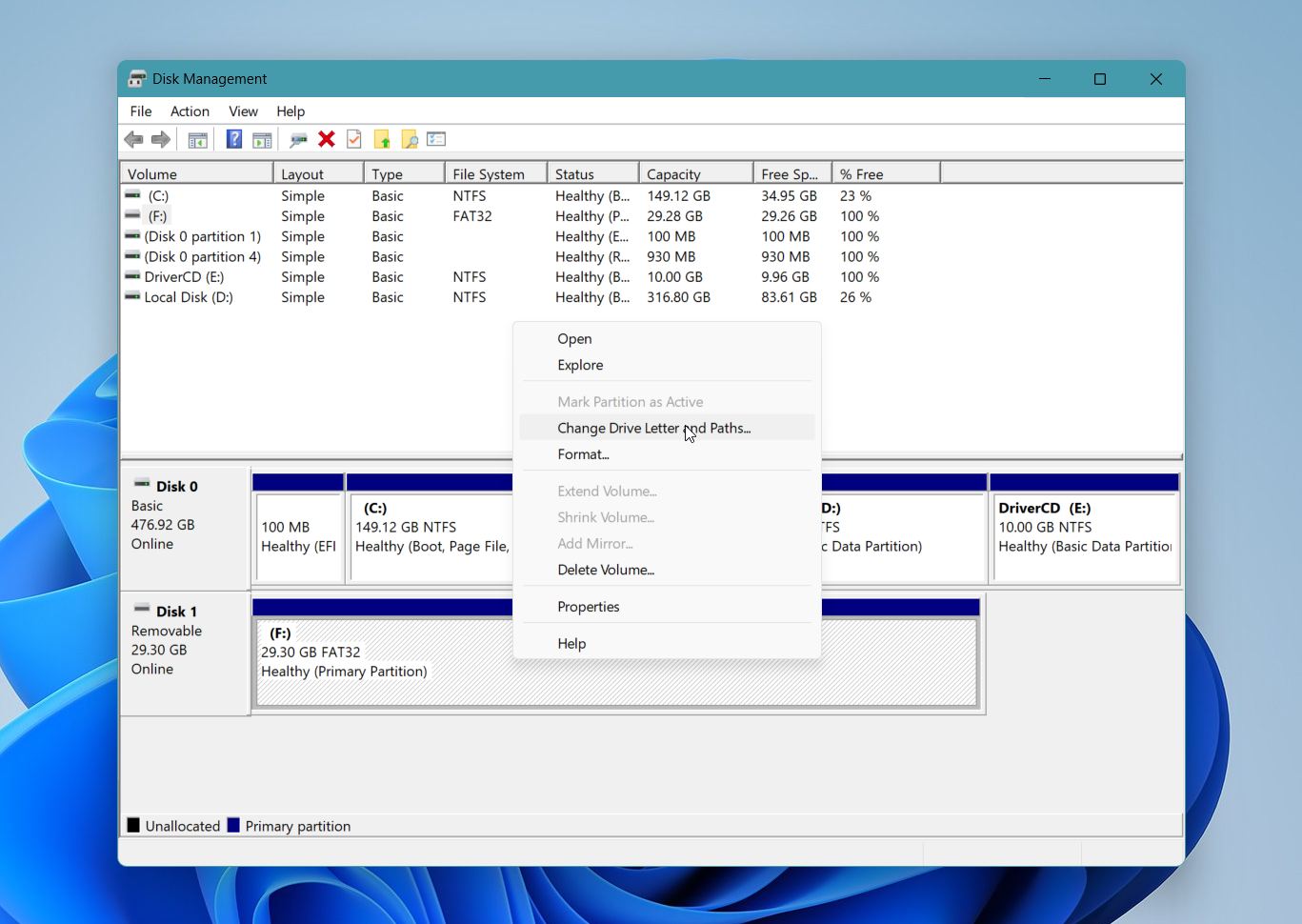
- Eğer sürücünün zaten bir harfi varsa, Değiştir‘a tıklayın. Sürücünün hiç harfi yoksa, Ekle‘a tıklayın.
- Açılır menüden yeni bir sürücü harfi seçin.
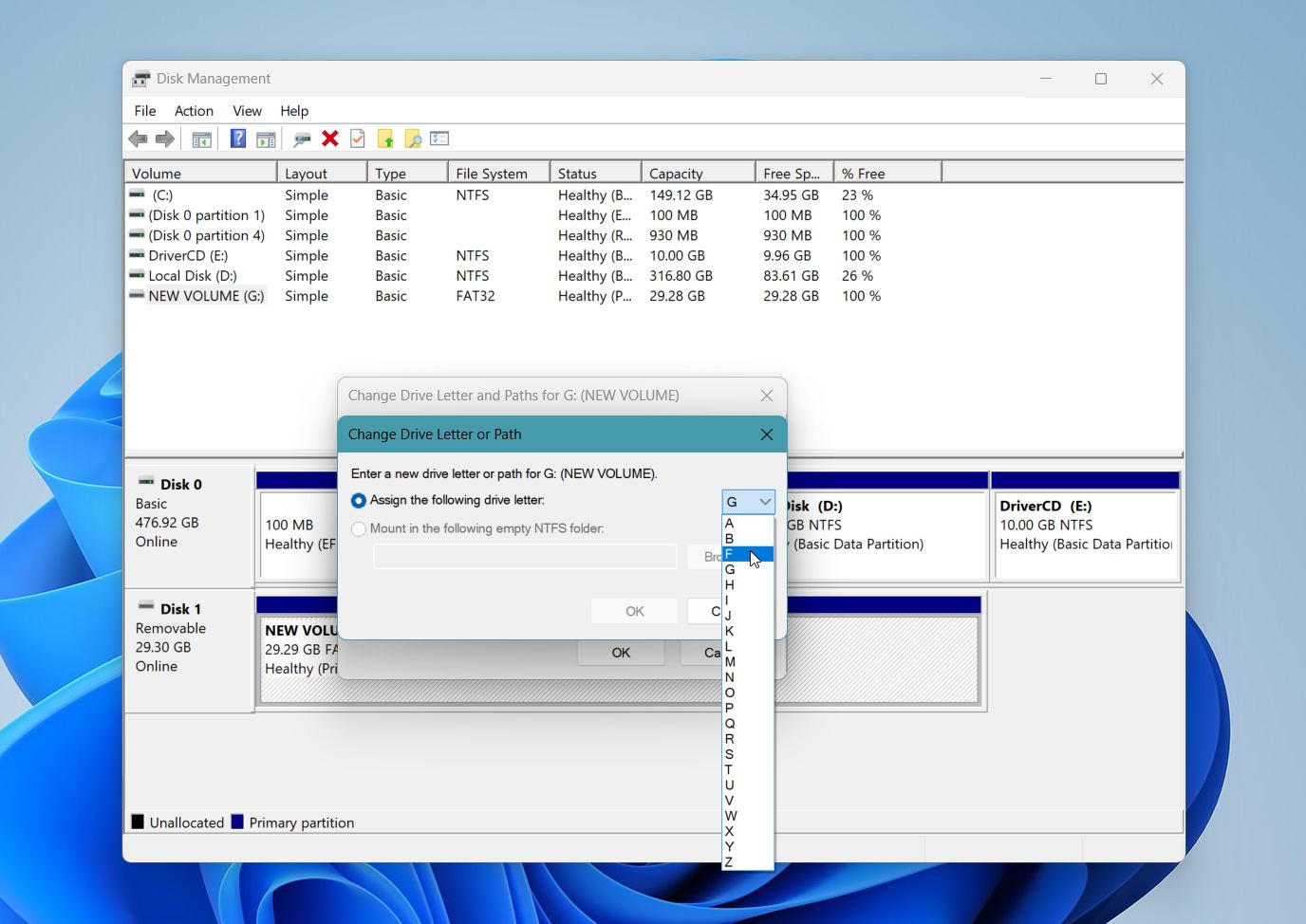
- Tamam‘e tıklayın ve değişikliği onaylayın.
Windows yeni sürücü harfini uyguladıktan sonra, Dosya Gezgini‘yi açın ve sürücünün tekrar normal şekilde görünüp görünmediğini kontrol edin.
Yöntem 3: Eşlenmiş Sürücü / UAC Kayıt Defteri Sorunlarını Düzelt
Eşlenmiş ağ sürücüleri bazen Kullanıcı Hesabı Denetimi (UAC) ile yönetici oturumları arasındaki bir çakışma nedeniyle kaybolabilir veya erişilemez hale gelebilir. Bu durumda, Windows eşlenmiş sürücü hala mevcut olsa bile “Belirtilen sürücü bulunamıyor” mesajını gösterebilir.
Bu sorun en sık şu durumlarda ortaya çıkar:
- programları yönetici olarak çalıştırırsınız
- Windows ayrı kullanıcı ve yönetici oturumları kullanır
- bağlı sürücüler oturum açtıktan veya yeniden başlattıktan sonra kaybolur
Küçük bir kayıt defteri değişikliği, bu Windows oturumları arasında eşlenmiş sürücülerin doğru şekilde görünürlüğünü geri getirebilir.
İşte düzeltmeyi uygulamanın yolu:
- Windows + R tuşuna basarak Çalıştır penceresini açın.
- regedit yazın ve Giriş tuşuna basın.
- Kayıt Defteri Düzenleyicisi’nde Dosya‘ye tıklayın, ardından devam etmeden önce bir kayıt defteri yedeği oluşturmak için Dışa Aktar‘u seçin.
- Şu konuma gidin: Bilgisayar\HKEY_LOCAL_MACHINE\SOFTWARE\Microsoft\Windows\CurrentVersion\Policies\System.
- Sağ panelde boş bir alana sağ tıklayın.
- Yeni’yi seçin, ardından DWORD (32 bit) Değeri‘i seçin.
- Yeni değeri BağlantılıBağlantılarıEtkinleştir olarak adlandırın.
- Yeni girdiye çift tıklayın ve değer verisini 1 olarak değiştirin.
- Tamam‘e tıklayın ve Kayıt Defteri Düzenleyicisi’ni kapatın.
- Bilgisayarı yeniden başlatın.
Windows tekrar yüklendikten sonra, gerekirse eşlenmiş sürücüyü yeniden bağlayın ve hatanın kaybolup kaybolmadığını kontrol edin.
Yöntem 4: SFC ve CHKDSK çalıştırın
Bozuk Windows sistem dosyaları veya hasar görmüş dosya sistemi yapıları, işletim sisteminin bir sürücüye doğru şekilde erişmesini engelleyebilir. Bu gibi durumlarda, sürücü hala bağlı görünse bile Windows “Belirtilen sürücü bulunamıyor” uyarısını gösterebilir.
Windows iki yerleşik onarım aracı içerir ve bunlar yardımcı olabilir. SFC, hasar görmüş Windows sistem dosyalarını onarır, CHKDSK ise sürücüyü dosya sistemi hataları için kontrol eder.
CHKDSK kullanmadan önce önemli dosyalarınızı kurtarın. Şiddetli şekilde bozulmuş veya kararsız disklerde, CHKDSK hasarlı dosya sistemi yapılarını değiştirebilir ve bazı verilerin daha sonra kurtarılmasını zorlaştırabilir.
Her iki komutu çalıştırmak için yapmanız gerekenler:
- Başlat düğmesine sağ tıklayın ve Terminal (Yönetici) veya Komut İstemi (Yönetici) seçin.
- sfc /scannow yazın ve Giriş tuşuna basın.
- Windows’un sistem taramasını ve onarım işlemini bitirmesini bekleyin.
- SFC tamamlandıktan sonra chkdsk X: /f yazın ve Giriş tuşuna basın. X’i, sorunlu sürücünün gerçek sürücü harfiyle değiştirin.
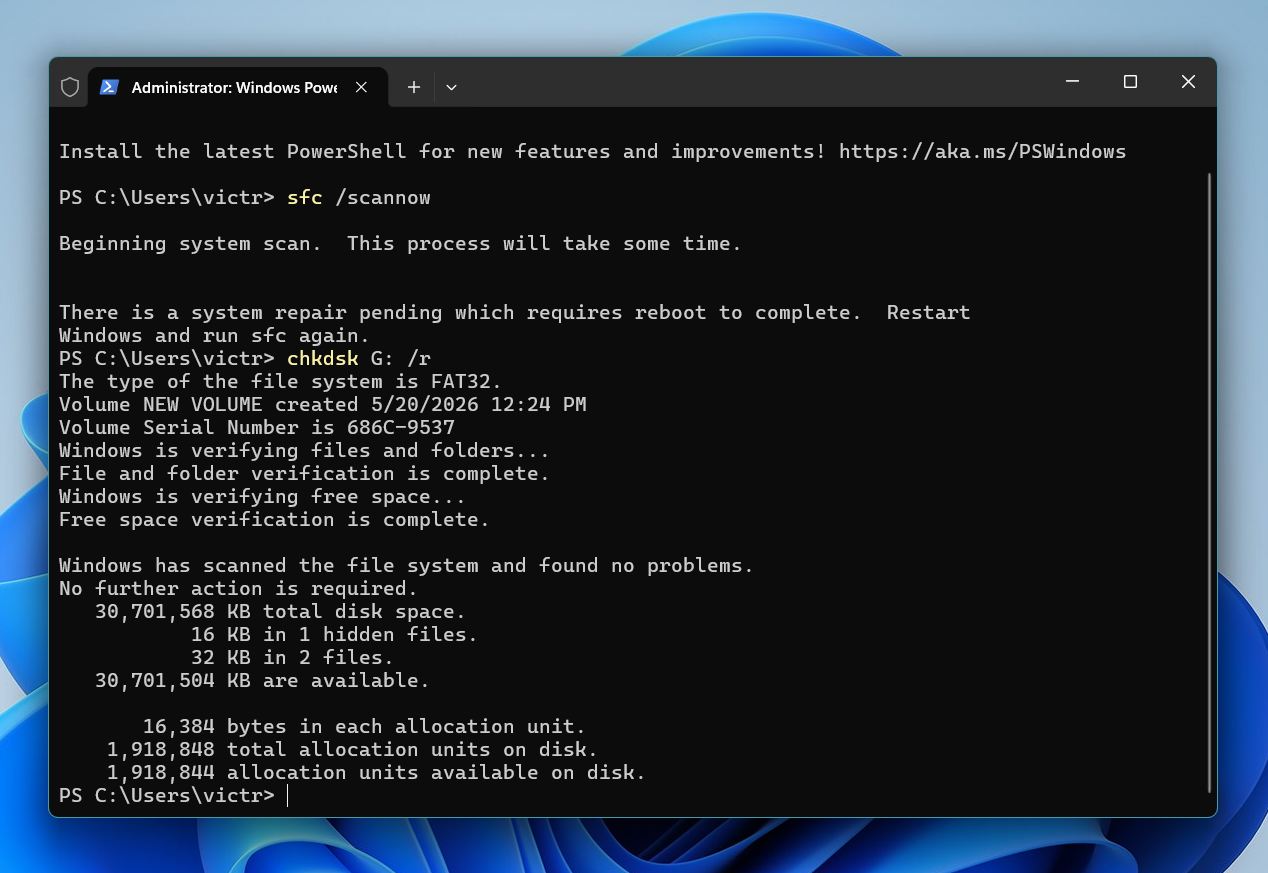
- Windows’un tarama ve onarım işlemini tamamlamasına izin verin. Bu işlem, daha büyük veya hasarlı sürücülerde biraz zaman alabilir.
Taramadan sonra bilgisayarı yeniden başlatın.
Yöntem 5: Son Yüklenen Yazılımları Kaldır
Bazı programlar, depolama aygıtlarına, bağlanmış sürücülere veya Windows sistem servislerine müdahale edebilir. Bu sorun en çok antivirüs kurulumu, sanallaştırma yazılımı kurulumu, disk yönetim araçları, başlatıcılar, yedekleme araçları veya düşük seviyeli sistem ayarlarından sonra ortaya çıkar.
Hata, yeni bir yazılımı yükledikten kısa bir süre sonra başladıysa, o program depolama sürücülerini, izinlerini veya Windows yapılandırma ayarlarını değiştirmiş olabilir. Son yüklenen yazılımı kaldırmak, normal sürücü erişimini geri getirebilir.
Windows’ta son zamanlarda yüklenen programları kaldırmanın yolu şu şekildedir:
- Başlat düğmesine sağ tıklayın ve Windows sürümünüze bağlı olarak Yüklü uygulamalar veya Uygulamalar ve Özellikler‘yi seçin.
- Seçenek görünüyorsa program listesini kurulum tarihine göre sıralayın.
- Hata başlamadan kısa süre önce yüklediğiniz yazılımı bulun.
- Uygulamanın yanındaki üç noktalı menüye tıklayın ve Kaldır.’i seçin.
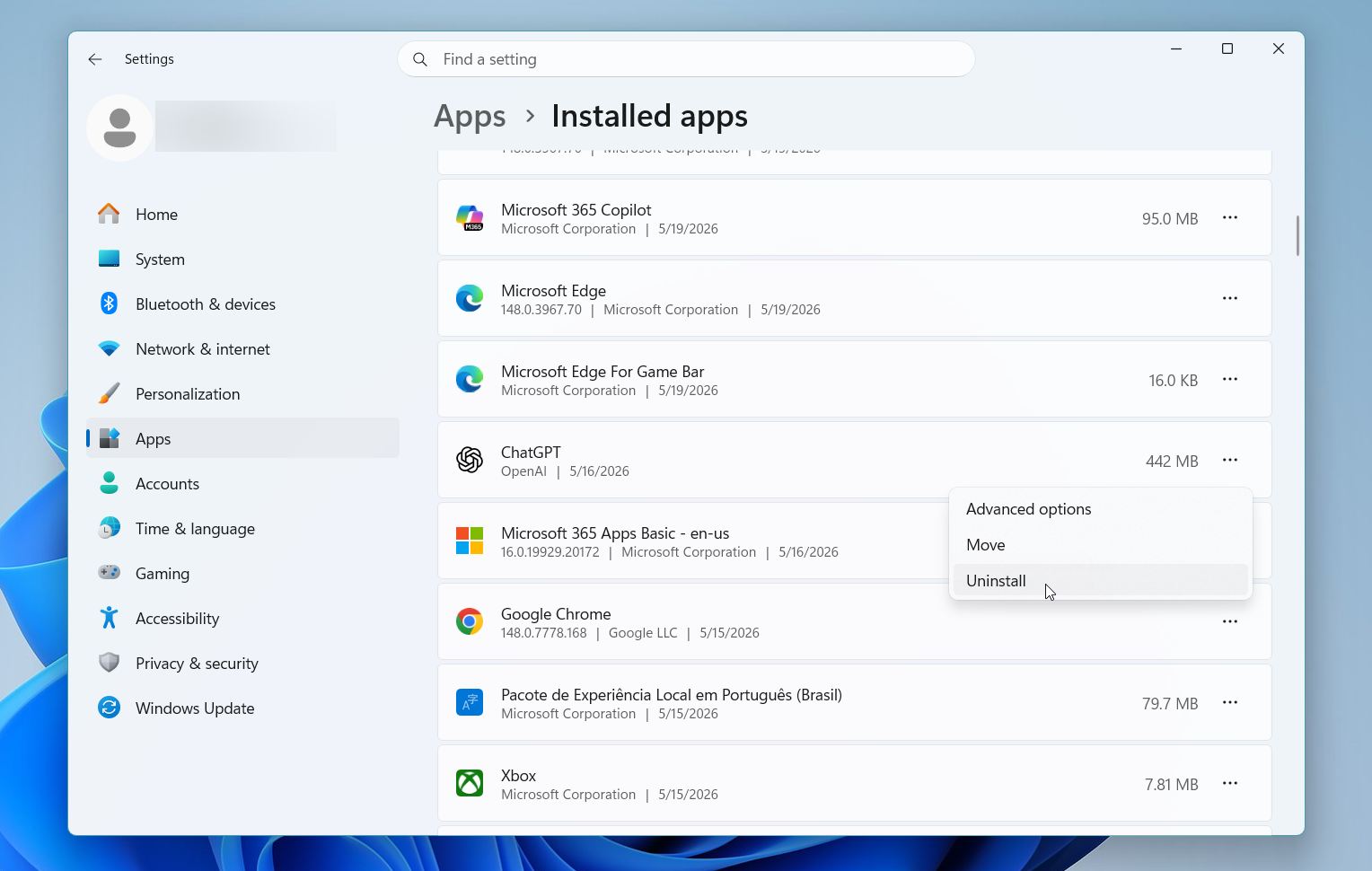
- Kaldırma talimatlarını izleyin ve Windows kaldırma işlemini tamamlayana kadar devam edin.
- Bilgisayarı yeniden başlatın.
Yeniden başlattıktan sonra, sürücüyü tekrar bağlayın ve Windows’un ona tekrar normal şekilde erişip erişemediğini kontrol edin.
Yöntem 6: Bölümü Yeniden Oluştur
Önceki çözümlerden hiçbiri işe yaramazsa, bölümün kendisinde ciddi bir bozulma olabilir. Bölümü yeniden oluşturmak, hasarlı bölüm yapısını kaldırır ve yeni, kullanılabilir bir dosya sistemi oluşturur. Bu yöntem genellikle normal sürücü erişimini geri getirir, ancak mevcut bölüm bilgilerini de siler.
Devam etmeden önce önemli dosyalarınızı kurtarın. Bölüm oluşturma ve biçimlendirme, kurtarılabilir verilerin kalıcı olarak üzerine yazılmasına neden olabilir.
Windows’ta bölümü yeniden oluşturmak için yapmanız gerekenler:
- Başlat düğmesine sağ tıklayın ve Disk Yönetimi‘i seçin.
- Depolama listesinden bozuk bölümü bulun.
- Etkin hacme sağ tıklayın ve Birimi Sil‘u seçin.
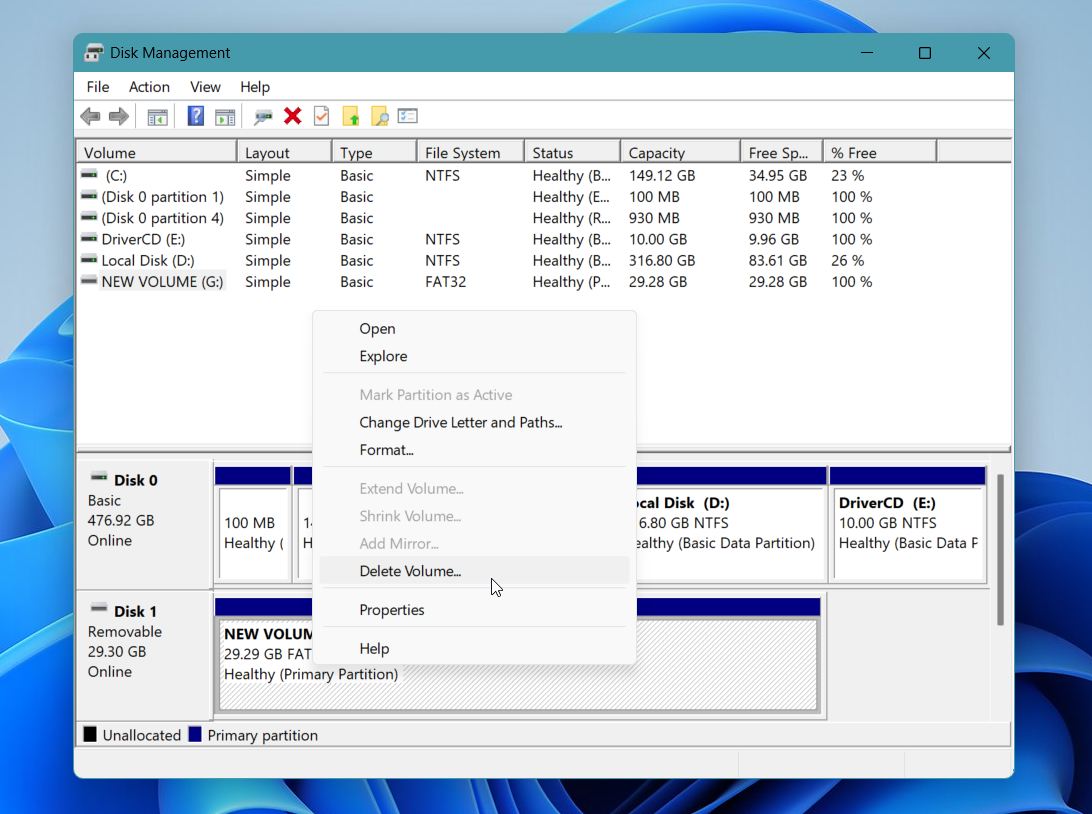
- Silme işlemini onaylamak için Evet‘a tıklayın.
- Yeni ayrılmamış alana sağ tıklayın ve Yeni Basit Birim‘i seçin.
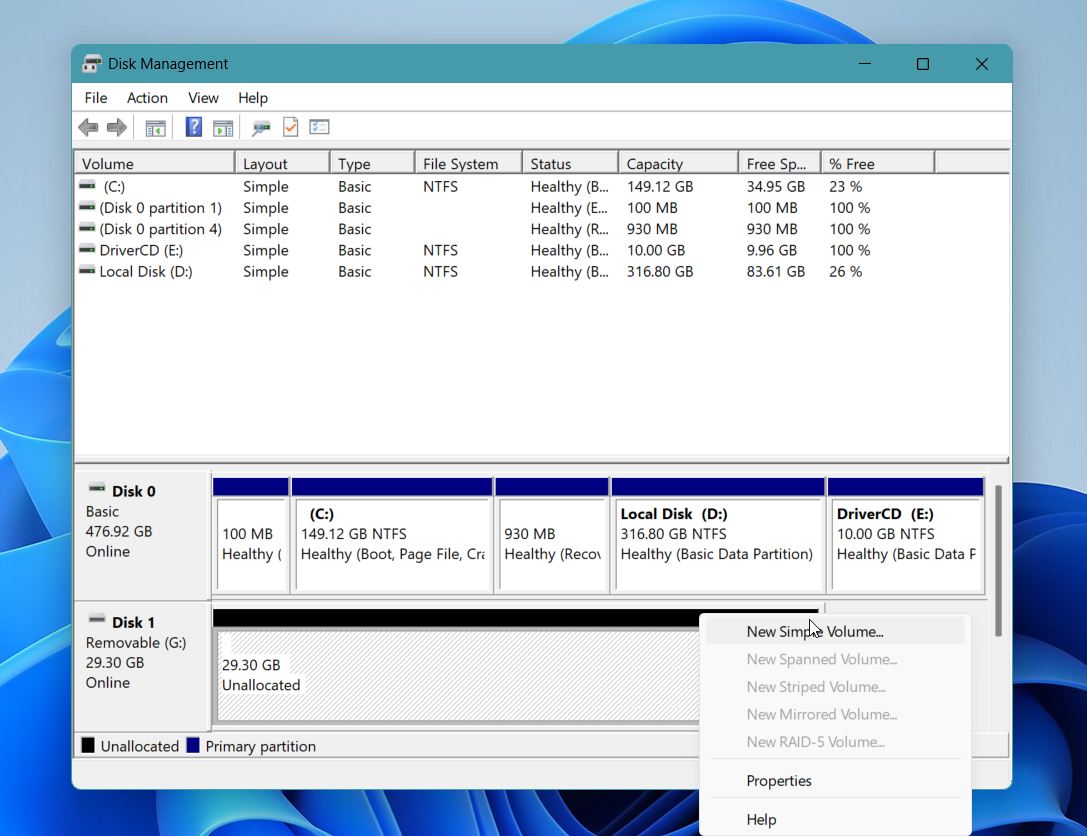
- Sonraki‘ye tıklayın.
- Varsayılan birim boyutunu bırakın ve tekrar Sonraki‘ye tıklayın.
- Bir sürücü harfi seçin ve Sonraki‘ye tıklayın.
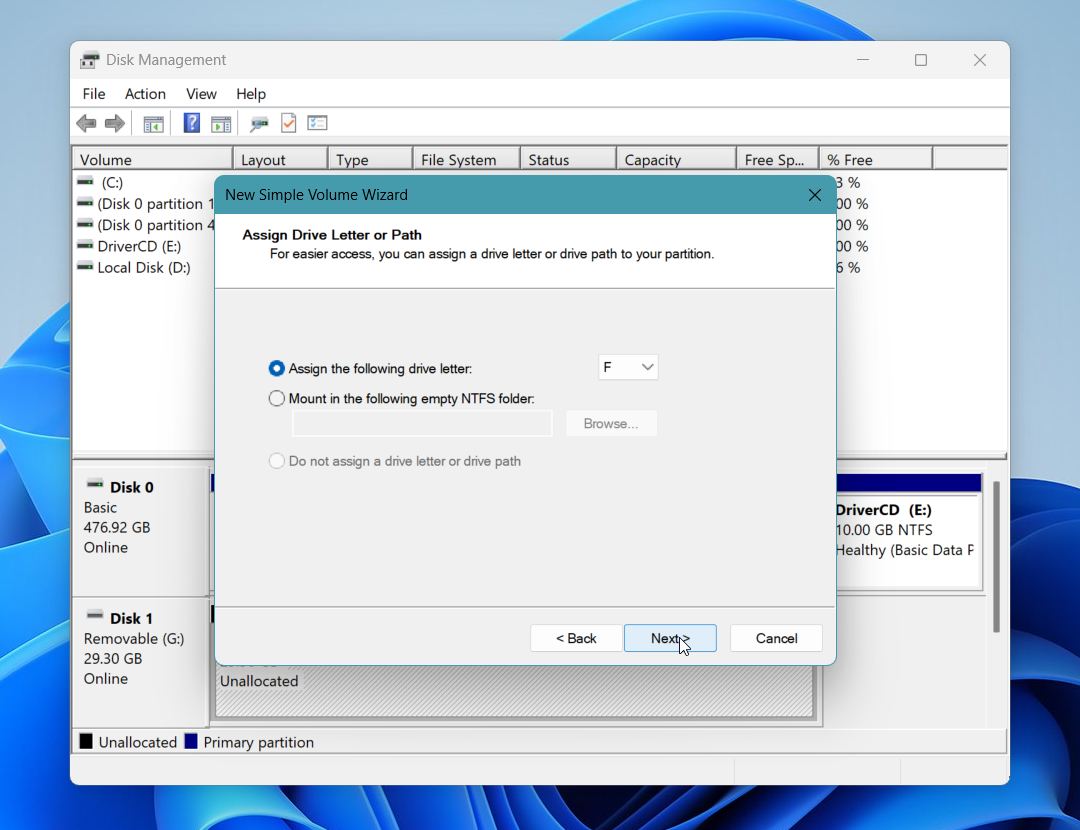
- Bir birim etiketi girin ve genellikle NTFS veya exFAT olan istenen dosya sistemini seçin.
- Hızlı biçimlendir işlemini gerçekleştir‘ün etkin kalmasına dikkat edin.
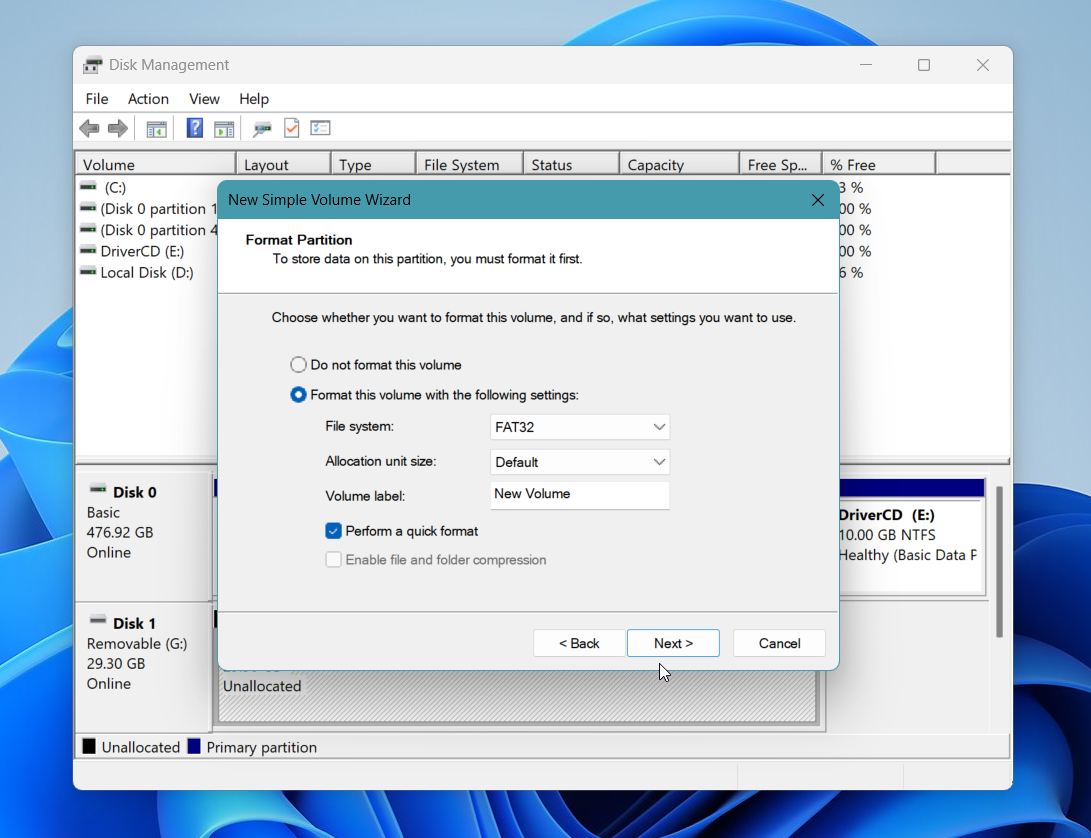
- Sonraki‘ye tıklayın, ardından Bitir‘e tıklayın.
Windows işlemi tamamladıktan sonra, sürücü Dosya Gezgini’nde tekrar normal şekilde görünmelidir.
Son Düşünceler
“Belirtilen sürücü bulunamıyor” ilk bakışta ciddi görünebilir, ancak çoğu durumda sorun Windows yapılandırma sorunlarından kaynaklanır:
- hasarlı sürücü harfleri,
- bozulmuş sürücüler,
- izin çakışmaları,
- dosya sistemi hataları
tam sürücü arızası yerine. En önemli adım, önemli verileri güvence altına almadan önce riskli onarımlardan kaçınmaktır.
Sürücü hâlâ Disk Yönetimi’nde görünüyorsa, Disk Drill gibi kurtarma yazılımları, onarım denemeden önce dosyaları geri yüklemek için size genellikle en iyi şansı sunar. Erişilemeyen, RAW veya bozuk sürücüleri tarayabilme yeteneği, onu bu gibi durumlar için en güçlü seçeneklerden biri yapar; özellikle daha basit bir kurtarma sürecine ihtiyaç duyan deneyimsiz kullanıcılar için.
Son bir tavsiye – aşağıdaki gibi uyarı işaretlerine çok dikkat edin:
- tıkladığında çıkan sesler,
- tekrar eden bağlantı kopmaları,
- tarama sırasında donma,
- aşırı yavaş okuma hızları.
Bu belirtiler, basit bir Windows sorunu yerine fiziksel donanım arızasına işaret edebilir. Bu tür durumlarda, tekrarlanan onarım denemelerinden kaçının ve ek hasarı önlemek için verilerinizi mümkün olan en kısa sürede kurtarın.
Hala sorularınız mı var? forum tartışmaları bölümümüze göz atın ve diğer kullanıcıların neler söylediğine bakın – aynı sorunla karşılaşmış kişilerden pratik ipuçları ve çözümler bulabilirsiniz.
SSS
- Bilgisayarı yeniden başlatın
- Sürücü harfi atayın veya değiştirin
- Eşlenmiş sürücü veya UAC kayıt defteri sorunlarını düzeltin
- SFC ve CHKDSK çalıştırın
- Yakın zamanda yüklenen yazılımları kaldırın
- Bölümü yeniden oluşturun