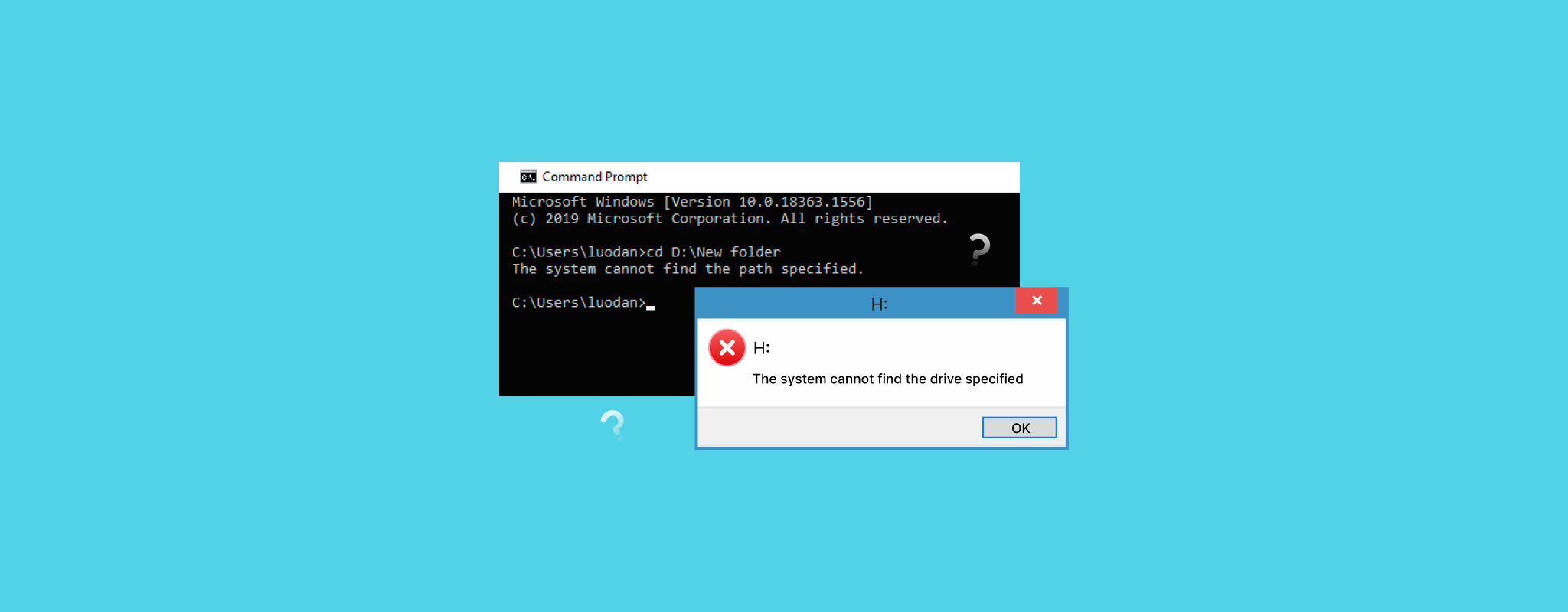
“המערכת אינה יכולה למצוא את הכונן שצוין” היא שגיאת Windows שמופיעה כאשר מערכת ההפעלה אינה מצליחה לגשת כראוי להתקן אחסון או לנתיב כונן. השגיאה עצמה אינה מצביעה על גורם מסוים אחד. ההודעה עשויה להופיע פתאום לאחר אתחול, עדכון שכשל, הוצאה לא בטוחה, בעיית חיבור או שגיאה מערכת אקראית, ולעיתים קרובות מונעת גישה לקבצים שנותרו על הכונן.
הטבלה למטה כוללת את הגורמים הנפוצים ביותר לשגיאה ואת שיטת הפתרון שבדרך כלל עוזרת בכל מצב.
| סיבה | תסמינים טיפוסיים | שיטה מומלצת |
| תקלה זמנית ב-Windows | השגיאה מופיעה פעם אחת לאחר אתחול או לאחר חיבור מחדש של הכונן | נסה להפעיל מחדש את המחשב קודם (שיטה 1). ייתכן ש-Windows לא מצליחה לאתחל את הכונן או את השירותים הקשורים אליו כראוי בעת ההפעלה. |
| אות כונן חסרה או פגומה | הכונן מופיע בניהול הדיסקים אך אינו מופיע ב-File Explorer | הקצה אות כונן חדשה להתקן (שיטה 2). Windows אינה יכולה לגשת לכונן כראוי ללא אות הרכבה תקינה. |
| כונן ממופה שבור או קונפליקט עם UAC | כוננים ממופים או רשתיים נעלמים במצב מנהל מערכת או לאחר כניסה | שנה את הגדרת הרישום המתאימה של UAC (שיטה 3). פעולה זו משחזרת את נראות הכוננים הממופים בין הפעלות Windows. התחברות מחדש ידנית לכונן הממופה עשויה גם לעזור. |
| קבצי מערכת פגומים או נזק למערכת הקבצים | Windows מדווחת על שגיאות דיסק, קריסות או התנהגות חריגה של הכונן | הרץ את הפקודות SFC ו-CHKDSK (שיטה 4). SFC מתקן קבצי מערכת של Windows, בעוד CHKDSK בודק את הכונן לנזק במערכת הקבצים. שחזר נתונים חשובים לפני השימוש ב-CHKDSK כיוון שהוא עשוי לשנות מבנים פגומים של מערכת הקבצים. |
| התנגשויות תוכנה | הבעיה הופיעה לאחר התקנת אנטי וירוס, כלי וירטואליזציה, משגרים או כלי דיסק | הסר תוכנה שהותקנה לאחרונה אשר עשויה להפריע להתקני אחסון או לכוננים מורכבים (שיטה 5). אתחול נקי של Windows עשוי גם לסייע בבידוד התקלה. |
| מחיצה פגומה קשות | הכונן מופיע כ-RAW, לא מוקצה או לא נגיש אף ש-Windows עדיין מזהה אותו | צור את המחיצה מחדש לאחר השלמת שחזור הנתונים (שיטה 6). פעולה זו מחליפה את פרטי המחיצה הפגומים במערכת קבצים חדשה שמישה. |
| כונן קשיח HDD או SSD שנכשל | קולות נקישה, איטיות קיצונית, ניתוקים חוזרים, קפיאות בסריקות, נפח שגוי | הפסק את השימוש המתקוון מיד ושחזר נתונים חשובים בהקדם האפשרי. במקרים חמורים, שירותי שחזור מקצועיים עשויים להיות האפשרות הבטוחה ביותר מכיוון שהמשך שימוש עלול להחמיר נזק פיזי. |
| בעיות חיבור או הספק חשמל ב-USB | HDD חיצוני מתנתק באופן אקראי, נקישות חוזרות, מסתובב מעלה ומטה או אינו מופיע בעקביות | חבר את הכונן ישירות ליציאת USB אחרת, הימנע ממפצלי USB חלשים, או השתמש במפצל USB בעל הספק עצמי או כבל USB כפול עבור HDD חיצוניים. חלק מהכוננים הקשיחים הניידים עשויים שלא לקבל מספיק חשמל דרך יציאות USB מסוימות. |
שחזר את הנתונים שלך לפני ניסיון תיקונים
לפני שתנסה כל תיקון, עליך לגבות תחילה את הקבצים החשובים שלך. חלק משיטות התיקון עשויות לשנות את מערכת הקבצים או לדרוס נתונים שהתוכנה לשחזור נתונים עדיין יכולה לשחזר. מסיבה זו, שחזור נתונים צריך תמיד להיעשות לפני ביצוע שלבי פתרון תקלות מהותיים. לאחר שהקבצים שלך בטוחים, תוכל להמשיך בתיקונים מבלי להסתכן באובדן נתונים קבוע.
לשם כך, אנו ממליצים על Disk Drill. זהו כלי שחזור נתונים מתקדם ואמין על ידי רבים בזכות קלות השימוש שלו וביצועי השחזור המעולים במצבים רבים של אובדן נתונים, כמו שחזור כונן קשיח פגום. הוא נתמך בגרסה העדכנית ביותר של Windows 11, אך גם זמין ב-Windows 10, וכן בגרסאות ישנות יותר כמו Windows 7 (עם Disk Drill 4).
Disk Drill יכול לשחזר נתונים אפילו מכוננים שאינם מזוהים או נגישים דרך סייר הקבצים, כל עוד הם נראים ב’ניהול הדיסקים’ ומציגים את הגודל הנכון.
בצע את השלבים הבאים כדי לשחזר נתונים מהכונן שלך שמציג את השגיאה “The system can’t find the drive specified”:
- הורדה והתקן את Disk Drill לכונן עובד.
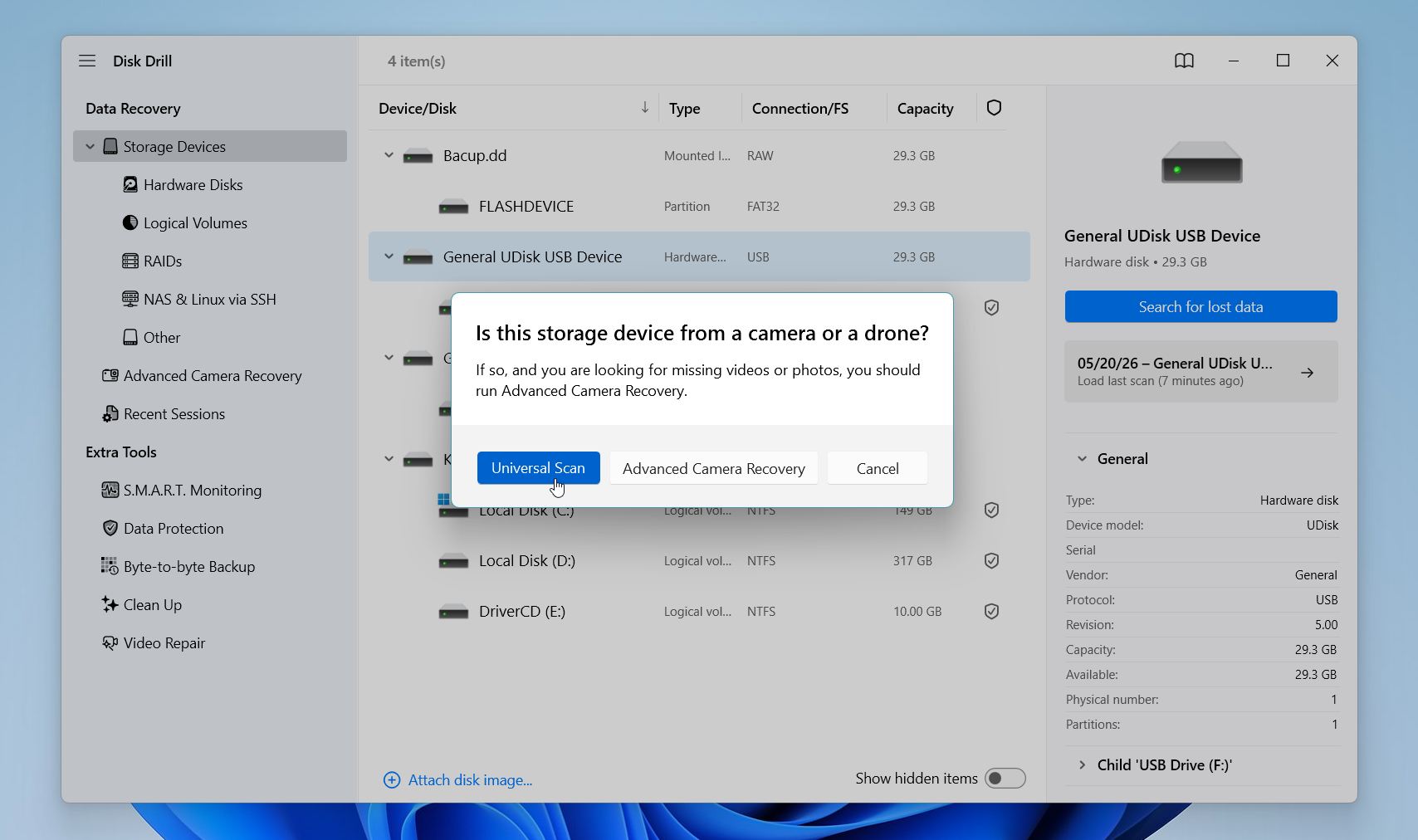
- הפעל את האפליקציה ובחר את הכונן שמציג את הודעת השגיאה. לחץ על חפש נתונים שאבדו כדי להתחיל בסריקה.
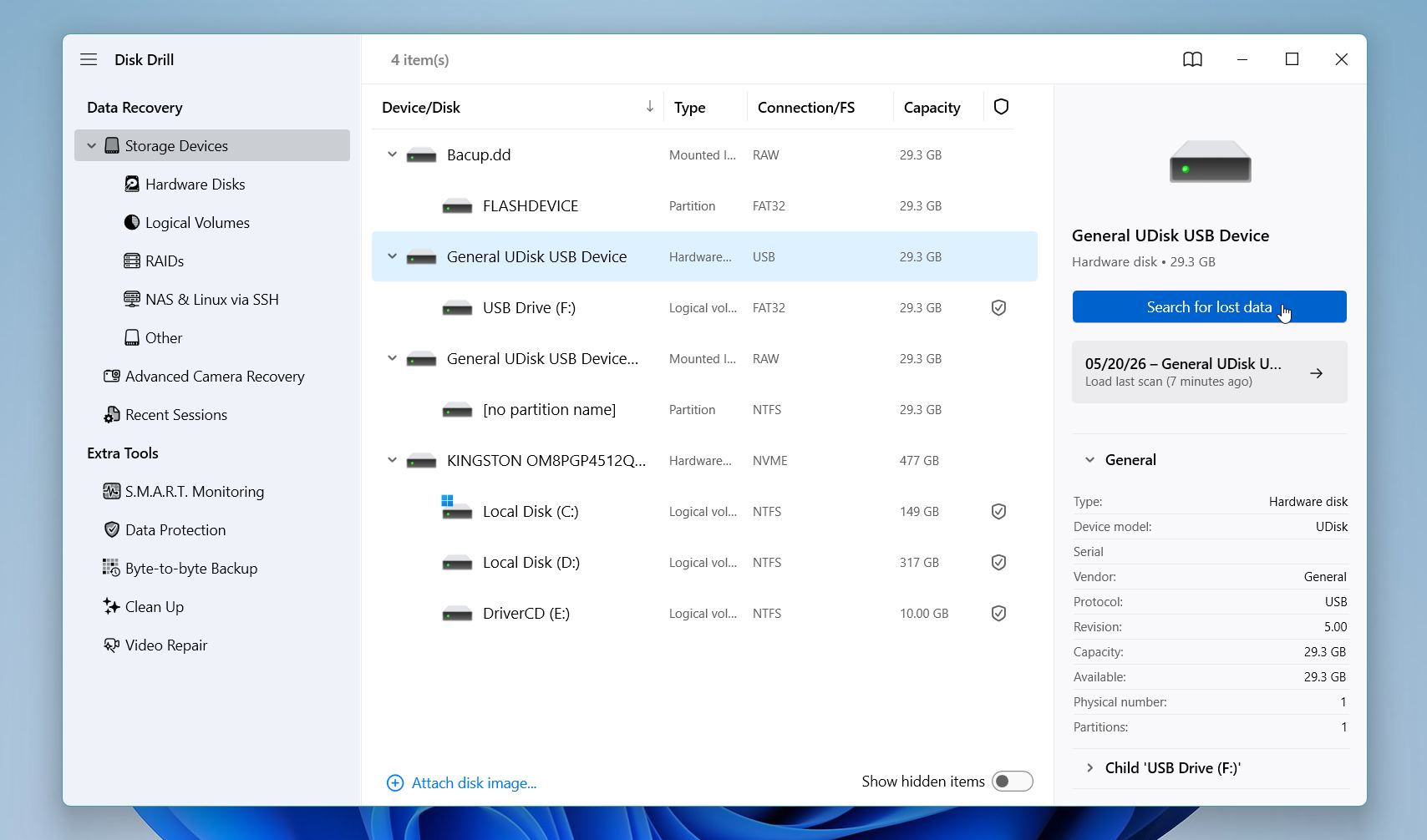
- אם אתה מתמודד עם כונן חיצוני, Disk Drill תבקש ממך לבחור את מצב השחזור. בחר את סריקה אוניברסלית, מאחר ש-מצב מצלמה מתקדם הוא מצב מיוחד לשחזור וידאו ממצלמות/רחפנים.
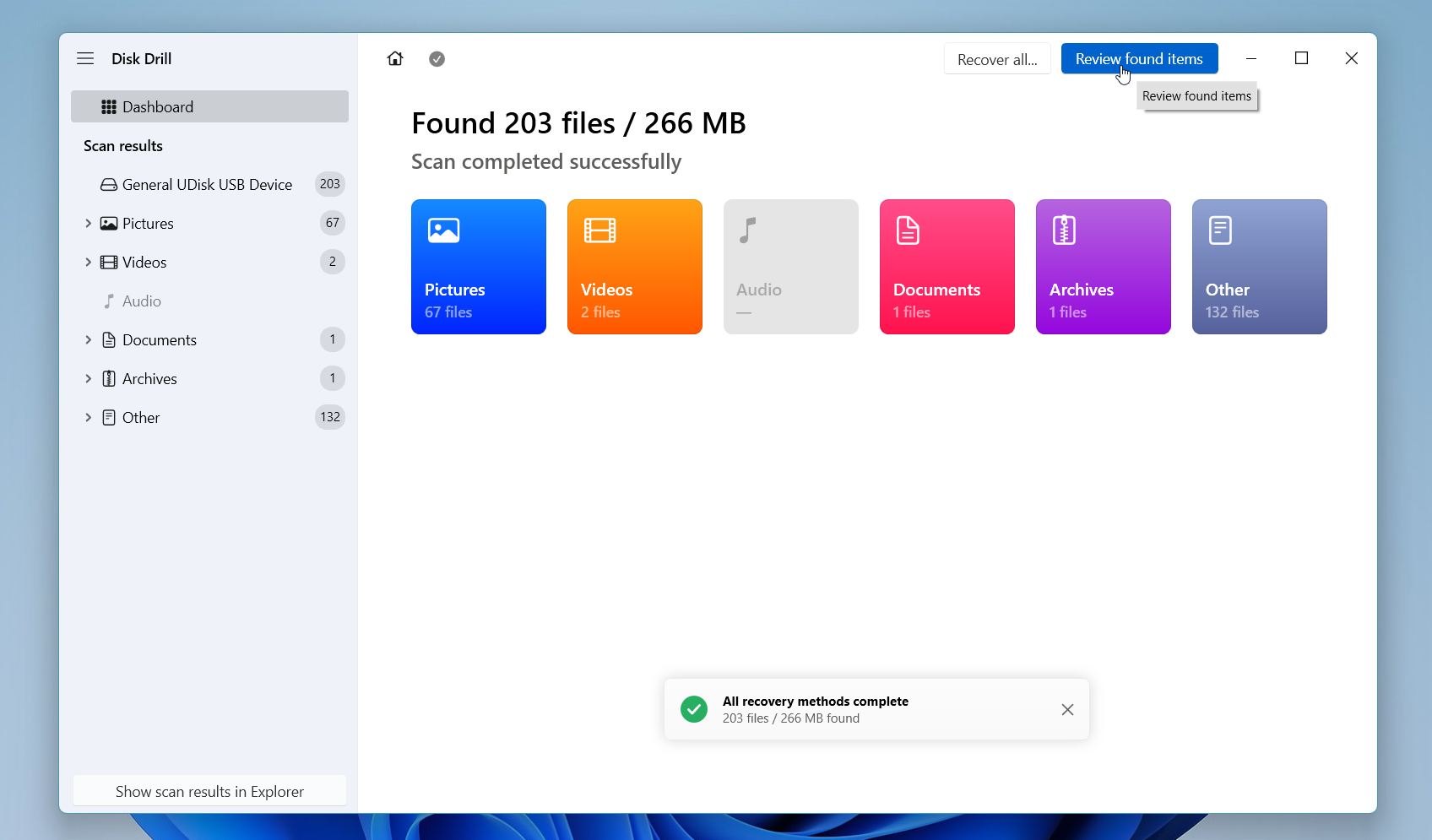
- Disk Drill תסרוק את הכונן עבור קבצים שנמחקו, אבודים או זמינים לשחזור. התהליך עשוי לקחת זמן בכוננים גדולים או בהתקני אחסון פגומים במיוחד. כשסיום הסריקה, לחץ על סקור פריטים שנמצאו.
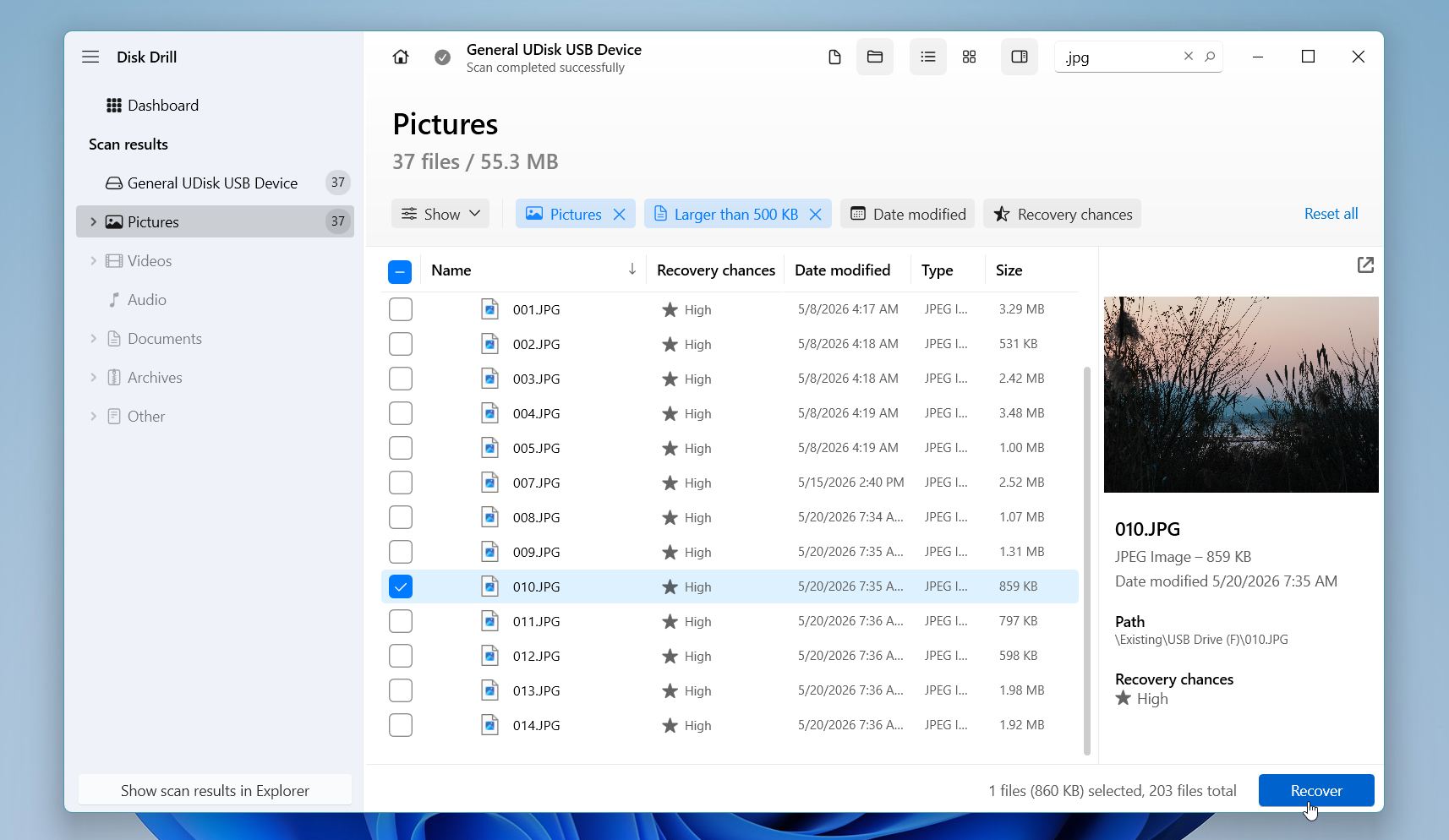
- ניתן לגלוש בין הקבצים לפי קטגוריות או להשתמש בשורת החיפוש והמסננים כדי לאתר נתונים חשובים במהירות. Disk Drill גם מאפשרת לצפות בתצוגה מקדימה של סוגי קבצים רבים לפני השחזור, מה שמסייע לוודא שהקבצים עדיין תקינים.
- בחר את הקבצים שברצונך לשחזר, ואז לחץ על שחזור.
- שמור את הקבצים ששוחזרו לכונן פיזי אחר או התקן אחסון חיצוני, ולא חזרה לכונן הבעייתי עצמו.
אם הכונן מתנתק באופן אקראי, משמיע רעשים לא שגרתיים, קופא במהלך הסריקות או מגיב באיטיות קיצונית, שקול ליצור גיבוי תו-לתו תחילה ולסרוק את הגיבוי במקום את הכונן המקורי. פעולה זו מפחיתה עומס נוסף על התקני אחסון לא יציבים.
ב-Windows, Disk Drill מאפשר לך לשחזר עד 100 מגה-בייט של נתונים בחינם. בהרבה מקרים, זה מספיק כדי לשחזר מסמכים חשובים, אוספי תמונות קטנים יותר, או לוודא שהקבצים שלך עדיין ניתנים לשחזור לפני שתחליט לרכוש רישיון.
אם אינך בטוח ש-Disk Drill הוא הכלי המתאים למצב שלך, בדוק את סקירה מלאהקודם. הוא כולל ביצועי שחזור, מערכות קבצים נתמכות, תמחור, מגבלות, ואיך הוא משתווה לכלי שחזור פופולריים אחרים.
איך לתקן את השגיאה “המערכת לא יכולה למצוא את הכונן שצוין”
לאחר שהקבצים החשובים שלך בטוחים, תוכל להתחיל לאבחן את הכונן עצמו. התיקונים שלמטה מכסים את הסיבות הנפוצות ביותר ל-“The system cannot find the drive specified”, החל מתקלות פשוטות ב-Windows ואותיות כונן חסרות ועד דרייברים פגומים, נזק למערכת הקבצים ובעיות מחיצה. התחל עם השיטות הפשוטות יותר ורק אם הבעיה לא נפתרת, עבור לפתרונות המתקדמים יותר.
שיטה 1: הפעל את המחשב מחדש
כמו בעיות רבות ב-Windows, שגיאה זו לעיתים נעלמת לאחר אתחול פשוט. אם ראית את ההודעה “The system cannot find the drive specified” רק פעם אחת, במיוחד לאחר הפעלה, התחברות או חיבור מחדש של הכונן, ייתכן שמדובר בתקלה זמנית של המערכת.
אתחול מחדש מאפשר ל-Windows לטעון מחדש שירותי מערכת חשובים, מנהלי התקני אחסון ותהליכים ברקע השולטים באופן שבו כוננים מתחברים ומופיעים במערכת. לפעמים אחד מהשירותים הללו אינו מצליח לפעול כראוי, מה שמונע מ-Windows לגשת לכונן בצורה תקינה.
לפני שתעבור לפתרונות מתקדמים יותר, הפעל מחדש את המחשב לחלוטין ובדוק אם הכונן מופיע כרגיל לאחר מכן.
שיטה 2: הקצה או שנה את אות הכונן
Windows משתמשת באותיות כונן כמו C:, D: או E: כדי לזהות ולגשת להתקני אחסון. אם אות הכונן נעלמת, נפגמת או מתנגשת עם התקן אחר שמחובר, ייתכן ש-Windows לא תצליח לפתוח את הכונן ותציג את ההודעה “The system cannot find the drive specified”. במצב כזה, הכונן עדיין מופיע כרגיל ב-Disk Management למרות שאינו מופיע ב-File Explorer. הקצאת אות כונן חדשה בדרך כלל משחזרת את הגישה מיידית.
כך עושים זאת:
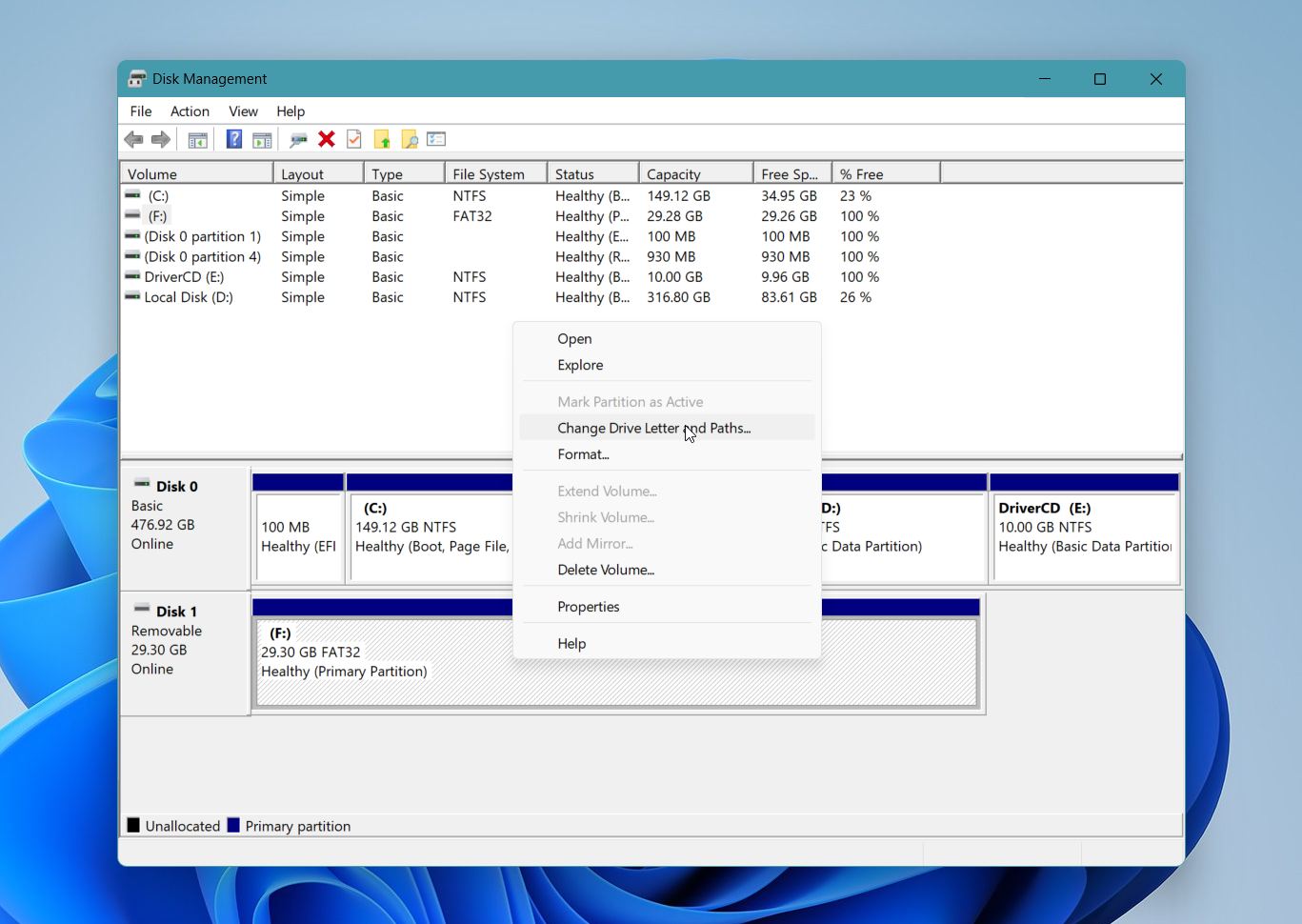
- לחץ לחיצה ימנית על כפתור התחל ובחר ניהול דיסקים.
- אתר את הכונן הבעייתי ברשימת התקני האחסון המחוברים.
- לחץ לחיצה ימנית על המחיצה המושפעת ובחר שנה אות כונן ונתיבים.
- אם לכונן כבר יש אות, לחץ על שנה. אם לכונן אין אות כלל, לחץ על הוסף.
- בחר אות כונן חדשה מהרשימה הנפתחת.
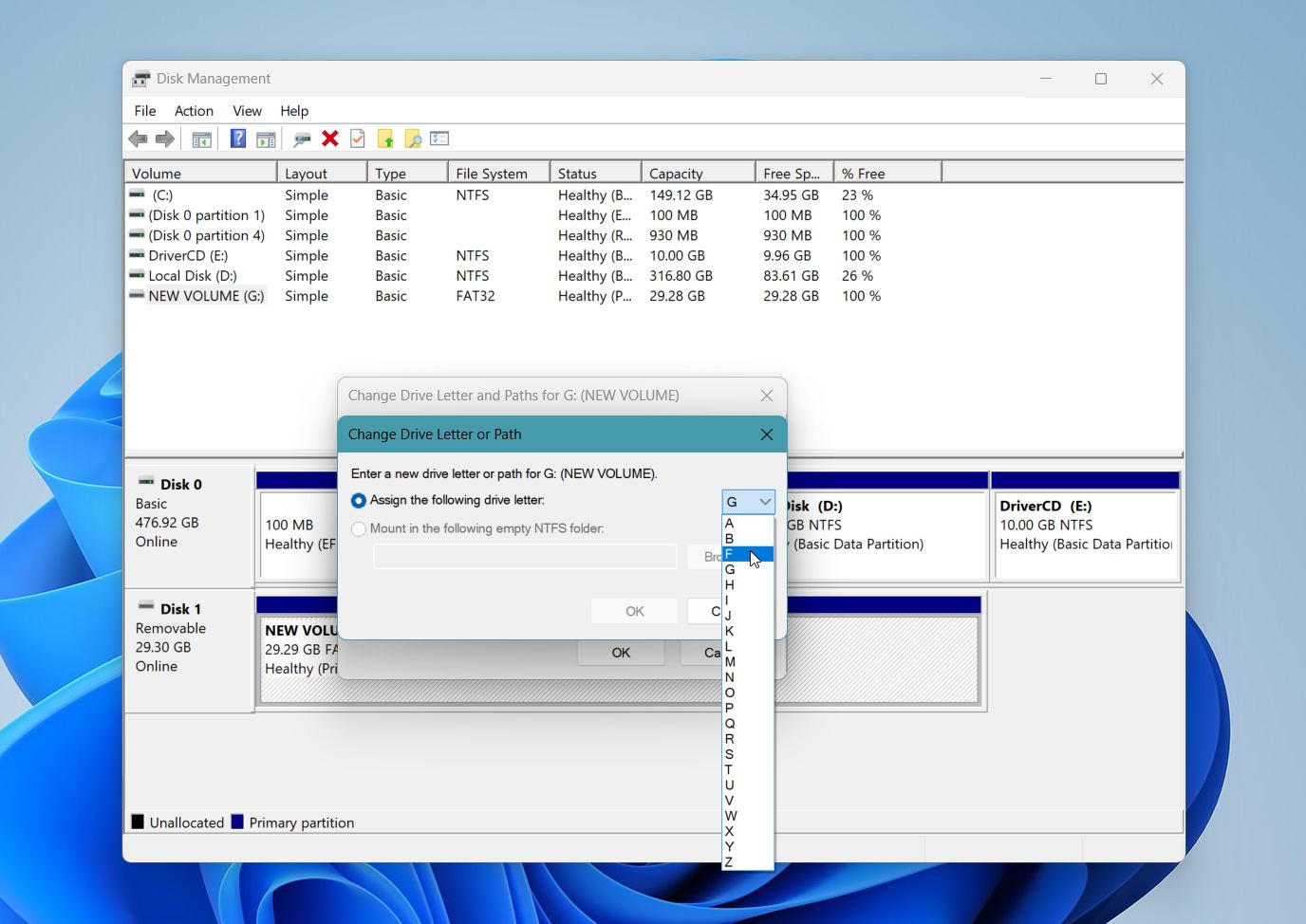
- לחץ על אישור ואשר את השינוי.
לאחר ש-Windows מיישמת את אות הכונן החדשה, פתח את סייר קבצים ובדוק אם הכונן מופיע שוב באופן תקין.
שיטה 3: תקן בעיות רישום כונן ממופה / UAC
כונני רשת ממופים לעיתים נעלמים או הופכים ללא נגישים בגלל קונפליקט בין בקרת חשבון משתמש (UAC) והרשאות מנהל ב-Windows. במצב כזה, Windows עשויה להציג “המערכת לא מצליחה למצוא את הכונן שצוין” למרות שהכונן הממופה עדיין קיים.
בעיה זו מופיעה לעיתים קרובות כאשר:
- אתה מפעיל תוכניות כמנהל מערכת
- Windows משתמשת בהפעלות נפרדות למשתמש ולמנהל מערכת
- כוננים ממופים נעלמים לאחר התחברות או אתחול
שינוי קטן ברישום יכול לשחזר את הנראות התקינה של כוננים ממופים בין ההפעלות האלו של Windows.
כך תיישם את התיקון:
- לחץ על Windows + R כדי לפתוח את חלון הפעל.
- הקלד עורך הרישום ולחץ על הזן.
- בעורך הרישום, לחץ על קובץ, ואז בחר ייצוא כדי ליצור גיבוי של הרישום לפני המשך הפעולה.
- עבור למיקום הבא: מחשב\HKEY_LOCAL_MACHINE\SOFTWARE\Microsoft\Windows\CurrentVersion\Policies\System.
- לחץ לחיצה ימנית על אזור ריק בלוח הימני.
- בחר חדש, ואז בחר ערך DWORD (32 סיביות).
- תן לערך החדש את השם הפעלLinkedConnections.
- לחץ פעמיים על הרשומה החדשה ושנה את נתון הערך ל-1.
- לחץ על אישור וסגור את עורך הרישום.
- הפעל מחדש את המחשב.
לאחר ש-Windows נטענת שוב, התחבר מחדש לכונן הממופה במידת הצורך ובדוק אם השגיאה נעלמה.
שיטה 4: הפעל SFC ו-CHKDSK
קבצי מערכת Windows פגומים או מבני מערכת קבצים פגומים עלולים למנוע ממערכת ההפעלה לגשת לכונן כהלכה. במצבים כאלה, Windows עשויה להציג את ההודעה “The system cannot find the drive specified” למרות שהכונן עדיין מחובר.
Windows כוללת שני כלי תיקון מובנים שעשויים לעזור. SFC מתקן קבצי מערכת Windows פגומים, בעוד ש-CHKDSK בודק את הכונן עצמו לאיתור שגיאות במערכת הקבצים.
שחזר קבצים חשובים לפני השימוש ב-CHKDSK. בכוננים פגומים או לא יציבים במיוחד, CHKDSK עלול לשנות מבני מערכת קבצים שנפגעו ולהקשות על שחזור חלק מהנתונים מאוחר יותר.
כך תפעיל את שתי הפקודות:
- לחץ לחיצה ימנית על כפתור ההתחלה ובחר טרמינל (מנהל) או שורת הפקודה (מנהל מערכת).
- הקלד sfc /scannow ולחץ על הזן.
- המתן ש-Windows תסיים את תהליך הסריקה והתיקון של המערכת.
- לאחר סיום SFC, הקלד chkdsk X: /f ולחץ על הזן. החלף את X באות כונן הבעייתי בפועל.
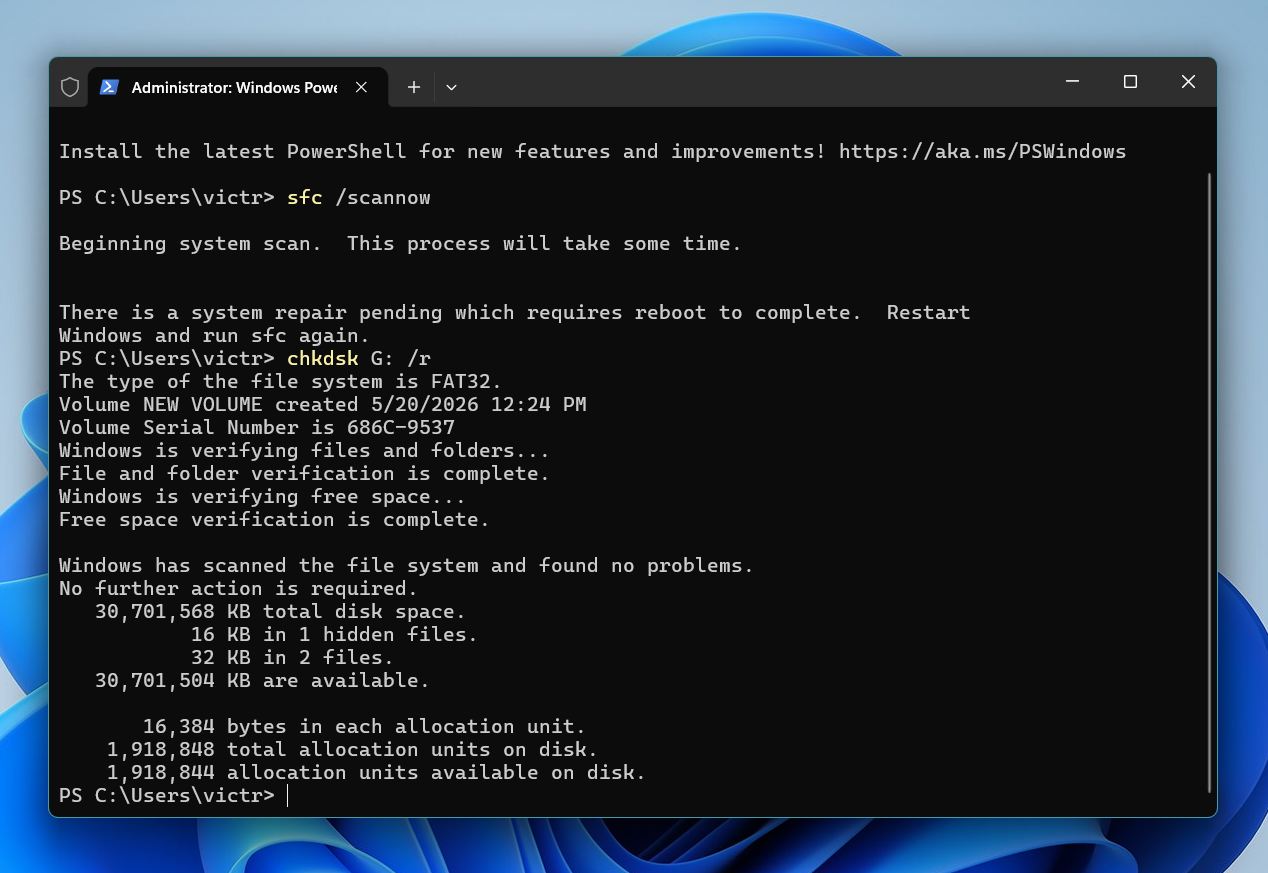
- אפשר ל-Windows להשלים את תהליך הסריקה והתיקון. התהליך עשוי להימשך זמן מה בכוננים גדולים או פגומים.
הפעל את המחשב מחדש לאחר סיום הסריקה.
שיטה 5: הסר תוכנה שהותקנה לאחרונה
חלק מהתוכניות עלולות להפריע להתקני אחסון, לכוננים מותקנים או לשירותי מערכת של Windows. בעיה זו מופיעה לרוב לאחר התקנת אנטי וירוס, התקנת תוכנת וירטואליזציה, כלי ניהול דיסקים, משגרים, כלי גיבוי או התאמות מערכת ברמה נמוכה.
אם השגיאה התחילה זמן קצר לאחר שהתקנת תוכנה חדשה, ייתכן שהתוכנית הזו שינתה דרייברים של אחסון, הרשאות, או הגדרות תצורה של Windows. הסרת התוכנה שהותקנה לאחרונה עשויה לשחזר את הגישה התקינה לכונן.
כך מסירים תוכניות שהותקנו לאחרונה ב-Windows:
- קליק ימני על כפתור התחל ובחר אפליקציות מותקנות או אפליקציות ותכונות, בהתאם לגרסת ה-Windows שלך.
- מיין את רשימת התוכניות לפי תאריך התקנה אם האפשרות מופיעה.
- אתר תוכנה שהתקנת זמן קצר לפני שהשגיאה התחילה.
- לחץ על תפריט שלוש הנקודות ליד היישום ובחר הסר התקנה.
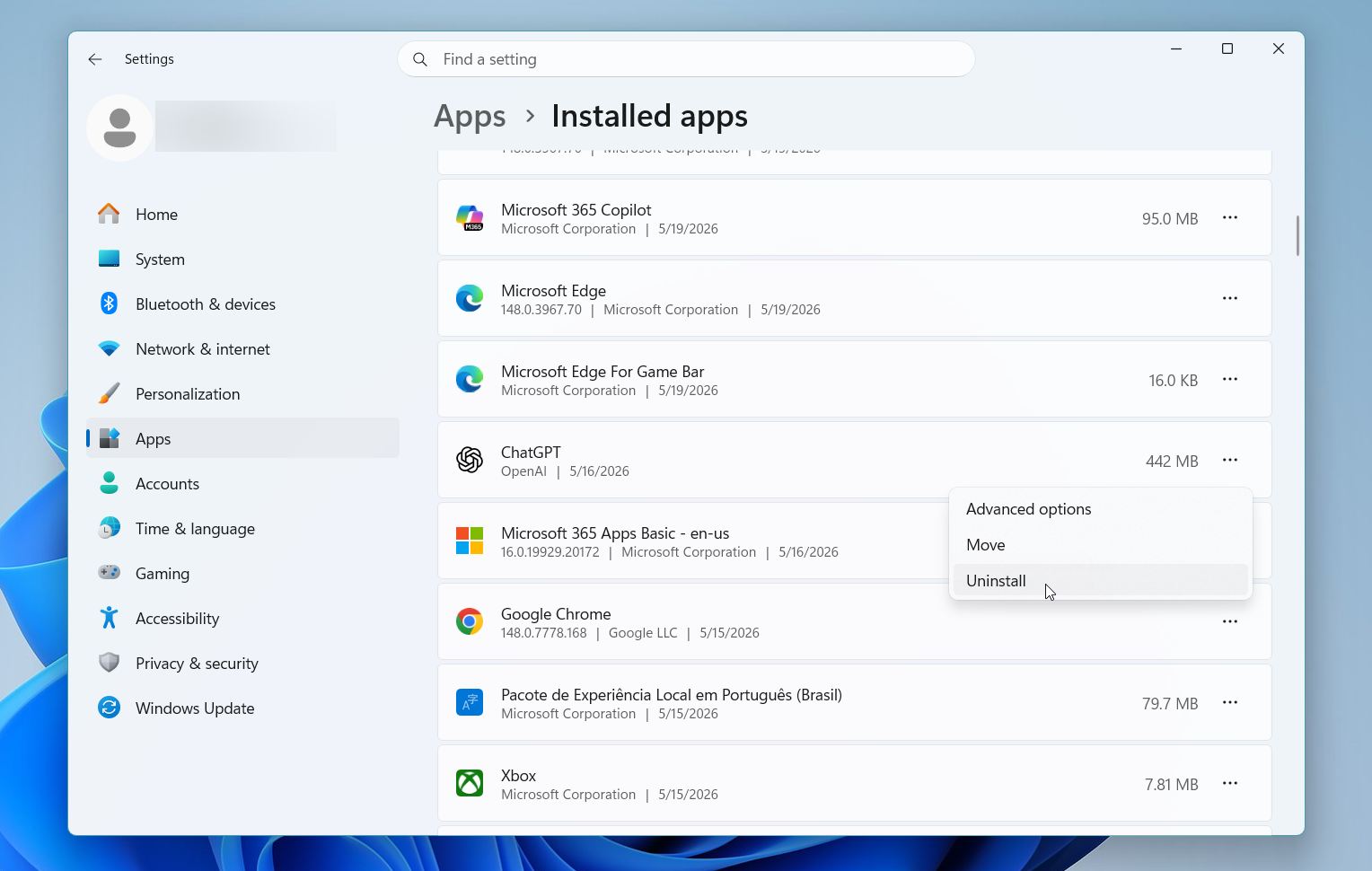
- פעל לפי הוראות ההסרה עד ש-Windows תשלים את תהליך ההסרה.
- אתחל את המחשב.
לאחר ההפעלה מחדש, חבר את הכונן מחדש ובדוק אם Windows מצליחה לגשת אליו כרגיל שוב.
שיטה 6: צור מחדש את המחיצה
אם אף אחד מהתיקונים הקודמים לא עוזר, ייתכן שהמחיצה עצמה סובלת מנזק חמור. יצירת המחיצה מחדש מסירה את מבנה המחיצה הפגום ויוצרת מערכת קבצים חדשה שניתנת לשימוש. שיטה זו בדרך כלל משחזרת גישה רגילה לכונן, אך היא גם מוחקת את כל המידע הקיים על המחיצה.
שחזר קבצים חשובים לפני שתמשיך. יצירת מחיצה מחדש ועיצוב יכולים לדרוס נתונים ששחזורם אפשרי בצורה קבועה.
כך ניתן לשחזר את המחיצה ב-Windows:
- לחץ לחיצה ימנית על כפתור ההתחל ובחר ניהול דיסקים.
- אתר את המחיצה הפגומה ברשימת האחסון.
- לחץ לחיצה ימנית על הכונן שנפגע ובחר מחק אמצעי אחסון.
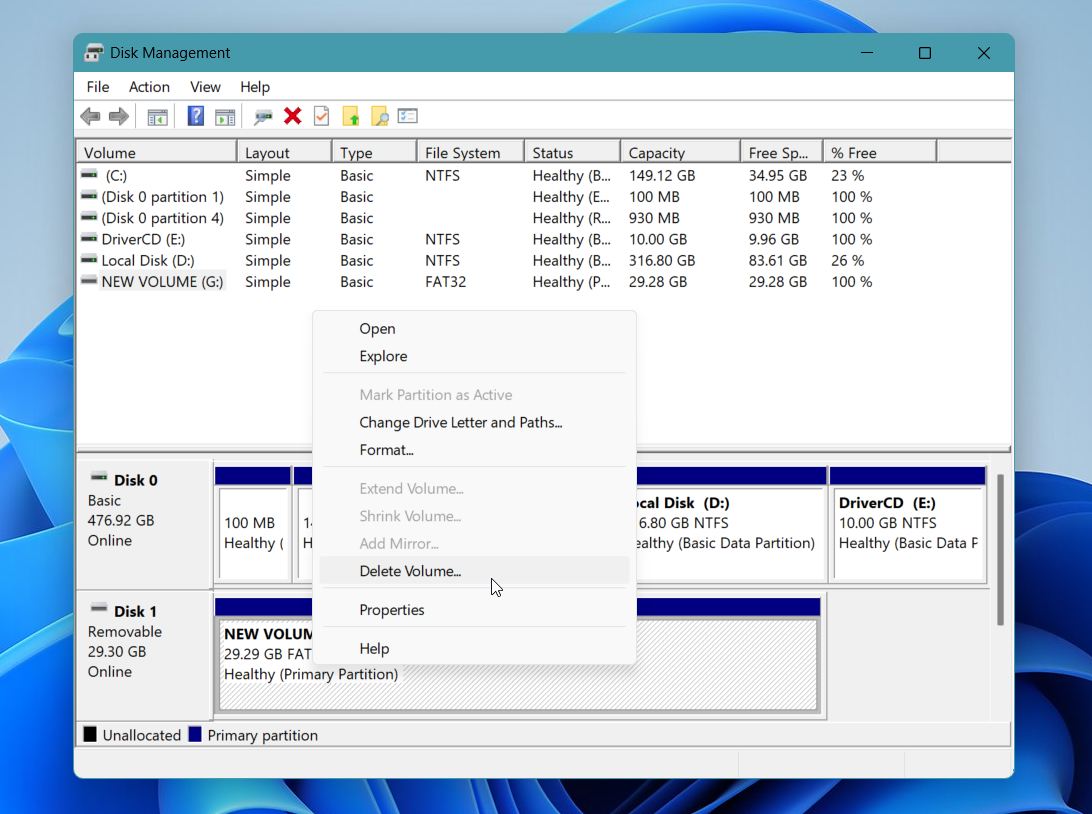
- לחץ על כן כדי לאשר את המחיקה.
- לחץ לחיצה ימנית על המקום הפנוי החדש ובחר כרך פשוט חדש.
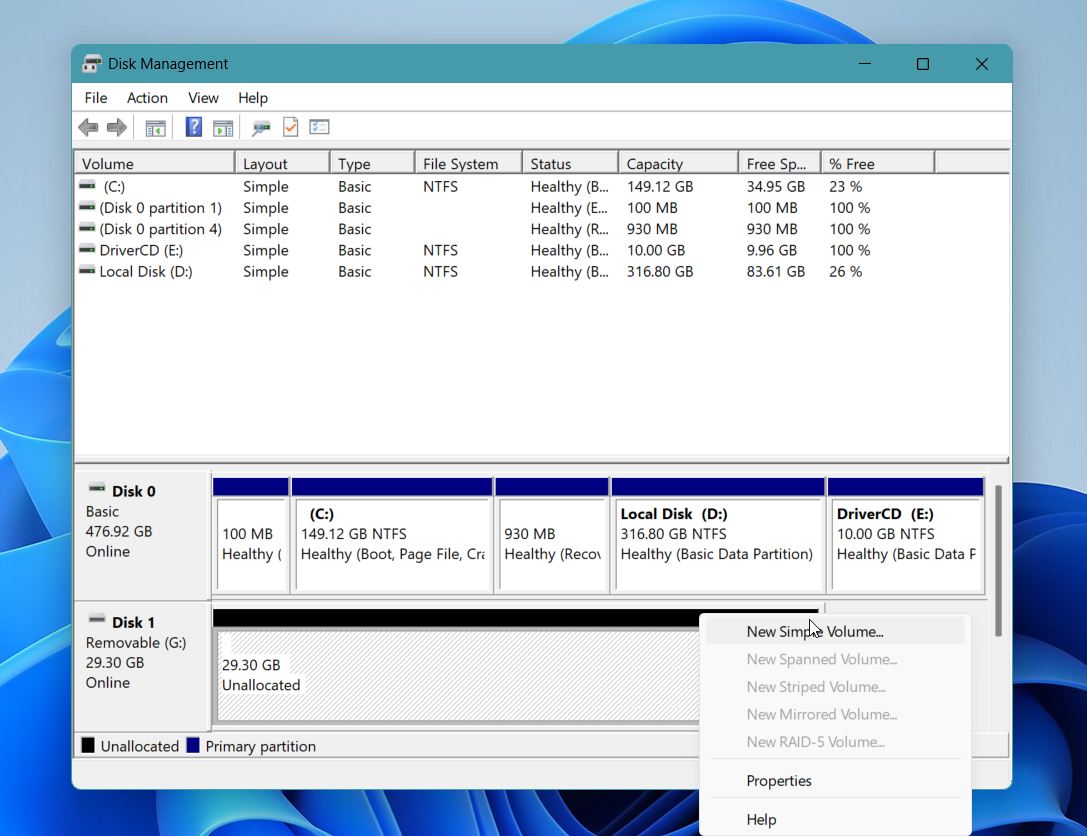
- לחץ על הבא.
- השאר את גודל הכונן כברירת מחדל ולחץ שוב על הבא.
- בחר אות כונן ולחץ על הבא.
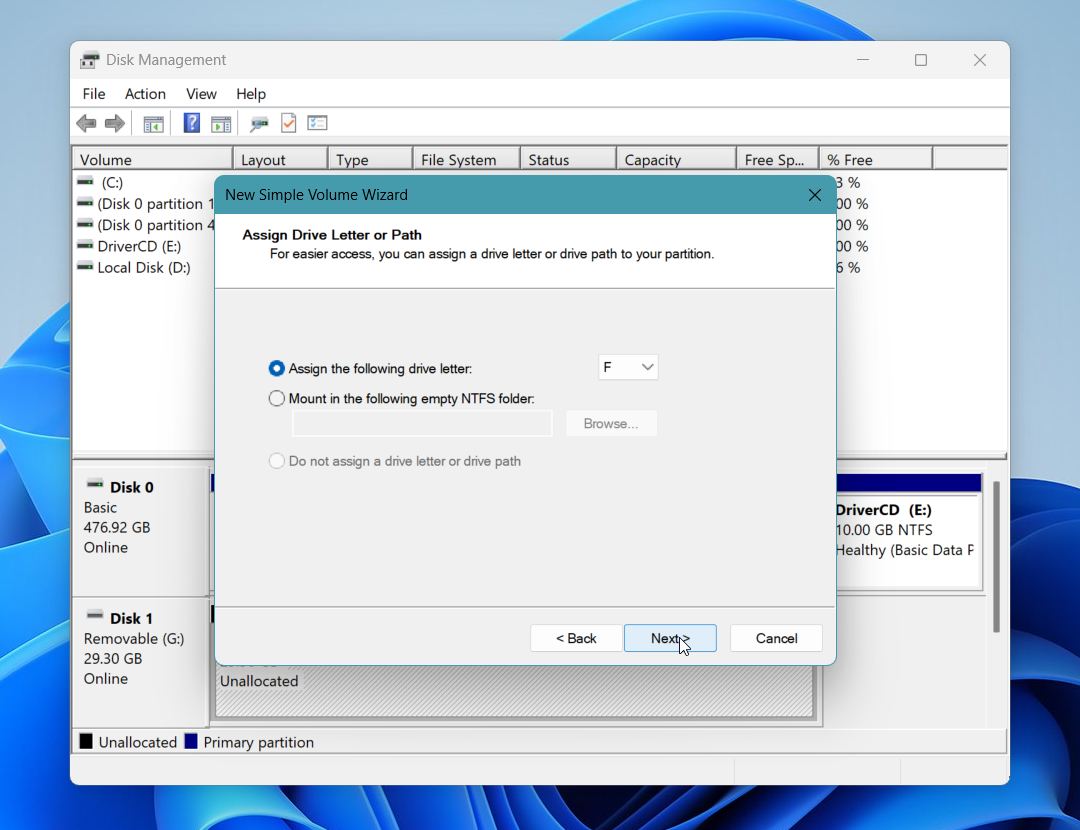
- הזן תווית לנפח ובחר את מערכת הקבצים הרצויה, בדרך כלל NTFS או exFAT.
- ודא כי בצע פורמט מהיר נשאר מופעל.
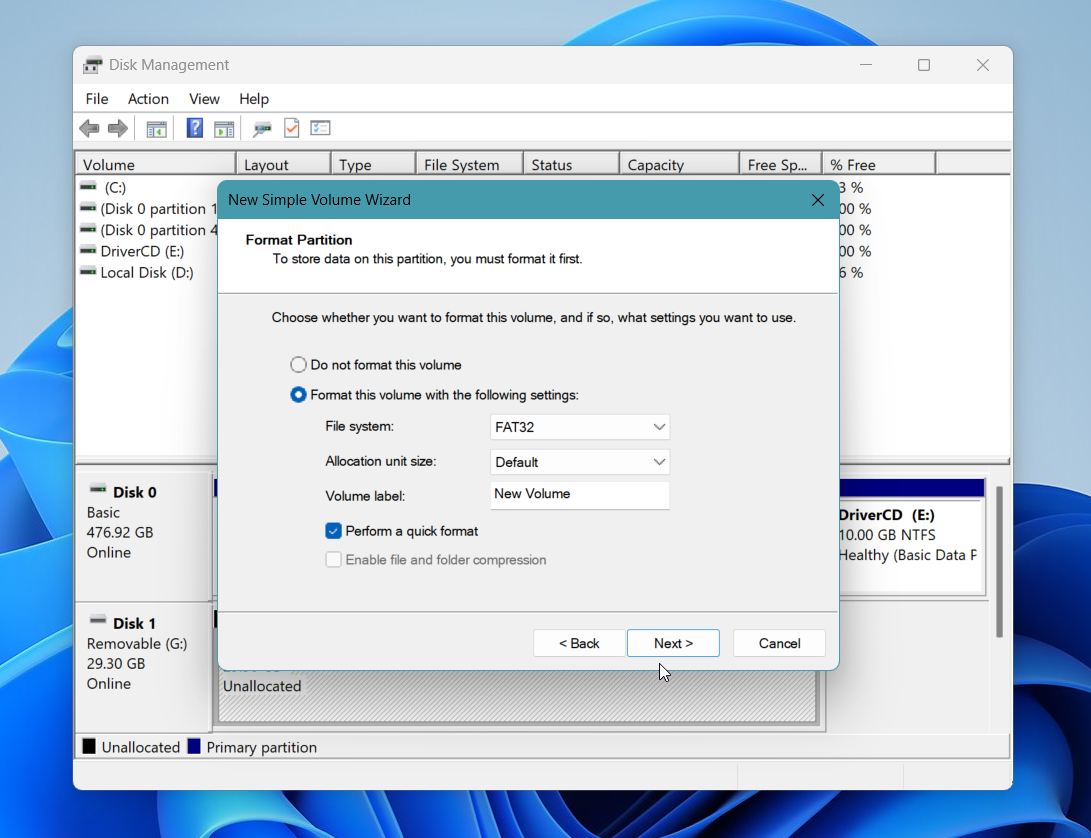
- לחץ על הבא, ואז לחץ על סיום.
לאחר ש-Windows מסיים את התהליך, הכונן אמור להופיע שוב באופן רגיל בסייר הקבצים.
מחשבות אחרונות
“המערכת לא יכולה למצוא את הכונן שצוין” עשוי להיראות חמור במבט ראשון, אך במצבים רבים הבעיה נובעת מבעיות הגדרה של Windows:
- אותיות כונן פגומות,
- דרייברים פגומים,
- קונפליקטים בהרשאות,
- שגיאות במערכת הקבצים
במקום כשל מלא של הכונן. הצעד החשוב ביותר הוא להימנע מתיקונים מסוכנים לפני שתאבטח נתונים חשובים.
אם הכונן עדיין מופיע ב-Disk Management, תוכנת שחזור כמו Disk Drill לרוב נותנת לך את הסיכוי הטוב ביותר לשחזר קבצים לפני שתנסה לבצע תיקונים. היכולת שלה לסרוק כוננים שאינם נגישים, RAW, או פגומים הופכת אותה לאחת מהאפשרויות החזקות ביותר למצבים כאלה, במיוחד עבור משתמשים פחות מנוסים הזקוקים לתהליך שחזור פשוט יותר.
עצה אחרונה – שימו לב במיוחד לסימני אזהרה כמו:
- קולות נקישה,
- ניתוקים חוזרים,
- הקפאות במהלך סריקות,
- מהירויות קריאה איטיות במיוחד.
תסמינים אלה עשויים להעיד על כשל פיזי בחומרה ולא על בעיה פשוטה ב-Windows. במצבים כאלה, יש להימנע מניסיונות תיקון חוזרים ולשחזר את הנתונים שלך בהקדם האפשרי כדי למנוע נזק נוסף.
עדיין יש לך שאלות? עבור אל דיונים בפורום כדי לראות מה משתמשים אחרים אומרים — ייתכן שתמצא טיפים ופתרונות מעשיים מאנשים שהתמודדו עם אותה בעיה.
שאלות נפוצות
- אתחול המחשב
- הקצאת או שינוי אות כונן
- תיקון בעיות בכונן ממופה או ברישום UAC
- הרצת SFC ו-CHKDSK
- הסרת תוכנה שהותקנה לאחרונה
- יצירת מחיצה מחדש