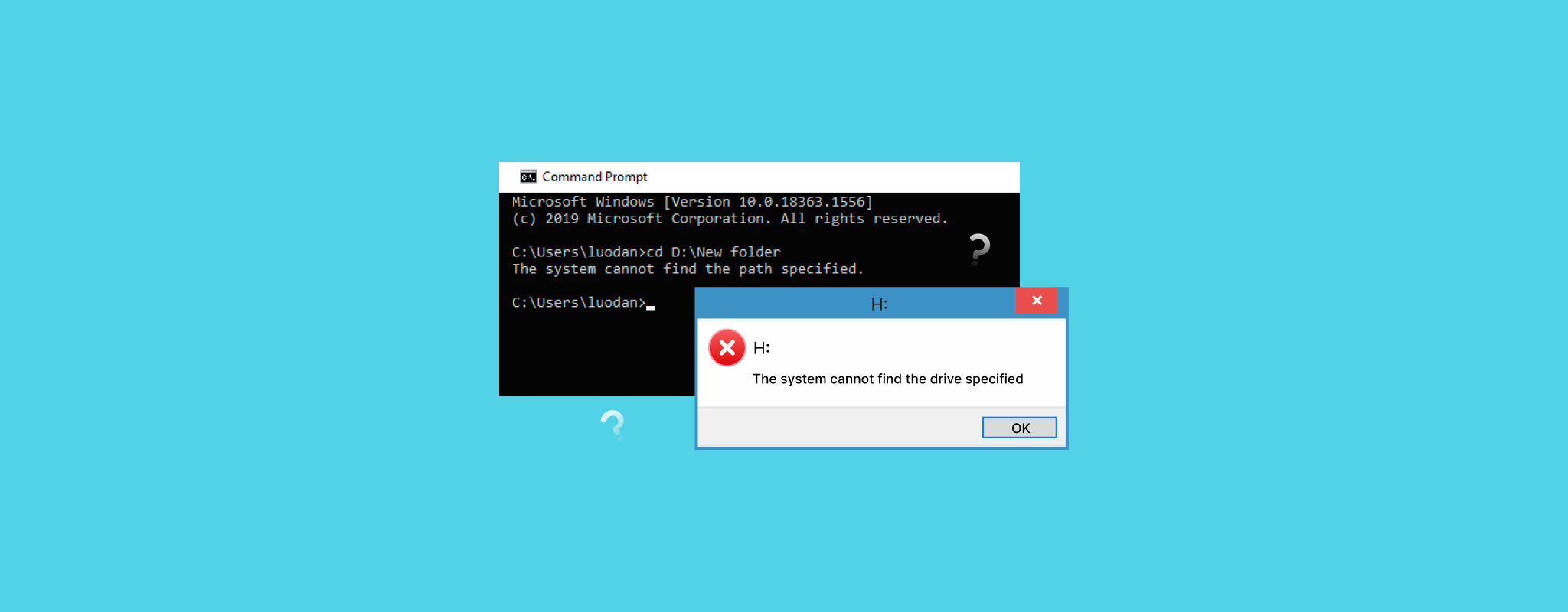
„System nie może odnaleźć określonego dysku” to błąd Windows, który pojawia się, gdy system operacyjny nie może prawidłowo uzyskać dostępu do urządzenia pamięci masowej lub ścieżki dysku. Sam błąd nie wskazuje jednej konkretnej przyczyny. Komunikat może pojawić się nagle po ponownym uruchomieniu, nieudanej aktualizacji, nieprawidłowym odłączeniu, problemie z połączeniem lub losowym błędzie systemu i często uniemożliwia dostęp do plików, które pozostają na dysku.
Poniższa tabela obejmuje najczęstsze przyczyny błędu oraz metody rozwiązywania problemów, które zazwyczaj pomagają w każdej sytuacji.
| Przyczyna | Typowe objawy | Zalecana metoda |
| Tymczasowy błąd Windows | Błąd pojawia się raz po uruchomieniu lub po ponownym podłączeniu dysku | Najpierw spróbuj ponownie uruchomić komputer (Metoda 1). Windows może nieprawidłowo zainicjować dysk lub powiązane usługi podczas uruchamiania. |
| Brakująca lub uszkodzona litera dysku | Dysk pojawia się w Zarządzaniu dyskami, ale nie w Eksploratorze plików | Przypisz nowe oznaczenie literowe do urządzenia (Metoda 2). Windows nie może prawidłowo uzyskać dostępu do dysku bez ważnej litery montowania. |
| Uszkodzony przypisany dysk sieciowy lub konflikt z UAC | Dyski mapowane lub sieciowe znikają w trybie administratora lub po zalogowaniu | Zmodyfikuj powiązane ustawienie rejestru UAC (Metoda 3). To przywraca widoczność mapowanych dysków pomiędzy sesjami Windows. Ręczne ponowne połączenie mapowanego dysku również może pomóc. |
| Uszkodzone pliki systemowe lub uszkodzenie systemu plików | Windows zgłasza błędy dysku, awarie lub nienormalne zachowanie dysku | Uruchom polecenia SFC i CHKDSK (Metoda 4). SFC naprawia pliki systemowe Windows, natomiast CHKDSK sprawdza dysk pod kątem uszkodzeń systemu plików. Odzyskaj ważne dane przed użyciem CHKDSK, ponieważ może on modyfikować uszkodzone struktury systemu plików. |
| Konflikty oprogramowania | Problem pojawił się po instalacji antywirusa, narzędzi wirtualizacyjnych, launcherów lub narzędzi dyskowych | Usuń niedawno zainstalowane oprogramowanie mogące zakłócać pracę urządzeń magazynujących lub zamontowanych dysków (Metoda 5). Czysty rozruch Windows również może pomóc w wykryciu konfliktu. |
| Poważnie uszkodzona partycja | Dysk pojawia się jako RAW, nieprzydzielony lub niedostępny mimo, że Windows go wykrywa | Odtwórz partycję po zakończeniu odzyskiwania danych (Metoda 6). Zastąpi to uszkodzone informacje o partycji nowym, działającym systemem plików. |
| Uszkodzony sprzęt HDD lub SSD | Stukanie, skrajne spowolnienie, powtarzające się rozłączanie, zawieszanie podczas skanów, nieprawidłowa pojemność | Natychmiast przerwij normalne użytkowanie i jak najszybciej odzyskaj ważne dane. W poważnych przypadkach najbezpieczniejszą opcją mogą być profesjonalne usługi odzyskiwania, ponieważ dalsze użytkowanie pogłębia uszkodzenia fizyczne. |
| Problemy z zasilaniem lub połączeniem USB | Zewnętrzny dysk HDD rozłącza się losowo, często stuka, włącza się i wyłącza, lub nie pojawia się regularnie | Podłącz dysk bezpośrednio do innego portu USB, unikaj słabych koncentratorów USB lub użyj zasilanego huba USB albo kabla USB z dwoma końcówkami dla zewnętrznych HDD. Niektóre przenośne dyski twarde mogą nie otrzymywać wystarczającej ilości energii przez niektóre porty USB. |
Odzyskaj swoje dane przed próbą naprawy
Zanim spróbujesz jakichkolwiek napraw, najpierw zabezpiecz swoje ważne pliki. Niektóre metody naprawy mogą zmienić system plików lub nadpisać dane, które oprogramowanie do odzyskiwania mogłoby jeszcze przywrócić. Z tego powodu odzyskiwanie danych powinno zawsze poprzedzać główne kroki rozwiązywania problemów. Gdy Twoje pliki są już bezpieczne, możesz kontynuować naprawy bez tego samego ryzyka trwałej utraty danych.
Do tego polecamy Disk Drill. To wysoce zaawansowane narzędzie do odzyskiwania danych, które jest cenione przez wielu użytkowników za łatwość obsługi i doskonałą wydajność w przywracaniu danych w wielu sytuacjach utraty danych, takich jak odzyskiwanie uszkodzonego dysku twardego. Jest wspierane na najnowszej wersji Windows 11, ale jest również dostępne na Windows 10, a także starszych wersjach, takich jak Windows 7 (z Disk Drill 4).
Disk Drill może odzyskać dane nawet z dysków, które są nierozpoznawalne lub niedostępne przez Eksplorator plików, o ile są widoczne w Zarządzaniu dyskami i pokazują prawidłowy rozmiar.
Postępuj zgodnie z tymi krokami, aby odzyskać dane z dysku, na którym występuje błąd „The system can’t find the drive specified”:
- Pobierz i zainstaluj Disk Drill na działającym dysku.
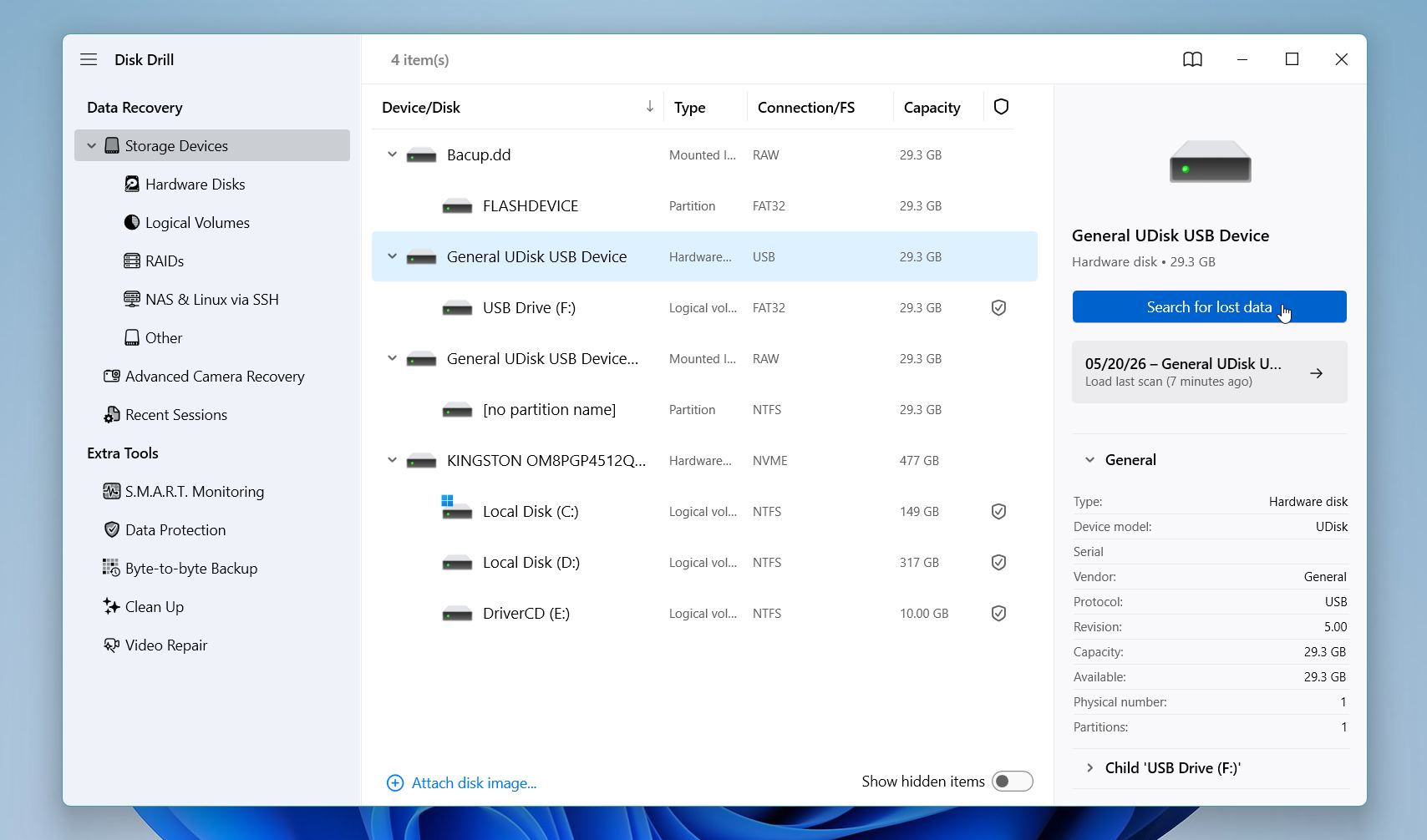
- Uruchom aplikację i wybierz dysk, który wyświetla komunikat o błędzie. Kliknij Wyszukaj utracone dane, aby rozpocząć skanowanie.
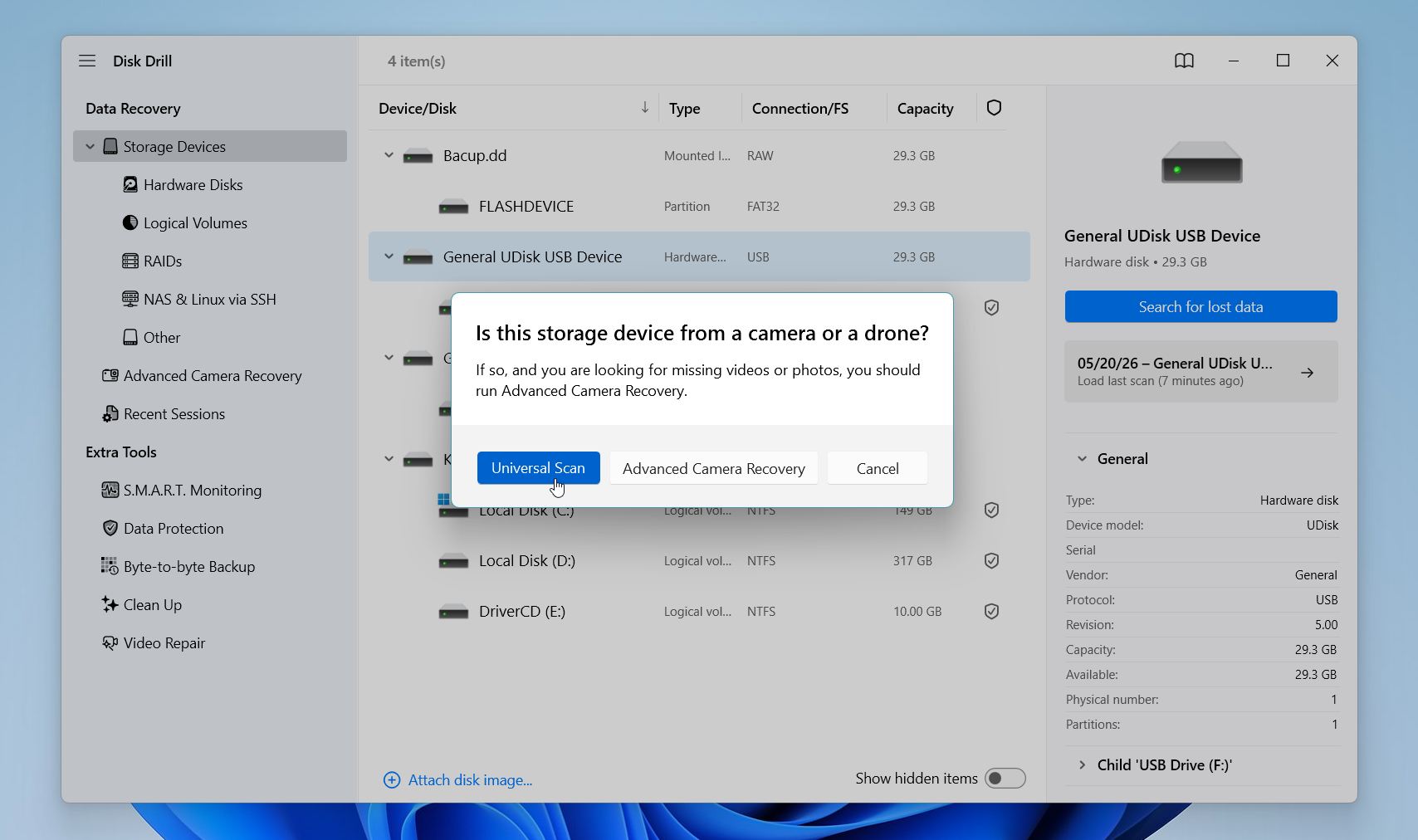
- Jeśli masz do czynienia z dyskiem zewnętrznym, Disk Drill poprosi o wybranie trybu odzyskiwania. Wybierz Uniwersalne skanowanie, ponieważ Zaawansowany tryb aparatu to specjalny tryb do odzyskiwania wideo z kamery/dronów.
- Disk Drill przeskanuje dysk w poszukiwaniu usuniętych, utraconych i istniejących plików możliwych do odzyskania. Proces ten może zająć trochę czasu na większych dyskach lub silnie uszkodzonych urządzeniach pamięci masowej. Po zakończeniu skanowania kliknij Przejrzyj znalezione elementy.
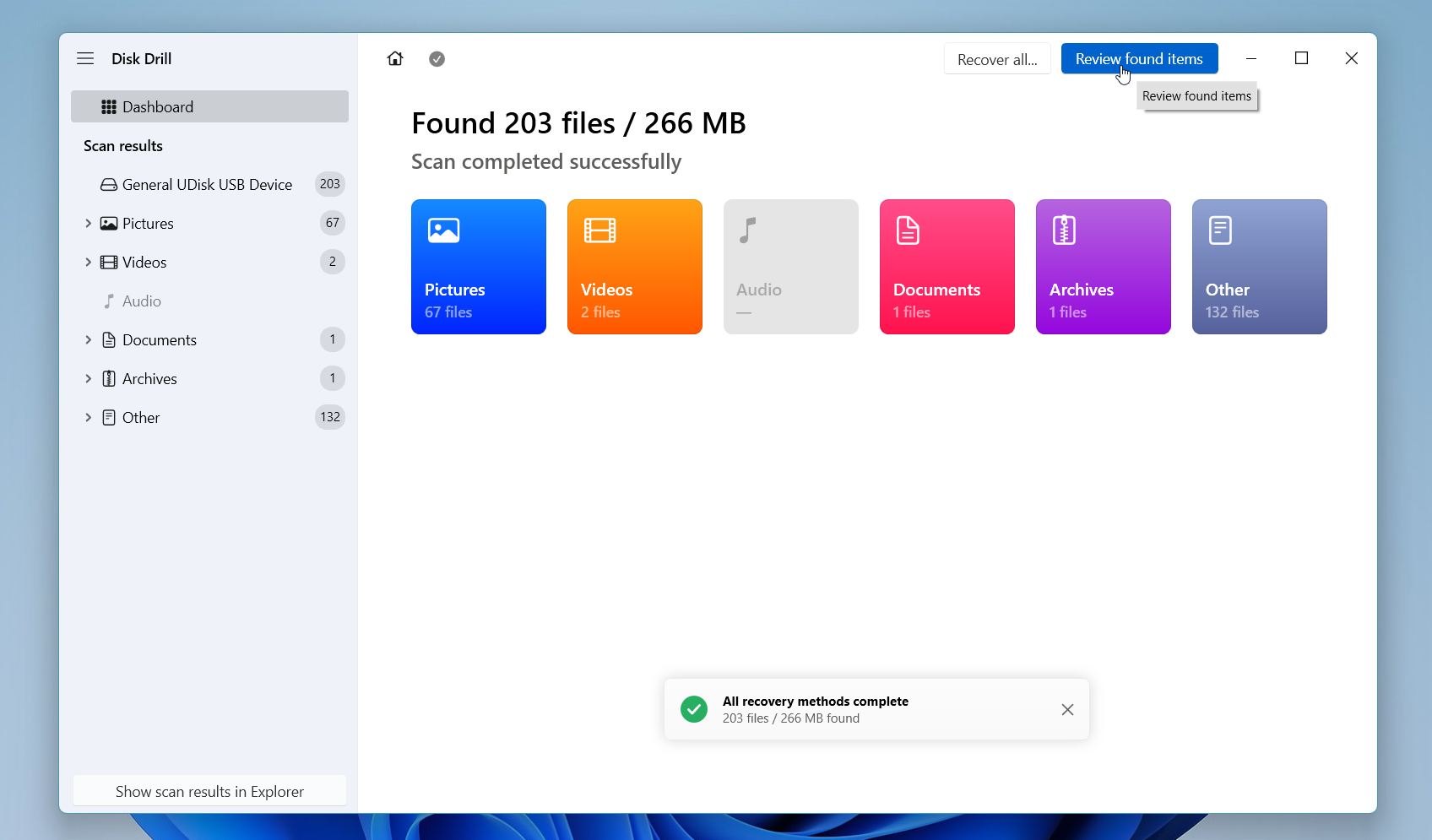
- Możesz przeglądać pliki według kategorii lub użyć paska wyszukiwania i filtrów, aby szybciej znaleźć ważne dane. Disk Drill umożliwia także podgląd wielu typów plików przed odzyskaniem, co pomaga potwierdzić, że pliki są nadal nienaruszone.
- Wybierz pliki, które chcesz przywrócić, a następnie kliknij Odzyskaj.
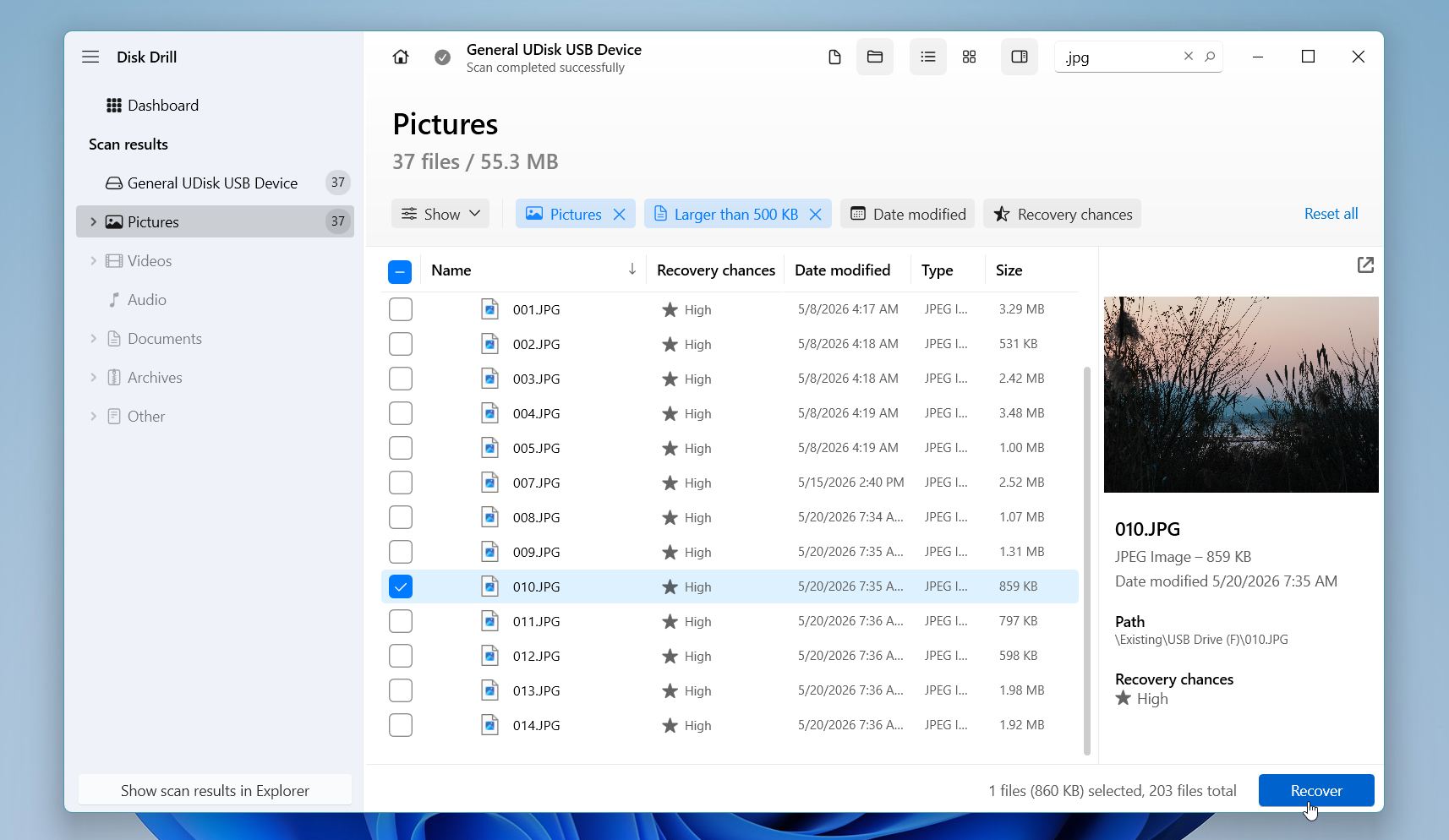
- Zapisz odzyskane pliki na innym fizycznym dysku lub zewnętrznym urządzeniu pamięci masowej, a nie z powrotem na problematycznym dysku.
Jeśli dysk rozłącza się losowo, wydaje nietypowe dźwięki, zawiesza się podczas skanowania lub reaguje wyjątkowo wolno, rozważ najpierw utworzenie kopii zapasowej bajt-do-bajta i przeskanuj kopię zamiast oryginalnego dysku. Zmniejsza to dodatkowe obciążenie niestabilnych urządzeń pamięci masowej.
W systemie Windows Disk Drill pozwala na bezpłatne odzyskanie do 100 MB danych. W wielu sytuacjach to wystarczająca ilość, aby przywrócić ważne dokumenty, mniejsze kolekcje zdjęć lub upewnić się, że pliki nadal można odzyskać, zanim zdecydujesz się na zakup licencji.
Jeśli nie jesteś pewien, czy Disk Drill jest odpowiednim narzędziem w Twojej sytuacji, najpierw sprawdź nasz pełna recenzja. Znajdziesz tam informacje o wydajności odzyskiwania, obsługiwanych systemach plików, cenach, ograniczeniach oraz porównanie z innymi popularnymi narzędziami do odzyskiwania danych.
Jak naprawić błąd „System nie może odnaleźć określonego dysku”
Gdy Twoje ważne pliki są już bezpieczne, możesz rozpocząć rozwiązywanie problemów z samym dyskiem. Poniższe rozwiązania obejmują najczęstsze przyczyny komunikatu „System nie może odnaleźć określonego dysku” – od prostych błędów Windows i brakujących liter dysków, po uszkodzone sterowniki, uszkodzenia systemu plików i problemy z partycjami. Zacznij od prostszych metod, a do bardziej zaawansowanych rozwiązań przechodź tylko wtedy, gdy problem nie zostanie rozwiązany.
Metoda 1: Uruchom ponownie komputer
Jak wiele problemów w Windows, ten błąd czasami znika po zwykłym ponownym uruchomieniu. Jeśli zobaczyłeś komunikat „The system cannot find the drive specified” tylko raz, szczególnie po uruchomieniu systemu, zalogowaniu się lub ponownym podłączeniu dysku, mogła to spowodować tymczasowa usterka systemu.
Ponowne uruchomienie pozwala systemowi Windows na ponowne załadowanie ważnych usług systemowych, sterowników magazynu oraz procesów w tle, które kontrolują sposób łączenia i wyświetlania dysków w systemie. Czasami jedna z tych usług nie uruchamia się poprawnie, co uniemożliwia systemowi Windows prawidłowy dostęp do dysku.
Zanim przejdziesz do bardziej zaawansowanych rozwiązań, całkowicie zrestartuj komputer i sprawdź, czy dysk pojawia się normalnie po ponownym uruchomieniu.
Metoda 2: Przypisz lub zmień literę dysku
System Windows używa liter dysków, takich jak C:, D: lub E:, aby identyfikować i uzyskiwać dostęp do urządzeń pamięci masowej. Jeśli litera dysku zostanie usunięta, uszkodzona lub będzie kolidować z innym podłączonym urządzeniem, Windows może nie otworzyć dysku i zamiast tego wyświetlić komunikat „System nie może odnaleźć określonego dysku”. W takiej sytuacji dysk nadal pojawia się normalnie w Zarządzaniu dyskami, mimo że nie jest widoczny w Eksploratorze plików. Przypisanie nowej litery dysku często natychmiast przywraca dostęp.
Oto jak to zrobić:
- Kliknij prawym przyciskiem myszy przycisk Start i wybierz Zarządzanie dyskami.
- Znajdź problematyczny dysk na liście podłączonych urządzeń pamięci masowej.
- Kliknij prawym przyciskiem myszy uszkodzoną partycję i wybierz Zmień literę dysku i ścieżki.
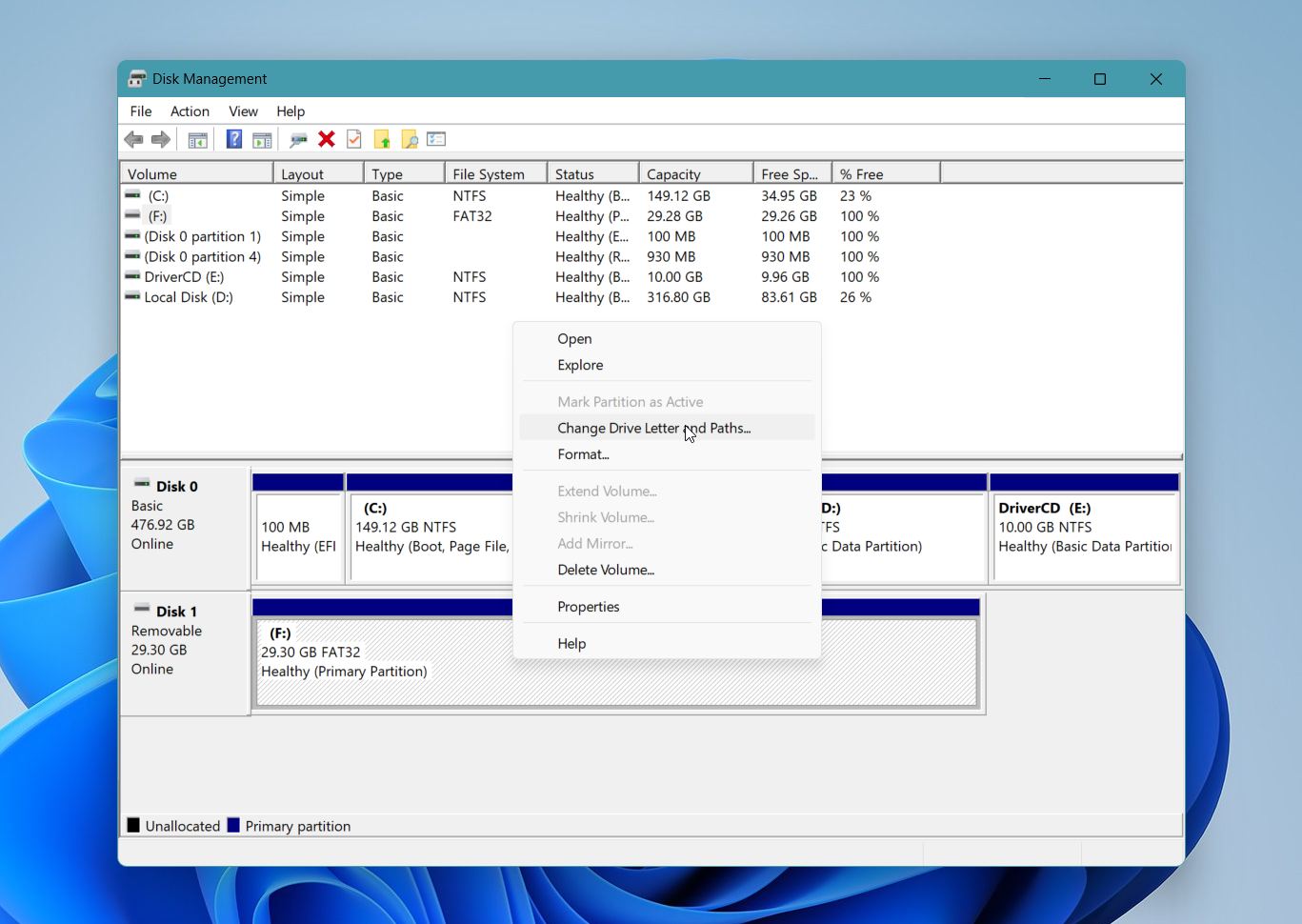
- Jeśli dysk już ma przypisaną literę, kliknij Zmień. Jeśli dysk nie ma przypisanej litery, kliknij Dodaj.
- Wybierz nową literę dysku z menu rozwijanego.
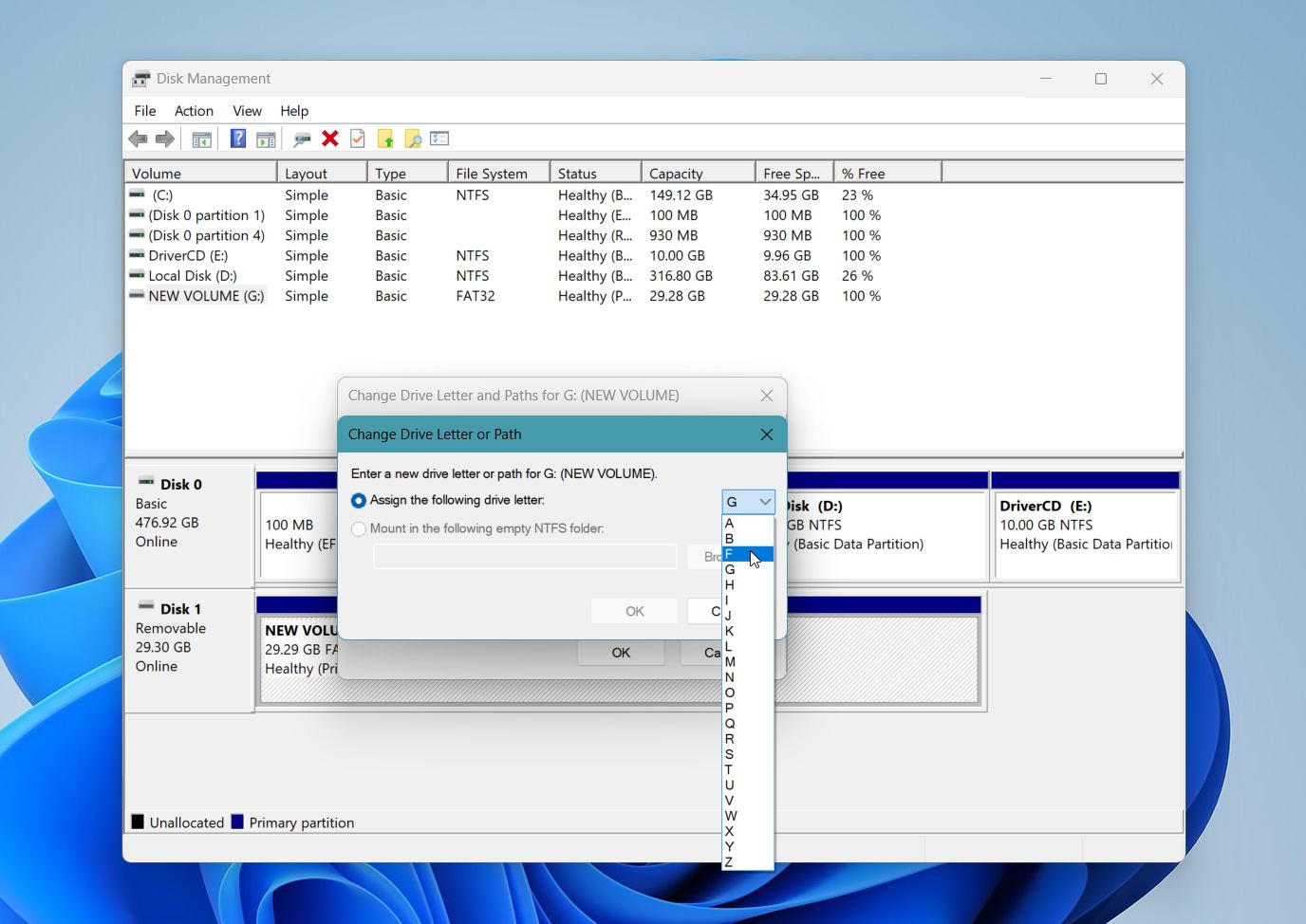
- Kliknij OK i potwierdź zmianę.
Po tym, jak Windows zastosuje nową literę dysku, otwórz Eksplorator plików i sprawdź, czy dysk pojawia się ponownie w normalny sposób.
Metoda 3: Napraw problemy z mapowanym dyskiem / Rejestrem UAC
Zmapowane dyski sieciowe czasami znikają lub stają się niedostępne z powodu konfliktu między Kontrolą konta użytkownika (UAC) a sesjami administratora w Windows. W takiej sytuacji Windows może wyświetlić komunikat „System nie może odnaleźć określonego dysku”, mimo że zmapowany dysk nadal istnieje.
Ten problem pojawia się najczęściej, gdy:
- uruchamiasz programy jako administrator
- Windows używa oddzielnych sesji użytkownika i administratora
- zamapowane dyski znikają po zalogowaniu lub ponownym uruchomieniu
Mała zmiana w rejestrze może przywrócić prawidłową widoczność zamapowanych dysków między tymi sesjami Windows.
Oto jak zastosować poprawkę:
- Naciśnij Windows + R, aby otworzyć okno Uruchom.
- Wpisz regedit i naciśnij Wprowadź.
- W Edytorze rejestru kliknij Plik, a następnie wybierz Eksportuj, aby utworzyć kopię zapasową rejestru przed kontynuacją.
- Przejdź do następującej lokalizacji: Komputer\HKEY_LOCAL_MACHINE\SOFTWARE\Microsoft\Windows\CurrentVersion\Policies\System.
- Kliknij prawym przyciskiem myszy puste miejsce w panelu po prawej stronie.
- Wybierz Nowy, a następnie wybierz Wartość DWORD (32-bitowa).
- Nazwij nową wartość WłączPołączonePołączenia.
- Kliknij dwukrotnie nowy wpis i zmień dane wartości na 1.
- Kliknij OK i zamknij Edytor rejestru.
- Uruchom ponownie komputer.
Po ponownym załadowaniu systemu Windows, w razie potrzeby ponownie połącz dysk sieciowy i sprawdź, czy błąd zniknął.
Metoda 4: Uruchom SFC i CHKDSK
Uszkodzone pliki systemowe Windows lub uszkodzona struktura systemu plików mogą uniemożliwić systemowi operacyjnemu prawidłowy dostęp do dysku. W takich sytuacjach Windows może wyświetlić komunikat „System nie może odnaleźć określonego dysku”, mimo że dysk nadal wydaje się podłączony.
System Windows zawiera dwa wbudowane narzędzia naprawcze, które mogą pomóc. SFC naprawia uszkodzone pliki systemowe Windows, natomiast CHKDSK sprawdza sam dysk pod kątem błędów systemu plików.
Odzyskaj ważne pliki przed użyciem CHKDSK. Na poważnie uszkodzonych lub niestabilnych dyskach CHKDSK może modyfikować uszkodzone struktury systemu plików i późniejsze odzyskanie niektórych danych może być trudniejsze.
Oto jak uruchomić oba polecenia:
- Kliknij prawym przyciskiem myszy przycisk Start i wybierz Terminal (Administrator) lub Wiersz polecenia (Administrator).
- Wpisz sfc /scannow i naciśnij Wprowadź.
- Poczekaj, aż Windows zakończy skanowanie i naprawianie systemu.
- Po zakończeniu działania SFC wpisz chkdsk X: /f i naciśnij Wprowadź. Zastąp X faktyczną literą problematycznego dysku.
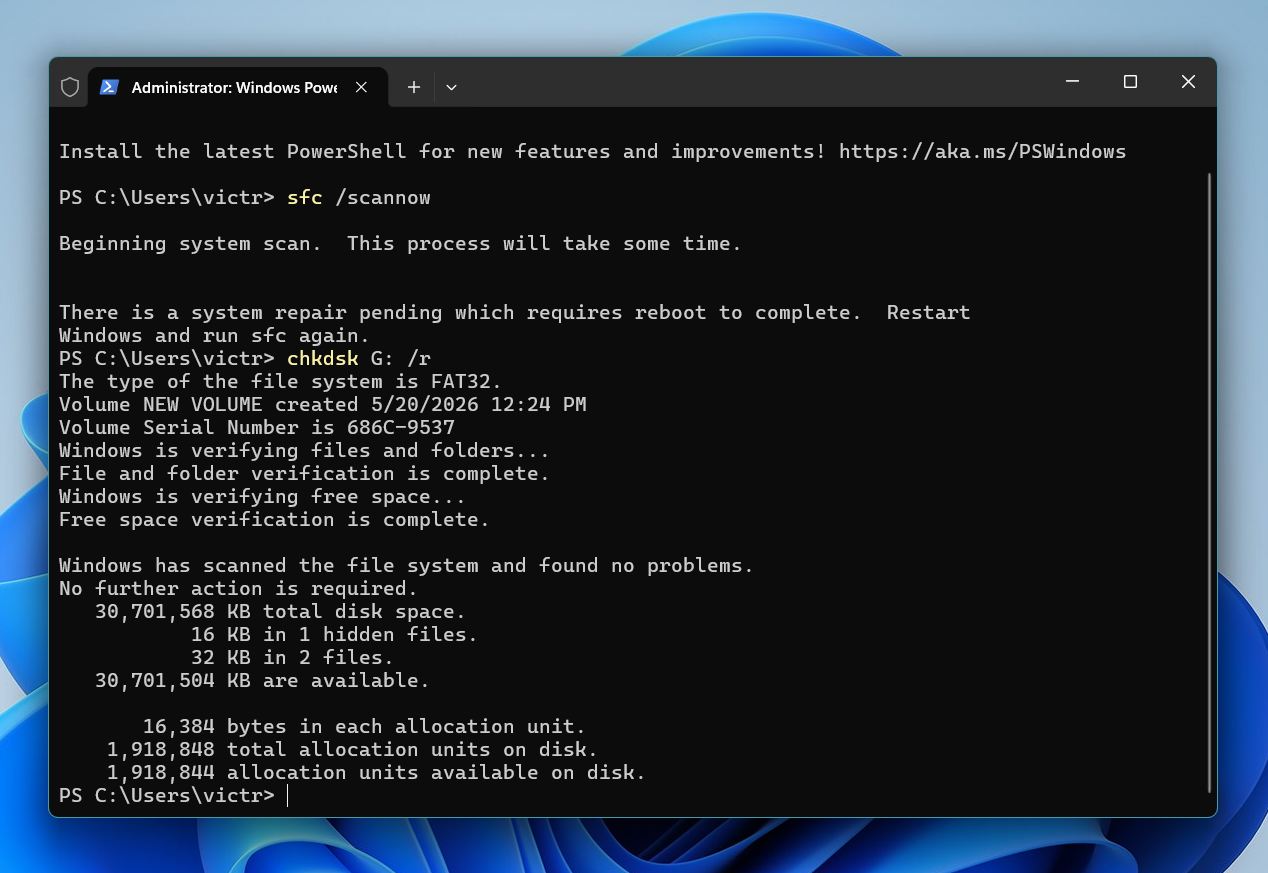
- Pozwól Windows dokończyć proces skanowania i naprawy. Na większych lub uszkodzonych dyskach proces może zająć trochę czasu.
Uruchom ponownie komputer po zakończeniu skanowania.
Metoda 5: Usuń ostatnio zainstalowane oprogramowanie
Niektóre programy mogą zakłócać działanie urządzeń pamięci masowej, zamontowanych dysków lub usług systemowych Windows. Ten problem pojawia się najczęściej po instalacji oprogramowania antywirusowego, konfiguracji oprogramowania do wirtualizacji, narzędzi do zarządzania dyskami, launcherów, narzędzi do tworzenia kopii zapasowych lub niskopoziomowych modyfikacji systemu.
Jeśli błąd pojawił się wkrótce po zainstalowaniu nowego oprogramowania, ten program mógł zmodyfikować sterowniki pamięci masowej, uprawnienia lub ustawienia konfiguracyjne Windows. Usunięcie niedawno zainstalowanego oprogramowania może przywrócić normalny dostęp do dysku.
Oto jak odinstalować niedawno zainstalowane programy w Windows:
- Kliknij prawym przyciskiem myszy przycisk Start i wybierz Zainstalowane aplikacje lub Aplikacje i funkcje, w zależności od wersji Windows.
- Posortuj listę programów według daty instalacji, jeśli taka opcja się pojawi.
- Zlokalizuj oprogramowanie, które zainstalowałeś krótko przed pojawieniem się błędu.
- Kliknij menu z trzema kropkami obok aplikacji i wybierz Odinstaluj.
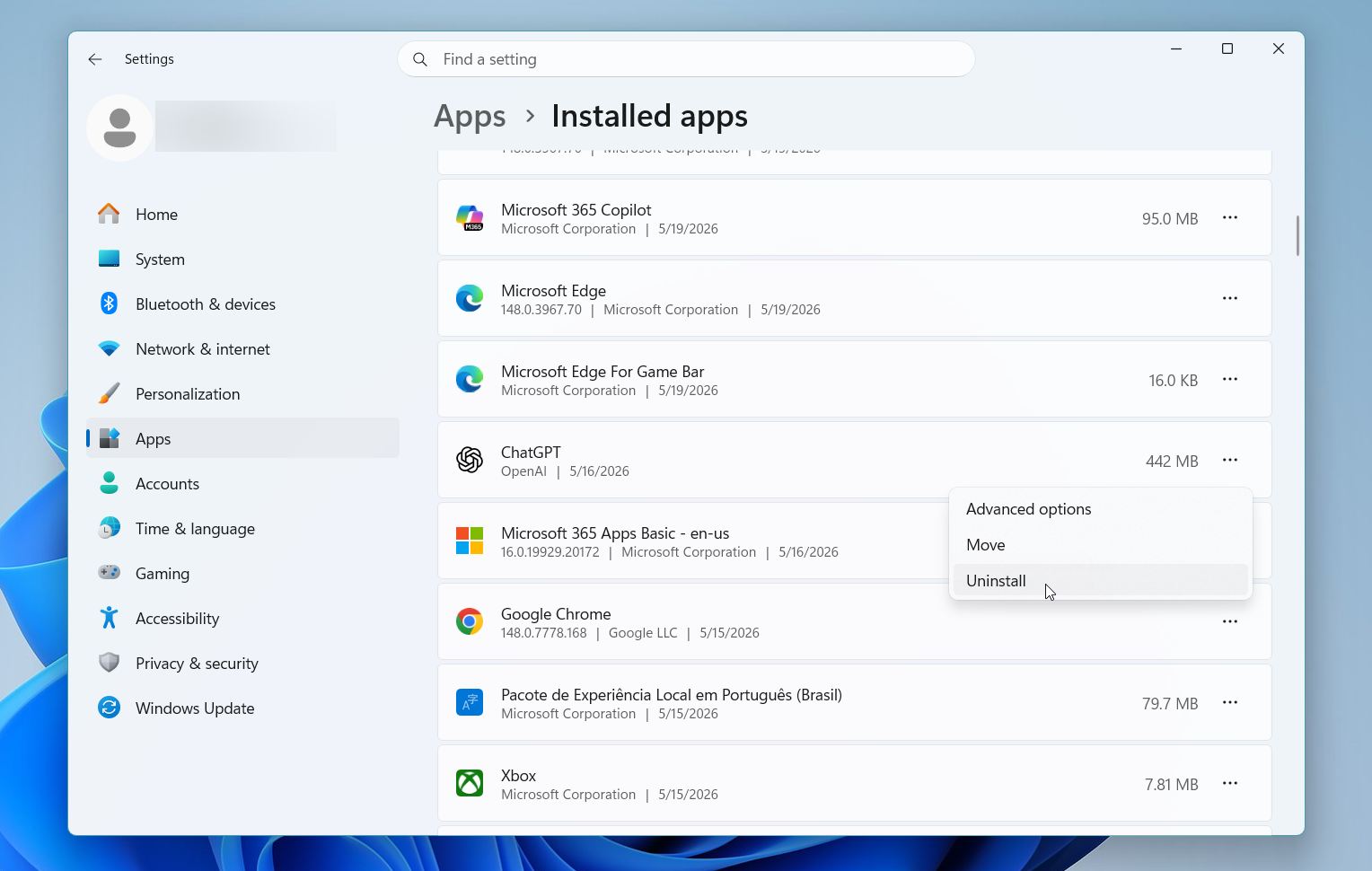
- Postępuj zgodnie z instrukcjami usuwania, aż Windows zakończy proces odinstalowywania.
- Uruchom ponownie komputer.
Po ponownym uruchomieniu podłącz dysk ponownie i sprawdź, czy Windows może go ponownie normalnie odczytać.
Metoda 6: Odtwórz partycję
Jeśli żadne z poprzednich rozwiązań nie działa, sama partycja może być poważnie uszkodzona. Odtworzenie partycji usuwa uszkodzoną strukturę partycji i tworzy nowy, użyteczny system plików. Ta metoda zazwyczaj przywraca normalny dostęp do dysku, ale także usuwa istniejące informacje o partycji.
Odzyskaj ważne pliki, zanim przejdziesz dalej. Ponowne utworzenie partycji i formatowanie mogą trwale nadpisać dane, które można odzyskać.
Oto jak odtworzyć partycję w Windows:
- Kliknij prawym przyciskiem myszy przycisk Start i wybierz Zarządzanie dyskami.
- Znajdź uszkodzoną partycję na liście nośników.
- Kliknij prawym przyciskiem myszy wybrany wolumin i wybierz Usuń wolumen.
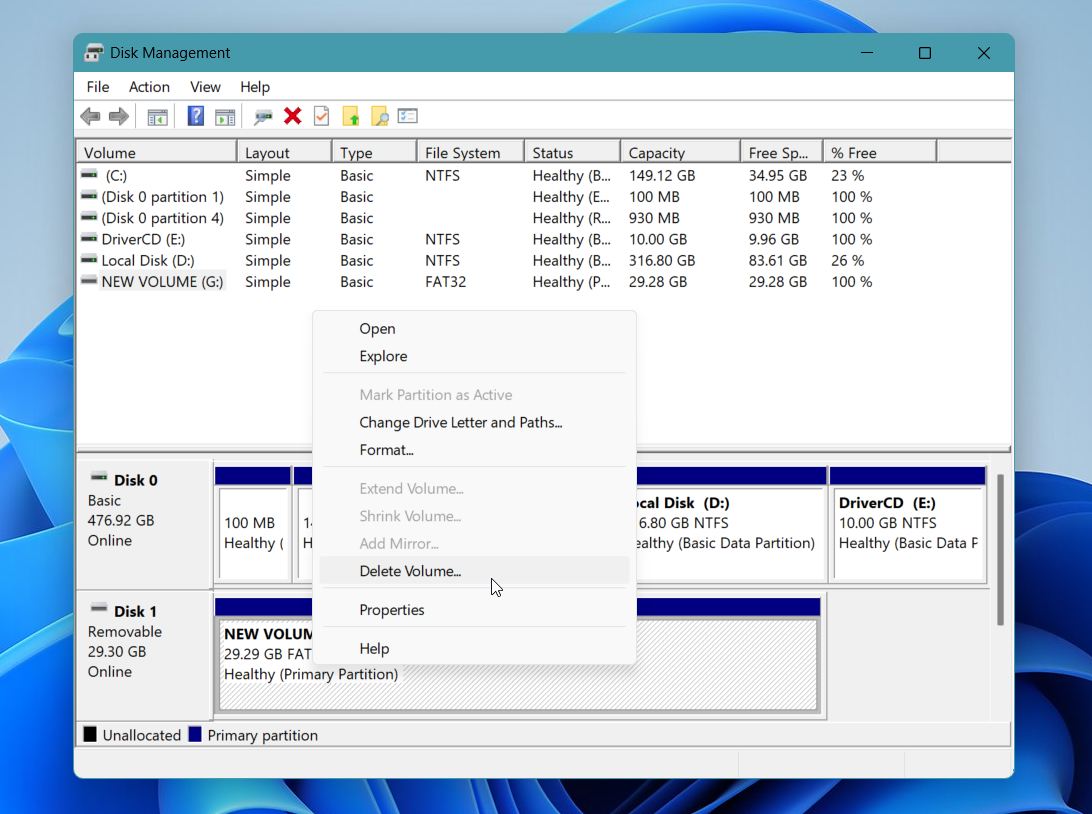
- Kliknij Tak, aby potwierdzić usunięcie.
- Kliknij prawym przyciskiem myszy nowe nieprzydzielone miejsce i wybierz Nowy wolumin prosty.
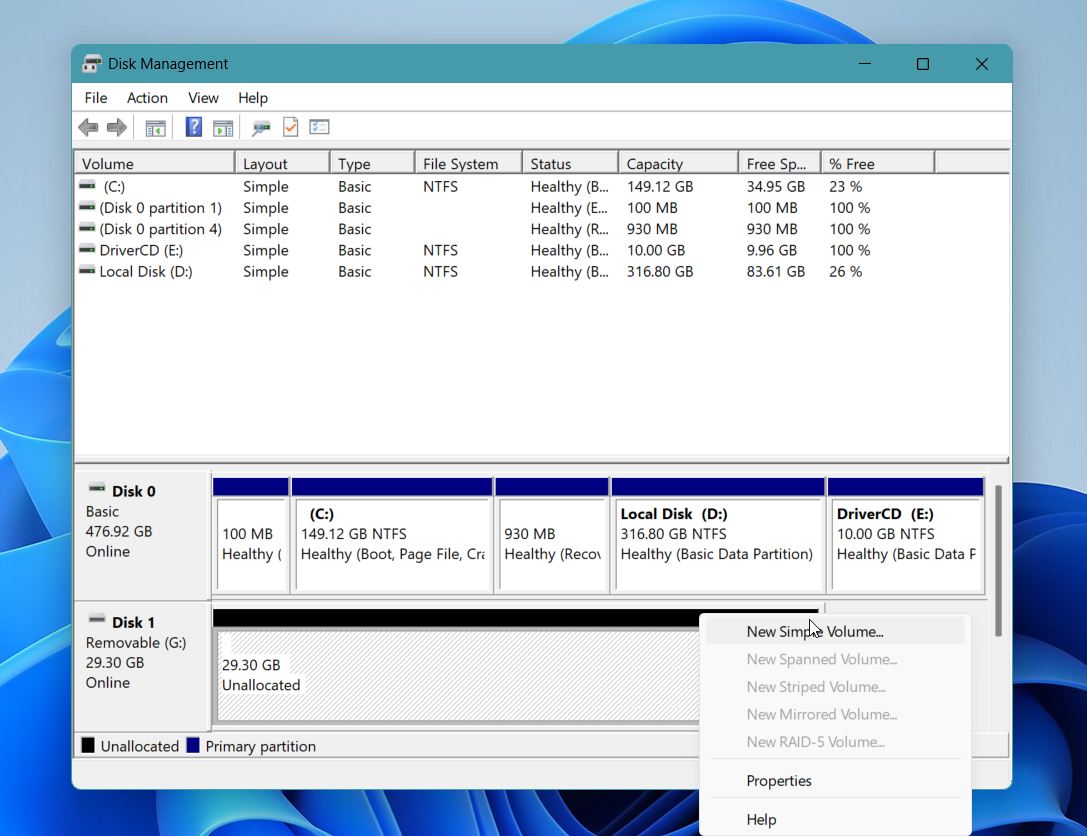
- Kliknij Dalej.
- Pozostaw domyślny rozmiar woluminu i ponownie kliknij Dalej.
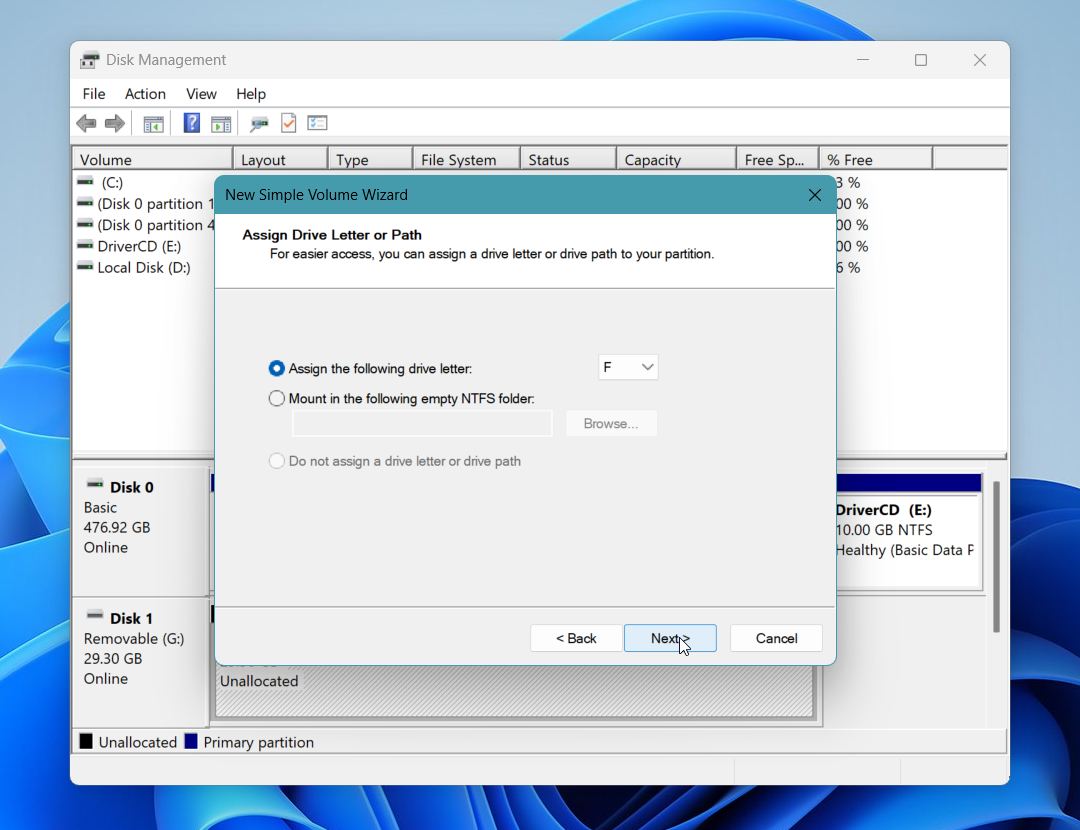
- Wybierz literę dysku i kliknij Dalej.
- Wpisz etykietę woluminu i wybierz pożądany system plików, zwykle NTFS lub exFAT.
- Upewnij się, że Wykonaj szybkie formatowanie pozostaje włączone.
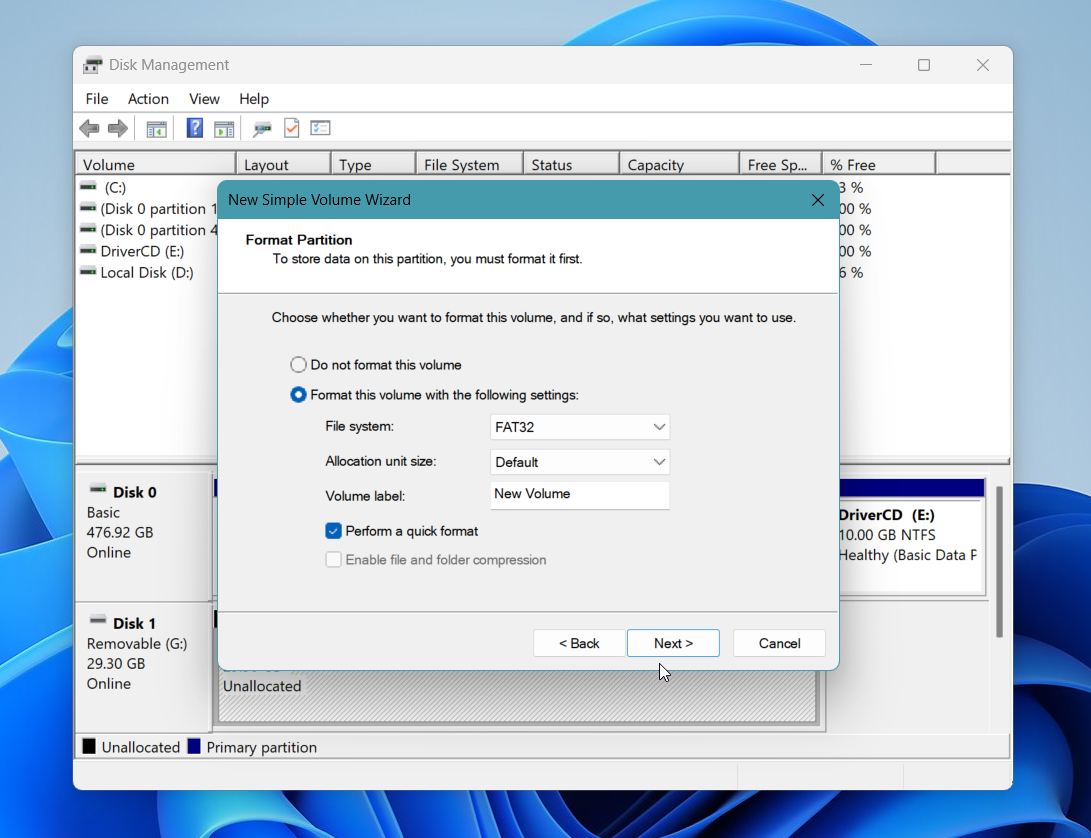
- Kliknij Dalej, a następnie kliknij Zakończ.
Po zakończeniu procesu przez Windows, dysk powinien ponownie pojawić się normalnie w Eksploratorze plików.
Ostateczne przemyślenia
„System nie może odnaleźć podanego dysku” może wyglądać na poważny problem, ale w wielu przypadkach wynika on z problemów z konfiguracją Windows:
- uszkodzone litery dysków,
- uszkodzone sterowniki,
- konflikty uprawnień,
- błędy systemu plików
zamiast całkowitej awarii dysku. Najważniejszym krokiem jest unikanie ryzykownych napraw zanim zabezpieczysz ważne dane.
Jeśli dysk nadal pojawia się w Zarządzaniu dyskami, oprogramowanie do odzyskiwania danych, takie jak Disk Drill, często daje największe szanse na przywrócenie plików przed przystąpieniem do naprawy. Jego zdolność do skanowania niedostępnych, RAW lub uszkodzonych dysków sprawia, że jest to jedno z najlepszych rozwiązań w takich sytuacjach, szczególnie dla mniej doświadczonych użytkowników, którzy potrzebują prostszego procesu odzyskiwania.
Ostatnia rada – zwracaj szczególną uwagę na sygnały ostrzegawcze, takie jak:
- odgłosy klikania,
- powtarzające się rozłączenia,
- zawieszanie się podczas skanowania,
- bardzo wolne prędkości odczytu.
Te objawy mogą wskazywać na fizyczną awarię sprzętu, a nie prosty problem z Windows. W takiej sytuacji unikaj wielokrotnych prób naprawy i jak najszybciej odzyskaj swoje dane, aby zapobiec dalszym uszkodzeniom.
Masz jeszcze pytania? Odwiedź nasze dyskusje na forum, aby zobaczyć, co mówią inni użytkownicy — możesz znaleźć praktyczne porady i rozwiązania od osób, które miały ten sam problem.
FAQ
- Uruchom ponownie komputer
- Przypisz lub zmień literę dysku
- Napraw problemy z mapowanymi dyskami lub rejestrem UAC
- Uruchom SFC i CHKDSK
- Usuń ostatnio zainstalowane oprogramowanie
- Odtwórz partycję