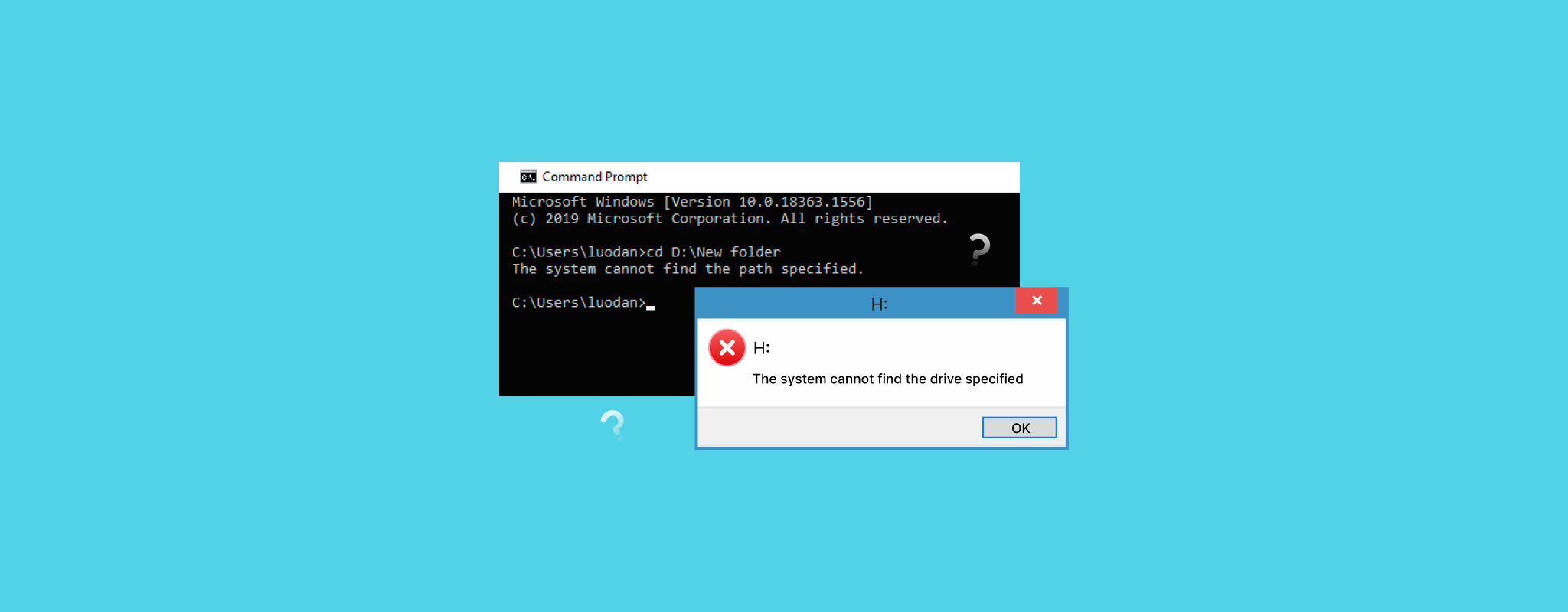
“Το σύστημα δεν μπορεί να βρει τη συγκεκριμένη μονάδα δίσκου” είναι ένα σφάλμα των Windows που εμφανίζεται όταν το λειτουργικό σύστημα δεν μπορεί να αποκτήσει σωστή πρόσβαση σε μια συσκευή αποθήκευσης ή διαδρομή δίσκου. Το ίδιο το σφάλμα δεν υποδεικνύει μία συγκεκριμένη αιτία. Το μήνυμα μπορεί να εμφανιστεί ξαφνικά μετά από μια επανεκκίνηση, αποτυχημένη ενημέρωση, μη ασφαλή αφαίρεση, πρόβλημα σύνδεσης ή τυχαίο σφάλμα συστήματος, και συχνά εμποδίζει την πρόσβαση σε αρχεία που παραμένουν στη μονάδα δίσκου.
Ο παρακάτω πίνακας καλύπτει τις πιο συνηθισμένες αιτίες του σφάλματος και τη μέθοδο αντιμετώπισης που συνήθως βοηθά σε κάθε περίπτωση.
| Αιτία | Τυπικά Συμπτώματα | Συνιστώμενη Μέθοδος |
| Προσωρινό σφάλμα των Windows | Το σφάλμα εμφανίζεται μία φορά μετά την εκκίνηση ή μετά τη σύνδεση του δίσκου | Δοκιμάστε πρώτα μια επανεκκίνηση του υπολογιστή (Μέθοδος 1). Τα Windows μπορεί να μην καταφέρουν να αρχικοποιήσουν το δίσκο ή τις σχετικές υπηρεσίες σωστά κατά την εκκίνηση. |
| Λείπει ή είναι κατεστραμμένο το γράμμα της μονάδας δίσκου | Ο δίσκος εμφανίζεται στη Διαχείριση Δίσκων αλλά δεν εμφανίζεται στην Εξερεύνηση Αρχείων | Εκχωρήστε ένα νέο γράμμα μονάδας στη συσκευή (Μέθοδος 2). Τα Windows δεν μπορούν να έχουν σωστή πρόσβαση στο δίσκο χωρίς έγκυρο γράμμα τοποθέτησης. |
| Σπασμένος αντιστοιχισμένος δίσκος ή σύγκρουση UAC | Οι αντιστοιχισμένοι ή δικτυακοί δίσκοι εξαφανίζονται σε λειτουργία διαχειριστή ή μετά τη σύνδεση | Τροποποιήστε τη σχετική ρύθμιση μητρώου UAC (Μέθοδος 3). Αυτό αποκαθιστά την ορατότητα των αντιστοιχισμένων δίσκων μεταξύ των συνεδριών των Windows. Η επανασύνδεση του αντιστοιχισμένου δίσκου με το χέρι μπορεί επίσης να βοηθήσει. |
| Κατεστραμμένα αρχεία συστήματος ή ζημιά στο σύστημα αρχείων | Τα Windows αναφέρουν σφάλματα δίσκου, κρασαρίσματα ή αφύσικη συμπεριφορά του δίσκου | Εκτελέστε τις εντολές SFC και CHKDSK (Μέθοδος 4). Το SFC επισκευάζει τα αρχεία συστήματος των Windows, ενώ το CHKDSK ελέγχει το δίσκο για φθορά του συστήματος αρχείων. Ανακτήστε σημαντικά δεδομένα πριν χρησιμοποιήσετε το CHKDSK, καθώς μπορεί να τροποποιήσει κατεστραμμένες δομές του συστήματος αρχείων. |
| Σύγκρουση λογισμικού | Το πρόβλημα εμφανίστηκε μετά από εγκατάσταση antivirus, εργαλείων εικονικοποίησης, launchers ή βοηθητικών προγραμμάτων δίσκου | Καταργήστε λογισμικό που εγκαταστάθηκε πρόσφατα και μπορεί να παρεμβαίνει σε συσκευές αποθήκευσης ή προσαρτημένους δίσκους (Μέθοδος 5). Μια καθαρή εκκίνηση των Windows μπορεί επίσης να βοηθήσει στην απομόνωση της σύγκρουσης. |
| Σοβαρά κατεστραμμένη κατάτμηση | Ο δίσκος εμφανίζεται ως RAW, μη κατανεμημένος ή μη προσβάσιμος παρόλο που τα Windows τον ανιχνεύουν ακόμα | Αναδημιουργήστε το διαμέρισμα αφού ολοκληρωθεί η ανάκτηση δεδομένων (Μέθοδος 6). Αυτό αντικαθιστά τις κατεστραμμένες πληροφορίες διαμερισμάτων με ένα νέο χρηστικό σύστημα αρχείων. |
| Αποτυχία υλικού HDD ή SSD | Ήχοι κλικ, υπερβολικά αργή απόκριση, επαναλαμβανόμενες αποσυνδέσεις, πάγωμα κατά τη σάρωση, λάθος χωρητικότητα | Σταματήστε τη τακτική χρήση αμέσως και ανακτήστε σημαντικά δεδομένα το συντομότερο δυνατόν. Σε σοβαρές περιπτώσεις, οι επαγγελματικές υπηρεσίες ανάκτησης μπορεί να είναι η πιο ασφαλής επιλογή, επειδή η συνέχεια της χρήσης μπορεί να επιδεινώσει τη φυσική βλάβη. |
| Προβλήματα ισχύος ή σύνδεσης USB | Ο εξωτερικός σκληρός δίσκος αποσυνδέεται τυχαία, κάνει επαναλαμβανόμενα κλικ, αλλάζει ταχύτητα περιστροφής ή δεν εμφανίζεται σταθερά | Συνδέστε το δίσκο απευθείας σε άλλη θύρα USB, αποφύγετε αδύναμους USB hubs ή χρησιμοποιήστε ένα τροφοδοτούμενο USB hub ή καλώδιο διπλού USB για εξωτερικούς σκληρούς δίσκους. Ορισμένοι φορητοί σκληροί δίσκοι μπορεί να μην λαμβάνουν αρκετή ισχύ από ορισμένες θύρες USB. |
Ανακτήστε τα Δεδομένα σας Πριν Δοκιμάσετε Επιδιορθώσεις
Πριν επιχειρήσετε οποιεσδήποτε επιδιορθώσεις, θα πρέπει πρώτα να ασφαλίσετε τα σημαντικά σας αρχεία. Ορισμένες μέθοδοι επιδιόρθωσης μπορεί να αλλάξουν το σύστημα αρχείων ή να αντικαταστήσουν δεδομένα που το λογισμικό ανάκτησης θα μπορούσε ακόμα να επαναφέρει. Για αυτόν τον λόγο, η ανάκτηση δεδομένων θα πρέπει πάντα να προηγείται σημαντικών βημάτων αντιμετώπισης προβλημάτων. Μόλις τα αρχεία σας είναι ασφαλή, μπορείτε να συνεχίσετε με τις επιδιορθώσεις χωρίς τον ίδιο κίνδυνο οριστικής απώλειας δεδομένων.
Για αυτό, προτείνουμε το Disk Drill. Είναι ένα πολύ ικανό εργαλείο ανάκτησης δεδομένων που εμπιστεύονται πολλοί για την ευκολία χρήσης και την εξαιρετική απόδοση ανάκτησης σε πολλές περιπτώσεις απώλειας δεδομένων, όπως το ανάκτηση κατεστραμμένου σκληρού δίσκου. Υποστηρίζεται στην πιο πρόσφατη έκδοση των Windows 11, αλλά είναι επίσης διαθέσιμο στα Windows 10, καθώς και σε παλαιότερες εκδόσεις όπως τα Windows 7 (με το Disk Drill 4).
Το Disk Drill μπορεί να ανακτήσει δεδομένα ακόμα και από δίσκους που δεν αναγνωρίζονται ή δεν είναι προσβάσιμοι μέσω του File Explorer, εφόσον είναι ορατοί στη Διαχείριση Δίσκων και εμφανίζουν το σωστό μέγεθος.
Ακολουθήστε αυτά τα βήματα για να ανακτήσετε δεδομένα από το δίσκο σας που εμφανίζει το σφάλμα “Το σύστημα δεν μπορεί να βρει τη συγκεκριμένη μονάδα δίσκου”:
- Λήψη και εγκαταστήστε το Disk Drill σε μια λειτουργική μονάδα δίσκου.
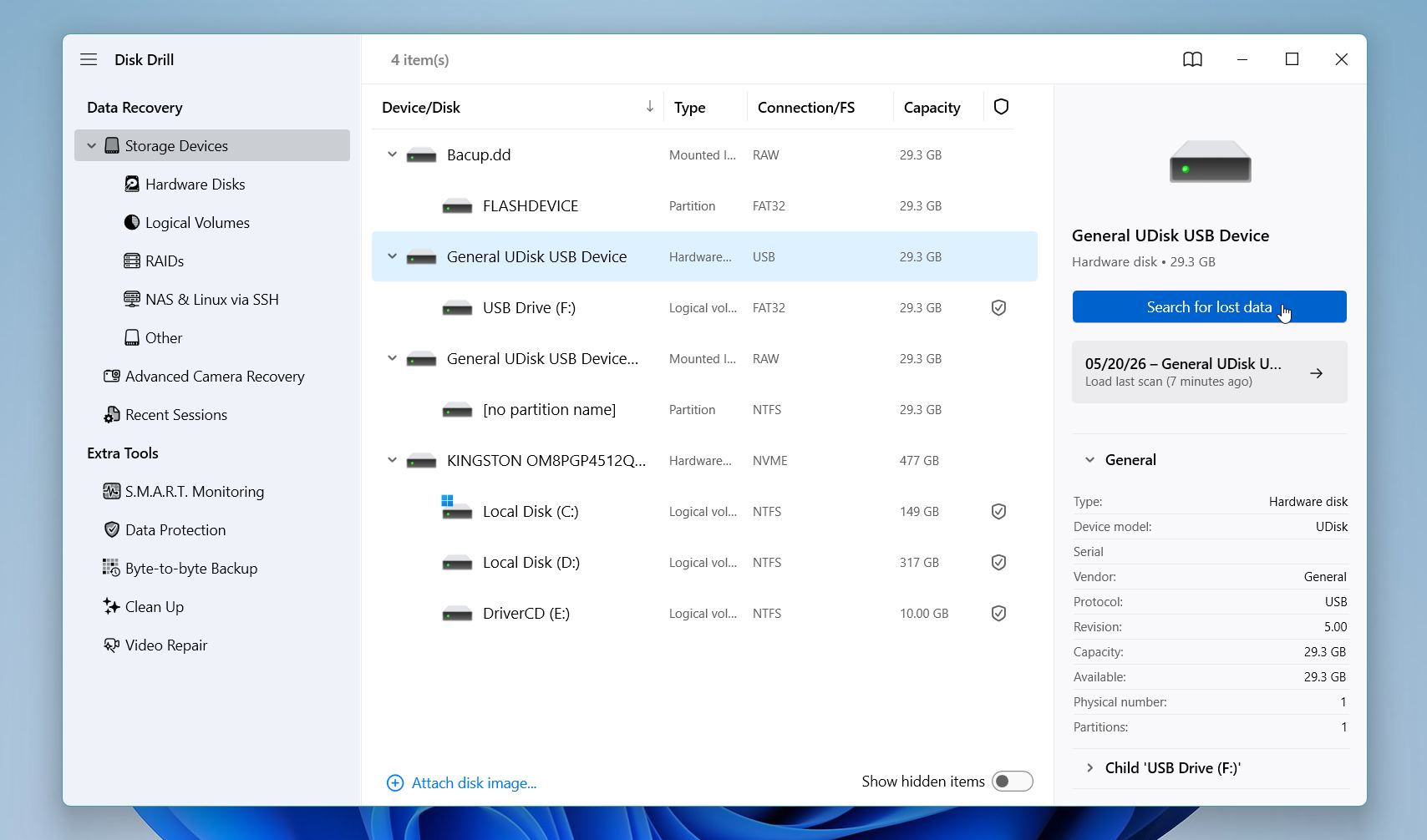
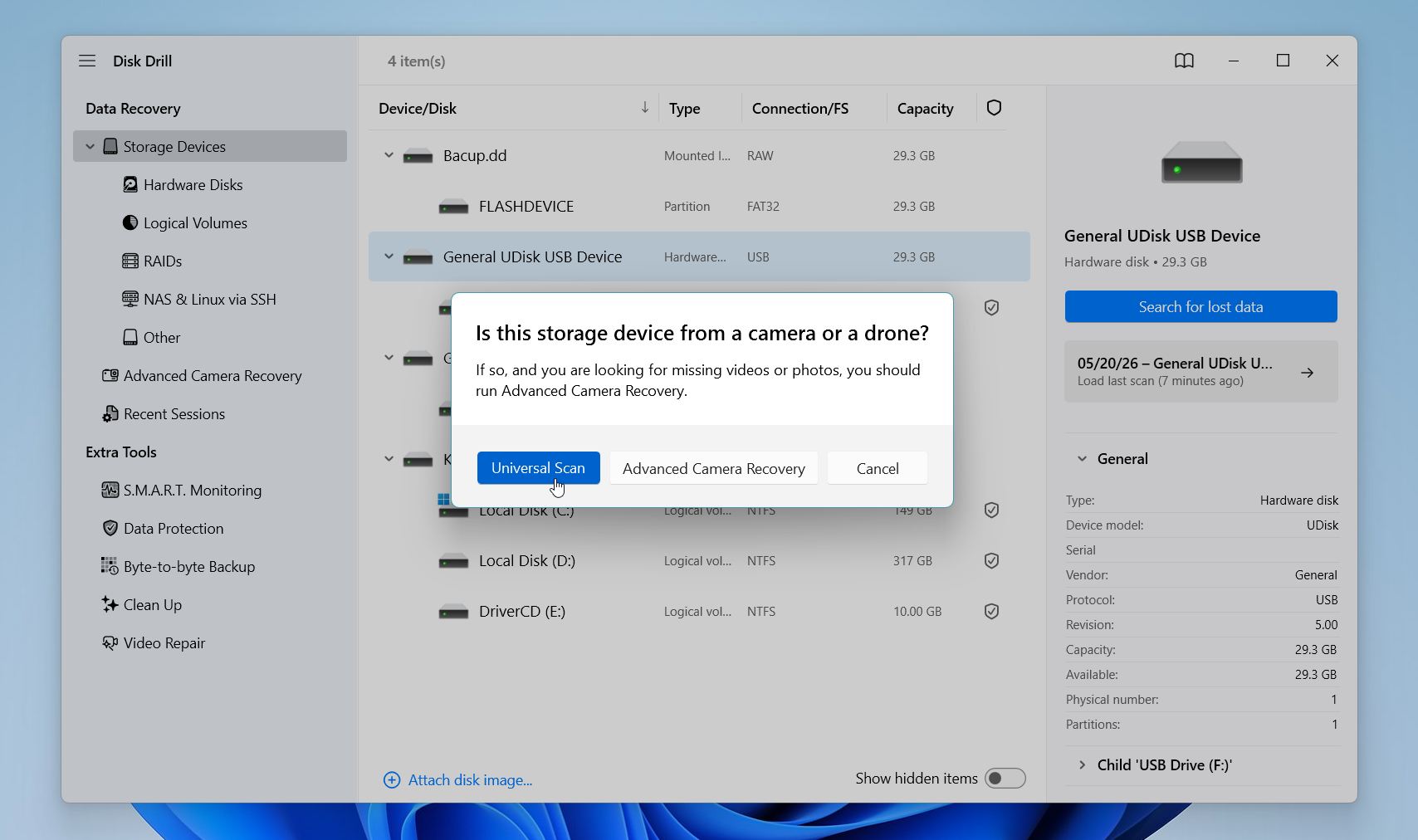
- Εκκινήστε την εφαρμογή και επιλέξτε τη μονάδα δίσκου που εμφανίζει το μήνυμα σφάλματος. Κάντε κλικ στο Αναζήτηση για χαμένα δεδομένα για να ξεκινήσει η σάρωση.
- Εάν ασχολείστε με εξωτερική μονάδα δίσκου, το Disk Drill θα σας ζητήσει να επιλέξετε τη λειτουργία ανάκτησης. Επιλέξτε το Καθολική Σάρωση, καθώς το Προχωρημένη Λειτουργία Κάμερας είναι μια ειδική λειτουργία για ανάκτηση βίντεο από κάμερες/ντρόουνς.
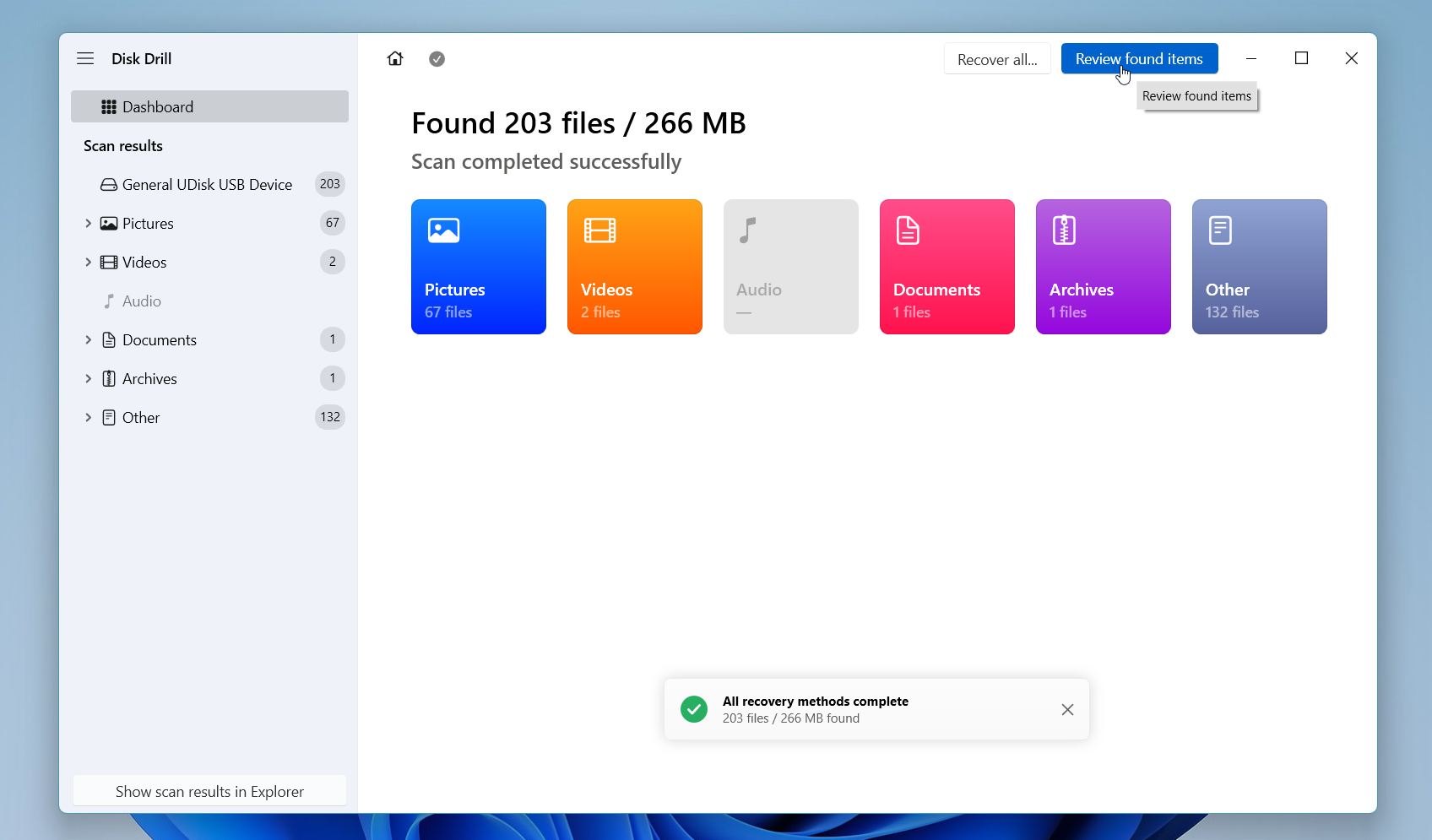
- Το Disk Drill θα σαρώσει τη μονάδα δίσκου για διαγραμμένα, χαμένα και υπάρχοντα ανακτήσιμα αρχεία. Η διαδικασία μπορεί να διαρκέσει αρκετή ώρα σε μεγαλύτερους δίσκους ή σε αποθηκευτικές συσκευές με σοβαρή φθορά. Μόλις ολοκληρωθεί η σάρωση, κάντε κλικ στο Ανασκόπηση Εντοπισμένων Στοιχείων.
- Μπορείτε να περιηγηθείτε στα αρχεία ανά κατηγορία ή να χρησιμοποιήσετε τη γραμμή αναζήτησης και τα φίλτρα για να εντοπίσετε πιο γρήγορα σημαντικά δεδομένα. Το Disk Drill σας επιτρέπει επίσης να κάνετε προεπισκόπηση πολλών τύπων αρχείων πριν την ανάκτηση, κάτι που βοηθά να επιβεβαιώσετε ότι τα αρχεία παραμένουν ακέραια.
- Επιλέξτε τα αρχεία που θέλετε να επαναφέρετε και μετά κάντε κλικ στο Ανάκτηση.
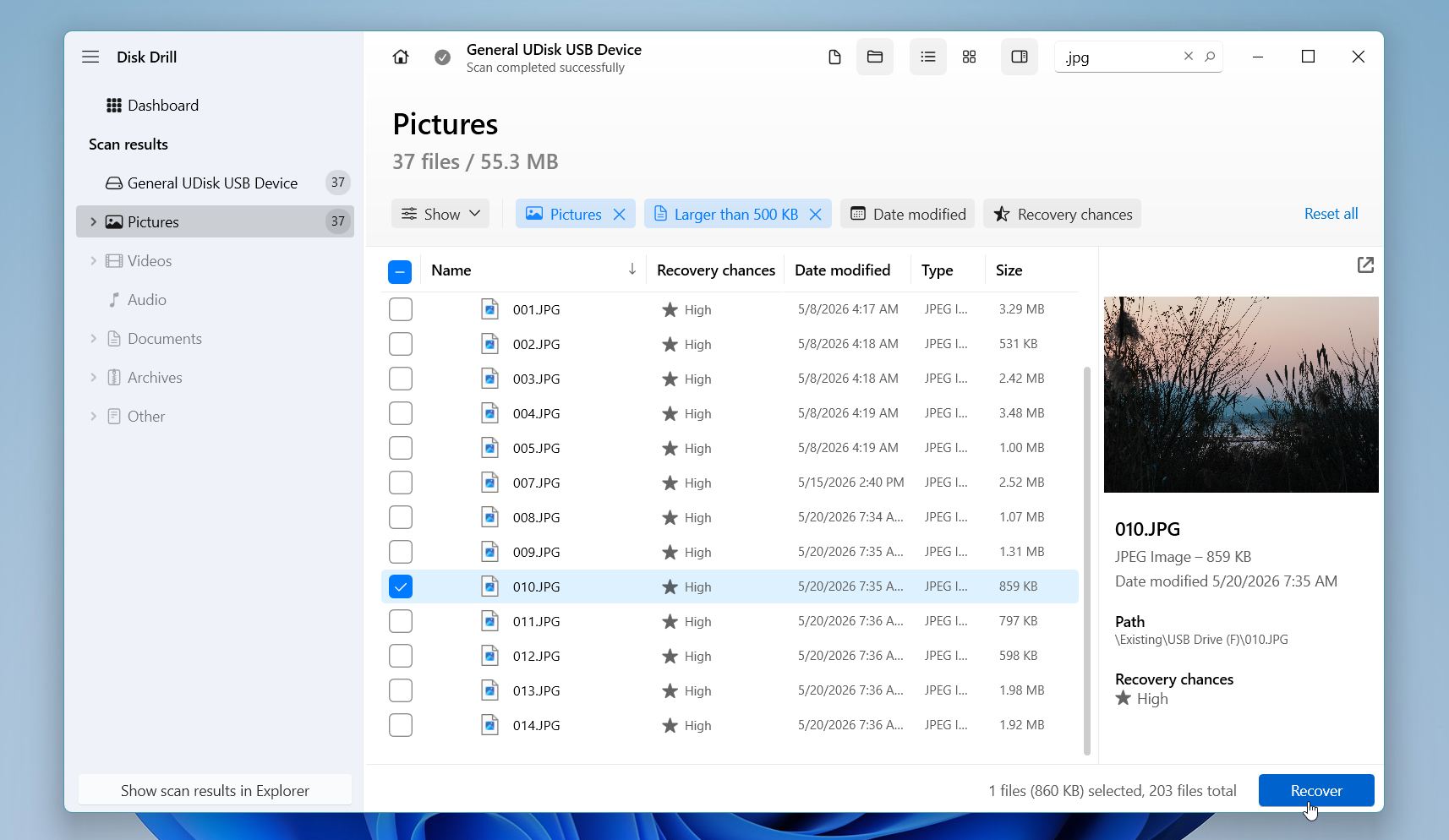
- Αποθηκεύστε τα ανακτημένα αρχεία σε άλλη φυσική μονάδα δίσκου ή εξωτερική συσκευή αποθήκευσης, όχι ξανά στη προβληματική μονάδα δίσκου.
Εάν η μονάδα αποσυνδέεται τυχαία, κάνει ασυνήθιστους θορύβους, παγώνει κατά τη διάρκεια των σαρώσεων ή ανταποκρίνεται εξαιρετικά αργά, σκεφτείτε να δημιουργήσετε πρώτα ένα εφεδρικό αντίγραφο byte-to-byte και να κάνετε τη σάρωση στο αντίγραφο αντί για την αρχική μονάδα. Αυτό μειώνει το επιπλέον άγχος σε ασταθή αποθηκευτικές συσκευές.
Στα Windows, το Disk Drill σας επιτρέπει να ανακτήσετε έως και 100 MB δεδομένων δωρεάν. Σε πολλές περιπτώσεις, αυτό αρκεί για να αποκαταστήσετε σημαντικά έγγραφα, μικρότερες συλλογές φωτογραφιών ή να επιβεβαιώσετε ότι τα αρχεία σας είναι ακόμη ανακτήσιμα πριν αποφασίσετε να αγοράσετε μια άδεια.
Εάν δεν είστε σίγουροι ότι το Disk Drill είναι το κατάλληλο εργαλείο για την περίπτωσή σας, ελέγξτε το πλήρης αξιολόγησηπρώτα. Καλύπτει την απόδοση ανάκτησης, τα υποστηριζόμενα συστήματα αρχείων, την τιμολόγηση, τους περιορισμούς και το πώς συγκρίνεται με άλλα δημοφιλή εργαλεία ανάκτησης.
Πώς να διορθώσετε το σφάλμα “Το σύστημα δεν μπορεί να βρει τη συγκεκριμένη μονάδα δίσκου”
Αφού τα σημαντικά αρχεία σας είναι ασφαλή, μπορείτε να ξεκινήσετε την αντιμετώπιση προβλημάτων του ίδιου του δίσκου. Οι παρακάτω διορθώσεις καλύπτουν τις πιο συχνές αιτίες του “Το σύστημα δεν μπορεί να βρει το καθορισμένο δίσκο”, από απλά σφάλματα των Windows και ελλείποντα γράμματα δίσκου μέχρι κατεστραμμένους οδηγούς, ζημιά στο σύστημα αρχείων και προβλήματα διαμερισμάτων. Ξεκινήστε πρώτα με τις πιο απλές μεθόδους και προχωρήστε στις πιο προχωρημένες λύσεις μόνο εάν το πρόβλημα παραμένει άλυτο.
Μέθοδος 1: Επανεκκινήστε τον Υπολογιστή
Όπως πολλά προβλήματα των Windows, αυτό το σφάλμα μερικές φορές εξαφανίζεται μετά από μια απλή επανεκκίνηση. Αν είδατε μόνο μία φορά το μήνυμα “The system cannot find the drive specified”, ειδικά μετά την εκκίνηση, τη σύνδεση ή την επανασύνδεση της μονάδας δίσκου, ίσως το προκάλεσε μια προσωρινή δυσλειτουργία του συστήματος.
Η επανεκκίνηση επιτρέπει στα Windows να επαναφορτώσουν σημαντικές υπηρεσίες συστήματος, οδηγούς αποθήκευσης και διεργασίες παρασκηνίου που ελέγχουν τον τρόπο σύνδεσης και εμφάνισης των δίσκων στο σύστημα. Μερικές φορές μία από αυτές τις υπηρεσίες αποτυγχάνει να ξεκινήσει σωστά, γεγονός που εμποδίζει τα Windows να έχουν σωστή πρόσβαση στον δίσκο.
Πριν προχωρήσετε σε πιο προηγμένες διορθώσεις, επανεκκινήστε πλήρως τον υπολογιστή και ελέγξτε αν η μονάδα εμφανίζεται κανονικά στη συνέχεια.
Μέθοδος 2: Εκχώρηση ή Αλλαγή του Γράμματος της Μονάδας Δίσκου
Τα Windows χρησιμοποιούν γράμματα μονάδας όπως C:, D: ή E: για να αναγνωρίζουν και να έχουν πρόσβαση σε συσκευές αποθήκευσης. Αν το γράμμα της μονάδας χαθεί, αλλοιωθεί ή έρθει σε σύγκρουση με άλλη συνδεδεμένη συσκευή, τα Windows ενδέχεται να αποτύχουν να ανοίξουν τη μονάδα και να εμφανίσουν το μήνυμα “Το σύστημα δεν μπορεί να βρει τη συγκεκριμένη μονάδα”. Σε αυτήν την περίπτωση, η μονάδα εξακολουθεί να εμφανίζεται κανονικά στη Διαχείριση Δίσκων, παρόλο που δεν εμφανίζεται στην Εξερεύνηση Αρχείων. Η ανάθεση ενός νέου γράμματος μονάδας συχνά αποκαθιστά άμεσα την πρόσβαση.
Εδώ είναι πώς να το κάνετε:
- Κάντε δεξί κλικ στο κουμπί Έναρξη και επιλέξτε Διαχείριση Δίσκων.
- Βρείτε τη δισκέτα με το πρόβλημα στη λίστα των συνδεδεμένων συσκευών αποθήκευσης.
- Κάντε δεξί κλικ στη σχετική κατάτμηση και επιλέξτε Αλλαγή γράμματος μονάδας δίσκου και διαδρομών.
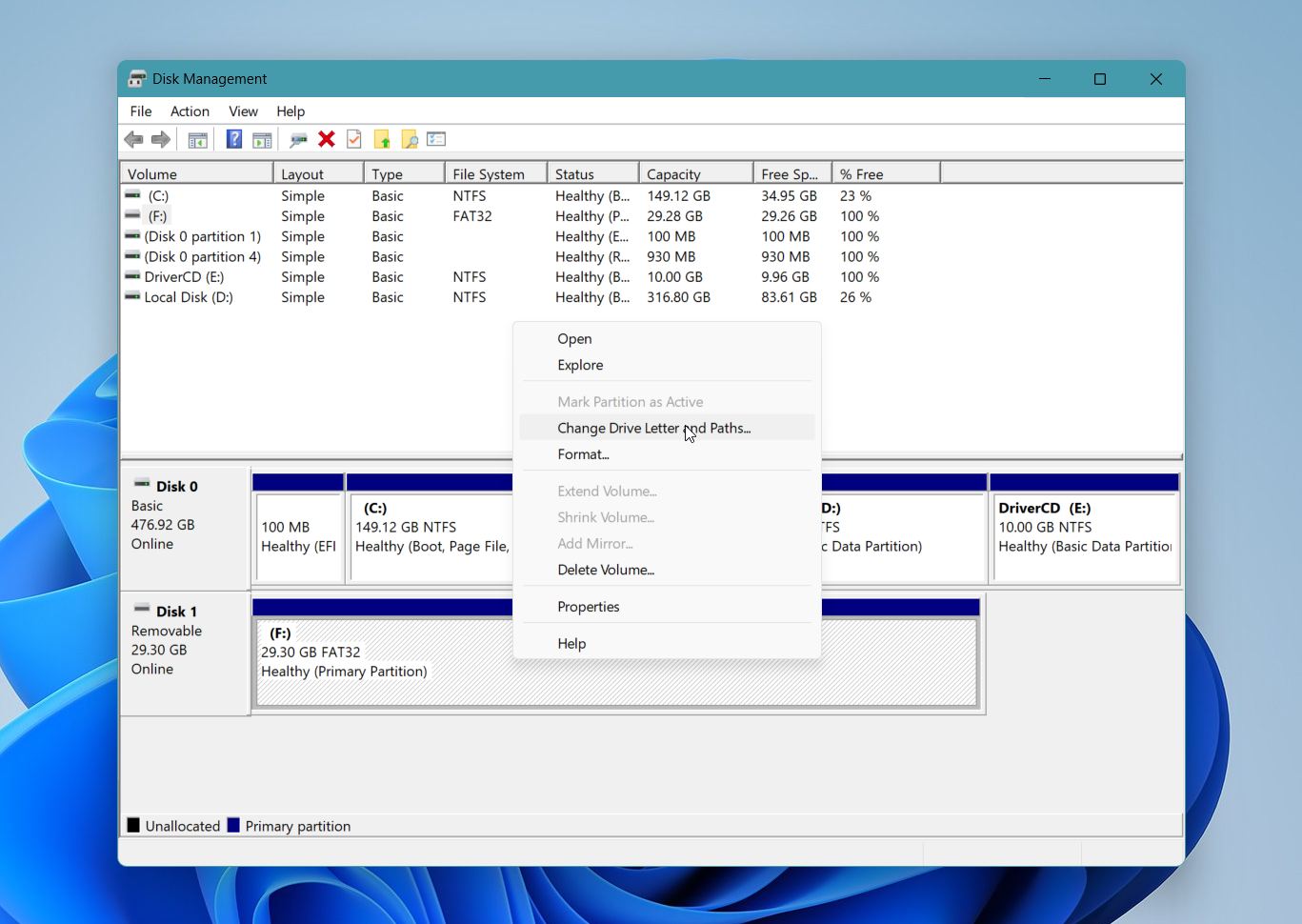
- Αν η δισκέτα έχει ήδη γράμμα, κάντε κλικ στο Αλλαγή. Αν η δισκέτα δεν έχει καθόλου γράμμα, κάντε κλικ στο Προσθήκη.
- Επιλέξτε ένα νέο γράμμα δίσκου από το αναπτυσσόμενο μενού.
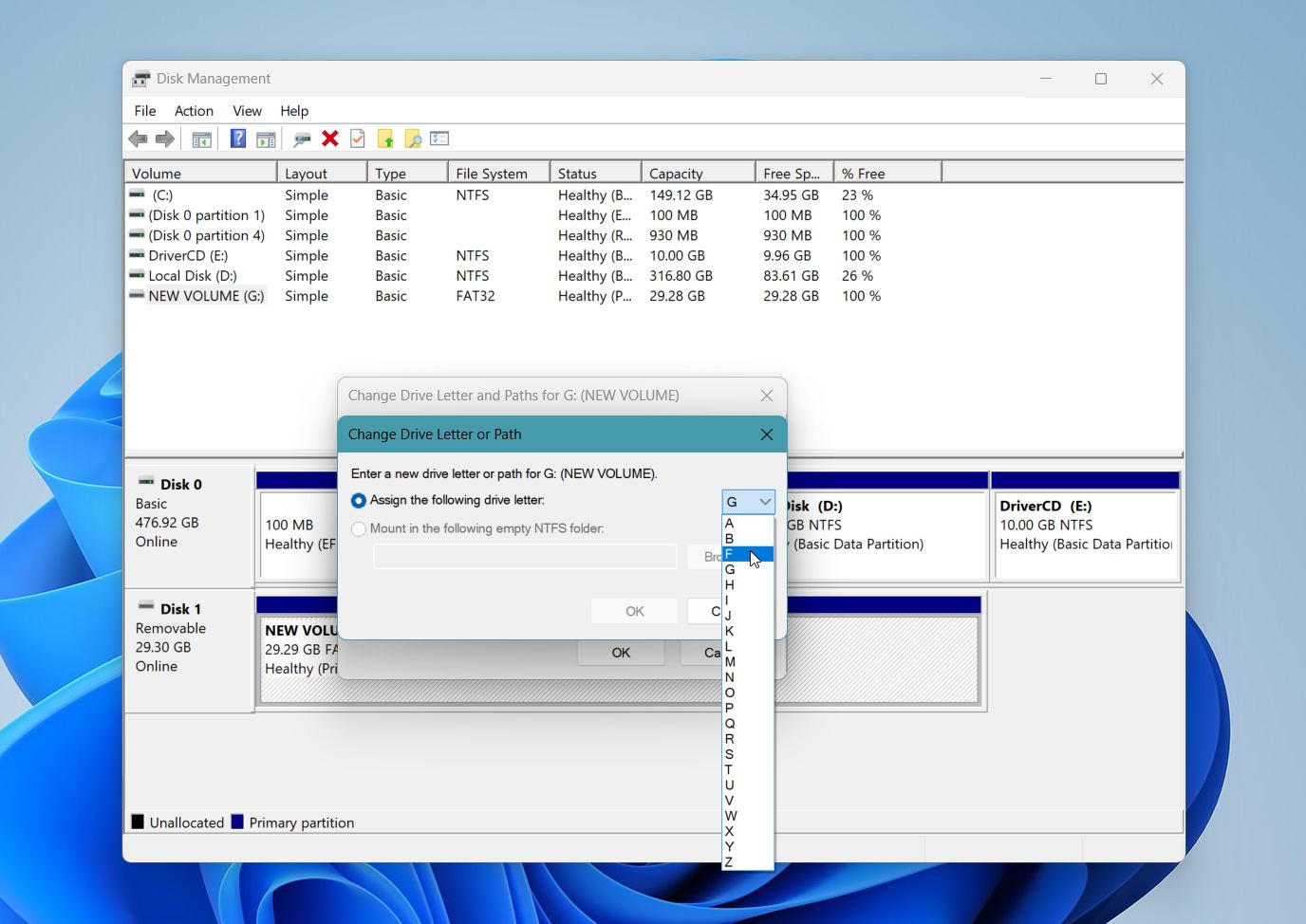
- Κάντε κλικ στο Εντάξει και επιβεβαιώστε την αλλαγή.
Αφού τα Windows εφαρμόσουν το νέο γράμμα μονάδας δίσκου, ανοίξτε το Εξερεύνηση Αρχείων και ελέγξτε αν η μονάδα εμφανίζεται ξανά κανονικά.
Μέθοδος 3: Διόρθωση προβλημάτων δίσκου δικτύου / Προβλήματα μητρώου UAC
Οι αντιστοιχισμένες μονάδες δικτύου μερικές φορές εξαφανίζονται ή γίνονται μη προσβάσιμες λόγω σύγκρουσης μεταξύ του Ελέγχου Λογαριασμού Χρήστη (UAC) και των συνεδριών διαχειριστή στα Windows. Σε αυτήν την περίπτωση, τα Windows ενδέχεται να εμφανίσουν το μήνυμα «Το σύστημα δεν μπορεί να βρει τη συγκεκριμένη μονάδα δίσκου» παρόλο που η αντιστοιχισμένη μονάδα εξακολουθεί να υπάρχει.
Αυτό το πρόβλημα εμφανίζεται πιο συχνά όταν:
- εκτελείτε προγράμματα ως διαχειριστής
- Τα Windows χρησιμοποιούν ξεχωριστές συνεδρίες χρήστη και διαχειριστή
- οι αντιστοιχισμένες μονάδες δίσκου εξαφανίζονται μετά τη σύνδεση ή την επανεκκίνηση
Μια μικρή αλλαγή στο μητρώο μπορεί να αποκαταστήσει τη σωστή ορατότητα των αντιστοιχισμένων μονάδων μεταξύ αυτών των συνεδριών των Windows.
Δείτε πώς να εφαρμόσετε τη διόρθωση:
- Πατήστε Windows + R για να ανοίξετε το παράθυρο Εκτέλεση.
- Πληκτρολογήστε regedit και πατήστε Εισαγωγή.
- Στον Επεξεργαστή Μητρώου, κάντε κλικ στο Αρχείο, έπειτα επιλέξτε Εξαγωγή για να δημιουργήσετε ένα αντίγραφο ασφαλείας του μητρώου πριν συνεχίσετε.
- Μεταβείτε στην ακόλουθη τοποθεσία: Υπολογιστής\HKEY_LOCAL_MACHINE\SOFTWARE\Microsoft\Windows\CurrentVersion\Policies\System.
- Κάντε δεξί κλικ σε μια κενή περιοχή μέσα στο δεξί πάνελ.
- Επιλέξτε Νέο και μετά επιλέξτε Τιμή DWORD (32-bit).
- Ονομάστε τη νέα τιμή ΕνεργοποίησηΣυνδεδεμένωνΣυνδέσεων.
- Κάντε διπλό κλικ στη νέα καταχώρηση και αλλάξτε τα δεδομένα τιμής σε 1.
- Κάντε κλικ στο Εντάξει και κλείστε τον Επεξεργαστή Μητρώου.
- Επανεκκινήστε τον υπολογιστή.
Αφού φορτώσει ξανά τα Windows, επανασυνδέστε τον αντιστοιχισμένο δίσκο εάν είναι απαραίτητο και ελέγξτε αν το σφάλμα εξαφανίζεται.
Μέθοδος 4: Εκτελέστε SFC και CHKDSK
Κατεστραμμένα αρχεία συστήματος των Windows ή κατεστραμμένες δομές του συστήματος αρχείων μπορεί να εμποδίσουν το λειτουργικό σύστημα να αποκτήσει πρόσβαση στη μονάδα σωστά. Σε αυτές τις περιπτώσεις, τα Windows ενδέχεται να εμφανίσουν το μήνυμα “Το σύστημα δεν μπορεί να βρει τη συγκεκριμένη μονάδα” ακόμα κι αν η μονάδα φαίνεται να είναι συνδεδεμένη.
Τα Windows περιλαμβάνουν δύο ενσωματωμένα εργαλεία επιδιόρθωσης που μπορεί να βοηθήσουν. Το SFC επισκευάζει κατεστραμμένα αρχεία συστήματος των Windows, ενώ το CHKDSK ελέγχει τον ίδιο τον δίσκο για σφάλματα συστήματος αρχείων.
Ανακτήστε σημαντικά αρχεία πριν χρησιμοποιήσετε το CHKDSK. Σε σοβαρά κατεστραμμένους ή ασταθείς δίσκους, το CHKDSK μπορεί να τροποποιήσει κατεστραμμένες δομές του συστήματος αρχείων και να κάνει ορισμένα δεδομένα δυσκολότερα στην ανάκτηση αργότερα.
Δείτε πώς να εκτελέσετε και τις δύο εντολές:
- Κάντε δεξί κλικ στο κουμπί Έναρξη και επιλέξτε Τερματικό (Διαχειριστής) ή Γραμμή εντολών (Διαχειριστής).
- Πληκτρολογήστε sfc /scannow και πατήστε Εισαγωγή.
- Περιμένετε μέχρι να ολοκληρωθεί από τα Windows η σάρωση και η διαδικασία επιδιόρθωσης του συστήματος.
- Αφού το SFC ολοκληρώσει, πληκτρολογήστε chkdsk X: /f και πατήστε Εισαγωγή. Αντικαταστήστε το X με το πραγματικό γράμμα της προβληματικής μονάδας δίσκου.
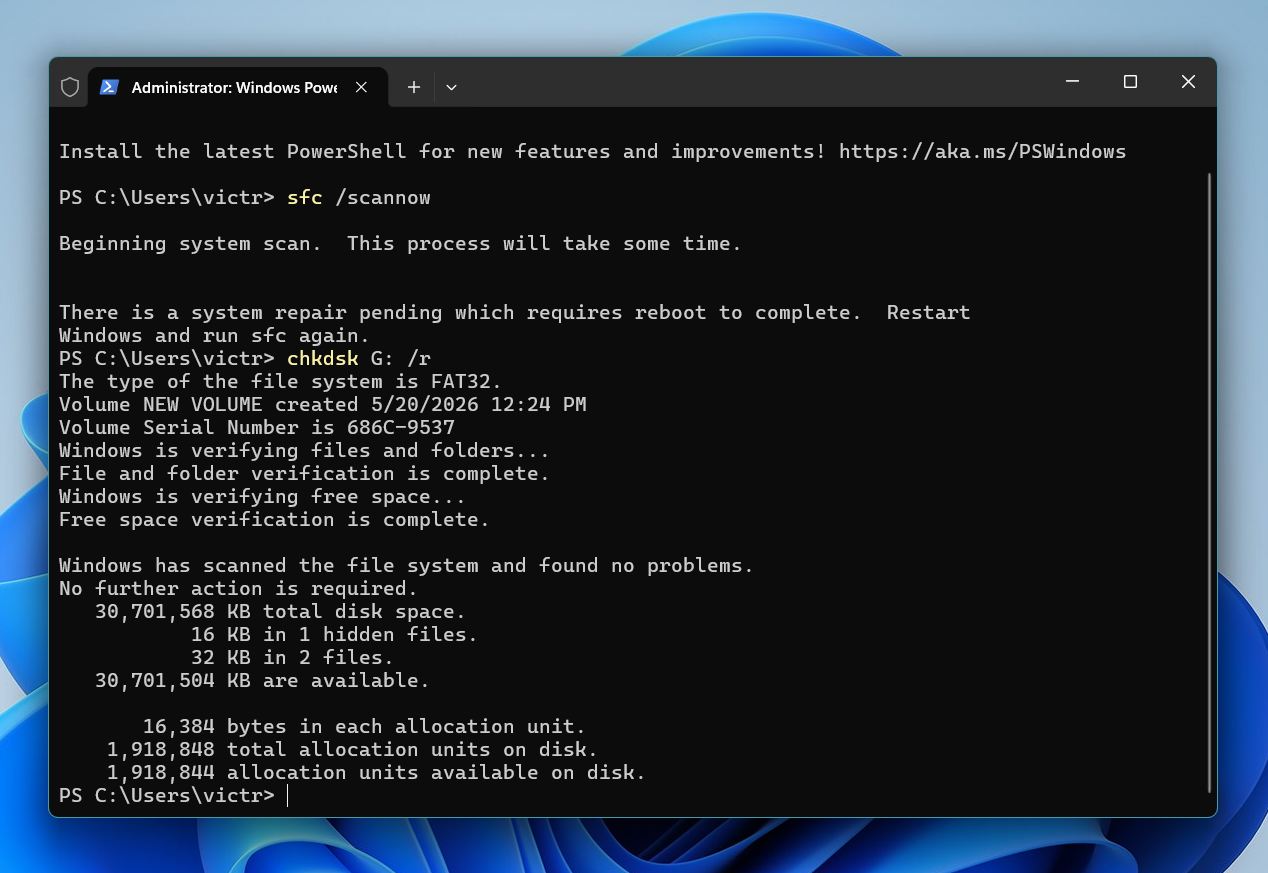
- Αφήστε τα Windows να ολοκληρώσουν τη σάρωση και την επιδιόρθωση. Η διαδικασία μπορεί να διαρκέσει λίγο περισσότερο σε μεγάλους ή κατεστραμμένους δίσκους.
Επανεκκινήστε τον υπολογιστή αφού ολοκληρωθεί η σάρωση.
Μέθοδος 5: Αφαίρεση Πρόσφατα Εγκατεστημένου Λογισμικού
Ορισμένα προγράμματα μπορούν να επηρεάσουν τις συσκευές αποθήκευσης, τις τοποθετημένες μονάδες ή τις υπηρεσίες συστήματος των Windows. Αυτό το πρόβλημα εμφανίζεται πιο συχνά μετά την εγκατάσταση antivirus, τη ρύθμιση λογισμικού εικονικοποίησης, εργαλεία διαχείρισης δίσκων, launchers, εργαλεία δημιουργίας αντιγράφων ασφαλείας ή χαμηλού επιπέδου ρυθμίσεις συστήματος.
Εάν το σφάλμα ξεκίνησε λίγο μετά την εγκατάσταση νέου λογισμικού, αυτό το πρόγραμμα ενδέχεται να έχει τροποποιήσει τους οδηγούς αποθήκευσης, τα δικαιώματα ή τις ρυθμίσεις διαμόρφωσης των Windows. Η αφαίρεση του πρόσφατα εγκατεστημένου λογισμικού μπορεί να επαναφέρει την κανονική πρόσβαση στη μονάδα δίσκου.
Δείτε πώς να απεγκαταστήσετε πρόσφατα εγκατεστημένα προγράμματα στα Windows:
- Κάντε δεξί κλικ στο κουμπί Έναρξη και επιλέξτε Εγκατεστημένες εφαρμογές ή Εφαρμογές και δυνατότητες, ανάλογα με την έκδοση του Windows που έχετε.
- Ταξινομήστε τη λίστα προγραμμάτων κατά ημερομηνία εγκατάστασης, αν εμφανίζεται η επιλογή.
- Εντοπίστε το λογισμικό που εγκαταστήσατε λίγο πριν ξεκινήσει το σφάλμα.
- Κάντε κλικ στο μενού με τις τρεις τελείες δίπλα στην εφαρμογή και επιλέξτε Απεγκατάσταση.
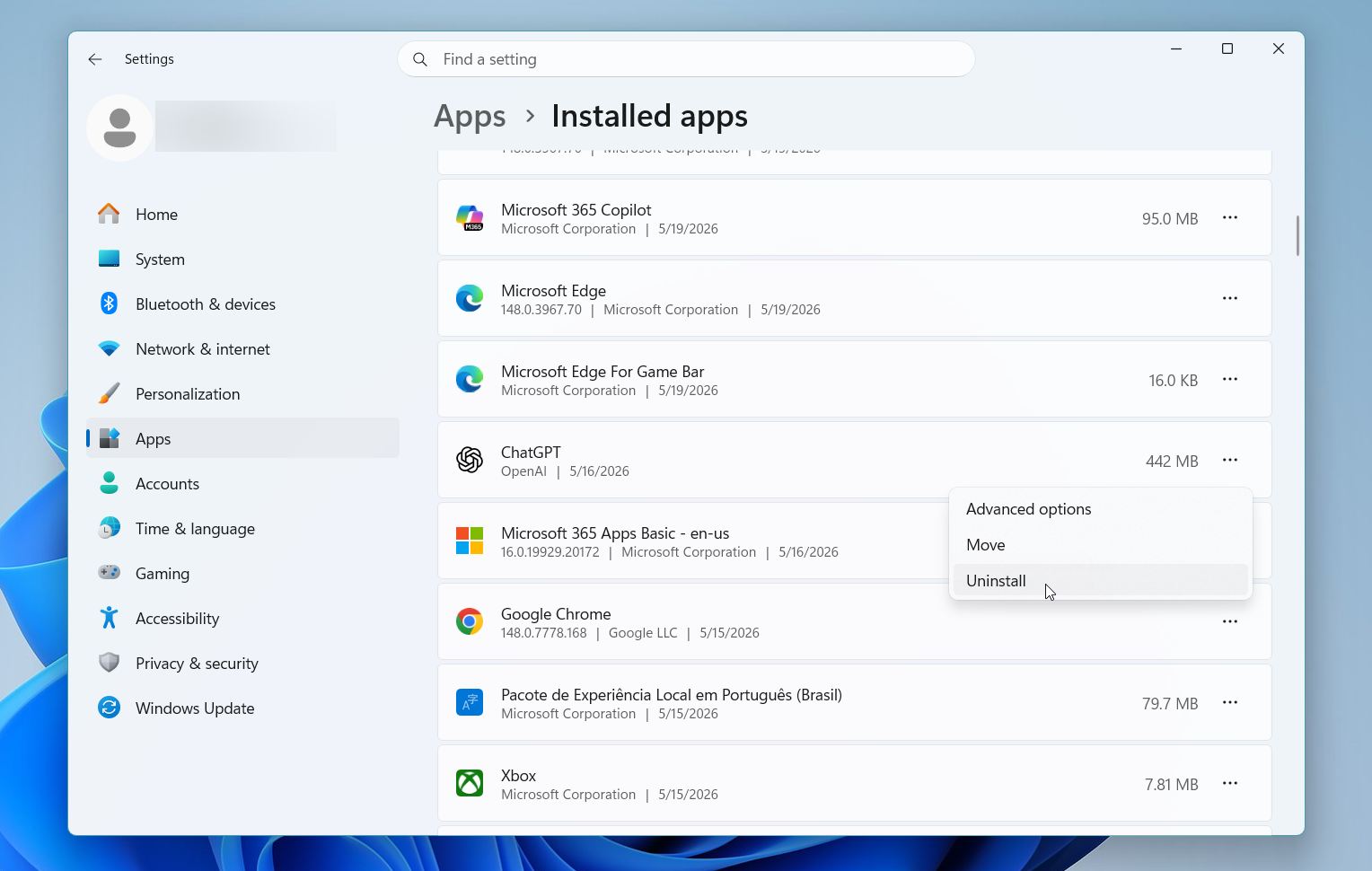
- Ακολουθήστε τις οδηγίες αφαίρεσης μέχρι το Windows να ολοκληρώσει τη διαδικασία απεγκατάστασης.
- Επανεκκινήστε τον υπολογιστή.
Μετά την επανεκκίνηση, επανασυνδέστε τη μονάδα δίσκου και ελέγξτε αν τα Windows μπορούν να έχουν κανονική πρόσβαση σε αυτή ξανά.
Μέθοδος 6: Αναδημιουργία της Κατάτμησης
Εάν καμία από τις προηγούμενες διορθώσεις δεν λειτουργεί, το ίδιο το διαμέρισμα μπορεί να έχει σοβαρή καταστροφή. Η αναδημιουργία του διαμερίσματος αφαιρεί τη φθαρμένη δομή του διαμερίσματος και δημιουργεί ένα νέο, χρησιμοποιήσιμο σύστημα αρχείων. Αυτή η μέθοδος συνήθως επαναφέρει την κανονική πρόσβαση στη μονάδα, αλλά διαγράφει επίσης τις υπάρχουσες πληροφορίες του διαμερίσματος.
Ανακτήστε σημαντικά αρχεία πριν συνεχίσετε. Η επαναδημιουργία διαμερίσματος και η μορφοποίηση μπορούν να αντικαταστήσουν μόνιμα ανακτήσιμα δεδομένα.
Δείτε πώς να αναδημιουργήσετε το διαμέρισμα στα Windows:
- Κάντε δεξί κλικ στο κουμπί Έναρξη και επιλέξτε Διαχείριση Δίσκων.
- Εντοπίστε τη διεφθαρμένη κατάτμηση στη λίστα αποθήκευσης.
- Κάντε δεξί κλικ στον επηρεασμένο τόμο και επιλέξτε Διαγραφή Τόμου.
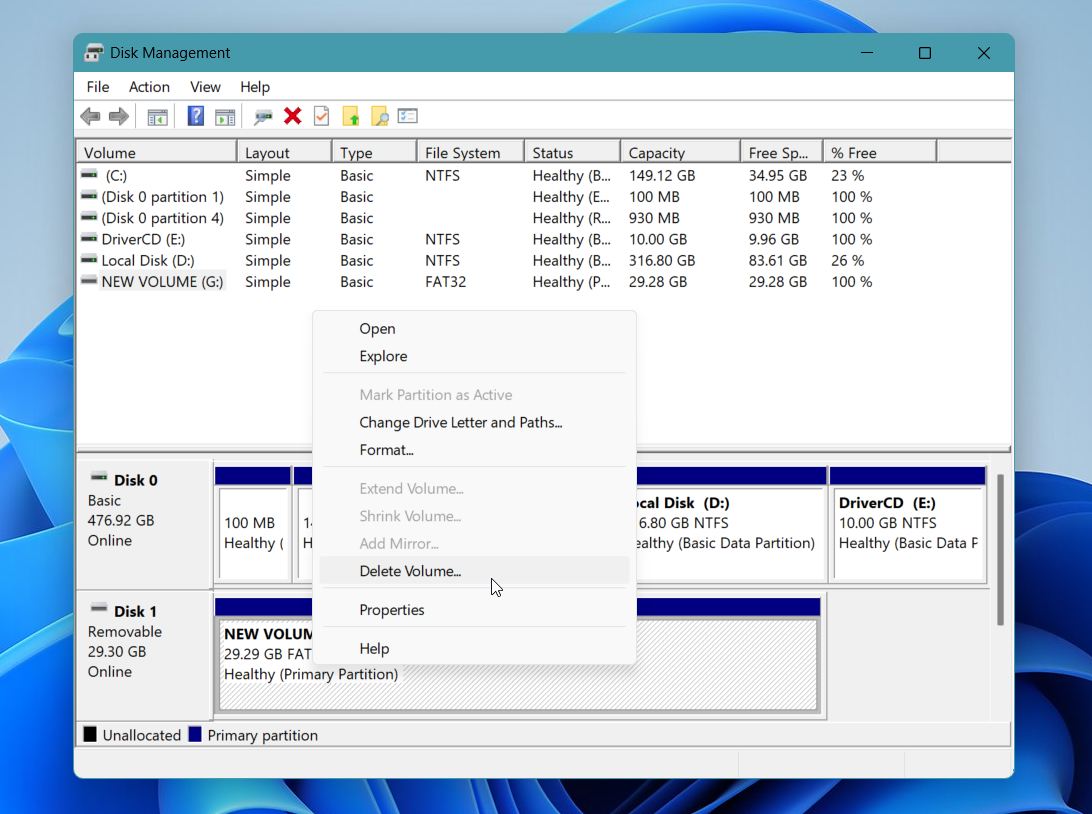
- Κάντε κλικ στο Ναι για να επιβεβαιώσετε τη διαγραφή.
- Κάντε δεξί κλικ στον νέο μη κατανεμημένο χώρο και επιλέξτε Νέος Απλός Τόμος.
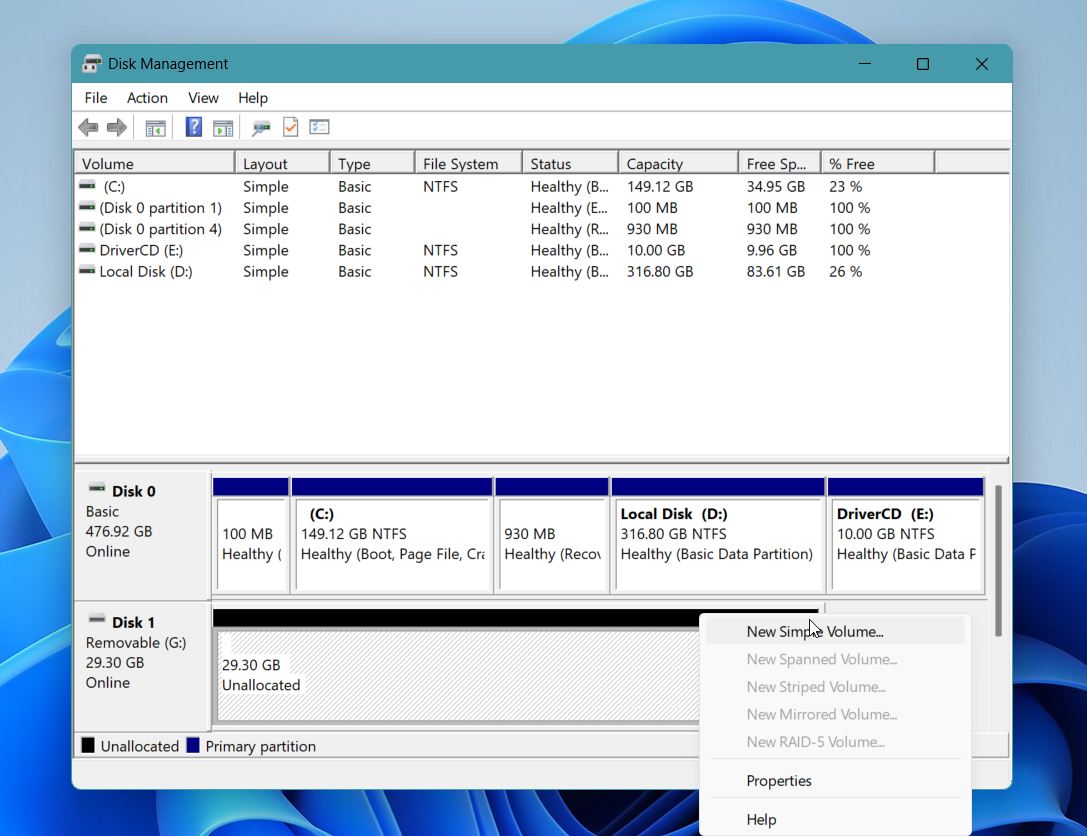
- Κάντε κλικ στο Επόμενο.
- Αφήστε το προεπιλεγμένο μέγεθος τόμου και κάντε ξανά κλικ στο Επόμενο.
- Επιλέξτε ένα γράμμα μονάδας δίσκου και κάντε κλικ στο Επόμενο.
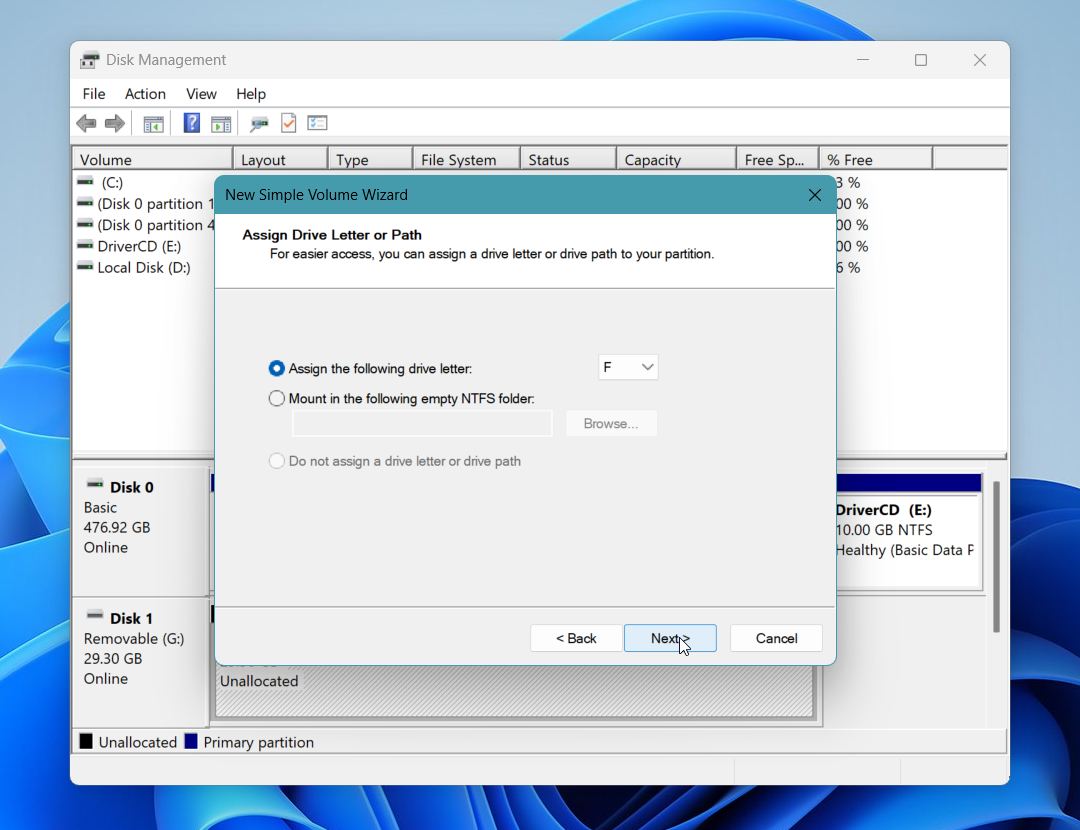
- Εισαγάγετε μια ετικέτα τόμου και επιλέξτε το επιθυμητό σύστημα αρχείων, συνήθως NTFS ή exFAT.
- Βεβαιωθείτε ότι η επιλογή Εκτέλεση γρήγορης μορφοποίησης παραμένει ενεργοποιημένη.
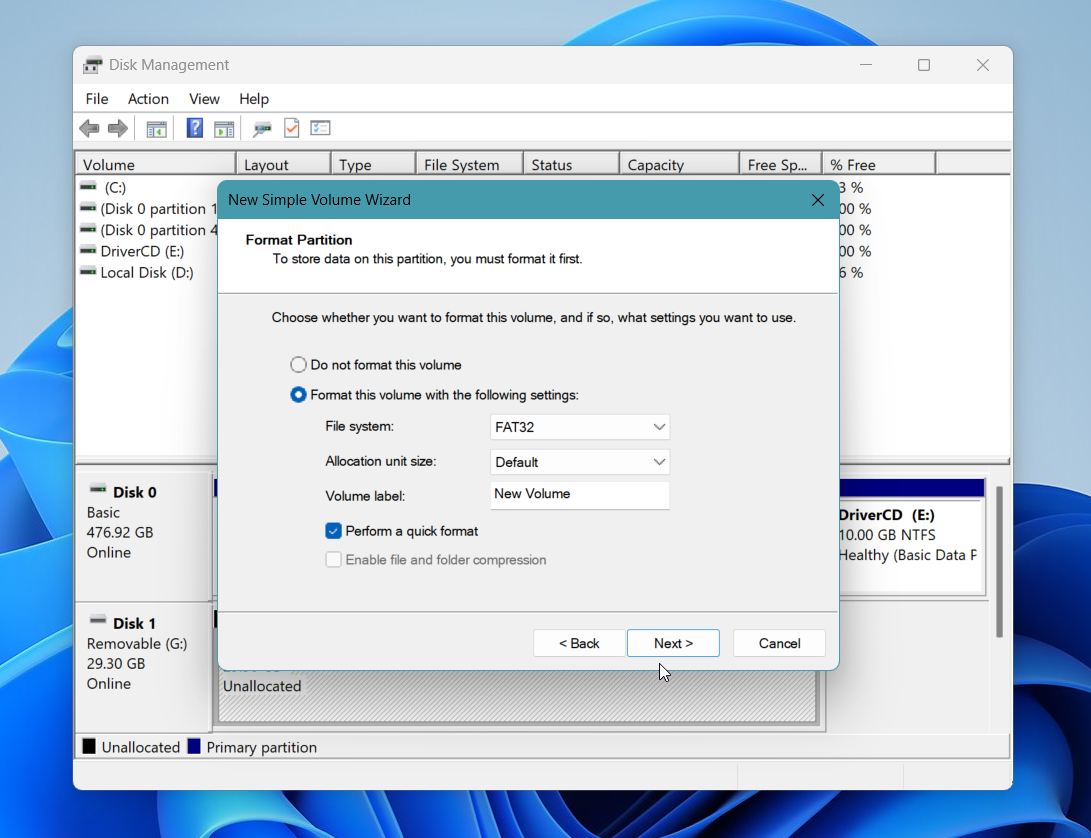
- Κάντε κλικ στο Επόμενο, στη συνέχεια κάντε κλικ στο Τέλος.
Αφού τα Windows ολοκληρώσουν τη διαδικασία, η μονάδα δίσκου θα πρέπει να εμφανιστεί ξανά κανονικά στην Εξερεύνηση αρχείων.
Τελικές Σκέψεις
«Το σύστημα δεν μπορεί να βρει τη συγκεκριμένη μονάδα δίσκου» μπορεί να φαίνεται σοβαρό αρχικά, αλλά σε πολλές περιπτώσεις το πρόβλημα προκύπτει από προβλήματα ρυθμίσεων των Windows:
- κατεστραμμένα γράμματα δίσκου,
- κατεστραμμένοι οδηγοί,
- συγκρούσεις δικαιωμάτων,
- σφάλματα συστήματος αρχείων
αντί για πλήρη αποτυχία του δίσκου. Το πιο σημαντικό βήμα είναι να αποφύγετε επικίνδυνες επιδιορθώσεις προτού εξασφαλίσετε σημαντικά δεδομένα.
Εάν ο δίσκος εξακολουθεί να εμφανίζεται στη Διαχείριση Δίσκων, λογισμικό ανάκτησης όπως το Disk Drill συχνά σας δίνει την καλύτερη ευκαιρία να επαναφέρετε αρχεία πριν επιχειρήσετε επιδιορθώσεις. Η ικανότητά του να σαρώσει μη προσβάσιμους, RAW ή κατεστραμμένους δίσκους το καθιστά μία από τις πιο ισχυρές επιλογές για τέτοιες καταστάσεις, ειδικά για λιγότερο έμπειρους χρήστες που χρειάζονται μια πιο απλή διαδικασία ανάκτησης.
Μία τελευταία συμβουλή – δώστε ιδιαίτερη προσοχή σε προειδοποιητικά σημάδια όπως:
- ήχοι κλικ,
- επαναλαμβανόμενες αποσυνδέσεις,
- πάγωμα κατά τη διάρκεια των σαρώσεων,
- εξαιρετικά αργές ταχύτητες ανάγνωσης.
Αυτά τα συμπτώματα μπορεί να υποδηλώνουν φυσική βλάβη υλικού αντί για απλό πρόβλημα των Windows. Σε αυτές τις περιπτώσεις, αποφύγετε τις επαναλαμβανόμενες προσπάθειες επιδιόρθωσης και ανακτήστε τα δεδομένα σας το συντομότερο δυνατό για να αποτρέψετε περαιτέρω ζημιά.
Έχετε ακόμα ερωτήσεις; Επισκεφθείτε το συζητήσεις φόρουμ μας για να δείτε τι λένε άλλοι χρήστες – μπορεί να βρείτε πρακτικές συμβουλές και λύσεις από άτομα που έχουν αντιμετωπίσει το ίδιο πρόβλημα.
Συχνές Ερωτήσεις
- Επανεκκινήστε τον υπολογιστή
- Αναθέστε ή αλλάξτε το γράμμα της μονάδας δίσκου
- Επιδιορθώστε προβλήματα με αποθηκευμένες μονάδες δίσκου ή το μητρώο UAC
- Εκτελέστε SFC και CHKDSK
- Αφαιρέστε πρόσφατα εγκατεστημένο λογισμικό
- Αναδημιουργήστε την κατάτμηση