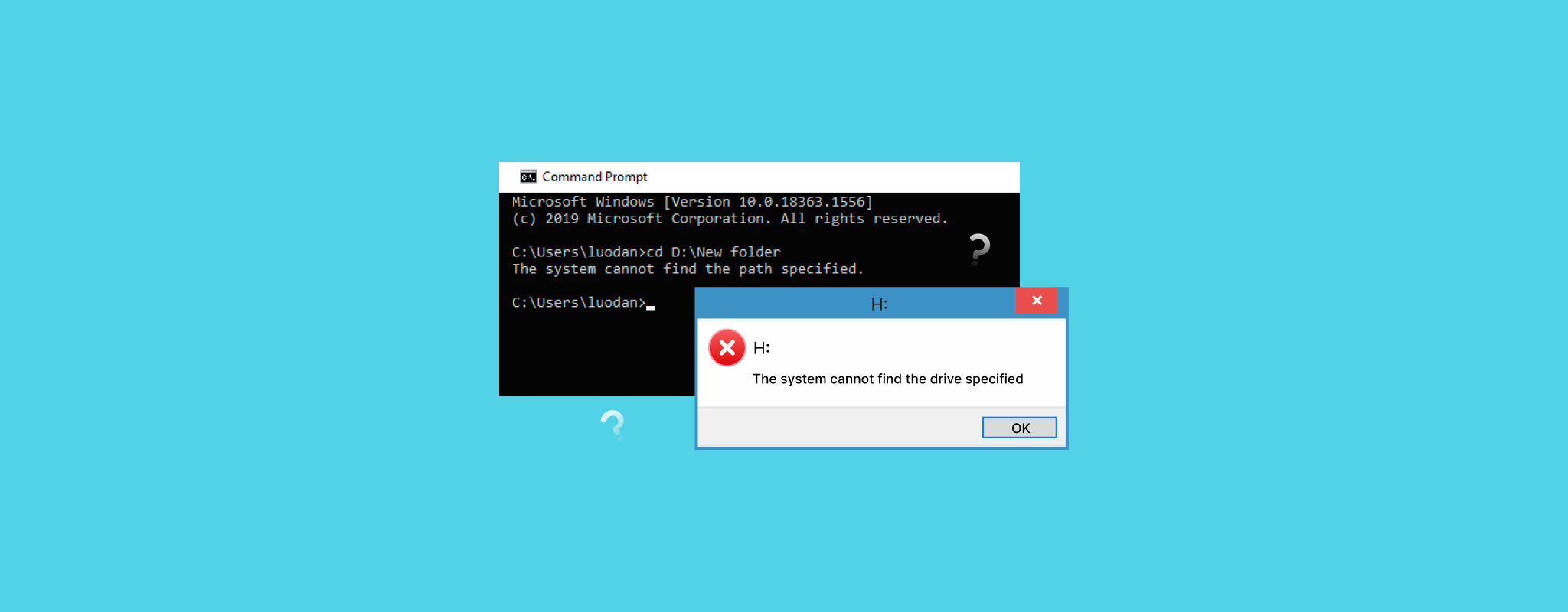
“Systemet kan ikke finde det angivne drev” er en Windows-fejl, der vises, når operativsystemet ikke kan få ordentlig adgang til en lagringsenhed eller drevsti. Selve fejlen peger ikke på én specifik årsag. Beskeden kan pludselig dukke op efter en genstart, mislykket opdatering, usikker fjernelse, forbindelsesproblem eller tilfældig systemfejl, og den blokerer ofte for adgang til filer, der stadig ligger på drevet.
Tabellen nedenfor dækker de mest almindelige årsager til fejlen og den fejlfindingsmetode, der normalt hjælper i hver situation.
| Årsag | Typiske symptomer | Anbefalet metode |
| Midlertidig Windows-fejl | Fejl vises én gang efter opstart eller efter gen tilslutning af drevet | Prøv først at genstarte computeren (Metode 1). Windows kan mislykkes i at initialisere drevet eller relaterede tjenester korrekt under opstart. |
| Manglende eller beskadiget drevbogstav | Drevet vises i Diskhåndtering, men vises ikke i Stifinder | Tildel en ny drevbogstav til enheden (Metode 2). Windows kan ikke få adgang til drevet korrekt uden et gyldigt monteringsbogstav. |
| Brudt tilknyttet drev eller UAC-konflikt | Kortlagte eller netværksdrev forsvinder i administrator-tilstand eller efter login | Rediger den relevante UAC-registreringsdatabaseindstilling (Metode 3). Dette gendanner synlighed af kortlagte drev mellem Windows-sessioner. Genopkobling af det kortlagte drev manuelt kan også hjælpe. |
| Ødelagte systemfiler eller filsystemskader | Windows rapporterer diskfejl, nedbrud, eller unormal drevadfærd | Kør SFC og CHKDSK-kommandoerne (Metode 4). SFC reparerer Windows-systemfiler, mens CHKDSK tjekker drevet for filsystemkorruption. Gendan vigtige data, før du bruger CHKDSK, da det kan ændre beskadigede filsystemstrukturer. |
| Softwarekonflikter | Problemet opstod efter installation af antivirus, virtualiseringsværktøjer, launchers eller diskenheder | Fjern nyligt installeret software, der kan forstyrre lagringsenheder eller monterede drev (Metode 5). En ren Windows-opstart kan også hjælpe med at isolere konflikten. |
| Alvorligt beskadiget partition | Drevet vises som RAW, ikke-allokeret, eller utilgængeligt selvom Windows stadig detekterer det | Gendan partitionen, når datagendannelsen er afsluttet (Metode 6). Dette erstatter beskadigede partitionsoplysninger med et nyt brugbart filsystem. |
| Fejlende HDD- eller SSD-hardware | Klikkende lyde, ekstrem langsomhed, gentagne afbrydelser, fryser under scanninger, forkert kapacitet | Stop straks almindelig brug og gendan vigtige data hurtigst muligt. I alvorlige tilfælde kan professionel datagendannelse være den sikreste løsning, da fortsat brug kan forværre fysisk skade. |
| USB-strøm- eller forbindelsesproblemer | Ekstern HDD afbryder tilfældigt, klikker gentagne gange, spinner op og ned, eller vises ikke konsekvent | Tilslut drevet direkte til en anden USB-port, undgå svage USB-hubs, eller brug en strømforsynet USB-hub eller dual-USB-kabel til eksterne HDD’er. Nogle bærbare harddiske modtager muligvis ikke nok strøm via visse USB-porte. |
Gendan dine data, før du prøver rettelser
Før du forsøger nogen reparationer, bør du sikre dine vigtige filer først. Nogle reparationsmetoder kan ændre filsystemet eller overskrive data, som gendannelsessoftware stadig kunne gendanne. Af den grund bør datagendannelse altid komme før større fejlfindingstrin. Når dine filer er sikre, kan du fortsætte med reparationer uden den samme risiko for permanent datatab.
Til dette anbefaler vi Disk Drill. Det er et yderst kapabelt datagendannelsesværktøj, som er betroet af mange for dets brugervenlighed og fremragende gendannelsesydelse i mange datatabssituationer, såsom gendannelse af beskadiget harddisk. Det understøttes på den nyeste version af Windows 11, men er også tilgængelig på Windows 10 samt ældre versioner som Windows 7 (med Disk Drill 4).
Disk Drill kan gendanne data selv fra diske, der ikke genkendes eller er utilgængelige via Stifinder, så længe de er synlige i Diskhåndtering og viser den korrekte størrelse.
Følg disse trin for at gendanne data fra dit drev, der oplever fejlen “Systemet kan ikke finde det angivne drev”:
- Download og installer Disk Drill på et fungerende drev.
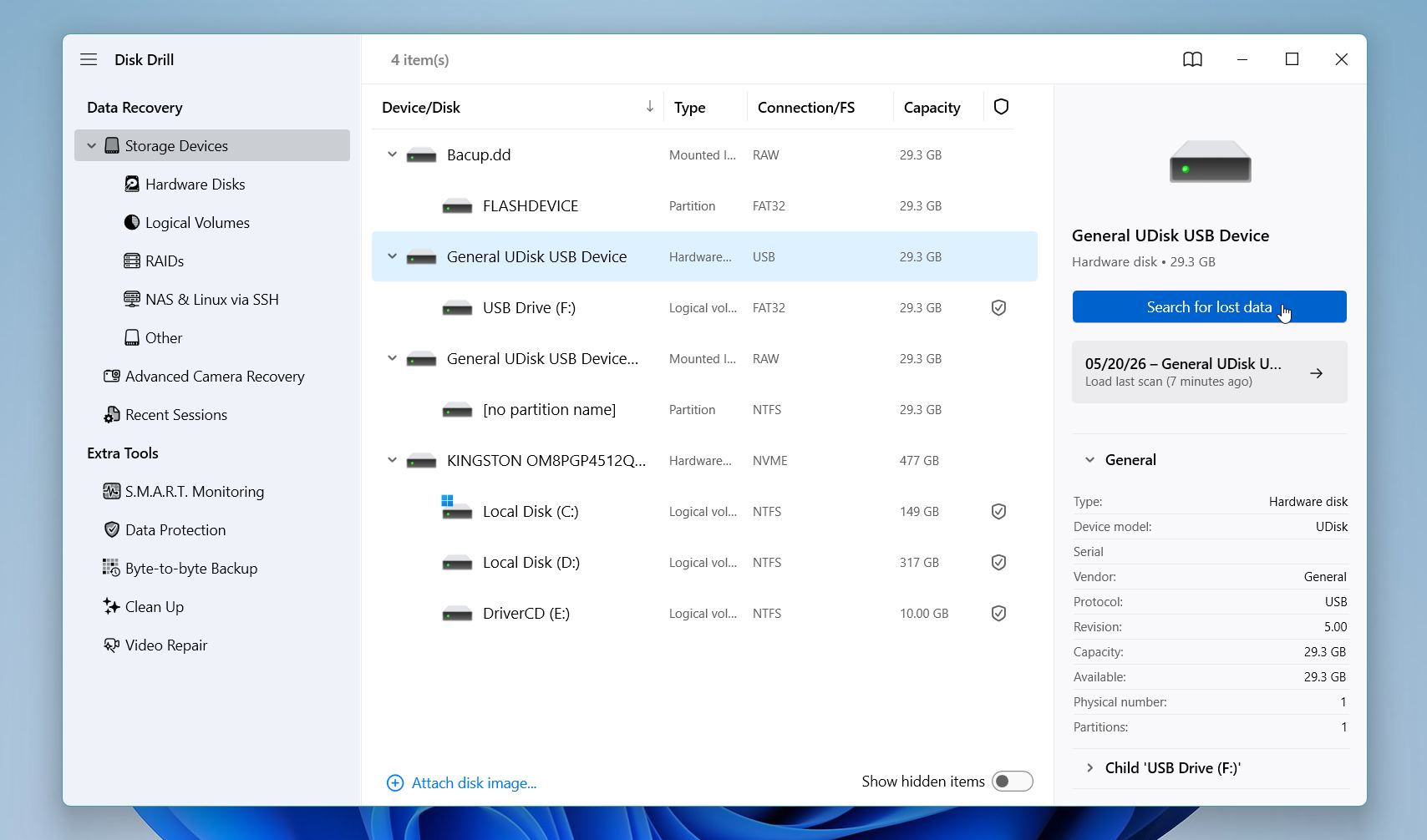
- Start appen og vælg det drev, der viser fejlmeddelelsen. Klik på Søg efter mistede data for at starte scanningen.
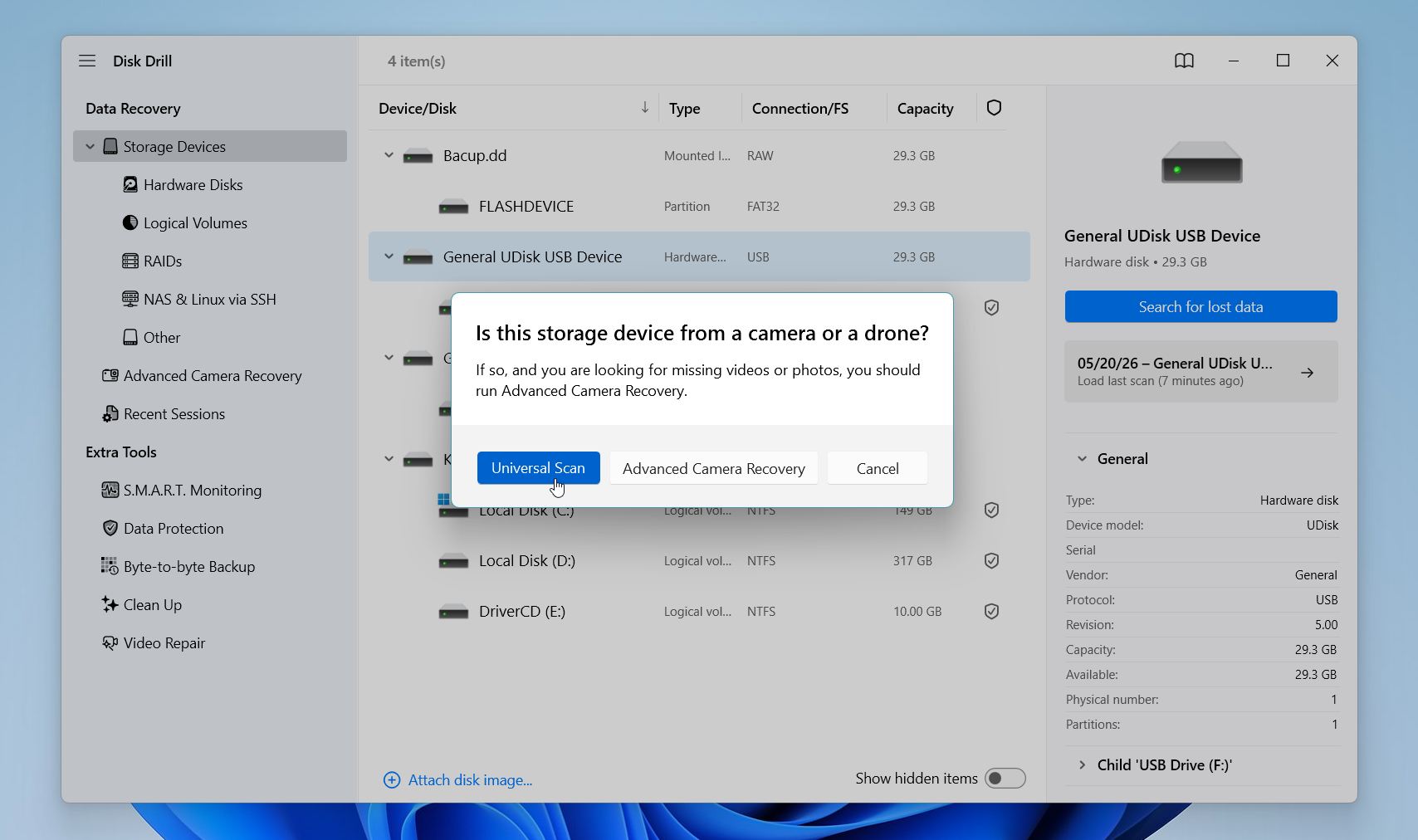
- Hvis du arbejder med et eksternt drev, vil Disk Drill bede dig om at vælge gendannelsestilstand. Vælg Universel scanning, da Avanceret kameratilstand er en speciel tilstand til videgendannelse fra kamera/droner.
- Disk Drill vil scanne drevet for slettede, mistede og eksisterende gendannelige filer. Processen kan tage noget tid på større drev eller stærkt beskadigede lagerenheder. Når scanningen er færdig, klik på Gennemgå fundne elementer.
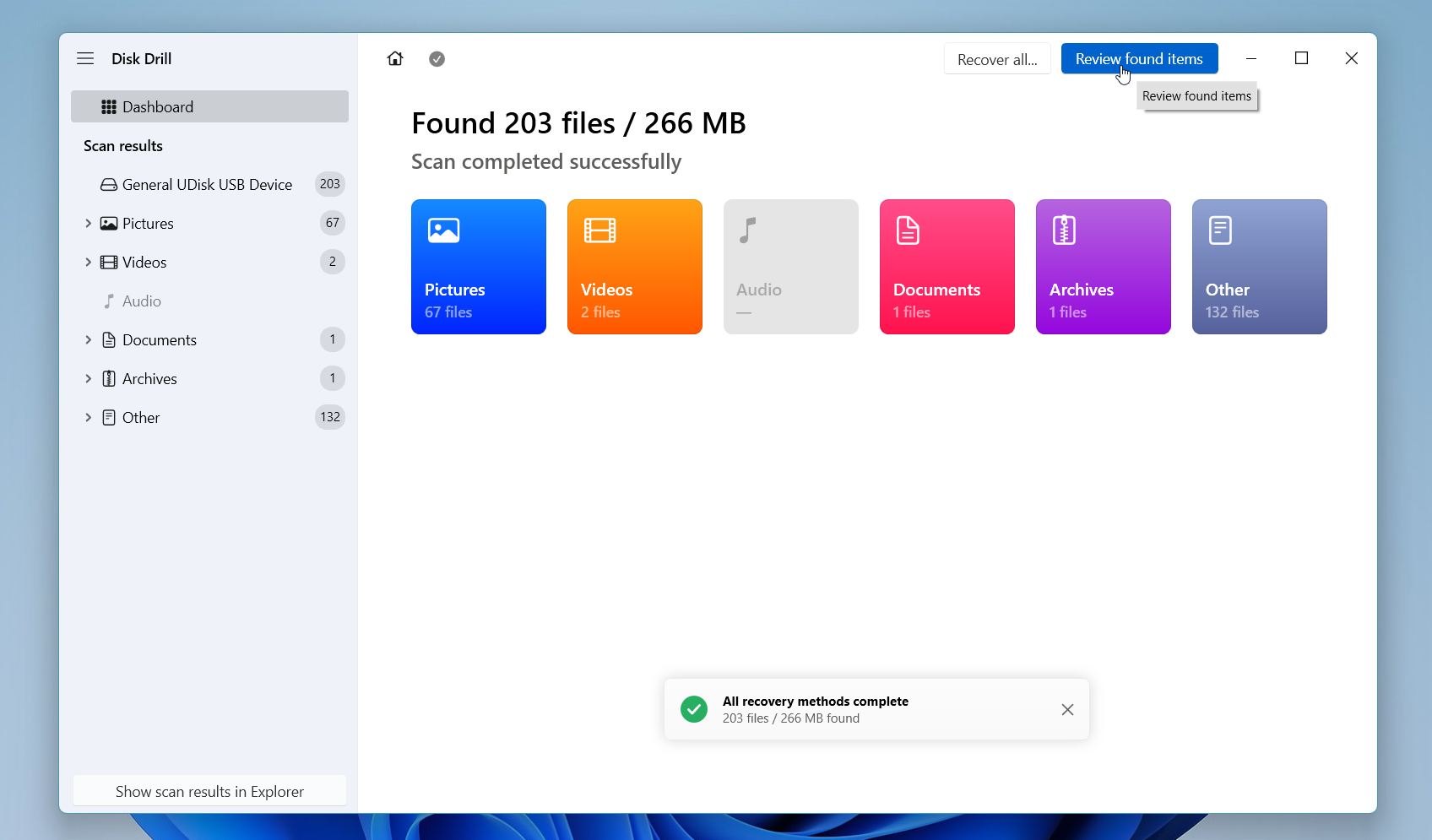
- Du kan gennemse filer efter kategori eller bruge søgefeltet og filtrene for hurtigere at finde vigtige data. Disk Drill giver dig også mulighed for at forhåndsvise mange filtyper før gendannelse, hvilket hjælper med at bekræfte, at filerne stadig er intakte.
- Vælg de filer, du vil gendanne, og klik derefter på Gendan.
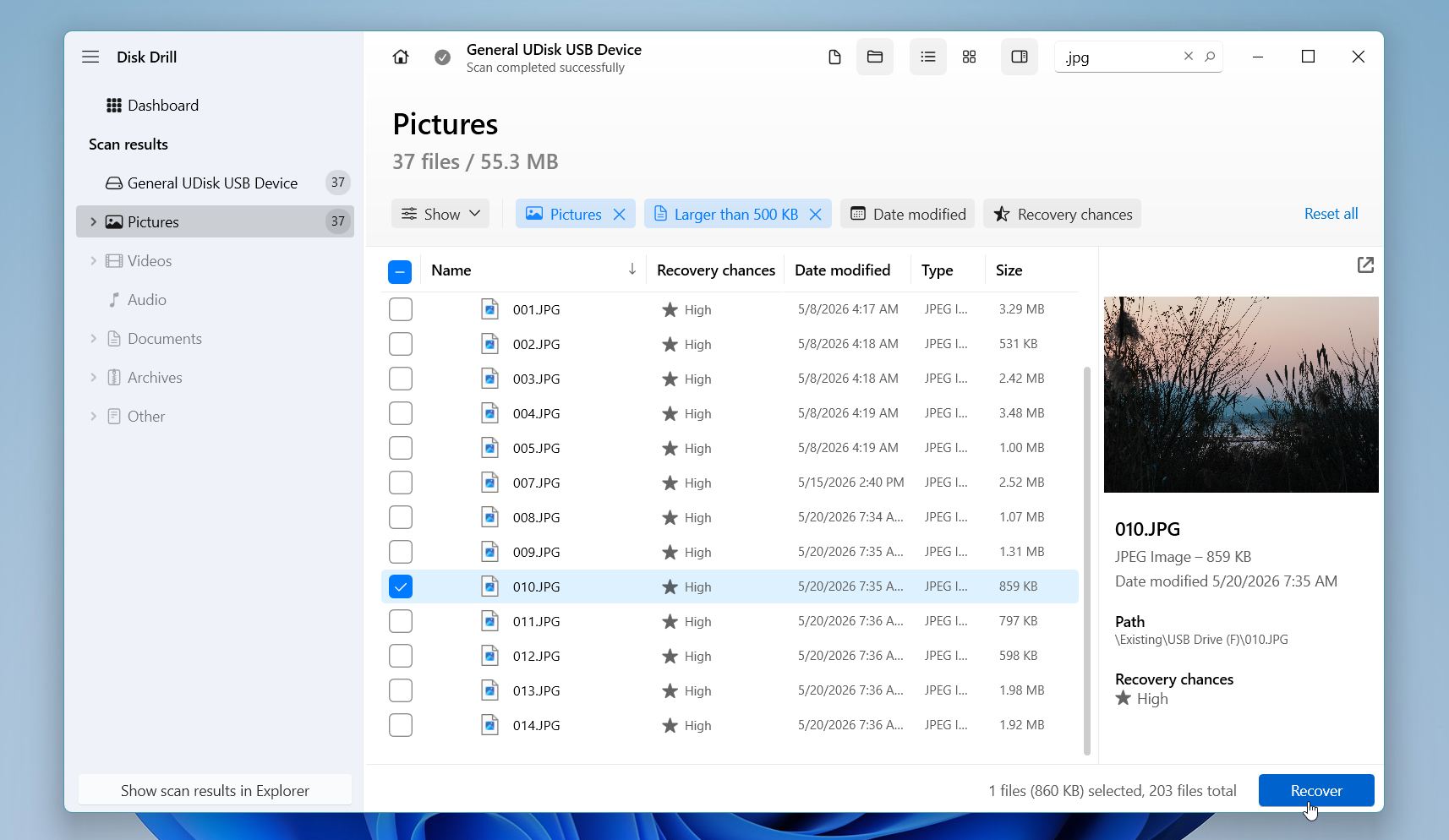
- Gem de gendannede filer på et andet fysisk drev eller en ekstern lagringsenhed, ikke tilbage på det problematiske drev.
Hvis drevet afbrydes tilfældigt, laver usædvanlige lyde, fryser under scanninger eller reagerer ekstremt langsomt, bør du overveje at oprette en byte-til-byte-sikkerhedskopi først og scanne sikkerhedskopien i stedet for det originale drev. Dette reducerer yderligere belastning på ustabile lagringsenheder.
På Windows tillader Disk Drill dig at gendanne op til 100 MB data gratis. I mange situationer er det nok til at gendanne vigtige dokumenter, mindre fotosamlinger eller bekræfte, at dine filer stadig kan gendannes, før du beslutter dig for at købe en licens.
Hvis du ikke er sikker på, om Disk Drill er det rigtige værktøj til din situation, så tjek vores fuld anmeldelse først. Den dækker gendannelsesydelse, understøttede filsystemer, priser, begrænsninger og hvordan det sammenlignes med andre populære gendannelsesværktøjer.
Sådan rettes fejlen “Systemet kan ikke finde det angivne drev”
Når dine vigtige filer er gemt sikkert, kan du begynde at fejlfinde selve drevet. Løsningerne nedenfor dækker de mest almindelige årsager til “Systemet kan ikke finde det angivne drev”, fra simple Windows-fejl og manglende drevbogstaver til korrupte drivere, filsystemskader og partitionsproblemer. Start med de enklere metoder først, og gå kun videre til de mere avancerede løsninger, hvis problemet stadig ikke er løst.
Metode 1: Genstart computeren
Som mange andre Windows-problemer forsvinder denne fejl nogle gange efter en simpel genstart. Hvis du kun så “Systemet kan ikke finde det angivne drev” én gang, især efter opstart, login eller genforbindelse af drevet, kan det være forårsaget af en midlertidig systemfejl.
En genstart gør det muligt for Windows at genindlæse vigtige systemtjenester, lagringsdrivere og baggrundsprocesser, der styrer, hvordan drev tilsluttes og vises i systemet. Nogle gange starter en af disse tjenester ikke korrekt, hvilket forhindrer Windows i at få korrekt adgang til drevet.
Før du går videre til mere avancerede løsninger, skal du genstarte computeren helt og kontrollere, om drevet vises normalt bagefter.
Metode 2: Tildel eller ændr drevbogstavet
Windows bruger drevbogstaver som C:, D: eller E: til at identificere og få adgang til lagringsenheder. Hvis drevbogstavet mangler, er korrupt, eller konflikter med en anden tilsluttet enhed, kan Windows ikke åbne drevet og viser i stedet “Systemet kan ikke finde det angivne drev”. I denne situation vises drevet stadig normalt i Disk Management, selvom det ikke vises i Stifinder. Tildeling af et nyt drevbogstav gendanner ofte adgangen med det samme.
Sådan gør du:
- Højreklik på knappen Start og vælg Diskhåndtering.
- Find det problematiske drev på listen over tilsluttede lagringsenheder.
- Højreklik på den berørte partition og vælg Skift drevbogstav og stier.
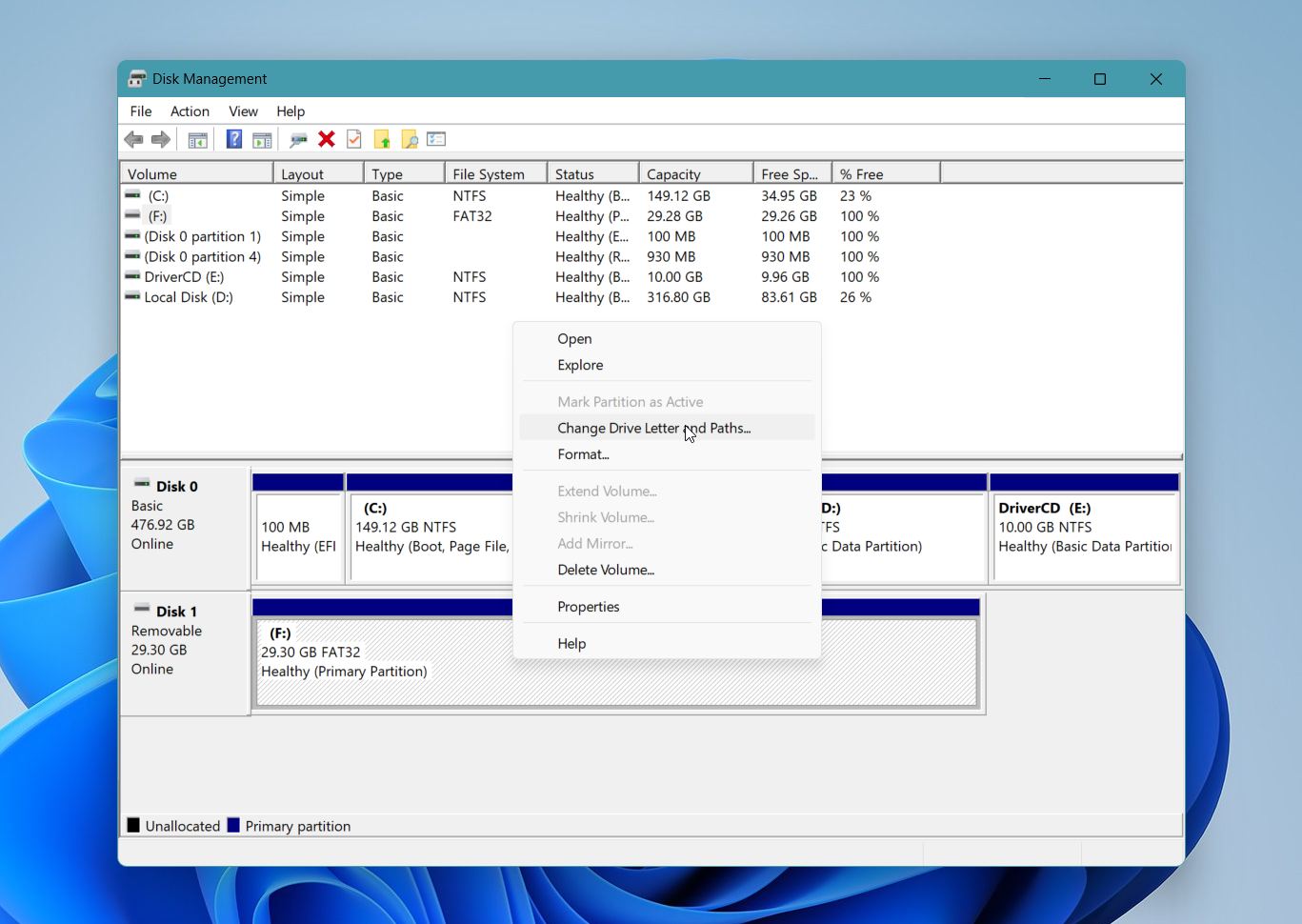
- Hvis drevet allerede har et bogstav, skal du klikke på Skift. Hvis drevet slet ikke har et bogstav, skal du klikke på Tilføj.
- Vælg et nyt drevbogstav fra rullemenuen.
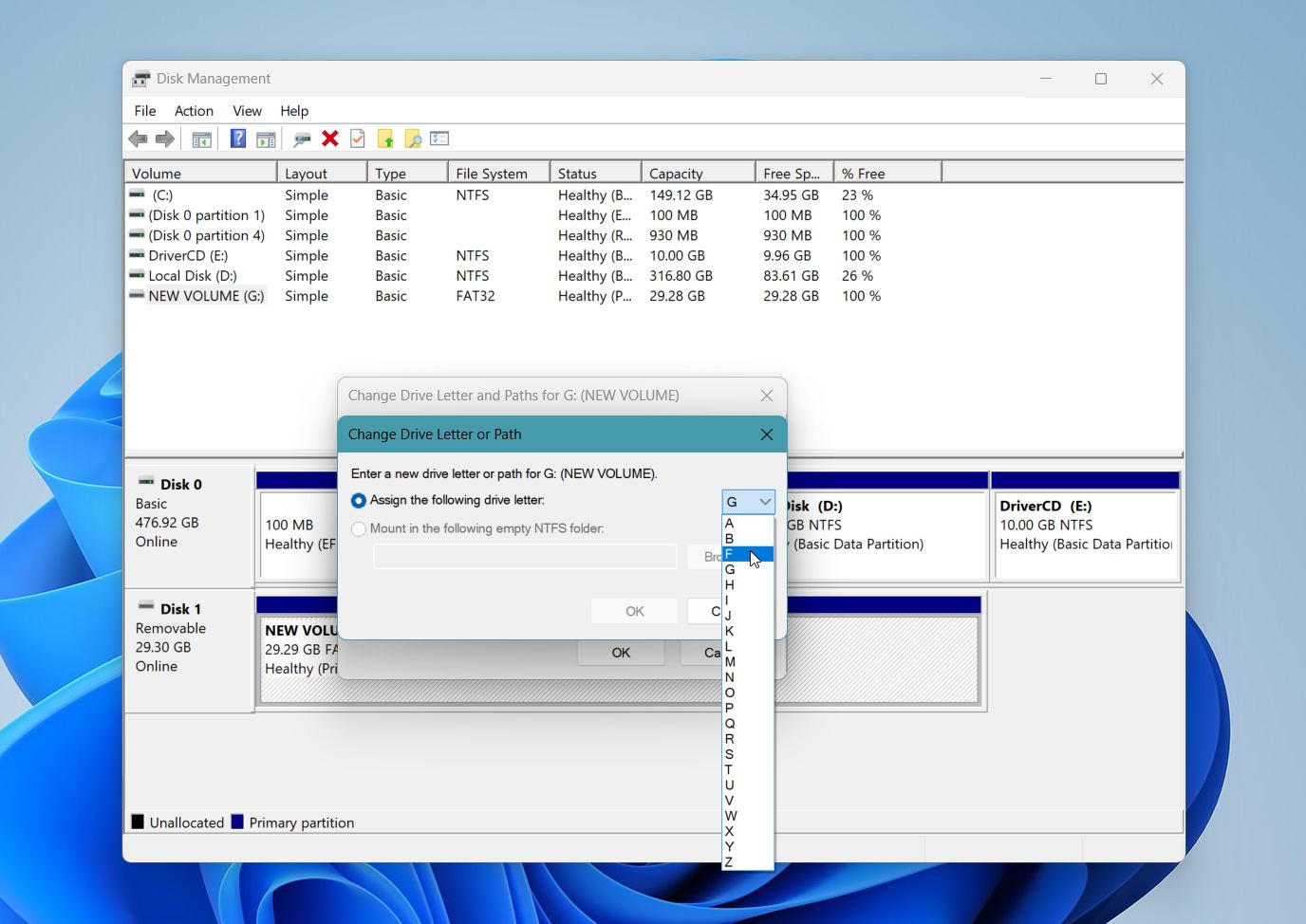
- Klik på OK og bekræft ændringen.
Når Windows har anvendt det nye drevbogstav, skal du åbne Stifinder og kontrollere, om drevet vises normalt igen.
Metode 3: Løs problemer med tilknyttede drev / UAC-registreringsdatabase
Kortlagte netværksdrev forsvinder nogle gange eller bliver utilgængelige på grund af en konflikt mellem Brugerkontokontrol (UAC) og administratorsessioner i Windows. I denne situation kan Windows vise “Systemet kan ikke finde det angivne drev”, selvom det kortlagte drev stadig findes.
Dette problem opstår oftest, når:
- du kører programmer som administrator
- Windows bruger separate bruger- og administratorsessioner
- tilknyttede drev forsvinder efter login eller genstart
En lille registreringsdatabaseændring kan gendanne korrekt synlighed for tilknyttede drev mellem disse Windows-sessioner.
Sådan anvender du løsningen:
- Tryk på Windows + R for at åbne Kør-vinduet.
- Indtast regedit og tryk på Indtast.
- I Registreringseditoren skal du klikke på Fil, og derefter vælge Eksportér for at oprette en sikkerhedskopi af registreringsdatabasen, før du fortsætter.
- Gå til følgende placering: Computer\HKEY_LOCAL_MACHINE\SOFTWARE\Microsoft\Windows\CurrentVersion\Policies\System.
- Højreklik på et tomt område i højre panel.
- Vælg Ny, og vælg derefter DWORD (32-bit) Værdi.
- Navngiv den nye værdi AktivérLinkedConnections.
- Dobbeltklik på den nye post og ændr værdidataene til 1.
- Klik på OK, og luk Registreringseditoren.
- Genstart computeren.
Når Windows er indlæst igen, skal du om nødvendigt tilslutte det kortlagte drev igen og kontrollere, om fejlen forsvinder.
Metode 4: Kør SFC og CHKDSK
Korrupte Windows-systemfiler eller beskadigede filsystemstrukturer kan forhindre operativsystemet i at få korrekt adgang til et drev. I disse situationer kan Windows vise “Systemet kan ikke finde det angivne drev”, selvom drevet stadig vises som tilsluttet.
Windows inkluderer to indbyggede reparationsværktøjer, der kan hjælpe. SFC reparerer beskadigede Windows-systemfiler, mens CHKDSK kontrollerer selve drevet for filsystemfejl.
Gendan vigtige filer, før du bruger CHKDSK. På alvorligt beskadigede eller ustabile drev kan CHKDSK ændre beskadigede filsystemstrukturer og gøre det sværere at gendanne nogle data senere.
Sådan kører du begge kommandoer:
- Højreklik på Start-knappen og vælg Terminal (Admin) eller Kommandoprompt (Admin).
- Indtast sfc /scannow og tryk på Indtast.
- Vent, indtil Windows er færdig med systemscanningen og reparationsprocessen.
- Når SFC er færdig, indtast chkdsk X: /f og tryk på Indtast. Erstat X med det faktiske drevbogstav for det problematiske drev.
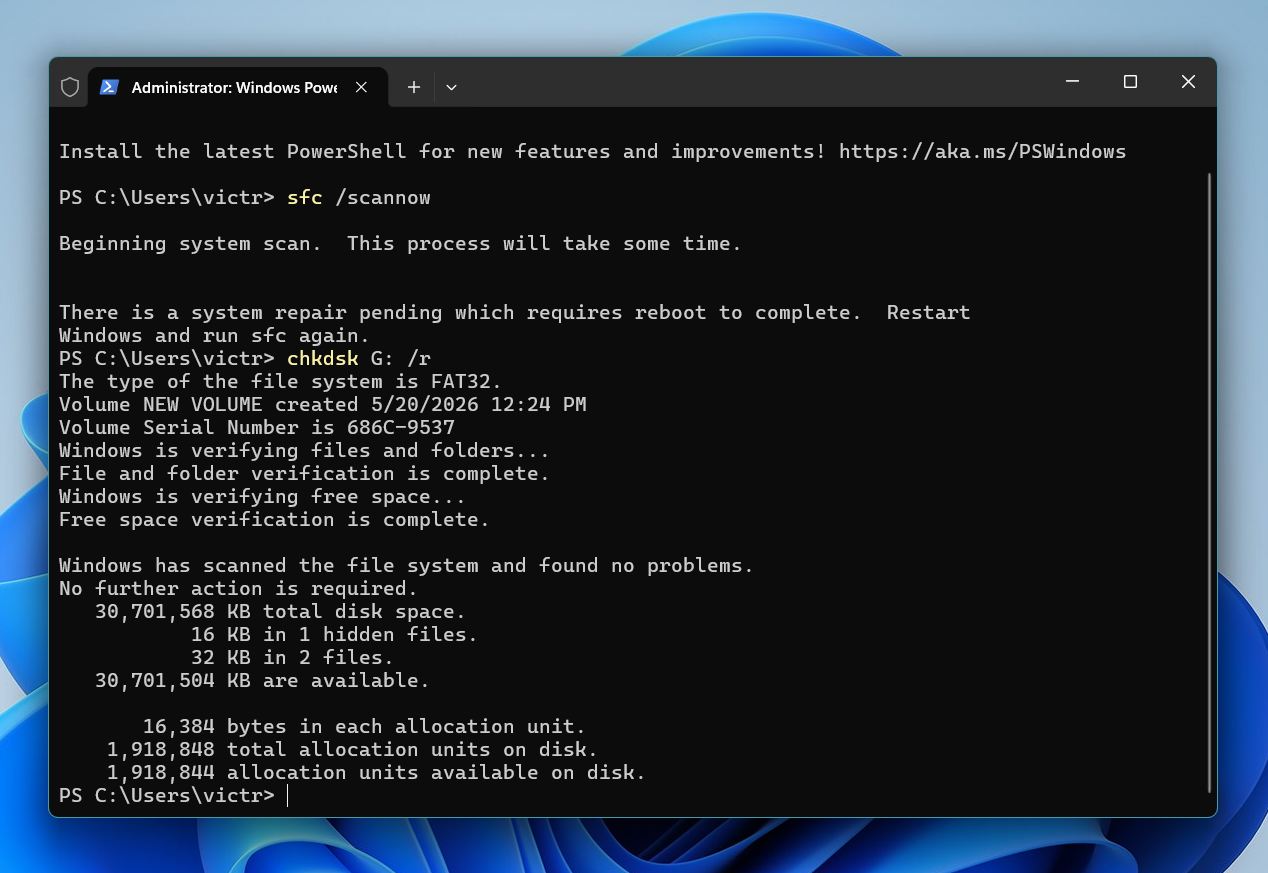
- Lad Windows færdiggøre scannings- og reparationsprocessen. Processen kan tage noget tid på større eller beskadigede drev.
Genstart computeren, når scanningen er færdig.
Metode 5: Fjern nyligt installeret software
Nogle programmer kan forstyrre lagringsenheder, monterede drev eller Windows-systemtjenester. Dette problem opstår oftest efter installation af antivirus, opsætning af virtualiseringssoftware, diskhåndteringsværktøjer, launchers, backupværktøjer eller lavniveau systemændringer.
Hvis fejlen opstod kort efter, at du installerede ny software, kan det program have ændret lagerdrivere, tilladelser eller Windows-konfigurationsindstillinger. Fjernelse af den nyligt installerede software kan gendanne normal drevadgang.
Her er hvordan du afinstallerer nyligt installerede programmer i Windows:
- Højreklik på Start-knappen, og vælg Installerede apps eller Apps og funktioner, afhængigt af din version af Windows.
- Sorter programlisten efter installationsdato, hvis muligheden vises.
- Find software, du installerede kort før fejlen opstod.
- Klik på tre-punktsmenuen ved siden af applikationen og vælg Afinstaller.
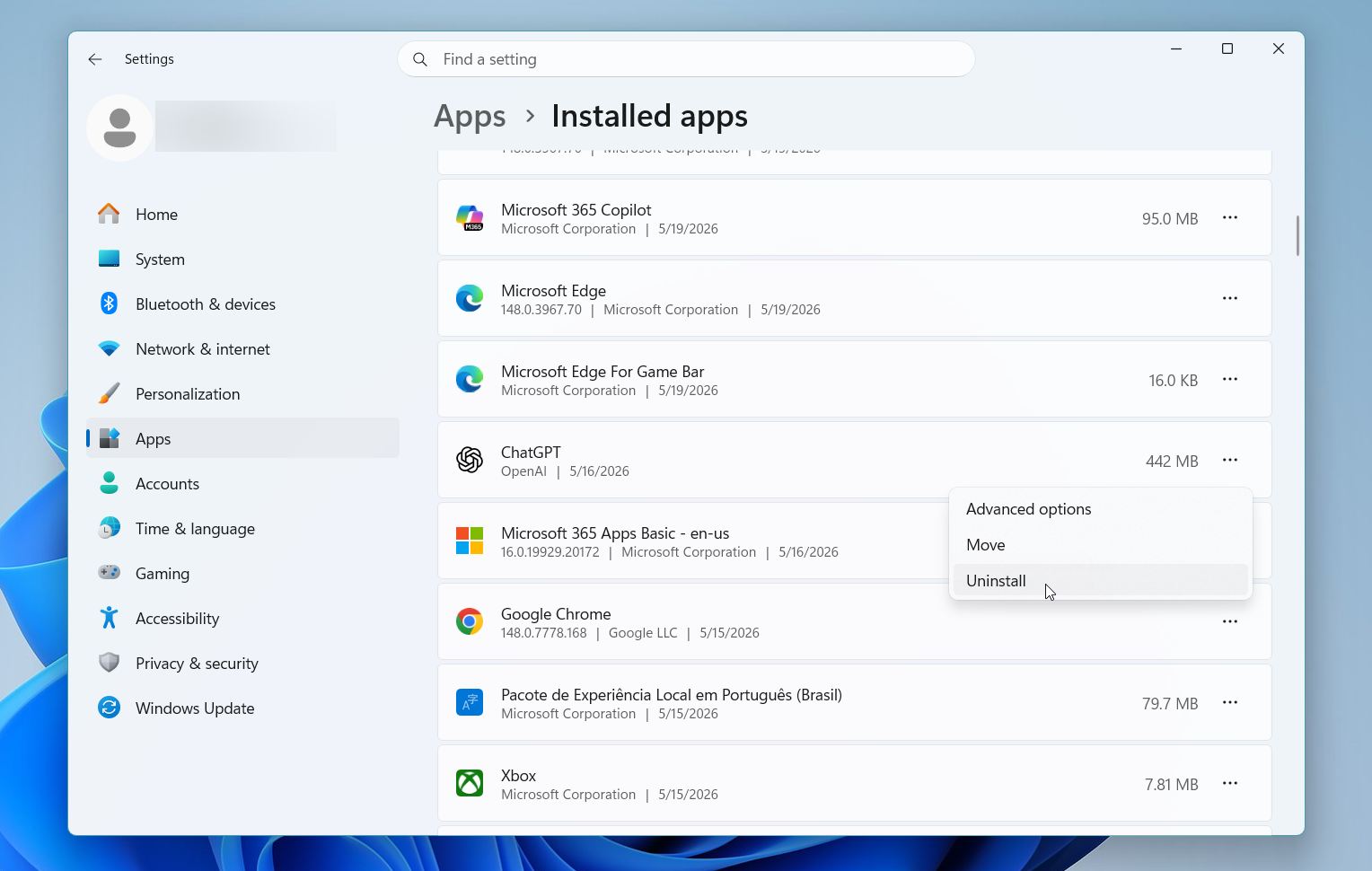
- Følg fjernelsesvejledningen, indtil Windows fuldfører afinstallationsprocessen.
- Genstart computeren.
Efter genstarten skal du tilslutte drevet igen og kontrollere, om Windows kan få adgang til det normalt igen.
Metode 6: Genskab partitionen
Hvis ingen af de tidligere løsninger virker, kan partitionen selv være alvorligt beskadiget. Genskabelse af partitionen fjerner den ødelagte partitionsstruktur og opretter et nyt brugbart filsystem. Denne metode gendanner normalt adgang til drevet, men den sletter også eksisterende partitionsoplysninger.
Gendan vigtige filer, før du fortsætter. Gendannelse af partition og formatering kan permanent overskrive gendannelige data.
Sådan genskaber du partitionen i Windows:
- Højreklik på Start-knappen og vælg Diskhåndtering.
- Find den korrupte partition i lagringslisten.
- Højreklik på det berørte drev og vælg Slet diskenhed.
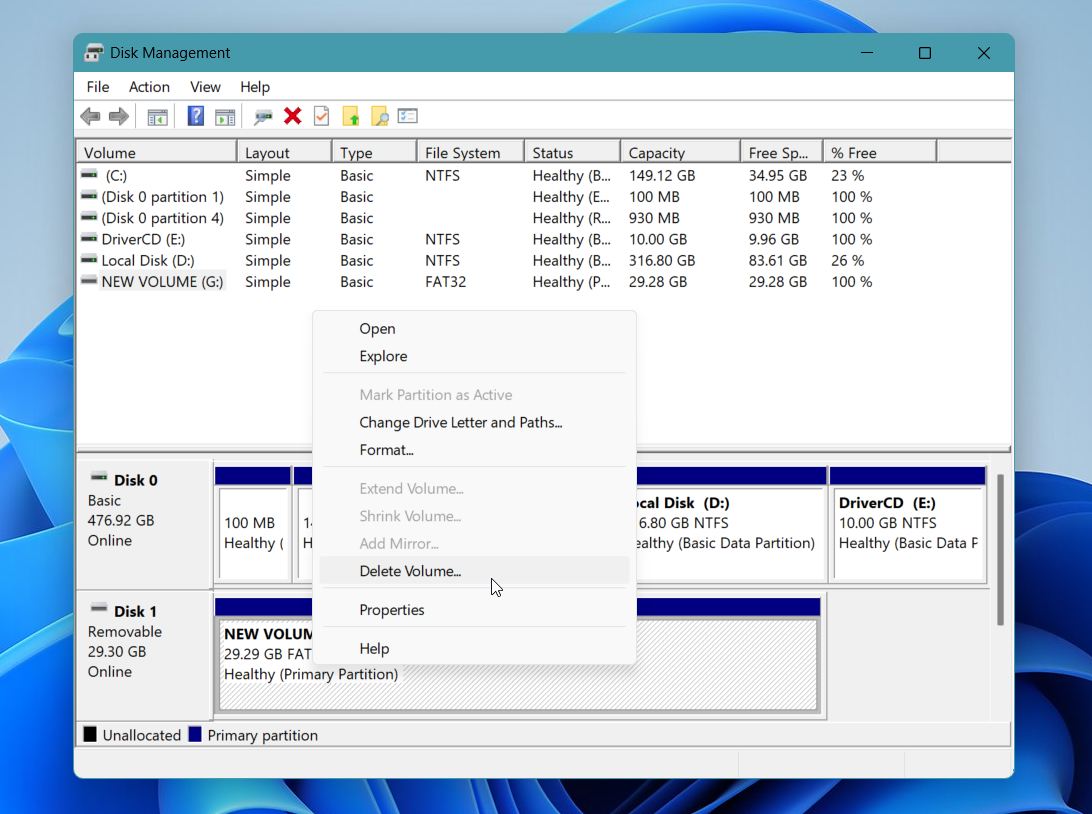
- Klik på Ja for at bekræfte sletningen.
- Højreklik på det nye ikke-tildelte område og vælg Ny simpel diskenhed.
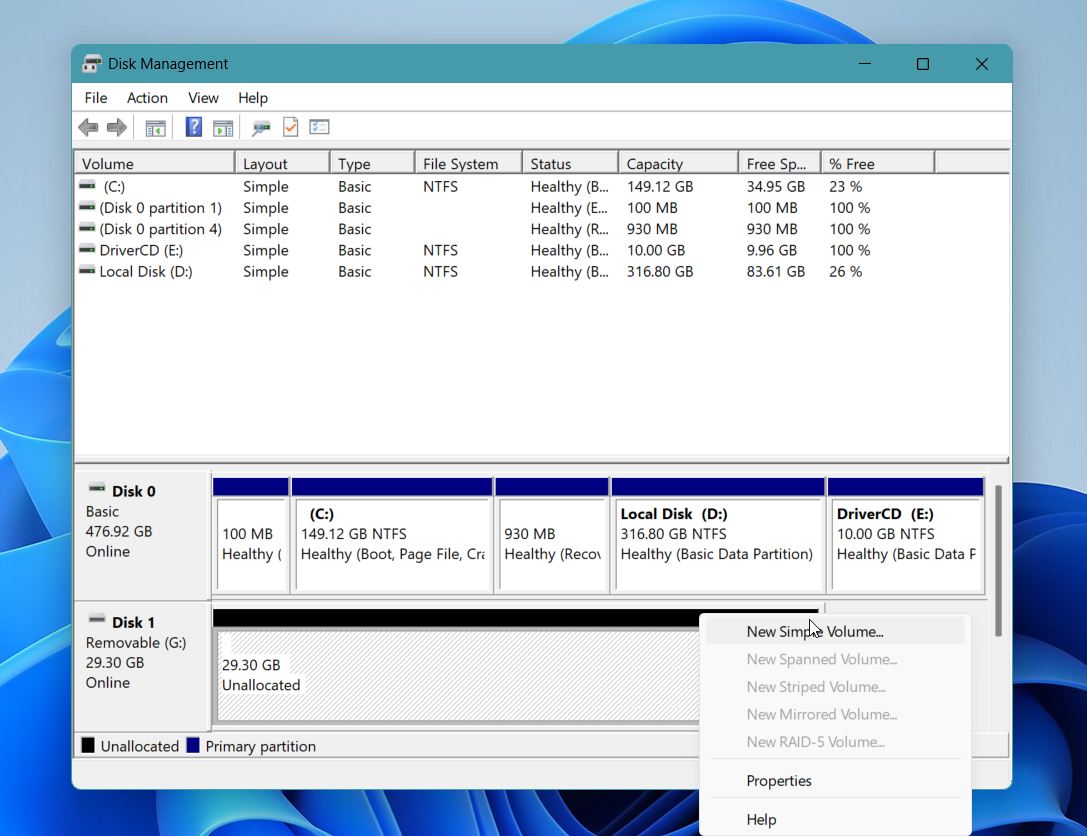
- Klik på Næste.
- Lad standardvolumestørrelsen være og klik på Næste igen.
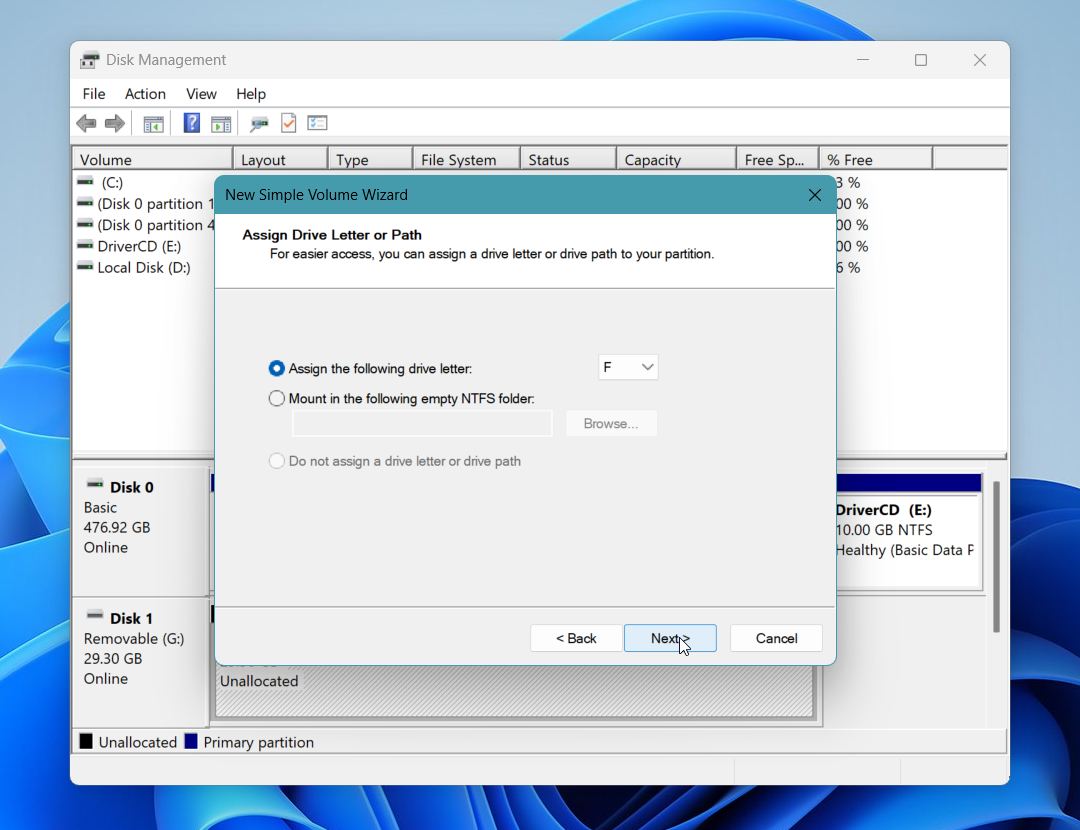
- Vælg et drevbogstav og klik på Næste.
- Indtast et volumenavn og vælg det ønskede filsystem, som oftest er NTFS eller exFAT.
- Sørg for, at Udfør en hurtig formatering forbliver aktiveret.
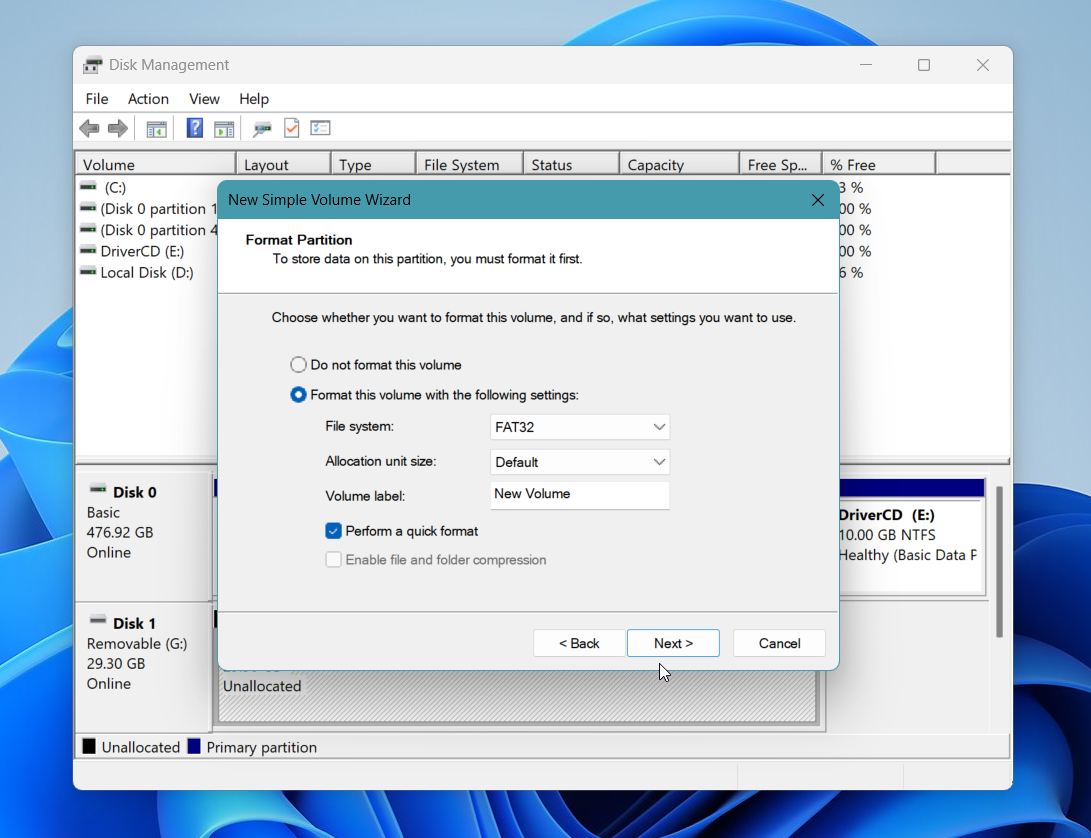
- Klik på Næste, og klik derefter på Afslut.
Når Windows har fuldført processen, bør drevet vises normalt igen i Stifinder.
Afsluttende tanker
“Systemet kan ikke finde det angivne drev” kan se alvorligt ud ved første øjekast, men i mange situationer stammer problemet fra Windows konfigurationsproblemer:
- beskadigede drevbogstaver,
- korrupte drivere,
- tilladelseskonflikter,
- filsystemfejl
i stedet for fuldstændigt drevsvigt. Det vigtigste skridt er at undgå risikable løsninger, før du har sikret vigtige data.
Hvis drevet stadig vises i Diskhåndtering, giver gendannelsessoftware som Disk Drill dig ofte den bedste chance for at gendanne filer, før du forsøger reparationer. Dets evne til at scanne utilgængelige, RAW eller beskadigede drev gør det til en af de stærkeste muligheder i situationer som denne, især for mindre erfarne brugere, der har brug for en enklere gendannelsesproces.
Et sidste råd – vær meget opmærksom på advarselstegn som:
- klikkende lyde,
- gentagne afbrydelser,
- fastfrysning under scanninger,
- meget langsomme læsehastigheder.
Disse symptomer kan tyde på fysisk hardwarefejl frem for et simpelt Windows-problem. I sådanne situationer bør du undgå gentagne reparationsforsøg og gendanne dine data så hurtigt som muligt for at forhindre yderligere skade.
Har du stadig spørgsmål? Gå over til vores forumdiskussioner for at se, hvad andre brugere siger – du kan finde praktiske tips og løsninger fra folk, der har haft det samme problem.
FAQ
- Genstart computeren
- Tildel eller ændr drevbogstavet
- Ret problemer med tilknyttet drev eller UAC-registreringsdatabase
- Kør SFC og CHKDSK
- Fjern nyligt installeret software
- Gendan partitionen