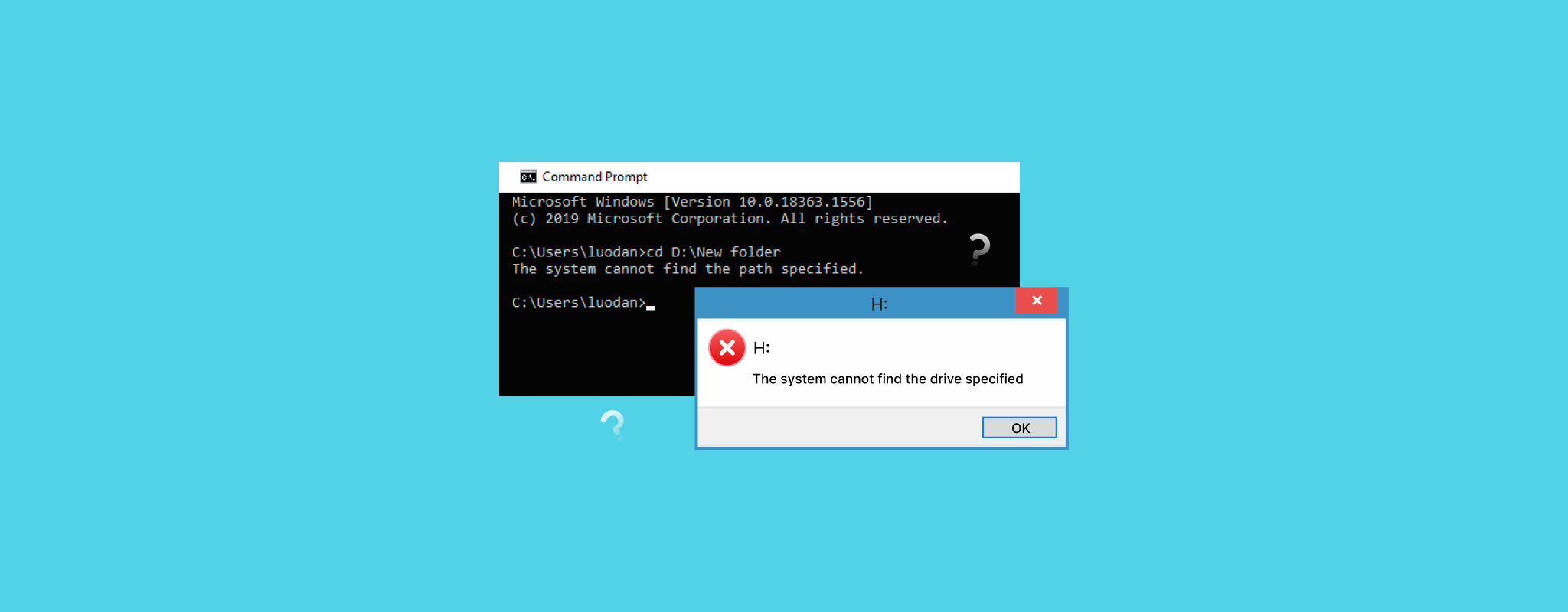
“Järjestelmä ei löydä määritettyä asemaa” on Windows-virhe, joka ilmestyy, kun käyttöjärjestelmä ei pysty kunnolla käyttämään tallennuslaitetta tai asemareittiä. Itse virhe ei osoita yhtä tiettyä syytä. Viesti voi ilmestyä äkillisesti uudelleenkäynnistyksen, epäonnistuneen päivityksen, turvattoman poiston, yhteysongelman tai satunnaisen järjestelmävirheen jälkeen, ja se estää usein pääsyn tiedostoihin, jotka ovat yhä asemalla.
Alla oleva taulukko kattaa yleisimmät virheen syyt ja vianetsintämenetelmän, joka yleensä auttaa kussakin tilanteessa.
| Syy | Tyypilliset oireet | Suositeltu menetelmä |
| Väliaikainen Windows-virhe | Virhe ilmestyy kerran käynnistyksen jälkeen tai kun asema liitetään uudelleen | Kokeile tietokoneen uudelleenkäynnistystä ensin (Menetelmä 1). Windows ei välttämättä osaa alustoida asemaa tai siihen liittyviä palveluita oikein käynnistyksen yhteydessä. |
| Puuttuva tai vioittunut asemakirjain | Asema näkyy Levynhallinnassa mutta ei näy Resurssienhallinnassa | Anna laitteelle uusi asemakirjain (Menetelmä 2). Windows ei voi käyttää asemaa kunnolla ilman voimassa olevaa liitoskirjainta. |
| Rikkoutunut määritetty asema tai UAC-konflikti | Mapatut asemat tai verkkolevyt katoavat ylläpitäjätilassa tai kirjautumisen jälkeen | Muuta asiaan liittyvää UAC-rekisteriasetusta (Menetelmä 3). Tämä palauttaa mapattujen levyjen näkyvyyden Windows-istuntojen välillä. Mapatun aseman manuaalinen uudelleenkytkentä voi myös auttaa. |
| Vioittuneet järjestelmätiedostot tai tiedostojärjestelmän vauriot | Windows ilmoittaa levyn virheistä, kaatuu tai levy käyttäytyy poikkeavasti | Suorita SFC- ja CHKDSK-komennot (Menetelmä 4). SFC korjaa Windowsin järjestelmätiedostoja, kun taas CHKDSK tarkistaa aseman tiedostojärjestelmävaurioiden varalta. Palauta tärkeät tiedot ennen CHKDSK:n käyttöä, koska se voi muokata vioittuneita tiedostojärjestelmän rakenteita. |
| Ohjelmistojen ristiriidat | Ongelma ilmeni virustorjunnan, virtualisointityökalujen, käynnistysohjelmien tai levyohjelmien asennuksen jälkeen | Poista äskettäin asennetut ohjelmistot, jotka voivat häiritä tallennuslaitteita tai liitettyjä asemia (Menetelmä 5). Puhtaasti käynnistetty Windows voi myös auttaa eristämään ristiriidan. |
| Vakavasti vioittunut osio | Asema näkyy RAW-tilassa, varaamattomana tai ei ole käytettävissä, vaikka Windows tunnistaa sen | Luo osio uudelleen, kun tietojen palautus on suoritettu (Menetelmä 6). Tämä korvaa vioittuneet osi tiedot uudella käyttökelpoisella tiedostojärjestelmällä. |
| Viallinen HDD- tai SSD-laitteisto | Napsuvat äänet, erittäin hidas toiminta, toistuvat katkokset, jumiutuminen skannauksen aikana, väärä kapasiteetti | Lopeta säännöllinen käyttö välittömästi ja palauta tärkeät tiedot mahdollisimman pian. Vakavissa tapauksissa ammattilaisen tietojen palautuspalvelut voivat olla turvallisin vaihtoehto, sillä käytön jatkaminen voi pahentaa fyysisiä vaurioita. |
| USB-virta- tai yhteysongelmat | Ulkoisen kovalevyn yhteys katkeaa sattumanvaraisesti, napsuu jatkuvasti, käynnistyy ja pysähtyy, tai ei aina näy | Liitä asema suoraan toiseen USB-porttiin, vältä heikkoja USB-keskittimiä tai käytä virtalähteellä varustettua USB-keskitintä tai kaksois-USB-kaapelia ulkoisia HDD-levyjä varten. Jotkut kannettavat kovalevyt eivät saa riittävästi virtaa tietyistä USB-porteista. |
Palauta tietosi ennen korjausten kokeilemista
Ennen kuin yrität mitään korjaustoimenpiteitä, sinun tulisi ensin turvata tärkeät tiedostosi. Jotkut korjausmenetelmät voivat muuttaa tiedostojärjestelmää tai ylikirjoittaa dataa, jonka palautusohjelmisto voisi vielä palauttaa. Tästä syystä tietojen palautus tulee aina suorittaa ennen merkittäviä vianetsintätoimenpiteitä. Kun tiedostosi ovat turvassa, voit jatkaa korjauksia ilman samanlaista pysyvän tietojen menetyksen riskiä.
Tätä varten suosittelemme Disk Drill. Se on erittäin tehokas tiedonpalautustyökalu, johon monet luottavat sen helppokäyttöisyyden ja erinomaisen palautuskyvyn ansiosta monissa tiedonmenetystilanteissa, kuten vioittuneen kiintolevyn palautus. Sitä tuetaan uusimmassa Windows 11 -versiossa, mutta se on saatavilla myös Windows 10:lle sekä vanhemmille versioille, kuten Windows 7:lle (Disk Drill 4:n kanssa).
Disk Drill voi palauttaa tietoja jopa levyiltä, joita ei tunnisteta tai jotka eivät ole käytettävissä Tiedostonhallinnan kautta, kunhan ne näkyvät Levynhallinnassa ja niiden koko luetaan oikein.
Seuraa näitä ohjeita palauttaaksesi tietoja asemaltasi, jolla ilmenee ”Järjestelmä ei löydä määritettyä asemaa” -virhe:
- Lataa ja asenna Disk Drill toimivalle asemalle.
- Käynnistä sovellus ja valitse asema, jolta virheilmoitus tulee. Napsauta Etsi kadonneita tietoja aloittaaksesi skannauksen.
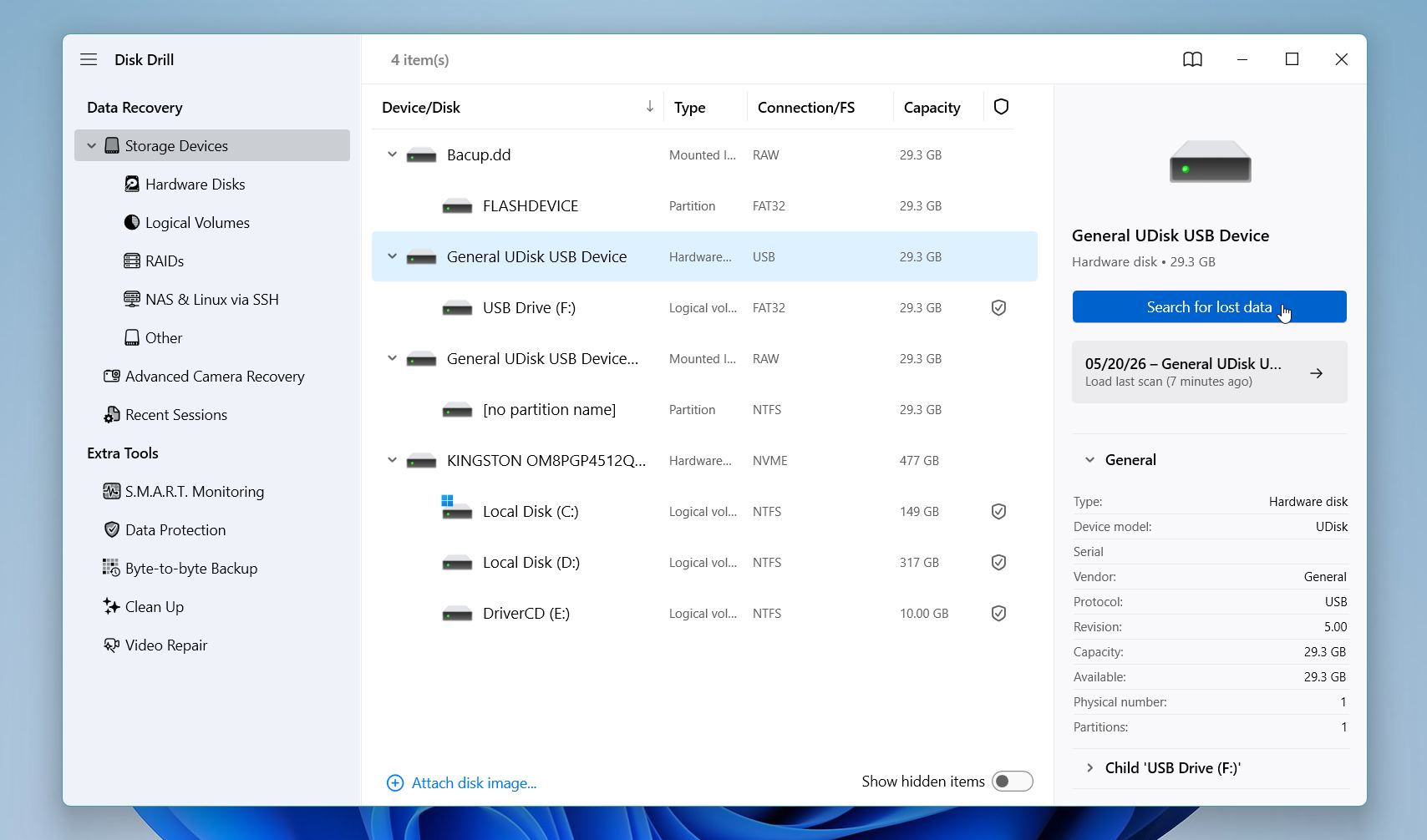
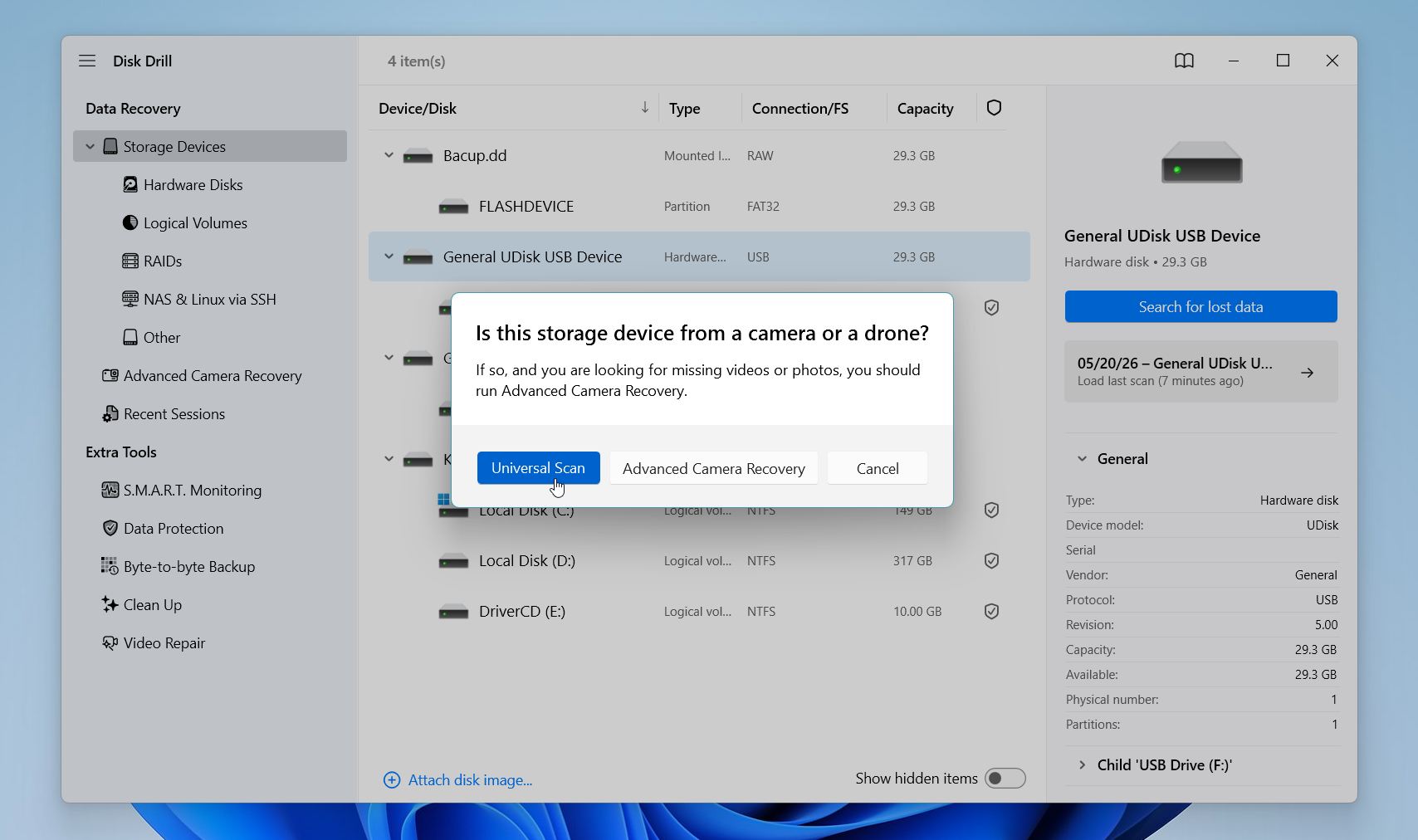
- Jos käsittelet ulkoista asemaa, Disk Drill pyytää valitsemaan palautustilan. Valitse Yleisskannaus, sillä Kehittynyt kameratila on erityinen tila videon palautukseen kameroista/drooneista.
- Disk Drill etsii asemalta poistetut, kadonneet ja olemassa olevat palautettavissa olevat tiedostot. Prosessi voi kestää jonkin aikaa suuremmilla asemilla tai pahasti vioittuneilla tallennuslaitteilla. Kun skannaus on valmis, napsauta Tarkista löydetyt kohteet.
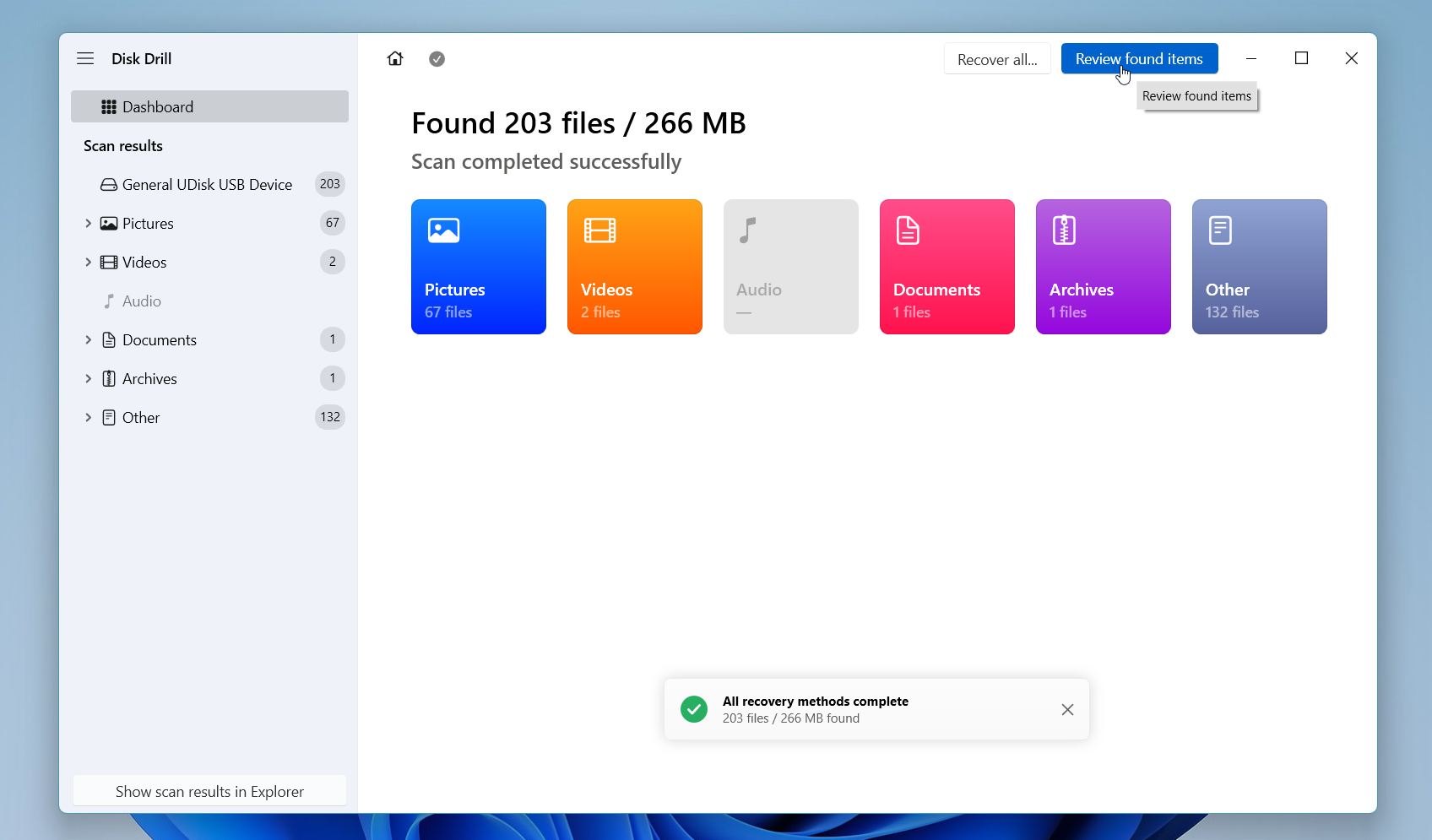
- Voit selata tiedostoja kategorioittain tai käyttää hakupalkkia ja suodattimia löytääksesi tärkeät tiedot nopeammin. Disk Drill antaa myös esikatsella monia tiedostotyyppejä ennen palautusta, mikä auttaa varmistamaan, että tiedostot ovat vielä ehjiä.
- Valitse palautettavat tiedostot ja napsauta sitten Palauta.
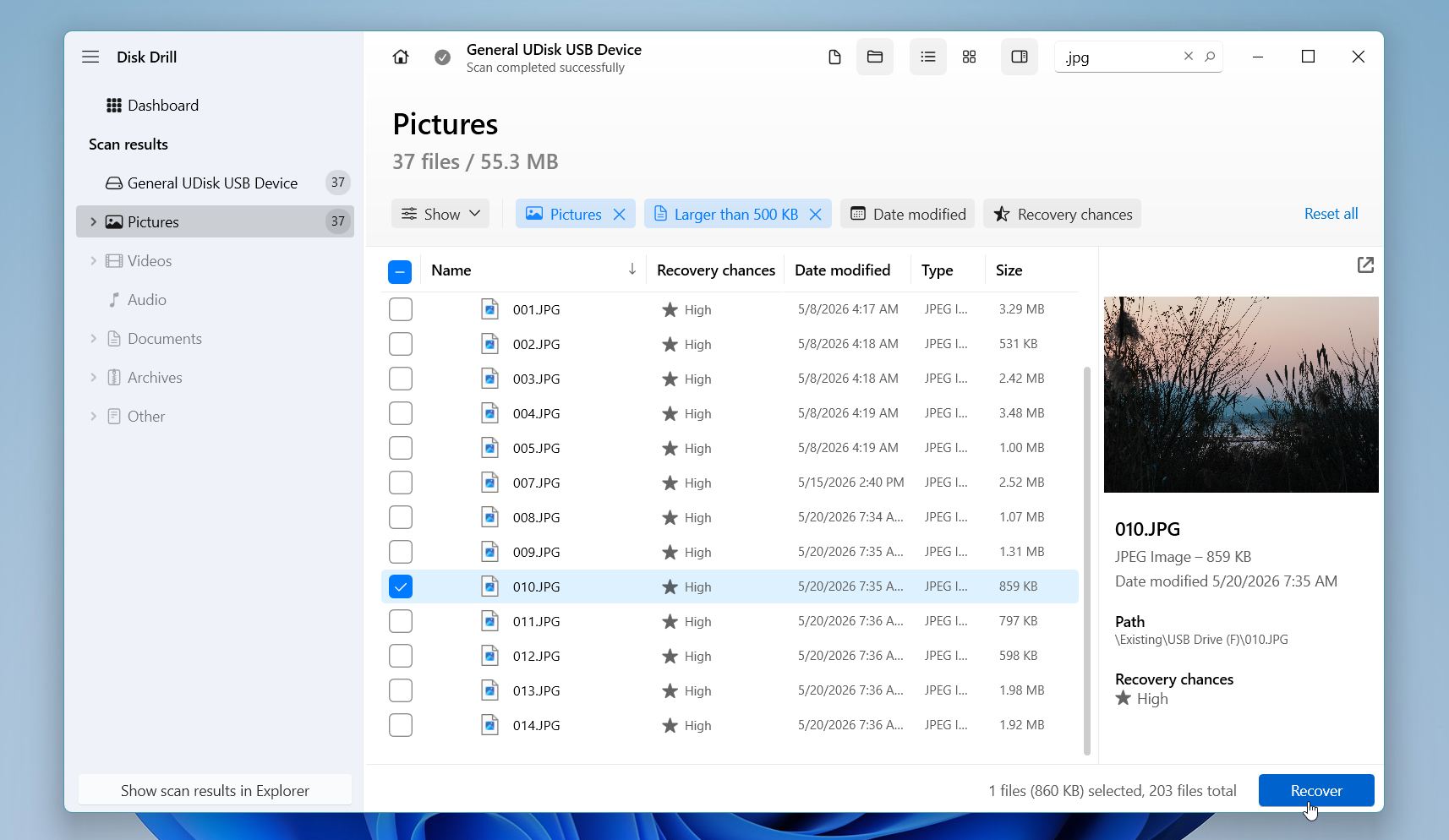
- Tallenna palautetut tiedostot toiselle fyysiselle asemalle tai ulkoiselle tallennuslaitteelle, ei takaisin ongelmalliselle asemalle.
Jos asema katkaisee yhteyden satunnaisesti, pitää epätavallista ääntä, jäätyy tarkistuksen aikana tai reagoi erittäin hitaasti, harkitse ensin tavutavun varmuuskopion luomista ja tarkista varmuuskopio alkuperäisen aseman sijasta. Tämä vähentää ylimääräistä rasitusta epävakailla tallennuslaitteilla.
Windowsissa Disk Drill mahdollistaa jopa 100 MB:n tietojen palauttamisen ilmaiseksi. Monissa tilanteissa tämä riittää tärkeiden asiakirjojen, pienempien valokuvakokoelmien palauttamiseen tai varmistamaan, että tiedostosi ovat yhä palautettavissa ennen kuin päätät ostaa lisenssin.
Jos et ole varma, onko Disk Drill oikea työkalu tilanteeseesi, tarkista ensin täysi arvostelu. Se kattaa palautuskyvyn, tuetut tiedostojärjestelmät, hinnoittelun, rajoitukset ja vertailun muihin suosittuihin palautustyökaluihin.
Kuinka korjata virhe “Järjestelmä ei löydä määritettyä asemaa”
Kun tärkeät tiedostosi ovat turvassa, voit aloittaa itse aseman vianmäärityksen. Alla olevat korjaukset kattavat yleisimmät syyt viestiin “The system cannot find the drive specified,” aina yksinkertaisista Windows-ongelmista ja puuttuvista asemakirjaimista vioittuneisiin ajureihin, tiedostojärjestelmän vaurioihin ja osio-ongelmiin. Aloita yksinkertaisemmista menetelmistä ja siirry edistyneempiin ratkaisuihin vain, jos ongelma ei ratkea.
Menetelmä 1: Käynnistä tietokone uudelleen
Kuten monet Windows-ongelmat, tämä virhe saattaa joskus hävitä yksinkertaisen uudelleenkäynnistyksen jälkeen. Jos näit “The system cannot find the drive specified” -viestin vain kerran, erityisesti käynnistyksen, sisäänkirjautumisen tai aseman uudelleenkytkemisen jälkeen, sen saattaa olla aiheuttanut tilapäinen järjestelmävika.
Uudelleenkäynnistys antaa Windowsin ladata uudelleen tärkeitä järjestelmäpalveluita, tallennusajureita ja taustaprosesseja, jotka hallitsevat, miten asemat yhdistetään ja näkyvät järjestelmässä. Joskus jokin näistä palveluista ei käynnisty oikein, mikä estää Windowsia käyttämästä asemaa oikein.
Ennen kuin siirryt kehittyneempiin korjauksiin, käynnistä tietokone uudelleen kokonaan ja tarkista, näkyykö asema tämän jälkeen normaalisti.
Menetelmä 2: Määritä tai vaihda asemakirjain
Windows käyttää aseman kirjaimia, kuten C:, D: tai E:, tunnistaakseen ja avatakseen tallennuslaitteet. Jos asemakirjain puuttuu, on vioittunut tai on ristiriidassa toisen liitetyn laitteen kanssa, Windows ei välttämättä pysty avaamaan asemaa ja näyttää sen sijaan virheilmoituksen “Järjestelmä ei löydä määritettyä asemaa”. Tässä tilanteessa asema näkyy silti normaalisti Levynhallinnassa, vaikka se ei näy Resurssienhallinnassa. Uuden asemakirjaimen määrittäminen palauttaa usein käyttöoikeuden välittömästi.
Tässä on ohjeet:
- Napsauta hiiren kakkospainikkeella Aloita-painiketta ja valitse Levynhallinta.
- Etsi ongelmallinen asema liitettyjen tallennuslaitteiden luettelosta.
- Napsauta hiiren kakkospainikkeella kyseistä osiota ja valitse Vaihda asemakirjain ja polut.
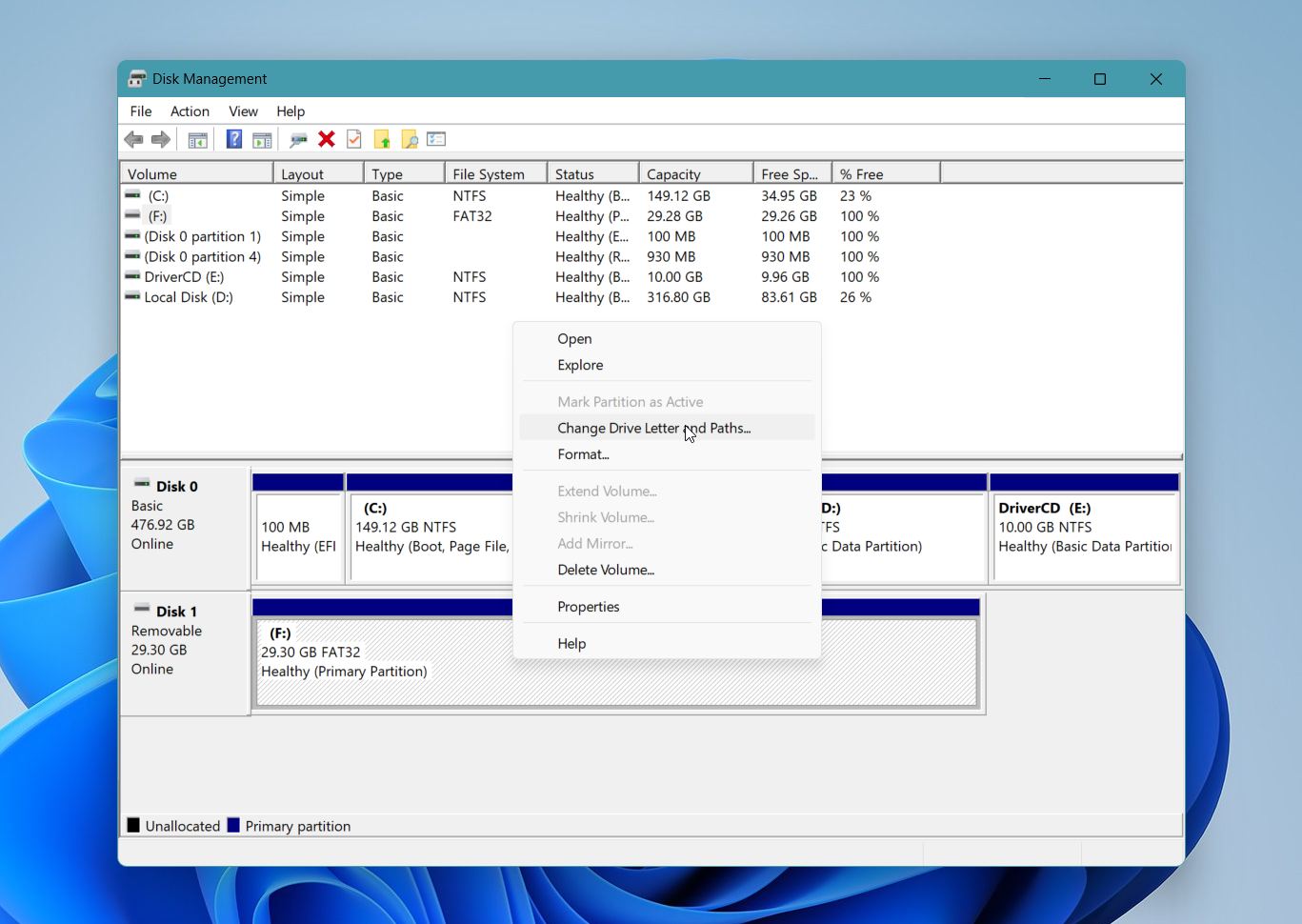
- Jos asemalla on jo kirjain, napsauta Vaihda. Jos asemalla ei ole lainkaan kirjainta, napsauta Lisää.
- Valitse uusi asemakirjain avattavasta valikosta.
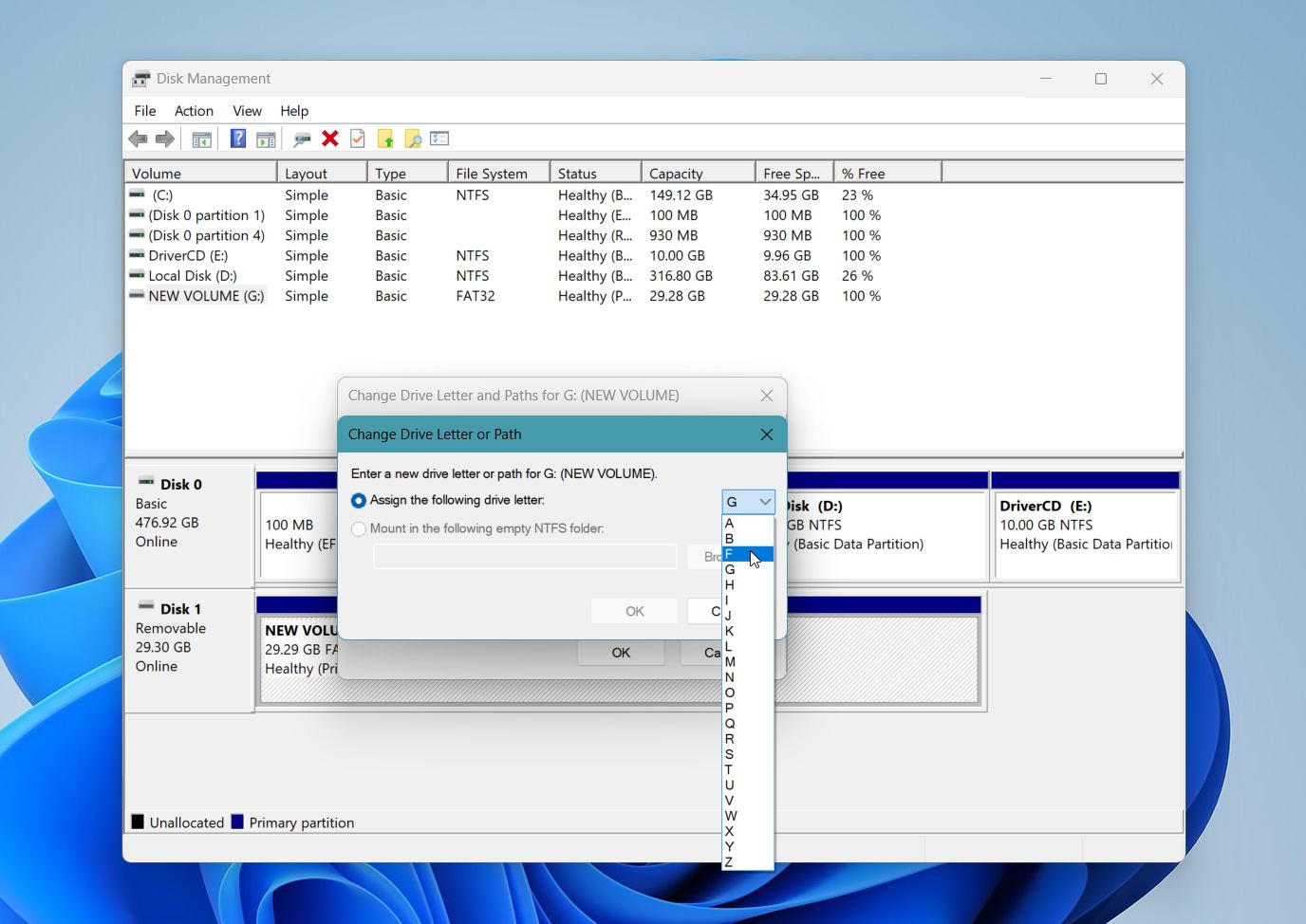
- Napsauta OK ja vahvista muutos.
Kun Windows on ottanut uuden asemakirjaimen käyttöön, avaa Tiedostonhallinta ja tarkista, näkyykö asema jälleen normaalisti.
Menetelmä 3: Korjaa yhdistetyn aseman / UAC-rekisterin ongelmat
Karttamuodossa olevat verkkolevyt saattavat joskus kadota tai niistä voi tulla saavuttamattomia johtuen ristiriidasta User Account Controlin (UAC) ja järjestelmänvalvojan istuntojen välillä Windowsissa. Tässä tilanteessa Windows saattaa näyttää ilmoituksen ”Järjestelmä ei löydä määritettyä levyä” vaikka karttalevy on yhä olemassa.
Tämä ongelma ilmenee useimmiten, kun:
- suoritat ohjelmia järjestelmänvalvojana
- Windows käyttää erillisiä käyttäjä- ja järjestelmänvalvojan istuntoja
- kartoitettuja asemia katoaa kirjautumisen tai uudelleenkäynnistyksen jälkeen
Pieni rekisterimuutos voi palauttaa oikean näkyvyyden yhdistetyille asemille näiden Windows-istuntojen välillä.
Näin korjaus otetaan käyttöön:
- Paina Windows + R avataksesi Suorita-ikkunan.
- Kirjoita regedit ja paina Syötä.
- Rekisterieditorissa napsauta Tiedosto ja valitse sitten Vie luodaksesi rekisterivaraston ennen kuin jatkat.
- Siirry seuraavaan sijaintiin: Tietokone\HKEY_LOCAL_MACHINE\SOFTWARE\Microsoft\Windows\CurrentVersion\Policies\System.
- Napsauta hiiren oikealla painikkeella tyhjää aluetta oikeassa paneelissa.
- Valitse Uusi ja valitse sitten DWORD (32-bittinen) arvo.
- Nimeä uusi arvo OtaLinkedConnections käyttöön.
- Kaksoisnapsauta uutta merkintää ja muuta arvon tiedot arvoon 1.
- Napsauta OK ja sulje Rekisterieditori.
- Käynnistä tietokone uudelleen.
Kun Windows latautuu uudelleen, yhdistä mapattu asema tarvittaessa uudelleen ja tarkista, häviääkö virhe.
Menetelmä 4: Suorita SFC ja CHKDSK
Vioittuneet Windows-järjestelmätiedostot tai vaurioituneet tiedostojärjestelmän rakenteet voivat estää käyttöjärjestelmää käyttämästä asemaa oikein. Näissä tilanteissa Windows saattaa näyttää ilmoituksen ”Järjestelmä ei löydä määritettyä asemaa”, vaikka asema näkyy yhä liitettynä.
Windows sisältää kaksi sisäänrakennettua korjaustyökalua, joista voi olla apua. SFC korjaa vioittuneet Windows-järjestelmätiedostot, kun taas CHKDSK tarkistaa itse aseman tiedostojärjestelmävirheiden varalta.
Palauta tärkeät tiedostot ennen kuin käytät CHKDSK:ta. Vakavasti vioittuneilla tai epävakailla levyillä CHKDSK saattaa muokata vioittuneita tiedostojärjestelmän rakenteita ja tehdä joidenkin tietojen palauttamisesta myöhemmin vaikeampaa.
Näin suoritat molemmat komennot:
- Napsauta hiiren kakkospainikkeella Käynnistä-painiketta ja valitse Pääte (ylläpitäjä) tai Komentokehote (ylläpitäjä).
- Kirjoita sfc /scannow ja paina Syötä.
- Odota, että Windows suorittaa järjestelmän tarkistus- ja korjausprosessin.
- Kun SFC on valmis, kirjoita chkdsk X: /f ja paina Syötä. Korvaa X ongelmallisen aseman todellisella aseman kirjaimella.
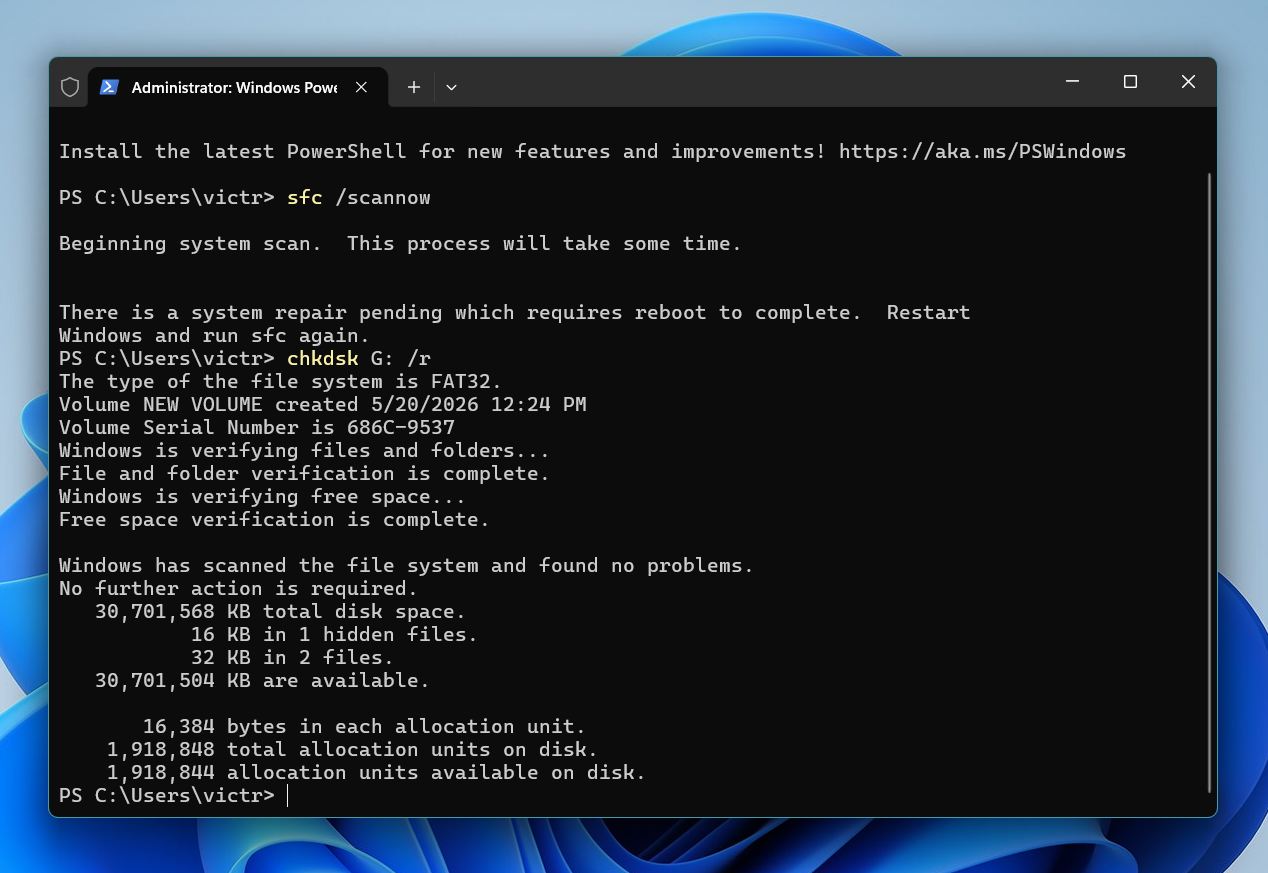
- Anna Windowsin suorittaa tarkistus- ja korjausprosessi loppuun. Prosessi voi kestää kauemmin suuremmilla tai vioittuneilla asemilla.
Käynnistä tietokone uudelleen tarkistuksen jälkeen.
Menetelmä 5: Poista äskettäin asennettu ohjelmisto
Jotkin ohjelmat voivat häiritä tallennuslaitteita, liitettyjä asemia tai Windows-järjestelmäpalveluita. Tämä ongelma ilmenee useimmiten virustorjuntaohjelman asennuksen, virtualisointiohjelmiston käyttöönoton, levyhallintaohjelmien, käynnistysohjelmien, varmuuskopiointityökalujen tai matalan tason järjestelmäsäätöjen jälkeen.
Jos virhe ilmaantui pian uuden ohjelmiston asennuksen jälkeen, kyseinen ohjelma on saattanut muokata tallennusajureita, käyttöoikeuksia tai Windowsin määritysasetuksia. Äskettäin asennetun ohjelmiston poistaminen saattaa palauttaa normaalin levyn käytön.
Näin poistat äskettäin asennetut ohjelmat Windowsissa:
- Napsauta hiiren kakkospainikkeella Käynnistä-painiketta ja valitse Asennetut sovellukset tai Sovellukset ja ominaisuudet Windows-version mukaan.
- Lajittele ohjelmaluettelo asennuspäivämäärän mukaan, jos vaihtoehto on saatavilla.
- Etsi ohjelmisto, jonka asensit pian ennen virheen alkamista.
- Napsauta sovelluksen vieressä olevaa kolmen pisteen valikkoa ja valitse Poista asennus.
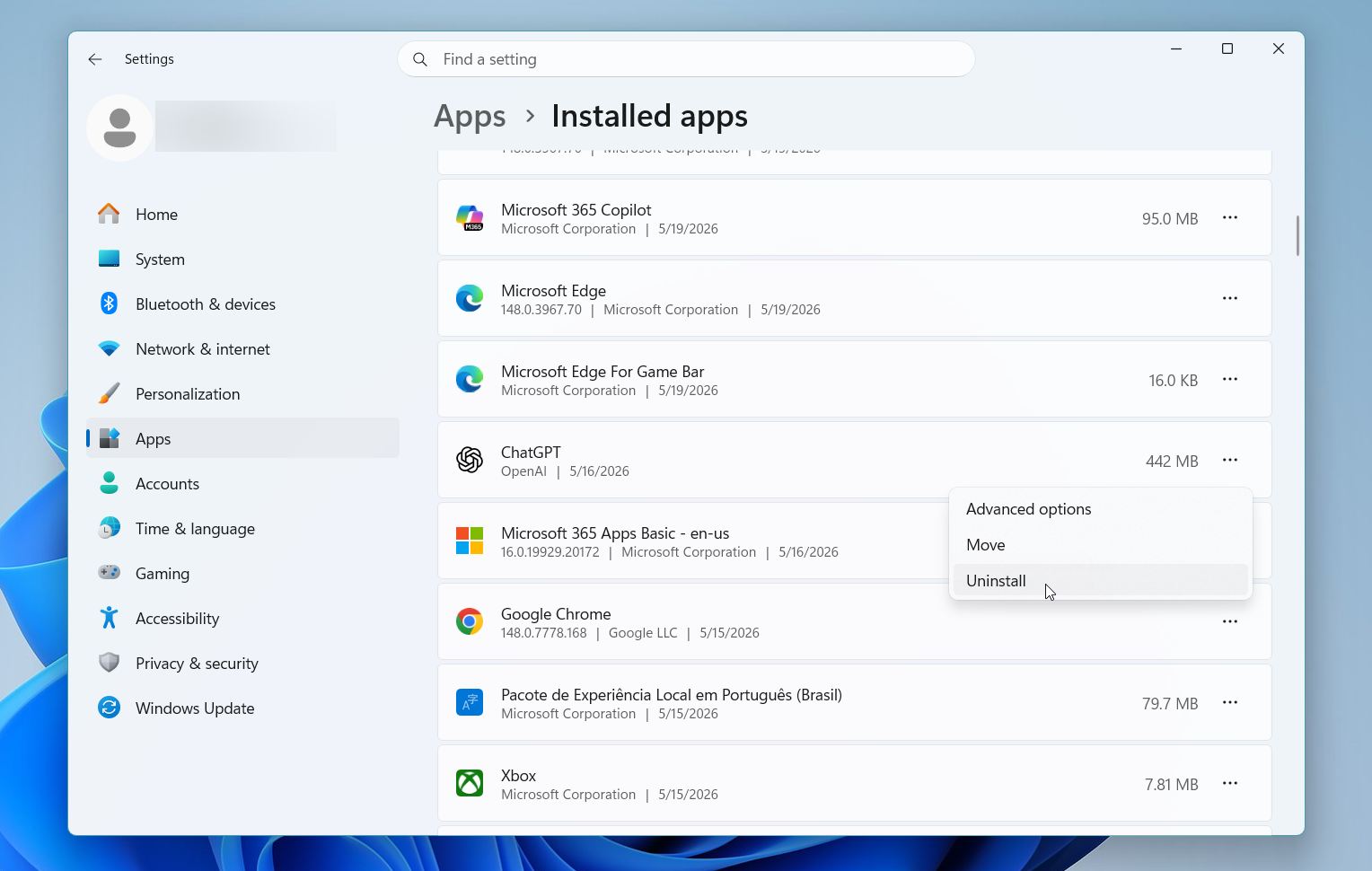
- Noudata poistamisohjeita, kunnes Windows on poistanut asennuksen loppuun.
- Käynnistä tietokone uudelleen.
Käynnistyksen jälkeen yhdistä asema uudelleen ja tarkista, pääseekö Windows taas siihen käsiksi normaalisti.
Menetelmä 6: Luo osio uudelleen
Jos mikään aiemmista korjauksista ei toimi, itse osiossa saattaa olla vakavaa vioittumista. Osion uudelleenluominen poistaa vioittuneen osiorakenteen ja luo uuden käyttökelpoisen tiedostojärjestelmän. Tämä menetelmä palauttaa yleensä normaalin aseman käytön, mutta se myös poistaa olemassa olevat osiotiedot.
Palauta tärkeät tiedostot ennen kuin jatkat. Osion uudelleenluonti ja alustaminen voivat pysyvästi ylikirjoittaa palautettavissa olevan datan.
Tässä kerrotaan, kuinka osio luodaan uudelleen Windowsissa:
- Napsauta hiiren oikealla painikkeella Käynnistä-painiketta ja valitse Levynhallinta.
- Etsi vioittunut osio tallennusluettelosta.
- Napsauta hiiren oikealla painikkeella kyseistä levyosiota ja valitse Poista taltiotila.
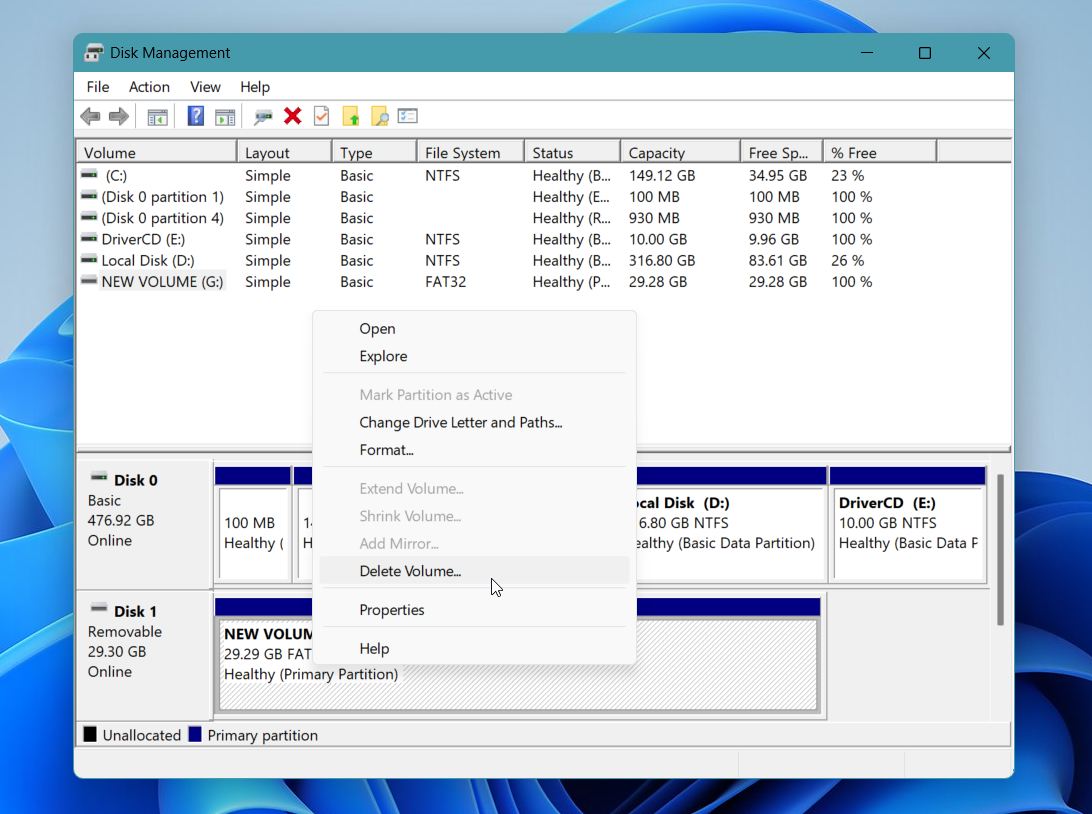
- Napsauta Kyllä vahvistaaksesi poiston.
- Napsauta hiiren oikealla painikkeella uutta varaamatonta tilaa ja valitse Uusi yksinkertainen levyasema.
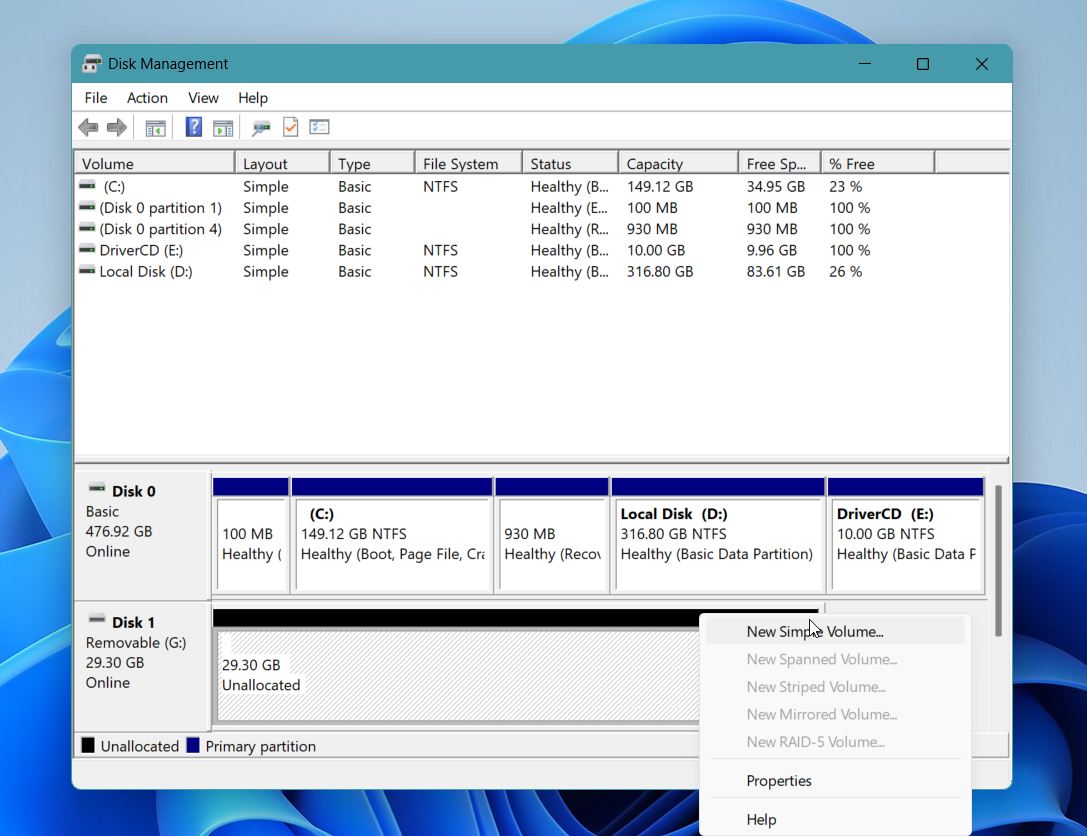
- Napsauta Seuraava.
- Säilytä oletustilavuuden koko ja napsauta uudelleen Seuraava.
- Valitse aseman kirjain ja napsauta Seuraava.
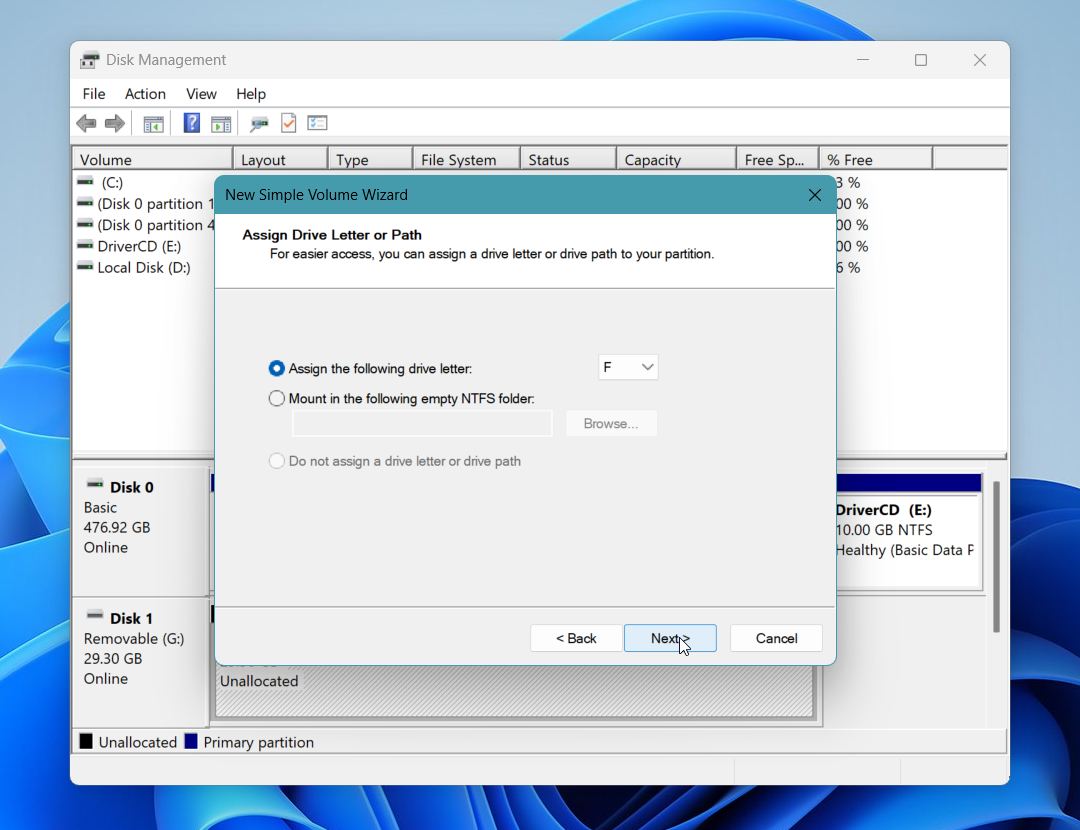
- Anna taltio-otsikko ja valitse haluamasi tiedostojärjestelmä, yleensä NTFS tai exFAT.
- Varmista, että Suorita nopea alustus on edelleen käytössä.
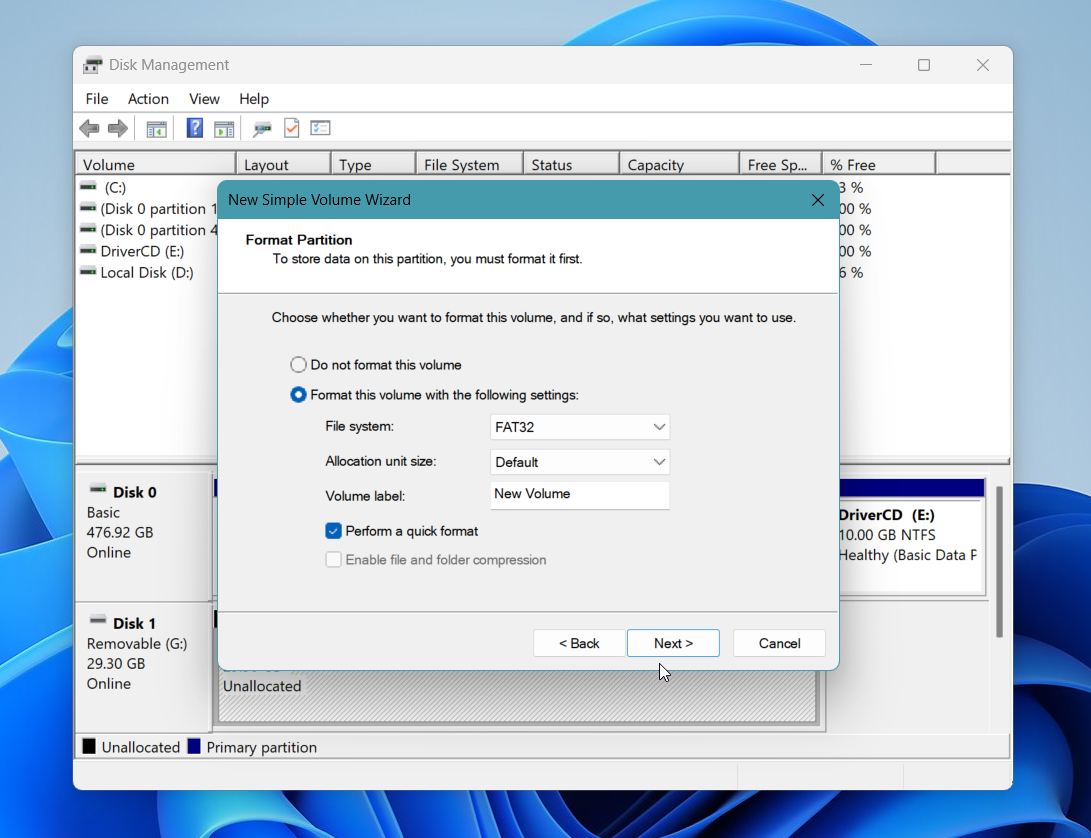
- Napsauta Seuraava ja sitten Valmis.
Kun Windows on suorittanut prosessin, aseman pitäisi taas näkyä normaalisti Resurssienhallinnassa.
Lopulliset ajatukset
“The system cannot find the drive specified” saattaa aluksi näyttää vakavalta, mutta monissa tilanteissa ongelma johtuu Windowsin asetuksista:
- vaurioituneet asemakirjaimet,
- vioittuneet ajurit,
- käyttöoikeusristiriidat,
- tiedostojärjestelmävirheet
sen sijaan, että koko asema epäonnistuu. Tärkein askel on välttää riskialttiita korjauksia ennen kuin olet turvannut tärkeät tiedot.
Jos asema näkyy yhä Disk Management -työkalussa, tietojen palautusohjelmisto kuten Disk Drill antaa usein parhaat mahdollisuudet palauttaa tiedostoja ennen korjausten yrittämistä. Sen kyky skannata saavuttamattomia, RAW-tilassa olevia tai vioittuneita asemia tekee siitä yhden vahvimmista vaihtoehdoista tällaisiin tilanteisiin, erityisesti vähemmän kokeneille käyttäjille, jotka tarvitsevat yksinkertaisemman palautusprosessin.
Viimeinen neuvo – kiinnitä erityistä huomiota varoitusmerkkeihin, kuten:
- napsautusäänet,
- toistuvat yhteyskatkokset,
- skannauksen aikana jumittuminen,
- erittäin hitaat lukunopeudet.
Nämä oireet saattavat viitata laitteiston fyysiseen vikaantumiseen ennemmin kuin yksinkertaiseen Windows-ongelmaan. Näissä tilanteissa vältä toistuvia korjausyrityksiä ja palauta tietosi mahdollisimman nopeasti lisävahinkojen estämiseksi.
Onko sinulla vielä kysyttävää? Siirry foorumikeskustelut ja katso, mitä muut käyttäjät sanovat – saatat löytää käytännön vinkkejä ja ratkaisuja ihmisiltä, jotka ovat kohdanneet saman ongelman.
UKK
- Käynnistä tietokone uudelleen
- Anna tai vaihda asemakirjain
- Korjaa verkkoaseman tai UAC-rekisterin ongelmat
- Suorita SFC ja CHKDSK
- Poista äskettäin asennettu ohjelmisto
- Luo osio uudelleen