
フォルダアクセス拒否エラーは、特定のフォルダを開いたり変更したりすることを妨げることがあります。通常、この問題は心配する必要はなく、いくつかの簡単な手順で修正できます。もしエラーの原因が深刻な問題であっても、おそらくデータは保持されます。当ガイドを使って、フォルダへのアクセスを回復し、ファイルを保護する方法を学んでください。
フォルダーへのアクセスが拒否されるエラーの原因
フォルダへのアクセスが拒否されるエラーは、操作によってさまざまな形で表示されます。ファイル転送中に「宛先フォルダーへのアクセスが拒否されました」と表示されたり、アクセスを試みた際に「このフォルダーへのアクセス権がありません」といったメッセージがWindowsで表示されることがあります。これらの違いはあるものの、根本的な問題は通常、アクセス権やシステムの状態に関連しています。
| 原因 | 説明 | 発生時 |
| 権限が不十分です | ユーザーアカウントにフォルダー内のファイルを開く、変更する、またはコピーする権限がありません | 共有システムやデバイス間のファイル転送後によく発生します |
| 所有権の不一致 | フォルダーが別のユーザーアカウントに属しており、アクセスが制限されています | システムの再インストール、ユーザー変更、外付けドライブ使用後 |
| 複数のユーザーアカウント | 異なる権限レベルにより、ユーザー間で競合が発生します | 複数アカウントがあるワークステーションや家庭用PCで発生 |
| 使用中のフォルダー | バックグラウンドプロセスやアプリがフォルダーをロックしています | ファイルが開かれている、または実行中のソフトウェアで使用されている場合 |
| 暗号化 | フォルダーのアクセスには特定のユーザーキーが必要です | EFS暗号化が有効な場合 |
| ネットワーク制限 | 共有や検索設定によりネットワークフォルダーへのアクセスがブロックされています | 共有ドライブやネットワーク上の場所にアクセスする場合 |
| ウイルス対策ソフトの干渉 | セキュリティソフトが疑わしいファイルへのアクセスをブロックしています | リアルタイム保護がフォルダー内容を検出した場合 |
| ファイルシステムの問題 | 論理障害によりフォルダーデータへの正しいアクセスが妨げられています | まれなケースで、ドライブエラーや不良セクターに関連することがあります |
まれに、このエラーはハードドライブの不良セクターや問題のあるWindowsアップデートが原因で発生することがあります。
修復の前にドライブからデータを復元する
データ復旧は優先事項であるべきです。なぜなら、フォルダーアクセス拒否エラーはドライブの論理的な問題が原因で発生する場合や、修復方法をひとつずつ試して効果のあるものを探す十分な時間がない場合があるからです。さらに、いくつかの修正方法はファイルシステムを変更し、部分的なデータ損失を引き起こすことがあります。もしファイルが重要であれば、まずそれらを復旧してください。
データ復元プログラムは数多く存在しますが、このチュートリアルではDisk Drillを使用することにしました。このツールはユーザーフレンドリーで、高度なデータ復元アルゴリズムを搭載しており、主要なファイルシステムおよびストレージデバイスタイプ(内蔵および外付けHDD、USBドライブ、SSD、SDカード)すべてに対応しているため、ファイルを復元するのに必要な機能が揃っています。特に、問題のあるドライブやフォルダーからファイルをコピーできない場合に便利で、Disk Drillはストレージを直接スキャンして低レベルでデータを抽出し、File Explorerのアクセス問題を回避できます。
こちらがDisk Drillを使って、アクセス拒否と表示されるフォルダーからファイルを復元する方法です:
- Disk Drillをダウンロード をインストールします。
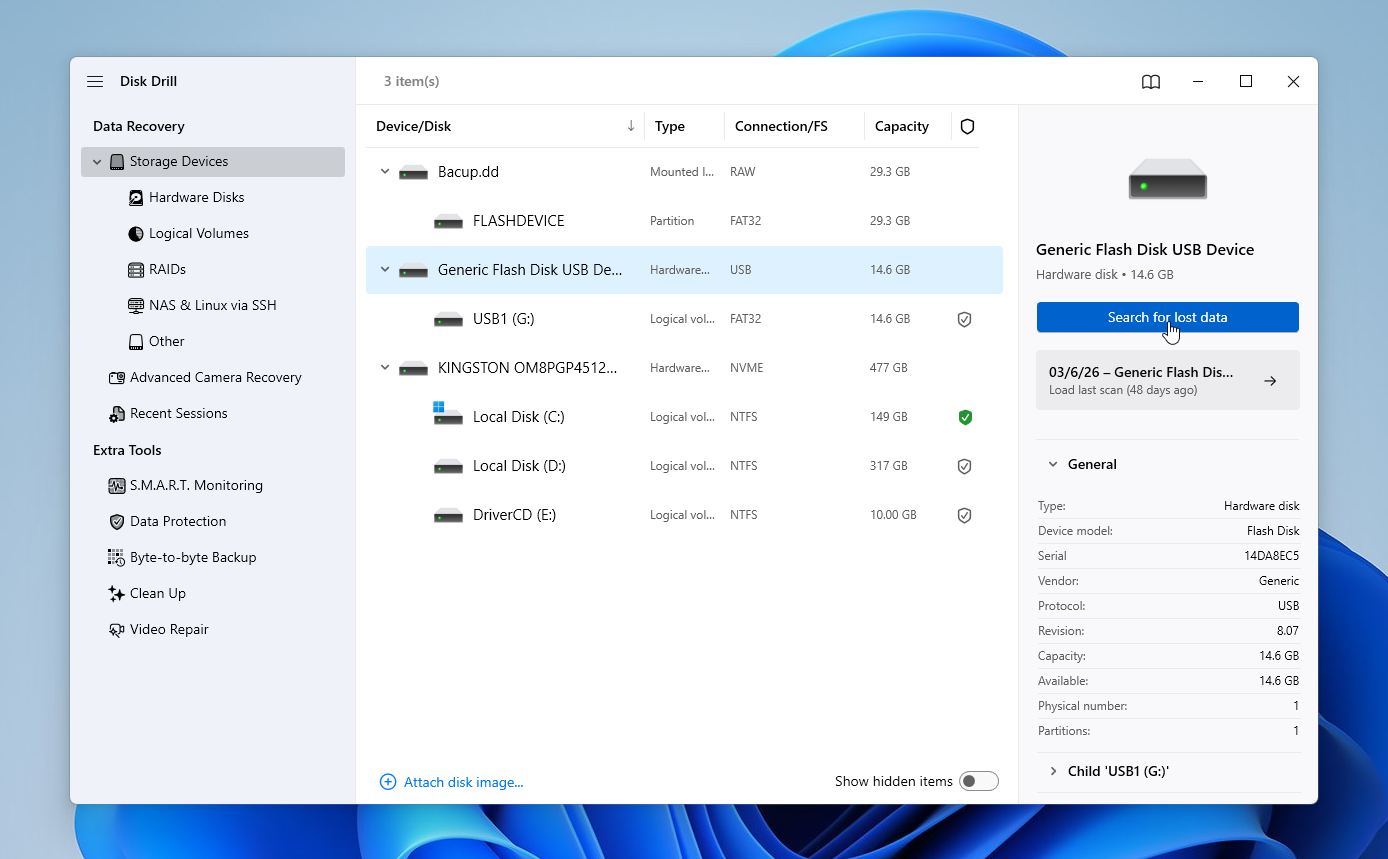
- Disk Drill を開き、アクセス拒否されたフォルダを含むドライブを選択し、失われたデータを検索 をクリックします。
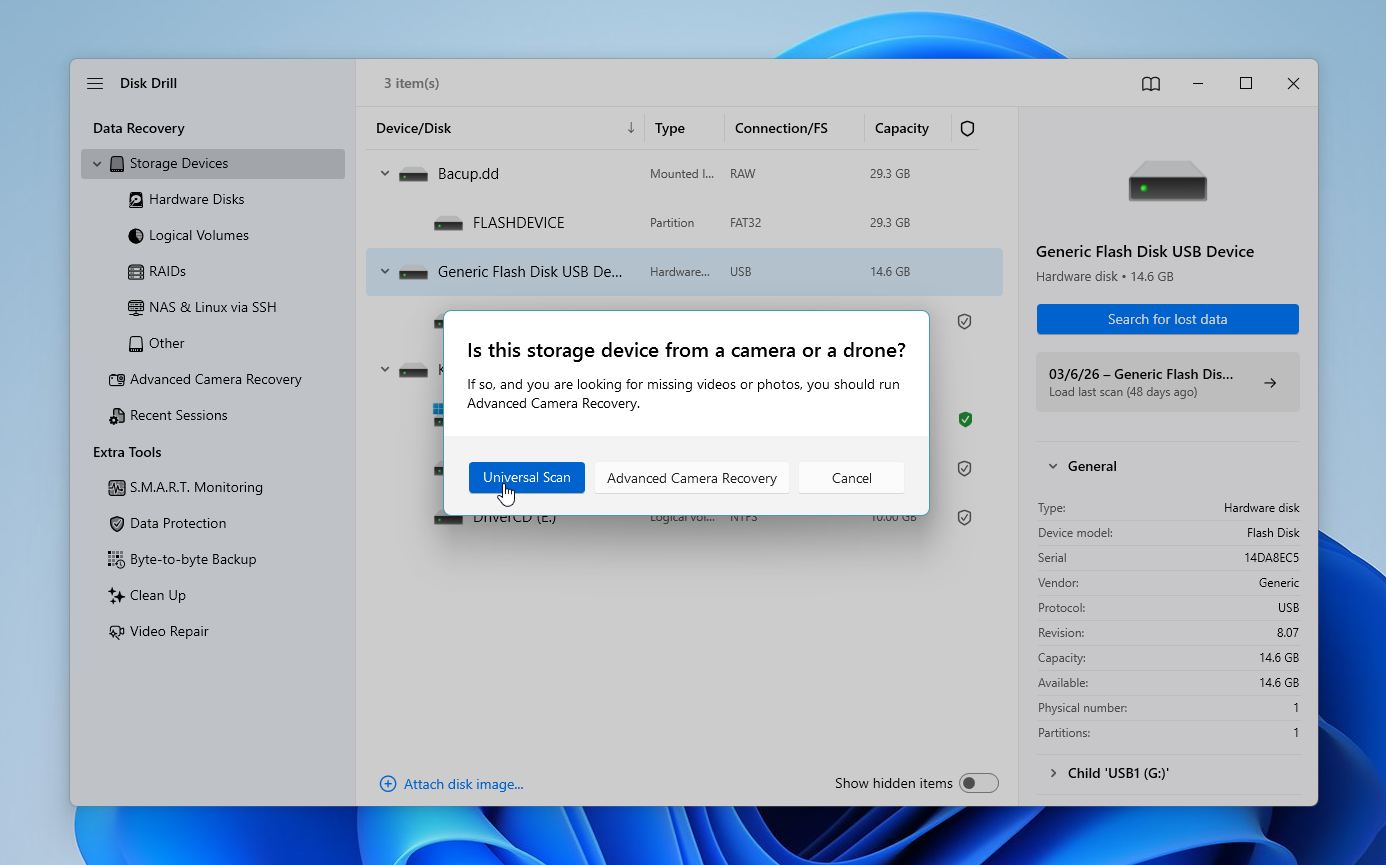
- Disk Drill がリカバリーモードの選択を求める場合があります。ほとんどの場合、ユニバーサルスキャン を推奨しますが、カメラやドローンの映像であれば 高度なカメラ復元 を使用してください。
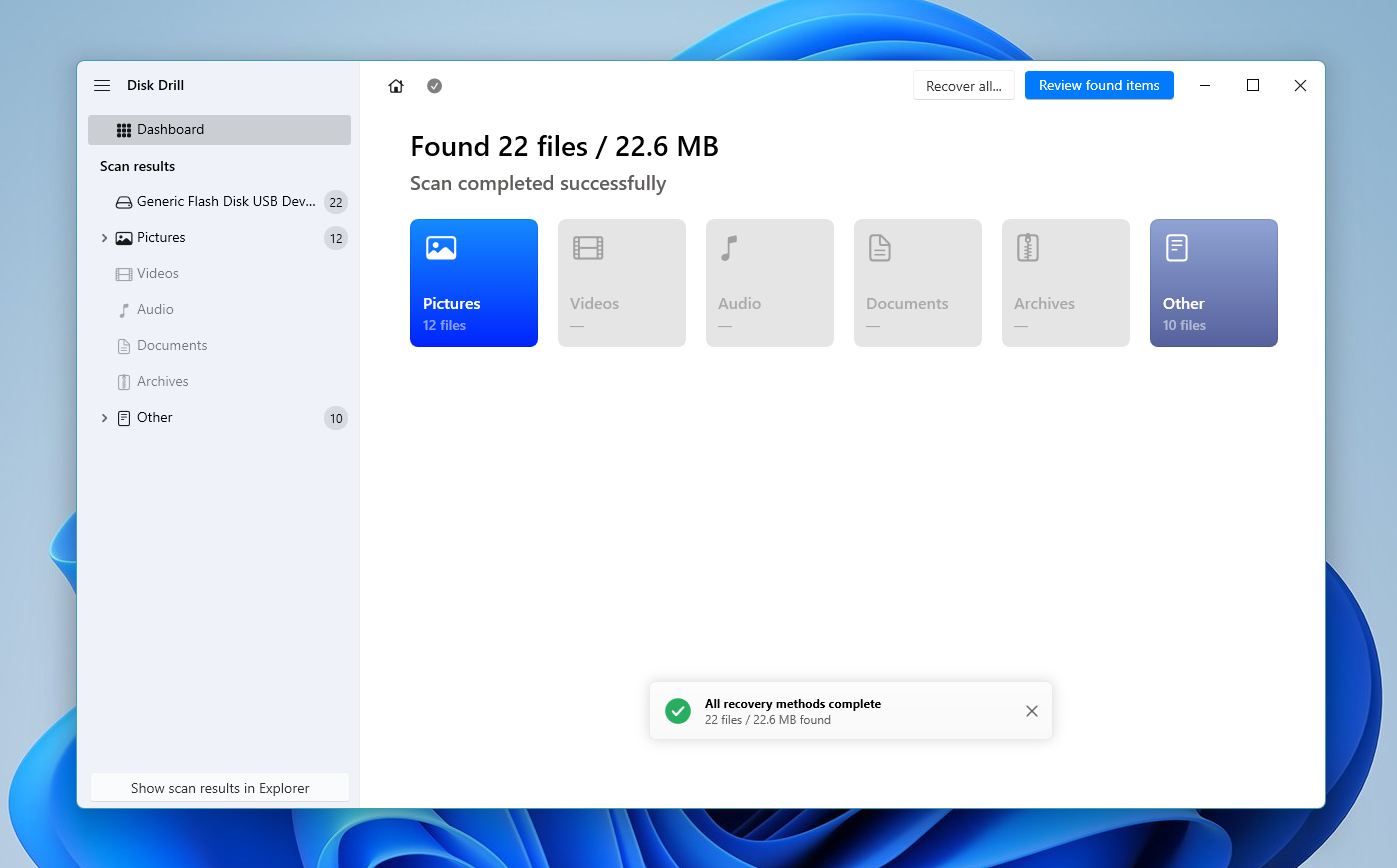
- 見つかった項目を確認 をクリックして復元可能なファイルを表示します。この画面で(画像、ビデオ、オーディオ、ドキュメント、アーカイブ、その他)の関連ファイルタイプをクリックして直接絞り込むこともできます。
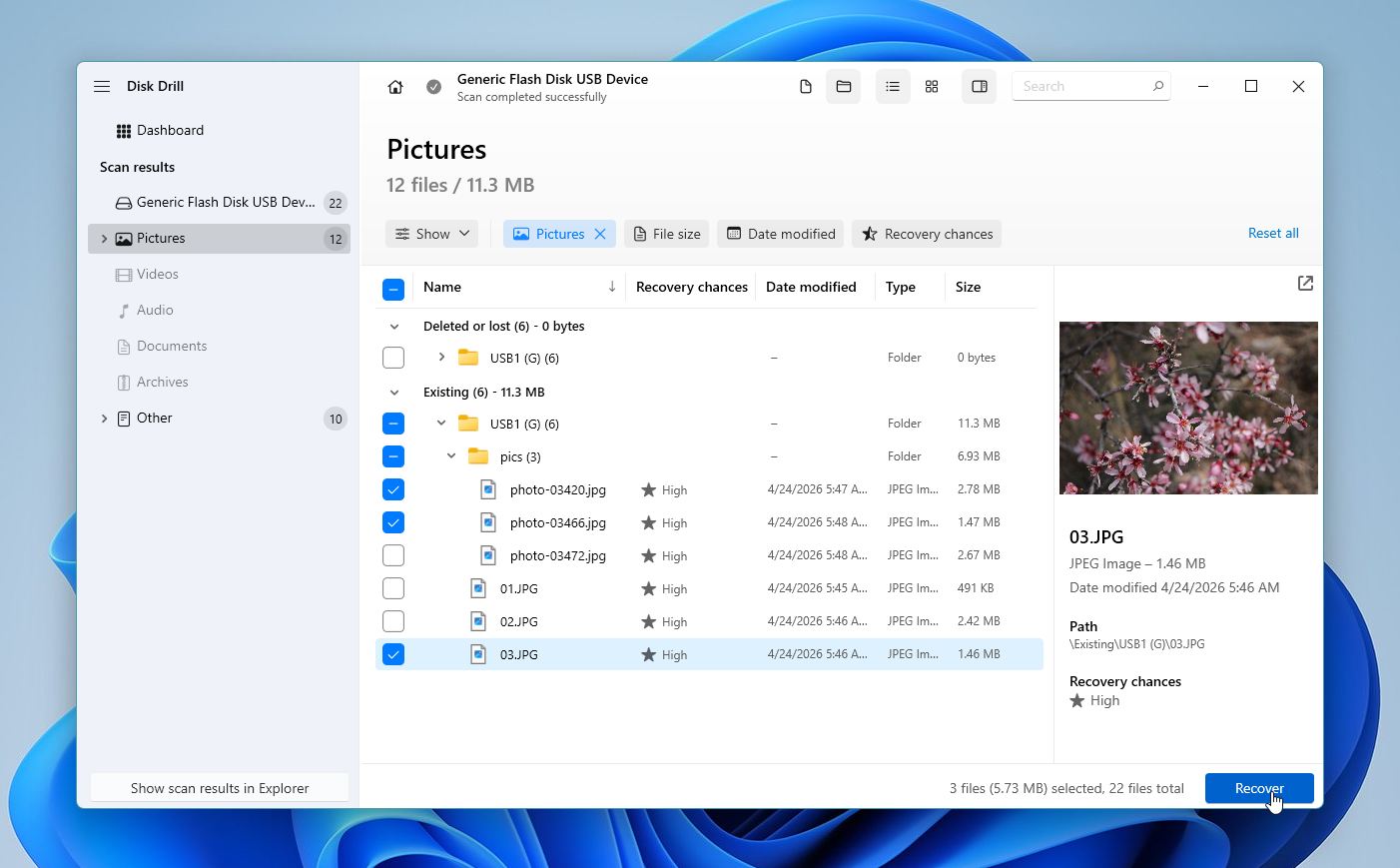
- 既存 セクションを展開して、ディスクに現在保存されているフォルダーを参照します。チェックボックスで復元したいファイルを選択します。Disk Drill は選択中のファイルをプレビュー表示しますが、ファイル名横の目のアイコンをクリックすると手動でプレビューできます。選択が完了したら 復元 をクリックします。
- ファイルの復元先を選択し、次へ をクリックします。
- Disk Drill が選択したファイルを復元します。
Windowsユーザーは、Disk Drillの無料トライアルを利用して、最大100 MBのデータを無償で復元できます。
フォルダーへのアクセスが拒否されましたエラーの修正方法
フォルダーへのアクセスが拒否されるエラーは、通常、アクセス許可の設定に関連しています。アクセスを回復するために、フォルダーのアクセス許可を確認および更新してください。場合によっては、管理者アカウントへの切り替えやアクセス許可の変更で問題が解決することがあります。これらの手順で解決しない場合、ストレージドライブに論理的な損傷が発生している可能性があります。
重要な注意事項:このガイドのいくつかの修正はデータを変更または上書き(例えば、CHKDSK や特定の場合の権限リセットなど)を引き起こす可能性があります。フォルダ内のファイルが重要な場合は、まずデータ復元セクションに進み、いかなる修正を適用する前にデータを保護してください。
方法1:フォルダーがプログラムで使用中でないことを確認する
フォルダーアクセスが拒否されるエラーは、プログラムがバックグラウンドでそのフォルダーを使用している間に、フォルダーの変更やアクセスを試みた場合に表示されることがあります。どのプログラムがそのフォルダーを使用しているかを特定する方法はありませんが、タスクマネージャーを使用してバックグラウンドプロセスを確認し、アプリがそのフォルダーを使用しているかどうかを推測することができます。
タスクマネージャーを使用して、どのバックグラウンドプロセスが実行されているかを確認する方法は以下の通りです:
- タスクバーを右クリックし、タスクマネージャーをクリックします。CTRL + SHIFT + ESCを押してタスクマネージャーを直接起動することもできます。
- プロセスタブに移動し、アクセスしたいフォルダーを使用している可能性のあるバックグラウンドプロセスがないか確認してください。
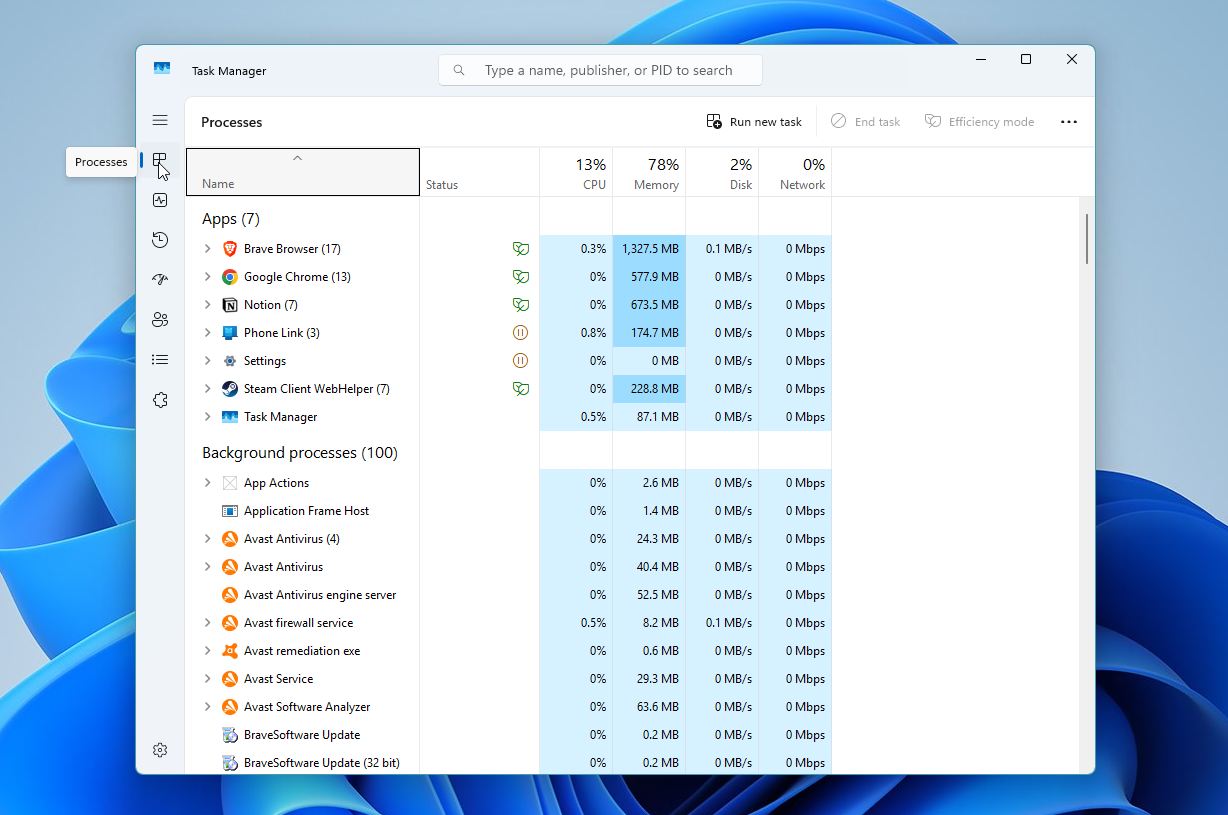
特に目立つものがなく、スタートアップに干渉しそうな見慣れないアプリが見当たらない場合は、システムを単純に再起動することでロックされたプロセスが解除され、アクセスが回復することがよくあります。
方法2:管理者アカウントを使用しているか確認する
管理者権限を持つアカウントは、通常、フォルダーへの完全なアクセス権を持っています。管理者としてログインしていても、Windows は保護された場所に対して「アクセスが拒否されました」というメッセージを表示する場合があります。この場合、続行ボタンが表示されるので、それをクリックして確認し、管理者権限でアクセスを許可してください。一般ユーザーアカウントを使用している場合、十分な権限がない可能性があります。
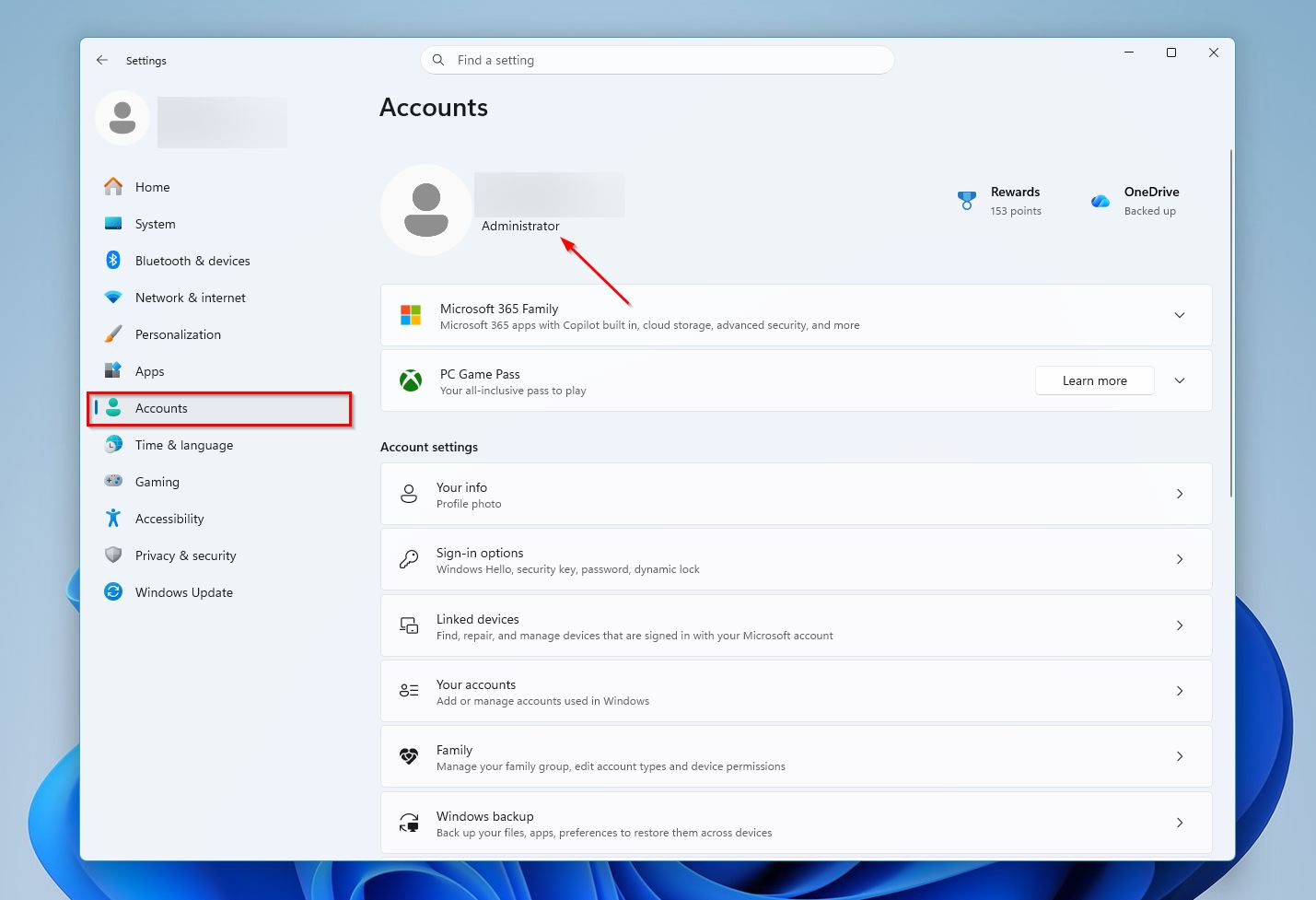
現在ログインしているユーザーアカウントが管理者かどうかを確認するには、次の手順に従ってください:
- 開始 ボタンを右クリックして、設定 を選択します。
- アカウント タブをクリックします。
- 下のスクリーンショットのように、プロフィール情報の下に 管理者 タグがあるか確認してください。
方法 3:フォルダーの所有権を変更
フォルダーの所有権を変更することで、アカウントがフォルダーを管理できない場合のアクセス拒否エラーを解決できることがあります。これは通常、管理者でないアカウントで作業している場合や、他のPCから移動したフォルダーが依然として別のユーザープロファイルに紐づいている場合に発生します。このような場合、ファイルが無事でも、アカウントが所有者として登録されていないため、Windowsがアクセスをブロックすることがあります。エクスプローラーを使って所有権を再割り当てすることができます。
方法は次のとおりです:
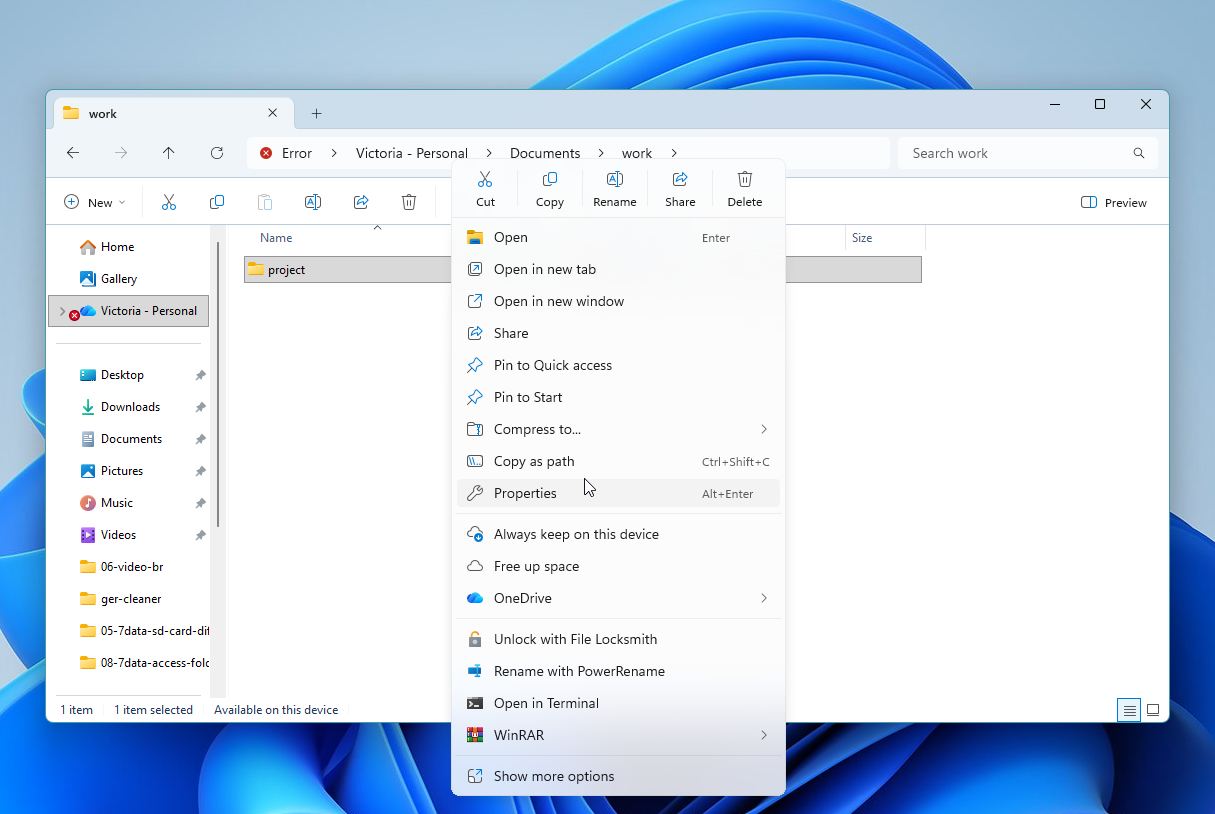
- ファイルエクスプローラー(Windowsキー + E)を開きます。アクセスしたいフォルダーに移動し、右クリックしてプロパティを選択します。
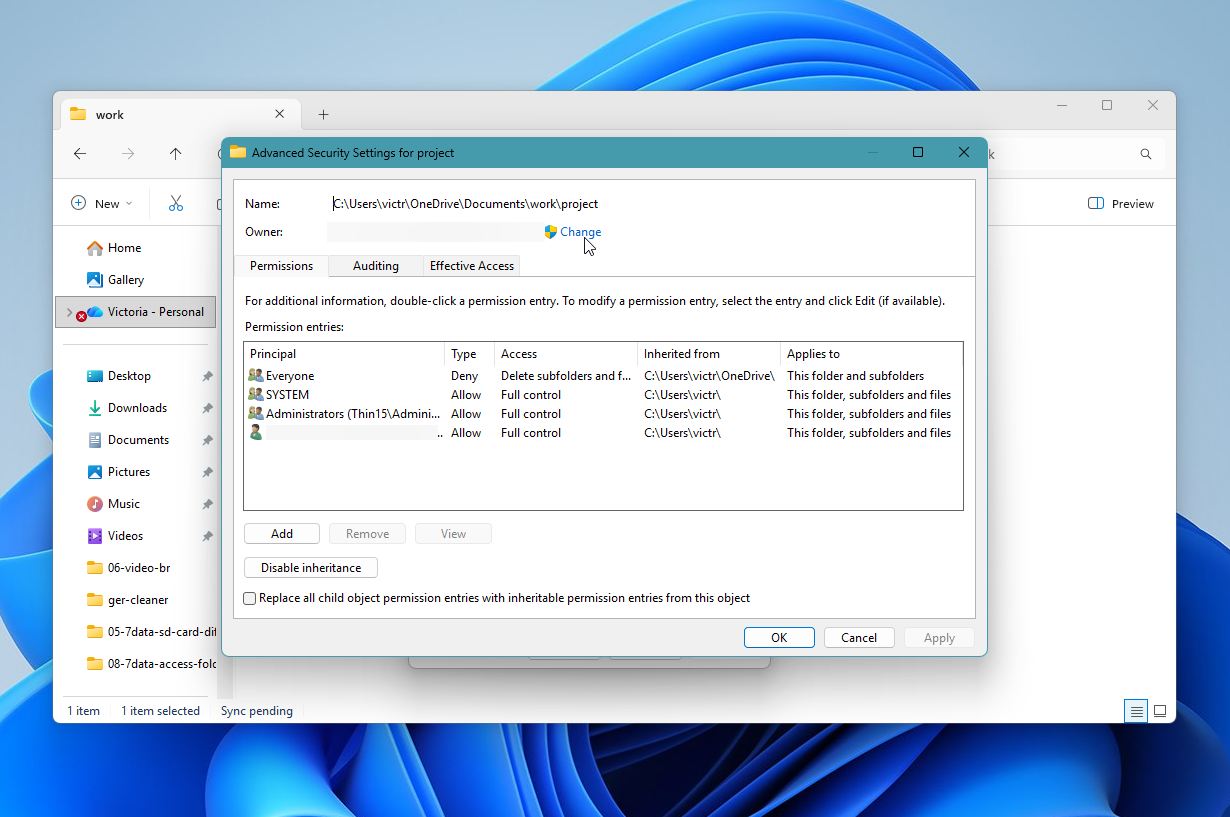
- セキュリティタブをクリックし、次に詳細設定を選択します。
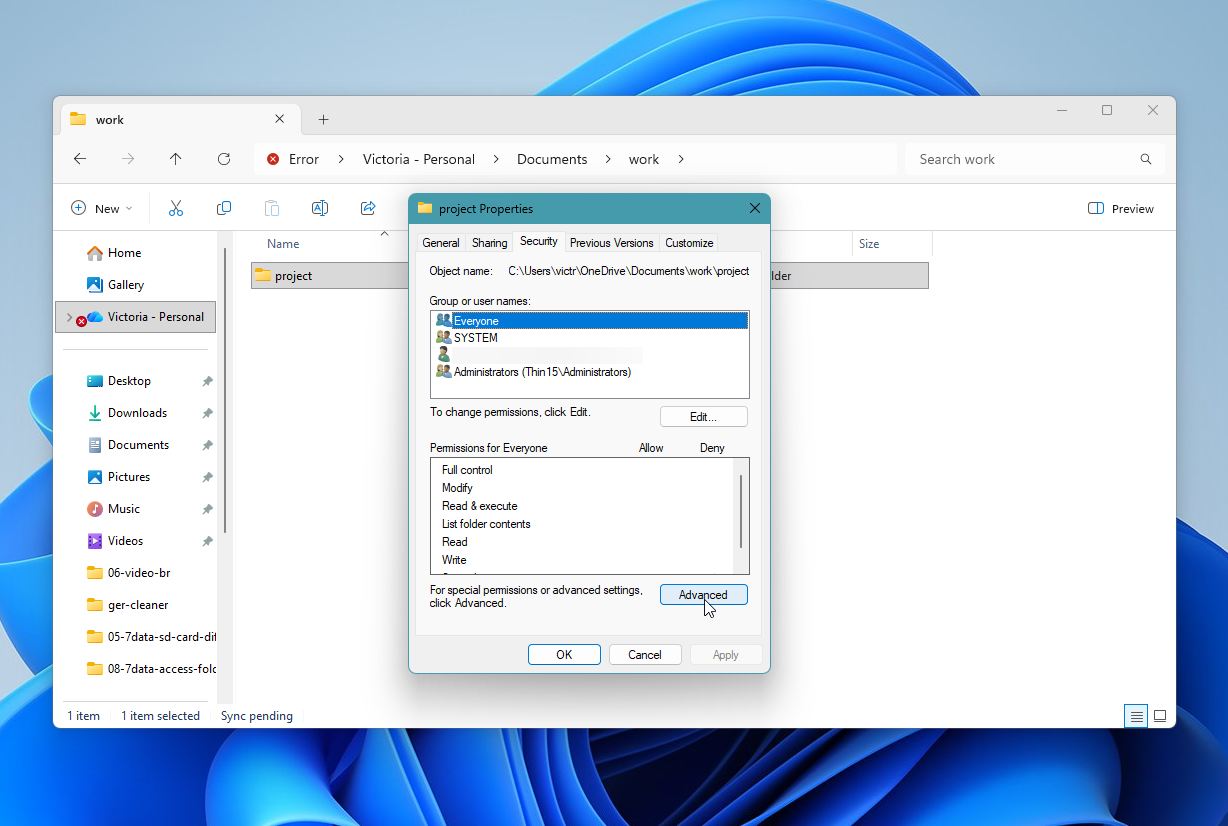
- 所有者フィールドの横にある変更オプションをクリックします。
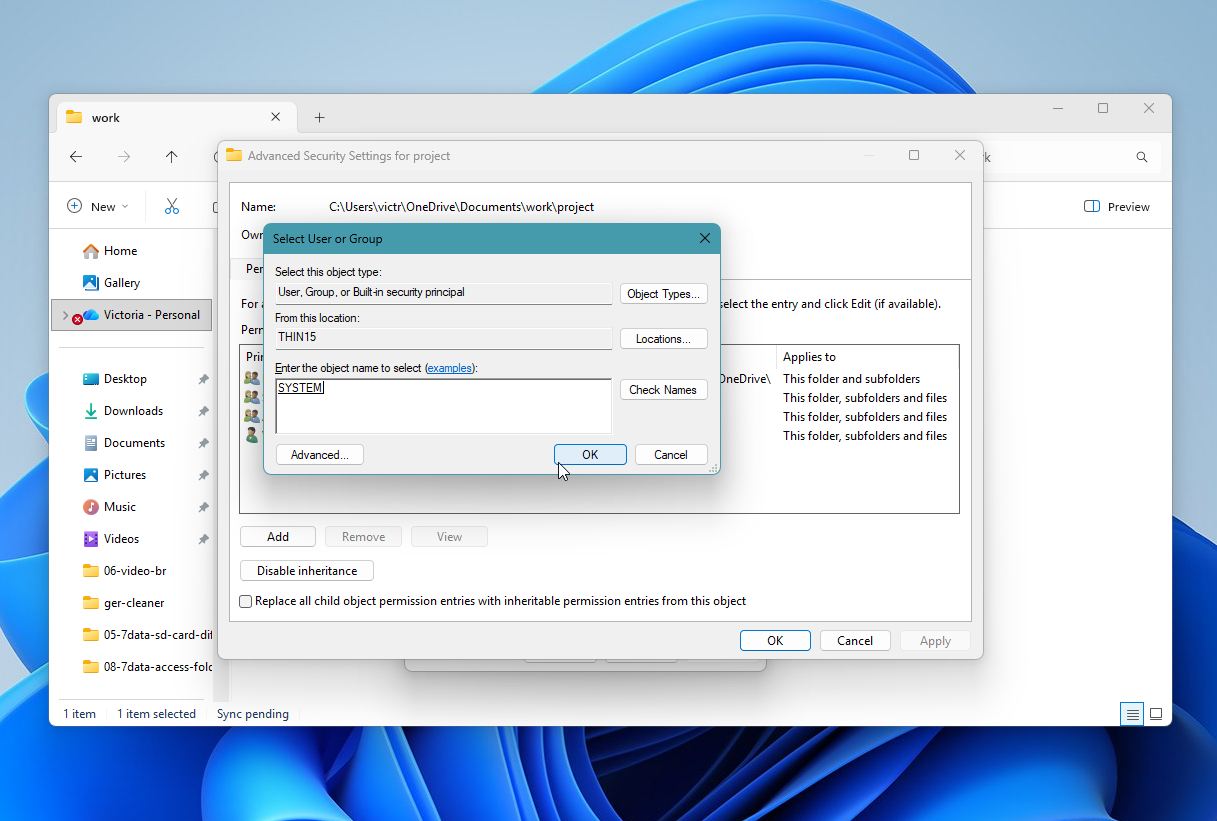
- オブジェクト名フィールドにご自身のユーザーアカウントまたは所有権を割り当てたいアカウントを入力し、名前を確認をクリックします。OKをクリックします。
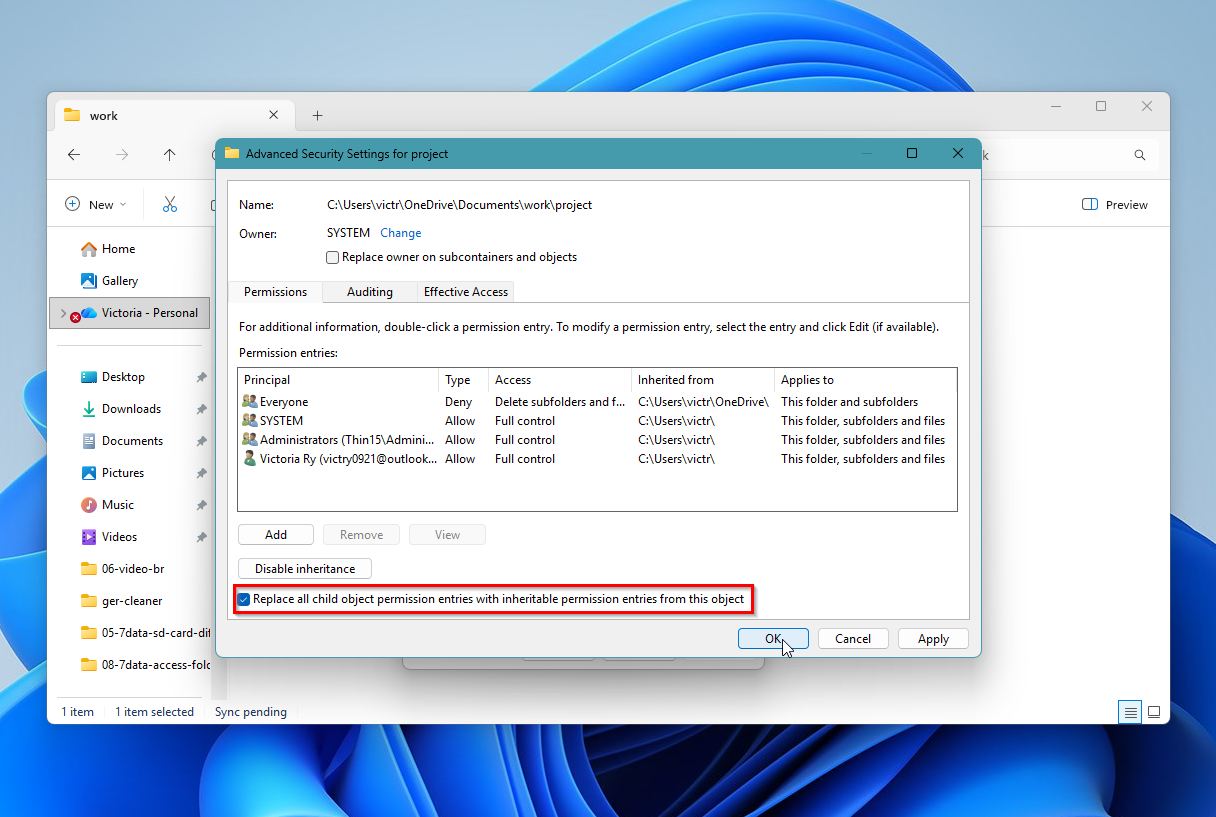
- 「このオブジェクトからの継承可能なアクセス許可エントリですべての子オブジェクトのアクセス許可エントリを置き換える」にチェックを入れ、OKをクリックします。
方法4:フォルダの権限を変更する
フォルダの所有権を取得した後でもフォルダにアクセスできない場合は、フォルダの権限を確認し、さまざまなユーザーがそのフォルダに対してどの程度の制御権限を持っているかを確認することをお勧めします。
フォルダーの権限を確認するには、次の手順に従ってください。
- ファイルエクスプローラー(Windowsキー + E)を開き、フォルダーを右クリックしてプロパティをクリックします。
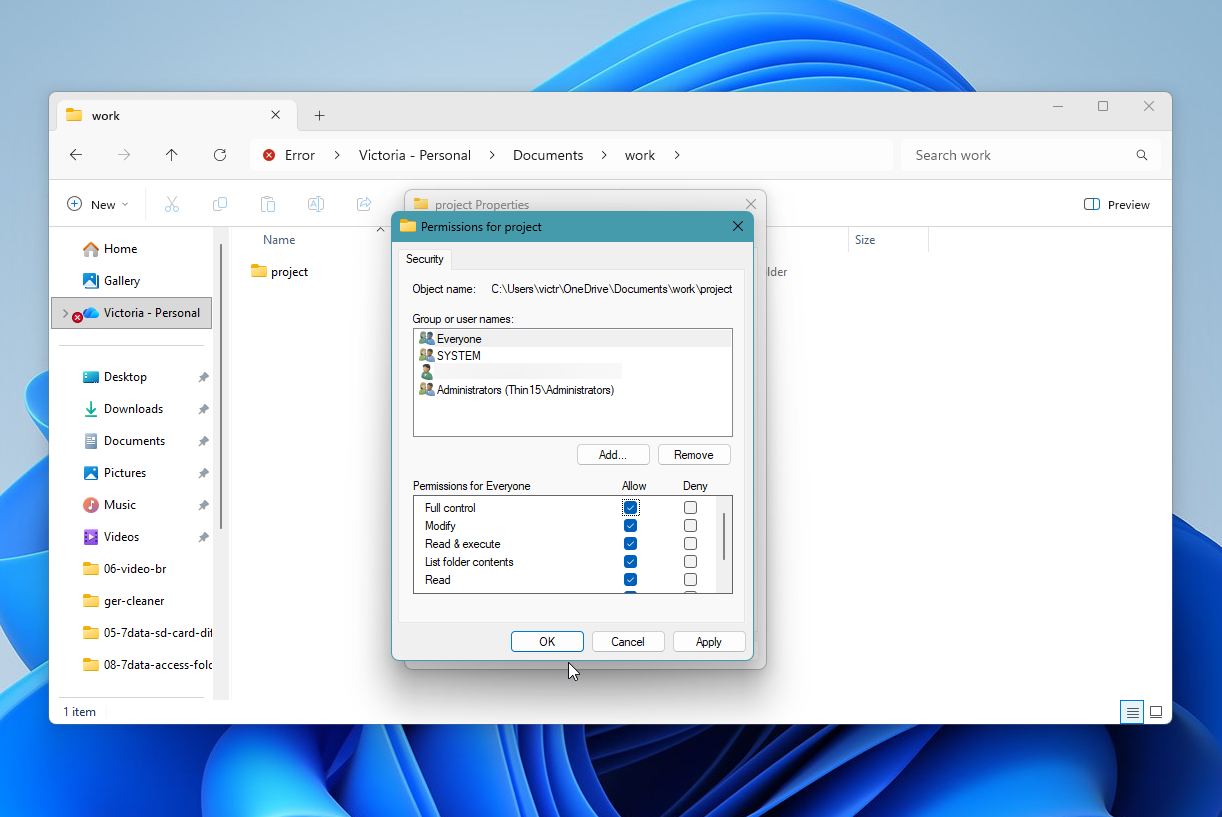
- 再度、セキュリティタブに進みます。[グループ名またはユーザー名]フィールドで、権限を編集したいユーザーを選択し、編集をクリックします。
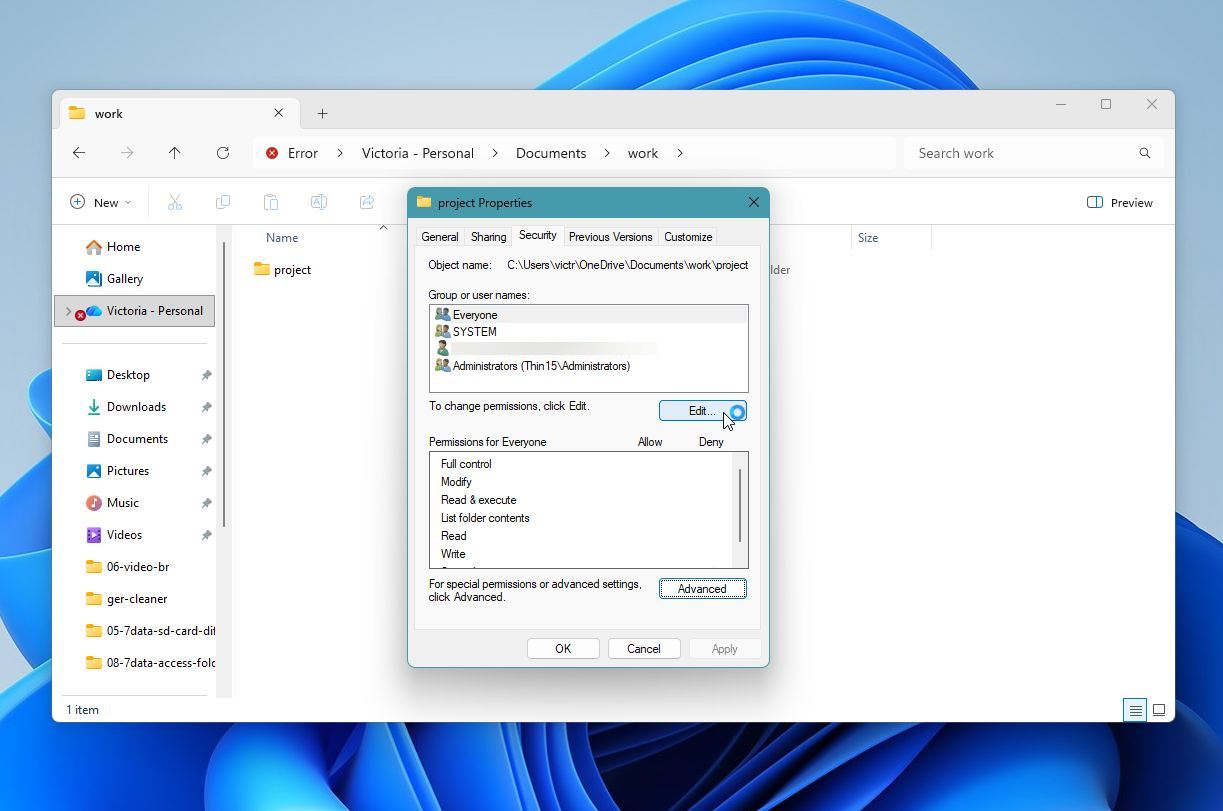
- [ユーザーのアクセス許可]セクションで、有効にしたい権限を許可列の下でチェックします。ユーザーアカウントを信頼している場合は、フルコントロールオプションにチェックを入れるのが最適です。OKをクリックします。
方法 5:アンチウイルスの設定を確認する
もしあなたのアンチウイルスが問題のフォルダに悪意のあるファイルが保存されていると疑っている場合、そのフォルダへのアクセスが制限されることがあります。フォルダにマルウェアが含まれていないと確信している場合は、アンチウイルスプログラムの設定を開いてください。フォルダシールドやランサムウェア保護オプションを無効にして、フォルダにアクセスできるか確認してください。それでも動作しない場合は、アンチウイルスプログラム自体を無効にして、フォルダへのアクセスが回復したかどうかを確認してください。
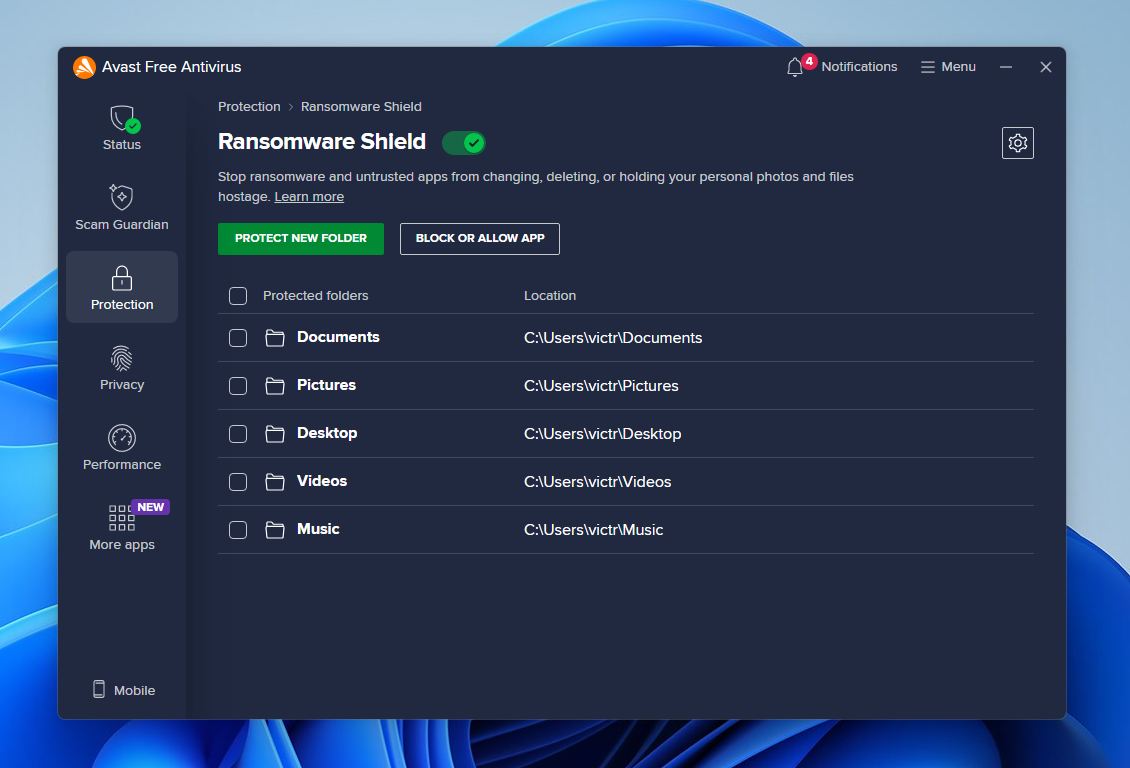
ウイルス対策ソフトを無効にした後でフォルダーにアクセスできる場合は、ウイルス対策ソフトの設定でそのフォルダーを例外として追加し、ウイルス対策プログラムを有効にしてください。
方法6:ネットワーク探索とファイル共有を有効にする
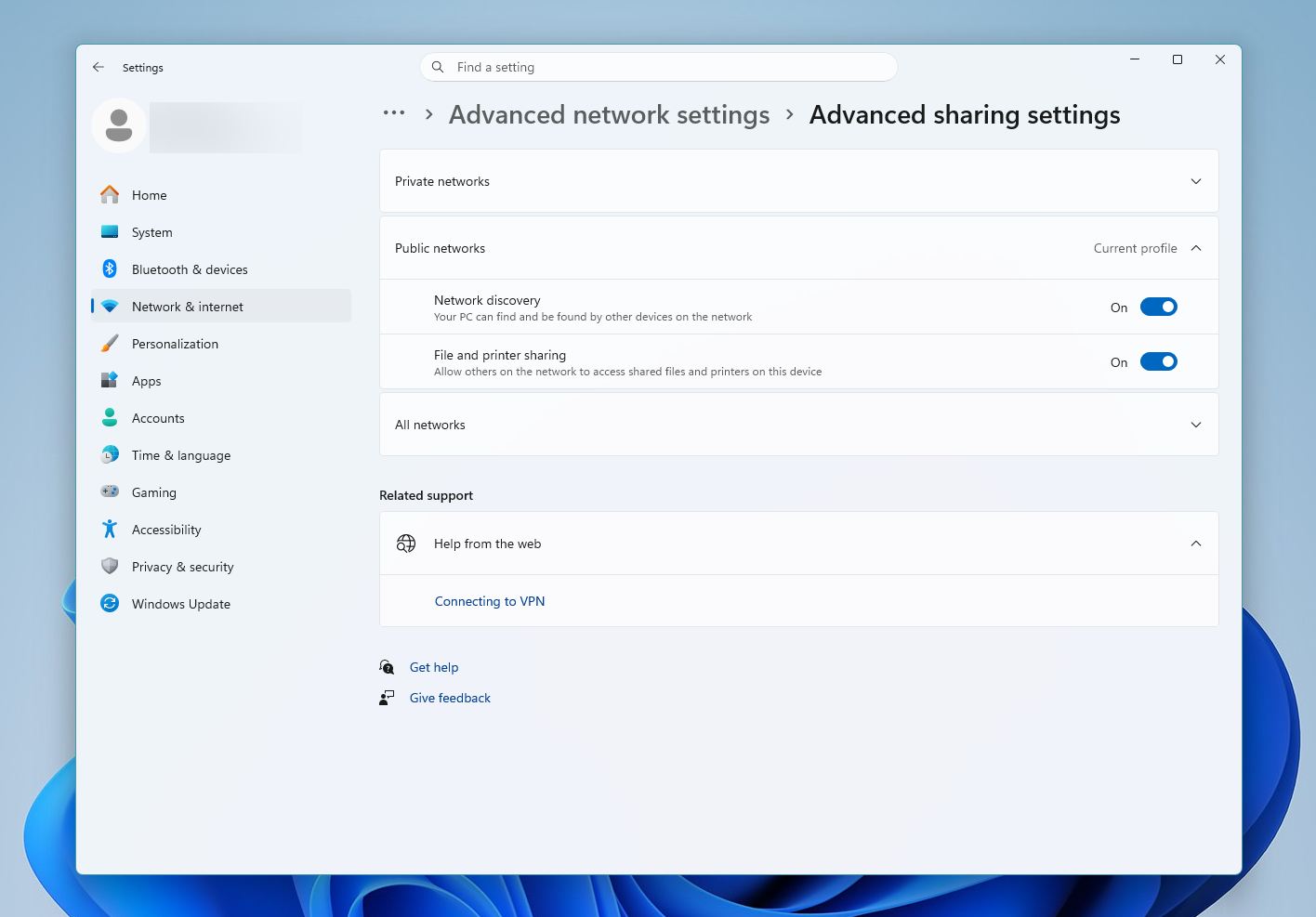
アクセスできないフォルダーがネットワーク上に保存されている場合は、ネットワーク探索とファイル共有が有効になっているかを確認することをおすすめします。このオプションがオフになっていると、ネットワーク場所からファイルをコピーしようとした際に、Windows が「宛先フォルダーへのアクセスが拒否されました」というメッセージを表示します。
ネットワーク探索とファイル共有を有効にするには、次の手順に従ってください:
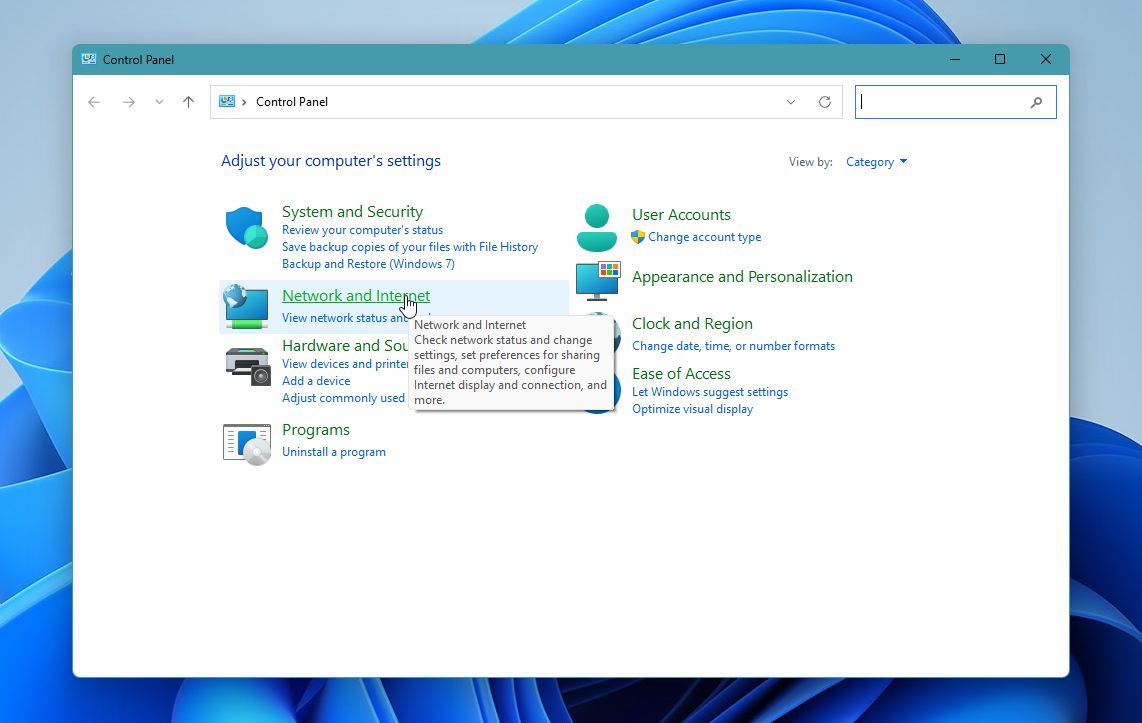
- Windows検索(Windowsキー + S)で「コントロールパネル」と入力し、コントロールパネルをクリックします。
- ネットワークとインターネットオプションをクリックします。
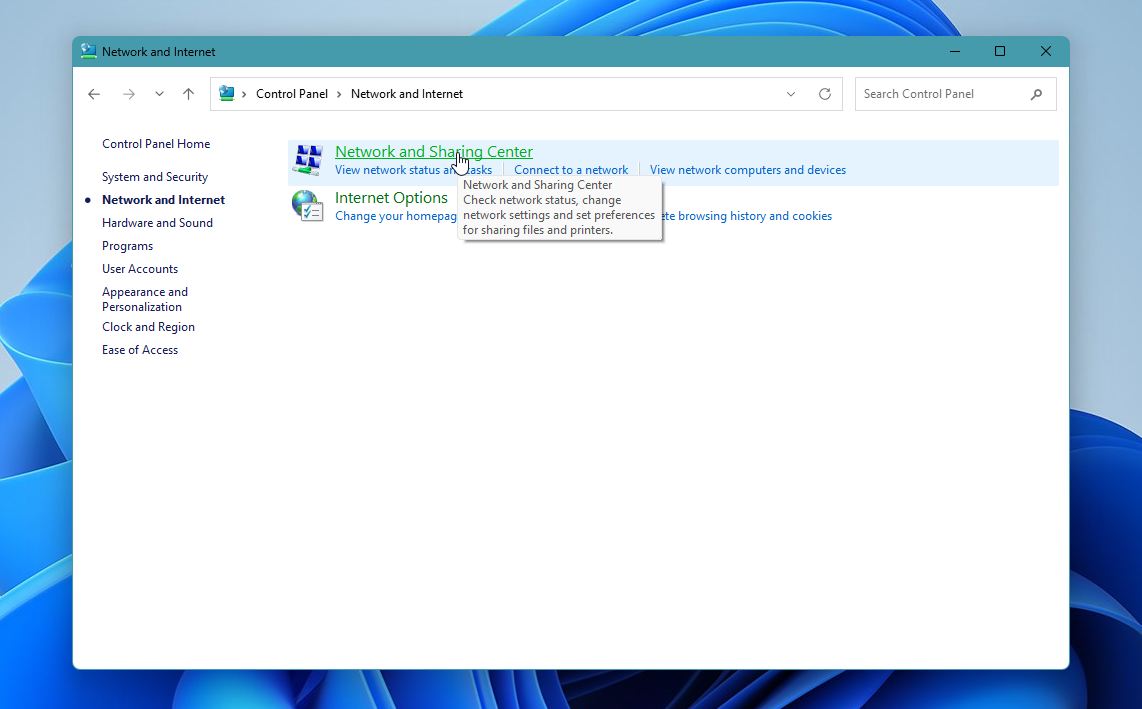
- ネットワークと共有センターオプションをクリックします。
- ここで、詳細な共有設定が変更されましたをクリックします。
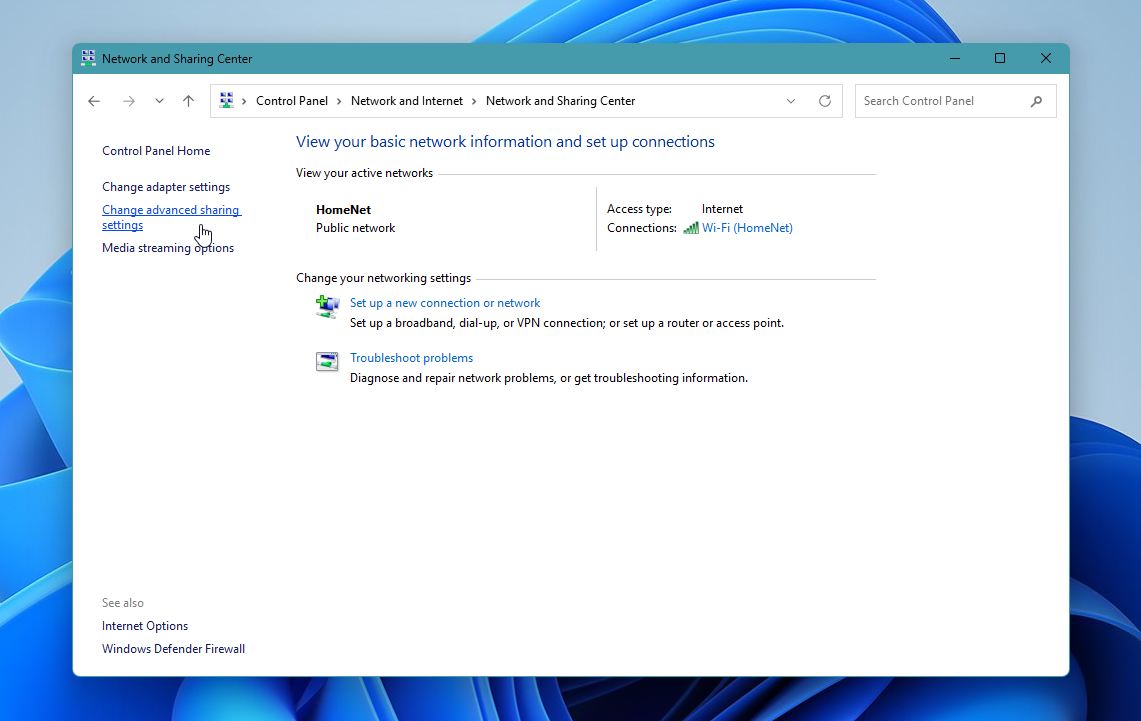
- ネットワーク探索とファイルおよびプリンターの共有がオンになっていることを確認してください。
方法 7:フォルダーが暗号化されているか確認する
WindowsのProfessionalバージョンでは、ユーザーがフォルダーを暗号化することができます。暗号化されたフォルダーには、必要なキーを持つユーザーのみがアクセスできます。必要なキーを持たないユーザーアカウントでログインしている場合、そのフォルダーにアクセスすることはできません。フォルダーが暗号化されているかどうかを確認し、必要なキーを持つアカウントでログインすることをお勧めします。
フォルダーとその中身が暗号化されているかどうかを確認する方法は次のとおりです:
- ファイルエクスプローラー(Windows キー + E)でフォルダに移動し、右クリックしてプロパティを選択します。
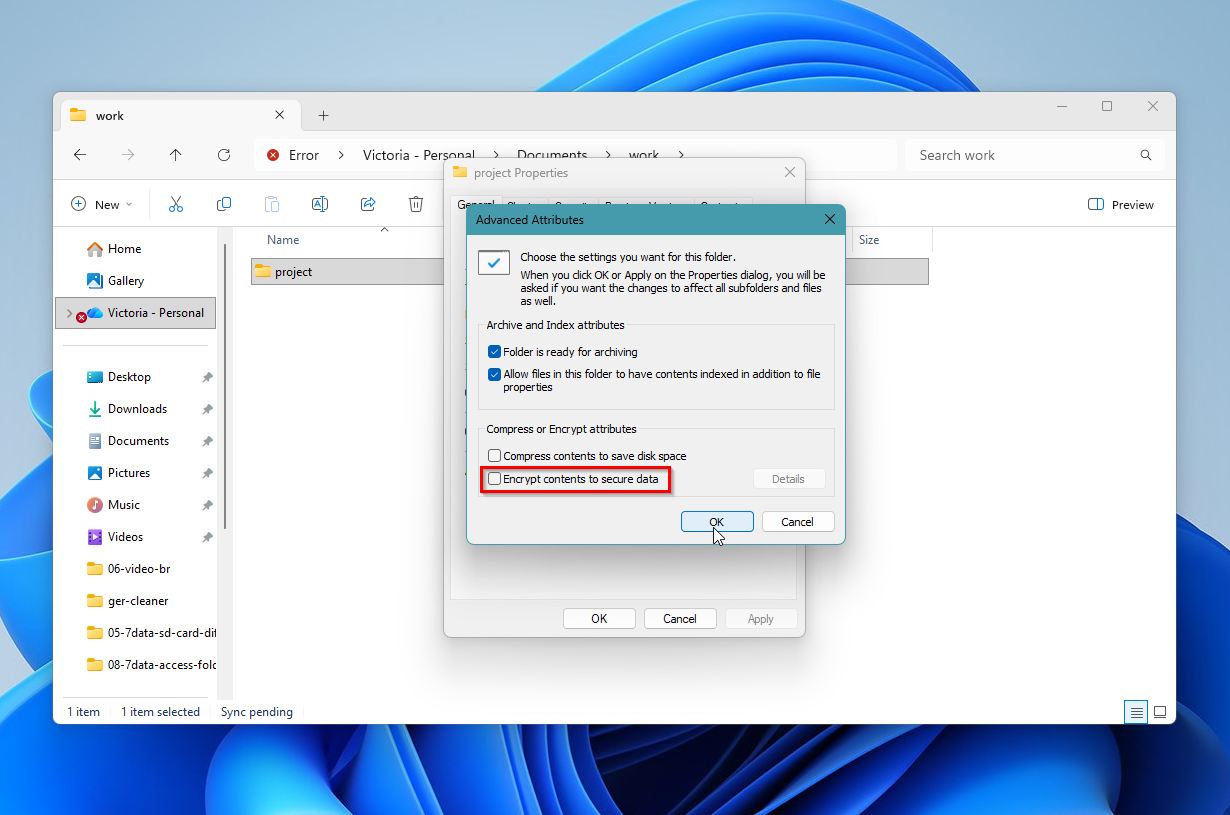
- 全般タブの属性セクションで、詳細設定をクリックします。
- データを保護するために内容を暗号化するオプションがチェックされているかどうか確認します。チェックされている場合、そのフォルダは暗号化されています。また、そのボックスのチェックを外して問題が解決するか試すこともできます。
方法8:CHKDSKを実行
上記の方法のいずれでもフォルダへのアクセス拒否エラーが解決しなかった場合、不良セクタが原因で問題が発生している可能性があります。組み込みのWindowsユーティリティであるCHKDSKを使用して、ドライブの不良セクタをスキャンし、修復することができます。コマンドラインユーティリティなので、実行するにはコマンドプロンプト(CMD)を使用する必要があります。
警告: CHKDSKはファイルシステムのエラーを修復しようとしますが、この処理により破損したデータが変更または削除される場合があります。場合によっては、スキャン後にファイルが一部破損したり消失したりすることがあります。データが重要な場合は、手順1に戻り、CHKDSKを実行する前にファイルを復元してください。
CHKDSKの使い方は次のとおりです:
- Windows検索(Windowsキー + S)に「cmd」と入力します。検索結果でコマンドプロンプト > 管理者として実行を右クリックします。
- コンソールでchkdsk Y: /r /xと入力し、Enterキーを押します。Yはアクセスできないフォルダを含むパーティションのドライブ文字に置き換えてください。
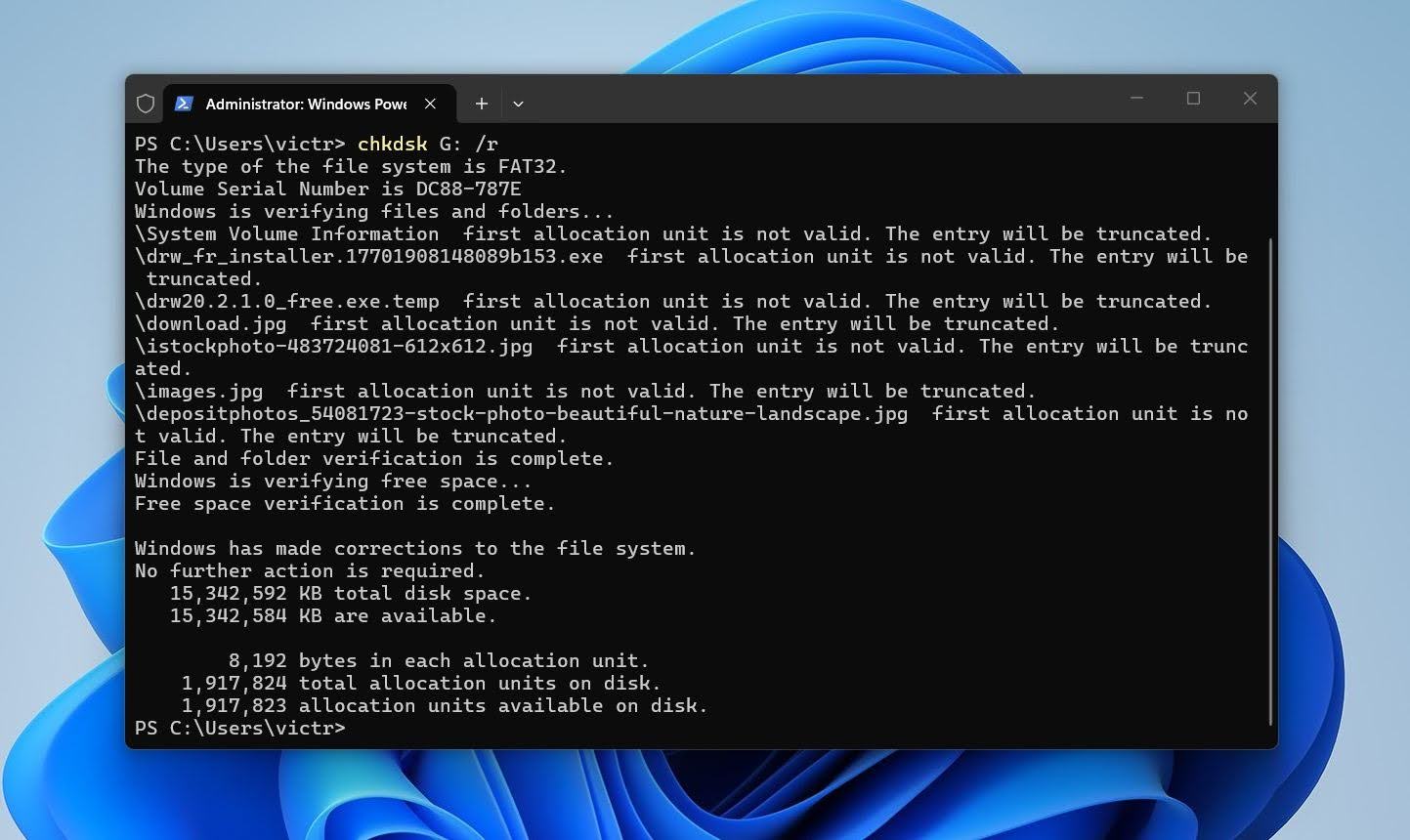
- CHKDSKが不良セクタをスキャン・修復するのを待ち、PCを再起動します。
まとめ
通常、フォルダーへのアクセス拒否エラーは重大な問題ではありません。ほとんどの場合、権限や所有権を素早く確認することで解決し、あまり手間をかけずに通常のアクセスが回復します。
同時に、このエラーはファイルシステムの不整合やドライブの問題など、より深刻な問題を指していることもあります。そうした場合、データ復元ソフトウェアは標準的な修復方法と併用できる別の選択肢に過ぎず、最初に必ず実行する必要があるものではありません。たとえば、Disk Drillはドライブをスキャンして、引き続きアクセスできないフォルダーからファイルを取り出すことができ、復元前にファイルの整合性を確認できるプレビュー機能も備えています。
ほとんどのユーザーは、権限、所有権、またはアカウント設定で問題を解決します。これらの手順で解決できない場合や、特定のファイルへのアクセスが依然としてブロックされている場合に、リカバリツールが役立ちます。
よくある質問
- ファイルエクスプローラー を開き、フォルダーを見つけます。
- フォルダーを右クリックし、プロパティ を選択します。
- セキュリティ タブに移動します。
- 自分のユーザーアカウントを選択し、編集 をクリックします。
- 許可 列で必要な権限を有効にするか、フルコントロール を選択します。
- アカウントが表示されない場合は手動で追加します。
- 詳細設定 を開き、権限の変更が適用されない場合は所有者を変更します。