El error de acceso denegado a la carpeta puede impedirte abrir o modificar una carpeta específica. Por lo general, el problema no es motivo de preocupación y se puede solucionar en unos pocos pasos sencillos. Incluso si hay un problema grave que causó el error, probablemente conservarás tus datos. Usa nuestra guía para aprender cómo puedes recuperar el acceso a la carpeta y proteger tus archivos.
Qué causa los errores de acceso denegado a la carpeta
Los errores de acceso denegado a la carpeta aparecen en diferentes formas dependiendo de la acción. Windows puede mostrar mensajes como “Acceso denegado a la carpeta de destino” durante la transferencia de archivos o “Se le ha denegado el permiso para acceder a esta carpeta” durante intentos de acceso. A pesar de estas variaciones, el problema subyacente generalmente está relacionado con los derechos de acceso o las condiciones del sistema.
| Causa | Descripción | Cuando Sucede |
| Permisos insuficientes | La cuenta de usuario no tiene permisos para abrir, modificar o copiar archivos en la carpeta | Común en sistemas compartidos o después de transferencias de archivos entre dispositivos |
| Incompatibilidad de propiedad | La carpeta pertenece a otra cuenta de usuario, lo que restringe el acceso | Tras reinstalaciones del sistema, cambios de usuario o uso de unidades externas |
| Varias cuentas de usuario | Diferentes niveles de permisos crean conflictos entre usuarios | En estaciones de trabajo o PCs familiares con varias cuentas |
| Carpeta en uso | Un proceso o aplicación en segundo plano bloquea la carpeta | Cuando los archivos están abiertos o en uso por software en ejecución |
| Encriptación | La carpeta requiere una clave de usuario específica para acceder | Cuando el cifrado EFS está habilitado |
| Restricciones de red | La configuración de uso compartido o descubrimiento bloquea el acceso a carpetas de red | Al acceder a unidades compartidas o ubicaciones de red |
| Interferencia del antivirus | El software de seguridad bloquea el acceso a archivos sospechosos | Cuando la protección en tiempo real detecta contenido de la carpeta |
| Problemas del sistema de archivos | Daños lógicos impiden el acceso adecuado a los datos de la carpeta | En casos raros, a menudo vinculados a errores de disco o sectores defectuosos |
En casos raros, el error podría aparecer debido a sectores defectuosos en el disco duro o a una actualización de Windows problemática.
Recuperar datos de la unidad antes de las reparaciones
La recuperación de datos debe ser una prioridad porque el error de acceso denegado a la carpeta puede ser el resultado de problemas lógicos en tu unidad, o puede que no tengas suficiente tiempo para probar las soluciones y ver cuál funciona. Además, algunas de ellas pueden modificar el sistema de archivos y provocar una pérdida parcial de datos. Si los archivos son importantes, recupéralos primero.
Hay una abundancia de programas de recuperación de datos, pero decidimos utilizar Disk Drill en este tutorial. La herramienta es fácil de usar, tiene un algoritmo avanzado de recuperación de datos y es compatible con todos los principales sistemas de archivos y tipos de dispositivos de almacenamiento (internos y HDDs externos, unidades USB, SSDs, tarjetas SD), todo lo que necesitas para recuperar tus archivos con éxito. Es especialmente útil cuando no puedes copiar archivos de una unidad o carpeta problemática, Disk Drill puede escanear el almacenamiento directamente y extraer datos a un nivel bajo, evitando problemas de acceso con el Explorador de archivos.
Aquí tienes cómo usar Disk Drill y recuperar archivos de una carpeta que muestra acceso denegado:
- Descargar Disk Drill e instálalo.
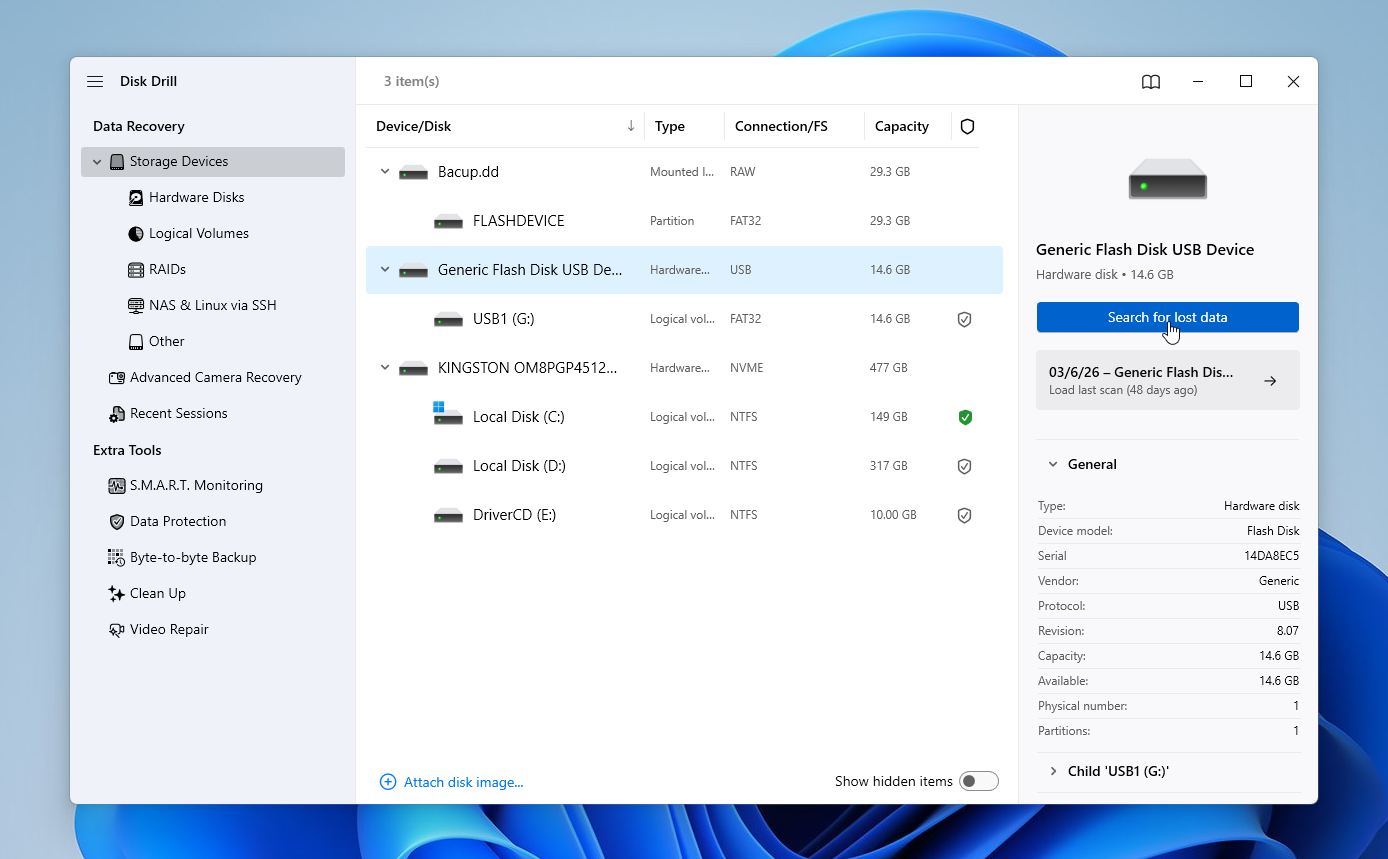
- Abre Disk Drill, selecciona la unidad que contiene la carpeta con acceso denegado y haz clic en Buscar datos perdidos.
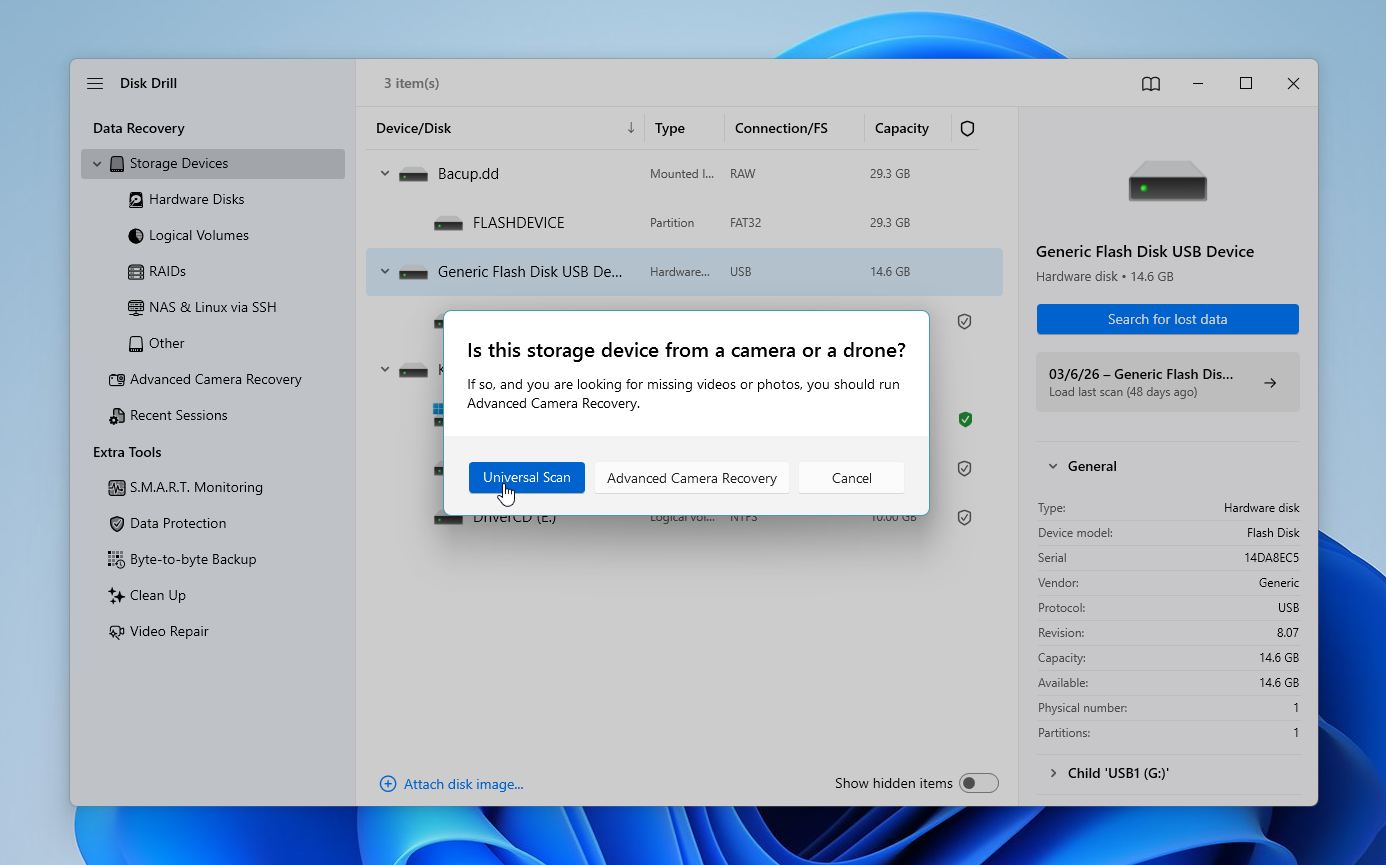
- Disk Drill puede pedirte que selecciones el modo de recuperación. En la mayoría de las situaciones, te recomendamos Escaneo Universal, a menos que estés trabajando con material de cámaras o drones, en ese caso utiliza Recuperación avanzada de cámara.
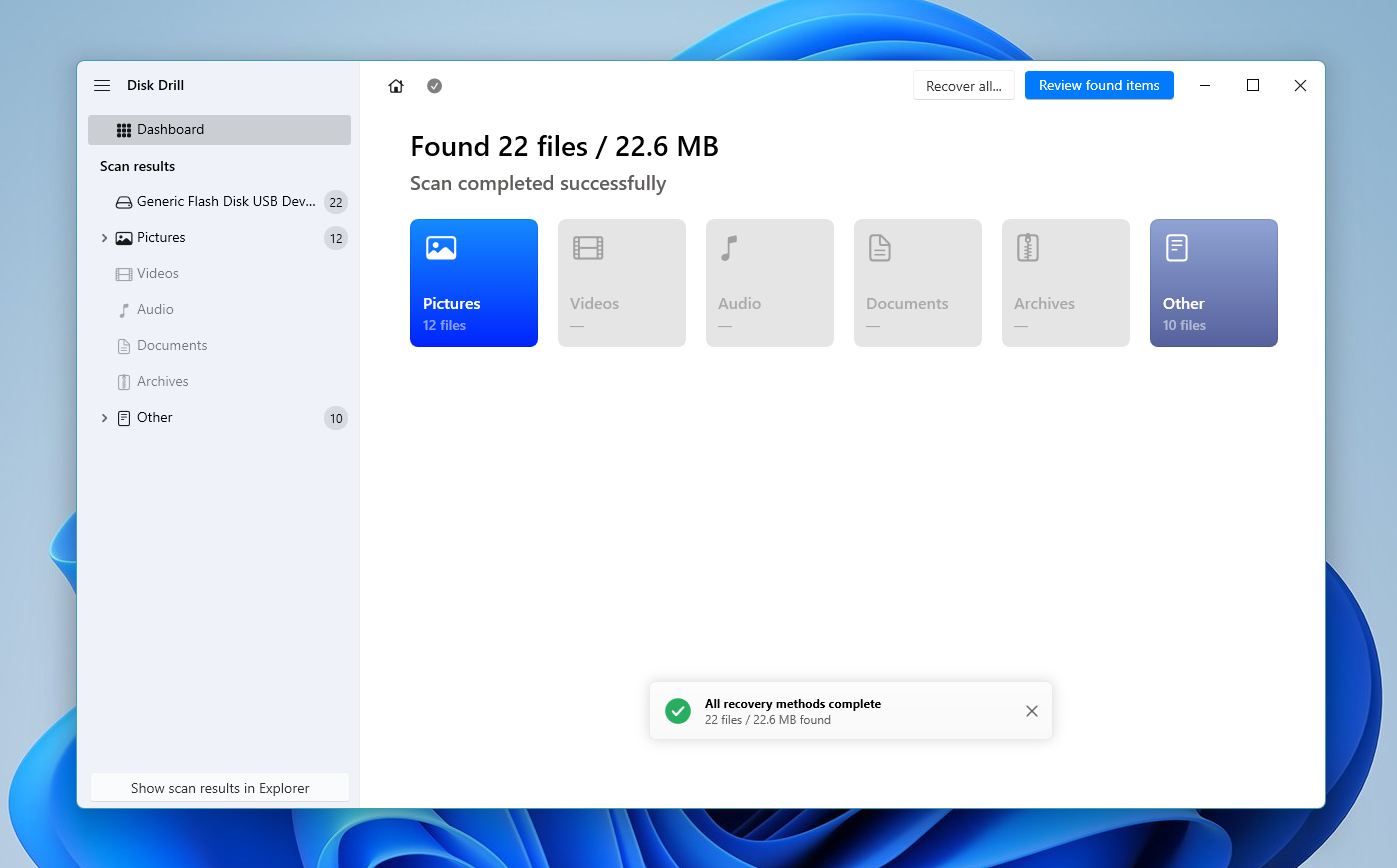
- Haz clic en Revisar elementos encontrados para ver los archivos recuperables. También puedes filtrar directamente los resultados haciendo clic en el tipo de archivo correspondiente en esta pantalla (Imágenes, Video, Audio, Documentos, Archivos y Otros).
- Expande la sección Existente para ver las carpetas almacenadas actualmente en el disco. Usa las casillas de verificación para seleccionar los archivos que deseas recuperar. Disk Drill muestra una vista previa del archivo actualmente seleccionado, pero puedes usar el icono de ojo junto al nombre del archivo para previsualizarlo manualmente. Haz clic en Recuperar cuando hayas terminado de seleccionar.
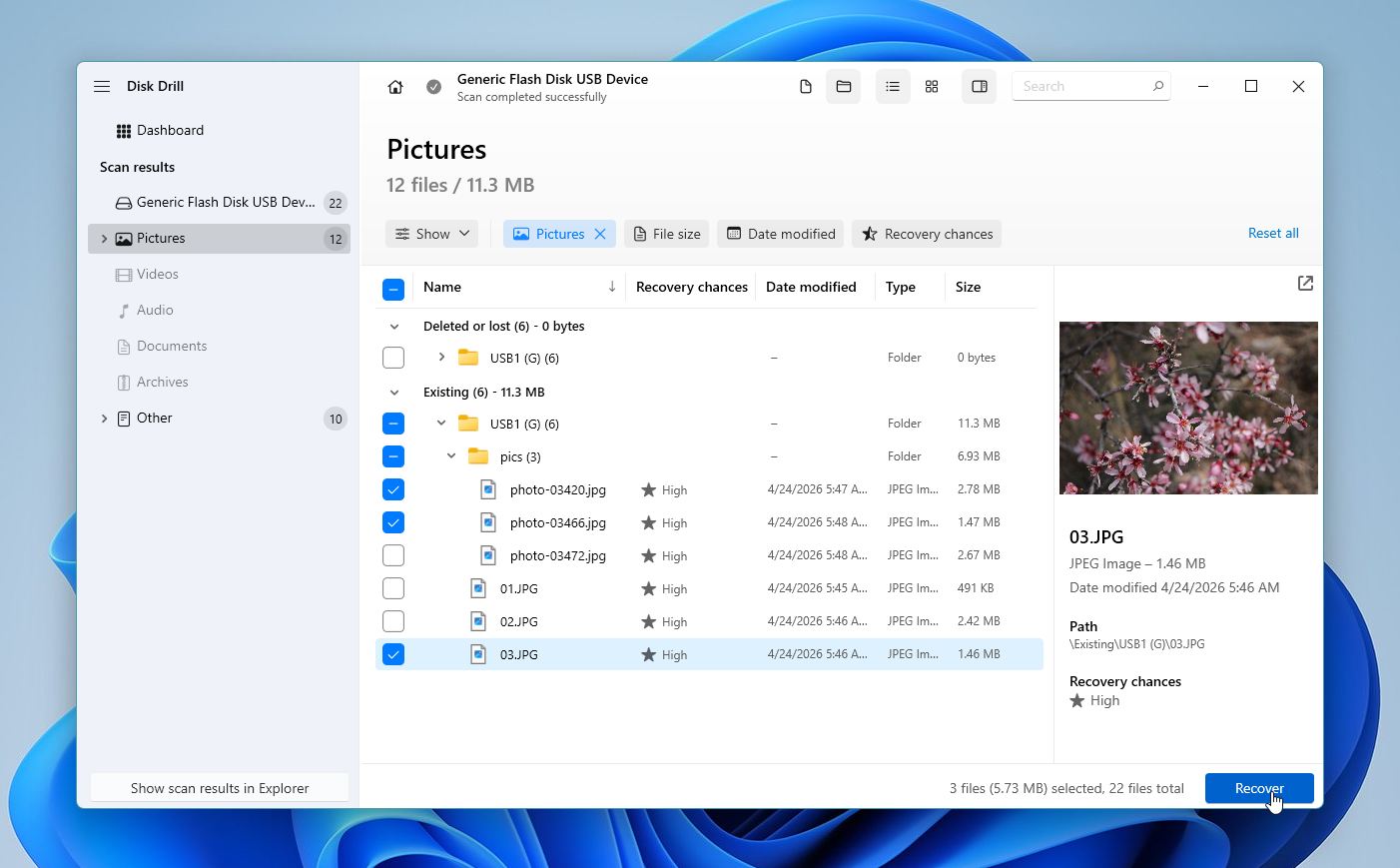
- Elige un destino de recuperación para los archivos y haz clic en Siguiente.
- Disk Drill recuperará los archivos seleccionados.
Los usuarios de Windows pueden aprovechar la versión de prueba gratuita de Disk Drill, que te permite recuperar hasta 100 MB de datos sin costo.
Cómo solucionar el error de acceso denegado a la carpeta
El error de acceso denegado a la carpeta generalmente se debe a la configuración de permisos. Verifica y actualiza los permisos de la carpeta para restaurar el acceso. En algunos casos, cambiar a una cuenta de administrador o modificar los permisos resuelve el problema. Cuando estos pasos no ayudan, la unidad de almacenamiento puede tener daños lógicos.
Nota importante: Algunas soluciones en esta guía pueden modificar o sobrescribir datos (por ejemplo, CHKDSK o restablecimientos de permisos en ciertos casos). Si los archivos dentro de la carpeta son importantes, ve primero a sección de recuperación de datos y asegura tus datos antes de aplicar cualquier solución.
Método 1:Asegúrate de que la carpeta no esté siendo utilizada por un programa
El error de acceso denegado a la carpeta puede aparecer si intentas modificarla o acceder a ella mientras un programa la está usando en segundo plano. Aunque no hay una forma específica de determinar qué programa podría estar usando la carpeta, puedes utilizar el Administrador de tareas para comprobar los procesos en segundo plano e intentar averiguar si una aplicación podría estar usando la carpeta.
Aquí te mostramos cómo usar el Administrador de tareas y ver qué procesos en segundo plano pueden estar ejecutándose:
- Haz clic derecho en la barra de tareas y haz clic en Administrador de tareas. También puedes presionar CTRL + SHIFT + ESC para lanzar directamente el Administrador de tareas.
- Ve a la pestaña Procesos y verifica si hay un proceso en segundo plano que podría estar usando la carpeta que deseas acceder.
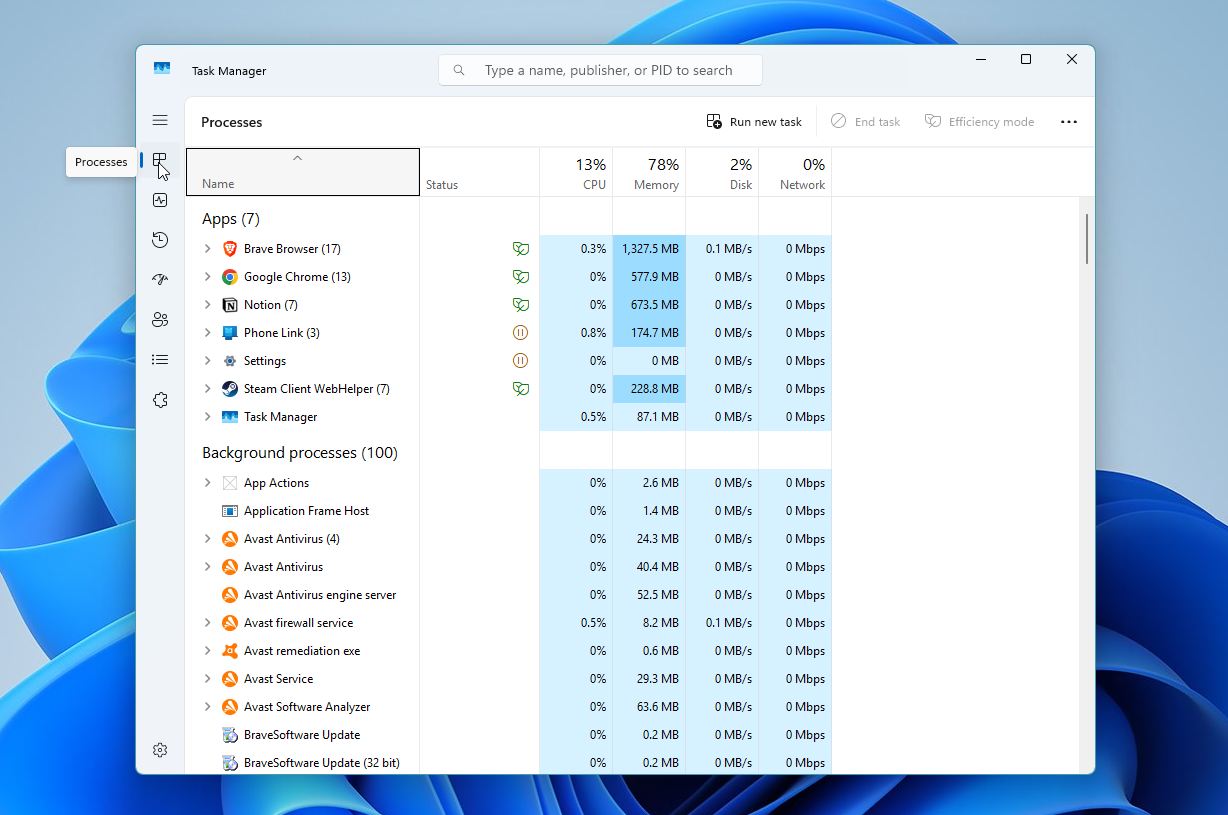
Si nada resalta y no ves aplicaciones desconocidas en Inicio que puedan interferir, un simple reinicio del sistema suele liberar los procesos bloqueados y restaurar el acceso.
Método 2:Verifica si estás usando una cuenta de administrador
Una cuenta con privilegios administrativos normalmente tiene acceso completo a las carpetas. Si has iniciado sesión como administrador, Windows aún puede mostrar un mensaje de “acceso denegado” para ubicaciones protegidas. En este caso, verás un botón Continuar, haz clic en él para confirmar y conceder acceso con derechos de administrador. Si estás usando una cuenta de usuario normal, es posible que no tengas permisos suficientes.
Para comprobar si la cuenta de usuario con la que ha iniciado sesión es una de Administrador, siga estos pasos:
- Haz clic derecho en el botón Iniciar y elige Configuración.
- Haz clic en la pestaña Cuentas.
- Verifica si hay una etiqueta Administrador bajo la información del perfil, como se muestra en la captura de pantalla a continuación.
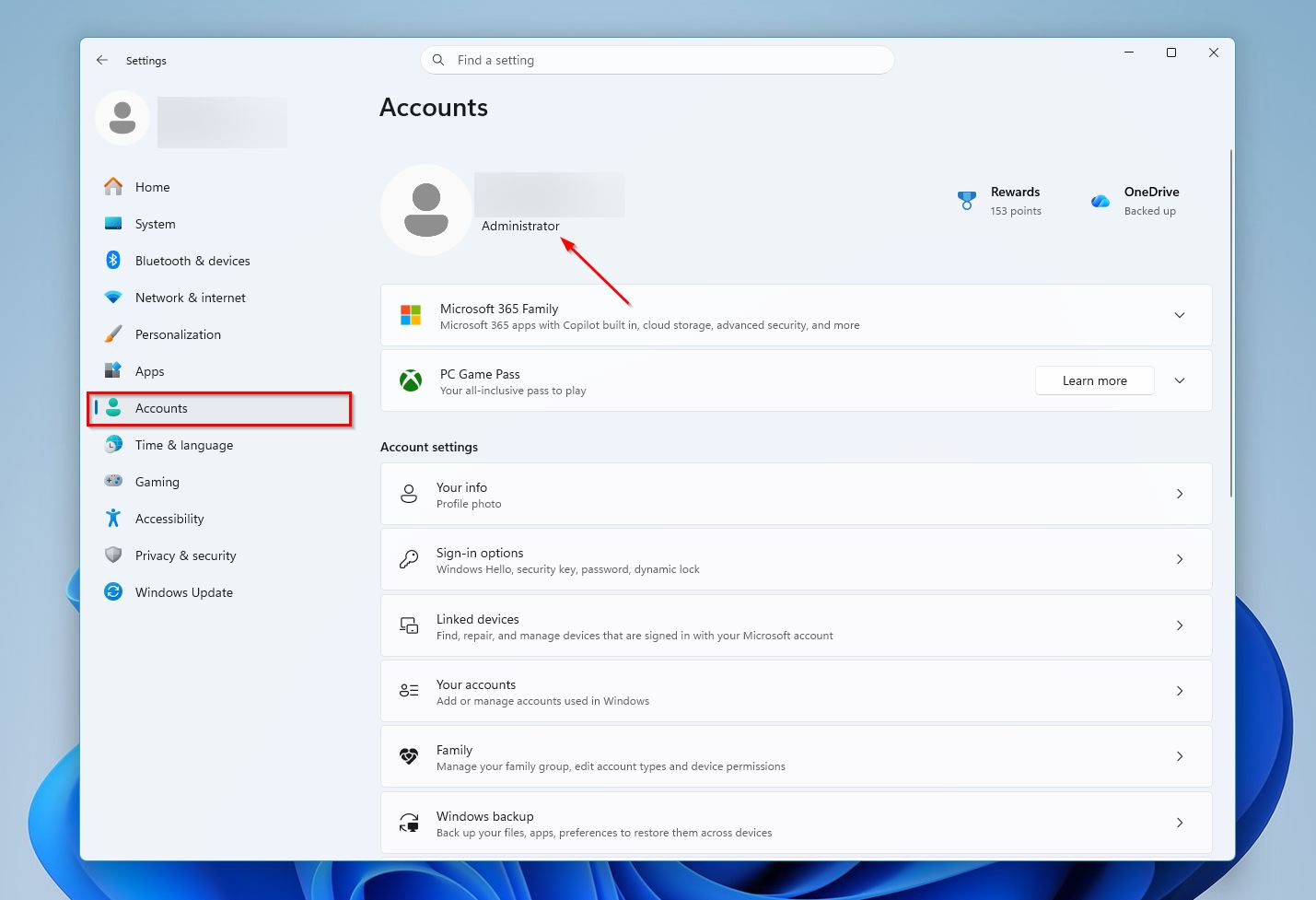
Método 3:Cambiar la propiedad de la carpeta
Cambiar la propiedad de la carpeta puede resolver errores de acceso denegado cuando tu cuenta no tiene control sobre la carpeta. Esto generalmente sucede cuando trabajas desde una cuenta que no es de administrador, o cuando la carpeta proviene de otra PC y aún está vinculada a un perfil de usuario diferente. En tales casos, Windows puede bloquear el acceso incluso si los archivos están intactos, porque tu cuenta no está listada como propietaria. Puedes reasignar la propiedad utilizando el Explorador de archivos.
Aquí tienes cómo:
- Abre el Explorador de archivos (Tecla de Windows + E). Ve a la carpeta a la que necesitas acceder, haz clic derecho sobre ella y elige Propiedades.
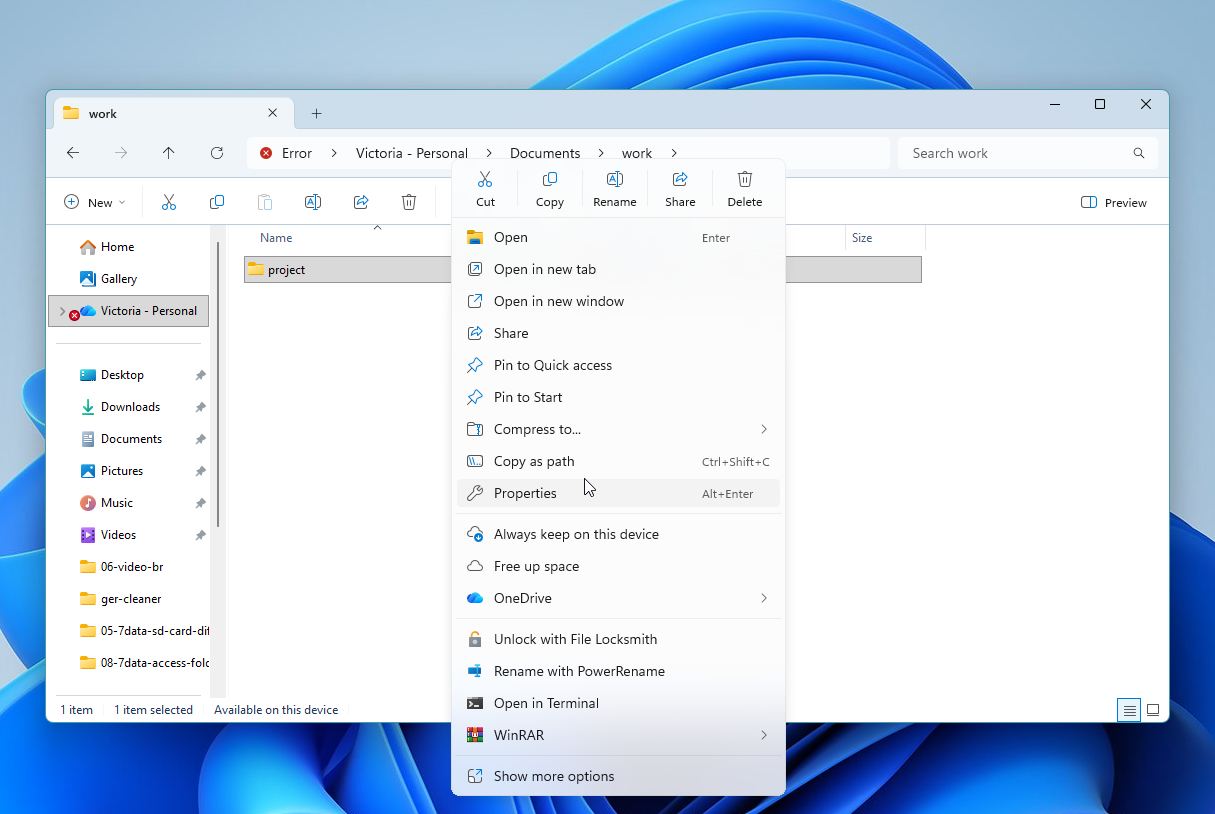
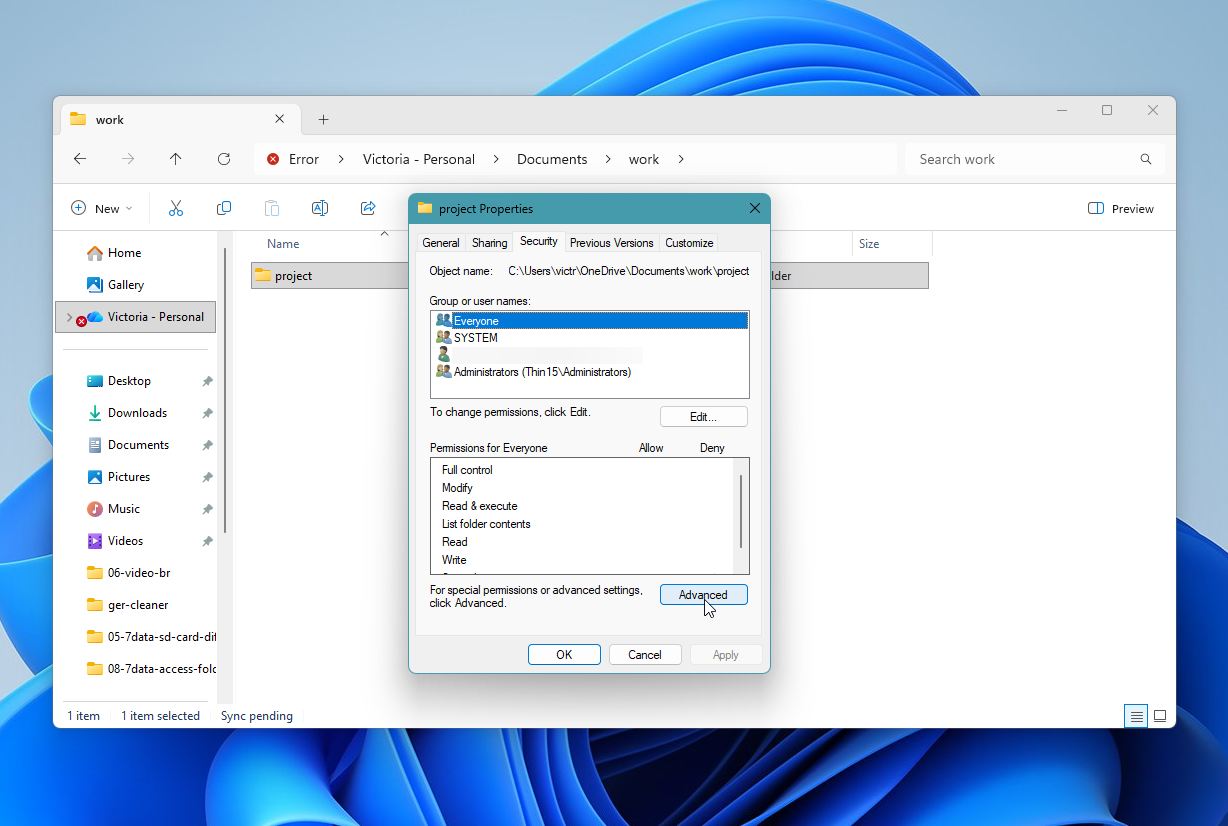
- Haz clic en la pestaña Seguridad, luego selecciona Avanzado.
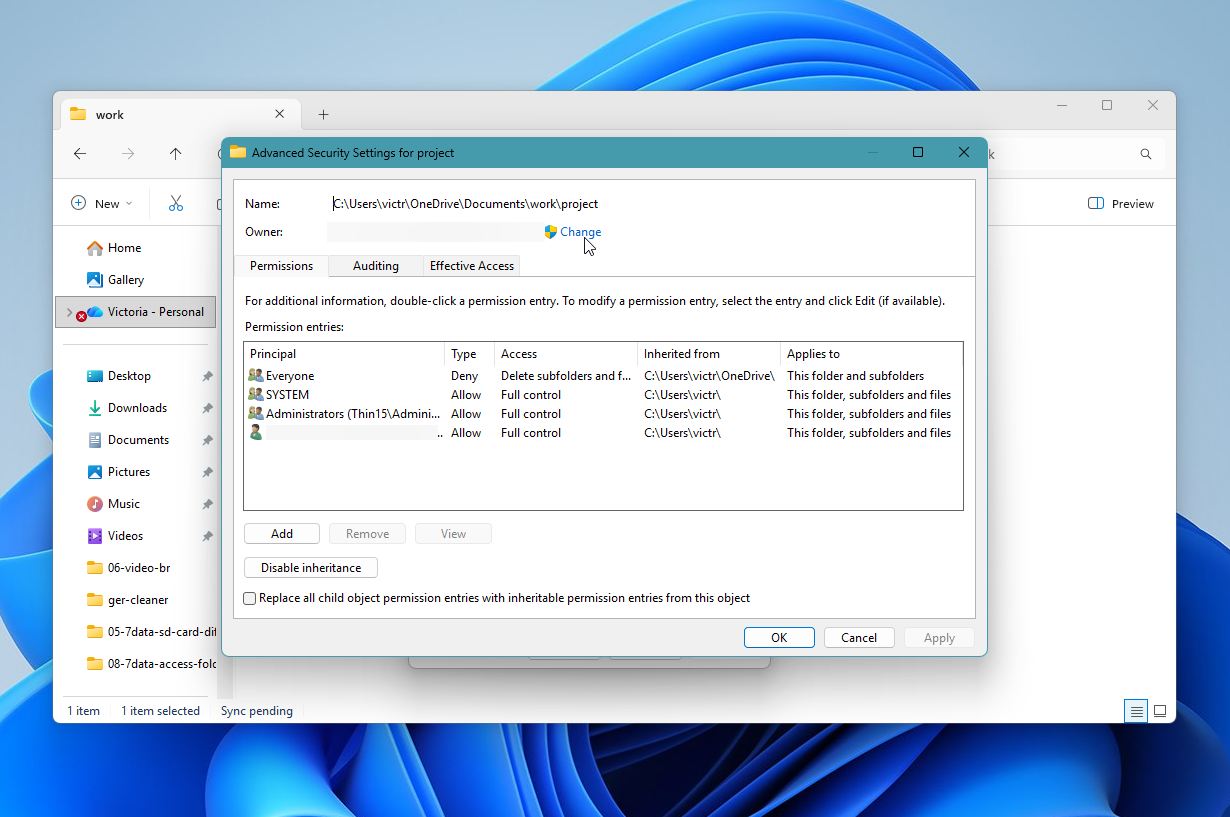
- Haz clic en la opción Cambiar junto al campo Propietario.
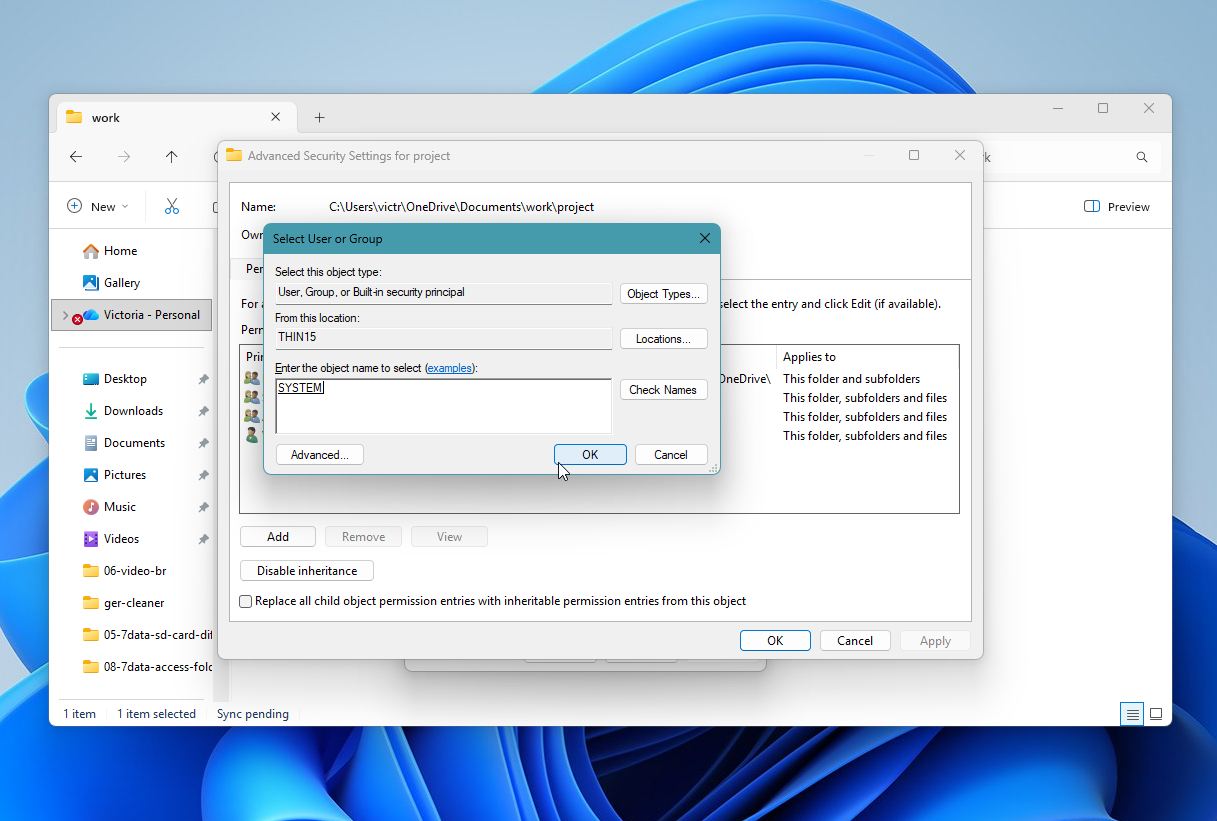
- En el campo Nombre del objeto, escribe tu cuenta de usuario o la cuenta a la que deseas asignar la propiedad, y haz clic en Comprobar nombres. Haz clic en Aceptar.
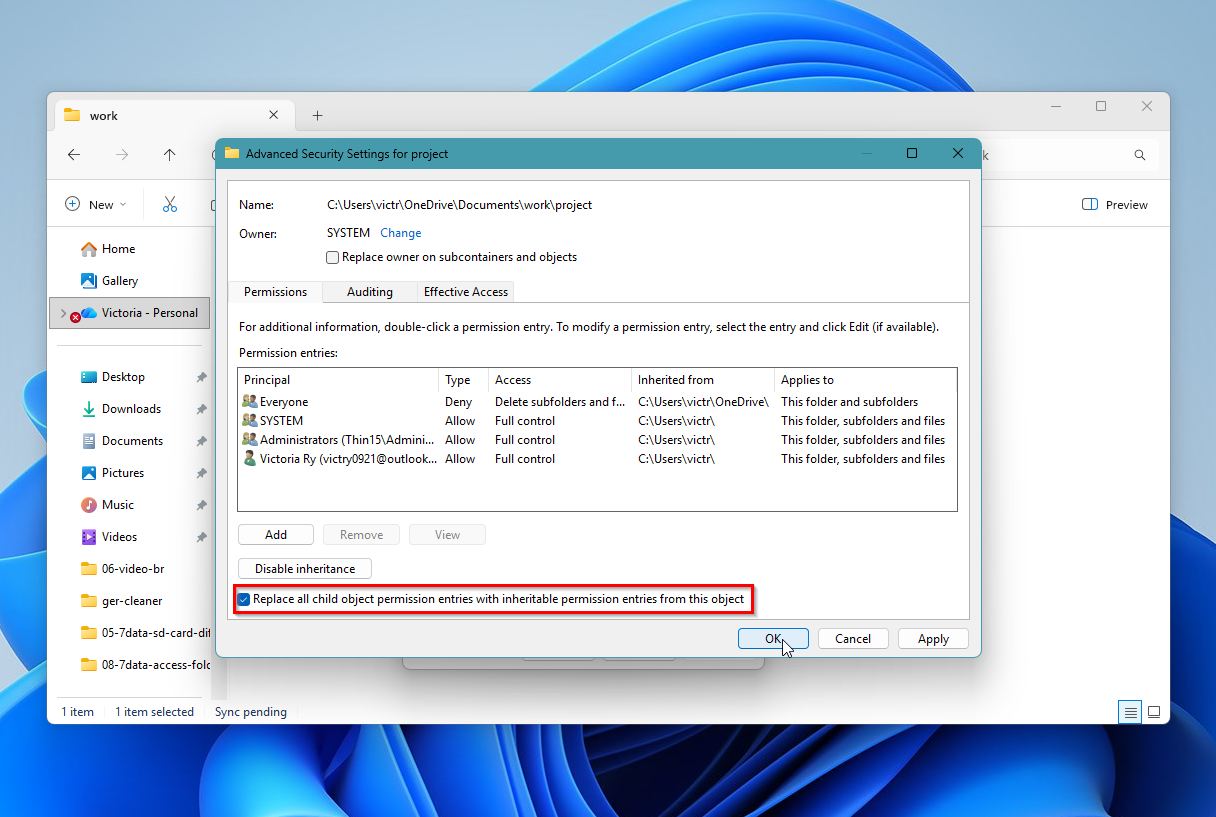
- Marca la opción “Reemplazar todas las entradas de permisos de objeto secundario por entradas de permisos heredables de este objeto” y haz clic en Aceptar.
Método 4:Cambiar los permisos de la carpeta
Si no puedes acceder a la carpeta después de tomar posesión de la misma, es buena idea revisar los permisos de la carpeta y ver el nivel de control que tienen los diferentes usuarios sobre la carpeta.
Para comprobar los permisos de la carpeta, sigue estos pasos:
- Abre el Explorador de archivos (Tecla Windows + E), haz clic derecho en la carpeta y haz clic en Propiedades.
- Nuevamente, visita la pestaña Seguridad. En el campo Nombres de grupo o de usuario, selecciona el usuario al que deseas editar los permisos y haz clic en Editar.
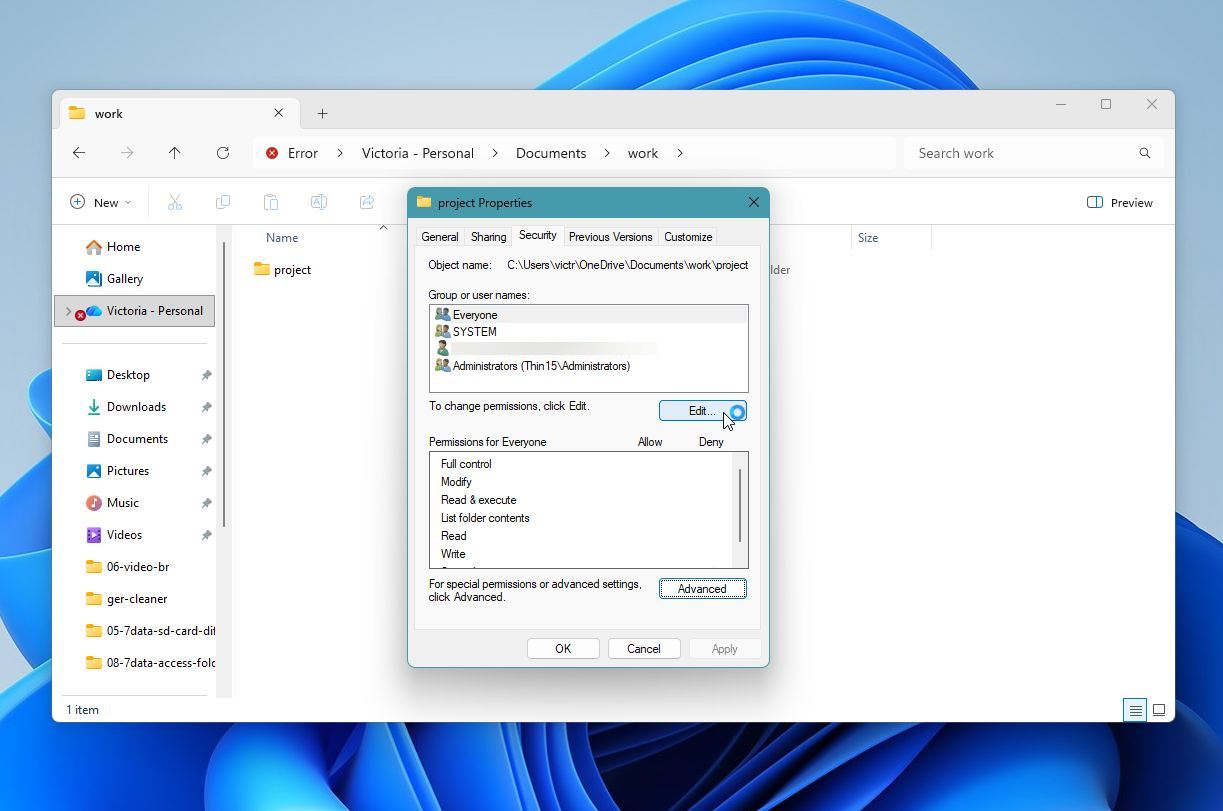
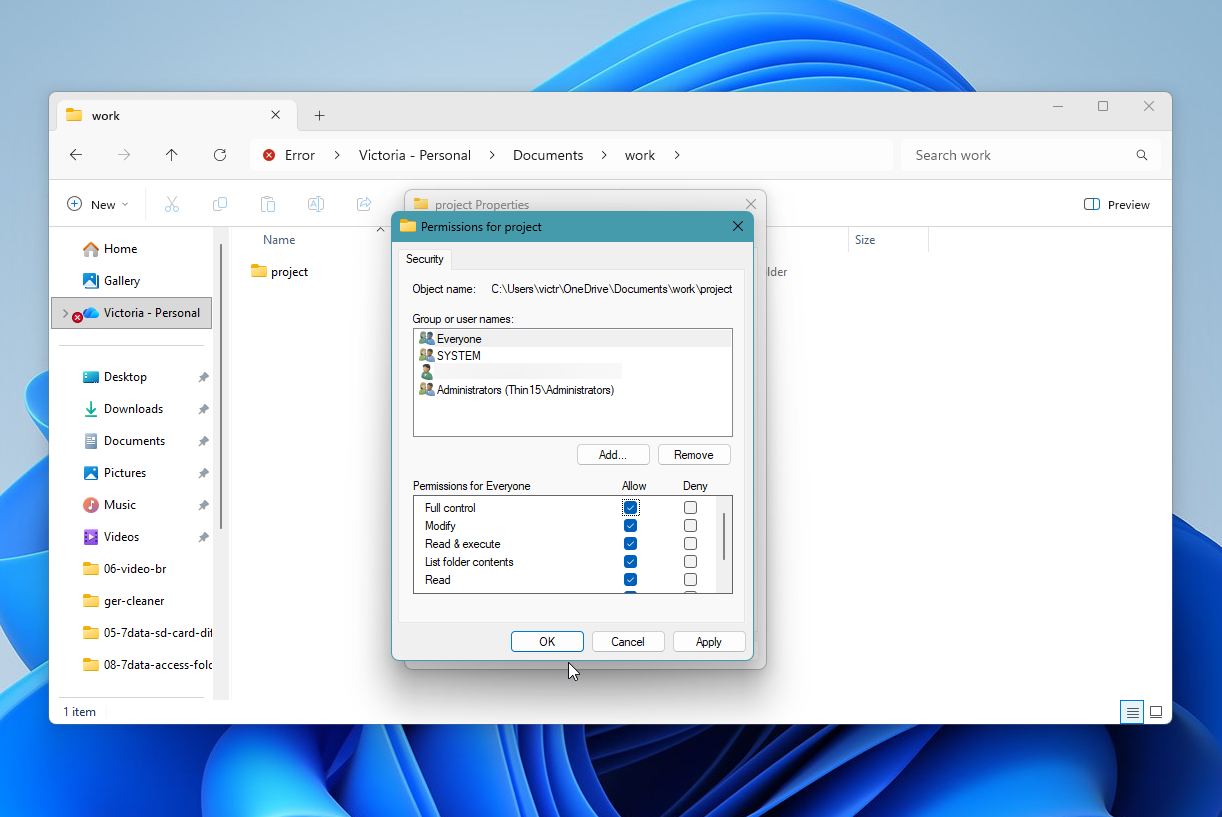
- En la sección Permisos para usuarios, marca los permisos que deseas habilitar bajo la columna Permitir. Si confías en la cuenta de usuario, es mejor marcar la opción Control total. Haz clic en Aceptar.
Método 5:Verifica la configuración del antivirus
Si tu antivirus sospecha que hay un archivo malicioso almacenado en la carpeta en cuestión, puede restringir el acceso a la misma. Si estás seguro de que la carpeta no contiene ningún malware, abre la configuración de tu programa antivirus. Desactiva cualquier opción de protección de carpeta o protección contra ransomware y comprueba si puedes acceder a la carpeta. Si eso no funciona, desactiva el programa antivirus y verifica si has recuperado el acceso a la carpeta.
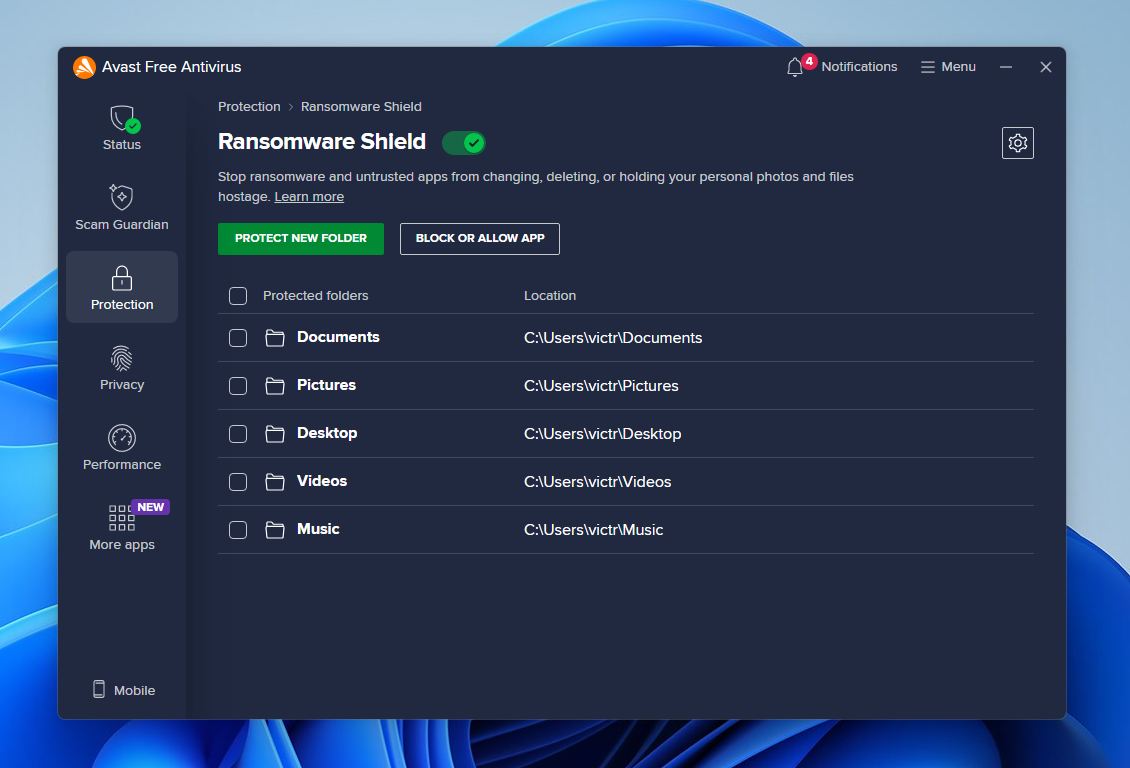
Si puedes acceder a la carpeta después de desactivar tu antivirus, añade la carpeta como una excepción en la configuración del antivirus y habilita el programa antivirus.
Método 6:Activa el Descubrimiento de Red y el Uso Compartido de Archivos
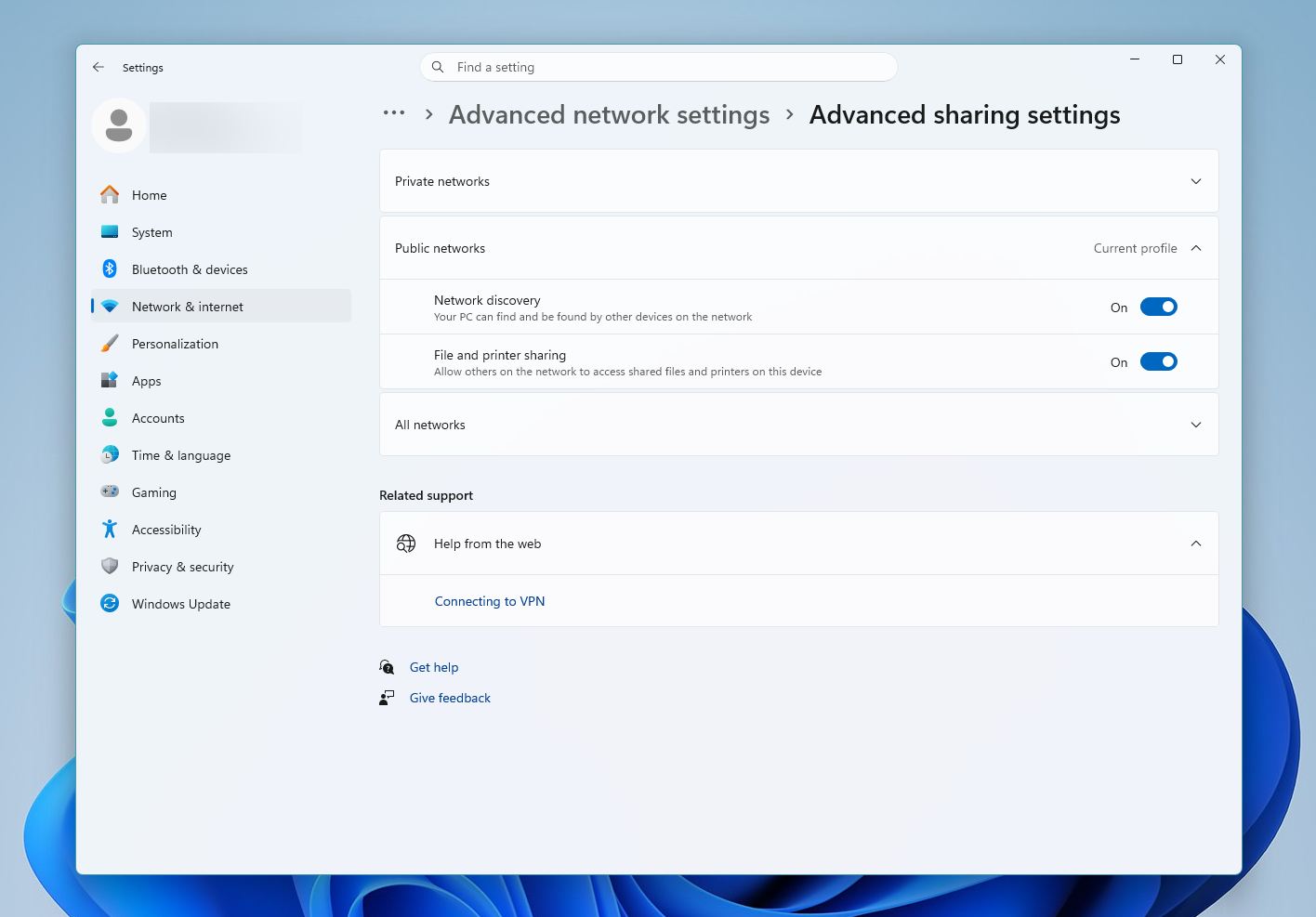
Si la carpeta a la que no puedes acceder está almacenada en una ubicación de red, se recomienda que verifiques si el descubrimiento de red y el uso compartido de archivos están activados. Si la opción está desactivada, Windows mostrará el mensaje “Acceso denegado a la carpeta de destino” cuando intentes copiar archivos hacia o desde la ubicación de red.
Para activar el descubrimiento de red y el uso compartido de archivos, siga estos pasos:
- Escribe “panel de control” en la búsqueda de Windows (tecla de Windows + S) y haz clic en el Panel de control.
- Haz clic en la opción Red y Internet.
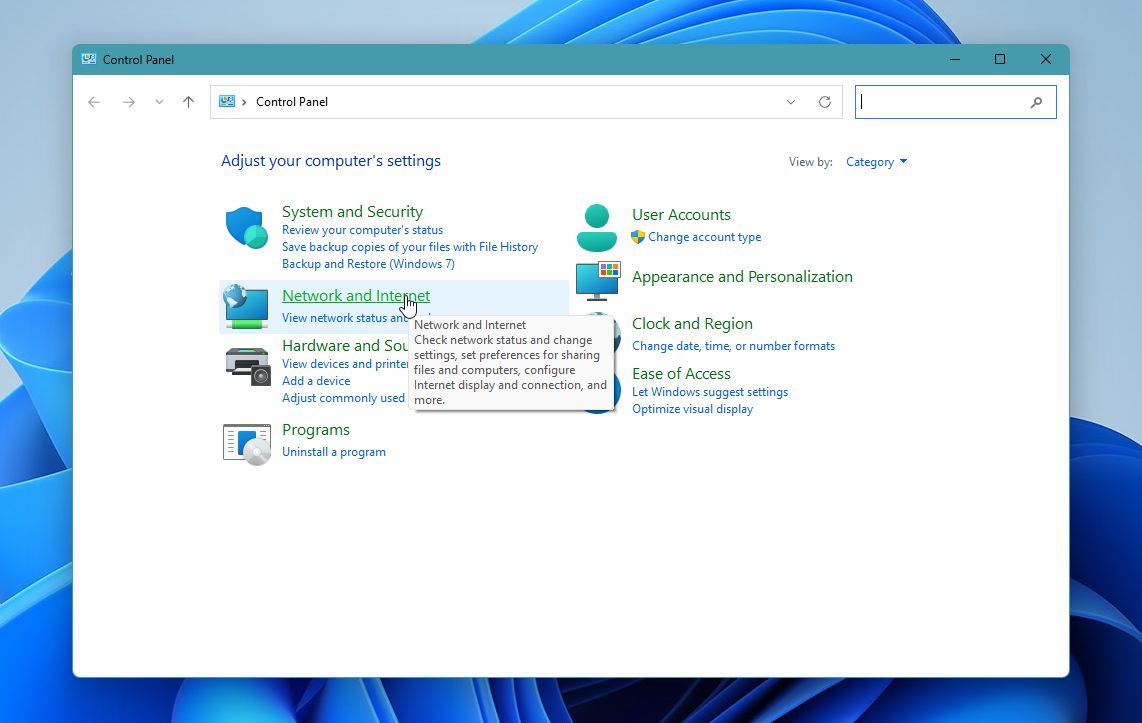
- Haz clic en la opción Centro de redes y recursos compartidos.
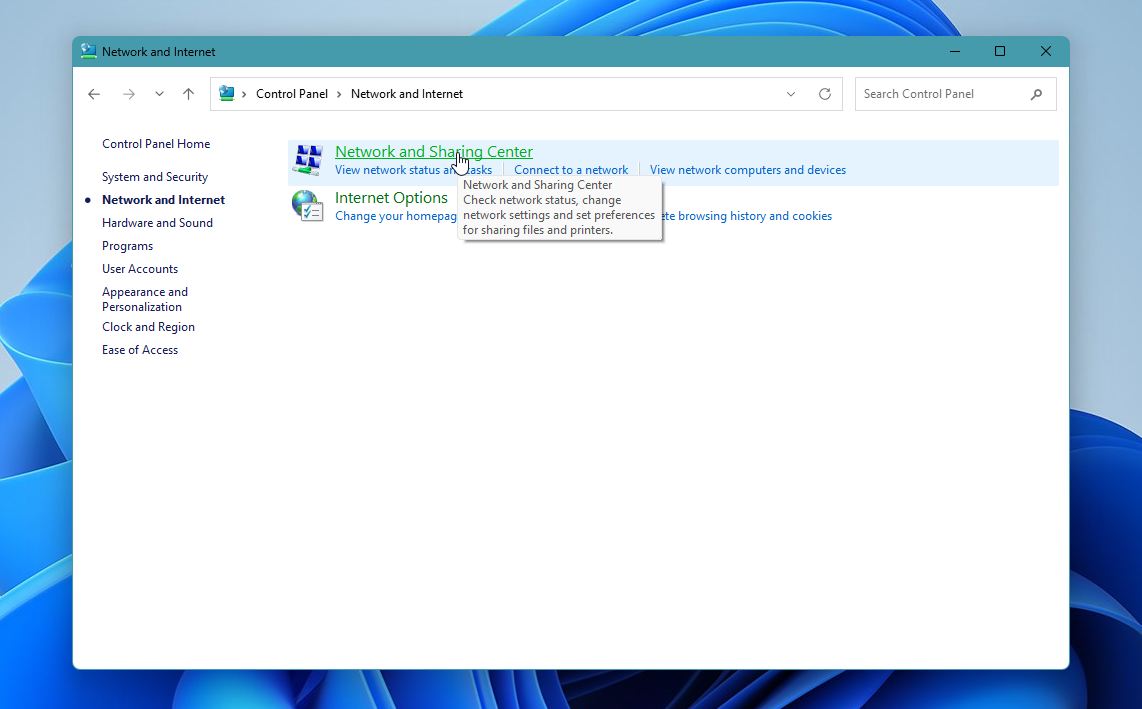
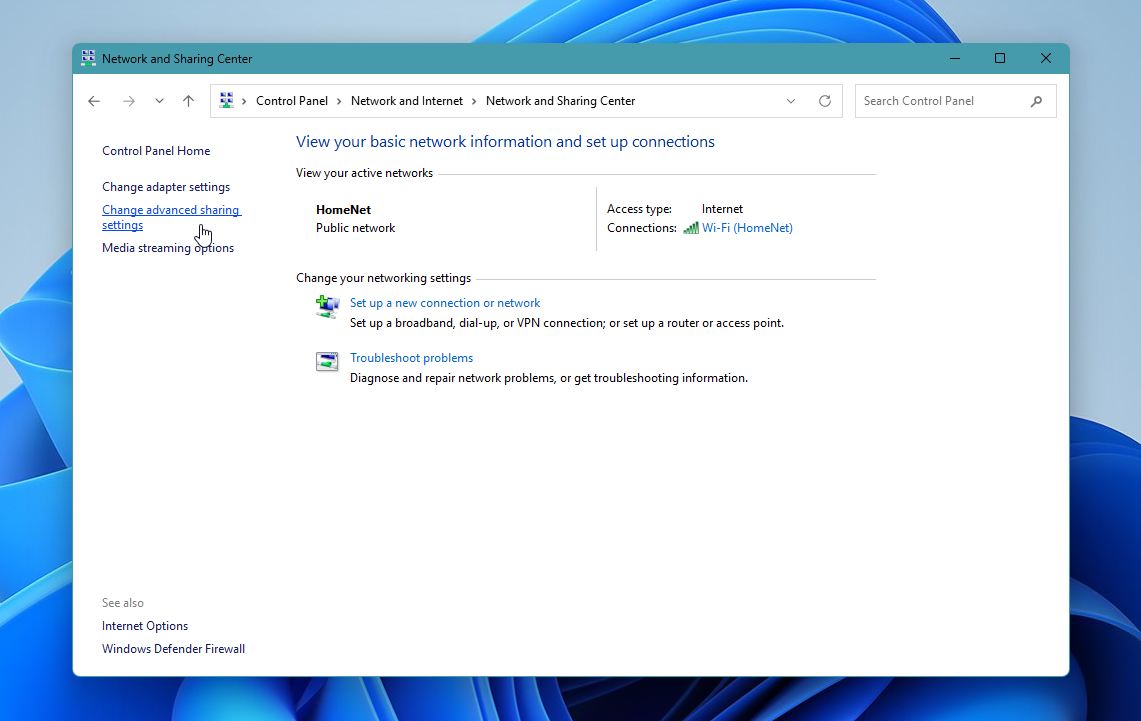
- Aquí, haz clic en Configuración avanzada de uso compartido cambiada.
- Asegúrate de que Detección de red y Compartir archivos e impresoras estén activados.
Método 7:Verifica si la carpeta está cifrada
La versión Profesional de Windows permite a los usuarios cifrar carpetas. Las carpetas cifradas solo pueden ser accedidas por usuarios que tengan la clave requerida. Si has iniciado sesión en una cuenta de usuario sin la clave requerida, no podrás acceder a la carpeta. Es una buena idea verificar si la carpeta está cifrada e iniciar sesión utilizando una cuenta que tenga la clave requerida.
Aquí te mostramos cómo puedes comprobar si la carpeta y su contenido están cifrados:
- Ve a la carpeta en el Explorador de archivos (Tecla de Windows + E), haz clic derecho sobre ella y elige Propiedades.
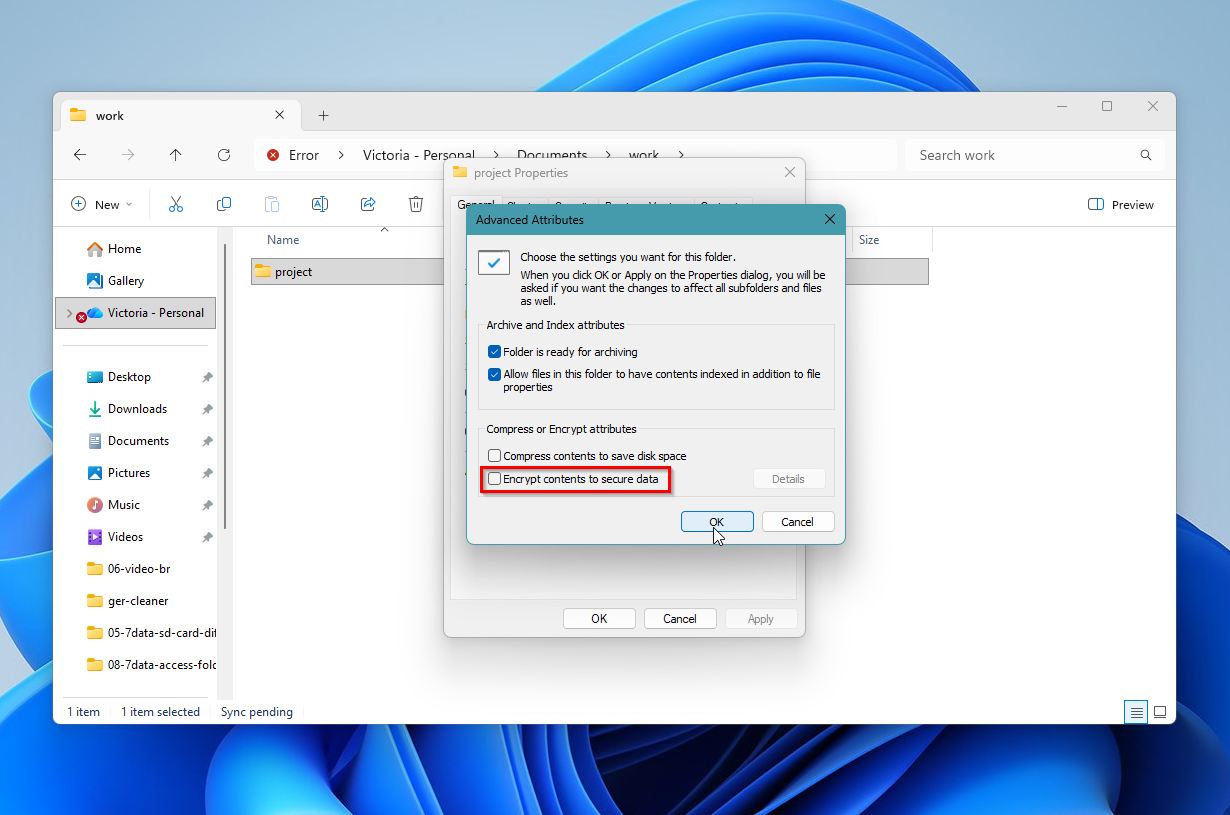
- En la pestaña General, haz clic en Avanzado en la sección de Atributos.
- Revisa si la opción Cifrar contenido para proteger datos está marcada o no. Si está marcada, significa que la carpeta está cifrada. También puedes intentar desmarcar esa casilla y ver si ayuda.
Método 8:Ejecutar CHKDSK
Si ninguno de los métodos anteriores pudo resolver el error de acceso denegado a la carpeta, los sectores defectuosos podrían estar causando el problema. Puede usar una utilidad incorporada de Windows, CHKDSK, para escanear la unidad en busca de sectores defectuosos y repararla. Al ser una utilidad de línea de comandos, necesita usar el Símbolo del sistema (CMD) para ejecutarla.
Advertencia: CHKDSK intenta reparar errores del sistema de archivos, pero este proceso puede modificar o eliminar datos dañados. En algunos casos, los archivos quedan parcialmente dañados o desaparecen después del escaneo. Si los datos son importantes, regrese al Método 1 y recupere sus archivos antes de continuar con CHKDSK.
Aquí se explica cómo usar CHKDSK:
- Escribe “cmd” en la búsqueda de Windows (tecla de Windows + S). En los resultados de búsqueda, haz clic derecho en Símbolo del sistema > Ejecutar como administrador.
- En la consola, escribe chkdsk Y: /r /x y presiona Enter. Reemplaza Y con la letra de la unidad de la partición que contiene la carpeta a la que no puedes acceder.
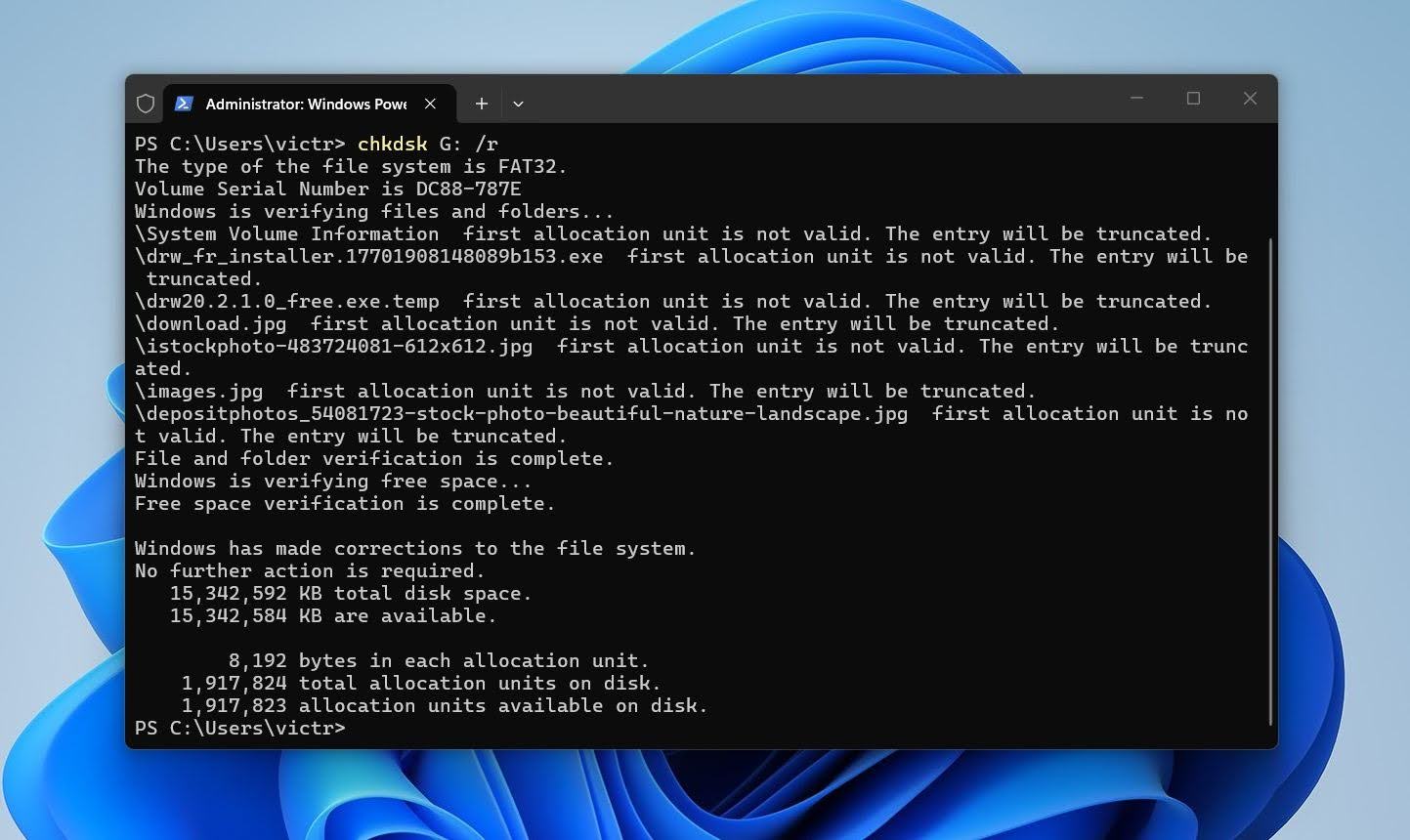
- Espera a que CHKDSK escanee y repare los sectores defectuosos, luego reinicia tu PC.
Reflexiones finales
Por lo general, el error de acceso denegado a la carpeta no es nada grave. En la mayoría de los casos, una rápida comprobación de los permisos o la propiedad lo soluciona y restaura el acceso normal sin mucho esfuerzo.
Al mismo tiempo, este error a veces puede indicar problemas más profundos como inconsistencias en el sistema de archivos o problemas en la unidad. En esas situaciones, el software de recuperación de datos es simplemente otra opción que puedes usar junto con las soluciones estándar, no algo que debas hacer primero. Por ejemplo, Disk Drill puede escanear la unidad y extraer archivos de carpetas que siguen siendo inaccesibles, con soporte de vista previa para verificar la integridad de los archivos antes de la recuperación.
La mayoría de los usuarios solucionarán el problema a través de permisos, propiedad o configuraciones de cuenta. Las herramientas de recuperación entran en juego cuando esos pasos no ayudan o cuando el acceso sigue bloqueado para archivos específicos.
Preguntas frecuentes
- Abre Explorador de archivos y localiza la carpeta.
- Haz clic derecho en la carpeta y selecciona Propiedades.
- Ve a la pestaña Seguridad.
- Selecciona tu cuenta de usuario y haz clic en Editar.
- Habilita los permisos requeridos bajo la columna Permitir o selecciona Control total.
- Agrega tu cuenta manualmente si no aparece.
- Abre Configuración avanzada y cambia el propietario si los cambios de permisos no se aplican.