إذا لم يتعرف Windows على جهاز USB، فهذا لا يعني بالضرورة أن ملفاتك قد اختفت. قد يكون السبب بدءًا من مشكلة بسيطة في الاتصال وصولًا إلى تلف في نظام الملفات أو مشكلة في الأجهزة. تعتمد الخطوة التالية على ما إذا كان Windows لا يزال يمكنه اكتشاف محرك USB، لذا سنوضح لك أولاً كيفية تشخيص المشكلة خطوة بخطوة وتحديد ما يمكن أن يراه Windows. من هناك، يمكنك اختيار طريقة الاستعادة أو الإصلاح المناسبة. إذا كانت الملفات الموجودة على محرك USB هامة، قم باستعادتها أولاً باستخدام برنامج استعادة البيانات مثل Disk Drill قبل إجراء أي تغييرات على المحرك.
يمكن أن تظهر المشكلة بعدة طرق في Windows 11. قد ترى رسالة “لم يتم التعرف على جهاز USB”، أو تجد أن القرص مدرج كـ جهاز غير معروف، أو تراه يظهر كـ RAW، غير مخصص، أو 0 بايت في إدارة الأقراص. أحيانًا يضيء محرك USB لكنه لا يظهر في مستكشف الملفات على الإطلاق.
سوف نساعدك في تجربة الإصلاحات المناسبة واستعادة ملفاتك عندما يكون هناك خطر فقدان البيانات.
لماذا لا يتم التعرف على محرك أقراص USB الخاص بي؟
أسهل طريقة لمعرفة سبب عدم تعرف Windows على محرك USB الخاص بك هي التحقق من إدارة الأقراص و مدير الأجهزة. اضغط على Win + X، وافتح كل أداة، وابحث عن محرك USB الخاص بك. مكان ظهور المحرك وكيفية عرض Windows له يمكن أن يشير إلى المشكلة المحتملة والخطوة التالية الصحيحة.
| مكان ظهور محرك الأقراص | ماذا يعني ذلك | ما الذي يجب فعله |
|---|---|---|
| إدارة الأقراص: قسم سليم، لكن بدون حرف محرك أقراص | يتعرف Windows على محرك أقراص USB والتقسيم الخاص به، لكنه لا يمكن أن يظهر في مستكشف الملفات بدون حرف محرك أقراص | تعيين حرف لمحرك الأقراص |
| إدارة الأقراص: RAW | يكتشف Windows القسم، لكن نظام الملفات تالف أو غير قابل للقراءة | استرجع ملفاتك أولاً، ثم قم بإصلاح أو تهيئة USB |
| إدارة الأقراص: غير مخصص | يكتشف Windows محرك أقراص USB الفعلي، لكنه لا يمكنه العثور على قسم قابل للاستخدام | استرجع بياناتك قبل إنشاء قسم جديد أو تهيئة المحرك |
| إدارة الأقراص: 0 بايت أو لا يوجد وسائط | يكتشف Windows جهاز USB، لكنه لا يمكنه الوصول إلى سعة التخزين الخاصة به | تحقق من وجود فشل مادي |
| إدارة الأجهزة: جهاز USB غير معروف أو رمز التحذير | يكتشف Windows جهاز USB لكنه لا يستطيع التواصل معه بشكل صحيح | استكشاف اتصال USB وإصلاحه |
| إدارة الأجهزة فقط، ولكن ليس إدارة الأقراص | يكتشف Windows عتاد USB ولكن ليس كجهاز تخزين قابل للوصول | تحقق من اتصال USB والعتاد |
| لا إدارة الأقراص ولا مدير الأجهزة | لا يكتشف Windows جهاز USB على الإطلاق. قد يشير ذلك إلى وجود مشكلة في الاتصال أو العتاد | جرب منفذ USB أو جهاز كمبيوتر آخر وتحقق من وجود فشل مادي |
الحالة 1: لا يظهر القرص في أي مكان
إذا لم يظهر محرك أقراص USB في مستكشف الملفات، إدارة الأقراص، أو إدارة الأجهزة، ابدأ باستبعاد وجود مشكلة في الكمبيوتر أو منفذ USB.
- جرّب منفذ USB مختلف. قم بتوصيل القرص مباشرةً بمنفذ آخر. إذا ظهر، فمن المحتمل أن يكون المنفذ أو الاتصال الأصلي هو المشكلة.
- جرّب جهاز كمبيوتر آخر. إذا لم يظهر القرص حتى الآن، قم بتوصيله بجهاز كمبيوتر آخر. يساعد ذلك في تحديد ما إذا كانت المشكلة تتبع وحدة USB نفسها.
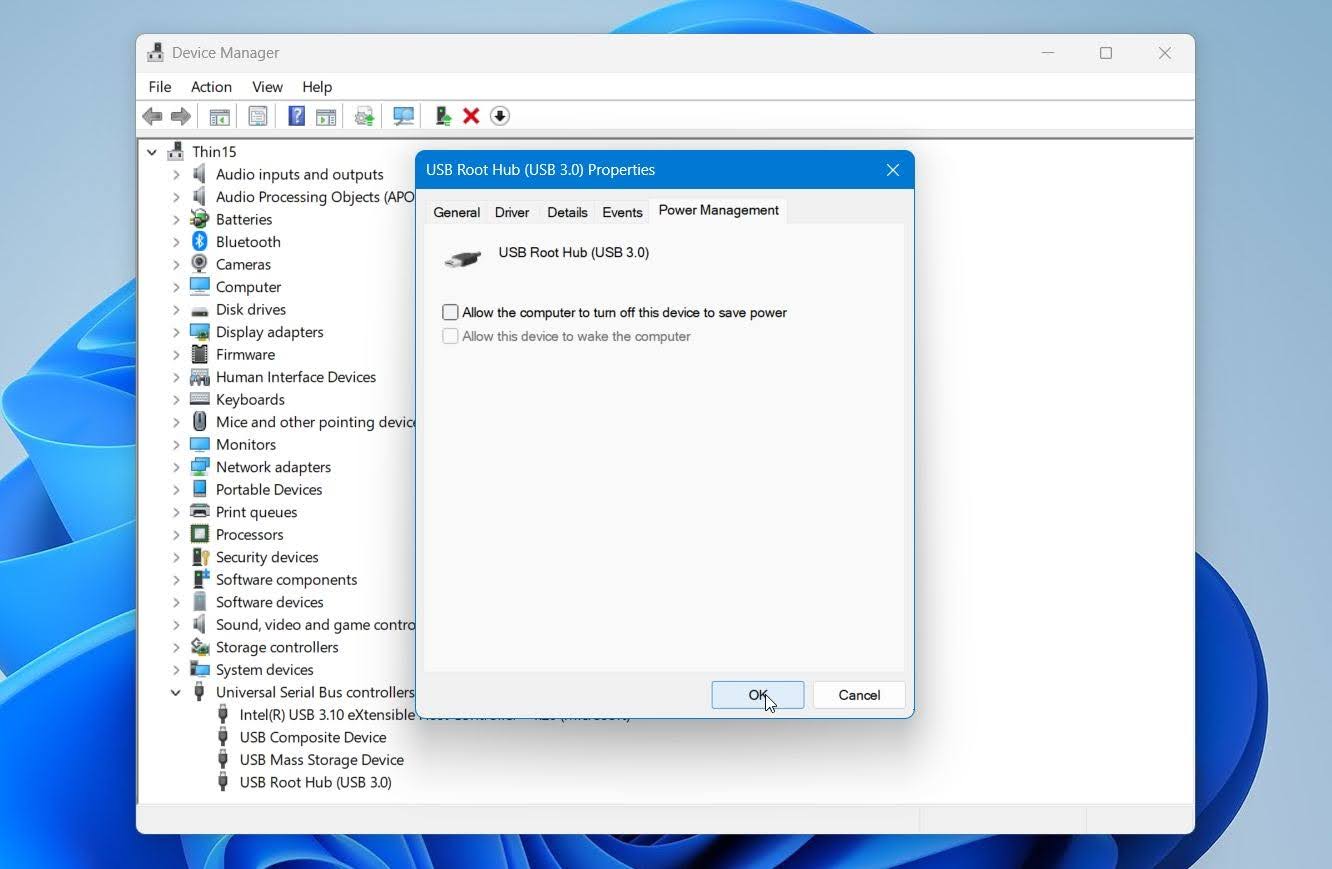
- تحقق من إدارة طاقة USB. افتح إدارة الأجهزة > وحدات تحكم الناقل التسلسلي العالمي، انقر بزر الماوس الأيمن على محور جذر USB، واختر الخصائص > إدارة الطاقة. امسح السماح للكمبيوتر بإيقاف تشغيل هذا الجهاز لتوفير الطاقة وأعد توصيل USB. كرر ذلك لعناصر USB Root Hub أخرى إذا لزم الأمر.
إذا لم يظهر محرك أقراص USB في إدارة الأقراص أو إدارة الأجهزة على كمبيوتر آخر إما، فمن المرجح أن تكون المشكلة متعلقة بالأجهزة. لا يقوم Windows باكتشاف الجهاز على الإطلاق، لذلك لن تتمكن طرق الاسترداد والإصلاح القائمة على البرامج من الوصول إليه. إذا كنت بحاجة إلى الملفات، فإن استعادة البيانات الاحترافية هي الخيار الأكثر أمانًا التالي.
الحالة 2: يظهر فقط في إدارة الأجهزة (جهاز غير معروف)
إذا ظهر الـ USB في مدير الأجهزة كـ جهاز غير معروف أو جهاز USB غير معروف أو مع أيقونة تحذير، لكنه لا يظهر كجهاز تخزين في إدارة الأقراص، فهذا يعني أن Windows يمكنه اكتشاف وجود شيء متصل بمنفذ USB لكنه لا يستطيع الوصول إلى وحدة تخزين الفلاش نفسها.
يمكن أن يشير هذا إلى وحدة تحكم USB فاشلة أو معطلة، خاصة إذا حدث نفس السلوك على جهاز كمبيوتر آخر. لا يمكن لـ Disk Drill استعادة البيانات في هذه المرحلة لأن Windows لا يعرض الـ USB كجهاز تخزين يمكن لبرامج الاستعادة فحصه.
قبل أن تفترض وجود عطل في الجهاز، أعد تثبيت الجهاز وبرنامجه التعريفي كخطوة أخيرة مجانية لاستكشاف الأخطاء وإصلاحها:
- انقر بزر الماوس الأيمن على ابدأ واختر مدير الأجهزة.
- تحقق من محركات الأقراص، أجهزة تحكم الناقل التسلسلي العالمي، وأجهزة أخرى للـ USB المتأثر أو الجهاز غير المعروف.
- انقر بزر الماوس الأيمن على الجهاز واختر إلغاء تثبيت الجهاز.
- انقر على إلغاء التثبيت، ثم افصل وحدة USB.
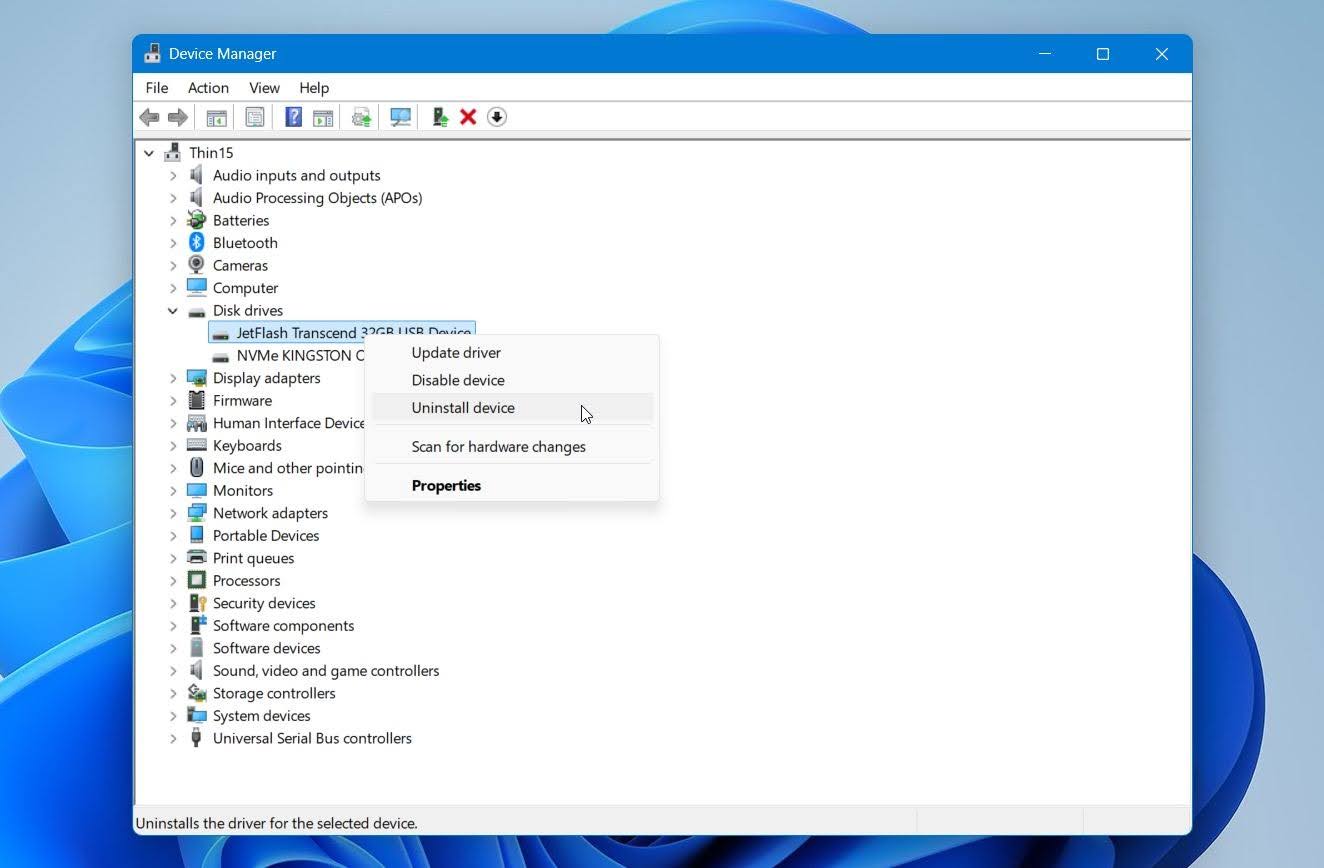
- أعد تشغيل الكمبيوتر وأعد توصيل الوحدة. يجب أن يقوم Windows باكتشافها وإعادة تثبيت برنامج التشغيل اللازم.
تحقق من إدارة الأقراص بعد إعادة توصيل محرك الأقراص. إذا ظهر هناك الآن، انتقل إلى طريقة الاسترداد أو الإصلاح المناسبة. إذا كان لا يزال يظهر كجهاز غير معروف على عدة أجهزة كمبيوتر، فالسبب الأكثر احتمالاً هو فشل في الأجهزة.
الحالة 3: يحتوي الـ USB على قسم ولكن بدون حرف محرك أقراص
إذا ظهر محرك أقراص USB بشكل صحيح في إدارة الأقراص ولكن ليس في مستكشف الملفات، تحقق مما إذا كان القسم الخاص به يحتوي على حرف محرك أقراص. عادةً ما يقوم Windows بتعيينه تلقائيًا، ولكن قد يكون الحرف مفقودًا أو يتعارض مع جهاز آخر.
تعيين أو تغيير حرف محرك الأقراص هو آمن ولا يقوم بحذف أو تعديل الملفات المخزنة على محرك أقراص USB:
- انقر بزر الماوس الأيمن على ابدأ واختر إدارة الأقراص.
- ابحث عن محرك أقراص USB وانقر بزر الماوس الأيمن على حجمه.
- اختر تغيير حرف ومسارات محرك الأقراص.
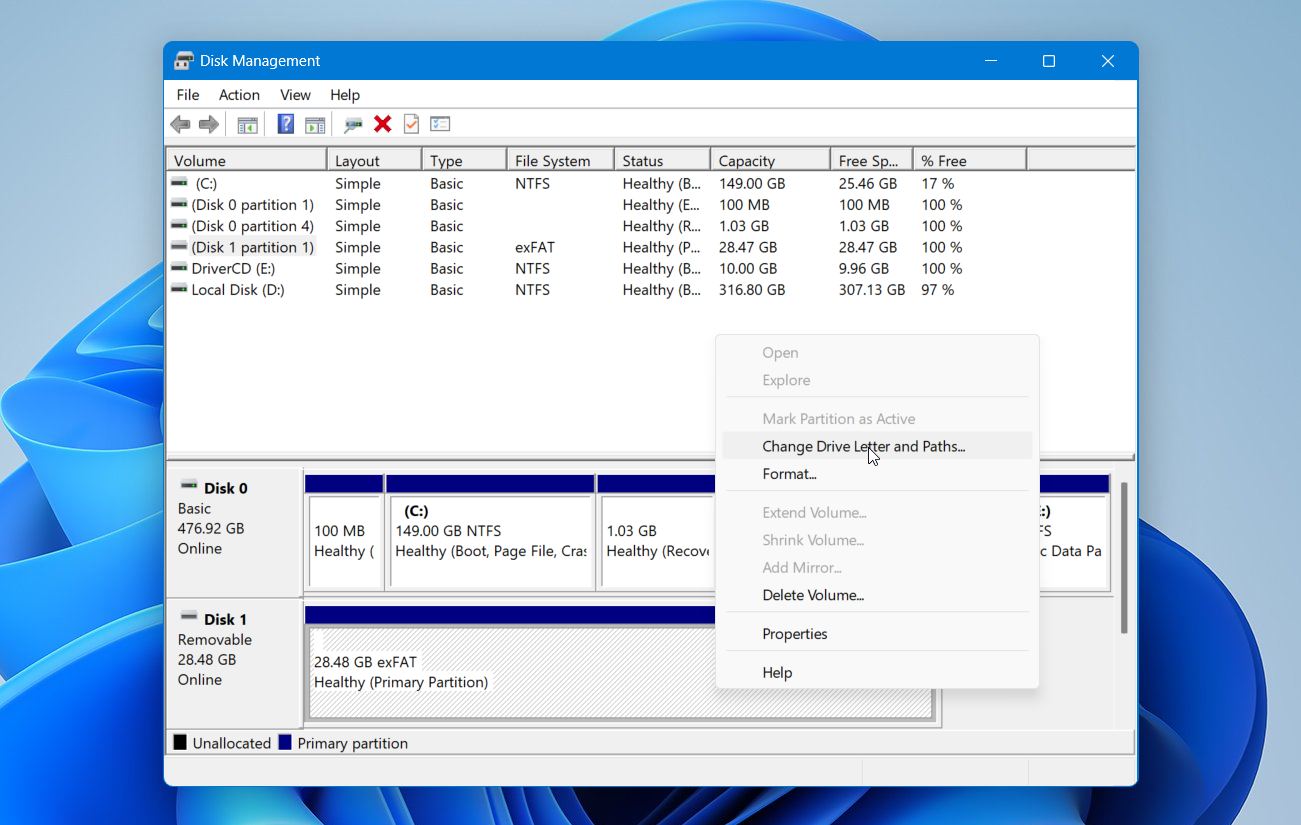
- انقر على إضافة.
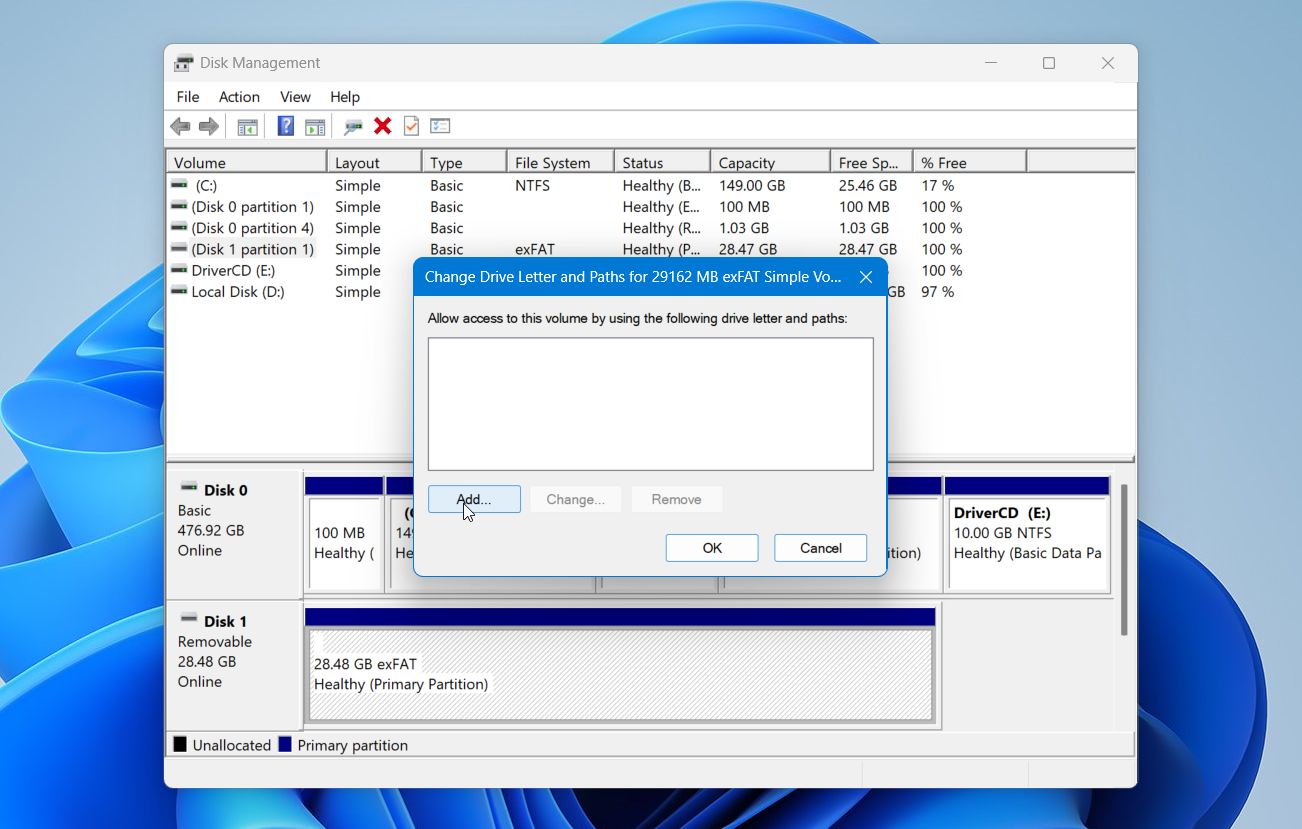
- اختر حرف محرك أقراص غير مستخدم ثم انقر على حسنًا.
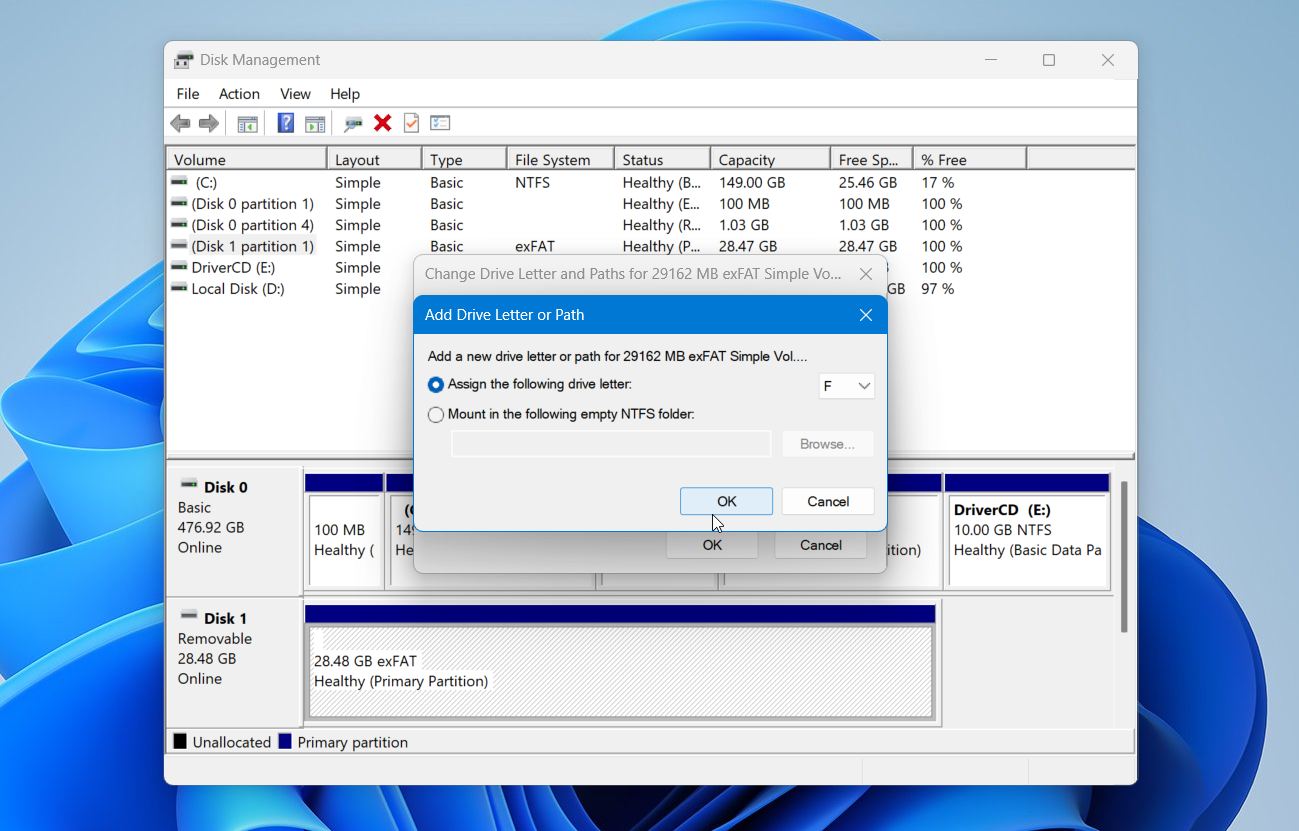
- انقر على نعم إذا طلبت منك Windows التأكيد.
افتح مستكشف الملفات وتحقق مما إذا كان محرك USB يظهر الآن تحت هذا الكمبيوتر.
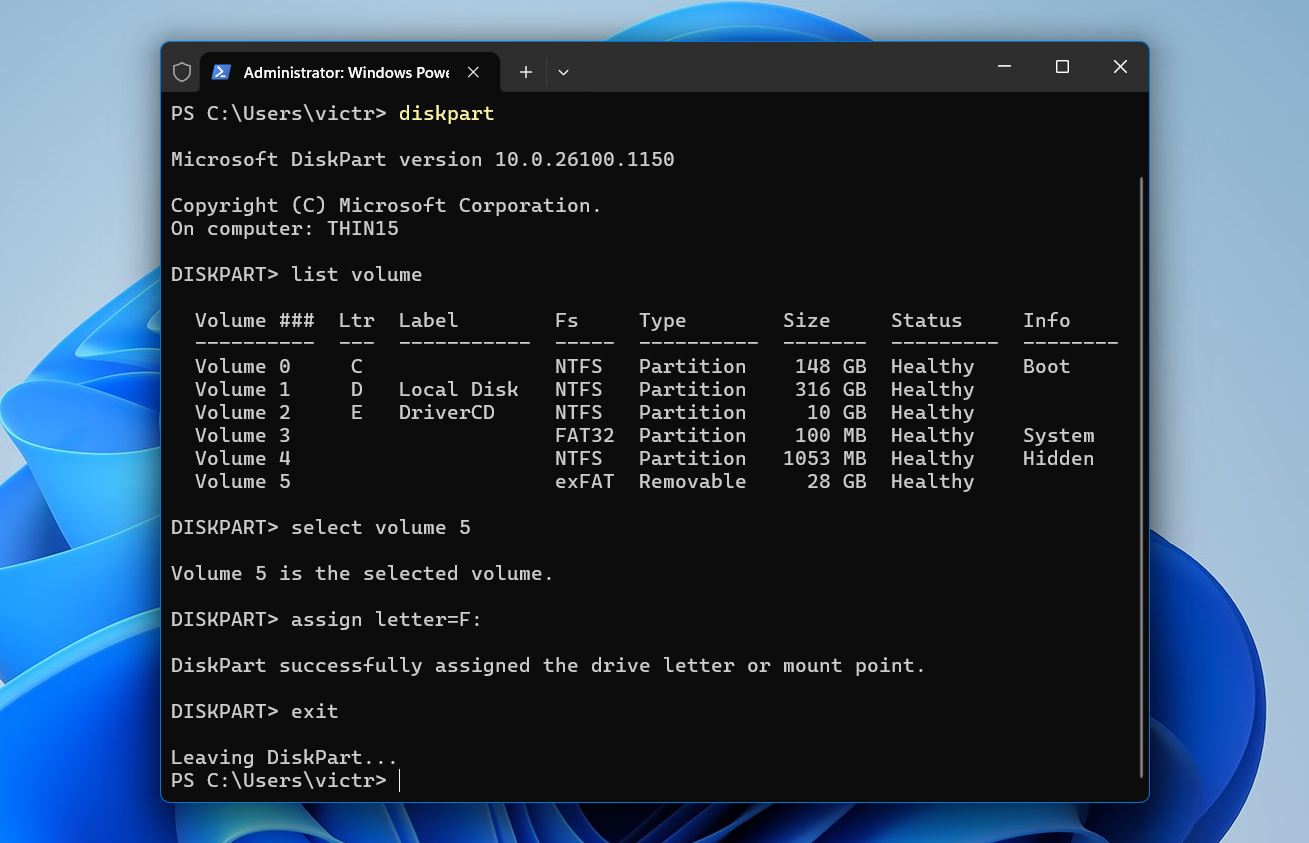
خيار متقدم: إذا لم يسمح لك “إدارة الأقراص” بتعيين حرف محرك أقراص، يمكنك تجربة DiskPart:
- انقر بزر الماوس الأيمن على ابدأ وافتح المحطة (مسؤول).
- اكتب diskpart واضغط على أدخل.
- اكتب قائمة الأحجام واضغط على أدخل.
- حدد حجم USB واكتب حدد وحدة التخزين X، حيث أن X هو رقم الحجم الخاص به.
- اكتب تعيين حرف=E:، وضع حرفًا غير مستخدم مكان E.
- اكتب خروج واضغط على أدخل.
إذا ظهرت وحدة USB في إدارة الأقراص لكن مساحتها غير مخصص بدلاً من أن تظهر كقسم موجود، فإن مشكلة الحرف المفقود لمحرك الأقراص ليست هي المشكلة. القسم نفسه مفقود، لذا انتقل إلى خطوات استعادة القسم بدلاً من ذلك.
الحالة 4: تظهر كمساحة غير مخصصة في إدارة الأقراص
إذا ظهر محرك USB في إدارة الأقراص ولكن تم تمييز سعته كـ غير مخصص، فإن حرف محرك الأقراص ليس هو المشكلة. لم يعد Windows يرى وحدة تقسيم قابلة للاستخدام يمكنه تحميلها في مستكشف الملفات.
إذا كنت بحاجة إلى الملفات، لا تقم بإنشاء وحدة تخزين جديدة أو تهيئة الـ USB بعد. كلاهما يمكن أن يكتب معلومات نظام ملفات جديدة إلى القرص ويجعل الاسترداد أكثر صعوبة. استعد الملفات أولاً باستخدام برنامج استعادة البيانات. لهذا، نوصي بـDisk Drill. إنه واحد من أفضل برنامج استعادة بيانات USB، لأنه يمكنه فحص الأجهزة ذات أنظمة الملفات التالفة أو RAW، ويدعم مئات أنواع الملفات، ويوفر معاينات للملفات، ويتضمن أداة تصوير القرص للأقراص التي قد تكون غير مستقرة.
قمنا باختبار Disk Drill من خلال اختبارات الاستعادة الخاصة بنا. على محرك أقراص فلاش USB بسعة 32 جيجابايت بنظام ملفات تالف، أكمل الفحص في في أقل من دقيقتين فقط، بسرعات تصل إلى ٢٦٠ ميجابايت/ثانية. لقد اكتشف جميع بيانات الاختبار الخاصة بنا، وكانت الملفات التي استعدناها سليمة. يمكنك رؤية النتائج الكاملة في مراجعة Disk Drill.
ملاحظة: إن عدم التعرف على الـUSB هو علامة على وجود ضرر منطقي أو مادي. في هذه الحالة، من الأفضل العمل من خلال صورة قرص بدلاً من ذلك. هذه صورة كاملة للـUSB الخاص بك، تحتفظ بحالته الحالية في حال حدوث مزيد من الفشل.
لاستعادة ملفاتك:
- قم بتنزيل وتثبيت Disk Drill على جهاز الكمبيوتر الخاص بك الذي يعمل بنظام Windows.
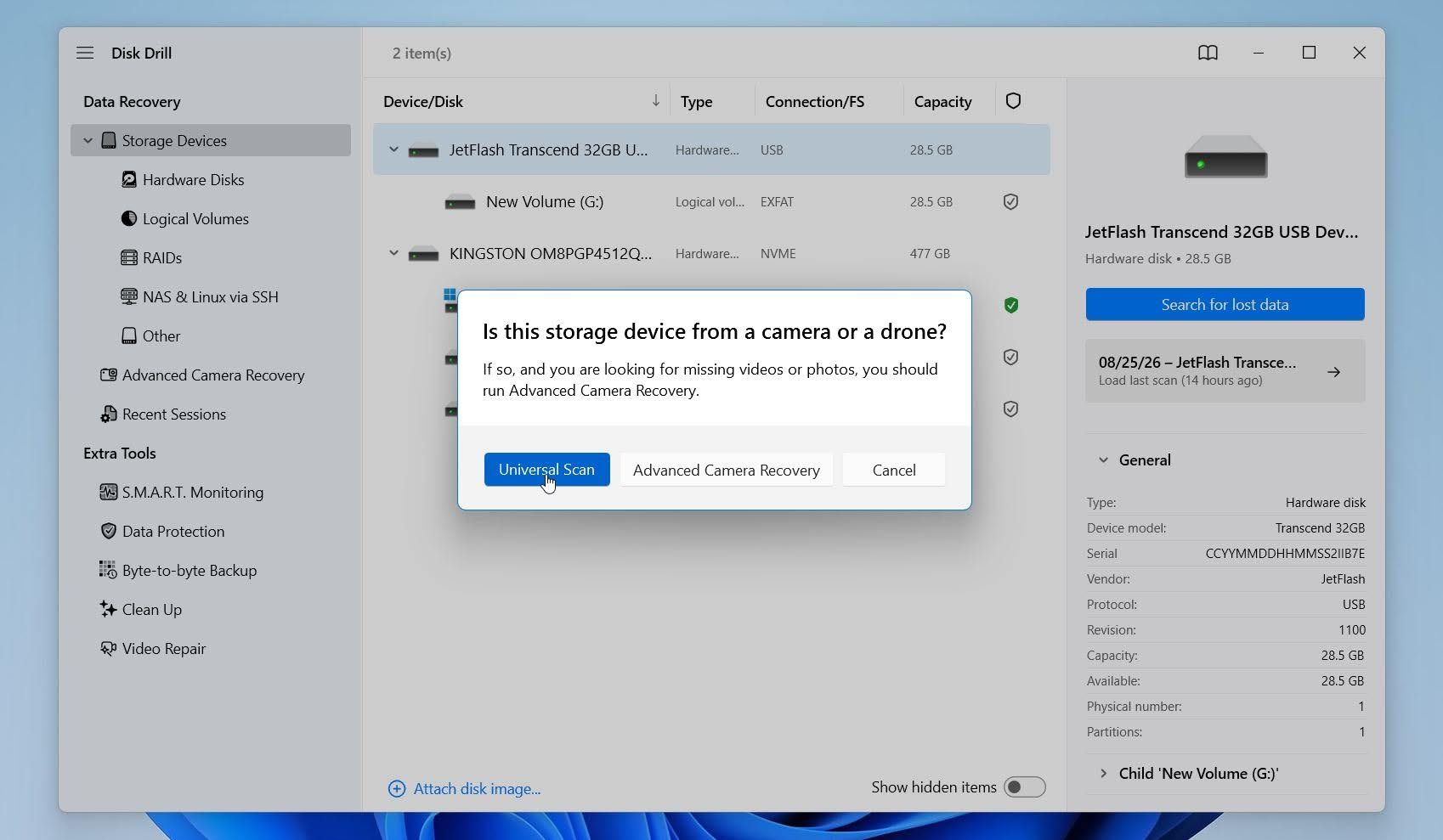
- قم بتوصيل وحدة تخزين USB وافتح Disk Drill. اختر جهاز USB الفعلي من قائمة الأقراص المتاحة وانقر على البحث عن البيانات المفقودة لبدء الفحص.
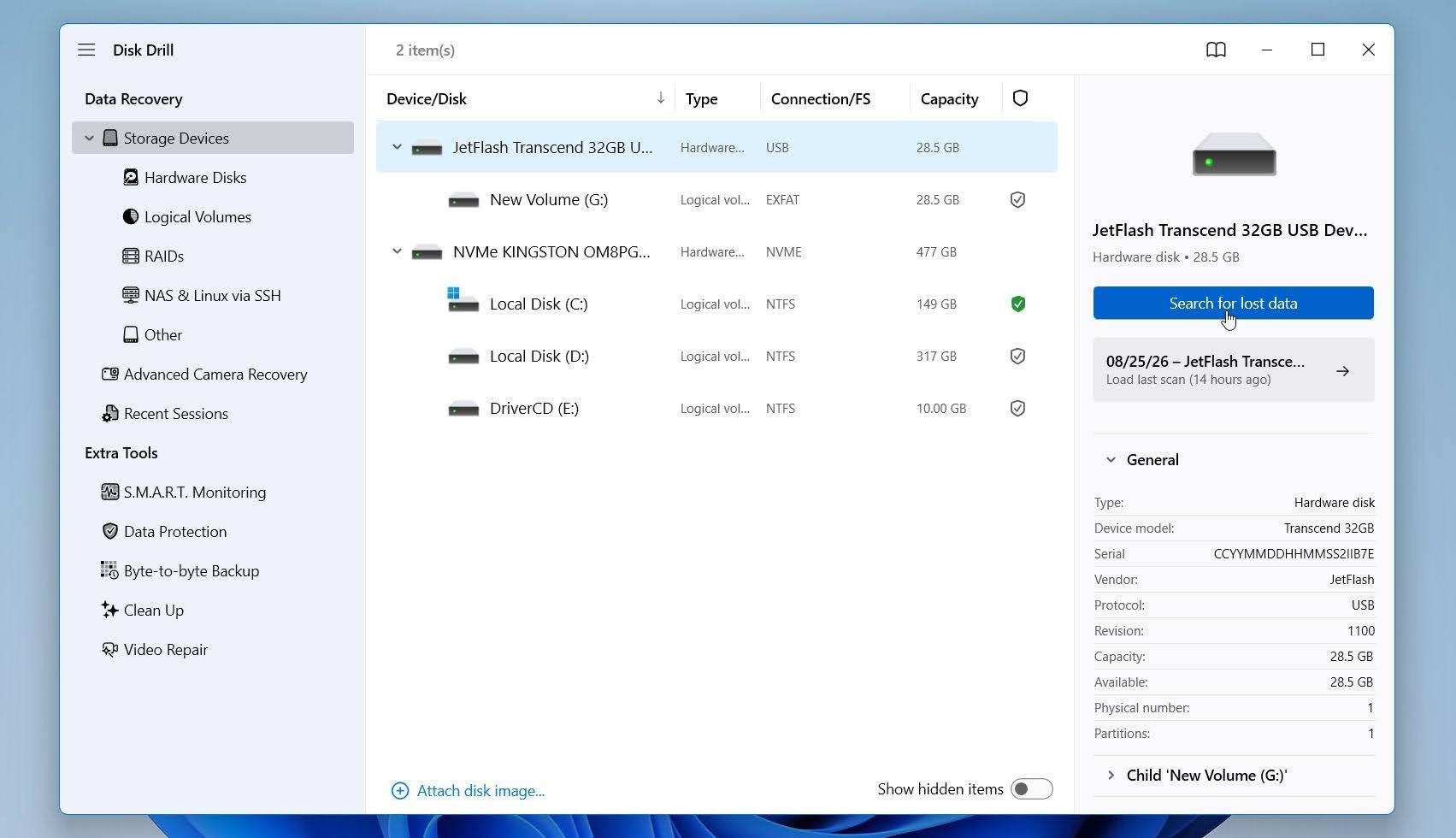
- إذا تمت مطالبتك، انقر على الفحص الشامل إذا كنت ترغب في البحث في وحدة تخزين USB عن جميع أنواع البيانات القابلة للاسترداد. هذا هو الخيار الأفضل لأجهزة USB الفلاش النموذجية. استعادة الكاميرا المتقدمة مصمم خصيصًا لاسترجاع الفيديوهات المجزأة من الكاميرات والطائرات المسيرة، لذلك في العادة لن تحتاجه لوحدة تخزين USB العادية.
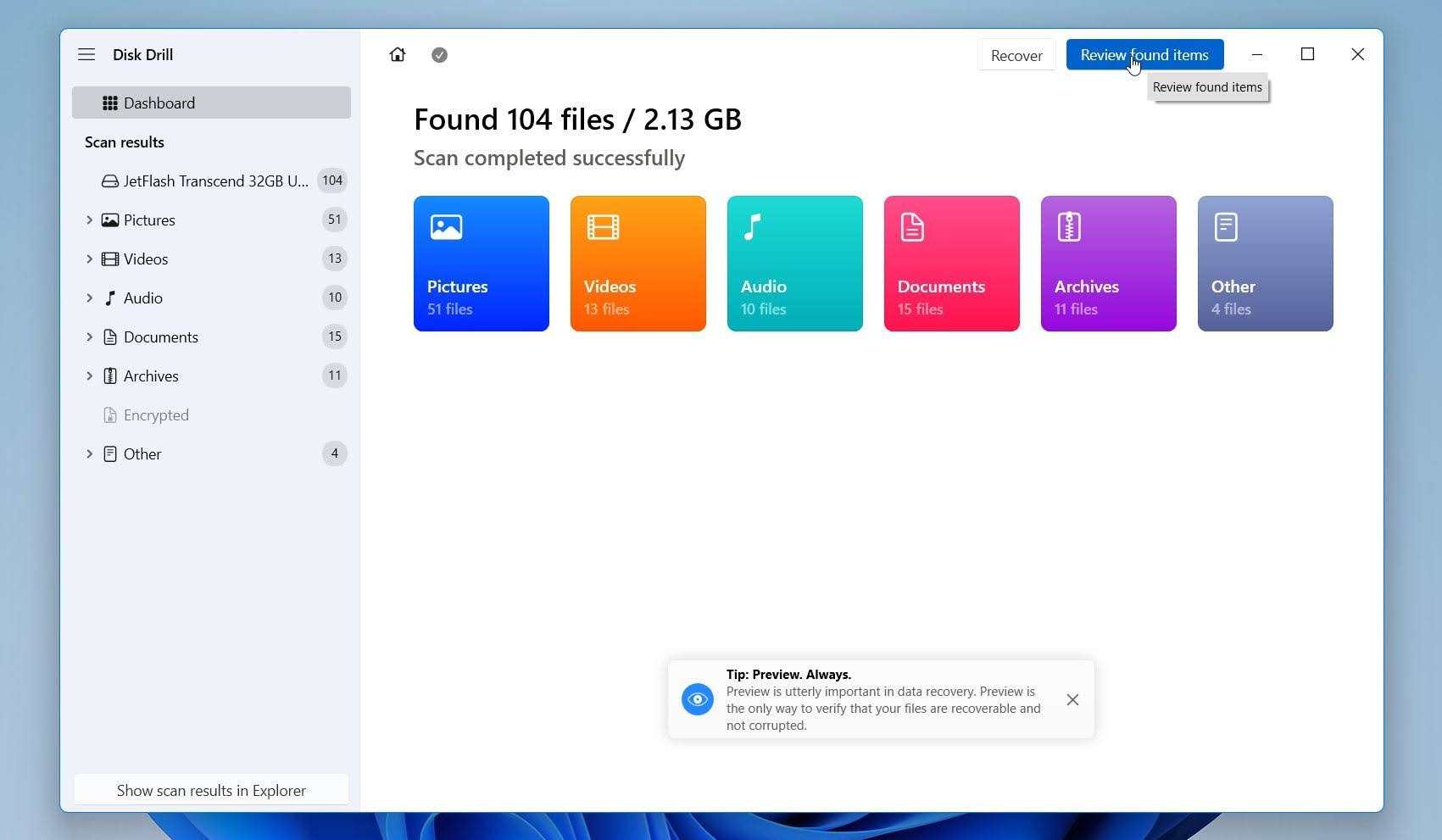
- انتظر حتى ينتهي Disk Drill من فحص الوحدة. يمكنك فتح مراجعة العناصر التي تم العثور عليها في أي وقت للتحقق من النتائج، أو الانتظار حتى ينتهي الفحص أولاً.
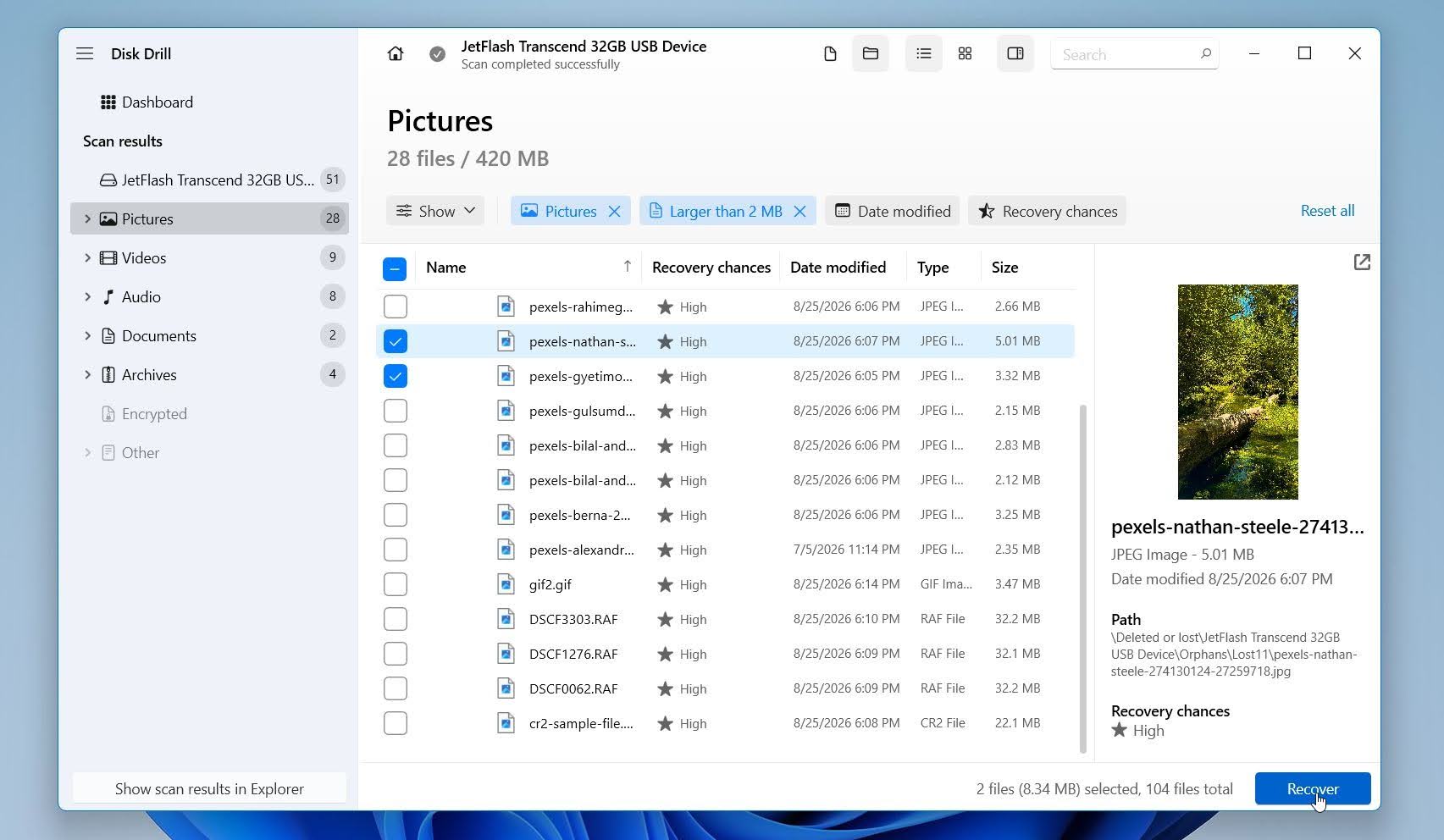
- استخدم مرشحات نوع الملف أو حقل البحث لتضييق النتائج، ثم قم بمعاينة الملفات التي ترغب في استردادها. إذا تم معاينة الملف بشكل صحيح، فهذه إشارة جيدة على إمكانية استرجاعه بشكل سليم. بعد العثور على الملفات التي تحتاجها، حددها وانقر على استعادة.
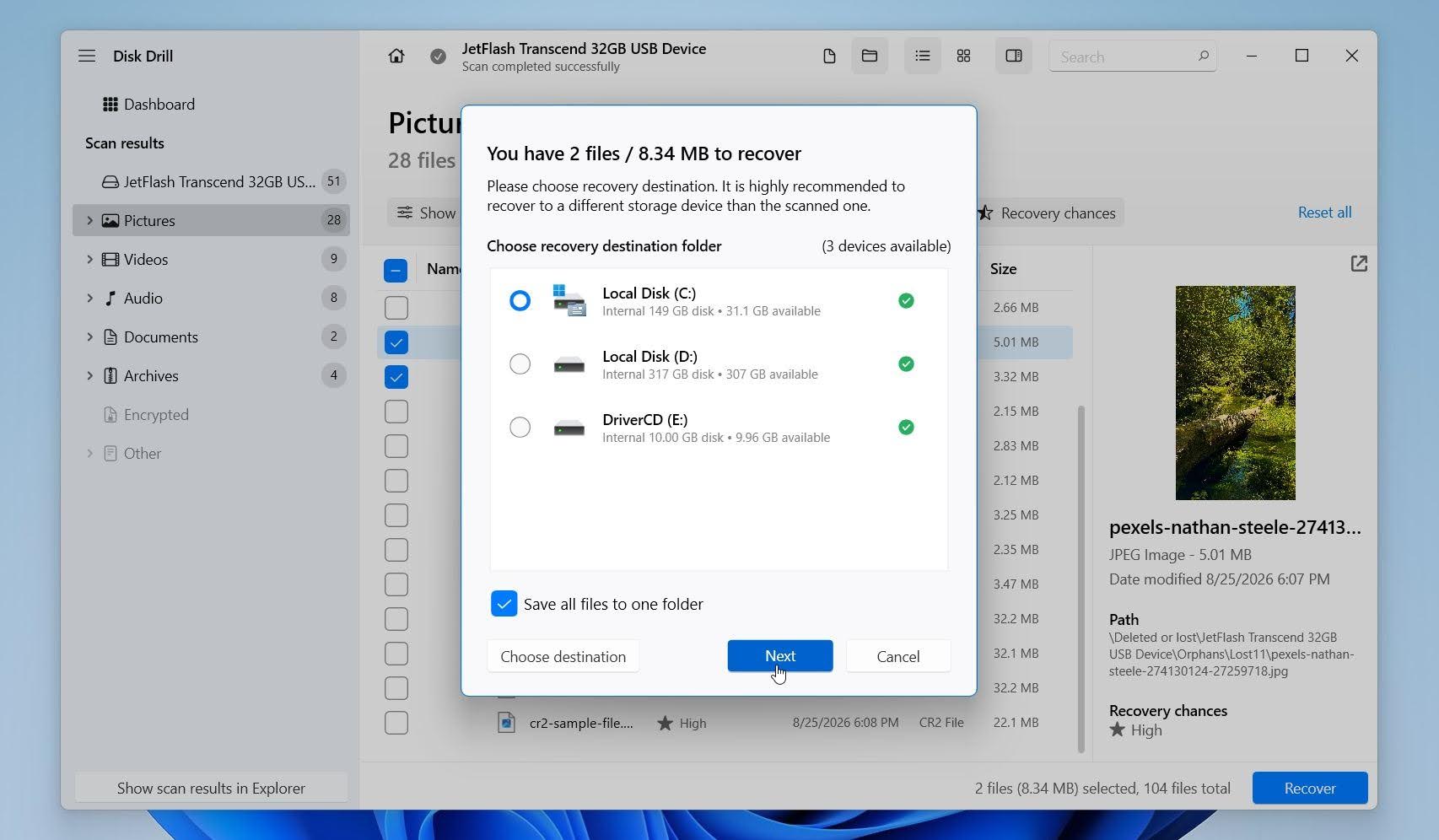
- اختر جهاز تخزين مختلف كموقع للاسترداد، وليس وحدة تخزين USB المتأثرة، لأن حفظ بيانات جديدة عليها قد يؤدي إلى استبدال ملفات لم يتم استردادها بعد. انقر على التالي لبدء الاسترداد.
يتيح لك Disk Drill لنظام Windows فحص ومعاينة الملفات القابلة للاسترداد مجانًا واستعادة ما يصل إلى ١٠٠ ميغابايت بدون تكلفة. هذا الحد كافٍ لاختبار عملية الاسترداد واستعادة بعض الملفات الصغيرة قبل أن تقرر ما إذا كنت بحاجة إلى النسخة المدفوعة. بعد الانتهاء من الاسترداد، افتح بعض الملفات المستردة للتأكد من أنها تعمل بشكل صحيح. بمجرد أن يتم حفظ بياناتك المهمة بأمان في مكان آخر، يمكنك الانتقال إلى إصلاح أو تهيئة محرك USB.
يمكن أن يساعد Disk Drill فقط إذا كان Windows يكتشف محرك USB كجهاز تخزين فعلي. إذا لم يظهر المحرك في إدارة الأقراص على الإطلاق، أو ظهرت عليه علامات واضحة للتلف المادي، فقد لا يكون الاسترداد بواسطة البرامج ممكنًا.
بمجرد أن تقوم باستعادة والتحقق من أي ملفات هامة، يمكنك إنشاء قسم جديد وتهيئة USB حتى يتمكن Windows من استخدامه مرة أخرى:
- انقر بزر الماوس الأيمن على ابدأ واختر إدارة الأقراص.
- ابحث عن محرك أقراص USB، وانقر بزر الماوس الأيمن على مساحة غير مخصص الخاصة به، واختر وحدة تخزين بسيطة جديدة.
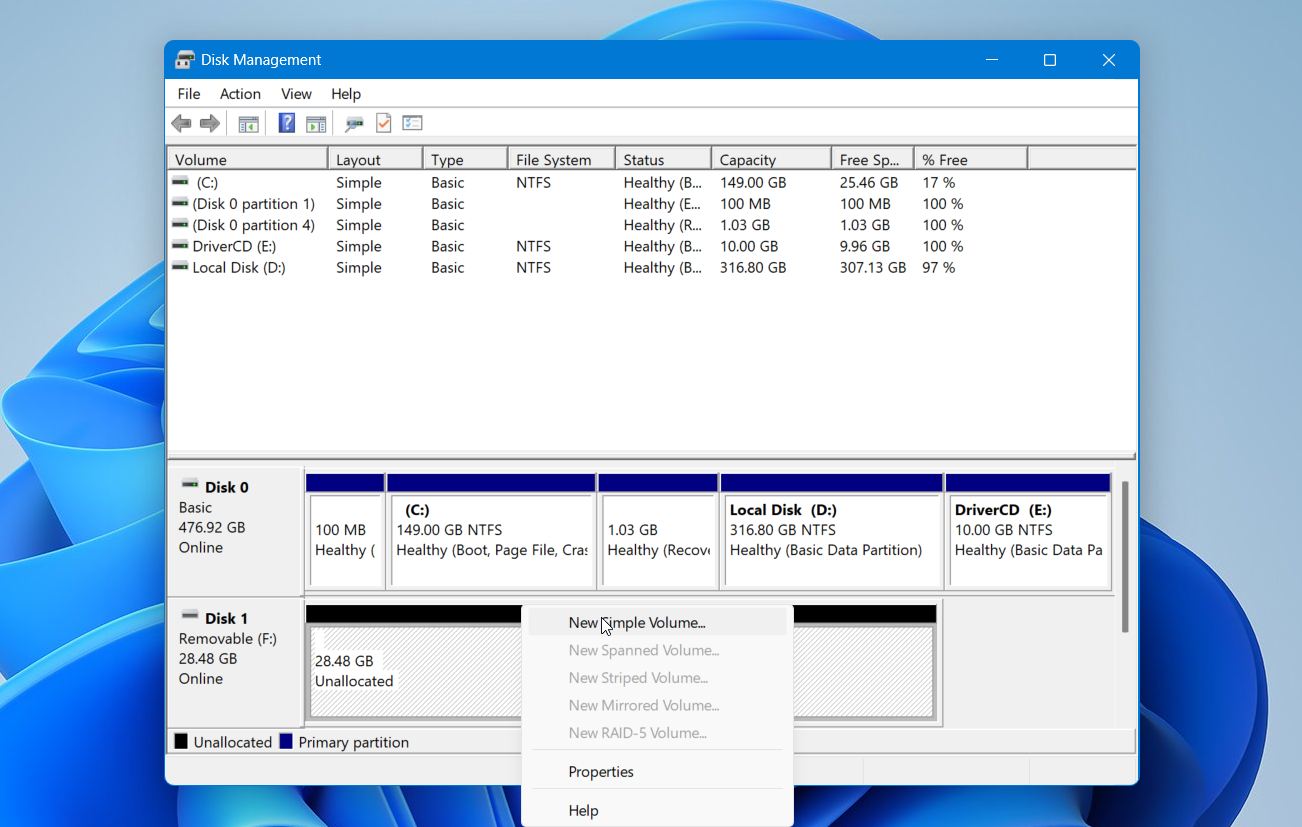
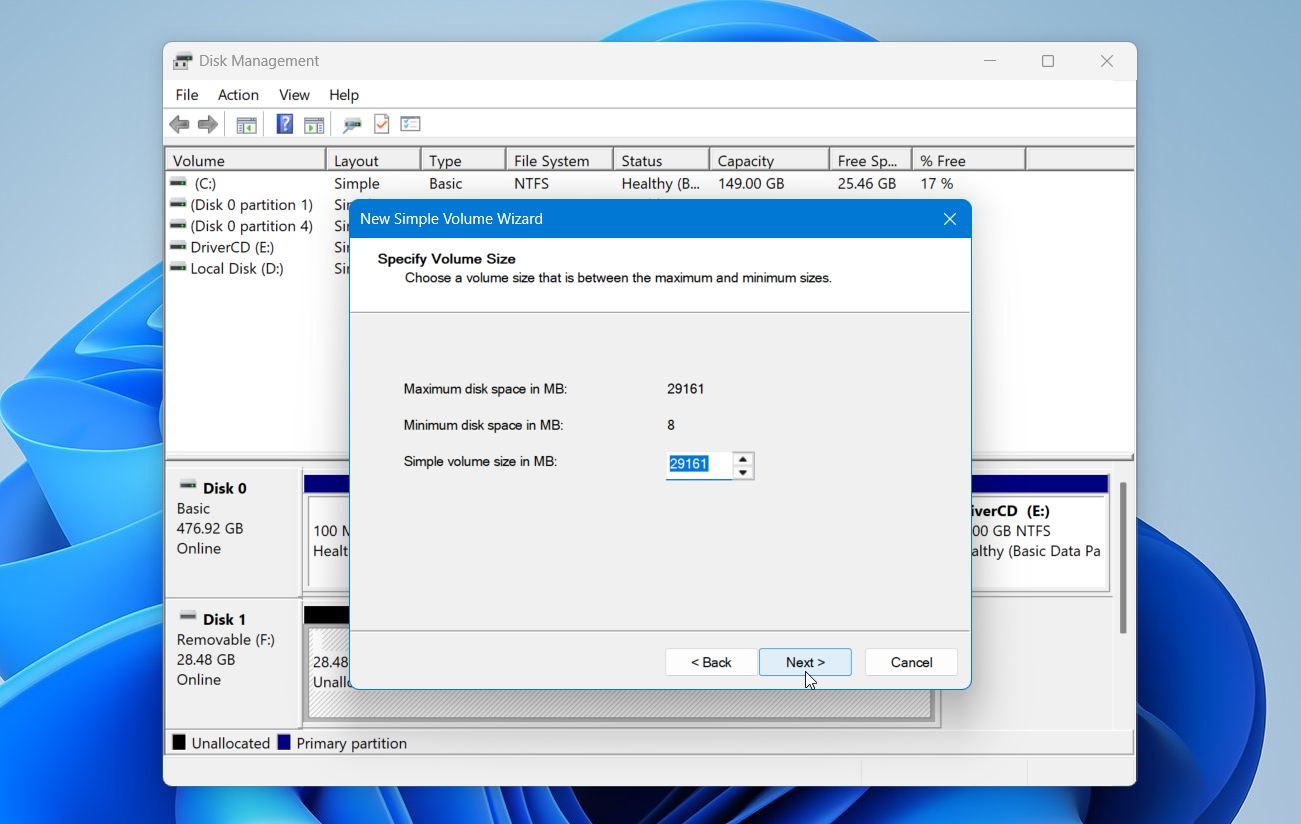
- انقر على التالي واختر حجم وحدة التخزين. إذا كنت تريد استخدام محرك أقراص USB بالكامل كقسم واحد، اترك القيمة الافتراضية وانقر على التالي.
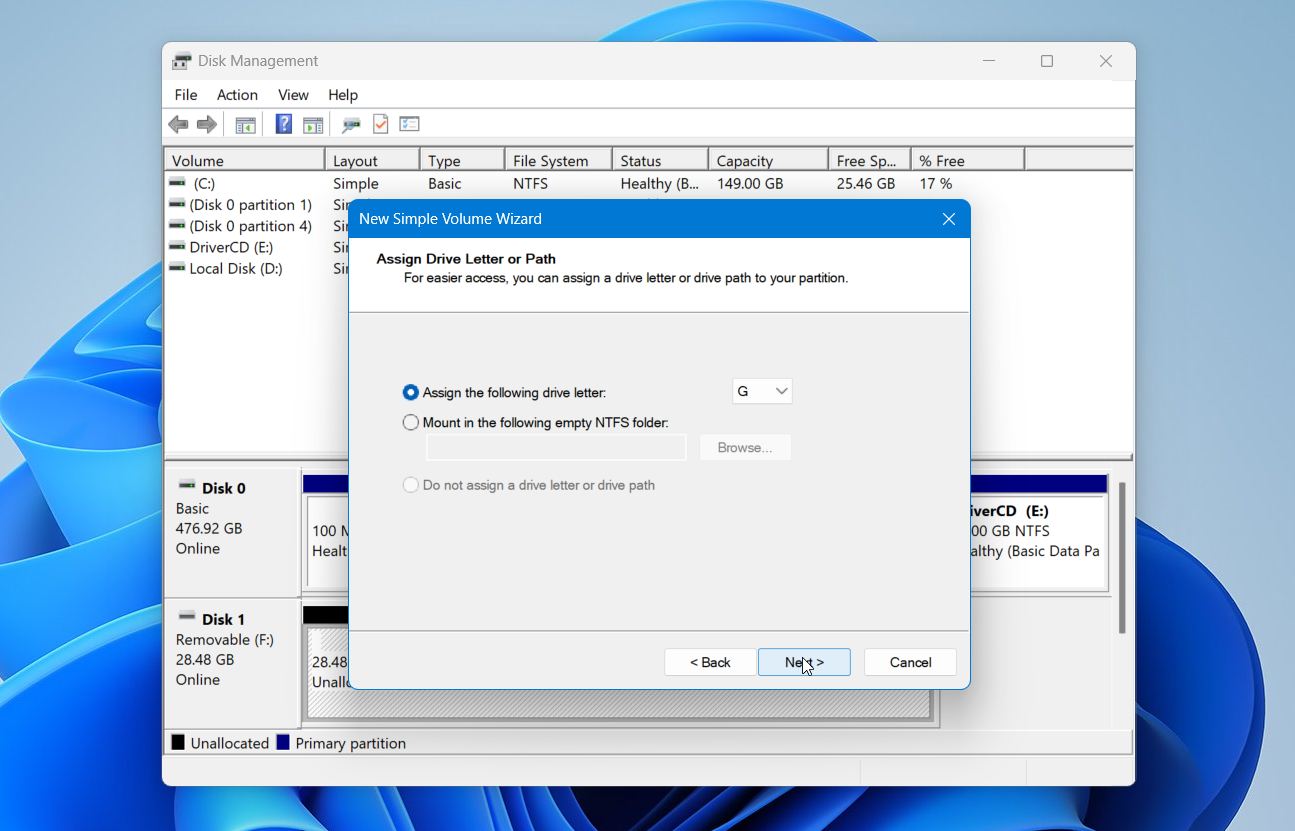
- قم بتعيين حرف محرك أقراص متاح وانقر على التالي.
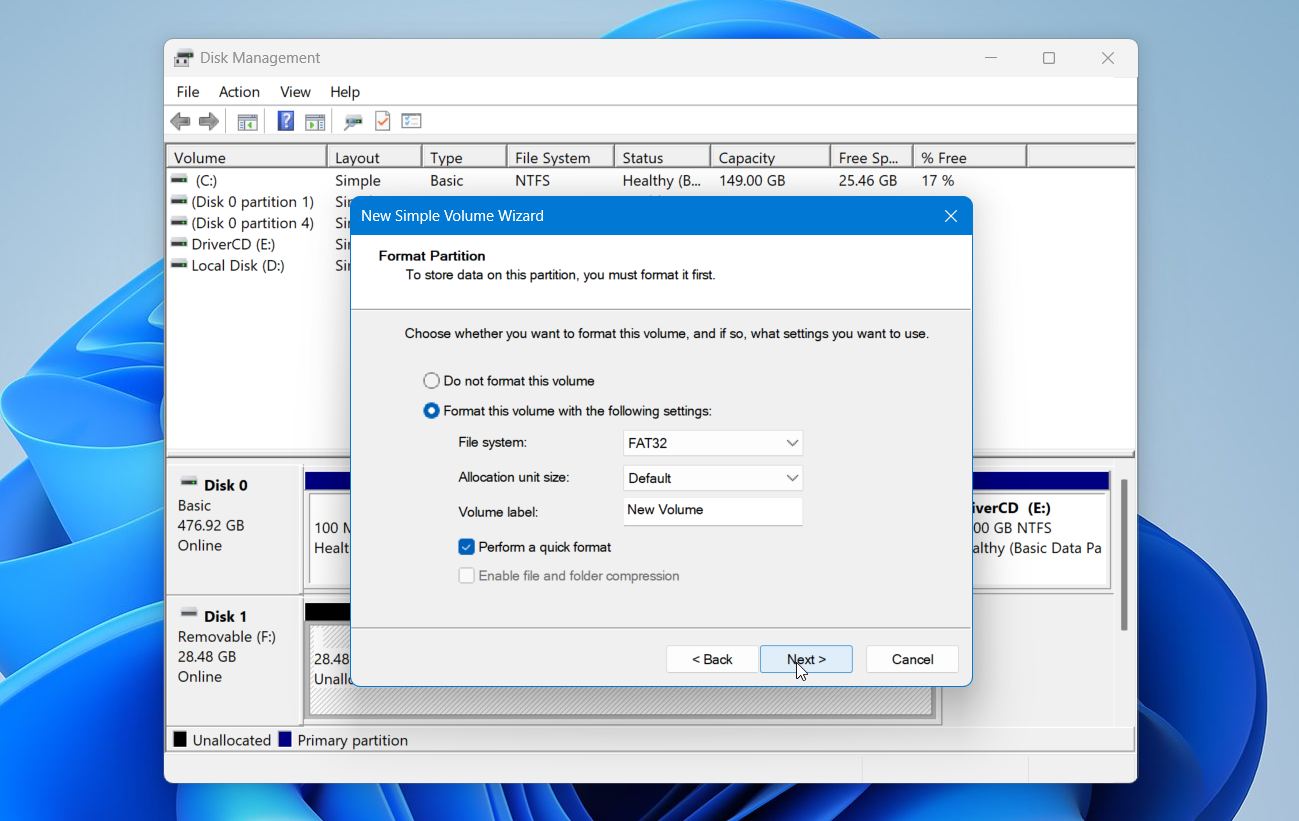
- اختر نظام الملفات الذي ترغب في استخدامه. حافظ على تحديد إجراء تهيئة سريعة، وأدخل تسمية لوحدة التخزين إذا رغبت، ثم انقر على التالي.
- راجع الإعدادات وانقر على إنهاء.
سيقوم Windows بإنشاء وتهيئة وحدة التخزين الجديدة. بمجرد انتهاء العملية، يجب أن يظهر محرك أقراص USB تحت هذا الكمبيوتر في مستكشف الملفات.
الحالة 5: يظهر USB بصيغة RAW
إذا ظهر محرك أقراص USB في إدارة الأقراص مع نظام الملفات الخاص به مدرجًا كـ خام، فإن Windows يمكنه اكتشاف القسم لكنه لا يستطيع التعرف على أو قراءة نظام الملفات الخاص به. يشير ذلك عادةً إلى تلف في نظام الملفات وليس إلى فقدان حرف محرك الأقراص.
إذا كنت تحتاج إلى الملفات، لا تقم بتهيئة USB أو تشغيل CHKDSK بعد. CHKDSK ليس مصممًا للعمل مع نظام ملفات RAW، كما أن التهيئة ستُنشئ نظام ملفات جديدًا. بدلاً من ذلك، قم باستعادة ملفاتك أولاً باستخدام برنامج استعادة البيانات.
يمكنك استخدام Disk Drill لمسح محرك أقراص USB الفعلي حتى إذا ظهرت القسم كـ RAW. إذا كان المحرك غير مستقر أو ينفصل بشكل غير متوقع أو ينتج أخطاء في القراءة، أنشئ صورة للقرص أولاً ثم امسح الصورة بدلاً من USB الأصلي.
بعد استعادة ملفاتك والتحقق منها، يمكنك تهيئة الـUSB.
الحالة 6: يظهر 0 بايت أو لا توجد وسائط
إذا ظهر محرك أقراص USB في إدارة الأقراص كـ ٠ بايت أو لا توجد وسائط، فهذا يعني أن Windows يمكنه اكتشاف جهاز USB ولكنه لا يستطيع الوصول إلى ذاكرة الفلاش خلف وحدة التحكم الخاصة به. وهذا يختلف عن محرك RAW أو غير مخصص لأن Windows لا يحتوي على مساحة تخزين يمكن لبرامج الاسترداد فحصها.
أولاً، قم بتوصيل وحدة تخزين USB بمنفذ USB آخر وجهاز كمبيوتر آخر لاستبعاد وجود مشكلة في الاتصال الحالي. إذا استمرت في الإبلاغ عن ٠ بايت أو لا توجد وسائط، فمن المحتمل أن المشكلة متعلقة بالأجهزة.
في هذه المرحلة، برامج التهيئة واستعادة البيانات لن تساعد لأن هذه الأدوات تتطلب من Windows إظهار سعة تخزين USB. إذا كانت الملفات مهمة، ففكر في استخدام خدمة استعادة بيانات احترافية يمكنها تشخيص الجهاز، وعند الإمكان، استرجاع البيانات مباشرةً من الذاكرة الفلاشية.
أفكار ختامية
محرك USB الذي لا يتعرف عليه Windows ليس بالضرورة خارج نطاق الإصلاح. ما يهم أكثر هو كيفية اكتشاف Windows للمحرك وما إذا كنت لا تزال بحاجة إلى الملفات المخزنة عليه.
إليك قائمة سريعة يجب وضعها في الاعتبار:
- استبعد مشاكل الاتصال أولاً. جرب منفذ USB آخر وكمبيوتر آخر لترى ما إذا كان القرص نفسه هو مصدر المشكلة.
- تحقق من إدارة الأقراص ومدير الأجهزة. يمكن أن يشير وضع USB إلى وجود حرف محرك مفقود أو مشكلة في التعريف أو نظام ملفات تالف أو مشكلة أخرى.
- استرجع الملفات الهامة قبل الإصلاحات. إذا كانت البيانات مهمة، افحص USB باستخدام Disk Drill واحفظ الملفات القابلة للاسترداد في مكان آخر قبل تشغيل CHKDSK أو تهيئة القرص أو إجراء تغييرات أخرى على نظام ملفاته.
- اختر الحل بناءً على العَرَض. كل من فقدان حرف المحرك أو خطأ في التعريف أو مشكلة في الطاقة أو نظام الملفات RAW يتطلب حلاً مختلفًا.
يمكنك أيضًا مراجعة موضوع منتدى حول جهاز USB غير معروف في Windows 11 لترى كيف تعامل مستخدم حقيقي مع مشكلة مماثلة.