



تم حذف أو فقدان مقاطع فيديو مهمة من بطاقة SD وتريد أسرع طريقة لاستعادتها؟ عادةً يمكنك استرجاع اللقطات المحذوفة حتى إذا حذفتها بالخطأ، أو قمت بتهيئة البطاقة، أو تلفت البطاقة، أو حدثت أخطاء في نظام الملفات. عند حذف مقطع فيديو، تظل البيانات الفعلية عادةً على بطاقة SD حتى يتم الكتابة فوقها بملفات جديدة. سنوضح لك أبسط وأوثق الطرق لاسترجاع مقاطع الفيديو المحذوفة من أي بطاقة SD على الكمبيوتر أو الأندرويد، بالإضافة إلى ما يجب تجنبه قبل عملية الاسترجاع.
كيفية تحسين فرصك في استعادة الفيديو بنجاح
ما تفعله فور فقدان الفيديو غالبًا ما يحدد نتيجة الاستعادة. الهدف هو الحفاظ على الحالة الحالية للبطاقة حتى تحاول الاستعادة.
لزيادة فرص نجاحك، نوصي بما يلي:
- توقف عن استخدام بطاقة SD فورًا. لا تقم بتسجيل مقاطع فيديو جديدة، أو التقاط صور، أو حفظ أي ملفات على البطاقة.
- أزل البطاقة من الجهاز. هذا يمنع العمليات الخلفية من كتابة بيانات جديدة على البطاقة دون علمك.
- تجنب تنسيق البطاقة. حتى إذا طلبت منك الكاميرا أو الهاتف أو الكمبيوتر تهيئة البطاقة، ارفض الطلب حتى تستعيد ملفاتك.
- لا تقم بتشغيل أدوات الإصلاح فوراً. الأدوات مثل CHKDSK أو ميزات إصلاح نظام الملفات المدمجة يمكن أن تعدل من هيكل البطاقة وتجعل الاسترجاع أكثر صعوبة.
- تحقق من حالة البطاقة. الانقطاعات المتكررة، أو أخطاء القراءة، أو الأداء البطيء بشكل غير معتاد، أو السعة المفقودة يمكن أن تشير إلى مشاكل في الأجهزة الأساسية.
- أنشئ نسخة احتياطية أو صورة قرص للبطاقة كلما أمكن ذلك. هذا يمنحك نسخة آمنة للعمل عليها ويقلل من الحاجة للوصول المتكرر إلى بطاقة SD غير مستقرة.
- ابدأ الاستعادة في أقرب وقت ممكن. كلما طال انتظارك، زادت فرصة أن تقوم البيانات الجديدة بالكتابة فوق مقاطع الفيديو المحذوفة.
هذه الاحتياطات لا يمكنها ضمان الاسترجاع، لكنها يمكن أن تزيد بشكل كبير من احتمالية استعادة مقاطع الفيديو الخاصة بك سليمة.
كيفية استعادة مقاطع الفيديو المحذوفة من بطاقة SD
تتطلب حالات فقدان الفيديو المختلفة طرق استعادة مختلفة. بعض الأساليب تعمل بشكل أفضل مع مقاطع الفيديو المحذوفة عن طريق الخطأ، وأخرى تساعد مع بطاقات SD التي تم تهيئتها أو تلفها، وبعض الطرق تركز على الاستعادة من النسخ الاحتياطية بدلاً من الفحص المباشر.
إليك 4 من أكثر الطرق موثوقية لاستعادة بطاقة SD:
الطريقة 1: استخدم برنامج استعادة البيانات على جهاز الكمبيوتر الخاص بك
غالبًا ما يختار معظم الأشخاص استخدام برنامج استعادة البيانات بعد الحذف العرضي للفيديو أو تهيئة البطاقة أو تلف بطاقة SD، لأنه عادةً ما يوفر أسرع وأسهل طريقة للاستعادة دون الحاجة إلى معدات متخصصة.
يعد Disk Drill حتى الآن أفضل برنامج لاستعادة الفيديو الذي قمنا باختباره. يعمل مع بطاقات SD من الكاميرات، الهواتف، الطائرات بدون طيار، كاميرات المراقبة في السيارات، وغيرها من الأجهزة، ويدعم معظم صيغ الفيديو الشائعة، ويتميز بواجهة استرجاع بسيطة جداً للمبتدئين. وخلال اختباراتنا، تعامل أيضاً مع استرجاع الفيديو المجزأ بشكل أفضل من العديد من الأدوات المنافسة، خاصة مع ملفات الفيديو الكبيرة بدقة 4K وفيديوهات الكاميرا.
إحدى الميزات التي نوصي بها بشدة لاستعادة الفيديو المحذوف هي استعادة الكاميرا المتقدمة. على عكس الاستعادة التقليدية المعتمدة على التوقيعات، فهي تفهم كيفية قيام الكاميرات مثل GoPro وDJI وCanon وSony وNikon بتخزين بيانات الفيديو. غالبًا ما تقوم هذه الأجهزة بكتابة الفيديو والصوت والبيانات الوصفية والمكونات الأخرى كوحدات منفصلة بدلاً من ملف واحد متصل. تقوم Advanced Camera Recovery بتحديد وتجميع هذه الوحدات المرتبطة بشكل صحيح، مما قد يحسن فرص استعادة ملفات فيديو قابلة للتشغيل بدلاً من لقطات تالفة أو غير مكتملة.
إليك كيفية استعادة مقاطع الفيديو المحذوفة من بطاقة SD باستخدام Disk Drill:
- اذهب إلى الموقع الرسمي لـ CleverFiles وتحميل نسخة لنظام Windows أو macOS. اتبع التعليمات التي تظهر على الشاشة لتثبيت التطبيق.
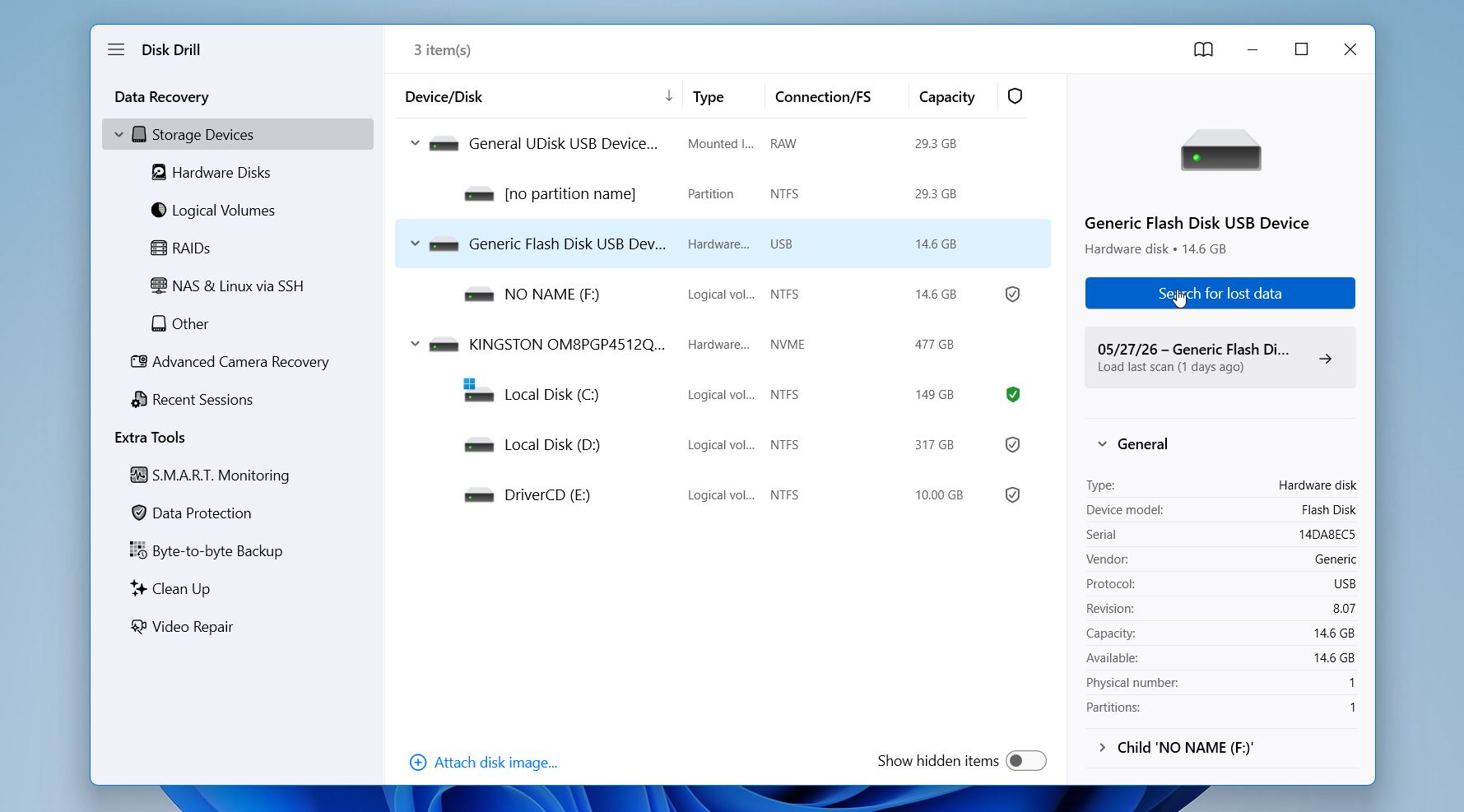
- عند فتح Disk Drill، سترى قائمة بأجهزة التخزين المتوفرة المتصلة بجهاز الكمبيوتر الخاص بك، بما في ذلك الأقراص الداخلية، الأقراص الخارجية، أجهزة USB، وبطاقة SD الخاصة بك. اخترها وانقر على ابحث عن البيانات المفقودة.
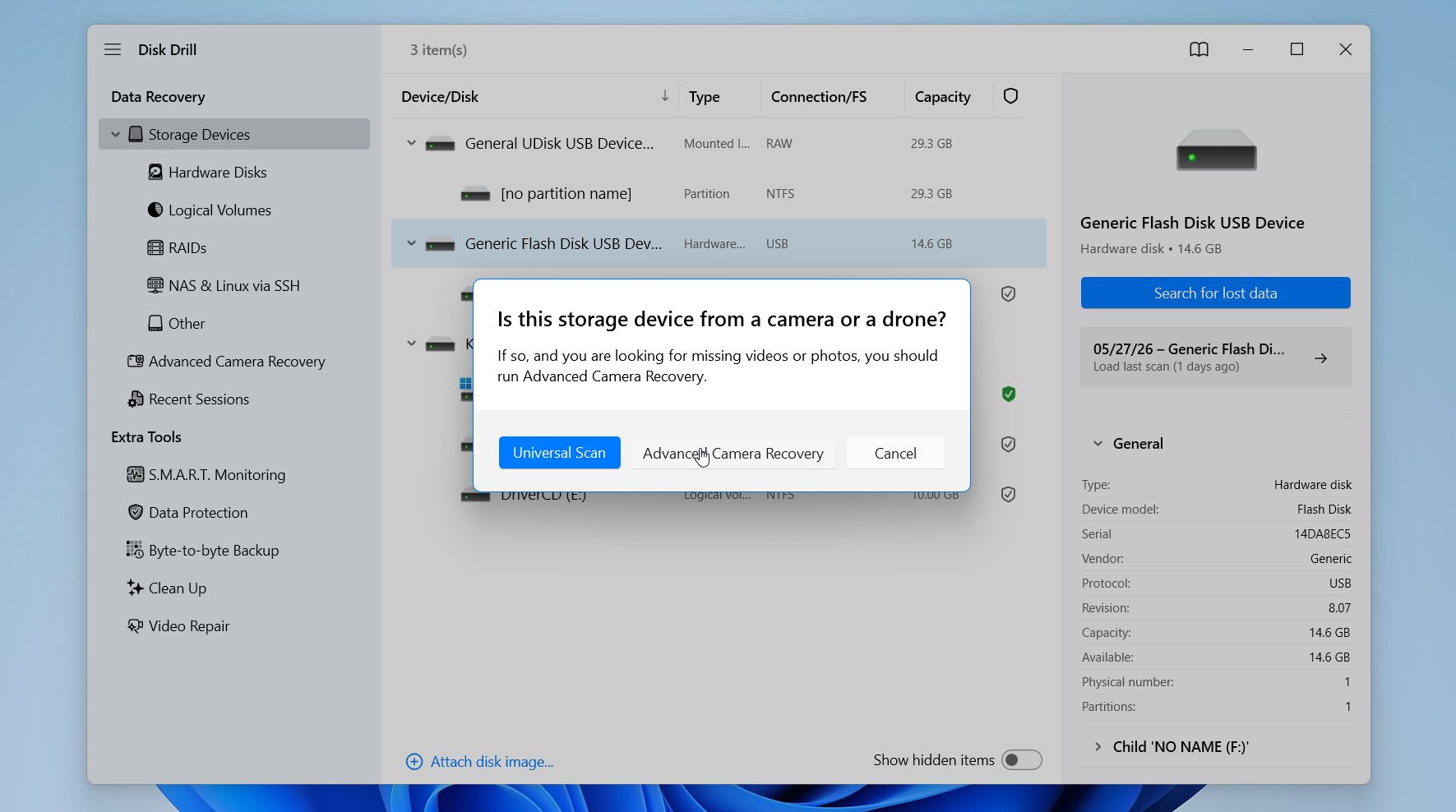
- سيطلب منك الأداة بعد ذلك اختيار وضع الاستعادة. للفيديوهات، نوصي بشدة بـ استعادة الكاميرا المتقدمة.
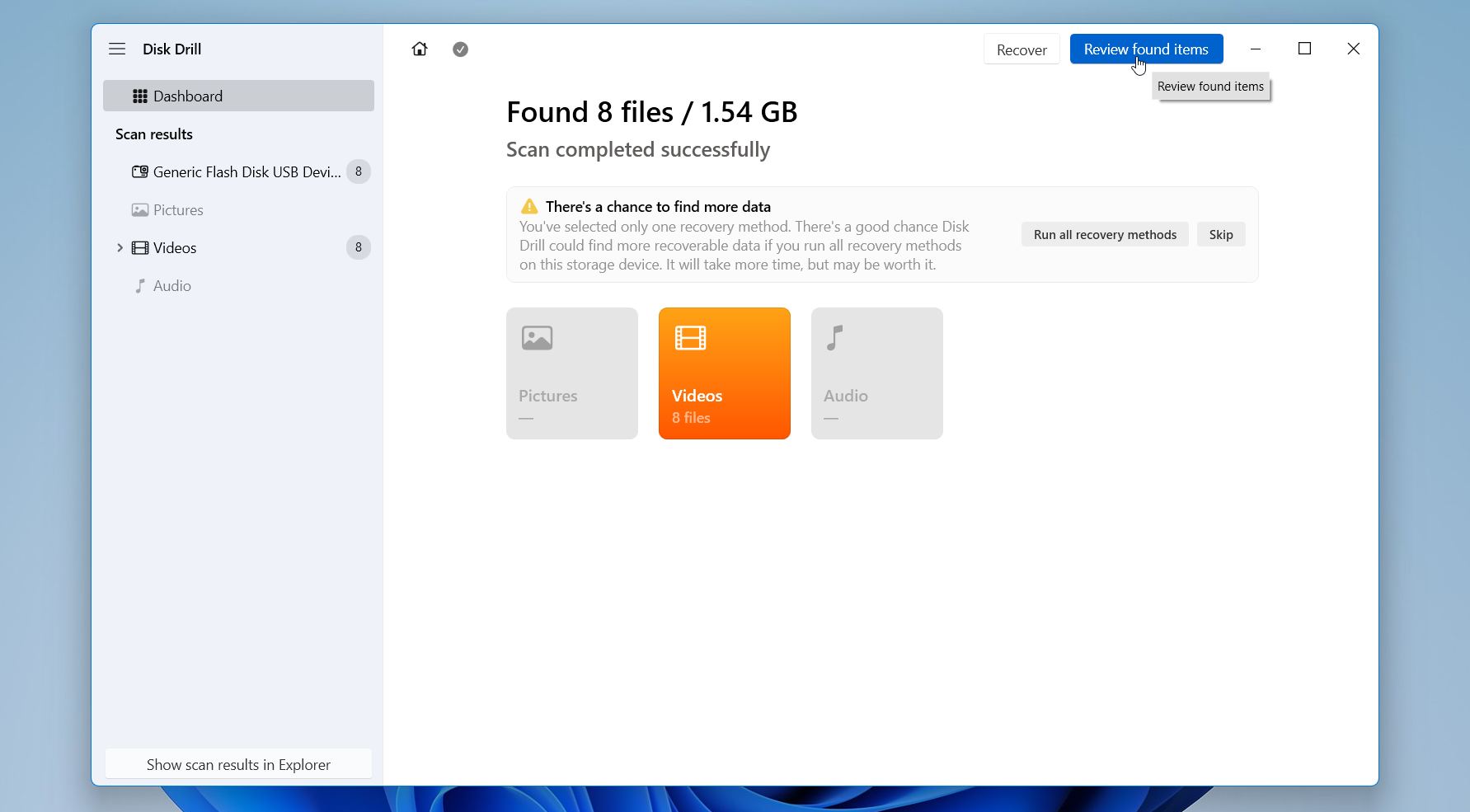
- انتظر حتى ينتهي الفحص. قد يستغرق الفحص من عدة دقائق إلى ساعة أو أكثر، حسب سرعة بطاقة SD الخاصة بك وسعتها. انقر على زر مراجعة العناصر التي تم العثور عليها في الزاوية العلوية اليمنى. سيتيح لك هذا تصفح نتائج الفحص دون مقاطعة الفحص نفسه.
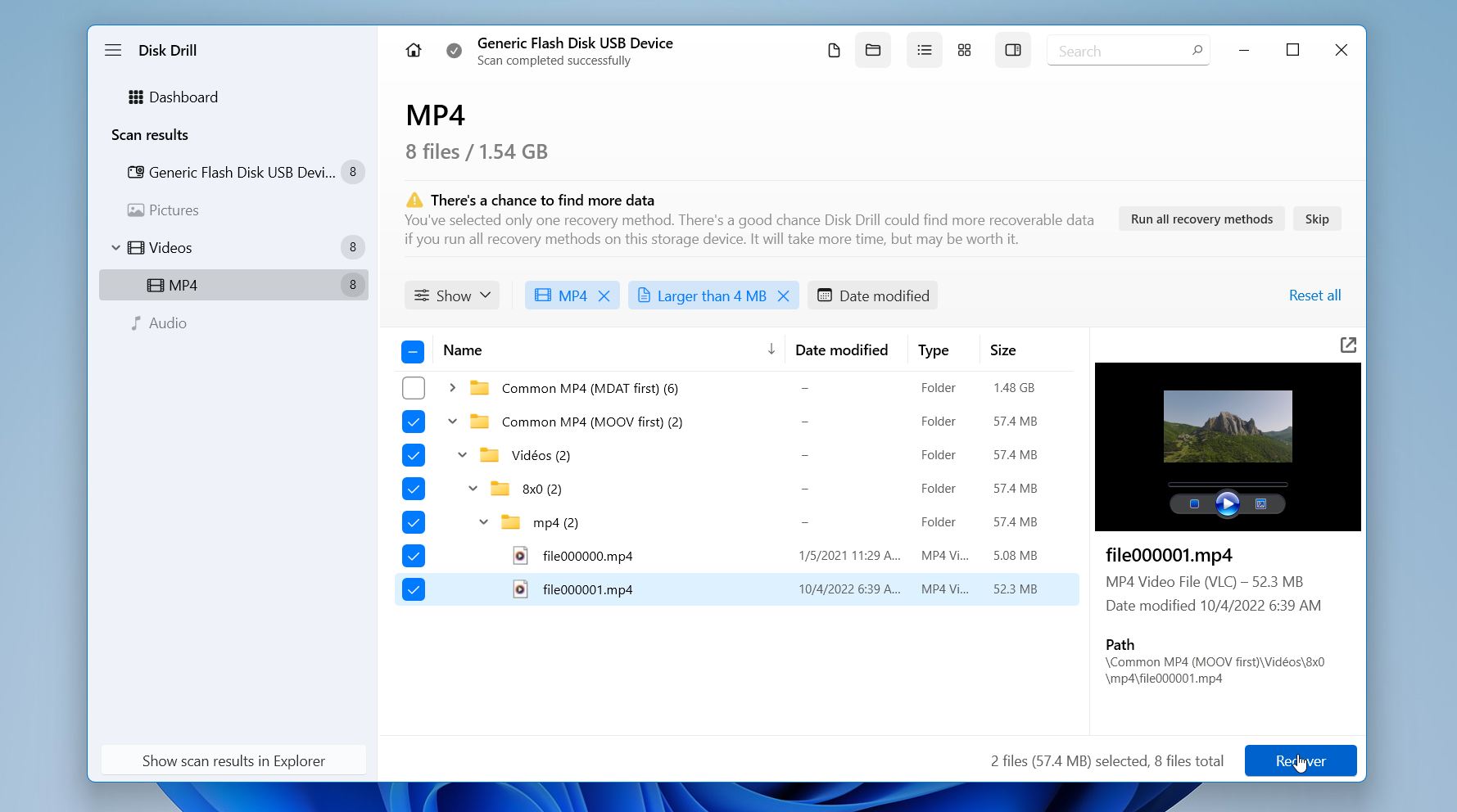
- يمكنك استخدام الفلاتر (النوع، الحجم، تاريخ التعديل، فرص الاستعادة) أو شريط البحث لتضييق النتائج. لا تنسَ النقر على الملف لمعاينته والتحقق من أن الفيديو المستعاد لا يزال يُفتح ويعمل بشكل صحيح قبل استعادته. حدد الملفات للاستعادة وانقر على استعادة.
- اختر موقع تخزين مختلف للملفات المستعادة، مثل القرص الداخلي لجهاز الكمبيوتر الخاص بك أو قرص خارجي آخر. تجنب استعادة الفيديوهات إلى نفس بطاقة SD، حيث أن ذلك قد يؤدي إلى الكتابة فوق بيانات أخرى قابلة للاسترداد. اضغط على التالي.
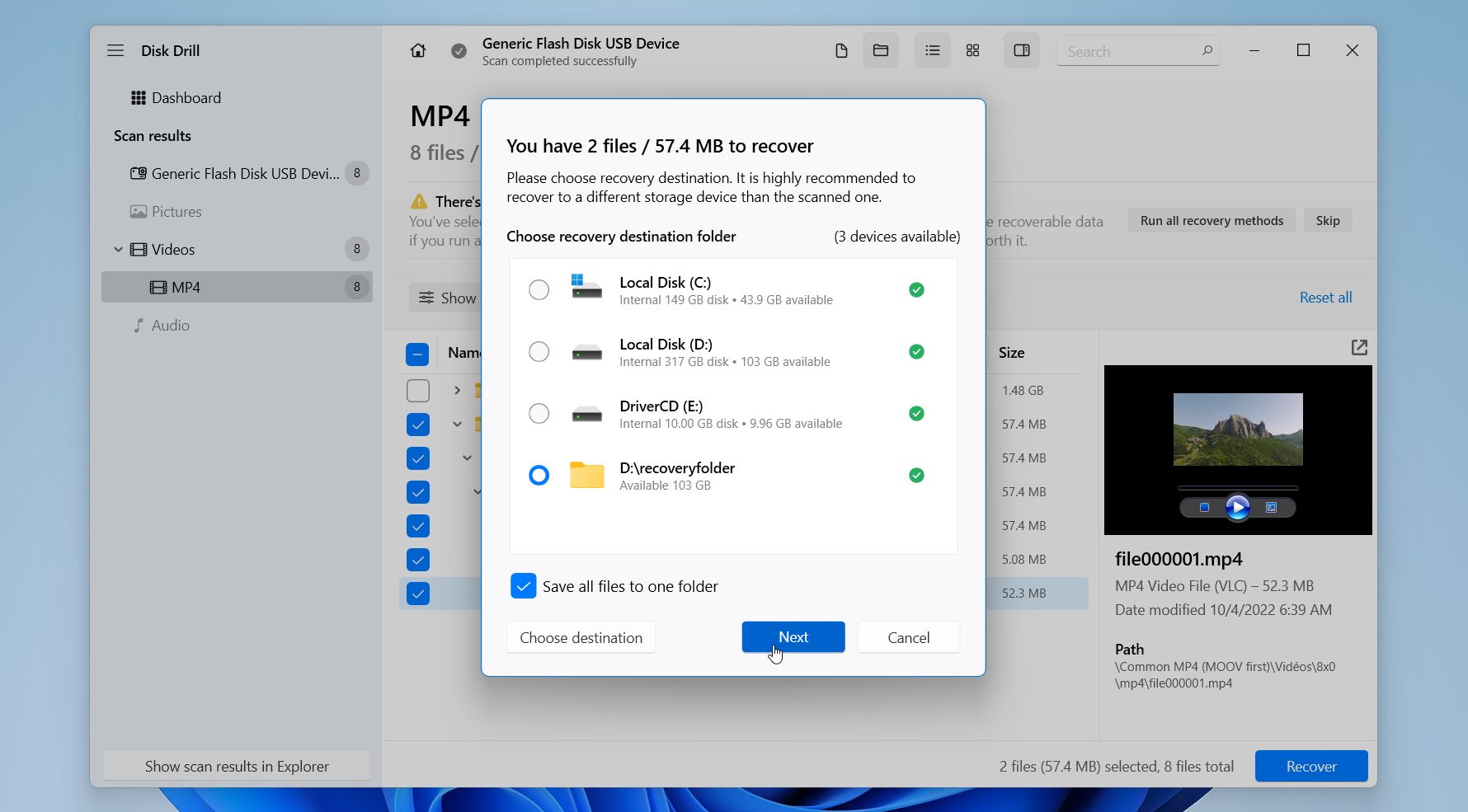
بعد ذلك، ستتمكن من رؤية مقاطع الفيديو المسترجعة في مستعرض الملفات أو Finder. يتيح لك Disk Drill لنظام Windows استعادة ما يصل إلى 100 ميجابايت من البيانات مجانًا، بينما يسمح لك إصدار Mac بفحص الملفات القابلة للاسترجاع ومعاينتها مجانًا قبل أن تقرر ما إذا كنت ستشتري ترخيصًا.
إذا كانت بطاقة SD الخاصة بك تنفصل بشكل عشوائي، أو بطيئة للغاية، أو تظهر أخطاء قراءة، أو تظهر علامات تلف، نوصي بشدة بإنشاء نسخة احتياطية بايت إلى بايت من البطاقة قبل الاستعادة. سيؤدي ذلك إلى إنشاء نسخة مطابقة تمامًا من بطاقة SD ويسمح لك بفحص النسخة الاحتياطية بدلاً من الوسيط الأصلي، مما يجنب المزيد من الضغط على وحدة التخزين غير المستقرة ويقلل من خطر فقدان المزيد من البيانات أثناء محاولات الاستعادة.
للحصول على تحليل مفصل لقدرات استعادة الفيديو في Disk Drill، اطلع على مراجعة Disk Drill الكاملة الخاصة بنا. أثناء اختبارنا، حقق البرنامج واحدًا من أعلى الأعلى معدلات نجاح الاستعادة عبر الملفات التي حاولنا استعادتها. في اختبار مخصص لبطاقة SD لطائرة DJI بدون طيار، نجح في استعادة 4 من أصل 4 ملفات فيديو MOV مجزأة، مع بقاء كل فيديو تم استعادته قابلاً للتشغيل بالكامل وخاليًا من التلف. كما منحت فريقنا Disk Drill نتيجة نهائية قدرها ٩.١/١٠ بعد تقييم أداء الاستعادة وسرعة الفحص وسهولة الاستخدام والقيمة العامة.
الطريقة 2: استرجاع مقاطع الفيديو من بطاقة SD من النسخ الاحتياطي السحابي
ليست كل الأجهزة تقوم بعمل نسخ احتياطي تلقائي للفيديوهات إلى السحابة، لذا هذا الحل قد لا يناسب الجميع. لكن كثير من الأشخاص ينسون أو لا يدركون أنه قبل مغادرة الفيديوهات لبطاقة الذاكرة SD، كان تزامن السحابة مفعلًا. غالبًا ما تقوم الهواتف والطائرات بدون طيار والكاميرات والتطبيقات المصاحبة بتحميل الوسائط تلقائيًا في الخلفية، لذلك حتى بعد حذفك للفيديو وإزالته من بطاقة SD نفسها، قد تظل نسخ احتياطية موجودة داخل خدمات مثل Google Photos أو iCloud Photos أو OneDrive أو Dropbox أو تخزين السحابة من DJI.
إليك كيفية استعادة الملفات من السحابة:
- سجّل الدخول إلى حساب التخزين السحابي الخاص بك على هاتفك أو جهاز الكمبيوتر.
- افتح قسم الصور أو الفيديوهات أو النسخ الاحتياطية أو الوسائط المتزامنة.
- تحقق من المجلدات التي قد تحتوي على ملفات تم تحميلها تلقائيًا من بطاقة SD أو الكاميرا الخاصة بك.
- افتح مجلد المهملات أو سلة المحذوفات أو المجلد المحذوف مؤخرًا.
- حدد موقع الفيديوهات المفقودة التي تريد استعادتها.
- حدد الملفات واضغط على استعادة أو استعادة أو تحميل، حسب الخدمة التي تستخدمها.
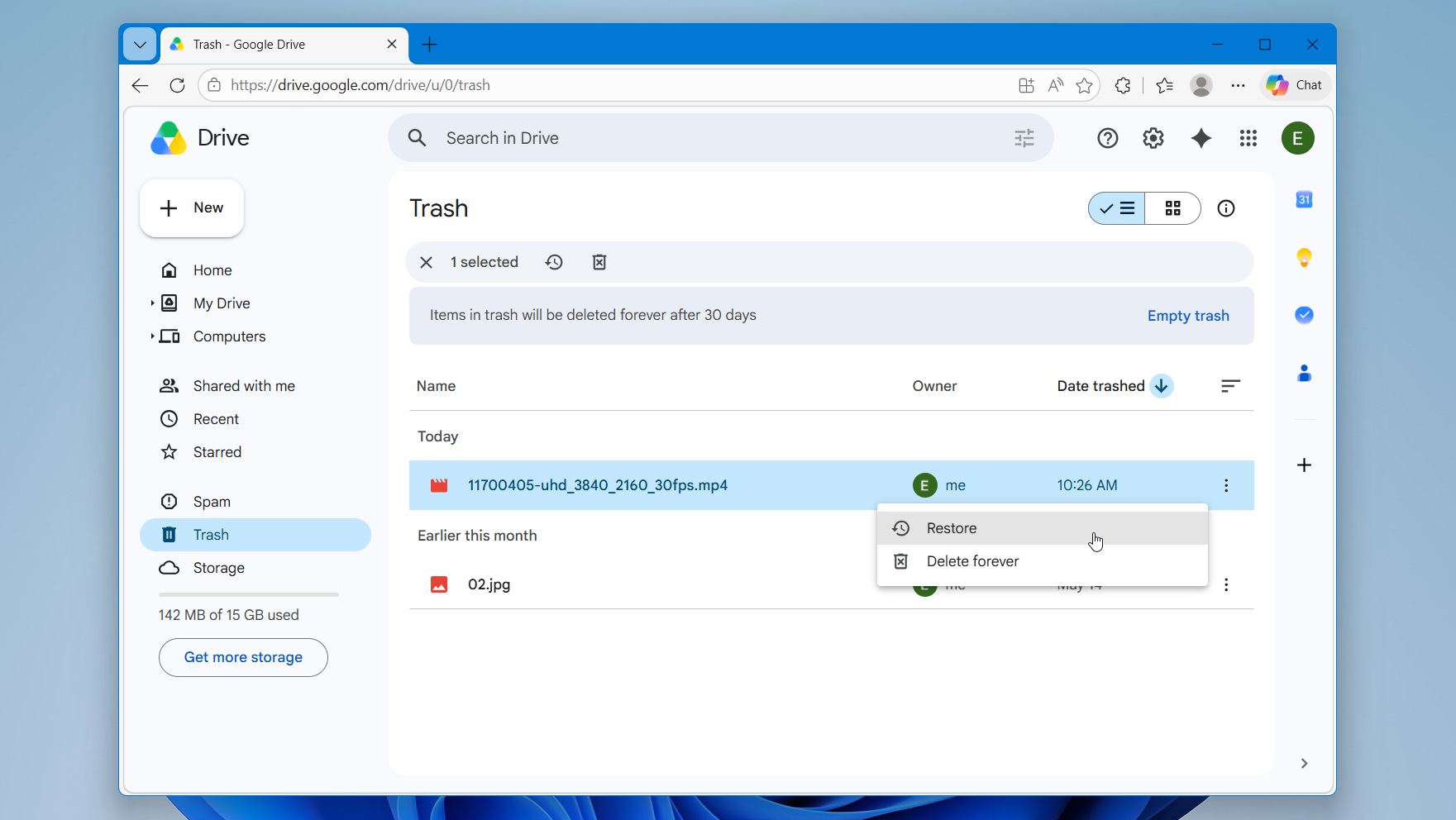
- احفظ الفيديوهات المستعادة على جهاز الكمبيوتر أو على جهاز تخزين آخر بدلاً من بطاقة SD الأصلية.
تحتفظ معظم خدمات السحابة بالملفات المحذوفة لفترة زمنية محدودة قبل إزالتها نهائيًا. على سبيل المثال، عادةً ما تحتفظ صور Google وصور iCloud بالعناصر المحذوفة لمدة تقارب 30 يومًا قبل الحذف التلقائي.
الطريقة 3: استعادة مقاطع الفيديو المحذوفة من بطاقة SD على هاتف أندرويد
يمكن أن تساعد تطبيقات استرجاع بيانات أندرويد أحيانًا في استرجاع الفيديوهات المحذوفة مباشرة من الهاتف أو الجهاز اللوحي دون استخدام الكمبيوتر. ومع ذلك، فإن استرجاع بيانات أندرويد له عدة قيود مقارنة بالاسترجاع عبر الكمبيوتر. إذ تقيد إصدارات أندرويد الحديثة الوصول المباشر إلى التخزين، ولا تستطيع العديد من تطبيقات الاسترجاع إجراء عمليات فحص عميق بدون صلاحيات الروت، وغالبًا ما تكون جودة الاسترجاع أقل بالنسبة لملفات الفيديو الكبيرة أو المجزأة.
لهذا السبب، نوصي تقريبًا دائمًا بإزالة بطاقة SD من جهاز Android وفحصها على جهاز كمبيوتر يعمل بنظام Windows أو Mac بدلاً من ذلك. غالبًا ما يكتشف برنامج الاستعادة المكتبي المزيد من مقاطع الفيديو المحذوفة، ويتعامل مع البطاقات التالفة بشكل أفضل، ويعمل بشكل أكثر موثوقية مع لقطات الكاميرا الكبيرة.
إليك كيفية استعادة مقاطع الفيديو المحذوفة من بطاقة SD باستخدام DiskDigger على Android:
- قم بتنزيل وتثبيت DiskDigger من متجر Google Play.
- افتح التطبيق واضغط على البحث عن الفيديوهات المفقودة.
- اختر بطاقة SD الخاصة بك من قائمة التخزين.
- انتظر حتى يقوم DiskDigger بفحص البطاقة للبحث عن الفيديوهات المحذوفة.
- تصفح نتائج الفحص ومعاينة الفيديوهات المستعادة. حدد الفيديوهات التي ترغب في استعادتها عن طريق الضغط على خانة الاختيار بجانب كل ملف. اضغط على زر استعادة في أسفل الشاشة.
- اختر المكان الذي تود حفظ الفيديوهات المستعادة فيه. احفظ الفيديوهات المستعادة على التخزين السحابي أو على ذاكرة هاتفك الداخلية أو على جهاز آخر بدلاً من بطاقة SD الأصلية.
- افتح الفيديوهات المستعادة وتأكد من أنها تعمل بشكل صحيح.
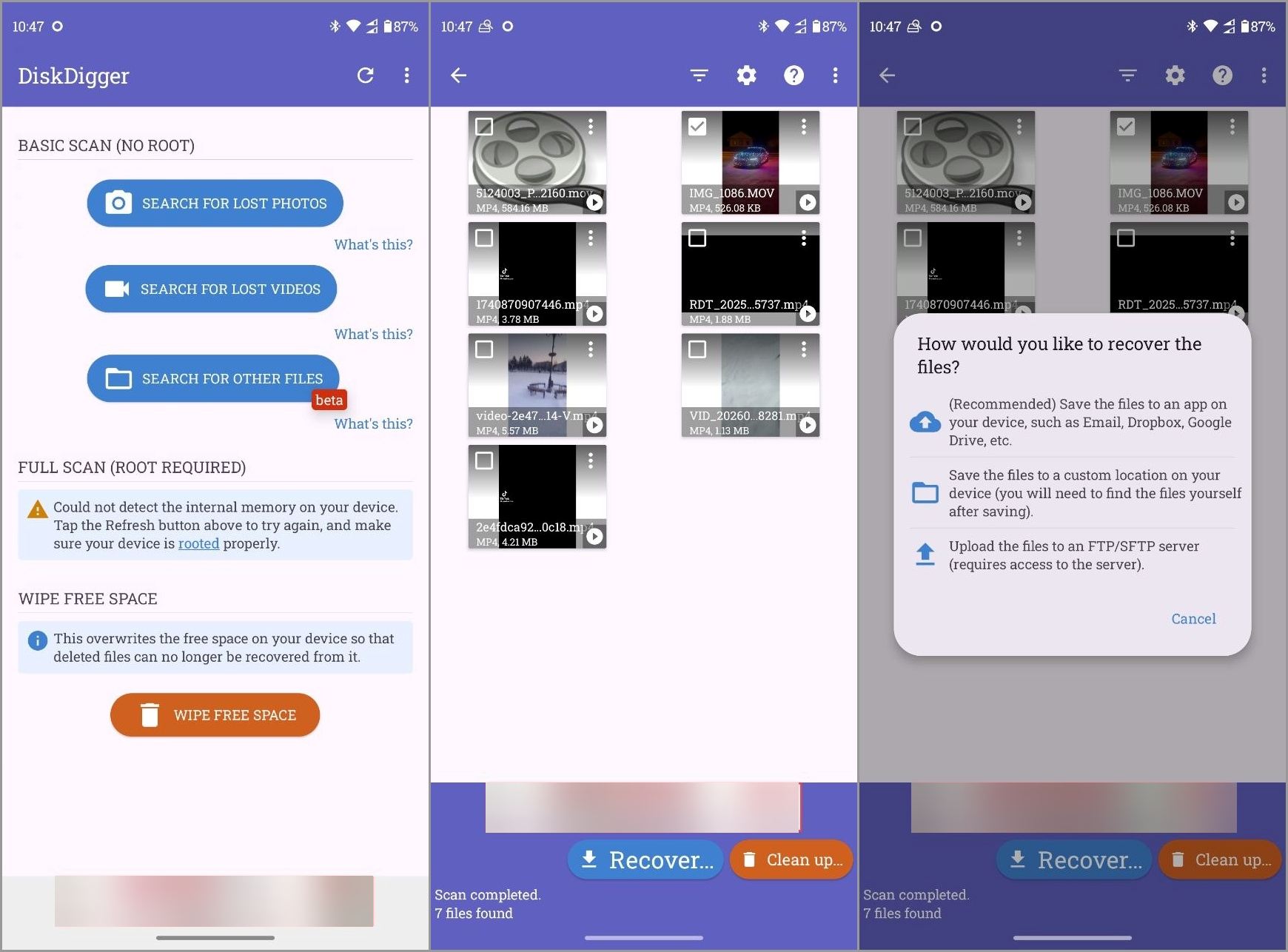
يعمل DiskDigger بشكل أفضل مع مقاطع الفيديو المحذوفة مؤخرًا وفي حالات الاسترجاع البسيطة. تقل فرص الاسترجاع بعد الاستخدام المكثف للهاتف، أو التسجيلات الجديدة، أو تثبيت التطبيقات، أو التهيئة، أو تلف بطاقة SD. قد تتيح أجهزة Android التي تم عمل روت لها عمليات فحص أعمق ونتائج استرجاع أفضل مقارنة بوضع عدم الروت القياسي.
الطريقة 4: استشارة خدمة استعادة بيانات بطاقة SD
أخيرًا، الخيار الأخير للاستعادة هو الاتصال بخدمة استعادة بيانات احترافية. عادةً ما يصبح هذا الخيار ضروريًا عندما تكون بطاقة SD تعرضت لتلف مادي، أو تلف شديد، أو تعطل المتحكم، أو تلف بسبب الماء، أو تلف بسبب الحرق، أو عندما لا تظهر البطاقة بشكل صحيح في Windows أو macOS أو الكاميرات أو الهواتف. كما يجدر التفكير في هذا الخيار إذا لم تنجح أي من طرق الاستعادة المذكورة في هذا المقال في استعادة مقاطع الفيديو المحذوفة الخاصة بك.
تستخدم معامل الاستعادة الاحترافية أجهزة متخصصة ومعدات استعادة جنائية لا يمتلك المستخدمون العاديون إمكانية الوصول إليها. في بعض الحالات، يمكن أن يوفر ذلك أفضل فرصة لاستعادة الفيديوهات الهامة من بطاقات SD التالفة بشكل كبير. ومع ذلك، لا تزال نسبة نجاح الاستعادة تعتمد على حالة البطاقة وكمية الضرر الموجود.
تتبع معظم خدمات الاستعادة عملية مشابهة لهذه:
- قم بزيارة موقع شركة الاستعادة وابدأ طلب الاستعادة.
- حدد نوع جهاز التخزين ووصف مشكلة بطاقة SD.
- اختر مستوى السرعة المطلوب لخدمة الاستعادة. عادةً ما تكون الاستعادة الطارئة الأسرع أكثر تكلفة.
- املأ معلومات الاتصال الخاصة بك وتفاصيل الشحن.
- أرسل بطاقة SD إلى مختبر الاستعادة للفحص.
- انتظر حتى يقوم المختصون بتحليل بطاقة SD وتقديم تقدير للاستعادة.
- وافق على الاستعادة إذا كنت موافقًا على السعر المتوقع والنتائج المتوقعة.
- استلم مقاطع الفيديو المستعادة على جهاز تخزين بديل أو من خلال تسليم سحابي آمن.
قد تصبح استعادة بطاقة SD بشكل احترافي مكلفة، خاصةً في حال البطاقات التالفة جسديًا، لكن الشركات المرموقة غالبًا ما تتبع سياسة “لا بيانات، لا رسوم”. نوصي أيضًا بالتحقق من تقييمات العملاء، وأوقات التنفيذ، وسياسات الخصوصية قبل إرسال بطاقة SD تحتوي على مقاطع فيديو شخصية هامة.
لماذا يتم حذف مقاطع الفيديو من بطاقة SD
هناك العديد من الأسباب المختلفة التي قد تؤدي إلى اختفاء مقاطع الفيديو من بطاقة SD. في بعض الأحيان يتم حذف الملفات عن طريق الخطأ فقط، بينما في حالات أخرى يكون السبب هو التلف، أو التهيئة، أو فشل في الأجهزة، أو أخطاء في الجهاز. السبب مهم لأنه يؤثر بشكل مباشر على فرص الاستعادة وأفضل طريقة استعادة يجب تجربتها أولاً.
| السبب | ماذا يحدث | فرص الاسترداد |
| 🗑️ الحذف العرضي | يتم حذف مقاطع الفيديو من نظام الملفات لكنها غالبًا تظل قابلة للاسترجاع حتى يتم الكتابة فوقها. | عادةً مرتفعة |
| 💽 تهيئة بطاقة SD | يتم إعادة ضبط نظام الملفات وتصبح مقاطع الفيديو غير قابلة للوصول. | غالبًا جيدة بعد تهيئة سريعة، مستحيلة بعد تهيئة كاملة أو أمر SD_ERASE |
| ⚠️ تلف بطاقة SD | قد تصبح البطاقة غير قابلة للقراءة، أو تظهر على شكل RAW، أو تظهر أخطاء عند فتحها. | متوسطة إلى مرتفعة |
| 🔨 ضرر مادي | قد تتشقق بطاقة SD، أو تتوقف عن الاتصال، أو ترتفع حرارتها، أو تفشل تمامًا. | عادةً أقل |
| 🔌 نقل متقطع أو إزالة مفاجئة | قد تتلف مقاطع الفيديو أثناء النسخ أو التسجيل. | متوسطة |
| 🦠 نشاط الفيروس أو البرمجيات الخبيثة | قد تختفي الملفات أو تصبح مخفية أو تالفة أو محذوفة. | يعتمد على شدة الضرر |
| 🚫 بطاقة SD مزيفة أو تالفة | تبلغ البطاقة عن سعة تخزين غير صحيحة أو تبدأ في فقدان الملفات مع مرور الوقت. | غالبًا أقل |
كلمة أخيرة
غالبًا ما يمكن استعادة مقاطع الفيديو المحذوفة من بطاقة SD، لكن طريقة الاستعادة الصحيحة تعتمد على ما حدث للبطاقة نفسها. بعض الحالات تتطلب فقط برامج استعادة مثل Disk Drill، بينما قد يحتاج البعض الآخر إلى نسخ احتياطية سحابية، أو تطبيقات استعادة لنظام Android، أو حتى خدمات استعادة احترافية للوسائط التالفة جسديًا.
من بين جميع طرق الاستعادة التي قمنا باختبارها، قدم Disk Drill أفضل النتائج الإجمالية لاستعادة الفيديو. فهو يجمع بين واجهة سهلة الاستخدام للمبتدئين وأداء قوي في الاستعادة، ودعم واسع لصيغ الفيديو، وميزات مفيدة مثل الاستعادة المتقدمة للكاميرا للمقاطع المجزأة من الكاميرات الطائرة، وكاميرات GoPro، وكاميرات DSLR، وكاميرات الحركة.
بغض النظر عن طريقة الاستعادة التي تختارها، فإن أهم نصيحة بسيطة: توقف عن استخدام بطاقة SD فور فقدان الفيديو. تجنب تسجيل فيديوهات جديدة، أو تهيئة البطاقة، أو نقل ملفات جديدة إليها حتى تكتمل عملية الاستعادة. كلما بدأت الاستعادة في وقت أبكر وقللت من استخدام البطاقة بعد ذلك، زادت فرصتك في استعادة فيديوهاتك.





تطبيق جيد جدا