
Slettet eller mistet vigtige videoer fra SD-kortet og ønsker den hurtigste måde at gendanne dem på? Du kan normalt gendanne de slettede optagelser, selv hvis du ved et uheld sletter, formaterer, beskadiger eller får filsystemfejl. Når en video slettes, forbliver de faktiske data som regel på SD-kortet, indtil nye filer overskriver dem. Vi viser dig de enkleste og mest pålidelige måder at gendanne slettede videoer fra ethvert SD-kort på PC eller Android samt hvad du skal undgå inden gendannelsen.
Sådan forbedrer du dine chancer for vellykket gendannelse af videoer
Hvad du gør umiddelbart efter videoforlust, afgør ofte resultatet af gendannelsen. Målet er at bevare kortets nuværende tilstand, indtil du forsøger gendannelse.
For at øge dine chancer for succes, anbefaler vi:
- Stop med at bruge SD-kortet med det samme. Optag ikke nye videoer, tag ikke billeder, og gem ikke filer på kortet.
- Fjern kortet fra enheden. Dette forhindrer baggrundsprocesser i at skrive nye data til kortet uden din viden.
- Undgå at formatere kortet. Selv hvis dit kamera, din telefon eller computer beder dig om at formatere det, skal du afslå indtil du har gendannet dine filer.
- Kør ikke reparationsværktøjer med det samme. Værktøjer som CHKDSK eller indbyggede filsystem-reparationsfunktioner kan ændre kortets struktur og gøre gendannelse sværere.
- Kontroller kortets tilstand. Hyppige afbrydelser, læsefejl, usædvanligt langsom ydeevne eller manglende kapacitet kan indikere underliggende hardwareproblemer.
- Opret en sikkerhedskopi eller en diskafbildning af kortet, når det er muligt. Dette giver dig en sikker kopi at arbejde med og mindsker behovet for gentagne gange at tilgå et potentielt ustabilt SD-kort.
- Begynd gendannelse så hurtigt som muligt. Jo længere du venter, jo større er sandsynligheden for, at nye data vil overskrive de slettede videoer.
Disse forholdsregler kan ikke garantere gendannelse, men de kan betydeligt forbedre chancerne for at få dine videoer tilbage i intakt stand.
Sådan gendanner du slettede videoer fra et SD-kort
Forskellige situationer med tab af videoer kræver forskellige gendannelsesmetoder. Nogle metoder fungerer bedst til ved et uheld slettede videoer, andre hjælper med formaterede eller ødelagte SD-kort, og visse metoder fokuserer på backup-baseret gendannelse i stedet for direkte scanning.
Her er 4 af de mest pålidelige metoder til SD-kort gendannelse:
Metode 1: Brug datagendannelsessoftware på din pc
Datagendannelsessoftware er den metode, de fleste vælger efter utilsigtet sletning af video, formatering eller SD-kortkorruption, fordi det normalt tilbyder den hurtigste og enkleste gendannelsesvej uden specialudstyr.
Disk Drill er langt den bedste software til gendannelse af videoer, vi har testet. Den fungerer med SD-kort fra kameraer, telefoner, droner, dashcams og andre enheder, understøtter de mest populære videoformater og har en af de mest brugervenlige gendannelsesgrænseflader for begyndere. Under vores tests håndterede den også gendannelse af fragmenterede videoer bedre end mange konkurrerende værktøjer, især med større 4K- og kameravideofiler.
En funktion, vi især anbefaler til gendannelse af slettede videoer, er Avanceret kameragendannelse. I modsætning til standard signaturbaseret gendannelse forstår den, hvordan kameraer såsom GoPro, DJI, Canon, Sony og Nikon gemmer videodata. Disse enheder skriver ofte video, lyd, metadata og andre komponenter som separate blokke i stedet for én sammenhængende fil. Avanceret kameragendannelse identificerer og samler korrekt disse relaterede blokke, hvilket kan forbedre chancen for at gendanne afspillelige videofiler i stedet for korrupte eller ufuldstændige optagelser.
Sådan gendannes slettede videoer fra et SD-kort med Disk Drill:
- Gå til den officielle CleverFiles hjemmeside og download en version til Windows eller macOS. Følg instruktionerne på skærmen for at installere appen.
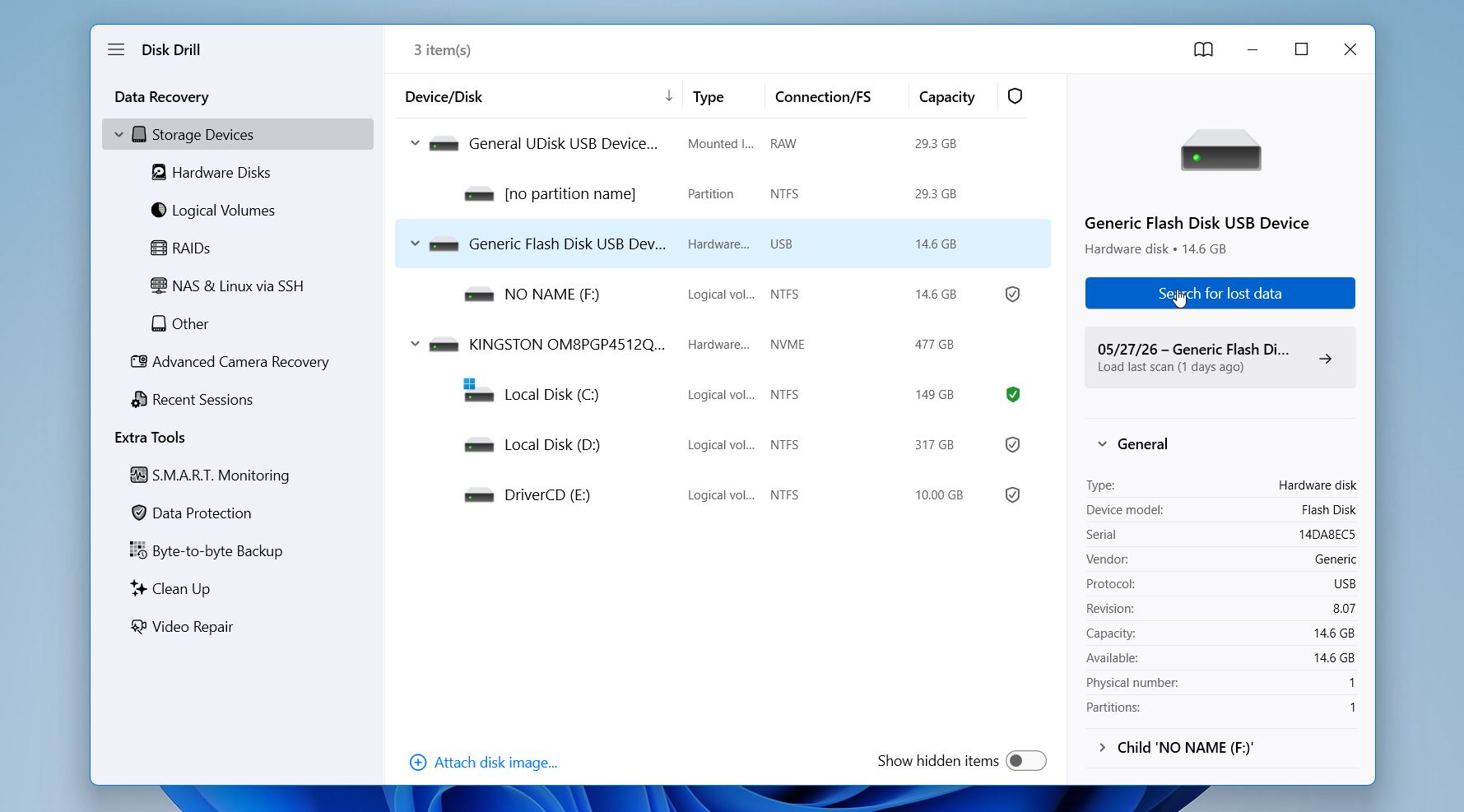
- Når du åbner Disk Drill, vil du se en liste over tilgængelige lagringsenheder tilsluttet din computer, inklusive interne drev, eksterne drev, USB-enheder og dit SD-kort. Vælg det og klik på Søg efter mistede data.
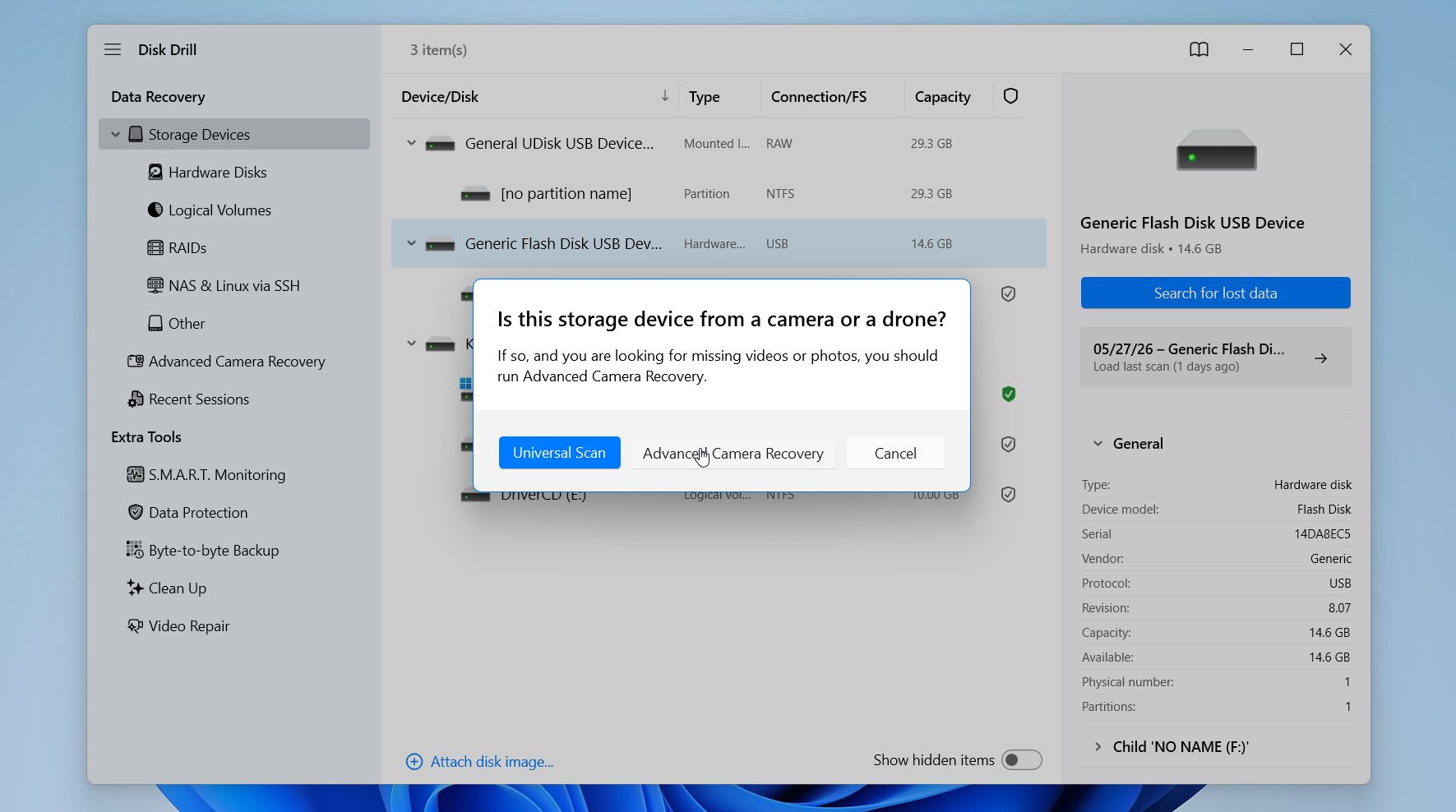
- Værktøjet vil derefter bede dig om at vælge gendannelsestilstand. Til videoer anbefaler vi stærkt Avanceret kameragendannelse.
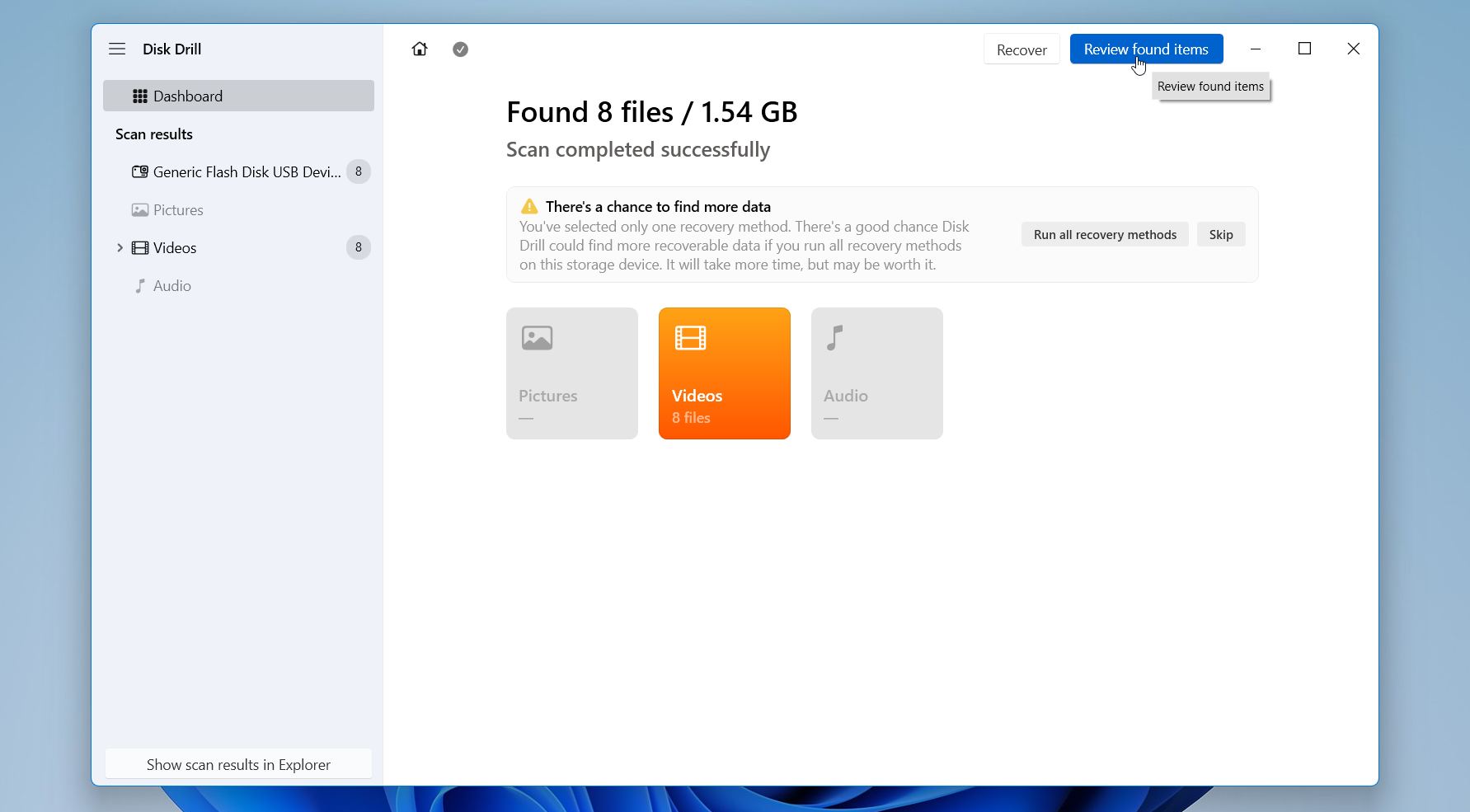
- Vent, mens scanningen afsluttes. Scanningen kan tage et par minutter til en time eller mere, afhængigt af dit SD-korts hastighed og kapacitet. Klik på knappen Gennemse fundne elementer øverst til højre. Dette lader dig gennemse scanningsresultaterne uden at afbryde selve scanningen.
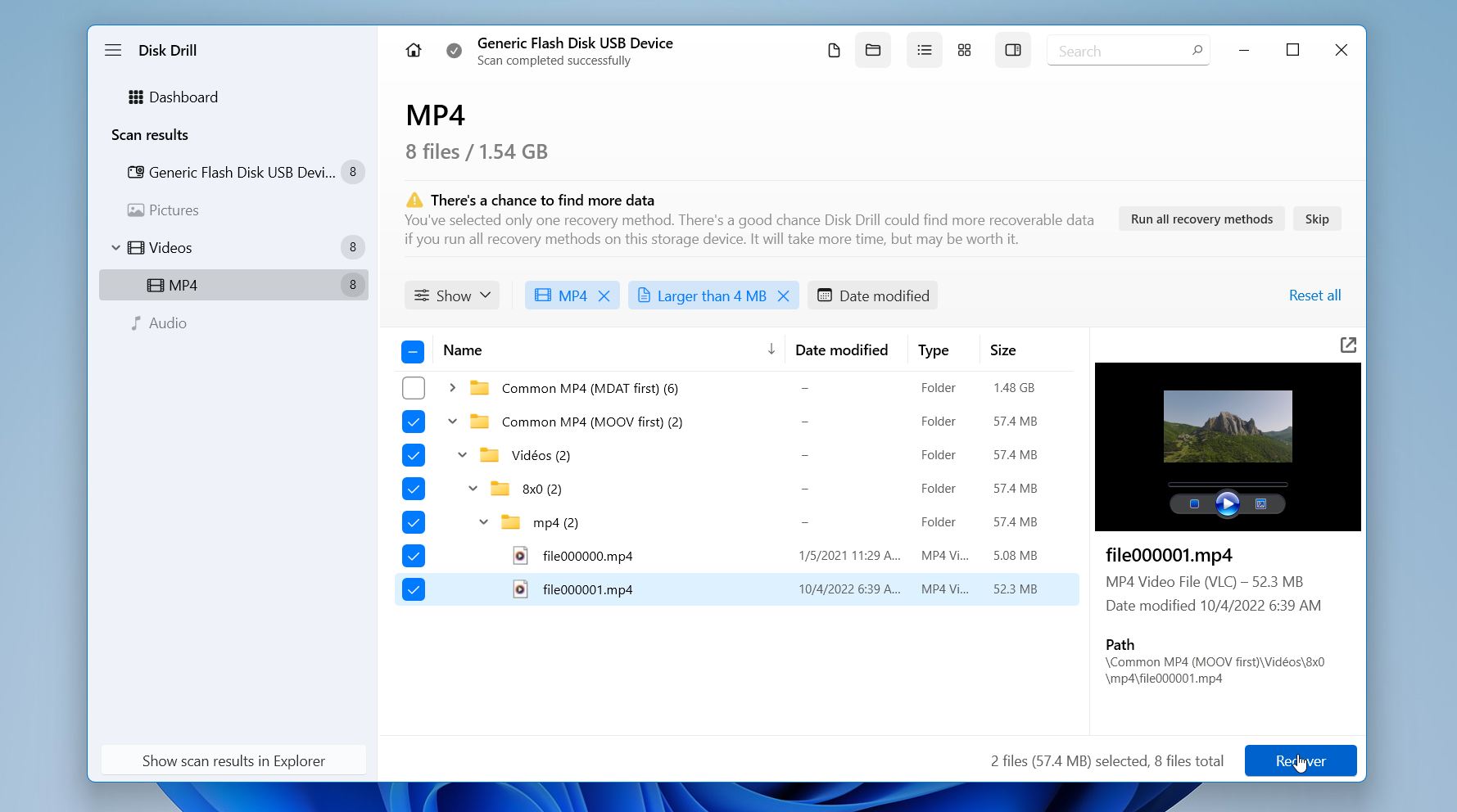
- Du kan bruge filtre (type, størrelse, ændringsdato, gendannelseschancer) eller en søgelinje til at indsnævre resultaterne. Glem ikke at klikke på filen for at se et eksempel og bekræfte, at den gendannede video stadig åbner og afspilles korrekt, før du gendanner den. Vælg de filer, der skal gendannes, og klik på Gendan.
- Vælg en anden lagringsplacering til de gendannede filer, såsom din computers interne drev eller et andet eksternt drev. Undgå at gendanne videoerne tilbage til det samme SD-kort, da dette kan overskrive andre gendannelige data. Tryk på Næste.
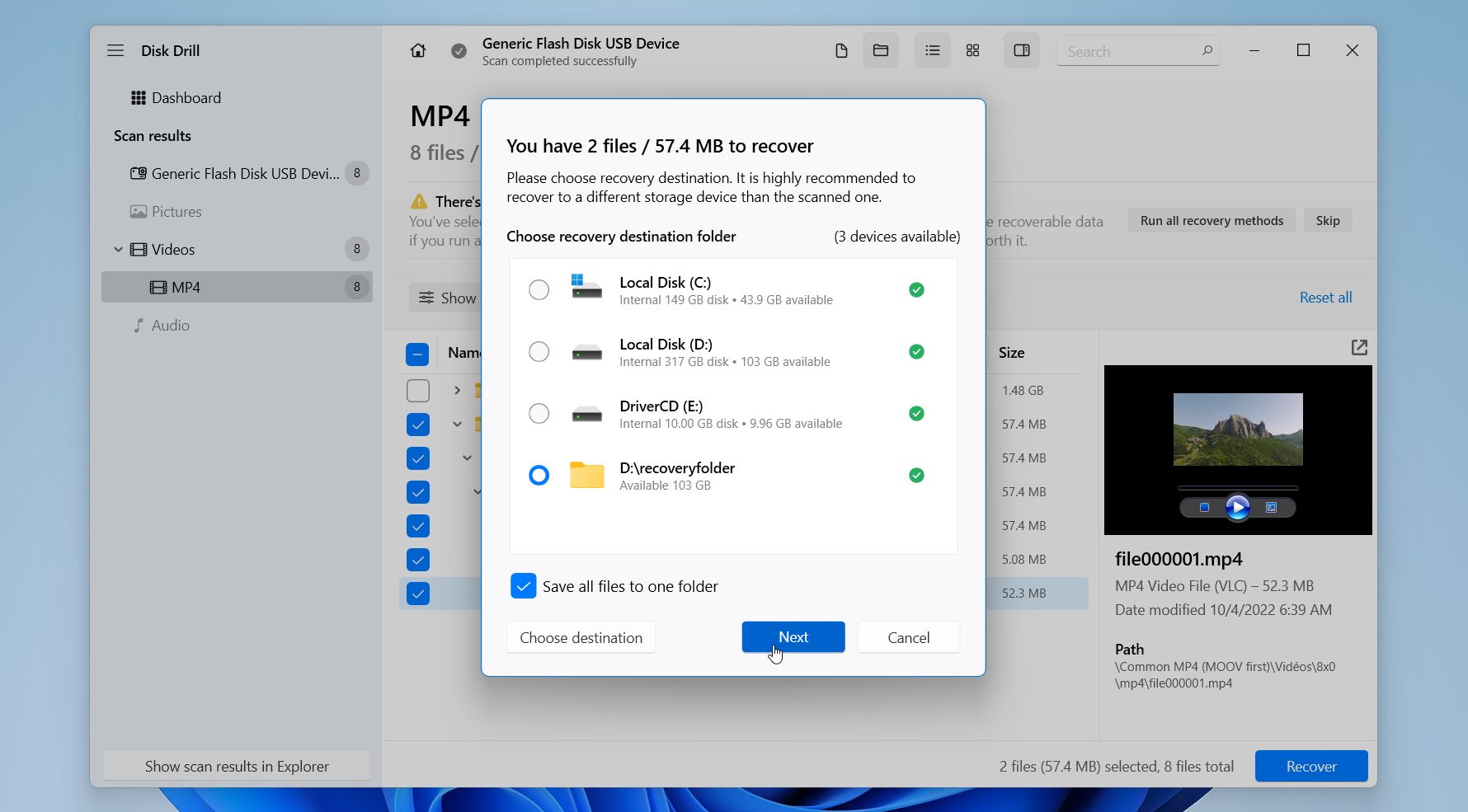
Derefter vil du kunne se dine gendannede videoer i File Explorer eller Finder. Disk Drill for Windows tillader gratis gendannelse af op til 100 MB data, mens Mac-versionen lader dig scanne og forhåndsvise gendannelige filer gratis, før du beslutter, om du vil købe en licens.
Hvis dit SD-kort afbrydes tilfældigt, er ekstremt langsomt, giver læsefejl eller viser tegn på korruption, anbefaler vi kraftigt at oprette en byte-til-byte-backup af kortet, før du foretager gendannelse. Dette vil lave en nøjagtig kopi af SD-kortet og give dig mulighed for at scanne backupkopien i stedet for det originale medie, hvilket undgår yderligere belastning af ustabil lagring og mindsker risikoen for yderligere datatab under gendannelsesforsøg.
For en detaljeret oversigt over Disk Drills videogenoprettelsesmuligheder, kan du se vores fulde Disk Drill anmeldelse. Under vores test opnåede softwaren en af de højeste genopretningssuccesrater blandt de filer, vi forsøgte at gendanne. I en dedikeret DJI drone SD-kort test lykkedes det at gendanne 4 ud af 4 fragmenterede MOV-videofiler, og alle gendannede videoer forblev fuldt afspilbare og fri for korruption. Vores team gav også Disk Drill en endelig score på 9,1/10 efter evaluering af gendannelsesydelse, scanningshastighed, brugervenlighed og samlet værdi.
Metode 2: Gendan SD-kortvideoer fra cloud-backup
Ikke alle enheder sikkerhedskopierer automatisk videoer til skyen, så denne løsning virker ikke for alle. Men mange glemmer eller er bare ikke klar over, at før videoerne forlod SD-kortet, var sky-synkronisering aktiveret. Telefoner, droner, kameraer og tilhørende apps uploader ofte medier i baggrunden automatisk, så selv efter du sletter en video og fjerner den fra selve SD-kortet, kan der stadig findes sikkerhedskopier i tjenester som Google Fotos, iCloud Fotos, OneDrive, Dropbox eller DJI cloud-lagring.
Sådan gendanner du filer fra en cloud:
- Log ind på din cloud-lagringskonto på din telefon eller pc.
- Åbn sektionen for fotos, videoer, backups eller synkroniserede medier.
- Tjek mapper, der kan indeholde automatisk uploadede filer fra dit SD-kort eller kamera.
- Åbn Papirkurv, Genbrugspapirkurv eller For nylig slettede-mappen.
- Find de manglende videoer, du vil gendanne.
- Vælg filerne og tryk på Gendan, Gendan eller Download, afhængigt af hvilken service du bruger.
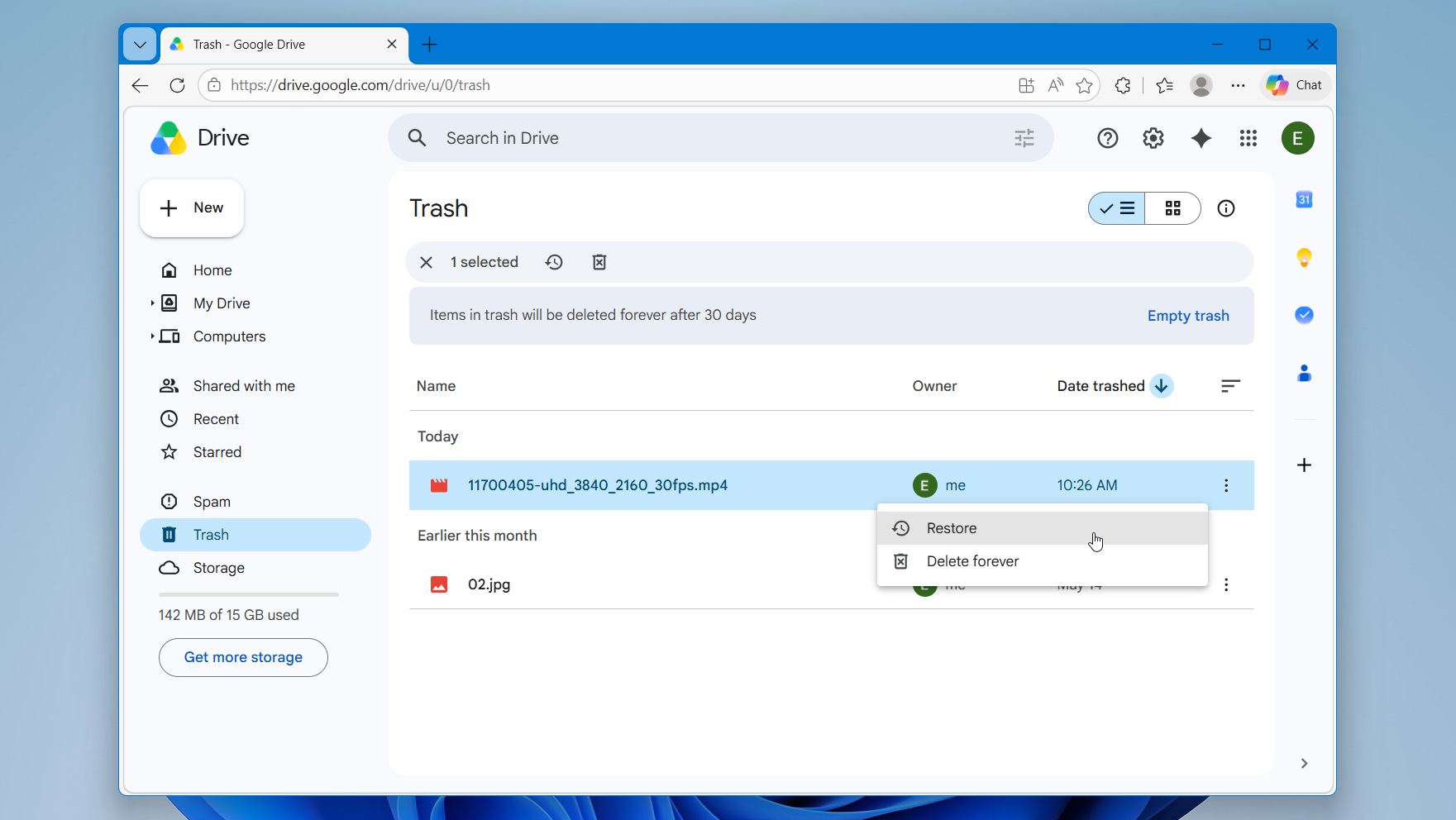
- Gem de gendannede videoer på din computer eller en anden lagringsenhed i stedet for det oprindelige SD-kort.
De fleste cloud-tjenester gemmer slettede filer i en begrænset periode, før de fjernes permanent. Google Photos og iCloud Photos gemmer for eksempel normalt slettede elementer i omkring 30 dage, før de slettes automatisk.
Metode 3: Gendan slettede videoer fra SD-kort på Android-telefon
Android-gendannelsesapps kan nogle gange hjælpe med at gendanne slettede videoer direkte fra en telefon eller tablet uden brug af en computer. Dog har Android-gendannelse flere begrænsninger sammenlignet med pc-baseret gendannelse. Moderne Android-versioner begrænser direkte adgang til lageret, mange gendannelsesapps kan ikke udføre dybdegående scanninger uden root-adgang, og gendannelseskvaliteten er ofte lavere for store eller fragmenterede videofiler.
På grund af dette anbefaler vi næsten altid at fjerne SD-kortet fra Android-enheden og i stedet scanne det på en Windows-pc eller Mac. Gendannelsessoftware til desktop finder som regel flere slettede videoer, håndterer beskadigede kort bedre og fungerer meget mere pålideligt med store kameraklip.
Sådan gendanner du slettede videoer fra et SD-kort med DiskDigger på Android:
- Download og installer DiskDigger fra Google Play Store.
- Åbn appen og tryk på Søg efter mistede videoer.
- Vælg dit SD-kort fra lagerlisten.
- Vent på, at DiskDigger scanner kortet for slettede videoer.
- Gennemse scanningsresultaterne og få forhåndsvisning af de gendannede videoer. Vælg de videoer, du vil gendanne, ved at trykke på afkrydsningsfeltet ud for hver fil. Tryk på Gendan-knappen nederst på skærmen.
- Vælg, hvor du vil gemme de gendannede videoer. Gem de gendannede videoer til cloud-lagring, din telefons interne lager eller en anden enhed i stedet for det oprindelige SD-kort.
- Åbn de gendannede videoer og kontroller, at de afspilles korrekt.
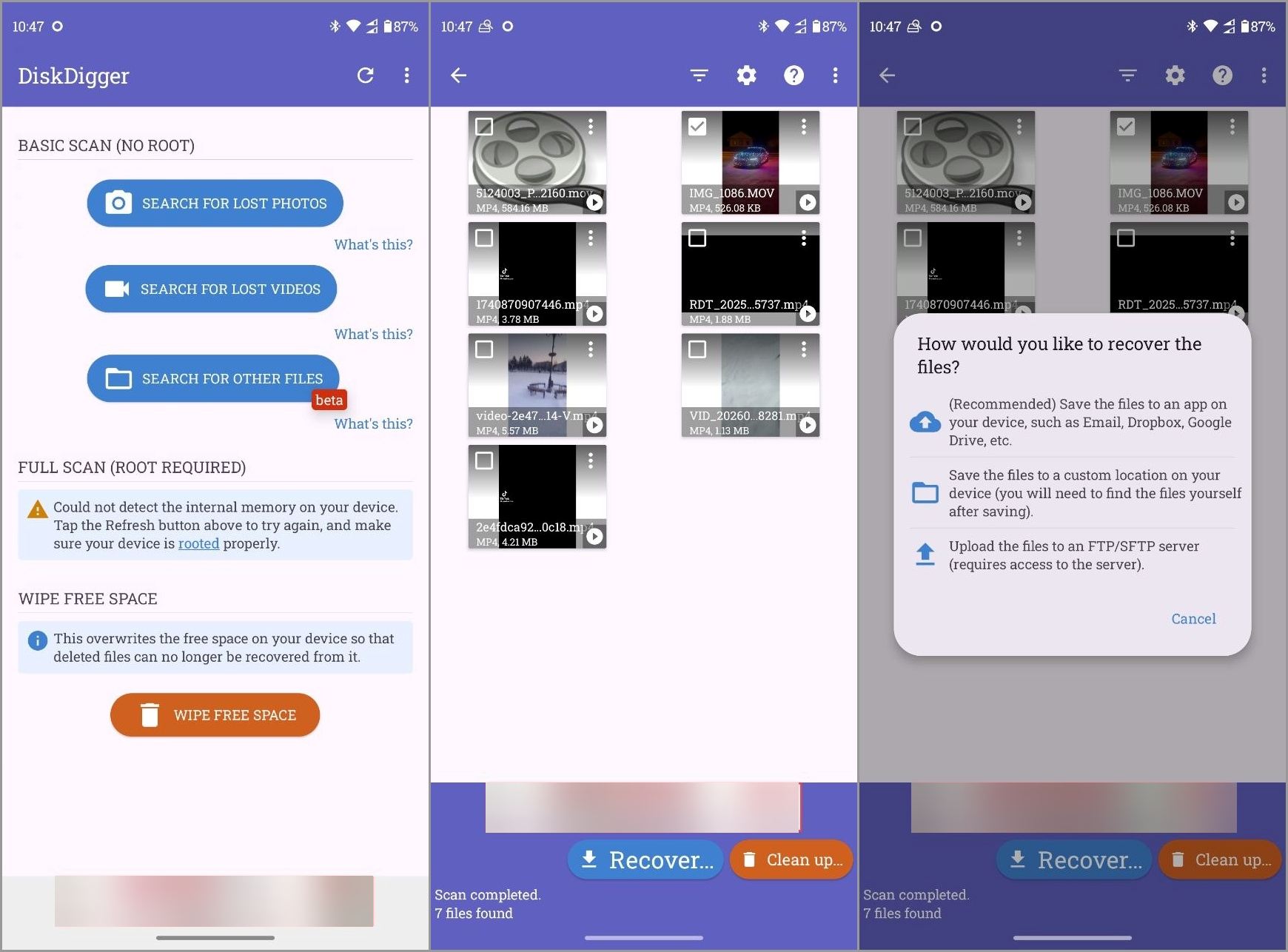
DiskDigger fungerer bedst til nyligt slettede videoer og enklere gendannelsessituationer. Chancerne for gendannelse bliver mindre efter kraftig brug af telefonen, nye optagelser, appinstallationer, formatering eller SD-kortkorruption. Rootede Android-enheder kan også muliggøre dybere scanninger og bedre gendannelsesresultater end standardtilstanden uden root.
Metode 4: Konsultér SD-kort datagendannelsesservice
Endelig er den sidste gendannelsesmulighed at kontakte en professionel datagendannelsesservice. Denne løsning bliver normalt nødvendig, når SD-kortet har fysiske skader, alvorlig korruption, controller-fejl, vandskader, brandskader, eller når kortet ikke længere vises korrekt i Windows, macOS, kameraer eller telefoner. Det er også værd at overveje, hvis ingen af de gendannelsesmetoder, der er nævnt i denne artikel, har kunnet gendanne dine slettede videoer.
Professionelle genoprettelseslaboratorier bruger specialiseret hardware og retsmedicinsk genoprettelsesudstyr, som normale brugere ikke har adgang til. I nogle situationer kan dette give den bedste chance for at gendanne vigtige videoer fra stærkt beskadigede SD-kort. Succesraten for gendannelse afhænger dog stadig af kortets tilstand og mængden af skade.
De fleste gendannelsestjenester følger en proces, der ligner denne:
- Besøg genopretningsfirmaets hjemmeside og start en anmodning om gendannelse.
- Vælg typen af lagringsenhed, og beskriv SD-kortets problem.
- Vælg hastighedsniveauet for gendannelsesservicen. Hurtigere nødgendannelse koster normalt mere.
- Udfyld dine kontaktoplysninger og forsendelsesdetaljer.
- Send SD-kortet til genopretningslaboratoriet til inspektion.
- Vent på, at specialisterne analyserer SD-kortet og giver et estimat for gendannelsen.
- Godkend gendannelsen, hvis du er enig i den angivne pris og de forventede resultater.
- Modtag de gendannede videoer på en erstatnings-lagringsenhed eller via sikker levering i skyen.
Professionel SD-kort gendannelse kan blive dyrt, især for fysisk beskadigede kort, men anerkendte virksomheder følger ofte en “ingen data, ingen betaling” politik. Vi anbefaler også at tjekke kundeanmeldelser, svartider og privatlivspolitikker, før du sender et SD-kort med vigtige personlige videoer væk.
Hvorfor videoer bliver slettet fra SD-kortet
Der er mange forskellige grunde til, at videoer kan forsvinde fra et SD-kort. Nogle gange blev filerne bare slettet ved en fejl, mens problemet i andre tilfælde skyldes korruption, formatering, hardwarefejl eller enhedsfejl. Årsagen er vigtig, fordi den direkte påvirker både chancerne for gendannelse og den bedste gendannelsesmetode at prøve først.
| Årsag | Hvad sker der | Gendannelseschancer |
| 🗑️ Utilsigtet sletning | Videoer fjernes fra filsystemet, men forbliver ofte gendannelige, indtil de bliver overskrevet. | Normalt høj |
| 💽 Formatering af SD-kortet | Filsystemet bliver nulstillet, og videoer bliver utilgængelige. | Ofte god efter en hurtig formatering, umulig efter fuld formatering eller SD_ERASE-kommando |
| ⚠️ SD-kort korruption | Kortet kan blive ulæseligt, RAW eller vise fejl, når det åbnes. | Moderat til høj |
| 🔨 Fysisk skade | SD-kortet kan revne, stoppe med at oprette forbindelse, overophede eller fejle helt. | Normalt lavere |
| 🔌 Afbrudt overførsel eller pludselig fjernelse | Videoer kan blive korrupte under kopiering eller optagelse. | Moderat |
| 🦠 Virus- eller malware-aktivitet | Filer kan forsvinde, blive skjulte, korrupte eller slettede. | Afhænger af skadens alvor |
| 🚫 Falsk eller defekt SD-kort | Kortet rapporterer falsk lagerkapacitet eller begynder at miste filer over tid. | Ofte lavere |
Afsluttende ord
Slettede videoer fra et SD-kort kan ofte gendannes, men den rette gendannelsesmetode afhænger af, hvad der er sket med selve kortet. Nogle situationer kræver kun gendannelsessoftware som Disk Drill, mens andre kan have brug for cloud-backup, Android-gendannelsesapps eller endda professionelle gendannelsestjenester til fysisk beskadigede medier.
Ud af alle de gendannelsesmetoder, vi testede, leverede Disk Drill de bedste samlede resultater for videogenoprettelse. Programmet kombinerer et brugervenligt interface med stærk gendannelsesydelse, bred understøttelse af videoformater og nyttige funktioner som Advanced Camera Recovery til fragmenteret kameramateriale fra droner, GoPros, DSLR-kameraer og actionkameraer.
Uanset hvilken gendannelsesmetode du vælger, er det vigtigste råd enkelt: stop straks med at bruge SD-kortet efter videotabet. Undgå at optage nye videoer, formatere kortet eller overføre nye filer til det, indtil gendannelsen er fuldført. Jo hurtigere du påbegynder gendannelsen, og jo mindre du bruger kortet derefter, desto bedre er dine chancer for at få dine videoer tilbage.