



Forbindte du dit SD-kort til din computer for at overføre fotos eller andre filer og bemærkede noget mærkeligt ved dets opførsel? Måske mangler partitionen, kortet vises som ikke-allokeret plads, og du kan slet ikke få adgang til dine filer. Hvis det er tilfældet, er det sandsynligt, at der er sket noget med partitionen, og at den måske er gået tabt eller beskadiget. På dette tidspunkt er det vigtigste spørgsmål, hvad du skal gøre med de data, der var gemt på den. Og hvis partitionen ikke længere er tilgængelig, hvordan får du så dit SD-kort tilbage til en fungerende tilstand?
Heldigvis kan dine data stadig gendannes, og selve SD-kortet kan ofte repareres. Fortsæt med at læse, denne guide forklarer trin for trin, hvordan du gendanner en mistet eller beskadiget SD-kortpartition på Windows.
Når gendannelse af SD-kortpartition er mulig
Selvom vi har nævnt, at det er muligt at gendanne data fra en mistet eller beskadiget SD-kortpartition, er sandheden, at det kun virker under visse betingelser:
- Først skal dit SD-kort stadig være synligt i Disk Management og vise den korrekte kapacitet. Hvis det gør det, kan du fortsætte med metoderne beskrevet i denne vejledning.
Hvis kapaciteten viser tilfældige værdier, eller SD-kortet slet ikke vises, så prøv at tilslutte det til en anden USB-port eller en anden computer. Hvis det ikke ændrer noget, kan problemet være hardware-relateret, og på det tidspunkt er gendannelse typisk kun mulig med professionel hjælp.
- Det er også vigtigt at undgå at bruge SD-kortet. Hvis kun én partition er mistet eller ødelagt, mens andre stadig er tilgængelige, må du ikke kopiere nye data til kortet. Hvis du gør det, kan du overskriv det område, hvor dine mistede filer er gemt, og det kan markant reducere chancerne for gendannelse.
- Af samme grund bør du undgå at prøve tilfældige løsninger, før du har gendannet dine data. Nogle reparationsmetoder kan gendanne partitionen, men slette dine filer permanent.
Det er bedst at læse denne vejledning grundigt og forstå de korrekte trin, før du foretager ændringer på et SD-kort med en mistet eller beskadiget partition.
Sådan gendannes data fra en manglende eller beskadiget partition
Selvom du ikke kan se partitionen, er dine filer stadig på SD-kortet. Det betyder, at de ofte kan gendannes med hjælp fra partition gendannelsessoftware. En af de bedste muligheder er Disk Drill, som kombinerer stærke gendannelsesmuligheder med en enkel, brugervenlig grænseflade. Det er også et af de få værktøjer på markedet, der kan gendanne fragmenterede videoer, et almindeligt problem med SD-kort brugt i kameraer og droner.
En anden nyttig funktion er muligheden for at oprette et byte-til-byte-billede af dit SD-kort. I dette tilfælde er det især vigtigt, fordi en beskadiget partition kan blive mindre stabil over tid eller fejle helt under gentagne scanninger. Disk Drill inkluderer også flere ekstra funktioner, som du kan udforske mere detaljeret i vores fuld anmeldelse.
Følg nedenstående trin for at bruge Disk Drill og gendanne data fra den manglende/beskadigede SD-kortpartition.
- Download Disk Drill fra den officielle hjemmeside og installer det på din computer.
- Tilslut dit SD-kort ved hjælp af en pålidelig kortlæser.
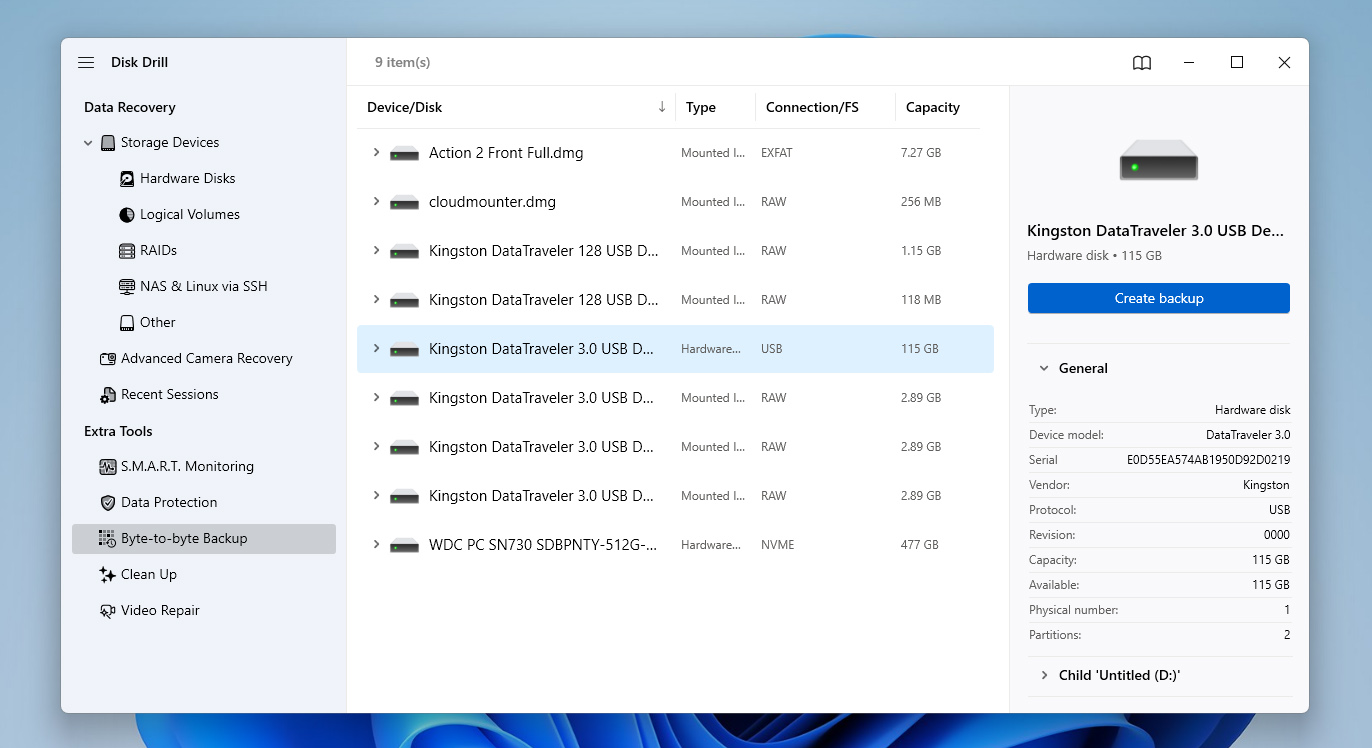
- Åbn Disk Drill og gå til Byte-to-Byte Backup-sektionen i sidepanelet. Vælg dit SD-kort fra listen og klik på Opret backup for at lave et fuldt billede af kortet.
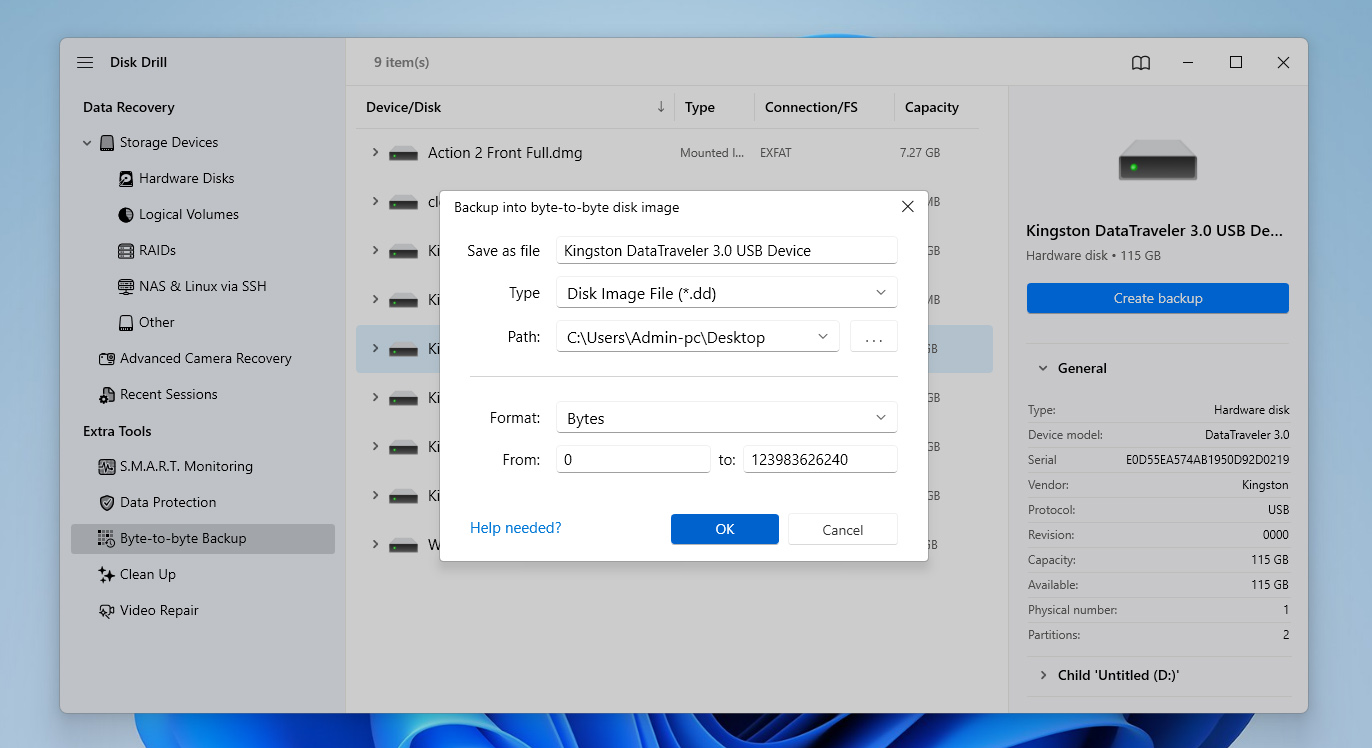
- Vælg et sikkert sted på din computer til at gemme billedet og vent, indtil processen er fuldført. Når det er gjort, kan du arbejde med billedet i stedet for det oprindelige SD-kort.
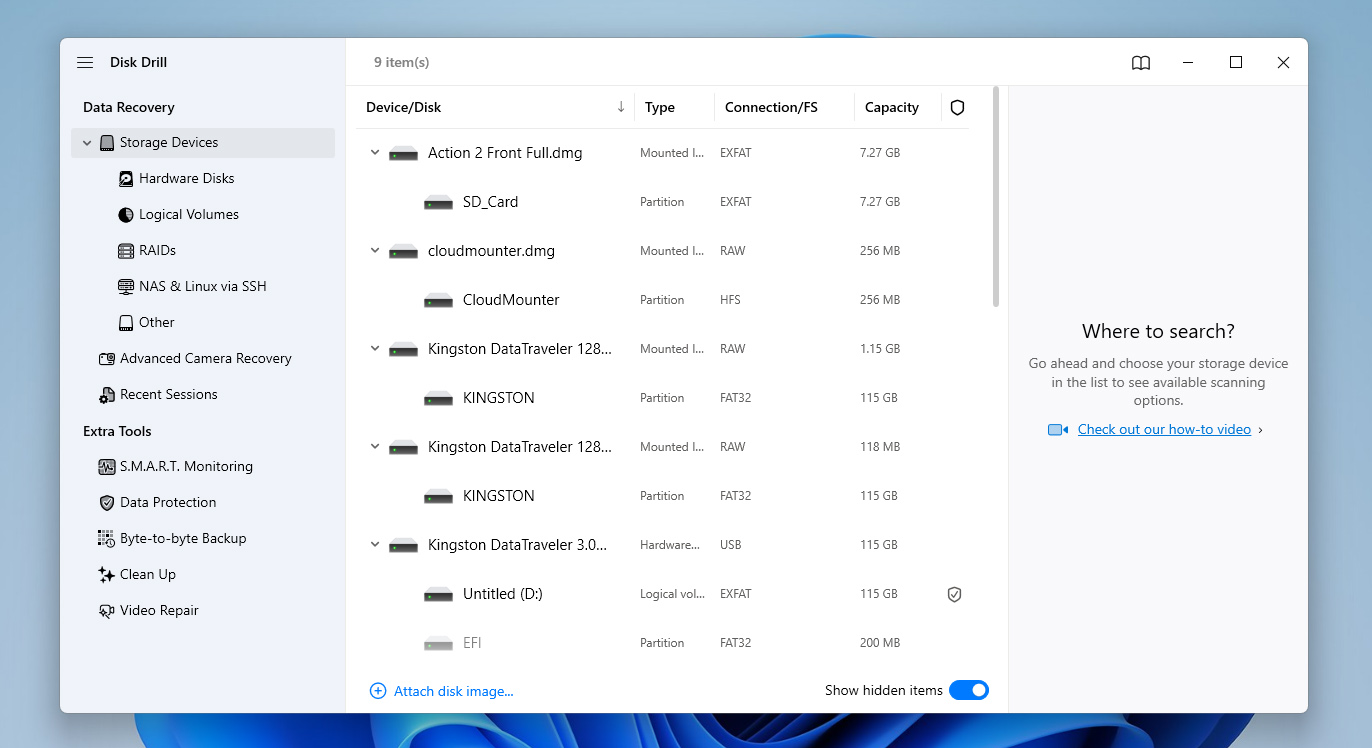
- Skift til sektionen Lagringsenheder og brug indstillingen Vedhæft diskbillede nederst på enhedslisten. Vælg det billede, du lige har oprettet.
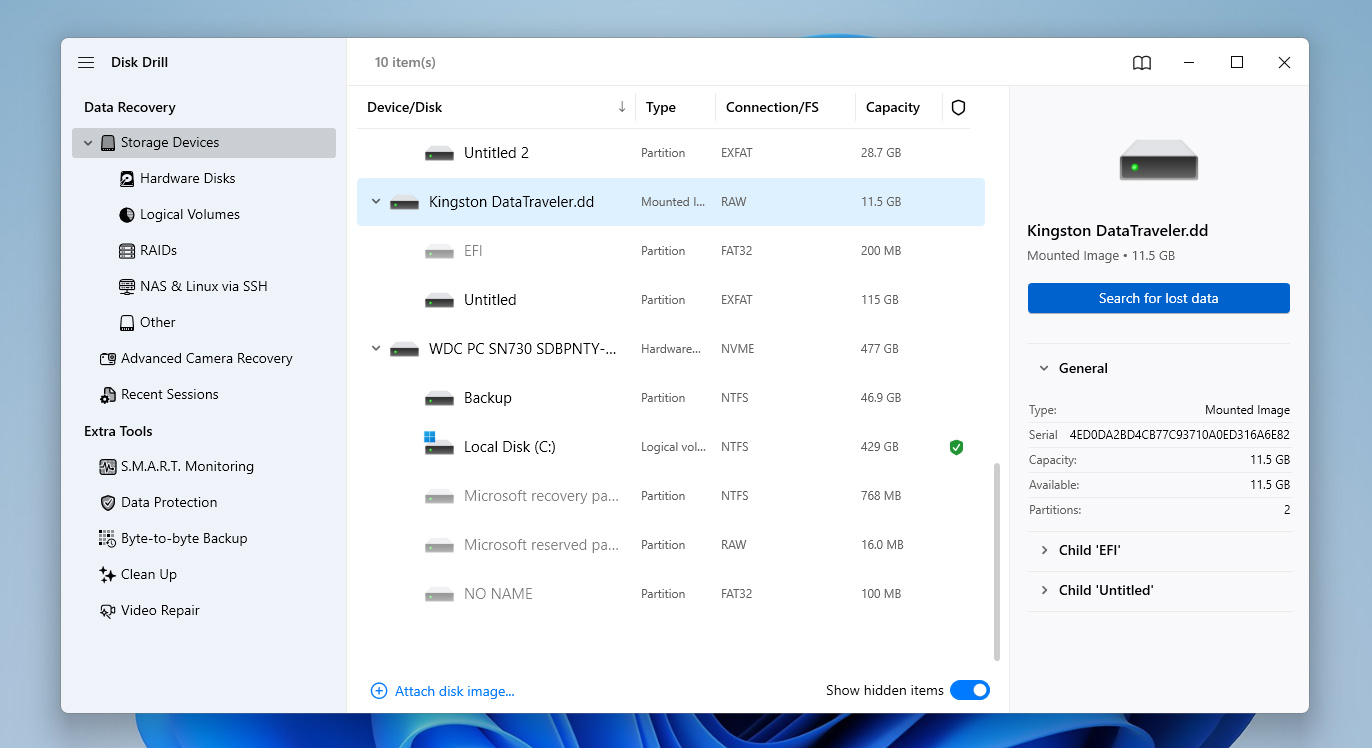
- Vælg det vedhæftede billede og klik på Søg efter mistede data for at starte scanningen.
- Når du bliver bedt om det, skal du vælge scanningsmetoden. Start med standard Universel scanning. Hvis du forsøger at gendanne videoer fra et kamera eller en drone og bemærker afspilningsproblemer senere, kan du køre scanningen igen med Avanceret kamera gendannelse.
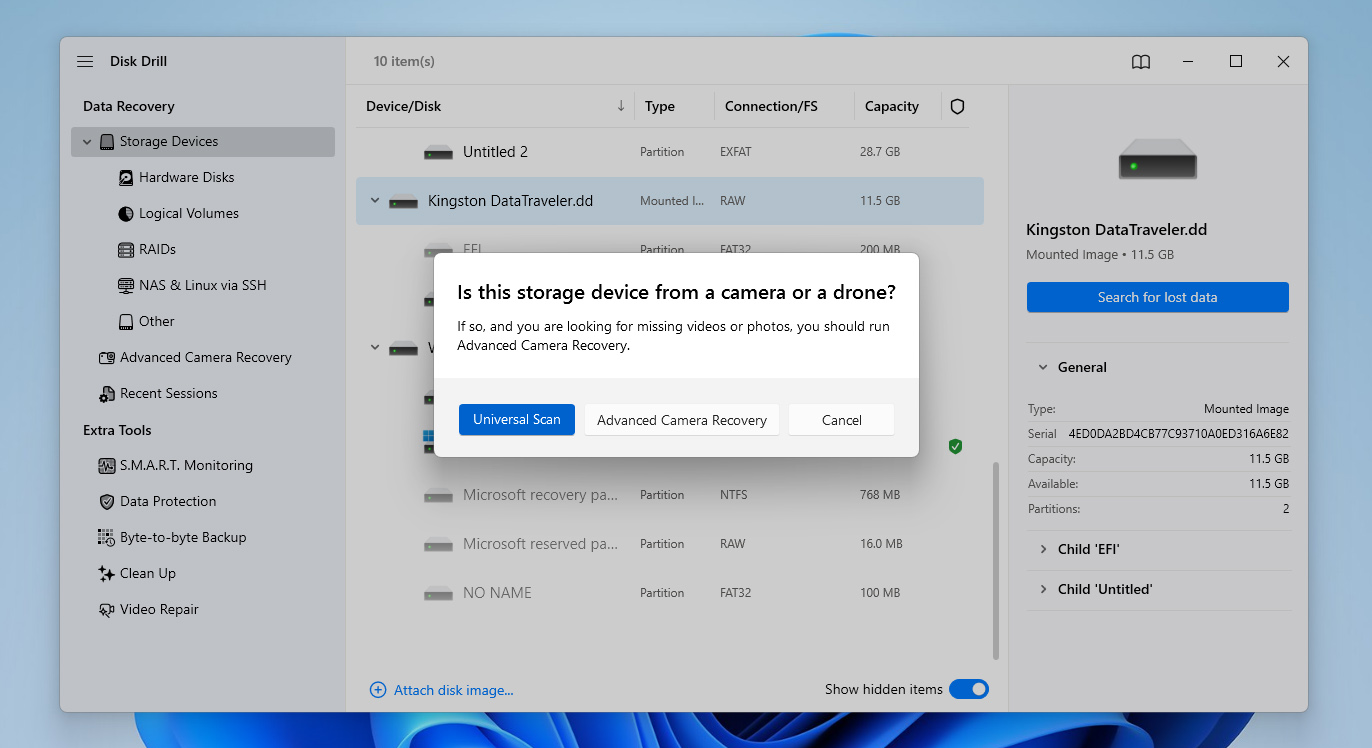
- Vent på, at scanningen er færdig. Du kan gennemgå fundne filer under scanningen, men det er som regel bedre at lade den fuldføre for de mest nøjagtige resultater.
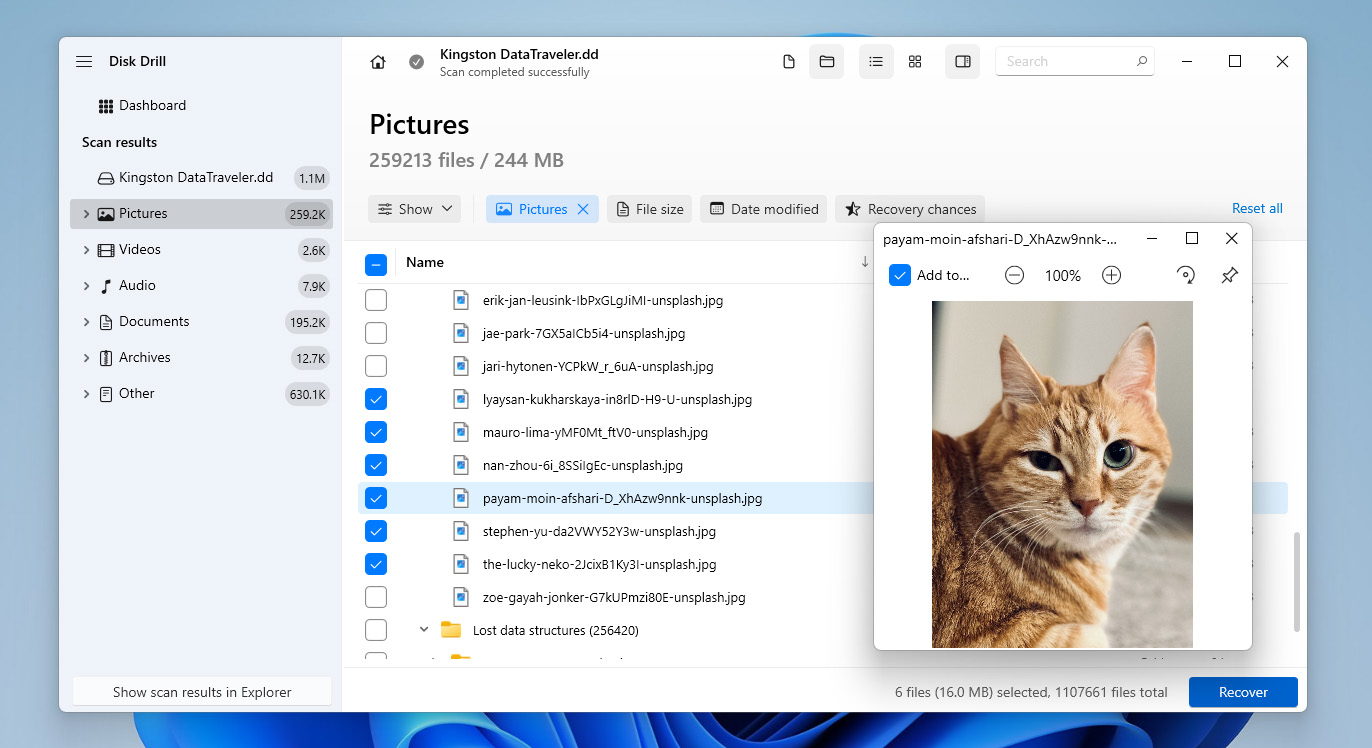
- Gennemse resultaterne, brug forhåndsvisning til at tjekke filer, og vælg dem, du vil gendanne, og klik på Gendan.
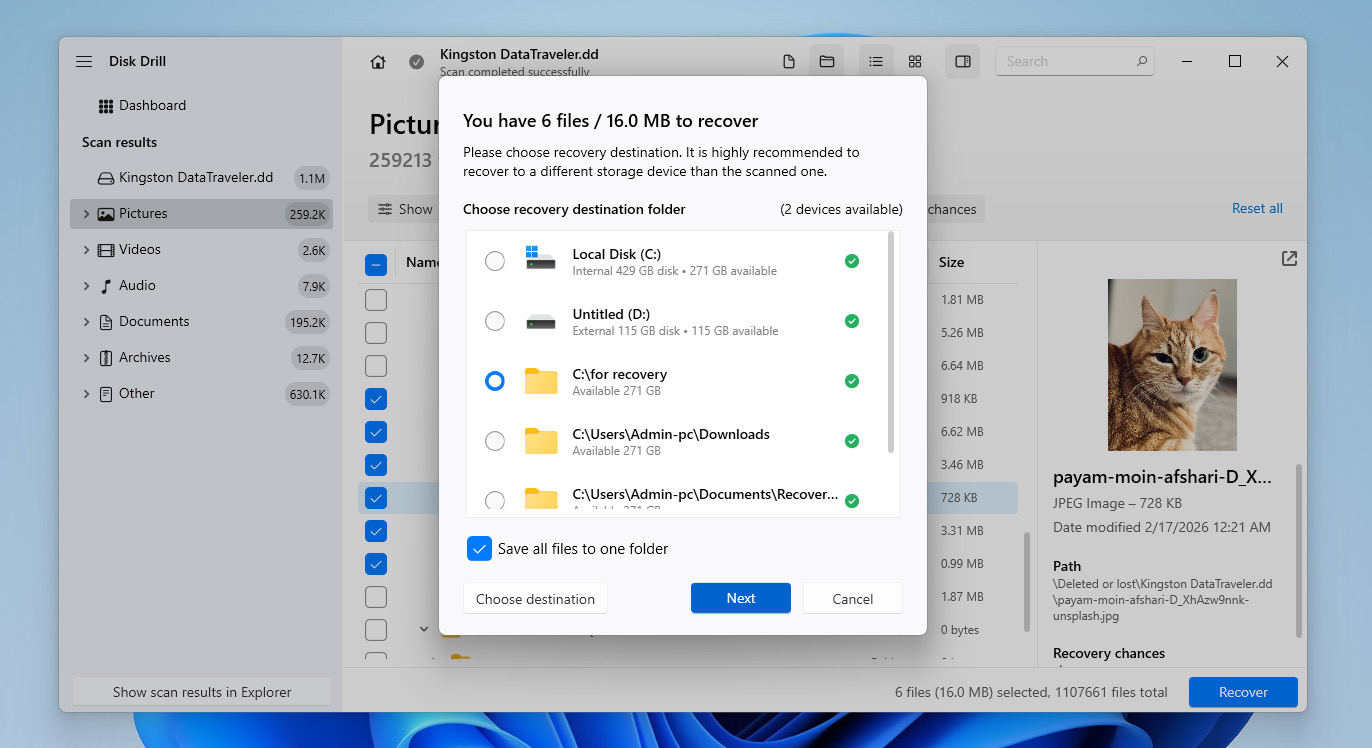
- Vælg et sted på din computer eller en ekstern drev, og klik derefter på Næste, men gem ikke de gendannede filer tilbage på det samme SD-kort.
- Disk Drill vil igangsætte den endelige gendannelsesproces og gemme filerne på din computer. Når dine vigtige data er sikret, kan du gå videre til at reparere selve SD-kortet, uanset om det betyder at reparere den korrupte partition eller gendanne den manglende.
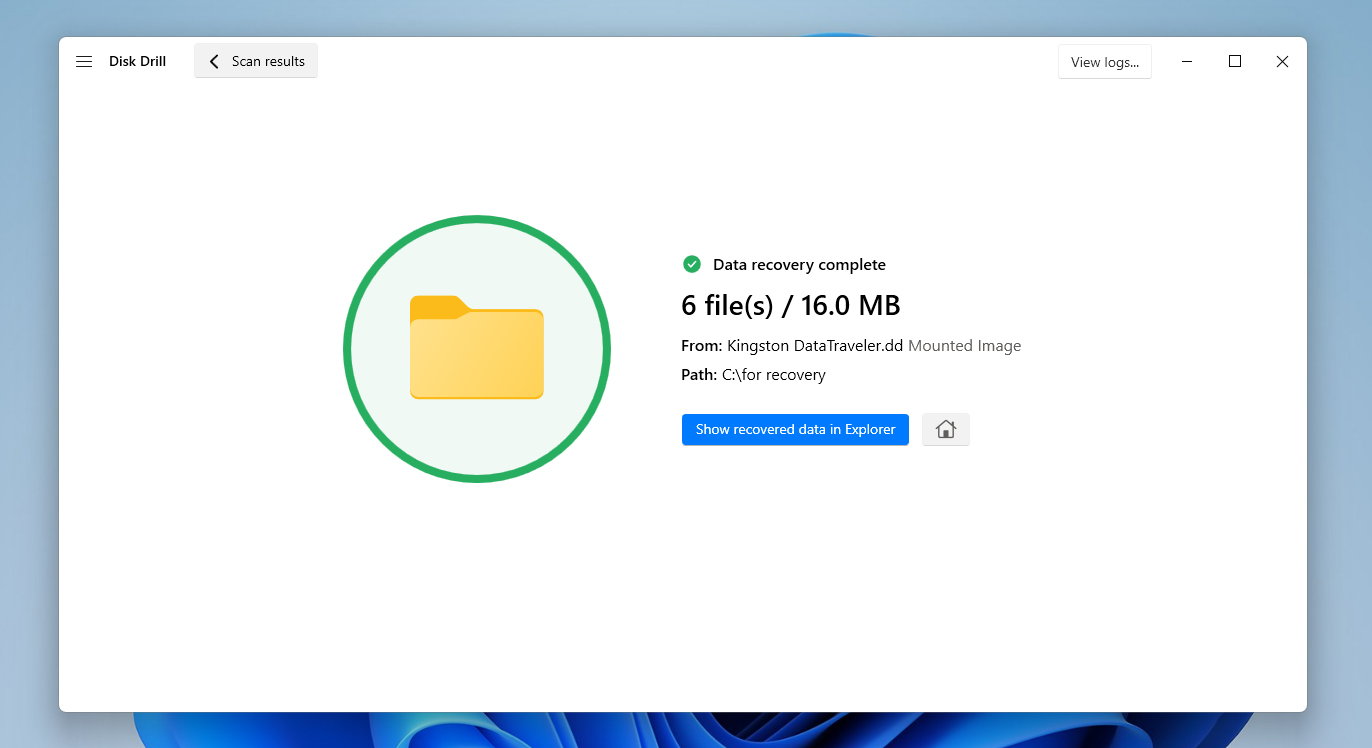
Disk Drill lader dig oprette en byte-til-byte backup og scanne enten billedet eller SD-kortet selv gratis. Dog tillader gratisversionen kun, at du kan gendanne op til 100 MB data. Dette er nok til at teste softwaren og bekræfte, at dine filer kan gendannes, men ikke nok til fuldt ud at gendanne indholdet af en mistet eller beskadiget partition på SD-kortet.
Sådan gendanner du mistede eller reparerer beskadigede SD-kortpartitioner
Nedenfor finder du flere metoder, der kan hjælpe med at håndtere mistede eller beskadigede SD-kortpartitioner. Nogle af dem er nyttige både til at gendanne en manglende partition og til at løse underliggende problemer, mens andre kun fokuserer på at gendanne selve partitionen.
Da det ikke altid er klart, hvad der præcist forårsagede problemet, er det bedst at gennemgå disse metoder én ad gangen. Sørg dog for kun at fortsætte med dem, efter du er sikker på, at alle vigtige data allerede er blevet gendannet fra SD-kortet.
Metode 1: Kør chkdsk-scanning
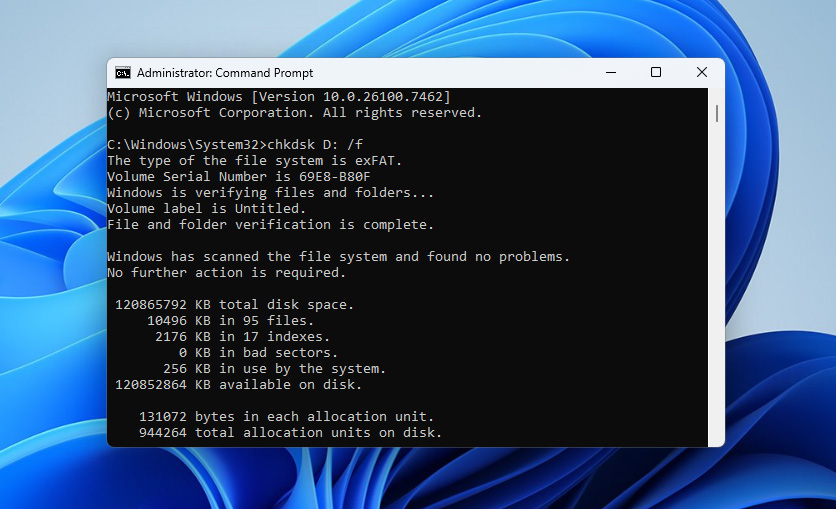
Kommandoen Check Disk, populært kendt som chkdsk, er et nyttigt værktøj i Windows. Du kan bruge det til at kontrollere filsystemet for fejl og forsøge at rette logiske problemer, der kan forhindre en partition i at blive genkendt eller tilgået. Nedenfor er trinene til at køre en chkdsk-scanning på dit SD-kort.
- Tilslut dit SD-kort til systemet.
- Åbn Kommandoprompt som Administrator og skriv chkdsk <drevsbogstav>: /f og tryk på Enter, hvor <drevsbogstav> er dit SD-korts drevbogstav.
- Hvis du bliver bedt om det, skal du skrive Y for at bekræfte og lade scanningen fortsætte.
- Efterfølgende skal du kontrollere, om Check Disk-kommandoen har løst den mistede partition på dit SD-kort.
Metode 2: Kontroller og tildel et drevbogstav til dit SD-kort
Hvis du ikke kan få adgang til en partition på dit SD-kort, kan en af årsagerne være, at der mangler et drevbogstav. Den manglende partition er der stadig, men den vises ikke, fordi den ikke har fået tildelt et bogstav.
Du kan dog hurtigt tjekke, om drevbogstavet er tildelt eller ej ved hjælp af Diskhåndtering. Hvis du ser, at drevbogstavet mangler, kan du oprette det. Trinene nedenfor vil hjælpe dig med at tjekke og tildele et nyt drevbogstav i Diskhåndtering.
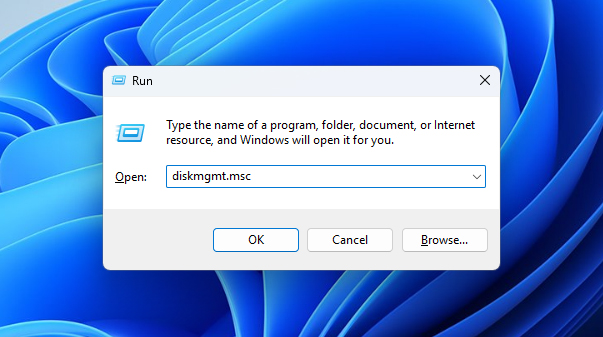
- Tryk på Windows + R, skriv diskmgmt.msc, og tryk på Enter for at åbne Diskhåndtering.
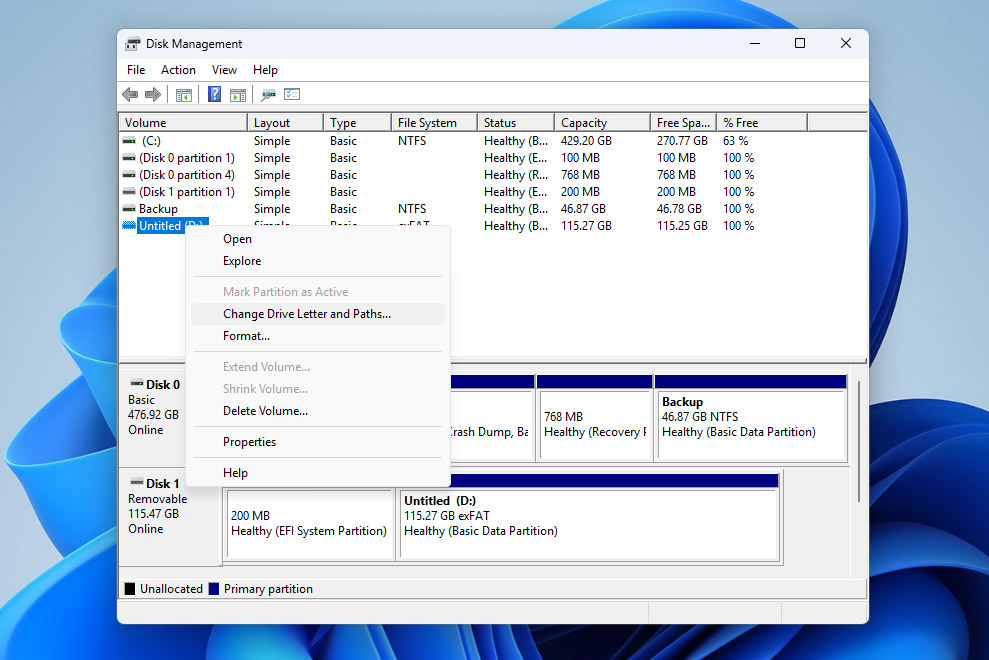
- Find dit SD-kort på listen over tilsluttede drev (det vises normalt som Flytbart Drev).
- Kontroller om der er tildelt et drevbogstav til SD-kortet i kolonnen Volume. Hvis der allerede er et bogstav, er problemet ikke relateret til et manglende drevbogstav, så fortsæt til de næste metoder. Hvis der ikke er tildelt noget bogstav, fortsæt med trinene nedenfor.
- Højreklik på SD-kort partitionen og vælg Skift drevbogstav og stier.
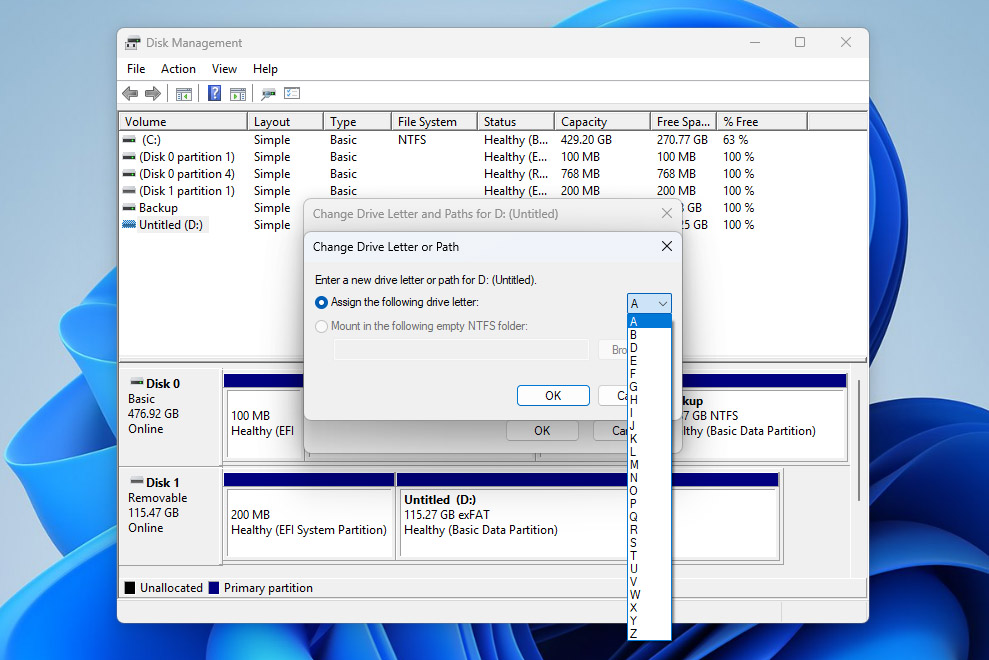
- Klik på Tilføj, vælg et tilgængeligt drevbogstav, og klik på OK. Bekræft handlingen, når du bliver bedt om det.
- Efter tildeling af et drevbogstav, kontroller om SD-kort partitionen nu er tilgængelig i Stifinder.
Metode 3: Gendan en SD-kortpartition med TestDisk
Hvis din SD-kort partition blev slettet, blev utilgængelig, eller forsvandt fordi partitionstabellen blev beskadiget, kan du muligvis gendanne den med TestDisk. Dette gratis, open-source værktøj kan søge efter mistede partitioner, genopbygge partitionstabellen og i nogle tilfælde gendanne adgangen uden at du behøver at oprette en ny partition fra bunden. Dog fungerer TestDisk via en kommandolinjegrænseflade, så du skal være forsigtig ved hvert trin og følge instruktionerne nøje:
- Tilslut SD-kortet til din PC.
- Hent TestDisk, åbn download-filen, og udpak den, og kør derefter testdisk_win filen.
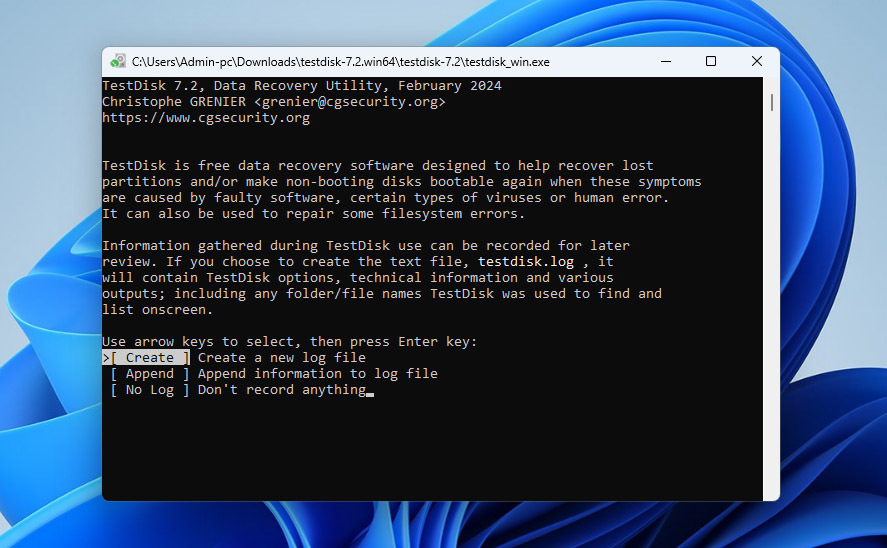
- TestDisk åbnes i et kommandolinje-interface. Herfra skal du vælge Create og trykke på Enter.
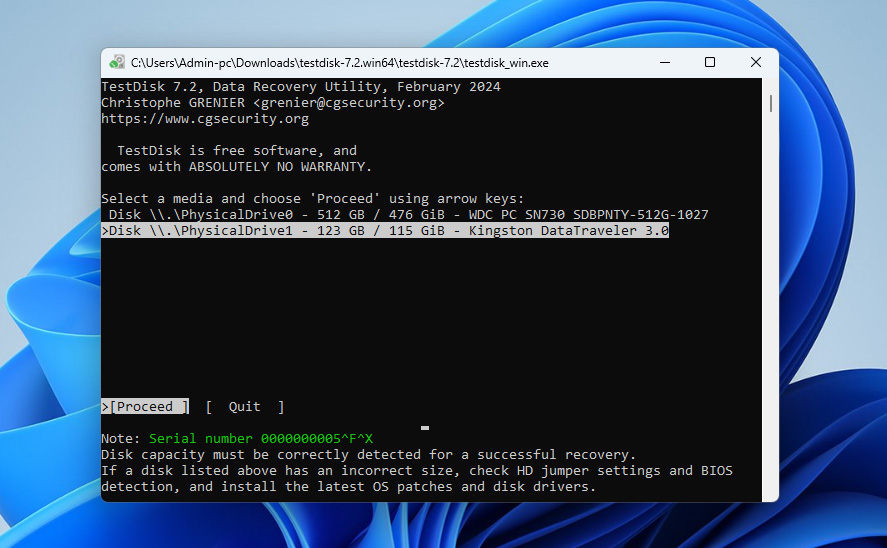
- Nu vil TestDisk scanne og vise alle drev, der er tilsluttet din PC. Vælg dit SD-kort og klik på Proceed.
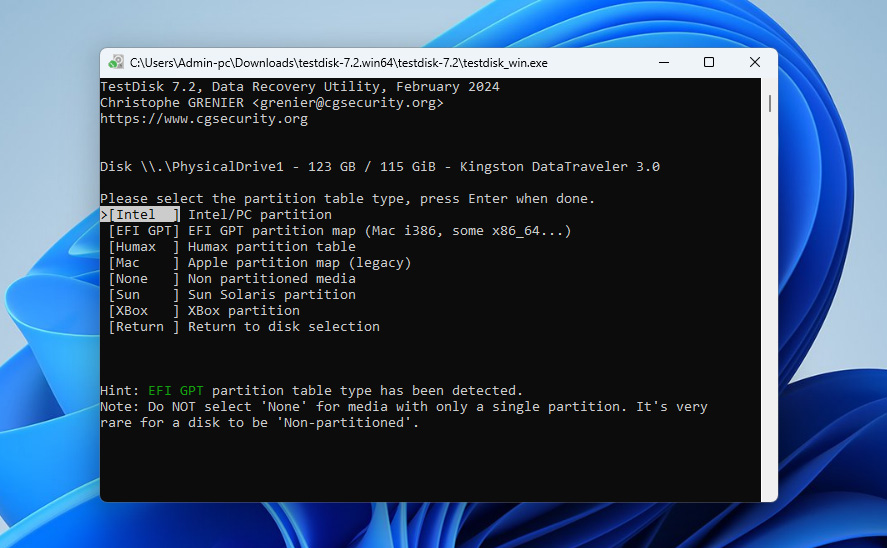
- På næste skærmbillede bliver du bedt om at vælge partitionstabellen. Vælg Intel og tryk på Enter.
Bemærk: Vi valgte Intel som partitionstabel, fordi vi gør det på en Windows-pc. Da TestDisk også understøtter andre operativsystemer, skal du vælge en partitionstabel baseret på din enhed.
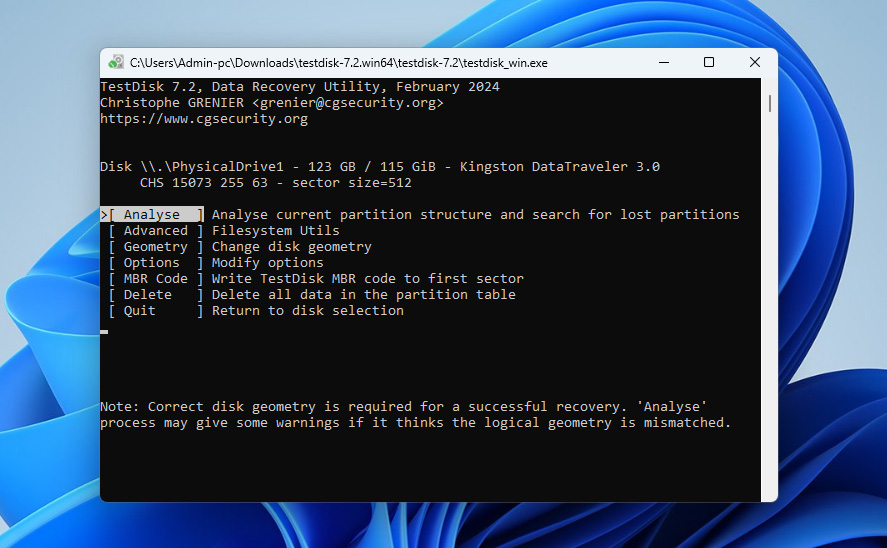
- Nu vil TestDisk vise forskellige muligheder, vælg Analyze og tryk Enter.
- Derefter viser TestDisk de partitioner, der i øjeblikket er på dit SD-kort. Vælg Quick Search-muligheden nederst og tryk på Enter.
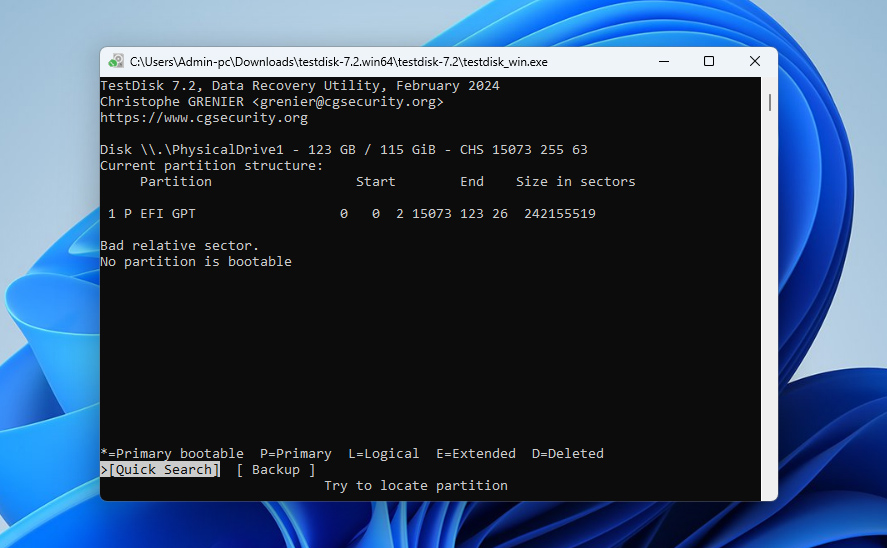
- TestDisk vil lede efter slettede partitioner og liste dem. For at skrive partitionstabellen på SD-kortet, vælg Write og tryk på Enter.
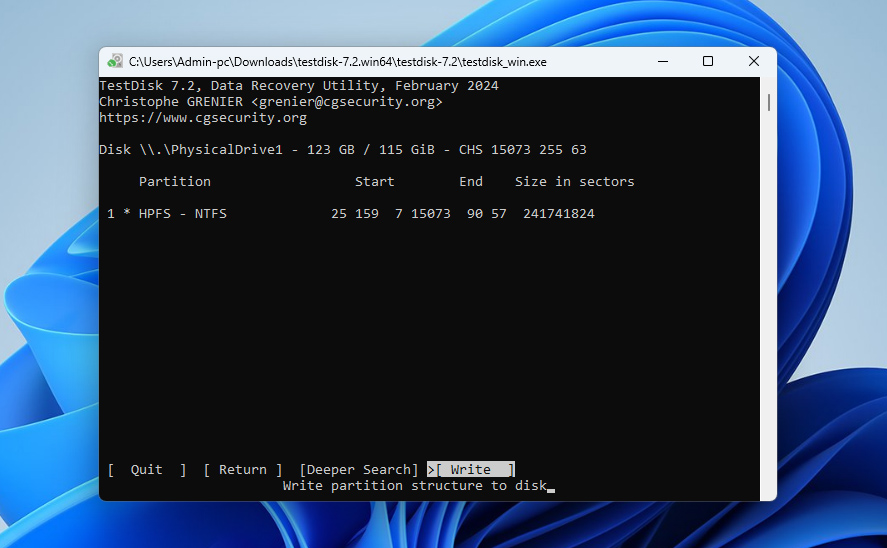
- På næste skærm skal du bekræfte ved at trykke på Y. TestDisk vil bede dig om at genstarte computeren, så ændringerne kan træde i kraft. Afslut programmet og genstart din computer.
- Når du er færdig, skal du tjekke den mistede partition i Stifinder, som nu burde være gendannet.
Metode 4: Tilføj ny partition på SD-kort
Hvis de tidligere metoder ikke virkede, eller hvis du allerede har gendannet dine data og ikke vil bruge mere tid på fejlfinding, kan du blot oprette en ny partition på SD-kortet.
Denne proces opretter en ny partitionstabel og et nyt filsystem, hvilket gør det muligt for operativsystemet at genkende og bruge kortet igen. Det reparerer ikke den gamle partition, men erstatter den beskadigede struktur med en ny. I tilfælde af korruption er dette ofte nok til at gendanne normal funktionalitet og gøre SD-kortet brugbart igen.
- Tryk på Windows + R, skriv diskmgmt.msc, og tryk på Enter for at åbne Diskhåndtering (det samme værktøj, som du brugte i den forrige metode).
- Find dit SD-kort i listen over drev.
- Hvis en beskadiget eller utilgængelig partition stadig er til stede, skal du højreklikke på den og vælge Slet diskenhed. Dette vil gøre pladsen til Ikke-allokeret.
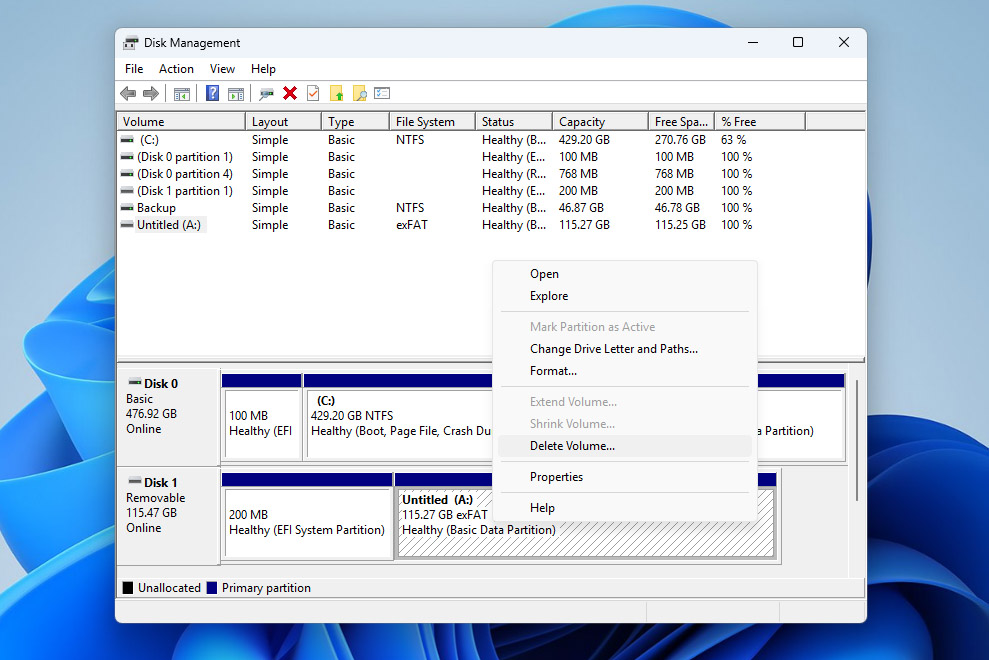
- Når du kan se ikke-allokeret plads på SD-kortet, skal du højreklikke på det og vælge Ny simpel diskenhed.
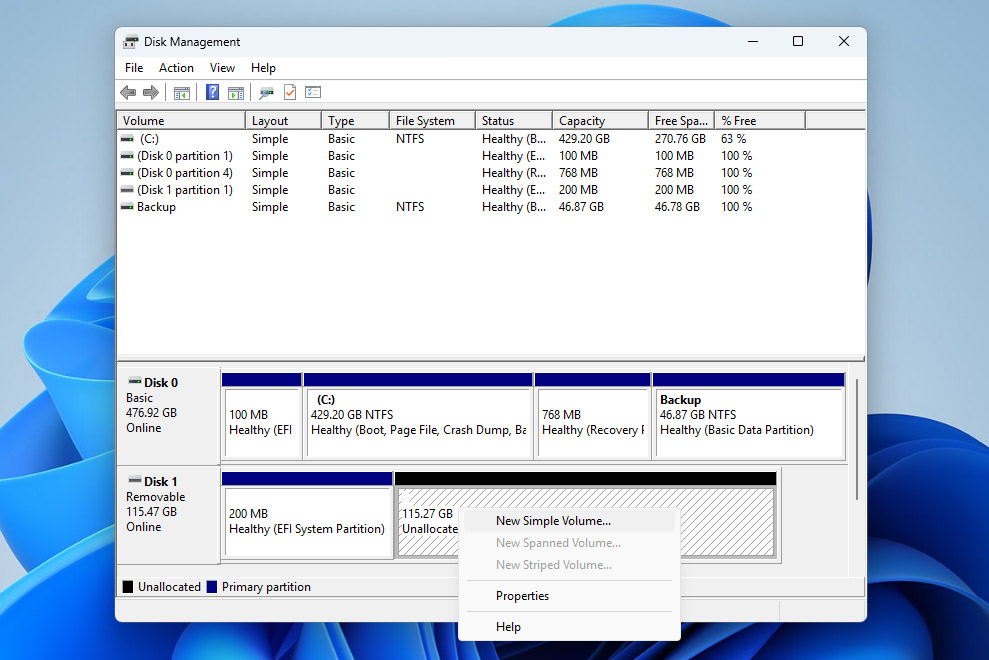
- Guiden Ny simpel diskenhed åbnes. Klik på Næste, og angiv derefter størrelsen på diskenheden (du kan lade standardindstillingen være for at bruge hele kapaciteten).
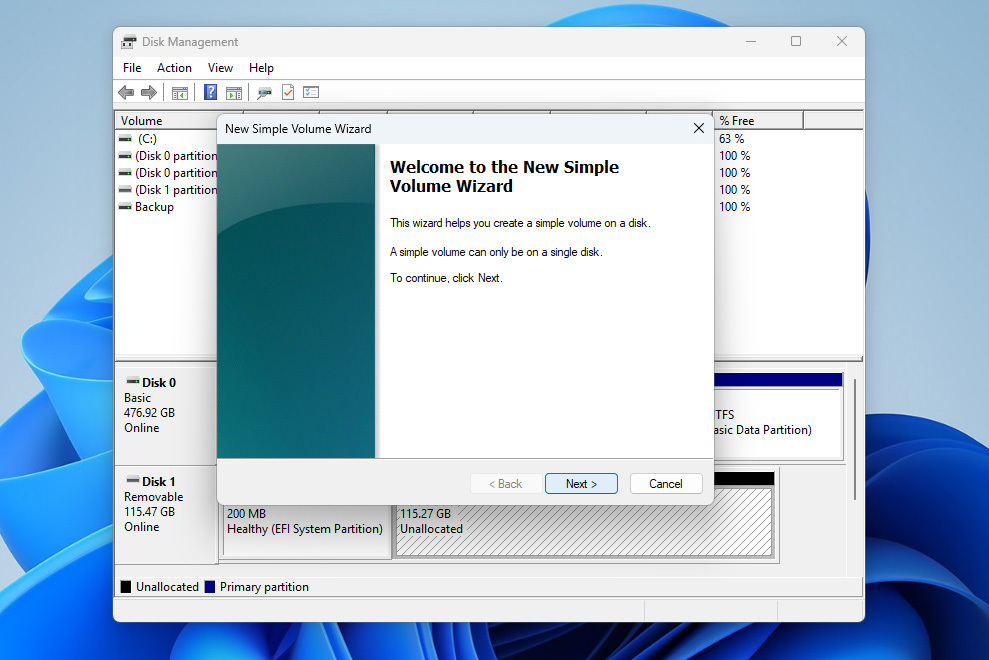
- Tildel et drevbogstav, når du bliver bedt om det, og klik på Næste.
- Vælg et filsystem (typisk exFAT til SD-kort) og aktiver Quick Format-indstillingen. Klik på Næste, og derefter Udfør for at oprette den nye partition.
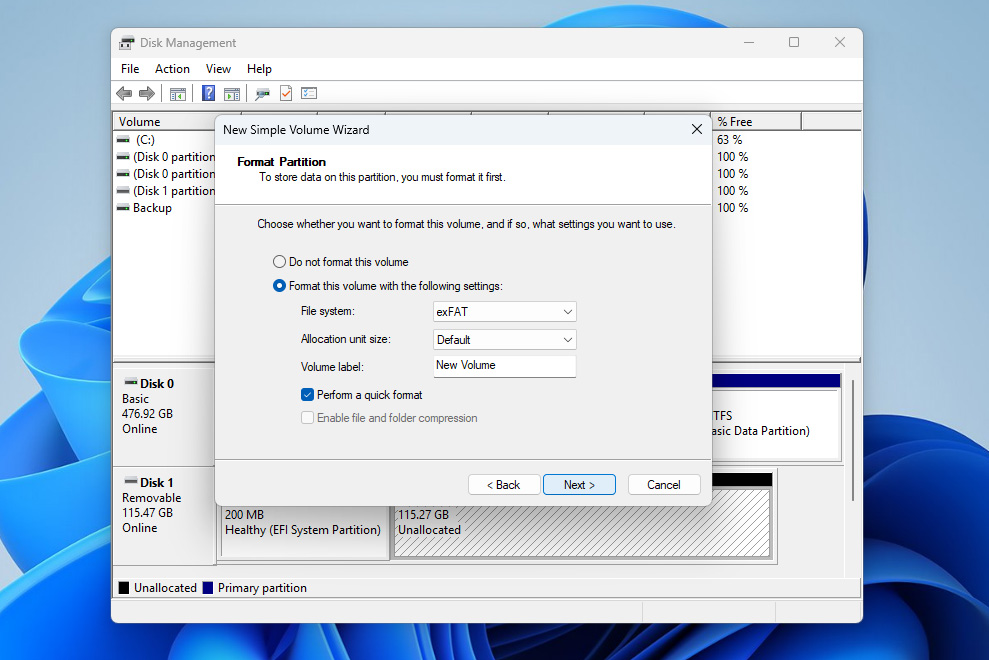
- Efter processen er fuldført, skulle dit SD-kort dukke op i Stifinder og være klar til brug igen.
Almindelige årsager til problemer med SD-kortpartitioner og hvordan du undgår dem
Vi håber, at du på nuværende tidspunkt har formået at håndtere den mistede eller korrupte partition på dit SD-kort. Nu er det værd at tage et skridt tilbage og forstå, hvad der kan have forårsaget problemet til at begynde med, så du kan undgå det i fremtiden.
Her er nogle af de mest almindelige årsager og hvordan du kan forhindre dem:
| Årsag | Sådan undgår du det |
| 👆 Menneskelig fejl | Vær forsigtig, når du arbejder med partitioner i værktøjer som Disk Management. Dobbelttjek handlinger som sletning eller formatering af diske, før du bekræfter dem. |
| 🔌 Forkert brug af SD-kort | Fjern altid SD-kortet sikkert, før du tager det ud. Undgå at afbryde filoverførsler eller fjerne kortet under brug. |
| 🦠 Malware eller systemproblemer | Brug pålidelig antivirussoftware og undgå at forbinde dit SD-kort til upålidelige eller inficerede systemer. |
| 🔨 Slitage eller fysisk skade på SD-kort | SD-kort har en begrænset levetid. Undgå overdreven brug, beskyt kortet mod fysisk skade, og udskift det, hvis du oplever gentagne problemer. |
| ⚠️ Fil-systemfejl eller dårlige sektorer | Tag regelmæssigt backup af dine data og undgå at bruge det samme SD-kort på for mange forskellige enheder uden korrekt formatering, når det er nødvendigt. |
Konklusion
Så for at opsummere, er det muligt at gendanne en mistet eller beskadiget SD-kortpartition, så længe kortet stadig er vist i Diskhåndtering med den korrekte kapacitet, og intet har overskrevet dataene efter, at problemet opstod.
Den sikreste fremgangsmåde er først at gendanne dine data ved hjælp af et værktøj som Disk Drill, og først derefter gå videre til at reparere selve partitionen. Denne rækkefølge giver dig den bedste chance for succes, og det gælder ikke kun i dette tilfælde, men i de fleste situationer med datatab, hvor SD-kort er involveret.
Hvis du stadig har spørgsmål, er du velkommen til at skrive en kommentar nedenfor. Eller, hvis du ønsker at høre ikke kun fra datagendannelseseksperter, men også fra andre brugere med lignende oplevelser, kan du besøge vores forum for at gennemse eksisterende diskussioner eller starte din egen. Held og lykke, du kan godt klare det!




