



Hai collegato la tua scheda SD al computer per trasferire foto o altri file e hai notato qualcosa di strano nel suo funzionamento? Forse la partizione è scomparsa, la scheda appare come spazio non allocato e non riesci ad accedere ai tuoi file. Se è così, è probabile che qualcosa sia andato storto con la partizione e che possa essere andata persa o danneggiata. A questo punto, la domanda principale è cosa fare con i dati che erano memorizzati su di essa. E se la partizione non è più accessibile, come puoi ripristinare la tua scheda SD a uno stato funzionante?
Fortunatamente, i tuoi dati potrebbero essere ancora recuperabili e spesso è possibile riparare la scheda SD stessa. Continua a leggere, questa guida spiega passo dopo passo come recuperare una partizione SD card persa o danneggiata su Windows.
Quando il Recupero della Partizione della Scheda SD è Possibile
Anche se abbiamo menzionato che il recupero dei dati da una partizione SD persa o danneggiata è possibile, la verità è che funziona solo in determinate condizioni:
- Innanzitutto, la tua scheda SD dovrebbe essere ancora visibile in Gestione disco e mostrare la capacità corretta. Se è così, puoi procedere con i metodi descritti in questa guida.
Se la capacità mostra valori casuali o la scheda SD non compare affatto, prova a collegarla a una porta USB diversa o a un altro computer. Se ciò non cambia nulla, il problema potrebbe essere legato all’hardware e, a quel punto, il recupero è solitamente possibile solo con l’aiuto di un professionista.
- È anche importante evitare di utilizzare la scheda SD. Se solo una partizione è andata persa o è danneggiata mentre le altre sono ancora accessibili, non copiare nuovi dati sulla scheda. Facendo così potresti sovrascrivere lo spazio dove sono archiviati i tuoi file persi e ridurre significativamente le possibilità di recupero.
- Per lo stesso motivo, dovresti evitare di tentare soluzioni casuali prima di recuperare i tuoi dati. Alcuni metodi di riparazione potrebbero ripristinare la partizione ma cancellare definitivamente i tuoi file.
È meglio leggere completamente questa guida e comprendere i passaggi corretti prima di apportare qualsiasi modifica a una scheda SD con una partizione persa o danneggiata.
Come recuperare i dati da una partizione mancante o danneggiata
Anche se non puoi vedere la partizione, i tuoi file sono ancora sulla scheda SD. Questo significa che spesso possono essere recuperati con l’aiuto di software di recupero partizioni. Una delle opzioni migliori è Disk Drill, che combina potenti capacità di recupero con un’interfaccia semplice e facile da seguire. È anche uno dei pochi strumenti sul mercato che può recuperare video frammentati, un problema comune con le schede SD utilizzate in fotocamere e droni.
Un’altra funzione utile è la possibilità di creare un’immagine byte-per-byte della tua scheda SD. In questo caso, è particolarmente importante perché una partizione danneggiata può diventare meno stabile nel tempo o fallire completamente durante scansioni ripetute. Disk Drill include anche diverse funzionalità aggiuntive, che puoi esplorare più in dettaglio nel nostro recensione completa.
Segui i passaggi riportati di seguito per utilizzare Disk Drill e recuperare i dati dalla partizione SD card mancante/danneggiata.
- Scarica Disk Drill dal sito ufficiale e installalo sul tuo computer.
- Collega la tua scheda SD utilizzando un lettore di schede affidabile.
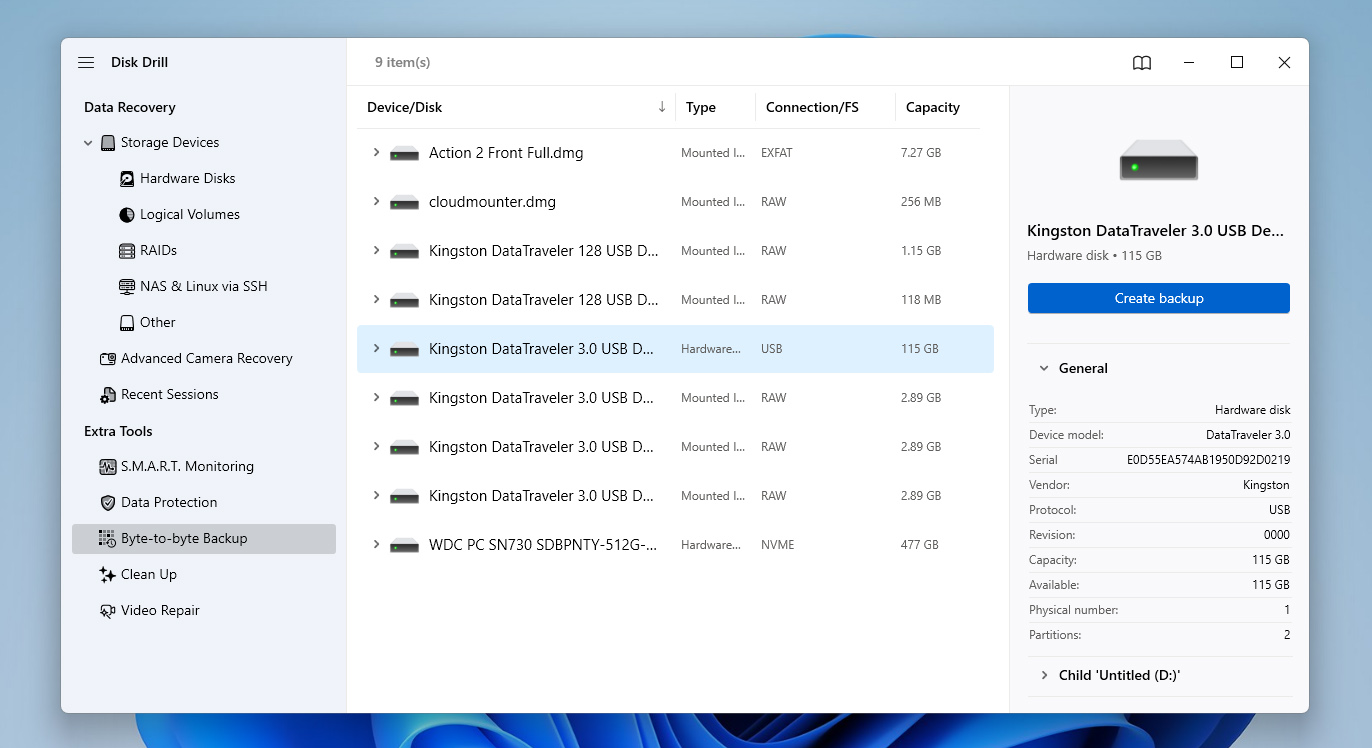
- Apri Disk Drill e vai alla sezione Backup Da Byte a Byte dalla barra laterale. Seleziona la tua scheda SD dall’elenco e clicca su Crea Backup per creare un’immagine completa della scheda.
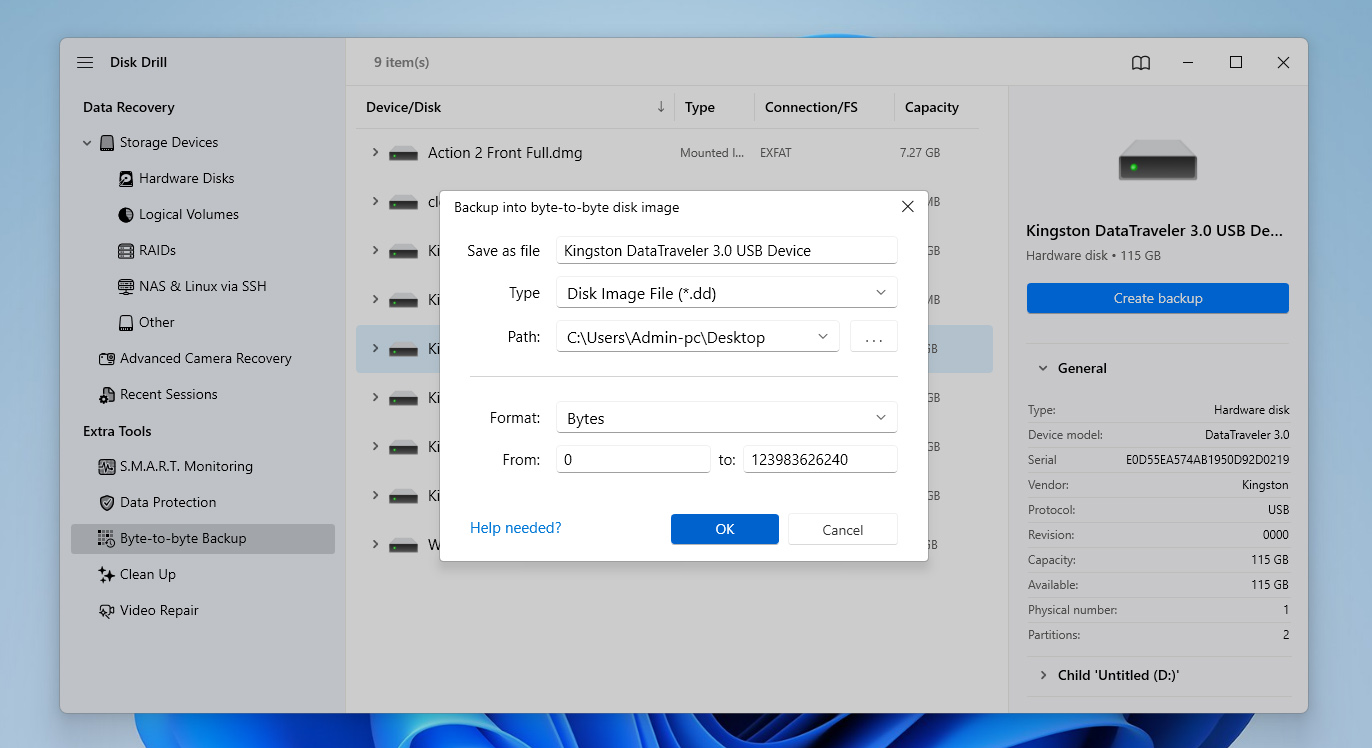
- Scegli una posizione sicura sul tuo computer per salvare l’immagine e attendi fino al completamento del processo. Una volta fatto, potrai lavorare con l’immagine invece che con la scheda SD originale.
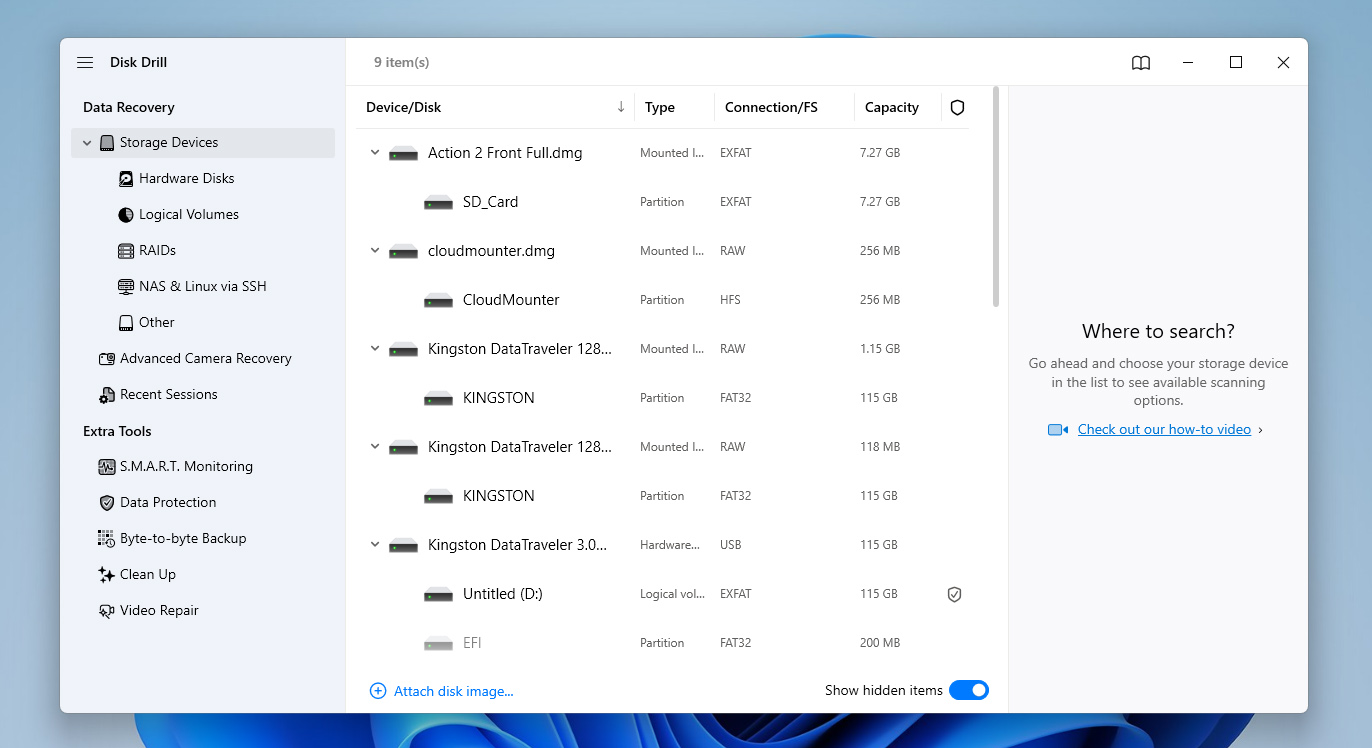
- Passa alla sezione Dispositivi di Archiviazione e utilizza l’opzione Allega immagine disco in fondo all’elenco dei dispositivi. Seleziona l’immagine che hai appena creato.
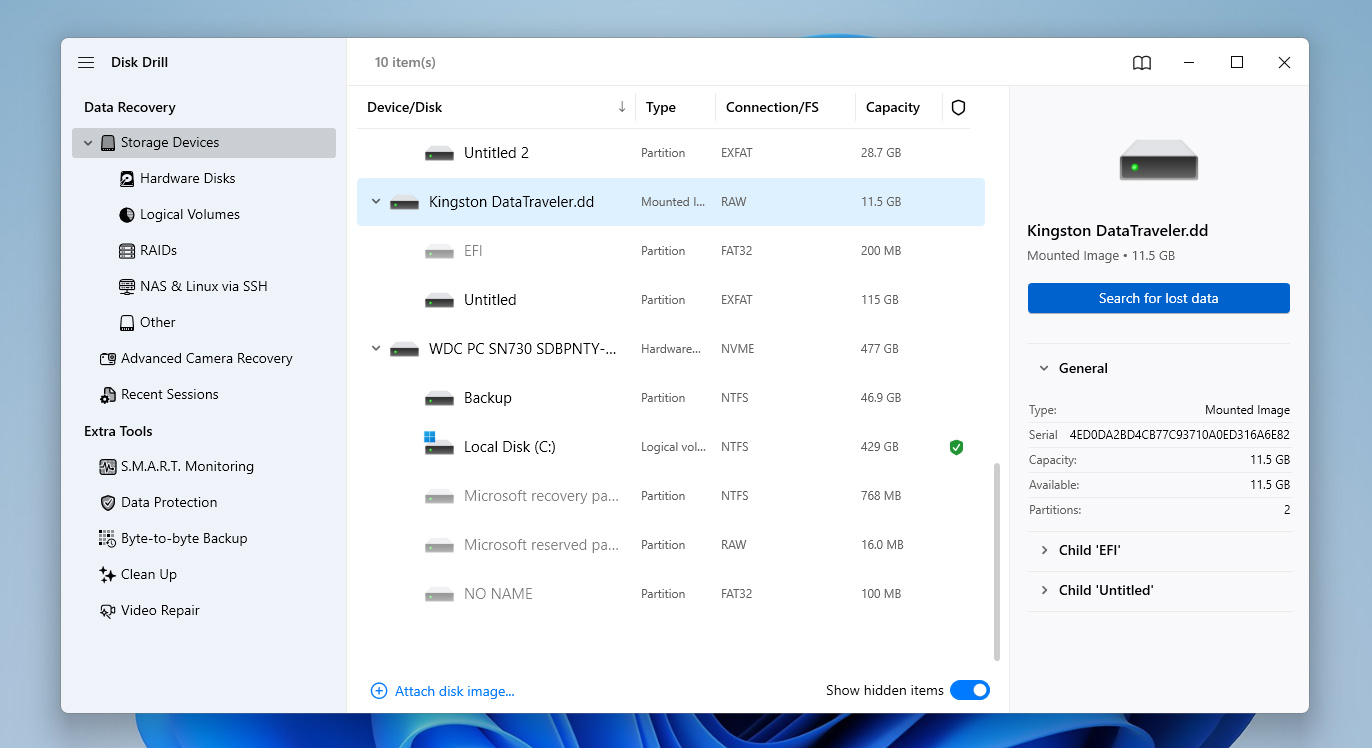
- Scegli l’immagine allegata e clicca su Cerca dati persi per avviare la scansione.
- Quando richiesto, seleziona il metodo di scansione. Inizia con la Scansione universale predefinita. Se stai cercando di recuperare video da una fotocamera o da un drone e noti problemi di riproduzione successivamente, puoi ripetere la scansione utilizzando Recupero Avanzato Fotocamera.
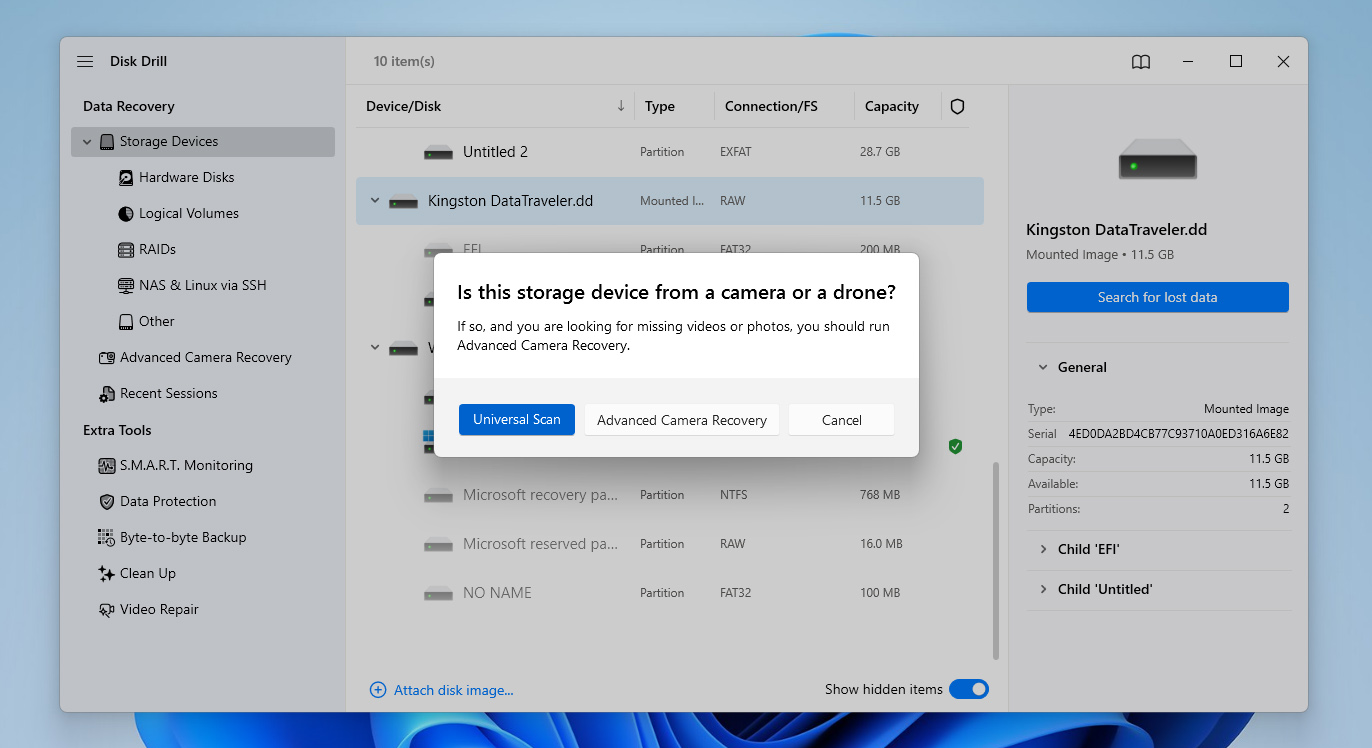
- Attendi il completamento della scansione. Puoi rivedere i file trovati durante la scansione, ma di solito è meglio attendere la fine per ottenere risultati più accurati.
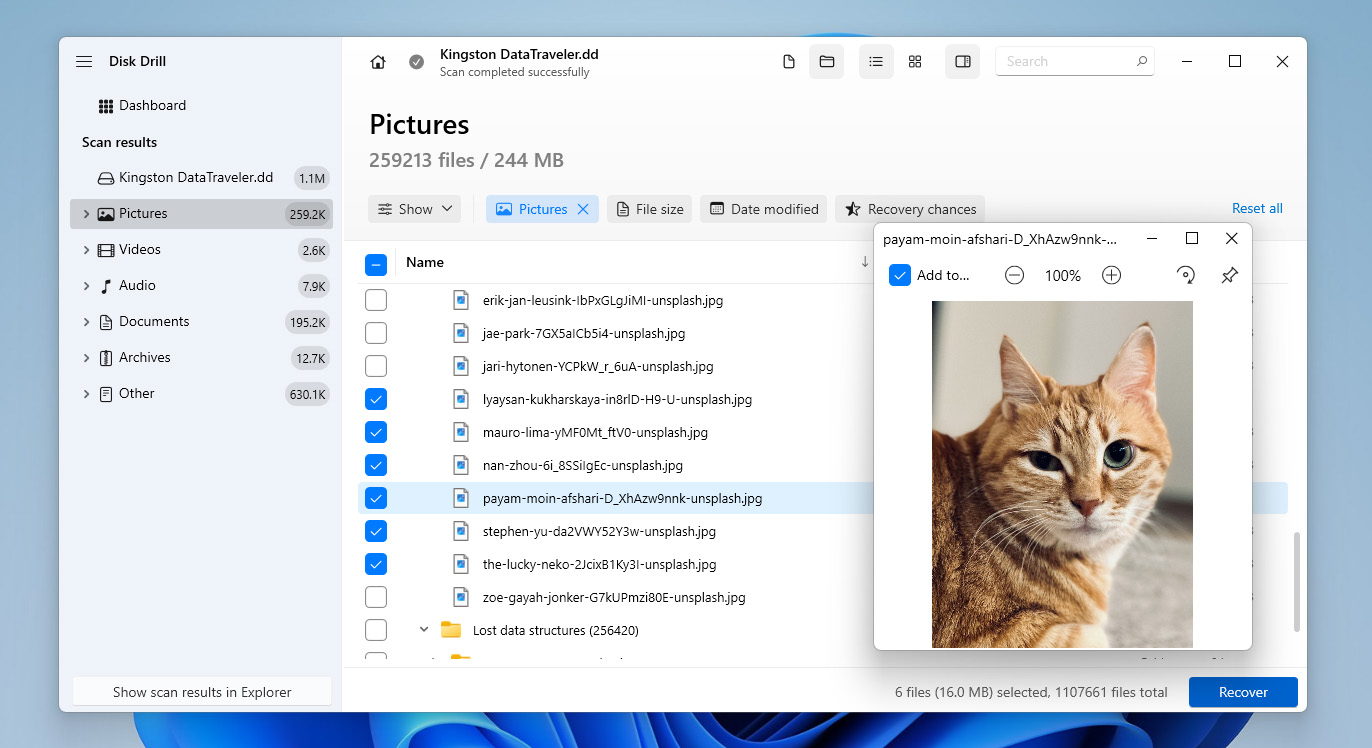
- Esamina i risultati, utilizza l’anteprima per controllare i file e seleziona quelli che vuoi recuperare, quindi clicca su Recupera.
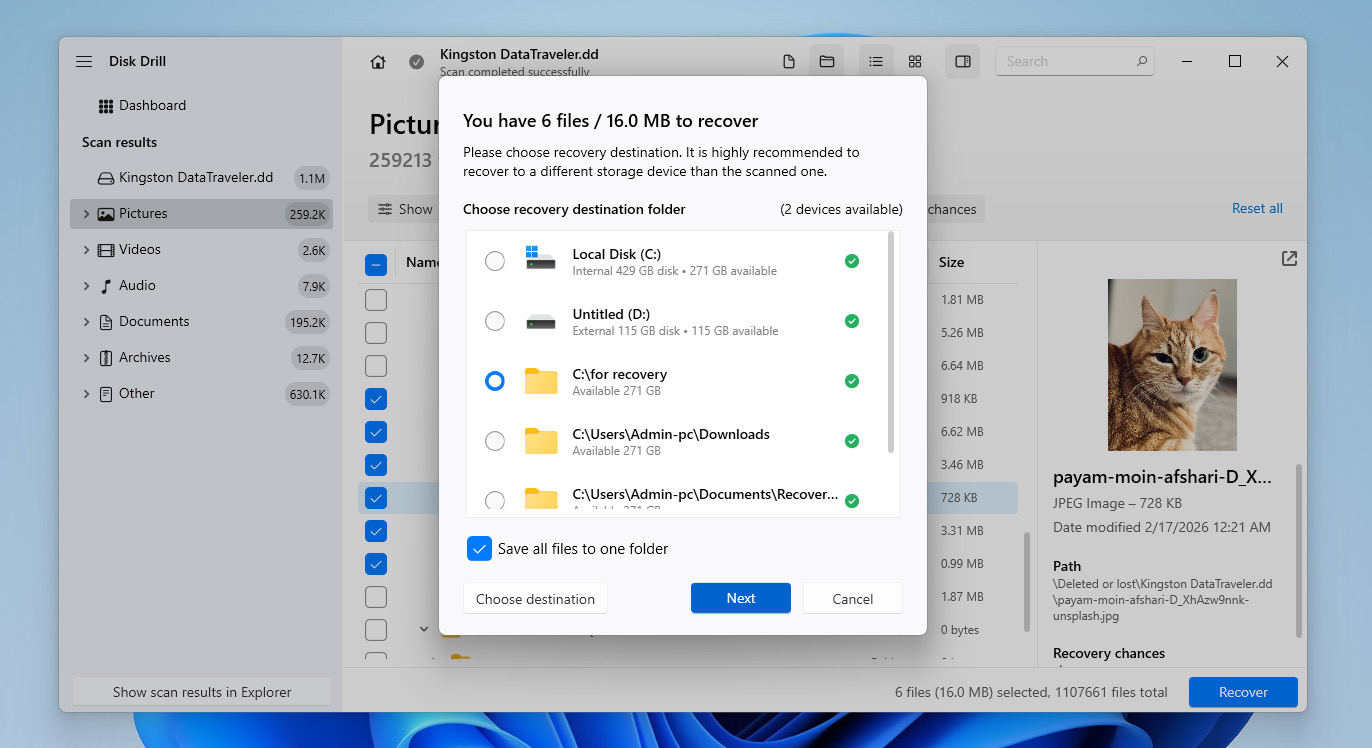
- Scegli una posizione sul tuo computer o su un disco esterno, poi clicca su Avanti, ma non salvare i file recuperati sulla stessa scheda SD.
- Disk Drill avvierà il processo finale di recupero e salverà i file sul tuo computer. Una volta che i tuoi dati importanti sono al sicuro, puoi procedere a riparare la scheda SD stessa, che si tratti di riparare la partizione danneggiata o di ripristinare quella mancante.
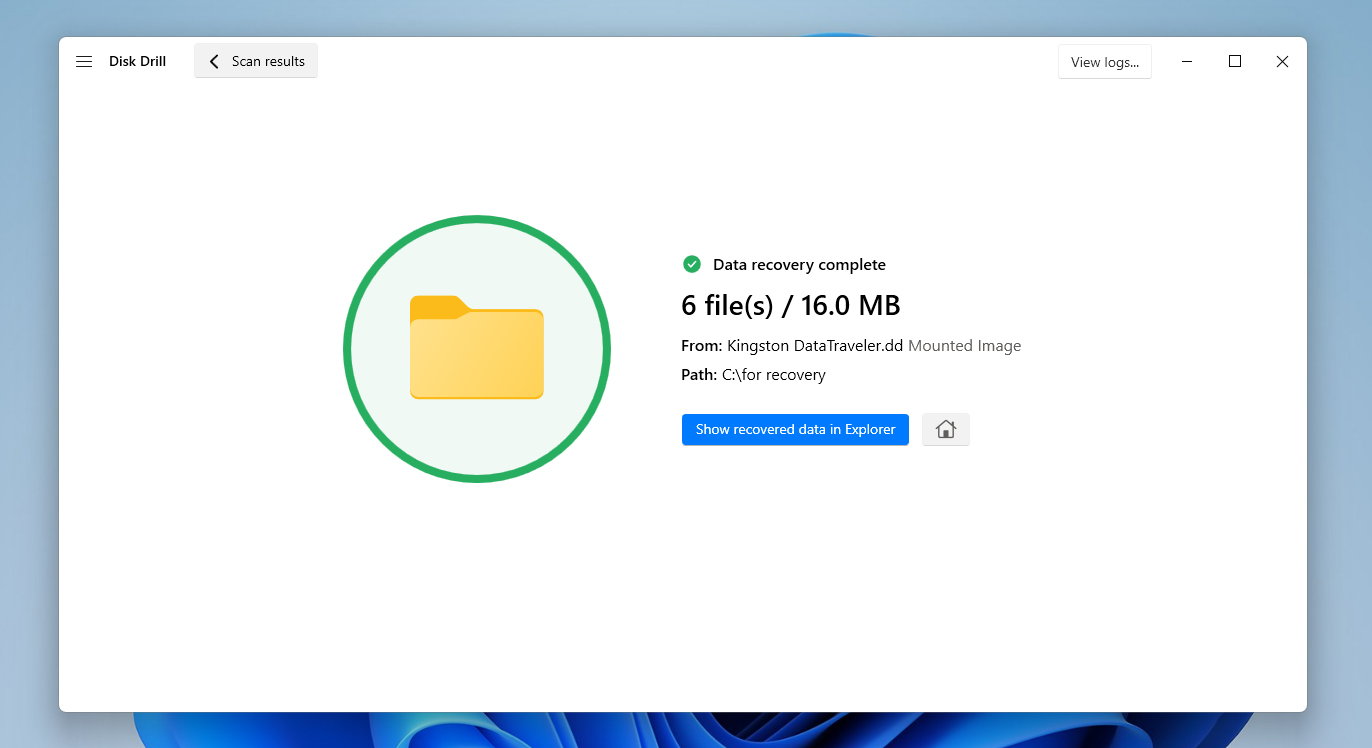
Disk Drill ti consente di creare un backup byte per byte e di eseguire la scansione sia dell’immagine che della scheda SD stessa gratuitamente. Tuttavia, la versione gratuita permette di recuperare solo fino a 100 MB di dati. Questo è sufficiente per testare il software e verificare che i tuoi file siano recuperabili, ma non abbastanza per ripristinare completamente i contenuti di una partizione persa o danneggiata della scheda SD.
Come ripristinare partizioni SD perse o riparare partizioni SD danneggiate
Di seguito troverai diversi metodi che possono aiutare a gestire partizioni SD perse o danneggiate. Alcuni di essi sono utili sia per ripristinare una partizione mancante che per risolvere problemi sottostanti, mentre altri si concentrano solo sul recupero della partizione stessa.
Poiché non è sempre chiaro cosa abbia causato esattamente il problema, è meglio procedere con questi metodi uno per uno. Tuttavia, assicurati di eseguirli solo dopo aver recuperato tutti i dati importanti dalla scheda SD.
Metodo 1: Esegui scansione chkdsk
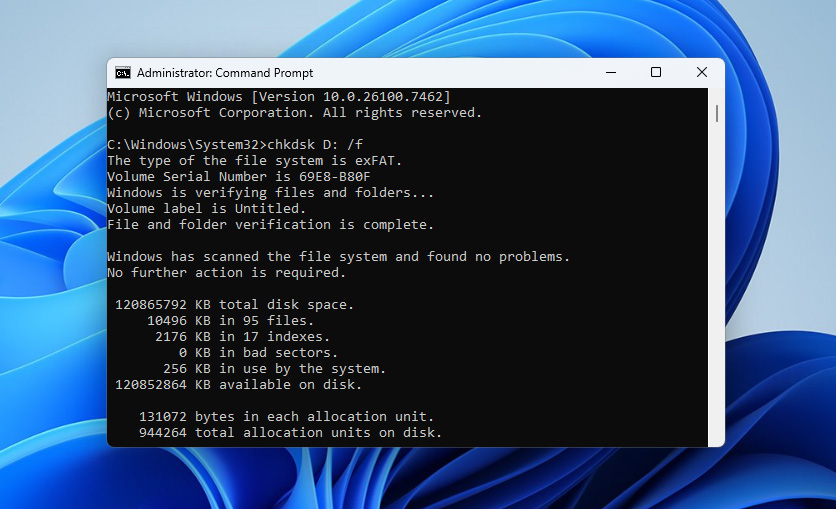
Il comando Check Disk, comunemente noto come chkdsk, è un’utilità utile in Windows. Puoi usarlo per controllare il file system alla ricerca di errori e tentare di correggere problemi logici che potrebbero impedire che una partizione venga riconosciuta o accessibile. Di seguito sono riportati i passaggi per eseguire una scansione chkdsk sulla tua scheda SD.
- Collega la tua scheda SD al sistema.
- Apri il Prompt dei comandi come Amministratore e digita chkdsk <lettera unità>: /f e premi Invio, sostituendo <lettera unità> con la lettera della tua scheda SD.
- Se richiesto, digita Y per confermare e permettere la scansione.
- Dopo, verifica se il comando Check Disk ha risolto la partizione persa sulla tua scheda SD.
Metodo 2: Controlla e assegna una lettera di unità alla tua scheda SD
Se non riesci ad accedere a una partizione sulla tua scheda SD, uno dei motivi potrebbe essere la mancanza di una lettera di unità. La partizione mancante è ancora presente ma non appare perché non ha una lettera assegnata.
Tuttavia, puoi verificare rapidamente se la lettera dell’unità è assegnata o meno utilizzando Gestione Disco. Se noti che la lettera dell’unità manca, puoi crearla. I passaggi seguenti ti aiuteranno a controllare e assegnare una nuova lettera dell’unità in Gestione Disco.
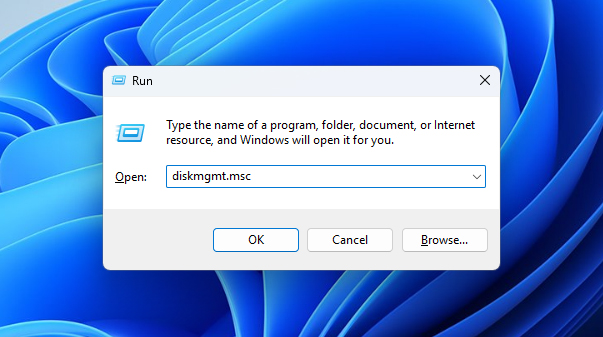
- Premi Windows + R, digita diskmgmt.msc e premi Invio per aprire Gestione Disco.
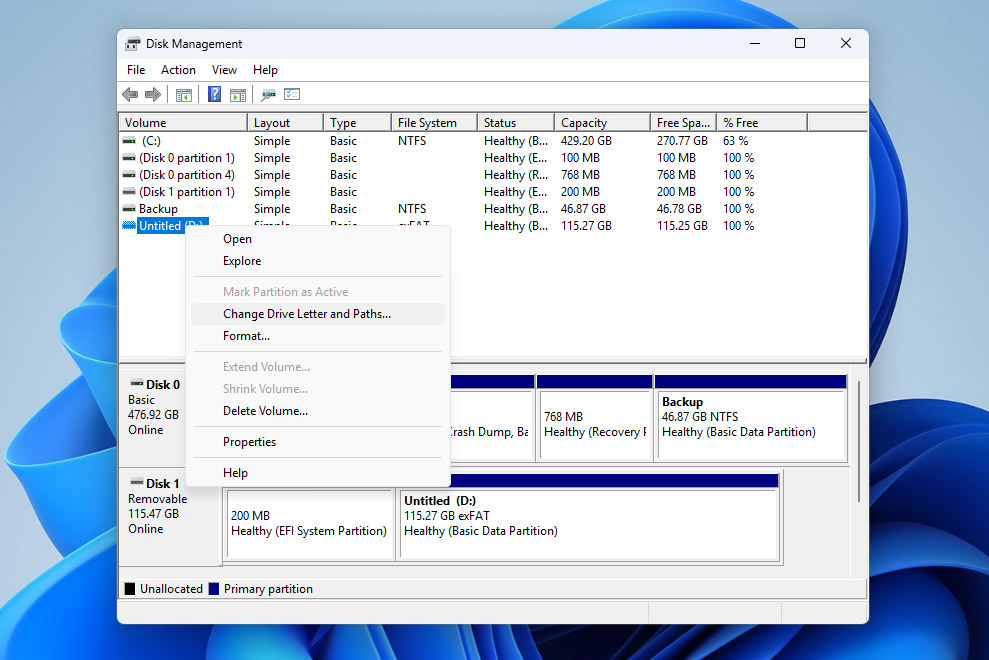
- Nell’elenco delle unità connesse, individua la tua scheda SD (di solito appare come Disco Rimovibile).
- Controlla se alla scheda SD è già assegnata una lettera di unità nella colonna Volume. Se una lettera è già presente, il problema non è legato alla mancanza di una lettera di unità, quindi passa ai metodi successivi. Se non è assegnata nessuna lettera, continua con i passaggi seguenti.
- Fai clic con il tasto destro sulla partizione della scheda SD e seleziona Cambia lettera e percorso di unità.
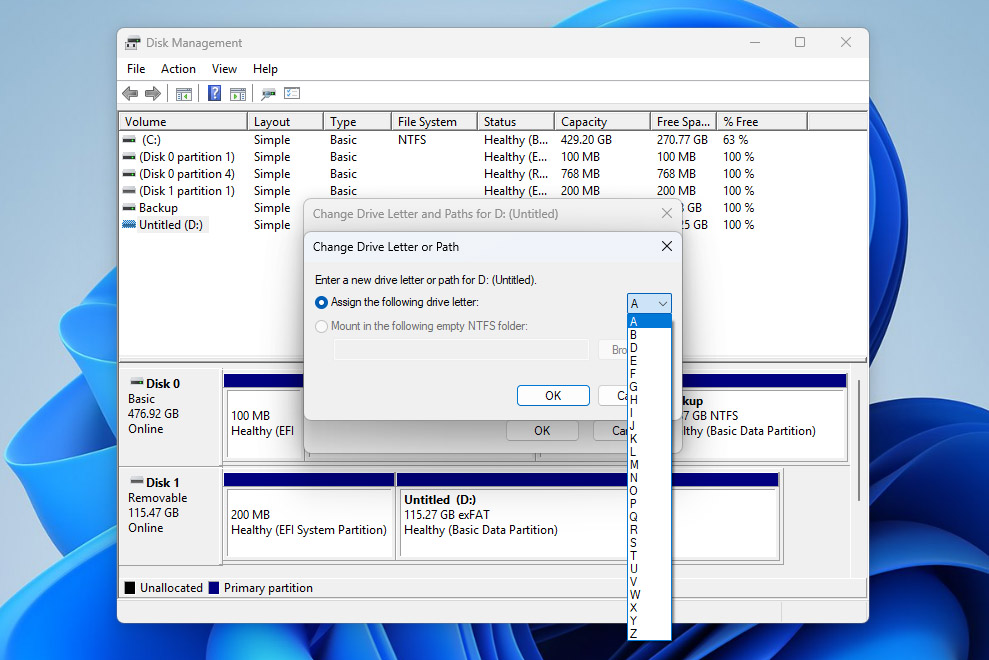
- Fai clic su Aggiungi, scegli una lettera di unità disponibile e fai clic su OK. Conferma l’azione quando richiesto.
- Dopo aver assegnato una lettera di unità, verifica se la partizione della scheda SD diventa accessibile in Esplora File.
Metodo 3: Ripristina una partizione della scheda SD con TestDisk
Se la partizione della tua scheda SD è stata eliminata, è diventata inaccessibile o è scomparsa perché la tabella delle partizioni è stata danneggiata, potresti riuscire a ripristinarla con TestDisk. Questo strumento gratuito e open-source può cercare partizioni perse, ricostruire la tabella delle partizioni e, in alcuni casi, ripristinare l’accesso senza richiedere la creazione di una nuova partizione da zero. Tuttavia, TestDisk funziona tramite un’interfaccia a riga di comando, quindi è necessario fare attenzione a ogni passaggio e seguire attentamente le istruzioni:
- Collega la scheda SD al tuo PC.
- Scarica TestDisk, apri il file scaricato ed estrailo, quindi esegui il file testdisk_win.
- TestDisk si aprirà in un’interfaccia a riga di comando. Da lì, seleziona Create e premi Invio.
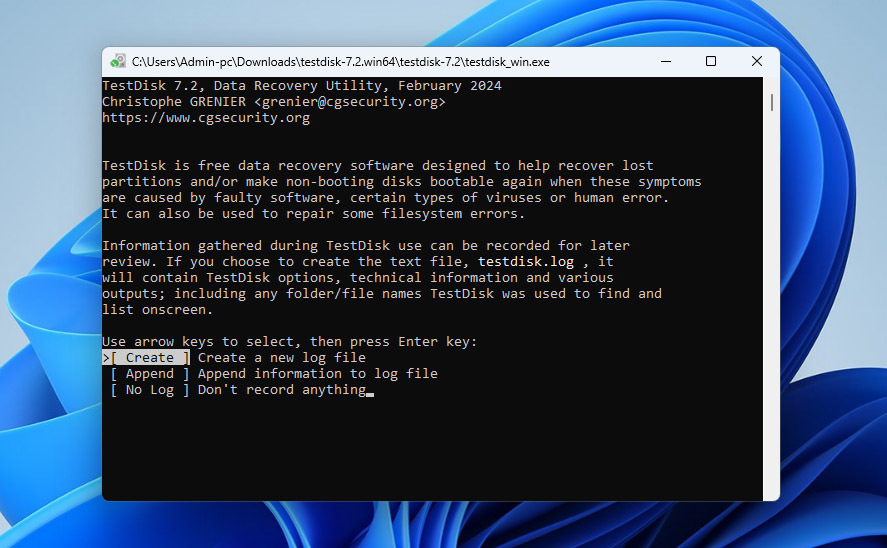
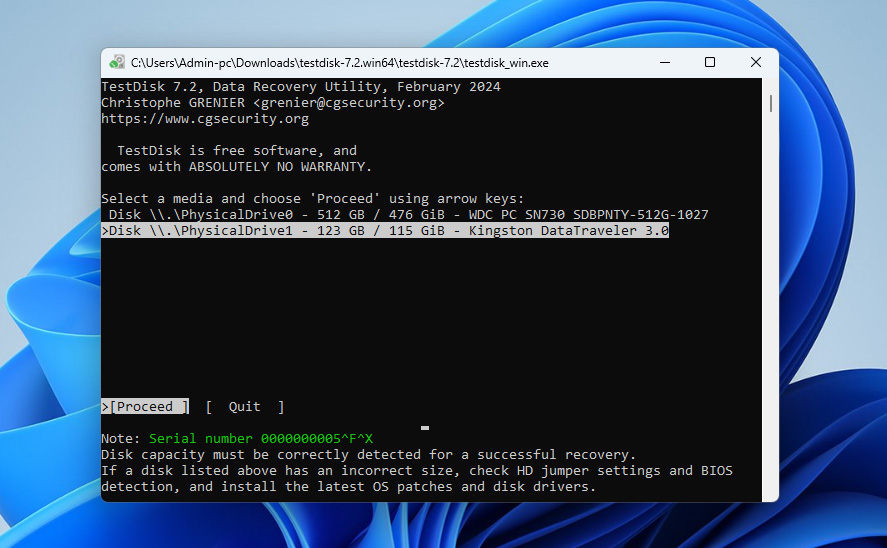
- Ora TestDisk eseguirà la scansione e mostrerà tutte le unità collegate al tuo PC. Seleziona la tua scheda SD e clicca su Proceed.
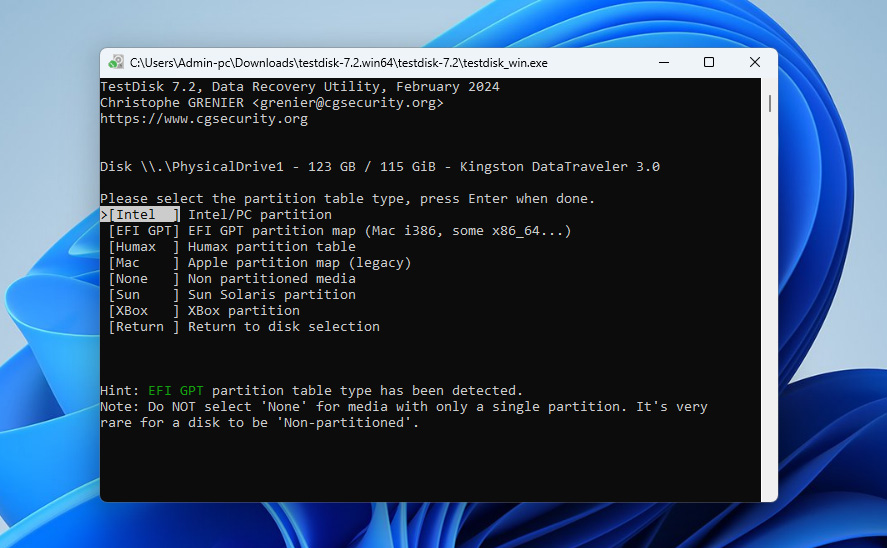
- Nella schermata successiva ti verrà chiesto di selezionare la tabella delle partizioni. Seleziona Intel e premi Invio.
Nota: Abbiamo selezionato Intel come tabella delle partizioni perché stiamo operando su un PC Windows. Poiché TestDisk supporta anche altri sistemi operativi, seleziona una tabella delle partizioni in base al tuo dispositivo.
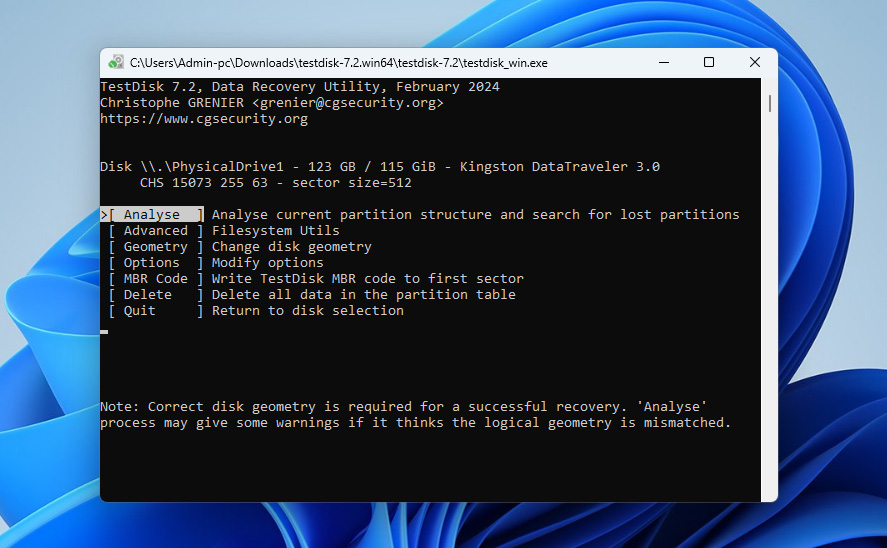
- Ora TestDisk mostrerà diverse opzioni, seleziona Analyze e premi Invio.
- Dopo, TestDisk mostrerà le partizioni attualmente presenti sulla tua scheda SD. Seleziona l’opzione Quick Search in basso e premi Invio.
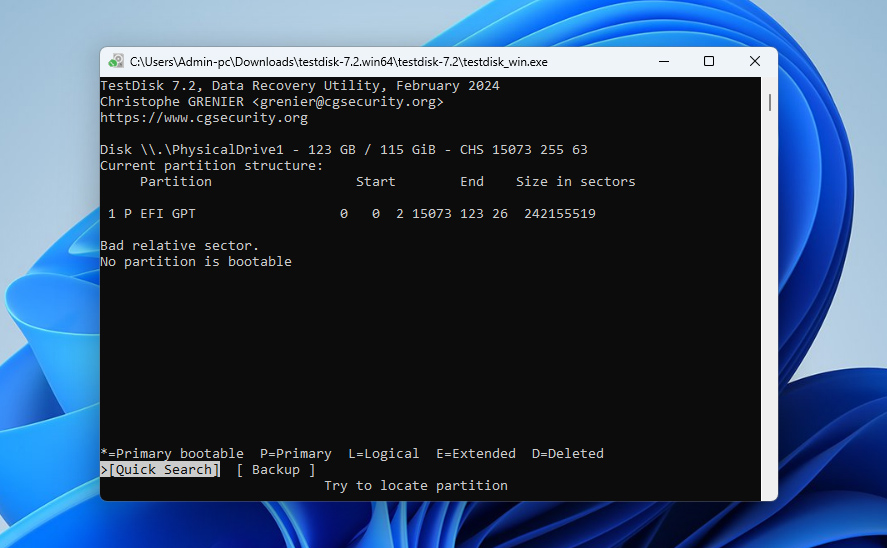
- TestDisk cercherà le partizioni eliminate e le elencherà. Per scrivere la tabella delle partizioni sulla scheda SD, seleziona Write e premi Invio.
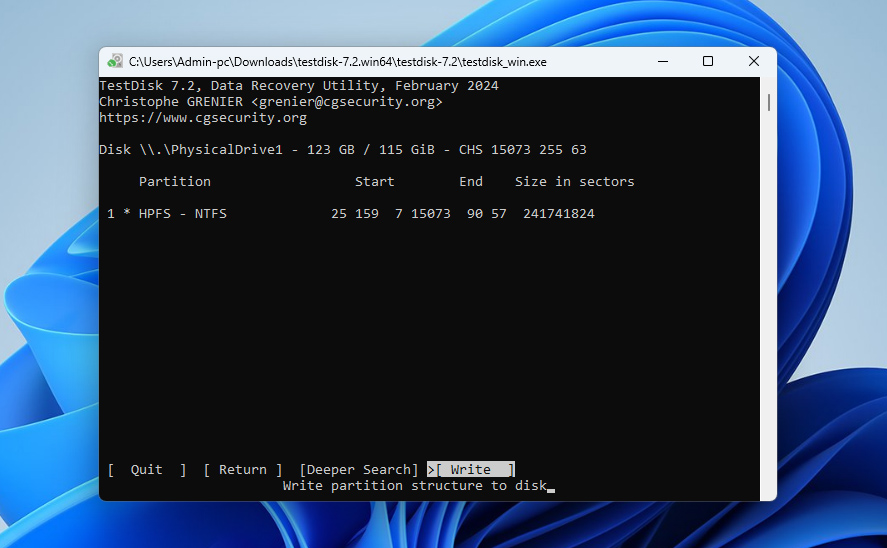
- Nella schermata successiva, conferma premendo Y. TestDisk ti chiederà di riavviare il computer affinché le modifiche abbiano effetto. Esci dal programma e riavvia il computer.
- Una volta terminato, controlla la partizione persa in Esplora file, che dovrebbe essere stata recuperata.
Metodo 4: Aggiungi nuova partizione sulla scheda SD
Se i metodi precedenti non hanno funzionato, o hai già recuperato i tuoi dati e non vuoi perdere altro tempo con la risoluzione dei problemi, puoi semplicemente creare una nuova partizione sulla scheda SD.
Questo processo crea una nuova tabella delle partizioni e un nuovo file system, consentendo al sistema operativo di riconoscere e utilizzare nuovamente la scheda. Non ripara la vecchia partizione, ma sostituisce la struttura danneggiata con una nuova. Nei casi di corruzione, spesso questo è sufficiente per ripristinare la normale funzionalità e rendere di nuovo utilizzabile la scheda SD.
- Premi Windows + R, digita diskmgmt.msc e premi Invio per aprire Gestione Disco (lo stesso strumento utilizzato nel metodo precedente).
- Individua la tua scheda SD nell’elenco delle unità.
- Se è ancora presente una partizione corrotta o inaccessibile, fai clic destro su di essa e seleziona Elimina volume. Questo trasformerà lo spazio in Non Allocato.
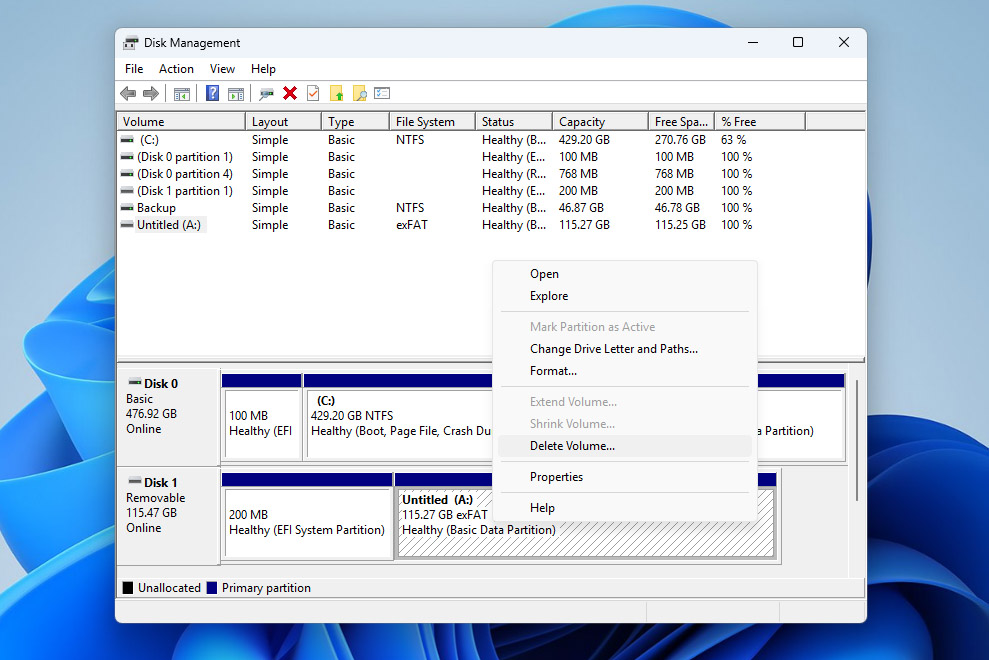
- Una volta che vedrai lo spazio non allocato sulla scheda SD, fai clic destro su di esso e seleziona Nuovo volume semplice.
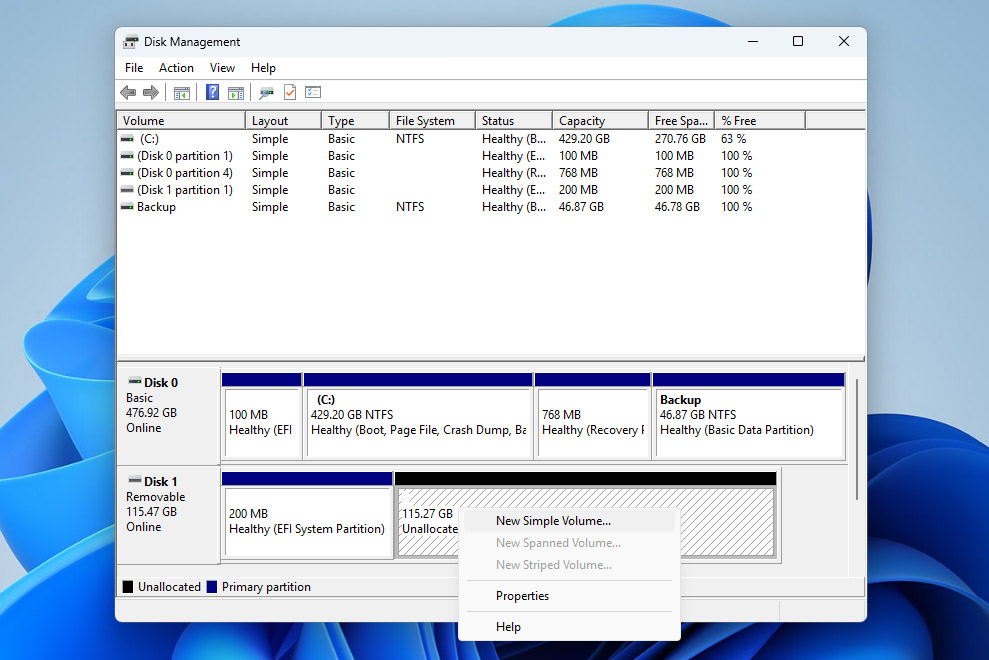
- Si aprirà la procedura guidata Nuovo volume semplice. Fai clic su Avanti, quindi specifica la dimensione del volume (puoi lasciare l’impostazione predefinita per utilizzare l’intera capacità).
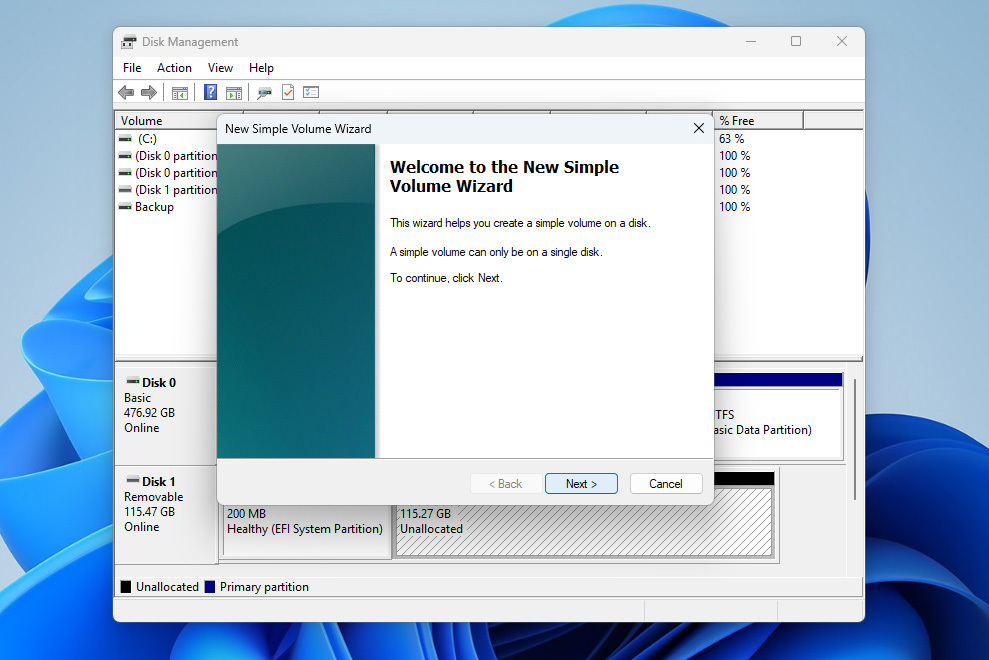
- Assegna una lettera all’unità quando richiesto e fai clic su Avanti.
- Scegli un file system (tipicamente exFAT per le schede SD) e abilita l’opzione Formattazione veloce. Fai clic su Avanti, poi su Fine per creare la nuova partizione.
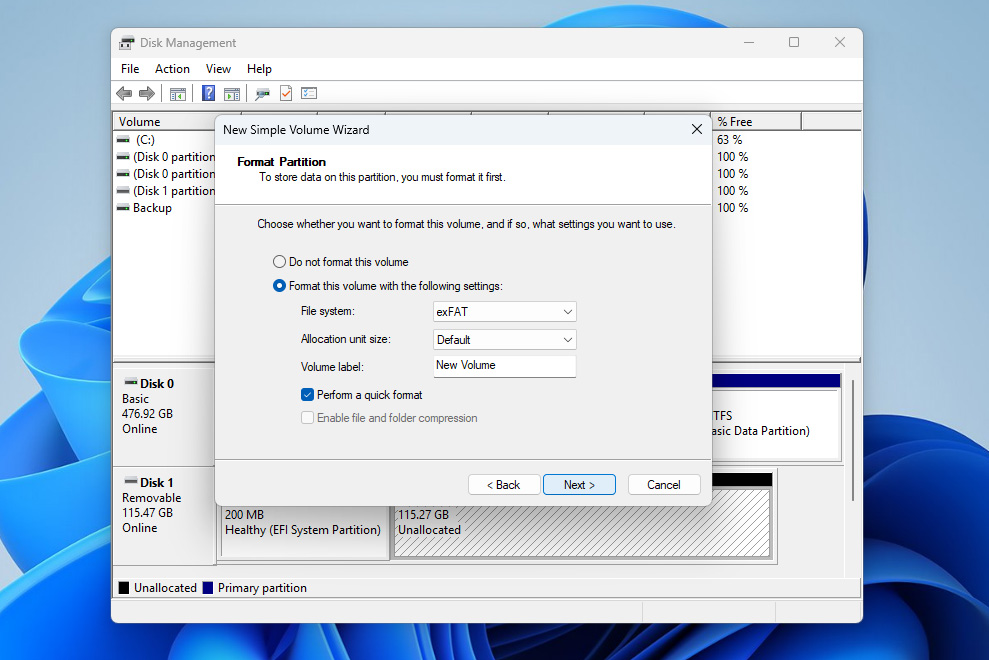
- Dopo che il processo è stato completato, la tua scheda SD dovrebbe apparire in Esplora file ed essere pronta per l’uso.
Cause comuni dei problemi di partizionamento della scheda SD e come evitarli
Speriamo che a questo punto tu sia riuscito a risolvere il problema della partizione persa o danneggiata sulla tua scheda SD. Ora vale la pena fare un passo indietro e capire cosa potrebbe aver causato il problema inizialmente, così da poterlo evitare in futuro.
Ecco alcune delle cause più comuni e come prevenirle:
| Causa | Come evitarlo |
| 👆 Errore umano | Fai attenzione quando lavori con le partizioni in strumenti come Gestione disco. Ricontrolla azioni come l’eliminazione o la formattazione dei volumi prima di confermarle. |
| 🔌 Utilizzo improprio della scheda SD | Espelli sempre la scheda SD in modo sicuro prima di rimuoverla. Evita di interrompere i trasferimenti di file o di rimuovere la scheda durante l’uso. |
| 🦠 Malware o problemi di sistema | Usa un software antivirus affidabile e evita di collegare la tua scheda SD a sistemi non attendibili o infetti. |
| 🔨 Usura o danni fisici alla scheda SD | Le schede SD hanno un limite durata. Evita l’uso eccessivo, proteggi la scheda da danni fisici e sostituiscila se noti problemi ricorrenti. |
| ⚠️ Errori del file system o settori danneggiati | Esegui regolarmente il backup dei tuoi dati e evita di utilizzare la stessa scheda SD su troppi dispositivi diversi senza una corretta formattazione quando necessario. |
Conclusione
Quindi, in sintesi, il recupero di una partizione SD persa o danneggiata è possibile, purché la scheda sia ancora elencata in Gestione disco con la capacità corretta e nessun dato sia stato sovrascritto dopo il verificarsi del problema.
L’approccio più sicuro è prima recuperare i tuoi dati utilizzando uno strumento come Disk Drill e solo successivamente procedere alla riparazione della partizione stessa. Questo ordine di passaggi ti offre la migliore possibilità di successo e si applica non solo a questo caso, ma alla maggior parte delle situazioni di perdita di dati che coinvolgono le schede SD.
Se hai ancora domande, sentiti libero di lasciare un commento qui sotto. Oppure, se vuoi sentire non solo il parere di esperti di recupero dati ma anche di altri utenti con esperienze simili, puoi visitare il nostro forum per consultare le discussioni esistenti o iniziare una nuova. Buona fortuna, ce la farai!




