



Haben Sie Ihre SD-Karte an Ihren Computer angeschlossen, um Fotos oder andere Dateien zu übertragen, und haben dabei etwas Merkwürdiges an ihrem Verhalten bemerkt? Vielleicht fehlt die Partition, die Karte wird als nicht zugeordneter Speicherplatz angezeigt und Sie können überhaupt nicht auf Ihre Dateien zugreifen. In diesem Fall ist es wahrscheinlich, dass mit der Partition etwas schiefgelaufen ist und sie möglicherweise verloren gegangen oder beschädigt ist. An diesem Punkt stellt sich die Hauptfrage, was mit den darauf gespeicherten Daten zu tun ist. Und wenn die Partition nicht mehr zugänglich ist, wie bringen Sie Ihre SD-Karte wieder in einen funktionsfähigen Zustand?
Glücklicherweise sind Ihre Daten möglicherweise noch wiederherstellbar, und die SD-Karte selbst kann oft repariert werden. Lesen Sie weiter, denn diese Anleitung erklärt Schritt für Schritt, wie Sie eine verlorene oder beschädigte SD-Kartenpartition unter Windows wiederherstellen können.
Wann eine Wiederherstellung der SD-Kartenpartition möglich ist
Obwohl wir erwähnt haben, dass die Wiederherstellung von Daten von einer verlorenen oder beschädigten SD-Karten-Partition möglich ist, funktioniert dies in Wahrheit nur unter bestimmten Bedingungen:
- Zuerst sollte Ihre SD-Karte noch in der Datenträgerverwaltung sichtbar sein und die korrekte Kapazität anzeigen. Falls dies der Fall ist, können Sie mit den in diesem Leitfaden beschriebenen Methoden fortfahren.
Wenn die Kapazität zufällige Werte anzeigt oder die SD-Karte überhaupt nicht erscheint, versuchen Sie, sie an einen anderen USB-Anschluss oder einen anderen Computer anzuschließen. Wenn sich dadurch nichts ändert, könnte das Problem hardwarebedingt sein und in diesem Fall ist eine Wiederherstellung in der Regel nur mit professioneller Hilfe möglich.
- Es ist auch wichtig, die SD-Karte nicht zu verwenden. Wenn nur eine Partition verloren gegangen oder beschädigt ist, während andere weiterhin zugänglich sind, kopieren Sie keine neuen Daten auf die Karte. Dadurch können Sie überschreiben den Speicherplatz überschreiben, auf dem sich Ihre verlorenen Dateien befinden, und die Chancen auf eine Wiederherstellung erheblich verringern.
- Aus demselben Grund sollten Sie vor der Wiederherstellung Ihrer Daten keine zufälligen Lösungsversuche unternehmen. Manche Reparaturmethoden können zwar die Partition wiederherstellen, dabei jedoch Ihre Dateien dauerhaft löschen.
Es ist am besten, diese Anleitung vollständig zu lesen und die richtigen Schritte zu verstehen, bevor Sie Änderungen an einer SD-Karte mit einer verlorenen oder beschädigten Partition vornehmen.
Wie man Daten von einer fehlenden oder beschädigten Partition wiederherstellt
Obwohl Sie die Partition nicht sehen können, befinden sich Ihre Dateien weiterhin auf der SD-Karte. Das bedeutet, dass sie oft mit Hilfe von Partitionswiederherstellungssoftware wiederhergestellt werden können. Eine der besten Optionen ist Disk Drill, das starke Wiederherstellungsfunktionen mit einer einfachen, leicht verständlichen Benutzeroberfläche kombiniert. Es ist außerdem eines der wenigen Tools auf dem Markt, das fragmentierte Videos wiederherstellen kann – ein häufiges Problem bei SD-Karten, die in Kameras und Drohnen verwendet werden.
Eine weitere nützliche Funktion ist die Möglichkeit, ein Byte-für-Byte-Abbild Ihrer SD-Karte zu erstellen. In diesem Fall ist das besonders wichtig, da eine beschädigte Partition im Laufe der Zeit weniger stabil werden oder während wiederholter Scans vollständig ausfallen kann. Disk Drill bietet außerdem mehrere zusätzliche Funktionen, die Sie in unserem vollständige Bewertung genauer erkunden können.
Befolgen Sie die untenstehenden Schritte, um DiskDrill zu verwenden und Daten von der fehlenden/beschädigten SD-Kartenpartition wiederherzustellen.
- Disk Drill herunterladen von der offiziellen Website herunterladen und auf Ihrem Computer installieren.
- Verbinden Sie Ihre SD-Karte mit einem zuverlässigen Kartenleser.
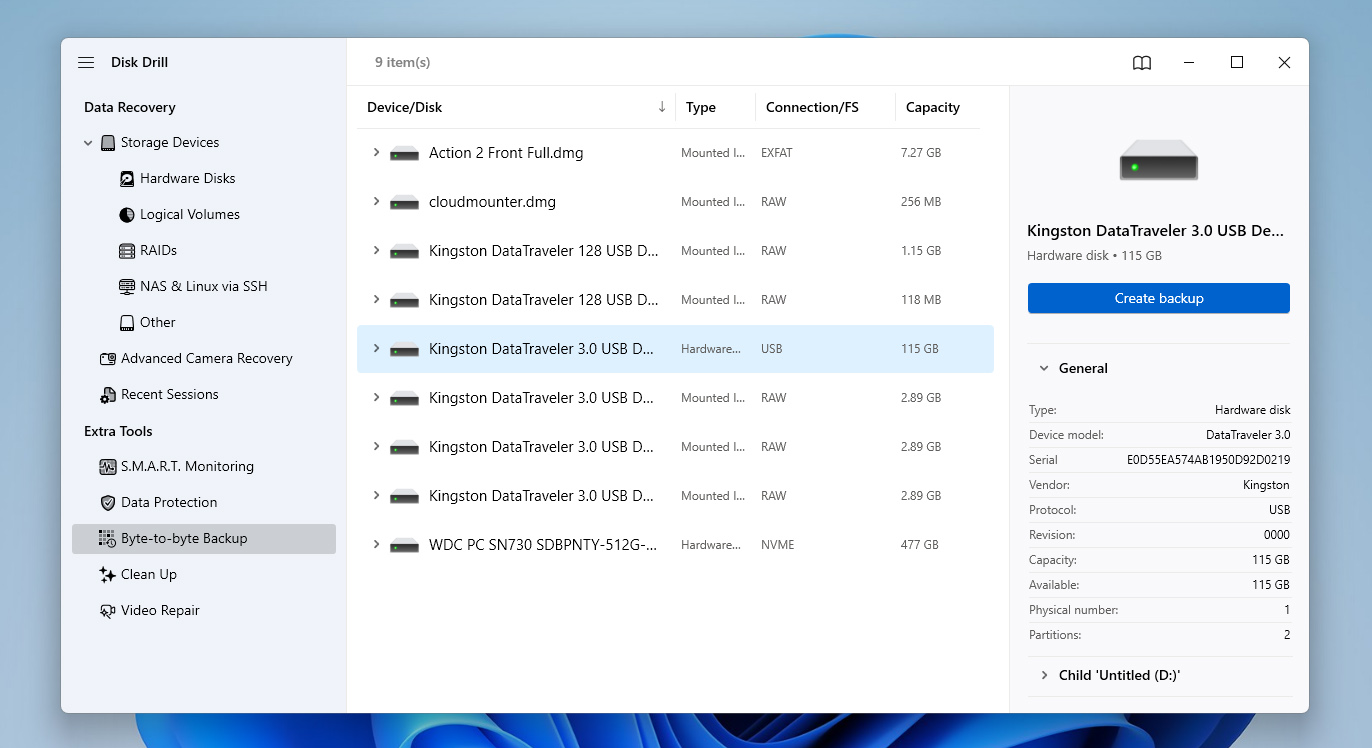
- Öffnen Sie Disk Drill und gehen Sie im Seitenmenü zum Abschnitt Byte-to-Byte Backup. Wählen Sie Ihre SD-Karte in der Liste aus und klicken Sie auf Backup erstellen, um ein vollständiges Abbild der Karte zu erstellen.
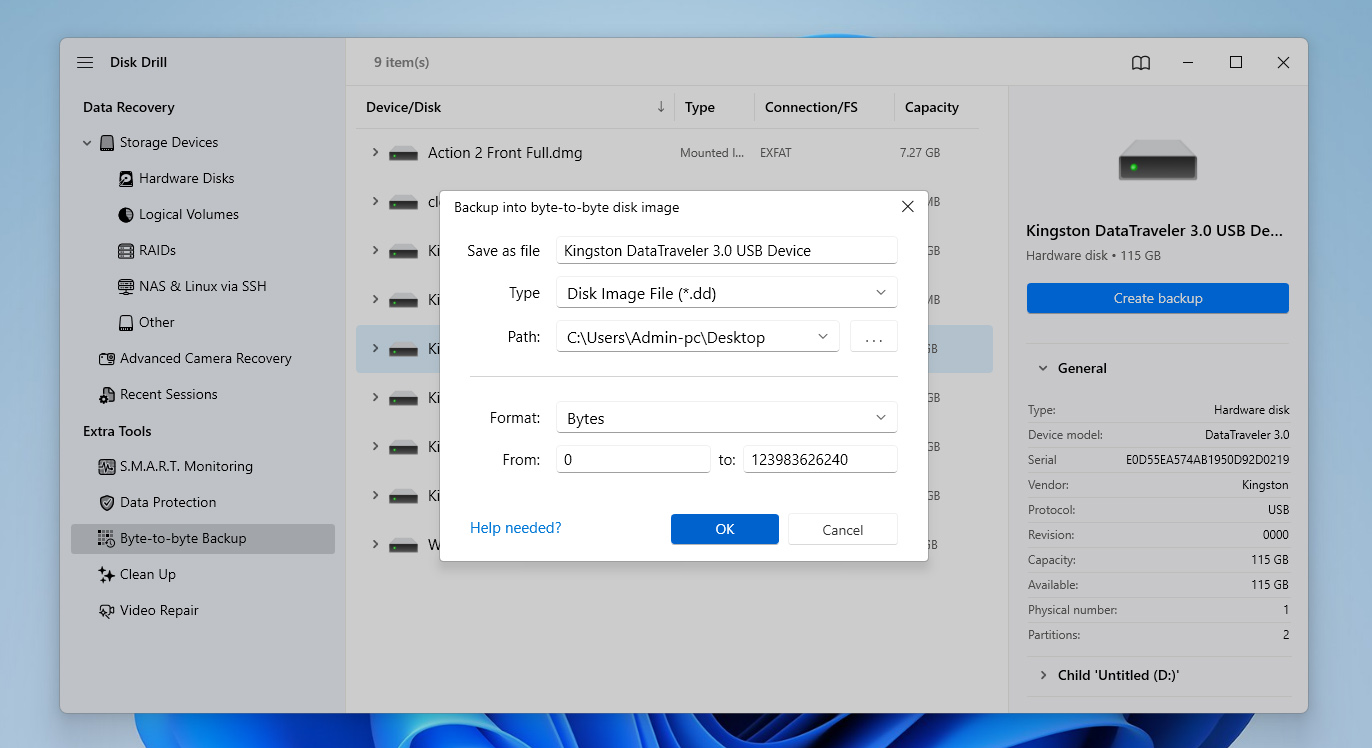
- Wählen Sie einen sicheren Speicherort auf Ihrem Computer, um das Abbild zu speichern, und warten Sie, bis der Vorgang abgeschlossen ist. Danach können Sie mit dem Image statt mit der originalen SD-Karte arbeiten.
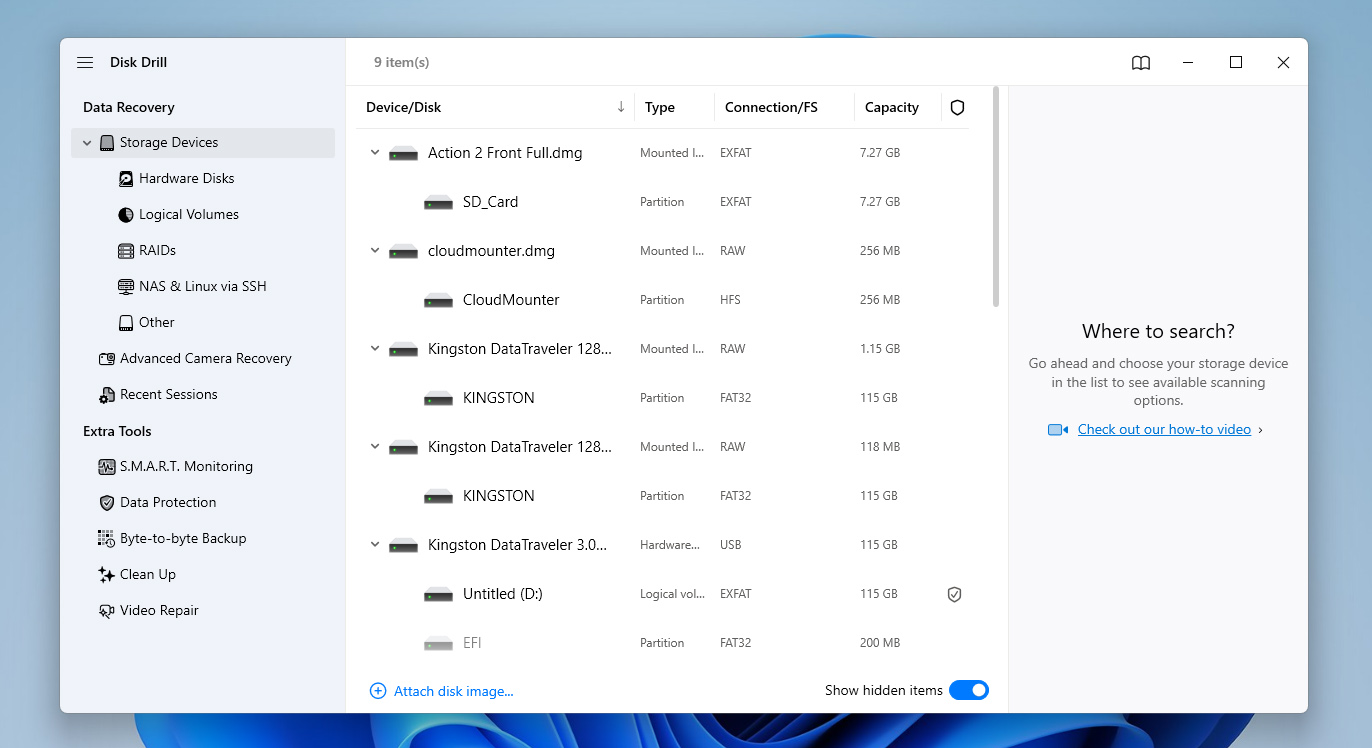
- Wechseln Sie zum Abschnitt Speichergeräte und verwenden Sie die Option Datenträgerabbild anhängen am unteren Ende der Geräte-Liste. Wählen Sie das gerade erstellte Abbild aus.
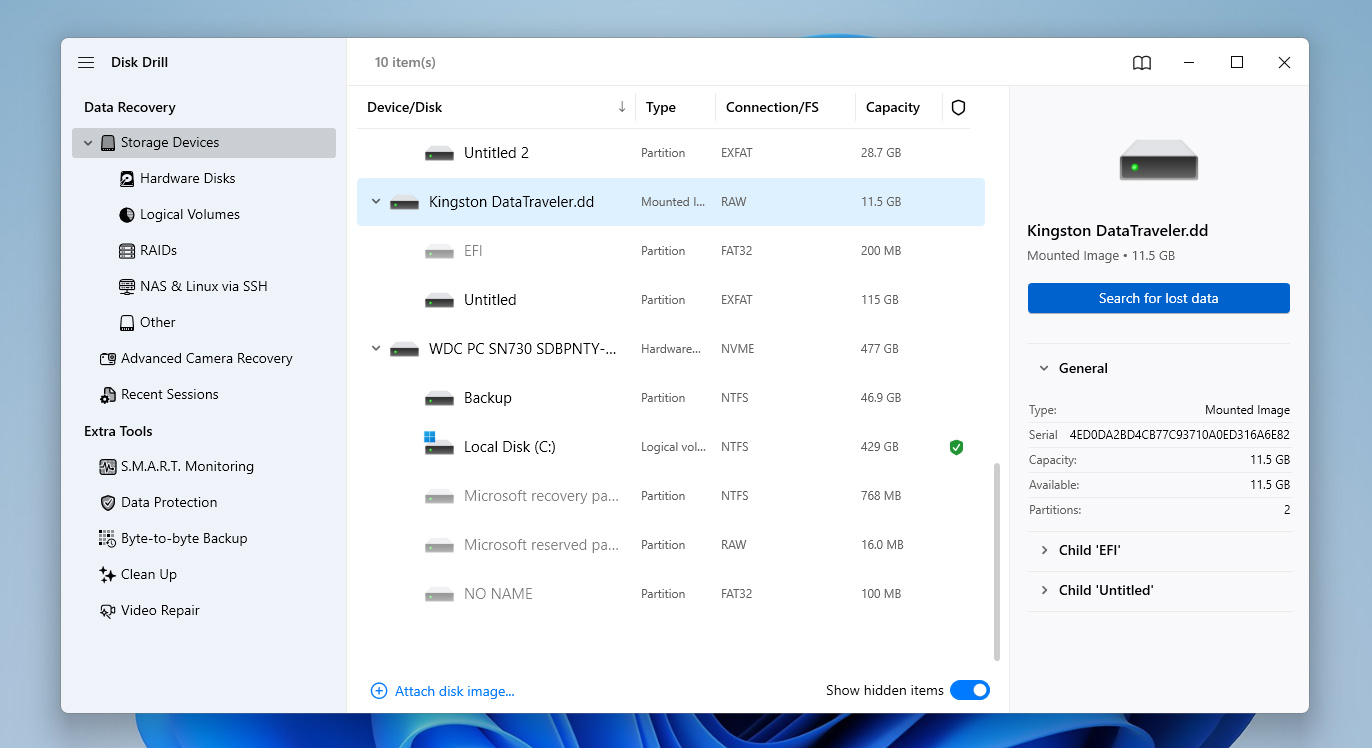
- Wählen Sie das angehängte Abbild und klicken Sie auf Nach verlorenen Daten suchen, um den Scan zu starten.
- Wählen Sie bei Aufforderung die Scan-Methode. Beginnen Sie mit dem Standard Universellen Scan. Falls Sie versuchen, Videos von einer Kamera oder Drohne wiederherzustellen und später Wiedergabeprobleme feststellen, können Sie den Scan mit der Option Erweiterte Kamerawiederherstellung erneut durchführen.
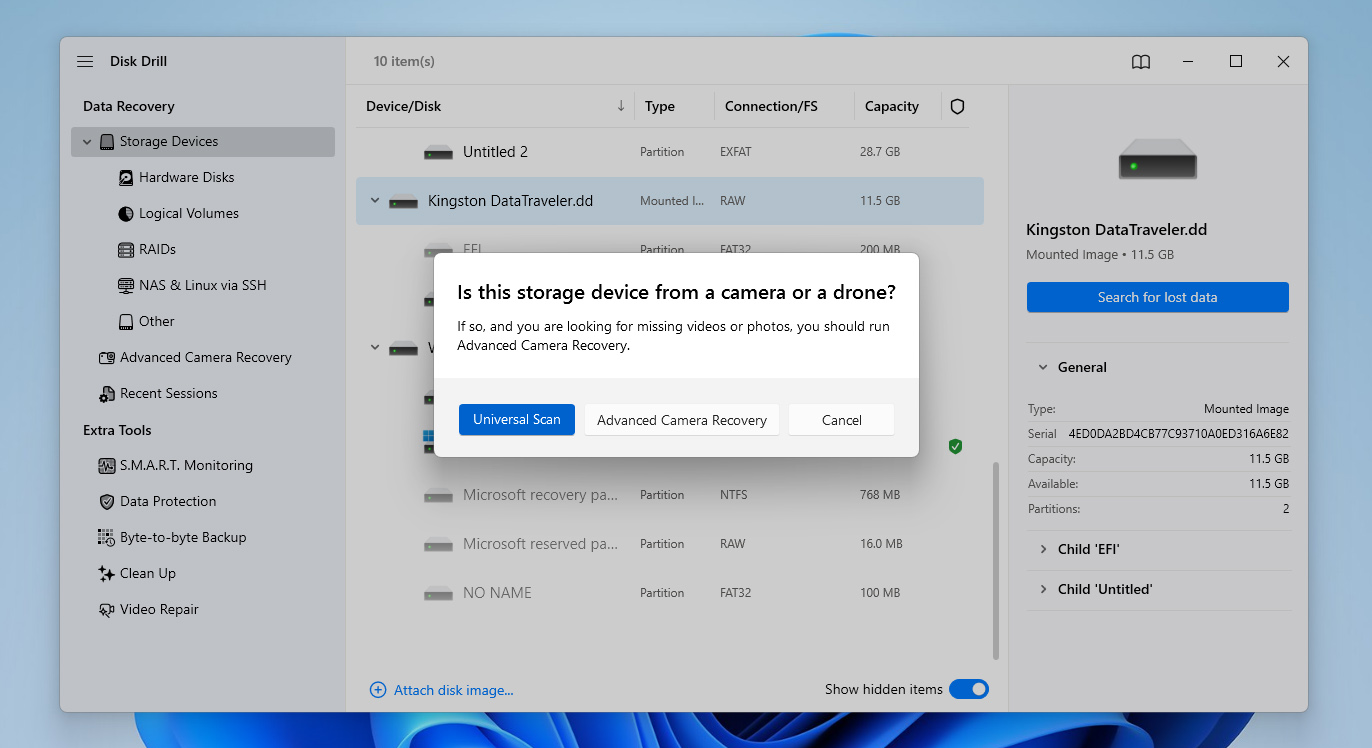
- Warten Sie, bis der Scan abgeschlossen ist. Sie können gefundene Dateien während des Scans überprüfen, aber es ist normalerweise besser, den Scan komplett abzuwarten, um die genauesten Ergebnisse zu erhalten.
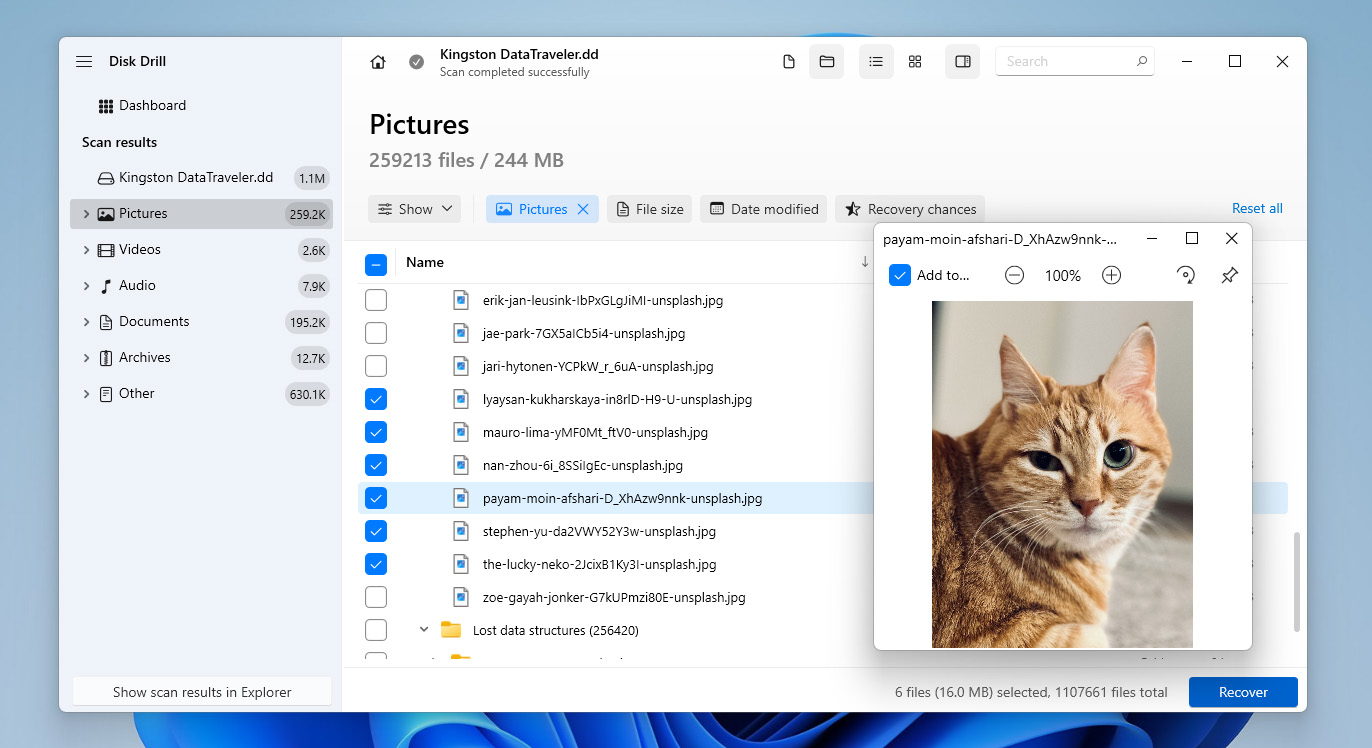
- Durchsuchen Sie die Ergebnisse, nutzen Sie die Vorschau, um Dateien zu überprüfen, wählen Sie die gewünschten Dateien aus und klicken Sie auf Wiederherstellen.
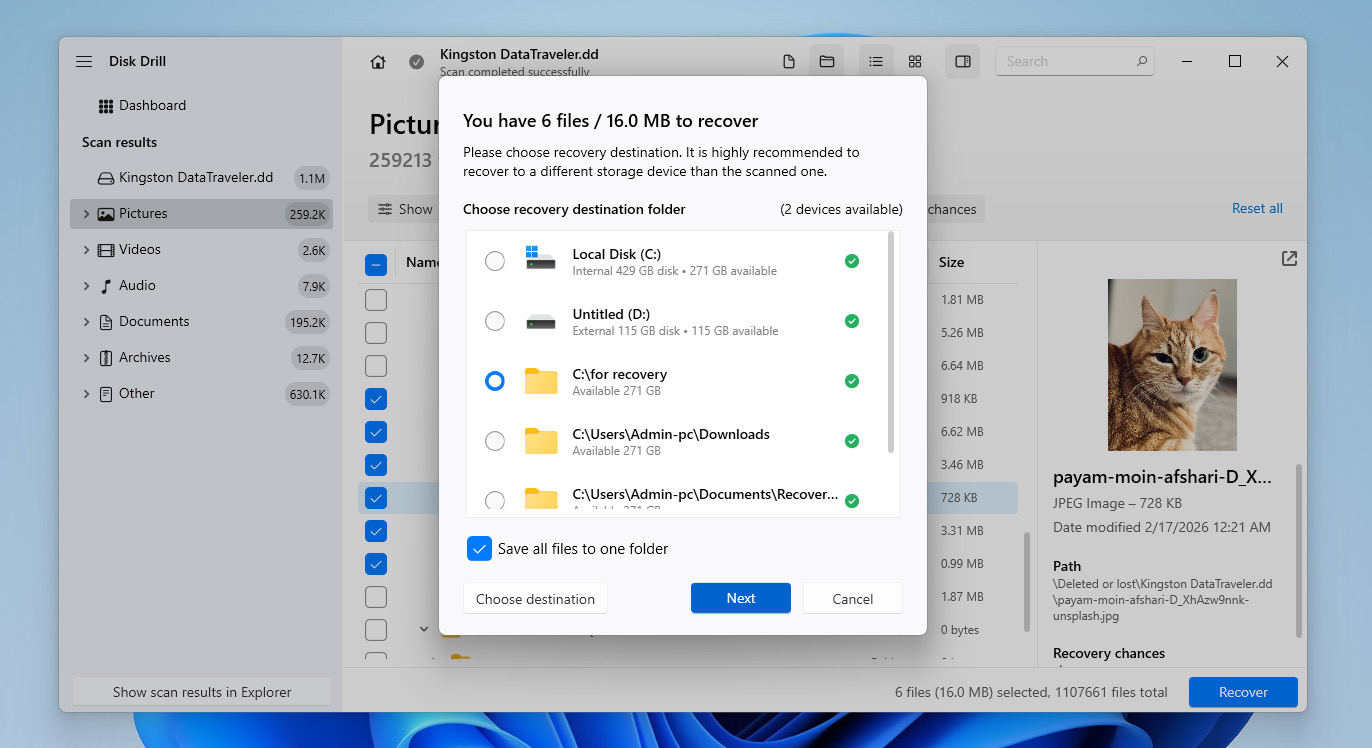
- Wählen Sie einen Speicherort auf Ihrem Computer oder einem externen Laufwerk und klicken Sie dann auf Weiter, aber speichern Sie die wiederhergestellten Dateien nicht auf derselben SD-Karte.
- Disk Drill startet den abschließenden Wiederherstellungsprozess und speichert die Dateien auf Ihrem Computer. Sobald Ihre wichtigen Daten gesichert sind, können Sie die SD-Karte selbst reparieren, sei es durch die Reparatur der beschädigten Partition oder die Wiederherstellung der fehlenden Partition.
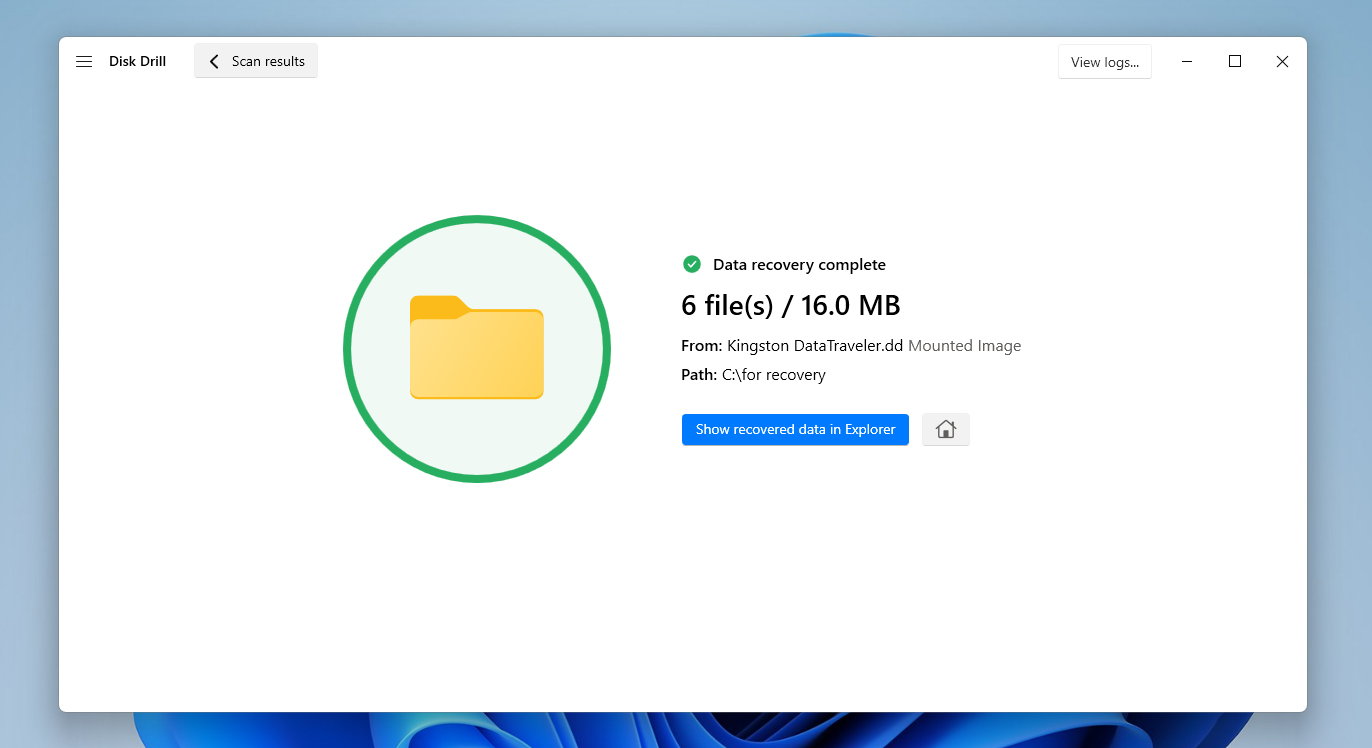
Disk Drill ermöglicht es Ihnen, ein Byte-für-Byte-Backup zu erstellen und entweder das Image oder die SD-Karte selbst kostenlos zu scannen. Allerdings erlaubt die kostenlose Version nur die Wiederherstellung von bis zu 100 MB Daten. Das reicht aus, um die Software zu testen und zu überprüfen, ob Ihre Dateien wiederherstellbar sind, aber nicht, um den vollständigen Inhalt einer verlorenen oder beschädigten Partition der SD-Karte wiederherzustellen.
So stellen Sie verlorene oder beschädigte SD-Karten-Partitionen wieder her
Unten finden Sie mehrere Methoden, die helfen können, verlorene oder beschädigte SD-Karten-Partitionen zu beheben. Einige davon sind sowohl zur Wiederherstellung einer fehlenden Partition als auch zur Behebung zugrunde liegender Probleme nützlich, während sich andere ausschließlich auf die Wiederherstellung der Partition selbst konzentrieren.
Da nicht immer klar ist, was genau das Problem verursacht hat, ist es am besten, diese Methoden nacheinander durchzugehen. Stellen Sie jedoch sicher, dass Sie erst fortfahren, wenn Sie sicher sind, dass alle wichtigen Daten bereits von der SD-Karte wiederhergestellt wurden.
Methode 1: Führen Sie einen chkdsk-Scan aus
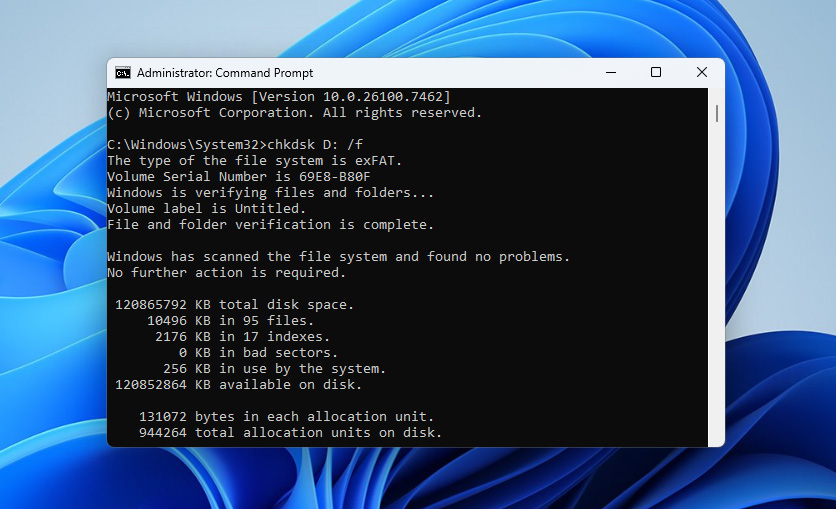
Der Befehl Check Disk, allgemein bekannt als chkdsk, ist ein nützliches Dienstprogramm in Windows. Sie können es verwenden, um das Dateisystem auf Fehler zu überprüfen und zu versuchen, logische Probleme zu beheben, die verhindern könnten, dass eine Partition erkannt oder darauf zugegriffen wird. Nachfolgend finden Sie die Schritte, um einen chkdsk-Scan auf Ihrer SD-Karte durchzuführen.
- Verbinden Sie Ihre SD-Karte mit dem System.
- Öffnen Sie die Eingabeaufforderung als Administrator und geben Sie chkdsk <Laufwerksbuchstabe>: /f ein und drücken Sie Enter, wobei Sie <Laufwerksbuchstabe> durch den Laufwerksbuchstaben Ihrer SD-Karte ersetzen.
- Wenn Sie dazu aufgefordert werden, geben Sie Y ein, um zu bestätigen und den Scan fortzusetzen.
- Überprüfen Sie anschließend, ob der Check Disk-Befehl die verlorene Partition auf Ihrer SD-Karte behoben hat.
Methode 2: Überprüfen und weisen Sie Ihrer SD-Karte einen Laufwerksbuchstaben zu
Wenn Sie nicht auf eine Partition Ihrer SD-Karte zugreifen können, kann einer der Gründe dafür ein fehlender Laufwerksbuchstabe sein. Die fehlende Partition ist noch vorhanden, wird aber nicht angezeigt, da ihr kein Buchstabe zugewiesen wurde.
Sie können jedoch schnell überprüfen, ob der Laufwerksbuchstabe zugewiesen ist oder nicht, indem Sie die Datenträgerverwaltung verwenden. Wenn Sie feststellen, dass der Laufwerksbuchstabe fehlt, können Sie ihn erstellen. Die folgenden Schritte helfen Ihnen, in der Datenträgerverwaltung einen neuen Laufwerksbuchstaben zu überprüfen und zuzuweisen.
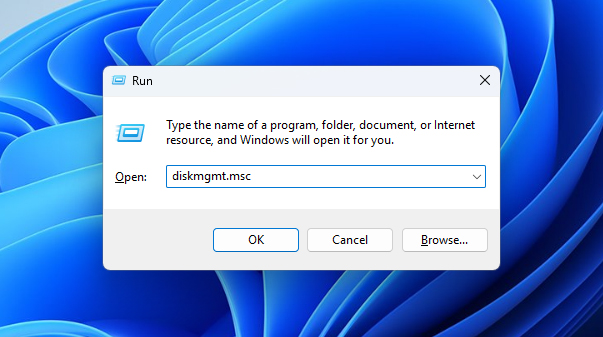
- Drücken Sie Windows + R, geben Sie diskmgmt.msc ein und drücken Sie die Eingabetaste, um die Datenträgerverwaltung zu öffnen.
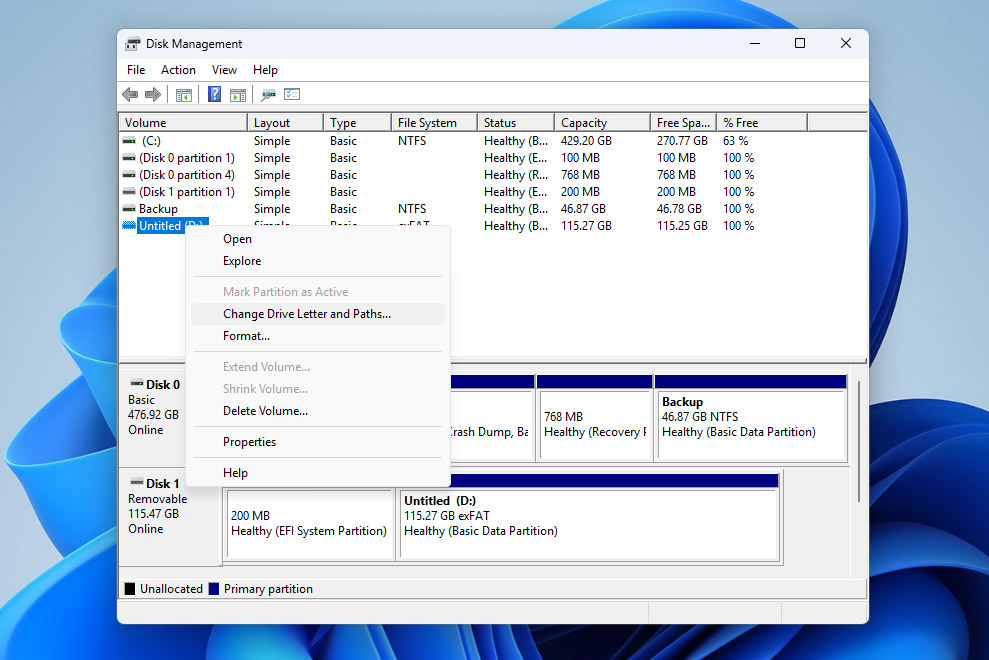
- Suchen Sie in der Liste der angeschlossenen Laufwerke Ihre SD-Karte (sie erscheint normalerweise als Wechseldatenträger).
- Überprüfen Sie, ob der SD-Karte in der Spalte Volume ein Laufwerksbuchstabe zugewiesen ist. Wenn bereits ein Buchstabe vorhanden ist, liegt das Problem nicht an einem fehlenden Laufwerksbuchstaben. Fahren Sie dann mit den nächsten Methoden fort. Wenn kein Buchstabe zugewiesen ist, fahren Sie mit den folgenden Schritten fort.
- Klicken Sie mit der rechten Maustaste auf die SD-Karten-Partition und wählen Sie Laufwerksbuchstaben und -pfade ändern.
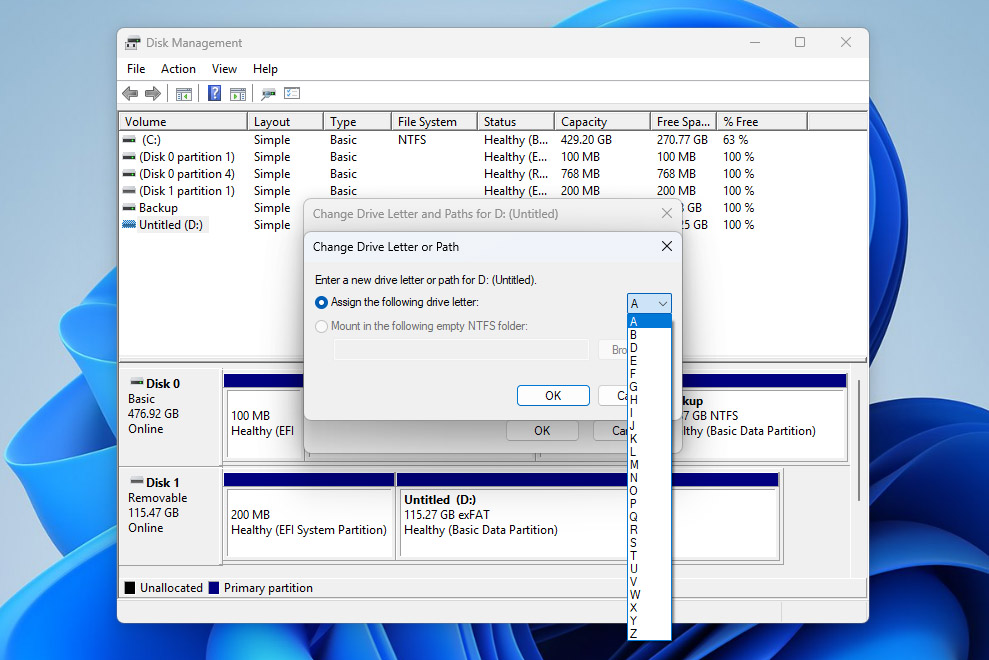
- Klicken Sie auf Hinzufügen, wählen Sie einen verfügbaren Laufwerksbuchstaben aus und klicken Sie auf OK. Bestätigen Sie die Aktion, wenn Sie dazu aufgefordert werden.
- Überprüfen Sie nach der Zuweisung eines Laufwerksbuchstabens, ob die SD-Karten-Partition im Datei-Explorer zugänglich ist.
Methode 3: Wiederherstellen einer SD-Karten-Partition mit TestDisk
Wenn Ihre SD-Kartenpartition gelöscht wurde, unzugänglich geworden ist oder verschwunden ist, weil die Partitionstabelle beschädigt wurde, können Sie sie möglicherweise mit TestDisk wiederherstellen. Dieses kostenlose Open-Source-Tool kann nach verlorenen Partitionen suchen, die Partitionstabelle neu aufbauen und in einigen Fällen den Zugriff wiederherstellen, ohne dass Sie eine neue Partition von Grund auf erstellen müssen. Allerdings arbeitet TestDisk über eine Befehlszeilenschnittstelle, daher müssen Sie bei jedem Schritt sorgfältig vorgehen und die Anweisungen genau befolgen:
- Schließen Sie die SD-Karte an Ihren PC an.
- Herunterladen TestDisk, öffnen Sie die heruntergeladene Datei, extrahieren Sie sie und führen Sie dann die Datei testdisk_win aus.
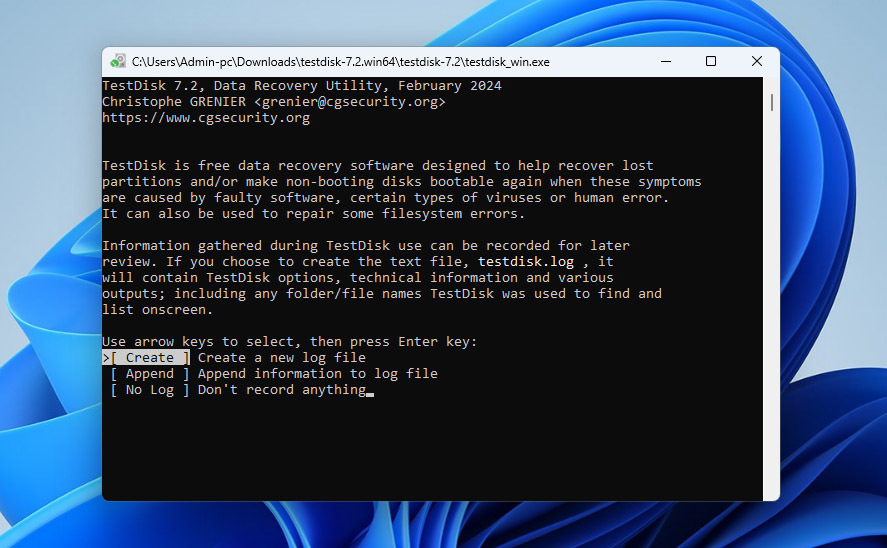
- TestDisk öffnet sich in einer Befehlszeilen-Oberfläche. Wählen Sie dort Create aus und drücken Sie Enter.
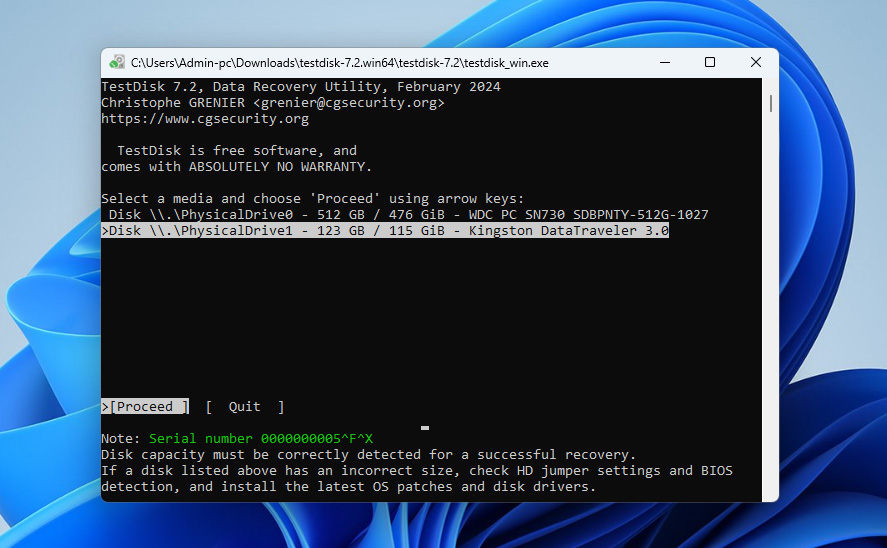
- Nun scannt TestDisk und listet alle an Ihren PC angeschlossenen Laufwerke auf. Wählen Sie Ihre SD-Karte aus und klicken Sie auf Proceed.
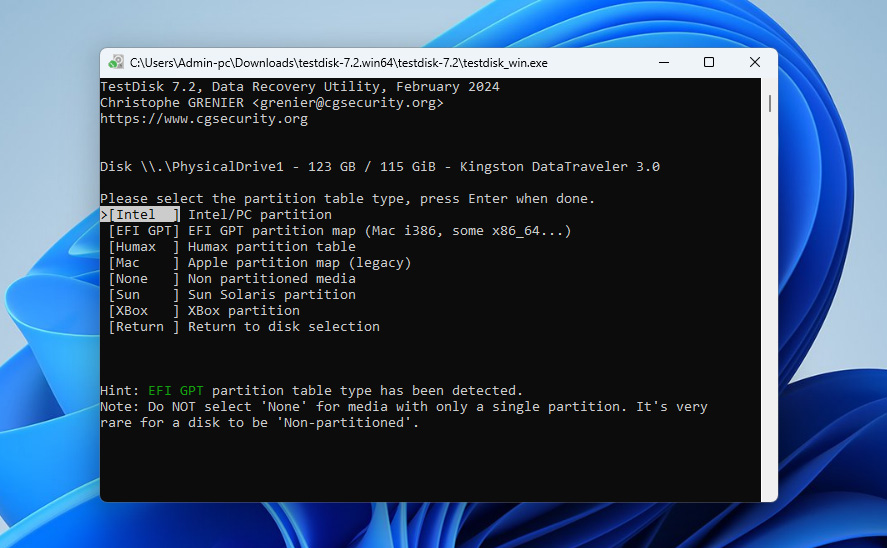
- Auf dem nächsten Bildschirm werden Sie aufgefordert, die Partitions-Tabelle auszuwählen. Wählen Sie Intel und drücken Sie Enter.
Hinweis: Wir haben Intel als Partitionstabelle ausgewählt, da wir dies auf einem Windows-PC durchführen. Da TestDisk auch andere Betriebssysteme unterstützt, wählen Sie eine Partitionstabelle basierend auf Ihrem Gerät aus.
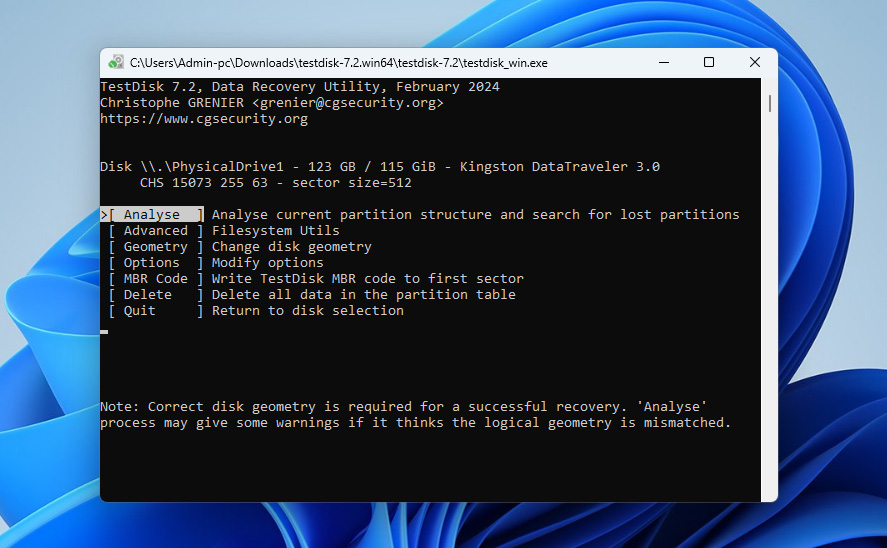
- Nun zeigt TestDisk verschiedene Optionen an, wählen Sie Analyze und drücken Sie Enter.
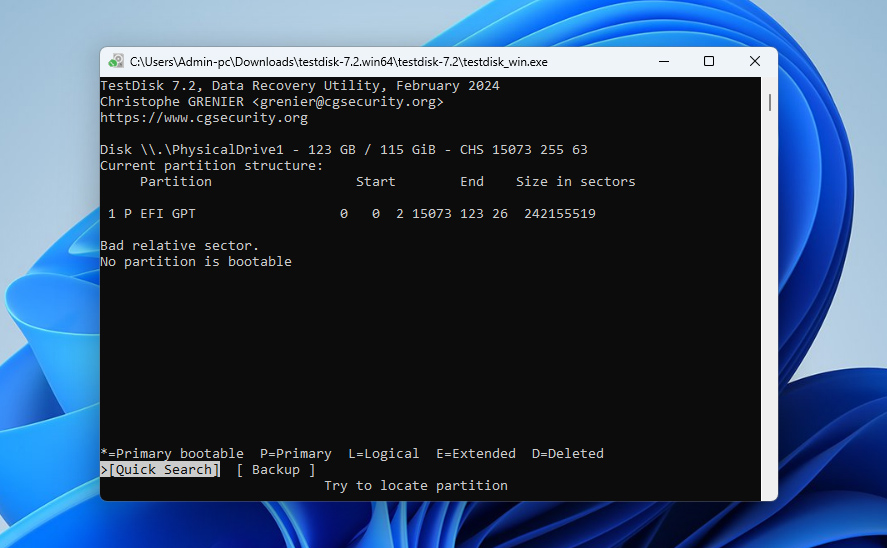
- Danach zeigt TestDisk die derzeit auf Ihrer SD-Karte vorhandenen Partitionen an. Wählen Sie die Option Quick Search unten und drücken Sie Enter.
- TestDisk sucht nach gelöschten Partitionen und listet diese auf. Um die Partitionstabelle auf die SD-Karte zu schreiben, wählen Sie Write und drücken Sie Enter.
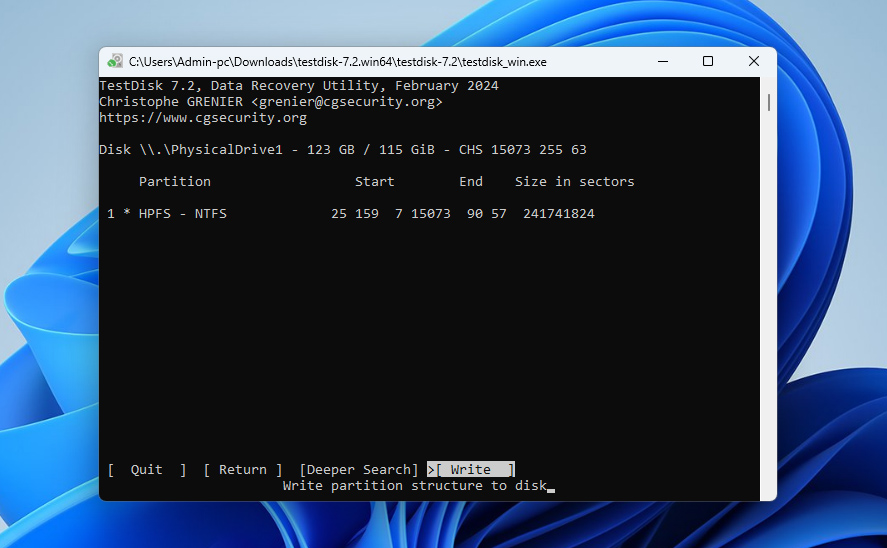
- Bestätigen Sie auf dem nächsten Bildschirm mit Y. TestDisk fordert Sie auf, Ihren Computer neu zu starten, damit die Änderungen wirksam werden. Beenden Sie das Programm und starten Sie Ihren Computer neu.
- Wenn dies abgeschlossen ist, überprüfen Sie die verlorene Partition im Datei-Explorer. Sie sollte wiederhergestellt sein.
Methode 4: Neue Partition auf SD-Karte hinzufügen
Wenn die vorherigen Methoden nicht funktioniert haben oder Sie Ihre Daten bereits wiederhergestellt haben und keine weitere Zeit mit der Fehlerbehebung verbringen möchten, können Sie einfach eine neue Partition auf der SD-Karte erstellen.
Dieser Vorgang erstellt eine neue Partitionstabelle und ein neues Dateisystem, wodurch das Betriebssystem die Karte wiedererkennen und verwenden kann. Die alte Partition wird dabei nicht repariert, sondern die beschädigte Struktur durch eine neue ersetzt. Bei Beschädigungen reicht dies oft aus, um die normale Funktionalität wiederherzustellen und die SD-Karte wieder benutzbar zu machen.
- Drücken Sie Windows + R, geben Sie diskmgmt.msc ein, und drücken Sie Enter, um die Datenträgerverwaltung zu öffnen (dasselbe Tool, das Sie in der vorherigen Methode verwendet haben).
- Lokalisieren Sie Ihre SD-Karte in der Liste der Laufwerke.
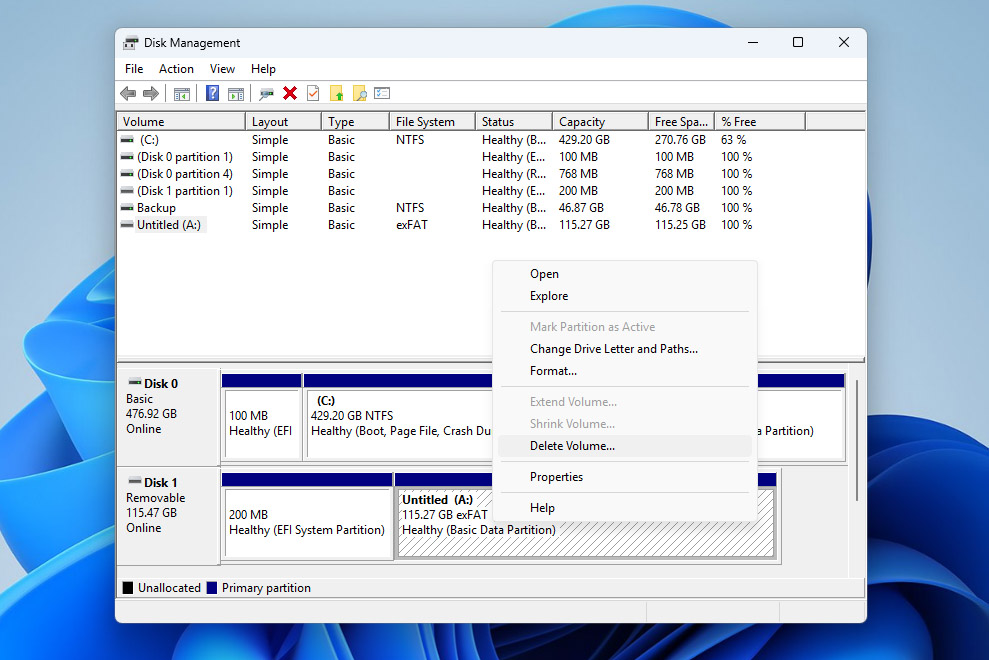
- Falls eine beschädigte oder nicht zugängliche Partition noch vorhanden ist, klicken Sie mit der rechten Maustaste darauf und wählen Sie Volume löschen. Dadurch wird der Speicherplatz in Nicht zugeordnet umgewandelt.
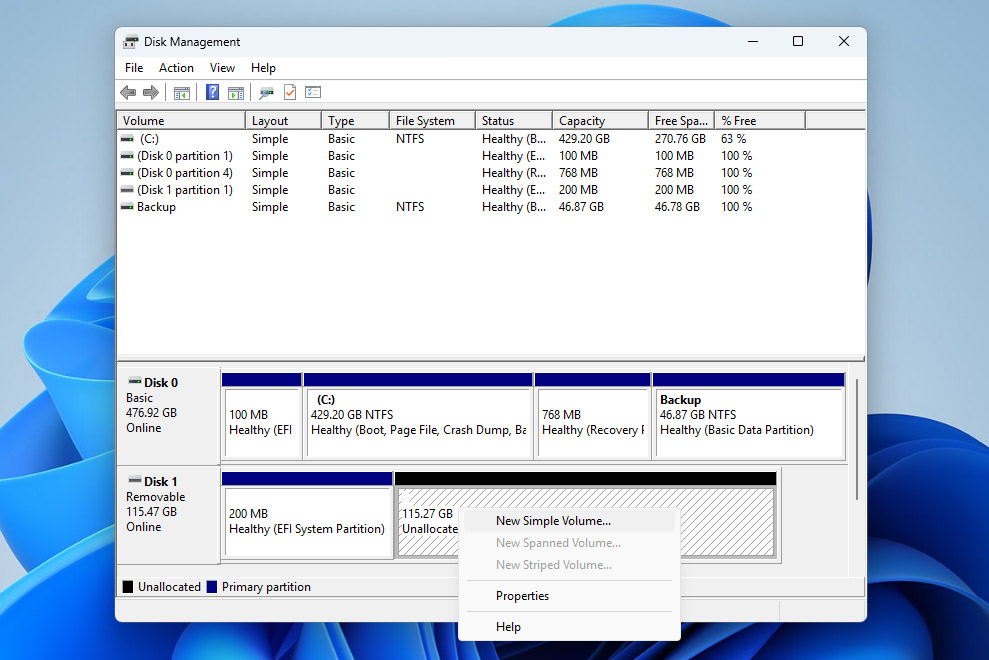
- Sobald Sie nicht zugeordneten Speicherplatz auf der SD-Karte sehen, klicken Sie mit der rechten Maustaste darauf und wählen Sie Neues einfaches Volume.
- Der Assistent für neue einfache Volumes öffnet sich. Klicken Sie auf Weiter, und geben Sie dann die Volumengröße an (Sie können den Standardwert übernehmen, um die volle Kapazität zu nutzen).
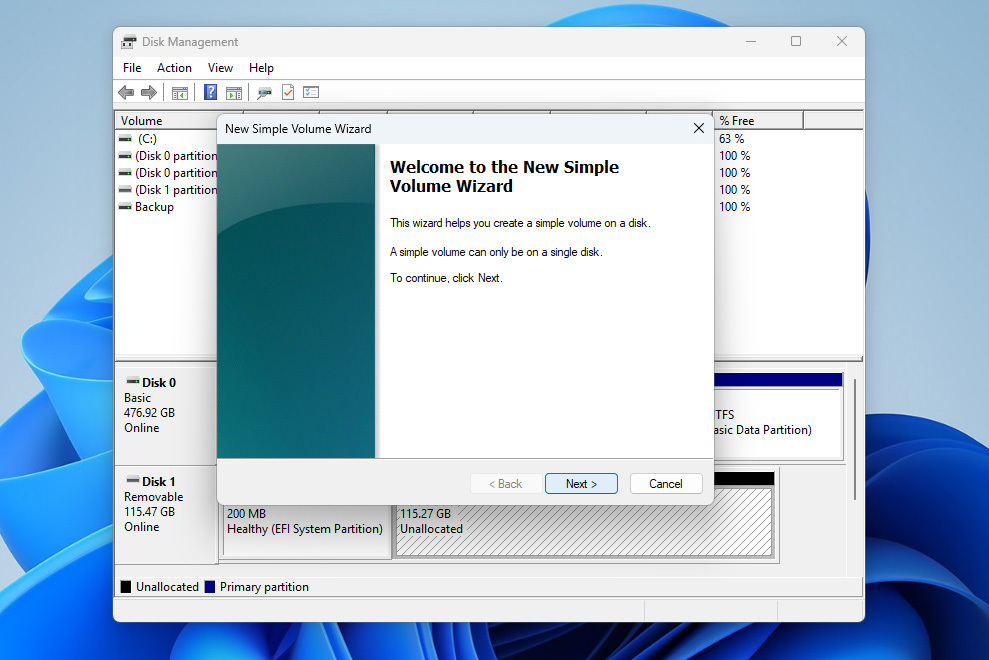
- Weisen Sie einen Laufwerksbuchstaben zu, wenn Sie dazu aufgefordert werden, und klicken Sie auf Weiter.
- Wählen Sie ein Dateisystem aus (typischerweise exFAT für SD-Karten) und aktivieren Sie die Option Schnellformatierung. Klicken Sie auf Weiter und dann auf Fertig stellen, um die neue Partition zu erstellen.
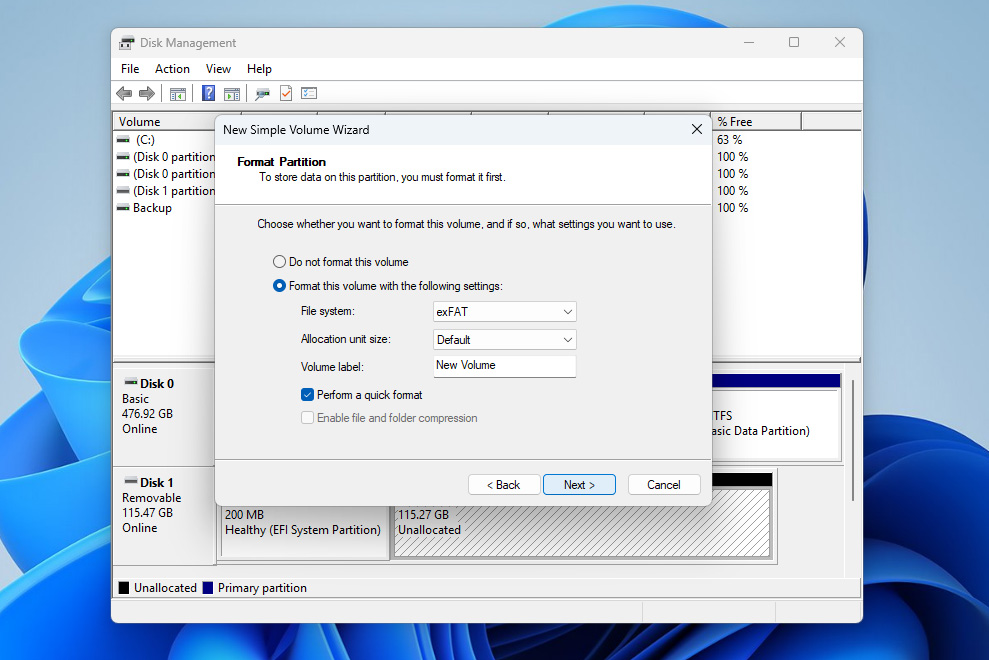
- Nach Abschluss des Vorgangs sollte Ihre SD-Karte im Datei-Explorer angezeigt werden und wieder einsatzbereit sein.
Häufige Ursachen für SD-Karten-Partitionsprobleme und wie man sie vermeidet
Wir hoffen, dass Sie bis zu diesem Zeitpunkt das Problem mit der verlorenen oder beschädigten Partition auf Ihrer SD-Karte beheben konnten. Jetzt lohnt es sich, einen Schritt zurückzutreten und zu verstehen, was das Problem ursprünglich verursacht haben könnte, damit Sie es in Zukunft vermeiden können.
Hier sind einige der häufigsten Ursachen und wie man sie verhindern kann:
| Ursache | Wie man es vermeidet |
| 👆 Menschlicher Fehler | Seien Sie vorsichtig beim Arbeiten mit Partitionen in Tools wie der Datenträgerverwaltung. Überprüfen Sie Aktionen wie das Löschen oder Formatieren von Volumes, bevor Sie sie bestätigen. |
| 🔌 Unsachgemäße Verwendung der SD-Karte | Werfen Sie die SD-Karte immer sicher aus, bevor Sie sie entfernen. Vermeiden Sie es, Dateitransfers zu unterbrechen oder die Karte während der Benutzung zu entfernen. |
| 🦠 Malware oder Systemprobleme | Verwenden Sie zuverlässige Antivirensoftware und vermeiden Sie es, Ihre SD-Karte an nicht vertrauenswürdige oder infizierte Systeme anzuschließen. |
| 🔨 Verschleiß oder physische Beschädigung der SD-Karte | SD-Karten haben eine begrenzte Lebensdauer. Vermeiden Sie übermäßige Nutzung, schützen Sie die Karte vor physischen Schäden und ersetzen Sie sie, wenn Sie wiederholt Probleme bemerken. |
| ⚠️ Dateisystemfehler oder fehlerhafte Sektoren | Sichern Sie regelmäßig Ihre Daten und vermeiden Sie die Nutzung derselben SD-Karte auf zu vielen verschiedenen Geräten, ohne sie bei Bedarf korrekt zu formatieren. |
Fazit
Zusammenfassend lässt sich sagen, dass die Wiederherstellung einer verlorenen oder beschädigten SD-Karten-Partition möglich ist, sofern die Karte weiterhin mit der richtigen Kapazität in der Datenträgerverwaltung aufgeführt ist und nach dem Auftreten des Problems keine Daten überschrieben wurden.
Der sicherste Ansatz besteht darin, zunächst Ihre Daten mit einem Tool wie Disk Drill wiederherzustellen und sich erst danach an die Reparatur der Partition selbst zu machen. Diese Reihenfolge der Schritte bietet die besten Erfolgsaussichten und gilt nicht nur für diesen Fall, sondern für die meisten Situationen mit Datenverlust bei SD-Karten.
Wenn Sie noch Fragen haben, hinterlassen Sie gerne einen Kommentar unten. Oder, wenn Sie nicht nur von Datenwiederherstellungsexperten, sondern auch von anderen Nutzern mit ähnlichen Erfahrungen hören möchten, können Sie unser Forum besuchen, um bestehende Diskussionen zu durchsuchen oder eine eigene zu starten. Viel Glück, Sie schaffen das!




