



Avez-vous connecté votre carte SD à votre ordinateur pour transférer des photos ou d’autres fichiers et remarqué quelque chose d’étrange dans son comportement ? Peut-être que la partition a disparu, que la carte apparaît comme un espace non alloué et que vous ne pouvez plus accéder à vos fichiers du tout. Si c’est le cas, il est probable qu’il y ait eu un problème avec la partition et qu’elle soit perdue ou corrompue. À ce stade, la principale question est de savoir quoi faire avec les données qui y étaient stockées. Et si la partition n’est plus accessible, comment retrouver l’état de fonctionnement de votre carte SD ?
Heureusement, vos données peuvent encore être récupérées et la carte SD elle-même peut souvent être réparée. Continuez à lire, ce guide explique étape par étape comment récupérer une partition de carte SD perdue ou corrompue sur Windows.
Quand la récupération de partition de carte SD est possible
Bien que nous ayons mentionné qu’il est possible de récupérer des données à partir d’une partition de carte SD perdue ou corrompue, la vérité est que cela ne fonctionne que dans certaines conditions :
- Tout d’abord, votre carte SD doit toujours être visible dans la Gestion des disques et afficher la capacité correcte. Si c’est le cas, vous pouvez suivre les méthodes décrites dans ce guide.
Si la capacité affiche des valeurs aléatoires ou si la carte SD n’apparaît pas du tout, essayez de la connecter à un autre port USB ou à un autre ordinateur. Si cela ne change rien, le problème peut être lié au matériel et, à ce stade, la récupération n’est généralement possible qu’avec l’aide de professionnels.
- Il est également important d’éviter d’utiliser la carte SD. Si une seule partition est perdue ou corrompue tandis que les autres sont encore accessibles, n’ajoutez pas de nouvelles données sur la carte. Le faire peut écraser l’espace où vos fichiers perdus sont stockés et réduire considérablement les chances de récupération.
- Pour la même raison, vous devez éviter de tenter des réparations aléatoires avant d’avoir récupéré vos données. Certaines méthodes de réparation peuvent restaurer la partition mais effacer définitivement vos fichiers.
Il est préférable de lire ce guide entièrement et de bien comprendre les étapes correctes avant d’apporter des modifications à une carte SD avec une partition perdue ou corrompue.
Comment récupérer des données à partir d’une partition manquante ou corrompue
Bien que vous ne puissiez pas voir la partition, vos fichiers sont toujours sur la carte SD. Cela signifie qu’ils peuvent souvent être récupérés à l’aide de logiciel de récupération de partitions. L’une des meilleures options est Disk Drill, qui combine de puissantes capacités de récupération avec une interface simple et facile à utiliser. C’est également l’un des rares outils sur le marché capable de récupérer des vidéos fragmentées, un problème courant avec les cartes SD utilisées dans les appareils photo et les drones.
Une autre fonctionnalité utile est la possibilité de créer une image byte-à-byte de votre carte SD. Dans ce cas, c’est particulièrement important car une partition corrompue peut devenir moins stable avec le temps ou échouer complètement lors de scans répétés. Disk Drill comprend également plusieurs fonctionnalités supplémentaires, que vous pouvez explorer plus en détail dans notre examen complet.
Suivez les étapes ci-dessous pour utiliser Disk Drill et récupérer les données de la partition de carte SD manquante/corrompue.
- Télécharger Disk Drill depuis le site officiel et installez-le sur votre ordinateur.
- Connectez votre carte SD à l’aide d’un lecteur de carte fiable.
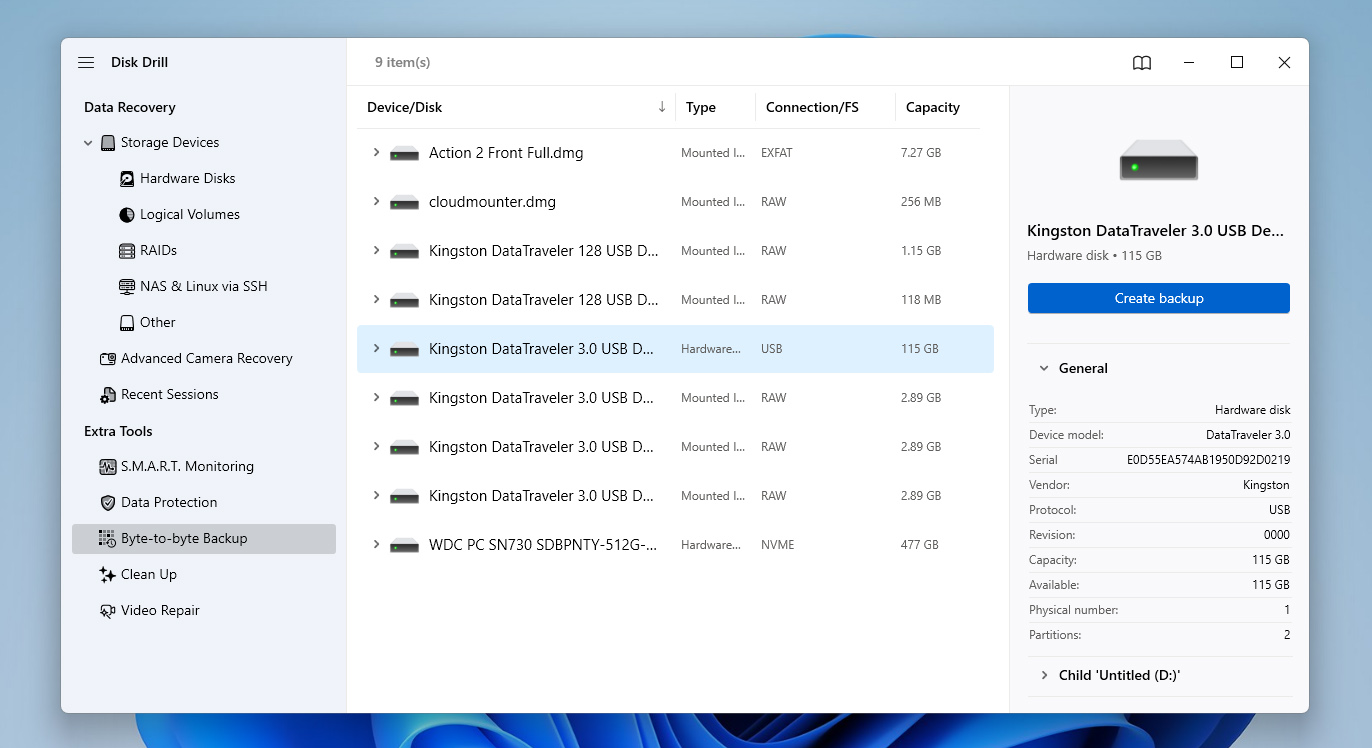
- Ouvrez Disk Drill et accédez à la section Sauvegarde octet à octet depuis la barre latérale. Sélectionnez votre carte SD dans la liste et cliquez sur Créer une sauvegarde pour créer une image complète de la carte.
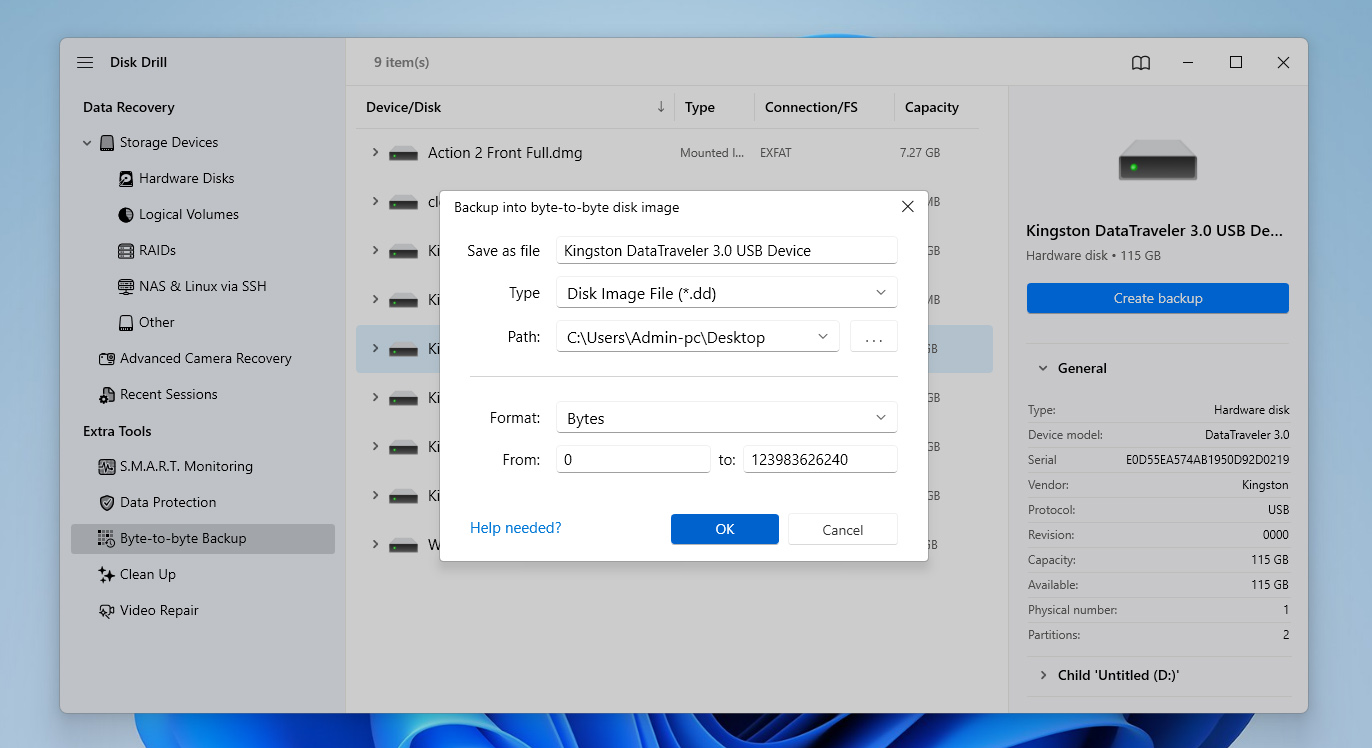
- Choisissez un emplacement sûr sur votre ordinateur pour enregistrer l’image et attendez que le processus se termine. Une fois terminé, vous pouvez travailler avec l’image au lieu de la carte SD originale.
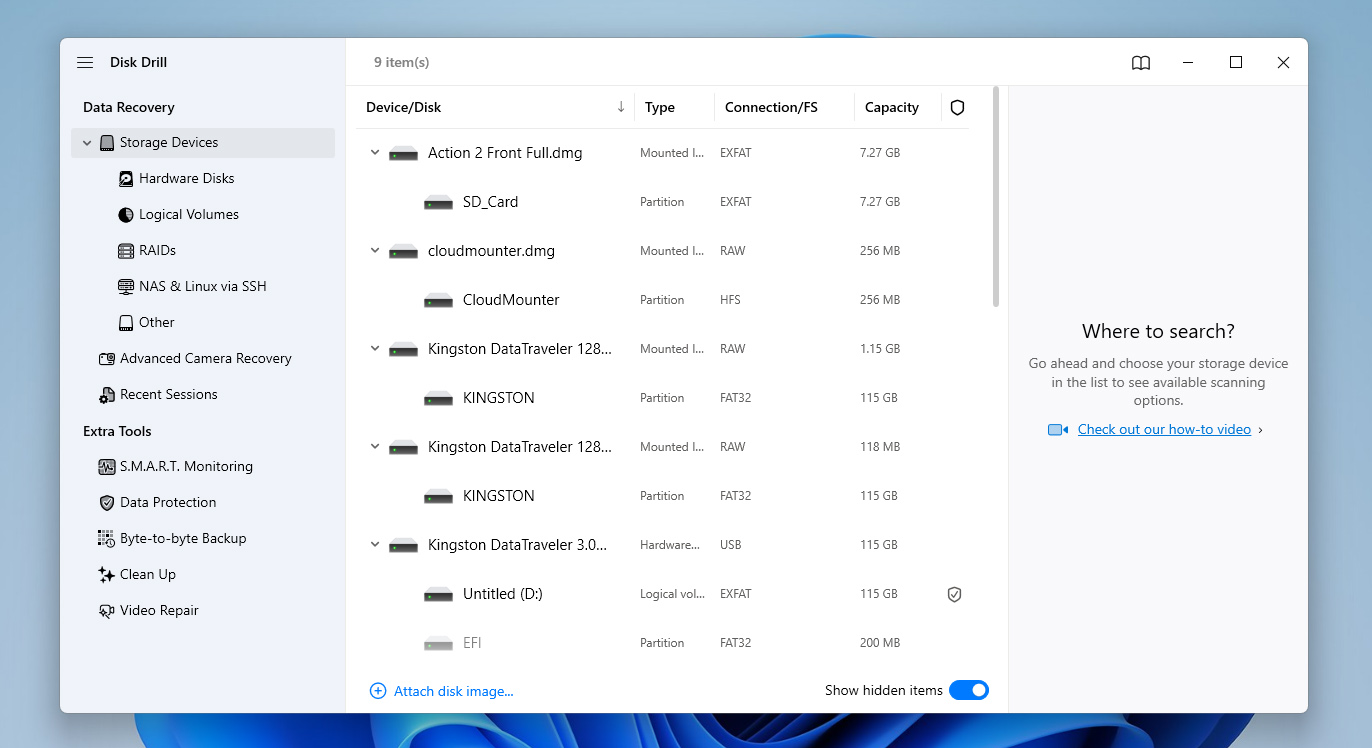
- Passez à la section Périphériques de stockage et utilisez l’option Joindre une image disque en bas de la liste des périphériques. Sélectionnez l’image que vous venez de créer.
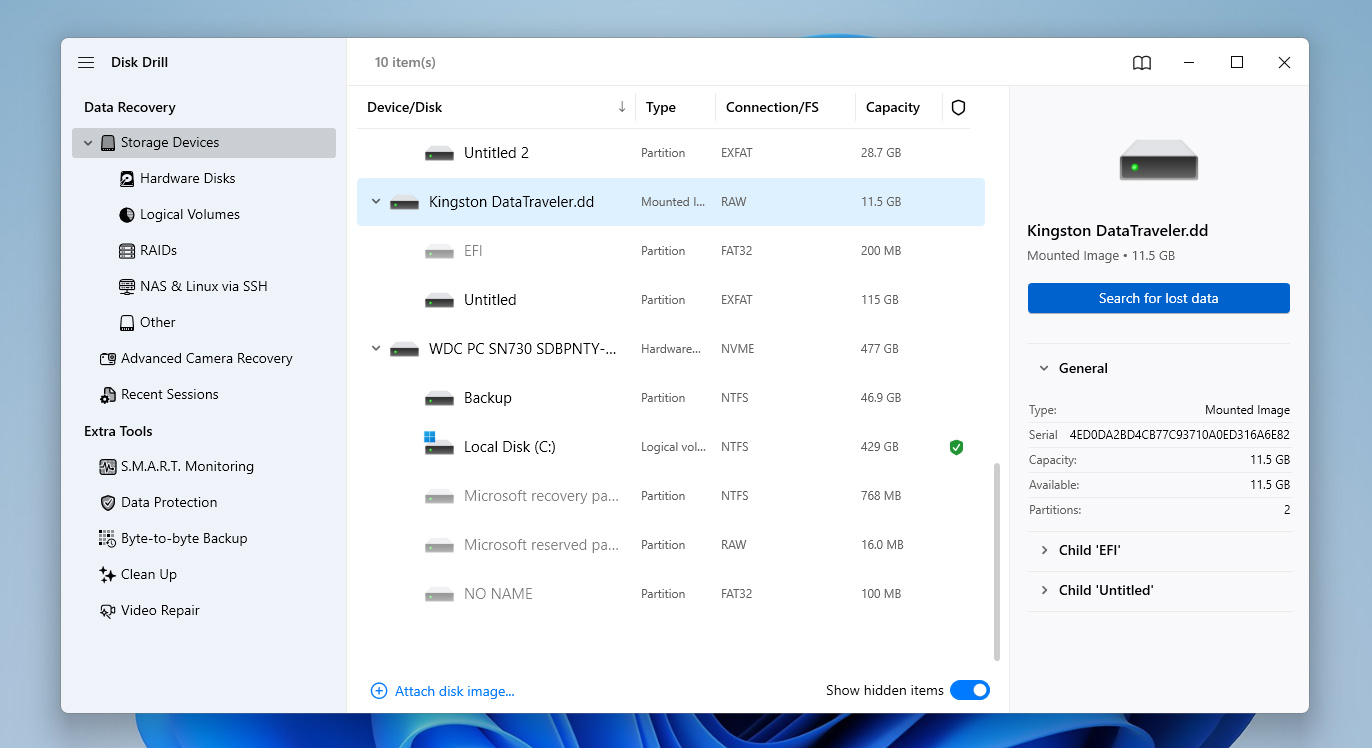
- Choisissez l’image jointe et cliquez sur Rechercher des données perdues pour démarrer l’analyse.
- Lorsque vous y êtes invité, sélectionnez la méthode d’analyse. Commencez par l’option par défaut Anaylse universelle. Si vous essayez de récupérer des vidéos à partir d’une caméra ou d’un drone et que vous remarquez des problèmes de lecture par la suite, vous pouvez relancer l’analyse à l’aide de Récupération avancée de caméra.
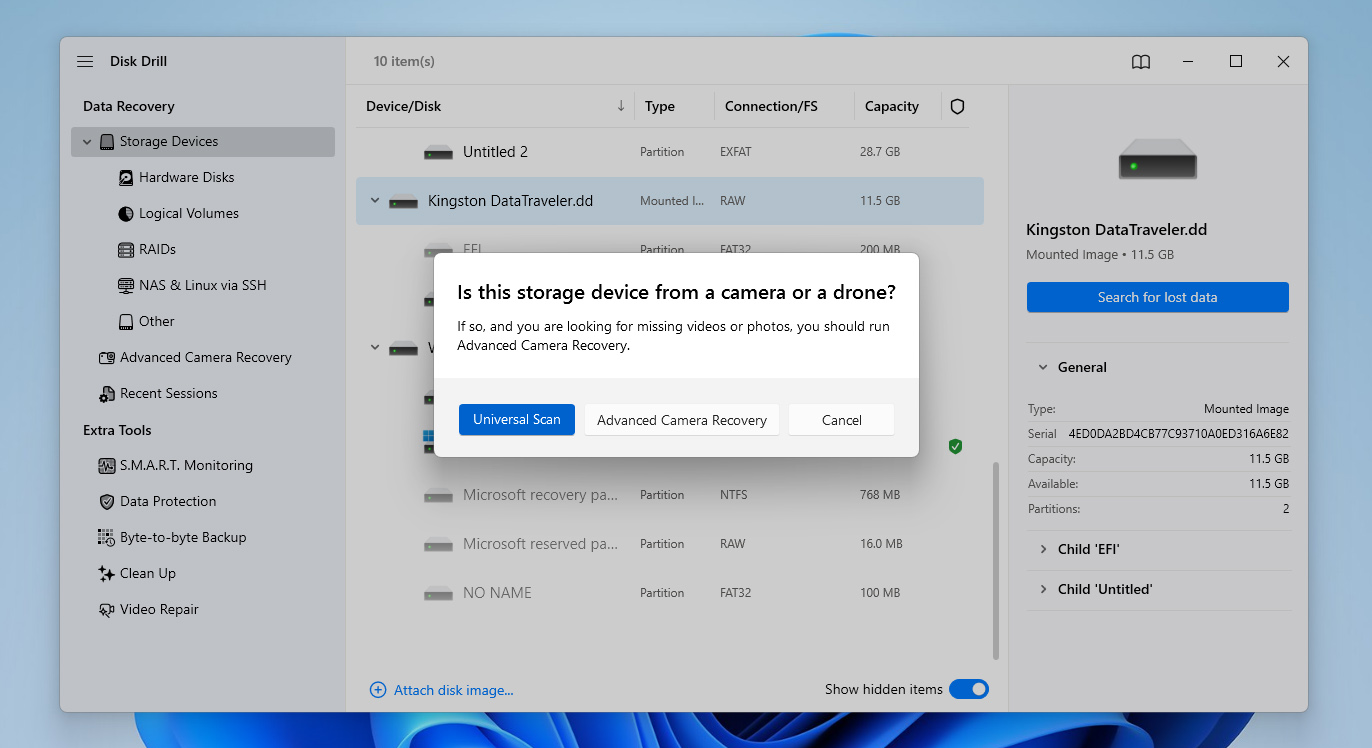
- Attendez que l’analyse soit terminée. Vous pouvez consulter les fichiers trouvés pendant l’analyse, mais il est généralement préférable de laisser le processus se terminer pour des résultats plus précis.
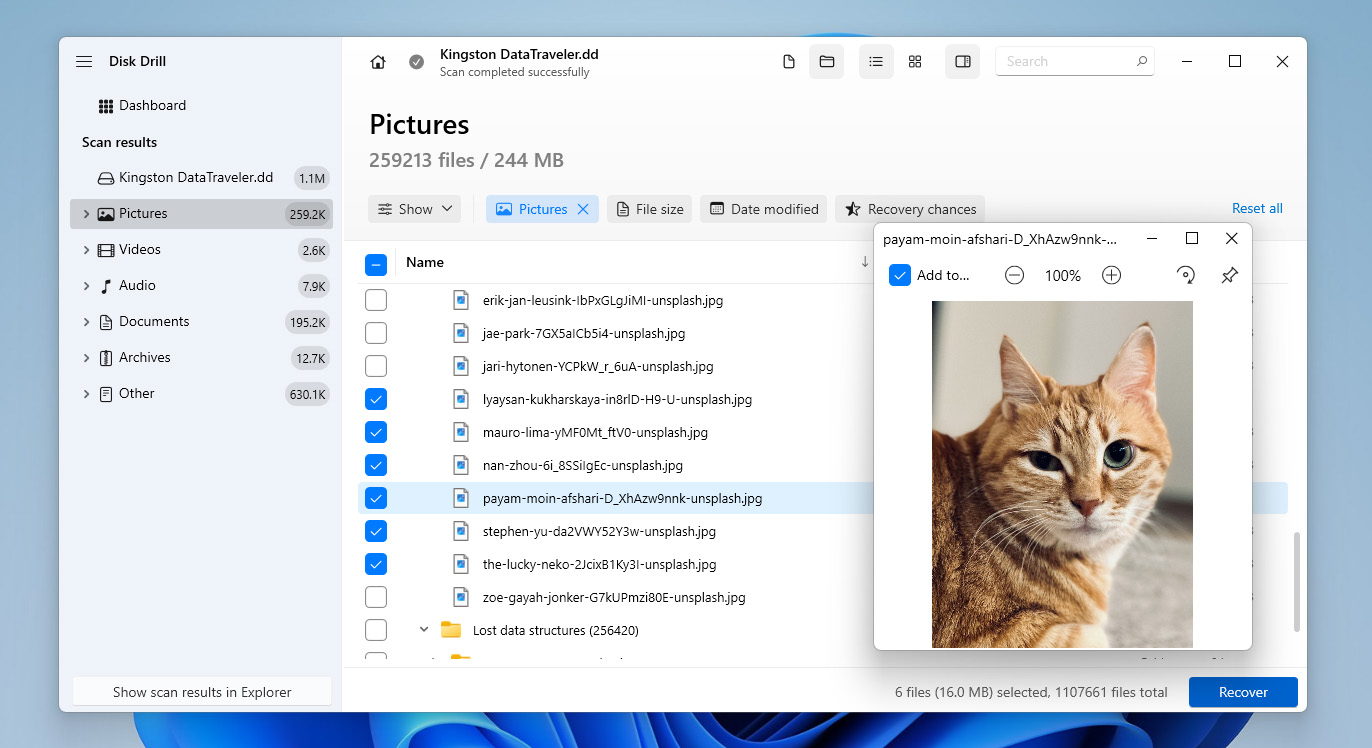
- Parcourez les résultats, utilisez l’aperçu pour vérifier les fichiers et sélectionnez ceux que vous souhaitez récupérer puis cliquez sur Récupérer.
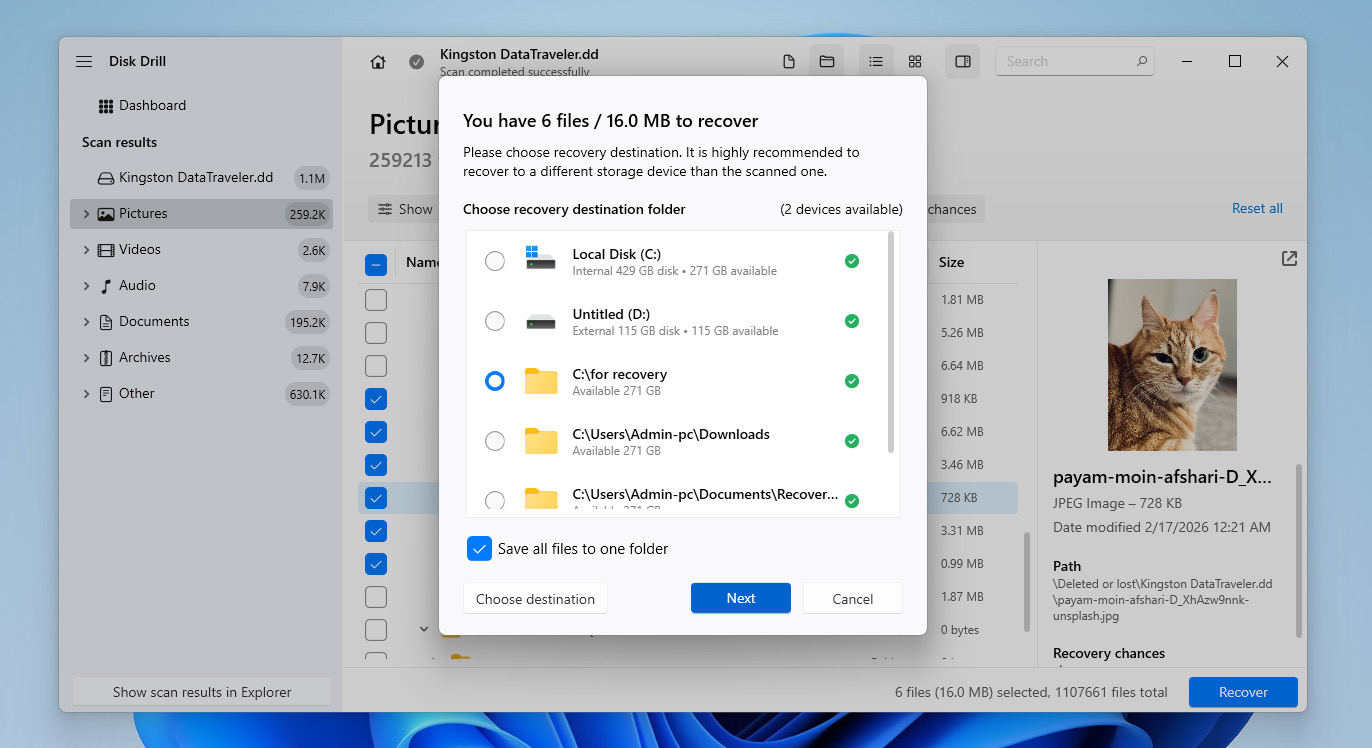
- Choisissez un emplacement sur votre ordinateur ou un disque externe, puis cliquez sur Suivant, mais n’enregistrez pas les fichiers récupérés sur la même carte SD.
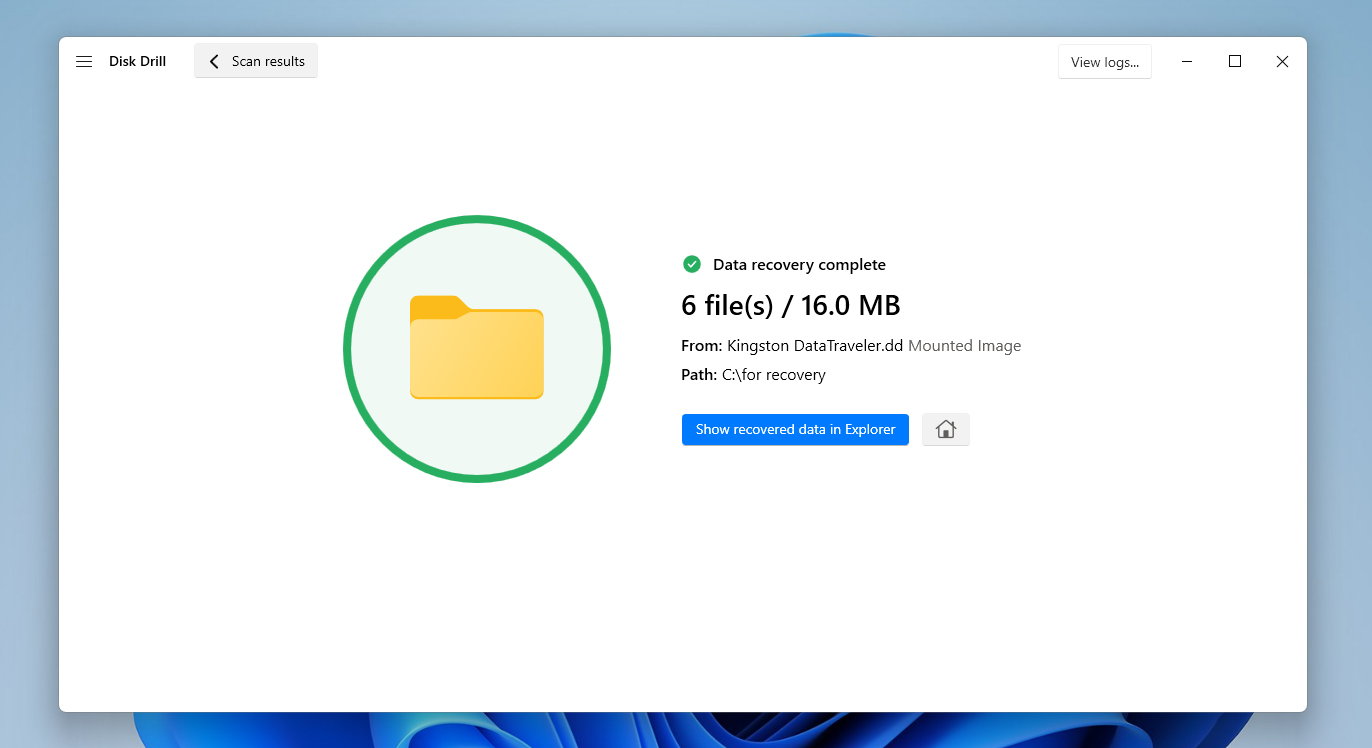
- Disk Drill lancera le processus final de récupération et enregistrera les fichiers sur votre ordinateur. Une fois vos données importantes sécurisées, vous pourrez passer à la réparation de la carte SD elle-même, que ce soit pour réparer la partition corrompue ou restaurer la partition manquante.
Disk Drill vous permet de créer une sauvegarde byte à byte et de scanner soit l’image, soit la carte SD elle-même gratuitement. Cependant, la version gratuite vous permet de récupérer jusqu’à 100 Mo de données seulement. Cela suffit pour tester le logiciel et vérifier que vos fichiers sont récupérables, mais pas assez pour restaurer entièrement le contenu d’une partition perdue ou corrompue de la carte SD.
Comment restaurer des partitions de carte SD perdues ou réparer des partitions corrompues
Ci-dessous, vous trouverez plusieurs méthodes qui peuvent aider à traiter les partitions de carte SD perdues ou corrompues. Certaines d’entre elles sont utiles à la fois pour restaurer une partition manquante et pour corriger les problèmes sous-jacents, tandis que d’autres se concentrent uniquement sur la récupération de la partition elle-même.
Comme il n’est pas toujours clair ce qui a exactement causé le problème, il est préférable de passer en revue ces méthodes une par une. Cependant, assurez-vous de ne les appliquer qu’après avoir récupéré toutes les données importantes de la carte SD.
Méthode 1 : Exécuter l’analyse chkdsk
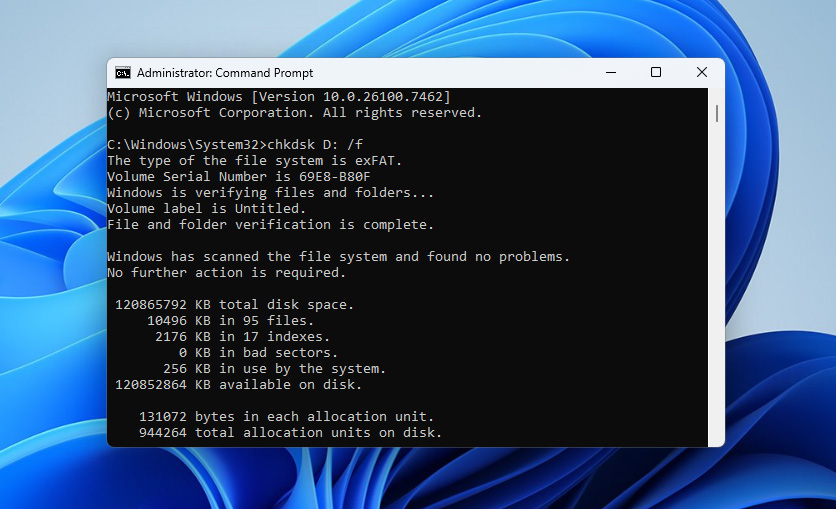
La commande Check Disk, connue sous le nom de chkdsk, est un utilitaire utile dans Windows. Vous pouvez l’utiliser pour vérifier la présence d’erreurs dans le système de fichiers et tenter de corriger les problèmes logiques qui peuvent empêcher une partition d’être reconnue ou accessible. Voici les étapes pour exécuter une analyse chkdsk sur votre carte SD.
- Connectez votre carte SD au système.
- Ouvrez l’Invite de commandes en tant qu’administrateur et tapez chkdsk <lettre du lecteur>: /f puis appuyez sur Entrée, en remplaçant <lettre du lecteur> par la lettre de lecteur de votre carte SD.
- Si on vous le demande, tapez Y pour confirmer et permettre la poursuite de l’analyse.
- Ensuite, vérifiez si la commande Check Disk a réparé la partition perdue sur votre carte SD.
Méthode 2 : Vérifiez et attribuez une lettre de lecteur à votre carte SD
Si vous ne pouvez pas accéder à une partition sur votre carte SD, l’une des raisons possibles pourrait être l’absence de lettre de lecteur. La partition manquante est toujours présente mais n’apparaît pas car aucune lettre ne lui est attribuée.
Cependant, vous pouvez rapidement vérifier si la lettre de lecteur est attribuée ou non en utilisant la gestion des disques. Si vous constatez que la lettre de lecteur est manquante, vous pouvez la créer. Les étapes ci-dessous vous aideront à vérifier et à attribuer une nouvelle lettre de lecteur dans la gestion des disques.
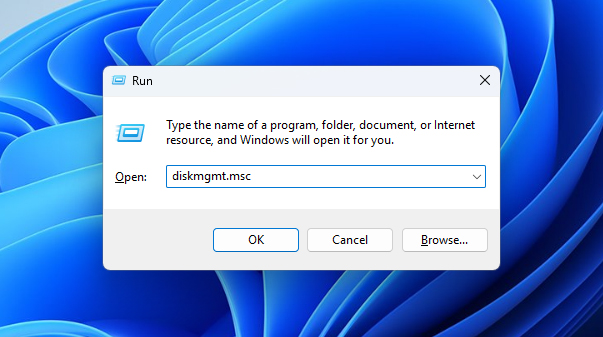
- Appuyez sur Windows + R, tapez diskmgmt.msc, puis appuyez sur Entrée pour ouvrir la Gestion des disques.
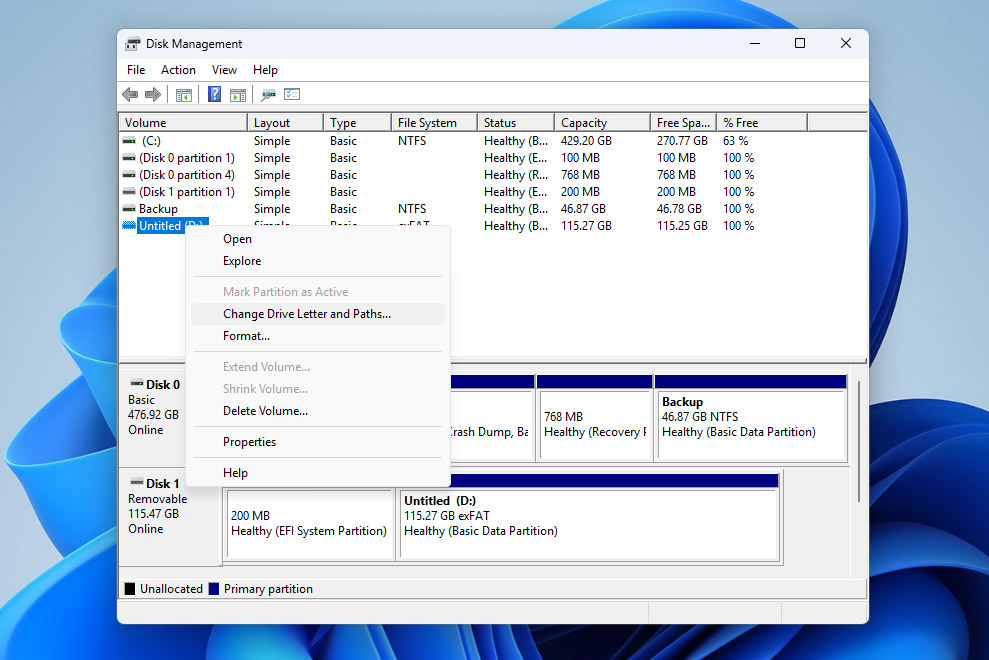
- Dans la liste des lecteurs connectés, localisez votre carte SD (elle apparaît généralement comme Disque amovible).
- Vérifiez si une lettre de lecteur est attribuée à la carte SD dans la colonne Volume. Si une lettre est déjà présente, le problème n’est pas lié à l’absence de lettre de lecteur, passez donc aux méthodes suivantes. Si aucune lettre n’est attribuée, continuez avec les étapes ci-dessous.
- Cliquez avec le bouton droit sur la partition de la carte SD et sélectionnez Modifier la lettre de lecteur et les chemins d’accès.
- Cliquez sur Ajouter, choisissez une lettre de lecteur disponible, puis cliquez sur OK. Confirmez l’action lorsqu’on vous le demande.
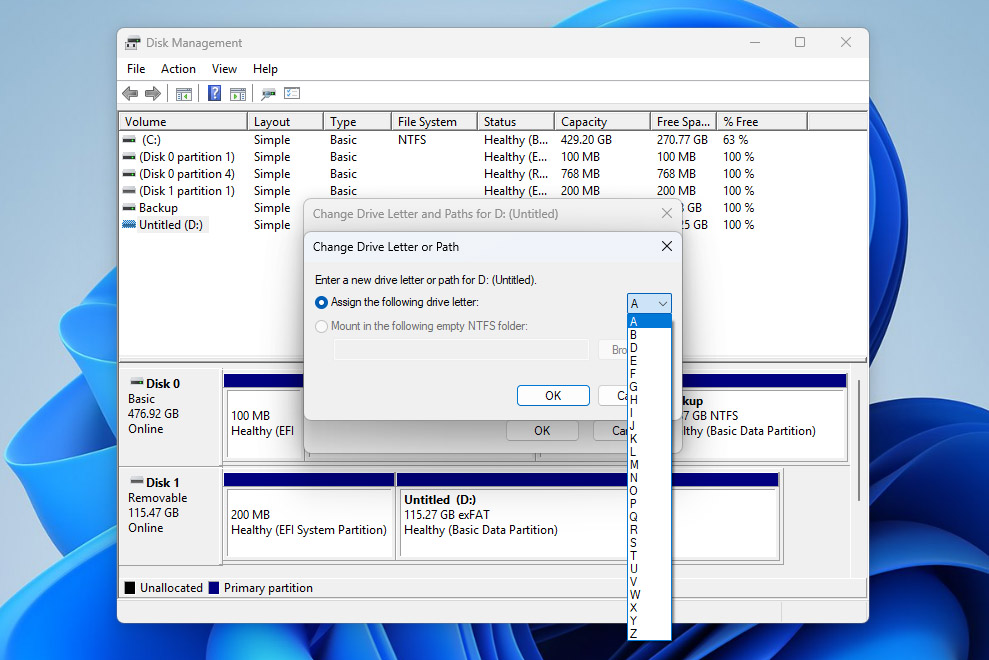
- Après avoir attribué une lettre de lecteur, vérifiez si la partition de la carte SD devient accessible dans l’Explorateur de fichiers.
Méthode 3 : Restaurer une partition de carte SD avec TestDisk
Si la partition de votre carte SD a été supprimée, est devenue inaccessible, ou a disparu parce que la table de partition a été endommagée, vous pouvez être en mesure de la restaurer avec TestDisk. Cet outil gratuit et open source peut rechercher les partitions perdues, reconstruire la table de partition et, dans certains cas, restaurer l’accès sans vous obliger à créer une nouvelle partition à partir de zéro. Cependant, TestDisk fonctionne via une interface en ligne de commande, donc vous devez être prudent à chaque étape et suivre attentivement les instructions :
- Connectez la carte SD à votre PC.
- Télécharger TestDisk, ouvrez le fichier téléchargé, extrayez-le, puis exécutez le fichier testdisk_win.
- TestDisk s’ouvrira dans une interface ligne de commande. À partir de là, sélectionnez Create puis appuyez sur Entrée.
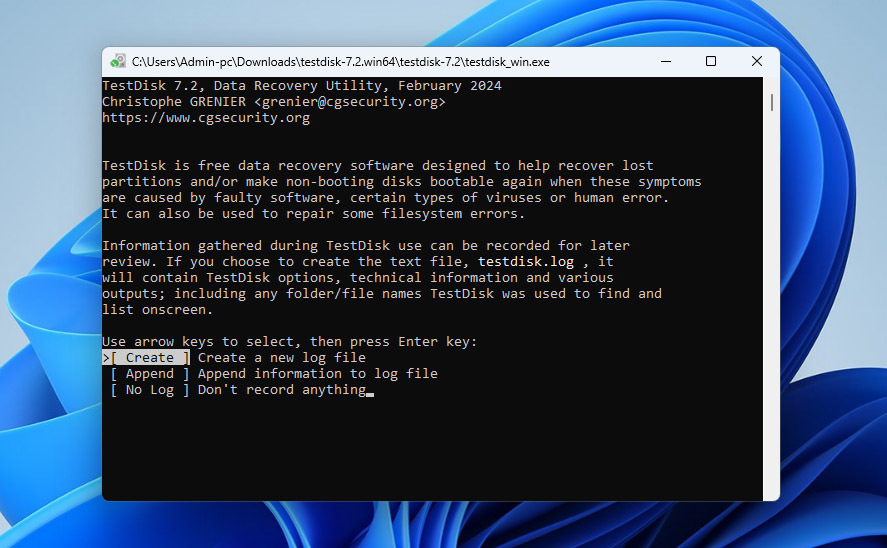
- TestDisk va maintenant analyser et lister tous les disques connectés à votre PC. Sélectionnez votre carte SD et cliquez sur Proceed.
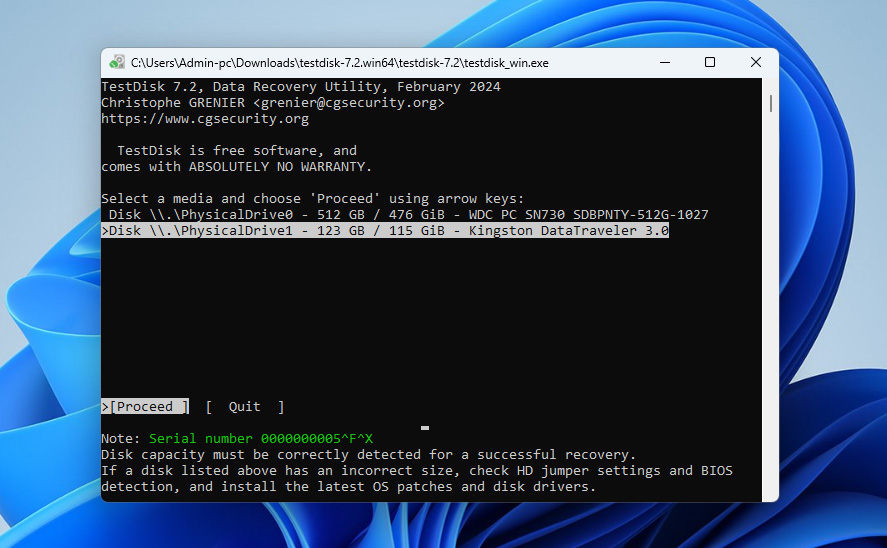
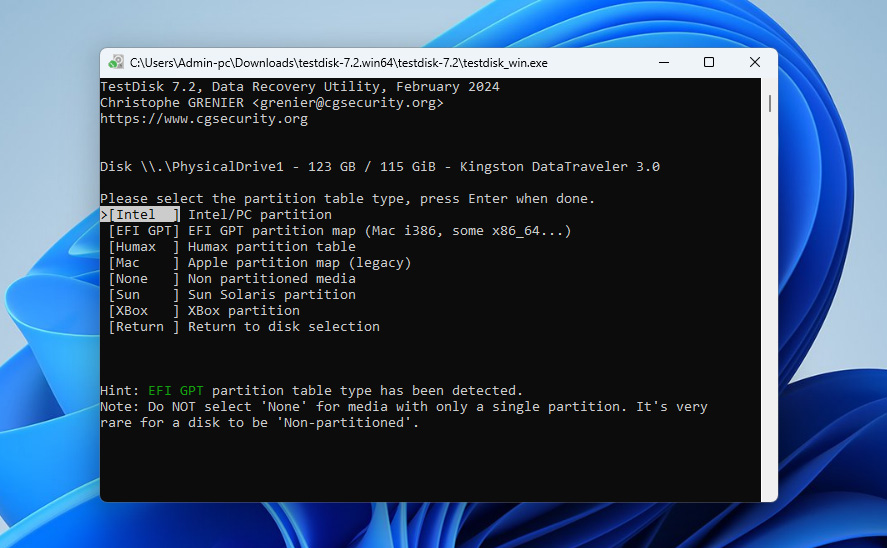
- À l’écran suivant, il vous sera demandé de sélectionner la table de partitions. Sélectionnez Intel puis appuyez sur Entrée.
Remarque : Nous avons sélectionné Intel comme table de partition car nous effectuons cette opération sur un PC Windows. Comme TestDisk prend également en charge d’autres systèmes d’exploitation, sélectionnez une table de partition en fonction de votre appareil.
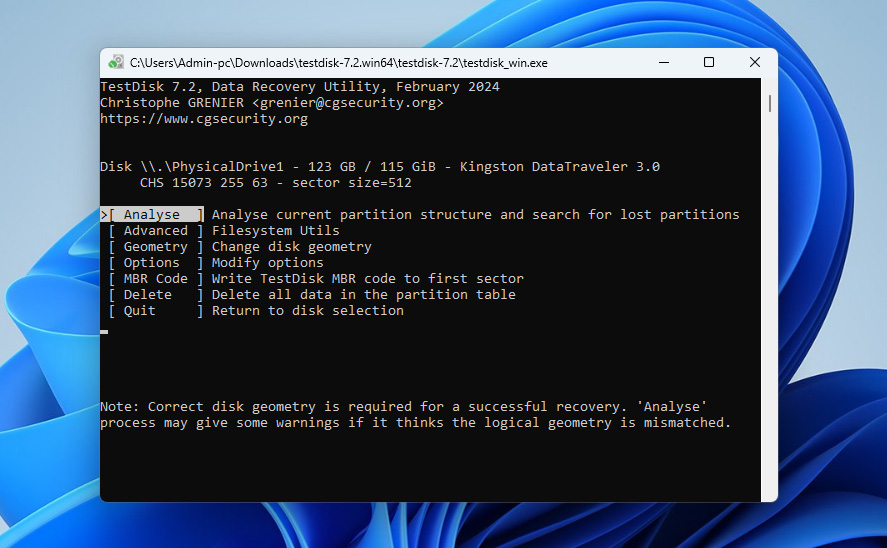
- TestDisk va maintenant afficher différentes options, sélectionnez Analyze puis appuyez sur Entrée.
- Ensuite, TestDisk affichera les partitions actuellement présentes sur votre carte SD. Sélectionnez l’option Quick Search en bas et appuyez sur Entrée.
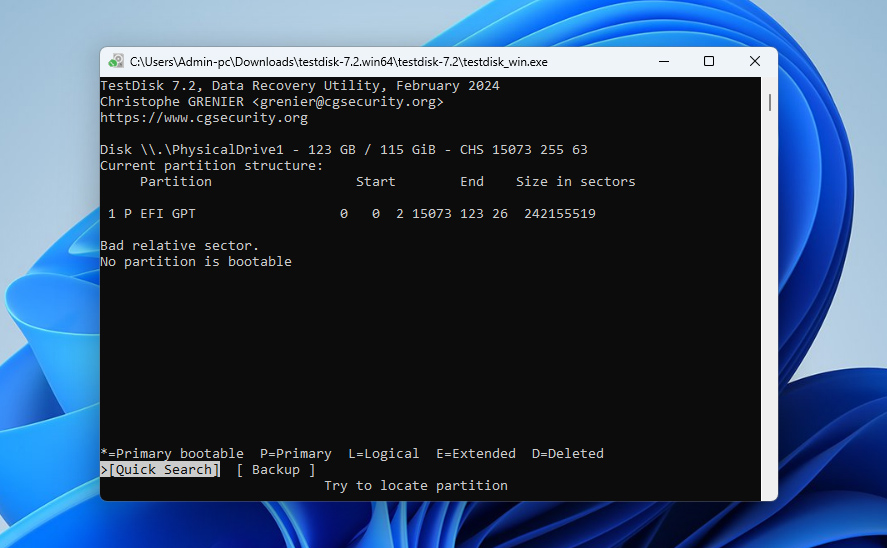
- TestDisk recherchera les partitions supprimées et les affichera. Pour écrire la table de partitions sur la carte SD, sélectionnez Write puis appuyez sur Entrée.
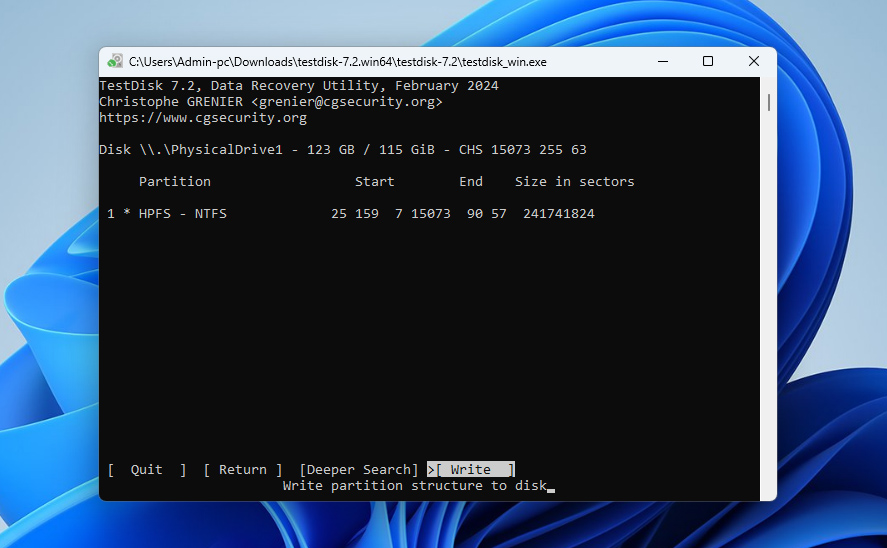
- À l’écran suivant, confirmez en appuyant sur Y. TestDisk vous demandera de redémarrer votre ordinateur pour que les modifications prennent effet. Quittez le programme et redémarrez votre ordinateur.
- Une fois cela fait, vérifiez la partition perdue dans l’Explorateur de fichiers, elle devrait être récupérée.
Méthode 4 : Ajouter une nouvelle partition sur la carte SD
Si les méthodes précédentes n’ont pas fonctionné, ou si vous avez déjà récupéré vos données et ne souhaitez pas passer plus de temps à résoudre le problème, vous pouvez simplement créer une nouvelle partition sur la carte SD.
Ce processus crée une nouvelle table de partitions et un nouveau système de fichiers, ce qui permet au système d’exploitation de reconnaître et d’utiliser à nouveau la carte. Il ne répare pas l’ancienne partition, mais remplace la structure endommagée par une nouvelle. En cas de corruption, cela suffit souvent à restaurer le fonctionnement normal et à rendre la carte SD à nouveau utilisable.
- Appuyez sur Windows + R, tapez diskmgmt.msc et appuyez sur Entrée pour ouvrir la Gestion des disques (le même outil que vous avez utilisé dans la méthode précédente).
- Trouvez votre carte SD dans la liste des disques.
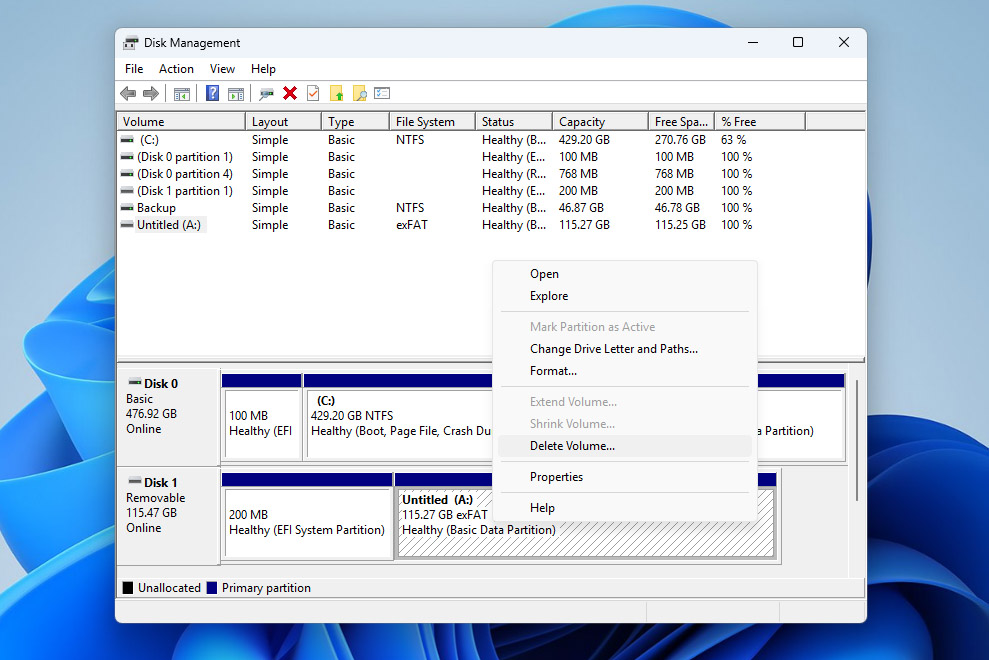
- Si une partition corrompue ou inaccessible est encore présente, faites un clic droit dessus et sélectionnez Supprimer le volume. Cela transformera l’espace en Non alloué.
- Une fois que vous voyez de l’espace non alloué sur la carte SD, faites un clic droit dessus et sélectionnez Nouveau volume simple.
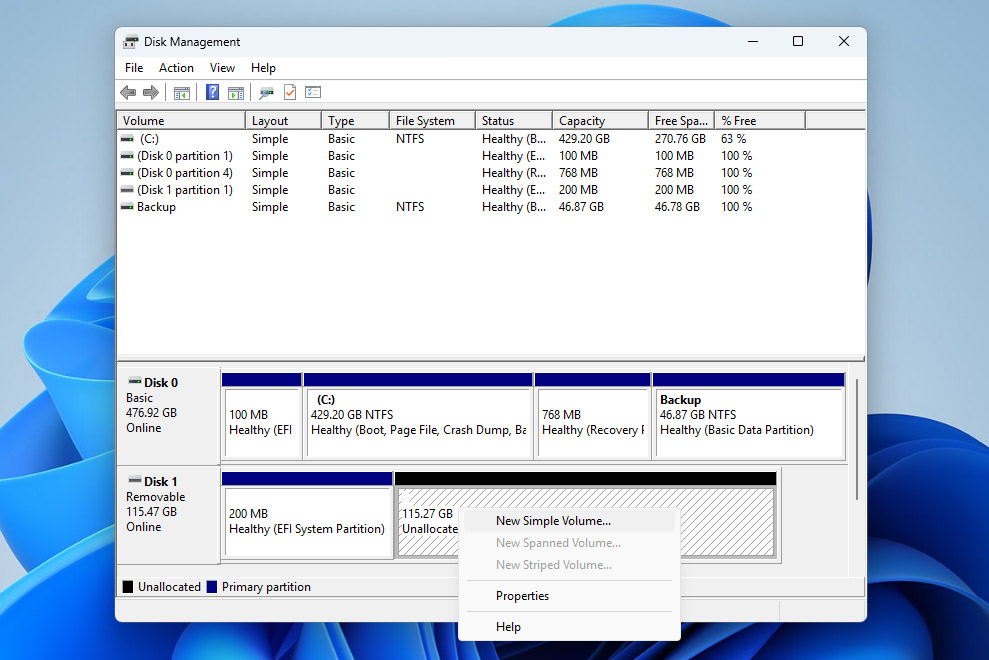
- L’Assistant Nouveau Volume Simple s’ouvrira. Cliquez sur Suivant, puis spécifiez la taille du volume (vous pouvez laisser la valeur par défaut pour utiliser toute la capacité).
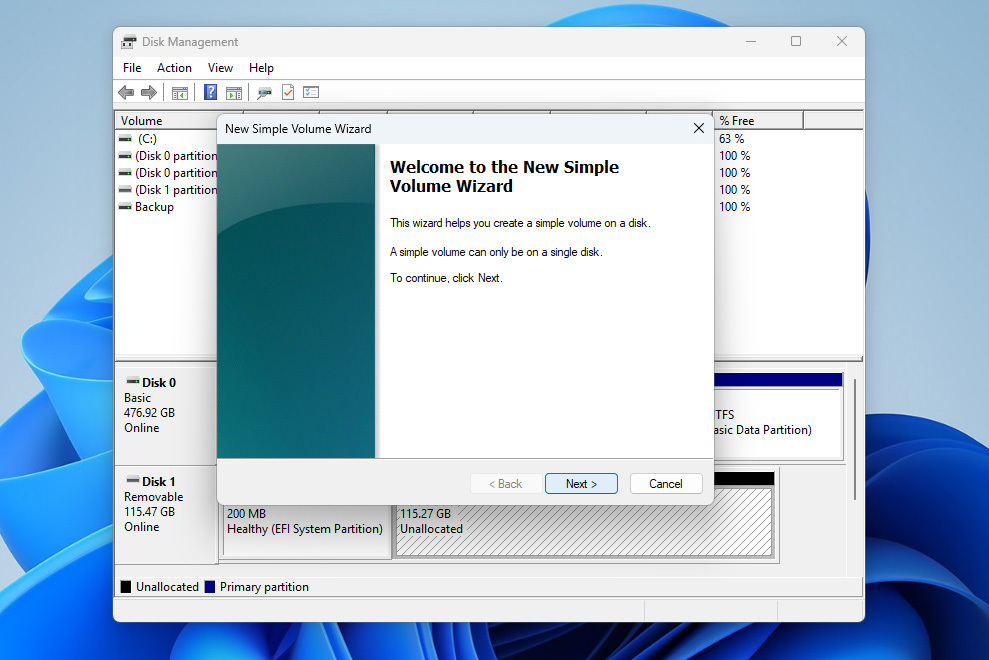
- Attribuez une lettre de lecteur lorsqu’on vous le demande et cliquez sur Suivant.
- Choisissez un système de fichiers (généralement exFAT pour les cartes SD) et activez l’option Formatage rapide. Cliquez sur Suivant, puis sur Terminer pour créer la nouvelle partition.
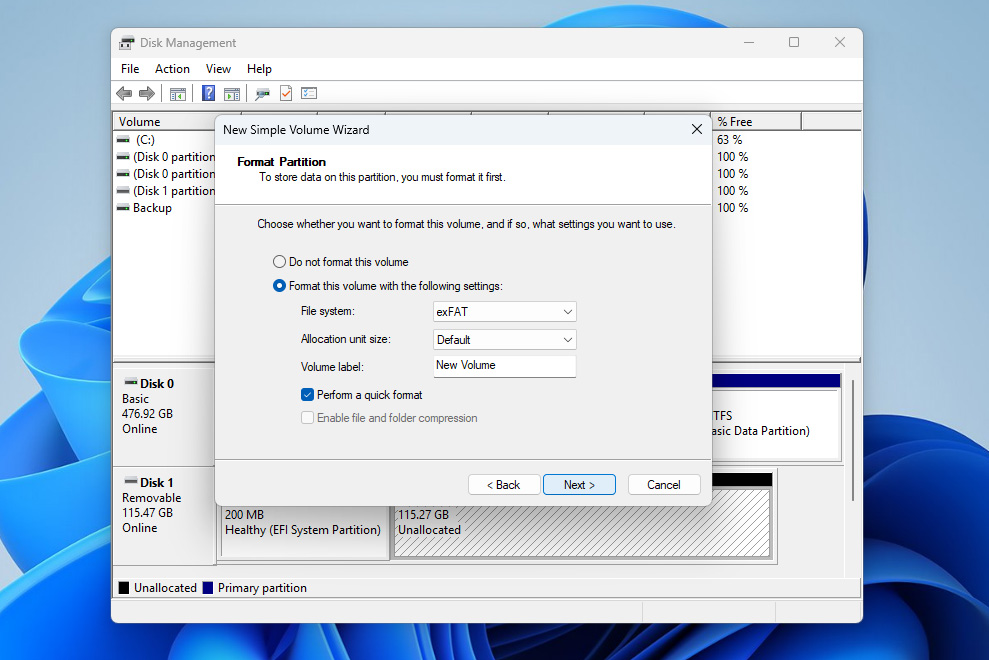
- Après la fin du processus, votre carte SD devrait apparaître dans l’Explorateur de fichiers et être prête à être utilisée à nouveau.
Causes courantes des problèmes de partition de carte SD et comment les éviter
Nous espérons qu’à ce stade, vous avez réussi à résoudre le problème de partition perdue ou corrompue sur votre carte SD. Il est maintenant utile de prendre du recul et de comprendre ce qui a pu causer le problème au départ, afin de pouvoir l’éviter à l’avenir.
Voici quelques-unes des causes les plus courantes et comment les prévenir :
| Cause | Comment l’éviter |
| 👆 Erreur humaine | Faites attention lorsque vous travaillez avec des partitions dans des outils comme la Gestion des disques. Revérifiez les actions comme la suppression ou le formatage de volumes avant de les confirmer. |
| 🔌 Utilisation incorrecte de la carte SD | Éjectez toujours la carte SD en toute sécurité avant de la retirer. Évitez d’interrompre les transferts de fichiers ou de retirer la carte pendant son utilisation. |
| 🦠 Problèmes système ou logiciels malveillants | Utilisez un antivirus fiable et évitez de connecter votre carte SD à des systèmes non fiables ou infectés. |
| 🔨 Usure ou dommage physique de la carte SD | Les cartes SD ont une durée de vie limitée durée de vie. Évitez une utilisation excessive, protégez la carte contre les dommages physiques, et remplacez-la si vous constatez des problèmes récurrents. |
| ⚠️ Erreurs du système de fichiers ou secteurs défectueux | Sauvegardez régulièrement vos données et évitez d’utiliser la même carte SD sur trop d’appareils différents sans la formater correctement si nécessaire. |
Conclusion
Donc, en résumé, il est possible de récupérer une partition de carte SD perdue ou corrompue, tant que la carte apparaît toujours dans la Gestion des disques avec la bonne capacité et qu’aucune donnée n’a été écrasée après que le problème soit survenu.
La méthode la plus sûre consiste d’abord à récupérer vos données à l’aide d’un outil comme Disk Drill, puis seulement à réparer la partition elle-même. Cet ordre d’étapes vous offre les meilleures chances de réussite, et il s’applique non seulement à ce cas, mais aussi à la plupart des situations de perte de données impliquant des cartes SD.
Si vous avez encore des questions, n’hésitez pas à laisser un commentaire ci-dessous. Ou, si vous souhaitez entendre non seulement des experts en récupération de données mais aussi d’autres utilisateurs ayant des expériences similaires, vous pouvez visiter notre forum pour parcourir les discussions existantes ou en commencer une nouvelle. Bonne chance, vous pouvez le faire !




