نعم، يمكنك غالبًا إصلاح بطاقة SD التالفة دون تهيئتها. إذا كنت تشك في تلف بطاقة SD لأن الجهاز لم يعد يتعرف عليها بشكل صحيح أو كانت تطلب التهيئة باستمرار، لا تقم بتهيئتها وتوقف عن استخدامها فورًا. قم أولاً باستعادة بياناتك أو إنشاء صورة للقرص، ثم حاول إصلاح بطاقة SD التالفة دون تهيئة. إذا لم تنجح الطرق الأخرى، يمكنك ترك التهيئة كخيار أخير.
في هذه المقالة، سنوضح لك كيفية إصلاح بطاقة SD بدون تهيئة وسنرشدك خلال كل طريقة يمكنك تجربتها لجعل البطاقة قابلة للوصول مرة أخرى دون فقدان بياناتك.
ملاحظة: سنغطي خطوتين: الاستعادة والإصلاح. تعني الاستعادة استرجاع ملفاتك من بطاقة SD، بينما يعني الإصلاح محاولة استعادة البطاقة نفسها إلى حالة العمل. إذا كانت البطاقة تحتوي على بيانات مهمة، يجب عليك استرجاع الملفات أو إنشاء نسخة احتياطية أولاً قبل محاولة أي إصلاحات، لأن بعض طرق الإصلاح قد تعدل نظام الملفات وتؤثر على فرصك في استرجاع البيانات لاحقًا.
ماذا تفعل عند تلف بطاقة SD الخاصة بك
لا تبدو تلف بطاقة SD دائمًا بنفس الطريقة. يُعد ظهور مطالبة بالتنسيق أحد أكثر العلامات وضوحًا، ولكن قد تواجه أيضًا صعوبة في فتح البطاقة أو كتابة الملفات عليها أو في تعرف Windows عليها بشكل صحيح. يمكن أن تساعدك الجدول أدناه في مطابقة المشكلة مع الخطوات التالية التي يجب تجربتها.
| المشكلة / العرض | ما الذي قد يشير إليه | الخطوات التالية |
| تطلب بطاقة SD تهيئة | تلف في نظام الملفات أو نظام ملفات غير مدعوم/تالف | إلغاء مطالبة التهيئة > تحقق من البطاقة في إدارة الأقراص > المتابعة بطرق الإصلاح |
| تظهر بطاقة SD كـ RAW | يمكن لـ Windows اكتشاف القسم لكنه لا يتعرف على نظام ملفات قابل للاستخدام | تحقق من البطاقة في إدارة الأقراص > المتابعة بخيارات إصلاح نظام الملفات |
| تم اكتشاف بطاقة SD ولكن لا تفتح | أخطاء في نظام الملفات، مشاكل في حرف محرك الأقراص، أو تلف منطقي آخر | تحقق أو خصص حرف محرك أقراص > شغّل التحقق من الأخطاء أو CHKDSK |
| بطاقة SD لا تظهر في مستكشف الملفات | حرف محرك ناقص، مشكلة في التعريف، مشكلة في قارئ البطاقات، أو أن البطاقة لا يتم اكتشافها بشكل صحيح | تحقق من إدارة الأقراص > جرّب قارئ آخر/منفذ USB آخر > تحقق من التعريفات |
| بطاقة SD تنفصل بشكل متكرر | مشكلة في قارئ البطاقات/اتصال USB أو مشكلة في البطاقة نفسها | جرّب منفذ USB آخر > قارئ بطاقات آخر > كمبيوتر آخر |
| بطاقة SD للقراءة فقط أو لا يمكنك تعديل الملفات | ميزة القراءة فقط أو حماية ضد الكتابة | تحقق من الحماية الفيزيائية ضد الكتابة > أزل خاصية القراءة فقط باستخدام DiskPart |
| يمكن فتح الملفات، لكن تظهر أخطاء باستمرار | أخطاء في نظام الملفات أو تلف متطور | توقف عن إجراء التغييرات على البطاقة > تحقق من نظام الملفات باستخدام التحقق من الأخطاء أو CHKDSK |
| بطاقة SD غير مكتشفة في أي مكان | مشكلة في القارئ/التوصيلات أو قد يكون هناك تلف مادي | جرّب قارئ وكمبيوتر آخر > إذا لا تزال البطاقة غير مكتشفة، تجنب محاولة الإصلاح البرمجي |
ملاحظة: إذا كانت ملفاتك لا تزال على البطاقة، حاول استعادة بطاقة SD بدون تهيئة قبل الانتقال إلى الإصلاحات.
ما هي أسباب تلف بطاقة SD
يمكن أن يحدث تلف بطاقة SD لأسباب متعددة، بدءًا من العمليات الكتابية المقطوعة وصولاً إلى الضرر المادي. في بعض الحالات، تظل البطاقة قابلة للكشف ولكن تصبح الملفات غير قابلة للوصول أو تبدأ الأخطاء في الظهور. في حالات أخرى، قد لا يتعرف Windows على نظام الملفات ويطلب منك تهيئة البطاقة.
- ❌ أخطاء نظام الملفات – يمكن أن يؤدي تلف نظام الملفات إلى منع جهازك من قراءة بطاقة SD أو الوصول إلى الملفات المخزنة عليها. قد تظهر البطاقة كـ RAW أو تطلب تهيئة.
- 💥 ضرر مادي – يمكن أن تتداخل أضرار أبر التوصيل أو المشاكل المادية الأخرى مع الاتصال بين بطاقة SD وقارئ البطاقات.
- ⏏️ إزالة غير صحيحة – يمكن أن يؤدي إزالة بطاقة SD أثناء كتابة البيانات إلى مقاطعة العملية وإفساد نظام الملفات أو الملفات الفردية.
- 🔌 انقطاع عمليات الكتابة – يمكن أن يؤدي إيقاف تشغيل الجهاز أو فقدان الطاقة أو تعطل الجهاز أثناء حفظ البيانات على البطاقة إلى حدوث تلف أيضًا.
- 🦠 البرمجيات الخبيثة – يمكن للبرمجيات الخبيثة تعديل أو تلف نظام الملفات والملفات المخزنة على بطاقة SD، مما يجعل بعض أو كل البيانات غير قابلة للوصول.
- 📷 مشاكل الجهاز أو البطاقة – يمكن أن تتسبب مشاكل في الكاميرا أو الهاتف أو قارئ البطاقات أو بطاقة SD نفسها في أخطاء في القراءة/الكتابة قد تؤدي في نهاية المطاف إلى تلف البيانات.
كيفية استعادة البيانات من بطاقة الذاكرة دون تهيئة
لاستعادة بيانات بطاقة SD بدون تهيئة، سنستخدم استعادة بطاقة SD باستخدام Disk Drill، الذي احتل المركز الأول في تصنيفنا لأفضل برامج استعادة بطاقة SD. يمكن لبرنامج Disk Drill فحص جهازك بحثًا عن البيانات القابلة للاسترداد واستعادة الملفات إلى موقع تختاره. عملية الاستعادة سهلة الاستخدام إلى حد كبير، وفي اختباراتنا، أدى البرنامج بشكل جيد من حيث السرعة ومعدل الاستعادة: فقد قام بفحص بطاقة SD بسعة 32 جيجابايت في أقل من 7 دقائق واستعاد 98% من بيانات الاختبار.
ملاحظة: نوصي بإنشاء صورة بايت إلى بايت لبطاقة SD التالفة قبل فحصها بحثًا عن البيانات المفقودة. يتيح لك ذلك فحص واستعادة الملفات من نسخة بدلاً من الوصول المتكرر إلى البطاقة الأصلية. في الخطوات أدناه، سنوضح لك كيفية إنشاء الصورة باستخدام Disk Drill أولاً ثم استخدامها للاستعادة.
قبل البدء، قم بتوصيل بطاقة SD الخاصة بك. إذا ظهرت لك نافذة من Windows تطلب منك تهيئة البطاقة، قم بإغلاق النافذة بالنقر على إلغاء. ستساعدك هذه التعليمات على فهم كيفية استرجاع البيانات من بطاقة الذاكرة دون تهيئتها:
- أولاً، تنزيل وقم بتثبيت Disk Drill على جهاز الكمبيوتر الخاص بك.
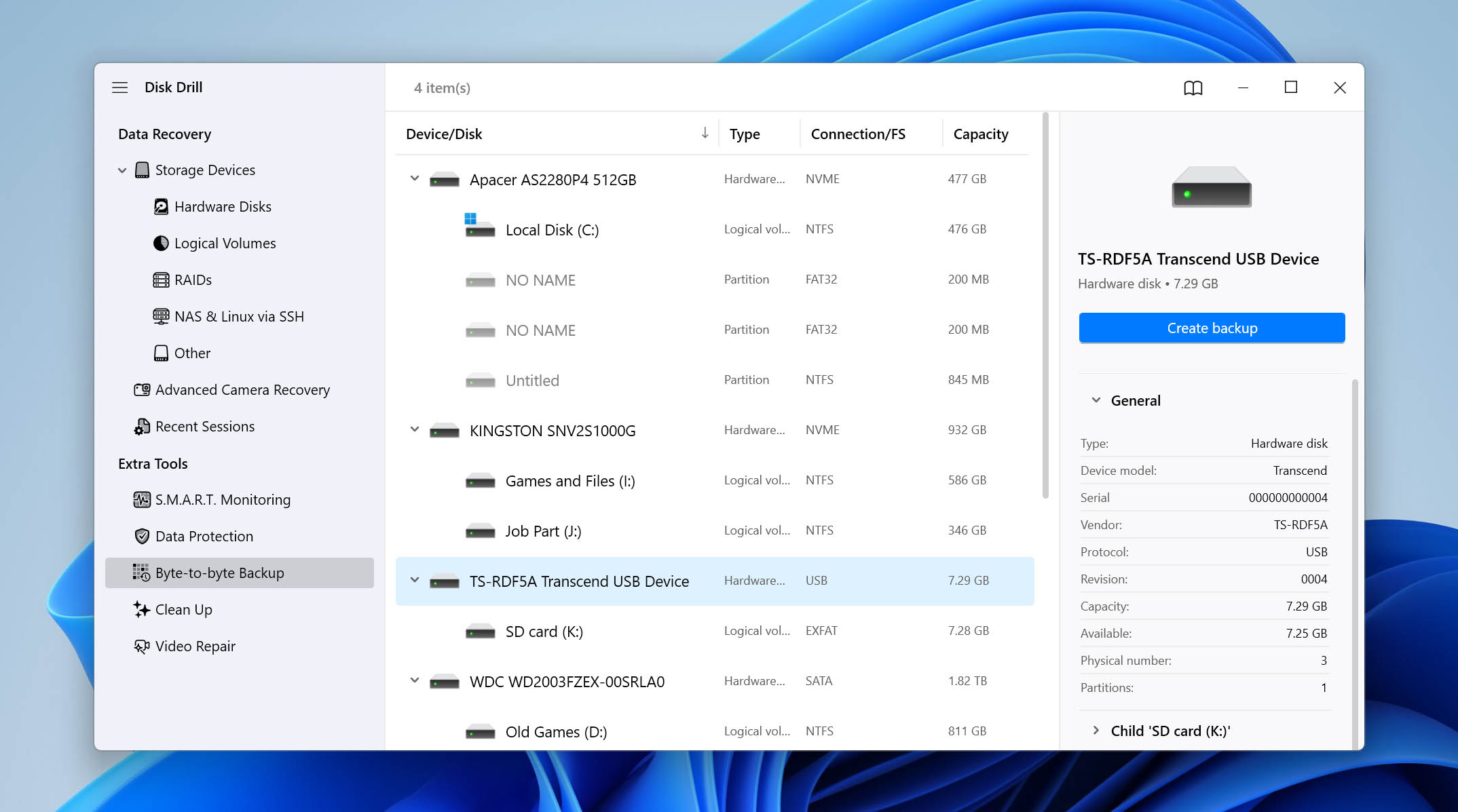
- قم بتشغيل Disk Drill واختر نسخة احتياطية بايت إلى بايت من الشريط الجانبي الأيسر. اختر بطاقة SD الخاصة بك من قائمة الأجهزة المتاحة وانقر على إنشاء نسخة احتياطية.
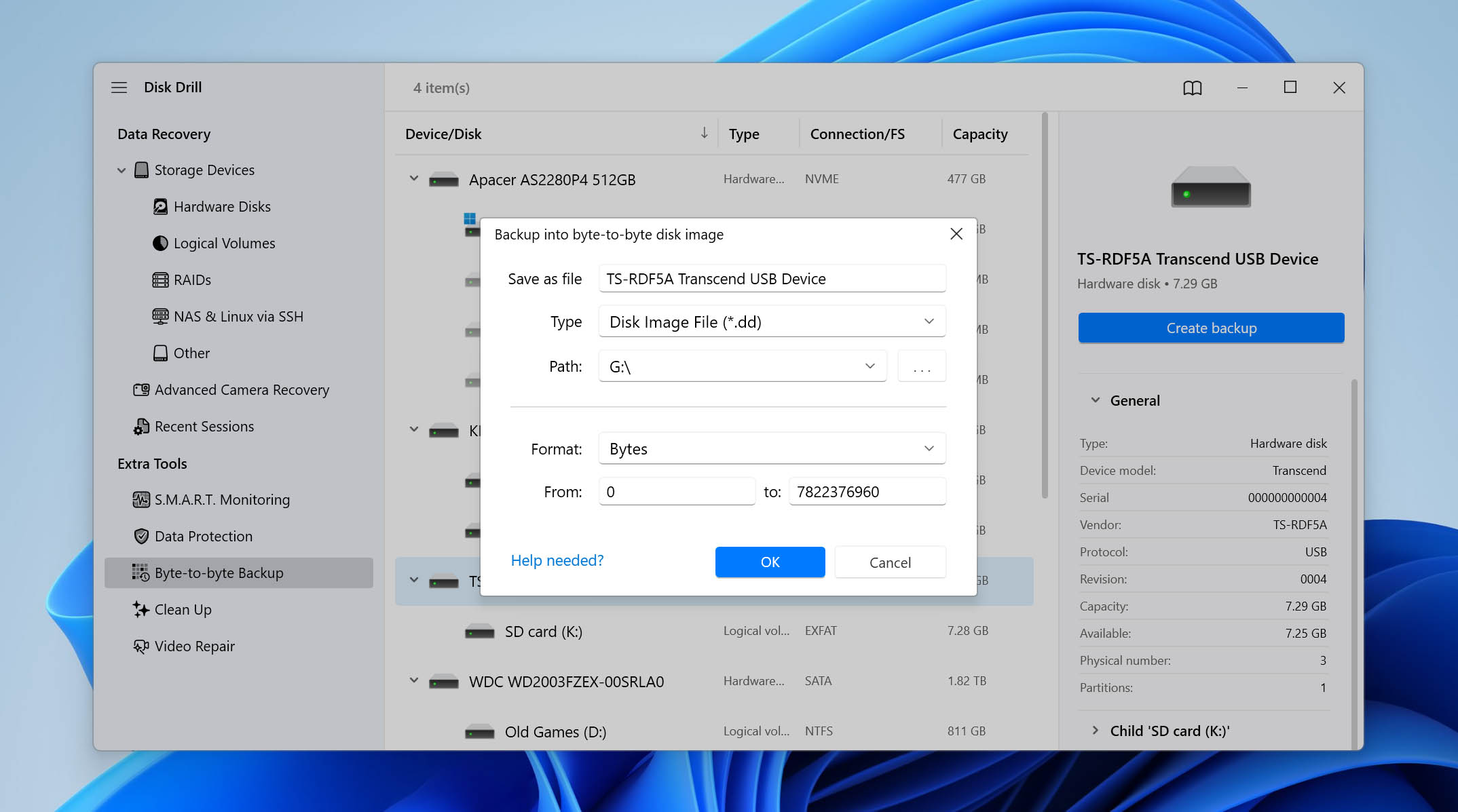
- اختر المكان الذي تريد حفظ صورة القرص فيه. تأكد من أن الوجهة تحتوي على مساحة فارغة كافية حيث قد تحتاج الصورة إلى مساحة تقارب السعة الكاملة للبطاقة.
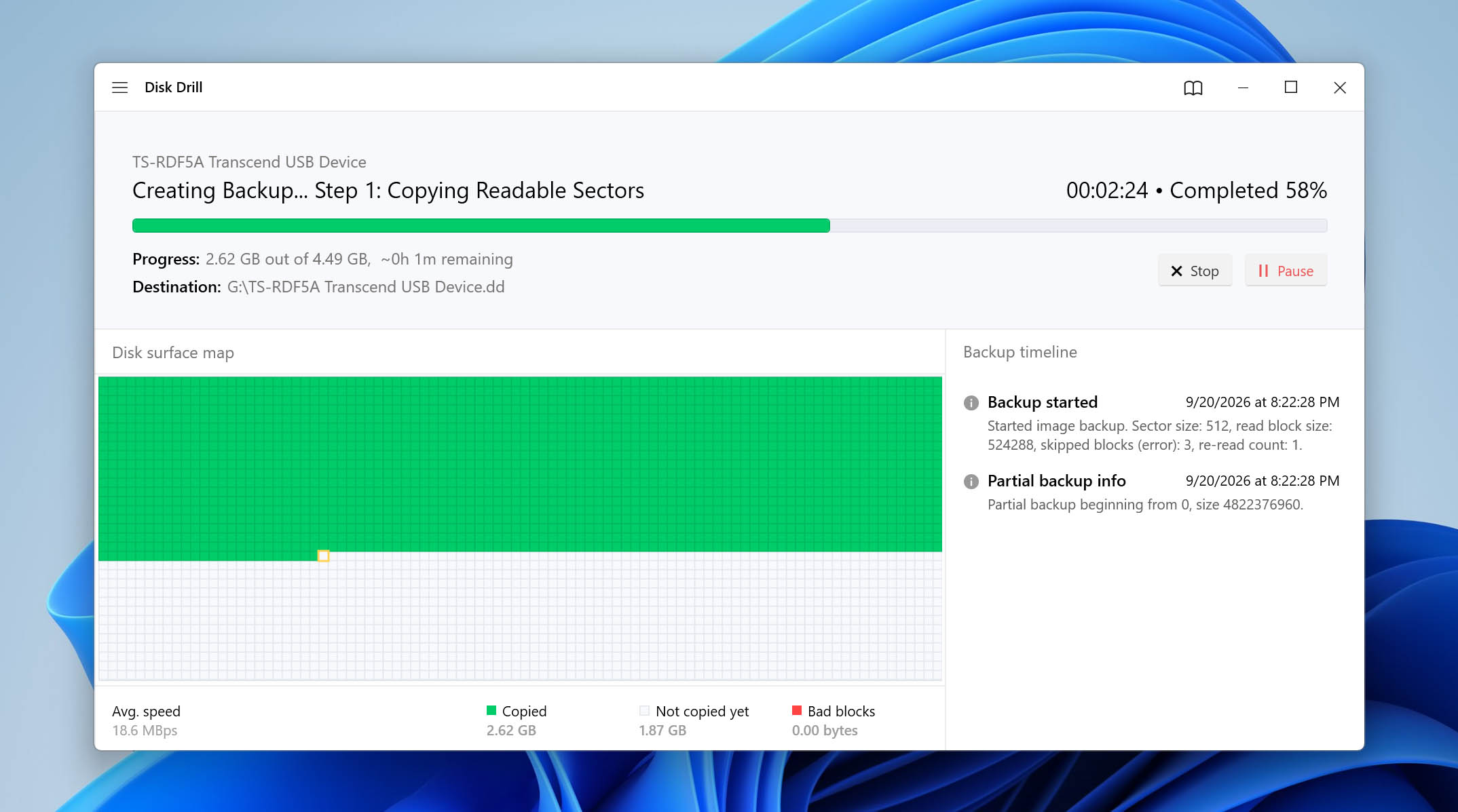
- انتظر حتى ينتهي Disk Drill من إنشاء صورة بايت إلى بايت. بمجرد أن تحصل على النسخة الاحتياطية، يمكنك استخدامها للاستعادة بدلاً من الاستمرار في العمل مباشرة على بطاقة SD التالفة.
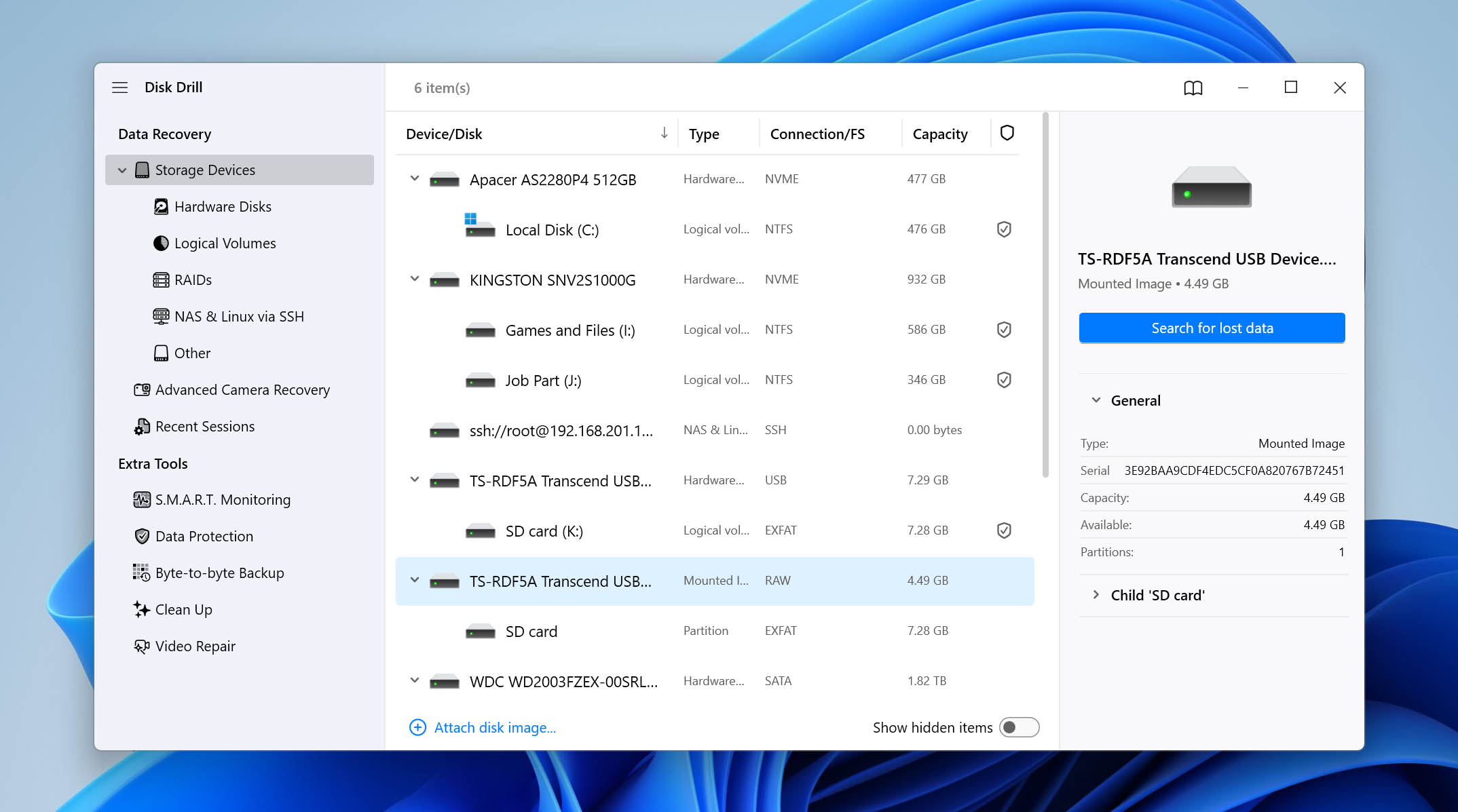
- اذهب إلى أجهزة التخزين في Disk Drill وانقر على إرفاق صورة قرص أسفل قائمة الأجهزة. اختر الصورة التي أنشأتها للتو.
- حدد صورة بطاقة SD المرفقة وانقر على البحث عن البيانات المفقودة.
- اختر الفحص الشامل للبحث عن جميع الملفات القابلة للاسترداد على الصورة. إذا كنت تستعيد مقاطع فيديو مُسجّلة بكاميرا، يمكنك أيضاً تشغيل الاستعادة المتقدمة للكاميرا بشكل منفصل. تم تصميمها لإعادة تجميع ملفات الفيديو المجزأة المُسجّلة بالكاميرات.
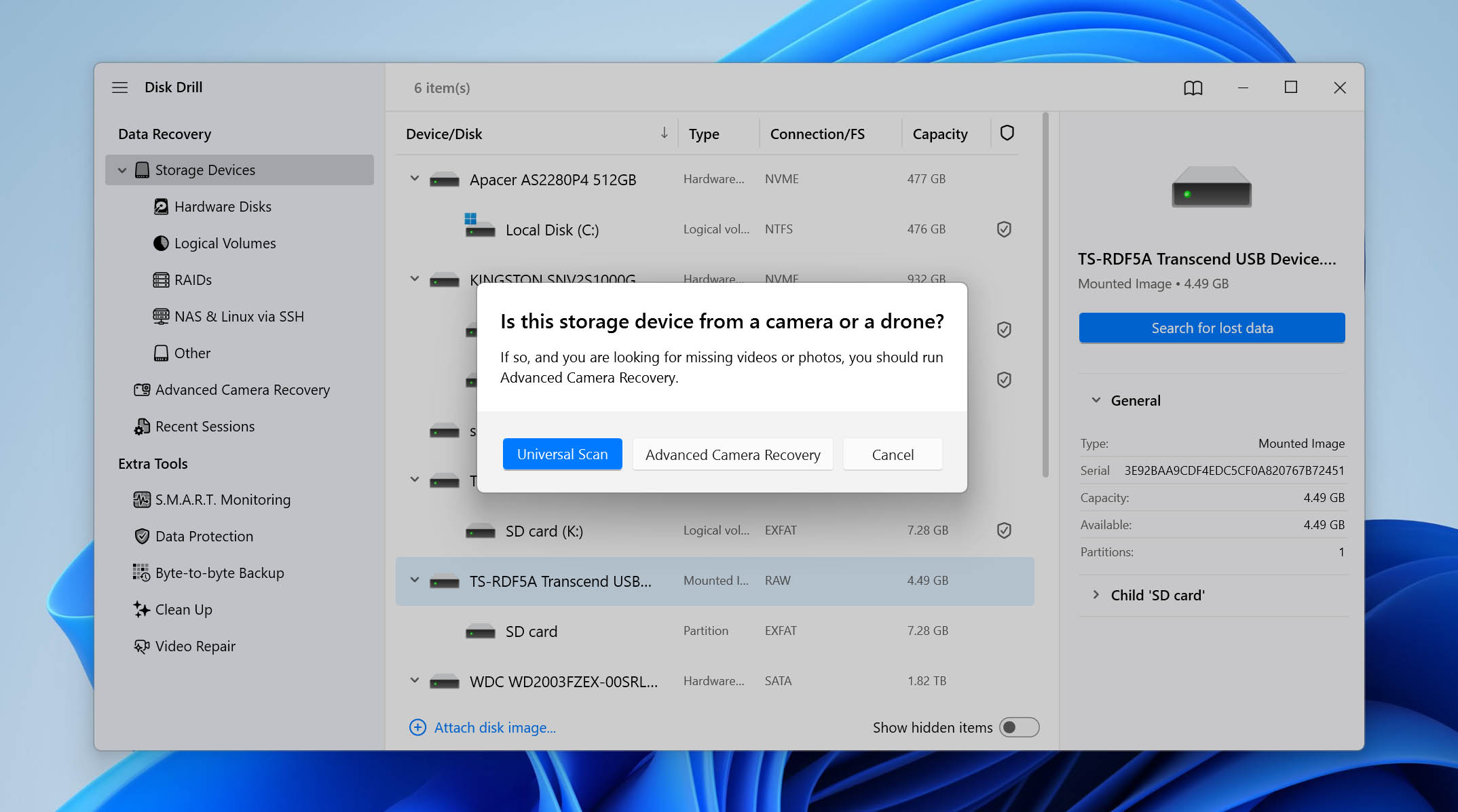
- انتظر حتى ينتهي الفحص، أو انقر على مراجعة العناصر التي تم العثور عليها لبدء فحص النتائج بينما يواصل Disk Drill الفحص في الخلفية.
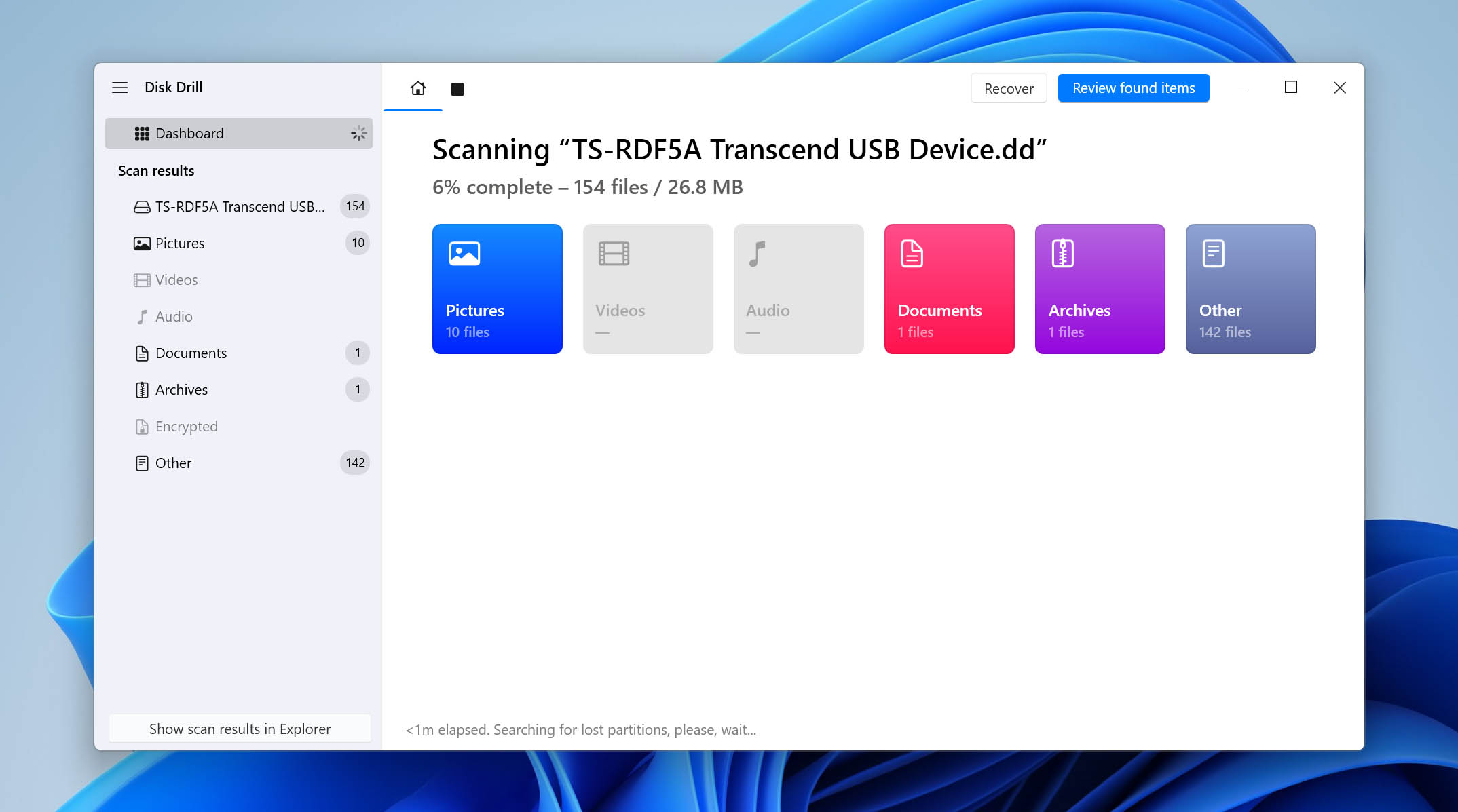
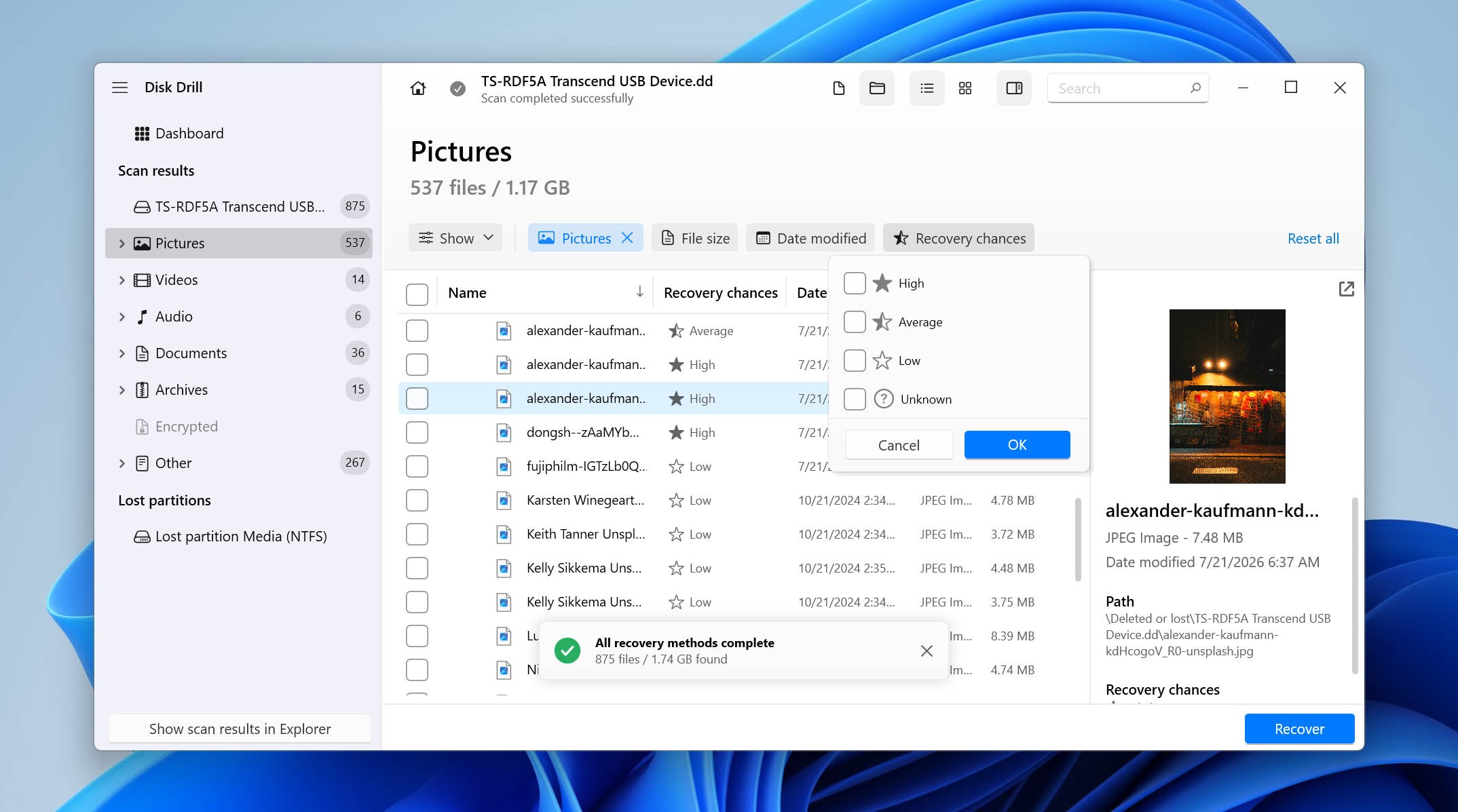
- راجع الملفات التي تم العثور عليها وحدد كل ما ترغب باستعادته. استخدم عوامل التصفية لتضييق النتائج حسب نوع الملف، ومعاينة الملفات المدعومة، وتحقق من فرص الاستعادة لرؤية أي الملفات لديها أفضل فرصة للاستعادة الناجحة.
- انقر على استعادة واختر موقع الاستعادة على محرك أقراص آخر. لا تقم باستعادة الملفات إلى بطاقة SD التالفة، حيث أن كتابة بيانات جديدة عليها قد يؤدي إلى الكتابة فوق ملفات أخرى قابلة للاسترداد.
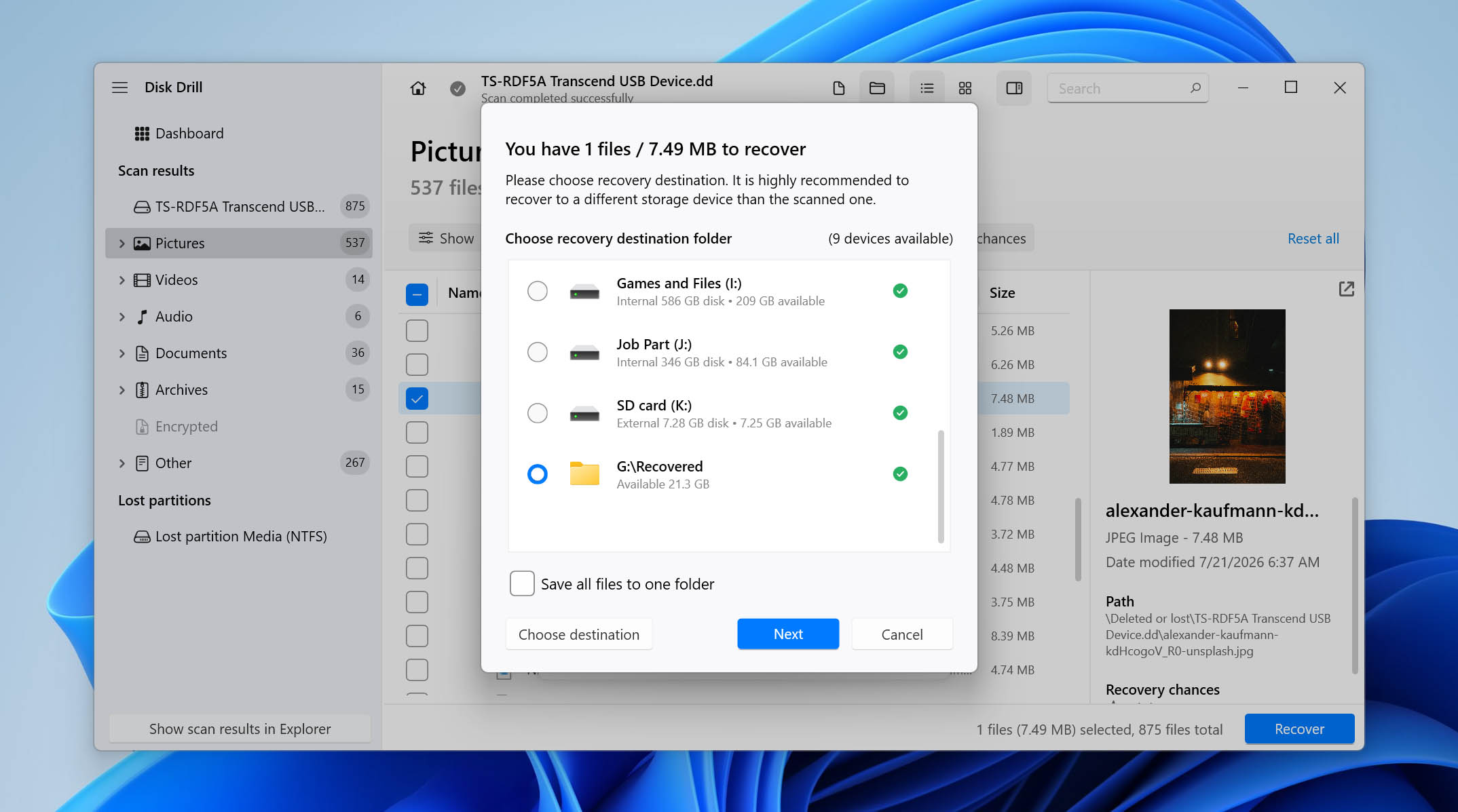
- انقر على التالي وانتظر حتى تكتمل عملية الاستعادة. بمجرد الانتهاء، افتح مجلد الوجهة وتحقق من الملفات المستعادة قبل الانتقال إلى طرق إصلاح بطاقة SD.
النسخ الاحتياطي بايت إلى بايت واستعادة الكاميرا المتقدمة هما ميزتان فقط من الميزات المتوفرة في Disk Drill. يتضمن البرنامج عدة أدوات أخرى لاستعادة البيانات وإدارة الأقراص، والتي لم نغطيها هنا. إذا كنت ترغب في معرفة ما يقدمه البرنامج أيضاً وكيف أدت هذه الميزات في اختباراتنا، يمكنك مراجعة مراجعة كاملة لبرنامج Disk Drill.
قد تستمر بطاقة SD في العمل بشكل طبيعي حتى إذا لم تقم بتهيئتها. ولكن لن يتم استعادة الملفات التالفة، وقد تستمر الأخطاء في الظهور. في بعض الحالات، قد تواجه صعوبة في حفظ الملفات، أو بطء في الأداء، أو خطر فقدان البيانات أحيانًا.
6 طرق لإصلاح بطاقة SD بدون تهيئة
ستنتيح لك الطرق الموضحة أدناه إصلاح بطاقة الذاكرة الخاصة بك دون الحاجة إلى تهيئتها. تأكد من البدء بالطريقة الأولى والمتابعة خطوة بخطوة لضمان عدم تفويت أي إجراء.
من الناحية المثالية، ستحتاج إلى إجراء استكشاف الأخطاء وإصلاحها على جهاز يعمل بنظام Windows، كما توضح لقطات الشاشة. إذا كان لديك جهاز Android فقط، انتقل إلى القسم التالي للحصول على حلول خاصة بنظام Android.
الطريقة 1: جرب قارئ بطاقة SD أو منفذ USB آخر
قبل محاولة إصلاح أي شيء، يجب أولاً أن تفهم مصدر المشكلة. قد لا تكون المشكلة في بطاقة SD الخاصة بك، بل في قارئ بطاقة SD أو منفذ USB الذي تستخدمه. جرّب الخطوات التالية لعزل السبب:
- أزل قارئ البطاقة وقم بتوصيله بمنفذ USB مختلف.
- إذا استمرت المشكلة، حاول توصيل قارئ البطاقة بجهاز كمبيوتر آخر.
- وأخيرًا، جرب إدخال بطاقة SD في قارئ بطاقات مختلف.
يمكن أن يتسبب قارئ بطاقة SD أو منفذ USB المعطوب في فصل بطاقة SD بشكل متكرر، مما يؤدي إلى تلفها وتوصية Windows بتهيئتها.
الطريقة 2: أضف أو غيّر حرف محرك الأقراص
عندما يتم توصيل جهاز تخزين بجهاز الكمبيوتر الخاص بك، يقوم Windows تلقائيًا بتعيين حرف محرك أقراص. إذا كان حرف محرك الأقراص المُعين يتعارض مع جهاز آخر يستخدم نفس حرف محرك الأقراص، فقد تظهر مشاكل لأن Windows لا يعرف إلى أي جهاز ينتمي حرف محرك الأقراص فعليًا. علاوة على ذلك، إذا لم يتم تعيين أي حرف محرك أقراص، فقد لا يظهر بطاقة SD الخاصة بك كمخزن قابل للوصول على الإطلاق.
يمكن أن يؤدي إضافة حرف محرك أقراص أو تغيير الحرف الحالي إلى إصلاح ذلك. اتبع هذه الخطوات البسيطة:
- انقر بزر الماوس الأيمن على ابدأ واختر إدارة الأقراص.
- انقر بزر الماوس الأيمن على وحدة تخزين بطاقة SD ثم انقر على تغيير حرف محرك الأقراص والمسارات.
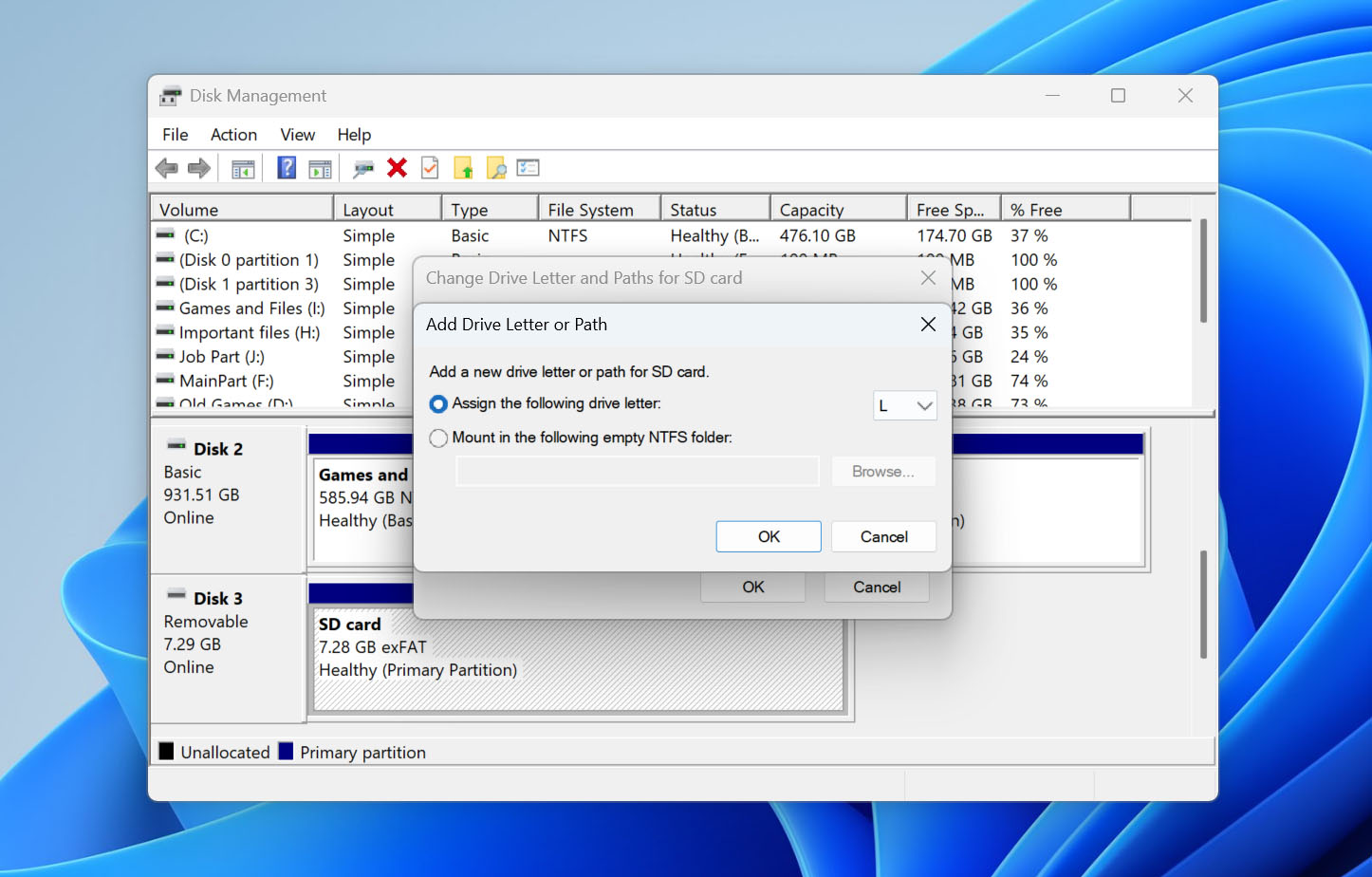
- إذا لم يكن لديك حرف محرك أقراص، انقر على إضافة. إذا كان لديك، انقر على تغيير.
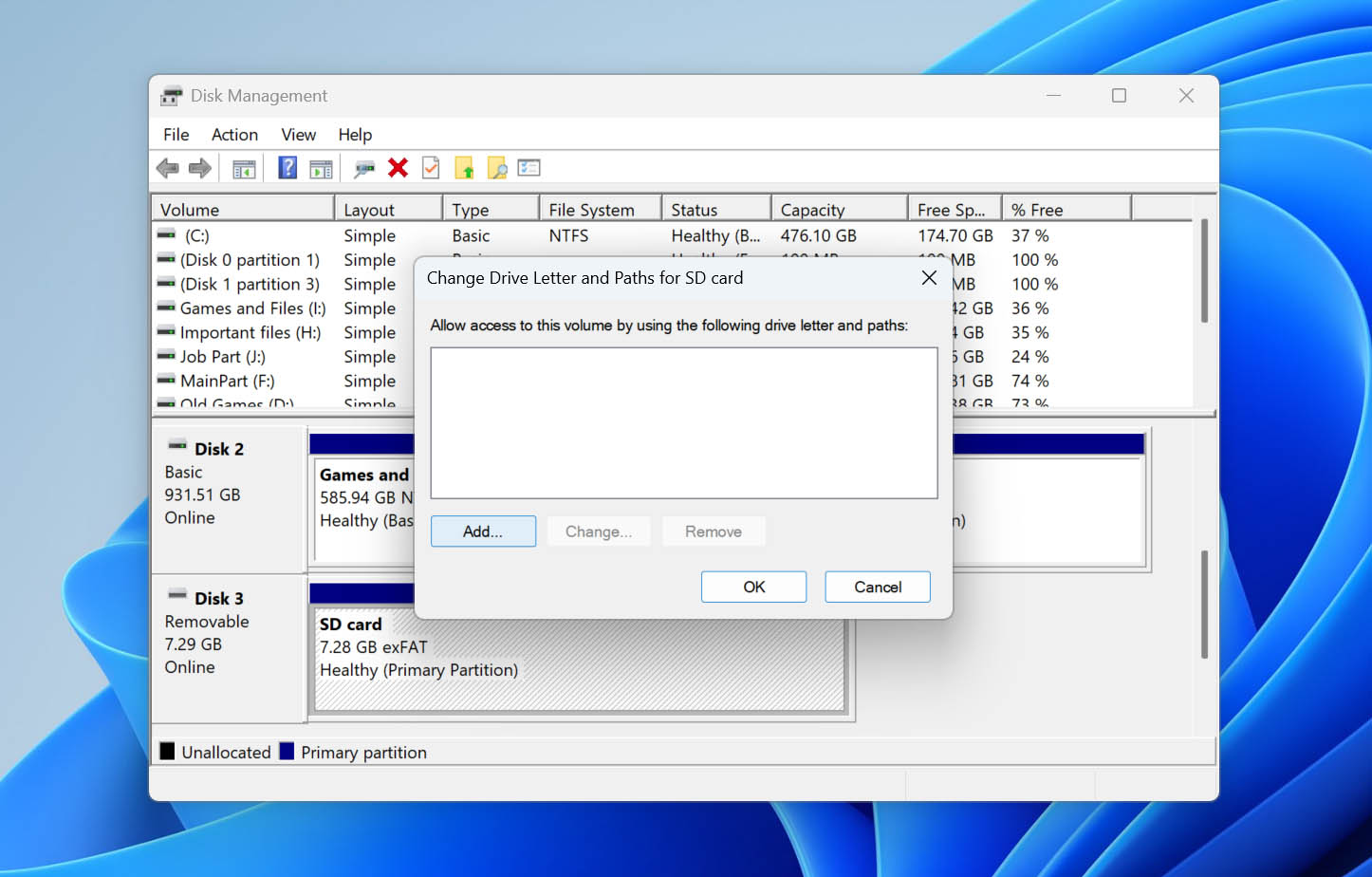
- اختر حرف محرك أقراص من القائمة المنسدلة ثم انقر على موافق، ثم موافق مرة أخرى.
الطريقة 3: إصلاح أخطاء نظام الملفات
إذا كان لا يزال يتم اكتشاف بطاقة SD الخاصة بك بواسطة Windows ولكنها تظهر أخطاء في نظام الملفات، يمكنك محاولة إصلاحها باستخدام أداة CheckDisk المدمجة. يوفر لك Windows طريقتين لتشغيل هذا الفحص: من خلال سطر الأوامر باستخدام CHKDSK أو من خلال أداة التحقق من الأخطاء الرسومية في File Explorer.
ملاحظة: كلتا الطريقتين يمكن أن تجريا تغييرات على نظام الملفات أثناء محاولة الإصلاح. إذا كانت بطاقة SD تحتوي على بيانات هامة، قم باستعادة ملفاتك أو أنشئ نسخة احتياطية بايت إلى بايت أولاً قبل تشغيل أي من الطريقتين.
الخيار 1: CHKDSK
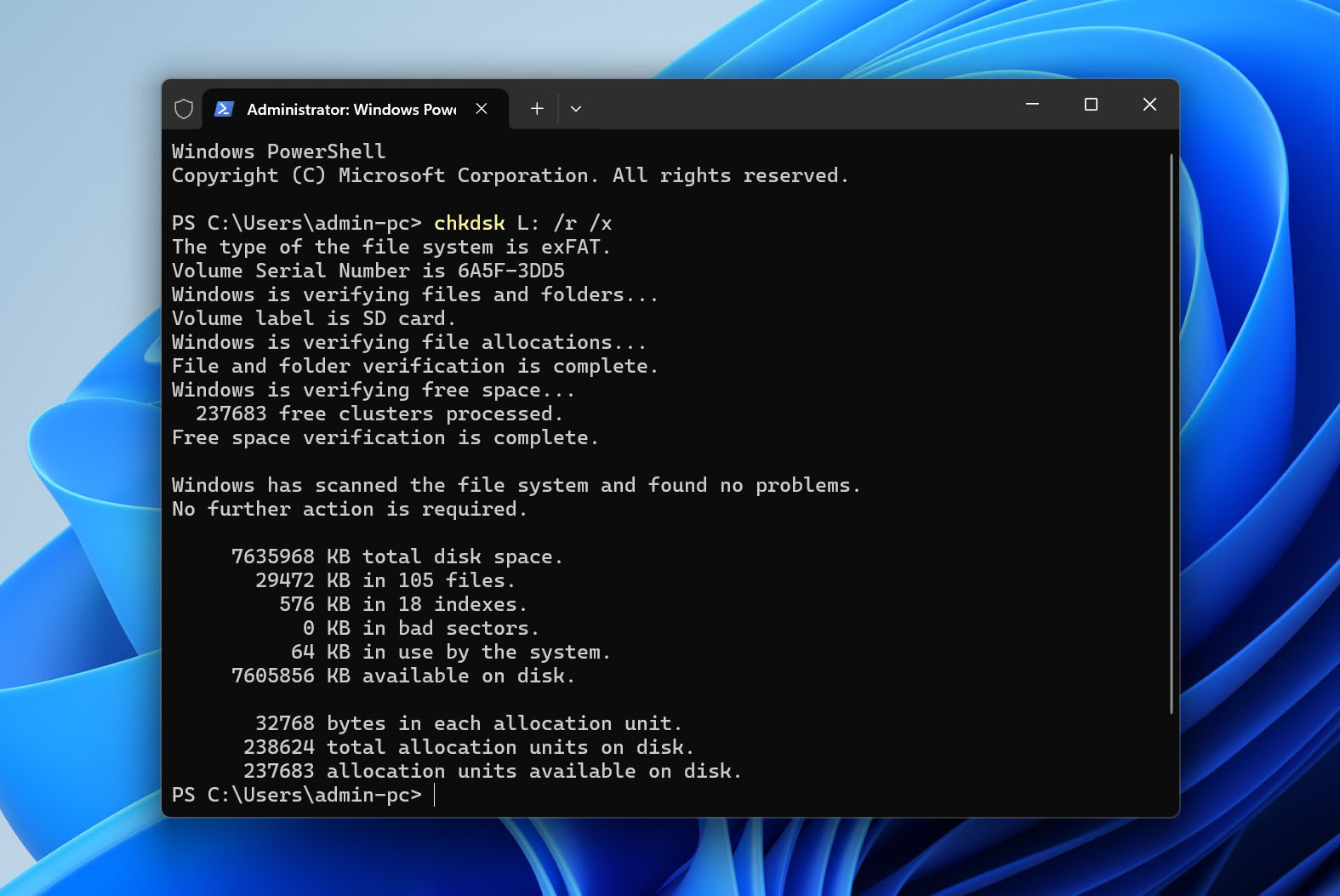
يمنحك CHKDSK مزيدًا من التحكم في كيفية إجراء الفحص. في هذه الحالة، سنستخدم المعامل /r، الذي يبحث عن أخطاء نظام الملفات والقطاعات التالفة ويحاول استعادة المعلومات القابلة للقراءة. يعمل المعامل /x على إجبار وحدة التخزين على إلغاء التحميل قبل بدء الفحص.
اتبع هذه الخطوات:
- انقر بزر الماوس الأيمن على ابدأ وافتح Windows Terminal (Admin) أو PowerShell (Admin). انقر على نعم إذا ظهرت لك رسالة UAC.
- اكتب chkdsk D: /r /x، مع استبدال D: بحرف القرص المخصص لبطاقة SD الخاصة بك.
- اضغط على Enter وانتظر حتى ينتهي CHKDSK من فحص وإصلاح البطاقة.
الخيار 2: فحص أخطاء Windows
إذا كنت تفضل عدم استخدام سطر الأوامر، توفر Windows أيضاً أداة التحقق من الأخطاء الرسومية التي تقوم بنفس نوع فحص نظام الملفات.
- تأكد من توصيل بطاقة الذاكرة، ثم افتح مستكشف الملفات.
- انقر بزر الفأرة الأيمن على بطاقة الذاكرة واختر خصائص.
- افتح علامة التبويب أدوات وانقر على فحص.
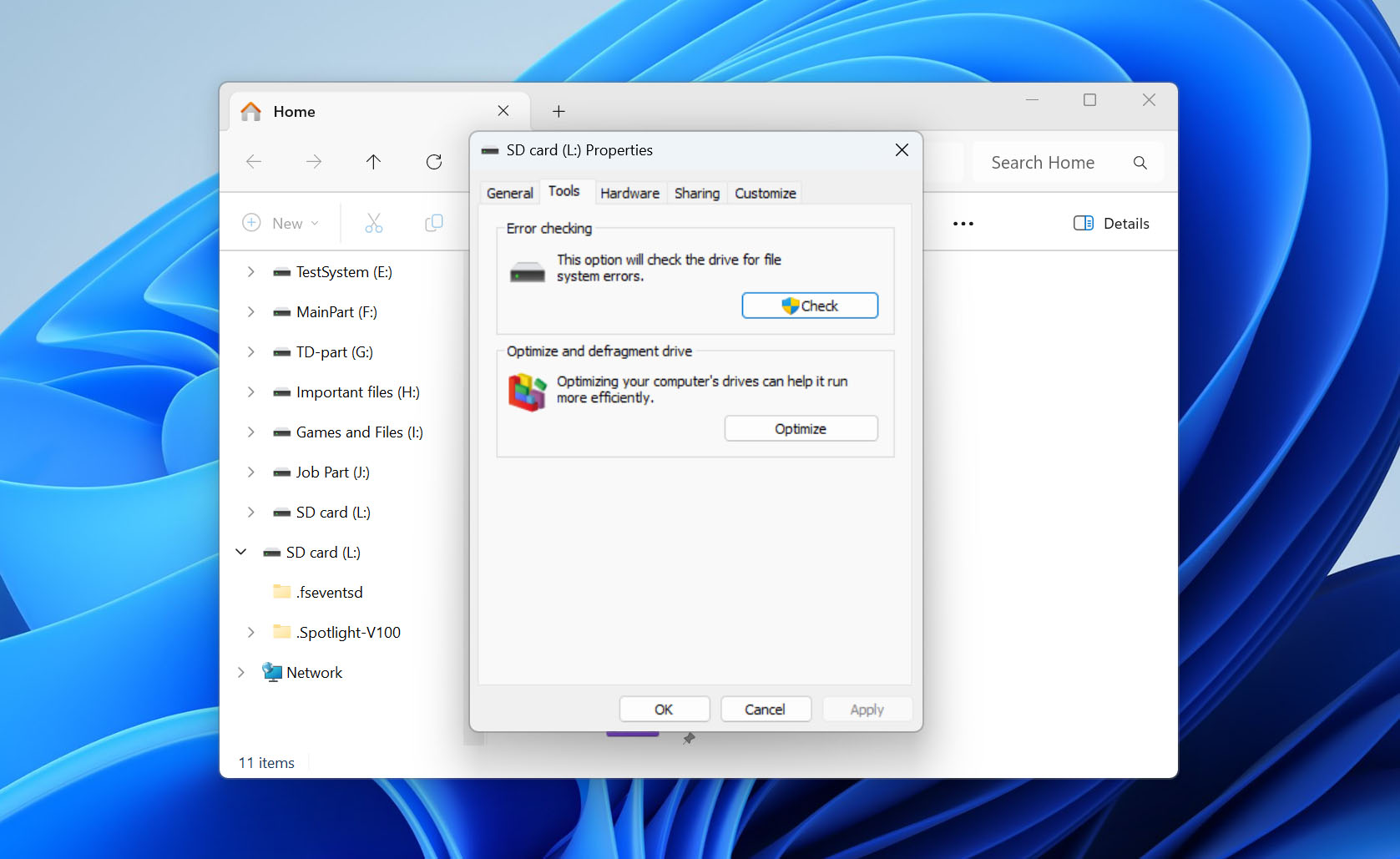
- انقر على فحص وإصلاح محرك الأقراص وانتظر حتى ينتهي Windows من العملية.
الطريقة 4: تحديث/إعادة تثبيت التعريفات
كل جهاز تقوم بتوصيله بجهاز الكمبيوتر الخاص بك يحتاج إلى تعريفات ليعمل بشكل صحيح. تم تصميم التعريفات لإنشاء اتصال بين الجهاز الذي تقوم بتوصيله ونظام التشغيل الخاص بك. إذا كانت التعريفات قديمة أو تالفة أو مفقودة، فلن تتمكن من استخدام بطاقة SD أو الوصول إليها بشكل صحيح.
ستوجهك هذه الخطوات خلال تحديث برامج التشغيل الخاصة بك أو إعادة تثبيتها إذا كانت تالفة أو مفقودة:
- انقر بزر الماوس الأيمن على ابدأ ثم انقر على إدارة الأجهزة.
- قم بتوسيع قائمة محركات الأقراص. انقر بزر الماوس الأيمن على بطاقة SD الخاصة بك ثم انقر على خصائص. سيختلف اسم بطاقة SD الخاصة بك حسب العلامة التجارية.
- في علامة التبويب برنامج التشغيل، انقر على تحديث برنامج التشغيل.
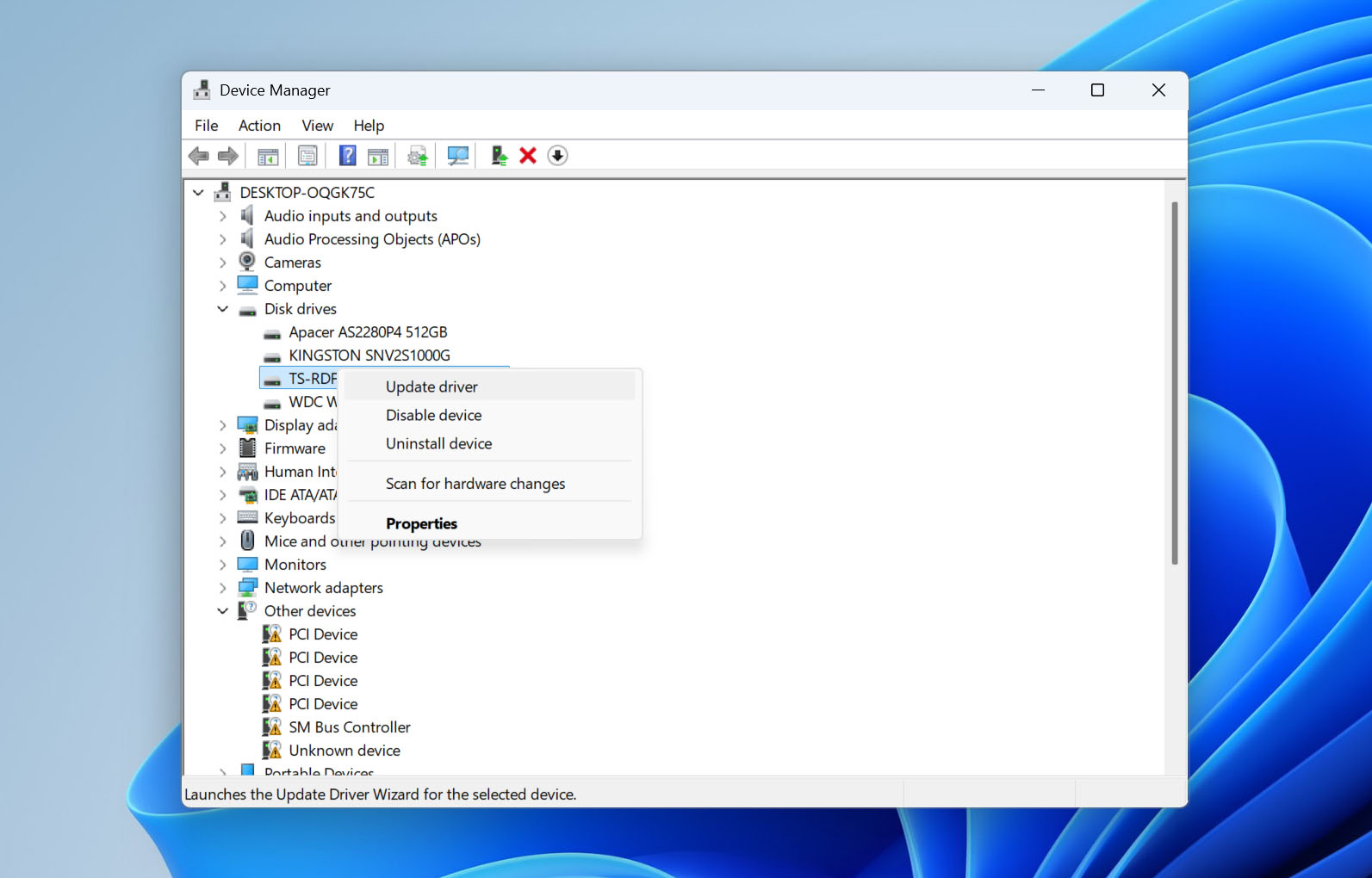
- انقر على البحث تلقائيًا عن برامج التشغيل.
- إذا لم تكن هناك تحديثات متاحة، انقر على إغلاق.
- انقر على إلغاء تثبيت الجهاز.
- انقر على إلغاء التثبيت.
- افصل بطاقة SD عن جهاز الكمبيوتر ثم أعد توصيلها. سيؤدي ذلك إلى إعادة تثبيت برنامج التشغيل.
الطريقة 5: محاولة إصلاح القسم باستخدام TestDisk
TestDisk هو أداة استعادة مجانية ومفتوحة المصدر متخصصة في إصلاح أنظمة الملفات التالفة. إذا نجحت، فهناك احتمال لاستعادة القسم، إلى جانب أي بيانات كانت مخزنة عليه.
اتبع هذه الخطوات لإصلاح القسم الخاص بك باستخدام TestDisk:
- تحميل واستخرج TestDisk، ثم افتح testdisk_win.exe.
- اختر Create واضغط Enter لإنشاء ملف سجل جديد.
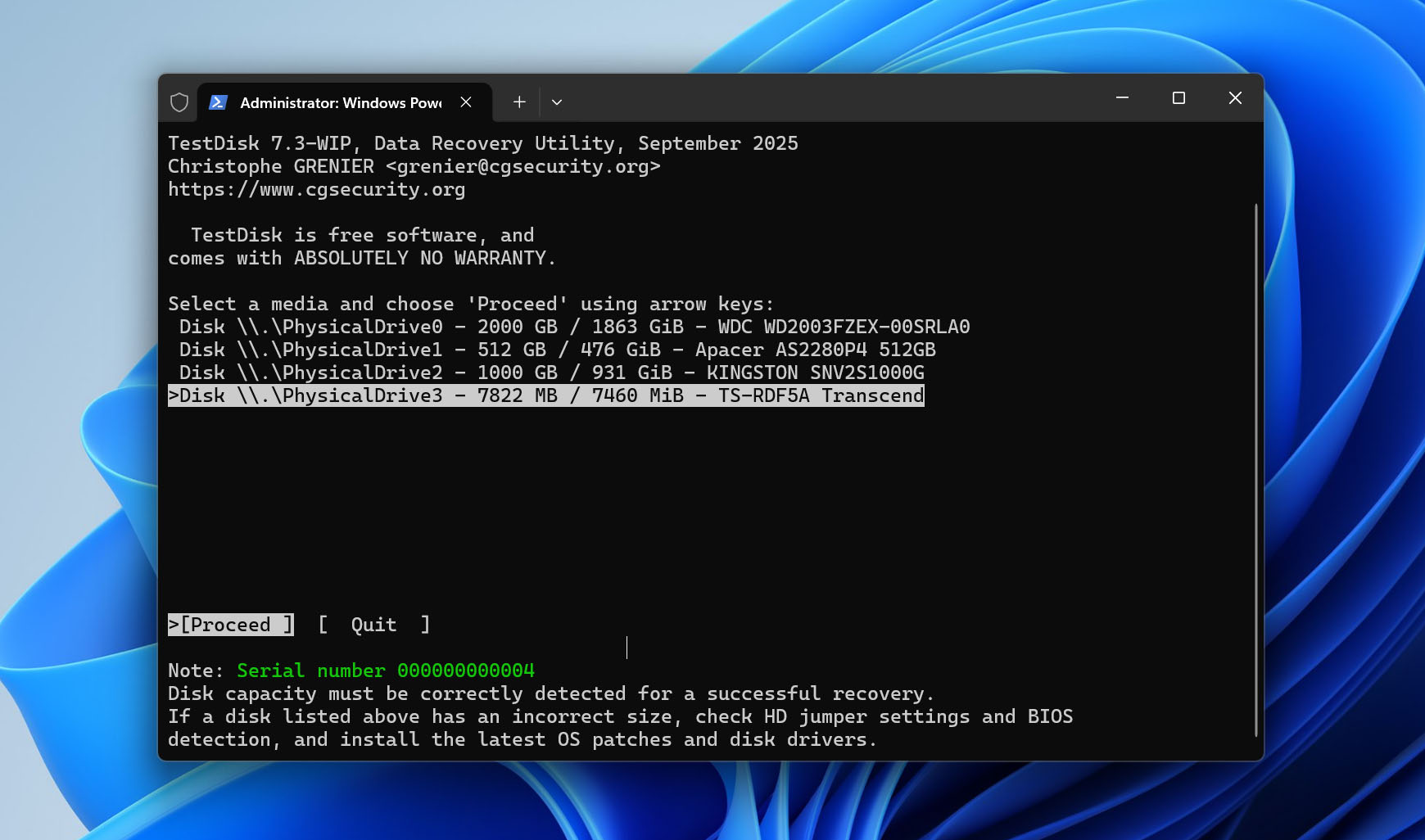
- حدد بطاقة SD الخاصة بك من قائمة الأقراص المكتشفة واضغط Enter. تحقق مرة أخرى من سعتها للتأكد من أنك اخترت الجهاز الصحيح.
- اختر نوع جدول الأقسام. عادةً ما يكتشف TestDisk النوع الصحيح تلقائيًا، لذلك في معظم الحالات يجب أن تترك الخيار المقترح محددًا. بالنسبة لبطاقات SD التي تستخدم جدول أقسام MBR قياسي، سيكون هذا عادةً Intel/PC.
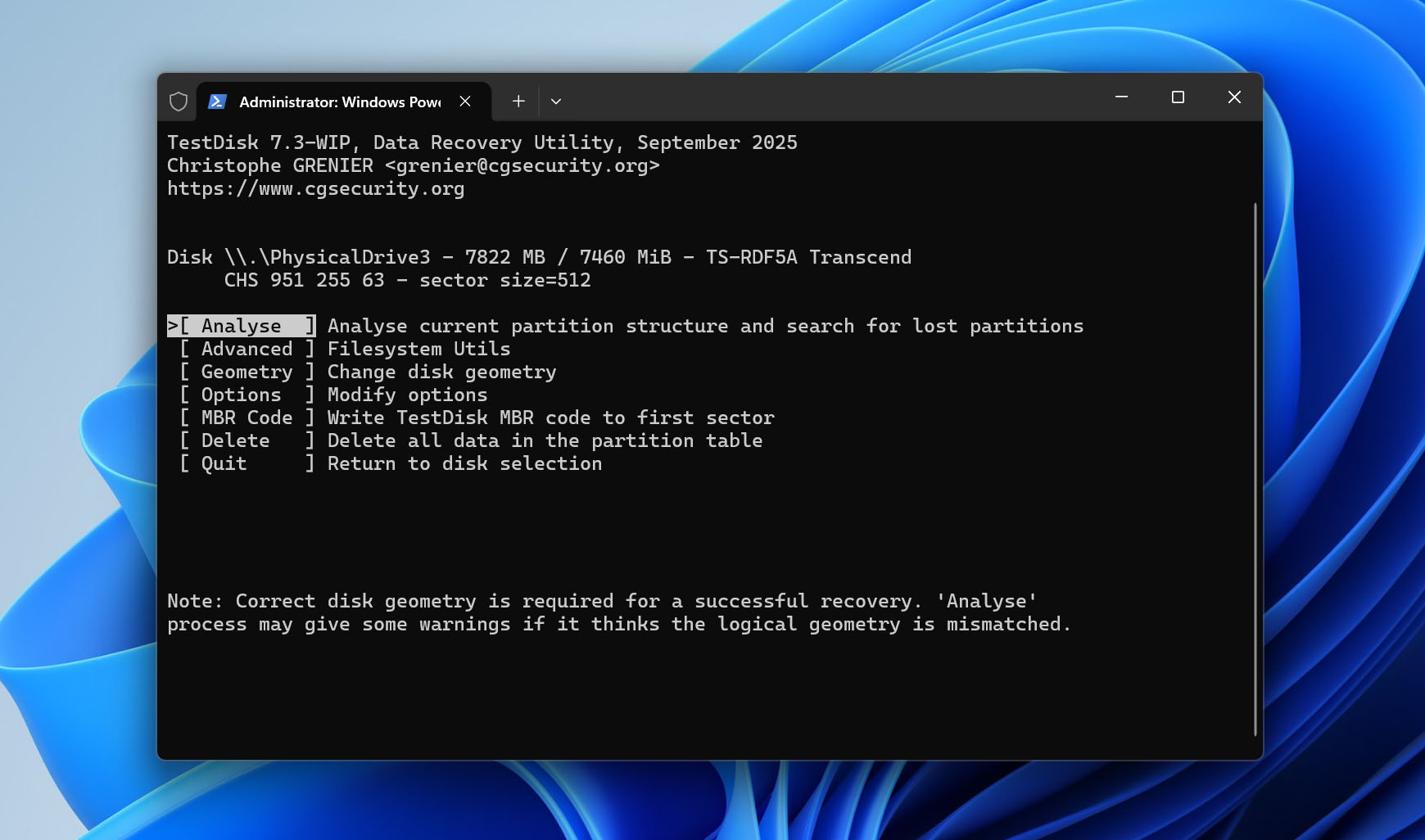
- اختر Analyse واضغط Enter لفحص هيكل الأقسام الحالي.
- اختر Quick Search للبحث عن الأقسام المفقودة. إذا عثر TestDisk على القسم الذي تبحث عنه، حدده واضغط على P لعرض ملفاته. تحقق أن المجلدات والملفات التي تتوقع رؤيتها موجودة بالفعل.
- إذا لم يعثر Quick Search على القسم الصحيح، عد إلى شاشة البحث وقم بتشغيل Deeper Search. سيأخذ وقتًا أطول لكنه يقوم ببحث أكثر شمولاً عن معلومات الأقسام.
- عند العثور على القسم الصحيح، حدده واضغط P مرة أخرى لفحص ملفاته قبل المتابعة. تحقق أيضًا من حجم القسم ونظام الملفات. لا تستخدم Write إذا كانت تفاصيل القسم غير صحيحة أو لم تكن الملفات المتوقعة موجودة.
- عندما تكون واثقًا من أن TestDisk قد حدد القسم الصحيح، تابع واختر Write لحفظ هيكل القسم المسترجع على بطاقة SD.
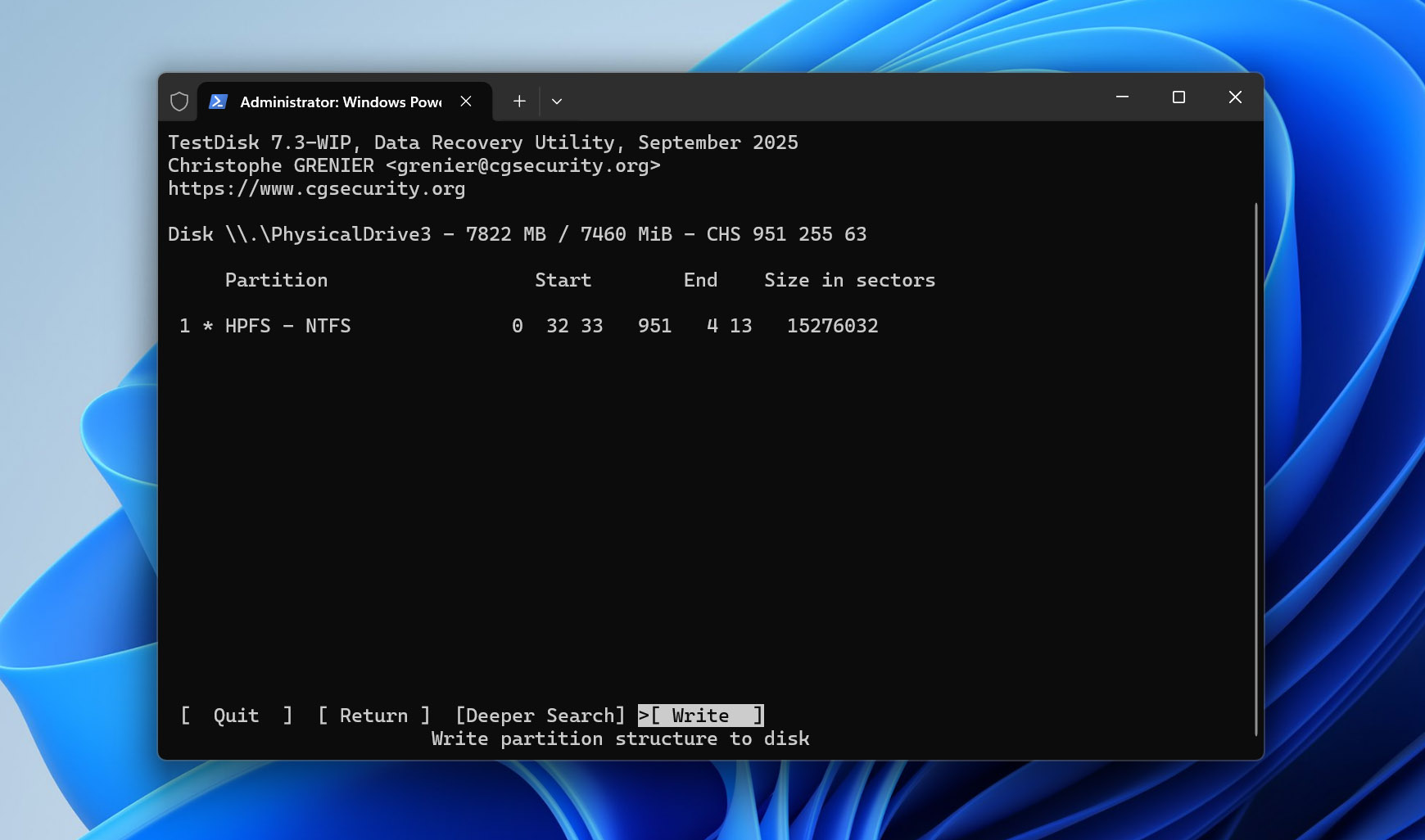
- اضغط Y لتأكيد التغيير، ثم أعد تشغيل جهاز الكمبيوتر وتحقق مما إذا كانت بطاقة SD وملفاتها أصبحت متاحة مجددًا.
ملاحظة: لدى TestDisk ميزات أخرى لا نغطيها في هذه الطريقة. إذا كنت ترغب في معرفة المزيد عما يمكنه فعله، تحقق من مراجعة TestDisk الكامل لدينا. وإذا كنت تبحث عن أداة مجانية تماماً لاسترجاع البيانات لبطاقات SD، نوصي أيضاً بالاطلاع على مراجعة PhotoRec الخاص بنا. PhotoRec يأتي مرفقاً مع TestDisk عند تنزيله.
الطريقة 6: إزالة خاصية القراءة فقط باستخدام DiskPart
في بعض الحالات، قد تكون بطاقة SD الخاصة بك غير قابلة للوصول لأنها تم تعيينها للقراءة فقط. عند تفعيل وضع القراءة فقط، لا يمكنك كتابة بيانات جديدة على بطاقة SD أو تعديل البيانات الموجودة. الطريقة الوحيدة لإصلاح ذلك هي إزالة خاصية القراءة فقط. يمكن القيام بذلك باستخدام DiskPart، وهي أداة سطر أوامر في Windows.
اتبع هذه الخطوات لإزالة خاصية القراءة فقط من بطاقة SD باستخدام DiskPart:
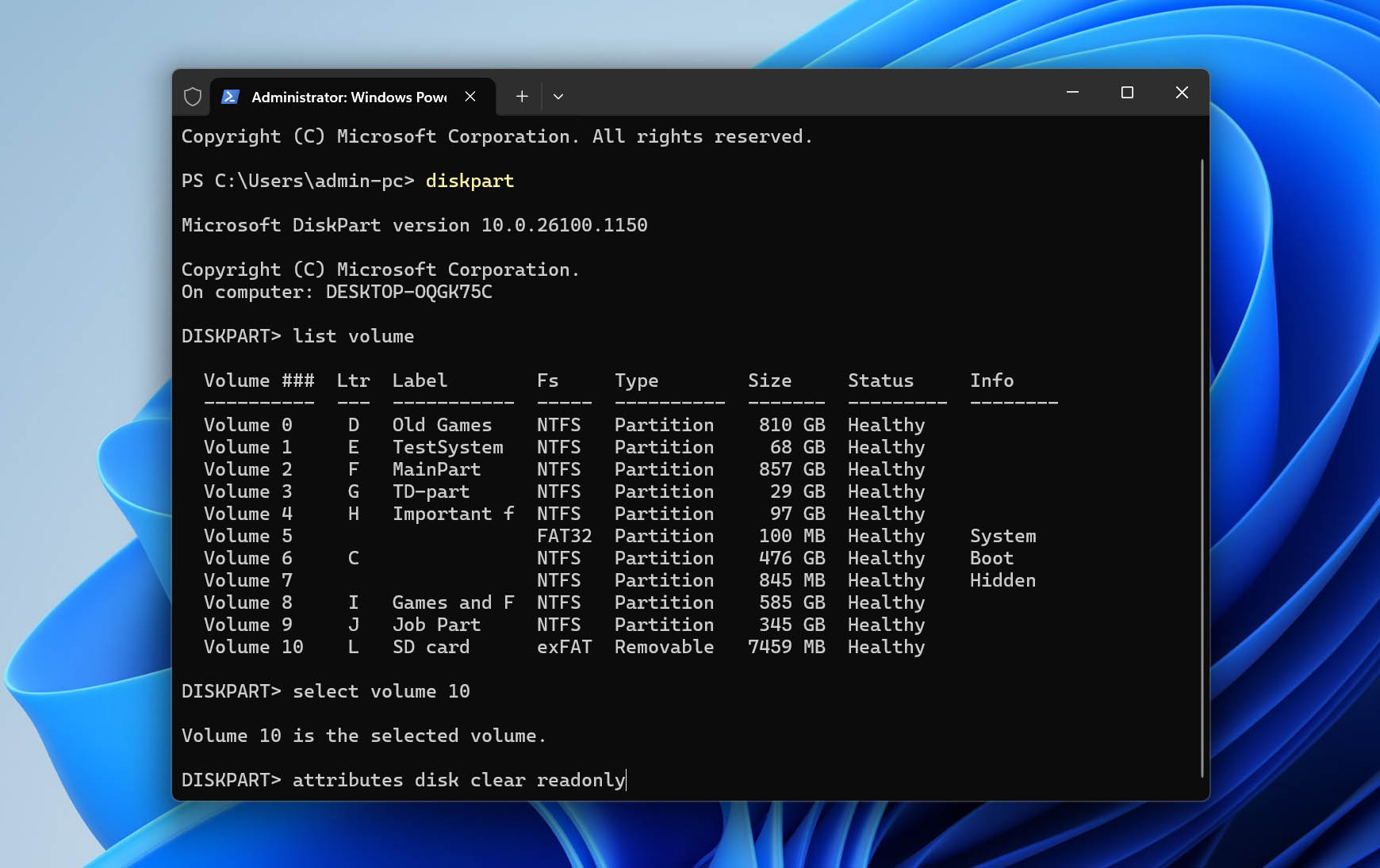
- انقر بزر الماوس الأيمن على ابدأ واختر Windows PowerShell (المسؤول). إذا ظهرت لك مطالبة UAC، فقط انقر على نعم.
- اكتب diskpart واضغط Enter.
- اكتب list volume واضغط Enter.
- اكتب select volume 4. استبدل 4 برقم وحدة التخزين الخاصة بك.
- اكتب attributes disk clear readonly واضغط Enter. بمجرد القيام بذلك، سيتم إزالة صفة القراءة فقط.
إذا لم تساعدك أي من الطرق المذكورة أعلاه في إصلاح بطاقة SD التالفة وجعلها قابلة للاستخدام مرة أخرى، قد يكون التنسيق هو الخيار الوحيد المتبقي. يقوم التنسيق بإنشاء نظام ملفات جديد على البطاقة، مما قد يحل مشكلة تلف نظام الملفات الذي لم تتمكن طرق الإصلاح السابقة من معالجته. يمكنك قراءة المزيد حول كيفية عمل التنسيق هنا. إذا كانت لا تزال هناك ملفات هامة على البطاقة، لا تقم بتنسيقها قبل معالجة البيانات. لدينا دليل منفصل يشرح كيفية تهيئة بطاقة SD دون فقدان البيانات ويرشدك خلال العملية.
كيفية إصلاح بطاقة SD تالفة على Android بدون تهيئة
لدى Android خيارات أقل للتعامل مع تلف بطاقة SD مقارنة بـ Windows. إذا توقف هاتفك فجأة عن التعرف على البطاقة، أو أبلغ عن وجود مشكلة بها، أو طلب منك تهيئتها، ابدأ ببعض الفحوصات الأساسية التي لا تجري تغييرات على البيانات.
- أولاً، أعد تشغيل الهاتف وتحقق مما إذا أصبحت بطاقة SD قابلة للوصول مرة أخرى. إذا لم يحدث ذلك، أوقف تشغيل الهاتف، أزل البطاقة، ثم أعد إدخالها. يمكنك أيضاً فتح الإعدادات > التخزين وإذا كان جهازك يوفر الخيار، قم بإلغاء تحميل بطاقة SD ثم أعد تحميلها مرة أخرى.
- إذا لم يتغير شيء، جرب البطاقة في هاتف آخر أو من الأفضل توصيلها بجهاز كمبيوتر من خلال قارئ بطاقات. هذه أيضاً طريقة مفيدة لتحديد ما إذا كانت المشكلة في بطاقة SD نفسها أو في الهاتف أو فتحة البطاقة.
يمكن أن تساعد هذه الخطوات في مشاكل الكشف والتركيب، لكن أندرويد لا يوفر نفس خيارات إصلاح نظام الملفات المتاحة على جهاز الكمبيوتر. إذا كانت البطاقة تالفة بالفعل، قم بإزالتها من الهاتف وتوصيلها بجهاز كمبيوتر Windows من خلال قارئ بطاقات. يمكنك بعد ذلك تجربة طرق إصلاح نظام الملفات الموضحة أعلاه، بما في ذلك CHKDSK، أو استخدام TestDisk إذا كانت المشكلة تتعلق ببنية الأقسام.
كيفية استعادة البيانات من بطاقة SD تالفة في أجهزة Android؟ إذا كنت بحاجة إلى الملفات المخزنة على بطاقة SD، فإن عملية الاستعادة بشكل أساسي هي نفسها لأي بطاقة SD قابلة للإزالة أخرى. الجزء المهم هو إزالة البطاقة من جهاز Android وتوصيلها مباشرة بجهاز الكمبيوتر الخاص بك باستخدام قارئ بطاقات. بعد ذلك يمكنك اتباع طريقة الاستعادة باستخدام Disk Drill الموضحة أعلاه. احفظ أي شيء تستعيده على جهاز الكمبيوتر الخاص بك أو على جهاز تخزين آخر، وليس على البطاقة المتأثرة.
أفكار أخيرة
في العديد من الحالات، يمكنك استعادة بطاقة SD دون تهيئة ثم محاولة إصلاح المشكلة المنطقية الأساسية. ومع ذلك، فإن الاستعادة والإصلاح عمليتان منفصلتان، وحتى إذا تم النجاح في كلتيهما، فلا يعني ذلك أن بطاقة SD ستظل موثوقة على المدى الطويل.
بمجرد تعرض بطاقة SD للتلف، احرص على الاحتفاظ بنسخة احتياطية من أي بيانات هامة تواصل تخزينها عليها. إذا عادت نفس الأخطاء أو أصبحت البطاقة غير قابلة للوصول مرة أخرى أو لاحظت مشكلات متكررة أخرى، فإن استبدالها يكون أكثر أمانًا من الاستمرار في الاعتماد عليها.
إذا كنت تتعامل مع حالة محددة ولست متأكدًا مما يجب تجربته بعد، يمكنك أيضًا زيارة منتدى استعادة البيانات. هناك بالفعل نقاش حول كيفية استعادة المستخدمين الآخرين للملفات من بطاقات SD التالفة، ويمكنك إنشاء موضوعك الخاص لوصف مشكلتك والحصول على المساعدة من المجتمع.