


 Etter at du har koblet USB-minnepinnen til datamaskinen, får du en melding om at den må formateres før du kan bruke den. Dette kommer overraskende, siden du har brukt minnepinnen som vanlig frem til nå. Så, hva har endret seg og hva bør du gjøre?
I denne artikkelen skal vi se på hvorfor denne meldingen vises og hvordan du kan gjenopprette data fra en flash-stasjon som må formateres, slik at du ikke mister alt.
Før du går videre, når vinduet dukker opp med meldingen om at USB-enheten din må formateres, bare lukk det. Ikke klikk Formater og ikke prøv tilfeldige løsninger ennå. Det er bedre å først forstå hva som skjer og hva neste steg bør være.
Hvordan gjenopprette filer fra en flash-stasjon som må formateres
En USB-enhet som sier at den må formateres vil vanligvis fortsatt ha dataene dine på seg, men du vil ikke kunne få tilgang til dem ved bruk av vanlige metoder. Dette er hvor programvare for gjenoppretting av data kommer inn. Disse verktøyene kan omgå systemmeldinger og skanne minnepinnen direkte for å finne filene dine.
Et av de bedre alternativene for dette er Disk Drill. I tillegg til datarekonstruksjon, inkluderer det også flere ekstra funksjoner. I situasjoner hvor en flash-enhet ber om å bli formatert, er en av de mest nyttige funksjonene muligheten til å opprette en byte-for-byte-bilde av enheten. Siden problemet kan skyldes korrupsjon, anbefales det ikke å skanne enheten direkte, så det å jobbe med en kopi bidrar til å redusere risikoen.
Hvis du er interessert, kan du lese mer om Disk Drills andre funksjoner i full gjennomgang.
- Koble USB-en til datamaskinen din. Når meldingen vises om at stasjonen må formateres, klikker du på Avbryt og gjør ikke noe mer med stasjonen.
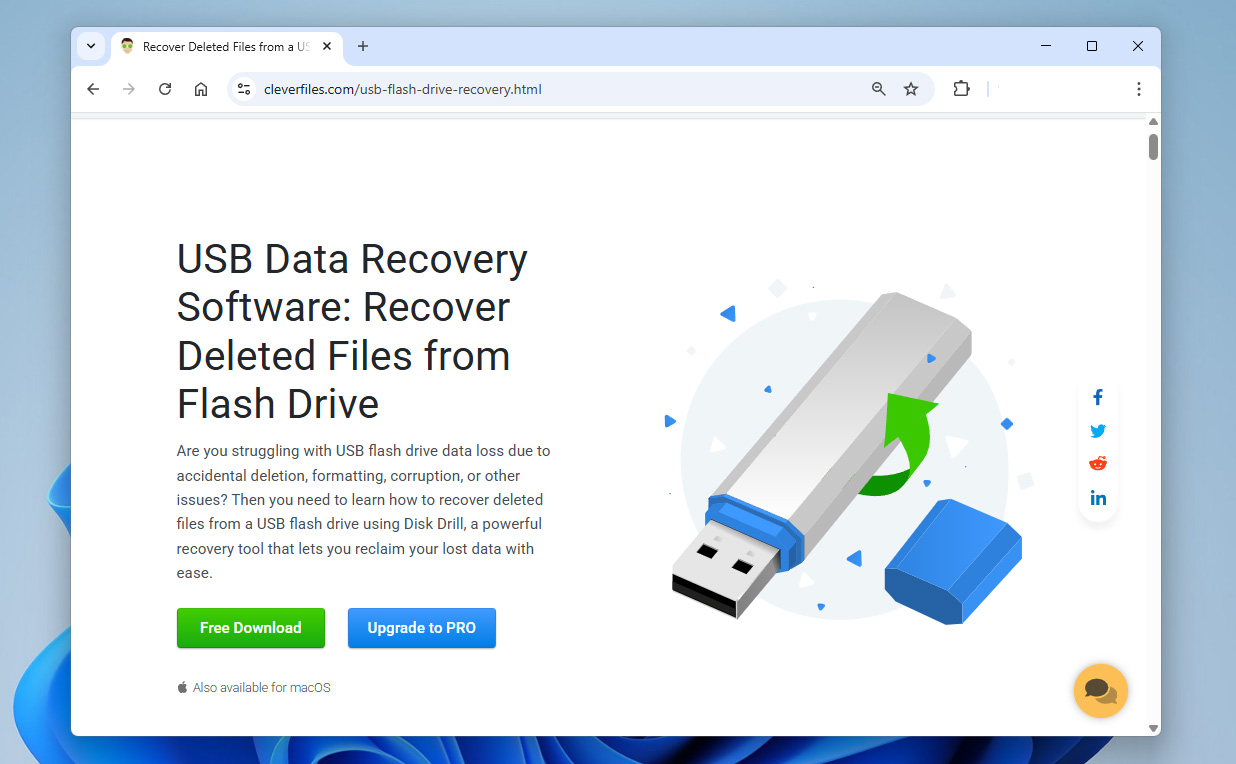
- Last ned og installer Disk Drill, og åpne deretter programmet. Du vil se en liste over tilgjengelige lagringsenheter.
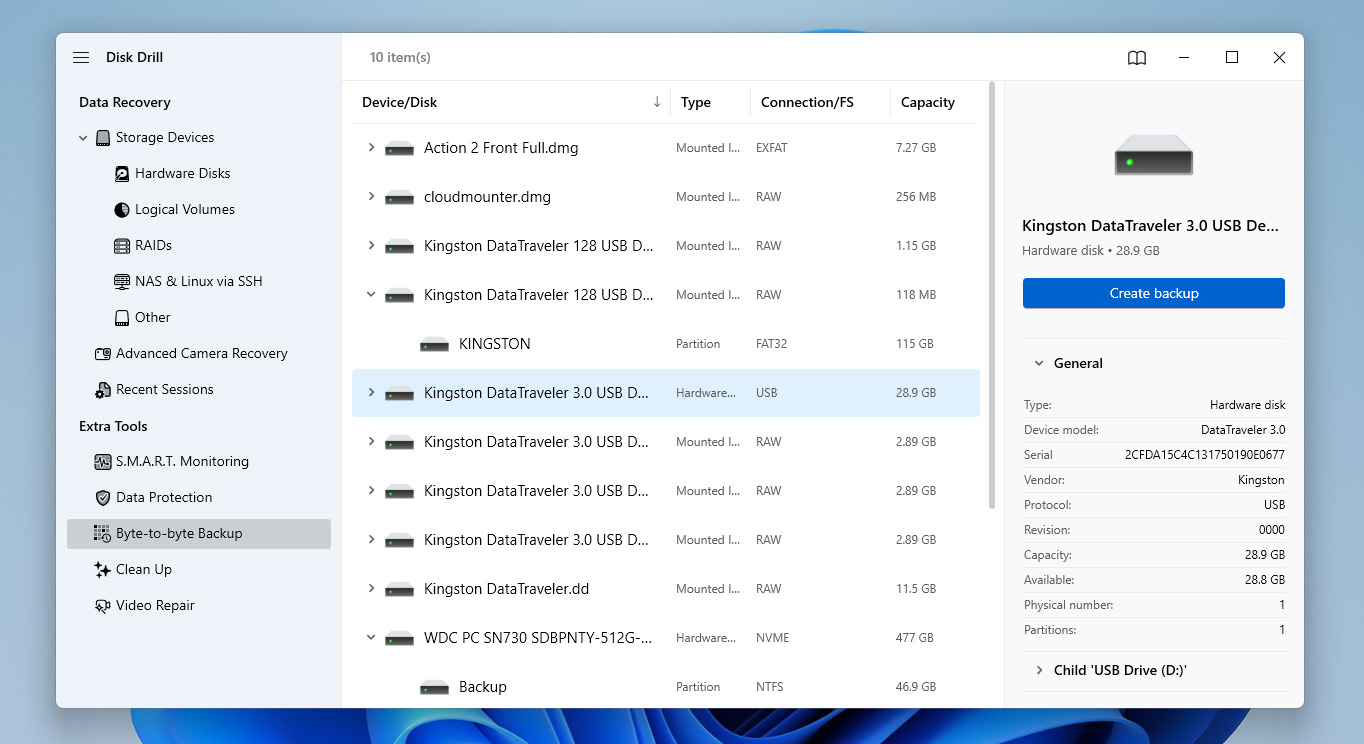
- Klikk på Byte-for-byte-sikkerhetskopi for å åpne funksjonen for Disk Backup. Velg USB-minnepinnen din fra listen, og klikk deretter på Opprett sikkerhetskopi.
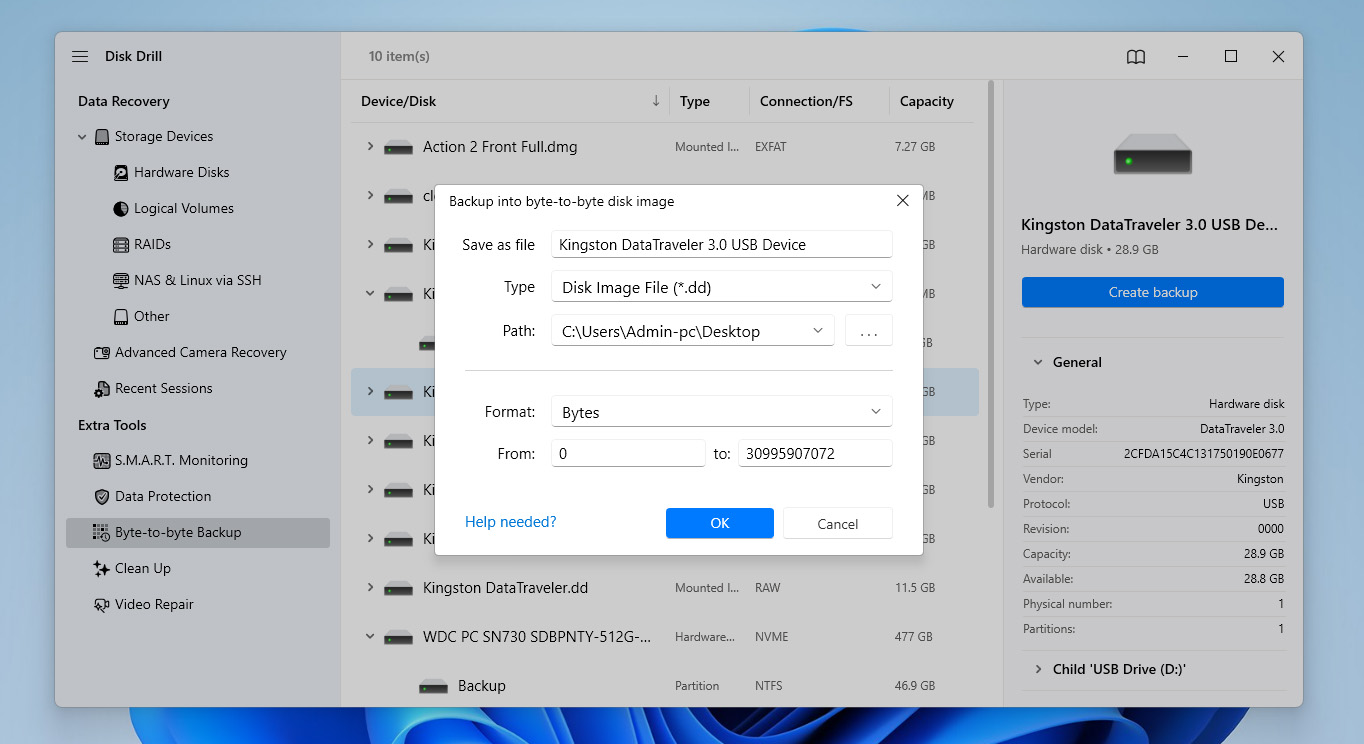
- Velg et navn og en plassering for sikkerhetskopien, helst på en annen disk med nok lagringsplass, og klikk deretter på OK. Vent til sikkerhetskopieringen er ferdig før du fortsetter.
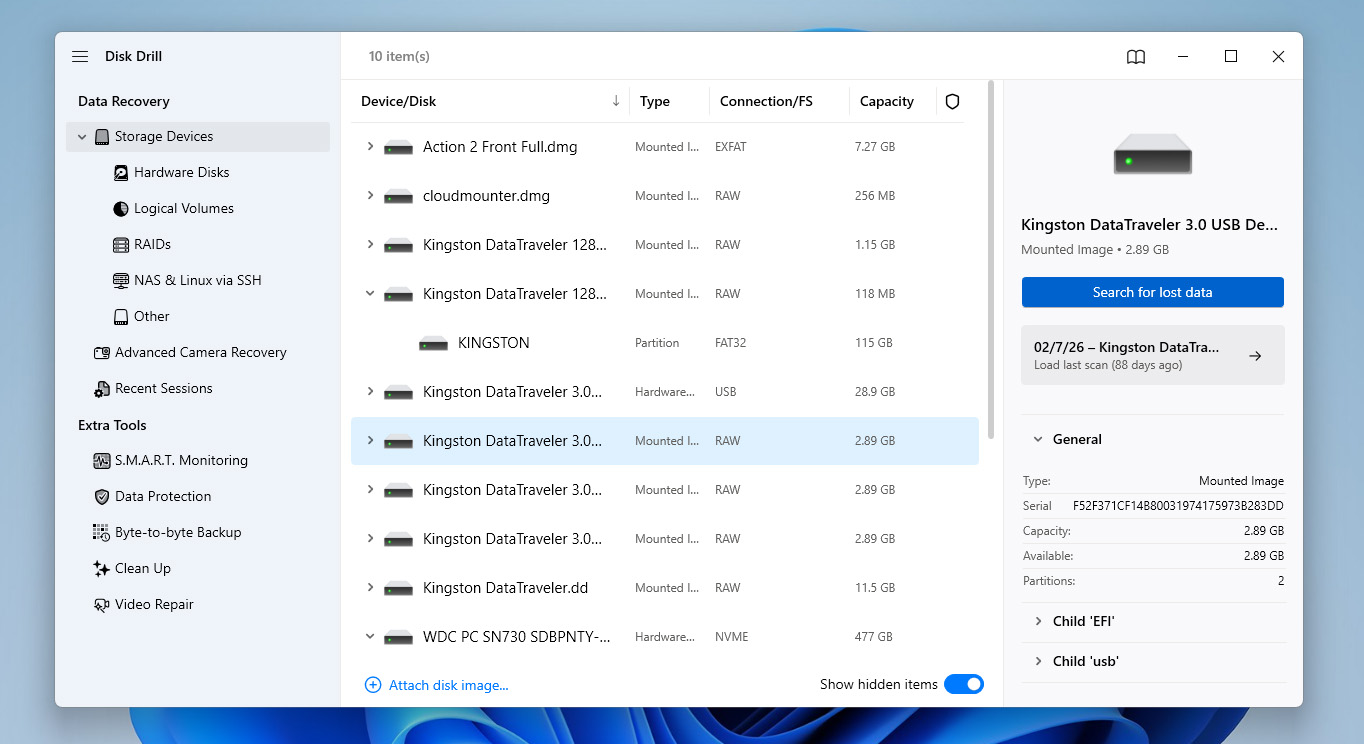
- Når bildefilen er opprettet, gå tilbake til delen Lagringsenheter og fest diskbildet du nettopp har laget.
- Velg det tilknyttede diskbildet, og klikk deretter Søk etter tapte data for å starte skanningen.
- Når du blir spurt, velg Universell skanning. Hvis du prøver å gjenopprette videoer som er spilt inn på kameraer eller droner, kan du også kjøre Avansert kameragjenoppretting som et andre søk, da dette er spesielt utviklet for denne typen opptak.
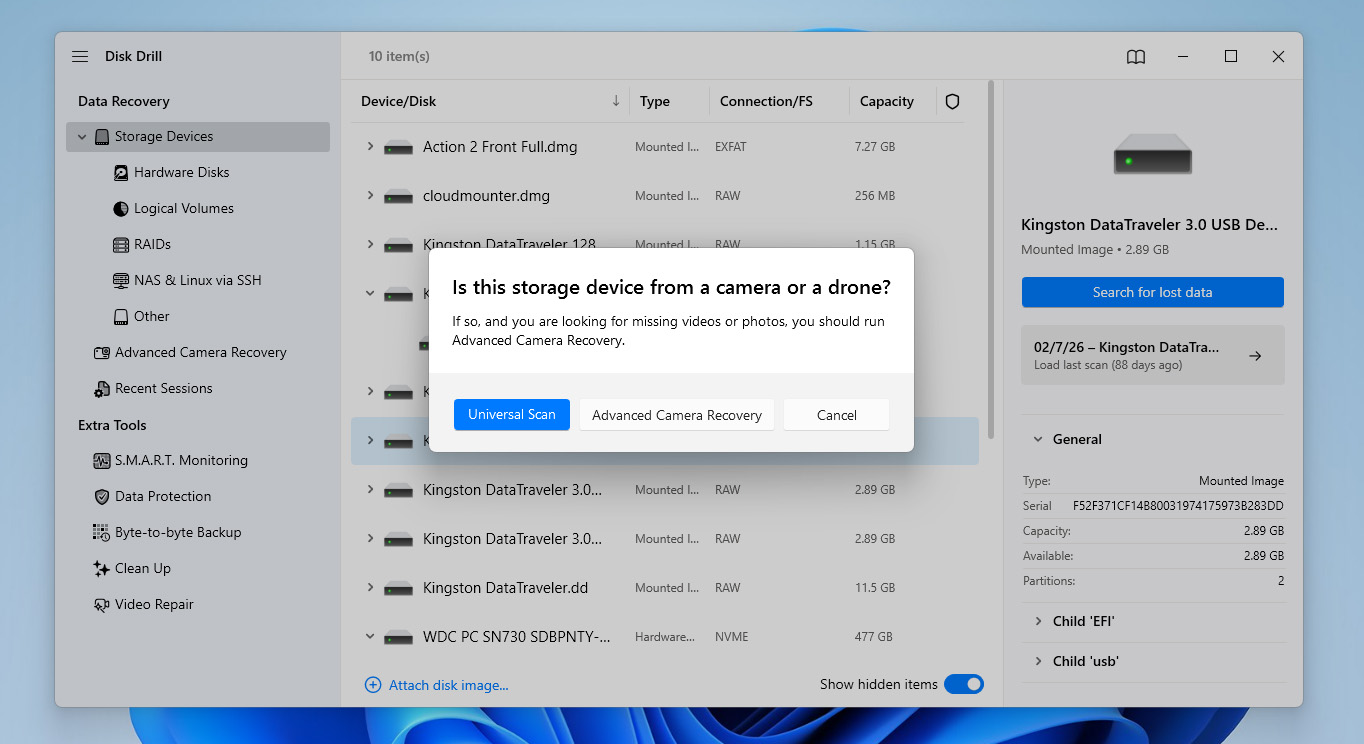
- Etter at skanningen er fullført, klikker du på Se gjennom funnede elementer for å gå gjennom resultatene. Hvis du vil, kan du også klikke på Gjenopprett alt for å gjenopprette alt på én gang.
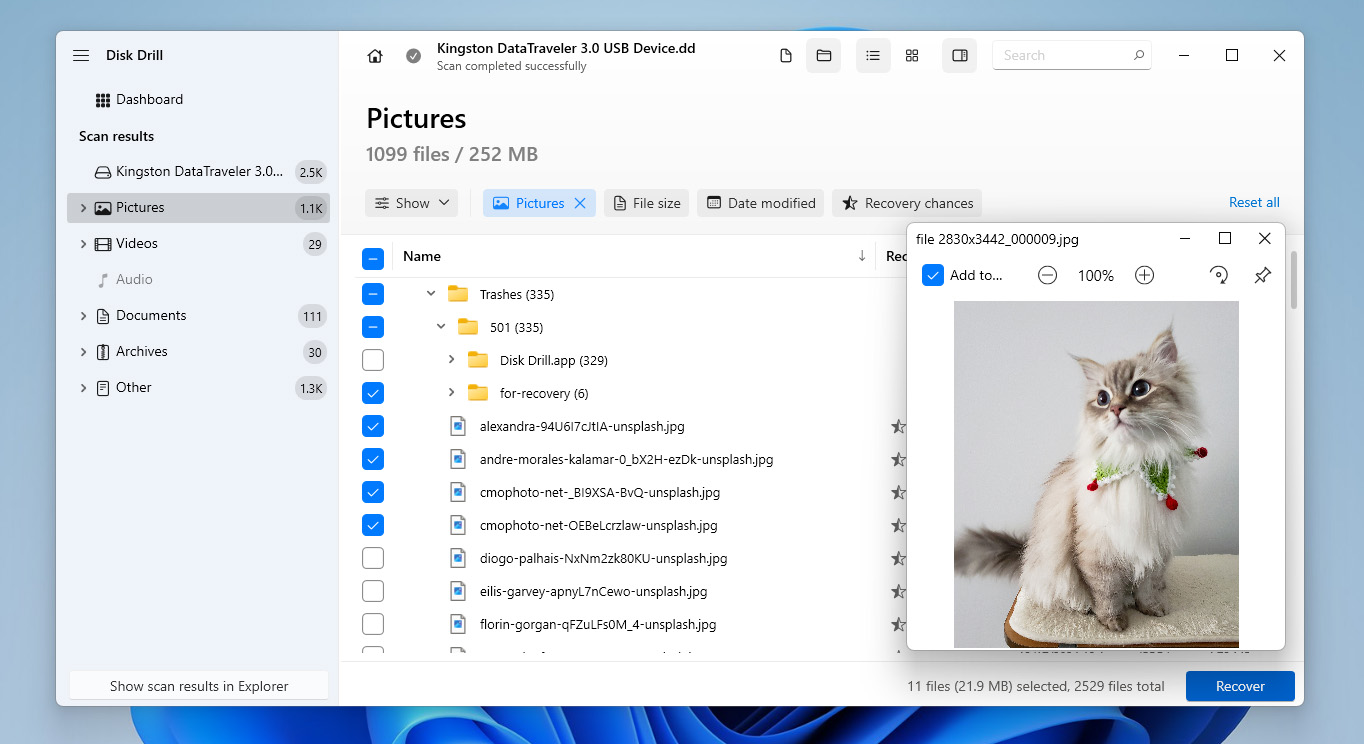
- Bla gjennom de funnede filene og velg det du ønsker å gjenopprette. Du kan bruke filtre for å sortere etter filtype og forhåndsvise filer for å forsikre deg om at de er intakte. Følg med på indikatoren for gjenopprettingssjansene for å anslå resultatet. Når du er klar, klikk Gjenopprett.
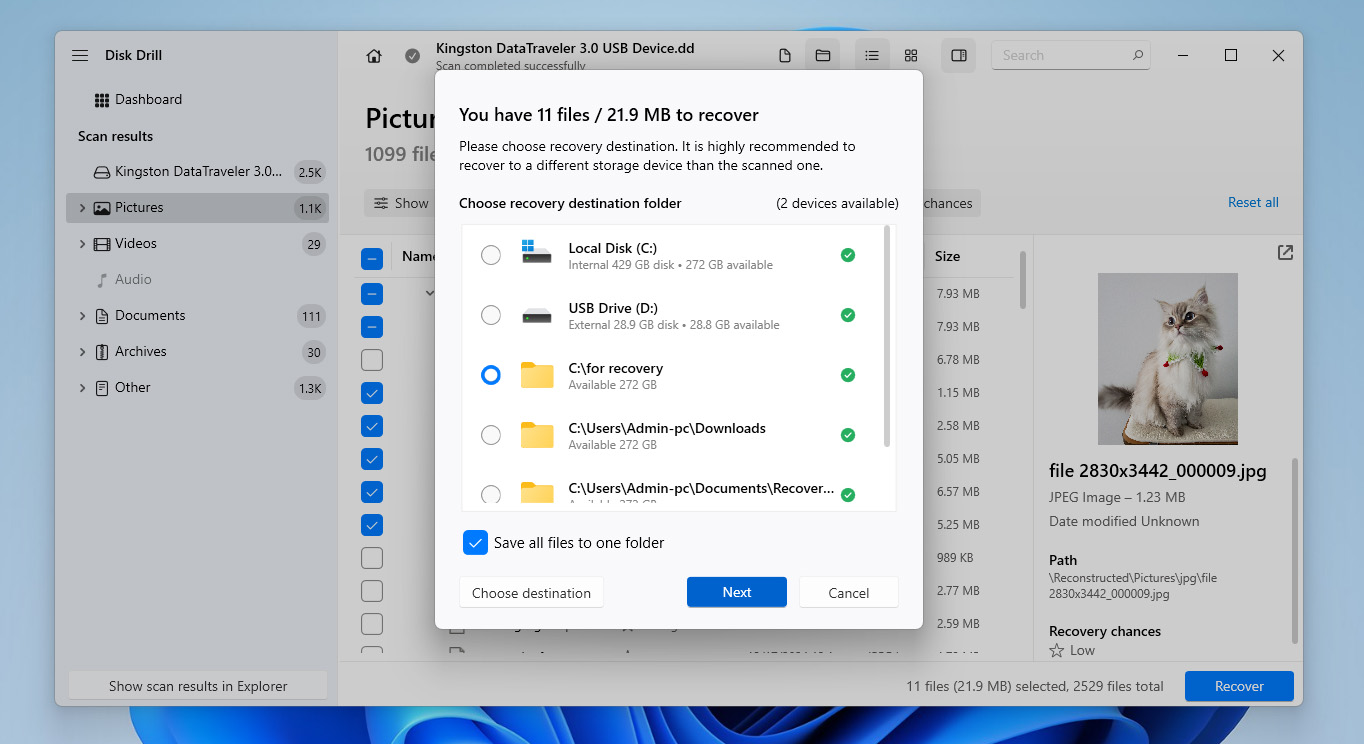
- Velg deretter et trygt sted å lagre filene. Klikk Neste for å fullføre gjenopprettingsprosessen.
- Når filene er gjenopprettet, vil Disk Drill vise deg resultatene av gjenopprettingsprosessen og gi deg en snarvei direkte til mappen du valgte for gjenoppretting.
Har du allerede formatert USB-stasjonen din før du fant denne guiden? Hvis du utførte en hurtigformatering og ikke har lagt til noen nye filer siden da, er det fortsatt en god sjanse for at du kan gjenopprette dataene dine. Bare følg gjenopprettingstrinnene beskrevet i denne veiledningen.
Hvordan fikse en minnepenn som sier at den må formateres
Før du går videre til å fikse en USB-enhet som sier at den må formateres, må du sørge for at du allerede har gjenopprettet filene dine eller i det minste laget et diskbilde. Å hoppe over dette trinnet kan føre til permanent tap av data. Rotårsaken til problemet kan variere, og i noen tilfeller kan reparasjon av filsystemet føre til tap av noen av filene dine.
Hvis du begynner å håndtere en USB som sier at den må formateres herfra, anbefales det sterkt å gå tilbake til forrige avsnitt og følge gjenopprettingstrinnene først.
Metode 1: Kjør en filsystemkontroll på USB-stasjonen
Hvis grunnen til at USB-enheten din ber om å bli formatert er mindre filsystemkorrupsjon, kan det innebygde CHKDSK-verktøyet kanskje fikse det.
Den skanner filsystemet for logiske feil og inkonsistenser. Hvis den finner noen problemer, forsøker den å reparere dem ved å fikse skadede strukturer, koble filoppføringer på nytt, eller isolere problematiske sektorer. I noen tilfeller er dette nok til å gjenopprette tilgangen til stasjonen uten formatering.
Husk at CHKDSK løser problemer ved å endre filsystemet. Dette betyr at noen data kan bli fjernet eller endret i prosessen.
- Trykk på Win+S, skriv cmd, høyreklikk deretter på Kommandoprompt og velg Kjør som administrator.
- Skriv inn
chkdsk X: /f-kommandoen, bytt ut X med bokstaven til din USB-enhet, og trykk Enter.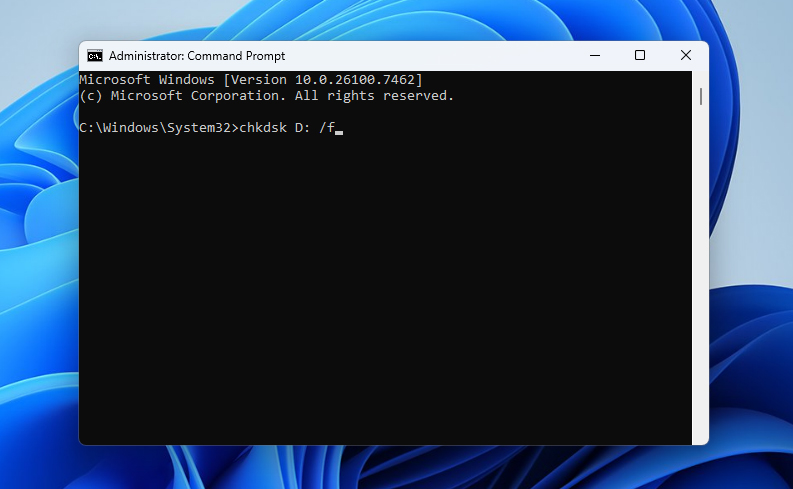
- Vent til skanningen er fullført. Når den er ferdig, lukk Kommandoprompt og sjekk om du nå kan få tilgang til USB-enheten din som normalt.
Metode 2: Reparer USB-partisjonen for å gjenopprette tilgang
Hvis den forrige metoden ikke hjalp, kan du prøve å reparere en flash-stasjon som ber om å bli formatert ved å bruke et gratis og åpen kildekode-verktøy for gjenoppretting kalt TestDisk. Dette verktøyet kan reparere den underliggende skaden som har oppstått på filsystemet ditt. Ved å gjøre dette vil du også gjenopprette tilgangen til dataene dine (men vi anbefaler at du gjenoppretter dataene dine med et separat verktøy før du bruker TestDisk, for å unngå ytterligere skade hvis noe skulle skje under reparasjonsprosessen).
TestDisk mangler også et grafisk brukergrensesnitt. I stedet bruker det et CMD-vindu som veileder deg gjennom hvert trinn. Vi har gitt en gjennomgang nedenfor, men du kan også se på offisiell dokumentasjon hvis du trenger noe mer omfattende.
- Last ned og pakk ut TestDisk. Åpne testdisk_win.
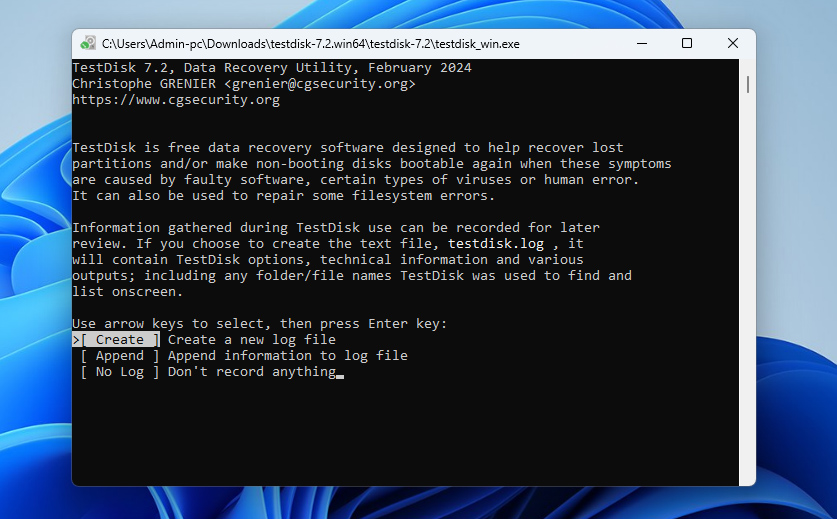
- Trykk Enter for å opprette en ny loggfil.
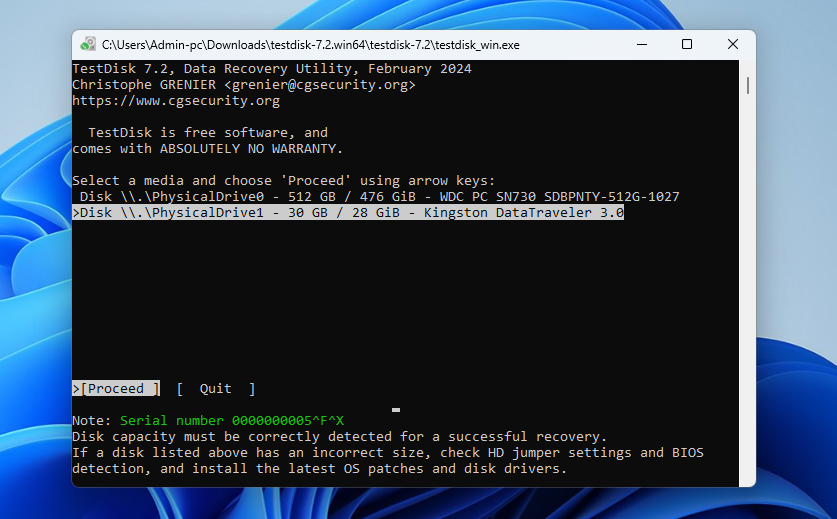
- Marker USB-en med pil opp og pil ned, og trykk deretter Enter.
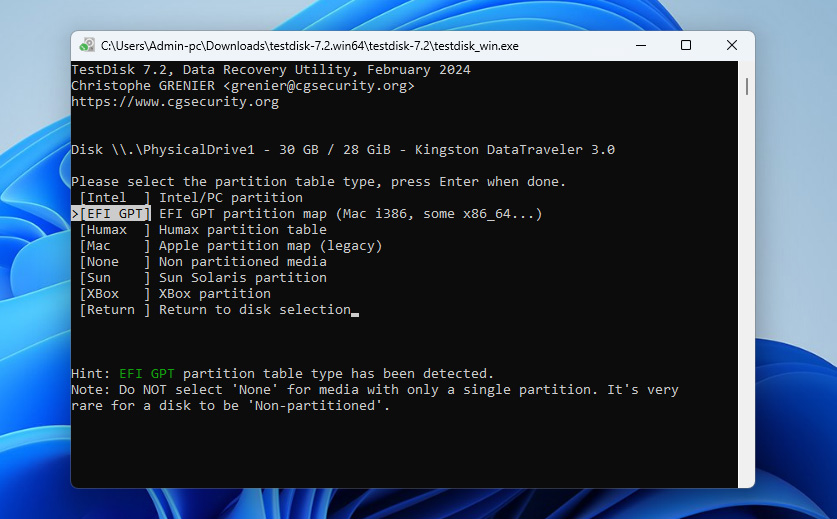
- Velg partisjonstabelltypen USB-en din bruker, og trykk Enter.
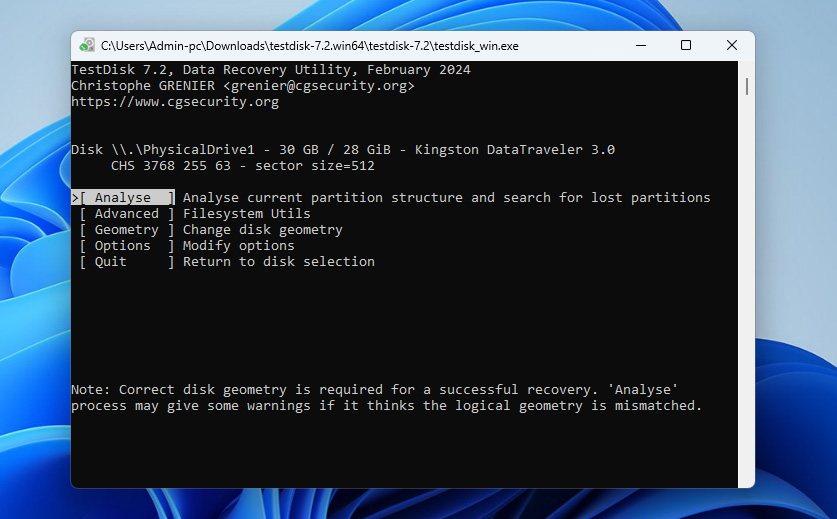
- Trykk Enter for å analysere nåværende partisjonsstruktur på USB-en.
- Trykk Enter for å starte hurtigsøket.
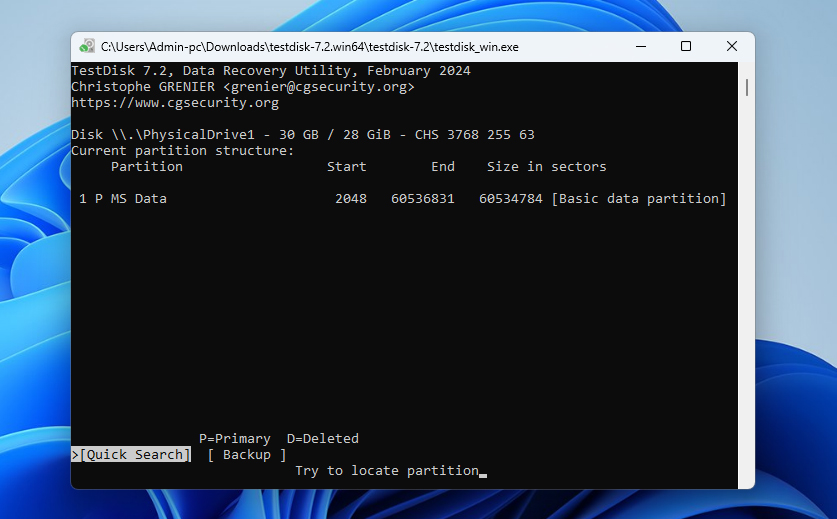
- Trykk Enter for å fortsette.
- Velg den tapte partisjonen din. Hvis partisjonen ikke vises, kan det hende du må utføre et dypere søk. I tillegg kan det være nødvendig å endre egenskapen fra D (Deleted) til P (Primary) med venstre og høyre piltast. Når du er klar, trykk Enter.
- Velg Write-alternativet, og trykk så Enter.
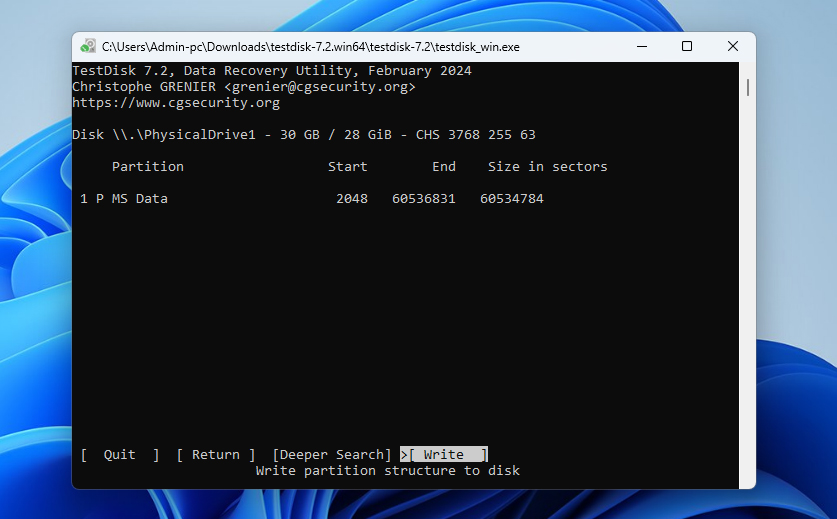
- Trykk Y for å bekrefte.
Metode 3: Formater USB-stasjonen
Hvis de forrige metodene ikke ga deg det resultatet du forventet, eller du bare vil ha den enkleste måten å fikse en USB-enhet som sier at den må formateres, kan du gjøre akkurat det systemet foreslår – formatere enheten.
Det finnes flere måter å formatere en USB-stasjon på i Windows, men her bruker vi en av de mest vanlige metodene via Diskbehandling. Hvis du ønsker å utforske andre formateringsalternativer, kan du se en veiledning til USB-formatering, som dekker alle tilgjengelige metoder.
- Trykk på Win+X og velg Diskbehandling fra listen.
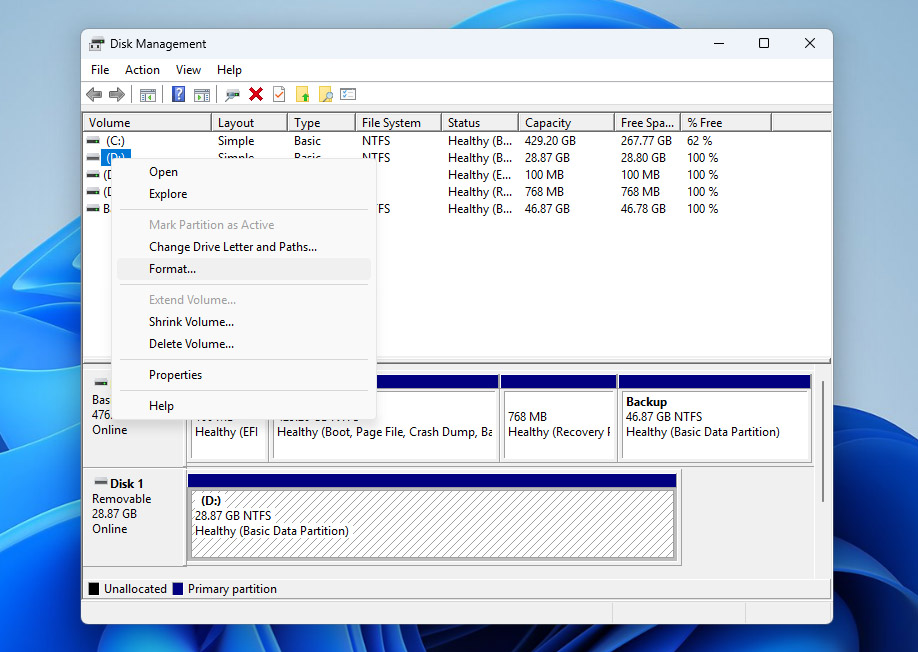
- Finn USB-stasjonen din i listen over lagringsenheter. Sørg for at du identifiserer den riktig ved hjelp av størrelsen.
- Høyreklikk på USB-partisjonen og velg Formater.
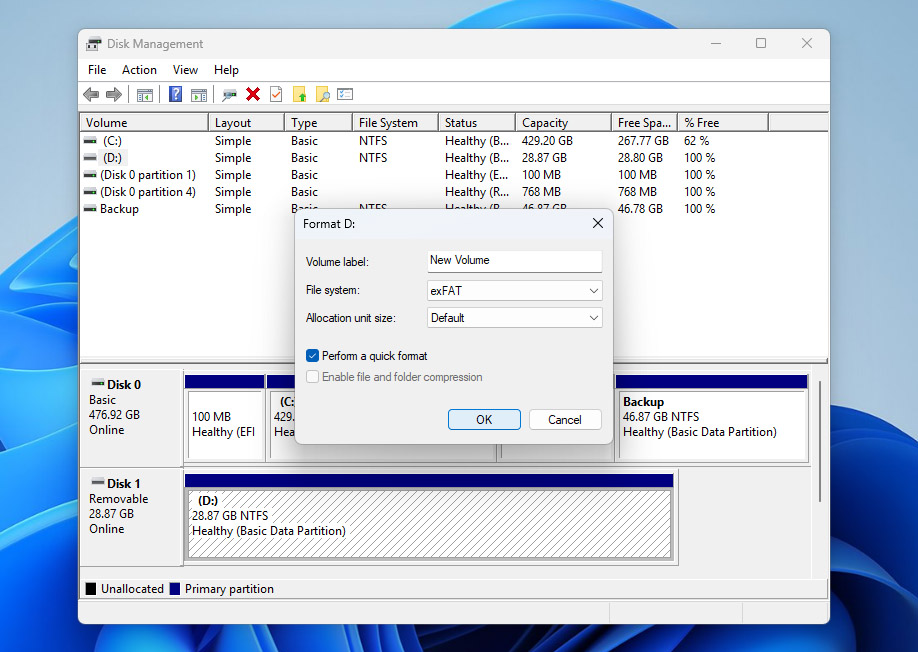
- Velg filsystem (vanligvis exFAT eller NTFS), angi et volumnavn hvis nødvendig, og sørg for at Utfør hurtigformatering er avhuket.
- Klikk OK, og bekreft handlingen når du blir bedt om det.
- Vent til prosessen er fullført. Når dette er gjort, skal USB-stasjonen være tilgjengelig igjen og klar til bruk.
Hva forårsaker USB-feil og må en flash-stasjon formateres
Denne meldingen vises vanligvis når filsystemet på minnepinnen din har blitt ødelagt eller skadet til et punkt hvor systemet ditt ikke lenger kan lese det. Som et resultat foreslår Windows å formatere USB-en for å gjenopprette tilgangen.
Nå som du har løst problemet, er det fornuftig å se på hva som kan ha forårsaket det og hvordan du kan unngå å støte på det samme problemet igjen:
| Problem | Beskrivelse | Hvordan forhindre det |
| 📁 Filssystemkorrupsjon | Hvis filsystemet på USB-en blir ødelagt, vil Windows ikke lenger kunne lese det riktig og kan foreslå formatering. | Alltid fjern USB-en trygt og unngå å koble den fra mens filer kopieres eller brukes. |
| ❌ Kompatibilitetsproblem | Hvis USB-en bruker et filsystem som ikke støttes av operativsystemet ditt, kan den fremstå som ulestelig og utløse et formateringsforslag. | Bruk filsystemer som exFAT som er bredt støttet når du arbeider på tvers av ulike enheter og operativsystemer. |
| 💥 Fysisk skade | Skade på interne komponenter kan føre til ustabil oppførsel, inkludert feil som formateringsforespørsel. | Oppbevar USB-en riktig og unngå fysisk belastning, fuktighet eller ekstreme temperaturer. |
| 🗃️ Manglende filsystem | Hvis stasjonen ikke har et gyldig filsystem, vil systemet be deg om å formatere den før bruk. | Sørg for at formateringsprosessen fullføres riktig, og unngå å avbryte den. |
Etter å ha gått gjennom denne veiledningen, bør det være klart at formatering ikke alltid er nødvendig. Prioriteten er å ta vare på dataene som er lagret på USB-stasjonen og gjenopprette dem først. Først etter det bør du prøve ulike løsninger for å gjenopprette selve stasjonen. Hvis en av dem fungerer, kan du unngå formatering helt. Når det er sagt, i noen tilfeller er formatering fortsatt nødvendig (hvis ingen av reparasjonsmetodene løser problemet).
Konklusjon
Nå vet du hvordan du skal håndtere en USB-enhet som ber om å bli formatert, hva som kan ha forårsaket det, og hvordan du kan redusere sjansen for at det skjer igjen.
For å oppsummere, din første prioritet bør alltid være dataene dine. Gjenopprett dem ved å bruke et verktøy som Disk Drill, eller opprett i det minste et byte-til-byte-bilde av disken før du gjør noe annet. Når filene dine er trygge, kan du prøve å reparere minnepinnen uten å formatere ved hjelp av de tilgjengelige verktøyene. Hvis det ikke fungerer, er formatering av disken alltid et alternativ, og noen ganger det eneste som gjenstår.
Hvis du fortsatt har spørsmål om dette emnet, er du velkommen til å besøke vårt forum. Der finner du eksisterende diskusjoner om lignende USB-problemer, eller du kan starte din egen og få innspill fra både erfarne brukere og andre som har hatt det samme problemet.
FAQ:
- Koble enheten til en annen datamaskin for å se om problemet er isolert.
- Skann for mulige virus- eller malware-infeksjoner.
- Bruk CHKDSK-verktøyet på Windows ved å åpne CMD som Administrator og skrive inn “chkdsk N: /r /x,” der N er bokstaven til din USB-stasjon.
- Bruk programvare for gjenoppretting av data for å hente ut filer om nødvendig. Deretter kan du formatere stasjonen.
- USB-stasjonen er ny
- USB-stasjonen har filsystemfeil som ikke kan fikses av andre verktøy
- Du må endre filsystemet på lagringsenheten din
- USB-stasjonen er infisert med et virus/skadelig programvare, og antivirusverktøy løste ikke problemet




