Om gegevens van een externe harde schijf op een Mac te herstellen, zorg er eerst voor dat de schijf fysiek gezond genoeg is om gedetecteerd te worden in Schijfhulpprogramma. Als deze daar verschijnt, controleer dan de Prullenmand op per ongeluk verwijderde bestanden. Als de bestanden daar niet staan, scan de schijf dan met Mac-compatibele dataherstelsoftware zoals Disk Drill en herstel de gevonden bestanden naar een ander opslagapparaat.
In deze gids leggen we uit hoe u gegevens kunt herstellen van de meest voorkomende scenario’s van gegevensverlies op externe harde schijven, waaronder per ongeluk verwijderen, formatteren, partitie verlies, bestandssysteemcorruptie en schijven die niet meer correct worden aangekoppeld. We laten ook zien hoe u de schijf kunt repareren nadat uw gegevens veilig zijn hersteld. Met andere woorden, we lopen door de meest voorkomende problemen die kunnen optreden met een externe harde schijf op een Mac en leggen uit hoe u hiermee omgaat.
Wat is er aan de hand met uw externe schijf?
Voor uw gemak vindt u hier een kort overzicht dat u naar de juiste methode leidt, afhankelijk van wat er met uw schijf aan de hand is. In plaats van alles door te lezen, zoekt u hieronder uw situatie op en gaat u direct naar de oplossing die daarbij past:
| Als uw situatie is… | Ga naar deze sectie |
| Ik heb een bestand van mijn externe schijf verwijderd | Scenario 1: Verwijderde bestanden herstellen van externe harde schijf Mac |
| Ik heb per ongeluk de schijf geformatteerd | Scenario 2, Methode 1: Herstel gegevens van externe harde schijf Mac na formatteren |
| Ik heb bestanden verwijderd van een externe SSD | Scenario 1: Verwijderde bestanden herstellen van externe harde schijf Mac (de herstelstappen zijn hetzelfde, maar begin zo snel mogelijk omdat sommige externe SSD’s TRIM ondersteunen) |
| Ik heb per ongeluk een externe SSD geformatteerd | Scenario 2, Methode 1: Data herstellen van een geformatteerde externe harde schijf Mac(het herstelproces is hetzelfde als voor HDD’s, hoewel TRIM de herstelkansen bij sommige SSD’s kan verkleinen). |
| Ik ben een partitie kwijt of deze wordt als niet-toegewezen weergegeven | Scenario 2, Methode 2: Herstel verloren partitie |
| De schijf verschijnt in Schijfhulpprogramma, maar geeft fouten wanneer ik toegang probeer te krijgen | Scenario 3: Herstel externe harde schijf op Mac wanneer deze niet goed wordt gekoppeld |
| De schijf verschijnt niet in Finder (maar wel in Schijfhulpprogramma) | Scenario 3: Mac externe harde schijf herstel voor niet-gemonteerde schijven |
| Mijn externe schijf werd gebruikt op Windows, en nu zijn bestanden ontoegankelijk op mijn Mac | Scenario 3: Gebruik data recovery software voor Mac externe harde schijf om bestanden te herstellen, formatteer daarna naar APFS of HFS+ voor Mac-gebruik |
| Ik moet gratis bestanden herstellen van een externe harde schijf Mac | Scenario 1, Methode 2 of Scenario 4: Gratis herstelopties |
Meer over TRIM: TRIM is een commando waarmee het besturingssysteem een SSD kan laten weten welke verwijderde datablocks niet langer nodig zijn. Helaas maakt dit het ook onmogelijk om verwijderde bestanden te herstellen. TRIM is het grootste obstakel bij gegevens herstellen van interne Mac SSD’s zonder back-ups omdat macOS het standaard inschakelt. Gelukkig ondersteunen de meeste externe SSD’s de voorwaarden niet die nodig zijn voor macOS om TRIM-commando’s uit te voeren, waardoor het herstelproces over het algemeen hetzelfde is als bij een traditionele externe harde schijf. Toch moet je het herstel niet uitstellen, omdat nieuw geschreven data Overschrijf je verwijderde bestanden na verloop van tijd nog steeds kan overschrijven.
Opmerking: We richten ons op situaties waarin het station correct wordt aangekoppeld en verschijnt in Schijfhulpprogramma (zelfs als het niet in Finder verschijnt). Als u uw station helemaal niet in Schijfhulpprogramma ziet, bekijk in plaats daarvan deze gids.
Voordat u probeert gegevens van een externe harde schijf op Mac te herstellen
Het succes van gegevensherstel van een externe harde schijf op Mac hangt sterk af van wat er met je externe schijf is gebeurd. Op basis van onze tests en echte herstelgevallen zijn per ongeluk verwijderde bestanden in ongeveer 95% van de gevallen te herstellen, terwijl standaard formatteren het herstelpercentage op ongeveer 85% houdt. Verloren partities kunnen vaak worden hersteld, met slagingspercentages van ongeveer 75%, en schijven die wel worden gedetecteerd maar niet meer correct worden aangekoppeld, zijn nog steeds in ongeveer 60% van de gevallen te herstellen. Fysieke schade is verreweg het moeilijkste scenario en zonder professionele apparatuur slaagt gegevensherstel in minder dan 20% van de gevallen.
Ongeacht welk van de bovenstaande scenario’s op uw situatie van toepassing is, neem even de tijd om de onderstaande checklist door te nemen voordat u begint met het herstellen van gegevens van uw externe harde schijf op Mac. Dit helpt u veelvoorkomende fouten te voorkomen die uw herstelkansen aanzienlijk kunnen verkleinen, wat al beperkt kan zijn afhankelijk van wat er met uw schijf is gebeurd:
- Stop onmiddellijk met het gebruik van de externe schijf (elke nieuwe schrijfbewerking vergroot het risico dat uw verwijderde bestanden worden overschreven).
- Herstel uw gegevens voordat u reparaties probeert uit te voeren (herstel van het bestandssysteem en andere reparaties kunnen uw herstelkansen permanent verkleinen).
- Installeer nooit herstelsoftware of sla herstelde bestanden nooit op dezelfde schijf op (gebruik in plaats daarvan de interne schijf van uw Mac of een andere externe schijf).
- Controleer eerst op tekenen van fysieke schade (tikkende geluiden, schurend geluid, of een schijf die niet verschijnt in Schijfhulpprogramma vereist meestal professionele gegevensherstel).
- Zorg ervoor dat u voldoende vrije opslagruimte beschikbaar heeft.
- Maak een schijfkopie aan als de schijf instabiel lijkt.
Als je zojuist deze lijst hebt gelezen en je realiseert dat je al een of meer van deze fouten hebt gemaakt, betekent dat niet automatisch dat je gegevens voorgoed verdwenen zijn. Stop gewoon met wat je aan het doen was en ga voorzichtig verder met de herstelstappen hieronder.
Scenario 1: Verwijderde bestanden herstellen van een externe harde schijf op Mac
Het beste voor: Per ongeluk verwijderde bestanden, geleegde Prullenbak, of bestanden die verdwenen zijn na een verplaats- of kopieeractie.
Laten we beginnen met het simpelste geval: je hoeft alleen maar verwijderde bestanden van je Mac externe harde schijf te herstellen na een per ongeluk verwijdering. In zulke gevallen heb je twee belangrijkste herstelopties. De eerste kost slechts een minuut om te proberen, en de tweede vereist software maar werkt zelfs wanneer bestanden permanent zijn verwijderd of de Prullenmand is geleegd.
Methode 1: Controleer de prullenbak op het externe apparaat
Voor het geval je het niet wist: wanneer je een bestand van een externe harde schijf op je Mac verwijdert, wordt het verplaatst naar de Prullenmand (net als wanneer je een ander bestand van de hoofdschijf van je Mac verwijdert). Als je de schijf uitwerpt uit je computer, verdwijnt het verwijderde bestand ook uit de Prullenmand. Maar zodra je de harde schijf weer met je Mac verbindt, verschijnt het weer.
Opmerking: Als je de Prullenbak op je Mac hebt ingesteld om verwijderde bestanden automatisch te verwijderen, worden de gegevens die je van de externe harde schijf hebt verwijderd ook permanent gewist na 30 dagen.
Volg deze stappen om bestanden van een per ongeluk gewiste externe harde schijf op een Mac via de Prullenmand te herstellen:
- Sluit de externe harde schijf aan op je computer.
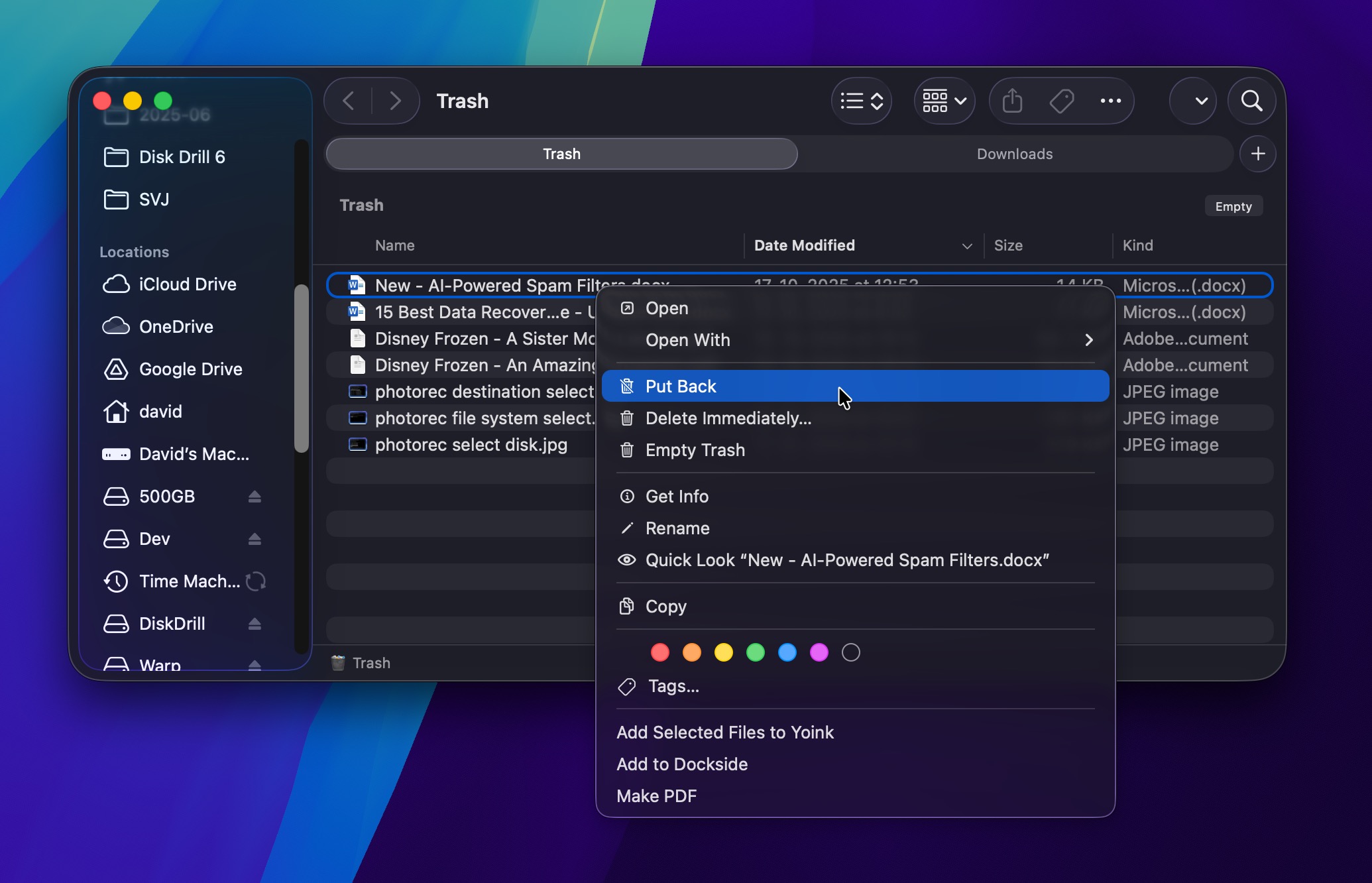
- Open de map Prullenbak (klik op het laatste pictogram in de Dock).
- Zoek tussen de verwijderde bestanden om het gewenste bestand te vinden.
- Klik met de rechtermuisknop op het bestand en kies Zet terug in het vervolgkeuzemenu om het bestand terug te plaatsen naar de oorspronkelijke locatie. Of sleep het bestand naar een schijf of map naar keuze.
In oudere versies van macOS kun je ook verborgen mappen op je externe harde schijf inschakelen en de verwijderde bestanden direct daar vandaan openen. Dit doe je als volgt:
- Sluit de externe harde schijf aan op je computer en open deze via Finder.
- Druk op de volgende toetsencombinatie: Shift + Command + .
- Open de map .Trashes en zoek naar het verwijderde bestand.
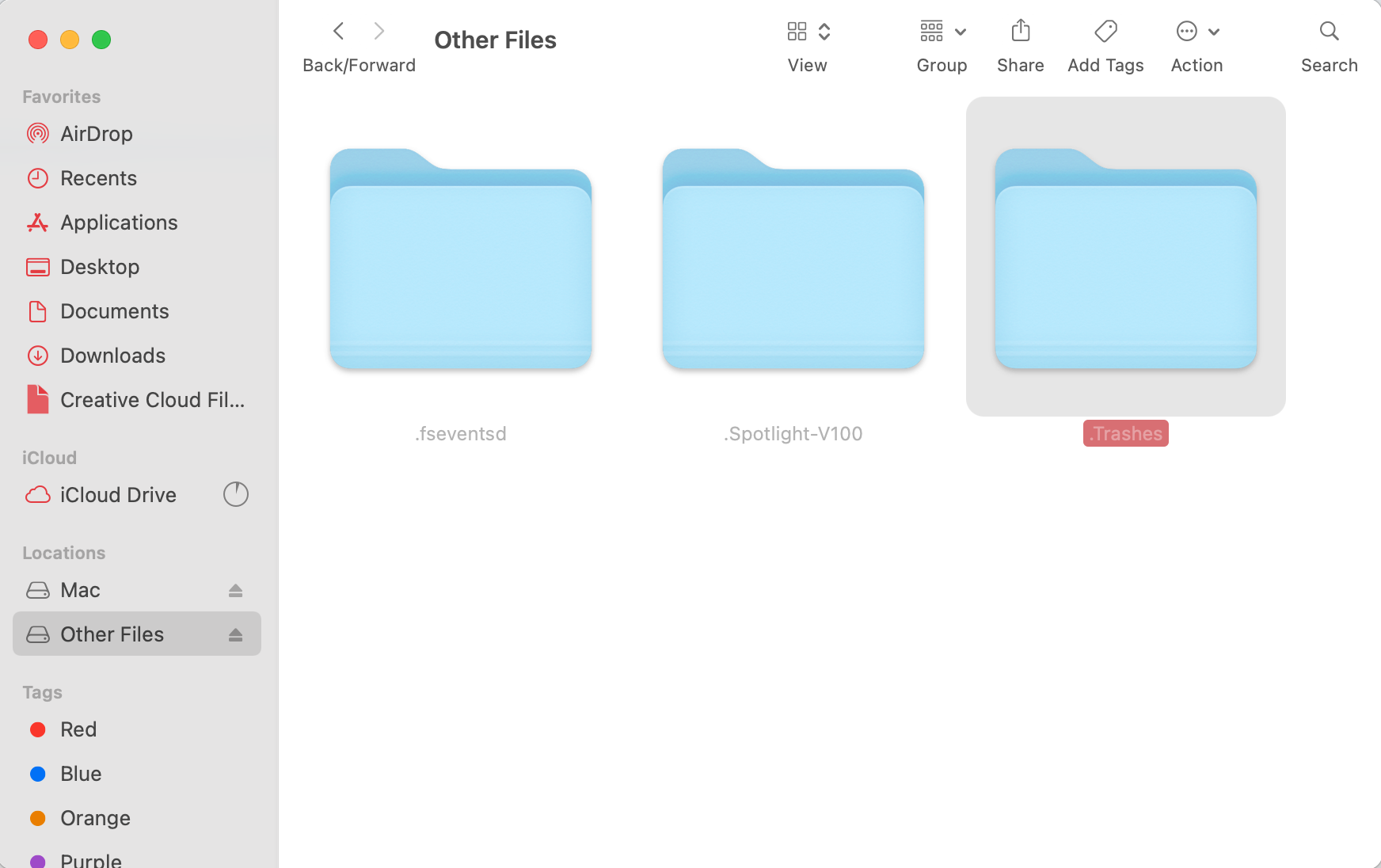
- Als je de machtigingen van de map moet wijzigen om deze te openen, klik dan met de rechtermuisknop op de map en kies Toon info in het uitklapmenu. Klik op Delen en bevoegdheden en wijzig je gebruikersrechten naar Lezen en schrijven.
- Zoek het verwijderde bestand en sleep het naar een andere map.
Let op: Deze methode werkt alleen op macOS Catalina (10.15) en eerder. Vanaf macOS Big Sur (11), uitgebracht in 2020, heeft Apple de manier waarop de Prullenmand wordt beheerd gewijzigd en is de verborgen .Trashes-map niet langer een betrouwbare manier om verwijderde bestanden van externe schijven te herstellen. Als je macOS Big Sur of een nieuwere versie gebruikt, inclusief macOS Tahoe, werkt deze methode niet.
Methode 2: Gebruik gegevensherstelsoftware om de bestanden terug te halen
Als het bestand zich niet in de Prullenbak bevindt (of als je deze al hebt geleegd), heb je data recovery Mac externe harde schijf software nodig om de schijf te scannen en bestanden te vinden die nog niet zijn overschreven.
Voor deze gids gebruiken we Disk Drill omdat het goed presteerde in onze tests en een goede balans biedt tussen gebruiksgemak en krachtige functies wanneer je die nodig hebt. Het werkt betrouwbaar met bestandssystemen die vaak worden gebruikt op externe schijven die met Macs zijn verbonden (APFS, HFS+, exFAT en zelfs NTFS in alleen-lezen modus). En als het bestandssysteem beschadigd of niet beschikbaar is, kan Disk Drill nog steeds bestanden herstellen van externe harde schijf Mac-systemen met behulp van handtekening-gebaseerd herstel voor meer dan 400 bestandstypen.
Een scan van een typisch extern station (tot 1 TB) duurt meestal tussen de 15 en 40 minuten. Grotere stations, sterk gefragmenteerde bestandssystemen of grondigere scans kunnen enkele uren duren, dus wees niet verrast als het herstelproces langer duurt dan verwacht.
Opmerking: Disk Drill is niet uw enige optie voor Mac externe harde schijfherstel. Er zijn nog veel andere degelijke tools beschikbaar, en we onderhouden een volledige beoordeling van de beste Mac-herstelapps als u alternatieven wilt verkennen. Dat gezegd hebbende, gebruiken we hier Disk Drill omdat het de meeste scenario’s goed aankan en het beschikt over enkele geavanceerde functies (zoals byte-to-byte back-ups en SMART-monitoring) die van pas kunnen komen in lastigere situaties.
Hier ziet u hoe u verwijderde bestanden van een externe harde schijf op Mac kunt herstellen met Disk Drill:
- Download Disk Drill en installeer het op de interne schijf van je Mac (niet op de externe schijf waarvan je probeert te herstellen).
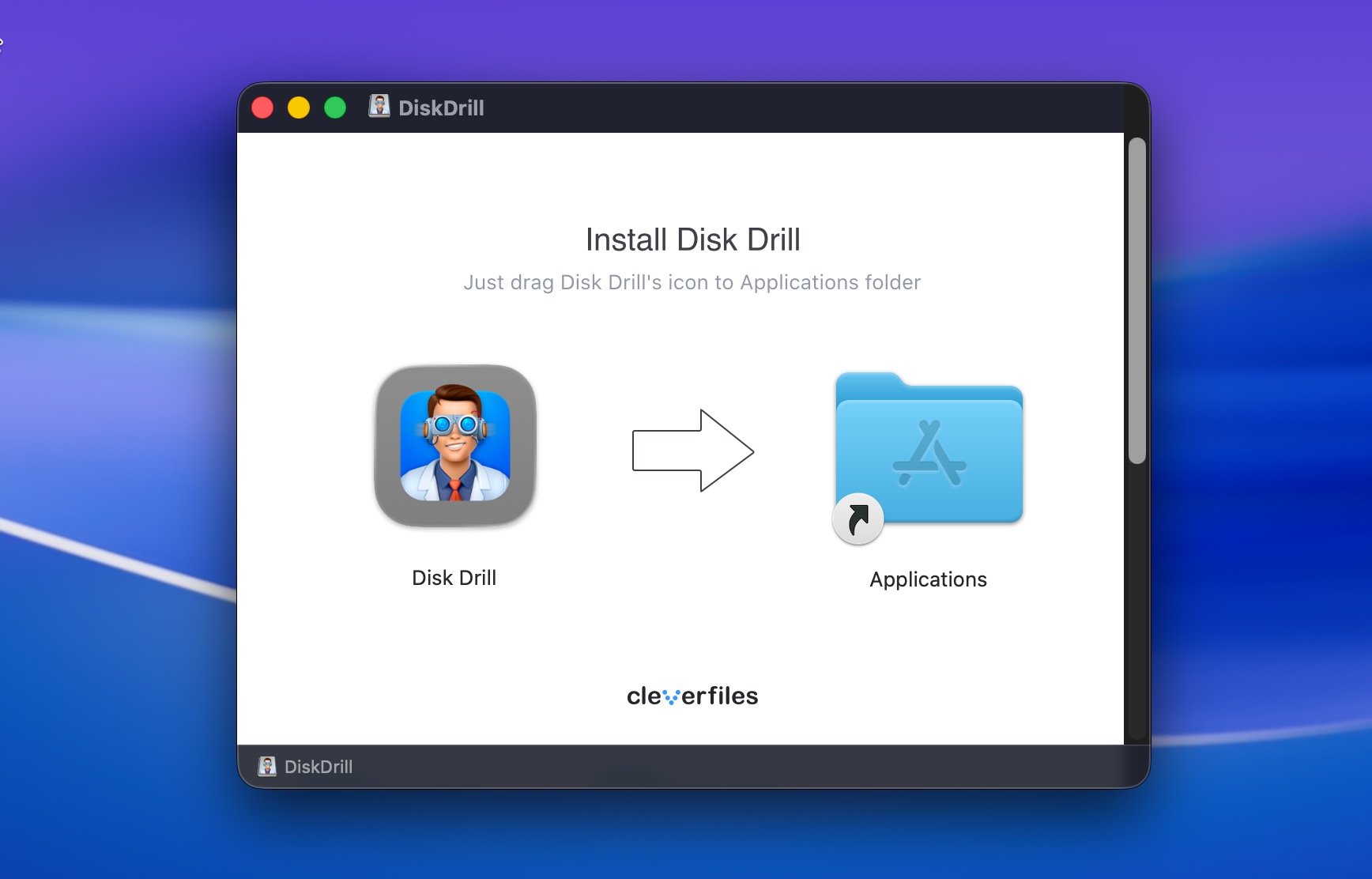
- Sluit je externe harde schijf aan op je Mac.
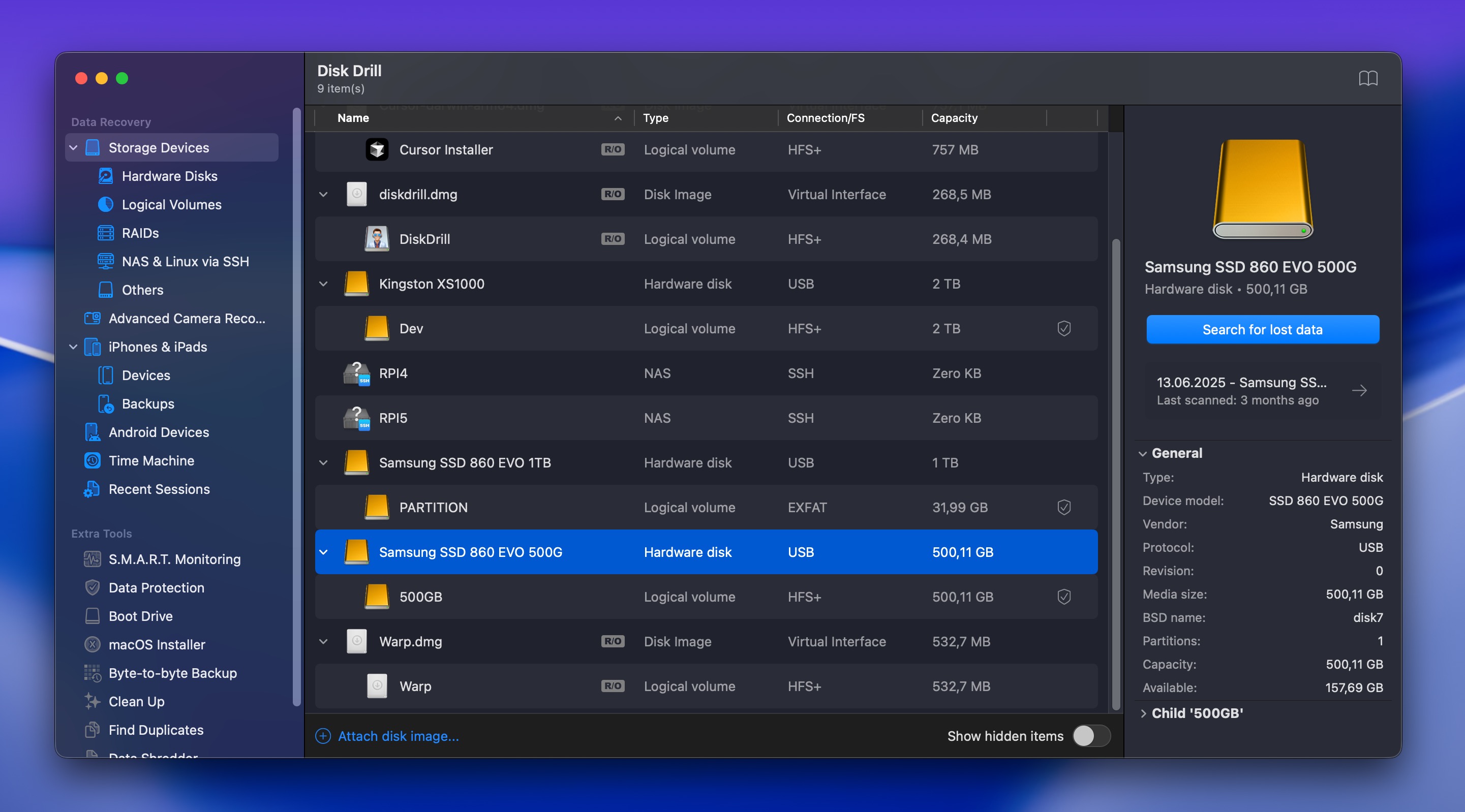
- Start Disk Drill. Je ziet een lijst van alle beschikbare schijven. Zoek je externe harde schijf in de lijst en klik erop om deze te selecteren.
- Klik op de knop Zoek naar verloren gegevens om het scannen te starten. Disk Drill vraagt je welke scanmodus je wilt gebruiken. Tenzij je alleen gefragmenteerde videobestanden wilt herstellen, kies je Universele scan.
- Het scannen begint, maar je hoeft niet te wachten tot het klaar is. Je kunt op elk moment op de knop Bekijk gevonden items klikken, en het scannen gaat verder op de achtergrond. Je kunt het ook tijdelijk pauzeren om systeembronnen vrij te maken terwijl je iets anders doet.
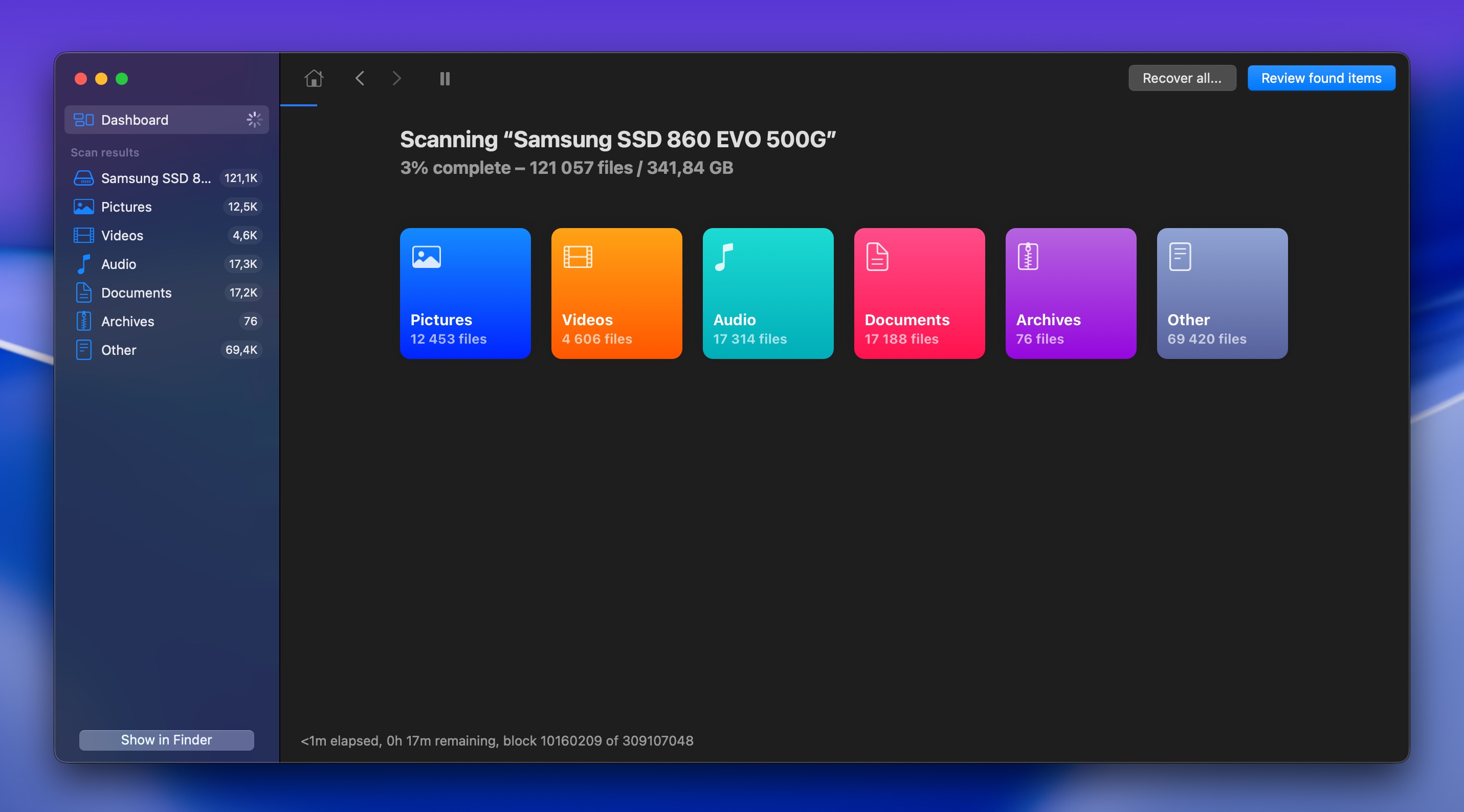
- Gebruik de filters in de linkerzijbalk om de resultaten te verfijnen op bestandstype (Documenten, Afbeeldingen, Video’s, Audio, Archieven, enz.). Dit maakt het veel makkelijker om te vinden wat je zoekt, vooral als de schijf duizenden bestanden bevat.
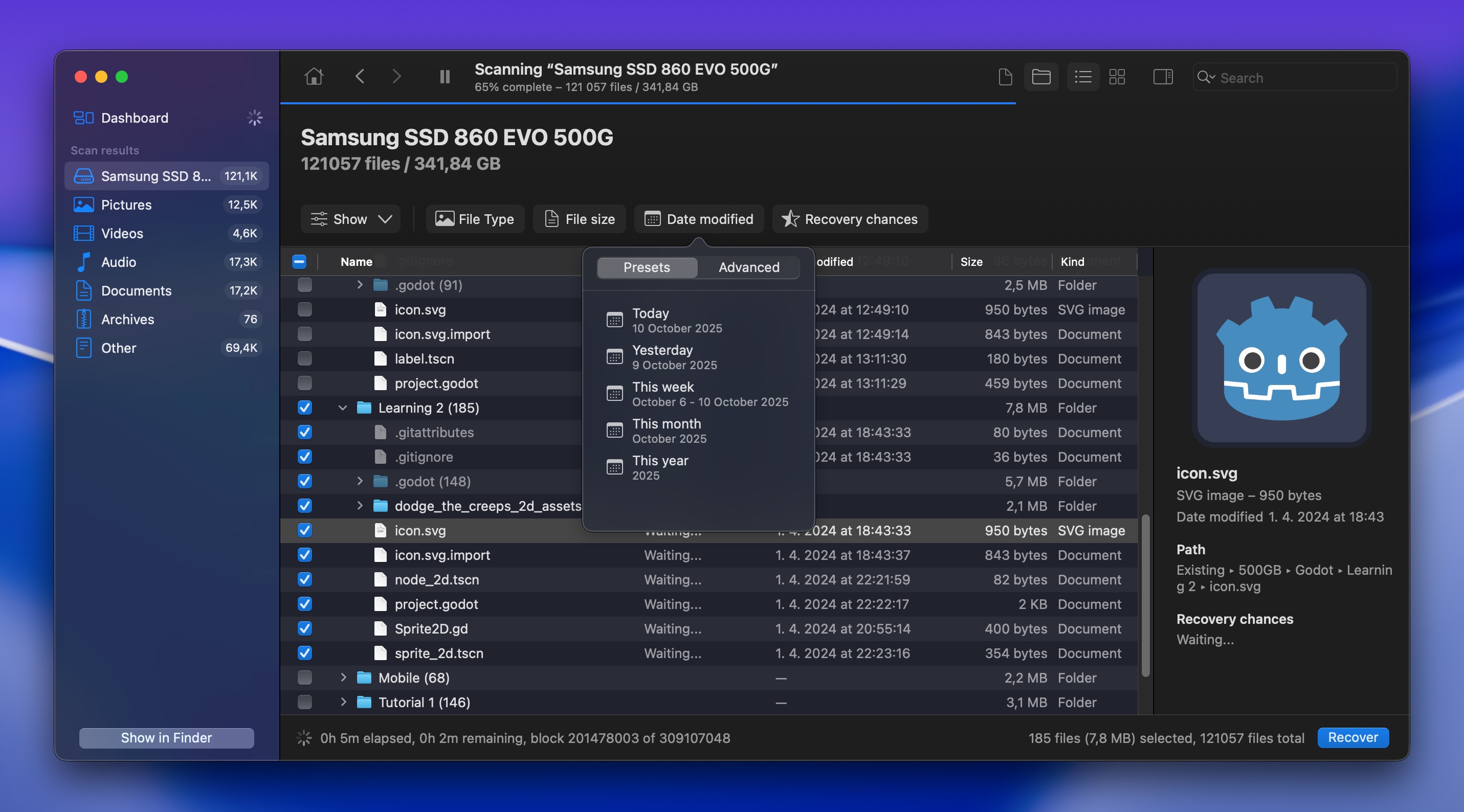
- Klik op een bestand om een voorbeeld te bekijken voordat je het herstelt. Disk Drill laat je afbeeldingen, documenten, video’s en andere bestandstypes bekijken om er zeker van te zijn dat ze intact zijn en het waard zijn om te herstellen.
- Zodra je de bestanden hebt gevonden die je wilt herstellen van externe harde schijf Mac-systemen, selecteer je ze (je kunt meerdere bestanden tegelijk selecteren) en klik je op de knop Herstellen.

- Kies een herstelbestemming. Sla herstelde bestanden niet terug op dezelfde externe harde schijf op. Kies in plaats daarvan de interne schijf van je Mac of een andere externe schijf om te voorkomen dat andere herstelbare gegevens worden overschreven.
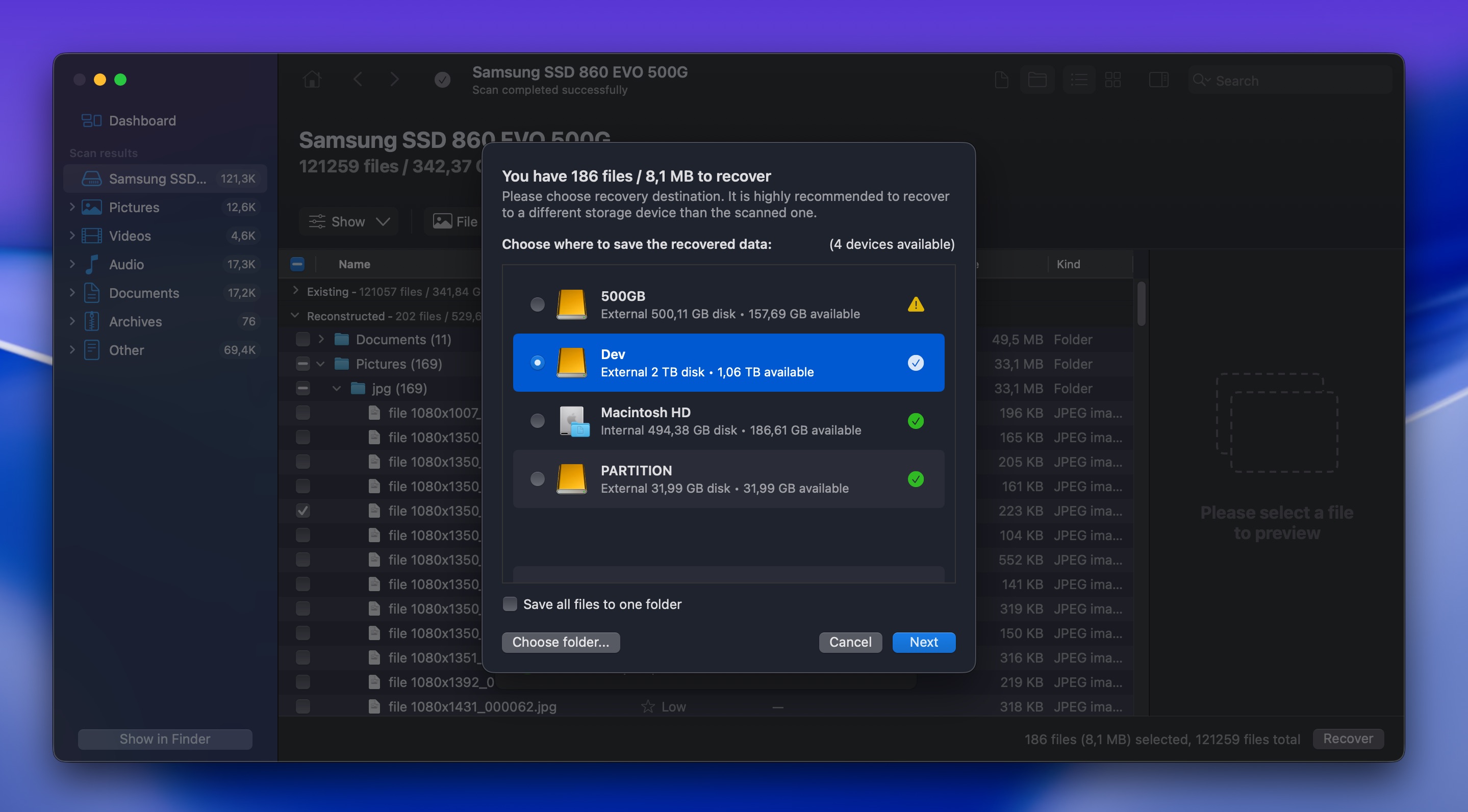
- Wacht tot Disk Drill klaar is met het herstellen van de geselecteerde bestanden. Zodra dit gebeurd is, kun je naar de herstelmap navigeren en toegang krijgen tot je herstelde bestanden.
In de meeste gevallen zal deze methode succesvol gegevens herstellen van externe harde schijf Mac-opstellingen, zolang de verwijderde bestanden niet volledig zijn overschreven door nieuwe gegevens. De gratis versie van Disk Drill laat je bestanden gratis scannen en bekijken, zodat je kunt controleren of je bestanden herstelbaar zijn voordat je beslist of je wilt upgraden voor volledig herstel.
Scenario 2: Mac Externe Harde Schijf Herstel Na Formatteren of Partitieverlies
Het beste voor: Schijven die per ongeluk zijn geformatteerd, opnieuw zijn gepartitioneerd of gewist in Schijfhulpprogramma.
Hier behandelen we scenario’s waarbij sprake is van volledig gegevensverlies, wat om de volgende redenen kan gebeuren:
- Je hebt per ongeluk op Wis geklikt in Schijfhulpprogramma en de hele schijf gewist.
- Een partitie is verwijderd of is niet langer zichtbaar in Finder of Schijfhulpprogramma.
- Je Mac vraagt je om het station te initialiseren wanneer je het aansluit.
- De schijf wordt weergegeven als niet-toegewezen of niet-geformatteerd.
Deze scenario’s lijken op het eerste gezicht vrij ernstig, maar pogingen om gegevens van een externe harde schijf op een Mac te herstellen kunnen in de meeste gevallen nog steeds slagen, zolang de ruimte niet volledig is overschreven met nieuwe gegevens.
Methode 1: Herstel gegevens van een externe Mac-schijf na het formatteren
Niet alle formattering wist daadwerkelijk uw gegevens:
- Wanneer je de standaardoptie Wis van Schijfhulpprogramma gebruikt, wordt alleen de bestandssysteemstructuur opnieuw ingesteld (het is alsof je de inhoudsopgave van een boek wist terwijl alle pagina’s intact blijven). De daadwerkelijke enen en nullen waaruit je afbeeldingen, documenten en dergelijke bestaan, blijven fysiek nog op de schijf staan, wat betekent dat herstel van gegevens op een Mac harde schijf meestal mogelijk is.
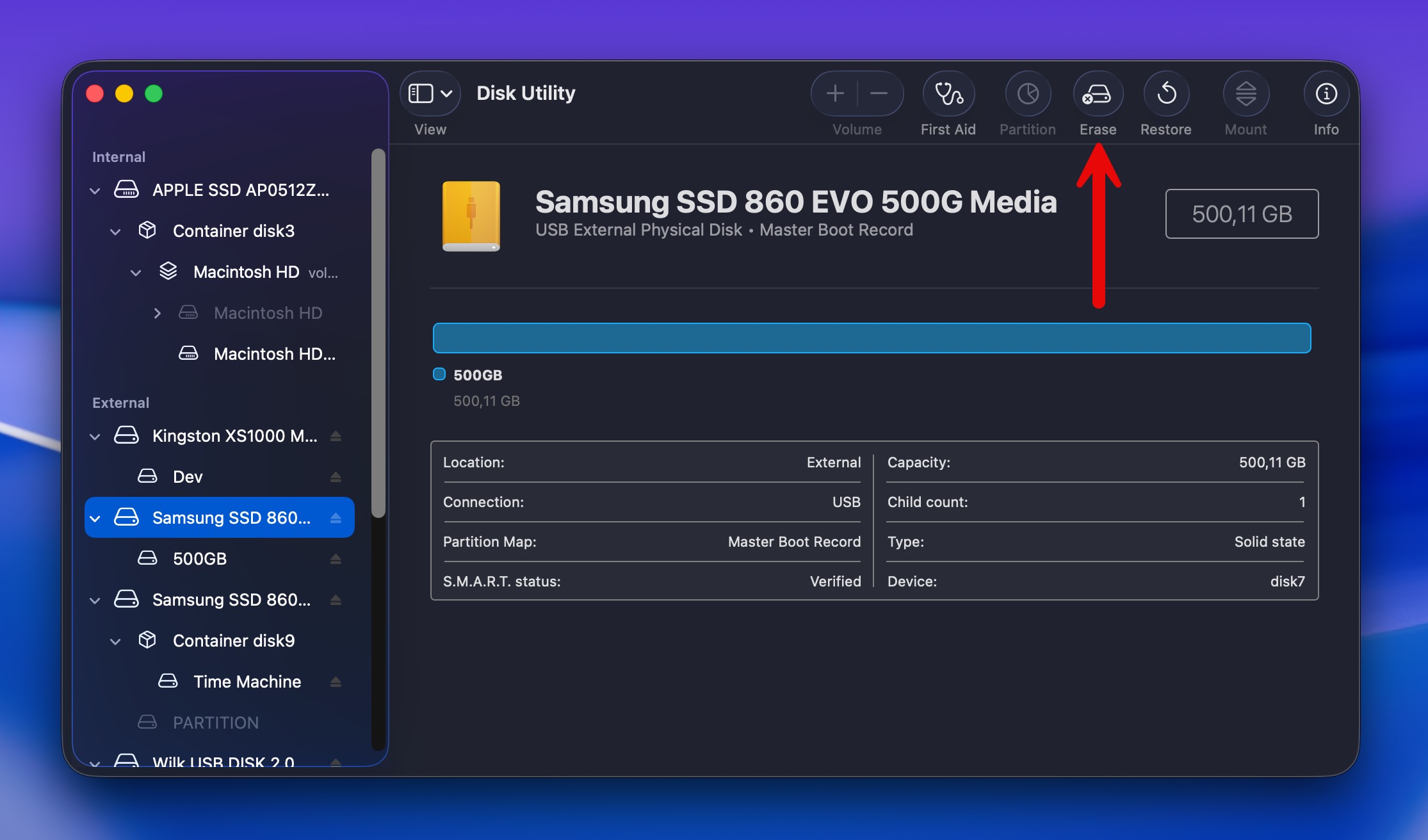
Opmerking: Dit geldt voor moderne versies van macOS, waarbij de standaardoptie Wissen van Schijfhulpprogramma een standaard opnieuw formatteren uitvoert zonder de hele schijf veilig te overschrijven. Als u een oudere versie van macOS gebruikt die nog beveiligingsopties biedt, hangt herstel af van het gekozen overschrijvingsniveau. De Snelste optie (geen veilige overschrijving) laat uw gegevens meestal herstelbaar achter, terwijl de 1-pass, 3-pass en 7-pass veilige wisopties de bestaande gegevens steeds verder overschrijven, waardoor herstel onmogelijk wordt.
- Aan de andere kant overschrijft een veilige wis- of nul-formatteringsoptie elk sector actief met nullen of willekeurige gegevens. Als je een van deze opties in Schijfhulpprogramma hebt gekozen of een speciale veilige wipsoftware hebt gebruikt, is herstel onmogelijk.
Als je net een standaard snelle format hebt uitgevoerd, is het herstelproces exact hetzelfde als wat we hebben besproken in Scenario 1, Methode 2. Scroll gewoon naar dat gedeelte hierboven en volg de stappen om gegevens van externe harde schijven op Mac te herstellen met Disk Drill.
Voor meer gedetailleerde informatie over het herstellen van specifiek geformatteerde schijven, bekijk onze volledige gids.
💡 Goed om te weten: Er bestaat een hardnekkige mythe dat gegevens hersteld kunnen worden, zelfs nadat ze meerdere keren zijn overschreven. Daarom beweren sommige “militaire” wisprogramma’s dat ze gegevens 35 keer overschrijven. Maar onderzoek toont aan zelfs een enkele volledige overschrijving maakt gegevensherstel op moderne harde schijven praktisch onmogelijk. Dus als je een beveiligde wisactie hebt uitgevoerd, zijn je gegevens echt weg.
Methode 2: Herstel Verloren Partitie van Externe Schijf op Mac
Soms kunnen volledige partities verdwijnen. Veelvoorkomende oorzaken van dit gegevensverlies zijn onder andere per ongeluk verwijderen tijdens het beheren van partities, fouten in het bestandssysteem en hardwareproblemen. Maar zelfs wanneer macOS de partitie niet meer kan zien, kunnen de ruwe gegevens er nog steeds intact aanwezig zijn. De partitie-tabel (die je Mac vertelt waar partities beginnen en eindigen) kan beschadigd zijn, maar de daadwerkelijke bestanden kunnen volledig in orde zijn.
Dus, het goede nieuws is dat partitiegegevensherstel externe harde schijf Mac pogingen nog steeds kunnen werken als je het juiste hulpmiddel gebruikt, zoals TestDisk, dat volledig gratis is en al lange tijd bestaat. Hoewel het geen grafische gebruikersinterface heeft, zit het boordevol indrukwekkende partitierecovery-mogelijkheden die de situatie soms zelfs beter kunnen redden dan sommige commerciële software.
Hier leest u hoe u verloren partities kunt herstellen met TestDisk:
- Download en installeer TestDisk. Zorg ervoor dat je externe schijf is losgekoppeld tijdens de installatie om te voorkomen dat verloren gegevens per ongeluk worden overschreven.
- Sluit je externe harde schijf veilig aan op je Mac.
- Open de Terminal app (Finder > Programma’s > Hulpprogramma’s).
- Typ het volgende commando en druk op Return: sudo testdisk (Indien gevraagd, voer je Mac-wachtwoord in en druk opnieuw op Return.)
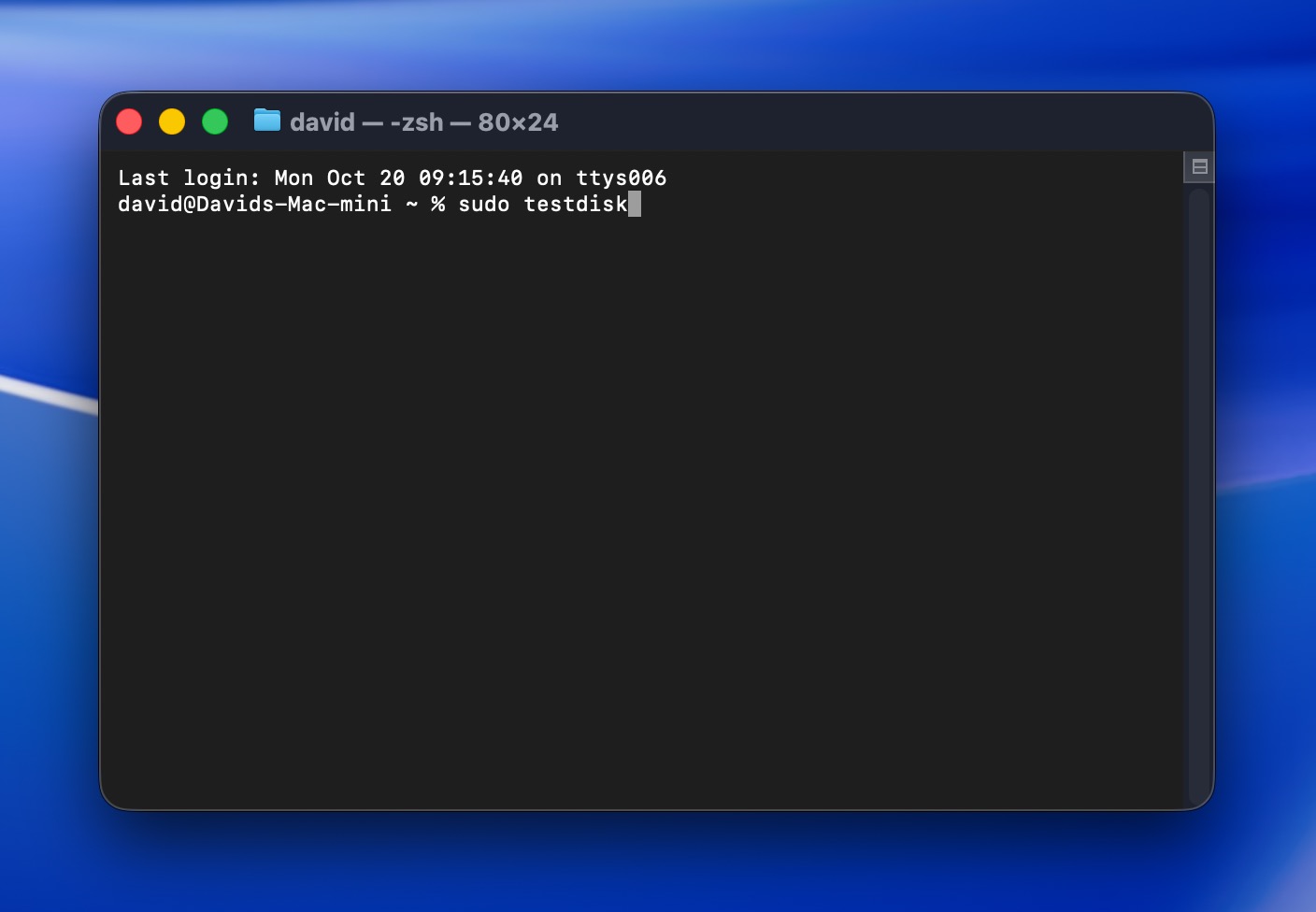
- Gebruik de pijltjestoetsen om Create te selecteren en druk op Return.
- Selecteer je externe schijf uit de lijst met schijven, kies vervolgens Proceed en druk op Return.
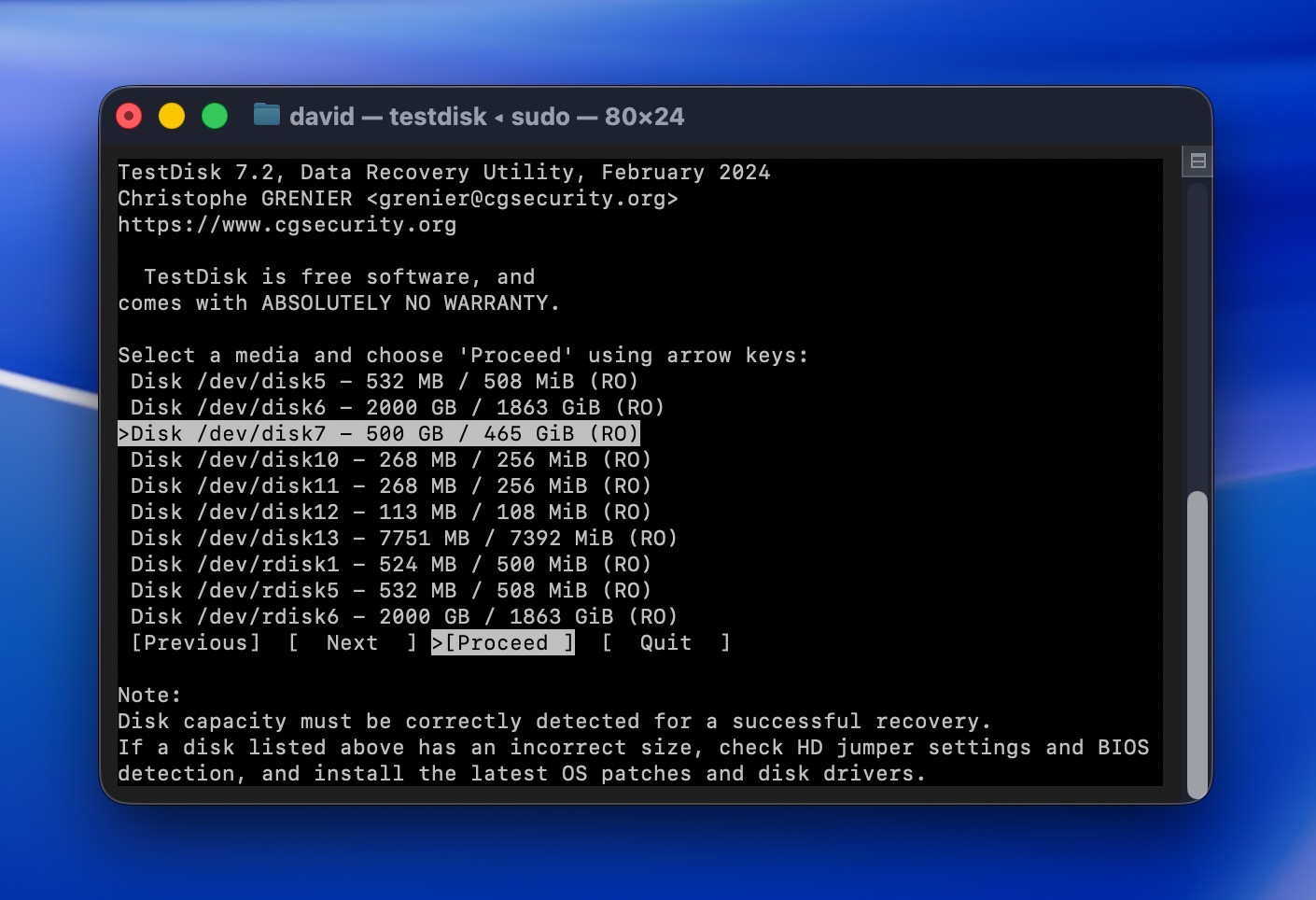
- Selecteer het partitie-indelingstype van je schijf en druk op Return. TestDisk detecteert meestal automatisch het juiste type voor je.
- Selecteer Analyse en druk op Return.
- Selecteer Quick Search en druk op Return. TestDisk zal zoeken naar verloren partities.
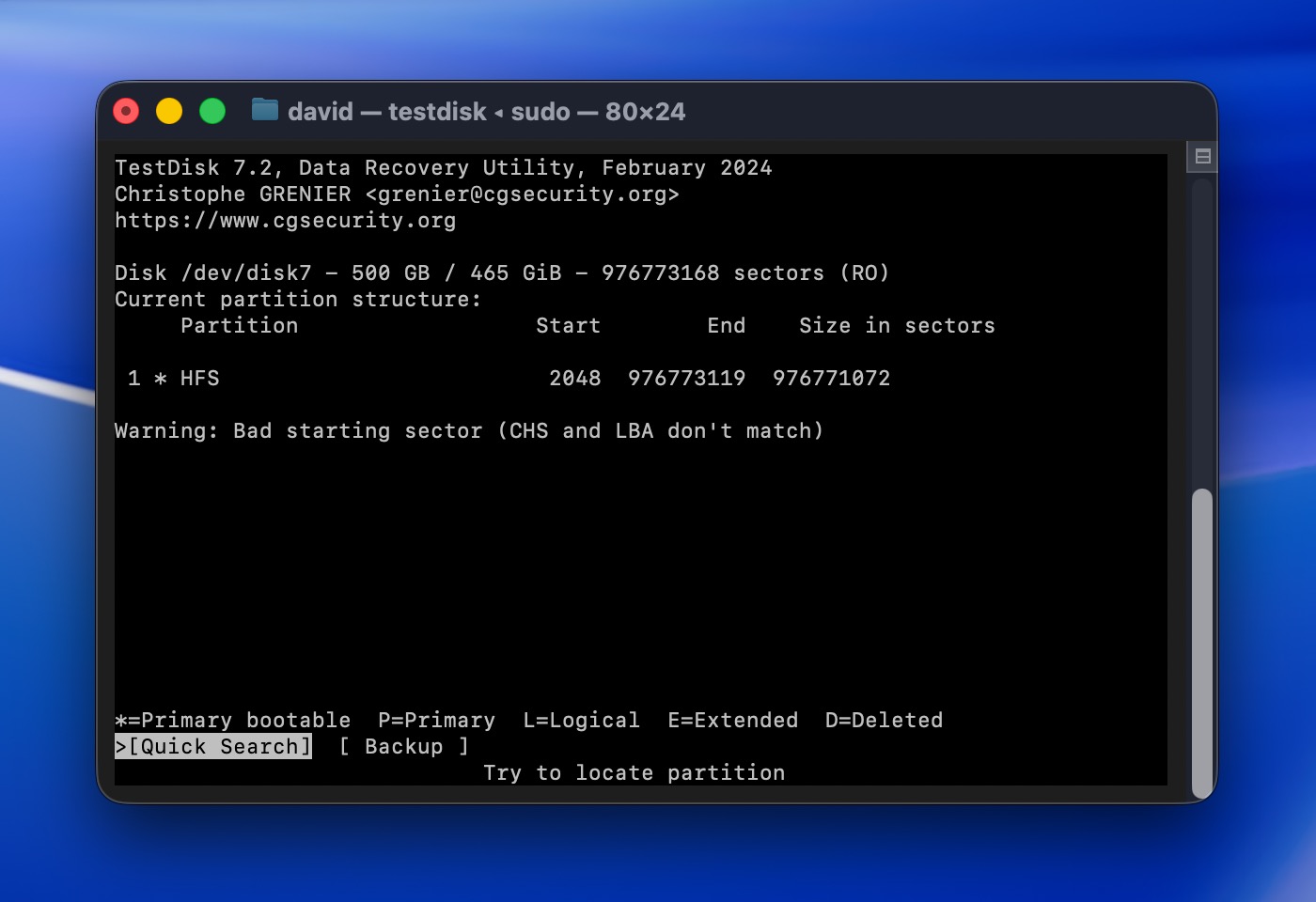
- Als de benodigde partitie wordt gevonden, selecteer deze dan en kies Write en druk op Return om deze te herstellen. Als de partitie niet wordt weergegeven, kies Deeper Search en druk op Return voor een grondigere scan.
Opmerking: TestDisk wordt geleverd met een ander hulpprogramma genaamd PhotoRec, waarmee je ruwe bestanden direct kunt herstellen, zelfs als het hele bestandssysteem verdwenen is, en je kunt leer hoe u het gebruikt in onze handleiding. Houd er rekening mee dat PhotoRec geen originele bestandsnamen of mappenstructuur terughaalt (alles komt terug met generieke namen zoals “file001.jpg”), wat het organiseren van grote hoeveelheden bestanden behoorlijk lastig maakt.
Scenario 3: Externe schijf verschijnt niet in Finder of geeft een foutmelding bij openen
Het beste voor: Schijven die zichtbaar zijn in Schijfhulpprogramma maar niet in Finder, die fouten in het bestandssysteem melden, of ontoegankelijk zijn geworden na onjuist uitwerpen, stroomuitval of beschadiging.
Deze is iets lastiger dan wat we tot nu toe hebben behandeld. Je externe schijf verschijnt mogelijk helemaal niet in Finder, of misschien verschijnt hij wel maar geeft hij fouten telkens wanneer je probeert hem te openen of bestanden te kopiëren. Wat echter echt van belang is, is of je schijf verschijnt in Schijfhulpprogramma (zelfs als hij niet zichtbaar is in Finder). Als dat het geval is, betekent het dat macOS hem op hardwareniveau kan detecteren.
Als de schijf zelf nog werkt, moet je beginnen met het herstellen van je gegevens. Zodra dat gedaan is, kun je proberen de schijf te repareren zodat deze weer bruikbaar is.
Stap 1: Maak een schijfkopie en herstel uw gegevens
Deze stap is een beetje anders dan wat we tot nu toe hebben behandeld. Wanneer je schijf fouten geeft of niet goed wil koppelen, is dat vaak een teken van onderliggende problemen (schade aan het bestandssysteem, slechte sectoren of beginnende hardware-instabiliteit).
Het probleem is dat het scannen van een schijf met problemen extra belasting veroorzaakt. Als de schijf al problemen heeft, kan het uitvoeren van een volledige scan de situatie verergeren. De veiligste methode voor Mac-gebruikers om in zo’n geval data van externe harde schijven te herstellen, is daarom om eerst een volledige, sector-niveau kopie (ook wel een byte-voor-byte backup of schijfkopie genoemd) van de hele schijf te maken.
Disk Drill heeft een ingebouwde functie hiervoor genaamd Byte-to-Byte Backup. Wanneer je je image maakt, kun je deze in Disk Drill koppelen en scannen met de applicatie zodat het herstel plaatsvindt op de kopie. Als er iets misgaat tijdens het herstel, blijven je originele gegevens veilig op de externe schijf.
⚠️ Belangrijk: Je hebt een ander opslagapparaat nodig met minstens zoveel vrije ruimte als de totale grootte van je externe schijf. Dus als je externe schijf 1 TB is, heb je ergens anders 1 TB aan vrije ruimte nodig (de interne schijf van je Mac, een andere externe schijf, enz.). Het back-upbestand zal even groot zijn als de schijf, niet alleen het gebruikte gedeelte.
Hier volgt hoe u een byte-voor-byte back-up van uw externe schijf maakt:
- Verbind je externe harde schijf met je Mac.
- Start Disk Drill en selecteer Byte-to-byte Backup in de linkerzijbalk.
- Selecteer je externe schijf uit de lijst met beschikbare schijven.
- Klik op Create backup en kies een locatie waar je je image wilt opslaan. Bevestig en Disk Drill zal een volledige sector-voor-sector kopie van je schijf maken.
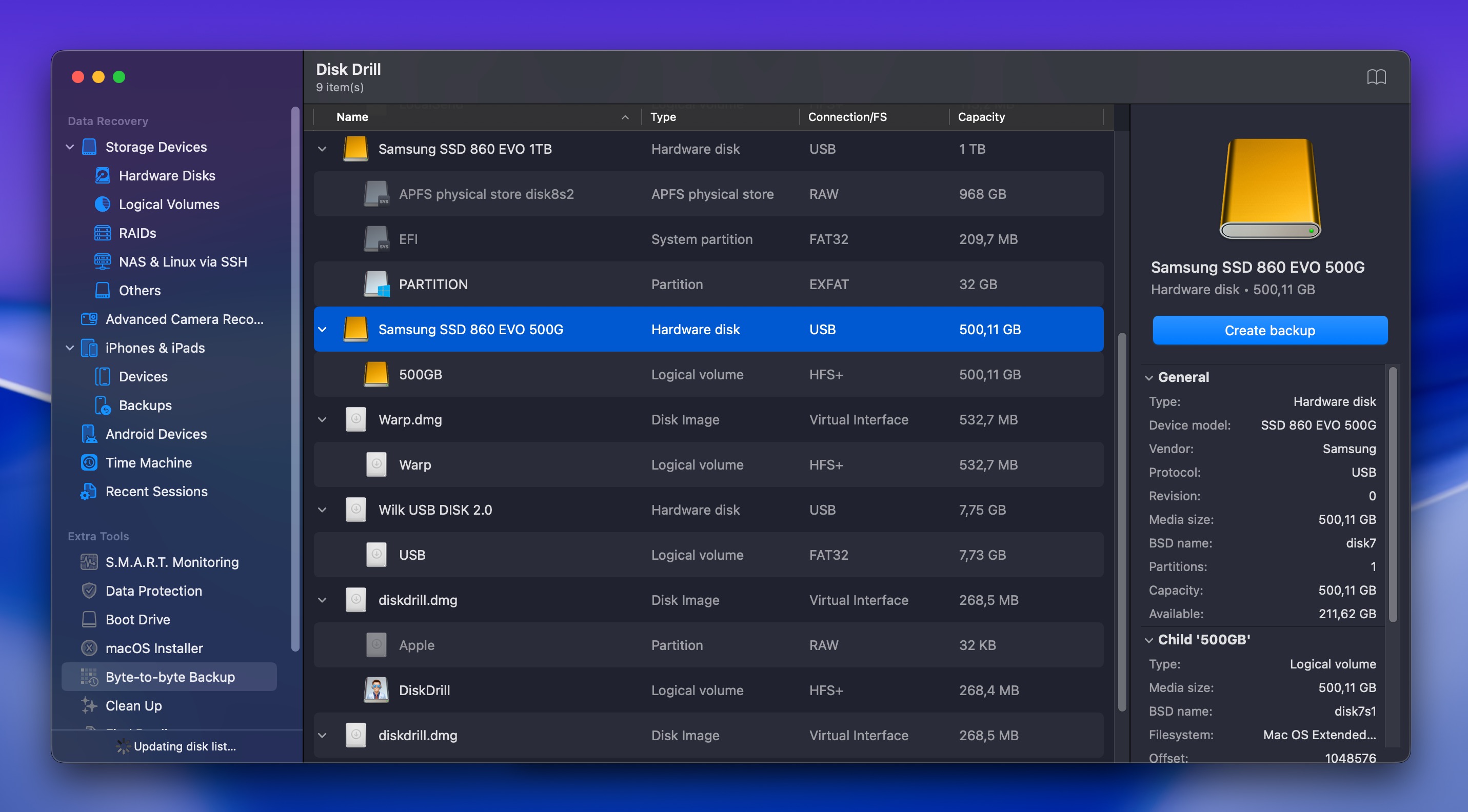
- Wacht tot de back-up is voltooid. Dit kan even duren, afhankelijk van de grootte en de staat van je schijf. Als de schijf slechte sectoren heeft, zal Disk Drill deze automatisch overslaan en doorgaan.
Zodra de back-up is voltooid, volgt hier hoe u deze kunt scannen:
- Ga naar de sectie Opslagapparaten, zoek naar de optie Schijfkopie koppelen onderaan.
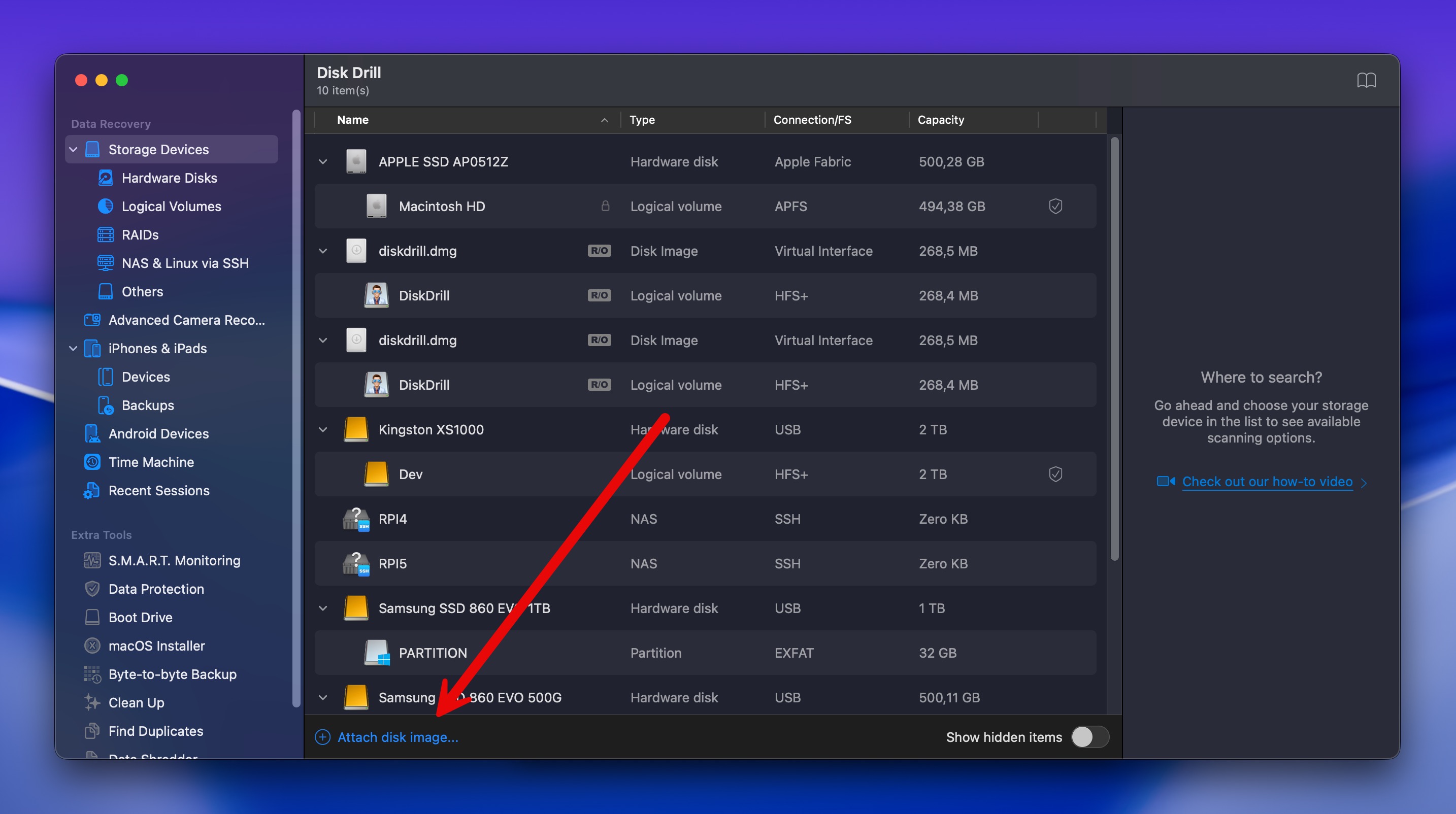
- Navigeer naar en selecteer het back-upbestand dat je zojuist hebt aangemaakt. De schijfkopie verschijnt nu in de schijflijst van Disk Drill zoals een gewone schijf.
- Volg dezelfde herstelstappen die we hebben besproken in Scenario 1, Methode 2: selecteer de schijfkopie, klik op Zoek naar verloren gegevens, filter de resultaten, bekijk bestanden in de voorvertoning en herstel ze naar een veilige locatie.
Opmerking: Controleer vóór het maken van uw back-up de S.M.A.R.T.-status van het station in Disk Drill door het station te selecteren en te zoeken naar de SMART-indicator in het informatiepaneel van het station. S.M.A.R.T. bewaakt zaken zoals slechte sectoren, temperatuur en opnieuw toegewezen sectoren. Als deze indicator waarschuwingen of fouten aangeeft, is het station fysiek aan het falen en moet u prioriteit geven aan het direct veiligstellen van uw gegevens in plaats van te proberen het probleem op te lossen.
Stap 2: Herstel het station na herstel
Nu je je gegevens veilig hebt hersteld, is het tijd om de schijf zelf te repareren zodat je deze weer kunt gebruiken. Gelukkig bevat macOS ingebouwde tools die vaak de logische problemen kunnen oplossen waardoor de schijf niet goed werkte.
Methode 1: Eerste hulp in Schijfhulpprogramma
Eerste hulp scant het station op fouten en probeert deze automatisch te repareren. Het is ingebouwd in macOS en werkt goed voor kleine problemen met het bestandssysteem.
Hier leest u hoe u Eerste Hulp uitvoert op uw externe schijf:
- Start Schijfhulpprogramma (open Launchpad en typ Schijfhulpprogramma in het zoekveld).
- Kies je externe harde schijf uit de lijst met apparaten in de zijbalk.
- Klik op de knop EHBO bovenaan het venster.

- Klik op Voer uit om te bevestigen.
- Wacht tot het proces is voltooid. Schijfhulpprogramma zal het station scannen en proberen eventuele fouten te herstellen.
- Als het proces is afgerond, klik je op Gereed.
Als Eerste hulp meldt dat het station succesvol is gerepareerd, probeer het te openen in Finder om te zien of het nu normaal werkt. Als er nog steeds problemen zijn of als Eerste hulp meldt dat het de problemen niet kon oplossen, ga dan verder met formatteren.
Opmerking: Soms mensen kunnen Eerste Hulp niet uitvoeren op hun externe schijven helemaal niet (de knop kan grijs zijn of het proces mislukt onmiddellijk). Als dat bij jou gebeurt, geen zorgen. Het formatteren van de schijf (Methode 2 hieronder) is nog steeds een geldige en vaak betrouwbaardere oplossing.
Methode 2: Formatteer het externe station
Formatteren wist de schijf volledig en bouwt het bestandssysteem vanaf nul opnieuw op. Dit is de meest effectieve manier om hardnekkige beschadigingen of problemen met het bestandssysteem op te lossen, en omdat je je gegevens al hebt geback-upt, is er geen risico betrokken.
Hier ziet u hoe u uw externe harde schijf op Mac formatteert:
- Start Schijfhulpprogramma (open Launchpad en typ Schijfhulpprogramma in het zoekveld).
- Klik op je externe schijf in de zijbalk aan de linkerkant om deze te selecteren.
- Klik op de knop Wis bovenaan het venster.
- Kies een bestandssysteem:
- APFS: Beste voor externe harde schijven die uitsluitend met moderne Macs worden gebruikt (macOS 10.13 of later).
- Mac OS Uitgebreid (Journaled): Voor externe harde schijven die worden gebruikt met oudere Macs of als Time Machine-back-ups.
- exFAT: Als je wilt dat de externe harde schijf compatibel is met zowel Mac als Windows.
- Geef je schijf een naam als je deze wilt wijzigen van de standaardnaam.
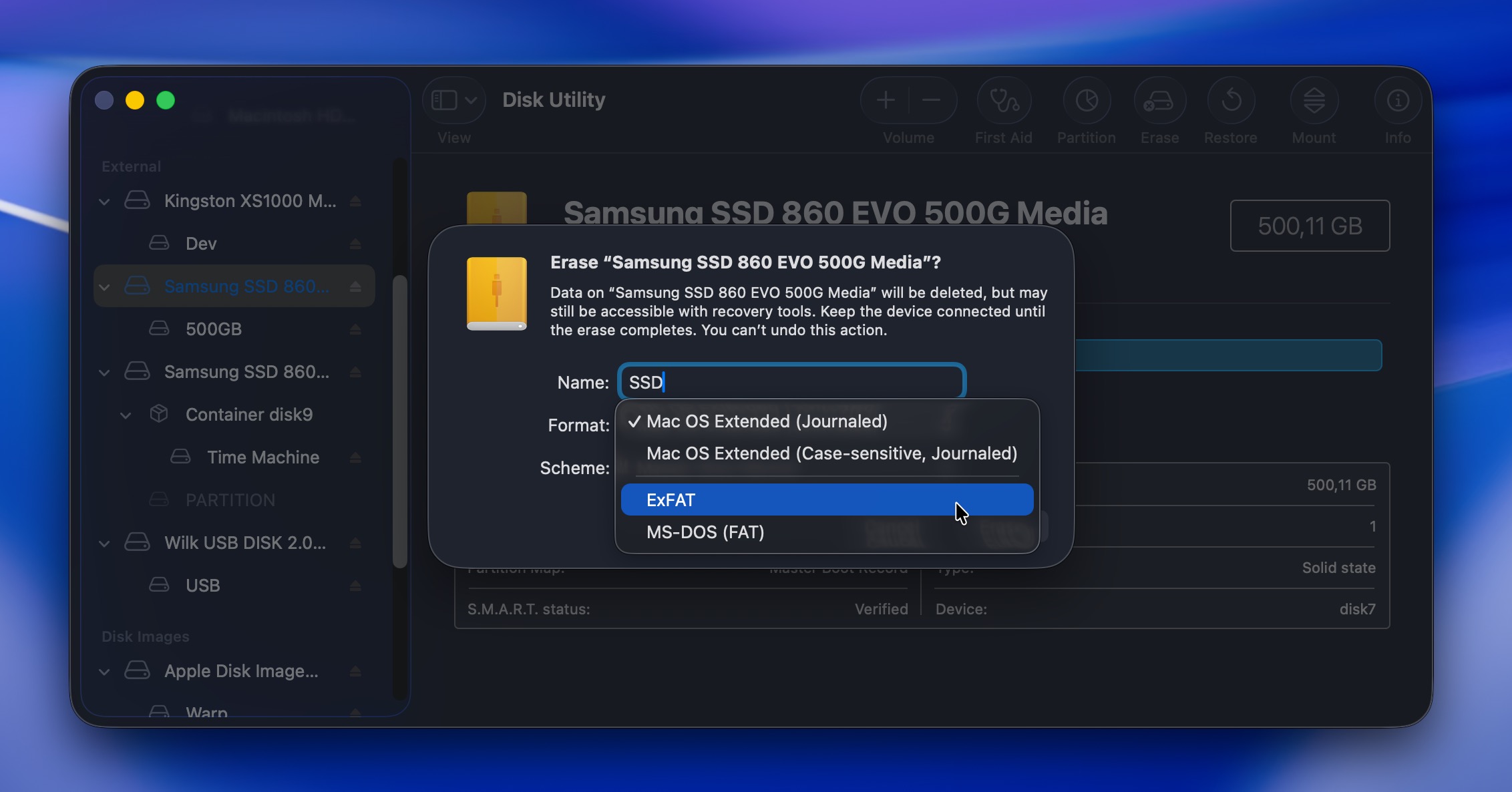
- Klik op Wis en bevestig.
Zodra het formatteren is voltooid, zou je schijf weer volledig functioneel moeten zijn. Je kunt nu je herstelde bestanden er indien nodig weer op kopiëren, of hem vers gebruiken voor nieuwe gegevens.
Scenario 4: Herstel een externe harde schijf op een Mac met cloudback-ups
Het beste voor: Bestanden die waren opgeslagen in iCloud Drive of gesynchroniseerd met iCloud voordat ze van je externe schijf werden verwijderd.
De meeste mensen maken niet bewust een back-up van hun externe schijven naar clouddiensten, maar het is toch de moeite waard om te controleren of er ooit bestanden van je schijf in de cloud terecht zijn gekomen (misschien heb je op een gegeven moment handmatig enkele belangrijke bestanden gekopieerd of stond automatische synchronisatie ingeschakeld zonder dat je het doorhad).
Hoewel clouddiensten zoals Google Drive of iCloud wijzigingen aan bestanden (waaronder verwijderingen) onmiddellijk synchroniseren, hebben ze hun eigen Prullenbakmappen en blijven verwijderde bestanden daar meestal 30 dagen. Bovendien worden verwijderingen die zonder internettoegang zijn uitgevoerd pas gesynchroniseerd wanneer de internettoegang is hersteld.
Laten we demonstreren hoe het herstellen van externe harde schijfgegevens uit de cloud werkt met Google Drive (andere cloudback-updiensten werken op een zeer vergelijkbare manier):
- Open uw webbrowser en ga naar drive.google.com.
- Meld u aan met uw Google-account.
- Gebruik het zoekvak bovenaan om te zoeken naar uw ontbrekende bestanden op naam, bestandstype of wijzigingsdatum.
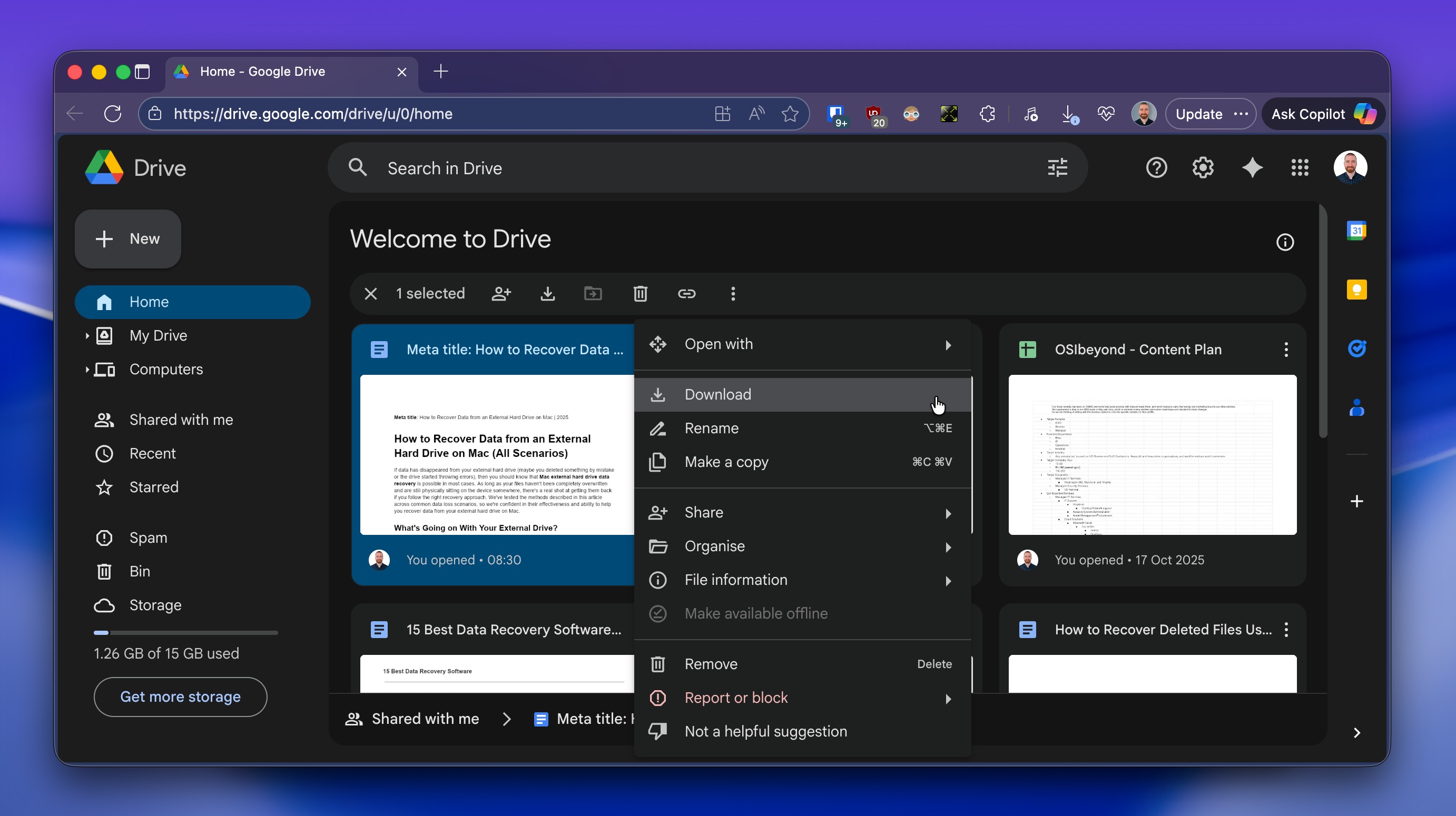
- Als u de bestanden vindt die u zoekt, klik er dan met de rechtermuisknop op en selecteer Downloaden om ze terug op uw Mac op te slaan.
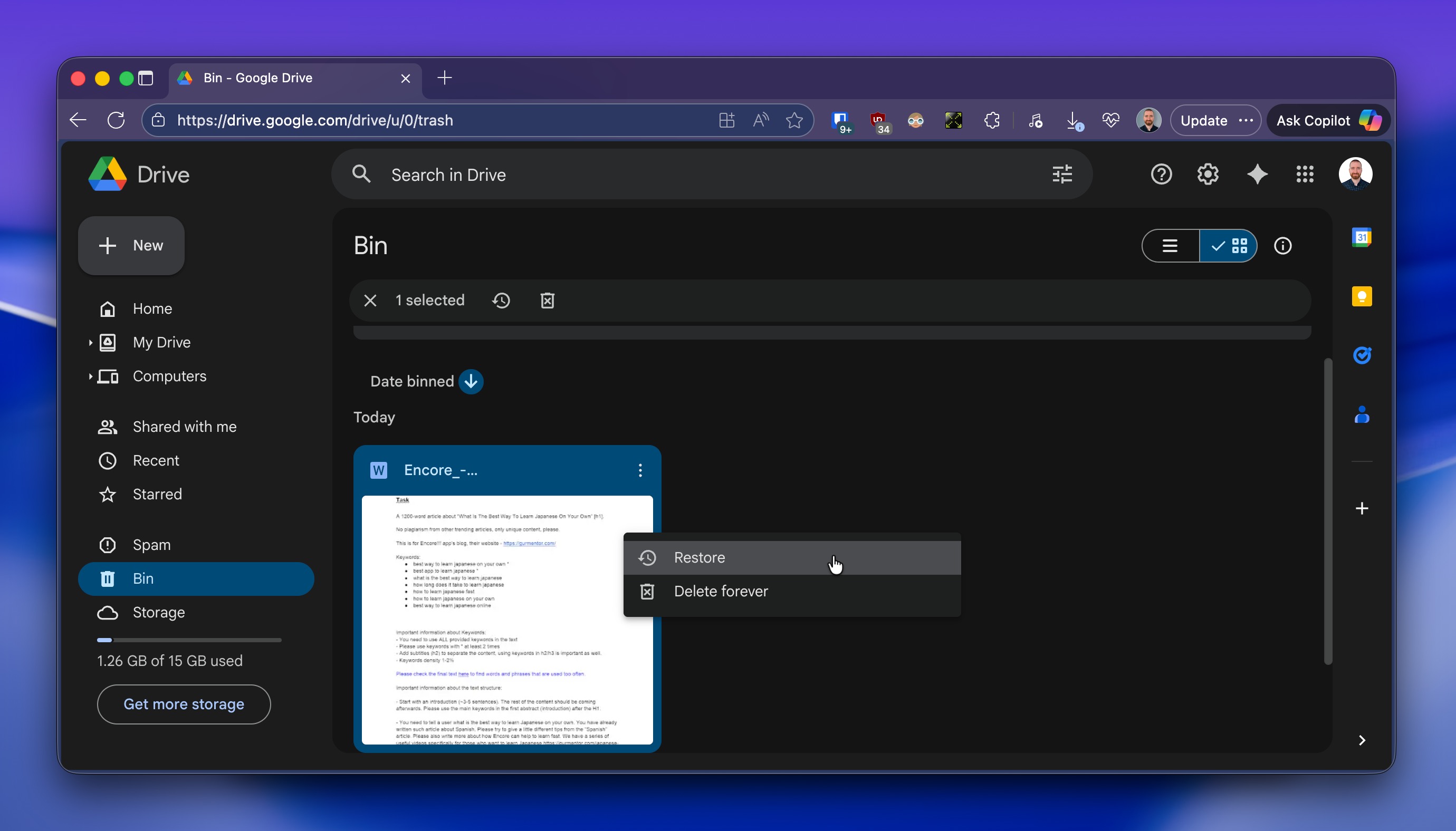
- Als u uw bestanden niet vindt, navigeer dan naar Prullenbak in de linkerzijbalk en klik erop.
- Blader door de verwijderde bestanden of gebruik het zoekvak om de resultaten te filteren.
- Wanneer u een bestand vindt dat u wilt herstellen, klik er met de rechtermuisknop op en selecteer Herstellen. Het bestand wordt teruggezet naar de oorspronkelijke locatie in uw Drive.
- Na het herstellen, downloadt u de bestanden terug naar uw Mac door er met de rechtermuisknop op te klikken en Downloaden te selecteren.
⚠️ Belangrijk: Nogmaals, deze methode werkt alleen als je externe schijf gesynchroniseerd of geback-upt was naar de cloud vóór het gegevensverlies. Als je nooit cloud-synchronisatie voor die schijf hebt ingesteld, moet je een van de andere herstelmethoden gebruiken die eerder in deze gids zijn behandeld.
Slotwoorden
Gegevensherstel is nooit gegarandeerd, maar dit is wat onze ervaring laat zien: in ongeveer 8 van de 10 gevallen herstellen gebruikers met succes gegevens van een externe harde schijf op Mac, zolang de schijf ten minste wordt herkend door het besturingssysteem (wat betekent dat het zichtbaar is in Schijfhulpprogramma).
Maar als je schijf tikkende geluiden maakt, schurend klinkt, niet opstart of helemaal niet verschijnt in Schijfhulpprogramma, is dat een ander verhaal omdat zulke symptomen wijzen op fysieke schade, en dat betekent dat je enige echte oplossing een professionele data recovery service is zoals CleverFiles Data Recovery Center of SalvageData.
Dat gezegd hebbende, zijn de meeste situaties niet zo ernstig. Als je deze handleiding leest en je schijf wordt weergegeven in Schijfhulpprogramma (zelfs als deze niet wil koppelen of fouten geeft), is de kans groot dat je deze kunt herstellen met behulp van de hierboven beschreven doe-het-zelf-methoden. Zorg er wel voor dat je het herstelproces direct start.
We hopen dat deze gids je heeft geholpen om je gegevens te herstellen en je externe schijf weer aan de praat te krijgen. Als je na het doornemen van de gids of het proberen van de herstelmethoden nog vragen hebt, neem dan een kijkje in de FAQ-sectie hieronder. De kans is groot dat we jouw situatie daar al hebben behandeld.
Zo niet, dan nodigen we je uit om ons communityforum te bezoeken. Je vindt daar discussies over onderwerpen zoals gegevens herstellen van tikkende harde schijven, verwijderde bestanden herstellen op een Mac en vele andere gegevensherstelscenario’s. En als je geen discussie kunt vinden die past bij jouw situatie, begin dan gewoon een nieuwe. Onze communityleden en gegevensherstel-experts beantwoorden daar regelmatig vragen en zullen hun best doen om je te helpen een oplossing te vinden. Succes!