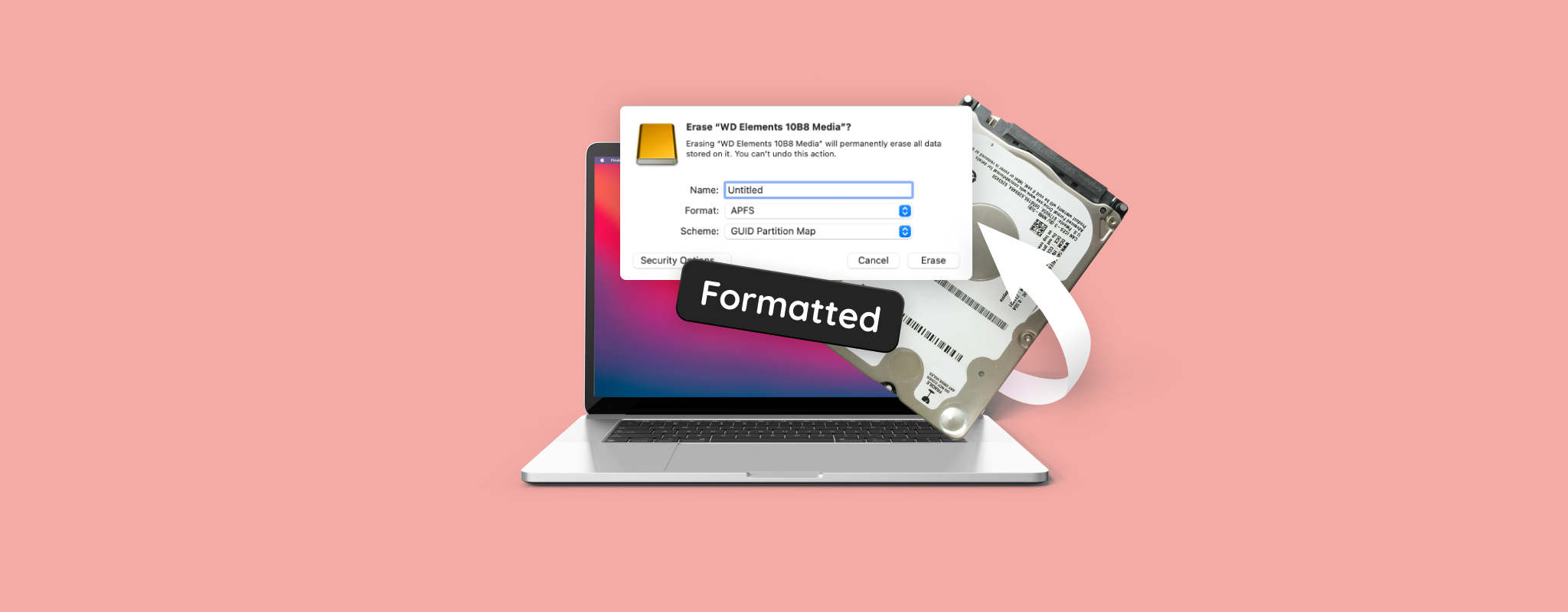
 Je associeert formatteren waarschijnlijk met het permanent verwijderen van je bestanden, maar dat is niet altijd waar. In de meeste gevallen kun je gegevens van een geformatteerde harde schijf herstellen. Hoe? Door een krachtige tool voor gegevensherstel te gebruiken, of contact op te nemen met een professionele data recovery dienst. De onderstaande secties leiden je door het proces en beantwoorden eventuele vragen die je hebt over gegevensherstel van een geformatteerde harde schijf.
Stop met het gebruiken van de geformatteerde schijf en leg deze voorlopig opzij. Neem even de tijd om deze handleiding door te lezen, zodat je de volgende stappen begrijpt. Te snel handelen of de schijf gebruiken zonder plan kan het onmogelijk maken om verwijderde harde schijf Mac-gegevens te herstellen.
Wanneer is het mogelijk om gegevens te herstellen van een geformatteerde harde schijf
De kans op gegevensherstel van een geformatteerde interne of externe harde schijf op je Mac hangt af van hoe actief de schijf is gebruikt na het formatteren. Waarom? Omdat na het formatteren van een harde schijf in macOS, de blokken die door je bestanden werden gebruikt als beschikbaar worden gemarkeerd, zodat er nieuwe gegevens naar kunnen worden geschreven. De eerdere bestanden kunnen worden hersteld zolang er geen nieuwe gegevens naar de schijf zijn geschreven. Hoe meer nieuwe bestanden je naar de schijf schrijft, hoe groter de kans dat ze overschrijven de verwijderde bestanden die je wilt herstellen.
Let op‼️ Momenteel biedt macOS slechts één formatteringsmethode aan, die werkt zoals hierboven beschreven. Oudere versies van macOS bevatten echter opties voor Veilig Wissen met meerdere passes. Het aantal passes bepaalde hoe vaak de gegevens werden overschreven met willekeurige waarden, waardoor herstel onmogelijk werd. Als je harde schijf is geformatteerd met een van deze Veilig Wissen-methoden, is herstel van een Mac harde schijf helaas niet mogelijk.
Als je een geformatteerde SSD wilt herstellen, heb ik slecht nieuws voor je. Gegevensherstel van een SSD is aanzienlijk complexer dan bij een HDD – dankzij de TRIM-functie, die op regelmatige basis ongebruikte datablokken wist. Echter, niet alle externe SSD’s ondersteunen TRIM, dus het is nog steeds de moeite waard om gegevensherstel te proberen. Dat gezegd hebbende, is het verstandig om je verwachtingen laag te houden bij het werken met SSD’s.
Hoe gegevens herstellen van een geformatteerde harde schijf op Mac
Om bestanden te herstellen van een geformatteerde harde schijf op een Mac, heb je verschillende opties. De juiste keuze hangt af van het type schijf waar je mee werkt (intern of extern), evenals je specifieke situatie. Alle beschikbare methoden worden hieronder uiteengezet en in detail uitgelegd, zodat je de methode kunt kiezen die het beste bij jouw situatie past.
Methode 1: Gebruik hulpprogramma’s voor gegevensherstel
Dataherstelsoftware is vaak de enige beschikbare optie om geformatteerde harde schijf Mac-gegevens te herstellen. Deze tools scannen uw schijf op sporen van geformatteerde bestanden en proberen bestanden te herstellen die nog niet zijn overschreven. Dit is precies waarom we eerder hebben aanbevolen het gebruik van de schijf te stoppen (elke nieuwe data kan uw herstelkansen verkleinen).
Gegevenshersteltools zijn er in overvloed op het web en het kiezen van een geschikte kan een tijdrovend proces zijn. Verschillende hulpmiddelen hebben verschillende sterke punten en veel van de topposities die je ziet zijn te danken aan marketing, niet aan daadwerkelijke prestaties. Om het eenvoudiger te maken, richten we ons op een gegevenshersteltool die we persoonlijk hebben getest en kunnen aanbevelen – Disk Drill.
Disk Drill is onze favoriete tool voor gegevensherstel, vooral vanwege het gebruiksgemak. Scans zijn meestal snel en het selecteren van bestanden is intuïtief – dankzij de functies voor bestandsfiltering en bestandsvoorbeeld. Het ondersteunt alle belangrijke bestandssystemen en soorten opslagstations. Je kunt zelfs schijven scannen met een ontbrekend of beschadigd bestandssysteem door gebruik te maken van extra herstelalgoritmes, die we uitgebreider behandelen in onze volledige Disk Drill recensie.
Hier leest u hoe u gegevens kunt herstellen van een per ongeluk geformatteerde harde schijf met behulp van Disk Drill:
- Download Disk Drill en installeer het. Als je interne schijfherstel op Mac probeert, installeer het programma dan niet op dezelfde schijf.
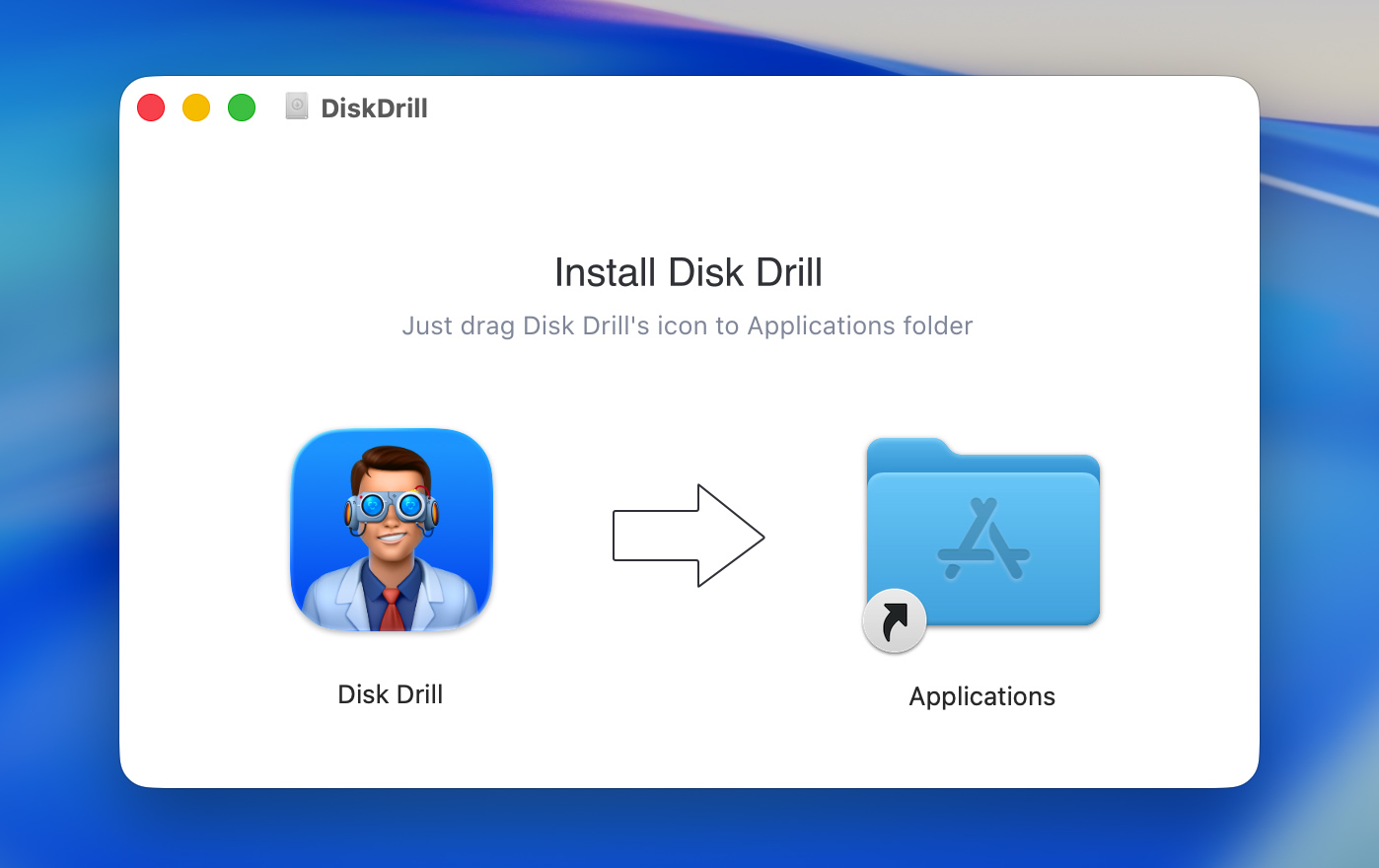
- Indien van toepassing, zorg ervoor dat de geformatteerde externe harde schijf is aangesloten op je Mac. Open Disk Drill.
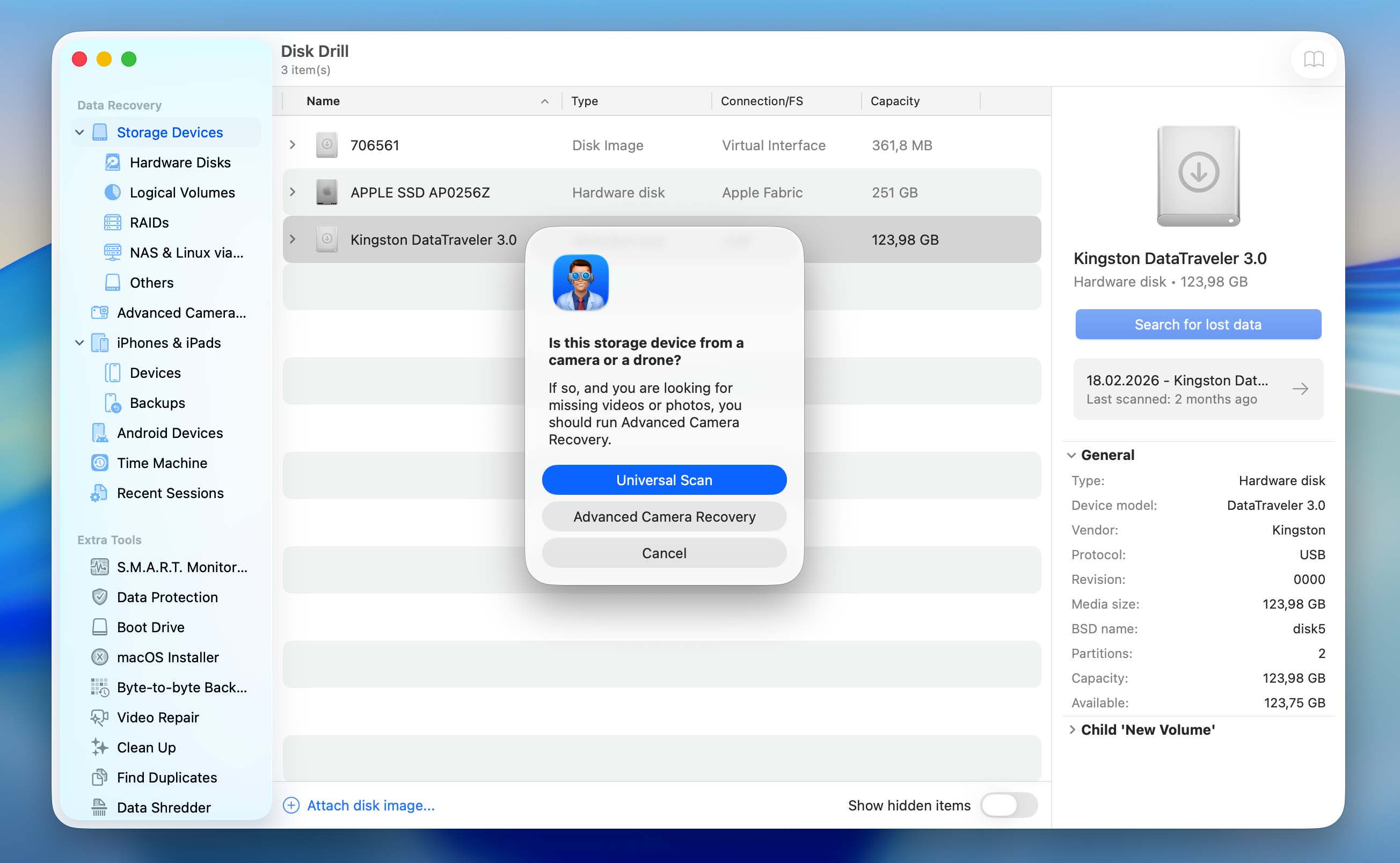
- Selecteer de harde schijf uit de lijst, en klik op Zoek naar verloren gegevens.
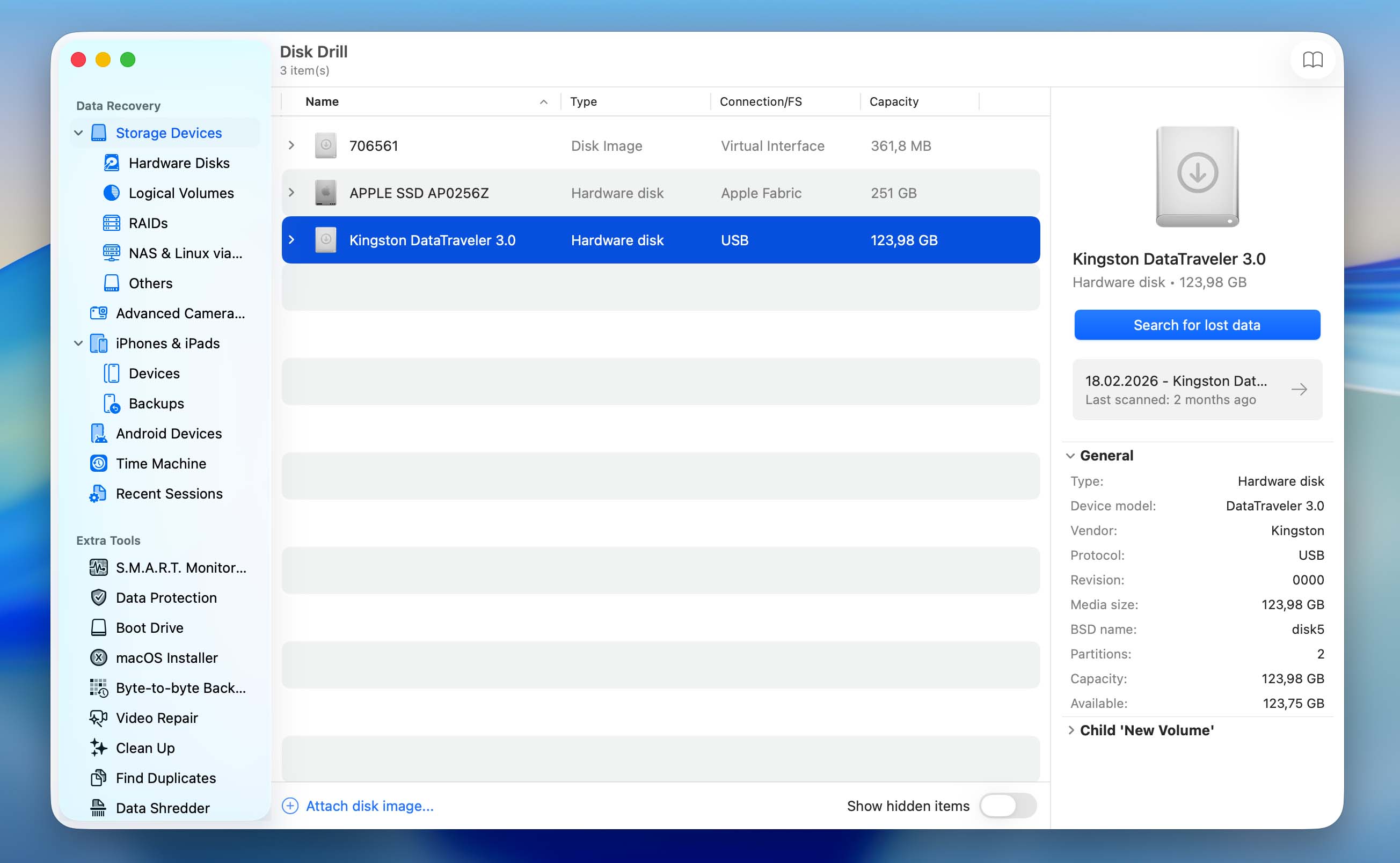
- Je wordt vervolgens gevraagd om een scantype te kiezen – Universele scan of Geavanceerd cameraherstel. Je moet Universele scan selecteren. Als je een interne schijf scant, wordt deze stap overgeslagen en start de scan automatisch.
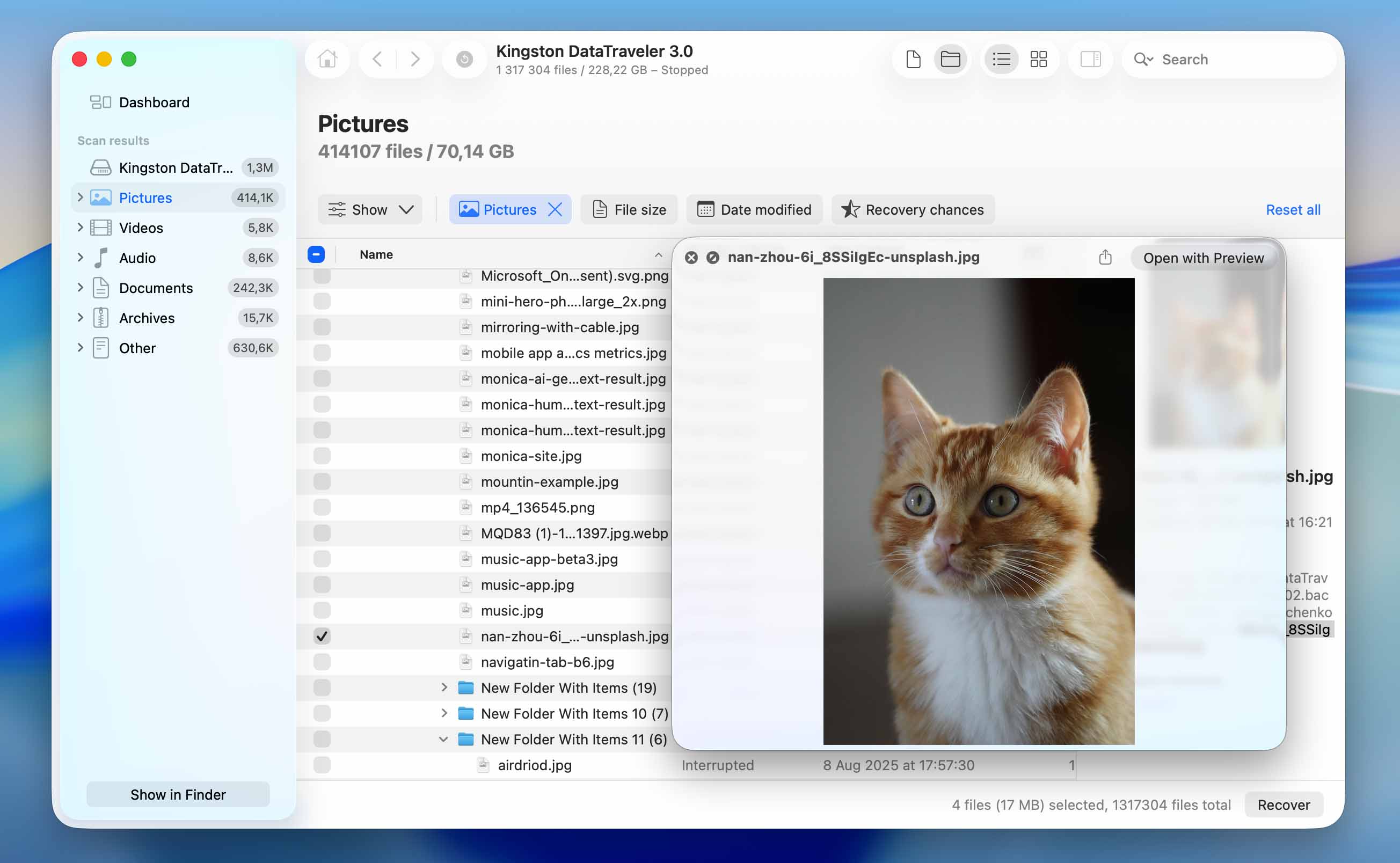
- Wacht tot de scan is voltooid. Zodra deze klaar is, klik je op Bekijk gevonden items om alle herstelbare bestanden te bekijken. Wil je alleen een specifiek bestandstype zien? Klik dan op de betreffende tegel (Afbeeldingen, Video’s, Audio, Documenten, Archieven en Overige).
- Klap de secties Verwijderd of verloren en Gereconstrueerd uit.
- Selecteer de bestanden die je wilt herstellen. Disk Drill toont een voorbeeld van het geselecteerde bestand, maar je kunt elk bestand handmatig bekijken door op het oog-icoontje naast de naam te klikken. Klik op Herstel zodra je je selectie hebt bevestigd.
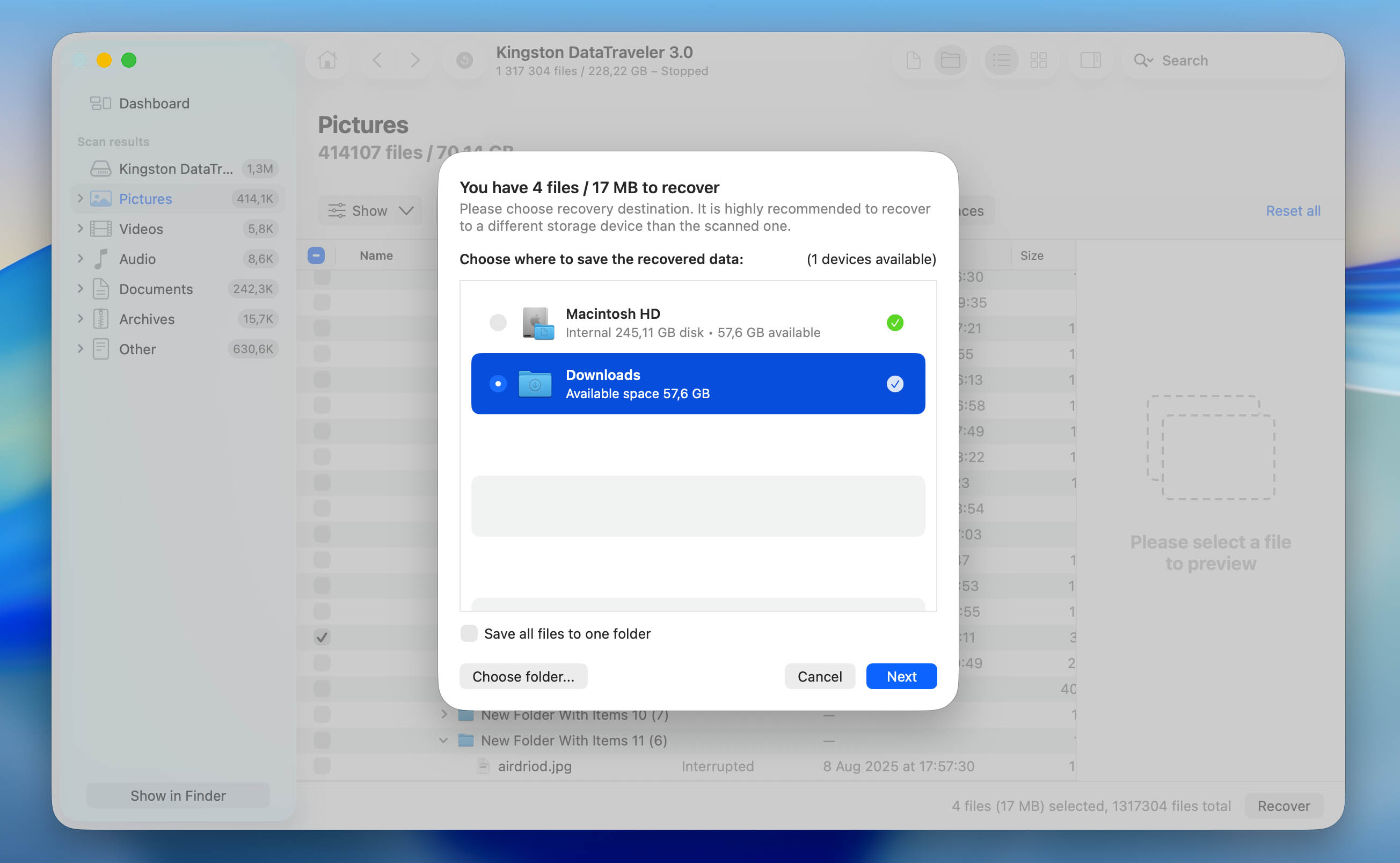
- Kies een herstelbestemming en klik op Volgende. We raden aan om de herstelde bestanden op te slaan op een andere schijf dan degene die je hebt geformatteerd. Dit helpt om het overschrijven van data te voorkomen, voor het geval je later meer bestanden wilt terughalen.
- Disk Drill zal de geselecteerde bestanden herstellen naar de gekozen locatie. Nadat het proces is voltooid, sluit het programma en open de bestemmingsmap om de herstelde bestanden te controleren.
U kunt Disk Drill gratis downloaden en uw schijf scannen om te controleren of uw bestanden nog herstelbaar zijn. Hiermee kunt u de gevonden gegevens vooraf bekijken voordat u een beslissing neemt. Om echter daadwerkelijk gegevens van een geformatteerde Mac-harde schijf te herstellen, moet u upgraden naar de Pro-versie van Disk Drill.
Methode 2: Herstel bestanden van een Time Machine-back-up
Als je Time Machine had ingesteld voordat je het station formatteerde, kun je mogelijk je bestanden herstellen vanuit een back-up (deze methode wordt meestal gebruikt voor interne stations op een Mac).
Time Machine is een ingebouwde macOS-functie die in de loop van de tijd back-ups van je bestanden maakt. Het werkt met schijven die zijn geformatteerd in APFS of HFS+, en slaat momentopnamen van je gegevens op verschillende tijdstippen op. Back-ups worden automatisch aangemaakt (meestal elk uur voor de afgelopen 24 uur, dagelijks voor de afgelopen maand en wekelijks daarna, zolang de back-upschijf is aangesloten). Houd er rekening mee dat oudere back-ups kunnen worden verwijderd zodra de back-upschijf vol raakt.
Hier leest u hoe u bestanden uit een Time Machine-back-up kunt herstellen:
- Sluit het station dat je Time Machine-back-up bevat aan op je Mac.
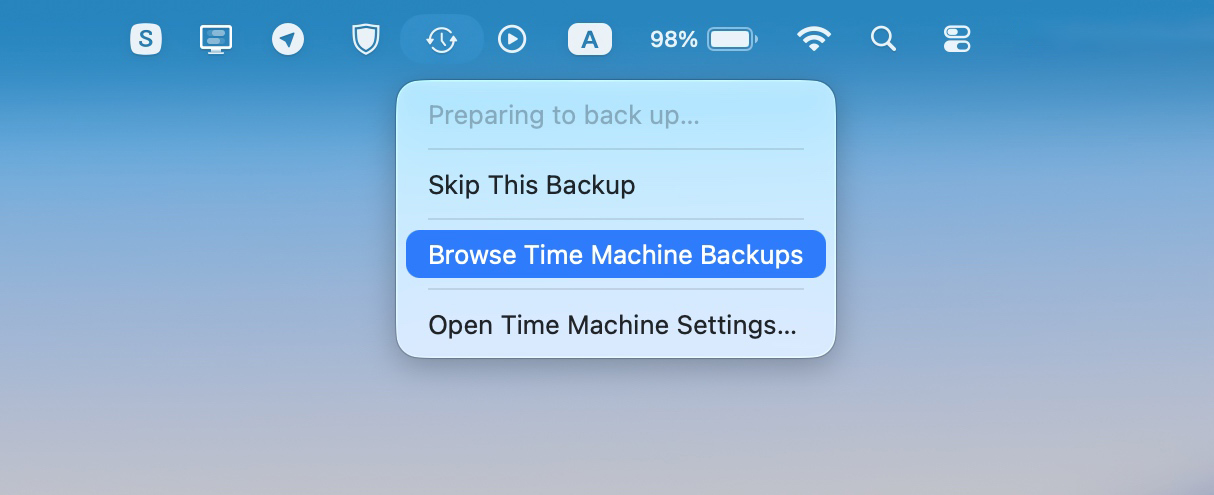
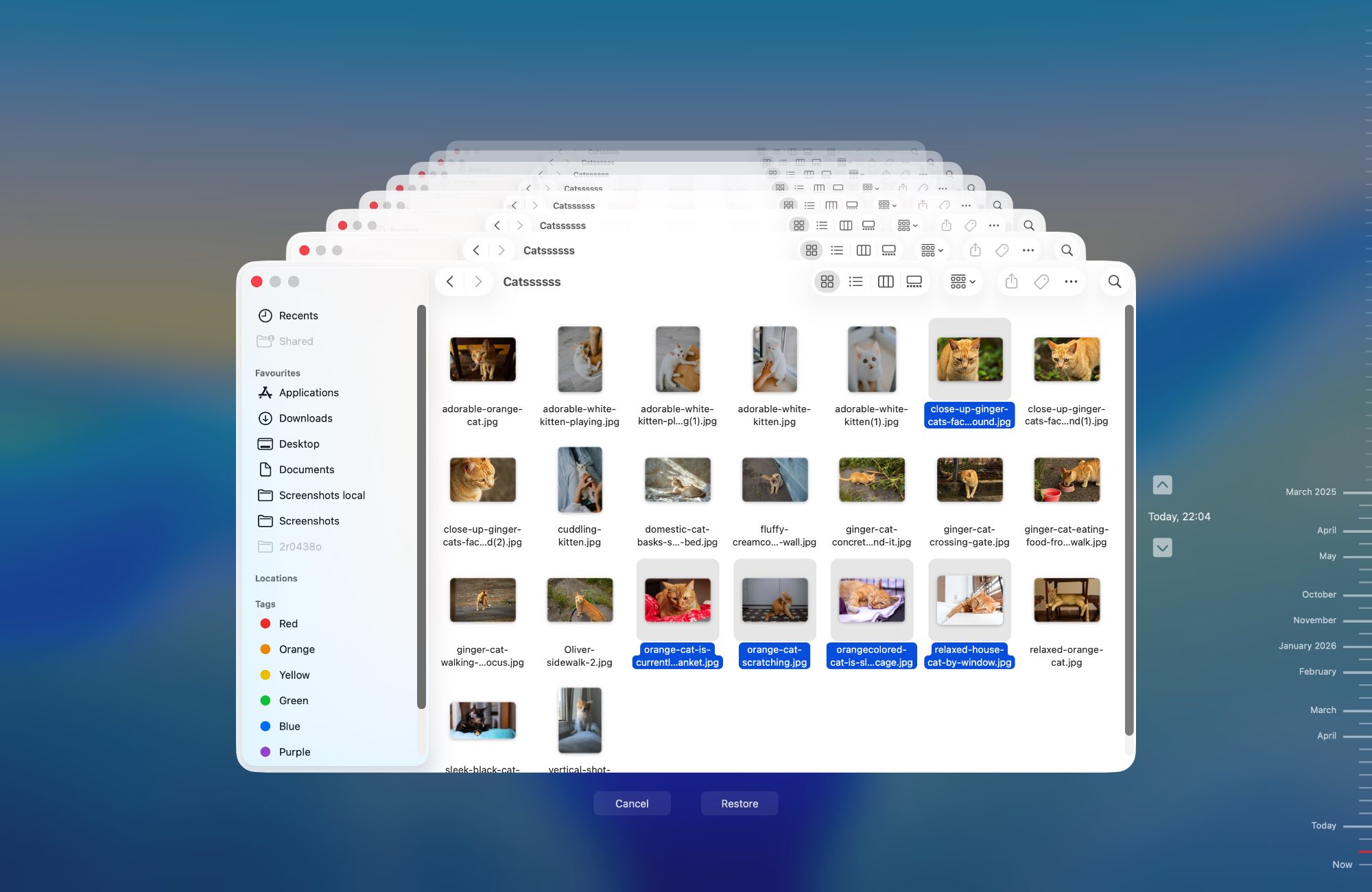
- Klik op het Time Machine-pictogram in de menubalk en selecteer Blader door Time Machine-back-ups.
- Gebruik de tijdlijn aan de rechterkant van het scherm om naar een back-up te gaan die is gemaakt voordat het station werd geformatteerd.
- Blader door de beschikbare bestanden en mappen. Je kunt items vooraf bekijken voordat je ze herstelt.
- Selecteer de bestanden die je wilt herstellen en klik vervolgens op Herstel of klik met de rechtermuisknop en kies Herstel naar… als je ze op een andere locatie wilt herstellen.
Als uw systeemaandrijving is geformatteerd, moet u Migratie-assistent gebruiken om uw gehele systeem (bestanden, apps en instellingen) van een Time Machine-back-up terug naar uw Mac over te zetten.
Methode 3: Neem contact op met een professionele data recovery service
Diensten voor gegevensherstel zijn meestal de beste optie om gegevens van een Mac harde schijf te herstellen als de vorige methoden niet werkten, of als de schijf fysieke schade heeft. Waarom?
Als de schijf zelf gezond is, zullen professionals doorgaans vertrouwen op hetzelfde type gegevensherstelsoftware zoals hierboven beschreven, maar dan met commerciële licenties en geavanceerdere opstellingen. In dat geval kunnen de resultaten vergelijkbaar zijn, maar de kosten zullen aanzienlijk hoger zijn dan wanneer je zelf een tool gebruikt.
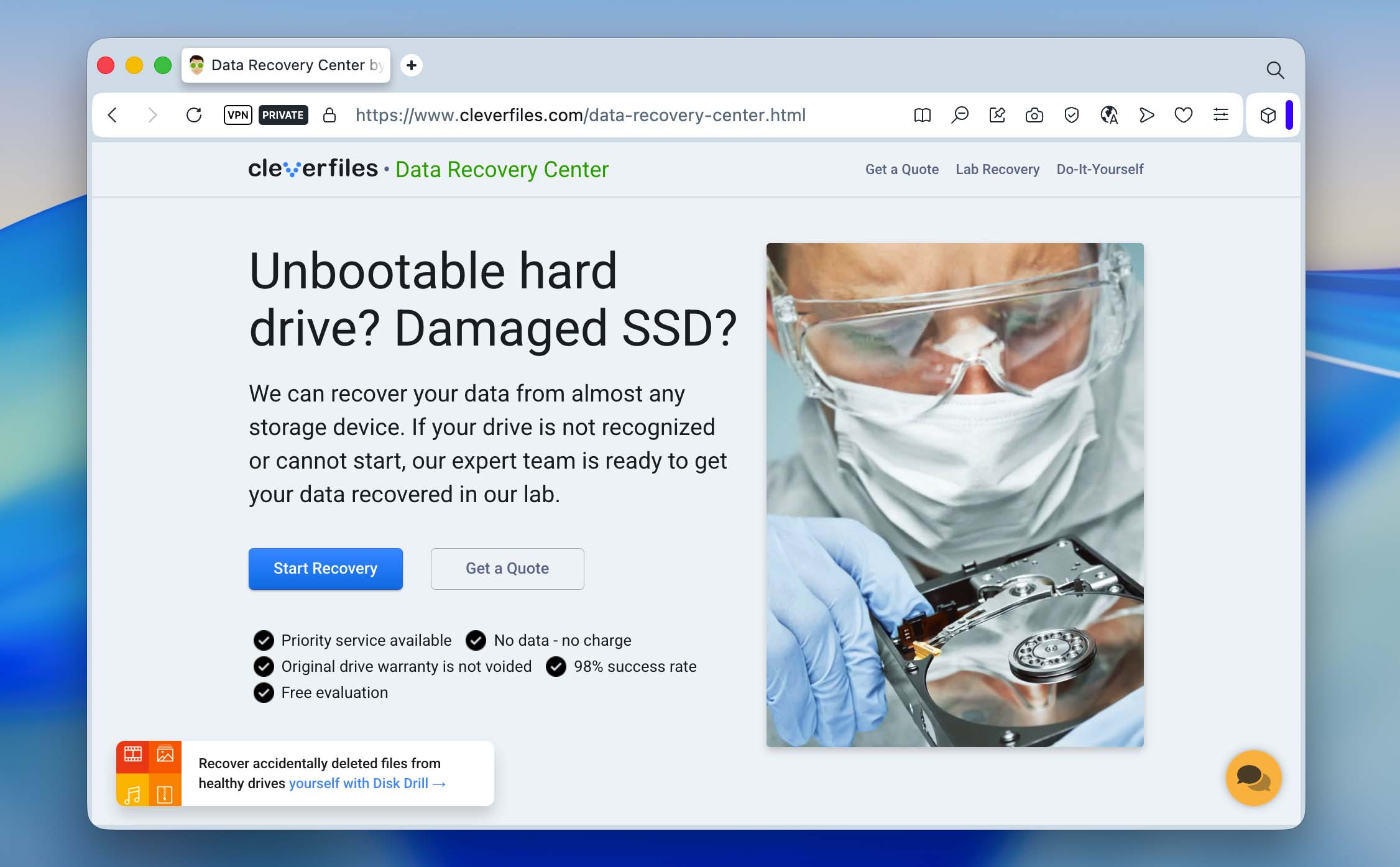
Als de schijf echter fysiek beschadigd is, kunnen recoverydiensten verder gaan dan op software gebaseerde methoden en herstel op chipniveau uitvoeren, wat niet thuis kan worden gedaan. Uiteindelijk hangt de keuze af van hoe belangrijk uw gegevens zijn en hoeveel u bereid bent te besteden.
Dit is wat u kunt verwachten wanneer u contact opneemt met een professioneel dataherstelbedrijf:
- Stuur een e-mail of bel een lokaal dataherstelbedrijf. De meeste bedrijven hebben een 24/7 hotline.
- Leg uw gegevensverlies scenario uit, wanneer de schijf is geformatteerd en hoe u deze heeft geformatteerd.
- Vervolgens moet u de schijf naar het bedrijf verzenden of afgeven bij een afgiftepunt.
- De dataherstel experts zullen de schijf analyseren en nemen contact met u op met een offerte. Dit is meestal gratis.
- U kunt daarna kiezen of u wilt doorgaan met dataherstel of niet.
Conclusie
Samengevat hangt het herstellen van gegevens van een geformatteerde harde schijf vooral af van hoeveel de schijf is gebruikt na het formatteren en of uw gegevens zijn overschreven. Zodra dat duidelijk is, is de volgende stap het kiezen van de juiste herstelmethode.
Niet zeker welke je moet kiezen? Stel jezelf een paar simpele vragen. Heb je een Time Machine-back-up? Zo ja, gebruik die dan. Zo niet, ben je bereid het herstel zelf uit te voeren? Als dat zo is, kunnen dataherstelhulpmiddelen zoals Disk Drill helpen. Zo niet, dan kun je professionele dataherstelservices inschakelen.
Voortaan is het verstandig om belangrijke gegevens niet op slechts één plek op te slaan. Bewaar kopieën op meerdere apparaten en gebruik cloudopslag als extra beschermingslaag. Het is ook verstandig om voorzichtiger te zijn met schijfhandelingen, zodat je niet onnodig een Mac-harde schijf formatteert.
Heb je meer vragen? Bekijk de FAQ-sectie hieronder. Als je niet vindt wat je zoekt, kun je ons forum bezoeken om naar vergelijkbare gevallen te zoeken of je eigen discussie te starten.
FAQ
- Scan de getroffen schijf met een gegevensherstelprogramma.
- Neem contact op met een professionele gegevenshersteldienst.
- Controleer iCloud Drive voor uw bestanden.