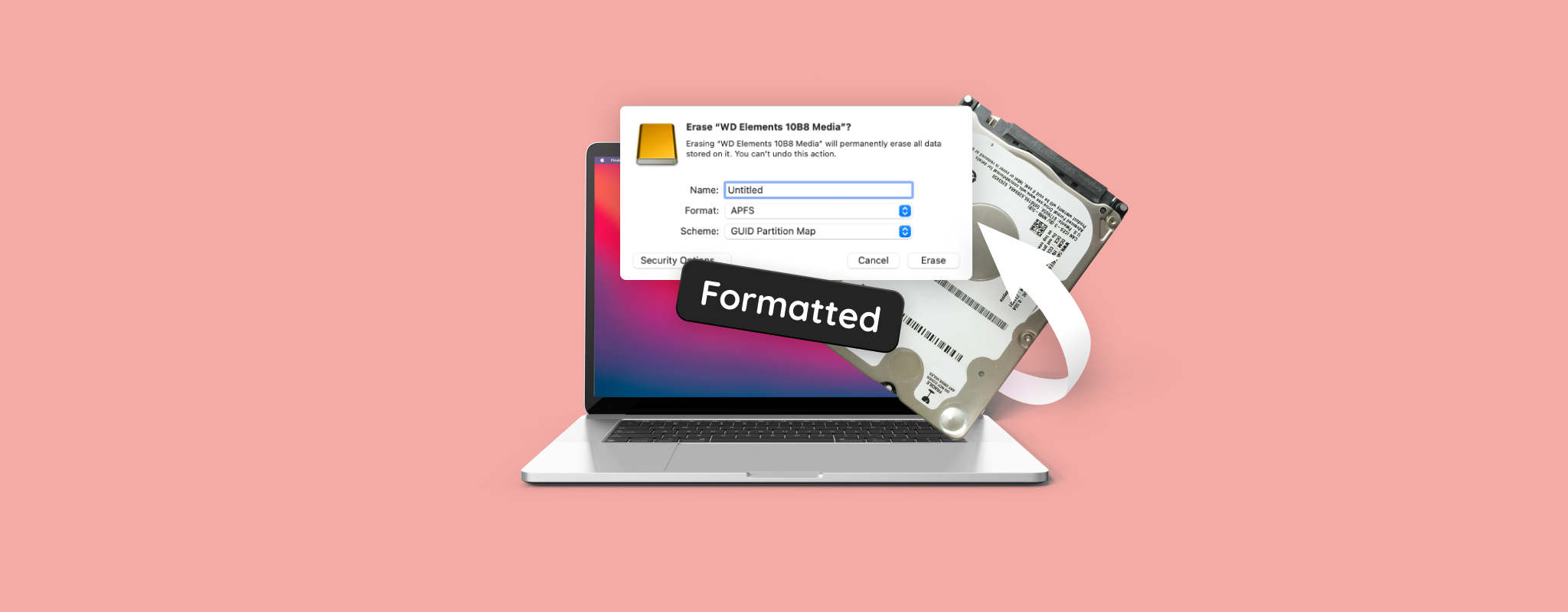
 סביר להניח שאתה משווה פירמוט למחיקה קבועה של הקבצים שלך, אבל זה לא תמיד נכון – לפחות לא בכל המקרים. ברוב המקרים, אתה יכול לשחזר נתונים מכונן קשיח שפורמט. איך? ובכן, על ידי שימוש בכלי שחזור נתונים מתקדם, או על ידי פנייה לשירות מקצועי לשחזור נתונים. הסעיפים הבאים ינחו אותך בתהליך, ויענו על כל השאלות שיכולות להיות לך לגבי שחזור נתונים מכונן קשיח שפורמט.
הפסיקו להשתמש בכונן שעבר פורמט והניחו אותו בצד לעת עתה. הקדישו רגע לקרוא מדריך זה תחילה, כדי להבין את השלבים הבאים. פעולה חפוזה או שימוש בכונן ללא תוכנית עלולים להפוך את שחזור נתוני ה-Mac מהכונן שנמחק לבלתי אפשרי.
מתי ניתן לשחזר נתונים מכונן קשיח שעבר פורמט
סיכויי השחזור של נתונים מכונן קשיח פנימי או חיצוני שעבר פרמוט ב-Mac שלך תלויים בכמה הכונן היה בשימוש לאחר הפרמוט. למה? משום שלאחר פרמוט כונן קשיח ב-macOS, הבלוקים שתפסו הקבצים שלך מסומנים כפנויים לשימוש, מה שמאפשר לכתוב עליהם נתונים חדשים. ניתן לשחזר את הקבצים הקודמים כל עוד לא נכתבים נתונים חדשים לכונן. ככל שתכתוב יותר קבצים חדשים לכונן, כך גוברת ההסתברות שהם שכתוב את הקבצים שנמחקו שברצונך לשחזר.
שימו לב‼️ נכון לעכשיו, macOS מציעה שיטת פורמט אחת בלבד, שפועלת כפי שמתואר לעיל. עם זאת, גרסאות קודמות של macOS כללו אפשרויות מחיקה מאובטחת עם מספר מעברים. מספר המעברים קבע כמה פעמים הנתונים יושמשו בערכים אקראיים, מה שהפך את שיחזור המידע לבלתי אפשרי. אם הכונן הקשיח שלך עוצב באמצעות אחת משיטות מחיקה מאובטחת אלו, שחזור כונן קשיח mac אינו אפשרי, לצערנו.
אם אתה רוצה לשחזר SSD שעבר פורמט, יש לי חדשות רעות בשבילך. שחזור נתונים מ-SSD הוא מורכב באופן משמעותי יותר מאשר מ-HDD – הודות ל-תכונת TRIM שמנקה בלוקים של נתונים שאינם בשימוש במרווחי זמן קבועים. עם זאת, לא כל כונני ה-SSD החיצוניים תומכים ב-TRIM, כך שעדיין שווה לנסות את שחזור נתונים. עם זאת, עדיף לשמור על ציפיות נמוכות כשמדובר ב-SSDs.
כיצד לשחזר נתונים מכונן קשיח שפורמט ב-Mac
כדי לשחזר קבצים מכונן קשיח שפורמט במק, יש לך מספר אפשרויות. האפשרות הנכונה תלויה בסוג הכונן שאתה מתמודד איתו (פנימי או חיצוני), וכן במצב הספציפי שלך. כל השיטות הזמינות מפורטות ומוסברות בהרחבה למטה, כך שתוכל לבחור בזו המתאימה ביותר למקרה שלך.
שיטה 1: השתמש בכלי שחזור נתונים
תוכנת שחזור נתונים היא לעיתים קרובות האפשרות היחידה הזמינה לשחזור נתוני כונן קשיח שעבר פירמוט ב-Mac. כלים אלה סורקים את הכונן שלך לאיתור עקבות של קבצים שעברו פירמוט ומנסים לשחזר קבצים שעדיין לא נדרסו. זו בדיוק הסיבה שהמלצנו להפסיק להשתמש בכונן מוקדם יותר (כל נתון חדש יכול להפחית את סיכויי השחזור שלך).
כלי שחזור נתונים זמינים בשפע באינטרנט, ובחירת אחד מהם יכולה להיות תהליך מייגע. ל-כלים שונים יש חוזקות שונות, ורבים מהתוצאות המובילות שתראו מופיעות שם בגלל שיווק, לא בגלל ביצועים אמיתיים. כדי לפשט את העניינים, נתמקד בכלי שחזור נתונים שבדקנו באופן אישי וניתן להמליץ עליו – Disk Drill.
Disk Drill הוא הכלי המועדף עלינו לשחזור נתונים, בעיקר בגלל הקלות שבה ניתן להשתמש בו. הסריקות בדרך כלל מהירות, ובחירת הקבצים אינטואיטיבית – הודות לסינון הקבצים ולתכונות התצוגה המקדימה של קבצים. הוא תומך בכל מערכות הקבצים וסוגי כונני האחסון המרכזיים. ניתן אפילו לסרוק כוננים עם מערכת קבצים חסרה או פגומה באמצעות אלגוריתמים נוספים לשחזור, עליהם אנו מפרטים יותר בסקירה המלאה שלנו ב-סקירת Disk Drill.
להלן כיצד לשחזר נתונים מכונן קשיח שעבר פירמוט בטעות באמצעות Disk Drill:
- הורד את Disk Drill והתקן אותו. אם אתה מנסה לשחזר כונן פנימי ב-Mac, אל תתקין את התוכנה על אותו כונן.
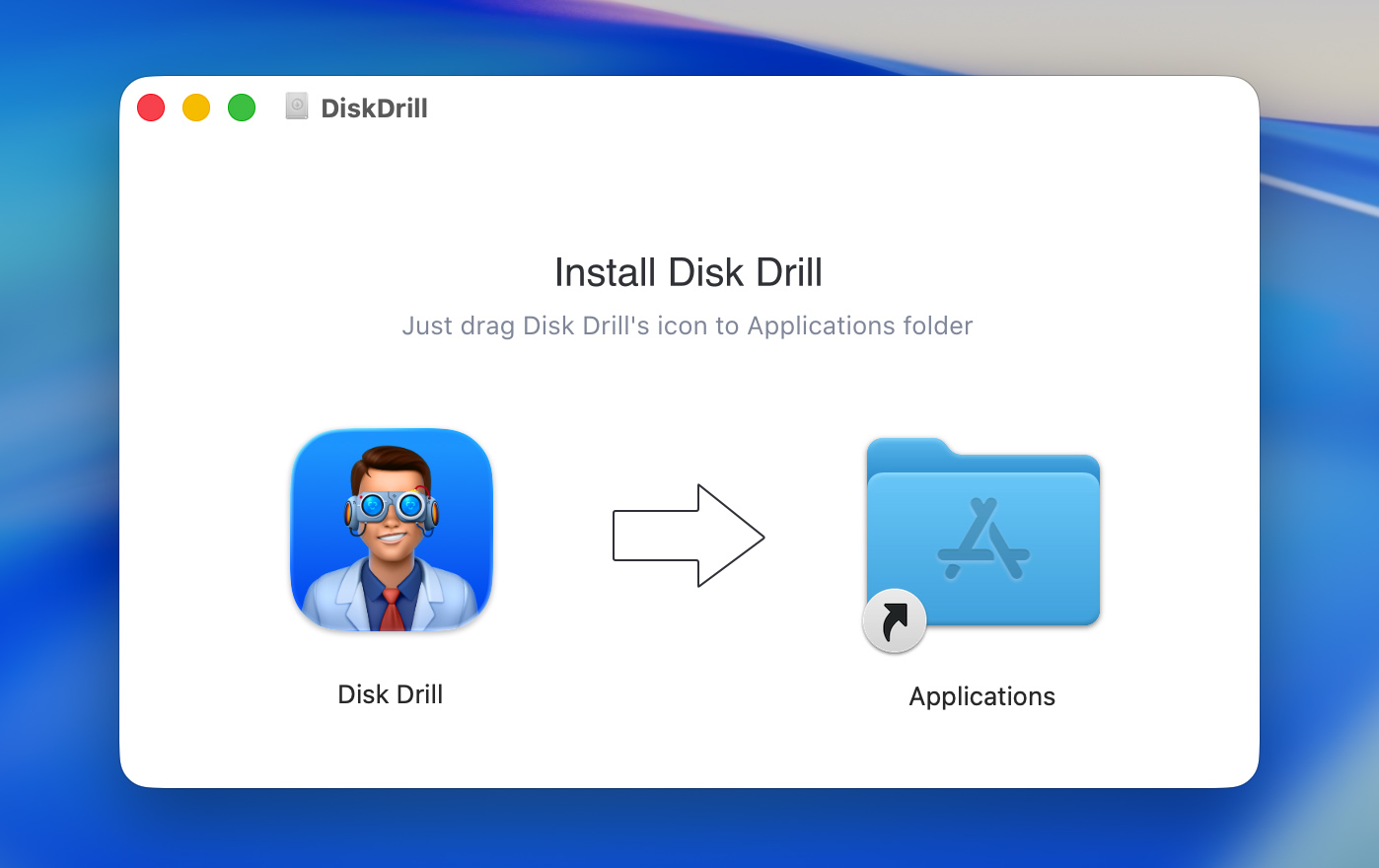
- אם רלוונטי, ודא שכונן חיצוני שעברת עליו פורמט מחובר ל-Mac שלך. פתח את Disk Drill.
- בחר את הכונן מהרשימה ולחץ על חפש נתונים שאבדו.
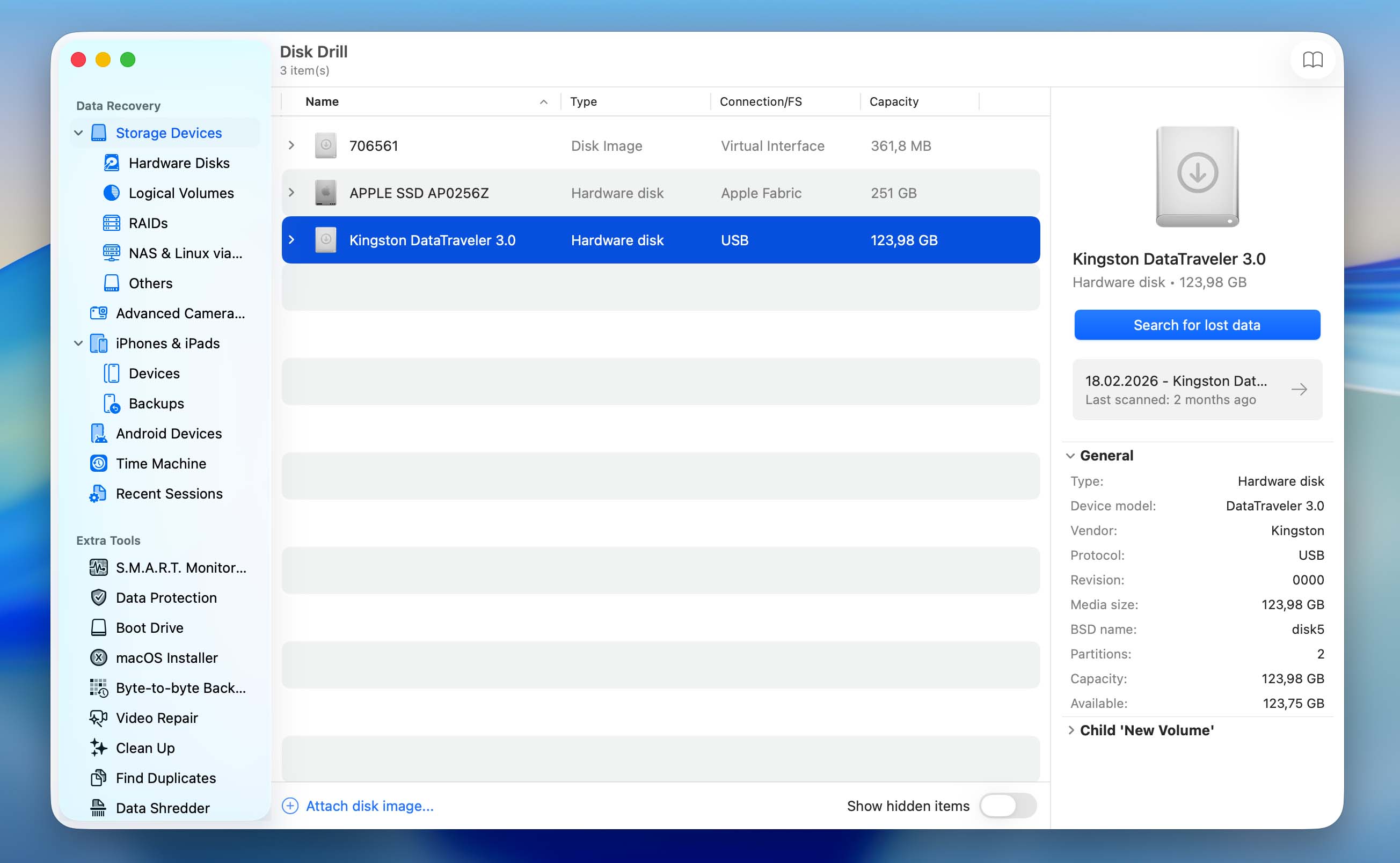
- לאחר מכן תתבקש לבחור סוג סריקה – Universal Scan או Advanced Camera Recovery. עליך לבחור Universal Scan. אם אתה סורק כונן פנימי, שלב זה יידלג והסריקה תתחיל אוטומטית.
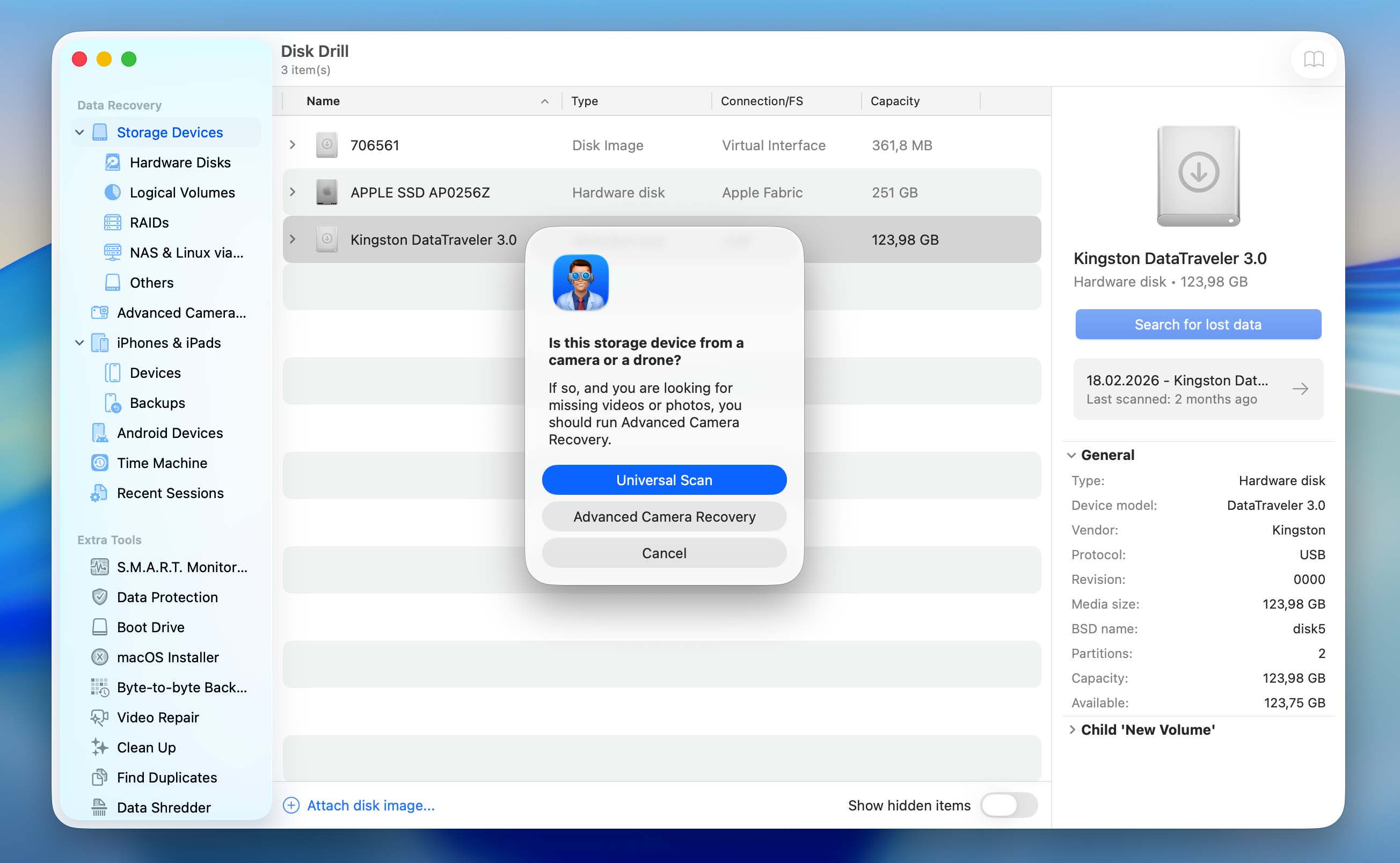
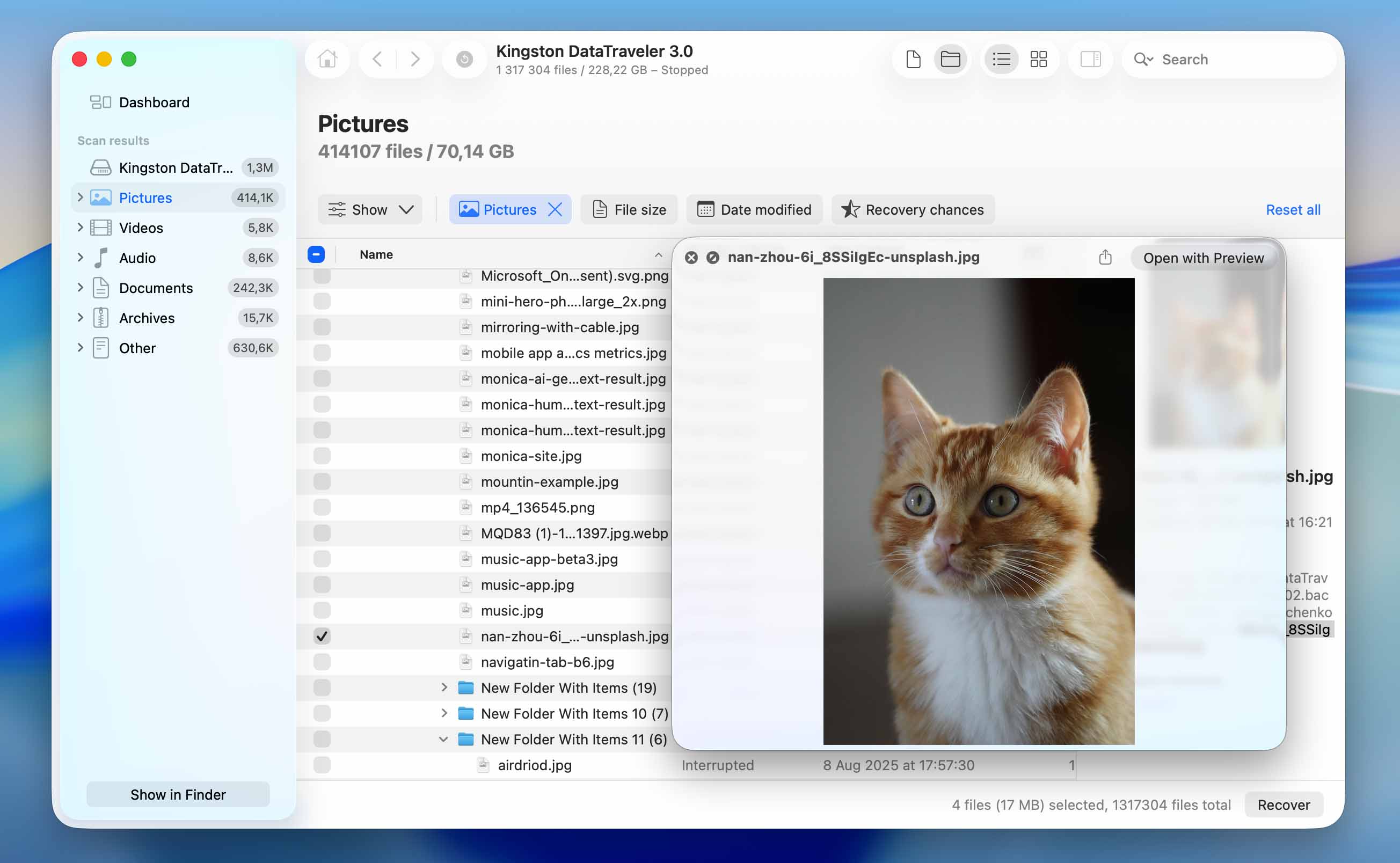
- המתן לסיום הסריקה. לאחר הסיום, לחץ על סקור פריטים שנמצאו כדי לצפות בכל הקבצים הניתנים לשחזור. רוצה לראות רק סוג קובץ מסוים? לחץ על האריח הרלוונטי במקום זאת (תמונות, סרטונים, אודיו, מסמכים, ארכיונים ואחר).
- הרחב את החלקים של נמחקו או אבדו ו-שוחזרו.
- בחר את הקבצים שברצונך לשחזר. Disk Drill מציג תצוגה מוקדמת של הקובץ הנבחר, אך תוכל להציג ידנית כל קובץ על ידי לחיצה על אייקון העין לצד שמו. לחץ על שחזר לאחר שאישרת את הבחירה שלך.
- בחר יעד לשחזור ולחץ על הבא. אנו ממליצים לשמור את הקבצים המשוחזרים בכונן אחר, לא זה שעברת עליו פורמט. זה עוזר למנוע דריסה של נתונים במקרה שתרצה לשחזר קבצים נוספים מאוחר יותר.
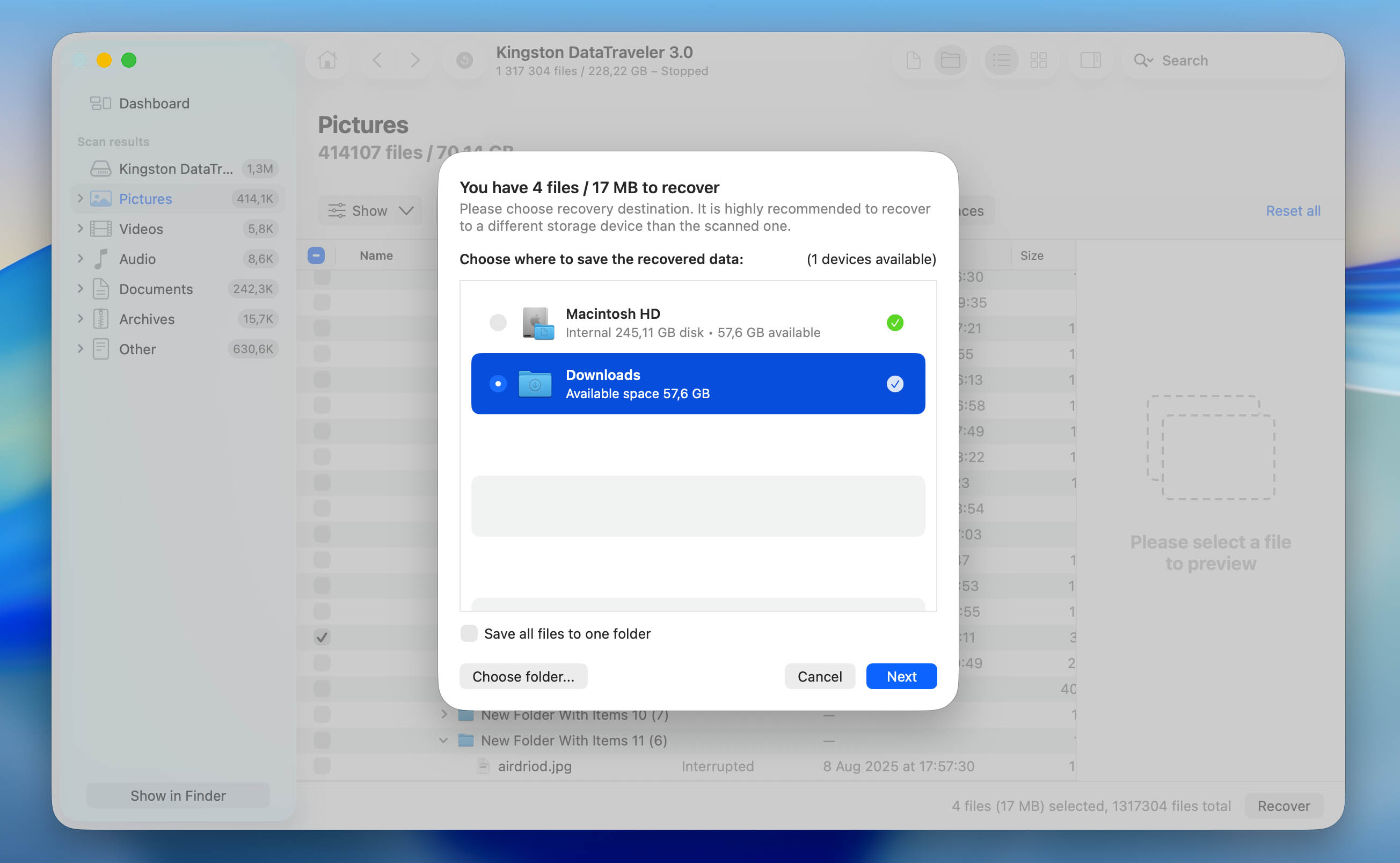
- Disk Drill ישחזר את הקבצים שנבחרו למיקום שבחרת. לאחר סיום התהליך, סגור את התוכנה ופתח את תיקיית היעד כדי לבדוק את הקבצים ששוחזרו.
אתה יכול להוריד את Disk Drill ולסרוק את הכונן שלך בחינם כדי לבדוק אם הקבצים שלך עדיין ניתנים לשחזור. זה מאפשר לך להציג תצוגה מקדימה של הנתונים שנמצאו לפני קבלת החלטה כלשהי. עם זאת, על מנת לשחזר בפועל נתונים מכונן קשיח של Mac שעבר פורמט, תצטרך לשדרג לגרסה המקצועית של Disk Drill.
שיטה 2: שחזר קבצים מגיבוי Time Machine
אם הגדרת את Time Machine לפני עיצוב הכונן, ייתכן שתוכל לשחזר את הקבצים שלך מגיבוי (שיטה זו משמשת לרוב לכוננים פנימיים ב-Mac).
Time Machine היא תכונה מובנית ב-macOS שיוצרת גיבויים של הקבצים שלך לאורך זמן. היא עובדת עם כוננים בפורמט APFS או HFS+, ושומרת תמונות מצב (snapshots) של הנתונים שלך בנקודות זמן שונות. הגיבויים נוצרים באופן אוטומטי (בדרך כלל כל שעה ב-24 השעות האחרונות, אחת ליום בחודש האחרון, ואחת לשבוע מעבר לכך, כל עוד כונן הגיבוי מחובר). יש לזכור שגיבויים ישנים יותר עלולים להימחק כאשר דיסק הגיבוי מתמלא.
להלן השלבים לשחזור קבצים מגיבוי של Time Machine:
- חבר את הכונן שמכיל את גיבוי ה-Time Machine ל-Mac שלך.
- לחץ על סמל ה-Time Machine בשורת התפריטים ובחר עיין בגיבויי Time Machine.
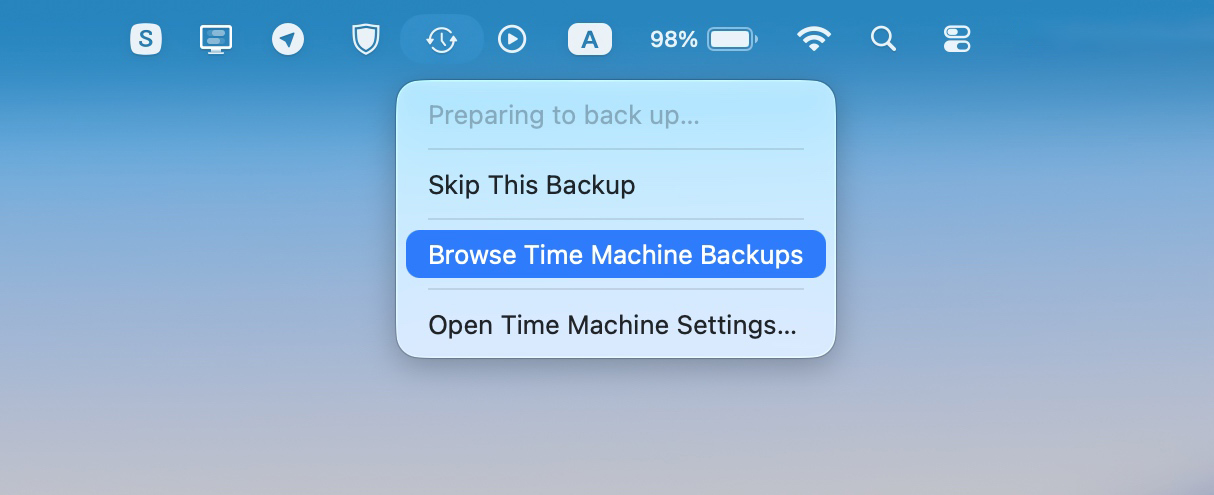
- השתמש בציר הזמן בצד ימין של המסך כדי לנווט לגיבוי שנוצר לפני שהכונן עבר פורמט.
- עיין בקבצים ובתיקיות הזמינים. תוכל להציג תצוגה מקדימה לפריטים לפני השחזור.
- בחר את הקבצים שברצונך לשחזר, ואז לחץ על שחזר או לחץ קליק ימני ובחר שחזר ל-… אם ברצונך לשחזר למיקום אחר.
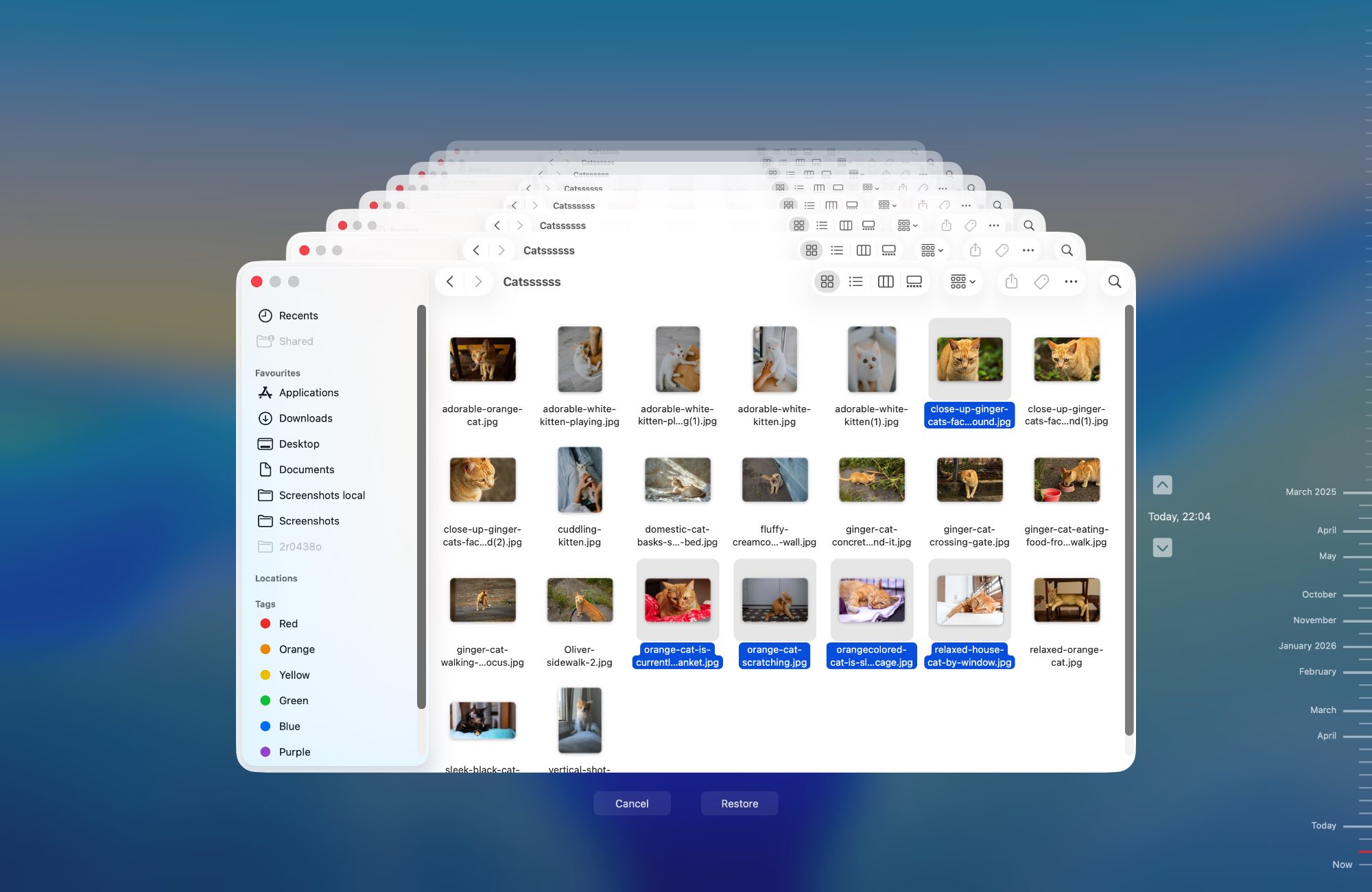
אם כונן המערכת שלך עבר פורמט, עליך להשתמש ב- Migration Assistant כדי להעביר את כל המערכת שלך (קבצים, אפליקציות והגדרות) מגיבוי Time Machine חזרה ל- Mac שלך.
שיטה 3: פנה לשירות מקצועי לשחזור נתונים
שירותי שחזור נתונים הם בדרך כלל האפשרות הטובה ביותר לשחזור נתונים מכונן קשיח של Mac אם השיטות הקודמות לא עבדו, או אם לכונן יש נזק פיזי. למה?
אם הכונן עצמו תקין, אנשי מקצוע בדרך כלל ישתמשו באותו סוג של תוכנת שחזור נתונים שתוארה למעלה, רק עם רישיונות מסחריים והגדרות מתקדמות יותר. במקרה כזה, התוצאות עשויות להיות דומות, אך העלות תהיה גבוהה משמעותית מאשר אם תשתמש בכלי בעצמך.
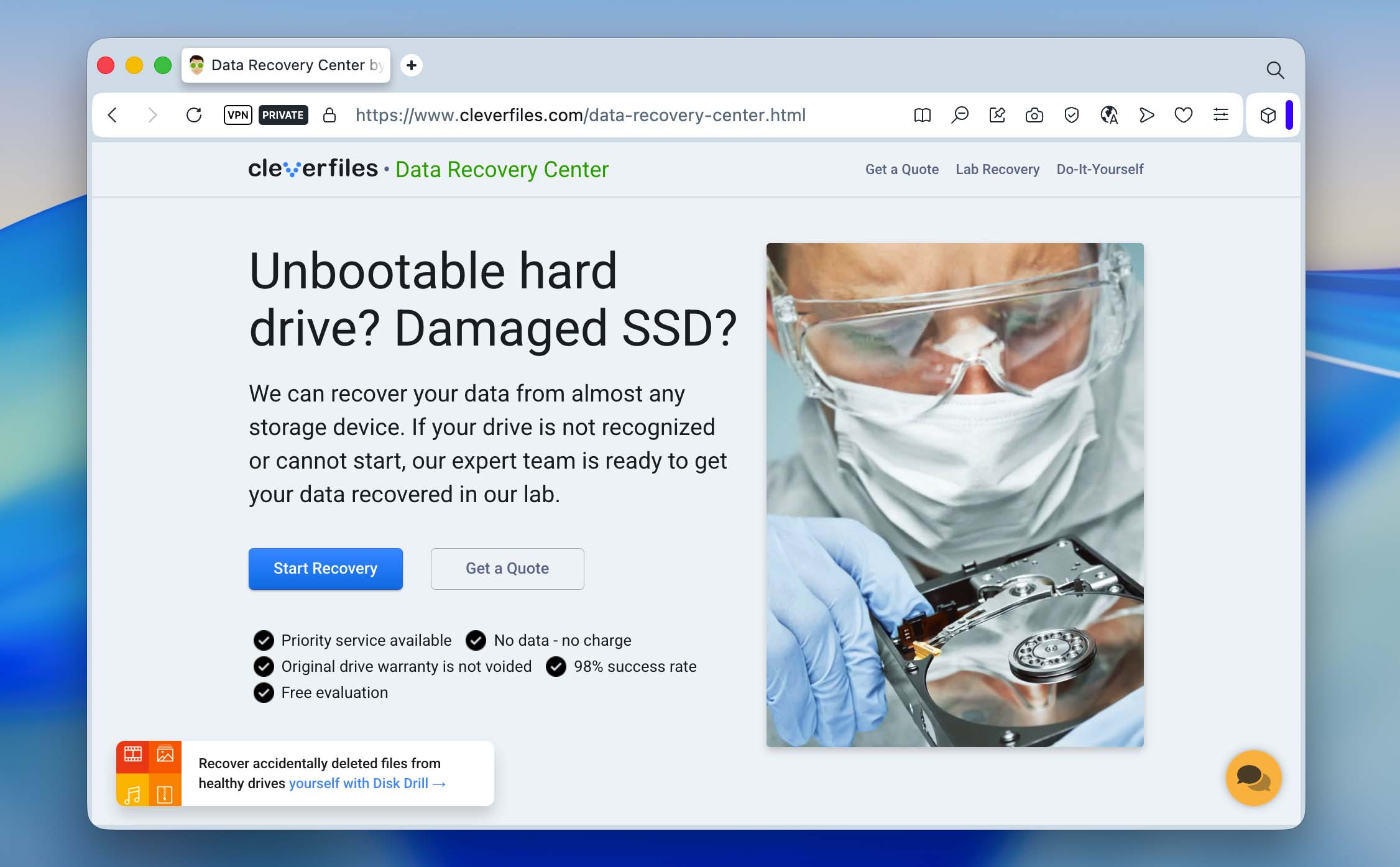
עם זאת, אם הכונן פגום פיזית, שירותי שחזור יכולים להציע שיטות מתקדמות מעבר לשחזור מבוסס תוכנה ולבצע שחזור ברמת השבב, דבר שלא ניתן לבצע בבית. בסופו של דבר, הבחירה תלויה בחשיבות המידע עבורך ובכמה אתה מוכן להשקיע.
הנה למה לצפות כאשר פונים לחברת שחזור נתונים מקצועית:
- שלח אימייל או התקשר לחברת שחזור נתונים מקומית. לרוב החברות יש קו חם הפועל 24*7.
- הסבר את תרחיש אובדן הנתונים שלך, מתי הכונן אופס, ואיך ביצעת את האיפוס.
- לאחר מכן, יהיה עליך לשלוח את הכונן לחברה או להפקיד אותו בנקודת איסוף.
- מומחי שחזור הנתונים ינתחו את הכונן ויחזרו אליך עם הצעת מחיר. לרוב זה בחינם.
- לאחר מכן תוכל להחליט אם להמשיך בתהליך שחזור הנתונים או לא.
סיכום
לסיכום, שחזור נתונים מכונן קשיח שעבר פורמט תלוי בעיקר בכמה נעשה שימוש בכונן לאחר הפורמט, והאם הנתונים שלך נכתבו מחדש. לאחר שהעניין מתברר, השלב הבא הוא לבחור את שיטת השחזור המתאימה.
לא בטוחים באיזו אפשרות לבחור? שאלו את עצמכם כמה שאלות פשוטות. האם יש לכם גיבוי של Time Machine? אם כן, השתמשו בו. אם לא, האם אתם מוכנים להתמודד עם השחזור בעצמכם? אם כן, כלים לשחזור נתונים כמו Disk Drill יכולים לעזור. אם לא, תוכלו לפנות לשירותי שחזור נתונים מקצועיים.
מעכשיו, זה רעיון טוב להימנע מאחסון נתונים חשובים במקום אחד בלבד. שמרו עותקים במספר מכשירים, והשתמשו באחסון ענן כשכבת הגנה נוספת. זה גם עוזר להיות זהירים יותר בפעולות דיסק, כדי שלא תמצאו את עצמכם מפרמטים כונן קשיח של Mac ללא צורך.
יש לך שאלות נוספות? עיין בסעיף השאלות הנפוצות למטה. אם לא מצאת את מה שחיפשת, תוכל לבקר ב-הפורום שלנו כדי לחפש מקרים דומים או להתחיל דיון משלך.
שאלות נפוצות
- לסרוק את הכונן הפגוע באמצעות תוכנת שחזור נתונים.
- לפנות לשירות מקצועי לשחזור נתונים.
- לבדוק את iCloud Drive עבור הקבצים שלך.