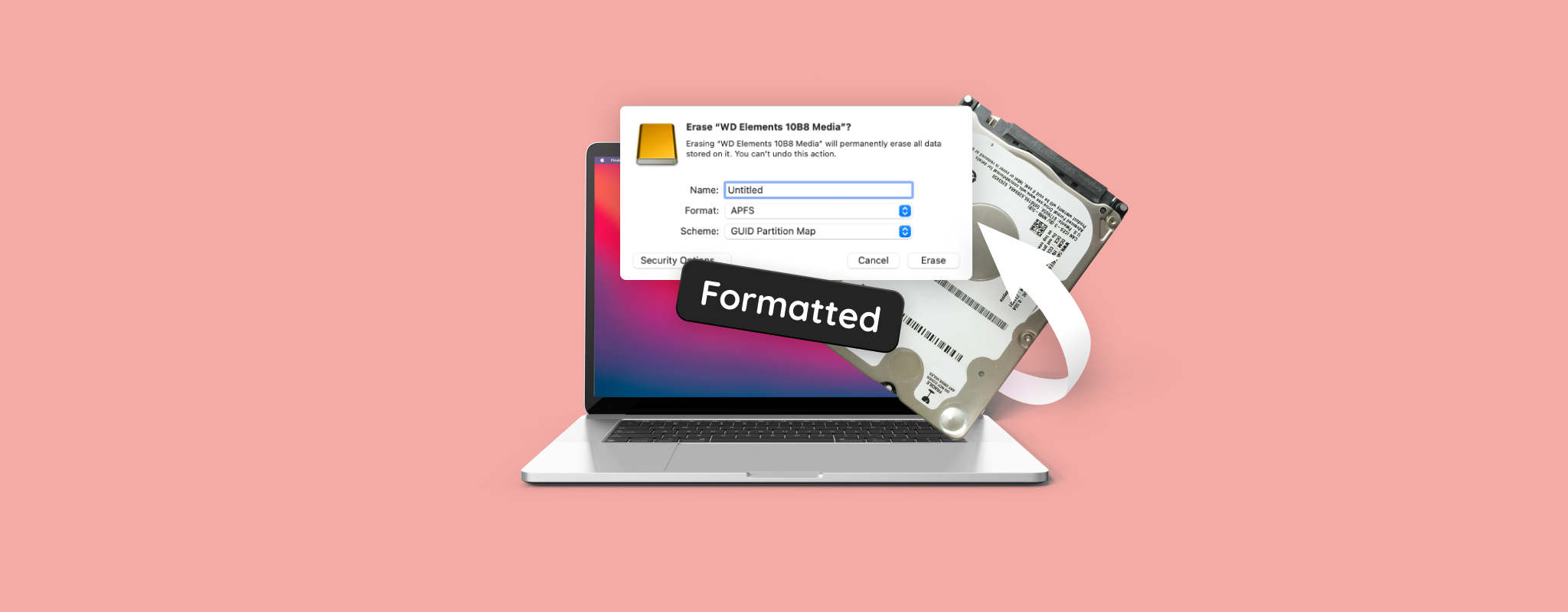
 Πιθανώς να ταυτίζετε τη διαμόρφωση με τη μόνιμη διαγραφή των αρχείων σας, αλλά αυτό δεν ισχύει – τουλάχιστον όχι πάντα. Στις περισσότερες περιπτώσεις, μπορείτε να ανακτήσετε δεδομένα από έναν διαμορφωμένο σκληρό δίσκο. Πώς; Χρησιμοποιώντας ένα ικανό εργαλείο ανάκτησης δεδομένων ή επικοινωνώντας με μια επαγγελματική υπηρεσία ανάκτησης δεδομένων. Οι παρακάτω ενότητες θα σας καθοδηγήσουν στη διαδικασία και θα απαντήσουν σε τυχόν ερωτήσεις που μπορεί να έχετε σχετικά με την ανάκτηση δεδομένων από έναν διαμορφωμένο σκληρό δίσκο.
Σταματήστε να χρησιμοποιείτε τον διαμορφωμένο δίσκο και αφήστε τον στην άκρη προς το παρόν. Αφιερώστε λίγο χρόνο για να διαβάσετε αυτόν τον οδηγό πρώτα, ώστε να κατανοήσετε τα επόμενα βήματα. Η βιαστική ενέργεια ή η χρήση του δίσκου χωρίς σχέδιο μπορεί να καταστήσει αδύνατη την ανάκτηση δεδομένων διαγραμμένου σκληρού δίσκου Mac.
Πότε Είναι Δυνατή η Ανάκτηση Δεδομένων από Έναν Μορφοποιημένο Σκληρό Δίσκο
Οι πιθανότητες ανάκτησης δεδομένων από έναν διαμορφωμένο εσωτερικό ή εξωτερικό σκληρό δίσκο στο Mac σας εξαρτώνται από το πόσο ενεργά χρησιμοποιήθηκε ο δίσκος μετά τη διαμόρφωση. Γιατί; Επειδή μετά τη διαμόρφωση ενός σκληρού δίσκου στο macOS, τα blocks που καταλάμβαναν τα αρχεία σας επισημαίνονται ως διαθέσιμα για χρήση, επιτρέποντας την εγγραφή νέων δεδομένων σε αυτά. Τα προηγούμενα αρχεία μπορούν να ανακτηθούν εφόσον δεν έχουν εγγραφεί νέα δεδομένα στον δίσκο. Όσο περισσότερα νέα αρχεία γράφετε στον δίσκο, τόσο μεγαλύτερη η πιθανότητα αυτά να επανεγγραφή τα διαγραμμένα αρχεία που θέλετε να ανακτήσετε.
Προσοχή‼️ Αυτή τη στιγμή, το macOS προσφέρει μόνο μία μέθοδο μορφοποίησης, η οποία λειτουργεί όπως περιγράφεται παραπάνω. Ωστόσο, παλαιότερες εκδόσεις του macOS περιλάμβαναν επιλογές Secure Erase με πολλαπλές διελεύσεις. Ο αριθμός των διελεύσεων καθόριζε πόσες φορές τα δεδομένα αντικαθίσταντο με τυχαίες τιμές, καθιστώντας την ανάκτηση αδύνατη. Αν ο σκληρός δίσκος σας είχε μορφοποιηθεί χρησιμοποιώντας μία από αυτές τις μεθόδους Secure Erase, τότε η ανάκτηση σκληρού δίσκου mac δυστυχώς δεν είναι εφικτή.
Αν θέλετε να ανακτήσετε δεδομένα από ένα διαμορφωμένο SSD, έχω μερικά άσχημα νέα για εσάς. Η ανάκτηση δεδομένων από SSD είναι σημαντικά πιο περίπλοκη από ότι σε HDD – χάρη στο χαρακτηριστικό TRIM που διαγράφει τακτικά τα μη χρησιμοποιούμενα μπλοκ δεδομένων. Ωστόσο, δεν υποστηρίζουν όλα τα εξωτερικά SSD το TRIM, οπότε αξίζει ακόμα να δοκιμάσετε το ανάκτηση δεδομένων. Παρ’ όλα αυτά, είναι καλύτερο να έχετε χαμηλές προσδοκίες όταν ασχολείστε με SSDs.
Πώς να Ανακτήσετε Δεδομένα από έναν Μορφοποιημένο Σκληρό Δίσκο σε Mac
Για να ανακτήσετε αρχεία από έναν φορμαρισμένο σκληρό δίσκο σε Mac, έχετε αρκετές επιλογές. Η κατάλληλη επιλογή εξαρτάται από τον τύπο του δίσκου που χρησιμοποιείτε (εσωτερικός ή εξωτερικός), καθώς και από τη συγκεκριμένη περίπτωσή σας. Όλες οι διαθέσιμες μέθοδοι περιγράφονται και εξηγούνται αναλυτικά παρακάτω, ώστε να μπορείτε να επιλέξετε αυτή που ταιριάζει καλύτερα στη δική σας περίπτωση.
Μέθοδος 1: Χρησιμοποιήστε Εργαλεία Ανάκτησης Δεδομένων
Το λογισμικό ανάκτησης δεδομένων είναι συχνά η μόνη διαθέσιμη επιλογή για την επαναφορά δεδομένων φορμαρισμένου σκληρού δίσκου Mac. Αυτά τα εργαλεία σαρώνουν τον δίσκο σας για ίχνη φορμαρισμένων αρχείων και προσπαθούν να ανακτήσουν αρχεία που δεν έχουν ακόμη αντικατασταθεί. Αυτός είναι ακριβώς ο λόγος που προτείναμε να σταματήσετε τη χρήση του δίσκου νωρίτερα (οποιαδήποτε νέα δεδομένα μπορούν να μειώσουν τις πιθανότητες ανάκτησης).
Τα εργαλεία ανάκτησης δεδομένων είναι άφθονα στο διαδίκτυο και η επιλογή ενός μπορεί να είναι μια επίπονη διαδικασία. Διαφορετικά εργαλεία έχουν διαφορετικά πλεονεκτήματα και πολλά από τα κορυφαία αποτελέσματα που βλέπετε βρίσκονται εκεί λόγω μάρκετινγκ και όχι λόγω πραγματικής απόδοσης. Για να απλοποιήσουμε τα πράγματα, θα επικεντρωθούμε σε ένα εργαλείο ανάκτησης δεδομένων που έχουμε δοκιμάσει προσωπικά και μπορούμε να προτείνουμε – Disk Drill.
Disk Drill είναι το εργαλείο που προτιμάμε για την ανάκτηση δεδομένων, κυρίως λόγω της ευκολίας χρήσης του. Οι σαρώσεις είναι συνήθως γρήγορες, και η επιλογή αρχείων είναι διαισθητική – χάρη στη φιλτράρισή των αρχείων και τη δυνατότητα προεπισκόπησης αρχείων. Υποστηρίζει όλα τα βασικά συστήματα αρχείων και τύπους αποθηκευτικών μέσων. Μπορείτε ακόμη και να σαρώσετε δίσκους με χαμένο ή κατεστραμμένο σύστημα αρχείων χρησιμοποιώντας πρόσθετους αλγορίθμους ανάκτησης, τους οποίους καλύπτουμε πιο αναλυτικά στο πλήρες Αξιολόγηση Disk Drill.
Δείτε πώς να ανακτήσετε δεδομένα από έναν κατά λάθος διαμορφωμένο σκληρό δίσκο χρησιμοποιώντας το Disk Drill:
- Λήψη Disk Drill και εγκαταστήστε το. Αν προσπαθείτε να ανακτήσετε δεδομένα από εσωτερικό δίσκο σε Mac, μην εγκαταστήσετε το πρόγραμμα στον ίδιο δίσκο.
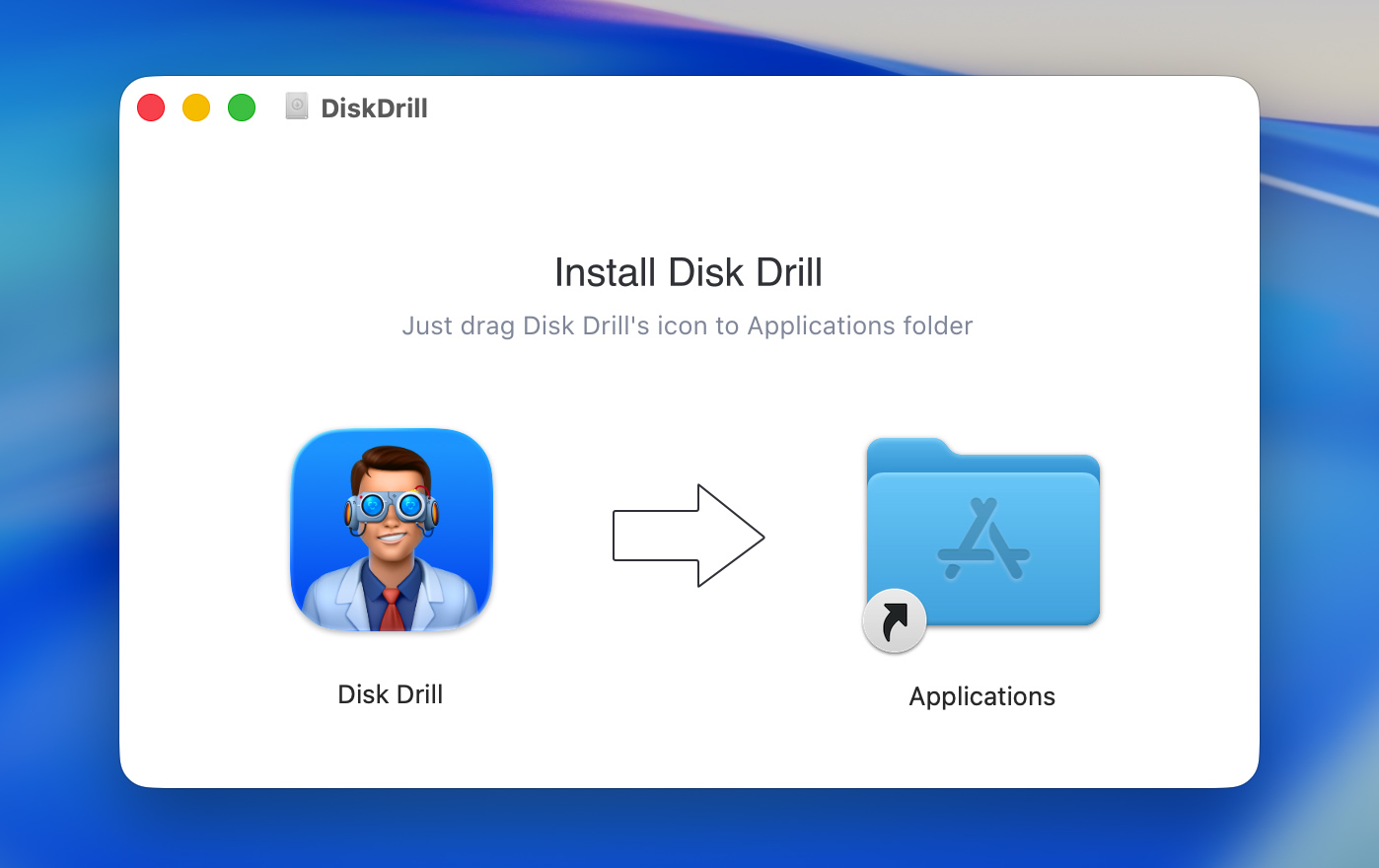
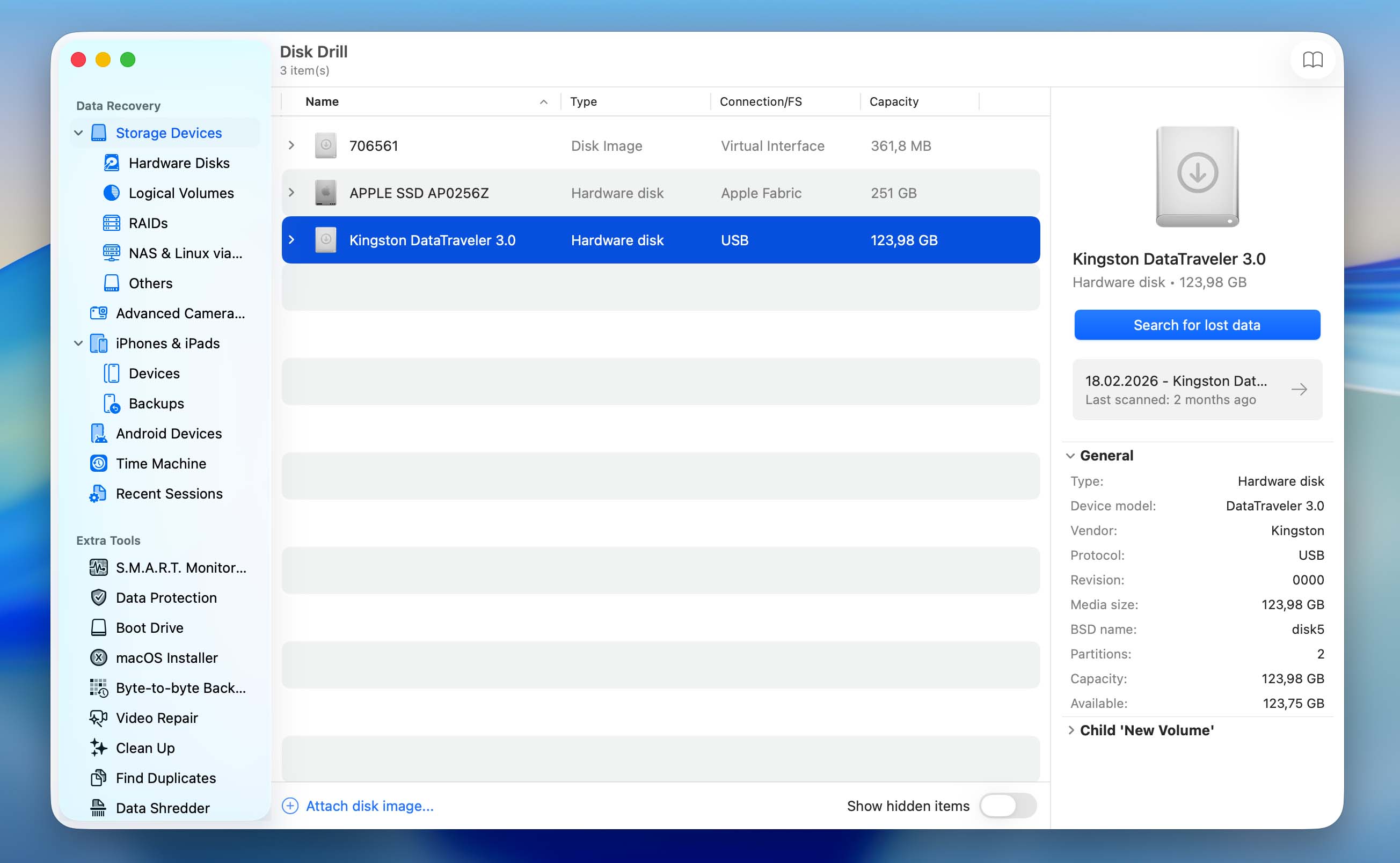
- Εάν ισχύει, βεβαιωθείτε ότι ο φορμαρισμένος εξωτερικός σκληρός δίσκος είναι συνδεδεμένος στο Mac σας. Ανοίξτε το Disk Drill.
- Επιλέξτε τον σκληρό δίσκο από τη λίστα και κάντε κλικ στο Αναζήτηση χαμένων δεδομένων.
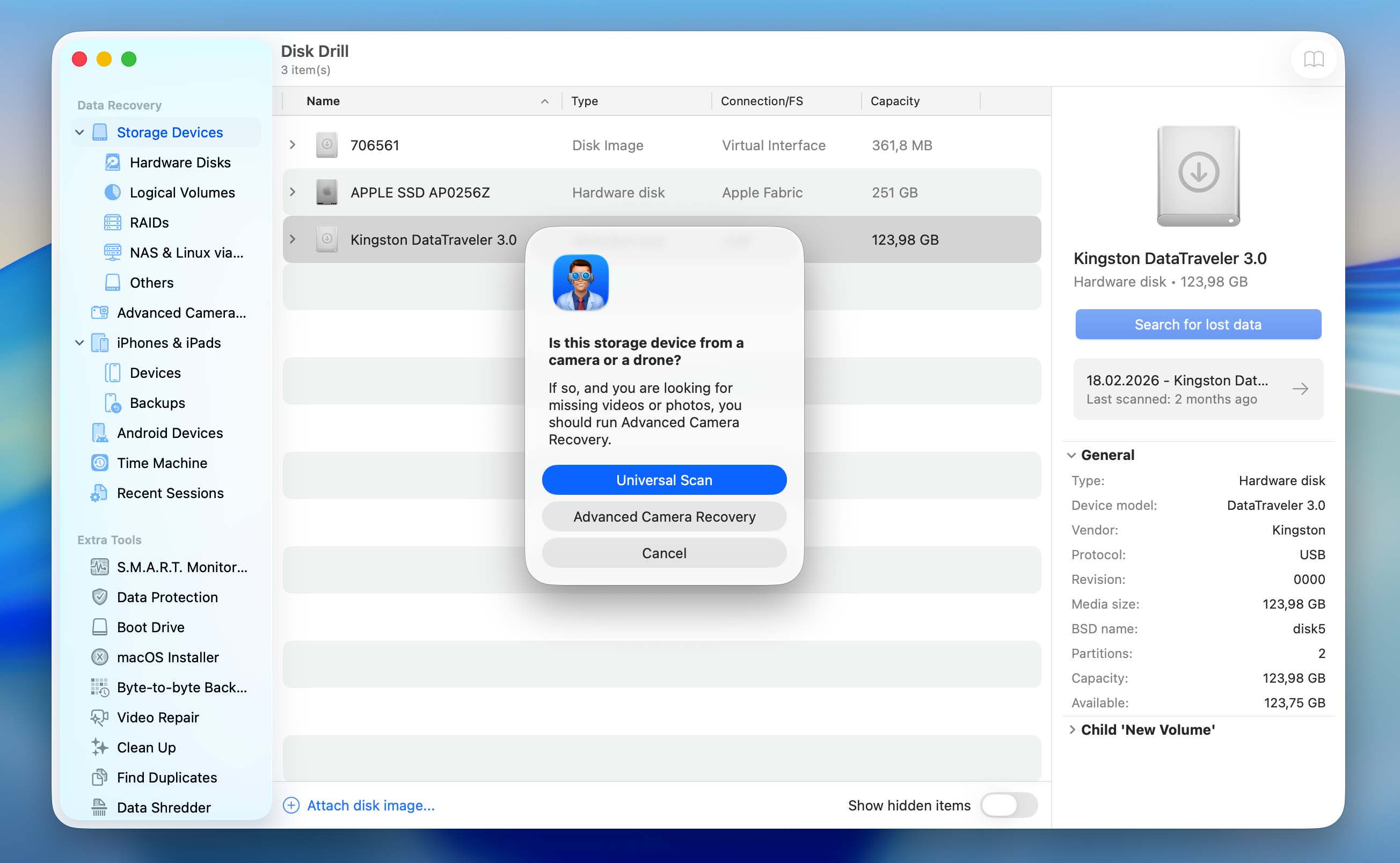
- Στη συνέχεια, θα σας ζητηθεί να διαλέξετε τύπο σάρωσης – Universal Scan ή Advanced Camera Recovery. Πρέπει να επιλέξετε το Universal Scan. Αν σαρώνετε κάποιον εσωτερικό δίσκο, αυτό το βήμα θα παραλειφθεί και η σάρωση θα ξεκινήσει αυτόματα.
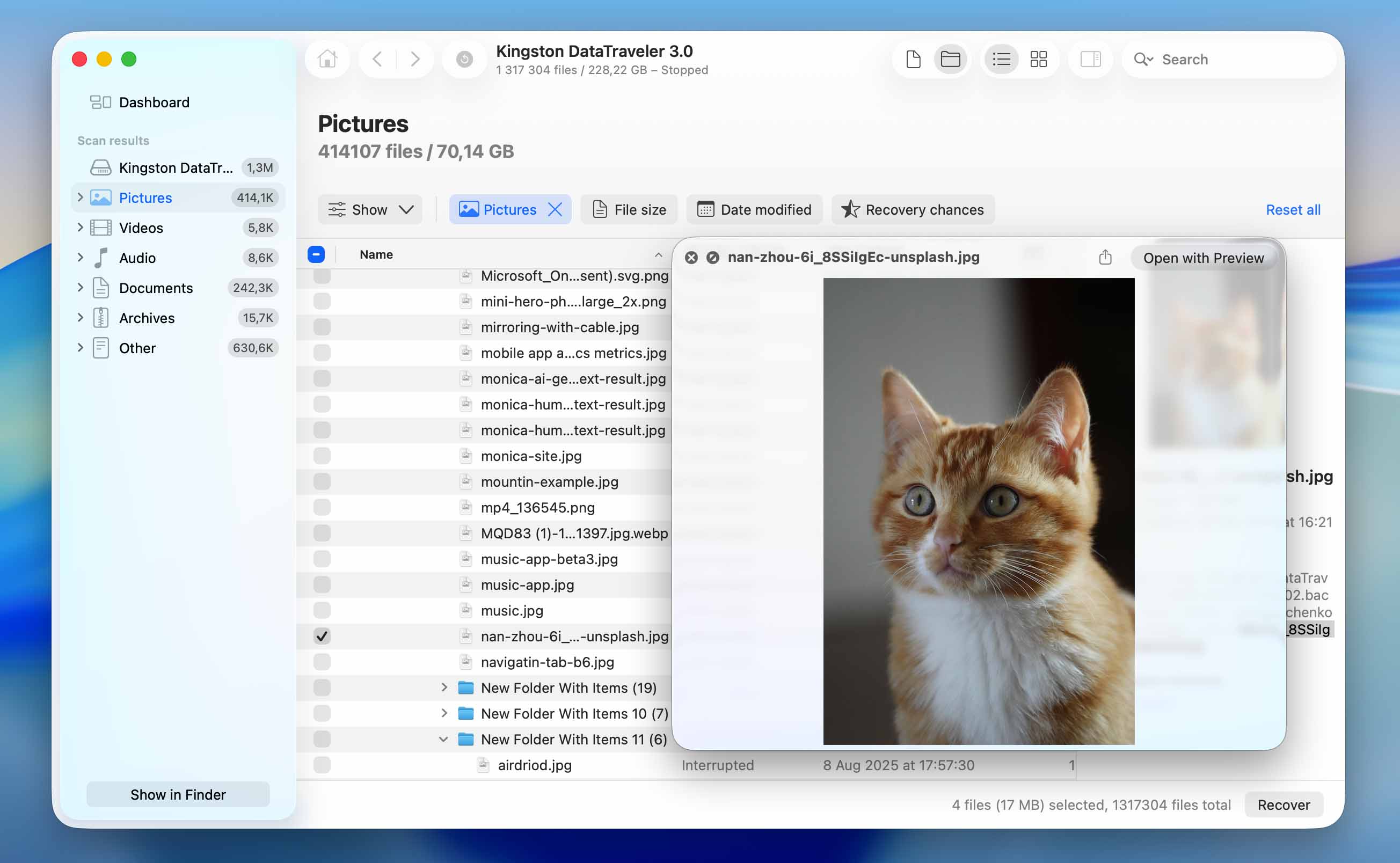
- Περιμένετε να ολοκληρωθεί η σάρωση. Μόλις τελειώσει, κάντε κλικ στο Επισκόπηση των ευρεθέντων αντικειμένων για να δείτε όλα τα αρχεία που μπορούν να ανακτηθούν. Θέλετε να δείτε μόνο έναν συγκεκριμένο τύπο αρχείου; Κάντε κλικ στο αντίστοιχο πλακίδιο (Εικόνες, Βίντεο, Ήχος, Έγγραφα, Αρχεία και Άλλα).
- Αναπτύξτε τις ενότητες Διαγραμμένα ή χαμένα και Ανακατασκευασμένα.
- Επιλέξτε τα αρχεία που θέλετε να ανακτήσετε. Το Disk Drill εμφανίζει προεπισκόπηση του επιλεγμένου αρχείου, αλλά μπορείτε να κάνετε προεπισκόπηση οποιουδήποτε αρχείου χειροκίνητα πατώντας το εικονίδιο με το μάτι δίπλα από το όνομά του. Κάντε κλικ στο Ανάκτηση όταν επιβεβαιώσετε την επιλογή σας.
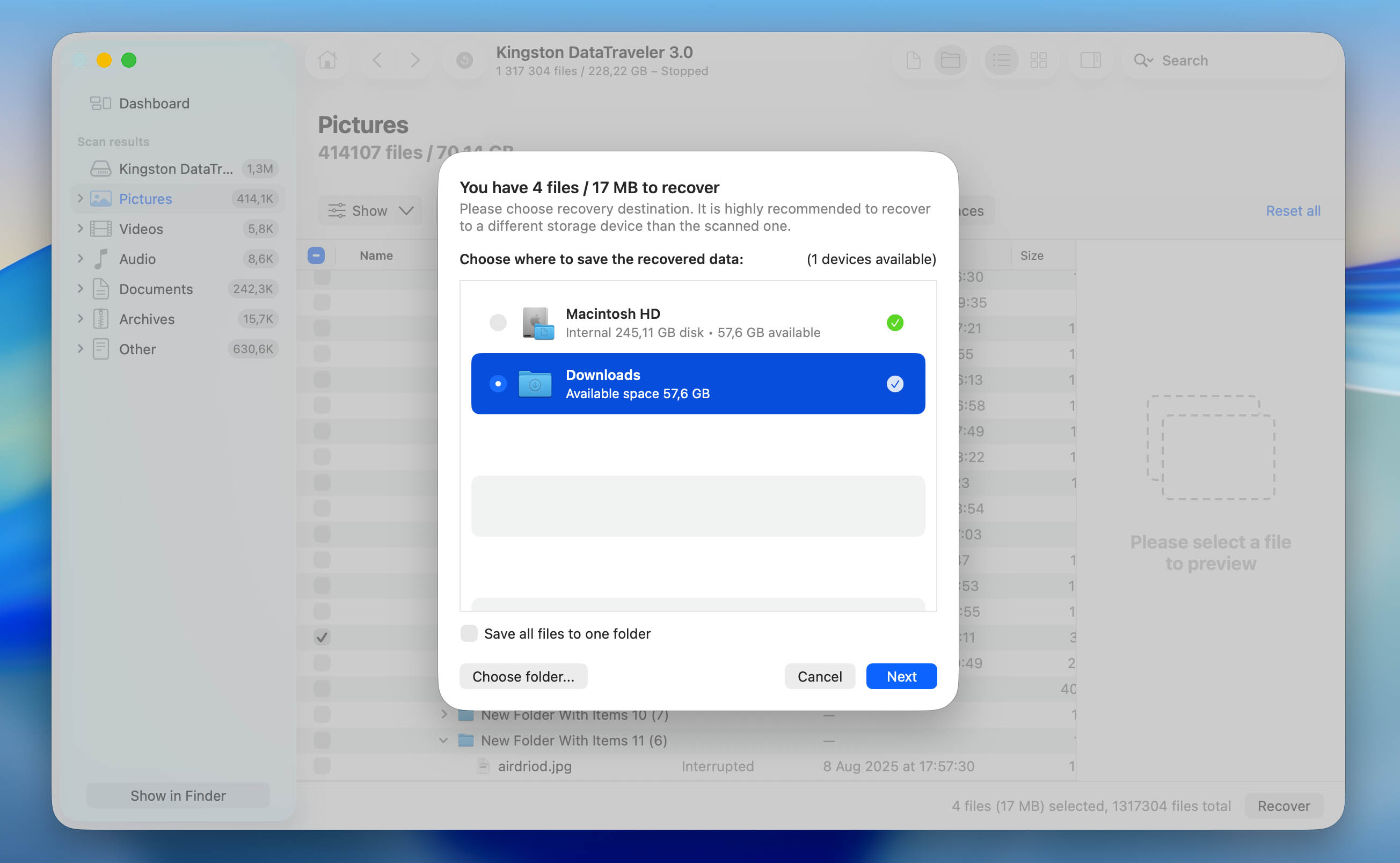
- Επιλέξτε σημείο αποθήκευσης για την ανάκτηση και κάντε κλικ στο Επόμενο. Προτείνουμε να αποθηκεύσετε τα ανακτηθέντα αρχεία σε διαφορετικό δίσκο, όχι σε αυτόν που φορμάρατε. Αυτό βοηθά στην αποφυγή αντικατάστασης δεδομένων σε περίπτωση που θελήσετε να ανακτήσετε περισσότερα αρχεία αργότερα.
- Το Disk Drill θα ανακτήσει τα επιλεγμένα αρχεία στην επιλεγμένη τοποθεσία. Μόλις ολοκληρωθεί η διαδικασία, κλείστε το πρόγραμμα και ανοίξτε το φάκελο προορισμού για να ελέγξετε τα ανακτηθέντα αρχεία.
Μπορείτε να κατεβάσετε το Disk Drill και να σαρώσετε τον δίσκο σας δωρεάν για να ελέγξετε αν τα αρχεία σας είναι ακόμη ανακτήσιμα. Αυτό σας επιτρέπει να προβάλετε τα δεδομένα που βρέθηκαν πριν πάρετε οποιαδήποτε απόφαση. Ωστόσο, για να ανακτήσετε πραγματικά δεδομένα από έναν φορμαρισμένο σκληρό δίσκο Mac, θα χρειαστεί να αναβαθμίσετε στην έκδοση Pro του Disk Drill.
Μέθοδος 2: Επαναφορά αρχείων από ένα αντίγραφο ασφαλείας Time Machine
Εάν είχατε ρυθμίσει το Time Machine πριν τη διαμόρφωση του δίσκου, ίσως μπορείτε να επαναφέρετε τα αρχεία σας από ένα αντίγραφο ασφαλείας (αυτή η μέθοδος χρησιμοποιείται πιο συχνά για εσωτερικούς δίσκους σε Mac).
Το Time Machine είναι μια ενσωματωμένη λειτουργία του macOS που δημιουργεί αντίγραφα ασφαλείας των αρχείων σας με την πάροδο του χρόνου. Λειτουργεί με δίσκους που έχουν διαμορφωθεί σε APFS ή HFS+ και αποθηκεύει στιγμιότυπα των δεδομένων σας σε διάφορα χρονικά σημεία. Τα αντίγραφα ασφαλείας δημιουργούνται αυτόματα (συνήθως κάθε ώρα για τις τελευταίες 24 ώρες, καθημερινά για τον περασμένο μήνα και εβδομαδιαία πέραν αυτού, όσο ο δίσκος αντιγράφων ασφαλείας είναι συνδεδεμένος). Λάβετε υπόψη ότι τα παλαιότερα αντίγραφα ασφαλείας μπορεί να διαγραφούν μόλις ο δίσκος αντιγράφων ασφαλείας γεμίσει.
Δείτε πώς να επαναφέρετε αρχεία από ένα αντίγραφο ασφαλείας του Time Machine:
- Συνδέστε τον δίσκο που περιέχει το αντίγραφο ασφαλείας του Time Machine στον Mac σας.
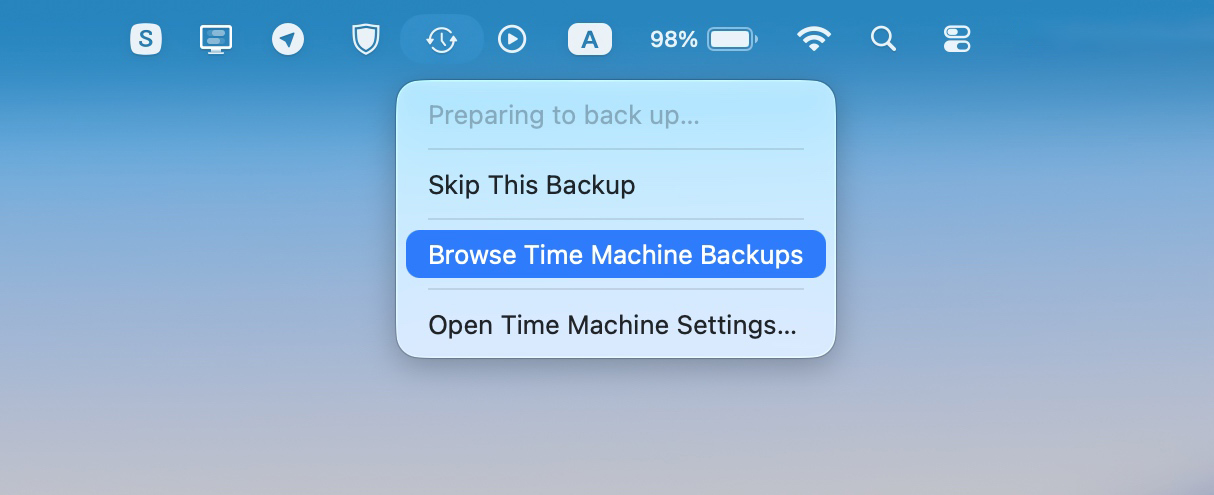
- Κάντε κλικ στο εικονίδιο Time Machine στη γραμμή μενού και επιλέξτε Περιήγηση στα αντίγραφα ασφαλείας του Time Machine.
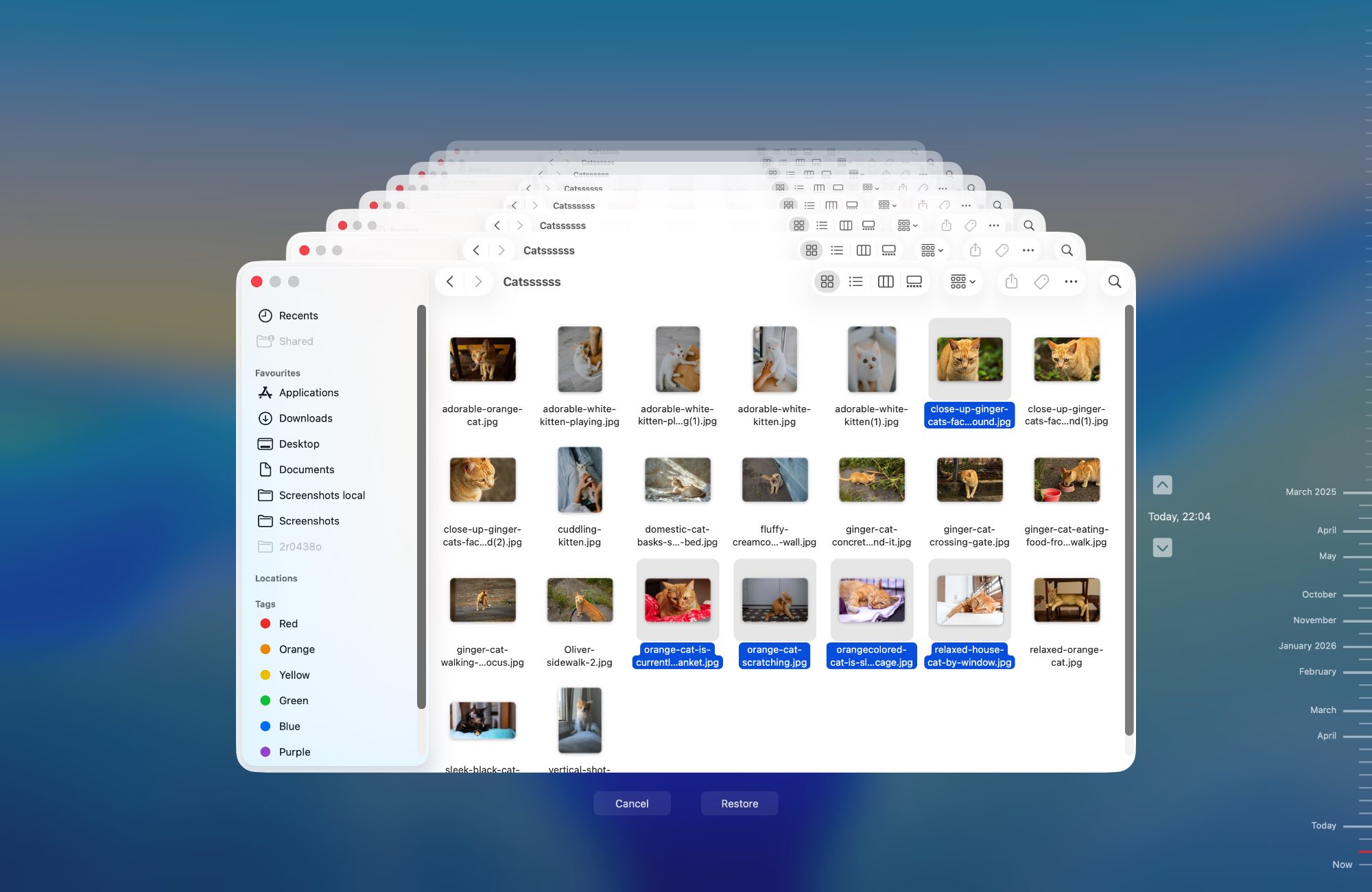
- Χρησιμοποιήστε τη χρονογραμμή στη δεξιά πλευρά της οθόνης για να μεταβείτε σε ένα αντίγραφο ασφαλείας που δημιουργήθηκε πριν διαμορφωθεί ο δίσκος.
- Περιηγηθείτε στα διαθέσιμα αρχεία και φακέλους. Μπορείτε να κάνετε προεπισκόπηση των στοιχείων πριν τα επαναφέρετε.
- Επιλέξτε τα αρχεία που θέλετε, μετά κάντε κλικ στο Επαναφορά ή κάντε δεξί κλικ και επιλέξτε Επαναφορά σε… εάν θέλετε να τα ανακτήσετε σε διαφορετική τοποθεσία.
Εάν ο δίσκος συστήματος σας διαμορφώθηκε, θα πρέπει να χρησιμοποιήσετε το Βοηθό Μεταφοράς για να μεταφέρετε ολόκληρο το σύστημά σας (αρχεία, εφαρμογές και ρυθμίσεις) από ένα αντίγραφο ασφαλείας Time Machine πίσω στο Mac σας.
Μέθοδος 3: Επικοινωνήστε με μια Επαγγελματική Υπηρεσία Ανάκτησης Δεδομένων
Υπηρεσίες ανάκτησης δεδομένων είναι συνήθως η καλύτερη επιλογή για να ανακτήσετε δεδομένα από έναν σκληρό δίσκο Mac αν οι προηγούμενες μέθοδοι δεν λειτούργησαν ή αν ο δίσκος έχει φυσική ζημιά. Γιατί;
Εάν ο δίσκος είναι υγιής, οι επαγγελματίες συνήθως θα βασιστούν στον ίδιο τύπο λογισμικού ανάκτησης δεδομένων όπως περιγράφεται παραπάνω, απλώς με εμπορικές άδειες και πιο προηγμένες ρυθμίσεις. Σε αυτήν την περίπτωση, τα αποτελέσματα μπορεί να είναι παρόμοια, αλλά το κόστος θα είναι σημαντικά υψηλότερο από το να χρησιμοποιήσετε ένα εργαλείο μόνοι σας.
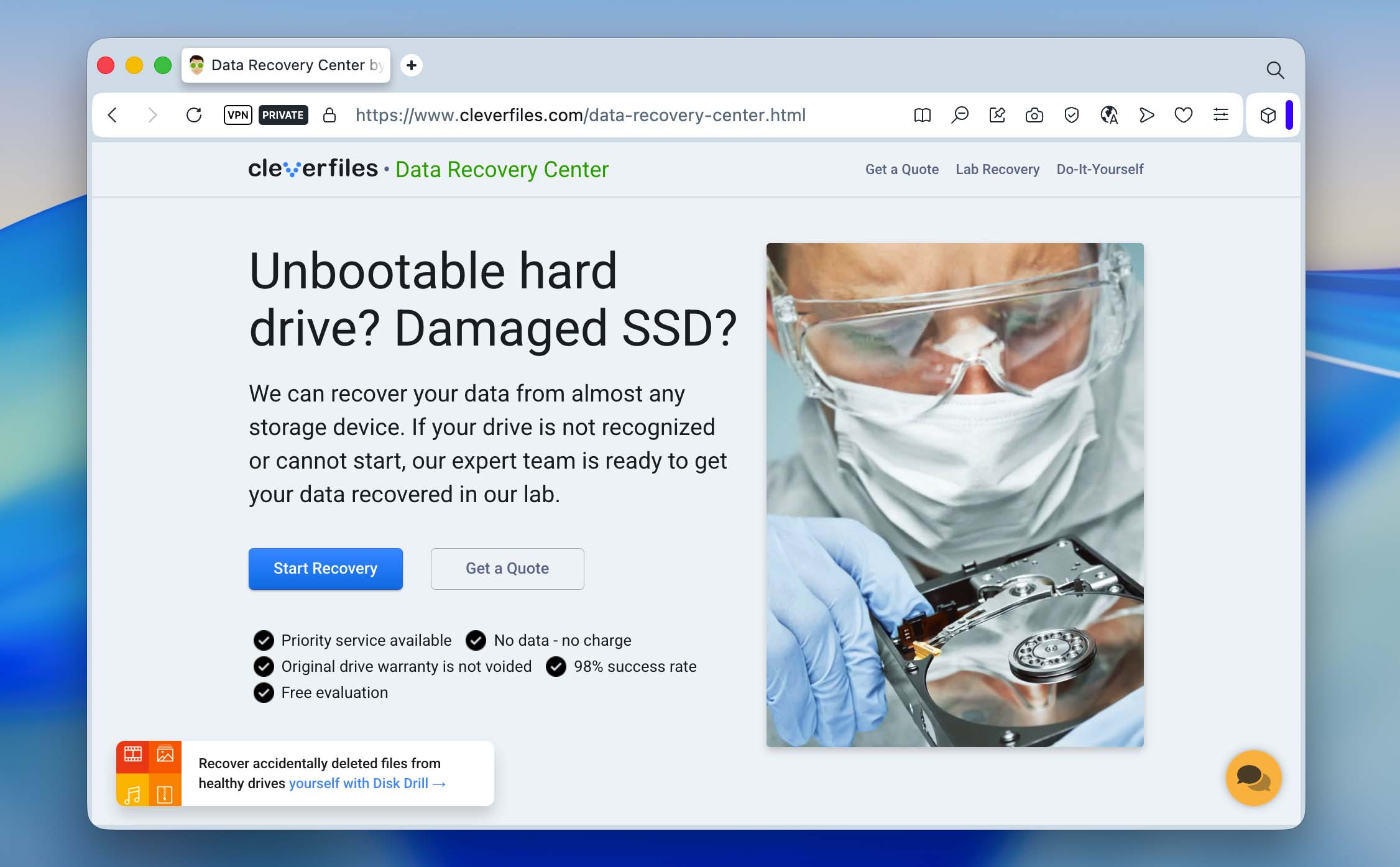
Ωστόσο, αν η μονάδα είναι φυσικά κατεστραμμένη, οι υπηρεσίες ανάκτησης μπορούν να προχωρήσουν πέρα από τις μεθόδους που βασίζονται σε λογισμικό και να πραγματοποιήσουν ανάκτηση σε επίπεδο chip, κάτι που δεν μπορεί να γίνει στο σπίτι. Τελικά, η επιλογή εξαρτάται από το πόσο κρίσιμα είναι τα δεδομένα σας και πόσα είστε διατεθειμένοι να ξοδέψετε.
Δείτε τι να περιμένετε όταν επικοινωνείτε με μια επαγγελματική εταιρεία ανάκτησης δεδομένων:
- Στείλτε email ή καλέστε μια τοπική εταιρεία ανάκτησης δεδομένων. Οι περισσότερες εταιρείες διαθέτουν ανοικτή γραμμή 24*7.
- Εξηγήστε το σενάριο απώλειας δεδομένων σας, πότε διαμορφώθηκε ο δίσκος και πώς τον διαμορφώσατε.
- Στη συνέχεια, θα χρειαστεί να στείλετε τον δίσκο σας στην εταιρεία ή να τον αφήσετε σε κάποιο σημείο παραλαβής.
- Οι ειδικοί ανάκτησης δεδομένων θα αναλύσουν τον δίσκο και θα επικοινωνήσουν μαζί σας με μια προσφορά. Αυτό συνήθως είναι δωρεάν.
- Έπειτα, μπορείτε να επιλέξετε αν θέλετε να προχωρήσετε στην ανάκτηση των δεδομένων ή όχι.
Συμπέρασμα
Συνοψίζοντας, η ανάκτηση δεδομένων από έναν διαμορφωμένο σκληρό δίσκο εξαρτάται κυρίως από το πόσο έχει χρησιμοποιηθεί ο δίσκος μετά τη διαμόρφωση και αν τα δεδομένα σας έχουν αντικατασταθεί. Μόλις αυτό ξεκαθαρίσει, το επόμενο βήμα είναι να επιλέξετε τη σωστή μέθοδο ανάκτησης.
Δεν είστε σίγουροι ποια επιλογή να διαλέξετε; Κάντε στον εαυτό σας μερικές απλές ερωτήσεις. Έχετε αντίγραφο ασφαλείας από το Time Machine; Αν ναι, χρησιμοποιήστε το. Αν όχι, είστε διατεθειμένοι να αναλάβετε την ανάκτηση μόνοι σας; Αν ναι, εργαλεία ανάκτησης δεδομένων όπως το Disk Drill μπορούν να βοηθήσουν. Αν όχι, μπορείτε να απευθυνθείτε σε επαγγελματικές υπηρεσίες ανάκτησης δεδομένων.
Προχωρώντας, είναι καλή ιδέα να αποφεύγετε την αποθήκευση σημαντικών δεδομένων σε μόνο ένα σημείο. Κρατήστε αντίγραφα σε πολλαπλές συσκευές και χρησιμοποιήστε cloud storage ως επιπλέον στρώμα προστασίας. Βοηθά επίσης να είστε πιο προσεκτικοί με τις λειτουργίες δίσκου, ώστε να μην καταλήξετε να διαμορφώσετε έναν σκληρό δίσκο Mac χωρίς λόγο.
Έχετε περισσότερες ερωτήσεις; Ελέγξτε την ενότητα Συχνές Ερωτήσεις παρακάτω. Αν δεν βρείτε αυτό που ψάχνετε, μπορείτε να επισκεφθείτε το το φόρουμ μας για να αναζητήσετε παρόμοιες περιπτώσεις ή να ξεκινήσετε τη δική σας συζήτηση.
Συχνές Ερωτήσεις
- Σαρώστε τη συγκεκριμένη μονάδα δίσκου χρησιμοποιώντας ένα πρόγραμμα ανάκτησης δεδομένων.
- Επικοινωνήστε με μια επαγγελματική υπηρεσία ανάκτησης δεδομένων.
- Ελέγξτε το iCloud Drive για τα αρχεία σας.