 Je kunt bestanden herstellen van een geformatteerde harde schijf zolang de oorspronkelijke gegevens niet zijn overschreven. Je kans op succes hangt vooral af van het type formattering en of er daarna nieuwe gegevens op de schijf zijn geschreven. Bestanden zijn vaak herstelbaar na een snelle formattering, vooral als je direct bent gestopt met het gebruik van de schijf. Herstel na een volledige formattering is meestal niet mogelijk omdat de gegevens zijn overschreven.
Op basis van onze tests met meerdere herstelprogramma’s en praktijkgerichte herstelscenario’s maakt snel handelen een groot verschil. In deze gids leggen we uit wat er gebeurt wanneer je een harde schijf formatteert, welke herstelmethoden daadwerkelijk werken, en begeleiden we je bij de beste manieren om je bestanden op Windows te herstellen.
Kort Overzicht van Geformatteerde Harde Schijf Herstel
Je herstelopties hangen af van hoe het station was geformatteerd en wat er daarna gebeurde. De onderstaande tabel vat de meest voorkomende situaties samen, evenals de aanbevolen herstelmethode en je kans om de bestanden terug te krijgen.
| Situatie | Aanbevolen methode | Herstelkansen | Notities |
| Snel geformatteerde harde schijf | Dataherstelsoftware | Hoog | Beste kans als je direct stopt met het gebruiken van de schijf. |
| Volledig geformatteerde harde schijf | Back-up | Onmogelijk (geen back-up) | Een volledige format overschrijft de data, waardoor herstelsoftware onmogelijk is zonder back-ups. |
| Volledig formatteren onderbroken vóór voltooiing | Dataherstelsoftware | Matig tot laag | Bestanden kunnen nog steeds bestaan in sectoren die niet zijn overschreven. |
| Station wordt als RAW weergegeven na formatteren | Dataherstelsoftware | Matig tot hoog als snelle format is uitgevoerd | Formatteer de schijf niet opnieuw voordat je herstel probeert. |
| Geformatteerde schijf, maar je hebt een recente back-up | Herstellen van back-up | Zeer hoog | De snelste en meest betrouwbare herstelmethode. |
Formatteren is er in twee typen: low-level formatteren en high-level formatteren. Als eindgebruiker kun je via je besturingssysteem een hoog-niveau formattering uitvoeren. Laag-niveau formattering is niet beschikbaar via Windows, hoewel sommige fabrikanten en hulpprogramma’s van derden het kunnen uitvoeren op ondersteunde schijven. Tijdens een hoog-niveau formattering worden alle bestanden van de schijf gewist en wordt er een bestandssysteem op het station aangemaakt, wat het opslaan en beheren van bestanden op de schijf mogelijk maakt.
High-level formatteren kan verder worden onderverdeeld in snel formatteren en volledig formatteren:
- Een snelle formattering is, tja, snel. Het controleert de schijf niet op slechte sectoren. In plaats van je bestanden te verwijderen, wordt er een nieuw bestandssysteem aangemaakt dat het oude vervangt. De data blijft op de schijf staan, ook al kun je deze niet meer zien of openen via Windows. Terwijl er nieuwe bestanden naar de schijf worden geschreven, overschrijven deze geleidelijk de oude data. Totdat dat gebeurt, kan dataherstelssoftware vaak de bestanden terughalen.
- Aan de andere kant is een volledige formattering grondiger en duurt veel langer om te voltooien. Hierbij worden alle datablokken op de schijf overschreven met nullen en zoekt het besturingssysteem ook naar slechte sectoren tijdens het proces.
Bestanden zijn vaak herstelbaar na een snelle formattering omdat de oorspronkelijke gegevens meestal op het station blijven staan totdat ze worden overschreven. Na een volledige formattering is herstel over het algemeen niet mogelijk omdat het formatteringsproces de bestaande gegevens overschrijft. Eén uitzondering is een onderbroken volledige formattering. Een volledige formattering van een harde schijf duurt meestal uren, en bij grote schijven kan het zelfs een dag of langer duren.
Veel mensen annuleren het proces omdat het zo lang duurt. Als het formatteren is gestopt voordat het voltooid was, kunnen sectoren die nog niet zijn overschreven, mogelijk nog je oorspronkelijke gegevens bevatten, dus gedeeltelijk herstel kan nog steeds mogelijk zijn. Aan de andere kant, als het formatteren binnen slechts een paar minuten was voltooid, heb je vrijwel zeker een snelle format gebruikt in plaats van een volledige format.
Als je een schijf snel geformatteerd en bent overgeschakeld naar een ander bestandssysteem, zoals NTFS naar FAT32 of APFS naar HFS+, kunnen de herstelkansen zelfs beter zijn. Dat komt omdat het nieuwe bestandssysteem vaak delen van de oude bestandssysteemstructuur intact laat, waardoor herstelsoftware meer informatie heeft om mee te werken.
Hoe gegevens herstellen van een geformatteerde schijf op Windows
Nu je de herstelmethode hebt gekozen die het beste bij jouw situatie past, is het tijd om je bestanden te herstellen. Volg de instructies voor de door jou geselecteerde methode en voorkom dat je nieuwe data op de geformatteerde schijf schrijft totdat het herstel is voltooid.
Gebruikt u een Mac? De stappen zijn iets anders omdat macOS andere bestandssystemen en herstelhulpmiddelen gebruikt. Bekijk onze volledige gids over hoe je herstel een geformatteerde harde schijf op Mac.
Methode 1: Gegevens herstellen vanaf back-up
Als je een back-up hebt, is deze herstellen meestal de snelste en veiligste manier om bestanden van een geformatteerde harde schijf te herstellen. In tegenstelling tot herstelsoftware zijn back-ups niet afhankelijk van de originele gegevens die nog op de schijf aanwezig zijn. Zelfs als de schijf volledig is geformatteerd, kun je je bestanden nog steeds herstellen zolang ze zijn opgenomen in een back-up die vóór het formatteren is gemaakt.
Bestandsgeschiedenis is de ingebouwde back-upfunctie van Windows die automatisch op regelmatige tijdstippen kopieën van je persoonlijke bestanden opslaat. Als deze was ingeschakeld voordat de schijf werd geformatteerd, kun je eerdere versies van je bestanden herstellen, zelfs als de originelen niet meer op de schijf staan.
Standaard maakt Bestandsgeschiedenis back-ups van mappen zoals Bureaublad, Documenten, Foto’s, Video’s, Muziek en andere mappen die zijn opgenomen in je Windows-bibliotheken. Als je vóór het formatteren van die schijf bestanden van een niet-systeemstation aan een Windows-bibliotheek of Favorieten hebt toegevoegd, kan het zijn dat Bestandsgeschiedenis nog steeds back-upkopieën bevat die je kunt herstellen.
Om uw bestanden te herstellen:
- Sluit het station aan dat je File History-back-up bevat.
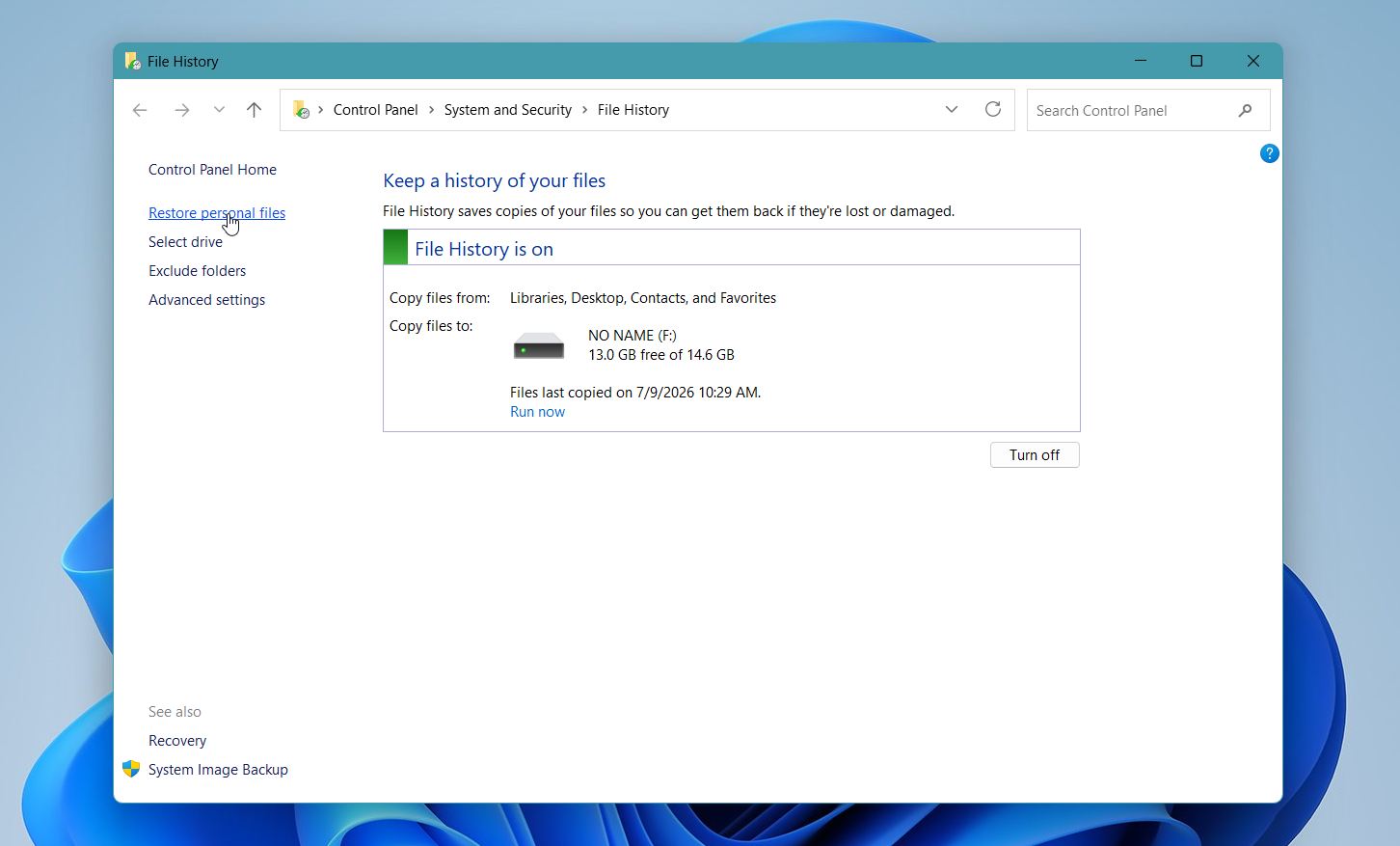
- Open Configuratiescherm en selecteer Bestandsgeschiedenis.
- Klik op Persoonlijke bestanden herstellen in het linker paneel.
- Blader door de beschikbare back-ups met de navigatiepijlen om tussen back-updatums te wisselen.
- Selecteer de bestanden of mappen die je wilt herstellen.
- Klik met de rechtermuisknop op de Herstellen-knop en kies Herstellen naar, selecteer vervolgens een map.
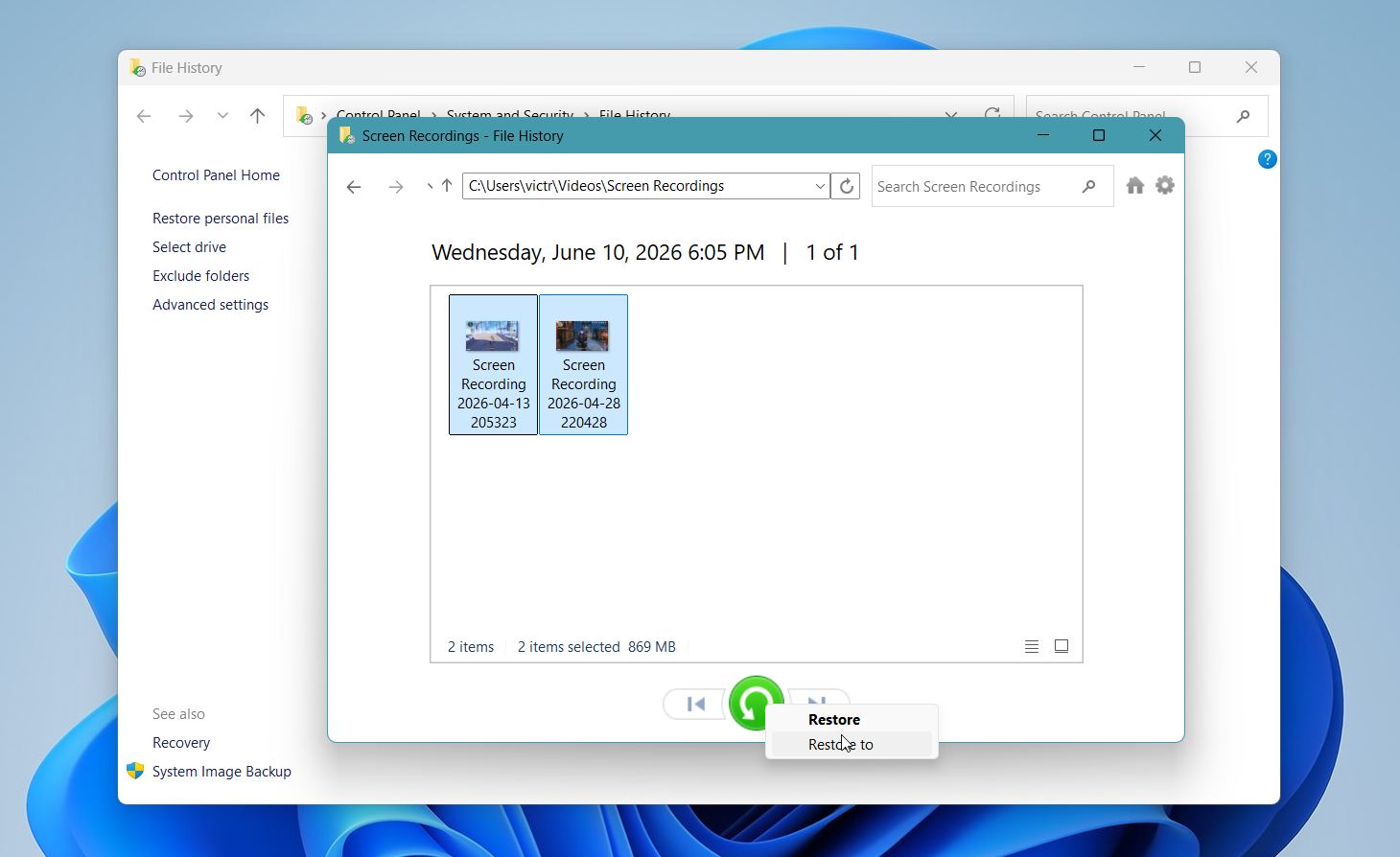
Als je de bestanden die je zoekt niet ziet, controleer dan oudere back-upversies. Bestandsgeschiedenis bewaart meerdere versies van je bestanden, dus je kunt mogelijk een eerdere kopie herstellen als de meest recente niet beschikbaar is.
Methode 2:Gebruik Professionele Dataherstelsoftware
Wanneer u gegevens van een geformatteerde schijf moet herstellen of met een ander type gegevensverlies te maken krijgt, is herstelsoftware van derden meestal de eenvoudigste en meest betaalbare optie. Met zoveel gegevensherstelprogramma’s online, die allemaal beweren de beste te zijn, kan het moeilijk zijn om te weten welke u moet kiezen. We hebben de beste dataherstel-apps verzameld om u te helpen de programma’s te vinden die daadwerkelijk uw tijd en geld waard zijn.
Om deze gids niet onnodig lang te maken met alle opties, gebruiken we Disk Drill als voorbeeld. Het is een van de beste dataherstel-apps voor zowel beginners als ervaren gebruikers. Tijdens onze tests herstelde het met succes bestanden van geformatteerde opslagapparaten met uitstekende resultaten, en het herstelde ook gefragmenteerde cameravideo’s die veel andere herstelprogramma’s niet goed kunnen reconstrueren. De software ondersteunt veel bestandsformaten, de meeste gangbare bestandssystemen en een breed scala aan opslagapparaten, van USB-flashstations en geheugenkaarten tot interne en externe harde schijven en SSD’s.
Hier leest u hoe u een geformatteerde schijf kunt herstellen met Disk Drill:
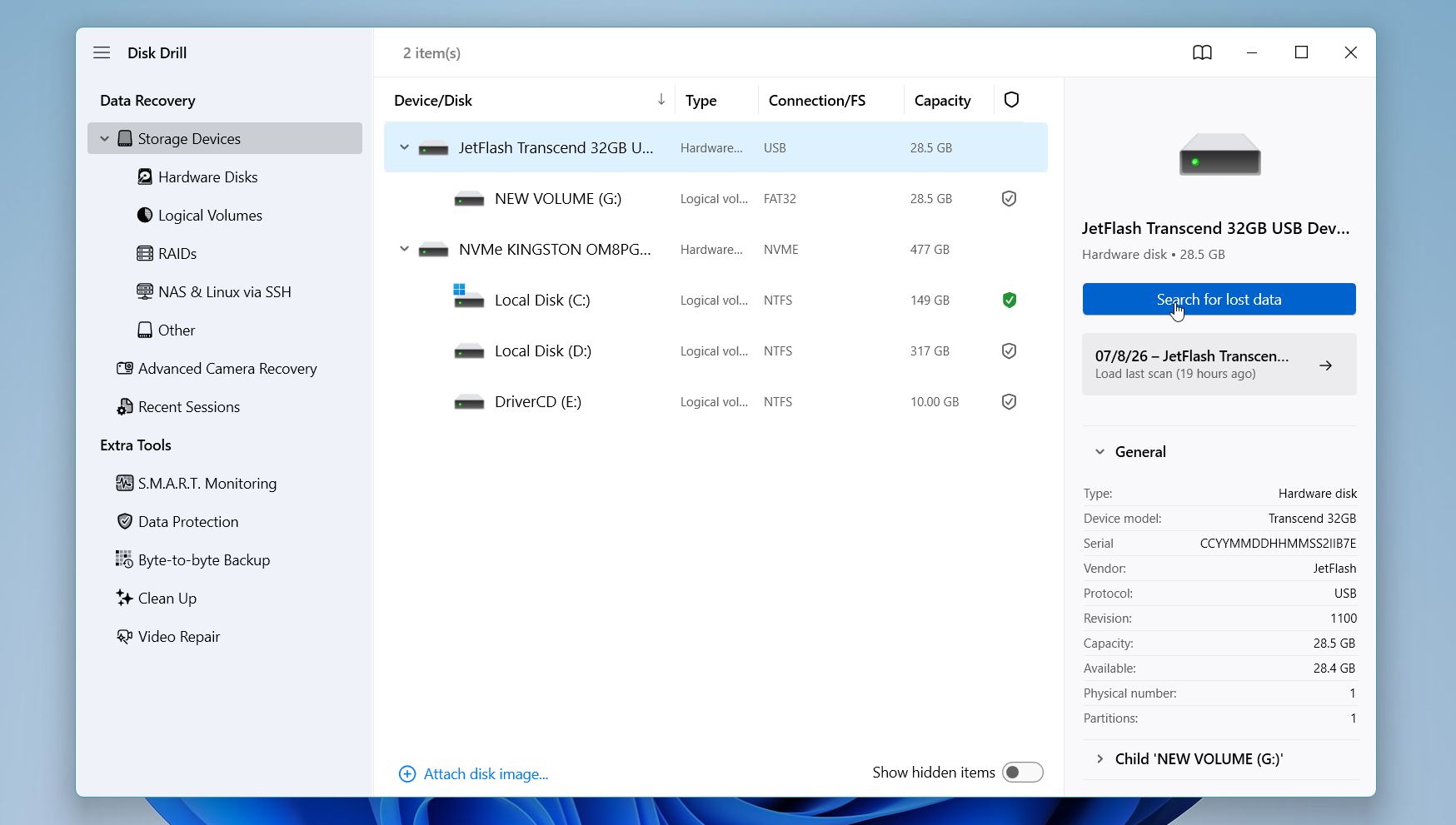
- Download Disk Drill en installeer het op een schijf die niet is geformatteerd. De Windows-installatiewizard begeleidt je door het proces.
- Start Disk Drill, selecteer de schijf die je hebt geformatteerd en klik vervolgens op Zoek naar verloren gegevens.
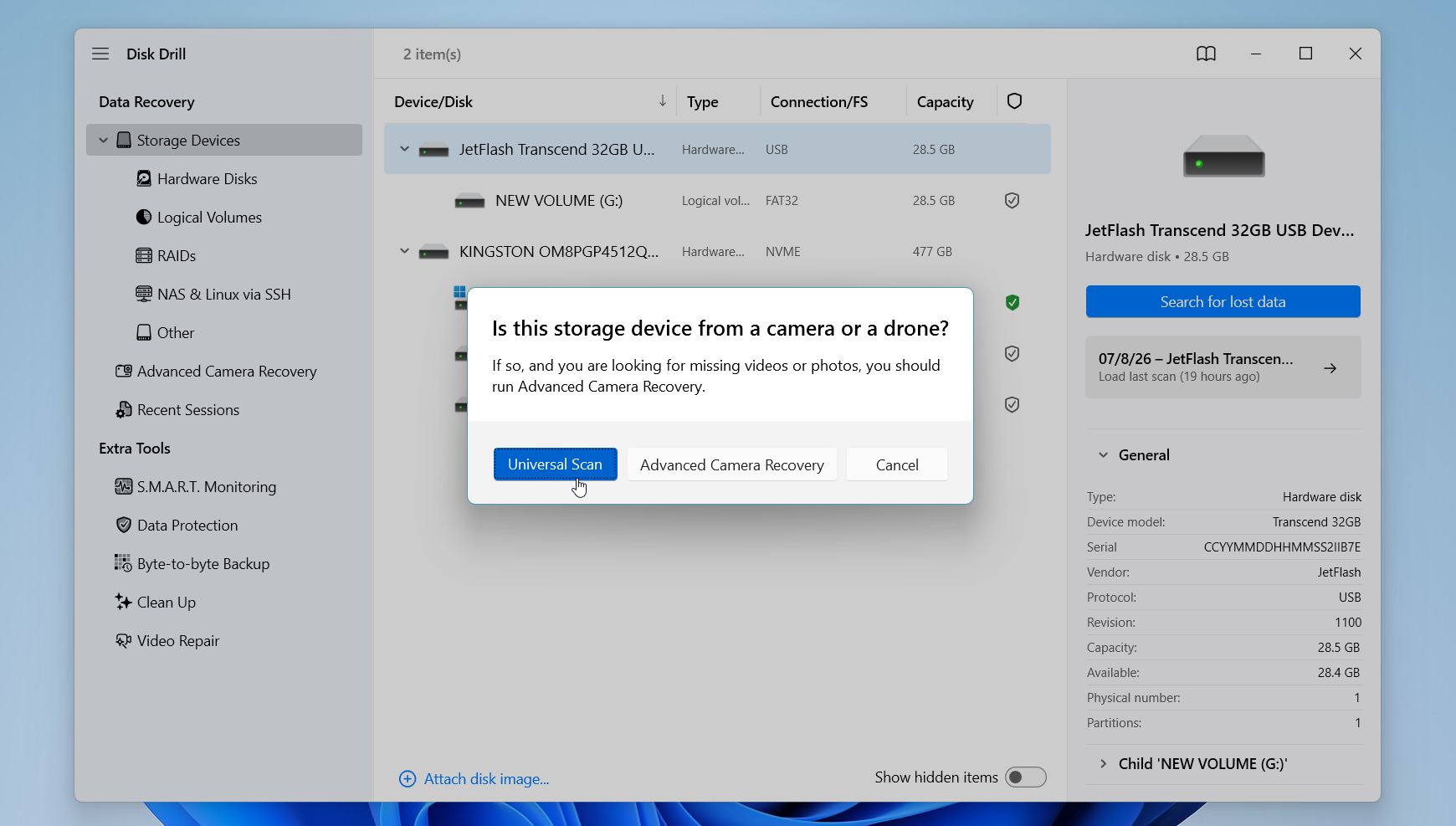
- Als Disk Drill je vraagt om een herstelmodus te selecteren, kies Universele scan. Dit is de beste optie voor de meeste geformatteerde harde schijven. Als je bestanden herstelt van een geformatteerde camerageheugenkaart, zoals een SD-kaart, is Geavanceerd Cameraherstel meestal de betere keuze.
- Wacht tot de scan is voltooid. Hoewel Disk Drill je toestaat gevonden bestanden te bekijken voordat de scan is voltooid, raden we aan te wachten tot deze klaar is. Klik op Beoordeel Gevonden Items.
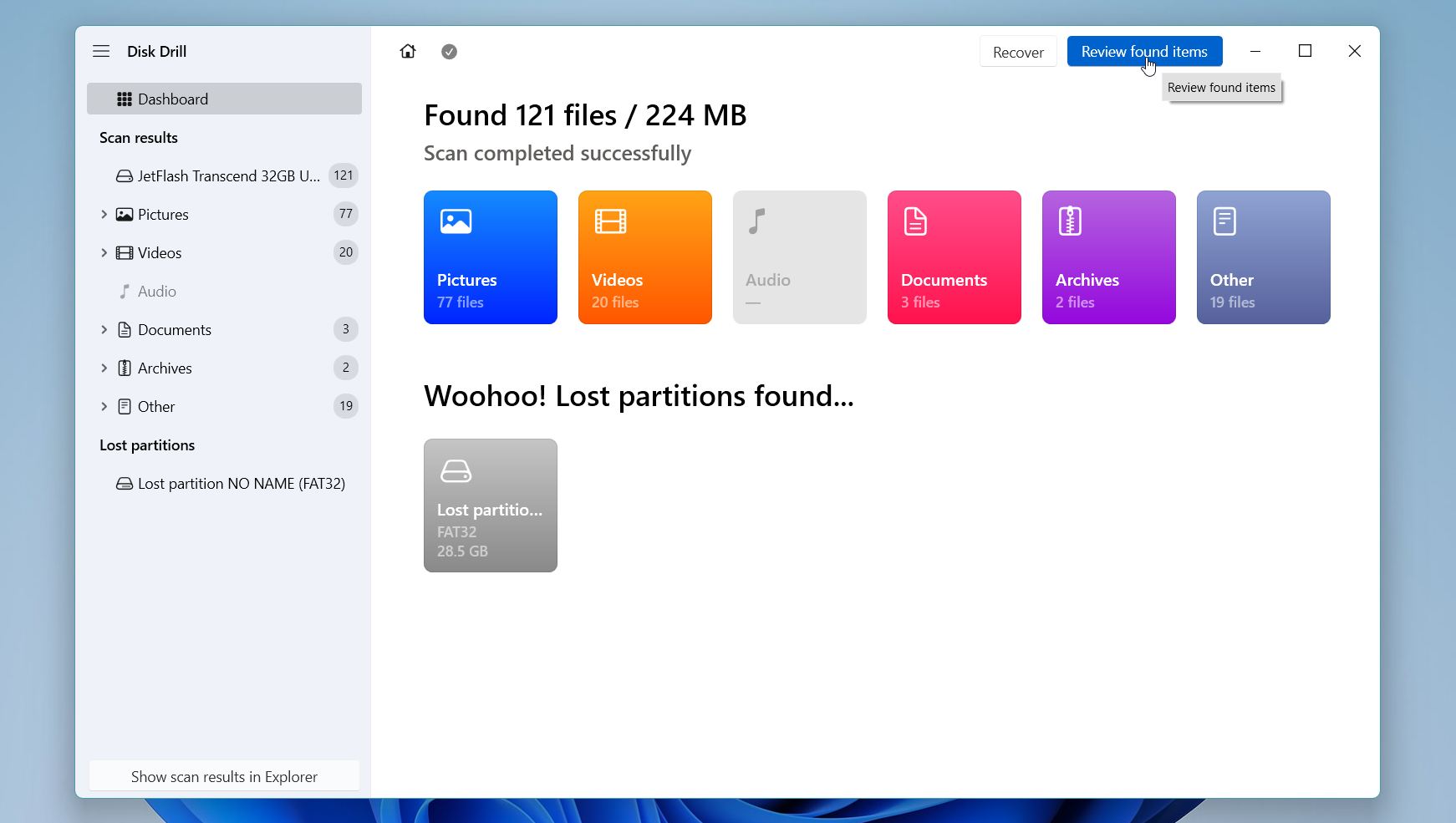
- Bekijk de scanresultaten op categorie, zoals Foto’s, Video’s, Documenten of Archieven, of gebruik de zoekbalk en filters om specifieke bestanden sneller te vinden. Als de originele mappenstructuur behouden is gebleven, kun je ook op pad bladeren. Bekijk bestanden waar mogelijk in de preview. Als een bestand correct opent in het voorbeeldvenster, is dat meestal een goed teken dat de herstelde versie ook intact zal zijn. Selecteer de bestanden en mappen die je wilt herstellen en klik vervolgens op Herstellen.
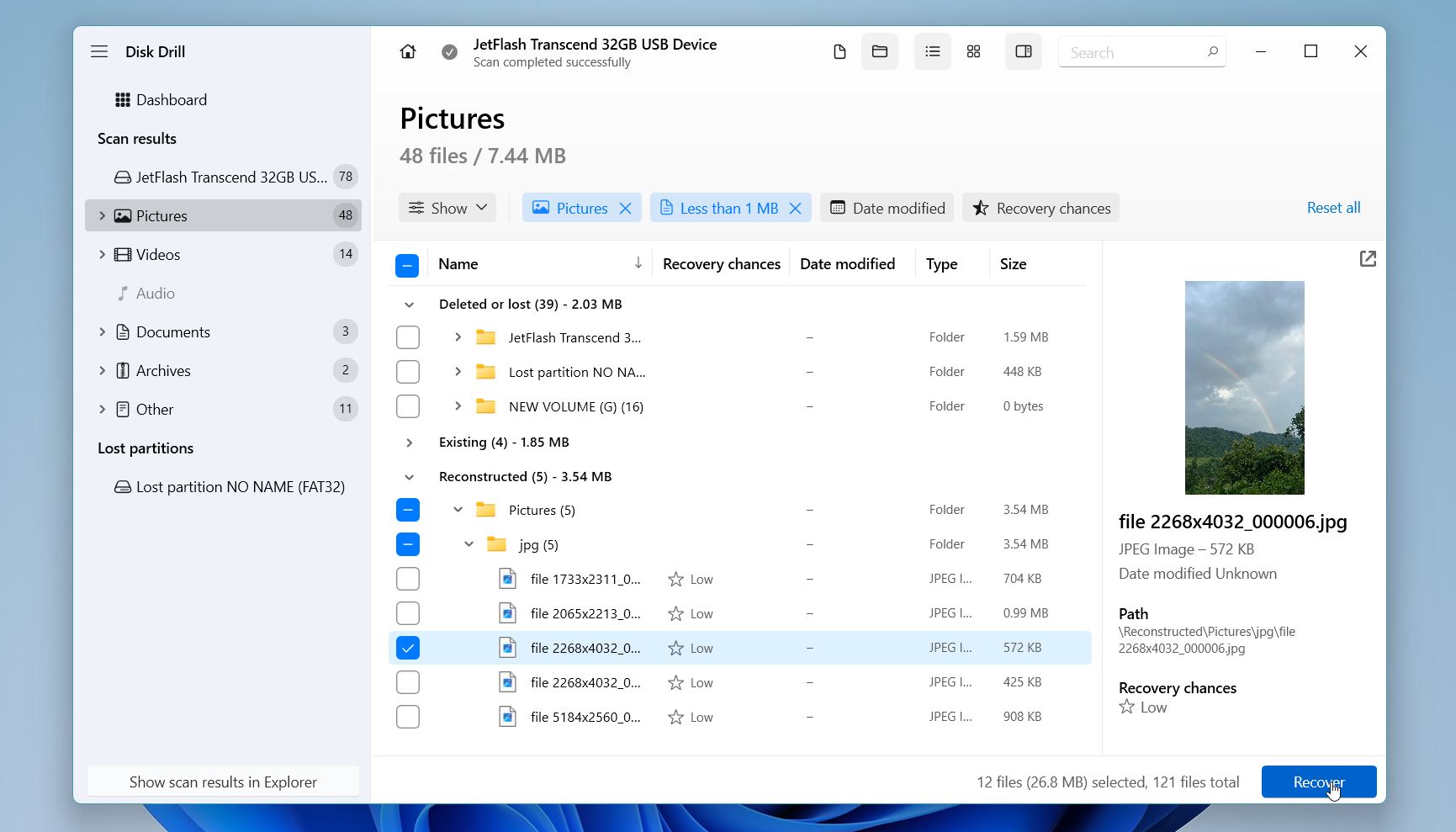
- Kies een herstelbestemming op een andere schijf. Sla nooit herstelde bestanden op de geformatteerde schijf op, omdat je hiermee mogelijk andere herstelbare gegevens overschrijft die nog niet zijn teruggezet. Klik op Volgende.
Nadat het herstel is voltooid, open je de doelmap en controleer je of je bestanden correct openen en niet beschadigd zijn. De gratis versie van Disk Drill voor Windows laat je geformatteerde schijven scannen, herstelbare bestanden bekijken en tot 100 MB aan data gratis herstellen. Dit is vaak voldoende om te bevestigen dat je bestanden te herstellen zijn voordat je besluit om eventueel naar de Pro-versie te upgraden.
We hebben Disk Drill zelf getest en hadden uitstekende resultaten bij het terughalen van bestanden van geformatteerde schijven, waaronder een USB-flashstation en een SD-kaart van een camera. Op een USB-flashstation met een beschadigd bestandssysteem werden al onze testbestanden hersteld, en op een SD-kaartimage van een DJI-drone werden alle 4 gefragmenteerde video’s volledig intact teruggezet. Als je meer wilt weten over de prestaties, functies, prijzen en ondersteunde apparaten, bekijk dan onze volledige Disk Drill review.
Methode 3: Probeer gratis Microsoft-herstelsoftware
Hoewel Disk Drill nog steeds onze topaanbeveling is omdat het gemakkelijker te gebruiken is en meer herstelsituaties ondersteunt, is het niet je enige optie. Microsoft biedt ook een gratis tool aan genaamd Windows Bestand Herstel. Deze kan verwijderde bestanden herstellen van harde schijven, SSD’s, USB-flashstations en geheugenkaarten, maar het is ontworpen voor meer ervaren gebruikers. Het werkt ook het beste met NTFS-schijven. Hoewel het bestandssystemen zoals FAT, exFAT en ReFS ondersteunt, zijn de herstelresultaten op die bestandssystemen over het algemeen minder betrouwbaar dan op NTFS.
In tegenstelling tot Disk Drill heeft Windows File Recovery geen grafische interface. In plaats daarvan bestuur je het door commando’s in te typen in Terminal. Het laat je ook geen bestanden vooraf bekijken voor herstel of scanresultaten doorzoeken, dus je weet pas wat er is gevonden als het herstel is voltooid.
Hier ziet u hoe u gratis bestanden kunt herstellen van een geformatteerde harde schijf met Windows File Recovery:
- Download Windows Bestand Herstel uit de Microsoft Store.
- Open Terminal als administrator.
- Voer een herstelopdracht in met dit formaat:
winfr bronschijf: doelschijf: /mode /switches. - Vervang bron-schijf door de schijf die je verwijderde bestanden bevatte en doelschijf door een andere schijf of een map waar je de herstelde bestanden wilt opslaan. Als je alleen een stationsletter opgeeft, slaat Windows File Recovery de herstelde bestanden op in de hoofdmap van dat station. Een aparte map maakt het gemakkelijker om de herstelde bestanden te vinden.
- Kies vervolgens een herstelmodus.
/regularwerkt voor recent verwijderde bestanden op een gezonde NTFS schijf. Voor geformatteerde schijven raden we aan om/extensivete gebruiken. Deze modus voert een diepere scan uit en vindt meestal meer herstelbare bestanden, hoewel het langer duurt. - Je kunt ook optionele switches toevoegen om de zoekopdracht te verfijnen. Bijvoorbeeld, /n laat je een specifiek bestand of map herstellen, of zoeken naar bestanden die overeenkomen met een bestandsnaam of extensie zoals *.jpg of *.docx. Als je niet op zoek bent naar iets specifieks, kun je deze switches overslaan en de hele schijf scannen.
- Wacht tot de scan is voltooid.
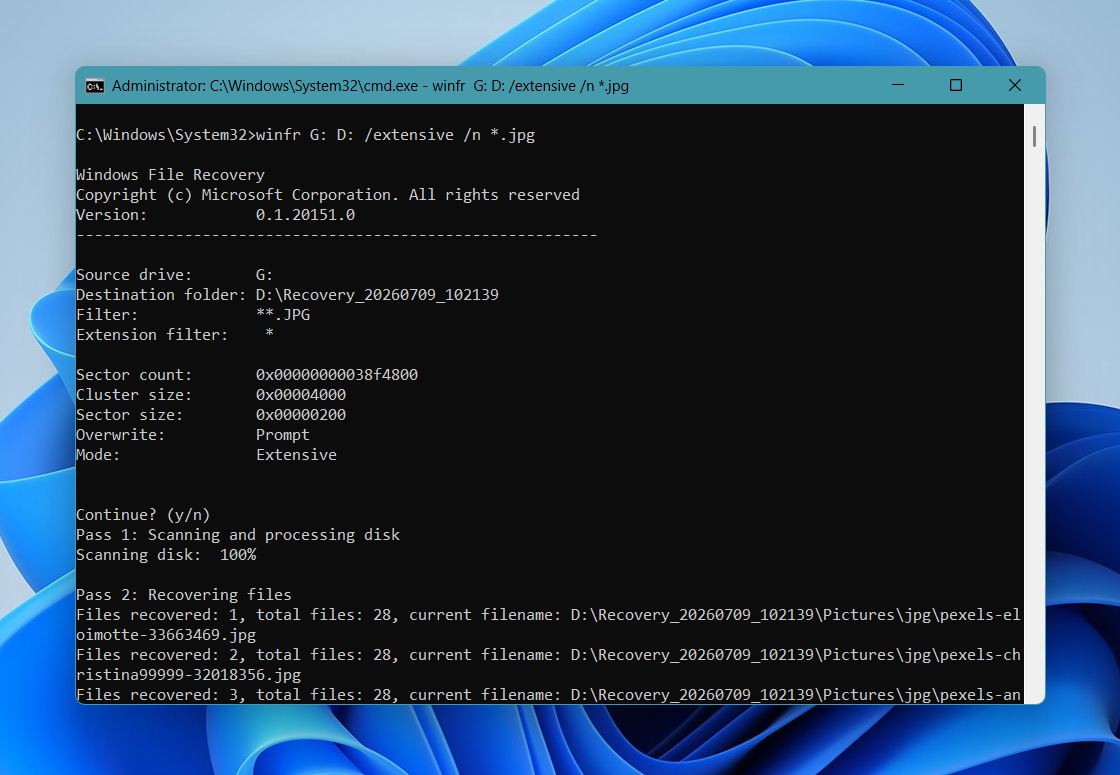
- Open de herstelmap op de doelschijf en controleer de herstelde bestanden.
Windows File Recovery werkt het best wanneer de verwijderde bestanden niet zijn overschreven. Omdat je het herstelcommando zelf moet opstellen, kan het verwarrend zijn als je nog nooit eerder opdrachtregeltools hebt gebruikt. Als je liever een eenvoudiger programma gebruikt met bestandsvoorbeelden, filters en ondersteuning voor meer herstelsituaties, is een app van derden zoals Disk Drill meestal de betere keuze.
Methode 4: Gebruik een professionele gegevenshersteldienst
Als herstelsoftware later veel slechte sectoren meldt, de scan herhaaldelijk mislukt, of de schijf steeds de verbinding verbreekt, is de schijf waarschijnlijk fysiek beschadigd. Op dat moment kun je het beste stoppen met gebruiken en contact opnemen met een professioneel gegevensherstelbedrijf. Deze bedrijven gebruiken gespecialiseerde apparatuur en cleanroom-faciliteiten om gegevens te herstellen van beschadigde opslagapparaten. Ze kunnen defecte onderdelen vervangen, firmwareproblemen repareren en gegevens herstellen van schijven die Windows niet kan benaderen.
Als je een van de volgende tekenen opmerkt, stop dan onmiddellijk met het gebruiken van de schijf en neem contact op met een herstelservice in plaats van extra herstelpogingen te doen:
- De schijf maakt klik-, slijp- of piepende geluiden.
- De schijf is gevallen, blootgesteld aan water of heeft een andere fysieke impact ondergaan.
- De schijf verschijnt niet meer in Windows of Schijfbeheer.
- De gegevens zijn uiterst belangrijk en je wilt het risico niet lopen de situatie te verergeren.
Professionele herstelservices kunnen geen overschreven gegevens herstellen. Als het station volledig opgemaakt was in plaats van snel geformatteerd, zijn de oorspronkelijke gegevens gewist en kunnen ze niet worden hersteld.
Professioneel herstel is duurder dan herstelsoftware, maar de meeste gerenommeerde bedrijven bieden een Geen gegevens, geen kosten-beleid aan. Als ze je bestanden niet kunnen herstellen, betaal je meestal niet voor het herstel zelf, hoewel verzend- en retourkosten wel van toepassing kunnen zijn. De eerste beoordeling is in de meeste gevallen ook gratis.
De uiteindelijke kosten zijn afhankelijk van het type schijf, de oorzaak van het gegevensverlies en of de schijf hardware-reparaties nodig heeft. Als algemene richtlijn:
| Herstel scenario | Typische prijs |
| Verwijderde bestanden, snelle formattering, beschadigd bestandssysteem | $300–$700 |
| Kleine hardware- of firmwareproblemen | $700–$1.200 |
| Ernstige fysieke schade of complexe herstelwerkzaamheden | $1.200–$3.000+ |
| Spoedservice (24–48 uur) |
Meestal 25–100% meer |
Het herstelproces is meestal eenvoudig:
- Neem contact op met het recoverybedrijf en beschrijf wat er met de schijf is gebeurd.
- Verzend de schijf naar hun laboratorium of lever deze persoonlijk af.
- De technici inspecteren de schijf en geven een schatting van de herstelkans, de verwachte doorlooptijd en een prijsopgave. Deze evaluatie is meestal gratis.
- Bepaal of u met het herstel wilt doorgaan.
- Als u akkoord gaat met de offerte, herstelt het bedrijf de gegevens en kopieert deze naar een nieuw opslagapparaat voordat u deze terugkrijgt.
Standaard herstel duurt meestal een paar werkdagen tot twee weken, afhankelijk van de staat van de schijf en de hoeveelheid data. Veel bedrijven bieden ook noodherstel aan, waarmee de doorlooptijd kan worden verkort tot 24–48 uur als u uw bestanden zo snel mogelijk nodig heeft.
Slotgedachten
Bestanden blijven vaak herstelbaar na een snelle formattering, vooral als u stopt met het gebruiken van het station voordat nieuwe gegevens de originele bestanden overschrijven. Herstel na een volledige formattering is meestal niet mogelijk omdat het formatteringsproces de gegevens overschrijft. De belangrijkste uitzondering is een volledige formattering die werd onderbroken voordat deze was voltooid, aangezien sectoren die niet zijn overschreven mogelijk nog herstelbare bestanden bevatten.
Als je een back-up hebt, herstel dan eerst je bestanden daarvan. Als je die niet hebt, scan de schijf dan zo snel mogelijk met een betrouwbaar herstelprogramma zoals Disk Drill. Als de schijf fysieke schade heeft, is een professionele dataherstelservice je beste optie.
Voor meer informatie, bezoek ons forum. Je vindt daar echte herstelgevallen, discussies over geformatteerde harde schijven, SSD’s, RAW-schijven en andere scenario’s van gegevensverlies, samen met oplossingen die andere gebruikers hebben geholpen hun bestanden te herstellen.
Veelgestelde vragen:
- Download en installeer een Mac data recovery tool zoals Disk Drill. Installeer deze indien mogelijk op een andere schijf dan de geformatteerde schijf.
- Sluit de geformatteerde schijf aan op je Mac en start de herstelsoftware.
- Selecteer de geformatteerde schijf en start een scan.
- Wacht tot de scan is voltooid en blader vervolgens door de resultaten. Gebruik de voorbeeldfunctie om te bevestigen dat je bestanden herstelbaar zijn.
- Selecteer de bestanden die je wilt herstellen en sla ze op een andere schijf op, niet op de geformatteerde schijf.