Normaal gesproken zou een externe harde schijf automatisch moeten worden gekoppeld zodra je deze op je Mac aansluit. Zodra macOS het station herkent en het volume koppelt, verschijnt het in Finder en is het klaar voor gebruik. Als dat niet gebeurt, hangt de volgende stap af van of het station nog steeds wordt weergegeven in Schijfhulpprogramma.
Als je externe harde schijf verschijnt in Schijfhulpprogramma maar niet in Finder, controleer Finder-instellingen of probeer het handmatig te koppelen. Als de schijf helemaal niet verschijnt in Schijfhulpprogramma, begin dan met de USB-poort en kabel, controleer vervolgens de voeding en test de schijf op een andere computer. Als macOS de schijf detecteert maar geen van de oplossingen je bestanden toegankelijk maakt, kun je Disk Drill gebruiken om de schijf te scannen en de gegevens te herstellen voordat je verdergaat met reparaties of formatteren.
Opmerking over zoektrends: Volgens gegevens van Google Trends vertonen zoekopdrachten naar “hard drive not mounting mac” wereldwijd nog steeds merkbare schommelingen. Een recente piek viel samen met de release van macOS Tahoe 26 in september 2025, toen de zoekinteresse in de Verenigde Staten de volgende maand met ongeveer 38% toenam. Tegenwoordig blijft het probleem wereldwijd zeer relevant – de zoekinteresse steeg met ongeveer 66% tussen april en juni 2026 en bleef in juli op hetzelfde hoge niveau.
Waarom wordt de harde schijf niet gemount op Mac?
Laten we onderzoeken waarom je externe harde schijf niet wordt gekoppeld op Mac. Begrijpen wat de oorzaak is van het probleem met je schijf helpt je om de juiste oplossing te kiezen en sneller weer toegang tot je bestanden te krijgen.
Hier zijn de meest voorkomende oorzaken en hun oplossingen:
| Reden | Beschrijving | Aanbevolen herstelmethoden |
| 🔌 Losse of defecte USB-kabel | Je USB-kabel zit mogelijk los in de poort of is intern beschadigd. Een versleten kabel kan voor onderbroken verbindingen zorgen, waardoor correcte koppeling wordt verhinderd. | Controleer en vervang de kabel. Test met een andere USB-kabel om kabelproblemen uit te sluiten. |
| ❌ Beschadigde USB-poort | Mac USB-poorten kunnen defect raken door slijtage, vochtschade of spanningspieken. Eén defecte poort betekent niet dat ze allemaal kapot zijn. | Probeer verschillende USB-poorten op je Mac. Als één poort faalt maar andere wel werken, heb je het probleem vastgesteld en een oplossing gevonden. |
| 🦠 Schijfcorruptie | Bestandssysteemfouten door onjuist uitwerpen, plots verlies van stroom, of onderbroken overdrachten kunnen koppeling verhinderen. Malware komt minder vaak voor op Mac, maar is nog steeds mogelijk. | Voer Eerste Hulp uit in Schijfhulpprogramma om bestandssysteemfouten te herstellen. Bij ernstige corruptie moet je mogelijk formatteer het station na het herstellen van je gegevens. |
| 💻 Oudere macOS-versie | macOS-compatibiliteit varieert per bestandssysteem. Bijvoorbeeld, High Sierra kan geen APFS-schijven lezen, en oudere versies hebben moeite met exFAT- of NTFS-formaten. | Gebruik een externe schijfmonteerder van derden voor NTFS-schijven. Werk macOS bij indien mogelijk voor betere native ondersteuning van bestandssystemen. |
| ⚙️ Verkeerde instellingen | Je schijf wordt mogelijk correct gekoppeld, maar is verborgen. Finder- en Bureaubladweergave-instellingen bepalen zichtbaarheidsopties voor schijven. | Wijzig de weergave-instellingen van macOS om Externe schijven in Finder-voorkeuren in te schakelen. |
| 🔋 Onvoldoende stroom | USB-gevoede schijven hebben voldoende stroom nodig om op te starten en te koppelen. Sommige schijven vereisen meer vermogen dan één enkele USB-poort kan leveren. | NVRAM/PRAM opnieuw instellen en SMC om het stroombeheer te herstellen. Deze resets lossen vaak de stroomtoevoerproblemen naar USB-poorten op. |
| 🚫 Schijf wordt niet gekoppeld maar is zichtbaar | Schijf verschijnt in Schijfhulpprogramma maar kan niet automatisch worden gekoppeld (meestal door kleine bestandssysteemproblemen of koppelingsconflicten). | Forceer het koppelen van het station in Schijfhulpprogramma. Deze handmatige koppeling omzeilt automatische koppelingsproblemen en geeft meestal direct toegang. |
Inzichten van echte gebruikers
Bij 7 Data Recovery Experts hebben onze experts meer dan 100 communitydiscussies van Apple Forums, Reddit, WD Community en StackExchange geanalyseerd om patronen te identificeren in fouten bij het koppelen van externe schijven. We hebben deze gegevens verzameld om je te helpen je specifieke probleem te herkennen en de oplossing toe te passen die voor anderen heeft gewerkt wanneer je externe harde schijf op je Mac niet wordt gekoppeld:
| Reden | Korte tekst met gebruikersinzicht |
| Alle externe schijven worden niet meer gemount na Tahoe 26.0.1 | Een Mac Studio gebruiker meldde waarbij geen van hun externe schijven – inclusief APFS-geformatteerde schijven – wilden mounten na de upgrade naar Tahoe 26.0.1. Pogingen om ze te wissen en opnieuw te mounten gaven een “kan niet mounten” foutmelding. Dezelfde schijven werkten normaal op een MacBook Pro die niet was geüpgraded. |
| Schijf verschijnt alleen na herstart | Een Mac mini gebruiker op Tahoe 26.0.1 meldde dat de SSD ervoor zorgde dat Schijfhulpprogramma vastliep en nergens werd getoond, maar normaal mountte wanneer deze werd aangesloten tijdens een herstart. |
| Opslagapparaten werken niet op één USB-pad | Een M2 Mac mini eigenaar gemeld waarbij na Tahoe 26.2 opslagapparaten niet meer verschenen via USB-A, terwijl dezelfde schijven wel werkten via USB-C/Thunderbolt en op andere computers. |
| Externe SSD verbreekt verbinding of werpt zichzelf uit | Tahoe 26.2 gebruikers beschreven herhaalde SSD-uitworpen; reacties richtten zich op energiebeheer, een gevoede hub, alternatieve poorten en kabeltesten. |
| Finder eject is traag of instabiel | Een Tahoe 26.0.1-melding beschreef het uitwerpen dat tot circa 20 seconden duurde en een directe crash van Finder daarna. Discussie wees ook op Spotlight-activiteit als een mogelijke bron van schijfactiviteit. |
| ExFAT-overdrachten stagneren of worden extreem traag | Een gebruiker met twee Samsung T7 ExFAT SSD’s gerapporteerd had lange stilstanden na de update naar Tahoe 26.0.1. Ze meldden later dat 26.1 het grootste deel van het probleem verbeterde; het opnieuw formatteren van een schijf hielp ook, hoewel andere reageerders gemengde resultaten hadden. |
De belangrijkste conclusie uit dit alles is dat de meeste “kapotte” externe schijven helemaal niet kapot zijn, zoals veel gebruikers op verschillende forums hebben aangetoond. In plaats daarvan zijn het softwareproblemen die binnen enkele minuten opgelost kunnen worden als je weet hoe.
Herstel uw bestanden eerst: Disk Drill gebruiken op een niet-aangekoppelde schijf
Als je externe harde schijf niet wordt gekoppeld op Mac, maar je kunt hem wel zien in Schijfhulpprogramma met de correcte opslagcapaciteit, betekent dit dat de hardware van je Mac de schijf nog steeds kan detecteren, dus je hoeft de gegevens die erop staan niet te verliezen. Disk Drill kan daarbij helpen. Het is een van de beste software voor gegevensherstel voor Mac en is al door meer dan een miljoen gebruikers beoordeeld.
Disk Drill omzeilt de montagemeldingen van macOS en leest gegevens direct op sectorniveau. Dit betekent dat het toegang kan krijgen tot bestanden, zelfs wanneer het bestandssysteem is beschadigd, de partitietabel is beschadigd, of de schijf weigert te mounten vanwege logische fouten. We hebben Disk Drill getest op externe schijven van verschillende fabrikanten, waaronder Seagate, WD, SanDisk, LaCie, Toshiba en Samsung, en met verschillende bestandssystemen zoals APFS, HFS+, exFAT, NTFS en FAT32, en in elk geval kon Disk Drill de schijf detecteren en scannen, zelfs wanneer het volume normaal niet zou mounten in macOS.
U kunt dit doen voordat u de onderstaande oplossingen probeert, vooral als de schijf tekenen van beschadiging vertoont of als u niet zeker weet of het veilig is om door te gaan met het oplossen van problemen. In dat laatste geval is het beter om eerst maak een afbeelding van het station te maken en het back-upbestand te scannen in plaats van de originele schijf.
Volg deze stappen om de gegevens van uw externe harde schijf op uw Mac te herstellen met Disk Drill:
- Download Disk Drill voor Mac en volg de installatie-instructies. De gratis versie laat je gescande en te herstellen bestanden bekijken voordat je overgaat tot herstel.
- Sluit de niet-monteerbare externe harde schijf aan op je Mac. Gebruik indien mogelijk een directe verbinding want USB-hubs kunnen gegevensherstel verstoren.
- Open Disk Drill en kijk onder het gedeelte Opslagapparaten in de lijst met beschikbare apparaten. Je niet-monteerbare schijf zou hier moeten verschijnen, zelfs als deze niet wordt weergegeven in Finder.
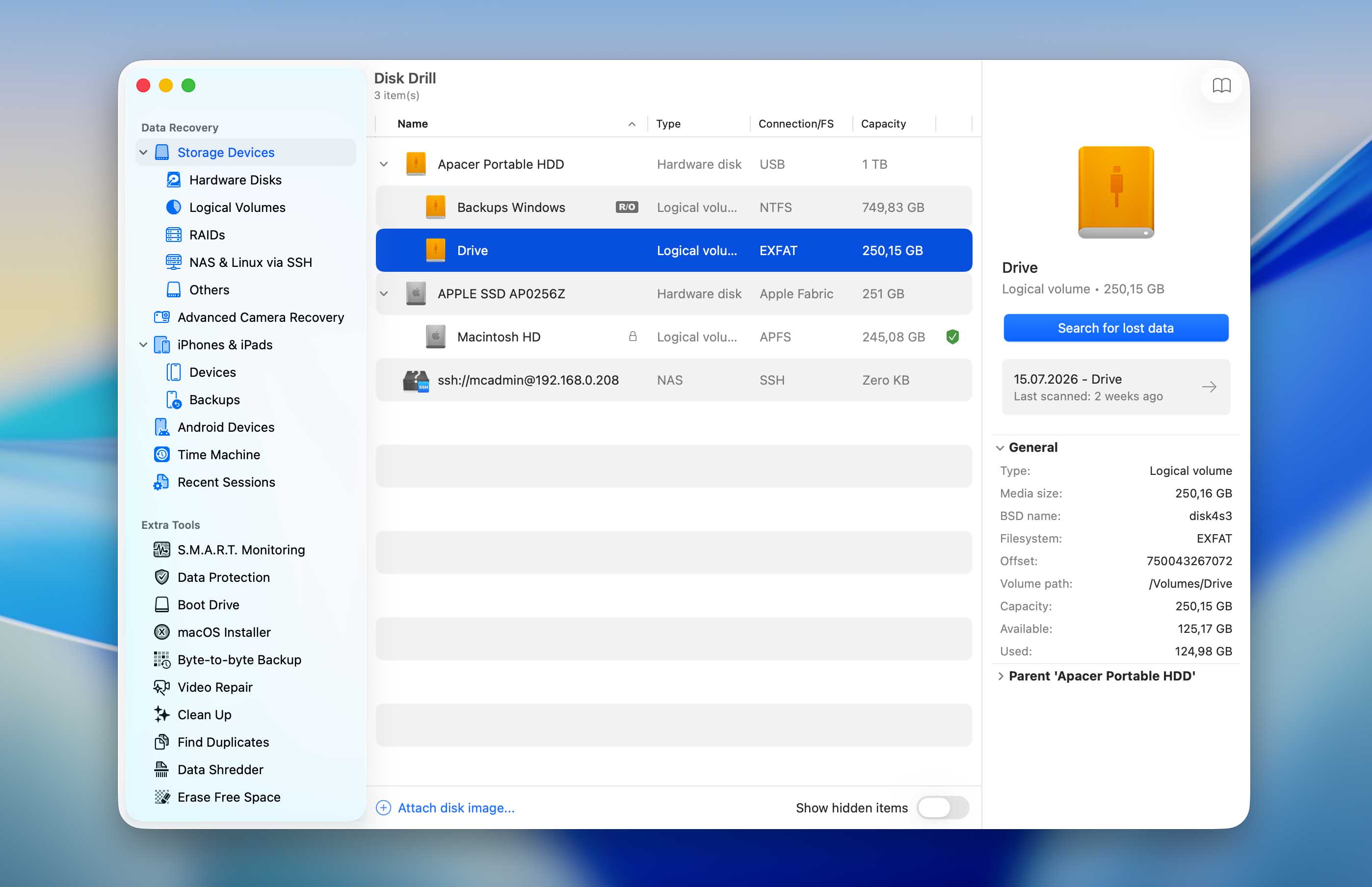
- Klik op je externe schijf om deze te selecteren. Je kunt vervolgens op de knop Zoek naar verloren gegevens klikken om een scan te starten. Drill biedt twee hoofdscanmethoden:
- Universele Scan: Combineert Snelle en Diepe Scan methoden, ideaal voor de meeste herstelscenario’s.
- Geavanceerd Cameraherstel (ACR): Gespecialiseerd in het herstellen van gefragmenteerde videobestanden van camera’s, GoPro’s en drones.
Als je eerder een schijfkopie van de externe schijf hebt gemaakt, moet je deze eerst aan deze lijst toevoegen. Klik op Koppel schijfkopie onderaan het Disk Drill-venster en selecteer het afbeeldingsbestand. Het zal dan onder Opslagapparaten verschijnen, samen met de andere beschikbare schijven om te scannen. Selecteer het, klik op Zoek naar verloren gegevens, en kies het type scan dat je wilt uitvoeren.
- De duur van de scan hangt af van de grootte en de conditie van de schijf en je kunt de scan op elk moment pauzeren en hervatten. Nadat het scannen is voltooid, klik je op Gevonden items bekijken. Disk Drill categoriseert herstelde bestanden in drie typen:
- Verwijderd of verloren: Recent verwijderde bestanden met intacte metadata.
- Gereconstrueerd: Bestanden opnieuw opgebouwd uit fragmenten (kunnen generieke namen hebben zoals “bestand001.jpg”).
- Bestaande bestanden: Huidige bestanden die nog op de schijf staan maar niet toegankelijk zijn vanwege koppelingsproblemen.
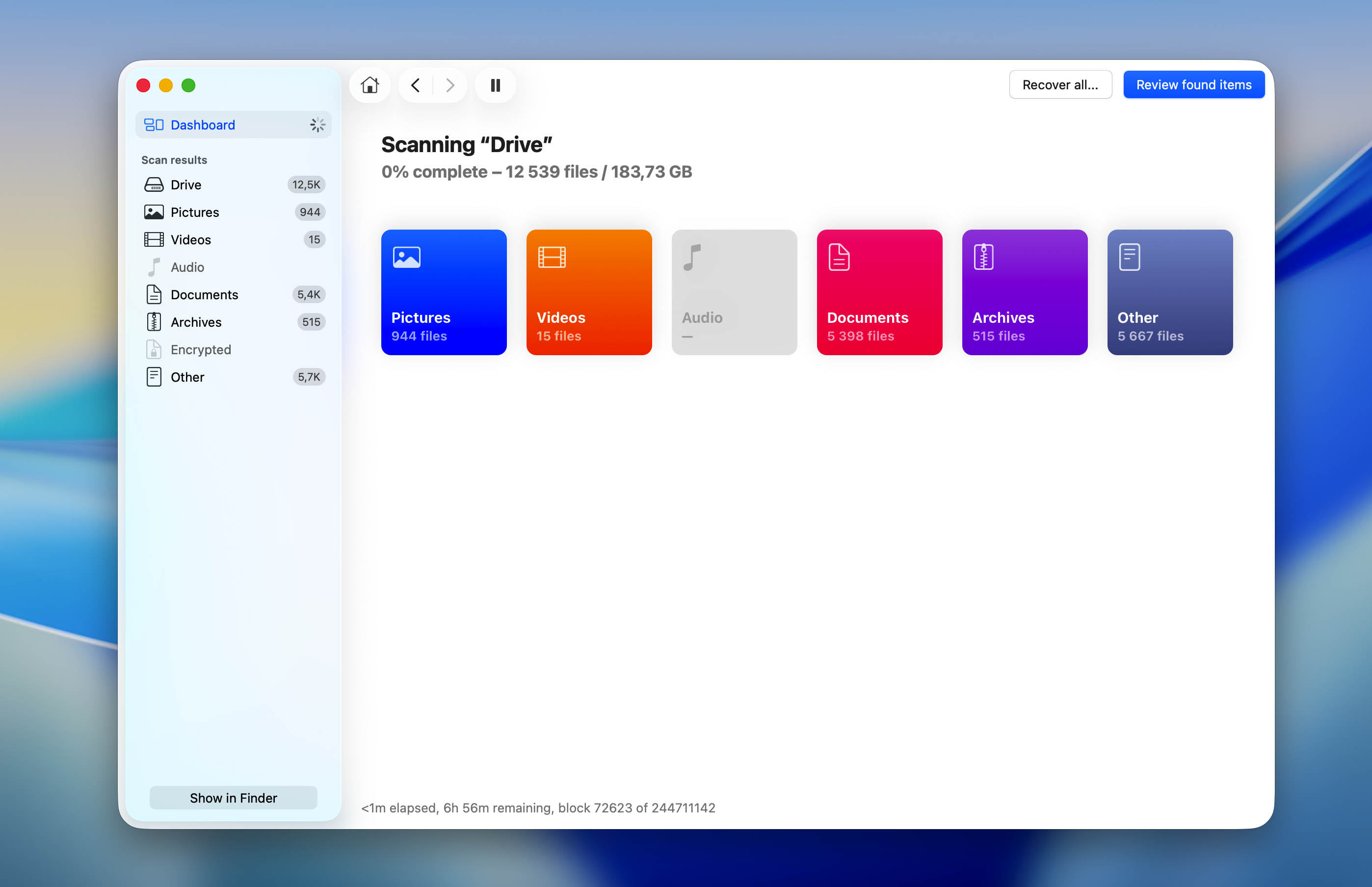
- Gebruik de krachtige filteropties om te vinden wat je nodig hebt. Je kunt bijvoorbeeld bestandsnamen, extensies (.docx, .jpg) of gedeeltelijke namen invoeren in de zoekbalk of ervoor kiezen alleen bepaalde bestandstypen weer te geven.
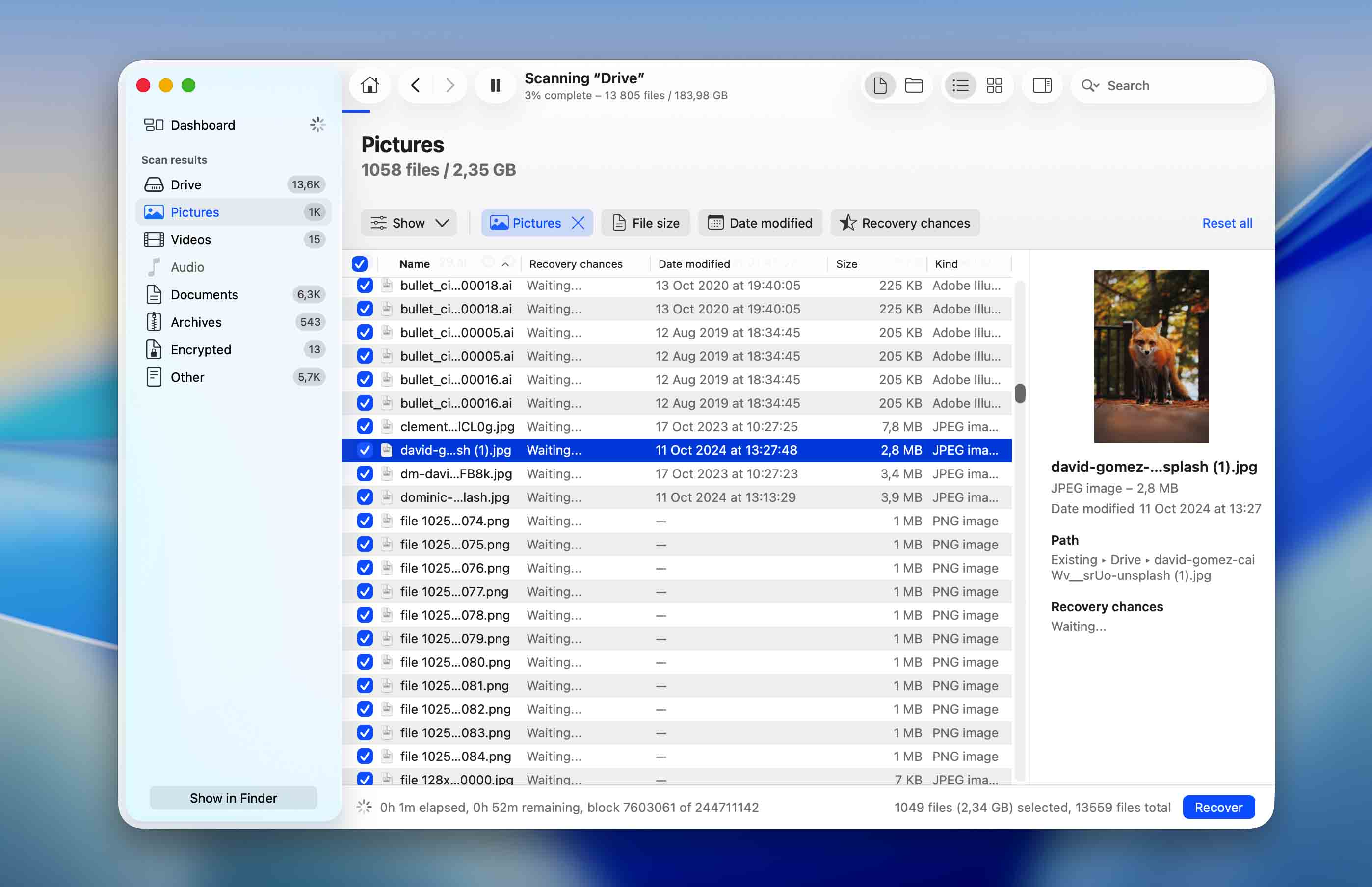
- Bekijk afbeeldingen voordat je de vakjes naast hen aanvinkt, zodat je hun inhoud en integriteit kunt verifiëren. Bestanden die kunnen worden weergegeven, kunnen ook worden hersteld.
- Klik rechtsonder op de knop Herstellen wanneer je klaar bent.
- Kies een map op een andere schijf dan degene waarvan je herstelt en bevestig.
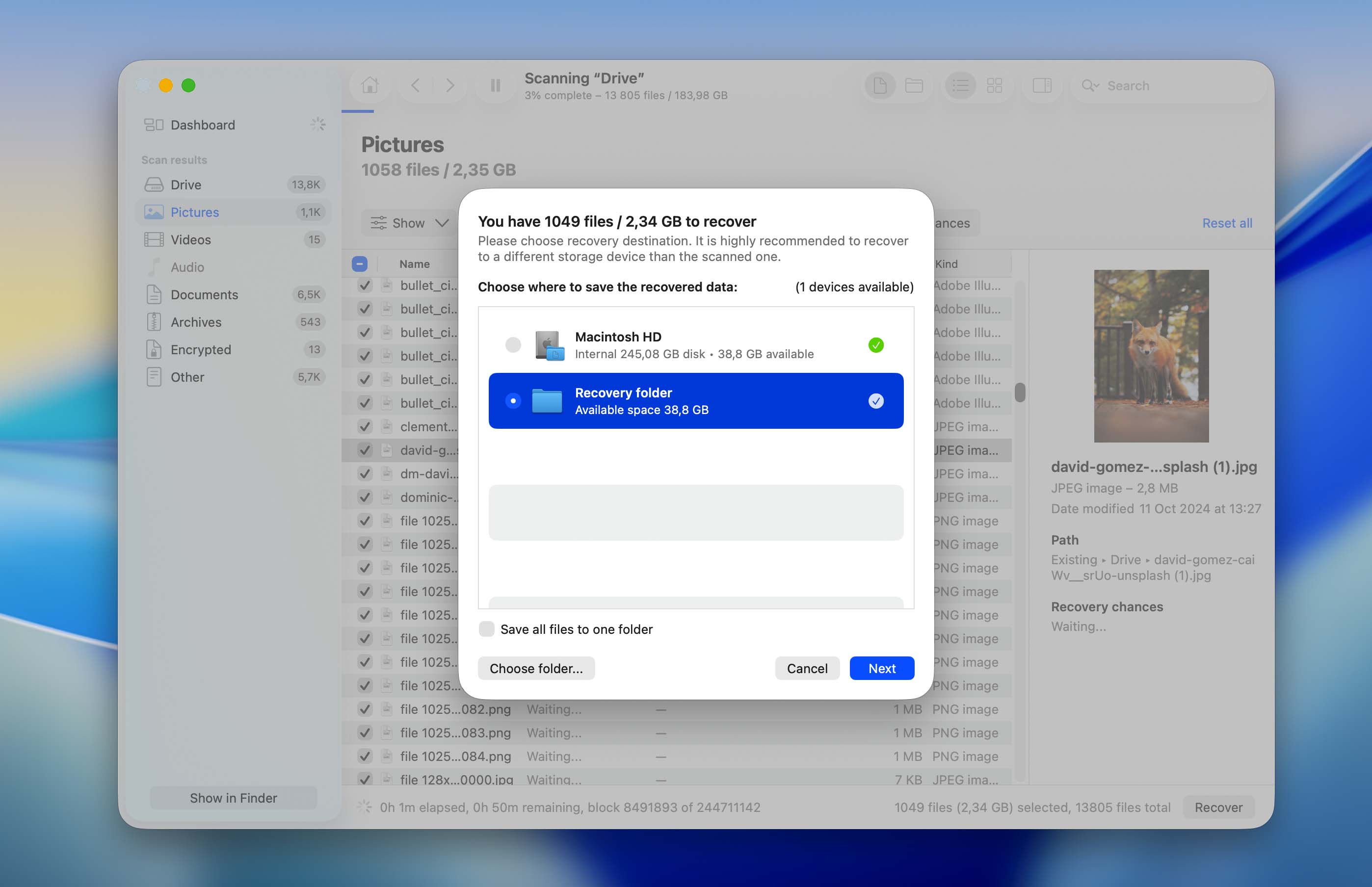
Zoals je kunt zien, maakt Disk Drill het heel gemakkelijk om bestandsherstel uit te voeren, zelfs voor niet-technische gebruikers, maar weten hoe het onder de motorkap werkt kan je slagingspercentage voor herstel verbeteren.
In principe bewaart de software waar mogelijk cruciale bestandmetadata, waaronder originele bestandsnamen, mappenstructuren, tijdstempels en zelfs bestandsrechten. Wanneer metadata verloren is gegaan (wat vaak voorkomt bij ernstige beschadiging), schakelt Disk Drill over op signature-gebaseerde carving. Deze gereconstrueerde bestanden krijgen generieke namen zoals “file001.jpg”, maar de inhoud blijft intact. De software herkent meer dan 400 bestandsignaturen en gebruikt header-footeranalyse om bestanden byte voor byte te reconstrueren.
Als je meer wilt weten over hoe Disk Drill werkt, bekijk dan onze volledige recensie. We gaan daar dieper in op deze technische details, samen met andere functies die in verschillende dataherstel-scenario’s van pas kunnen komen.
Hoe een externe schijf repareren die niet wordt gekoppeld op Mac
Klaar om je externe harde schijf die niet wordt gekoppeld op Mac te repareren? Deze beproefde methoden werken op alle Mac-modellen (MacBook Pro, MacBook Air, iMac, Mac mini of Mac Studio). We hebben ze georganiseerd van snelste tot meest complexe, zodat je je schijf met minimale inspanning weer kunt laten werken.
💡 Pro Tip: Begin eerst met de eenvoudige oplossingen. Veel problemen met het aankoppelen worden al opgelost door alleen de eerste drie opties, die samen minder dan 5 minuten duren.
| Oplossing | Benodigde tijd | Moeilijkheid | Succespercentage | Beste voor |
| 1. Verander USB-poorten | 30 seconden | Makkelijk | 85% | Verbindingsproblemen, poortstoringen |
| 2. Controleer de kabel | 1-2 minuten | Makkelijk | 90% | Defecte kabels, losse verbindingen |
| 3. NVRAM of PRAM resetten | 2 minuten | Makkelijk | 70% | Systeemfouten, stroomproblemen |
| 4. SMC-reset | 2 minuten | Makkelijk | 65% | Problemen met energiebeheer |
| 5. Wijzig de weergave-instellingen van macOS | 1 minuut | Makkelijk | 95% | Verborgen maar gekoppelde schijven |
| 6. Gebruik een externe schijf-mounter | 5-10 minuten | Gemiddeld | 80% | NTFS-schijven, cross-platform schijven |
| 7. Voer Eerste Hulp uit in Schijfhulpprogramma | 5-15 minuten | Gemiddeld | 75% | Foutmeldingen in het bestandssysteem, kleine beschadiging |
| 8. Forceer koppelen in Schijfhulpprogramma | 2 minuten | Gemiddeld | 60% | Schijven zijn zichtbaar maar worden niet gekoppeld |
| 9. Formatteer het station | 10-20 minuten | Gemiddeld | 100%* | Laatste redmiddel (*wist alle gegevens) |
⚠️ Belangrijk: Voordat u Opties 7-9 probeert, zorg ervoor dat u back-ups heeft van belangrijke gegevens. Deze methoden kunnen de structuur van uw schijf wijzigen.
🗨️ Weet je niet zeker waar je moet beginnen? Controleer eerst waar je externe schijf verschijnt op je Mac. Als deze helemaal niet zichtbaar is in Schijfhulpprogramma, begin dan met Opties 1-4. Als de schijf wel zichtbaar is in Schijfhulpprogramma maar grijs wordt weergegeven of niet wordt gekoppeld, ga dan naar Opties 7-8. Als de schijf zichtbaar is in Schijfhulpprogramma maar niet in Finder of op het bureaublad, begin dan met Optie 5. Voor NTFS- of andere cross-platform schijven, controleer Optie 6. Laat Optie 9 als laatste en herstel eerst alle belangrijke gegevens voordat je formatteert.
Optie 1: Wijzig USB-poorten
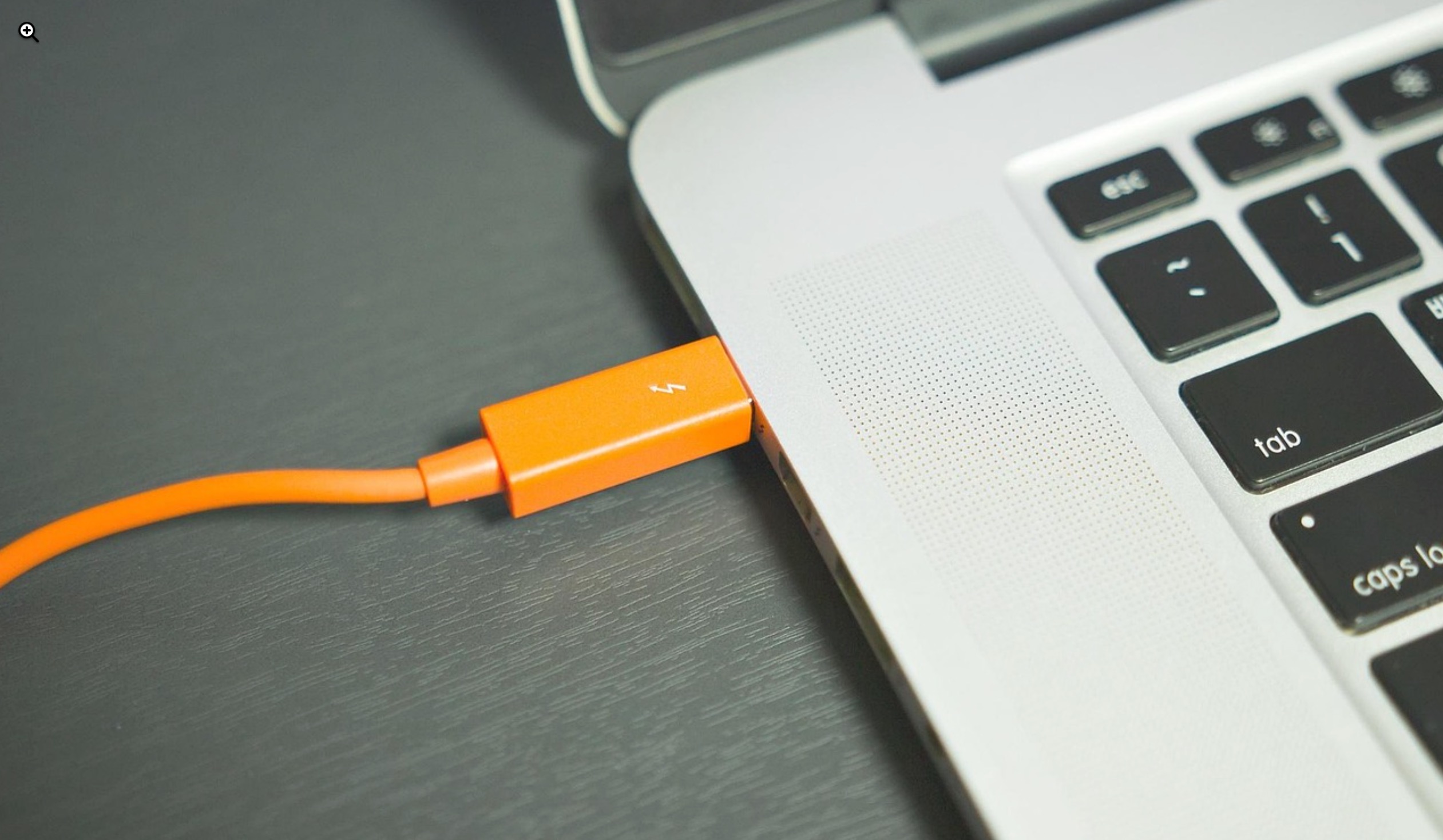
Het klinkt misschien heel voor de hand liggend, maar vaak ligt de reden waarom je een externe harde schijf niet op je Mac kunt aansluiten aan een kapotte of defecte USB-poort (vooral als je problemen hebt met het aansluiten van alle externe apparaten op je Mac).
In een dergelijk geval kun je een andere USB-poort proberen, of als dat ook niet werkt, moet je mogelijk een professional inschakelen om het probleem op je Mac op te lossen.
Optie 2: Controleer de kabel
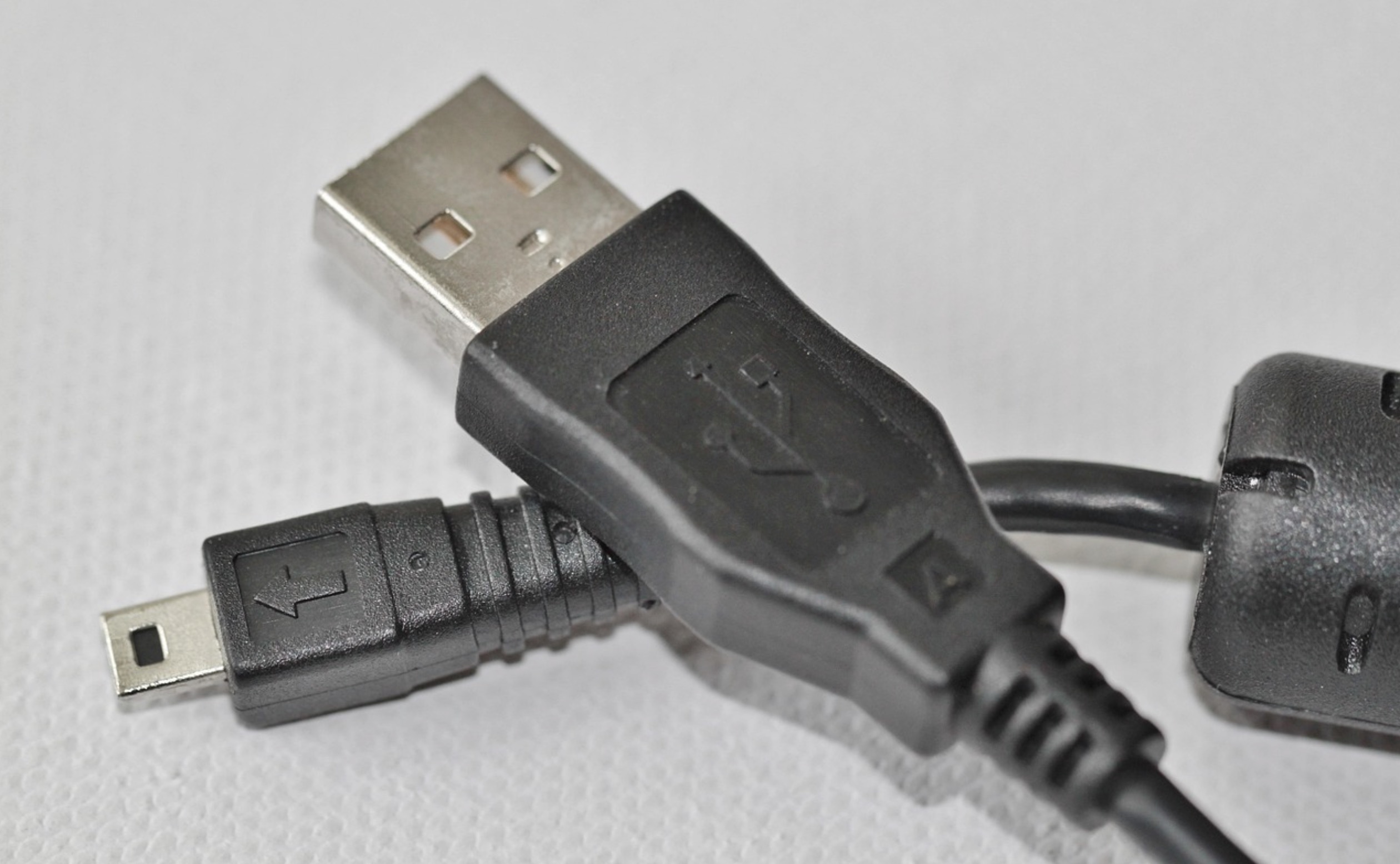
Een andere reden waarom je de externe schijf niet op je Mac kunt aansluiten, kan een defecte USB-kabel zijn. Het is dus een goed idee om te proberen de externe harde schijf met een andere USB-connector aan te sluiten om te zien of dit de oorzaak van de problemen is.
Optie 3: NVRAM of PRAM resetten
Het is goed mogelijk dat het probleem niet bij je externe harde schijf ligt, maar bij je Mac. Soms kan een corrupte NVRAM of PRAM verschillende problemen op je computer veroorzaken en zelfs voorkomen dat externe schijven succesvol worden gekoppeld. En hoewel NVRAM-corruptie niet vaak voorkomt, is het het beste om deze te resetten om dit probleem uit te sluiten.
📝 Opmerking: Als je een M1 Mac gebruikt, hoef je alleen je computer opnieuw op te starten om NVRAM of PRAM te resetten.
Dit is wat je moet doen om het NVRAM of PRAM op je Intel-gebaseerde Mac te resetten om het probleem op te lossen:
- Zet uw computer uit.
- Druk op de aan/uitknop om uw Mac weer aan te zetten, en druk vervolgens direct op de volgende toetscombinatie en houd deze ingedrukt: Command + Option + P + R.
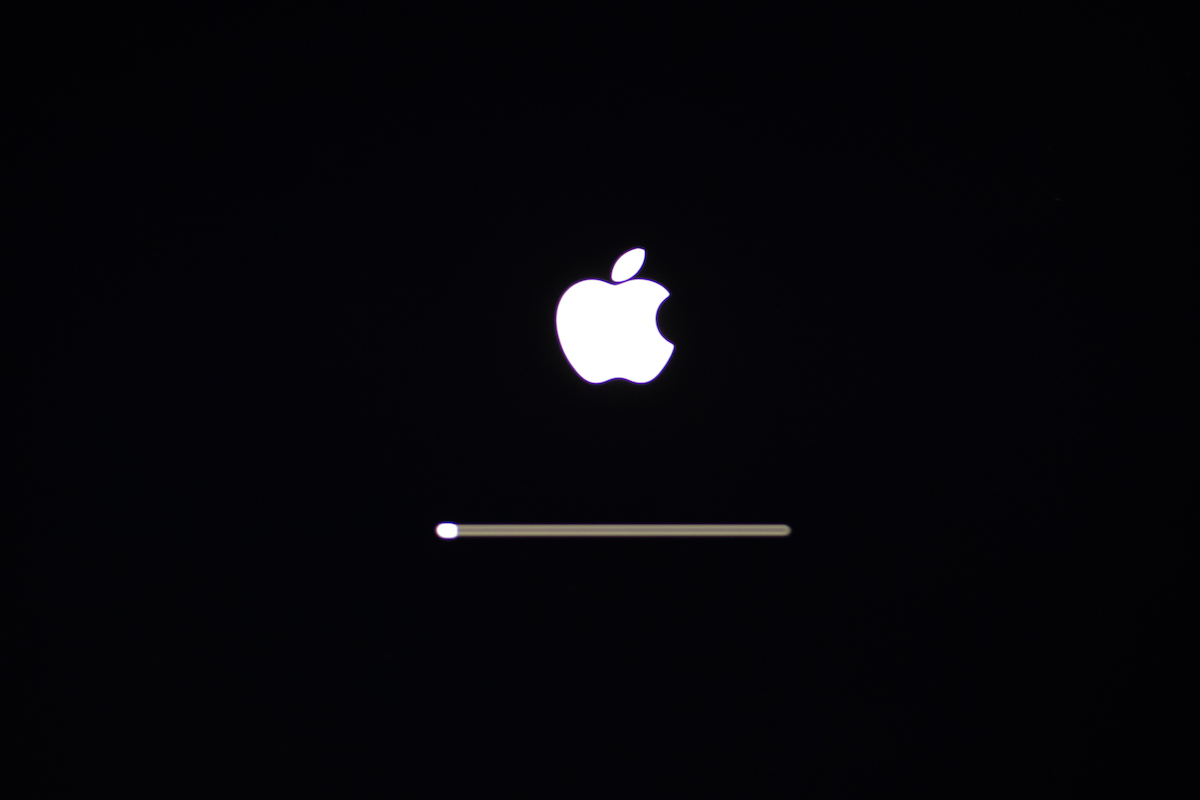
- Houd de toetscombinatie ingedrukt totdat u het Apple-logo voor de tweede keer op uw scherm ziet verschijnen (dit duurt ongeveer 20 seconden).
Optie 4: SMC-reset
SMC (System Management Controller) is een subsysteem op Macs dat helpt bij energiebeheer, ventilatorcontrole, enz. Bovendien kan het soms zelfs de oorzaak zijn van problemen met de connectiviteit van externe schijven.
📝 Opmerking: Op M1 Macs hoef je alleen de computer ongeveer 30 seconden uit te schakelen en hem daarna weer aan te zetten om de SMC te resetten.
Hier leest u hoe u de SMC op een Intel-gebaseerde Mac kunt resetten:
- Zet uw Mac uit.
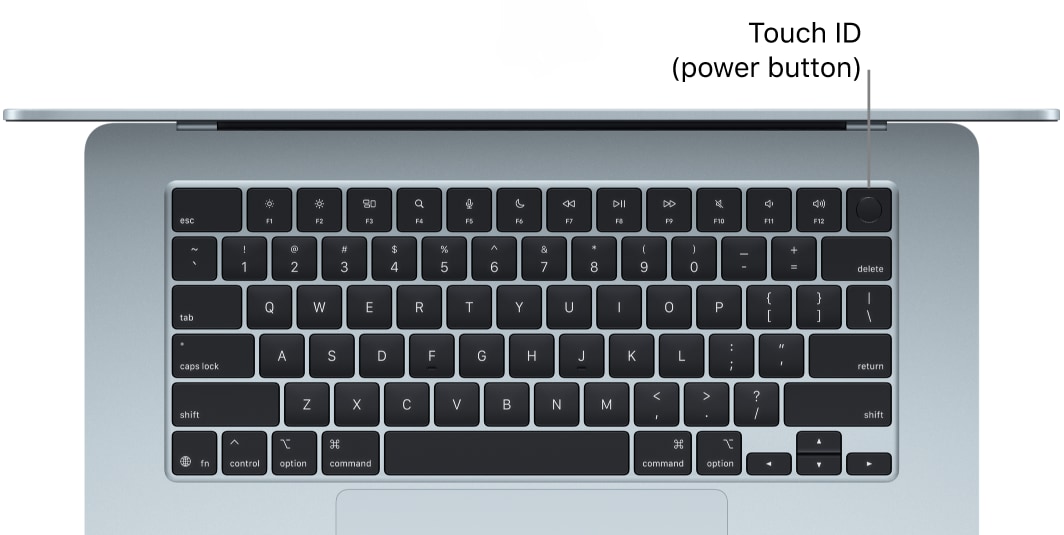
- Houd de aan/uit-knop 15 seconden ingedrukt.
- Start uw computer opnieuw op.
Optie 5: Wijzig macOS-weergave-instellingen
Als je externe schijf goed werkt en je ziet dat deze is gekoppeld aan je Mac in Schijfhulpprogramma, is het een goed idee om de instellingen van je computer te controleren. Het is goed mogelijk dat je de externe schijf niet op het bureaublad of in Finder ziet vanwege deze instellingen.
Hier is wat je moet doen om je externe schijf weer zichtbaar te maken op je Mac:
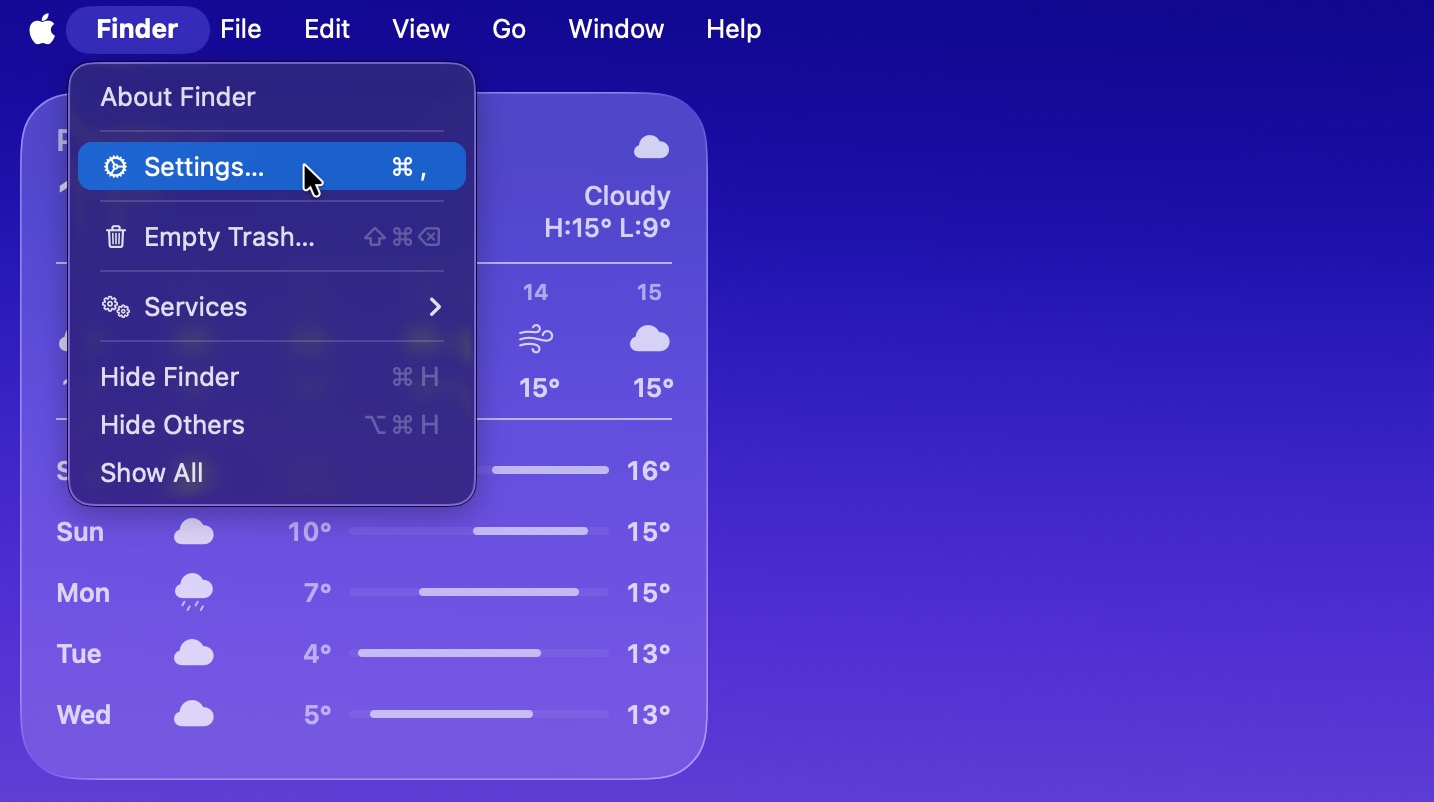
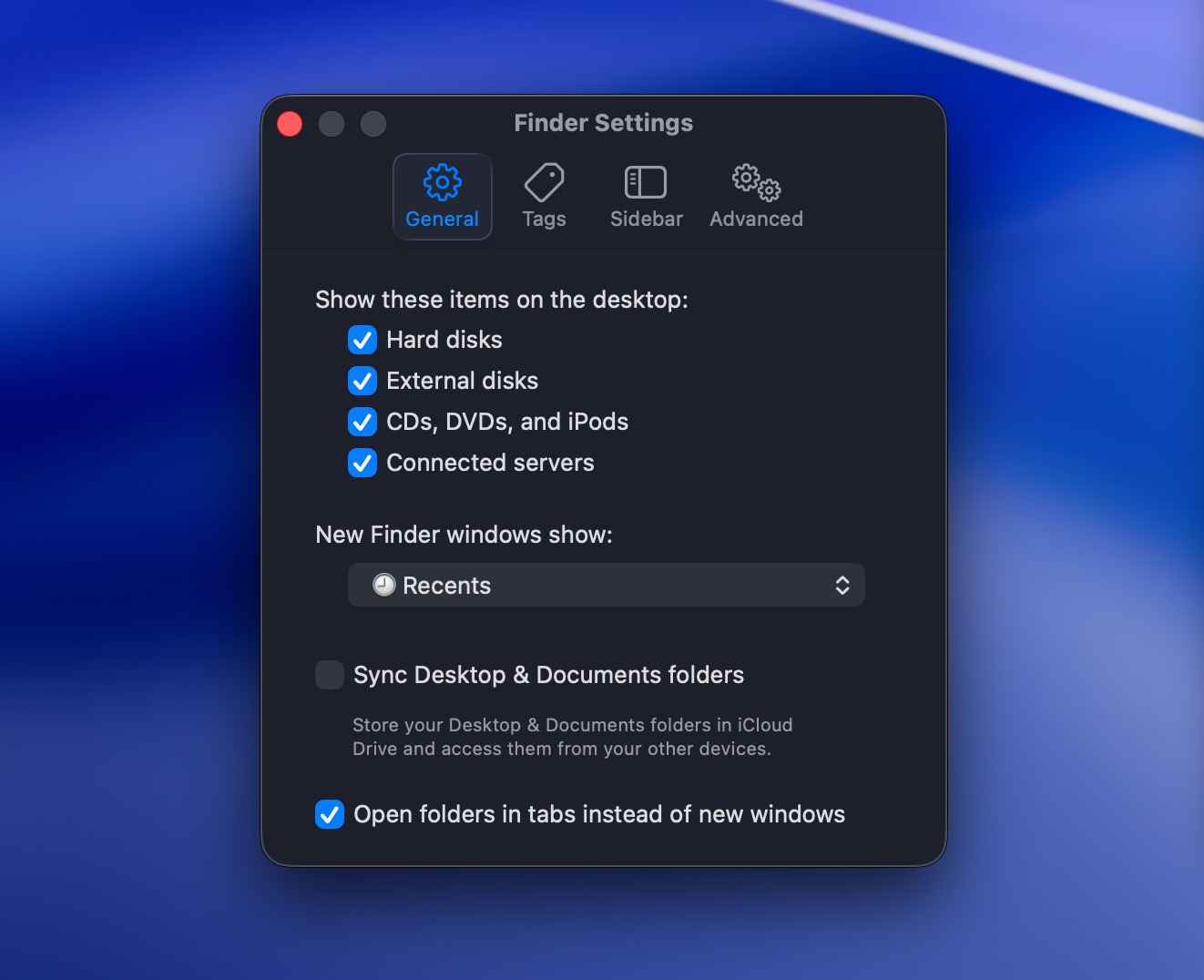
- Klik op het bureaublad van je Mac en kies vervolgens Finder uit het menu bovenaan.
- Kies Instellingen uit het vervolgkeuzemenu.
- Klik op het tabblad Algemeen en klik het vakje bij Externe schijven aan om een vinkje te plaatsen (als deze al is geselecteerd, ga dan naar de volgende stap).
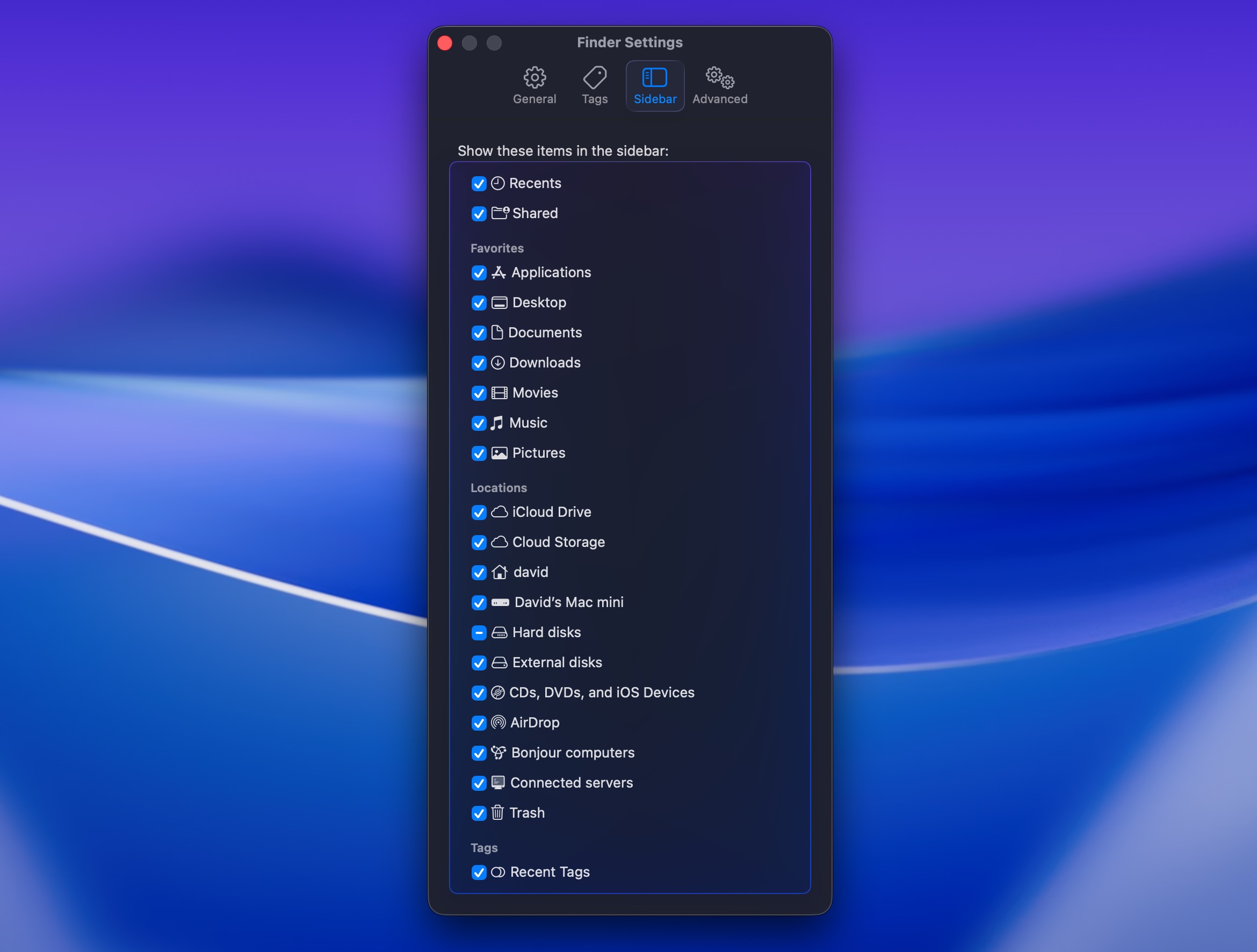
- Ga naar het tabblad Sidebar en zoek naar Externe schijven onder het gedeelte Locaties. Klik op het vakje ernaast om een vinkje te plaatsen en aangesloten externe schijven in de zijbalk van de Finder te tonen.
Optie 6: Gebruik een externe schijfmonteerder van derden
Hoewel macOS NTFS-schijven kan lezen, kan het er niet naar schrijven zonder software van derden. Daarnaast worden bepaalde schijfconfiguraties helemaal niet gekoppeld, waaronder NTFS-schijven met BitLocker-encryptie of NTFS-volumes met niet-standaard clusterformaten. macOS ondersteunt ook niet standaard Linux-bestandssystemen zoals ext3, ext4 of Btrfs. Als je externe schijf een niet-ondersteund formaat gebruikt, heb je een gespecialiseerde third-party koppelingsapp nodig om volledig toegang te krijgen tot je gegevens.
Optie 7: Voer Eerste Hulp uit in Schijfhulpprogramma
Elke Mac wordt geleverd met een tool genaamd Schijfhulpprogramma, waarmee je verschillende schijfgerelateerde taken kunt uitvoeren. Als je denkt dat je externe harde schijf mogelijk bestandssysteemfouten heeft en daardoor niet op je Mac wordt gekoppeld, kun je deze app gebruiken om te proberen die fouten te vinden en te repareren.
Dit is wat je moet doen:
- Start Schijfhulpprogramma op je Mac (ga naar Finder > Programma’s > Hulpprogramma’s en klik op Schijfhulpprogramma om het te openen).
- Selecteer je externe schijf in de zijbalk aan de linkerkant.
- Klik bovenaan op de knop EHBO.
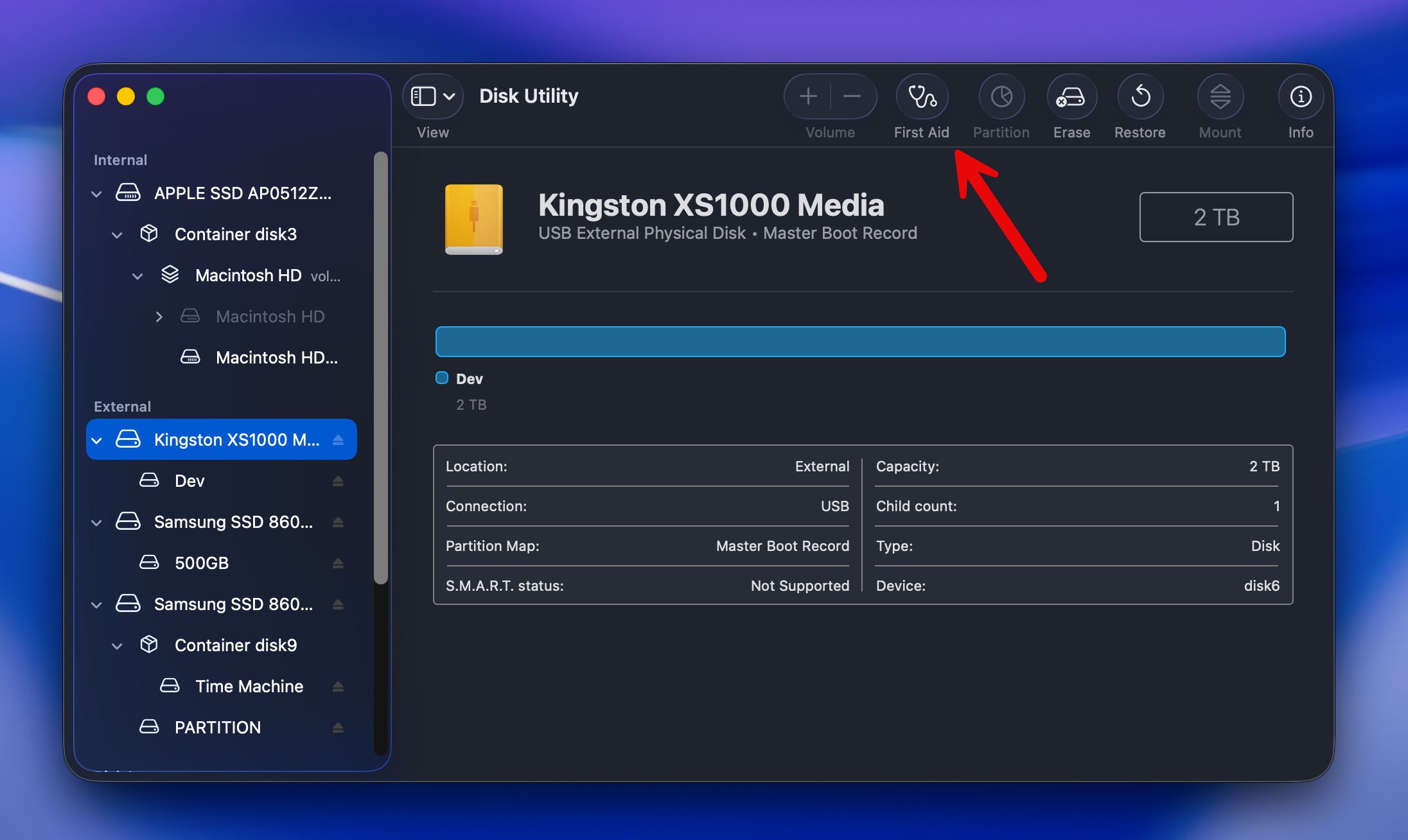
- Klik op Voer uit om te bevestigen.
Optie 8: Forceer het koppelen van de schijf in Schijfhulpprogramma
Als de externe harde schijf zichtbaar is in Schijfhulpprogramma, maar je geen toegang hebt tot de daar aanwezige gegevens, is het mogelijk om de schijf in deze applicatie geforceerd te koppelen. Zodra dit is gelukt, zou je toegang moeten hebben tot de bestanden die op die schijf op je Mac zijn opgeslagen.
Hier is wat je moet doen om handmatig een harde schijf te forceren te koppelen op een Mac:
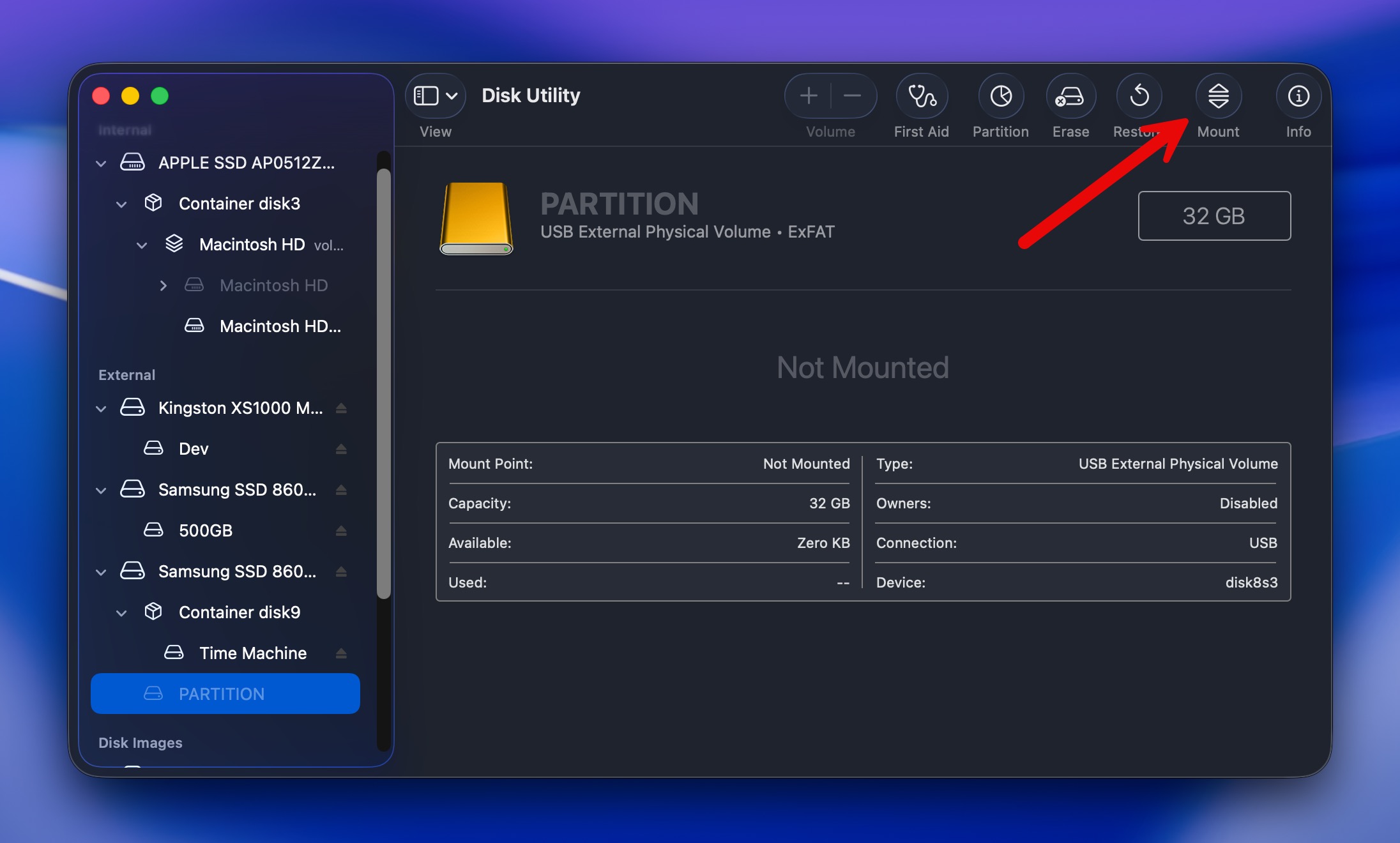
- Start Schijfhulpprogramma op je Mac (ga naar Finder > Programma’s > Hulpprogramma’s en klik op Schijfhulpprogramma om het te openen).
- Kies de benodigde externe schijf uit de zijbalk aan de linkerkant.
- Klik op de knop Activeer bovenaan.
Optie 9: Formatteer het station
Als je de bovenvermelde methoden hebt geprobeerd en het nog steeds niet is gelukt om de externe harde schijf op je Mac te koppelen, is er nog een optie die je kunt proberen: het formatteren ervan. Het is een goede optie omdat het je externe schijf kan herstellen en weer koppelbaar kan maken als de oorzaak van het probleem een beschadigd bestandssysteem is.
📝 Opmerking: Houd er rekening mee dat formatteren alle bestanden van je schijf zal wissen. Als je nog gegevens nodig hebt, raden we sterk aan om de schijf te scannen met Disk Drill en te herstellen wat je kunt voordat je deze formatteert. Herstel kan daarna nog steeds mogelijk zijn, maar je kansen kunnen afnemen als er nieuwe gegevens naar de schijf worden geschreven.
Je kunt een externe harde schijf formatteren via Schijfhulpprogramma of Terminal.
Hier leest u hoe u een externe harde schijf op uw Mac formatteert met Schijfhulpprogramma:
- Start Schijfhulpprogramma op je Mac (ga naar Finder > Programma’s > Hulpprogramma’s en klik op Schijfhulpprogramma om het te openen).
- Kies de gewenste externe schijf uit de zijbalk aan de linkerkant.
- Klik op de knop Wis bovenaan.
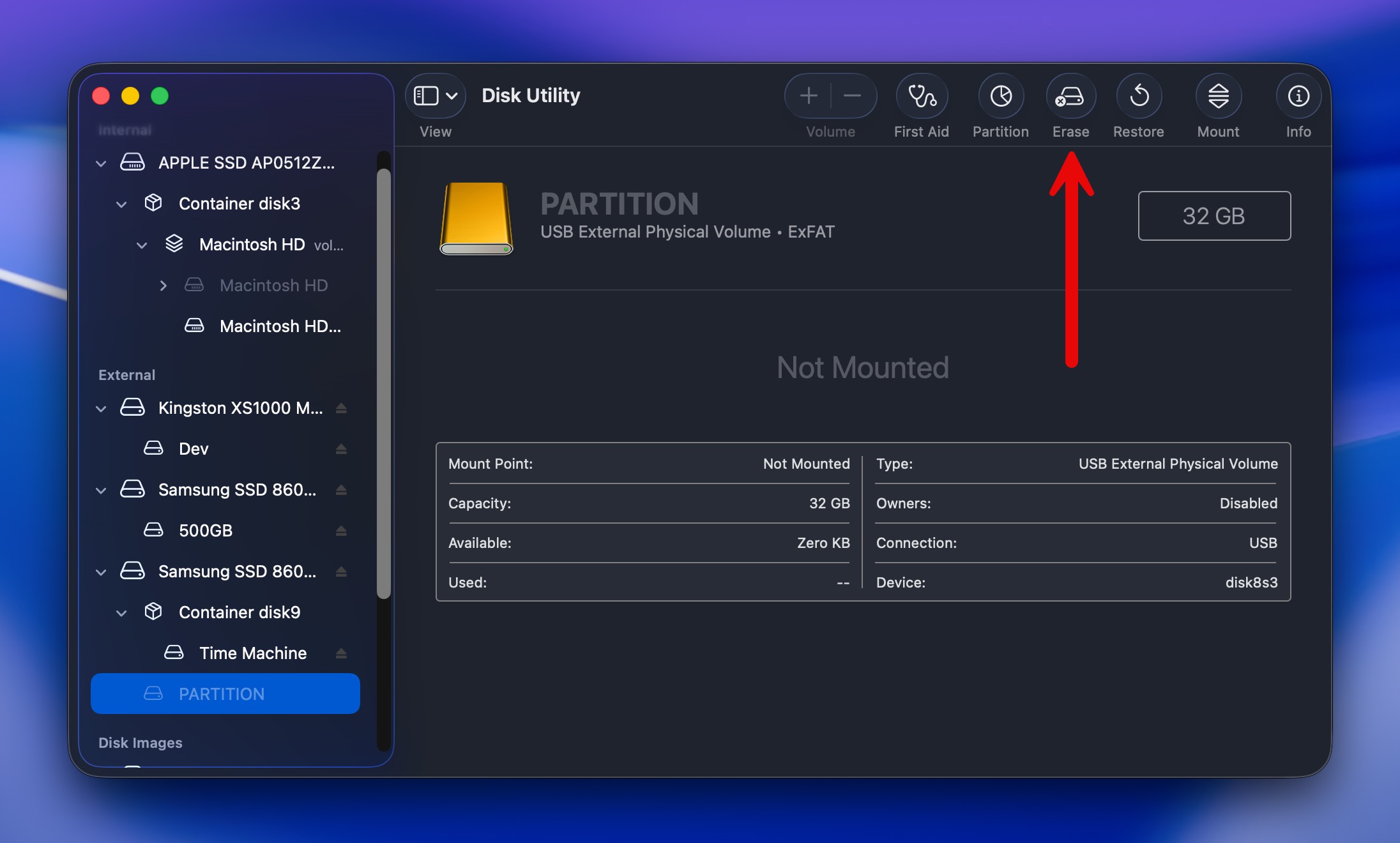
- Voer een gewenste naam in voor je harde schijf, kies een formaat en een schema.
Terminal biedt meer controle en kan soms schijven formatteren die Schijfhulpprogramma niet aankan, maar vereist zorgvuldige invoer van commando’s:
- Open Terminal (Finder > Programma’s > Hulpprogramma’s > Terminal).
- Typ diskutil list en druk op Enter om de schijfidentifier te achterhalen (zoals disk2 of disk3).
- Koppel de schijf los: diskutil unmountDisk /dev/diskX (vervang X door jouw schijfnummer).
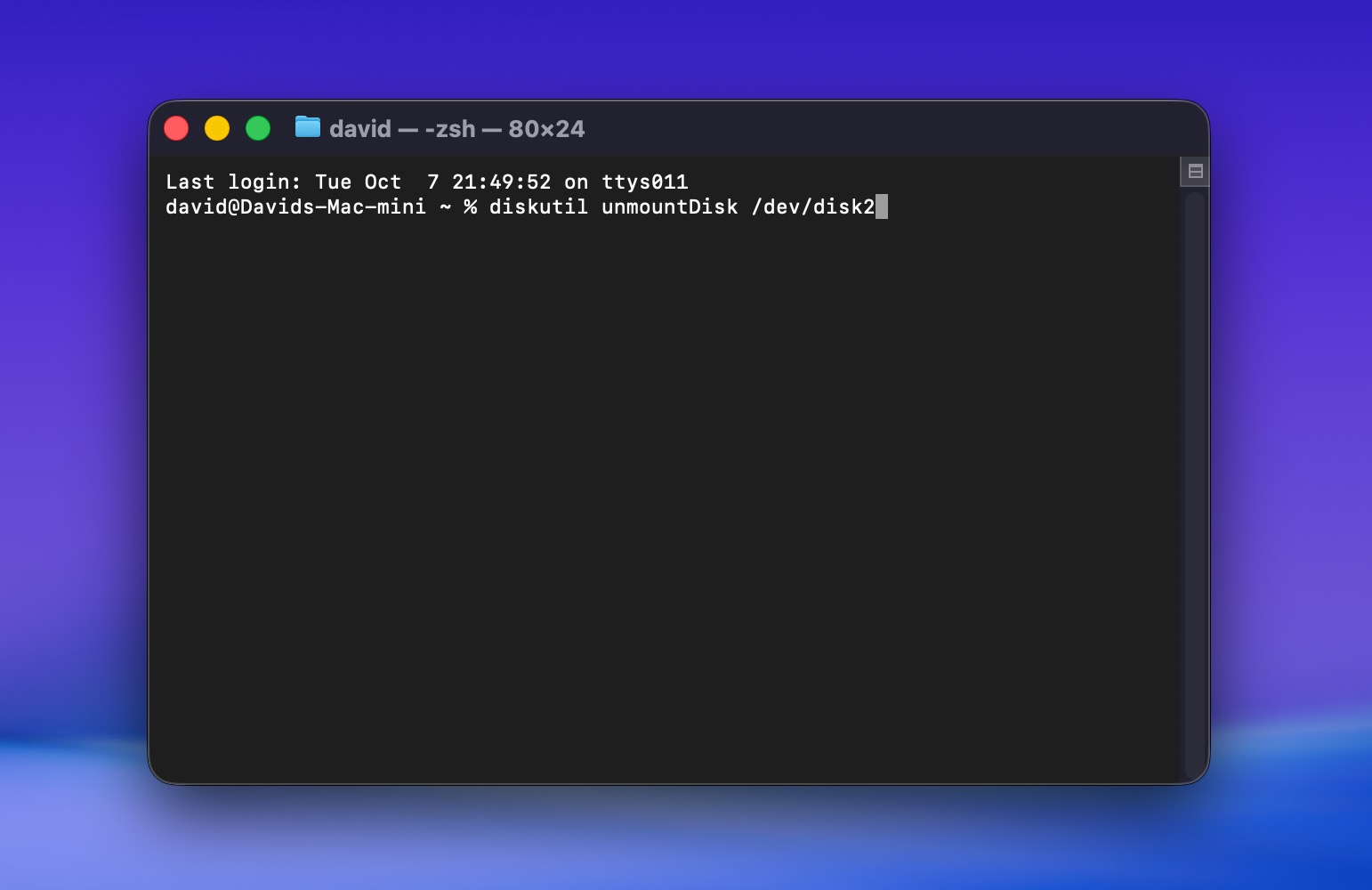
- Formateer de schijf met het door jou gekozen bestandssysteem, bijvoorbeeld: diskutil eraseDisk APFS “DriveName” /dev/diskX voor APFS.
- Druk op Enter en wacht tot het proces is voltooid.
De Terminal mag alleen worden gebruikt wanneer Schijfhulpprogramma faalt of wanneer je specifieke formatteringsopties nodig hebt die niet beschikbaar zijn in de GUI. Eén verkeerde teken in een Terminal-opdracht kan direct de verkeerde schijf formatteren, zonder mogelijkheid tot ongedaan maken.
Nog steeds vastgelopen? Dit is wat je vervolgens moet doen
Als geen van de bovenstaande oplossingen heeft gewerkt en je harde schijf wordt niet gekoppeld op Mac, geef dan nog niet op. Hier zijn je laatste stappen voor probleemoplossing en wanneer je professionele hulp moet zoeken:
- Sluit uw schijf aan op een andere Mac of zelfs een Windows-pc. Als deze daar wordt herkend, ligt het probleem bij de configuratie van uw Mac en niet bij de schijf zelf.
- Probeer een USB-hub met eigen voeding. Veel verbindingsproblemen worden simpelweg veroorzaakt door onvoldoende stroomvoorziening. Een gevoede hub levert consistente elektriciteit die de poorten van uw Mac mogelijk niet kunnen leveren, vooral bij oudere of schijven met grote capaciteit.
- Niet alle USB-kabels zijn gelijk. Sommige kabels dragen alleen stroom, geen data. Gebruik een kabel waarvan u weet dat deze werkt met andere schijven, bij voorkeur de originele kabel die bij uw externe schijf werd geleverd of een gecertificeerde Thunderbolt/USB-C kabel voor nieuwere schijven.
Als je alle opties hebt uitgeput of fysieke schade vermoedt, worden professionele herstelservices noodzakelijk. Zij beschikken over cleanrooms en gespecialiseerde apparatuur om gegevens van defecte schijven te herstellen. Ja, het is duur (meestal $500-3000), maar het is jouw enige optie voor fysiek beschadigde schijven met belangrijke gegevens.
Bij het kiezen van een service, zoek er een die een geen-data-geen-kosten beleid hanteert, zodat je geen herstelkosten hoeft te betalen als je bestanden niet kunnen worden hersteld. CleverFiles Data Recovery Center is een optie die dit beleid aanbiedt. Je kunt ook op zoek gaan naar een gerenommeerd dataherstel-lab bij jou in de buurt en vragen om een eerste consult en evaluatie. Veel labs bieden dit gratis aan, en de resultaten geven je een beter idee van de kans op herstel en de verwachte kosten voordat je beslist of je verder wilt gaan.
🔗 Voor meer uitgebreide begeleiding over het herstellen van gegevens van problematische externe schijven, bekijk onze gedetailleerde handleiding op herstel van externe harde schijf voor Mac.
Laatste gedachten
Dus, wat hebben we? Een externe harde schijf die niet wordt gekoppeld op Mac betekent niet automatisch dat de schijf kapot is of dat je bestanden verdwenen zijn. Soms is het probleem zo eenvoudig als een slechte kabel, onvoldoende stroom, of een volume dat macOS niet heeft gekoppeld. In andere gevallen kun je te maken hebben met beschadiging van het bestandssysteem, schade aan de partitie, of een schijf die aan het falen is.
Het belangrijkste is dat je de dingen in de juiste volgorde doet:
- Begin met de basiscontroles. Controleer de kabel, poorten, stroomvoorziening, Finder-instellingen, en of de schijf wordt weergegeven in Schijfhulpprogramma.
- Herstel belangrijke bestanden voordat je begint met reparaties. Als macOS de schijf nog steeds kan detecteren, is Disk Drill onze belangrijkste aanbeveling voor gegevensherstel. Het kan werken met schijven die niet normaal willen koppelen en geeft je de kans om je bestanden op te slaan voordat je wijzigingen aanbrengt aan het opslagapparaat.
- Ga pas over tot reparatie of formatteren nadat je gegevens veilig zijn. Eerste hulp en andere reparatiemethoden kunnen helpen bij logische problemen, terwijl formatteren je een nieuw bestandssysteem geeft wanneer reparatie niet mogelijk is.
- Weet wanneer je moet stoppen. Als de schijf op geen enkele computer wordt gedetecteerd of tekenen van fysieke schade vertoont, zal software niet helpen. Neem op dat moment contact op met een professionele gegevensherstelservice en vraag om een evaluatie voordat je beslist of de gegevens de herstelkosten waard zijn.
En zodra uw schijf weer werkt, kan een beetje preventie u besparen van het herhalen van het hele proces:
- ✅ Koppel een extern station altijd uit voordat u het loskoppelt.
- ✅ Vermijd ongevoede USB-hubs, vooral bij schijven die meer stroom vereisen.
- ✅ Gebruik betrouwbare datakabels in plaats van alleen-opladen-kabels of dubieuze adapters.
- ✅ Houd een aparte back-up van belangrijke bestanden in plaats van te vertrouwen op één externe schijf.
Als je deze gids zorgvuldig hebt doorgenomen en nog steeds vragen hebt, bekijk dan eerst de FAQ-sectie hieronder. Kun je nog steeds geen antwoord vinden dat past bij jouw situatie, bezoek dan de 7 Data Recovery Forum. Je vindt daar bestaande discussies over externe harde schijven op Mac, dus er is een grote kans dat iemand al met een soortgelijk probleem te maken heeft gehad. En zo niet, dan kun je je eigen onderwerp aanmaken, beschrijven wat er met je schijf gebeurt, en advies krijgen dat specifiek is voor jouw situatie.
FAQ
- Sluit de schijf aan op je Mac.
- Open Schijfhulpprogramma op je computer (ga naar Finder > Programma's > Hulpprogramma's en klik op Schijfhulpprogramma om het te openen).
- Selecteer je externe HDD in de zijbalk aan de linkerkant.
- Klik bovenaan op de knop Koppel.
- Klik op Finder in het Dock op je MacBook.
- Klik op Finder in het menu bovenaan het scherm en kies Voorkeuren uit het drop-downmenu.
- Selecteer het tabblad Sidebar.
- Plaats een vinkje in het vakje naast Externe schijven door erop te klikken.