כדי לשחזר נתונים מכונן קשיח של מחשב נייד, הפסק מיד את השימוש במחשב הנייד, ואז השתמש בתוכנת שחזור נתונים כמו Disk Drill או הוצא את הכונן וחבר אותו למחשב אחר באמצעות תיבת USB חיצונית. קבצים שנמחקו, כוננים פגומים, תוכנות זדוניות, עדכונים שנכשלו ומחשבים ניידים שאינם עולים יותר עלולים כולם לגרום לאובדן נתונים, אך שחזור הוא לעיתים קרובות עדיין אפשרי. נסקור את שיטות השחזור האמינות ביותר למצבים שונים, כולל קבצים שנמחקו, כוננים שעברו פירמוט, מחיצות פגומות ומחשבים ניידים שאינם מתחילים לפעול כראוי.
מה גורם לאובדן נתונים במחשב נייד?
אבל קודם כל, בואו נדבר על מה שגורם לקבצים להיעלם ממחשב נייד. זה חשוב, כי הסיבה לאובדן הנתונים בדרך כלל קובעת איזו שיטת שחזור תספק את התוצאה הטובה ביותר. לדוגמה, קבצים שנמחקו בטעות ניתנים לשחזור בהצלחה רבה יותר מאשר קבצים שאבדו בעקבות נזק חמור ל-SSD או כשל פיזי.
הסיבה גם משפיעה על כמה דחוף עליך לפעול. במצבים מסוימים, המשך שימוש במחשב הנייד עלול לדרוס נתונים הניתנים לשחזור ולהפחית משמעותית את סיכויי השחזור. אבחון נכון מסייע להימנע מתיקונים מיותרים ומכוון אותך מההתחלה לגישה הבטוחה ביותר לשחזור.
הנה הגורמים הנפוצים ביותר לאובדן נתונים במחשב נייד וכיצד כל אחד מהם משפיע בדרך כלל על אפשרויות השחזור שלך:
| סיבה | מה קורה | שיטות | סיכויי שיחזור |
| 🗑️ מחיקה בשוגג | קבצים מוסרים ממערכת הקבצים, אך הנתונים עצמם לעיתים קרובות נשארים בכונן עד שנכתבים עליהם נתונים חדשים | בדוק את סל המיחזור, שחזר מגיבויי File History (שיטה 2), שחזר קבצים עם תוכנות לשחזור נתונים כמו Disk Drill (שיטה 1), בדוק גיבויים בענן כמו OneDrive או Google Drive (שיטה 3) | בדרך כלל גבוה |
| ♻️ סל המיחזור רוקן | Windows מסירה לחלוטין את ההתייחסויות לקבצים | סרוק את הכונן עם תוכנת שחזור (שיטה 1), שחזר מ-File History (שיטה 2), שחזר מארכיוני Backup and Restore (שיטה 4), בדוק סל מיחזור בענן (שיטה 3) | לרוב טוב אם הלפטופ כמעט ולא היה בשימוש לאחר מכן |
| 🦠 נוזקה או תוכנת כופר | קבצים מוצפנים, מוסתרים, פגומים או נמחקים | אתחל ל-Windows Recovery Environment (שיטה 2), שחזר עותקים נקיים מגיבויים בענן (שיטה 3), שחזר גיבויים קודמים עם Backup and Restore (שיטה 4), השתמש בתוכנת שחזור לאחר הסרת נוזקה (שיטה 1) | תלוי בסוג התקיפה |
| 🔄 עדכון Windows נכשל | תיקיות משתמש או מחיצות עשויות להיעלם לאחר בעיות התקנה | השתמש ב-Windows Recovery Environment (שיטה 2), שחזר גיבויים קודמים (שיטה 4), חבר את הכונן למחשב אחר (שיטה 1), סרוק את הכונן עם תוכנת שחזור (שיטה 1) | בדרך כלל בינוני עד גבוה |
| 💽 השחתה של SSD או HDD | נזק למערכת הקבצים מונע גישה רגילה לקבצים | צור תחילה גיבוי ביט-לביט, לאחר מכן סרוק עם תוכנת שחזור (שיטה 1), חבר את הכונן למחשב אחר (שיטה 1), השתמש ב-USB שחזור אתחול (שיטה 3) | לעיתים ניתן לשחזר עם תוכנה |
| ⚠️ עיצוב | פורמטים מהירים בדרך כלל מסירים רשומות קבצים ולא מוחקים את הנתונים לחלוטין | הפסק מיד את השימוש בלפטופ, שחזר נתונים בעזרת תוכנת שחזור (שיטה 1), שחזר מגיבויים (שיטה 2, שיטה 3, שיטה 4), פנה למומחים במקרים חמורים | תלוי בסוג SSD/HDD, סוג הפורמט והשימוש לאחר הפורמט |
| 🔨 נזק פיזי לכונן | בכונן הלפטופ מתפתחות בעיות חומרה | הפסק מיד את השימוש בכונן, פנה לשירותי שחזור מקצועיים, הימנע מסריקות חוזרות או ניסיונות תיקון עצמי, חבר את הכונן חיצונית רק אם הוא נשאר יציב (שיטה 1) | סיכויי השחזור נמוכים יותר ללא סיוע מקצועי |
| 💥 כיבויים פתאומיים או קריסות | קבצים פתוחים ומבני מערכת הקבצים נפגמים | השתמש ב-Windows Recovery Environment (שיטה 2), הרץ סריקות בתוכנת שחזור (שיטה 1), שחזר גרסאות קודמות של קבצים מגיבויים (שיטה 2 או שיטה 4) | לעיתים קרובות ניתן לשחזור |
| 📂 אובדן מחיצה | הלפטופ כבר לא מצליח לאתר כראוי את המחיצה | חבר את הכונן למחשב אחר (שיטה 1), השתמש בתוכנת שחזור התומכת בשחזור מחיצות (שיטה 1), אתחל מ-USB שחזור (שיטה 3) | לעיתים קרובות ניתן לשחזור |
| 🔌 התחממות יתר או בעיות חשמל | הכונן עשוי להתנתק במהלך פעולות קריאה/כתיבה | הפסק את השימוש בלפטופ עד לפתרון בעיית החומרה, צור תמונת גיבוי אם הכונן עדיין מזוהה, שחזר קבצים עם תוכנה לאחר מכן (שיטה 1), שקול עזרה מקצועית לכוננים לא יציבים | סיכויי השחזור משתנים בהתאם לחומרת הנזק |
גם סוג התקן האחסון משחק תפקיד מרכזי. כונני HDD מסורתיים בדרך כלל מציעים סיכויים טובים יותר לשחזור לאחר מחיקה, מכיוון שנתונים שנמחקים לרוב נשארים שלמים לזמן ממושך יותר. כונני SSD מורכבים יותר בגלל תכונה שנקראת TRIM, שיכולה למחוק לצמיתות נתונים שנמחקו באופן אוטומטי. כונני SSD חיצוניים שמחוברים דרך USB לפעמים מתנהגים אחרת, ולכן ייתכן ששחזור עדיין אפשרי גם לאחר מחיקה או פרמוט.
לפני שתמשיך בשחזור
לפני שתנסה כל שיטת שחזור, הפסק להשתמש במחשב הנייד ככל האפשר. הימנע מהורדות, התקנות תוכנה, עדכוני Windows, או העתקת קבצים חדשים לכונן. פעילות מתמשכת עלולה לשכתב נתונים שנמחקו ולהקשות מאוד על השחזור, במיוחד בכונני SSD.
אם המחשב הנייד שלך משתמש ב-SSD, רבים מהמומחים לשחזור נתונים ממליצים להשבית את TRIM בהקדם האפשרי לאחר שאירעה אובדן הנתונים. פעולה זו אינה מבטיחה שחזור, מכיוון ש-TRIM ייתכן שכבר הופעל, אך היא יכולה לעזור למנוע פעולות ניקוי נוספות של נתונים שנמחקו.
הנה כיצד להשבית את TRIM ב-Windows:
- פתח את התפריט התחל וחפש את שורת הפקודה.
- לחץ לחיצה ימנית על שורת הפקודה ובחר את הפעל כמנהל.
- הקלד:
fsutil behavior set DisableDeleteNotify 1 - לחץ על הזן.
- הפעל מחדש את הלפטופ אם אפשרי.
באפשרותך לבדוק מאוחר יותר את מצב ה-TRIM באמצעות: fsutil behavior query DisableDeleteNotify. אם התוצאה מציגה DisableDeleteNotify = 1, TRIM מושבת.
כיצד לשחזר קבצים שנמחקו מהמחשב הנייד העובד
ישנן מספר שיטות שיכולות לעזור לשחזר קבצים שנמחקו או נעלמו ממחשב נייד, אך לפני שאתה עובר לשיטות שחזור מתקדמות, כדאי לבדוק קודם כמה מקומות ברורים. לעיתים קרובות, הקבצים כלל לא נמחקו לצמיתות. ייתכן שהם עדיין נמצאים בסל המיחזור, בתיקיית גיבוי ענן, או פשוט מוסתרים בגלל הגדרות מערכת או פעילות של תוכנה זדונית.
אם הקבצים עדיין לא מופיעים, השיטות שלהלן יעזרו לך לשחזר אותם מכונן המחשב הנייד שלך בצורה בטוחה ולשפר את הסיכויים שלך לשחזור מוצלח.
שיטה 1: כיצד ניתן לשחזר קבצים מכונן קשיח של מחשב נייד באמצעות תוכנה?
אם איבדת קבצים ואין לך גיבוי להסתמך עליו, ייתכן שתוכנת שחזור נתונים עדיין תוכל לעזור. הכלים האלו סורקים את האחסון של המחשב הנייד שלך ומחפשים נתונים ש-Windows כבר לא מציג אך עדיין לא שוכתבו.
זה עובד כי בדרך כלל מחיקת קובץ מסירה את הרשומה שלו במערכת הקבצים ולא מוחקת מיד את הנתונים עצמם. עד שמידע חדש תופס את אותו שטח אחסון, תוכנת שחזור יכולה לעיתים לאתר ולשחזר את הקבצים האלה. גישה זו יכולה לסייע במקרה של מחיקה בשוגג, עיצוב כוננים, איבוד מחיצה, פגיעה במערכת הקבצים, וסוגי אובדן נתונים מסוימים שנגרמו על ידי עדכוני Windows כושלים.
ישנם כלים רבים לשחזור נתונים, אך למדריך זה נשתמש ב-Disk Drill. הוא תומך בכל מערכות הקבצים המרכזיות של Windows, מסוגל לשחזר מאות סוגי קבצים, וכולל תכונות שימושיות כגון תצוגה מקדימה של קבצים, מדדי סיכוי לשחזור, וגיבוי מדויק ביט-לביט לכוננים לא יציבים.
הנה כיצד לשחזר נתונים מדיסק קשיח של מחשב נייד:
- הורד הורד את Disk Drill מהאתר הרשמי והתקן אותו. אם אפשר, התקן אותו בכונן שונה מזה שבו נמצאים הקבצים שאבדו.
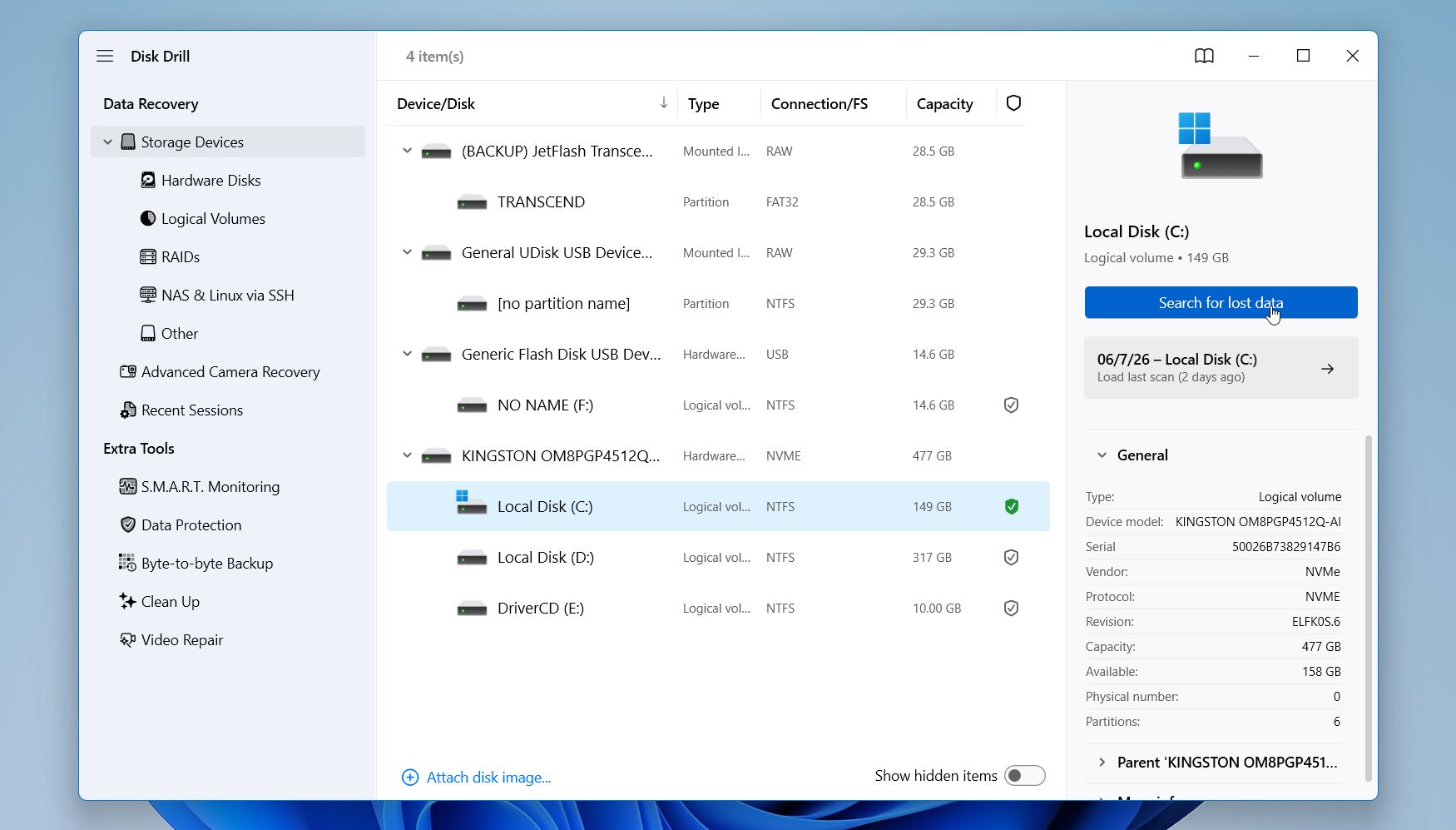
- הפעל את Disk Drill, בחר בכונן הפנימי של המחשב הנייד שלך, ולחץ על חפש נתונים שאבדו.
- המתן לסיום הסריקה, ואז לחץ על סקור פריטים שנמצאו.
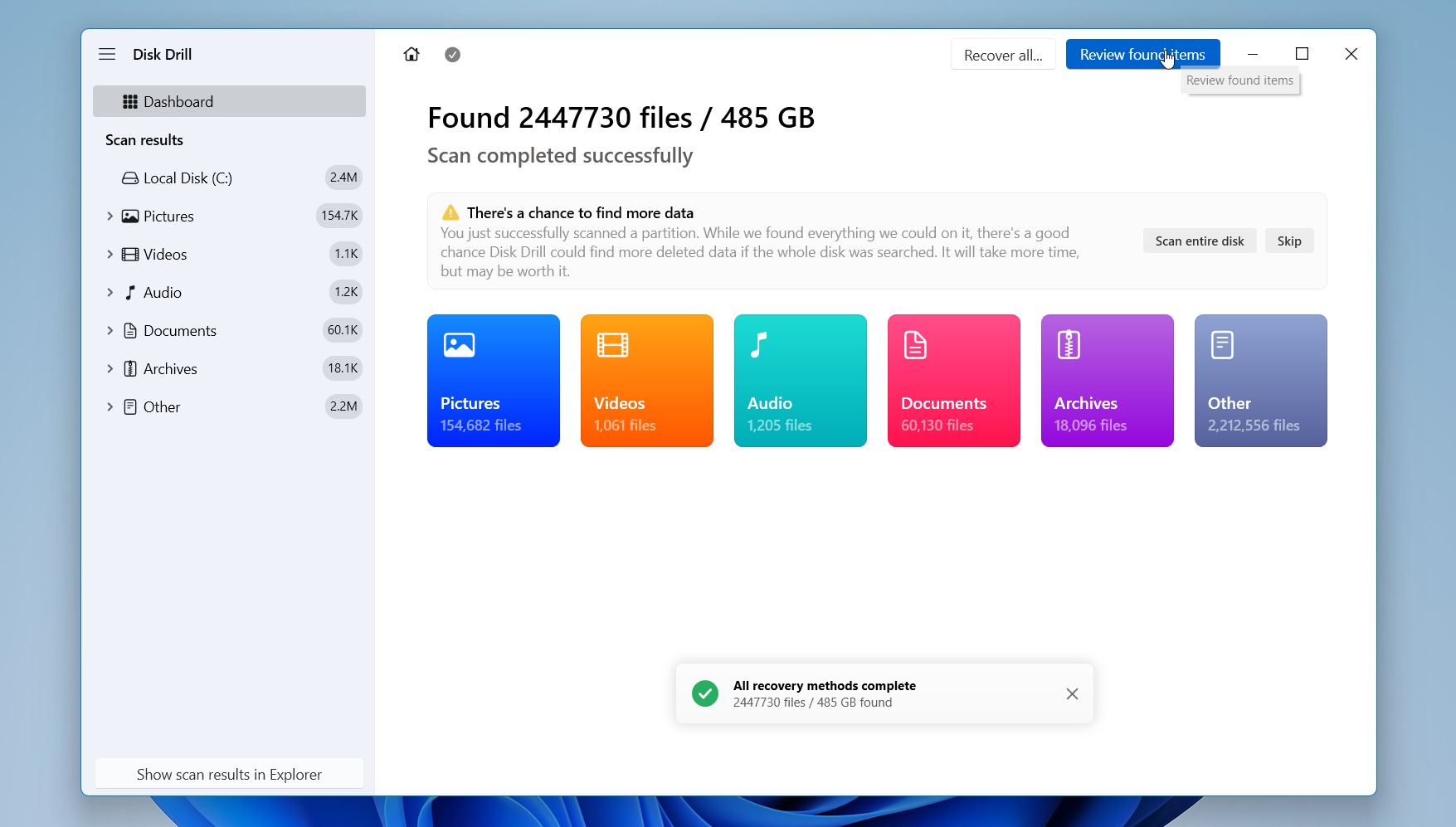
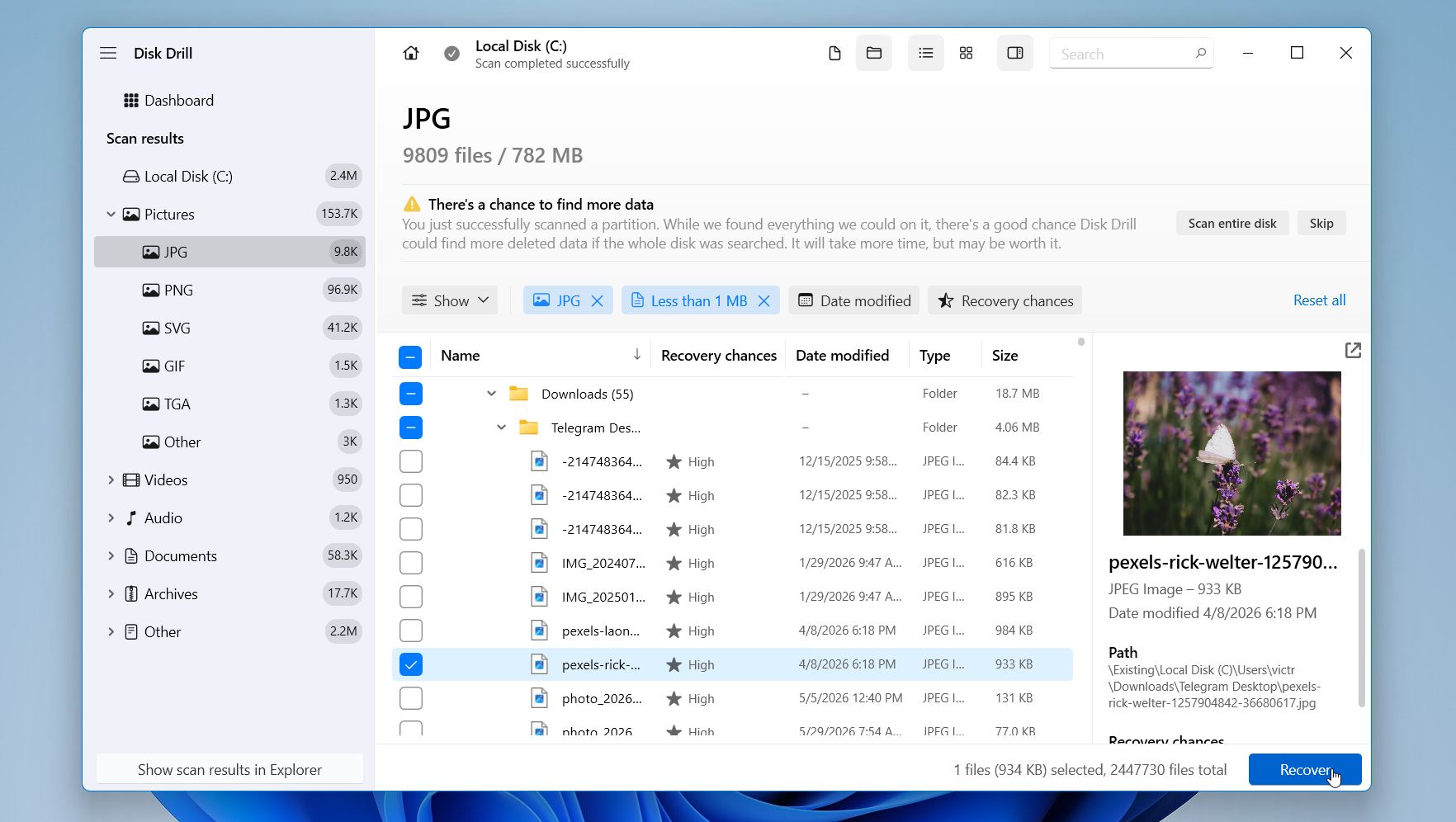
- השתמש במסננים, בקטגוריות או בשורת החיפוש כדי לאתר את הקבצים הדרושים לך. תצוגה מקדימה של קבצים ניתנים לשחזור כאשר ניתן. תצוגה מקדימה מוצלחת היא בדרך כלל סימן טוב לכך שהקובץ ישוחזר באופן תקין.
- בחר את הקבצים שברצונך לשחזר ולחץ על לשחזר.
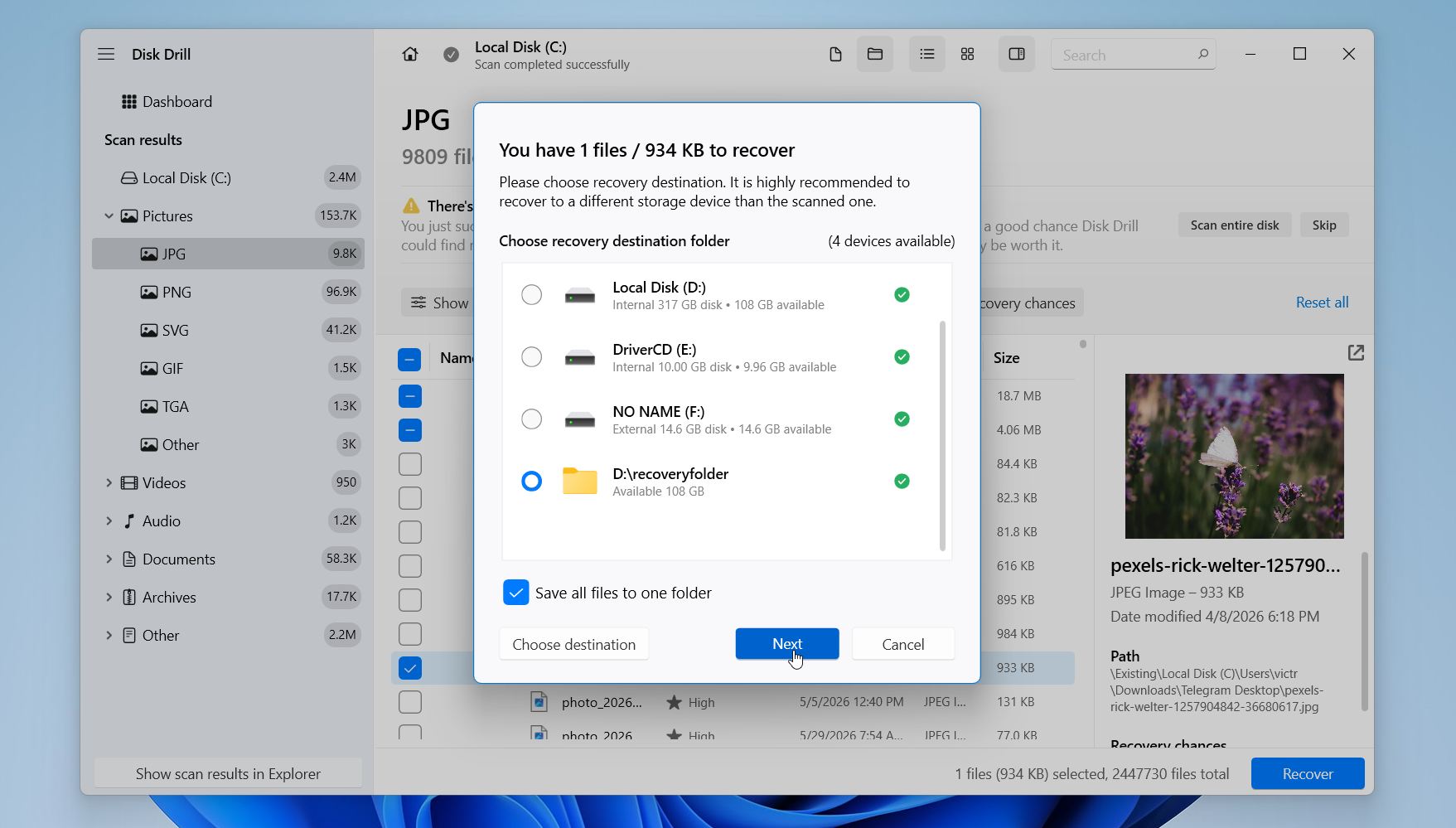
- בחר יעד שחזור בכונן אחר או בהתקן אחסון חיצוני. הימנע מלשמור קבצים ששוחזרו מחדש בכונן שסרקת.
- לאחר סיום תהליך השחזור, לחץ על הצג נתונים ששוחזרו ב-Explorer כדי להציג את הקבצים ששוחזרו.
Disk Drill עבור Windows מאפשר לך לסרוק כוננים, להציג קבצים הניתנים לשחזור, להעריך את סיכויי השחזור ולשחזר עד 100 MB של נתונים בחינם.
שיטה 2: שחזר קבצים מהיסטוריית הקבצים
היסטוריית קבצים היא כלי מובנה של Windows שמגבה בשקט את התיקיות החשובות שלך (שולחן עבודה, מסמכים, תמונות, סרטונים ומוזיקה) לכונן חיצוני או למיקום ברשת. אם היסטוריית קבצים הופעלה לפני שהקבצים נעלמו, ייתכן שתוכל לשחזר גרסה ישנה יותר של התיקיה או לשחזר קבצים שנמחקו ישירות.
שיטה זו פועלת רק אם היסטוריית הקבצים הוגדרה והייתה פעילה לפני שאובדן הנתונים התרחש. Windows אינה מפעילה זאת אוטומטית ברוב המערכות, כך שמשתמשים שמעולם לא הגדירו זאת בדרך כלל לא ימצאו גיבויים זמינים.
💻 מדריך זה מציג מחשב נייד MSI עם Windows 11. ב-Windows 10, ניתן למצוא את אפשרות היסטוריית הקבצים ב-הגדרות > עדכון ואבטחה > גיבוי.
כך תוכל לשחזר נתונים מהכונן הקשיח של המחשב הנייד שלך באמצעות File History:
- לחץ על מקש Windows וחפש את שחזר את הקבצים שלך עם היסטוריית קבצים.
- פתח את חלון שחזור היסטוריית הקבצים.
- דפדף בתיקיות ובגרסאות הגיבוי הזמינות.
- אתר את הקובץ או התיקיה שברצונך לשחזר.
- השתמש בחצים שבתחתית החלון כדי לעבור בין תאריכי גיבוי.
- בחר את הקובץ או התיקיה.
- לחץ על כפתור שחזר הירוק כדי להחזיר אותו למיקומו המקורי.
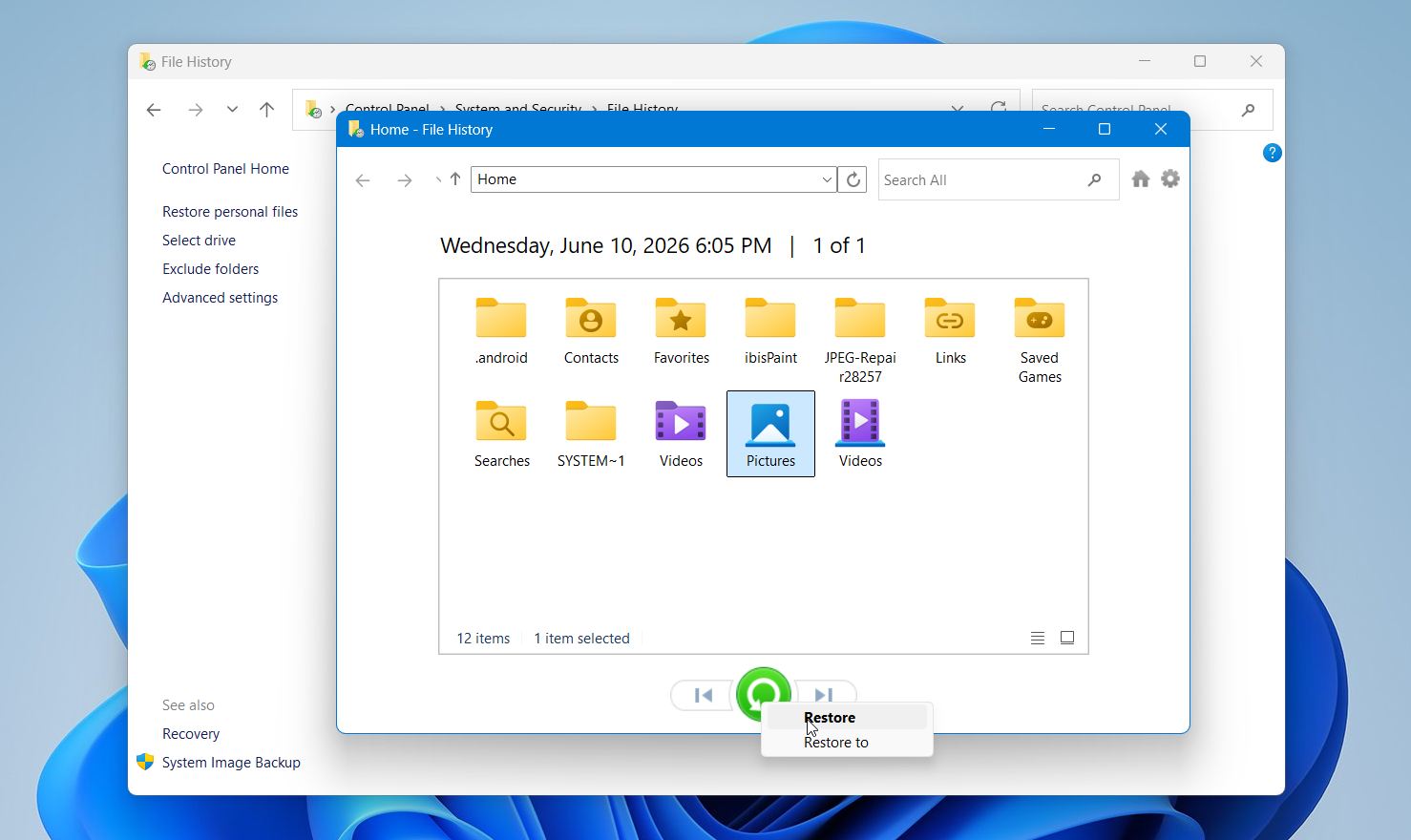
אם אינך רוצה לדרוס קובץ קיים, לחץ באמצעות לחצן ימני על כפתור שחזר ובחר שחזור אל. פעולה זו מאפשרת לך לשמור את הקובץ ששוחזר במיקום אחר.
זכור כי היסטוריית הקבצים משחזרת רק קבצים שנכללו בגיבויים קודמים. קבצים שאוחסנו מחוץ לתיקיות המוגנות לא יהיו זמינים אלא אם נוספו להיסטוריית הקבצים לפני שאירעה אובדן הנתונים.
שיטה 3: שחזור קבצים מגיבוי ענן
שירותי אחסון בענן יכולים גם לסייע בשחזור קבצים שנמחקו מהמחשב הנייד, במיוחד כאשר הקבצים סונכרנו לפני שאובדן הנתונים התרחש. שירותים כמו Google Drive, OneDrive ו-Dropbox לעיתים קרובות שומרים קבצים שנמחקו בסל מחזור בענן לתקופה מוגבלת, מה שיכול להפוך את השחזור להרבה יותר פשוט מאשר סריקה של כונן לאיתור נתונים שאבדו.
שיטה זו פועלת רק אם הקבצים הועלו או סונכרנו לפני שהם נעלמו מהמחשב הנייד. היא יכולה להיות שימושית במיוחד לאחר מחיקה בשוגג, התקנה מחדש של Windows, גניבת מחשב נייד, או כשל של SSD, מכיוון שהקבצים מאוחסנים בנפרד מהמכשיר שנפגע.
לדוגמה, כך משחזרים קבצים שנמחקו מ-Google Drive:
- פתח את Google Drive בדפדפן האינטרנט שלך והיכנס לחשבונך.
- בחר אשפה מסרגל הצד השמאלי.
- עיין בקבצים ובתיקיות שנמחקו.
- לחץ באמצעות כפתור העכבר הימני על הקובץ שברצונך לשחזר.
- לחץ על שחזר.
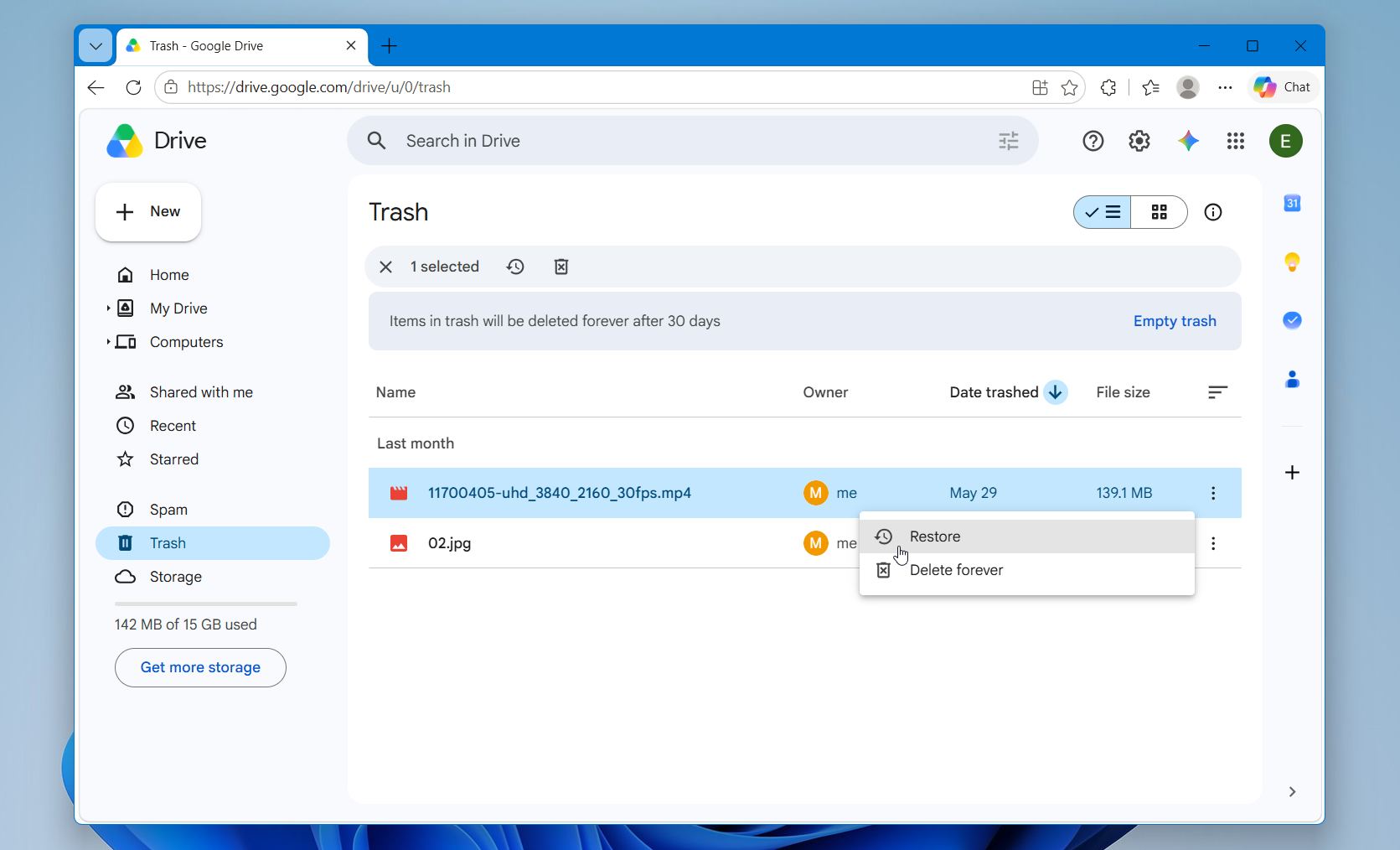
הקבצים ששוחזרו יחזרו למיקום המקורי שלהם ב-Google Drive ועלולים להסתנכרן אוטומטית למחשב הנייד שלך אם הסנכרון נשאר פעיל.
Google Drive יכול גם לאחסן גרסאות קודמות של קבצים מסוימים, מה שעשוי לעזור לאחר עריכות או שכתיבות בשגגה. כדי לבדוק גרסאות זמינות:
- אתר את הקובץ ב-Google Drive.
- לחץ עליו לחיצה ימנית ובחר מידע על הקובץ > נהל גרסאות.
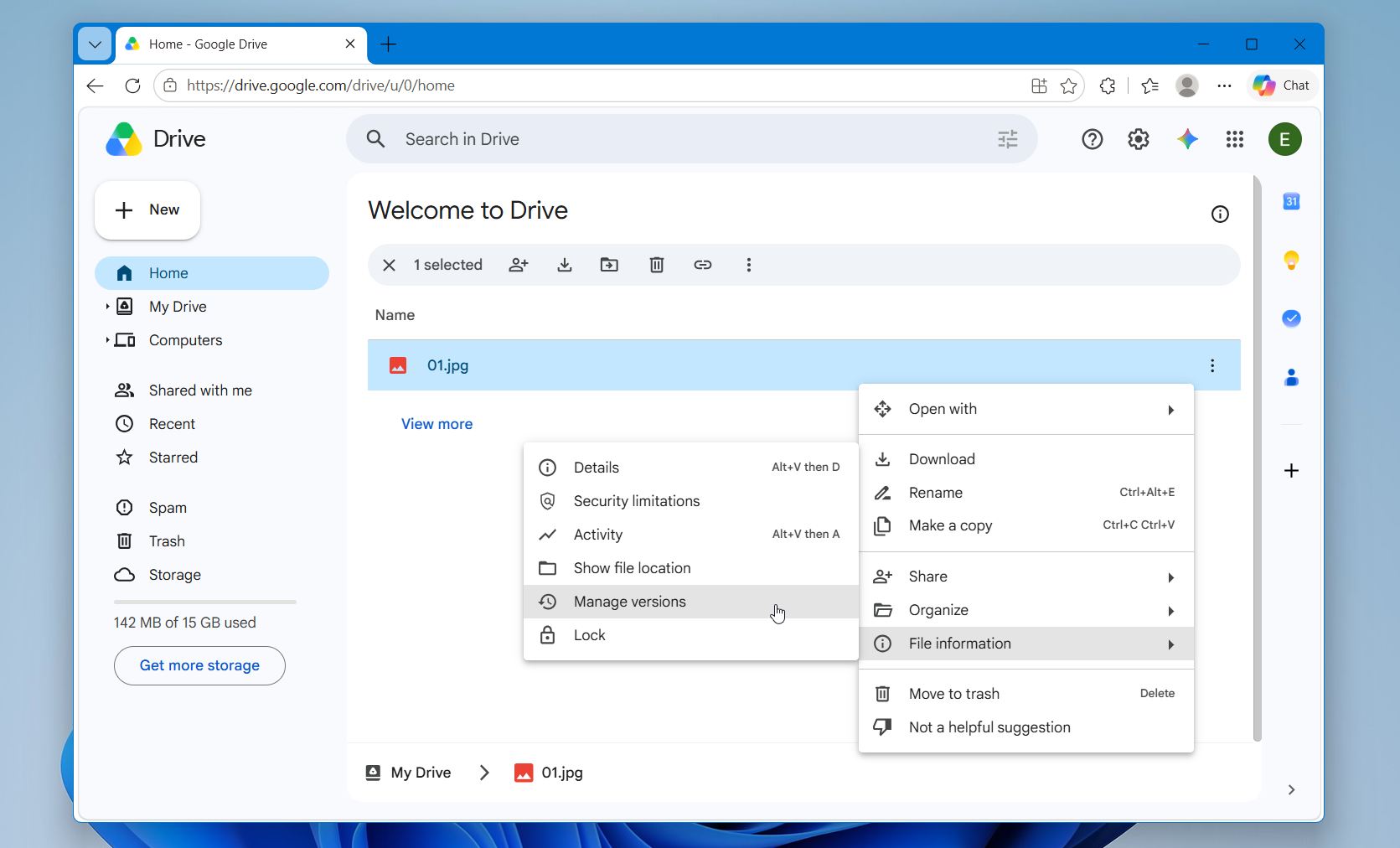
- הורד או שחזר גרסה ישנה יותר אם זמינה.
קח בחשבון שספקי ענן בדרך כלל שומרים קבצים שנמחקו לפרק זמן מוגבל לפני מחיקה סופית. סל המיחזור של Google Drive, למשל, שומר בדרך כלל קבצים שנמחקו למשך כ-30 יום.
שיטה 4: שחזור מגיבוי ושחזור
גיבוי ושחזור היא פונקציה מובנית נוספת ב-Windows שיכולה לעזור לשחזר קבצים שאבדו. בניגוד ל’היסטוריית קבצים’, שמגנה בעיקר על תיקיות אישיות, גיבוי ושחזור יכול לשחזר קבצים מגיבויים גדולים יותר ובמקרים מסוימים גם מתמונות מערכת מלאות.
אותו תנאי חל גם כאן; זה עוזר רק אם זה הוגדר לפני שאובדן הנתונים התרחש. אם גיבוי מעולם לא נוצר, פשוט אין ל-Windows ממה לשחזר.
להלן כיצד לשחזר קבצים באמצעות גיבוי ושחזור:
- פתח את תפריט ההתחלה וחפש את לוח הבקרה.
- נווט אל מערכת ואבטחה > גיבוי ושחזור (Windows 7).
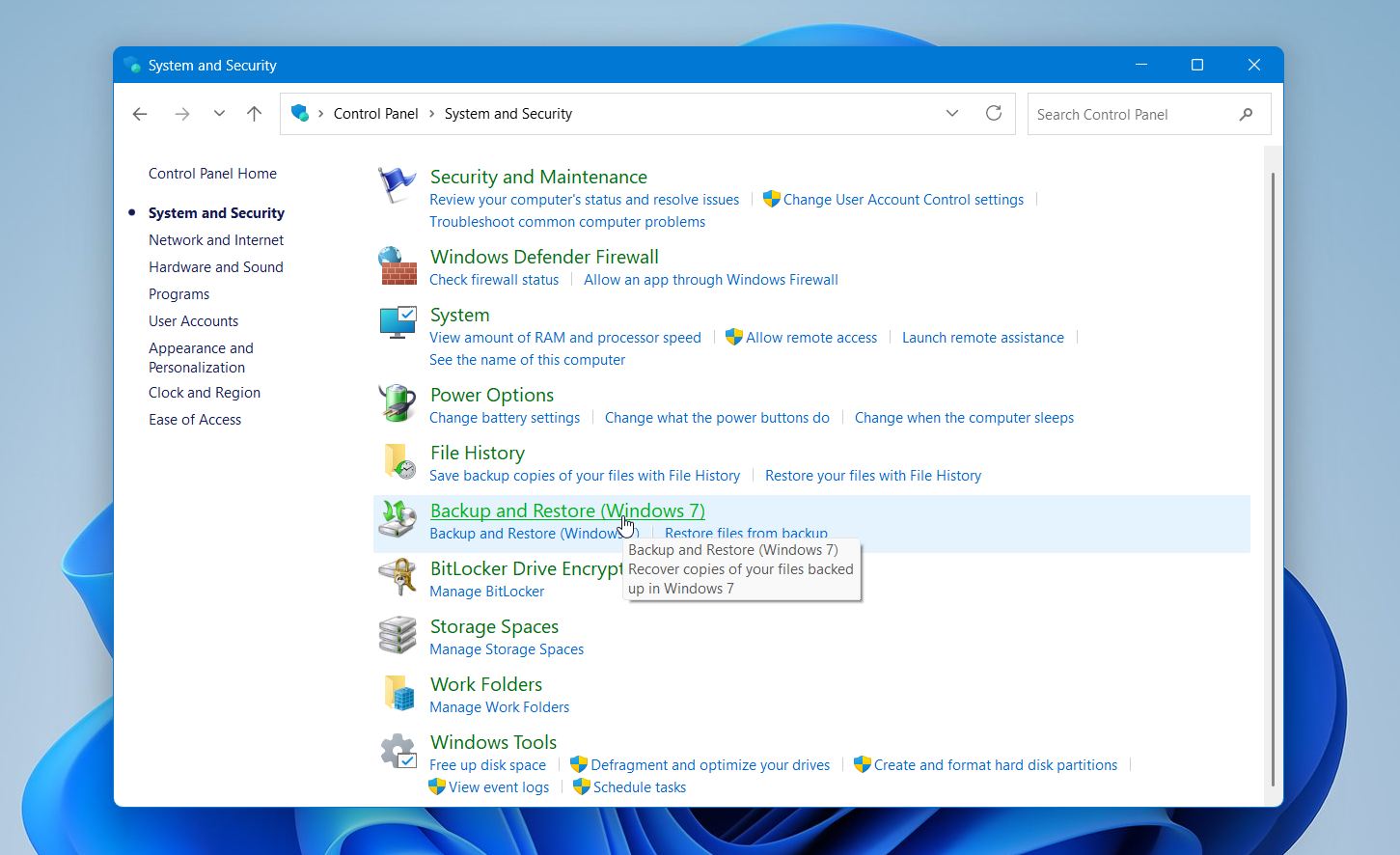
- לחץ על שחזר את הקבצים שלי.
- דפדף או חפש את הקבצים והתיקיות שברצונך לשחזר.
- בחר את הפריטים שברצונך לשחזר.
- בחר את המיקום המקורי או ציין יעד אחר.
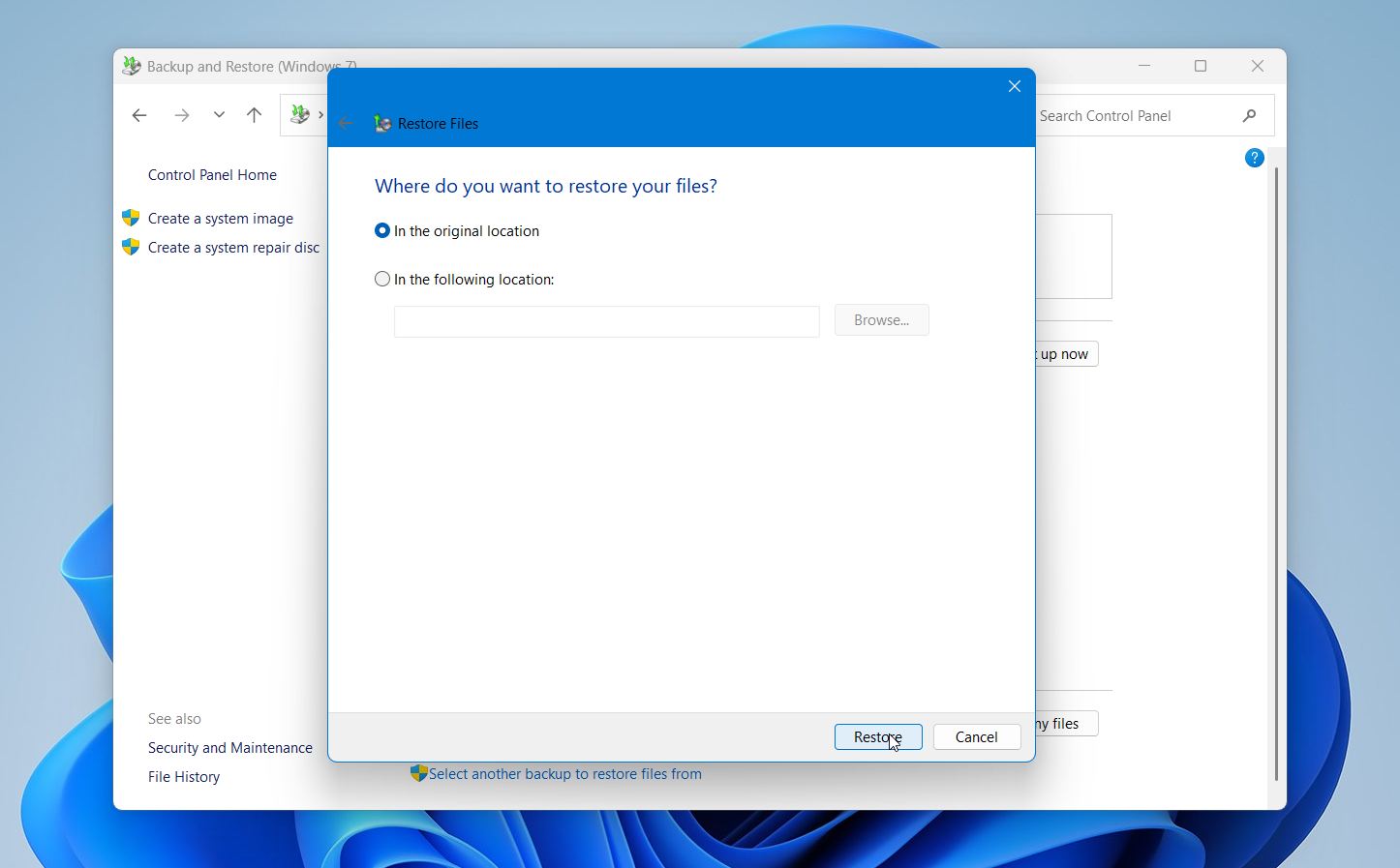
- לחץ על שחזר כדי לשחזר את הקבצים.
אם נוצר גיבוי תמונת מערכת מלא בעבר, Windows עשויה גם לספק אפשרויות לשחזר תיקיות שלמות או לשחזר את המערכת מהגיבוי הזה.
כיצד לשחזר נתונים ממחשב נייד שאינו עולה
גם אם המחשב הנייד שלך מסרב להידלק או נתקע במהלך האתחול, ייתכן שהקבצים שלך עדיין ניתנים לשחזור. במצבים רבים, הבעיה משפיעה על Windows עצמו בעוד שה-SSD או ה-HDD הפנימיים ממשיכים לאחסן את המידע כרגיל.
בעיות אתחול עלולות להופיע לאחר עדכונים כושלים, קבצי מערכת פגומים, הדבקות בתוכנות זדוניות, כיבויים פתאומיים, בעיות במחיצות, או תקלות בחומרה. שיטת השחזור המדויקת תלויה במצב כונן האחסון ובהאם המחשב הנייד עדיין מסוגל לזהות אותו כראוי.
שיטה 1: הוצא את הכונן וחבר אותו למחשב אחר
אחד מהדרכים האמינות ביותר לשחזר נתונים ממחשב נייד שאינו עולה היא לגשת ל-SSD או ל-HDD הפנימי ממחשב אחר. פעולה זו עוקפת את התקנת ה-Windows הפגומה ומאפשרת לעבוד ישירות עם אמצעי האחסון.
רבים מהמחשבים הניידים משתמשים בכונני SATA או NVMe נשלפים שניתן לחברם חיצונית באמצעות מארז או מתאם USB. לאחר החיבור, הכונן עשוי להופיע בסייר הקבצים כמו כל התקן אחסון חיצוני אחר. אם הקבצים נגישים, העתק אותם מיד. אם הם חסרים או שהכונן נראה פגום, ניתן לסרוק אותו באמצעות תוכנת שיחזור נתונים.
חלק מהכוננים ניתן גם לחבר ישירות בתוך מחשב אחר. כונני SATA HDD וכונני SATA SSD ניתנים לעיתים להתקנה זמנית במערכת מחשב שולחנית, בעוד שכונני NVMe SSD יכולים להתחבר לחריץ M.2 פנוי בלוח אם תואם.
הנה איך לעשות זאת:
- כבה את הלפטופ לחלוטין.
- נתק את המטען וכל המכשירים המחוברים.
- הסר את הפאנל האחורי בהתאם להוראות היצרן.
- אתר את ה-SSD או את ה-HDD הפנימי.
- הסר בעדינות את הכונן.
- חבר את הכונן למחשב אחר באמצעות מארז, מתאם, או חיבור פנימי.
- הפעל את המחשב התקין.
- פתח את סייר הקבצים ובדוק אם הכונן מופיע.
- אם הקבצים נגישים, העתק מיד נתונים חשובים להתקן אחסון אחר.
- אם קבצים חסרים, פגומים, או לא נגישים, סרוק את הכונן עם Disk Drill או כלי שחזור נתונים אחר.
שיטה זו שימושית במיוחד כאשר המחשב הנייד עצמו כשל עקב בעיות בלוח האם, חשמל או מערכת ההפעלה בעוד התקן האחסון נותר תקין. יש לזכור שרבים מהמחשבים הניידים האולטרה-דקים המודרניים וחלק מהמחשבים של Apple Silicon משתמשים באחסון מולחם שאי אפשר להסיר או לחבר חיצונית.
ראינו גם משתמשים לְדַבֵּר עַל במצבים דומים של כשל אתחול בדיוני קהילה, כולל מקרים כמו שגיאת המחשב הנייד של HP “Boot Device Not Found (3F0)” וגישות שונות שסייעו לזהות אם הבעיה נובעת מ-Windows עצמו או מחומרת הכונן.
שיטה 2: השתמש בסביבת השחזור של Windows
סביבת השחזור של Windows (WinRE) כוללת מספר כלים מובנים לשחזור ופתרון בעיות שיכולים לעזור לך לגשת לקבצים כאשר Windows כבר לא מתחיל לפעול כרגיל. במקרים רבים, הכונן הפנימי נשאר נגיש דרך סביבת השחזור גם כאשר מערכת ההפעלה לא מצליחה לאתחל.
שיטה זו יכולה להיות שימושית לאחר עדכוני Windows כושלים, קבצי מערכת פגומים, לולאות אתחול, שגיאות מסך כחול (BSOD) או בעיות בטעינת האתחול.
הנה כיצד לגשת אליו:
- הפעל את המחשב הנייד.
- הפרע את תהליך האתחול שלוש פעמים על ידי לחיצה ממושכת על כפתור ההפעלה כאשר Windows מתחיל להיטען.
- המתן להופעת מסך תיקון אוטומטי.
- בחר ב-אפשרויות מתקדמות.
- נווט אל פתרון בעיות > אפשרויות מתקדמות.
- פתח את שורת הפקודה.
- חבר כונן קשיח חיצוני או דיסק און קי.
- השתמש ב-Command Prompt כדי לגשת לאחסון של המחשב הנייד ולהעתיק קבצים חשובים אל ההתקן החיצוני.
- לאחר אבטחת הנתונים שלך, תוכל גם לנסות כלים כגון תיקון אתחול, שחזור מערכת, הסר עדכונים, או מצב בטוח.
סביבת השחזור של Windows לא תמיד עוזרת כאשר הכונן סובל מנזק חמור למערכת הקבצים או מנזק פיזי, אך לעיתים קרובות היא אחת מאפשרויות השחזור המהירות ביותר שכדאי לנסות לפני מעבר לשיטות מתקדמות יותר.
שיטה 3: אתחול מכונן USB שיחזור
כונן USB לשחזור אתחול מאפשר למחשב הנייד להפעיל ממדיה חיצונית במקום מהתקנת Windows הפגומה. זו אחת מהשיטות השימושיות ביותר עבור פגיעות חמורות באתחול, לולאות אתחול אינסופיות, קריסות מסך כחול, או מצבים שבהם סביבת השחזור של Windows כבר לא נטענת כראוי.
רבים מכלי השחזור תומכים בסביבת שחזור שניתנת לאתחול. כלים אלה נטענים באופן עצמאי מ-Windows ומאפשרים גישה ישירה ל-SSD או ל-HDD של המחשב הנייד ללא שימוש במערכת ההפעלה הפגומה. דבר זה גם מפחית עומס נוסף על הכוננים הלא יציבים.
כך משתמשים ב-USB שחזור:
- צור כונן USB לשחזור בר הפעלה במחשב אחר שעובד.
- חבר את כונן ה-USB למחשב הנייד שאינו עולה.
- הפעל את המחשב הנייד.
- פתח את תפריט האתחול או את הגדרות ה-BIOS.
- בחר את כונן ה-USB כהתקן האתחול.
- המתן לטעינת סביבת השחזור.
- פתח את תוכנת השחזור הכלולה ב-USB.
- בחר את כונן המחשב הנייד הפנימי.
- התחל סריקה אחר קבצים שאבדו או שאינם נגישים.
- הצג תצוגה מקדימה של קבצים הניתנים לשחזור אם ישנה אפשרות לתצוגה מקדימה.
- שחזר את הקבצים לכונן חיצוני אחר במקום ל-SSD או ל-HDD במחשב הנייד.
שיטה זו לעיתים קרובות מספקת את סיכויי השחזור הטובים ביותר כאשר Windows עצמו כבר לא פועל, אך התקן האחסון עדיין מגיב כרגיל.
אם הלפטופ שלך כבר לא עולה או שה-SSD נראה מת, דיונים בקהילה ודוגמאות למקרי שחזור יכולים גם לעזור לך לאבחן את המצב לפני ניסיון תיקונים עצמיים מסוכנים.
מתי לפנות לשירותי שחזור מקצועיים
לא כל מצב של אובדן נתונים במחשב נייד ניתן לפתרון באמצעות תוכנה. ישנם מקרים שמערבים נזק פיזי ל-SSD או ל-HDD, כשלי קושחה, תקלות חשמליות, או נזק חמור שמצריך ציוד מקצועי ומומחיות מיוחדת.
כלל פשוט חל ברוב המקרים: אם הכונן מציג סימנים של כשל בחומרה, יש להפסיק להשתמש בו מיד. המשך השימוש עלול להחמיר את הנזק ולהפחית את הסיכויים לשחזור מוצלח.
עליך לשקול שירותי שחזור מקצועיים במצבים כאלו:
| סימן אזהרה | מה זה בדרך כלל אומר |
| לחיצות, רעשים של חריקה או זמזום | נזק אפשרי לראש או לפלטה של הכונן הקשיח |
| SSD מציג 0 בייטים או נפח שגוי | כשל אפשרי בבקר או בקושחה |
| המחשב הנייד לא מזהה את הכונן | בעיה חמורה בחומרה או בחשמל |
| ריח של שריפה או חום מופרז | נזק לרכיב חשמלי |
| מגע עם מים או נוזלים | קורוזיה או קצרים פנימיים |
| תוכנת השחזור נתקעת במהלך הסריקות | הכונן עשוי להיות לא יציב או בכשל פיזי |
| הכונן מתנתק שוב ושוב | אי יציבות חומרה או נזק הקשור להספקה חשמלית |
| המחשב הנייד נפל או קיבל מכה פיזית | נזק אפשרי ל-SSD או לכונן קשיח פנימי |
מעבדות שיחזור מקצועיות משתמשות בחומרה מתקדמת וסביבות חדרים נקיים כדי לעבוד ישירות עם כוננים פגומים. בהתאם לבעיה, ייתכן שיוכלו לתקן זמנית רכיבים תקולים, לעקוף בעיות קושחה, לשחזר מבני אחסון שנפגעו ולחלץ נתונים שלא ניתן לגשת אליהם באמצעות תוכנה בלבד.
חברות שחזור רבות מציעות הערכות חינם ומדיניות של “אין מידע, אין תשלום”, כלומר תשלמו רק אם השחזור מצליח. למרות ששירותים מקצועיים יכולים להיות יקרים, הם בדרך כלל מספקים את הסיכוי הטוב ביותר לשחזור נתונים מכוננים שניזוקו פיזית או שהדרדרו בצורה חמורה.
נקודות עיקריות
שחזור נתונים ממחשב נייד אפשרי לעיתים קרובות, במיוחד כאשר פועלים במהירות ובוחרים בגישה הנכונה לשחזור:
- פעל במהירות. יש להפסיק להשתמש במחשב הנייד מיד כאשר אתה שם לב לאובדן נתונים. נתונים חדשים עשויים לדרוס קבצים שעדיין ניתנים לשחזור.
- הסיבה חשובה. קבצים שנמחקו ועיצוב מהיר לרוב מציעים סיכויי שחזור טובים יותר מאשר כישלון פיזי של חומרה.
- כונני SSD וכונני HDD מתנהגים בצורה שונה. כונני SSD עם TRIM פעיל עלולים להסיר לצמיתות נתונים שנמחקו הרבה יותר מהר מאשר כוננים קשיחים מסורתיים.
- בדוק גיבויים קודם. סל המיחזור, היסטוריית קבצים, גיבוי ושחזור, OneDrive, Google Drive ושירותי ענן נוספים הם לעיתים קרובות אפשרויות השחזור המהירות ביותר.
- השתמש בתוכנת שחזור כאשר גיבויים אינם זמינים. כלים כמו Disk Drill יכולים לעזור בשחזור קבצים שנמחקו, מחיצות שעוצבו ונתונים שאבדו עקב השחתת מערכת קבצים.
- מחשב נייד שאינו עולה לא תמיד אומר שאבדו הנתונים. סביבת שחזור, מתאמים חיצוניים וחיבור הכונן למחשב אחר יכולים לעיתים קרובות לספק גישה לקבצים חשובים.
- זהה את סימני האזהרה של כשל בחומרה. רעשי קליקים, כוננים שנעלמים, התחממות יתר וחיבורים חוזרים ונשנים הם סימנים חזקים לכך שאולי יש צורך בשחזור מקצועי.
לאחר שהנתונים שלך בטוחים, שקול לשפר את אסטרטגיית הגיבוי שלך. היסטוריית קבצים, סנכרון עם ענן וגיבויים מערכתיים קבועים יכולים להפחית באופן משמעותי את השפעתם של אירועים עתידיים של אובדן נתונים.