لاستعادة البيانات من القرص الصلب الخاص بجهاز اللابتوب، توقف عن استخدام اللابتوب فورًا، ثم استخدم برنامج استعادة البيانات مثل Disk Drill أو قم بإزالة القرص وتوصيله بجهاز كمبيوتر آخر من خلال حاوية USB. يمكن أن تؤدي الملفات المحذوفة، الأقراص المعطوبة، البرمجيات الخبيثة، التحديثات الفاشلة، وأجهزة اللابتوب التي لم تعد تُقلِع إلى فقدان البيانات، ولكن غالبًا ما تظل الاستعادة ممكنة. سنغطي أكثر طرق الاستعادة موثوقية لمواقف مختلفة، بما في ذلك الملفات المحذوفة، الأقراص المهيأة، الأقسام التالفة، وأجهزة اللابتوب التي لم تعد تبدأ بشكل صحيح.
ما هي أسباب فقدان البيانات على الكمبيوتر المحمول؟
لكن أولاً، دعنا نتحدث عن الأسباب الفعلية التي تؤدي إلى اختفاء الملفات من اللابتوب. هذا أمر مهم، لأن سبب فقدان البيانات غالبًا هو الذي يحدد أي طريقة استرجاع تعطي أفضل النتائج. على سبيل المثال، الملفات المحذوفة عن طريق الخطأ غالبًا ما يكون لديها فرص استرجاع أعلى بكثير من الملفات المفقودة بعد تلف شديد في SSD أو عطل مادي.
السبب يؤثر أيضًا على مدى سرعة الحاجة إلى التصرف. في بعض الحالات، يمكن أن يؤدي الاستمرار في استخدام الحاسوب المحمول إلى الكتابة فوق البيانات القابلة للاسترجاع وتقليل فرص الاسترداد بشكل كبير. يساعد التشخيص السليم في تجنب الإصلاحات غير الضرورية ويوجهك نحو أنسب طريقة للاسترداد منذ البداية.
فيما يلي أكثر الأسباب شيوعًا لفقدان بيانات الكمبيوتر المحمول وكيف يؤثر كل منها عادةً على خيارات الاستعادة الخاصة بك:
| السبب | ماذا يحدث | طرق | فرص الاستعادة |
| 🗑️ حذف غير مقصود | يتم إزالة الملفات من نظام الملفات، ولكن البيانات الفعلية غالباً ما تبقى على القرص حتى يتم الكتابة فوقها | تحقق من سلة المحذوفات، استعادة من نسخ محفوظات الملفات (الطريقة 2)، استرجع الملفات باستخدام برنامج استعادة البيانات مثل Disk Drill (الطريقة 1)، تحقق من النسخ السحابي الاحتياطية مثل OneDrive أو Google Drive (الطريقة 3) | عادة مرتفعة |
| ♻️ تم تفريغ سلة المحذوفات | Windows يزيل مراجع الملفات بالكامل | افحص القرص ببرنامج استعادة البيانات (الطريقة 1)، استعادة من محفوظات الملفات (الطريقة 2)، استعادة من أرشيفات النسخ الاحتياطي والاستعادة (الطريقة 4)، تحقق من سلات المهملات السحابية (الطريقة 3) | جيد غالباً إذا كان استخدام اللابتوب قليلاً بعد ذلك |
| 🦠 البرامج الخبيثة أو برامج الفدية | تصبح الملفات مشفرة أو مخفية أو تالفة أو محذوفة | الإقلاع إلى بيئة استرداد Windows (الطريقة 2)، استرجع نسخ نظيفة من النسخ الاحتياطية السحابية (الطريقة 3)، استعادة النسخ السابقة بالنسخ الاحتياطي والاستعادة (الطريقة 4)، استخدم برامج الاستعادة بعد إزالة البرمجيات الخبيثة (الطريقة 1) | يعتمد على نوع الهجوم |
| 🔄 فشل تحديث Windows | قد تختفي مجلدات المستخدم أو الأقسام بعد مشاكل التثبيت | استخدم بيئة استرداد Windows (الطريقة 2)، استرجع النسخ السابقة (الطريقة 4)، صِل القرص بجهاز كمبيوتر آخر (الطريقة 1)، امسح القرص ببرنامج استعادة البيانات (الطريقة 1) | عادة معتدل إلى مرتفع |
| 💽 تلف SSD أو HDD | تلف نظام الملفات يمنع الوصول الطبيعي للملفات | أنشئ نسخة احتياطية بايت إلى بايت أولاً، ثم افحص باستخدام برنامج الاستعادة (الطريقة 1)، صِل القرص بجهاز كمبيوتر آخر (الطريقة 1)، استخدم USB استرداد قابل للإقلاع (الطريقة 3) | غالباً قابلة للاسترجاع بالبرمجيات |
| ⚠️ التنسيق | التهيئة السريعة غالباً ما تزيل سجلات الملفات بدلاً من محو البيانات تماماً | توقف عن استخدام اللابتوب فوراً، استرجع البيانات ببرنامج الاستعادة (الطريقة 1)، استعد من النسخ الاحتياطية (الطريقة 2, الطريقة 3, الطريقة 4)، تواصل مع محترفين للحالات الشديدة | يعتمد على نوع SSD/HDD، نوع التهيئة، والاستخدام بعد التهيئة |
| 🔨 تلف القرص الفعلي | يتعرض قرص اللابتوب لمشاكل في الأجهزة | توقف عن استخدام القرص فوراً، تواصل مع خدمات الاستعادة المحترفة، تجنب الفحص المتكرر أو محاولات الإصلاح الذاتية، صِل القرص خارجياً فقط إذا ظل مستقراً (الطريقة 1) | فرص الاستعادة أقل بدون مساعدة محترفة |
| 💥 إيقاف التشغيل المفاجئ أو الأعطال | تصبح الملفات المفتوحة وهياكل نظام الملفات تالفة | استخدم بيئة استرداد Windows (الطريقة 2)، شغّل فحوصات برنامج الاستعادة (الطريقة 1)، استعادة النسخ السابقة من النسخ الاحتياطية (الطريقة 2 أو الطريقة 4) | غالباً قابلة للاسترجاع |
| 📂 فقدان القسم | لم يعد اللابتوب قادراً على إيجاد القسم بشكل صحيح | صِل القرص بجهاز كمبيوتر آخر (الطريقة 1)، استخدم برنامج استعادة يدعم استعادة الأقسام (الطريقة 1)، الإقلاع من USB استرداد (الطريقة 3) | غالباً ما يمكن استعادتها |
| 🔌 مشاكل ارتفاع درجة الحرارة أو الطاقة | قد ينفصل القرص أثناء عمليات القراءة/الكتابة | توقف عن استخدام اللابتوب حتى يتم حل المشكلة في الأجهزة، أنشئ صورة احتياطية إذا كان القرص لا يزال مرئياً، استرجع الملفات بواسطة البرنامج لاحقاً (الطريقة 1)، فكر في المساعدة المحترفة للأقراص غير المستقرة | فرص الاستعادة تختلف حسب شدة الضرر |
يلعب نوع جهاز التخزين أيضًا دورًا رئيسيًا. عادةً ما توفر الأقراص الصلبة التقليدية (HDDs) فرص استعادة أفضل بعد الحذف لأن البيانات المحذوفة غالبًا ما تظل سليمة لفترة أطول. تعتبر أقراص الحالة الصلبة (SSDs) أكثر تعقيدًا بسبب ميزة تُسمى TRIM، والتي يمكن أن تقوم بمسح البيانات المحذوفة تلقائيًا وبشكل دائم. تعمل أقراص SSD الخارجية المتصلة عبر USB أحيانًا بشكل مختلف، لذلك قد يبقى الاسترداد ممكنًا حتى بعد الحذف أو التهيئة.
قبل أن تتابع عملية الاستعادة
قبل أن تجرب أي طريقة استعادة، توقف عن استخدام الكمبيوتر المحمول قدر الإمكان. تجنب التنزيلات، تثبيت البرامج، تحديثات Windows، أو نسخ ملفات جديدة على القرص. استمرار النشاط قد يؤدي إلى الكتابة فوق البيانات المحذوفة ويجعل الاستعادة أكثر صعوبة، خاصةً على أقراص SSD.
إذا كان جهاز اللابتوب الخاص بك يستخدم SSD، يوصي العديد من خبراء استعادة البيانات بتعطيل TRIM في أقرب وقت ممكن بعد حدوث فقدان البيانات. هذا لا يضمن الاستعادة، لأن TRIM قد يكون قد تم تفعيله بالفعل، لكنه يمكن أن يساعد في منع المزيد من عمليات تنظيف البيانات المحذوفة.
إليك كيفية تعطيل TRIM على Windows:
- افتح قائمة ابدأ وابحث عن موجه الأوامر.
- انقر بزر الماوس الأيمن على موجه الأوامر واختر تشغيل كمسؤول.
- اكتب:
fsutil behavior set DisableDeleteNotify 1 - اضغط على أدخل.
- أعد تشغيل اللابتوب إذا أمكن.
يمكنك لاحقًا التحقق من حالة TRIM باستخدام: fsutil behavior query DisableDeleteNotify. إذا أظهر الناتج DisableDeleteNotify = 1، فإن TRIM معطل.
كيفية استرجاع الملفات المحذوفة من اللابتوب العامل
هناك عدة طرق يمكن أن تساعد في استرجاع الملفات المحذوفة أو المفقودة من الحاسوب المحمول، ولكن قبل الانتقال إلى طرق الاسترجاع المتقدمة، يجدر بك التحقق من بعض الأماكن الواضحة أولاً. غالبًا، لم تُحذف الملفات بشكل دائم على الإطلاق. قد تظل موجودة في سلة المحذوفات، أو مجلد النسخ الاحتياطي السحابي، أو قد تظهر مخفية ببساطة بسبب إعدادات النظام أو نشاط البرمجيات الخبيثة.
إذا لم تظهر الملفات بعد، ستساعدك الطرق أدناه في استعادتها من قرص اللابتوب بأمان وتحسين فرصك في الاسترداد الناجح.
الطريقة 1: كيف أستعيد الملفات من قرص صلب لجهاز لابتوب باستخدام البرنامج؟
إذا فقدت ملفاتك ولا يوجد لديك نسخة احتياطية لاستعادتها، قد تظل برامج استعادة البيانات قادرة على مساعدتك. تقوم هذه الأدوات بفحص وحدة تخزين اللابتوب والبحث عن البيانات التي لم يعد Windows يعرضها ولكن لم يتم الكتابة فوقها بعد.
يعمل هذا لأن حذف ملف عادةً ما يزيل سجل نظام الملفات الخاص به بدلاً من مسح البيانات الفعلية على الفور. حتى تشغل معلومات جديدة نفس مساحة التخزين، غالبًا ما يمكن لبرامج الاستعادة تحديد واستعادة تلك الملفات. يمكن أن تساعد هذه الطريقة في حالات الحذف غير المقصود، أو الأقراص المهيأة، أو فقدان الأقسام، أو تلف نظام الملفات، وبعض أنواع فقدان البيانات الناتجة عن فشل تحديثات Windows.
هناك العديد من أدوات استعادة البيانات المتاحة، ولكن في هذا الدليل سنستخدم Disk Drill. فهو يدعم جميع أنظمة ملفات Windows الرئيسية، ويمكنه استعادة مئات أنواع الملفات، ويتضمن ميزات مفيدة مثل معاينات الملفات، ومؤشرات فرصة الاستعادة، ونسخ احتياطية بايت إلى بايت للأقراص غير المستقرة.
فيما يلي كيفية استعادة البيانات من القرص الصلب للابتوب:
- تنزيل قم بتنزيل Disk Drill من الموقع الرسمي وقم بتثبيته. إذا أمكن، قم بتثبيته على قرص مختلف عن الذي يحتوي على الملفات المفقودة.
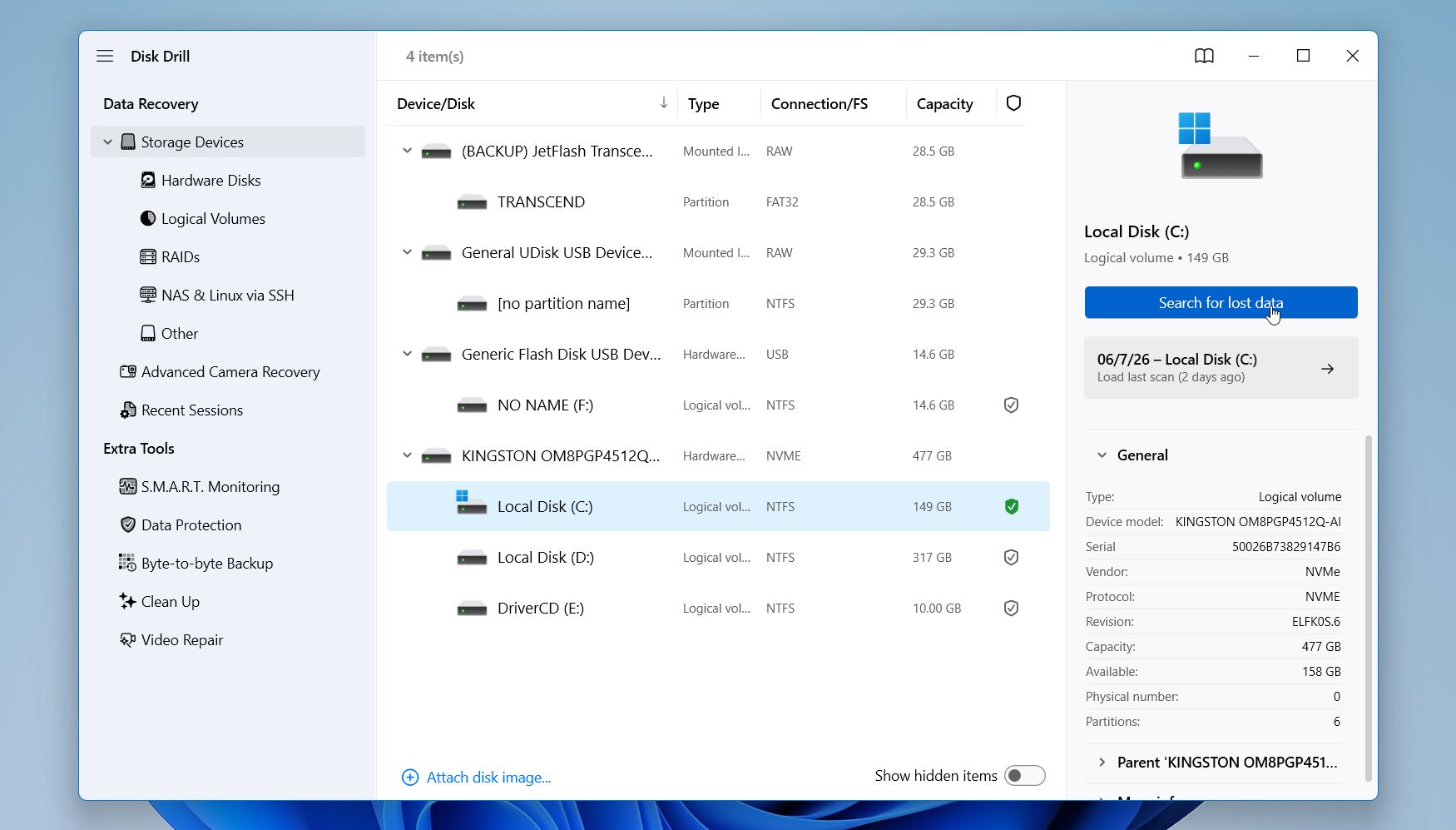
- شغّل Disk Drill، وحدد محرك الأقراص الداخلي للابتوب، وانقر على البحث عن البيانات المفقودة.
- انتظر حتى انتهاء الفحص، ثم انقر على مراجعة العناصر التي تم العثور عليها.
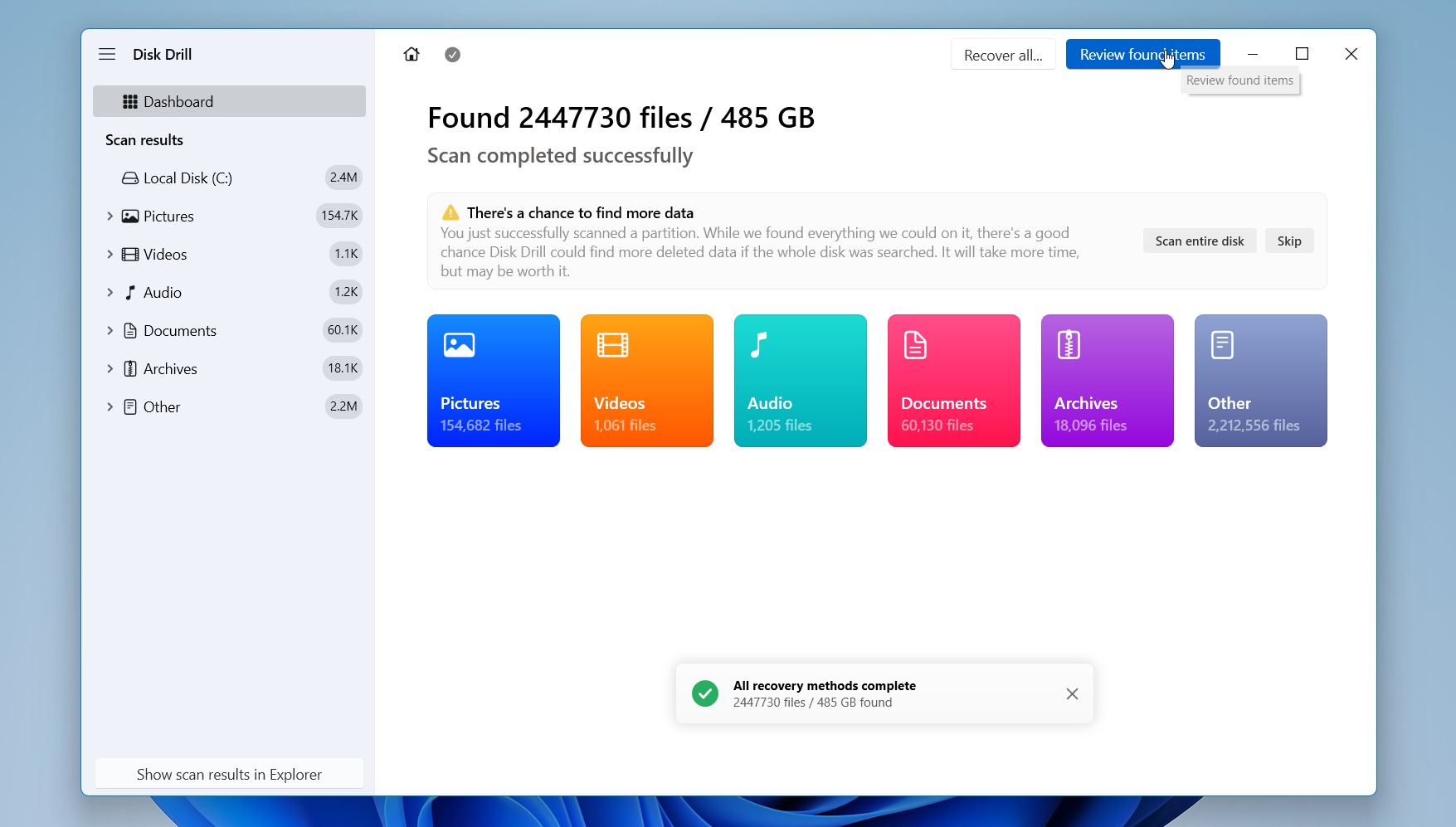
- استخدم عوامل التصفية أو الفئات أو شريط البحث لتحديد موقع الملفات التي تحتاجها. قم بمعاينة الملفات القابلة للاسترداد عندما يكون ذلك متاحًا. غالباً ما تكون المعاينة الناجحة علامة جيدة على إمكانية استرداد الملف بشكل صحيح.
- حدد الملفات التي ترغب في استعادتها وانقر على استعادة.
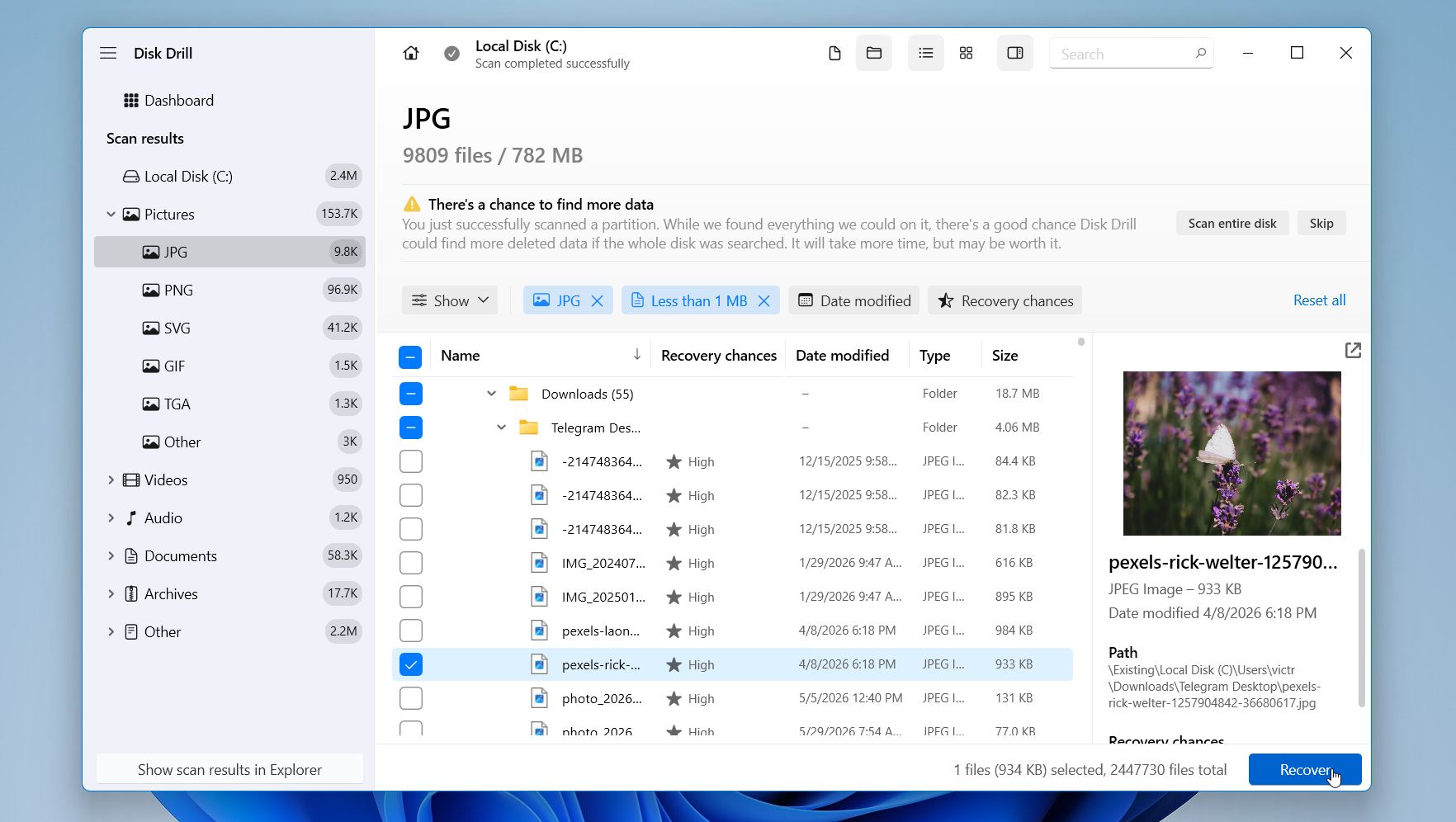
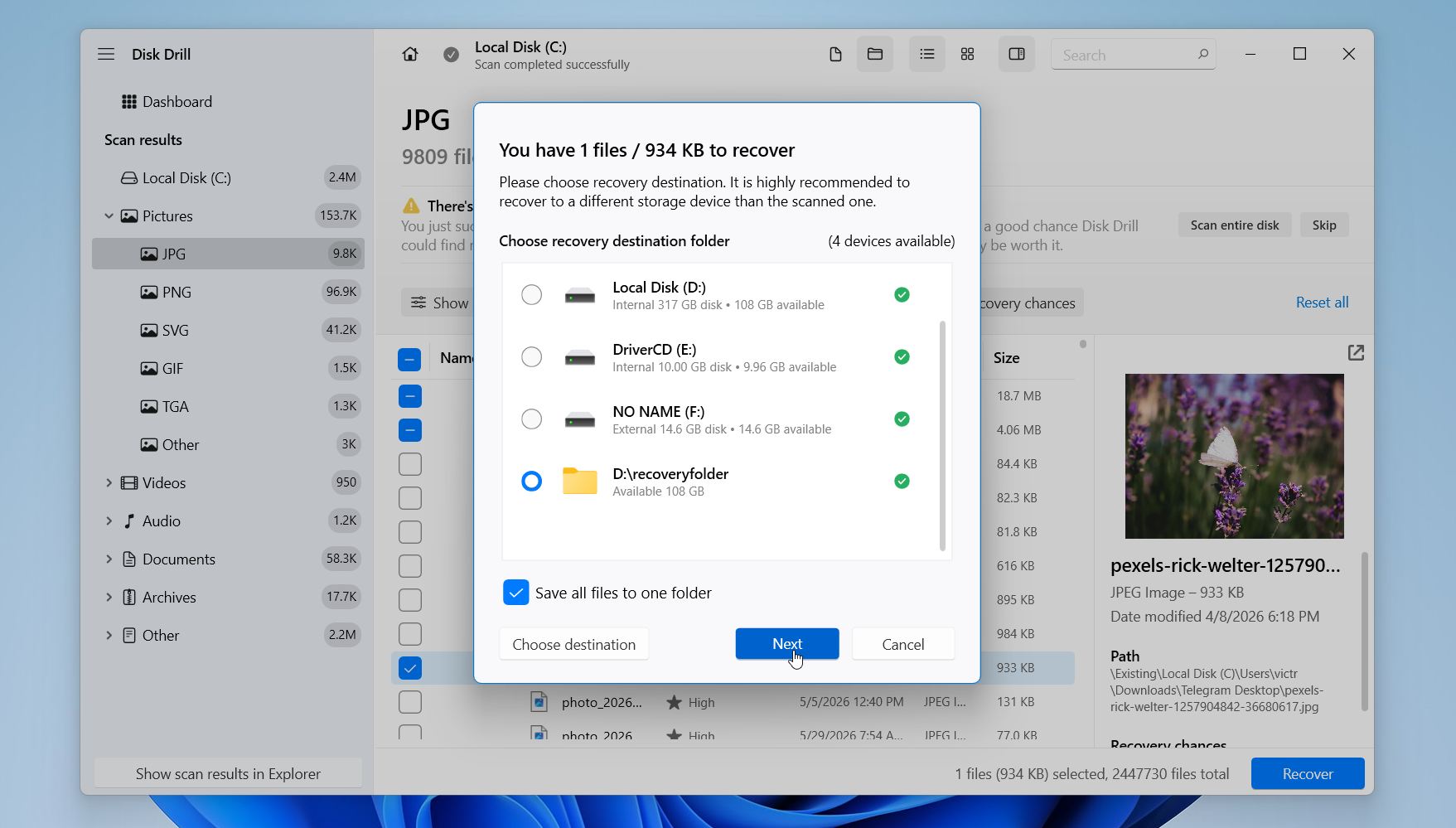
- اختر وجهة الاسترداد على قرص مختلف أو جهاز تخزين خارجي. تَجنب حفظ الملفات المستردة على نفس القرص الذي قمت بفحصه.
- بعد انتهاء عملية الاسترداد، انقر على إظهار البيانات المسترجعة في Explorer لعرض الملفات المستعادة.
يتيح لك Disk Drill لنظام Windows فحص الأقراص، معاينة الملفات القابلة للاسترداد، تقييم فرص الاستعادة، واسترداد ما يصل إلى 100 ميجابايت من البيانات مجانًا.
الطريقة 2: استعادة الملفات من سجل الملفات
سجل الملفات هو أداة مدمجة في Windows تقوم بهدوء بعمل نسخ احتياطية لمجلداتك المهمة (سطح المكتب، المستندات، الصور، الفيديوهات، والموسيقى) إلى قرص خارجي أو موقع على الشبكة. إذا كان سجل الملفات مفعّلًا قبل اختفاء الملفات، قد تتمكن من استعادة نسخة أقدم من المجلد أو استرجاع الملفات المحذوفة مباشرة.
تعمل هذه الطريقة فقط إذا تم تكوين “محفوظات الملفات” وكانت نشطة قبل حدوث فقدان البيانات. لا يقوم Windows بتمكينها تلقائيًا في معظم الأنظمة، لذلك المستخدمون الذين لم يقوموا بإعدادها عادةً لن يجدوا أي نسخ احتياطية متاحة.
💻 يتضمن هذا الشرح جهاز لابتوب MSI يعمل بنظام Windows 11. في نظام Windows 10، يمكنك العثور على خيار سجل الملفات في الإعدادات > التحديث والأمان > النسخ الاحتياطي.
إليك كيفية استعادة البيانات من القرص الصلب لجهاز اللابتوب الخاص بك باستخدام File History:
- اضغط على مفتاح Windows وابحث عن استعد ملفاتك باستخدام محفوظات الملفات.
- افتح نافذة استعادة محفوظات الملفات.
- تصفح المجلدات المتاحة وإصدارات النسخ الاحتياطي.
- حدد موقع الملف أو المجلد الذي ترغب في استعادته.
- استخدم الأسهم في أسفل النافذة للتنقل بين تواريخ النسخ الاحتياطي.
- حدد الملف أو المجلد.
- انقر على زر استعادة الأخضر لإعادته إلى موقعه الأصلي.
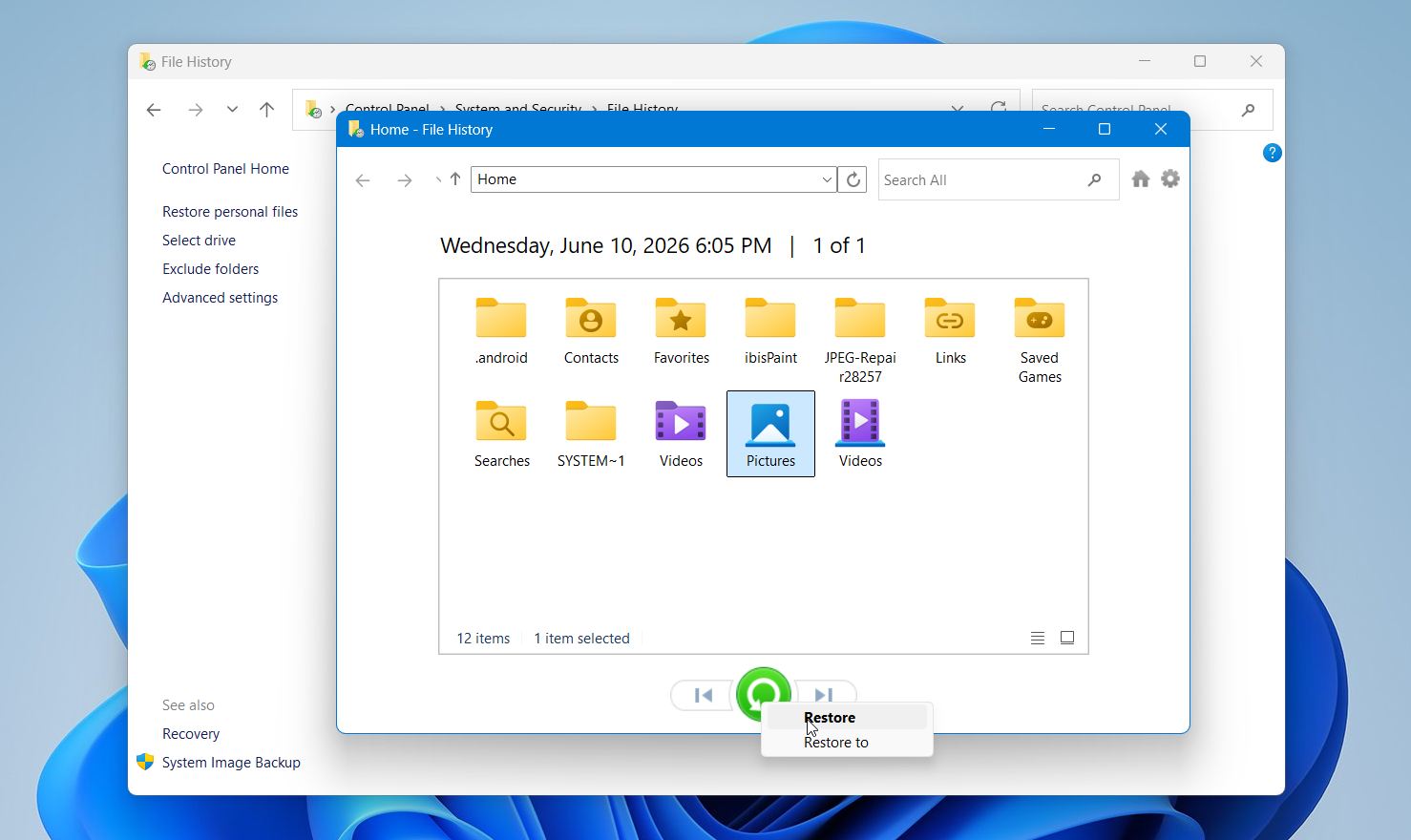
إذا كنت لا تريد الكتابة فوق ملف موجود، انقر بزر الماوس الأيمن على زر استعادة واختر استعادة إلى. يتيح لك ذلك حفظ الملف المستعاد في موقع مختلف.
ضع في اعتبارك أن “محفوظات الملفات” تستعيد فقط الملفات التي تم تضمينها في النسخ الاحتياطية السابقة. لن تكون الملفات المخزنة خارج المجلدات المحمية متاحة إلا إذا تمت إضافتها إلى “محفوظات الملفات” قبل حدوث فقدان البيانات.
الطريقة 3: استرجاع الملفات من النسخ الاحتياطية السحابية
يمكن أن تساعد خدمات التخزين السحابي أيضًا في استعادة ملفات الكمبيوتر المحمول المحذوفة، خاصة عندما تتم مزامنة الملفات قبل حدوث فقدان البيانات. غالبًا ما تحتفظ خدمات مثل Google Drive وOneDrive وDropbox بالملفات المحذوفة في سلة مهملات سحابية لفترة زمنية محدودة، مما قد يجعل عملية الاستعادة أسهل بكثير من فحص القرص بحثًا عن البيانات المفقودة.
تعمل هذه الطريقة فقط إذا تم تحميل الملفات أو مزامنتها قبل أن تختفي من اللابتوب. يمكن أن تكون مفيدة بشكل خاص بعد الحذف غير المقصود، أو إعادة تثبيت Windows، أو سرقة اللابتوب، أو تعطل الـSSD لأن الملفات تكون مخزنة بشكل منفصل عن الجهاز المتأثر.
على سبيل المثال، إليك كيفية استعادة الملفات المحذوفة من Google Drive:
- افتح Google Drive في متصفح الويب الخاص بك وقم بتسجيل الدخول إلى حسابك.
- حدد سلة المهملات من الشريط الجانبي الأيسر.
- تصفح الملفات والمجلدات المحذوفة.
- انقر بزر الماوس الأيمن على الملف الذي تريد استعادته.
- انقر على استعادة.
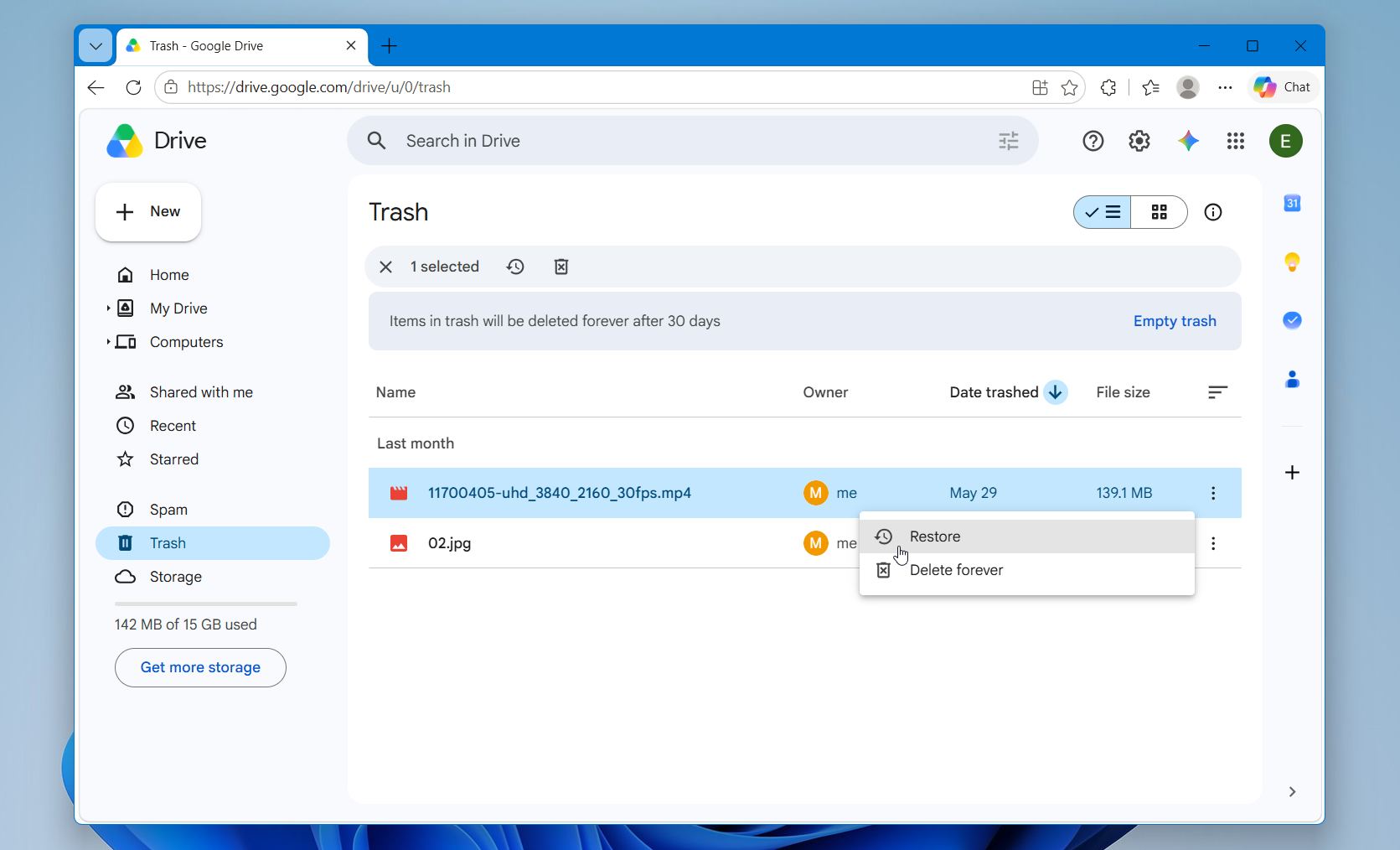
ستتم إعادة الملفات المستعادة إلى موقعها الأصلي في Google Drive وقد تتم مزامنتها تلقائيًا مرة أخرى إلى جهاز اللابتوب الخاص بك إذا استمرت المزامنة مفعلة.
يمكن لـ Google Drive أيضًا تخزين الإصدارات السابقة لبعض الملفات، مما قد يساعد بعد التعديلات أو الكتابة فوق الملفات عن طريق الخطأ. للتحقق من الإصدارات المتوفرة:
- حدد موقع الملف في Google Drive.
- انقر بزر الماوس الأيمن عليه واختر معلومات الملف > إدارة الإصدارات.
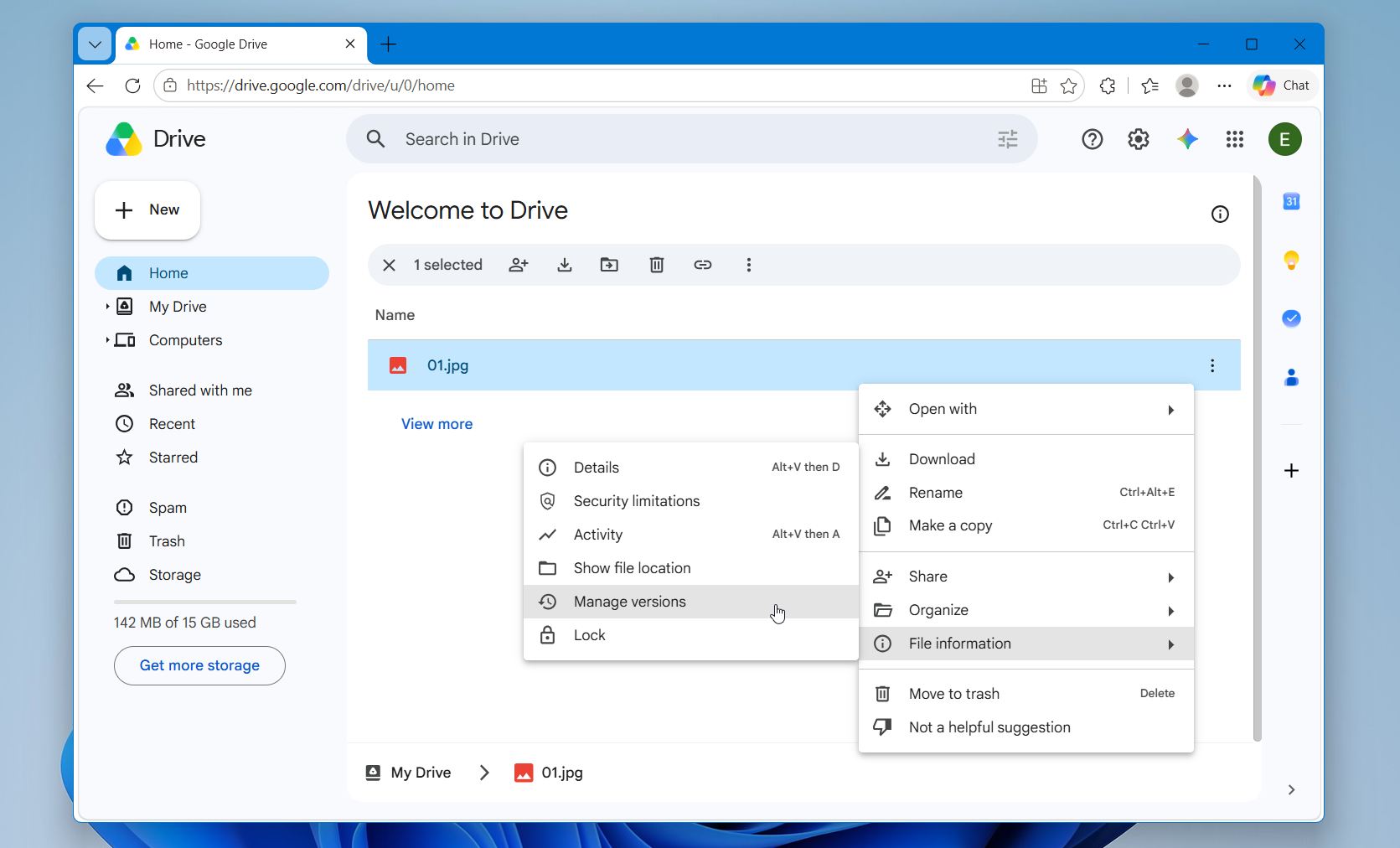
- قم بتنزيل أو استعادة إصدار أقدم إذا كان متوفراً.
ضع في اعتبارك أن موفري الخدمات السحابية عادةً ما يحتفظون بالملفات المحذوفة لفترة محدودة قبل الإزالة الدائمة. على سبيل المثال، يحتفظ سلة المهملات في Google Drive عادةً بالملفات المحذوفة لمدة تقارب 30 يومًا.
الطريقة 4: الاستعادة من النسخ الاحتياطي والاستعادة
النسخ الاحتياطي والاستعادة هي ميزة مضمنة أخرى في Windows يمكن أن تساعد في استعادة الملفات المفقودة. على عكس محفوظات الملفات، التي تحمي بشكل أساسي المجلدات الشخصية، يمكن للنسخ الاحتياطي والاستعادة استعادة الملفات من النسخ الاحتياطية الأكبر، وفي بعض الحالات، من صور النظام الكاملة.
ينطبق نفس الشرط أيضًا؛ فهو يساعد فقط إذا تم تكوينه قبل حدوث فقدان البيانات. إذا لم يتم إنشاء أي نسخة احتياطية من قبل، فلا يوجد ببساطة أي شيء يمكن لـ Windows الاستعادة منه.
إليك كيفية استعادة الملفات باستخدام النسخ الاحتياطي والاستعادة:
- افتح قائمة البدء وابحث عن لوحة التحكم.
- انتقل إلى النظام والأمان > النسخ الاحتياطي والاستعادة (Windows 7).
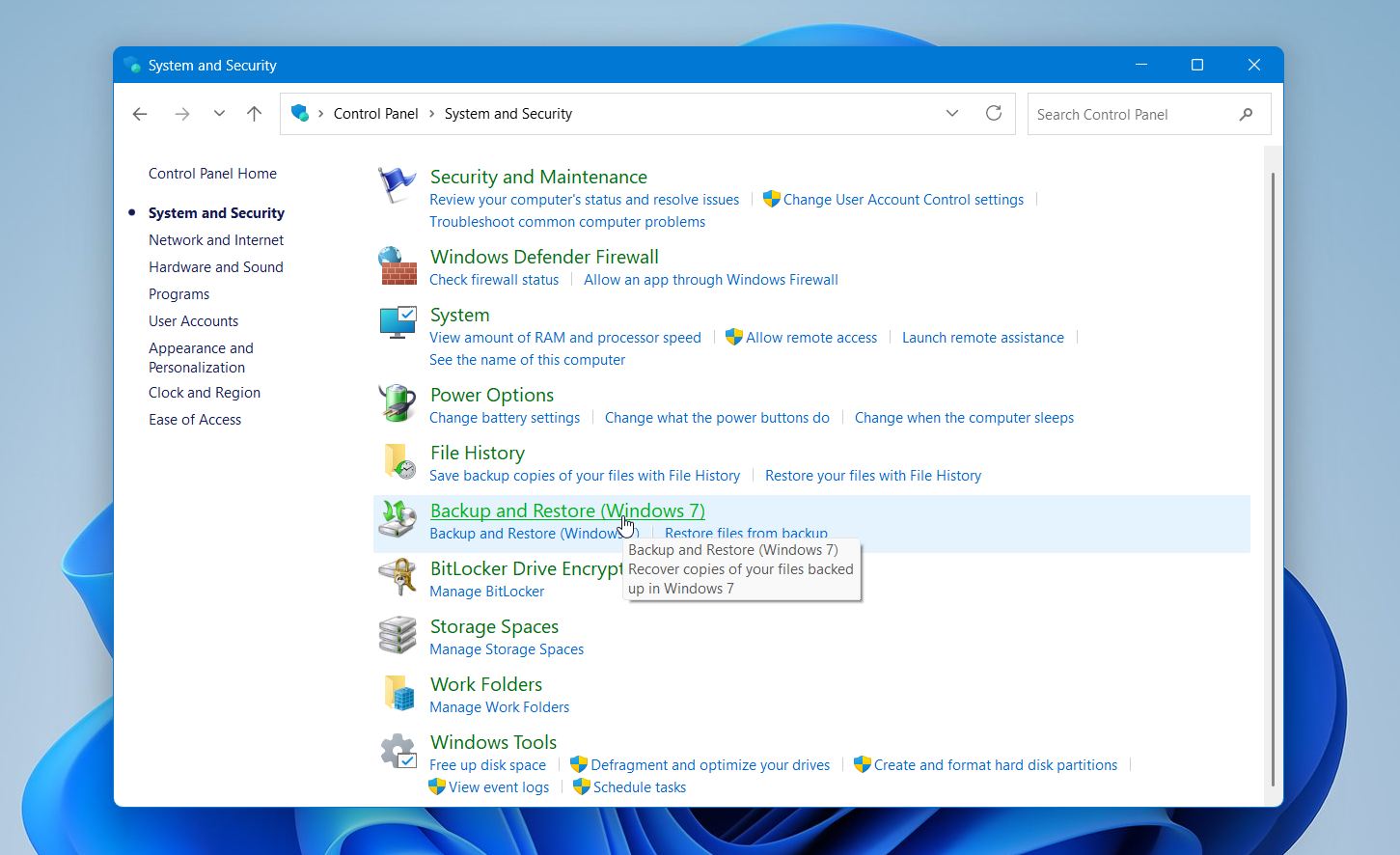
- انقر على استعادة ملفاتي.
- تصفح أو ابحث عن الملفات والمجلدات التي تريد استعادتها.
- حدد العناصر التي تريد استعادتها.
- اختر الموقع الأصلي أو حدد وجهة مختلفة.
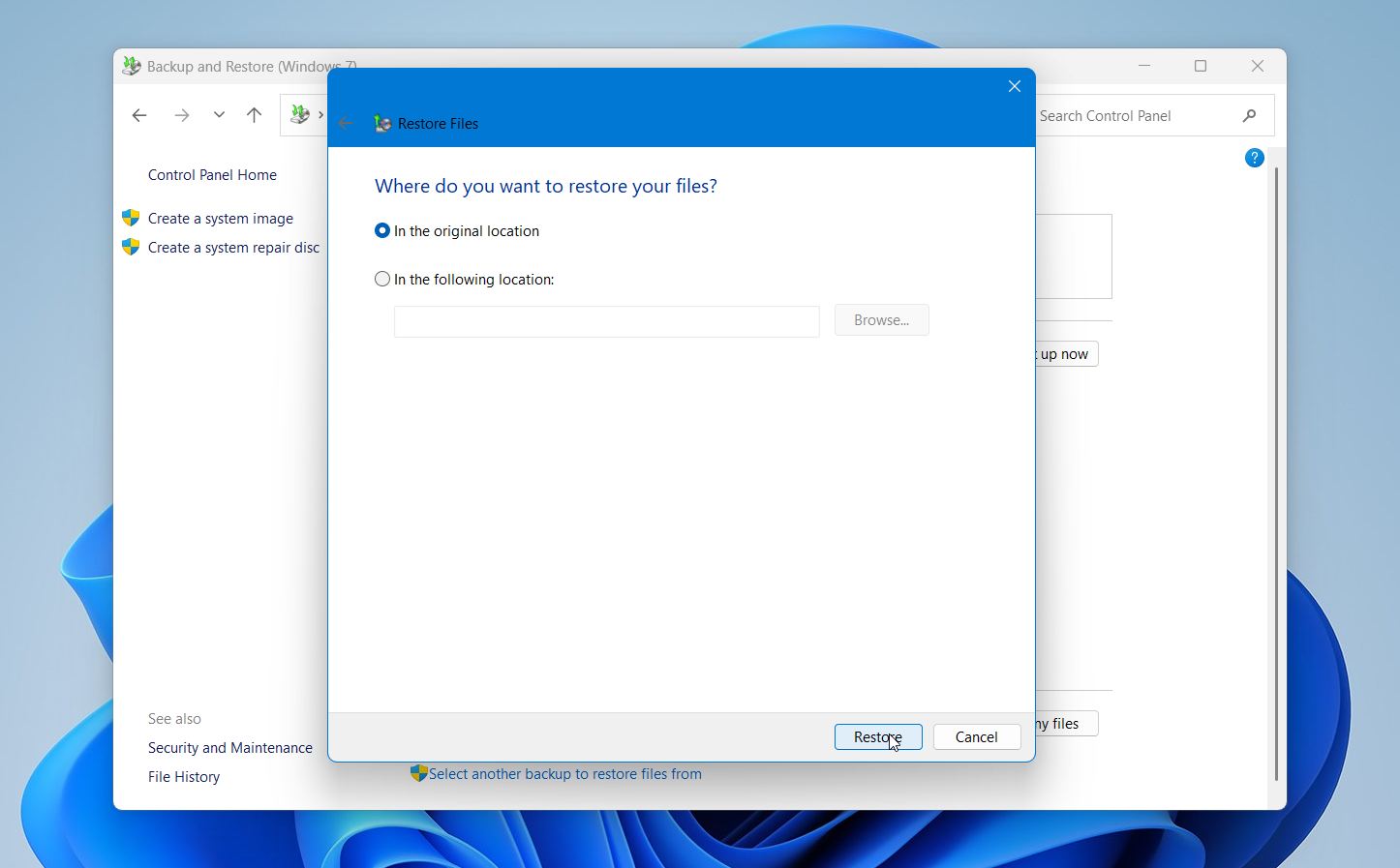
- انقر على استعادة لاستعادة الملفات.
إذا تم إنشاء نسخة احتياطية كاملة لصورة النظام مسبقًا، فقد توفر Windows أيضًا خيارات لاستعادة مجلدات كاملة أو استعادة النظام من تلك النسخة الاحتياطية.
كيفية استعادة البيانات من لابتوب لا يقلع
حتى إذا رفض الكمبيوتر المحمول التشغيل أو توقف أثناء الإقلاع، قد تظل ملفاتك قابلة للاسترجاع. في العديد من الحالات، تكون المشكلة متعلقة بـ Windows نفسه بينما يستمر الـ SSD أو HDD الداخلي في تخزين البيانات بشكل طبيعي.
يمكن أن تظهر مشاكل بدء التشغيل بعد التحديثات الفاشلة، أو تلف ملفات النظام، أو إصابات البرمجيات الخبيثة، أو عمليات الإيقاف المفاجئة، أو مشكلات الأقسام، أو الأعطال في الأجهزة. تعتمد طريقة الاستعادة الدقيقة على حالة وحدة التخزين وما إذا كان الكمبيوتر المحمول لا يزال يستطيع اكتشافها بشكل صحيح.
الطريقة 1: قم بإزالة القرص الصلب وقم بتوصيله بجهاز كمبيوتر آخر
إحدى أكثر الطرق موثوقية لاستعادة البيانات من لابتوب لا يقلع هي الوصول إلى قرص SSD أو HDD الداخلي من كمبيوتر آخر. هذا يتجاوز تثبيت Windows التالف ويسمح لك بالعمل مباشرة مع جهاز التخزين.
تستخدم العديد من أجهزة الكمبيوتر المحمولة محركات SATA أو NVMe قابلة للإزالة يمكن توصيلها خارجيًا من خلال حاوية أو محول USB. بمجرد التوصيل، قد يظهر القرص في مستكشف الملفات مثل أي جهاز تخزين خارجي آخر. إذا كانت الملفات متاحة، قم بنسخها فورًا. إذا كانت مفقودة أو كان القرص يبدو تالفًا، يمكنك فحصه باستخدام برنامج استعادة البيانات.
يمكن أيضًا توصيل بعض الأقراص مباشرةً داخل جهاز كمبيوتر آخر. يمكن غالبًا تركيب أقراص SATA HDD و SATA SSD مؤقتًا في نظام مكتبي، بينما يمكن توصيل أقراص NVMe SSD بمنفذ M.2 متاح على لوحة أم متوافقة.
إليك كيفية القيام بذلك:
- أغلق الكمبيوتر المحمول تمامًا.
- افصل الشاحن وأي أجهزة متصلة.
- قم بإزالة اللوحة الخلفية وفقًا لتعليمات الشركة المصنعة.
- حدد موقع SSD أو HDD الداخلي.
- قم بإزالة القرص بعناية.
- قم بتوصيل القرص بجهاز كمبيوتر آخر باستخدام صندوق خارجي أو محول أو اتصال داخلي.
- شغل الكمبيوتر الذي يعمل.
- افتح مستكشف الملفات وتحقق مما إذا كان القرص يظهر.
- إذا كانت الملفات متاحة، انسخ البيانات الهامة فورًا إلى جهاز تخزين آخر.
- إذا كانت الملفات مفقودة أو تالفة أو غير قابلة للوصول، قم بفحص القرص باستخدام Disk Drill أو أداة استعادة بيانات أخرى.
هذه الطريقة مفيدة بشكل خاص عندما يتعطل اللابتوب نفسه بسبب مشاكل في اللوحة الأم أو الطاقة أو نظام التشغيل بينما يبقى جهاز التخزين يعمل بشكل طبيعي. ضع في اعتبارك أن العديد من أجهزة الألترا بوك الحديثة وبعض أجهزة Apple Silicon تستخدم وحدات تخزين ملحومة لا يمكن إزالتها أو توصيلها خارجياً.
لقد رأينا أيضًا مستخدمين ناقش في مواقف فشل الإقلاع المماثلة في منتديات المجتمع، بما في ذلك حالات مثل خطأ لابتوب HP “Boot Device Not Found (3F0)” وطرق مختلفة ساعدت في تحديد ما إذا كانت المشكلة من Windows نفسه أو من عتاد القرص.
الطريقة 2: استخدم بيئة استرداد Windows
تتضمن بيئة استرداد Windows (WinRE) العديد من أدوات الاسترداد واستكشاف الأخطاء وإصلاحها المدمجة التي يمكن أن تساعدك في الوصول إلى الملفات عندما يتعذر على Windows البدء بشكل طبيعي. في كثير من الحالات، يظل القرص الداخلي متاحًا من خلال بيئة الاسترداد حتى عندما يتعذر على نظام التشغيل الإقلاع.
يمكن أن تكون هذه الطريقة مفيدة بعد فشل تحديثات Windows، أو تلف ملفات النظام، أو حلقات بدء التشغيل، أو أخطاء الشاشة الزرقاء (BSOD)، أو مشاكل محمل الإقلاع.
إليك كيفية الوصول إليه:
- قم بتشغيل الحاسوب المحمول.
- قاطع عملية بدء التشغيل ثلاث مرات عن طريق الضغط باستمرار على زر التشغيل عندما يبدأ Windows بالتحميل.
- انتظر حتى تظهر شاشة الإصلاح التلقائي.
- اختر خيارات متقدمة.
- انتقل إلى استكشاف الأخطاء وإصلاحها > خيارات متقدمة.
- افتح موجه الأوامر.
- قم بتوصيل قرص صلب خارجي أو وحدة تخزين USB.
- استخدم موجه الأوامر للوصول إلى وحدة تخزين الحاسوب المحمول ونسخ الملفات الهامة إلى الجهاز الخارجي.
- بعد تأمين بياناتك، يمكنك أيضاً تجربة أدوات مثل إصلاح بدء التشغيل أو استعادة النظام أو إلغاء تثبيت التحديثات أو الوضع الآمن.
بيئة استرداد Windows لا تساعد دائماً عندما يكون هناك تلف شديد في نظام الملفات أو ضرر مادي في القرص، لكنها غالباً ما تكون واحدة من أسرع خيارات الاسترداد التي يمكن تجربتها قبل الانتقال إلى طرق أكثر تقدماً.
الطريقة 3: الإقلاع من محرك USB للاستعادة
يتيح USB الاسترداد القابل للإقلاع لجهاز الكمبيوتر المحمول البدء من وسيط خارجي بدلاً من تثبيت Windows التالف. يعد هذا أحد أكثر الأساليب فائدةً في حالات تلف بدء التشغيل الشديد، أو حلقات التمهيد اللانهائية، أو تعطل الشاشة الزرقاء، أو الحالات التي لم يعد فيها بيئة استرداد Windows تعمل بشكل صحيح.
تدعم العديد من أدوات استعادة البيانات بيئات استعادة قابلة للإقلاع. تقوم هذه الأدوات بالتحميل بشكل مستقل عن Windows وتسمح بالوصول المباشر إلى قرص SSD أو HDD الخاص باللابتوب دون استخدام نظام التشغيل التالف. كما أن هذا يقلل أيضًا من الضغط الإضافي على الأقراص غير المستقرة.
إليك كيفية استخدام محرك أقراص USB للاستعادة:
- أنشئ USB استرداد قابل للإقلاع على كمبيوتر آخر يعمل بشكل جيد.
- قم بتوصيل وحدة USB بجهاز اللابتوب الذي لا يقلع.
- شغل اللابتوب.
- افتح قائمة الإقلاع أو إعدادات BIOS.
- اختر وحدة USB كجهاز للإقلاع.
- انتظر حتى يتم تحميل بيئة الاسترداد.
- افتح برنامج الاسترداد المرفق على وحدة USB.
- اختر قرص اللابتوب الداخلي.
- ابدأ فحصاً للملفات المفقودة أو غير المتاحة.
- عاين الملفات القابلة للاسترداد إذا كانت المعاينات متاحة.
- استرجع الملفات إلى وحدة تخزين خارجية أخرى بدلاً من نفس SSD أو HDD الخاص باللابتوب.
غالبًا ما توفر هذه الطريقة أفضل فرص الاستعادة عندما يتعذر على Windows العمل بينما لا يزال جهاز التخزين يستجيب بشكل طبيعي.
إذا لم يعد الكمبيوتر المحمول يقلع أو إذا بدا أن SSD لا يعمل، يمكن أن تساعدك أمثلة حالات الاسترداد المناقشات المجتمعية أيضًا في تشخيص الحالة قبل محاولة إصلاحات DIY المليئة بالمخاطر.
متى يجب الاتصال بخدمات الاسترداد الاحترافية
ليس كل حالات فقدان بيانات اللابتوب يمكن حلها باستخدام البرامج. بعض الحالات تتضمن تلفاً مادياً في SSD أو HDD، أو فشل في البرامج الثابتة، أو أعطال كهربائية، أو تلفاً شديداً يتطلب معدات وخبرة متخصصة.
تنطبق قاعدة بسيطة في معظم الحالات: إذا أظهر القرص علامات عطل في الأجهزة، توقف عن استخدامه فورًا. يمكن أن يؤدي الاستمرار في الاستخدام إلى تفاقم الضرر وتقليل فرص الاستعادة الناجحة.
يجب عليك التفكير في خدمات الاستعادة الاحترافية في مثل هذه الحالات:
| إشارة تحذير | ماذا يعني ذلك عادةً |
| أصوات نقر أو طحن أو طنين | احتمال تلف رأس أو قرص HDD |
| يظهر SSD 0 بايت أو سعة غير صحيحة | احتمال فشل وحدة التحكم أو البرنامج الثابت |
| اللاب توب لا يمكنه اكتشاف القرص | مشكلة عتاد أو كهرباء خطيرة |
| رائحة احتراق أو حرارة مفرطة | تلف المكونات الكهربائية |
| تعرض للماء أو السوائل | تآكل أو دوائر قصر داخلية |
| يتوقف برنامج الاستعادة أثناء الفحص | قد يكون القرص غير مستقر أو يواجه تلفاً مادياً |
| القرص يفصل بشكل متكرر | عدم استقرار العتاد أو تلف بسبب الكهرباء |
| سقوط أو ارتطام اللاب توب | احتمال تلف داخلي في SSD أو HDD |
تستخدم معامل الاستعادة الاحترافية أجهزة متخصصة وبيئات غرف نظيفة للعمل مباشرة مع الأقراص التالفة. حسب المشكلة، قد يكون بإمكانهم إصلاح المكونات الفاشلة مؤقتاً، تجاوز مشكلات البرنامج الثابت، إعادة بناء الهياكل التخزينية التالفة، واستخراج البيانات التي لا تتمكن البرامج وحدها من الوصول إليها.
تقدم العديد من شركات الاستعادة تقييمات مجانية وسياسات “لا بيانات، لا رسوم”، مما يعني أنك تدفع فقط إذا نجحت عملية الاستعادة. وعلى الرغم من أن الخدمات الاحترافية قد تكون مكلفة، إلا أنها غالبًا ما توفر أفضل فرصة لاستعادة البيانات من الأقراص التالفة جسديًا أو المتدهورة بشدة.
النقاط الرئيسية
استعادة بيانات اللاب توب ممكنة في كثير من الأحيان، خاصة عند التصرف بسرعة واختيار طريقة الاستعادة الصحيحة:
- تصرّف بسرعة. توقف عن استخدام اللابتوب بمجرد ملاحظتك لفقدان البيانات. قد تقوم البيانات الجديدة بالكتابة فوق الملفات التي لا تزال قابلة للاسترجاع.
- السبب مهم. عادةً ما توفر الملفات المحذوفة والتهيئة السريعة فرص استرجاع أفضل من الأعطال الفيزيائية في الأجهزة.
- تتصرف أقراص SSD و HDD بشكل مختلف. قد تقوم أقراص SSD التي تم تفعيل ميزة TRIM فيها بحذف البيانات المحذوفة نهائيًا أسرع بكثير من الأقراص الصلبة التقليدية.
- تحقق من النسخ الاحتياطية أولاً. غالبًا ما تكون سلة المحذوفات، وسجل الملفات، والنسخ الاحتياطي والاستعادة، وOneDrive، وGoogle Drive، وغيرها من خدمات السحابة هي أسرع خيارات الاسترجاع.
- استخدم برنامج الاستعادة عندما لا تتوفر النسخ الاحتياطية. يمكن أن تساعد أدوات مثل Disk Drill في استعادة الملفات المحذوفة، والأقسام التي تم تهيئتها، والبيانات المفقودة بسبب تلف نظام الملفات.
- الكمبيوتر المحمول الذي لا يقلع لا يعني دائمًا فقدان البيانات. يمكن لبيئة الاسترداد، والمهايئات الخارجية، وتوصيل القرص بجهاز كمبيوتر آخر أن توفر غالبًا إمكانية الوصول إلى الملفات المهمة.
- تعرّف على علامات التحذير لفشل الأجهزة. أصوات النقر، والأقراص التي تختفي، والارتفاع الكبير في الحرارة، والانفصالات المتكررة هي مؤشرات قوية على أن الاسترجاع الاحترافي قد يكون ضروريًا.
بمجرد أن تصبح بياناتك آمنة، فكر في تحسين إستراتيجية النسخ الاحتياطي الخاصة بك. يمكن أن يؤدي استخدام محفوظات الملفات، والمزامنة السحابية، والنسخ الاحتياطية المنتظمة للنظام إلى تقليل تأثير حوادث فقدان البيانات في المستقبل بشكل كبير.