ノートパソコンのハードドライブからデータを復旧するには、すぐにノートパソコンの使用をやめ、Disk Drillのようなデータ復旧ソフトウェアを使用するか、ドライブを取り外してUSBエンクロージャー経由で別のPCに接続してください。削除されたファイル、破損したドライブ、マルウェア、失敗したアップデート、起動しなくなったノートパソコンなどがデータ損失の原因になりますが、復旧は多くの場合まだ可能です。削除ファイル、フォーマットされたドライブ、破損したパーティション、正常に起動しなくなったノートパソコンなど、さまざまな状況において最も信頼性の高い復旧方法について解説します。
ノートパソコンでデータ損失が発生する原因は?
しかしまず最初に、実際にノートパソコンからファイルが消えてしまう原因について説明しましょう。これは重要なポイントです。なぜなら、データ損失の原因によって、どの復元方法が最も良い結果をもたらすかが大きく左右されるからです。たとえば、誤って削除されたファイルは、深刻なSSDの損傷や物理的な故障によって失われたファイルよりも、通常は復旧できる可能性がはるかに高くなります。
原因によっては、どれだけ早急に対応する必要があるかも変わります。状況によっては、ノートパソコンの使用を続けることで復元可能なデータが上書きされ、復旧の可能性が大きく低下することがあります。適切な診断を行うことで、不要な修復作業を避け、最初から最も安全な復旧方法へと導くことができます。
ノートパソコンのデータ損失の最も一般的な原因と、それぞれが復元オプションにどのように影響するかは次のとおりです。
| 原因 | 何が起こる | 方法 | 回復の可能性 |
| 🗑️ 誤って削除 | ファイルはファイルシステムから削除されますが、実際のデータは上書きされるまでドライブ上に残っていることが多いです | ごみ箱の確認、ファイル履歴バックアップからの復元 (方法2)、Disk Drill などのデータ復元ソフトを使用してファイルの復元 (方法 1)、OneDrive や Google ドライブのようなクラウドバックアップの確認 (方法3) | 通常は高い |
| ♻️ ごみ箱を空にしました | Windowsはファイル参照を完全に削除します | 復元ソフトでドライブをスキャン (方法 1)、ファイル履歴からの復元 (方法2)、バックアップと復元アーカイブからの復元 (方法4)、クラウド側のごみ箱の確認 (方法3) | その後の使用が少なければ回復しやすい |
| 🦠 マルウェアまたはランサムウェア | ファイルが暗号化、不可視、破損、削除される可能性があります | Windows回復環境で起動 (方法2)、クラウドバックアップからクリーンコピーを復元 (方法3)、バックアップと復元で以前のバックアップを戻す (方法4)、マルウェア除去後に復元ソフトを使用 (方法 1) | 攻撃の種類による |
| 🔄 Windows アップデートの失敗 | インストールの問題でユーザーフォルダやパーティションが消えることがある | Windows回復環境を利用 (方法2)、以前のバックアップの復元 (方法4)、ドライブを他のPCに接続 (方法 1)、復元ソフトでドライブをスキャン (方法 1) | 通常は中~高 |
| 💽 SSDまたはHDDの破損 | ファイルシステムの損傷でファイルへの通常アクセスができなくなる | まずバイト単位でバックアップを作成、その後復元ソフトでスキャン (方法 1)、ドライブを他のPCに接続 (方法 1)、起動用のリカバリーUSBを利用 (方法3) | ソフトで回復できることが多い |
| ⚠️ フォーマット | クイックフォーマットは多くの場合ファイル記録だけを削除し、データ自体は完全に消去されない | すぐに使用を停止し、復元ソフトでデータ復旧 (方法 1)、バックアップからの復元 (方法2, 方法3, 方法4)、深刻な場合は専門家に相談 | SSD/HDDの種類、フォーマット方式、その後の利用状況に依存 |
| 🔨 物理ドライブの損傷 | ノートパソコンのドライブにハードウェア障害が発生する | 直ちに使用を中止し、専門業者に依頼。繰り返しスキャンやDIY修理の試行は避ける。ドライブが安定している場合のみ外部接続を検討 (方法 1) | 専門的な支援なしでは回復率は低い |
| 💥 突然のシャットダウンやクラッシュ | 開いていたファイルやファイルシステム構造が破損する | Windows回復環境を利用 (方法2)、復元ソフトによるスキャン (方法 1)、バックアップから以前のバージョンを復元 (方法2または方法4) | よく回復可能 |
| 📂 パーティションの消失 | ノートパソコンがパーティションを正しく検出できなくなる | ドライブを別のPCに接続 (方法 1)、パーティション回復に対応した復元ソフトを使用 (方法 1)、リカバリーUSBから起動 (方法3) | しばしば回復可能 |
| 🔌 過熱または電源の問題 | 読み書き中にドライブが切断されることがある | ハードウェア問題が解決するまでノートパソコンの使用を控える。ドライブが認識される場合はバックアップイメージを作成し、その後にソフトでデータ復旧 (方法 1)、不安定なドライブは専門業者への依頼を検討 | 損傷度合いにより回復率は異なる |
ストレージデバイスの種類も大きな役割を果たします。従来のHDDは、削除後もデータが長期間そのまま残ることが多いため、通常はより高い復元の可能性を提供します。SSDはTRIMという機能のためより複雑であり、これは削除されたデータを自動的かつ永久的に消去する可能性があります。USB経由で接続された外付けSSDは異なる動作をする場合があり、削除やフォーマット後でも復元が可能な場合があります。
復元を進める前に
いかなる復元方法を試す前にも、できるだけノートパソコンの使用を控えてください。ダウンロード、ソフトウェアのインストール、Windowsのアップデート、新しいファイルのドライブへのコピーなどは避けてください。継続的な操作は削除されたデータを上書きし、特にSSDの場合は復元をより困難にする可能性があります。
お使いのノートパソコンがSSDを使用している場合、多くのデータ復旧の専門家は、データ損失が発生した直後にTRIMを無効にすることを推奨しています。これは復旧を保証するものではありませんが、TRIMがすでに作動している可能性があるためです。ただし、追加の削除データのクリーンアップ操作を防ぐのに役立つ場合があります。
WindowsでTRIMを無効にする方法は次のとおりです:
- 開始 メニューを開き、コマンドプロンプト を検索します。
- コマンドプロンプト を右クリックし、管理者として実行 を選択します。
- 次を入力します:
fsutil behavior set DisableDeleteNotify 1 - 入力 を押します。
- 可能であればノートパソコンを再起動します。
後で次のコマンドでTRIMの状態を確認できます: fsutil behavior query DisableDeleteNotify。結果がDisableDeleteNotify = 1と表示された場合、TRIMは無効になっています。
作業中のノートパソコンから削除されたファイルを復元する方法
ノートパソコンから削除された、または見つからないファイルを復元するための方法はいくつかありますが、高度な復元方法に進む前に、まずいくつか明白な場所を確認する価値があります。多くの場合、ファイルは完全に削除されていません。ごみ箱やクラウドバックアップフォルダに残っている場合や、システム設定やマルウェアの活動によって単に非表示になっている場合があります。
ファイルがまだ表示されない場合は、以下の方法でノートパソコンのドライブから安全にファイルを復元し、復元の成功率を高めることができます。
方法1: ソフトウェアを使ってノートパソコンのハードドライブからファイルを復元するには?
ファイルを失い、バックアップもない場合でも、データ復元ソフトウェアが役立つ可能性があります。これらのツールはノートパソコンのストレージをスキャンし、Windows にはすでに表示されなくなったものの、まだ上書きされていないデータを検索します。
これは、ファイルを削除しても通常は実際のデータがすぐに消去されるのではなく、そのファイルシステムの記録が削除されるだけであるため機能します。新しい情報が同じ記憶域に上書きされるまで、復元ソフトウェアは多くの場合、それらのファイルを見つけて復元することができます。この方法は、誤って削除した場合、ドライブのフォーマット、パーティションの喪失、ファイルシステムの破損、および失敗したWindowsアップデートによって引き起こされた一部のデータ損失にも役立ちます。
多くのデータ復旧ツールが利用可能ですが、このガイドではDisk Drillを使用します。Disk Drillは、すべての主要なWindowsファイルシステムをサポートし、数百種類のファイル形式を復元でき、ファイルプレビューや復元確率の表示、不安定なドライブ向けのバイト単位バックアップなどの便利な機能を備えています。
ノートパソコンのハードドライブからデータを復元する方法は次のとおりです:
- ダウンロード Disk Drillを公式ウェブサイトからダウンロードしてインストールします。可能であれば、失われたファイルが保存されているドライブとは別のドライブにインストールしてください。
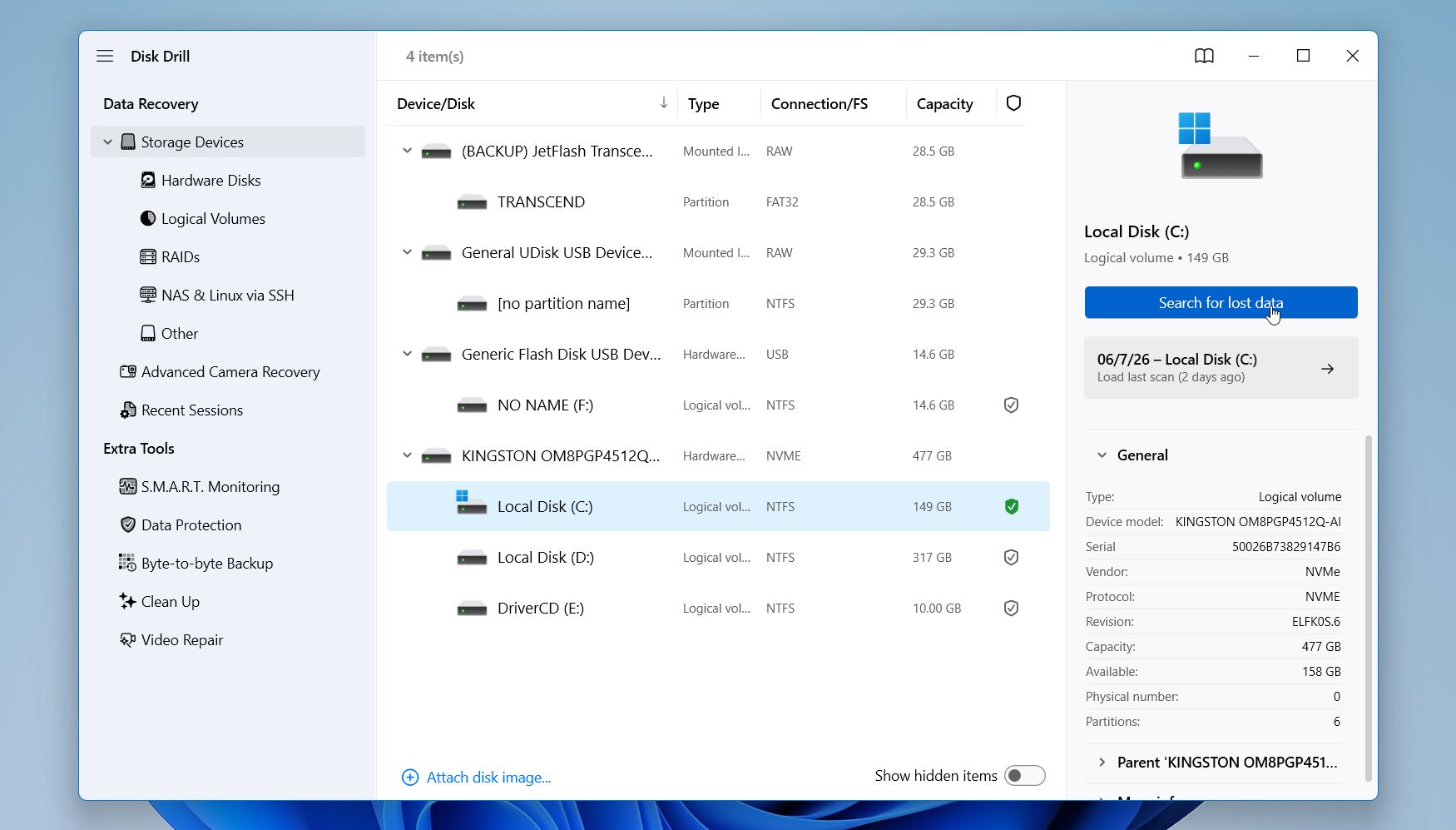
- Disk Drillを起動し、ノートパソコンの内蔵ドライブを選択して失われたデータを検索をクリックします。
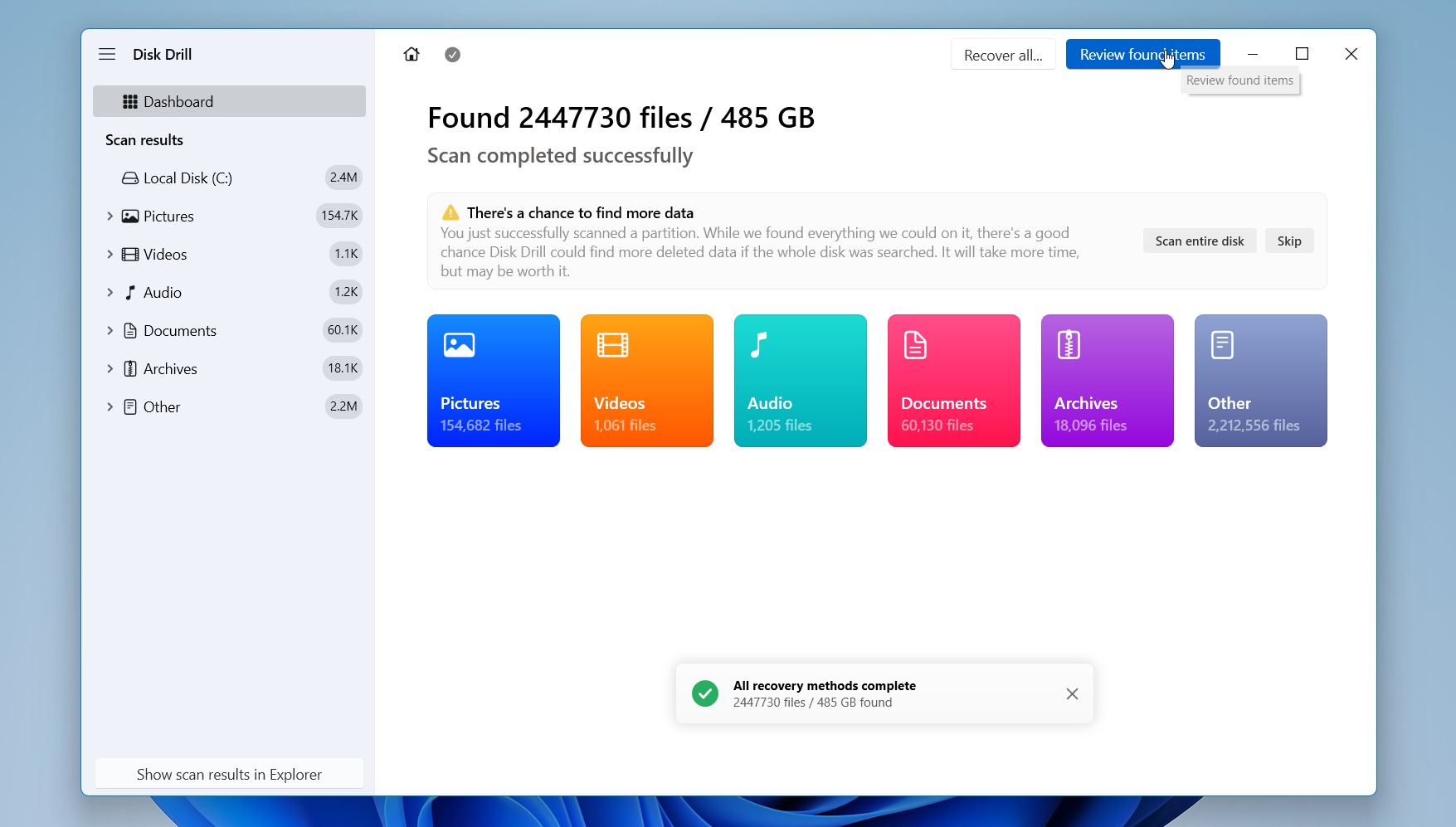
- スキャンが完了するまで待ち、完了したら見つかった項目を確認をクリックします。
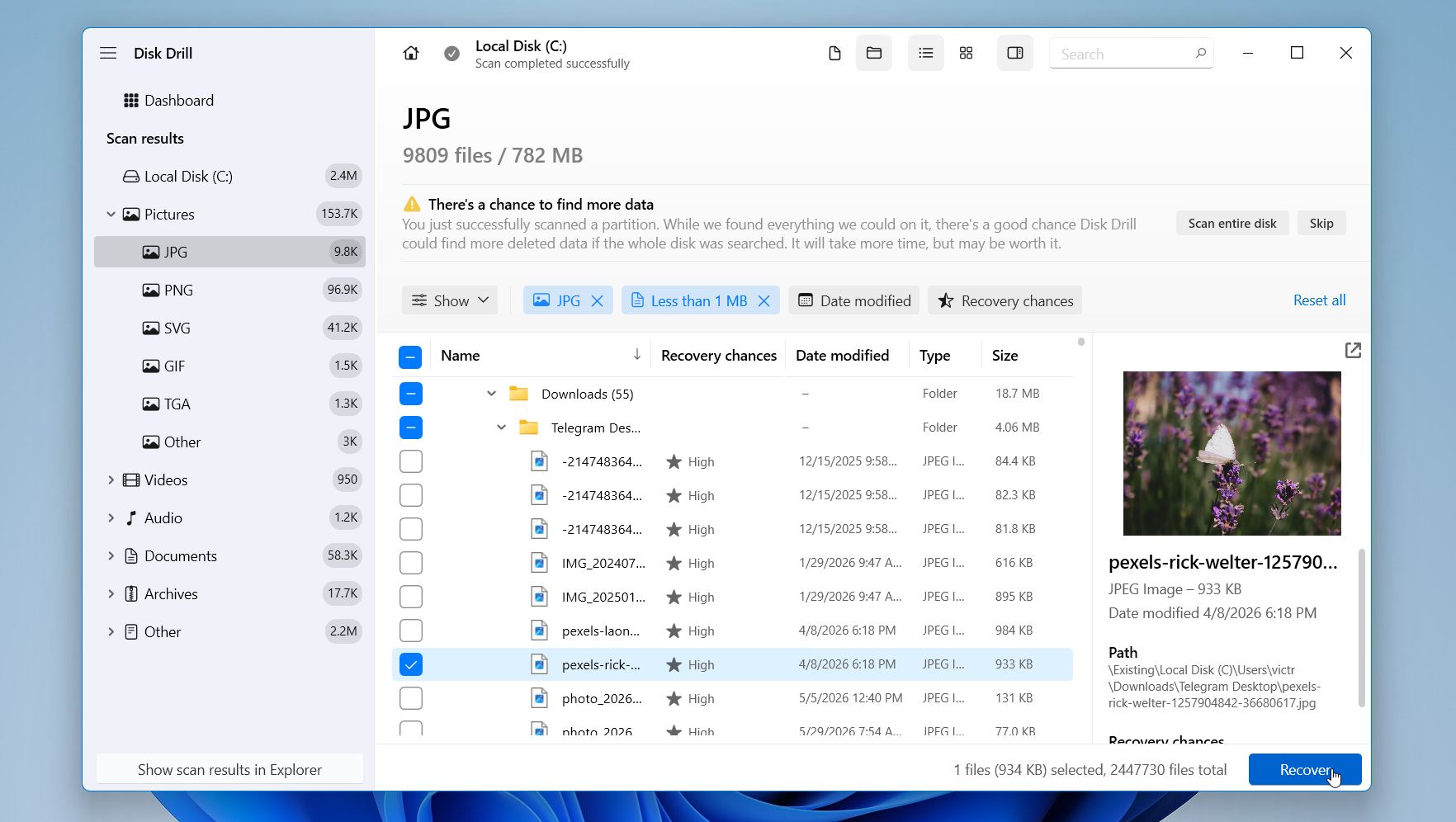
- フィルター、カテゴリ、または検索バーを使用して必要なファイルを探します。利用可能であれば、復元可能なファイルのプレビューを表示できます。プレビューが正常に表示されれば、そのファイルが正しく復元できる可能性が高いことを示します。
- 復元したいファイルを選択し、復元をクリックします。
- 異なるドライブや外部ストレージデバイス上の復元先を選択します。スキャンしたのと同じドライブに復元したファイルを保存しないでください。
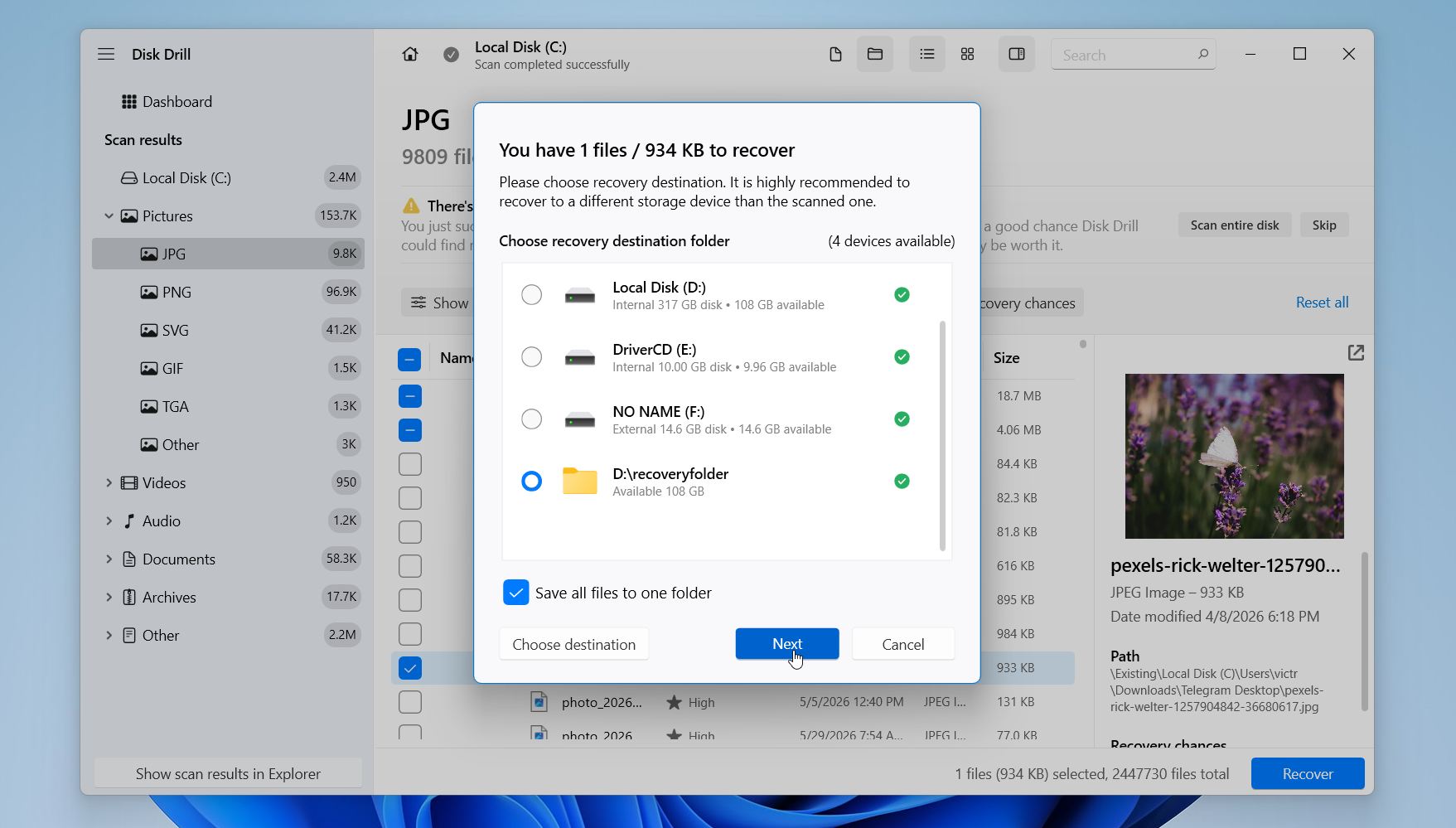
- 復元プロセスが完了したら、エクスプローラーで復元されたデータを表示をクリックして復元されたファイルを表示します。
Disk Drill for Windows では、ドライブのスキャン、復元可能なファイルのプレビュー、復元の可能性の評価、最大100MBまでのデータの無料復元が可能です。
方法2: ファイル履歴からファイルを復元する
ファイル履歴は、Windows に内蔵されているツールで、重要なフォルダー(デスクトップ、ドキュメント、ピクチャ、ビデオ、ミュージック)を外部ドライブやネットワークの場所に静かにバックアップします。ファイルが消える前にファイル履歴が有効になっていた場合、フォルダーの以前のバージョンを復元したり、削除されたファイルを直接回復したりできる可能性があります。
この方法は、ファイル履歴がデータ損失が発生する前に設定され、アクティブになっていた場合にのみ機能します。Windowsはほとんどのシステムで自動的に有効にしないため、設定したことがないユーザーは通常、利用可能なバックアップが見つかりません。
💻 このチュートリアルでは、Windows 11 MSI ノートパソコンを使用しています。Windows 10 では、設定 > 更新とセキュリティ > バックアップ にファイル履歴オプションがあります。
次の手順で、File Historyを使用してラップトップのハードドライブからデータを復元できます:
- Windowsキーを押してファイル履歴でファイルを復元を検索します。
- ファイル履歴の復元ウィンドウを開きます。
- 利用可能なフォルダーとバックアップバージョンを参照します。
- 復元したいファイルまたはフォルダーを見つけます。
- ウィンドウ下部の矢印を使ってバックアップ日付を移動します。
- ファイルまたはフォルダーを選択します。
- 緑色の復元ボタンをクリックして元の場所に戻します。
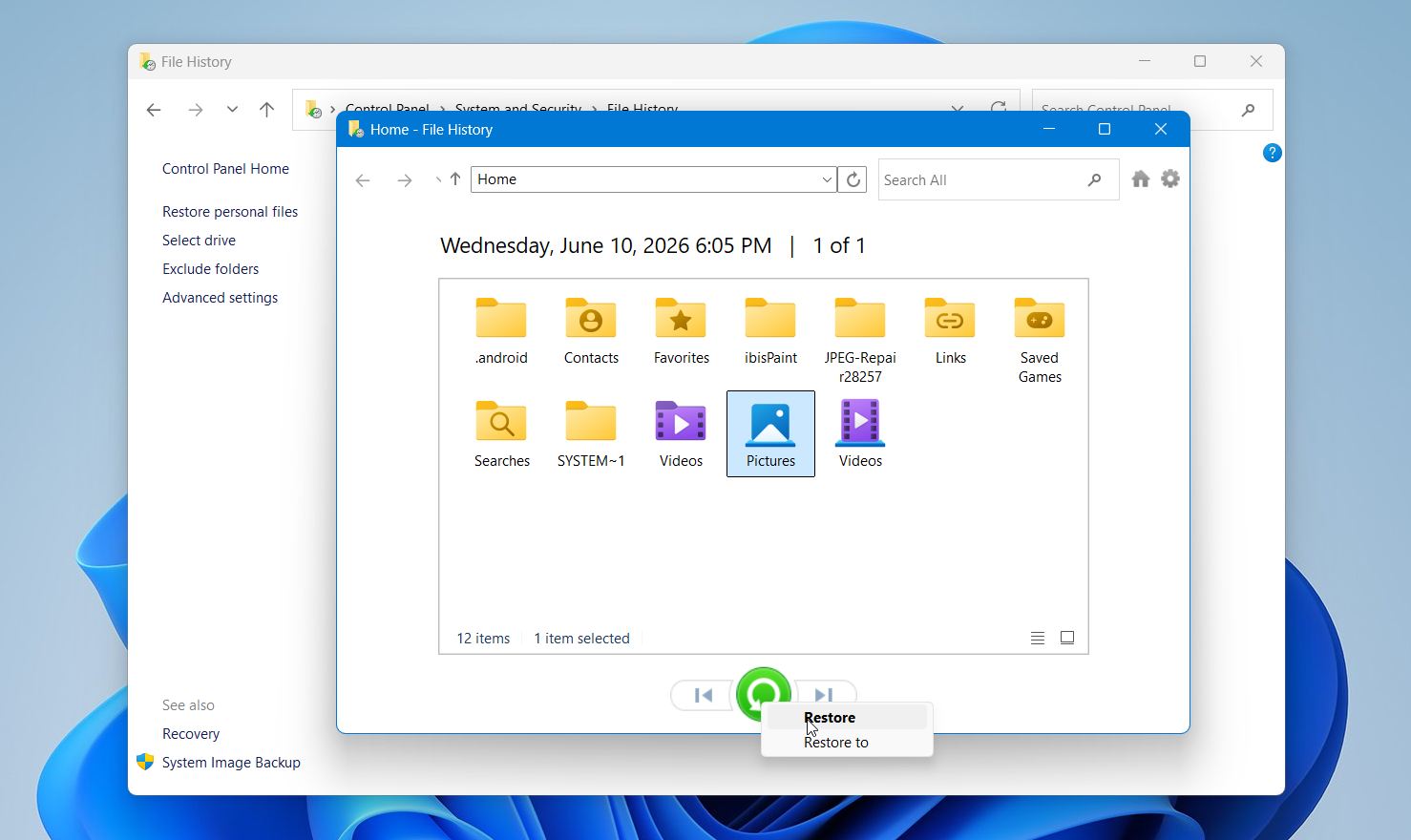
既存のファイルを上書きしたくない場合は、復元 ボタンを右クリックし、復元先 を選択してください。これにより、復元したファイルを別の場所に保存できます。
ファイル履歴は、以前のバックアップに含まれていたファイルのみを復元することに注意してください。保護されたフォルダーの外に保存されているファイルは、データ損失が発生する前にファイル履歴に追加されていない限り利用できません。
方法3: クラウドバックアップからファイルを復元する
クラウドストレージサービスも、特にデータ損失が発生する前にファイルが同期されていた場合、削除されたノートパソコンのファイルの復元に役立ちます。Google Drive、OneDrive、Dropbox などのサービスは、多くの場合、削除されたファイルを一定期間クラウドのごみ箱に保管しており、ドライブをスキャンして失われたデータを探すよりも簡単に復元できる場合があります。
この方法は、ファイルがノートパソコンから消える前にアップロードまたは同期されていた場合にのみ機能します。特に、誤って削除した場合やWindowsの再インストール、ノートパソコンの盗難、SSDの故障後などには、ファイルが影響を受けたデバイスとは別に保存されているため、非常に有用です。
たとえば、Google ドライブから削除されたファイルを復元する方法は次のとおりです。
- ウェブブラウザーでGoogle Driveを開き、アカウントにサインインします。
- 左のサイドバーからゴミ箱を選択します。
- 削除されたファイルとフォルダーを閲覧します。
- 復元したいファイルを右クリックします。
- 復元をクリックします。
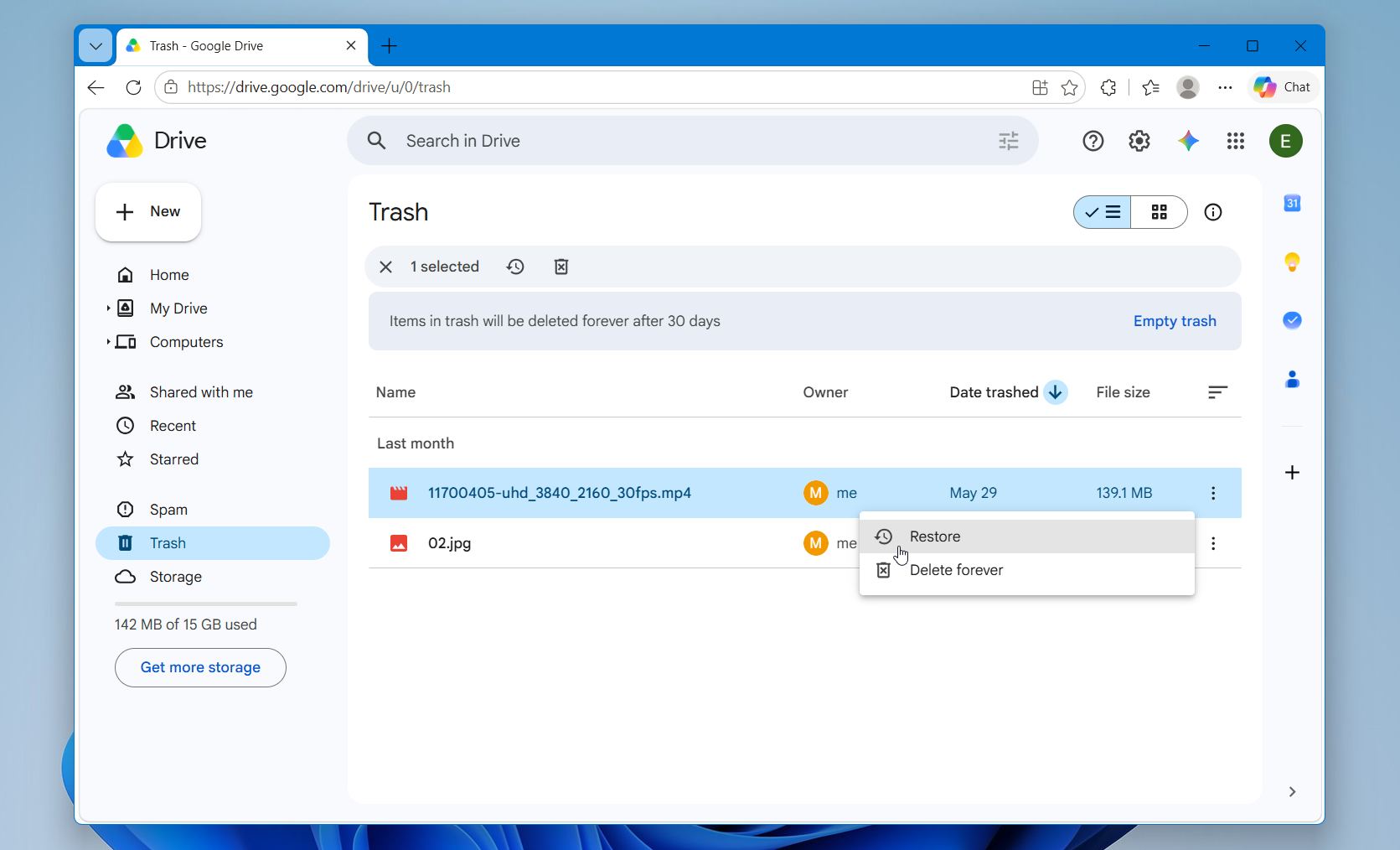
復元されたファイルは元のGoogle Driveの場所に戻り、同期が有効なままであれば自動的にノートパソコンにも再同期される場合があります。
Google ドライブは、特定のファイルの過去のバージョンも保存できるため、誤って編集や上書きした場合に役立つことがあります。利用可能なバージョンを確認するには:
- Google Driveでファイルを見つけます。
- 右クリックして、ファイル情報 > バージョンを管理.を選択します。
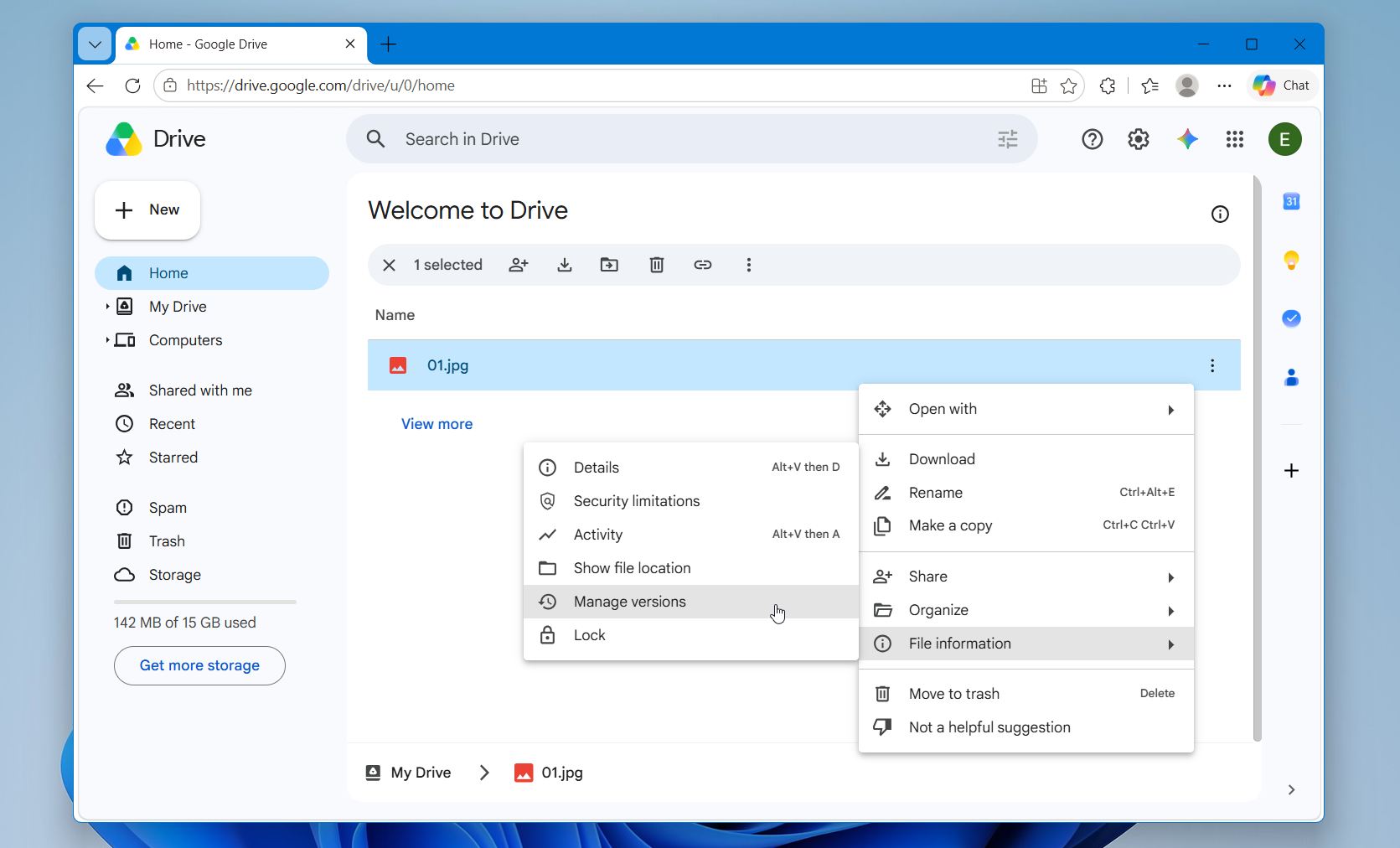
- 利用可能な場合は、古いバージョンをダウンロードまたは復元します。
クラウドプロバイダーは通常、完全に削除される前に削除されたファイルを一定期間保持することに注意してください。たとえば、Google Driveのごみ箱は一般的に削除されたファイルを約30日間保持します。
方法4: バックアップと復元から復元する
バックアップと復元は、失われたファイルの回復に役立つもう1つのWindowsの標準機能です。主に個人用フォルダーを保護するファイル履歴とは異なり、バックアップと復元は、より大きなバックアップや場合によってはシステムイメージ全体からファイルを復元できます。
ただし、同じ条件が適用されます。データ損失が発生する前に設定されていた場合にのみ役立ちます。バックアップが一度も作成されていなかった場合、Windowsが復元できるものは何もありません。
バックアップと復元を使用してファイルを復元する方法は次のとおりです。
- スタートメニューを開き、コントロールパネル を検索します。
- システムとセキュリティ > バックアップと復元 (Windows 7). に移動します。
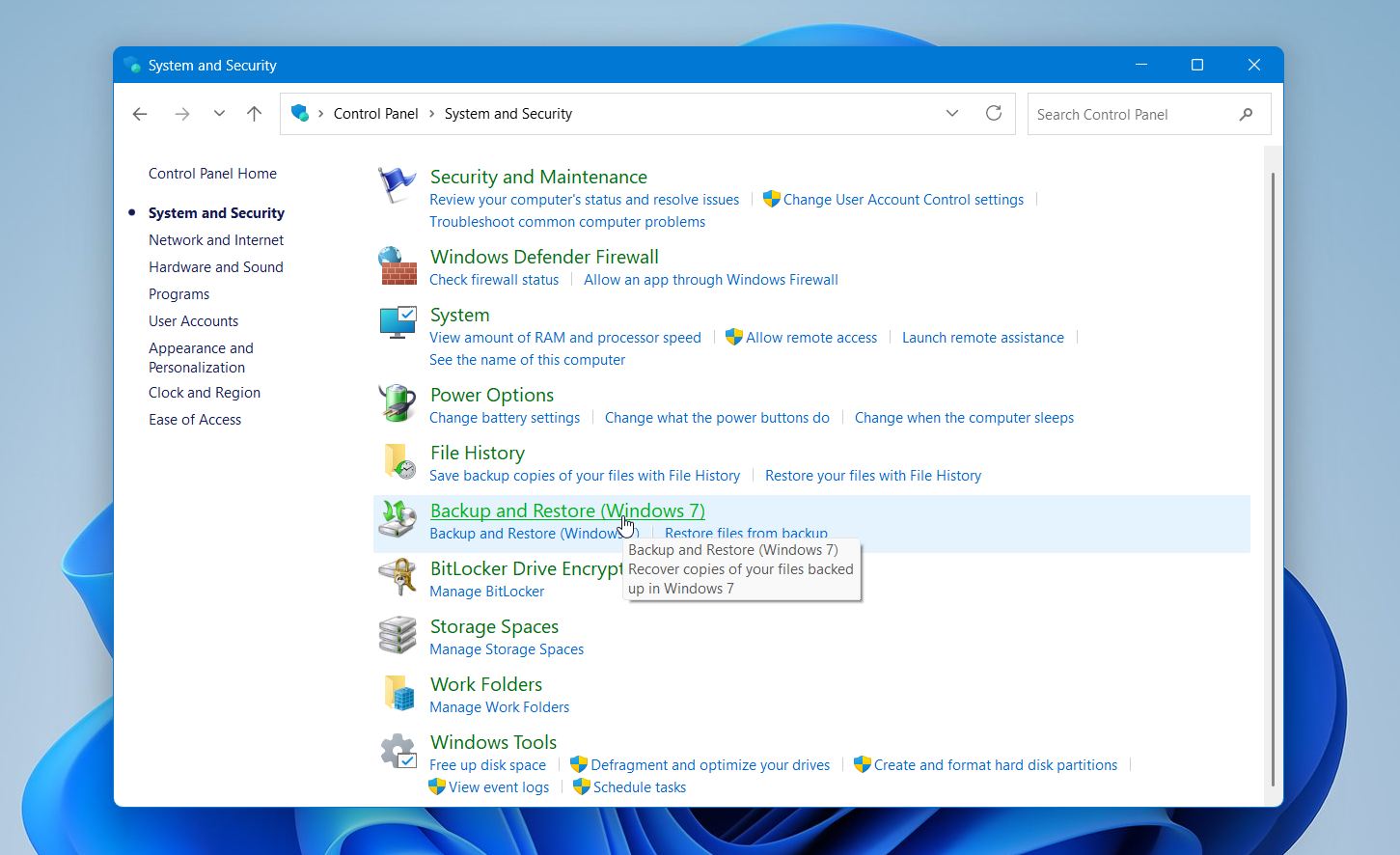
- ファイルを復元する をクリックします。
- 復元したいファイルやフォルダーを閲覧または検索します。
- 復元したい項目を選択します。
- 元の場所を選択するか、別の保存先を指定します。
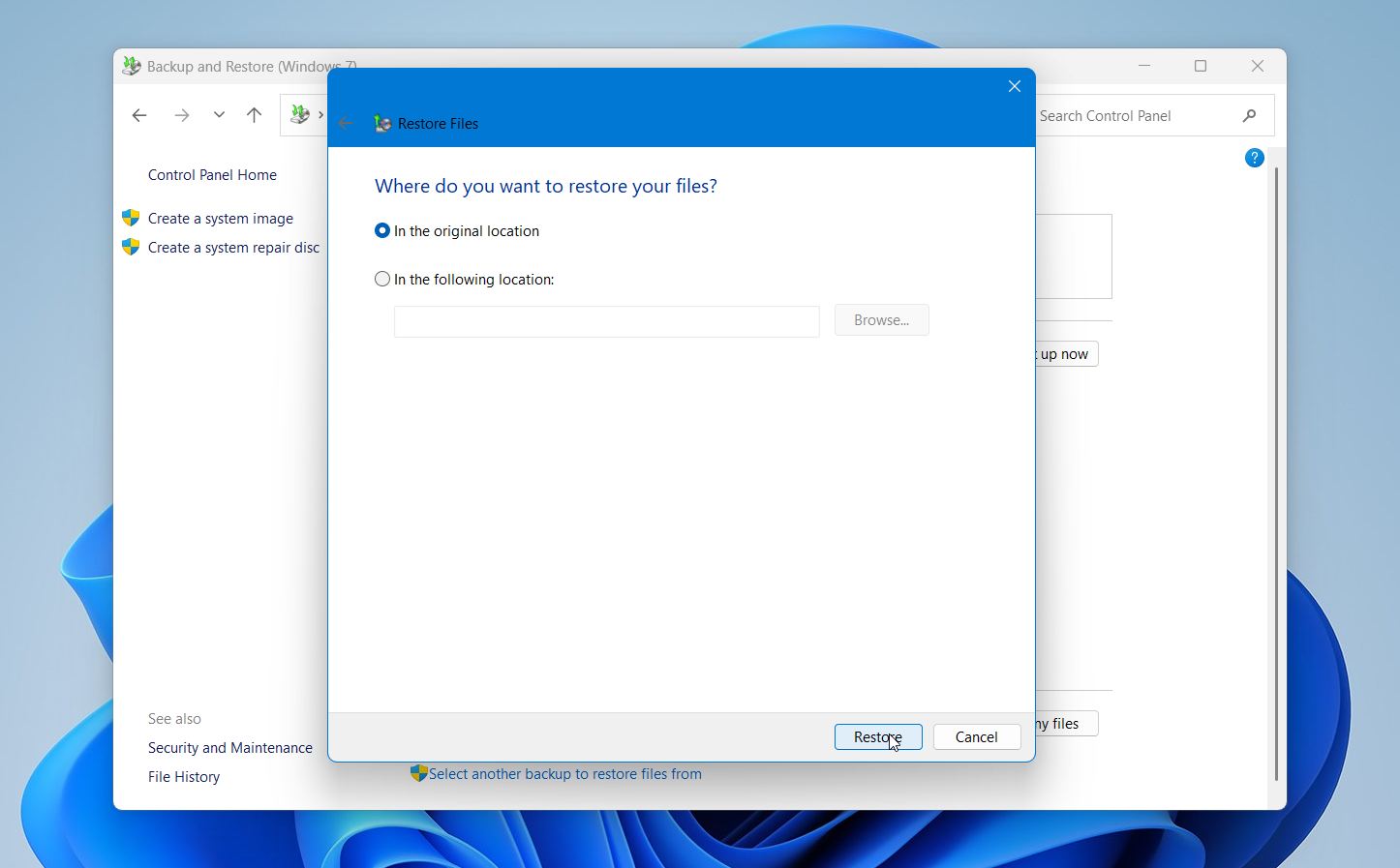
- ファイルを復元するために 復元 をクリックします。
以前に完全なシステムイメージバックアップが作成されている場合、Windowsはそのバックアップからフォルダー全体を復元したり、システムを回復したりするオプションを提供することもあります。
起動しないノートパソコンからデータを復元する方法
たとえノートパソコンが起動しなかったり、起動時にフリーズしてしまっても、ファイルが復元可能である場合があります。多くの場合、問題はWindows自体に発生しており、内部のSSDまたはHDDは通常通りデータを保存し続けています。
アップデートの失敗、システムファイルの破損、マルウェア感染、突然のシャットダウン、パーティションの問題、またはハードウェアの故障などが原因で起動の問題が発生することがあります。正確な復旧方法は、ストレージドライブの状態やラップトップがそれを正しく検出できるかどうかによって異なります。
方法1: ドライブを取り外して別のコンピュータに接続する
起動しないノートパソコンからデータを復元する最も信頼性の高い方法の一つは、別のコンピュータから内蔵SSDやHDDにアクセスすることです。これにより、損傷したWindowsインストールを回避し、ストレージデバイスに直接作業できるようになります。
多くのノートパソコンは、USBエンクロージャーやアダプターを使用して外部接続できる着脱式のSATAまたはNVMeドライブを使用しています。接続すると、ドライブは他の外部ストレージデバイスと同様にファイルエクスプローラーに表示される場合があります。ファイルにアクセスできる場合は、すぐにコピーしてください。もしファイルが見つからなかったり、ドライブが損傷しているようであれば、データ復旧ソフトウェアでスキャンすることができます。
一部のドライブは、別のコンピューターの内部に直接接続することもできます。SATA HDDやSATA SSDは、デスクトップシステムに一時的に取り付けられることが多く、NVMe SSDは対応するマザーボードの空きM.2スロットに接続できます。
次の手順で行います:
- ノートパソコンの電源を完全に切ります。
- 充電器および接続されているすべてのデバイスを取り外します。
- メーカーの指示に従って、背面パネルを取り外します。
- 内蔵SSDまたはHDDを探します。
- 慎重にドライブを取り外します。
- エンクロージャ、アダプター、または内部接続を使用してドライブを別のコンピューターに接続します。
- 作業用コンピューターを起動します。
- ファイルエクスプローラーを開き、ドライブが表示されるか確認します。
- ファイルにアクセスできる場合は、重要なデータをすぐに他のストレージデバイスにコピーします。
- ファイルが見つからない、破損している、またはアクセスできない場合は、Disk Drillまたは他のデータ復元ツールでドライブをスキャンします。
この方法は、ストレージデバイスが正常なままで、マザーボード、電源、またはオペレーティングシステムの問題によりノートパソコン本体が故障した場合に特に有効です。ただし、多くの最新ウルトラブックや一部のApple Siliconラップトップでは、取り外しや外部接続ができないハンダ付けされたストレージが使われていることに注意してください。
また、コミュニティスレッドで議論する同様のブート失敗状況を報告しているユーザーも見受けられました。その中には、HPの「Boot Device Not Found (3F0)」ラップトップエラーのようなケースや、問題がWindows自体にあるのか、ドライブハードウェアなのかを特定するのに役立ったさまざまなアプローチも含まれています。
方法2: Windows回復環境を使用する
Windows 回復環境 (WinRE) には、Windows が通常通り起動しなくなった場合にファイルへアクセスするのに役立つ、いくつかの組み込みの回復およびトラブルシューティングツールが含まれています。多くの場合、オペレーティングシステムが起動できない場合でも、回復環境を通じて内部ドライブへアクセスすることが可能です。
この方法は、Windowsの更新失敗、システムファイルの破損、起動ループ、ブルースクリーンエラー(BSOD)、またはブートローダーの問題の後に役立つ場合があります。
アクセス方法は次のとおりです:
- ノートパソコンの電源を入れます。
- Windowsの読み込みが始まったら、電源ボタンを長押しして起動プロセスを3回中断します。
- 自動修復画面が表示されるのを待ちます。
- 詳細オプションを選択します。
- トラブルシュート > 詳細オプションの順に進みます。
- コマンドプロンプトを開きます。
- 外付けハードドライブまたはUSBフラッシュドライブを接続します。
- コマンドプロンプトを使い、ノートパソコンのストレージにアクセスして重要なファイルを外部デバイスへコピーします。
- データの保護ができたら、スタートアップ修復、システムの復元、アップデートのアンインストール、またはセーフモードなどのツールを試すこともできます。
Windows回復環境は、ドライブに重大なファイルシステムの破損や物理的な損傷がある場合には必ずしも役立つとは限りませんが、より高度な方法を試す前に試すべき最も迅速な回復オプションの一つです。
方法3: 回復USBから起動する
ブータブルリカバリUSBは、破損したWindowsインストールではなく、外部メディアからノートパソコンを起動できるようにします。これは、深刻な起動障害、無限のブートループ、ブルースクリーンクラッシュ、またはWindowsリカバリエンバイロンメントが正常に読み込まれなくなった状況において最も有効な方法のひとつです。
多くのデータ復旧ツールは、ブータブルリカバリー環境をサポートしています。これらのツールはWindowsとは別に起動し、損傷したオペレーティングシステムを使用せずにノートパソコンのSSDやHDDに直接アクセスできます。これにより、不安定なドライブへの追加の負荷も軽減されます。
リカバリーUSBの使い方は次のとおりです:
- 別の動作しているコンピューターでブータブル回復USBを作成します。
- USBドライブを起動しないノートパソコンに接続します。
- ノートパソコンの電源を入れます。
- ブートメニューまたはBIOS設定を開きます。
- USBドライブをブートデバイスとして選択します。
- 回復環境がロードされるのを待ちます。
- USBに含まれている回復ソフトウェアを開きます。
- ノートパソコン内蔵ドライブを選択します。
- 失われたファイルやアクセス不能なファイルのスキャンを開始します。
- プレビューが利用可能な場合は回復可能なファイルをプレビューします。
- 同じノートパソコンのSSDまたはHDDではなく、別の外付けドライブにファイルを復元します。
この方法は、Windows自体が機能しなくなったが、ストレージデバイスが正常に応答している場合に、最も高い復元の可能性を提供することがよくあります。
もしノートパソコンが起動しなくなった場合やSSDが故障しているように見える場合、コミュニティディスカッション や復旧事例が、リスクの高い自己修理を試みる前に状況を診断するのに役立つこともあります。
プロの復旧サービスに連絡するタイミング
すべてのノートパソコンのデータ損失状況がソフトウェアで解決できるわけではありません。物理的なSSDやHDDの損傷、ファームウェアの故障、電気的な不具合、または専門的な機器や専門知識を必要とする深刻な破損が含まれる場合もあります。
ほとんどの場合には単純なルールが適用されます:ドライブにハードウェア障害の兆候が見られる場合は、直ちに使用を中止してください。使用を続けると損傷が悪化し、回復の成功率が低下する可能性があります。
このような状況では、専門のリカバリーサービスの利用を検討すべきです:
| 警告サイン | 通常の意味 |
| カチカチ音、ガリガリ音、またはブーンという音がする | HDDヘッドまたはプラッターの損傷の可能性 |
| SSDが0バイトまたは不正な容量として表示される | コントローラーまたはファームウェアの故障の可能性 |
| ノートパソコンがドライブを認識しない | 重大なハードウェアまたは電気的問題 |
| 焦げた匂いや異常な発熱 | 電気部品の損傷 |
| 水や液体に触れた | 腐食や内部ショートの可能性 |
| 復元ソフトがスキャン中にフリーズする | ドライブが不安定または物理的に故障している可能性 |
| ドライブが繰り返し切断される | ハードウェアの不安定や電源関連の損傷 |
| ノートパソコンが落下や衝撃を受けた | SSDまたはHDDの内部損傷の可能性 |
プロのリカバリーラボは、専門のハードウェアとクリーンルーム環境を使用して、損傷したドライブに直接作業します。問題の内容によっては、故障した部品を一時的に修理したり、ファームウェアの問題を回避したり、損傷したストレージ構造を再構築したり、ソフトウェアだけではアクセスできないデータを抽出したりすることができます。
多くの復旧会社は無料評価や「データが復元できなければ料金は発生しません」という方針を提供しており、復元が成功した場合のみ支払いが発生します。専門業者のサービスは高額になることがありますが、物理的に損傷したり、著しく劣化したドライブからデータを復旧できる可能性が最も高いことが多いです。
重要なポイント
ノートパソコンのデータ復旧は、多くの場合可能です。特に迅速に対応し、適切な復旧方法を選択した場合に効果的です。
- 迅速に行動してください。 データ損失に気付いたら、すぐにノートパソコンの使用を停止してください。新しいデータによって、まだ復元可能なファイルが上書きされる可能性があります。
- 原因が重要です。 削除されたファイルやクイックフォーマットでは、通常、物理的なハードウェア障害よりも復元の見込みが高いです。
- SSDとHDDは異なる動作をします。 TRIMが有効になっているSSDは、従来のハードドライブよりもはるかに早く削除されたデータを永久に消去してしまうことがあります。
- まずバックアップを確認してください。 ごみ箱、ファイル履歴、バックアップと復元、OneDrive、Googleドライブ、その他のクラウドサービスは、しばしば最速の復旧オプションです。
- バックアップが利用できない場合は復元ソフトウェアを使用してください。 Disk Drillなどのツールは、削除されたファイル、フォーマットされたパーティション、ファイルシステムの破損によって失われたデータの復元を支援できます。
- 起動しないノートパソコンでも、データが失われているとは限りません。 回復環境、外部アダプター、別のコンピュータにドライブを接続することで、重要なファイルにアクセスできる場合があります。
- ハードウェアの故障の警告サインを認識する カチカチという異音、ドライブが消える、過熱、繰り返される切断などは、専門的なデータ復旧が必要な強い兆候です。
データが安全に保護されたら、バックアップ戦略の改善を検討してください。ファイル履歴、クラウド同期、定期的なシステムバックアップは、将来のデータ損失の影響を大幅に軽減できます。