Per recuperare dati da un hard disk di un laptop, smetti immediatamente di utilizzare il laptop, quindi utilizza un software di recupero dati come Disk Drill oppure rimuovi il disco e collegalo a un altro PC tramite un box USB. File eliminati, dischi corrotti, malware, aggiornamenti non riusciti e laptop che non si avviano più possono tutti causare la perdita di dati, ma il recupero è spesso ancora possibile. Copriremo i metodi di recupero più affidabili per diverse situazioni, inclusi file eliminati, dischi formattati, partizioni corrotte e laptop che non si avviano più correttamente.
Cosa causa la perdita di dati su un laptop?
Ma prima, parliamo di cosa causa effettivamente la scomparsa dei file da un laptop. Questo è importante, perché la causa della perdita dei dati spesso determina quale metodo di recupero offre i migliori risultati. Ad esempio, i file eliminati accidentalmente di solito hanno molte più possibilità di recupero rispetto ai file persi dopo un grave danneggiamento dell’SSD o un guasto fisico.
La causa influisce anche sull’urgenza con cui è necessario agire. In alcune situazioni, l’uso continuato del laptop può sovrascrivere i dati recuperabili e ridurre significativamente le possibilità di recupero. Una diagnosi corretta aiuta a evitare interventi non necessari e ti indirizza fin dall’inizio verso il metodo di recupero più sicuro.
Ecco le cause più comuni di perdita di dati su laptop e come ciascuna di esse influisce tipicamente sulle tue opzioni di recupero:
| Causa | Cosa succede | Metodi | Probabilità di recupero |
| 🗑️ Eliminazione accidentale | I file vengono rimossi dal file system, ma i dati effettivi spesso rimangono sull’unità fino a che non vengono sovrascritti | Controlla il Cestino, ripristina dai backup di Cronologia File (Metodo 2), recupera i file con software di recupero dati come Disk Drill (Metodo 1), controlla i backup cloud come OneDrive o Google Drive (Metodo 3) | Solitamente alta |
| ♻️ Cestino svuotato | Windows rimuove completamente i riferimenti ai file | Scansiona l’unità con software di recupero (Metodo 1), ripristina da Cronologia File (Metodo 2), recupera dagli archivi Backup e Ripristino (Metodo 4), controlla i cestini cloud (Metodo 3) | Spesso buone se il laptop è stato usato poco dopo |
| 🦠 Malware o ransomware | I file vengono crittografati, nascosti, corrotti o eliminati | Avvia nell’Ambiente di Ripristino Windows (Metodo 2), recupera copie pulite dai backup cloud (Metodo 3), ripristina backup precedenti con Backup e Ripristino (Metodo 4), usa software di recupero dopo la rimozione del malware (Metodo 1) | Dipende dal tipo di attacco |
| 🔄 Aggiornamento di Windows non riuscito | Cartelle utente o partizioni possono sparire dopo problemi di installazione | Usa l’Ambiente di Ripristino Windows (Metodo 2), ripristina backup precedenti (Metodo 4), collega l’unità a un altro PC (Metodo 1), scansiona l’unità con software di recupero (Metodo 1) | Solitamente moderata o alta |
| 💽 Corruzione di SSD o HDD | Danni al file system impediscono l’accesso normale ai file | Crea prima un backup byte per byte, poi scansiona con software di recupero (Metodo 1), collega l’unità a un altro computer (Metodo 1), usa una USB di ripristino avviabile (Metodo 3) | Spesso recuperabile con software |
| ⚠️ Formattazione | Formattazioni rapide solitamente rimuovono i record dei file invece di cancellare completamente i dati | Non utilizzare più il laptop, recupera i dati con software di recupero (Metodo 1), ripristina dai backup (Metodo 2, Metodo 3, Metodo 4), contatta professionisti nei casi gravi | Dipende dal tipo SSD/HDD, dal tipo di formattazione e dall’uso dopo la formattazione |
| 🔨 Danno fisico dell’unità | L’unità del laptop sviluppa problemi hardware | Non utilizzare più l’unità, contatta servizi di recupero professionali, evita scansioni ripetute o tentativi fai-da-te, collega l’unità esternamente solo se rimane stabile (Metodo 1) | Probabilità di recupero minori senza aiuto professionale |
| 💥 Arresti improvvisi o crash | I file aperti e le strutture del file system diventano corrotti | Usa l’Ambiente di Ripristino Windows (Metodo 2), esegui scansioni con software di recupero (Metodo 1), ripristina versioni precedenti dei file da backup (Metodo 2 o Metodo 4) | Spesso recuperabile |
| 📂 Perdita di partizione | Il laptop non riesce più a localizzare correttamente la partizione | Collega l’unità a un altro PC (Metodo 1), usa software di recupero che supporta il recupero delle partizioni (Metodo 1), avvia da una USB di ripristino (Metodo 3) | Frequentemente recuperabile |
| 🔌 Surriscaldamento o problemi di alimentazione | L’unità può disconnettersi durante le operazioni di lettura/scrittura | Non utilizzare più il laptop finché il problema hardware non è risolto, crea un’immagine di backup se l’unità è ancora visibile, recupera i file successivamente con software (Metodo 1), valuta aiuto professionale per unità instabili | Le probabilità di recupero variano a seconda della gravità del danno |
Anche il tipo di dispositivo di archiviazione gioca un ruolo importante. Gli HDD tradizionali di solito offrono maggiori possibilità di recupero dopo l’eliminazione perché i dati cancellati spesso rimangono intatti più a lungo. Gli SSD sono più complicati a causa di una funzione chiamata TRIM, che può cancellare definitivamente i dati eliminati in modo automatico. Gli SSD esterni collegati tramite USB a volte si comportano diversamente, quindi il recupero può rimanere possibile anche dopo l’eliminazione o la formattazione.
Prima di procedere con il recupero
Prima di provare qualsiasi metodo di recupero, smetti di utilizzare il laptop il più possibile. Evita download, installazioni di software, aggiornamenti di Windows o la copia di nuovi file sull’unità. L’attività continua può sovrascrivere i dati eliminati e rendere il recupero molto più difficile, specialmente sugli SSD.
Se il tuo laptop utilizza un SSD, molti specialisti del recupero dati raccomandano di disabilitare TRIM il prima possibile dopo la perdita dei dati. Questo non garantisce il recupero, poiché TRIM potrebbe essere già stato attivato, ma può aiutare a prevenire ulteriori operazioni di pulizia dei dati eliminati.
Ecco come disabilitare TRIM su Windows:
- Apri il menu Avvia e cerca Prompt dei comandi.
- Fai clic destro su Prompt dei comandi e scegli Esegui come amministratore.
- Digita:
fsutil behavior set DisableDeleteNotify 1 - Premi Invio.
- Riavvia il laptop se possibile.
Successivamente puoi verificare lo stato TRIM con: fsutil behavior query DisableDeleteNotify. Se il risultato mostra DisableDeleteNotify = 1, TRIM è disabilitato.
Come Recuperare i File Eliminati dal Laptop in Uso
Esistono diversi metodi che possono aiutare a recuperare file eliminati o mancanti da un portatile, ma prima di passare a metodi di recupero avanzati, vale la pena controllare prima alcuni posti ovvi. Spesso, i file non sono stati eliminati definitivamente. Potrebbero ancora trovarsi nel Cestino, in una cartella di backup cloud o semplicemente risultare nascosti a causa delle impostazioni di sistema o dell’attività di malware.
Se i file ancora non compaiono, i metodi seguenti ti aiuteranno a recuperarli in modo sicuro dall’unità del tuo laptop e ad aumentare le possibilità di un recupero riuscito.
Metodo 1: Come posso recuperare i file da un hard disk del laptop utilizzando un software?
Se hai perso dei file e non hai un backup su cui contare, il software di recupero dati potrebbe ancora esserti d’aiuto. Questi strumenti analizzano la memoria del tuo laptop e cercano i dati che Windows non mostra più ma che non sono ancora stati sovrascritti.
Questo funziona perché l’eliminazione di un file di solito rimuove solo il suo record dal file system invece di cancellare immediatamente i dati effettivi. Fino a quando nuove informazioni non occupano lo stesso spazio di archiviazione, il software di recupero può spesso individuare e ripristinare quei file. Questo approccio può aiutare in caso di eliminazione accidentale, unità formattate, perdita di partizione, corruzione del file system e alcuni tipi di perdita di dati causati da aggiornamenti Windows non riusciti.
Sono disponibili molti strumenti per il recupero dei dati, ma per questa guida utilizzeremo Disk Drill. Supporta tutti i principali file system di Windows, può recuperare centinaia di tipi di file e include funzionalità utili come l’anteprima dei file, gli indicatori della probabilità di recupero e i backup byte-per-byte per i dischi instabili.
Ecco come recuperare i dati da un hard disk di un laptop:
- Scarica Disk Drill dal sito ufficiale e installalo. Se possibile, installalo su un’unità diversa da quella che contiene i file persi.
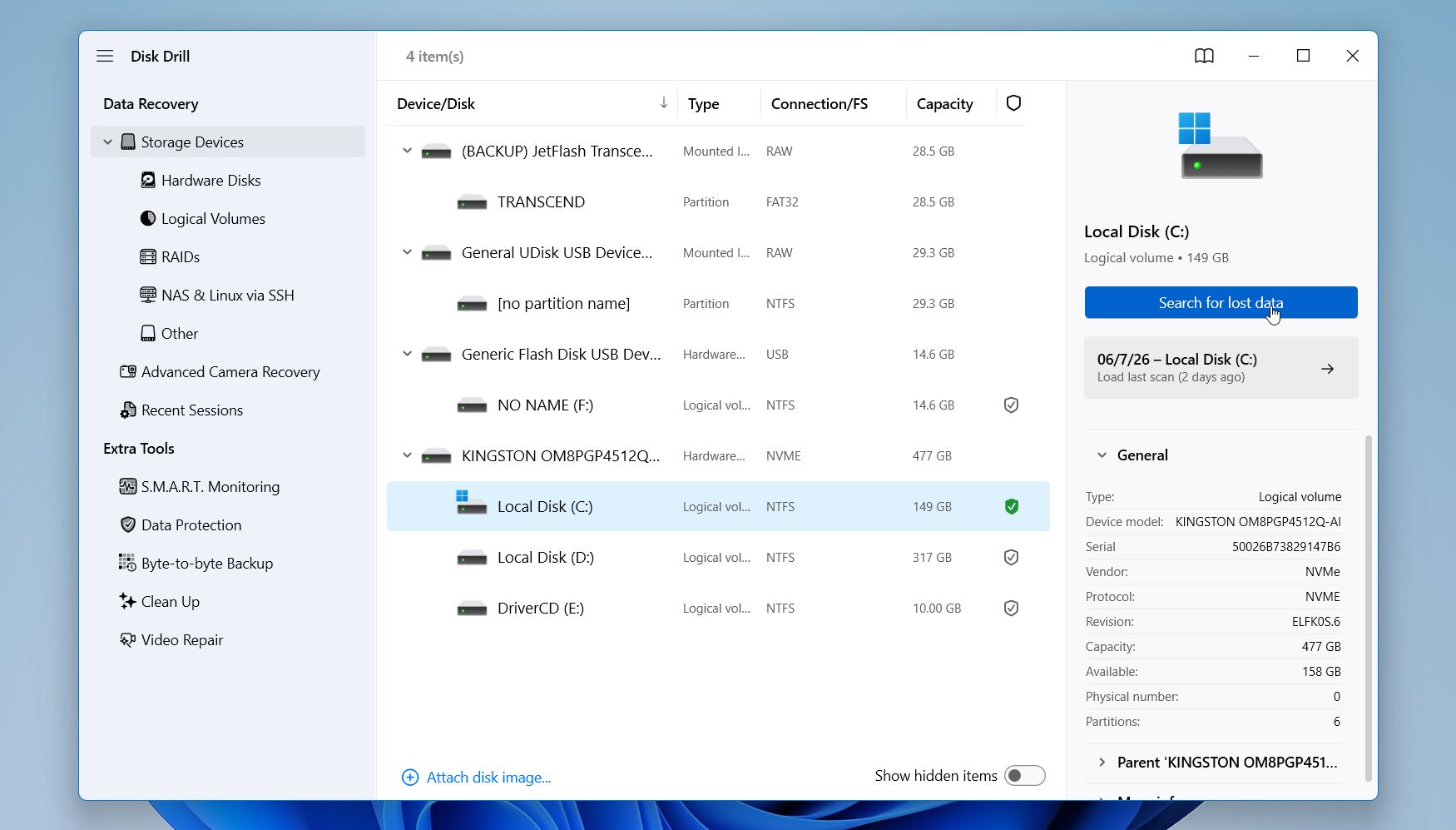
- Avvia Disk Drill, seleziona l’unità interna del tuo laptop e clicca su Cerca dati persi.
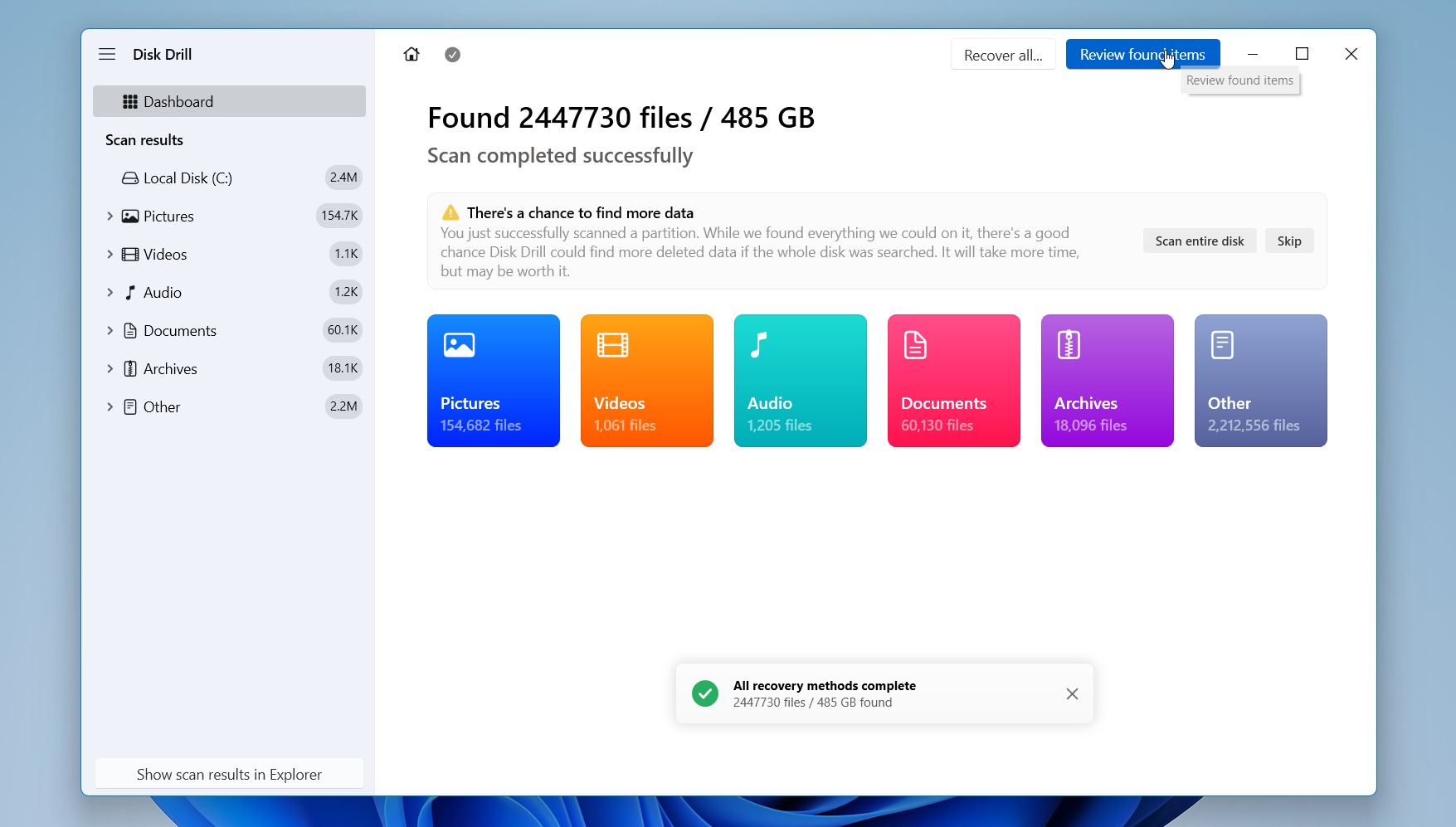
- Attendi il completamento della scansione, poi clicca su Esamina gli elementi trovati.
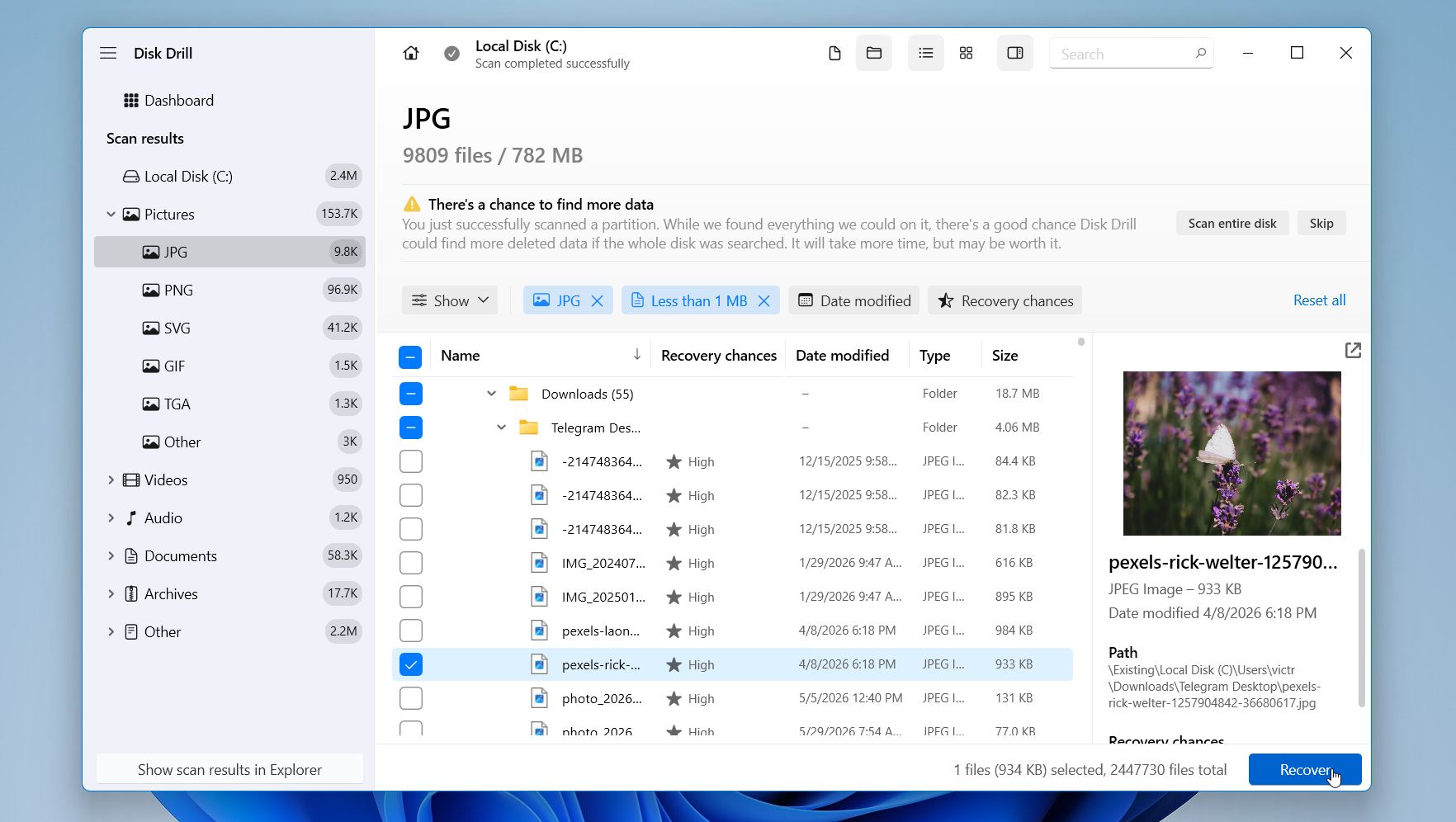
- Usa filtri, categorie o la barra di ricerca per individuare i file necessari. Visualizza l’anteprima dei file recuperabili quando disponibile. Un’anteprima riuscita è solitamente un buon segnale che il file può essere recuperato correttamente.
- Seleziona i file che desideri ripristinare e clicca su Recupera.
- Scegli una destinazione per il recupero su un’unità diversa o su un dispositivo di archiviazione esterno. Evita di salvare i file recuperati sulla stessa unità che hai scansionato.
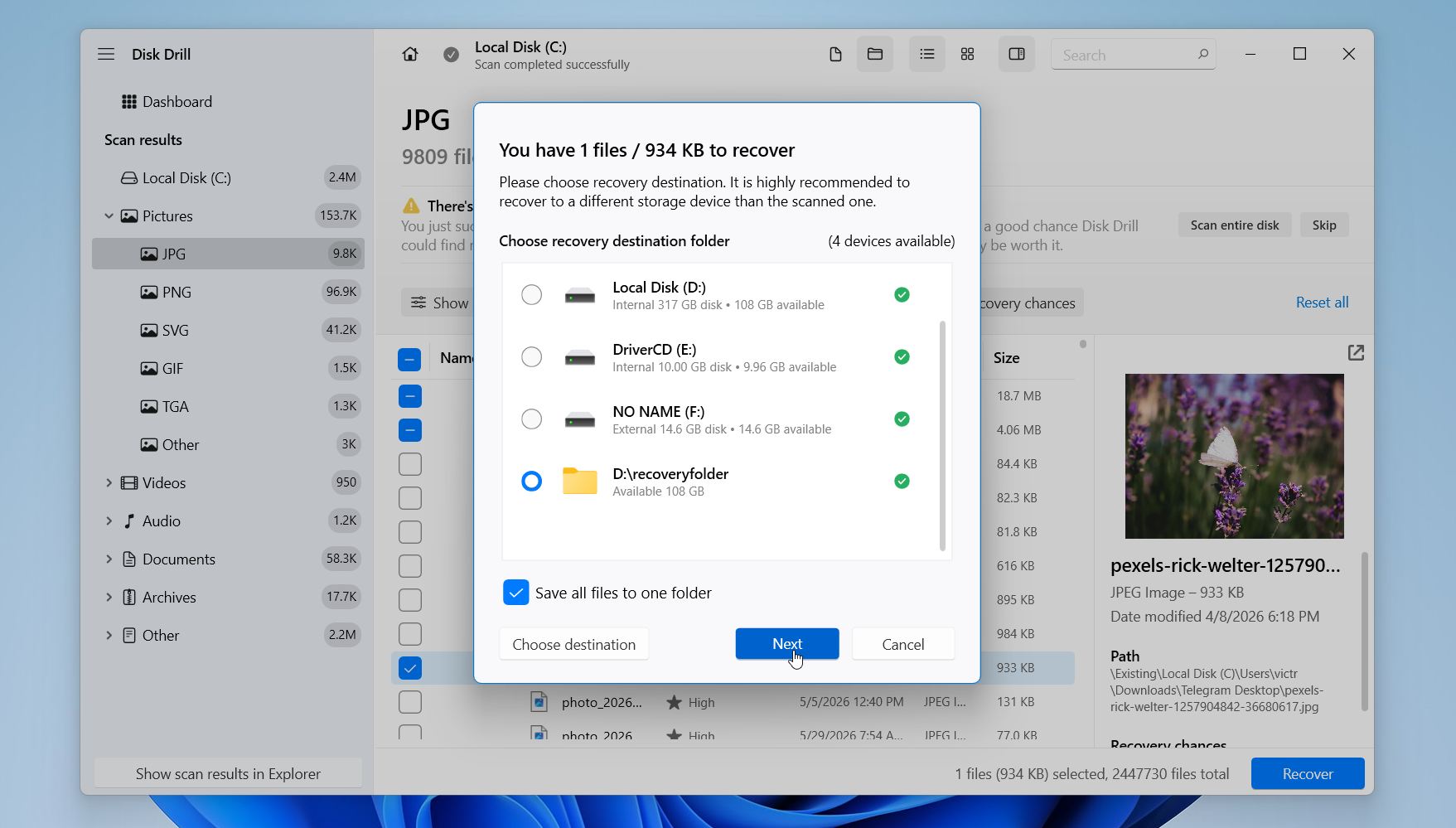
- Dopo il completamento del processo di recupero, clicca su Mostra i dati recuperati in Explorer per visualizzare i file ripristinati.
Disk Drill per Windows ti consente di scansionare i drive, visualizzare l’anteprima dei file recuperabili, valutare le possibilità di recupero e recuperare fino a 100 MB di dati gratuitamente.
Metodo 2: Ripristina file da Cronologia file
Cronologia file è uno strumento integrato di Windows che esegue silenziosamente il backup delle tue cartelle importanti (Desktop, Documenti, Immagini, Video e Musica) su un’unità esterna o una posizione di rete. Se Cronologia file era abilitato prima che i file scomparissero, potresti riuscire a ripristinare una versione precedente della cartella o recuperare i file eliminati direttamente.
Questo metodo funziona solo se Cronologia file era configurata e attiva prima che si verificasse la perdita di dati. Windows non la abilita automaticamente sulla maggior parte dei sistemi, quindi gli utenti che non l’hanno mai impostata di solito non troveranno backup disponibili.
💻 Questo tutorial presenta un laptop MSI con Windows 11. Su Windows 10, puoi trovare l’opzione Cronologia file in Impostazioni > Aggiornamento & sicurezza > Backup.
Ecco come puoi recuperare i dati dal disco rigido del tuo laptop utilizzando File History:
- Premi il tasto Windows e cerca Ripristina i tuoi file con Cronologia file.
- Apri la finestra di ripristino Cronologia file.
- Esplora le cartelle disponibili e le versioni di backup.
- Individua il file o la cartella che desideri ripristinare.
- Usa le frecce in basso nella finestra per spostarti tra le date di backup.
- Seleziona il file o la cartella.
- Fai clic sul pulsante verde Ripristina per restituirlo alla posizione originale.
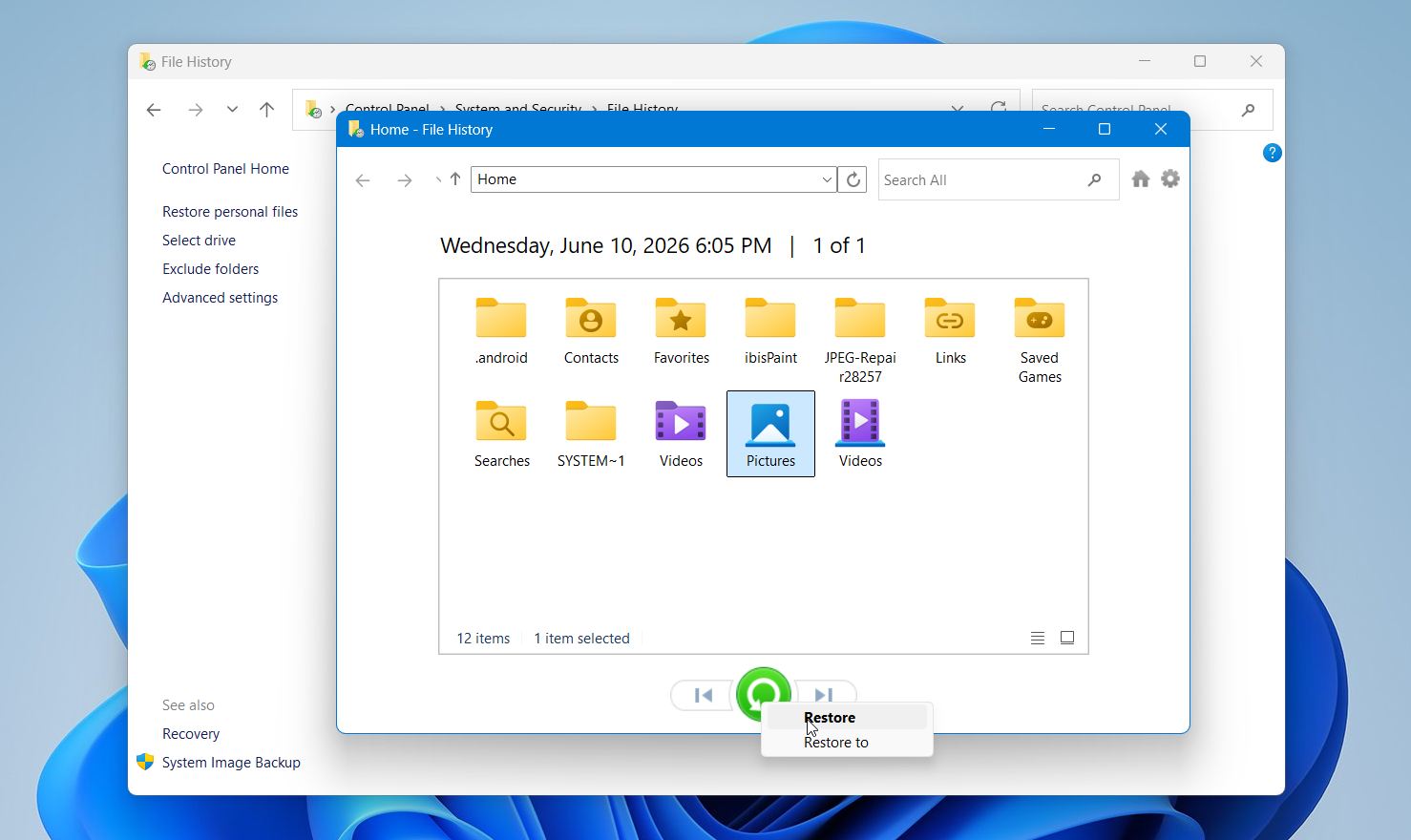
Se non vuoi sovrascrivere un file esistente, fai clic con il pulsante destro del mouse sul pulsante Ripristina e seleziona Ripristina su. Questo ti permette di salvare il file recuperato in una posizione diversa.
Tieni presente che Cronologia file ripristina solo i file che erano inclusi nei backup precedenti. I file archiviati al di fuori delle cartelle protette non saranno disponibili a meno che non siano stati aggiunti a Cronologia file prima che si verificasse la perdita dei dati.
Metodo 3: Recupera file dai backup su cloud
I servizi di archiviazione cloud possono anche aiutare a recuperare i file eliminati dal laptop, soprattutto quando i file sono stati sincronizzati prima che si verificasse la perdita dei dati. Servizi come Google Drive, OneDrive e Dropbox spesso conservano i file eliminati in un cestino cloud per un periodo di tempo limitato, il che può rendere il recupero molto più facile rispetto alla scansione di un’unità alla ricerca di dati persi.
Questo metodo funziona solo se i file sono stati caricati o sincronizzati prima che sparissero dal laptop. Può essere particolarmente utile dopo una cancellazione accidentale, la reinstallazione di Windows, il furto del laptop o un guasto dell’SSD perché i file sono archiviati separatamente dal dispositivo interessato.
Ad esempio, ecco come recuperare i file eliminati da Google Drive:
- Apri Google Drive nel tuo browser web e accedi al tuo account.
- Seleziona Cestino dalla barra laterale sinistra.
- Sfoglia i file e le cartelle eliminate.
- Fai clic con il tasto destro sul file che desideri recuperare.
- Fai clic su Ripristina.
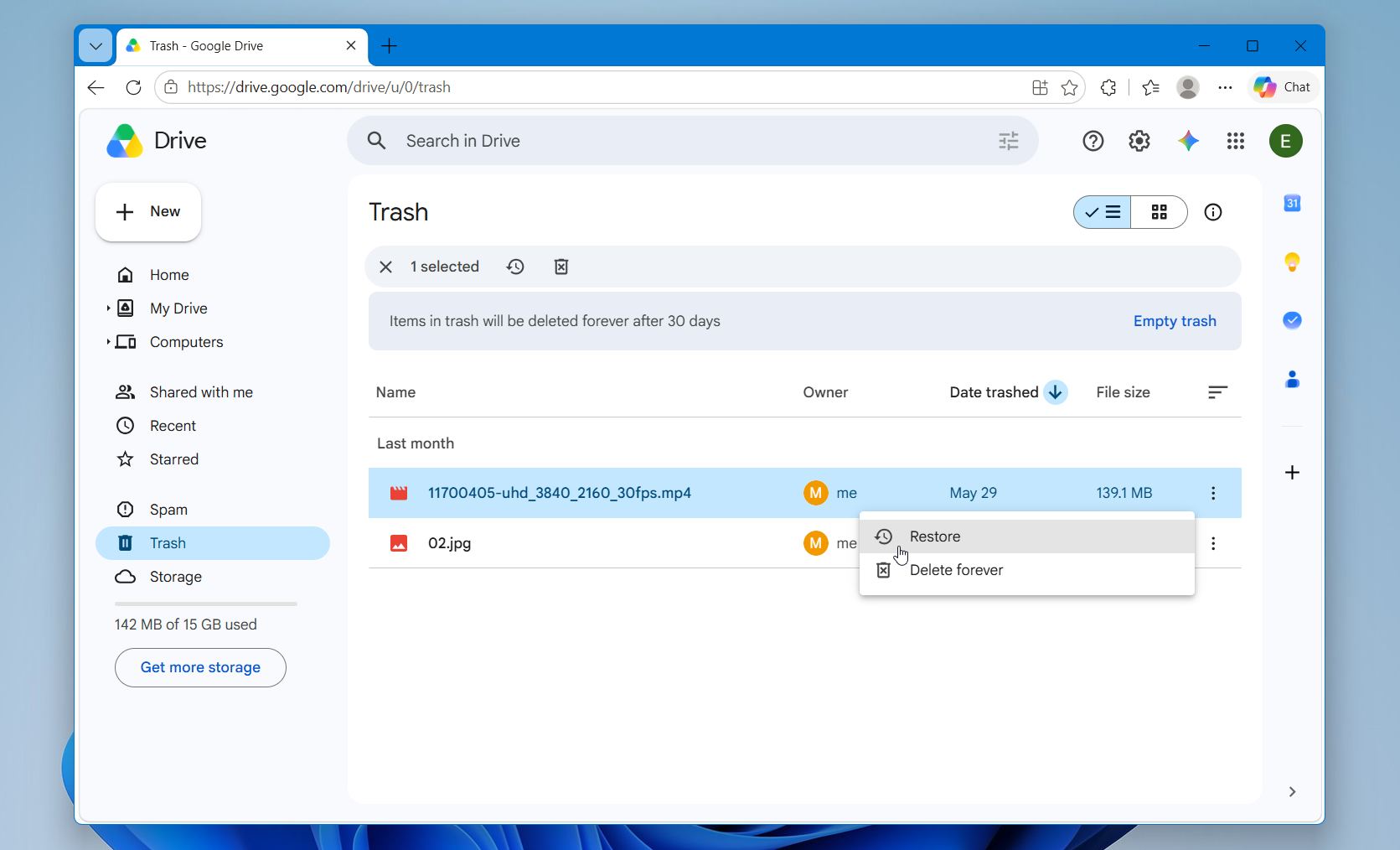
I file ripristinati torneranno nella loro posizione originale su Google Drive e potrebbero sincronizzarsi automaticamente sul tuo laptop se la sincronizzazione rimane abilitata.
Google Drive può anche conservare versioni precedenti di determinati file, il che può essere utile dopo modifiche accidentali o sovrascritture. Per verificare le versioni disponibili:
- Individua il file in Google Drive.
- Fai clic con il tasto destro su di esso e seleziona Informazioni sul file > Gestisci versioni.
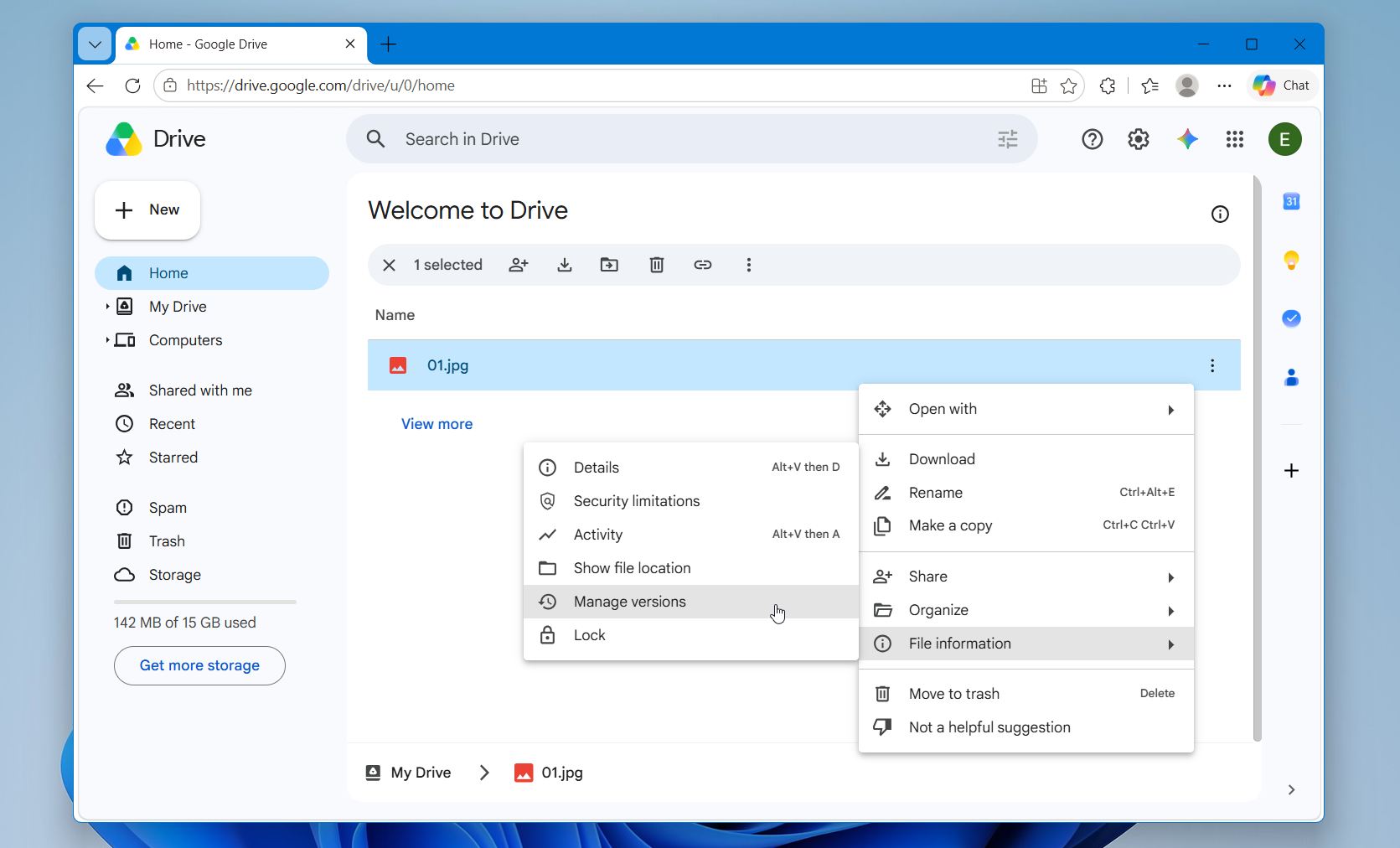
- Scarica o ripristina una versione precedente se disponibile.
Tieni presente che i provider cloud generalmente conservano i file eliminati per un periodo limitato prima della rimozione definitiva. Il Cestino di Google Drive, ad esempio, mantiene i file eliminati per circa 30 giorni.
Metodo 4: Ripristina da Backup e Ripristino
Backup and Restore è un’altra funzionalità integrata di Windows che può aiutare a recuperare file persi. A differenza di File History, che protegge principalmente le cartelle personali, Backup and Restore può ripristinare file da backup più grandi e, in alcuni casi, da immagini complete del sistema.
Si applica comunque la stessa condizione; è utile solo se è stato configurato prima che si verificasse la perdita dei dati. Se non è mai stato creato un backup, semplicemente non c’è niente da cui Windows possa ripristinare.
Ecco come ripristinare i file utilizzando Backup e Ripristino:
- Apri il menu Start e cerca Pannello di controllo.
- Vai su Sistema e sicurezza > Backup and Restore (Windows 7).
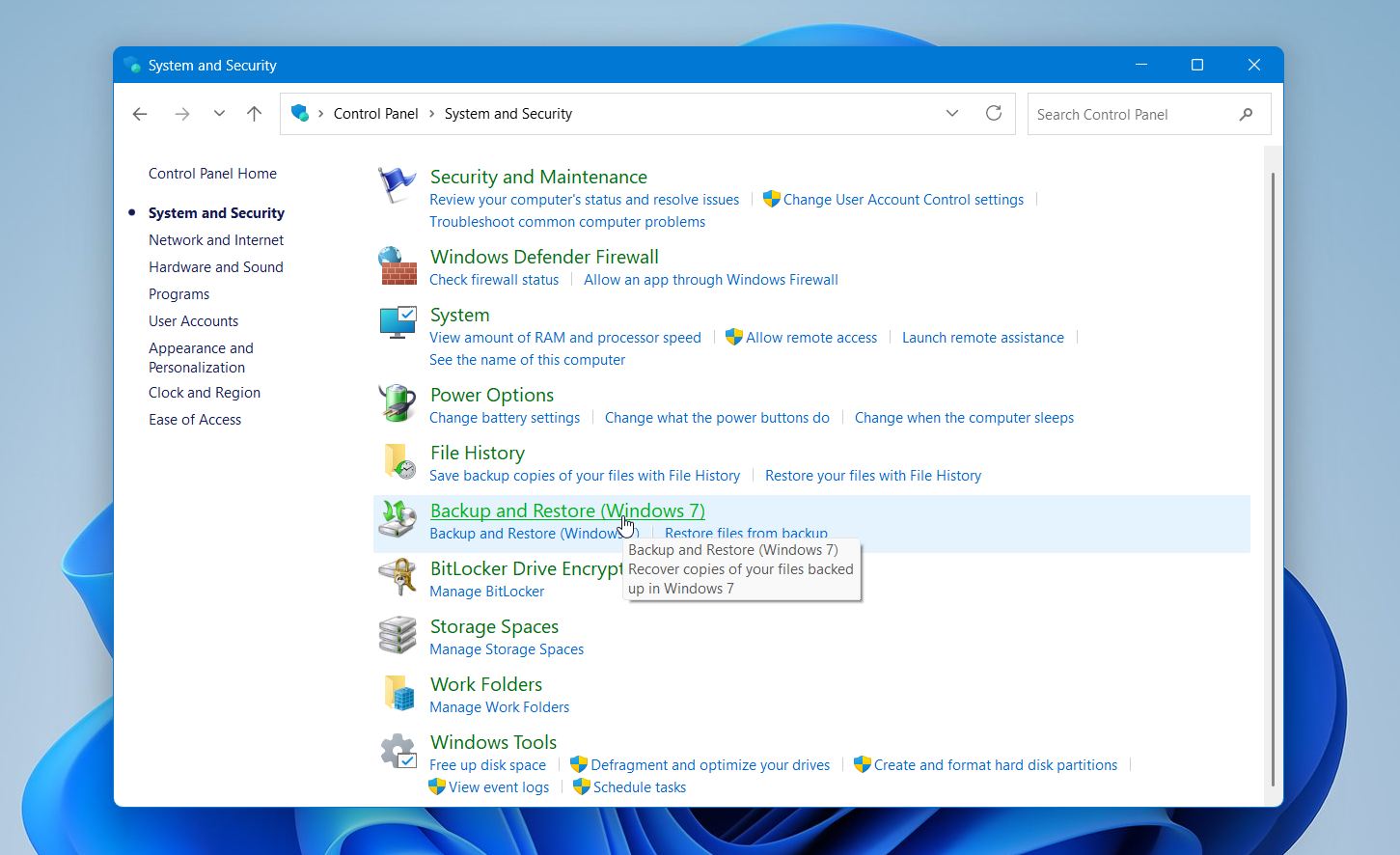
- Clicca su Ripristina i miei file.
- Cerca o individua i file e le cartelle che vuoi recuperare.
- Seleziona gli elementi che desideri ripristinare.
- Scegli la posizione originale o specifica una destinazione diversa.
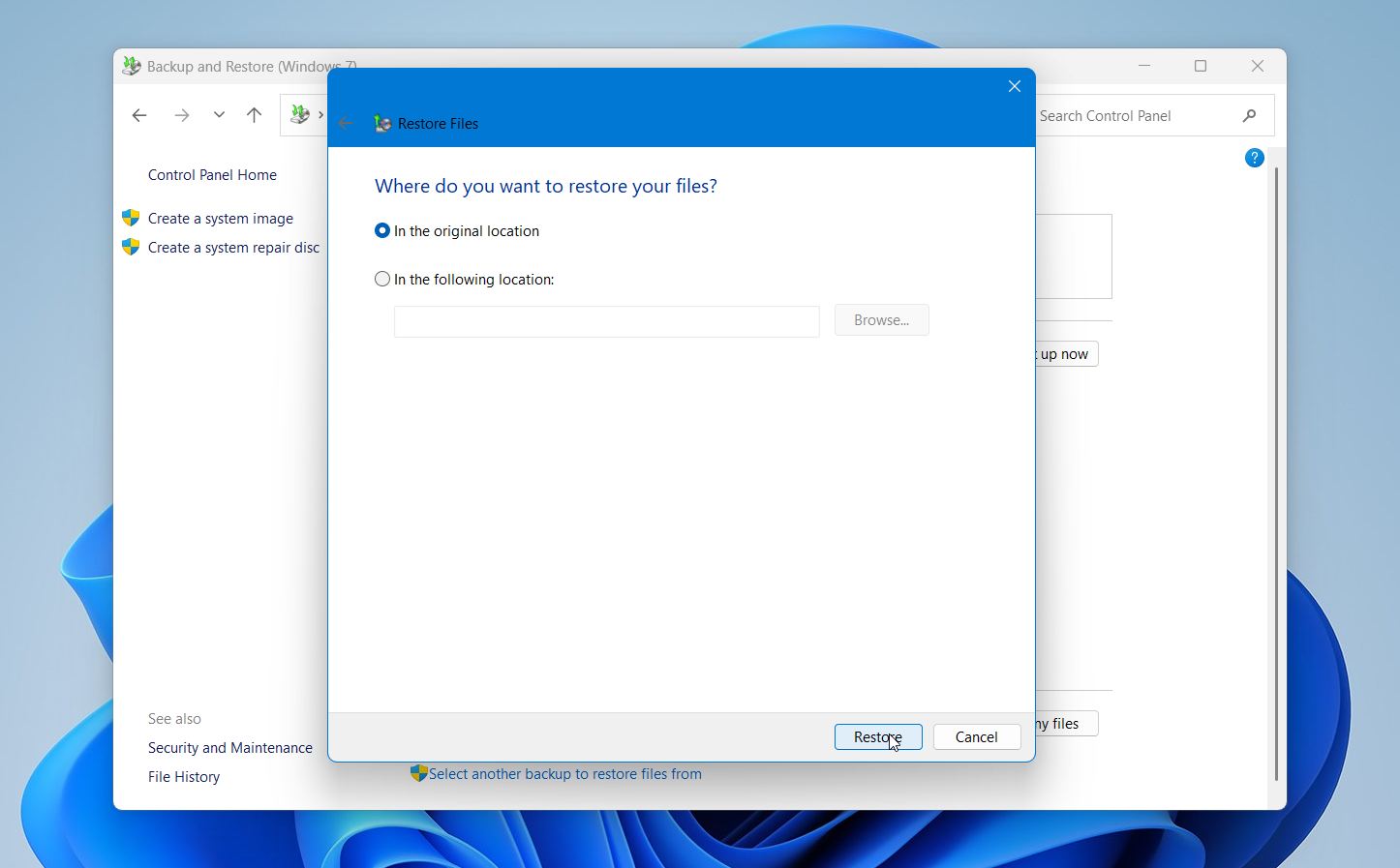
- Clicca su Ripristina per recuperare i file.
Se è stato precedentemente creato un backup completo dell’immagine di sistema, Windows potrebbe anche offrire opzioni per ripristinare intere cartelle o recuperare il sistema da quel backup.
Come Recuperare Dati da un Laptop che Non Si Avvia
Anche se il tuo laptop si rifiuta di avviarsi o si blocca durante l’avvio, i tuoi file potrebbero essere ancora recuperabili. In molte situazioni, il problema riguarda Windows stesso mentre l’SSD o l’HDD interno continua a memorizzare i dati normalmente.
I problemi di avvio possono comparire dopo aggiornamenti non riusciti, file di sistema danneggiati, infezioni da malware, spegnimenti improvvisi, problemi di partizione o malfunzionamenti hardware. Il metodo di recupero esatto dipende dalle condizioni dell’unità di archiviazione e dal fatto che il laptop riesca ancora a rilevarla correttamente.
Metodo 1: Rimuovi l’unità e collegala a un altro computer
Uno dei modi più affidabili per recuperare dati da un laptop che non si avvia è accedere all’SSD o HDD interno da un altro computer. Questo permette di bypassare l’installazione di Windows danneggiata e di lavorare direttamente con il dispositivo di archiviazione.
Molti laptop utilizzano unità SATA o NVMe rimovibili che possono essere collegate esternamente tramite un box o adattatore USB. Una volta collegata, l’unità potrebbe comparire in Esplora File come qualsiasi altro dispositivo di archiviazione esterno. Se i file sono accessibili, copiali immediatamente. Se sono mancanti o l’unità appare danneggiata, puoi eseguire una scansione con un software di recupero dati.
Alcuni drive possono anche essere collegati direttamente all’interno di un altro computer. Gli HDD SATA e gli SSD SATA possono spesso essere installati temporaneamente in un sistema desktop, mentre gli SSD NVMe possono essere collegati a uno slot M.2 libero su una scheda madre compatibile.
Ecco come farlo:
- Spegni completamente il laptop.
- Disconnetti il caricatore e qualsiasi dispositivo collegato.
- Rimuovi il pannello posteriore seguendo le istruzioni del produttore.
- Individua l’SSD o HDD interno.
- Rimuovi con attenzione il drive.
- Collega il drive a un altro computer utilizzando un case, un adattatore o una connessione interna.
- Avvia il computer funzionante.
- Apri Esplora file e verifica se il drive appare.
- Se i file sono accessibili, copia immediatamente i dati importanti su un altro dispositivo di archiviazione.
- Se i file mancano, sono corrotti o inaccessibili, esegui una scansione del drive con Disk Drill o un altro strumento di recupero dati.
Questo metodo è particolarmente utile quando il laptop stesso ha subito un guasto a causa di problemi alla scheda madre, all’alimentazione o al sistema operativo, mentre il dispositivo di archiviazione rimane funzionante. Tieni presente che molti ultrabook moderni e alcuni laptop Apple Silicon utilizzano unità di archiviazione saldate che non possono essere rimosse o collegate esternamente.
Abbiamo anche visto utenti discuti in situazioni di simile errore di avvio nei thread della community, inclusi casi come l’errore del portatile HP “Boot Device Not Found (3F0)” e diversi approcci che hanno aiutato a identificare se il problema proveniva da Windows stesso o dall’hardware dell’unità.
Metodo 2: Usa l’Ambiente di ripristino di Windows
L’Ambiente di Ripristino di Windows (WinRE) include diversi strumenti di ripristino e risoluzione dei problemi integrati che possono aiutarti ad accedere ai file quando Windows non si avvia più normalmente. In molti casi, l’unità interna rimane accessibile tramite l’ambiente di ripristino anche quando il sistema operativo non può essere avviato.
Questo metodo può essere utile dopo aggiornamenti di Windows non riusciti, file di sistema corrotti, loop di avvio, errori Blue Screen of Death (BSOD) o problemi al bootloader.
Ecco come accedervi:
- Accendi il laptop.
- Interrompi il processo di avvio per tre volte tenendo premuto il pulsante di accensione quando Windows inizia a caricarsi.
- Attendi che appaia la schermata Riparazione automatica.
- Seleziona Opzioni avanzate.
- Vai su Risolvi problemi > Opzioni avanzate.
- Apri Prompt dei comandi.
- Collega un hard disk esterno o una chiavetta USB.
- Usa il Prompt dei comandi per accedere alla memoria del laptop e copiare i file importanti sul dispositivo esterno.
- Dopo aver messo al sicuro i tuoi dati, puoi anche provare strumenti come Ripristino all’avvio, Ripristino del sistema, Disinstalla aggiornamenti o Modalità sicura.
L’Ambiente di Ripristino di Windows non aiuta sempre quando l’unità presenta gravi danni al file system o danni fisici, ma spesso è una delle opzioni di recupero più rapide da provare prima di passare a metodi più avanzati.
Metodo 3: Avvia da una USB di ripristino
Una chiavetta USB di ripristino avviabile consente al laptop di avviarsi da un supporto esterno invece che dall’installazione danneggiata di Windows. Questo è uno degli approcci più utili in caso di gravi danneggiamenti all’avvio, loop di avvio infiniti, crash con schermata blu o situazioni in cui l’Ambiente di ripristino di Windows non si carica più correttamente.
Molti strumenti di recupero dati supportano ambienti di ripristino avviabili. Questi strumenti si avviano indipendentemente da Windows e consentono l’accesso diretto all’SSD o HDD del laptop senza utilizzare il sistema operativo danneggiato. Questo riduce anche ulteriori sollecitazioni sulle unità instabili.
Ecco come utilizzare una USB di ripristino:
- Crea una USB di recupero avviabile su un altro computer funzionante.
- Collega la chiavetta USB al laptop che non si avvia.
- Accendi il laptop.
- Apri il menu di avvio o le impostazioni del BIOS.
- Seleziona la chiavetta USB come dispositivo di avvio.
- Attendi che si carichi l’ambiente di ripristino.
- Apri il software di recupero incluso sulla USB.
- Seleziona l’unità interna del laptop.
- Avvia una scansione per i file persi o non accessibili.
- Anteprima dei file recuperabili se la funzione è disponibile.
- Recupera i file su un altro disco esterno invece che sullo stesso SSD o HDD del laptop.
Questo metodo spesso offre le migliori possibilità di recupero quando Windows stesso non funziona più ma il dispositivo di archiviazione risponde ancora normalmente.
Se il tuo laptop non si avvia più o l’SSD sembra morto, discussioni della community e gli esempi di casi di recupero possono anche aiutarti a diagnosticare la situazione prima di tentare soluzioni fai-da-te rischiose.
Quando contattare i servizi professionali di recupero
Non tutte le situazioni di perdita di dati su laptop possono essere risolte con il software. Alcuni casi coinvolgono danni fisici a SSD o HDD, guasti del firmware, problemi elettrici o gravi danneggiamenti che richiedono attrezzature e competenze specializzate.
In molte situazioni si applica una semplice regola: se l’unità mostra segni di guasto hardware, smetti di usarla immediatamente. L’uso continuato può peggiorare il danno e ridurre le possibilità di un recupero riuscito.
Dovresti prendere in considerazione servizi di recupero professionali in situazioni come queste:
| Segnale di Avvertimento | Cosa significa di solito |
| Clic, rumori di macinazione o ronzio | Possibile danno alla testina o al piatto dell’HDD |
| L’SSD mostra 0 byte o capacità errata | Possibile guasto del controller o del firmware |
| Il laptop non riesce a rilevare l’unità | Grave problema hardware o elettrico |
| Odore di bruciato o calore eccessivo | Danno ai componenti elettrici |
| Esposizione ad acqua o liquidi | Corrosione o cortocircuiti interni |
| Il software di recupero si blocca durante le scansioni | L’unità potrebbe essere instabile o guastarsi fisicamente |
| L’unità si disconnette ripetutamente | Instabilità hardware o danno legato all’alimentazione |
| Il laptop ha subito una caduta o un impatto fisico | Possibile danno interno a SSD o HDD |
I laboratori di recupero professionali utilizzano hardware specializzato e ambienti di camera bianca per lavorare direttamente con i dischi danneggiati. A seconda del problema, possono essere in grado di riparare temporaneamente i componenti guasti, bypassare problemi di firmware, ricostruire strutture di storage danneggiate ed estrarre dati ai quali il solo software non può accedere.
Molte aziende di recupero offrono valutazioni gratuite e politiche “Nessun dato, nessun addebito”, il che significa che paghi solo se il recupero ha successo. Sebbene i servizi professionali possano essere costosi, spesso offrono le migliori possibilità di recuperare dati da unità fisicamente danneggiate o gravemente deteriorate.
Punti Chiave
Il recupero dei dati del laptop è spesso possibile, soprattutto se si agisce rapidamente e si sceglie il giusto metodo di recupero:
- Agisci rapidamente. Smetti di utilizzare il laptop non appena noti una perdita di dati. I nuovi dati potrebbero sovrascrivere i file che sono ancora recuperabili.
- La causa è importante. I file eliminati e le formattazioni rapide di solito offrono migliori prospettive di recupero rispetto ai guasti hardware fisici.
- Gli SSD e gli HDD si comportano in modo diverso. Gli SSD con TRIM attivo possono rimuovere definitivamente i dati eliminati molto prima rispetto ai tradizionali dischi rigidi.
- Controlla prima i backup. Il Cestino, Cronologia file, Backup e ripristino, OneDrive, Google Drive e altri servizi cloud sono spesso le opzioni di recupero più rapide.
- Utilizza il software di recupero quando i backup non sono disponibili. Strumenti come Disk Drill possono aiutare a recuperare file eliminati, partizioni formattate e dati persi a causa di una corruzione del file system.
- Un laptop che non si avvia non significa sempre dati persi. Gli ambienti di ripristino, adattatori esterni e collegare l’unità a un altro computer possono spesso permettere l’accesso a file importanti.
- Riconosci i segnali di avvertimento di un guasto hardware. Rumori di clic, unità che scompaiono, surriscaldamento e scollegamenti ripetuti sono forti indicatori che potrebbe essere necessario un recupero professionale.
Una volta che i tuoi dati sono al sicuro, considera di migliorare la tua strategia di backup. Cronologia file, sincronizzazione cloud e backup regolari del sistema possono ridurre drasticamente l’impatto di futuri incidenti di perdita di dati.