Bir dizüstü bilgisayar sabit diskinden veri kurtarmak için, dizüstü bilgisayarı derhal kullanmayı bırakın, ardından Disk Drill gibi bir veri kurtarma yazılımı kullanın ya da diski çıkarıp bir USB kutusu aracılığıyla başka bir PC’ye bağlayın. Silinen dosyalar, bozuk diskler, kötü amaçlı yazılımlar, başarısız güncellemeler ve artık başlatılamayan dizüstü bilgisayarlar veri kaybına yol açabilir, ancak genellikle kurtarma hala mümkündür. Silinen dosyalar, biçimlendirilmiş diskler, bozuk bölümler ve artık düzgün başlamayan dizüstü bilgisayarlar dahil olmak üzere farklı durumlar için en güvenilir kurtarma yöntemlerini ele alacağız.
Bir Dizüstü Bilgisayarda Veri Kaybına Ne Sebep Olur?
Ama önce, dosyaların bir dizüstü bilgisayardan kaybolmasına neyin sebep olduğundan bahsedelim. Bu önemlidir, çünkü veri kaybının arkasındaki neden genellikle hangi kurtarma yönteminin en iyi sonucu vereceğini belirler. Örneğin, yanlışlıkla silinen dosyaların kurtarılma şansı, ciddi SSD hasarı veya fiziksel arızadan sonra kaybolan dosyalara göre genellikle çok daha yüksektir.
Neden aynı zamanda ne kadar acil hareket etmeniz gerektiğini de etkiler. Bazı durumlarda, dizüstü bilgisayarın kullanılmaya devam edilmesi kurtarılabilir verilerin üzerine yazılmasına ve kurtarma şansının önemli ölçüde azalmasına neden olabilir. Doğru bir teşhis, gereksiz onarımlardan kaçınmanıza yardımcı olur ve sizi en baştan en güvenli kurtarma yöntemine yönlendirir.
İşte dizüstü bilgisayarda veri kaybının en yaygın nedenleri ve her birinin genellikle kurtarma seçeneklerinizi nasıl etkilediği:
| Neden | Ne Olur | Yöntemler | Kurtarma Olasılıkları |
| 🗑️ Yanlışlıkla silme | Dosya sistemi üzerinden dosyalar kaldırılır, ancak gerçek veriler genellikle üzerine yazılana kadar sürücüde kalır | Geri Dönüşüm Kutusunu kontrol edin, Dosya Geçmişi yedeklerinden geri yükleyin (Yöntem 2), Disk Drill gibi veri kurtarma yazılımlarıyla dosyaları kurtarın (Yöntem 1), OneDrive veya Google Drive gibi bulut yedeklerini kontrol edin (Yöntem 3) | Genellikle yüksek |
| ♻️ Geri Dönüşüm Kutusu Boşaltıldı | Windows dosya referanslarını tamamen kaldırır | Sürücüyü kurtarma yazılımıyla tarayın (Yöntem 1), Dosya Geçmişinden geri yükleyin (Yöntem 2), Yedekleme ve Geri Yükleme arşivlerinden kurtarın (Yöntem 4), bulut geri dönüşüm kutularını kontrol edin (Yöntem 3) | Dizüstü bilgisayar sonrasında çok az kullanıldıysa genellikle iyi |
| 🦠 Kötü amaçlı yazılım veya fidye yazılımı | Dosyalar şifrelenmiş, gizlenmiş, bozulmuş veya silinmiş olabilir | Windows Kurtarma Ortamı’nda başlatın (Yöntem 2), temiz kopyaları bulut yedeklerinden kurtarın (Yöntem 3), önceki yedekleri Yedekleme ve Geri Yükleme ile geri yükleyin (Yöntem 4), kötü amaçlı yazılım kaldırıldıktan sonra kurtarma yazılımı kullanın (Yöntem 1) | Saldırı türüne bağlıdır |
| 🔄 Windows güncellemesi başarısız oldu | Kullanıcı klasörleri veya bölümleri kurulum sorunlarından sonra kaybolabilir | Windows Kurtarma Ortamı’nı kullanın (Yöntem 2), önceki yedekleri geri yükleyin (Yöntem 4), diski başka bir PC’ye bağlayın (Yöntem 1), kurtarma yazılımı ile sürücüyü tarayın (Yöntem 1) | Genellikle orta ila yüksek |
| 💽 SSD veya HDD bozulması | Dosya sistemi hasarı dosyalara normal erişimi engeller | Önce bayttan bayta bir yedek oluşturun, ardından kurtarma yazılımı ile tarayın (Yöntem 1), sürücüyü başka bir bilgisayara bağlayın (Yöntem 1), önyüklenebilir kurtarma USB’si kullanın (Yöntem 3) | Çoğunlukla yazılımla kurtarılabilir |
| ⚠️ Biçimlendirme | Hızlı formatlar genellikle dosya kayıtlarını kaldırır, verileri tamamen silmez | Dizüstü bilgisayarı derhal kullanmayı bırakın, kurtarma yazılımı ile verileri kurtarın (Yöntem 1), yedeklerden geri yükleyin (Yöntem 2, Yöntem 3, Yöntem 4), ciddi durumlar için profesyonellere başvurun | SSD/HDD türüne, formatlama tipine ve format sonrası kullanıma bağlıdır |
| 🔨 Fiziksel sürücü hasarı | Dizüstü sürücüsünde donanım sorunları gelişir | Sürücüyü derhal kullanmayı bırakın, profesyonel kurtarma hizmetleriyle iletişime geçin, tekrarlayan tarama veya kendi kendine onarım girişimlerinden kaçının, sürücüyü harici olarak yalnızca sabit kalırsa bağlayın (Yöntem 1) | Profesyonel yardım olmadan kurtarma şansı düşüktür |
| 💥 Ani kapanmalar veya çökmeler | Açık dosyalar ve dosya sistemi yapıları bozulur | Windows Kurtarma Ortamı’nı kullanın (Yöntem 2), kurtarma yazılımı ile tarayın (Yöntem 1), önceki dosya sürümlerini yedeklerden geri yükleyin (Yöntem 2 veya Yöntem 4) | Çoğunlukla kurtarılabilir |
| 📂 Bölüm kaybı | Dizüstü bölümü artık düzgün bir şekilde bulamaz | Sürücüyü başka bir PC’ye bağlayın (Yöntem 1), bölüm kurtarma destekleyen bir kurtarma yazılımı kullanın (Yöntem 1), kurtarma USB’sinden başlatın (Yöntem 3) | Sıklıkla kurtarılabilir |
| 🔌 Aşırı ısınma veya güç sorunları | Sürücü okuma/yazma işlemleri sırasında bağlantıyı kaybedebilir | Donanım sorunu çözülene kadar dizüstü bilgisayarı kullanmayı bırakın, sürücü hâlâ görünüyorsa yedek imaj oluşturun, ardından yazılımla dosyaları kurtarın (Yöntem 1), dengesiz sürücüler için profesyonel yardımı düşünün | Kurtarma şansı hasarın şiddetine göre değişir |
Depolama aygıtı türü de büyük bir rol oynar. Geleneksel HDD’ler, silinen veriler genellikle daha uzun süre bozulmadan kaldığı için, silme işleminden sonra daha iyi kurtarma şansı sunar. SSD’ler ise TRIM adı verilen ve silinen verileri otomatik olarak kalıcı şekilde temizleyebilen bir özellik nedeniyle daha karmaşıktır. USB üzerinden bağlanan harici SSD’ler bazen farklı davranabilir; bu nedenle, silme veya biçimlendirme işleminden sonra bile kurtarma mümkün olabilir.
Kurtarmaya Devam Etmeden Önce
Herhangi bir kurtarma yöntemini denemeden önce, mümkün olduğunca dizüstü bilgisayarı kullanmayı bırakın. İndirmelerden, yazılım kurulumlarından, Windows güncellemelerinden veya yeni dosyaları sürücüye kopyalamaktan kaçının. Sürekli kullanım, silinen verilerin üzerine yazılmasına ve özellikle SSD’lerde kurtarmanın çok daha zor hale gelmesine yol açabilir.
Eğer dizüstü bilgisayarınız bir SSD kullanıyorsa, birçok veri kurtarma uzmanı veri kaybı meydana geldikten hemen sonra TRIM özelliğinin devre dışı bırakılmasını önermektedir. Bu, kurtarma işlemini garanti etmez çünkü TRIM zaten etkinleşmiş olabilir, ancak ek silinen veri temizleme işlemlerinin önlenmesine yardımcı olabilir.
Windows’da TRIM nasıl devre dışı bırakılır:
- Başlat menüsünü açın ve Komut İstemi arayın.
- Komut İstemi üzerine sağ tıklayın ve Yönetici olarak çalıştır‘i seçin.
- Şunu yazın:
fsutil behavior set DisableDeleteNotify 1 - Gir‘a basın.
- Mümkünse, dizüstü bilgisayarı yeniden başlatın.
Daha sonra TRIM durumunu şu şekilde doğrulayabilirsiniz: fsutil behavior query DisableDeleteNotify. Sonuç DisableDeleteNotify = 1 gösteriyorsa, TRIM devre dışı bırakılmıştır.
Çalışan Dizüstü Bilgisayardan Silinen Dosyalar Nasıl Kurtarılır
Bir dizüstü bilgisayardan silinmiş veya kaybolmuş dosyaları kurtarmaya yardımcı olabilecek birkaç yöntem vardır, ancak gelişmiş kurtarma yöntemlerine geçmeden önce, önce birkaç bariz yeri kontrol etmekte fayda vardır. Çoğunlukla, dosyalar kalıcı olarak silinmemiştir. Geri Dönüşüm Kutusu’nda, bir bulut yedekleme klasöründe bulunuyor olabilirler veya sadece sistem ayarları ya da kötü amaçlı yazılım etkinliği nedeniyle gizlenmiş olarak görünebilirler.
Eğer dosyalar hâlâ görünmüyorsa, aşağıdaki yöntemler bunları dizüstü bilgisayarınızın sürücüsünden güvenli bir şekilde kurtarmanıza yardımcı olacak ve başarılı kurtarma şansınızı artıracaktır.
Yöntem 1: Yazılım Kullanarak Bir Dizüstü Bilgisayar Sabit Diskinden Dosyalar Nasıl Kurtarılır?
Eğer dosyalarınızı kaybettiyseniz ve yedeklemeniz yoksa, veri kurtarma yazılımı yine de yardımcı olabilir. Bu araçlar, laptopunuzun depolama alanını tarar ve Windows’un artık göstermediği ancak henüz üzerine yazmadığı verileri arar.
Bu, çünkü bir dosyayı silmek genellikle gerçek verinin hemen silinmesi yerine dosya sistemi kaydını kaldırır. Aynı depolama alanı yeni bilgilerle doldurulana kadar, veri kurtarma yazılımları sıklıkla bu dosyaları bulabilir ve geri getirebilir. Bu yaklaşım, yanlışlıkla silme, biçimlendirilmiş diskler, bölüm kaybı, dosya sistemi bozulması ve başarısız Windows güncellemeleri nedeniyle oluşan bazı veri kaybı türlerinde yardımcı olabilir.
Piyasada birçok veri kurtarma aracı mevcut, ancak bu rehberde Disk Drill kullanacağız. Tüm ana Windows dosya sistemlerini destekler, yüzlerce dosya türünü kurtarabilir ve dosya önizlemeleri, kurtarma şansı göstergeleri ve kararsız sürücüler için bayttan bayta yedekleme gibi kullanışlı özellikler içerir.
Bir dizüstü bilgisayar sabit diskinden veri kurtarma yöntemi aşağıda açıklanmıştır:
- İndir Disk Drill’i resmi web sitesinden indirin ve yükleyin. Mümkünse, kaybolan dosyaların bulunduğu sürücüden farklı bir sürücüye yükleyin.
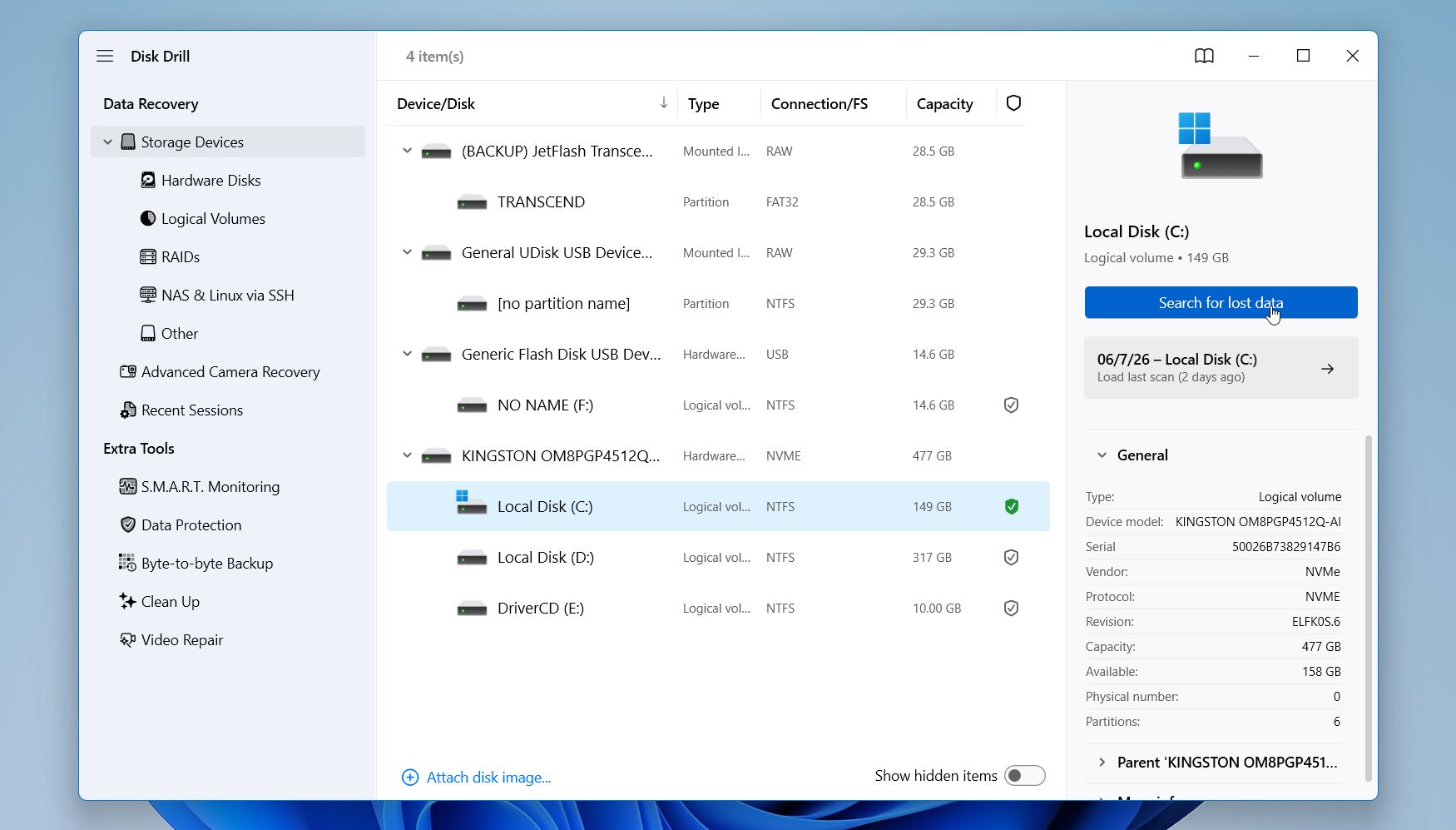
- Disk Drill’i başlatın, dizüstü bilgisayarınızın dahili sürücüsünü seçin ve Kayıp verileri ara‘ye tıklayın.
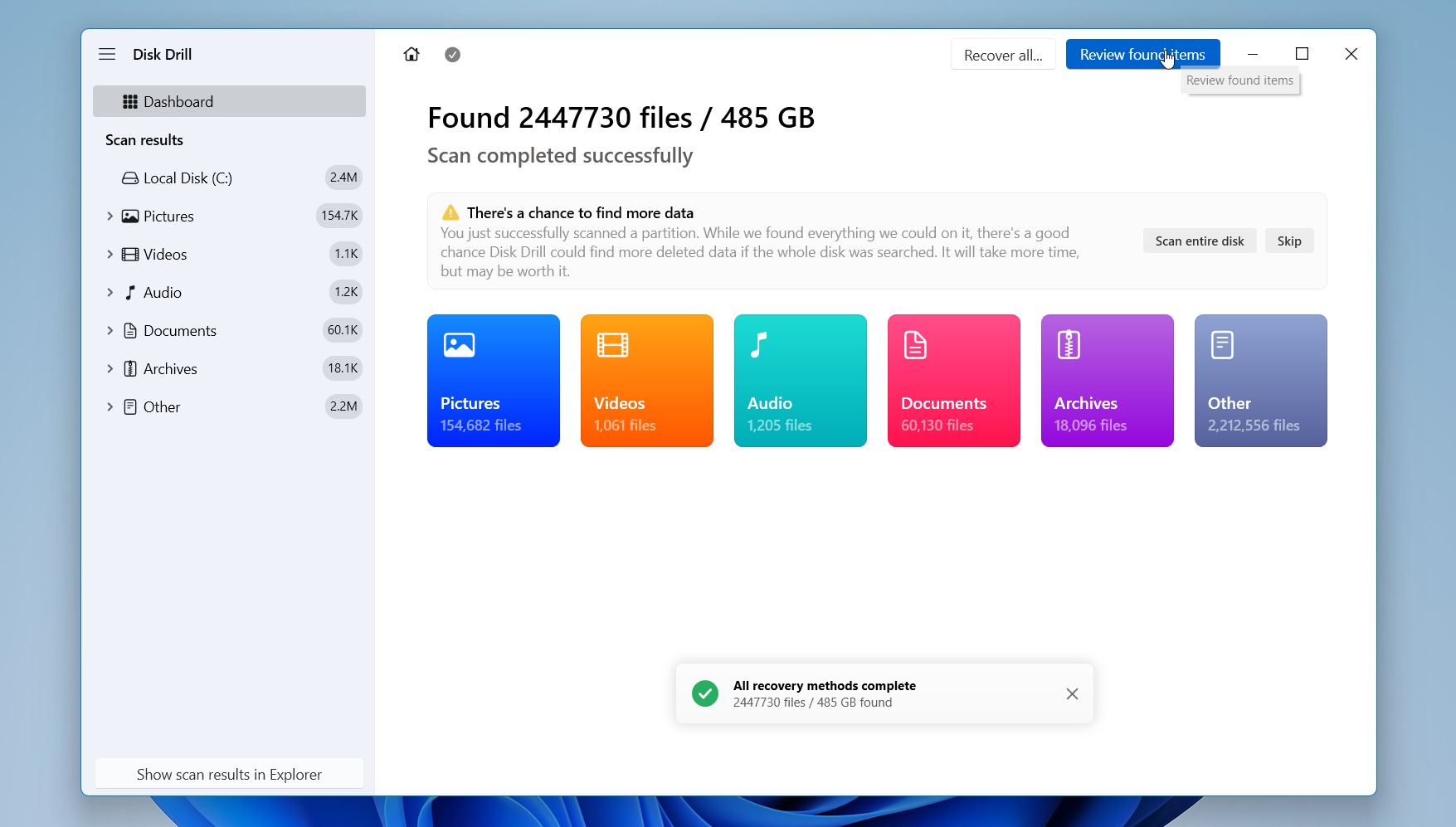
- Taramanın bitmesini bekleyin, ardından Bulunan öğeleri incele‘e tıklayın.
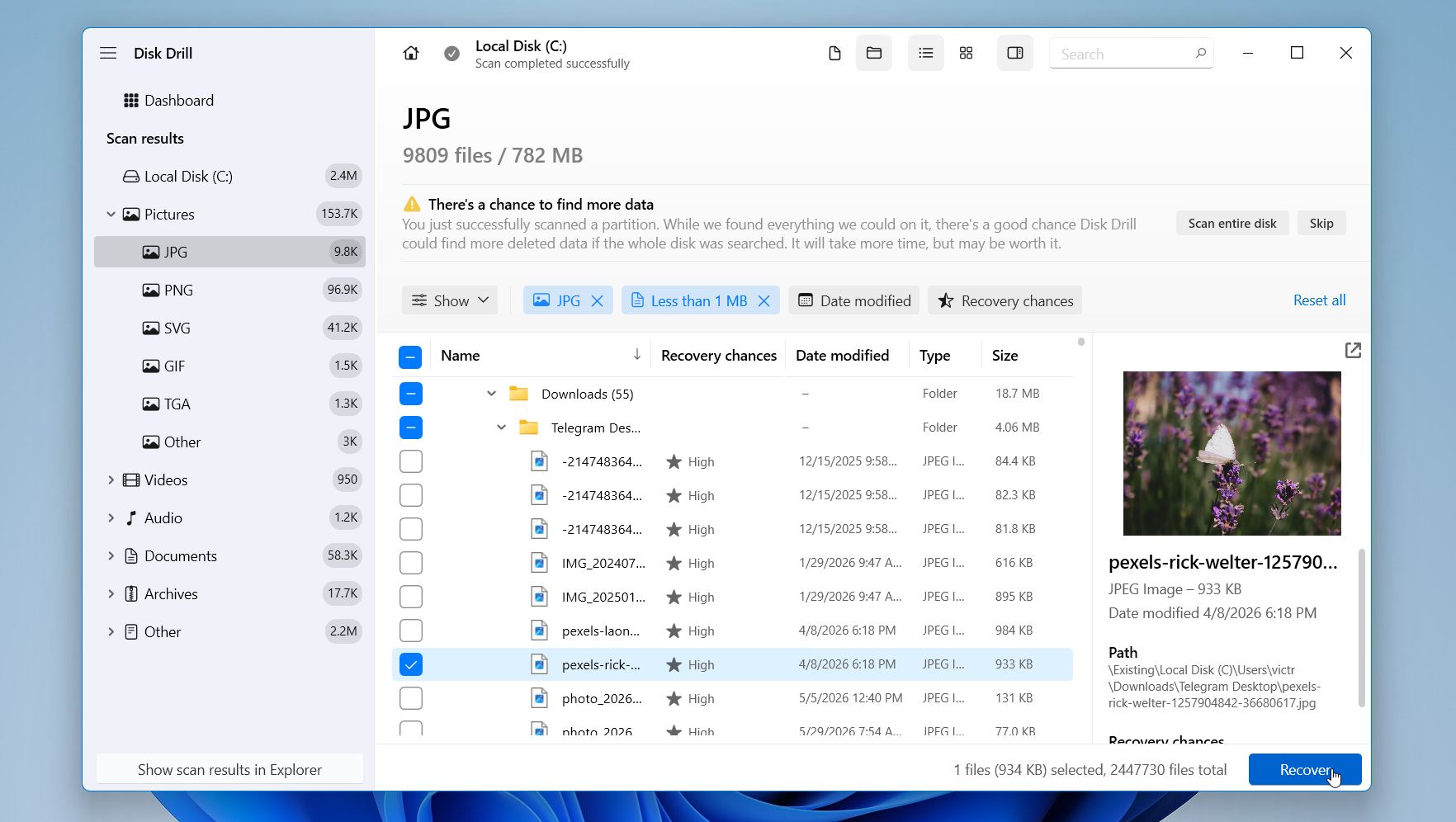
- İhtiyacınız olan dosyaları bulmak için filtreleri, kategorileri veya arama çubuğunu kullanın. Mümkünse kurtarılabilir dosyaların ön izlemesini yapın. Başarılı bir ön izleme, dosyanın doğru şekilde kurtarılabileceğinin genellikle iyi bir göstergesidir.
- Geri yüklemek istediğiniz dosyaları seçin ve Kurtar‘e tıklayın.
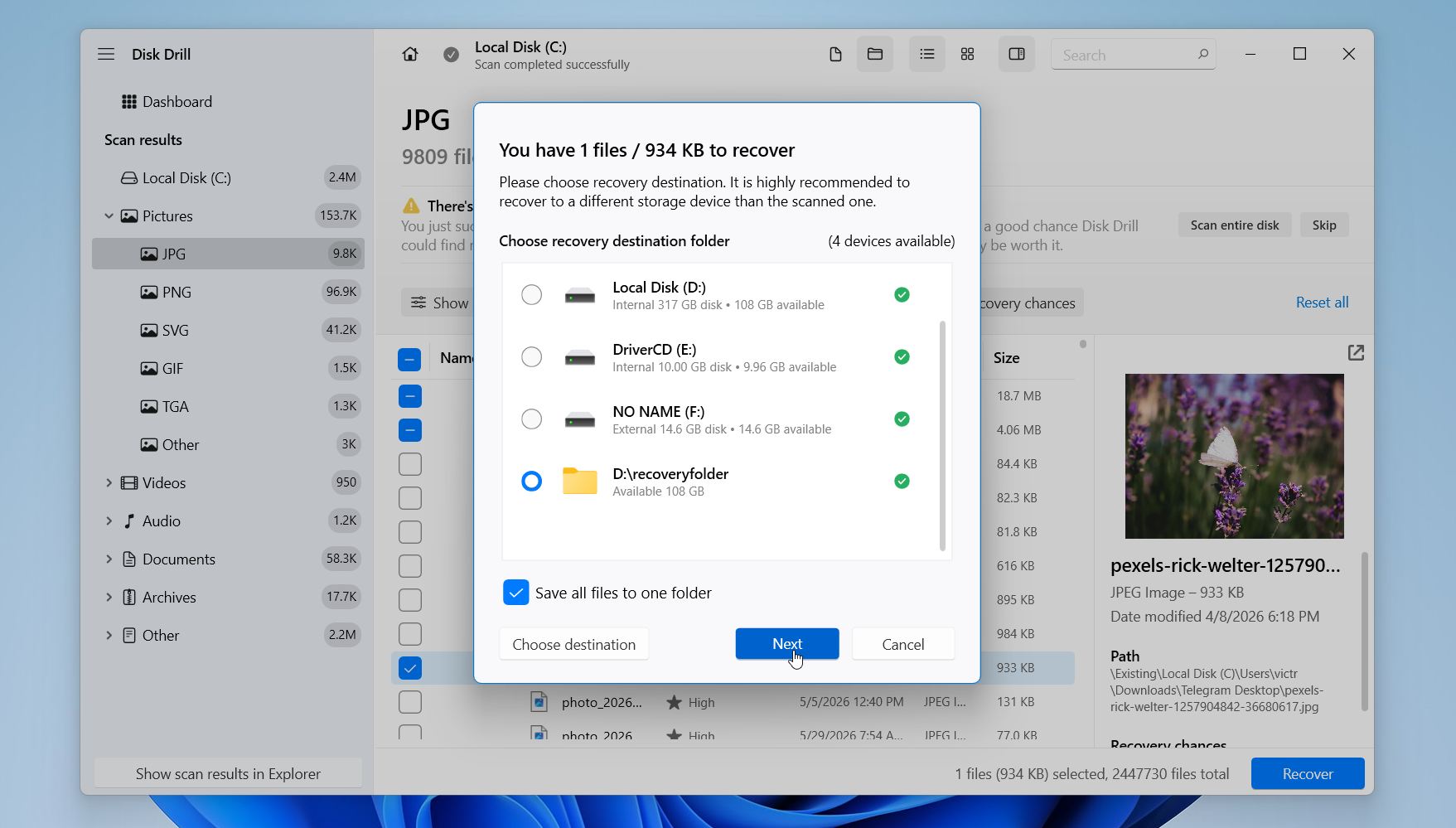
- Farklı bir sürücüye veya harici bir depolama cihazına bir kurtarma hedefi seçin. Kurtarılan dosyaları taradığınız aynı sürücüye kaydetmekten kaçının.
- Kurtarma işlemi bittikten sonra, geri yüklenen dosyaları görüntülemek için Kurtarılan verileri Explorer’da göster‘e tıklayın.
Disk Drill for Windows, sürücüleri taramanıza, kurtarılabilir dosyaları önizlemenize, kurtarma şansını değerlendirmenize ve ücretsiz olarak 100 MB’a kadar veriyi kurtarmanıza olanak tanır.
Yöntem 2: Dosyaları Dosya Geçmişinden Geri Yükle
Dosya Geçmişi, önemli klasörlerinizi (Masaüstü, Belgeler, Resimler, Videolar ve Müzik) harici bir sürücüye veya ağ konumuna sessizce yedekleyen, Windows’a yerleşik bir araçtır. Eğer Dosya Geçmişi, dosyalar kaybolmadan önce etkinleştirildiyse, klasörün eski bir sürümünü geri yükleyebilir veya silinen dosyaları doğrudan kurtarabilirsiniz.
Bu yöntem yalnızca Dosya Geçmişi, veri kaybı yaşanmadan önce yapılandırılmış ve etkinse çalışır. Windows çoğu sistemde bunu otomatik olarak etkinleştirmez, bu nedenle ayarı daha önce yapmamış kullanıcılar genellikle mevcut bir yedek bulamazlar.
💻 Bu eğitimde bir Windows 11 MSI dizüstü bilgisayarı kullanılmaktadır. Windows 10’da, Dosya Geçmişi seçeneğini Ayarlar > Güncelleme & Güvenlik > Yedekleme içinde bulabilirsiniz.
İşte Dosya Geçmişi’ni kullanarak dizüstü bilgisayarınızın sabit diskinden verileri nasıl kurtarabileceğiniz:
- Windows tuşuna basın ve Dosya Geçmişi ile dosyalarınızı geri yükleyin arayın.
- Dosya Geçmişi kurtarma penceresini açın.
- Kullanılabilir klasörler ve yedekleme sürümleri arasında gezinin.
- Geri yüklemek istediğiniz dosya veya klasörü bulun.
- Pencerenin altındaki okları kullanarak yedekleme tarihleri arasında geçiş yapın.
- Dosya veya klasörü seçin.
- Orijinal konumuna geri döndürmek için yeşil Geri Yükle düğmesine tıklayın.
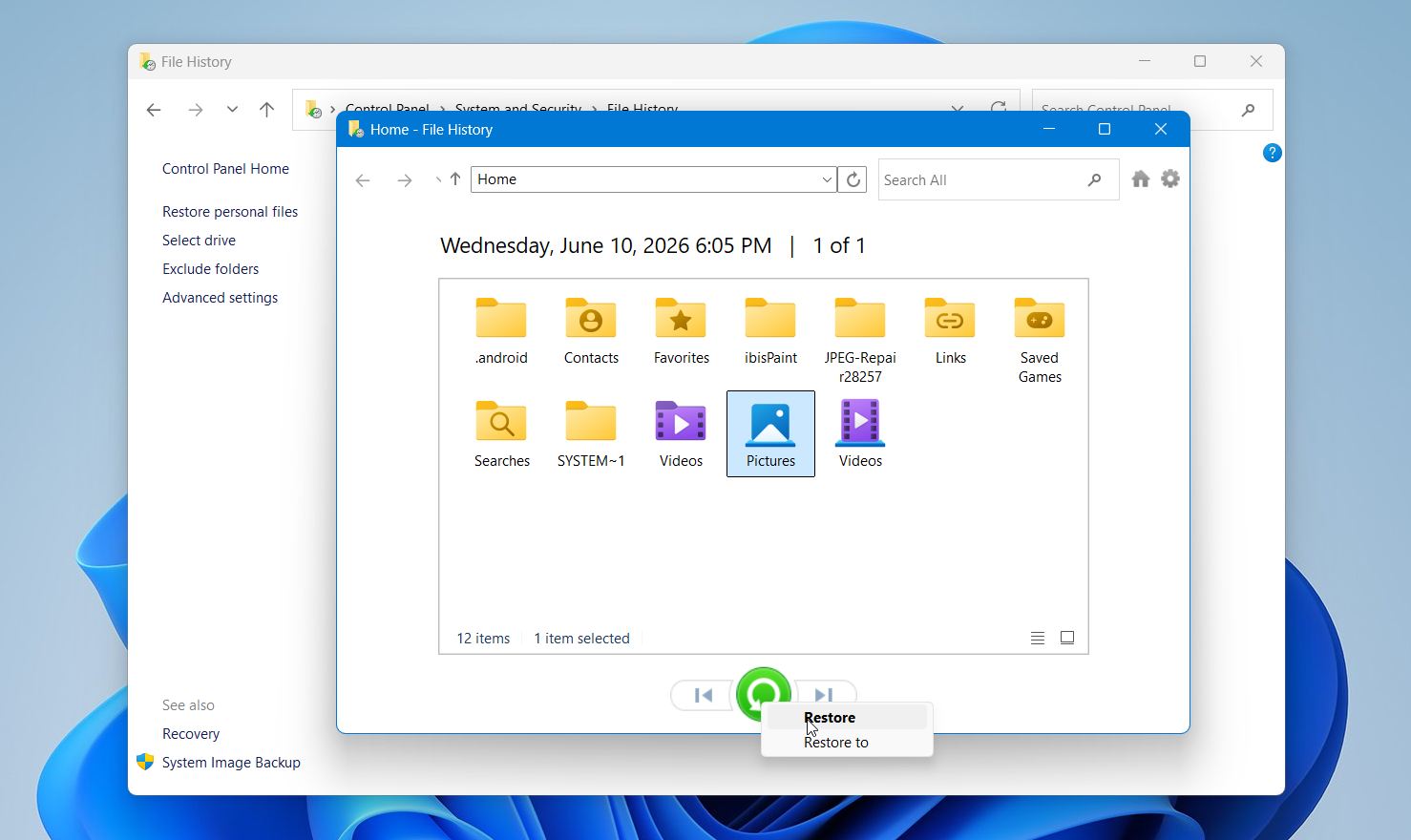
Mevcut bir dosyanın üzerine yazmak istemiyorsanız, Geri Yükle düğmesine sağ tıklayın ve Şuraya geri yükle‘yi seçin. Bu, kurtarılan dosyayı farklı bir konuma kaydetmenizi sağlar.
Dosya Geçmişi’nin yalnızca önceki yedeklemelere dahil edilen dosyaları geri yüklediğini unutmayın. Korumalı klasörler dışında depolanan dosyalar, veri kaybı meydana gelmeden önce Dosya Geçmişi’ne eklenmediyse kullanılabilir olmayacaktır.
Yöntem 3: Bulut Yedeklerinden Dosyaları Kurtar
Bulut depolama hizmetleri aynı zamanda silinen dizüstü bilgisayar dosyalarını kurtarmaya da yardımcı olabilir, özellikle dosyalar veri kaybı meydana gelmeden önce senkronize edildiyse. Google Drive, OneDrive ve Dropbox gibi hizmetler, silinen dosyaları genellikle sınırlı bir süre için bulut geri dönüşüm kutusunda tutar; bu da kaybolan verileri bir diskte taramaktan çok daha kolay bir şekilde kurtarma imkânı sağlayabilir.
Bu yöntem yalnızca dosyalar bilgisayardan kaybolmadan önce yüklendiyse veya senkronize edildiyse çalışır. Yanlışlıkla silme, Windows yeniden yükleme, dizüstü bilgisayar hırsızlığı veya SSD arızası sonrası özellikle yararlı olabilir çünkü dosyalar etkilenen cihazdan ayrı olarak depolanır.
Örneğin, Google Drive’dan silinen dosyaların nasıl kurtarılacağı aşağıda açıklanmıştır:
- Web tarayıcınızda Google Drive’ı açın ve hesabınıza giriş yapın.
- Sol kenar çubuğundan Çöp Kutusu‘ü seçin.
- Silinen dosya ve klasörlere göz atın.
- Kurtarmak istediğiniz dosyaya sağ tıklayın.
- Geri Yükle‘a tıklayın.
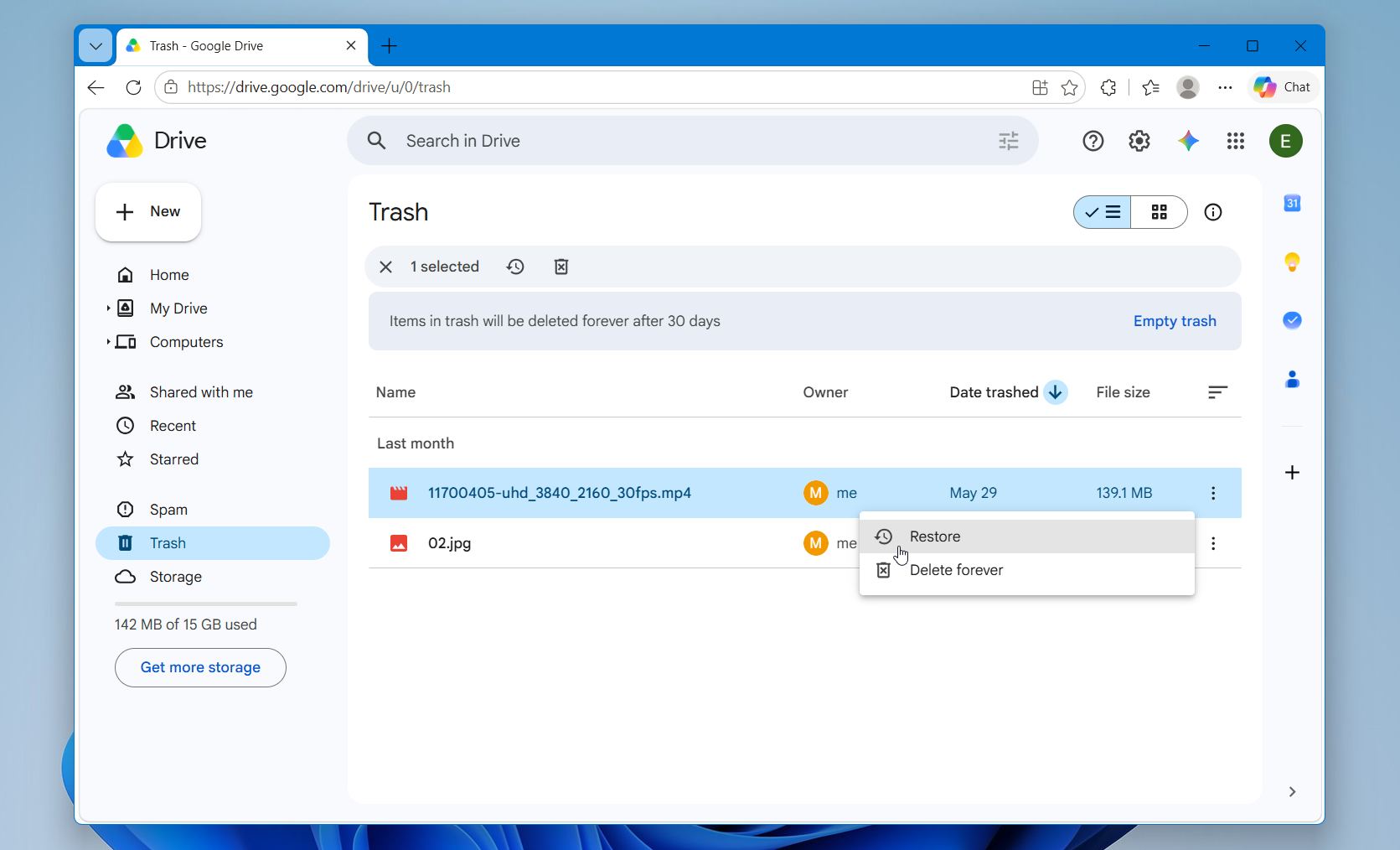
Kurtarılan dosyalar, orijinal Google Drive konumlarına geri dönecek ve senkronizasyon etkin kalırsa otomatik olarak dizüstü bilgisayarınızla tekrar senkronize olabilir.
Google Drive ayrıca, yanlışlıkla yapılan düzenlemeler veya üzerine yazmalar sonrası yardımcı olabilecek belirli dosyaların önceki sürümlerini de saklayabilir. Mevcut sürümleri kontrol etmek için:
- Google Drive’da dosyayı bulun.
- Sağ tıklayın ve Dosya bilgisi > Sürümleri yönet. seçin.
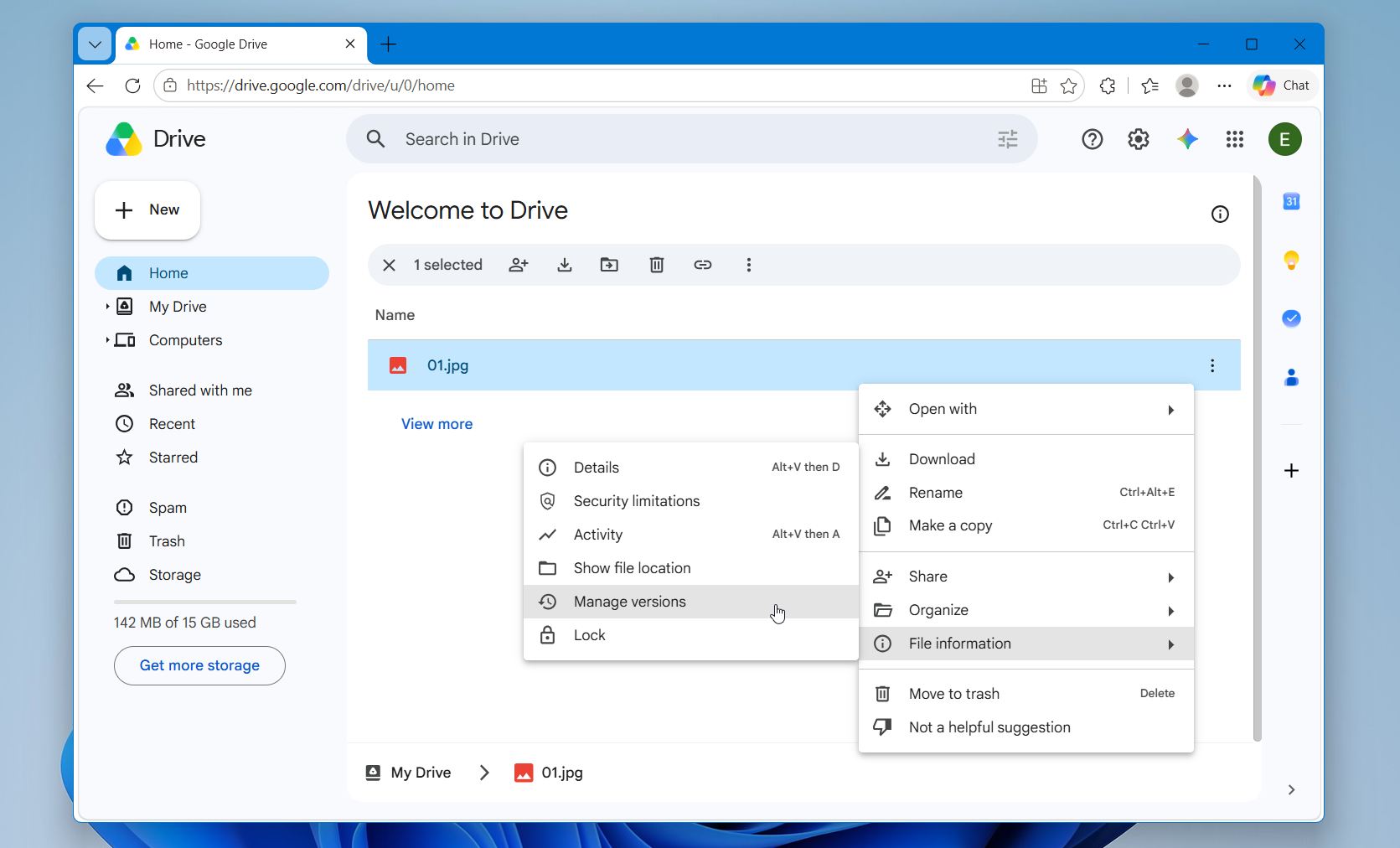
- Eğer mevcutsa daha eski bir sürümü indirin veya geri yükleyin.
Bulut sağlayıcılarının genellikle silinen dosyaları kalıcı olarak kaldırmadan önce belirli bir süre sakladığını unutmayın. Örneğin, Google Drive Çöp Kutusu genellikle silinen dosyaları yaklaşık 30 gün boyunca tutar.
Yöntem 4: Yedekleme ve Geri Yükleme ile Geri Yükle
Yedekleme ve Geri Yükleme, kaybolan dosyaları kurtarmaya yardımcı olabilecek bir diğer yerleşik Windows özelliğidir. Öncelikli olarak kişisel klasörleri koruyan Dosya Geçmişi’nin aksine, Yedekleme ve Geri Yükleme daha büyük yedeklerden ve bazı durumlarda tam sistem imajlarından dosya geri yükleyebilir.
Aynı koşul geçerlidir; sadece veri kaybı yaşanmadan önce yapılandırıldıysa işe yarar. Eğer hiç yedek oluşturulmadıysa, Windows’un geri yükleyeceği bir şey yok demektir.
Yedekleme ve Geri Yükleme kullanılarak dosyaları geri yükleme yöntemi şöyledir:
- Başlat menüsünü açın ve Denetim Masası için arama yapın.
- Sistem ve Güvenlik > Yedekleme ve Geri Yükleme (Windows 7). bölümüne gidin.
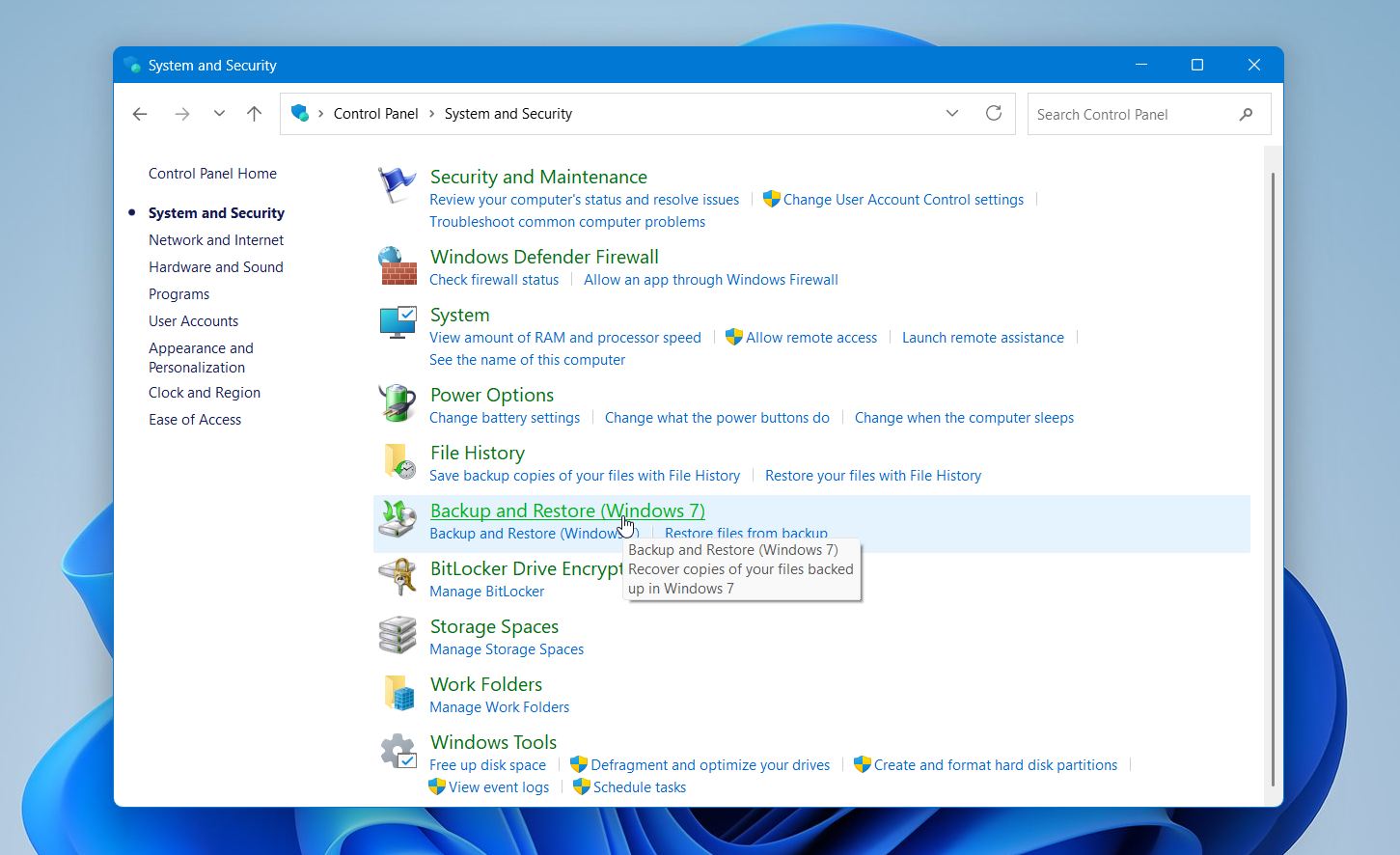
- Dosyalarımı geri yükle‘e tıklayın.
- Kurtarmak istediğiniz dosya ve klasörleri göz atın veya arayın.
- Geri yüklemek istediğiniz öğeleri seçin.
- Orijinal konumu seçin veya farklı bir hedef belirtin.
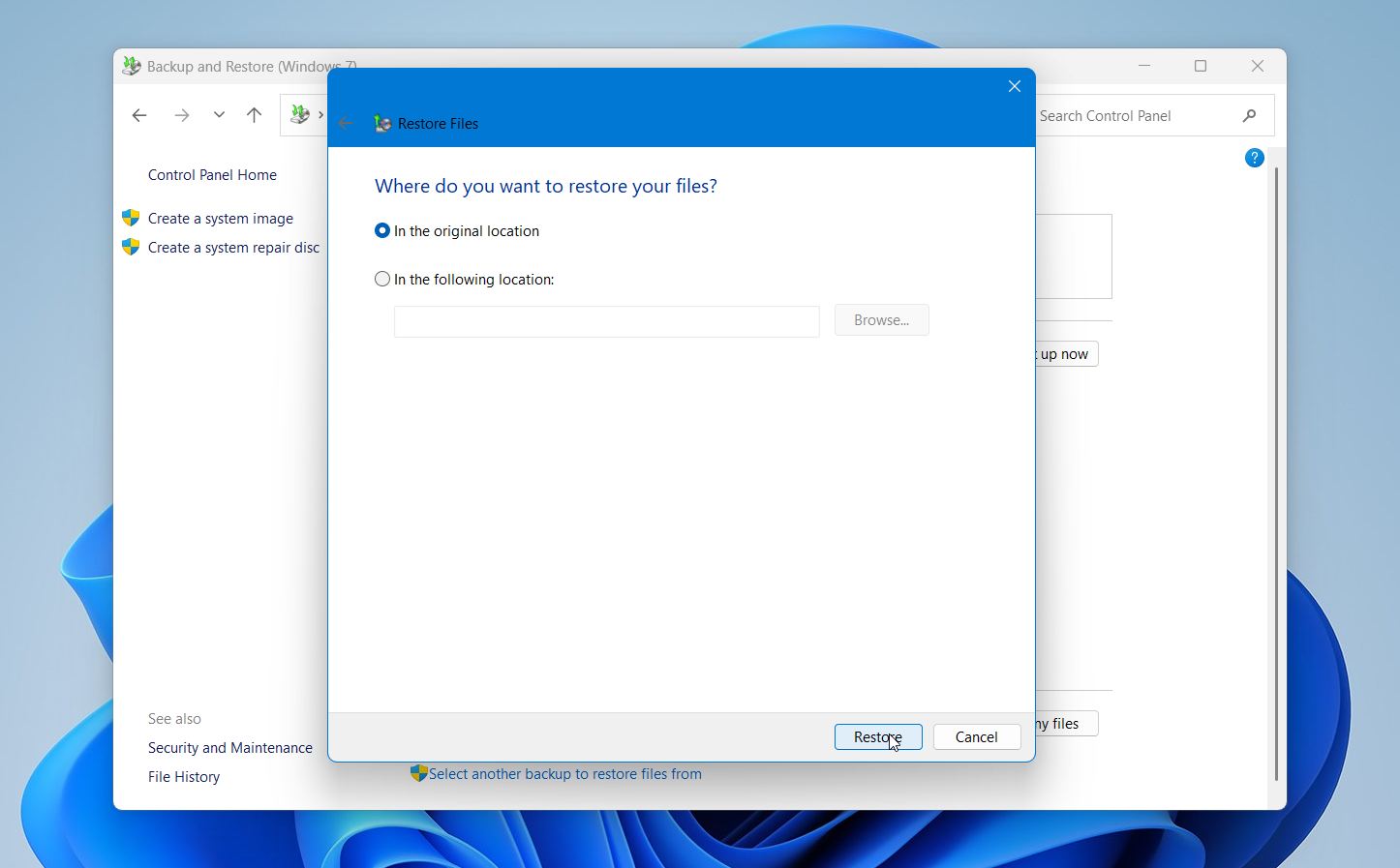
- Dosyaları kurtarmak için Geri Yükle‘a tıklayın.
Daha önce tam bir sistem imaj yedeği oluşturulduysa, Windows ayrıca tüm klasörleri geri yükleme veya sistemi bu yedekten kurtarma seçenekleri de sunabilir.
Başlatılamayan Bir Dizüstü Bilgisayardan Veri Nasıl Kurtarılır
Dizüstü bilgisayarınız başlatılmayı reddetse veya başlatma sırasında takılsa bile, dosyalarınız hala kurtarılabilir olabilir. Pek çok durumda, sorun doğrudan Windows’u etkilerken, dahili SSD veya HDD verileri normal şekilde depolamaya devam eder.
Başlangıç sorunları, başarısız güncellemeler, bozuk sistem dosyaları, kötü amaçlı yazılım enfeksiyonları, ani kapanmalar, bölümleme sorunları veya donanım arızalarından sonra ortaya çıkabilir. Kesin kurtarma yöntemi, depolama sürücüsünün durumuna ve dizüstü bilgisayarın sürücüyü hâlâ doğru şekilde algılayıp algılayamadığına bağlıdır.
Yöntem 1: Sürücüyü Çıkarın ve Başka Bir Bilgisayara Bağlayın
Önyükleme yapmayan bir dizüstü bilgisayardan veri kurtarmanın en güvenilir yollarından biri, dahili SSD veya HDD’ye başka bir bilgisayardan erişmektir. Bu yöntem, hasarlı Windows kurulumunu atlayarak doğrudan depolama aygıtı ile çalışmanıza olanak tanır.
Birçok dizüstü bilgisayar, harici olarak bir USB kutusu veya adaptör aracılığıyla bağlanabilen çıkarılabilir SATA veya NVMe sürücüler kullanır. Bağlandıktan sonra, sürücü Dosya Gezgini’nde diğer harici depolama aygıtları gibi görünebilir. Dosyalar erişilebilirse, onları hemen kopyalayın. Eksikse veya sürücü hasarlı görünüyorsa, veri kurtarma yazılımı ile tarayabilirsiniz.
Bazı sürücüler doğrudan başka bir bilgisayarın içine de takılabilir. SATA HDD’ler ve SATA SSD’ler genellikle masaüstü bir sisteme geçici olarak takılabilirken, NVMe SSD’ler uyumlu bir anakarttaki boş bir M.2 yuvasına bağlanabilir.
Bunu şu şekilde yapabilirsiniz:
- Dizüstü bilgisayarı tamamen kapatın.
- Şarj cihazını ve bağlı olan tüm cihazları çıkarın.
- Arka paneli üreticinin talimatlarına göre çıkarın.
- Dahili SSD ya da HDD’yi bulun.
- Sürücüyü dikkatlice çıkarın.
- Sürücüyü bir yuva, adaptör veya dahili bağlantı kullanarak başka bir bilgisayara bağlayın.
- Çalışan bilgisayarı başlatın.
- Dosya Gezgini‘yi açın ve sürücünün görünüp görünmediğini kontrol edin.
- Dosyalar erişilebiliyorsa, önemli verileri hemen başka bir depolama aygıtına kopyalayın.
- Dosyalar eksikse, bozuksa ya da erişilemiyorsa, sürücüyü Disk Drill veya başka bir veri kurtarma aracıyla tarayın.
Bu yöntem, dizüstü bilgisayarın anakart, güç veya işletim sistemi sorunları nedeniyle arızalandığı, ancak depolama aygıtının işlevsel kaldığı durumlarda özellikle kullanışlıdır. Birçok modern ultrabook’un ve bazı Apple Silicon dizüstü bilgisayarların çıkarılamayan veya harici olarak bağlanamayan lehimli depolama kullandığını unutmayın.
Ayrıca, topluluk başlıklarında kullanıcıların benzer önyükleme hatası durumlarını tartış gördük; buna HP’nin “Önyükleme Aygıtı Bulunamadı (3F0)” laptop hatası gibi durumlar ve sorunun Windows’tan mı yoksa sürücü donanımından mı kaynaklandığını belirlemeye yardımcı olan farklı yaklaşımlar da dahil.
Yöntem 2: Windows Kurtarma Ortamını Kullanın
Windows Kurtarma Ortamı (WinRE), Windows normal şekilde başlatılamadığında dosyalara erişmenize yardımcı olabilecek birkaç yerleşik kurtarma ve sorun giderme aracı içerir. Pek çok durumda, işletim sistemi başlatılamasa bile dahili sürücü kurtarma ortamı aracılığıyla erişilebilir durumda kalır.
Bu yöntem, başarısız Windows güncellemeleri, bozuk sistem dosyaları, başlatma döngüleri, Mavi Ekran Hatası (BSOD) hataları veya önyükleyici problemlerinden sonra faydalı olabilir.
İşte ona nasıl erişeceğiniz:
- Dizüstü bilgisayarı açın.
- Windows yüklenmeye başladığında güç düğmesini basılı tutarak açılış işlemini üç kez yarıda kesin.
- Otomatik Onarım ekranının görünmesini bekleyin.
- Gelişmiş seçenekler seçeneğini seçin.
- Sorun Gider > Gelişmiş seçenekler yolunu izleyin.
- Komut İstemi seçeneğini açın.
- Bir harici sabit disk veya USB flaş bellek bağlayın.
- Komut İstemini kullanarak dizüstü bilgisayarın depolamasına erişin ve önemli dosyaları harici cihaza kopyalayın.
- Verilerinizi güvenceye aldıktan sonra, Başlangıç Onarma, Sistem Geri Yükleme, Güncellemeleri Kaldır veya Güvenli Mod gibi araçları da deneyebilirsiniz.
Windows Kurtarma Ortamı, diskte ciddi dosya sistemi bozulması veya fiziksel hasar olduğunda her zaman yardımcı olmaz, ancak genellikle daha gelişmiş yöntemlere geçmeden önce denenebilecek en hızlı kurtarma seçeneklerinden biridir.
Yöntem 3: Bir Kurtarma USB’sinden Önyükleme Yap
Önyüklenebilir bir kurtarma USB’si, dizüstü bilgisayarın hasar görmüş Windows kurulumundan ziyade harici medyadan başlatılmasına olanak tanır. Bu, ciddi başlatma bozulmaları, bitmeyen başlatma döngüleri, mavi ekran çökmeleri veya Windows Recovery Environment’ın artık düzgün yüklenmediği durumlar için en kullanışlı yöntemlerden biridir.
Birçok veri kurtarma aracı önyüklenebilir kurtarma ortamlarını destekler. Bu araçlar, Windows’tan bağımsız olarak yüklenir ve hasarlı işletim sistemini kullanmadan doğrudan dizüstü bilgisayar SSD veya HDD’sine erişim sağlar. Bu aynı zamanda dengesiz diskler üzerindeki ek stresi de azaltır.
Bir kurtarma USB’si şöyle kullanılır:
- Başka çalışan bir bilgisayarda önyüklenebilir bir kurtarma USB’si oluşturun.
- USB sürücüsünü önyükleme yapmayan dizüstü bilgisayara bağlayın.
- Dizüstü bilgisayarı açın.
- Önyükleme menüsünü veya BIOS ayarlarını açın.
- Önyükleme aygıtı olarak USB sürücüsünü seçin.
- Kurtarma ortamının yüklenmesini bekleyin.
- USB’ye dahil edilen kurtarma yazılımını açın.
- Dizüstü bilgisayarın dahili sürücüsünü seçin.
- Kayıp veya erişilemeyen dosyalar için bir tarama başlatın.
- Eğer mevcutsa kurtarılabilir dosyaların önizlemesini görüntüleyin.
- Dosyaları aynı dizüstü SSD’sine veya HDD’sine değil, başka bir harici sürücüye kurtarın.
Bu yöntem, genellikle Windows artık çalışmadığında ancak depolama aygıtı hâlâ normal şekilde yanıt verdiğinde en iyi kurtarma şansını sunar.
Dizüstü bilgisayarınız artık başlamıyorsa veya SSD kullanılamaz görünüyorsa, topluluk tartışmaları ve kurtarma vaka örnekleri de riskli kendin yap onarımlarına girişmeden önce durumu teşhis etmenize yardımcı olabilir.
Ne Zaman Profesyonel Kurtarma Hizmetleriyle İletişime Geçilmeli
Her dizüstü bilgisayar veri kaybı durumu yazılımla çözülemez. Bazı durumlar, özel ekipman ve uzmanlık gerektiren fiziksel SSD veya HDD hasarı, ürün yazılımı arızaları, elektriksel arızalar ya da ciddi bozulmalar içerir.
Çoğu durumda basit bir kural geçerlidir: Eğer disk donanım arızası belirtileri gösteriyorsa, derhal kullanmayı bırakın. Kullanıma devam etmek hasarı kötüleştirebilir ve başarılı bir kurtarma şansını azaltabilir.
Böyle durumlarda profesyonel kurtarma hizmetlerini düşünmelisiniz:
| Uyarı İşareti | Genellikle Ne Anlama Gelir |
| Tıkırtı, sürtünme veya vızıldama sesleri | Olası HDD kafa veya plaka hasarı |
| SSD 0 bayt ya da yanlış kapasite gösteriyor | Olası denetleyici veya ürün yazılımı arızası |
| Dizüstü bilgisayar sürücüyü algılayamıyor | Ciddi donanım veya elektriksel sorun |
| Yanma kokusu veya aşırı ısınma | Elektriksel bileşen hasarı |
| Su veya sıvı teması | Korozyon veya dahili kısa devreler |
| Kurtarma yazılımı tarama sırasında donuyor | Sürücü dengesiz veya fiziksel olarak arızalanıyor olabilir |
| Sürücü tekrar tekrar bağlantıyı kesiyor | Donanım dengesizliği veya güçle ilgili hasar |
| Dizüstü bilgisayar düşürüldü veya darbe aldı | Olası dahili SSD veya HDD hasarı |
Profesyonel kurtarma laboratuvarları, hasarlı disklerle doğrudan çalışmak için özel donanımlar ve temiz oda ortamları kullanır. Sorunun niteliğine bağlı olarak, arızalı bileşenleri geçici olarak onarabilir, ürün yazılımı sorunlarını atlayabilir, hasarlı depolama yapılarını yeniden inşa edebilir ve yalnızca yazılımın erişemediği verileri çıkarabilirler.
Pek çok kurtarma şirketi ücretsiz değerlendirmeler ve “Veri Yoksa, Ücret Yok” politikaları sunar; yani, yalnızca kurtarma başarılı olursa ödeme yaparsınız. Profesyonel hizmetler pahalı olabilse de, genellikle fiziksel olarak hasar görmüş veya ciddi şekilde bozulmuş sürücülerden veri kurtarmada en iyi şansı sağlarlar.
Temel Çıkarımlar
Dizüstü bilgisayar veri kurtarma genellikle mümkündür, özellikle hızlı hareket ettiğinizde ve doğru kurtarma yöntemini seçtiğinizde:
- Hızlı hareket et. Veri kaybı fark ettiğiniz anda dizüstü bilgisayarı kullanmayı bırakın. Yeni veriler, hala kurtarılabilir olan dosyaların üzerine yazabilir.
- Neden önemlidir. Silinen dosyalar ve hızlı formatlar, genellikle donanım arızalarına göre daha iyi kurtarma olasılıkları sunar.
- SSD’ler ve HDD’ler farklı şekilde davranır. TRIM etkinleştirilmiş SSD’ler, silinen verileri geleneksel sabit disklere göre çok daha hızlı bir şekilde kalıcı olarak silebilir.
- Önce yedekleri kontrol edin. Geri Dönüşüm Kutusu, Dosya Geçmişi, Yedekle ve Geri Yükle, OneDrive, Google Drive ve diğer bulut hizmetleri genellikle en hızlı kurtarma seçenekleridir.
- Yedeklemeler mevcut değilse kurtarma yazılımı kullanın. Disk Drill gibi araçlar, silinen dosyaları, biçimlendirilmiş bölümleri ve dosya sistemi bozulmasından kaynaklanan veri kaybını kurtarmaya yardımcı olabilir.
- Önyükleme yapmayan bir dizüstü bilgisayar, verilerin kaybolduğu anlamına gelmez. Kurtarma Ortamı, harici adaptörler ve sürücüyü başka bir bilgisayara bağlamak genellikle önemli dosyalara erişim sağlayabilir.
- Donanım arızasının uyarı işaretlerini tanıyın. Tıklama sesleri, kaybolan sürücüler, aşırı ısınma ve tekrarlanan bağlantı kopmaları, profesyonel kurtarma gerekebileceğine dair güçlü göstergelerdir.
Verileriniz güvende olduktan sonra, yedekleme stratejinizi geliştirmeyi düşünün. Dosya Geçmişi, bulut senkronizasyonu ve düzenli sistem yedeklemeleri, gelecekteki veri kaybı olaylarının etkisini önemli ölçüde azaltabilir.