Sabit diskinizin dolu olduğunu mu söylüyor ama aslında dolu değil mi ve tüm alanın nereye gittiğini anlamıyor musunuz? Çoğu durumda, bu gizli veya geçici dosyalar, sistem dosyaları, eski yedeklemeler, kötü amaçlı yazılımlar, dosya sistemi bozulması veya disk hataları nedeniyle olur. Bu nedenler, sorunun sistem diskinizi, başka bir dahili diski veya harici bir sürücüyü etkileyip etkilemediğine bağlı olarak farklı şekilde geçerli olabilir.
Bu nedenle, bu rehberde farklı durumlar için yöntemler toplamaya çalıştık – C sürücünüz hiçbir neden yokken dolu olduğunda, diğer sabit diskiniz dolu ama görünür dosya olmadığında veya harici hard diskiniz dolu görünüp boş olduğunda. Böylece, kendi durumunuzda sorunun neden kaynaklandığını ve bundan sonra ne yapmanız gerektiğini daha iyi anlayabilirsiniz.
Neden Hard Disk Dolu Görünüyor Ama Aslında Değil
Windows, görünür hiçbir dosya olmasa bile, sabit diskinizin dolu olduğunu gösterebilir ve bunun birkaç nedeni vardır. Gerçek nedeni bulmanın en iyi yolu, bunları tek tek kontrol etmektir. Ancak, sorunun nedenini zaten tahmin edebiliyorsanız, aşağıdaki tabloyu kullanarak en ilgili yönteme doğrudan atlayabilirsiniz:
| Neden | Genellikle nerede görülür | Sürücüyü neden dolu gösterir | Ne yapılmalı |
| 🦠 Kötü amaçlı yazılım saldırısı | Sistem sürücüsü, dahili sürücüler, harici sürücüler | Kötü amaçlı yazılım gizli gereksiz dosyalar oluşturabilir, dosya özniteliklerini değiştirebilir veya Dosya Gezgini’nde kolayca görülemeyen verilerle sürücüyü doldurabilir. | Windows Defender ile kötü amaçlı yazılım taraması yapın veya başka bir antivirüs aracı |
| 🗂️ Geçici dosyalar ve önbellek | Çoğunlukla C sürücüsü | Geçici dosyalar, uygulama önbelleği, güncelleme kalıntıları ve benzeri sistem verileri zamanla birikebilir ve C sürücüsünü sebepsiz yere doldurabilir. | Temp klasöründen geçici dosyaları sil ve Windows temizleme araçları |
| 🗑️ Geri Dönüşüm Kutusu verileri | Dahili sürücüler, harici sürücüler | Silinen dosyalar Geri Dönüşüm Kutusu boşaltılana kadar alan kaplamaya devam edebilir, bu nedenle dosyaları elle sildikten sonra bile sürücü dolu görünebilir. | Geri Dönüşüm Kutusunu Boşalt |
| 📂 Gizli dosyalar veya klasörler | Sistem sürücüsü, dahili sürücüler, harici sürücüler | Dosyalar Windows, uygulamalar, kötü amaçlı yazılım veya kullanıcı tarafından gizlenmiş olabilir, bu da “hard disk dolu ama dosya yok” durumunu yaratabilir. | Gizli dosyaları göster ve sürücü içeriğini tekrar kontrol edin |
| 🧩 Çok fazla dosya veya büyük klasörler | Sistem sürücüsü, dahili sürücüler, harici sürücüler | Sürücü gerçekten çok fazla veriye sahip olabilir, ancak bu veriler birçok klasöre dağılmış olabilir ve bir temizlik haritası olmadan gözden kaçabilir. | Depolama kullanımını analiz edin ve büyük gereksiz dosyaları kaldırın |
| 🛠️ Sistem geri yükleme noktaları ve önceki Windows kurulumları | Çoğunlukla C sürücüsü | Geri yükleme noktaları, Windows.old, WinSxS ve güncellemeyle ilgili sistem dosyaları, güncellemelerden veya sistem değişikliklerinden sonra fazladan alan kaplayabilir. | Eski geri yükleme noktalarını ve Windows kurulum dosyalarını kaldır |
| 📄 CBS günlükleri ve diğer sistem günlükleri | Çoğunlukla C sürücüsü | Özellikle CBS klasöründe bulunan büyük Windows günlük dosyaları beklenmedik şekilde büyüyebilir ve görünmeden disk alanını kaplayabilir. | Eski CBS günlüklerini sil ve diğer büyük boyutlu sistem günlükleri |
| 🧭 Sürücü harfi atanmış gizli kurtarma bölümü | Çoğunlukla dahili sürücüler, bazen harici sistem diskleri | Windows yanlışlıkla bir kurtarma bölümüne harf atarsa, bu bölüm normal bir sürücü gibi görünebilir. Kurtarma bölümleri genellikle küçük ve neredeyse dolu oldukları için düşük disk alanı uyarısı verebilirler. | Kurtarma bölümünden sürücü harfini kaldır |
| 💿 Dosya sistemi bozulması veya mantıksal hatalar | Dahili sürücüler, harici sürücüler | Bozulma, Windows’un kullanılan ve boş alanı yanlış hesaplamasına neden olabilir, bu yüzden dosyalar eksik veya görünmez olsa bile sürücü dolu görünebilir. | CHKDSK’yi Çalıştır veya sürücüyü biçimlendir |
Diskinizin dolu olduğunu söylediğinde ne yapmanız gerektiğini göstermeden önce, ilk olarak Disk Yönetimi’ni açmalı ve sürücünüzün doğru depolama kapasitesini rapor edip etmediğini kontrol etmelisiniz. Eğer sürücü doğru kapasiteyi gösteriyorsa, genellikle aşağıdaki yöntemlerle devam edebilirsiniz. Ancak rastgele bir depolama boyutu, yanlış kapasite veya bariz şekilde bozuk değerler görüyorsanız, burada durmanız ve bunun yerine bir tamir atölyesi ya da veri kurtarma laboratuvarı ile iletişime geçmeniz daha iyidir. Bu tür sorunlar genellikle donanım hasarıyla ilgili olduğundan, bunlarla evde uğraşmanızı önermiyoruz.
Dolu Gösterilen Ancak Gerçekte Dolu Olmayan Bir Sabit Sürücüde Dosyalarınızı Güvenceye Alın
Bir sabit diskin tam kapasitesinin görünmemesini düzeltmek için kullanılan bazı yöntemler veri kaybına neden olabilir. Bu nedenle, sonradan veri kurtarma ile uğraşmak ve daha fazla sorun yaşama riskine girmek yerine, önemli dosyalarınızla önceden ilgilenmek daha iyidir. Eğer mümkünse, değerli verilerinizi başka bir depolama cihazına kopyalayın. Ancak artık dosyalarınıza doğrudan erişiminiz yoksa, muhtemelen bunun yerine bir veri kurtarma yazılımına başvurmanız gerekecektir.
Bu konuyu araştırırken, oldukça fazla veri kurtarma aracı test edilmiş denedik, ancak sonunda Disk Drill en iyi seçimimiz oldu. Olağanüstü kurtarma yeteneklerine, hızlı taramalara ve kullanıcı dostu bir arayüze sahip. Ayrıca, yerleşik bir bayttan bayta yedekleme özelliğiyle birlikte geliyor, böylece tam bir yedek oluşturabilir ve doğrudan orijinal sürücüyü taramak yerine o imajı tarayabilirsiniz. Bu genellikle daha güvenlidir, özellikle de sürücü halihazırda bozulma veya diğer mantıksal sorunlardan muzdaripse.
Disk Drill’i, Windows’ta 100 MB’lık bir kurtarma sınırıyla birlikte uygulamanın tüm özelliklerini içeren ücretsiz deneme sürümüyle deneyebilirsiniz.
Disk Drill kullanarak yedekleme oluşturma ve veri kurtarma işlemini nasıl yapacağınızla ilgili adım adım hızlı bir rehber burada.
- Dolu olduğunu belirten sabit diski bilgisayarınıza bağlayın. Mümkünse, kurtarma yazılımını doğrudan etkilenen sürücüye indirmekten veya yüklemekten kaçının. Bunun yerine başka bir dahili sürücü veya harici bir depolama cihazı kullanmak daha güvenlidir.
- İndir Disk Drill’i indirip kurun, ardından başlatın. Ana ekranda mevcut depolama aygıtlarının bir listesini göreceksiniz.
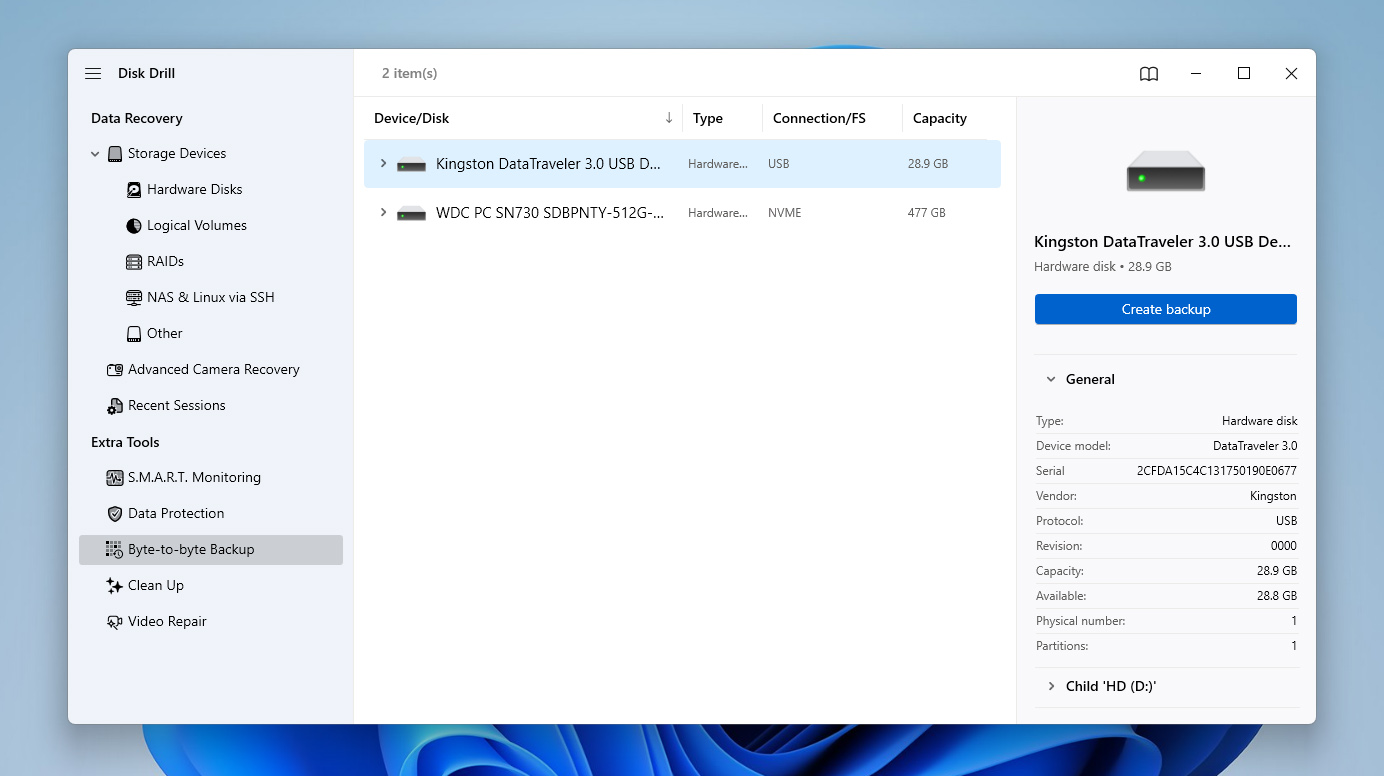
- Byte to Byte Backup özelliğini açın, listeden sabit diski seçin ve Create backup’a tıklayın.
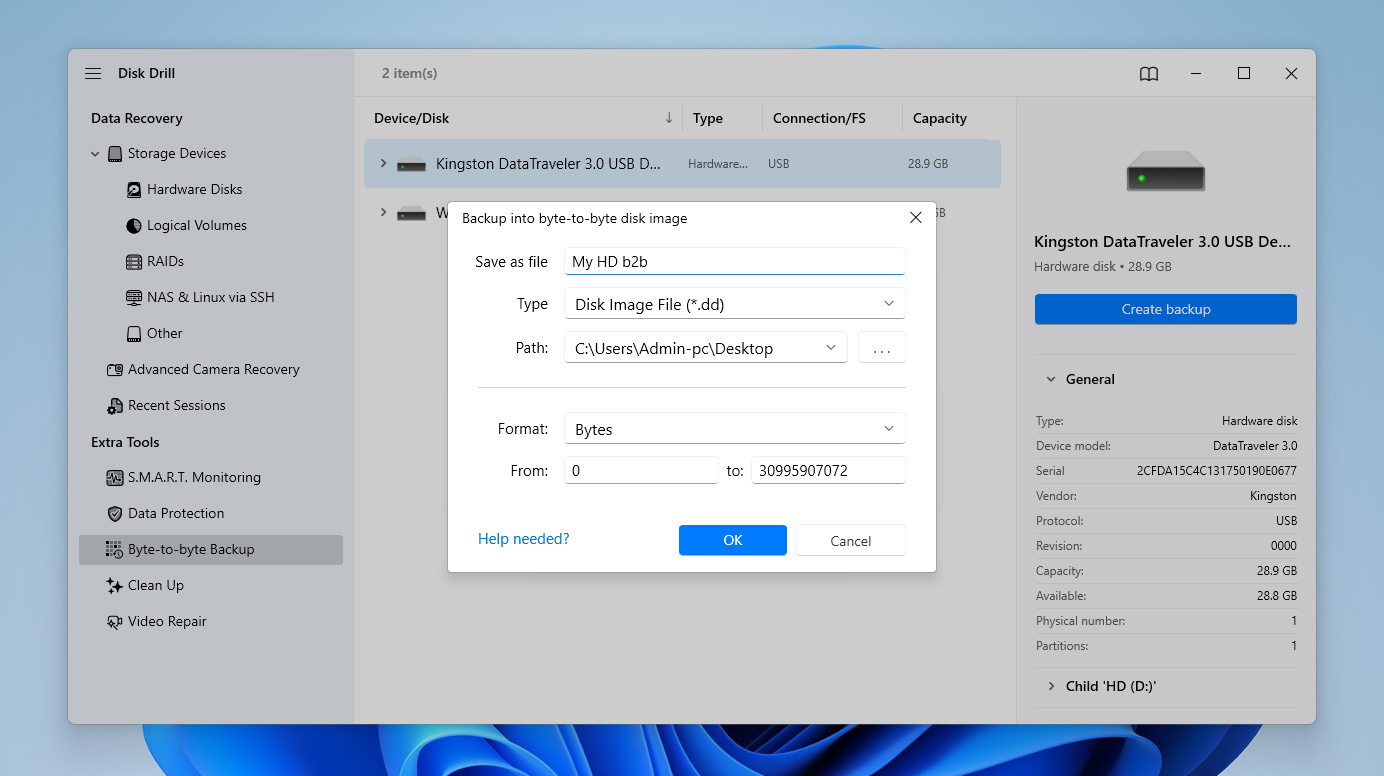
- Yedekleme imajı için bir isim ve konum seçin. Bunu yeterli boş alana sahip başka bir sürücüye kaydetmek en iyisidir. Ok’a tıklayın ve yedekleme işleminin tamamlanmasını bekleyin.
Bu noktada, bilgisayarınızın depolama alanı dolu olmadığı halde neden dolu olduğunu söylediğini anlamaya çalışmak için durabilir ve onarma işlemi sırasında bir sorun çıkarsa daha sonra kurtarma aşamasına geri dönebilirsiniz. Tabii ki, dosyalarınızı önceden güvence altına almak isterseniz kurtarma işlemini hemen de tamamlayabilirsiniz.
- Yedekleme hazır olduğunda, ana ekrana dönün ve Attach disk image seçeneğini kullanın.
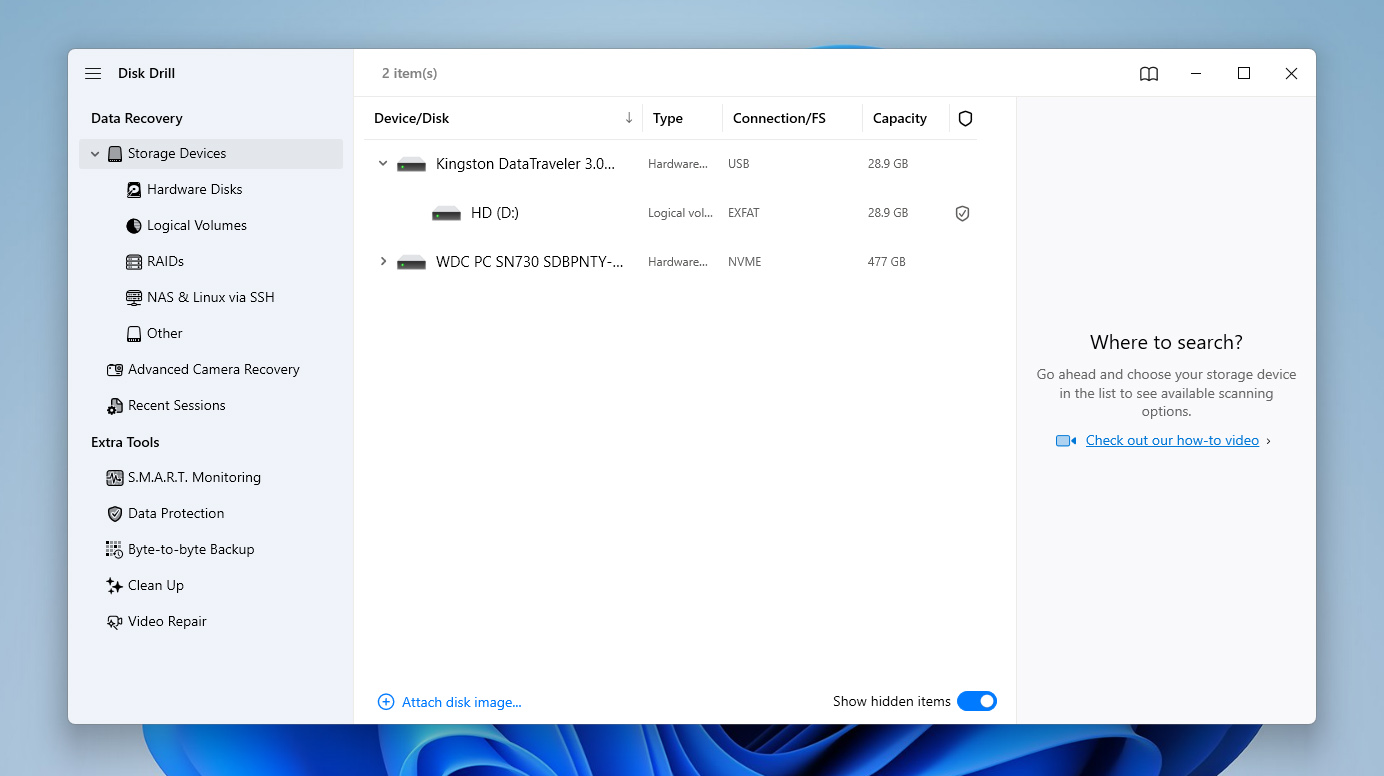
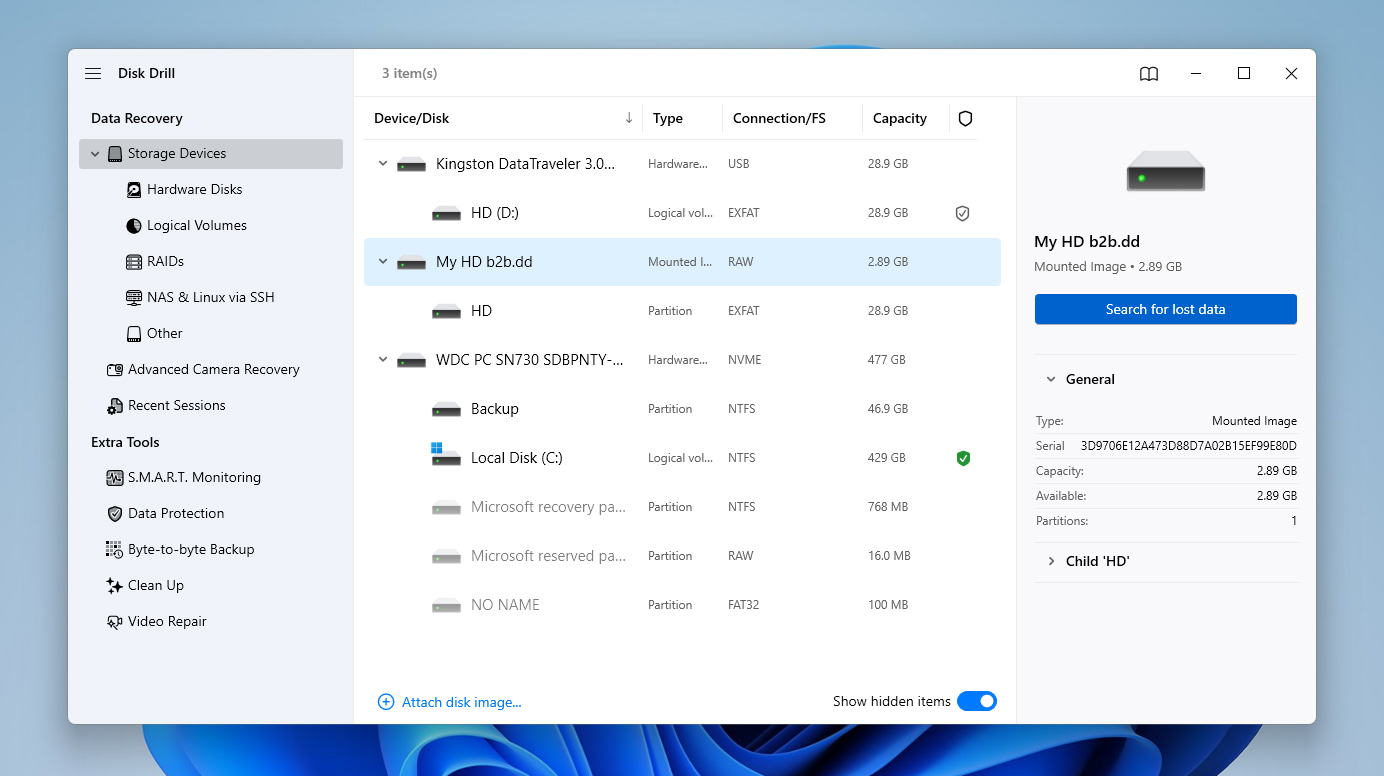
- Az önce oluşturduğunuz imaj dosyasını seçin. Listeden monte edilen imajı seçin ve taramayı başlatmak için Search for lost data’ya tıklayın.
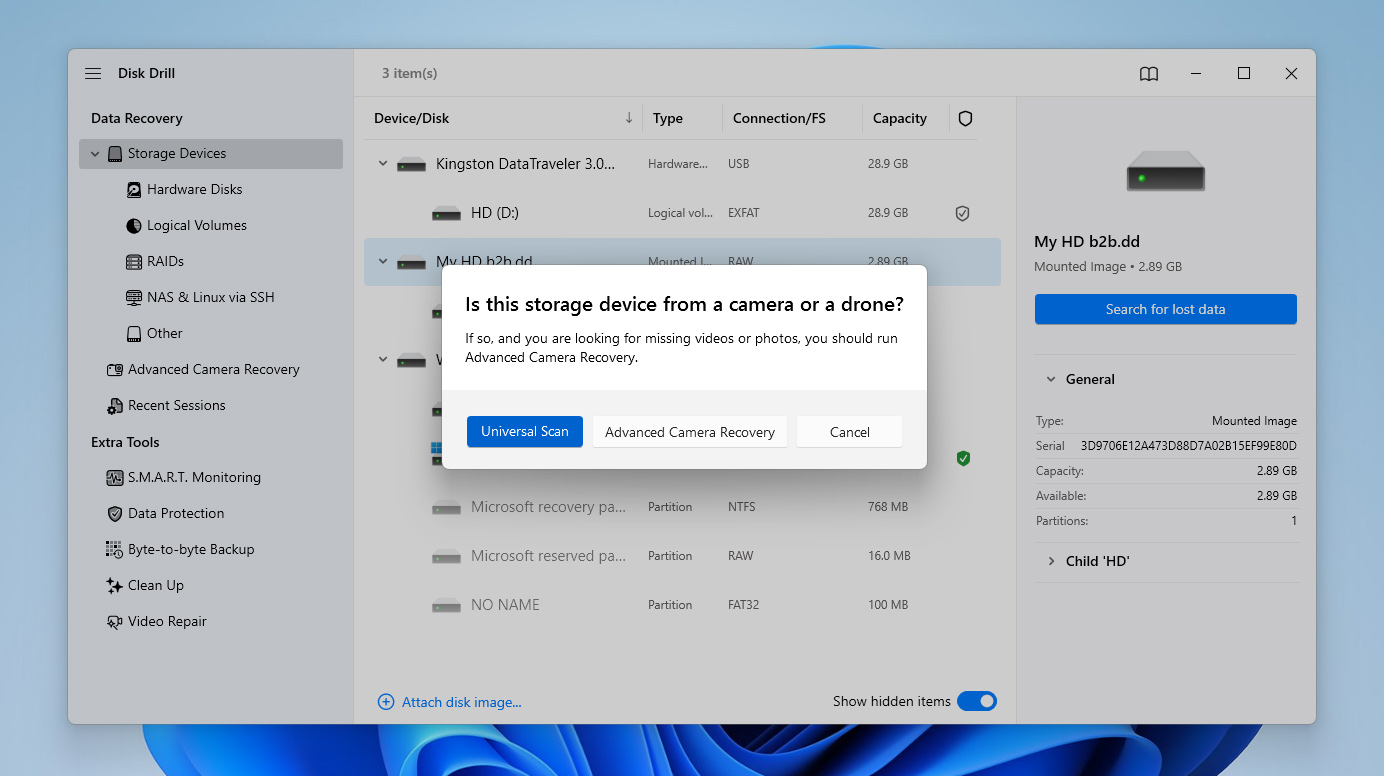
- İstendiğinde, Universal Scan’i seçin. Eğer sabit disk ağırlıklı olarak bir kamera veya drone’dan görüntü depolamışsa, daha sonra ek bir tarama olarak Advanced Camera Recovery çalıştırabilirsiniz.
- Tarama tamamlandıktan sonra sonuçları kontrol etmek için Review found items’a tıklayın ya da her şeyi bir kerede geri yüklemek istiyorsanız Recover all’ı kullanın.
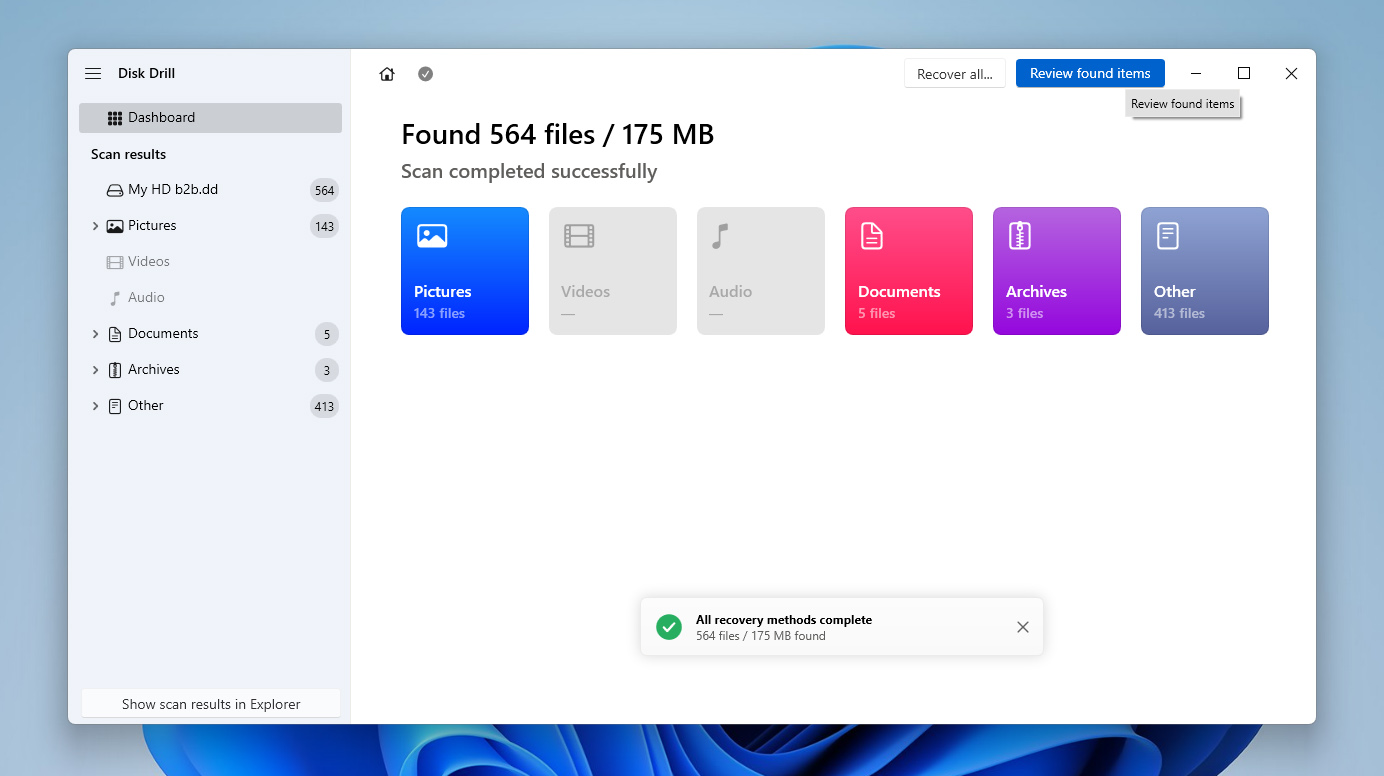
- Sonuçlar ekranında, özellikle Existing kategorisine dikkat edin. Bu kategori genellikle, sabit diskte fiziksel olarak hala mevcut olan ancak bozulma, mantıksal hatalar veya depolama raporlama sorunları nedeniyle erişilemeyen klasör ve dosyaları içerir.
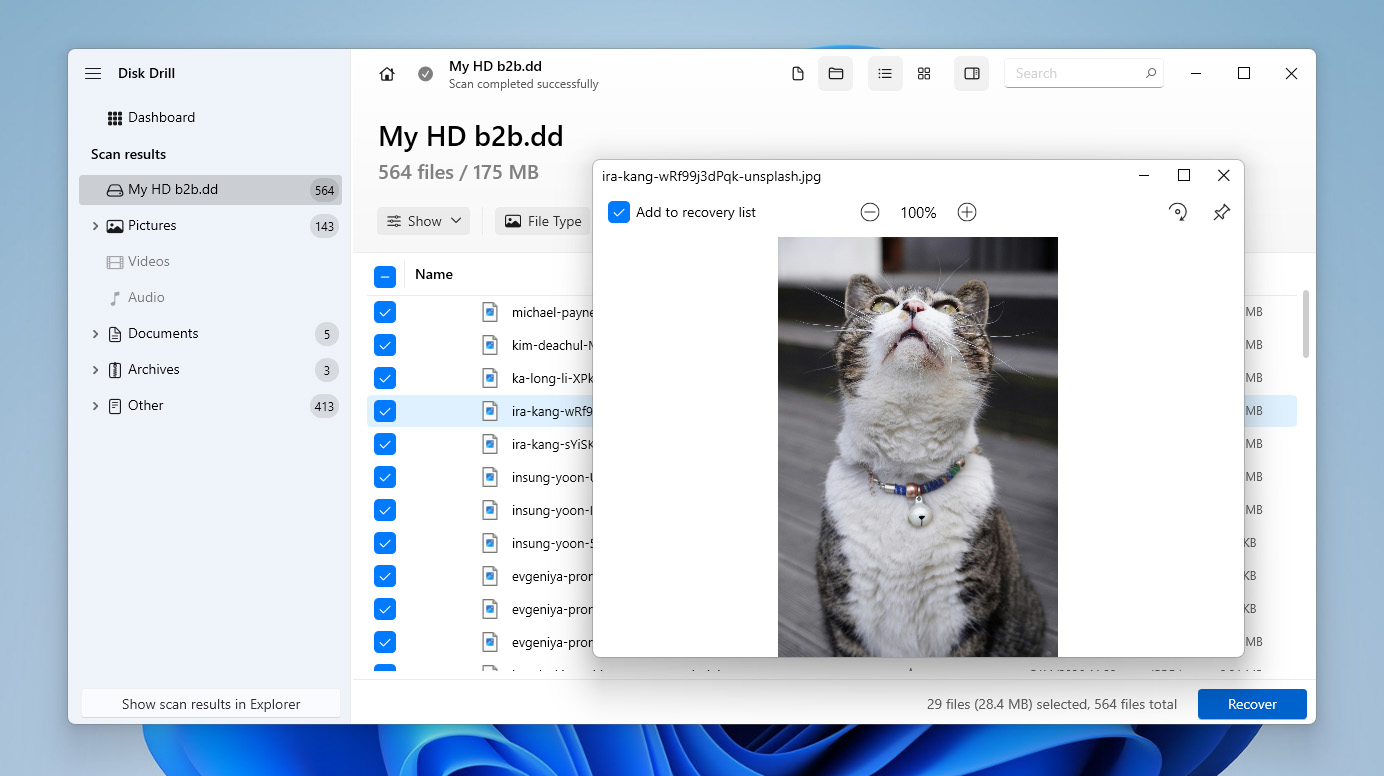
- Bulunan dosyaları gözden geçirin, geri almak istediklerinizi seçin ve gerektiğinde filtreleri veya önizleme özelliğini kullanın. Hazır olduğunuzda, Recover’a tıklayın.
- Güvenli bir kurtarma konumu olarak farklı bir sürücü seçin; yanlış depolama kullanımı gösteren aynı sabit disk olmasın. Ardından, kurtarmayı tamamlamak için Next’e tıklayın.
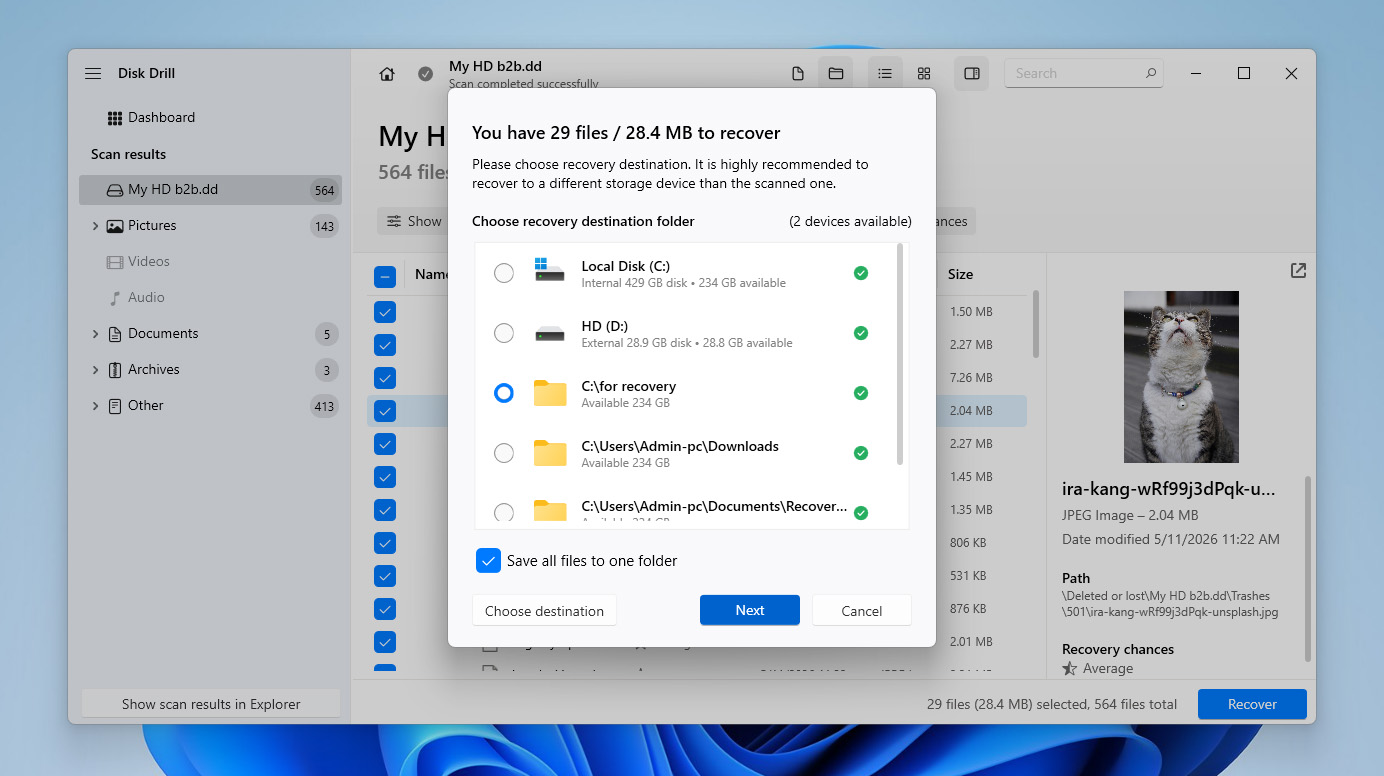
- İşlem tamamlandığında, Disk Drill kurtarma sonuçlarını gösterecek ve dosyalarınıza hızlı erişim sağlayacaktır
Dolu Olduğunu Söyleyen Bir Sabit Disk Nasıl Onarılır
Artık bu soruna neyin neden olabileceği hakkında daha iyi bir fikriniz olduğuna göre, çözümlere geçelim. Eğer zaten belirli bir neden şüphesi taşıyorsanız, yukarıdaki tablodan ilgili yöntemi deneyerek başlayın. Eğer emin değilseniz, Disk Drill düzgünce çalışana kadar yöntemleri tek tek deneyin.
Yöntem 1: Sabit Diskinizi Kötü Amaçlı Yazılımlara Karşı Tara
Bilgisayarınızdaki kötü amaçlı yazılım saldırıları, sabit diskinizin aslında dolu olmamasına rağmen dolu görünmesinin en yaygın nedenlerinden biridir. Bu nedenle, bu sorunla karşılaştığınızda yapmanız gereken ilk şey bilgisayarınızı herhangi bir enfeksiyon için taramaktır. Piyasada oldukça yetkin birkaç anti-malware programı bulunmasına rağmen, Windows’un kendi içinde bulunan başarılı bir programı olan Windows Defender da vardır. İşte bilgisayarınızı taramak ve kötü amaçlı yazılımları kaldırmak için Windows Defender’ı nasıl kullanacağınız:
- Görev çubuğu arama özelliğine Windows Güvenliği yazın ve aynı isimli sonucu seçin.
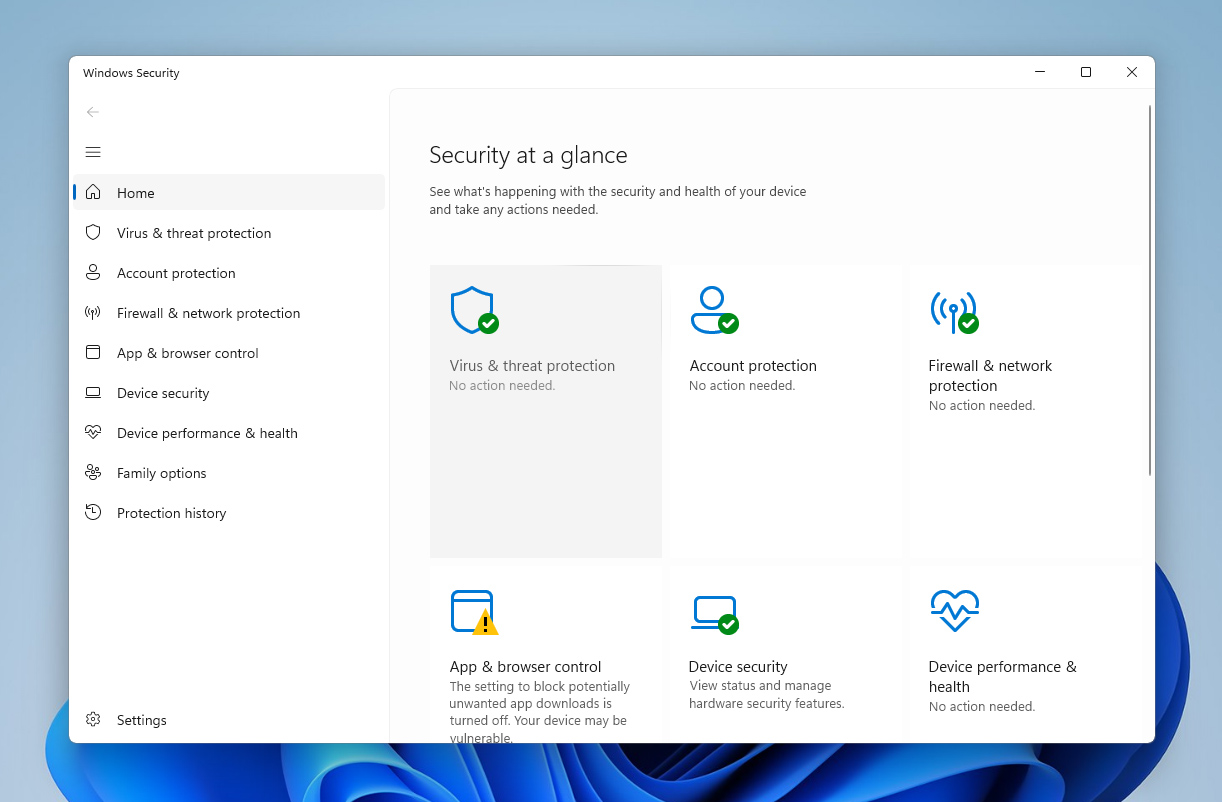
- Virüs & tehdit koruması‘na tıklayın.
- Mevcut tehditler altında, Hızlı tarama düğmesine tıklayın. Windows şimdi bilgisayarınızı zararlı yazılım tehditleri için tarayacak ve bunları potansiyel olarak kaldıracaktır.
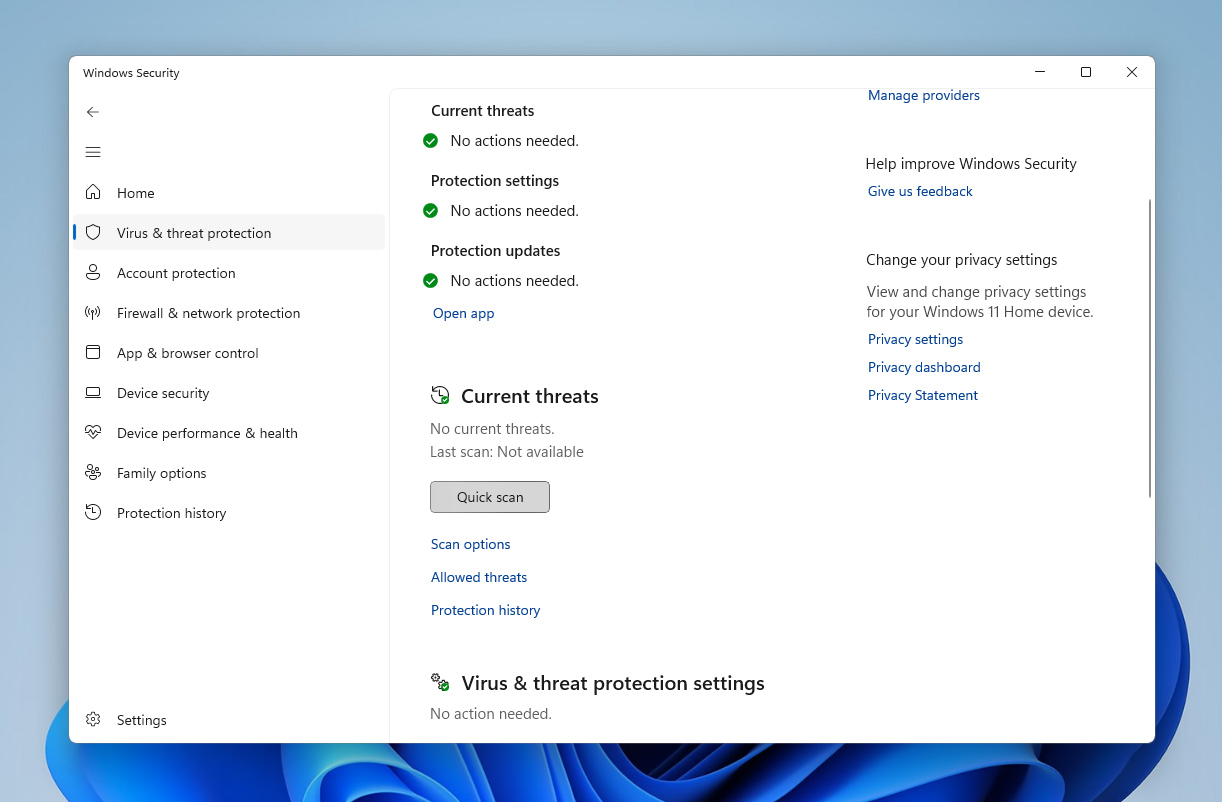
Zaten başka bir güvenilir antivirüs programı kullanıyorsanız, Windows Defender yerine onunla bir tarama gerçekleştirebilirsiniz.
Yöntem 2: Geçici Dosyaları Kontrol Et
Geçici program dosyaları, Windows tarafından oluşturulan “Temp” klasöründe depolanır ve bu dosyalar normalde zamanla silinir. Ancak, bazı durumlarda bu geçici dosyalar birikerek çok fazla yer kaplayabilir. Bu, C sürücünüzün dolu olmasının nedeni olabilir ama görünürde dosya yoktur; çünkü “Temp” klasörü her zaman Windows’un yüklü olduğu sürücüde bulunur. İşte “Temp” klasörüne erişip içeriğini nasıl silebileceğiniz:
- Windows + R tuşlarına basarak Çalıştır komutunu açın, ardından %temp% yazıp Enter’a basın.
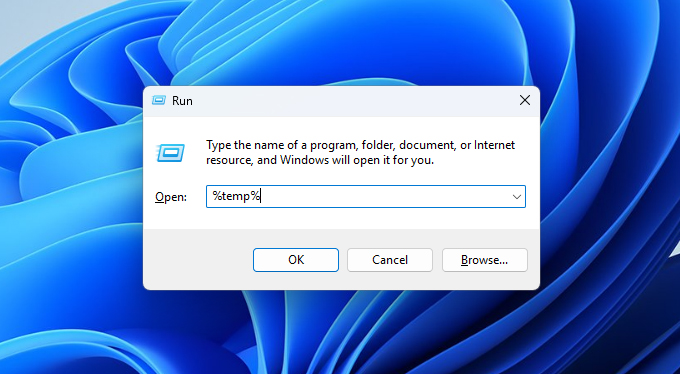
- Bu işlem “Temp” klasörünü açacaktır. Sadece tüm içerikleri seçin ve onları kalıcı olarak silmek için Shift + Delete tuşlarına basın.
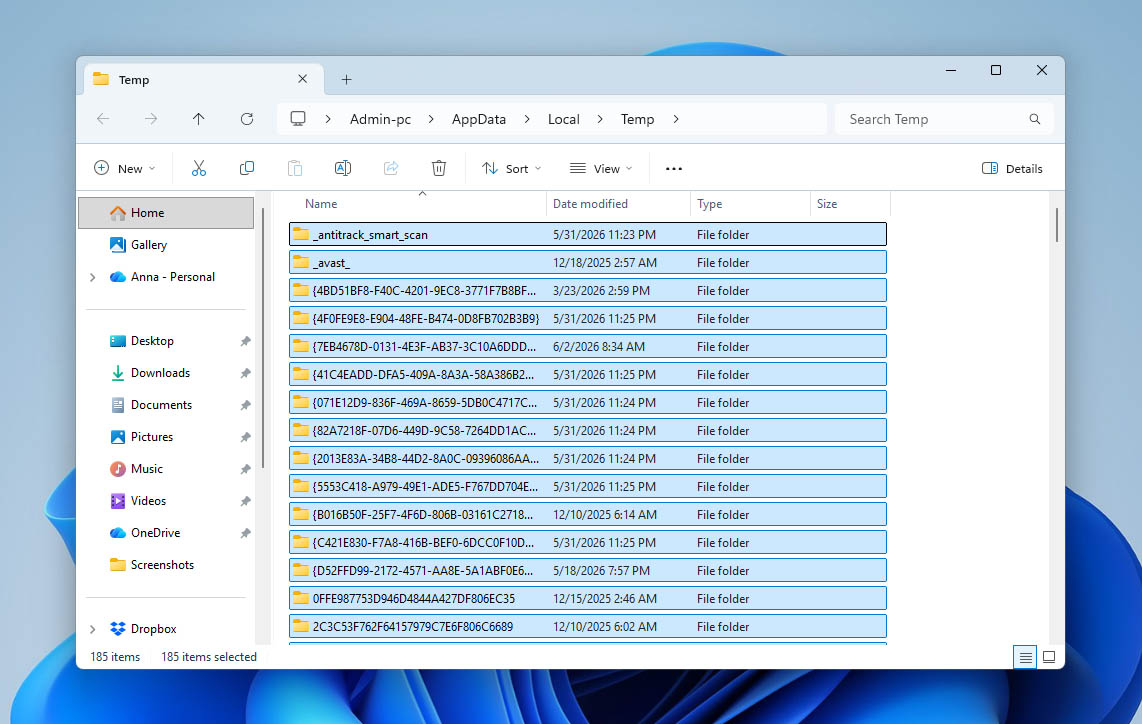
Microsoft Store veya diğer uygulamalar, belirli geçici dosyaları silmenizi engelleyebilir. Bunu aşmak için bu uygulamaların arka planda çalışmasını durdurmanız gerekecek.
- Görev çubuğu arama özelliğine yüklü uygulamalar yazın ve aynı adlı sonucu seçin.
- Pencerede üst taraftaki arama çubuğunu kullanarak ilgili programı arayın. Oradan, programın sağındaki üç nokta düğmesine tıklayın ve Gelişmiş seçenekler’i seçin.
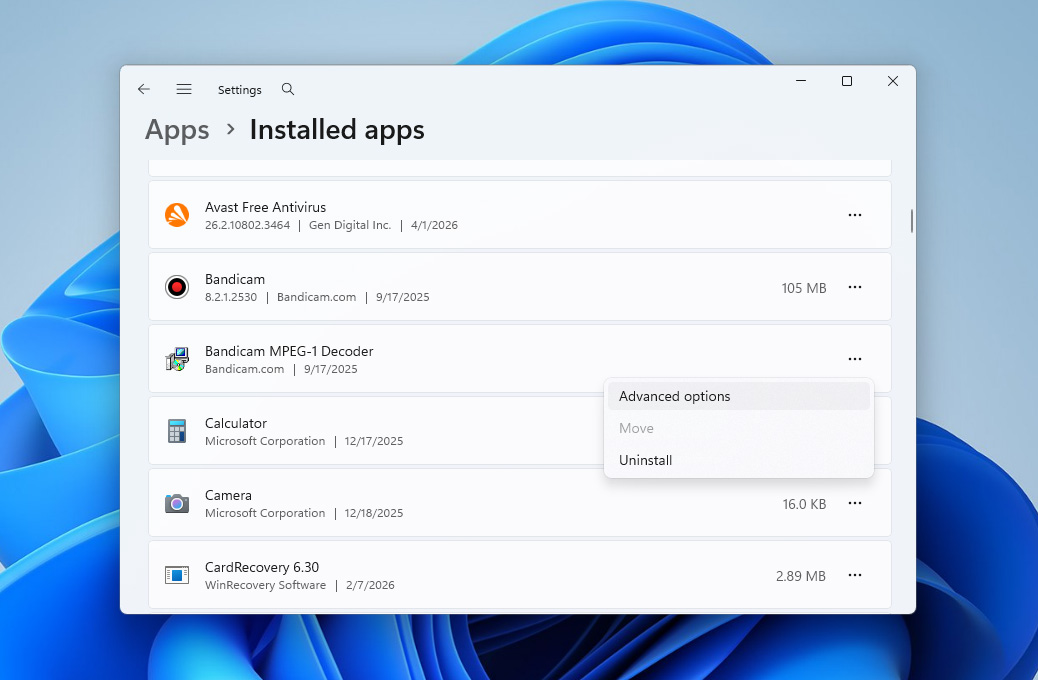
- Bu uygulamanın arka planda çalışmasına izin ver açılır menüsüne tıklayın ve Asla seçeneğini seçin.
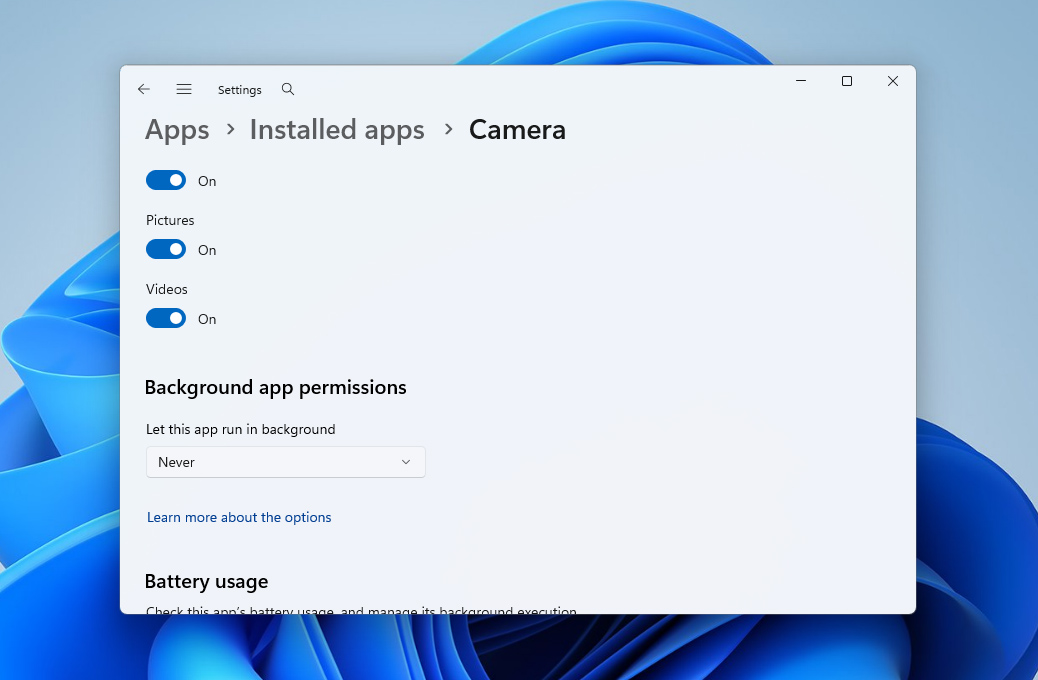
- Şimdi tekrar “Temp” klasörüne dönebilir ve dosyaları yeniden silmeyi deneyebilirsiniz.
Yöntem 3: Geri Dönüşüm Kutusunu Temizle
Windows Geri Dönüşüm Kutusu, silinen dosyaların sistemden kalıcı olarak kaybolmadan önce geçtiği ara bir konum olarak işlev görür. Eğer buna dikkat etmezseniz, silinen dosyalar burada birikmeye devam edebilir ve sonunda Geri Dönüşüm Kutusu’na ayrılan depolama alanını tamamen doldurabilir. Bu yüzden, özellikle sabit diskiniz tam dolu göründüğünde ama aslında dolu olmadığında, ara sıra Geri Dönüşüm Kutusu’nu temizlemek faydalı olabilir.
İşte Geri Dönüşüm Kutunuzu boşaltmak için adımlar:
- Öncelikle, masaüstünüzden Geri Dönüşüm Kutusu aracını açın.
- Ardından, pencerenin üst kısmındaki Geri Dönüşüm Kutusunu Boşalt seçeneğine tıklayın.
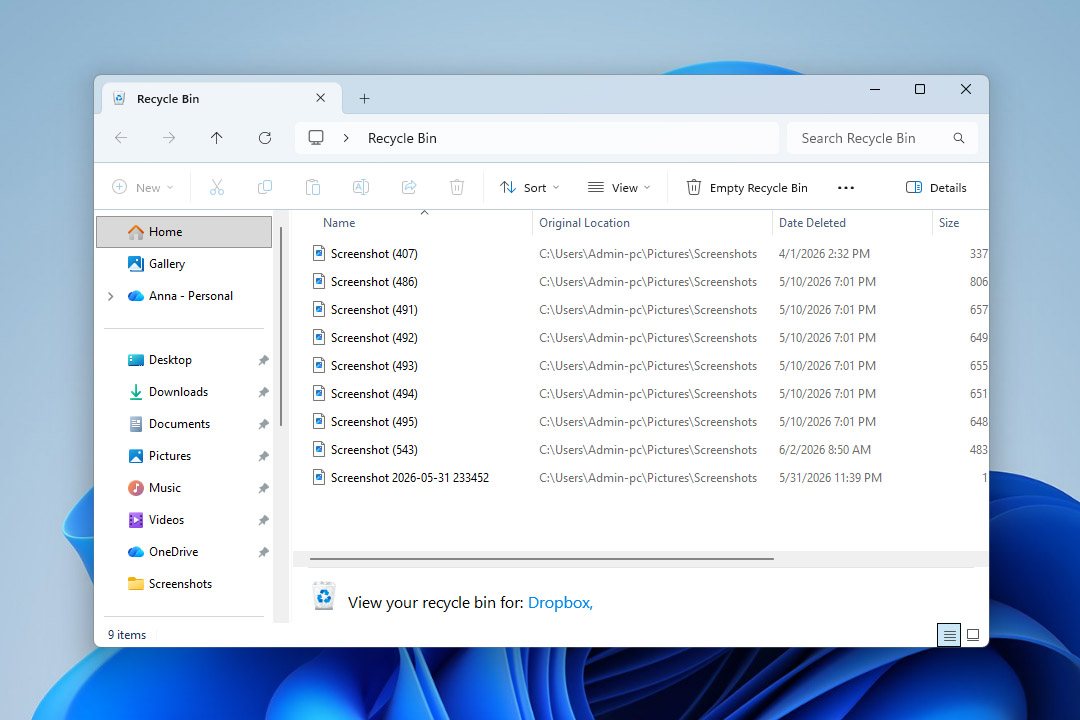
Geri Dönüşüm Kutusu’nu boşalttınız ve bazı önemli dosyaların hâlâ orada olduğunu mu fark ettiniz? Çok uzun zaman geçmediyse, onları geri getirme şansınız hâlâ var. boşaltılmış Geri Dönüşüm Kutusundan dosyalar nasıl kurtarılır hakkındaki rehberimize göz atın.
Yöntem 4: Gizli Dosyaları Kontrol Et
Bazen, yalnızca gizli dosyalar bir sabit diskin dolu görünmesine neden olabilir. Bu, kötü amaçlı yazılımlar, sistem tarafından oluşturulan veriler veya hatta kullanıcıların yanlışlıkla yaptığı işlemler nedeniyle olabilir. Örneğin, bazı klasörleri veya dosyaları kendiniz gizlemiş ve sonra bunu unutmuş olabilirsiniz. Her iki durumda da, gizli dosyaların disk üzerinde önemli miktarda depolama alanı kaplayıp kaplamadığını kontrol etmek faydalı olacaktır.
Windows Explorer’da Görünüm paneli üzerinden gizli dosyaları görünür hale getirmenin yolu şudur:
- Dosya Gezgini’ni açın.
- Pencerenin üst kısmındaki Görünüm seçeneğine tıklayın.
- Göster menüsünü genişletin.
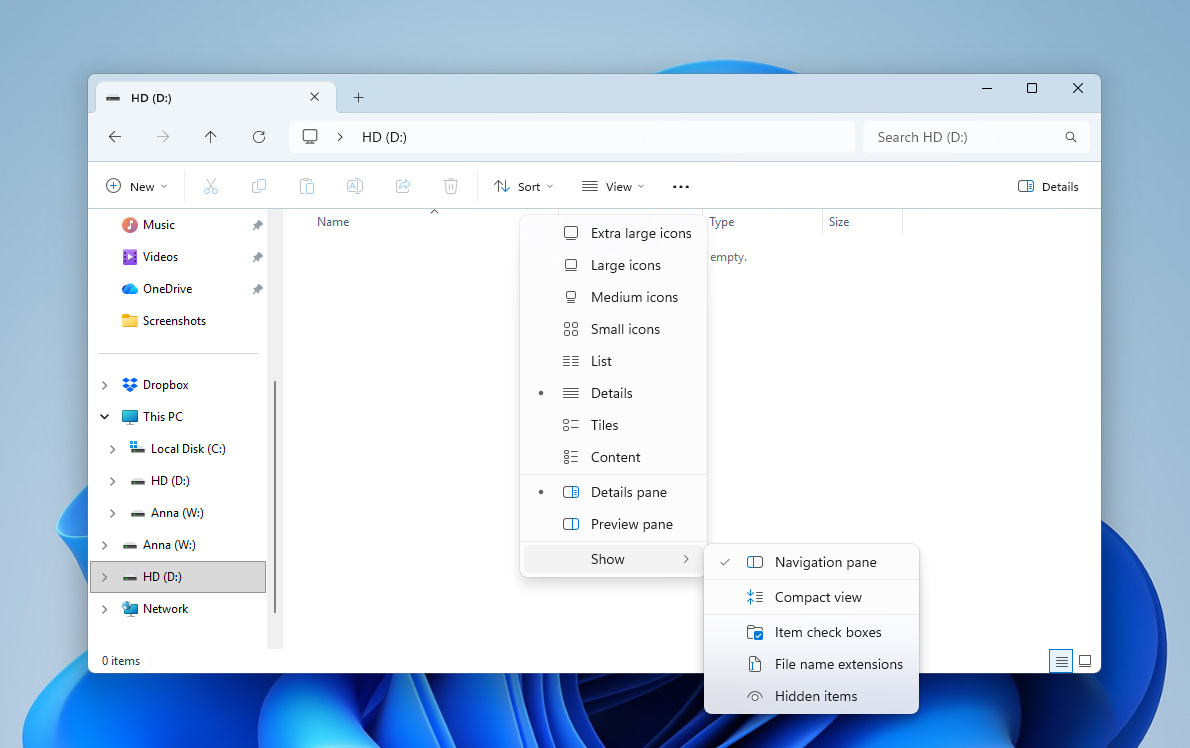
- Gizli öğeler seçeneğini etkinleştirin. Windows artık Dosya Gezgini içinde gizli klasörleri ve dosyaları gösterecek.
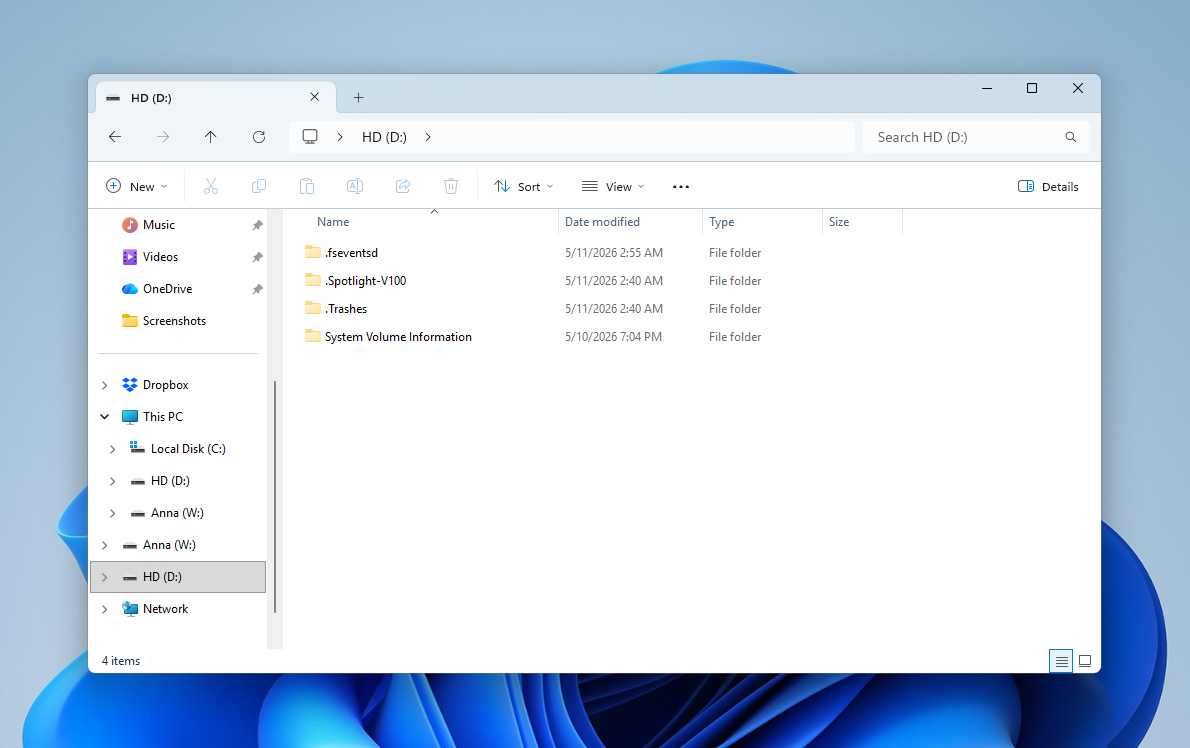
Yöntem 5: Diskiniz Hâlâ Doluysa Derinlemesine Temizlik Yapın
Yukarıdaki tüm ipuçlarını zaten denediyseniz ancak diskiniz hâlâ doluysa, sorun basitçe çok fazla dosya içermesinden kaynaklanıyor olabilir. Bu noktada, kapsamlı bir temizlik yapmak ve artık ihtiyacınız olmayan her şeyi kaldırmak faydalı olacaktır.
Yeterli zamanınız varsa, sürücüdeki klasörler ve dizinler arasında manuel olarak gezinebilir ve eski veya gereksiz görünen dosyaları silebilirsiniz. Ancak verileri kendiniz ayırmak için saatler harcamak istemiyorsanız, özel bir yazılım kullanarak daha pratik bir alternatifi tercih edebilirsiniz.
Disk Drill’e tekrar döneceğimiz yer burası; bu aracı daha önce yedekleme oluşturma ve veri kurtarma için zaten kullandık. Kurtarma araçlarının yanı sıra, Disk Drill ayrıca Disk Drill incelemesi içinde daha ayrıntılı olarak keşfedebileceğiniz birkaç ek özellik de içerir. Bu özelliklerden biri de Clean Up’tır; bu özellik, depolama kullanımını görselleştirmenize ve sürücünüzdeki en büyük klasör ve dosyaları hızlıca bulmanıza yardımcı olur.
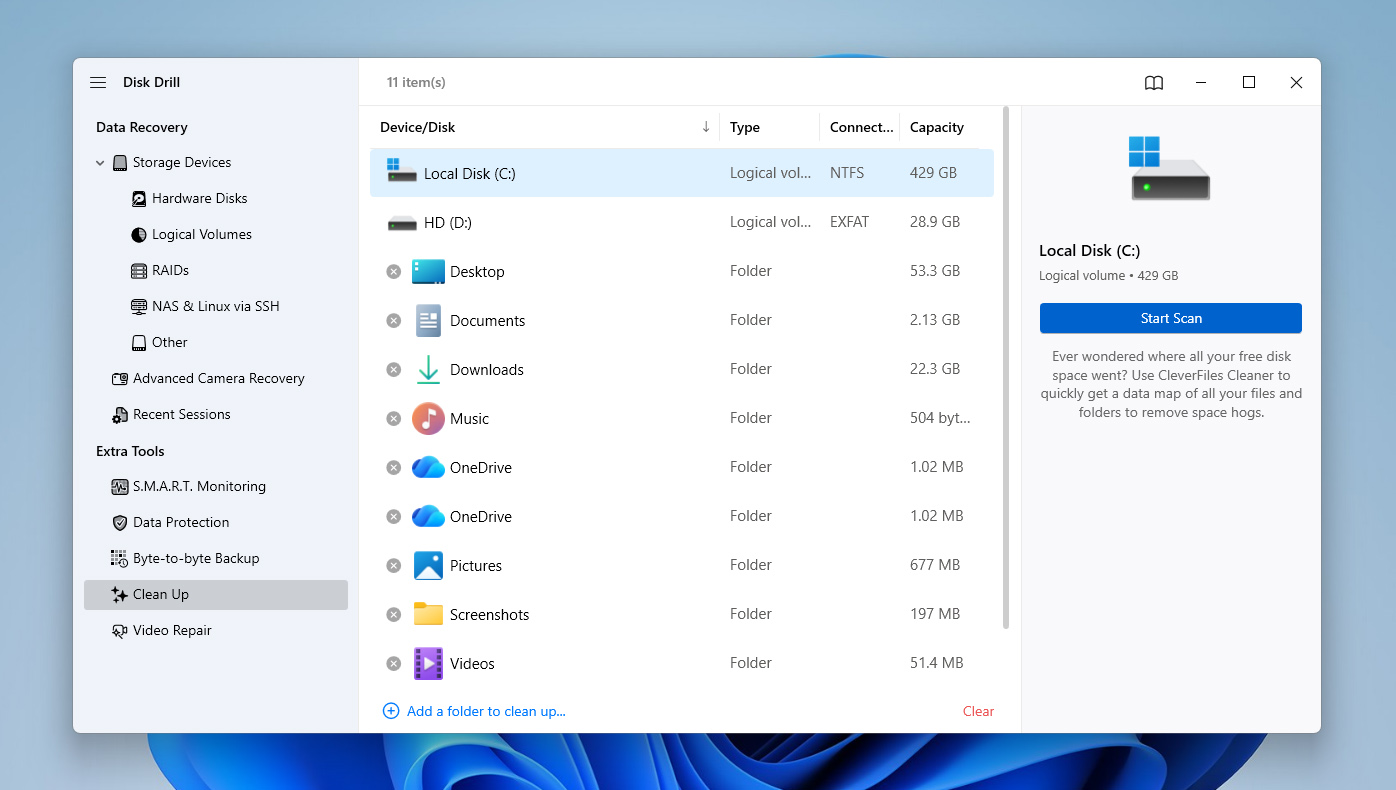
- Disk Drill’i açın ve sol kenar çubuğunda Temizlik bölümüne geçin.
- Mevcut cihazlar listesinden analiz etmek istediğiniz sabit diski seçin ve Taramayı başlat butonuna tıklayın.
- Tarama tamamlandığında, Disk Drill sürücünüzün kullanılan depolama alanını farklı boyutlardaki karelerden oluşan görsel bir harita olarak gösterecektir.
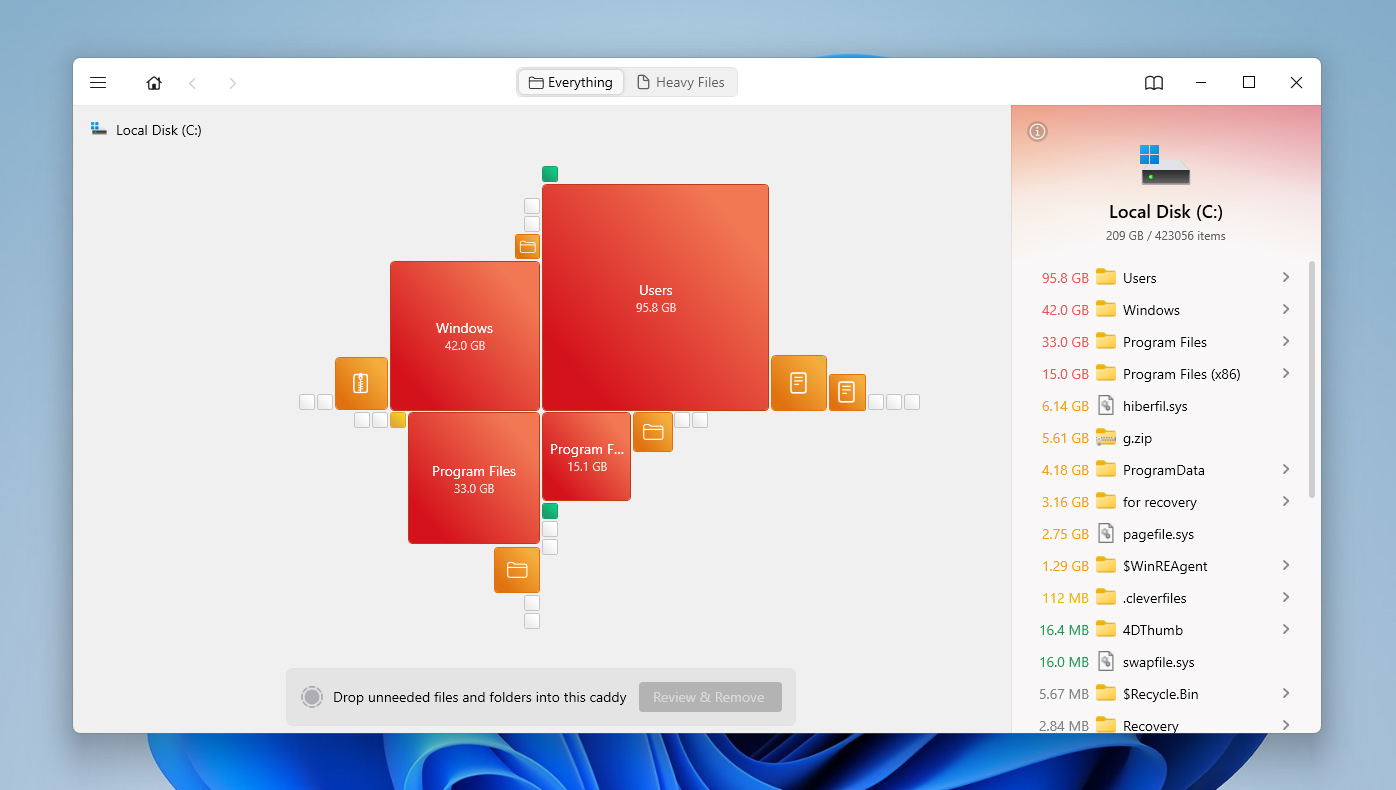
- Bu karelere tıklayabilir veya sürücünüzdeki en büyük klasör ve dosyalar arasında gezinmek için sağ paneli kullanabilirsiniz.
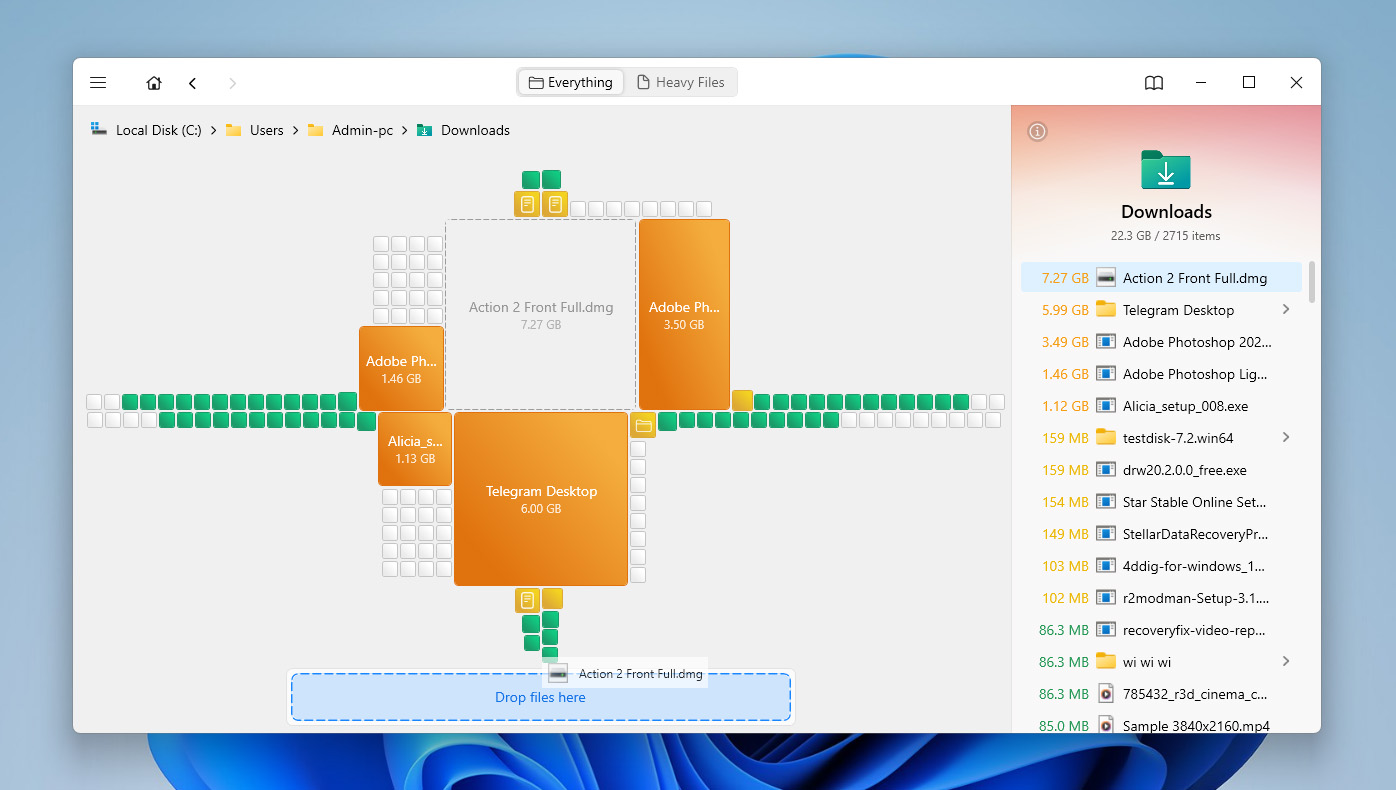
- Artık ihtiyacınız olmayan dosya veya klasörleri bulduktan sonra, bunları pencerenin altındaki özel alana sürükleyin.
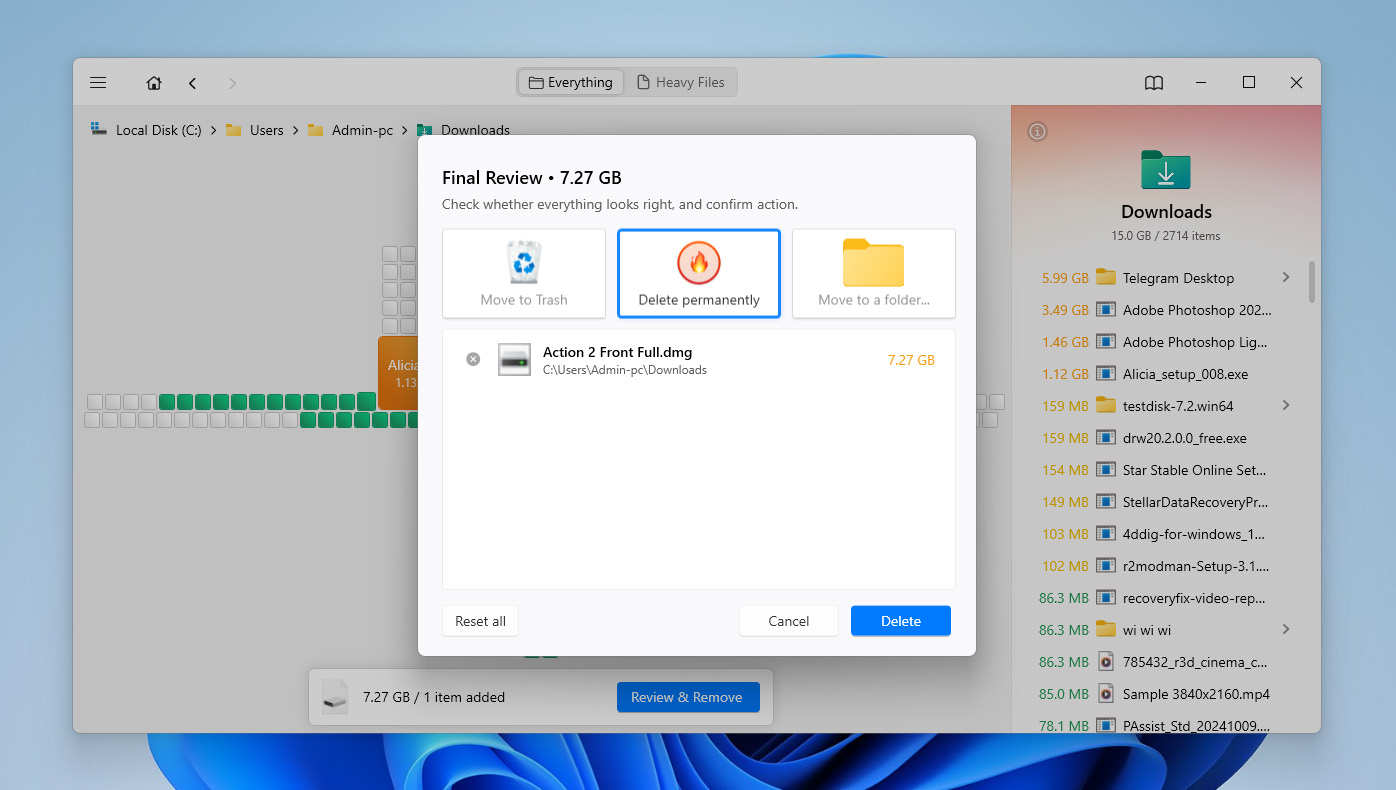
- Disk Drill daha sonra bu dosyalarla ne yapmak istediğinize karar vermenizi sağlar. Dosyaları Geri Dönüşüm Kutusu’na taşıyabilir veya kalıcı olarak silebilirsiniz. Geri Dönüşüm Kutusu’nu sonradan temizlemek istemiyorsanız, doğrudan kalıcı silmeyi seçmek daha iyidir.
Yöntem 6: Eski Geri Yükleme Noktalarını ve Önceki Windows Kurulumlarını Kaldırın
Sistem geri yükleme noktaları, önceki Windows kurulumları ve güncelleme kalıntıları C sürücüsünde çok fazla yer kaplayabilir. Bu durum genellikle büyük Windows güncellemeleri veya sistem değişikliklerinden sonra, Windows.old gibi klasörler veya WinSxS gibi sistem bileşenleri arka planda depolama alanı kaplamaya devam ettiğinde ortaya çıkar. C sürücünüz doluysa, bu dosyaları Windows temizleme araçlarıyla kontrol etmek ve kaldırmak faydalı olabilir.
Önceki Windows kurulum dosyalarını kaldırırsanız, önceki bir Windows sürümüne geri dönme seçeneğini kaybedebilirsiniz. Bunları yalnızca mevcut sisteminiz normal çalışıyorsa silin.
- disk cleanup yazın ve aynı isimdeki sonucu açın.
- Açılır menüden C sürücünüzü seçin ve TAMAM’a tıklayın.
- Pencerenin alt kısmına yakın bir yerde bulunan Sistem dosyalarını temizle seçeneğine tıklayın.
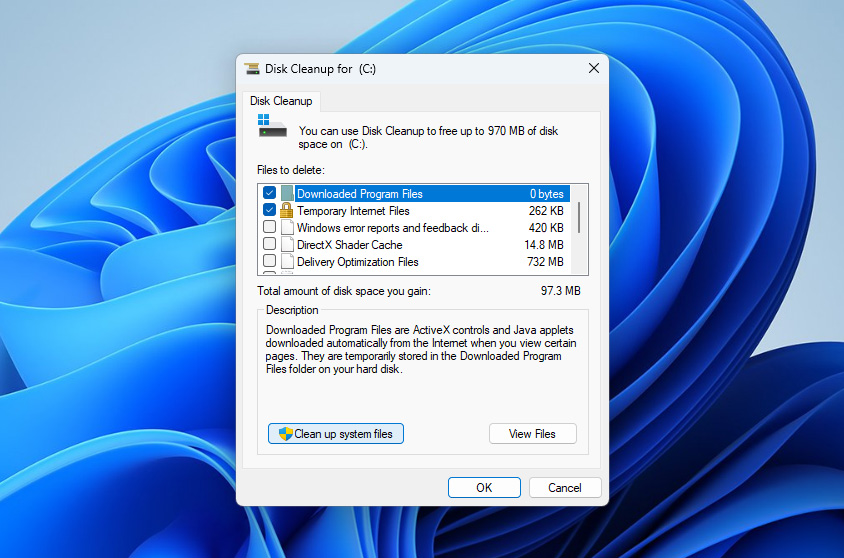 Eğer Windows size sürücü seçmenizi isterse, tekrar C sürücüsünü seçin.
- Listede Önceki Windows kurulumu(lar)ı, Windows Güncelleme Temizliği, Geçici Windows kurulum dosyaları ve diğer sistem temizleme kategorileri gibi seçenekleri arayın.
- Kaldırmak istediğiniz öğeleri işaretleyin, ardından TAMAM’a tıklayın.
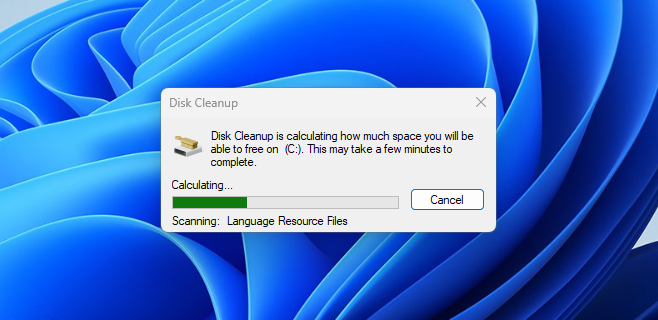
- İşlemi onaylayın ve Windows’un seçilen dosyaları silmesini bekleyin.
C sürücünüz, geri yükleme noktalarını ve önceki Windows kurulum dosyalarını kaldırdıktan sonra hâlâ çok dolu görünüyorsa, hiberfil.sys dosyasının çok fazla yer kaplayıp kaplamadığını kontrol edin. Bu, Windows tarafından hazırda bekletme ve Hızlı Başlangıç için kullanılan bir sistem dosyasıdır ve C sürücüsünde birkaç gigabayt yer kaplayabilir. Bunu manuel olarak silmeyin. Eğer hazırda bekletme özelliğini kullanmıyorsanız, Komut İstemi’ni yönetici olarak açıp powercfg -h off komutunu yazarak devre dışı bırakabilirsiniz. Windows, hiberfil.sys dosyasını otomatik olarak kaldıracaktır. Hazırda bekletmeyi daha sonra tekrar etkinleştirmek isterseniz, powercfg -h on komutunu çalıştırın.
Yöntem 7: CBS Günlüklerini ve Diğer Büyük Sistem Günlüklerini Temizle
Büyük Windows günlük dosyaları bazen C sürücüsünde beklenmedik miktarda yer kaplayabilir. Yaygın bir örnek, Windows güncellemeleri ve sistem kontrolleri tarafından oluşturulan bakım günlüklerini depolayan CBS klasörüdür. Bu dosyaları Dosya Gezgini’nde her zaman fark etmek kolay değildir, ancak mevcut depolama alanını etkileyecek kadar büyüyebilirler.
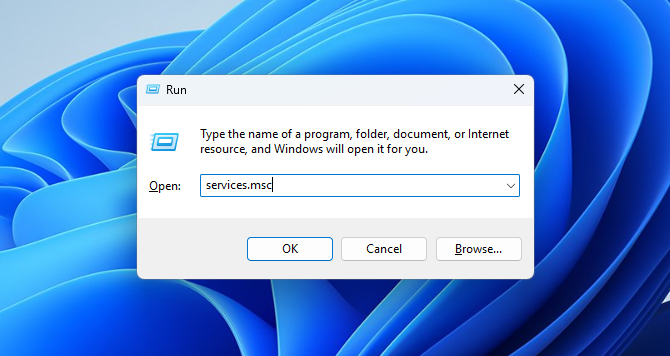
- Çalıştır penceresini açmak için Windows + R tuşlarına basın.
- services.msc yazın ve Enter’a basın.
- Hizmetler listesinden Windows Modules Installer‘ı bulun.
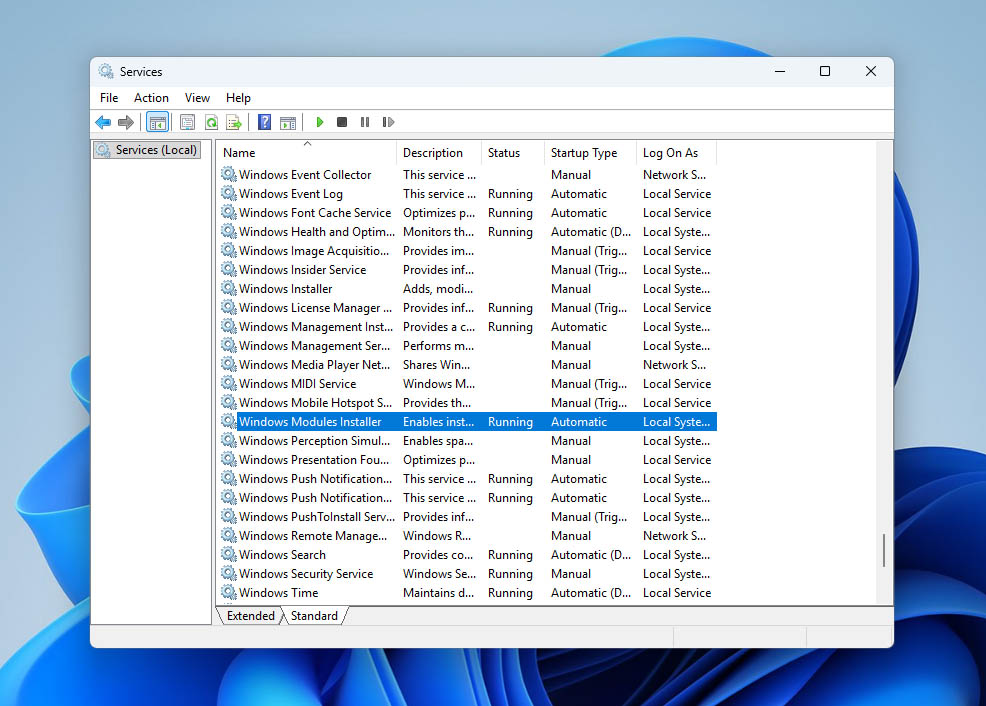
- Sağ tıklayın ve Durdur‘u seçin. Bu, temizlerken Windows’un CBS günlüklerine yazmasını önlemeye yardımcı olur.
- Dosya Gezgini’ni açın ve C:\Windows\Logs\CBS konumuna gidin.
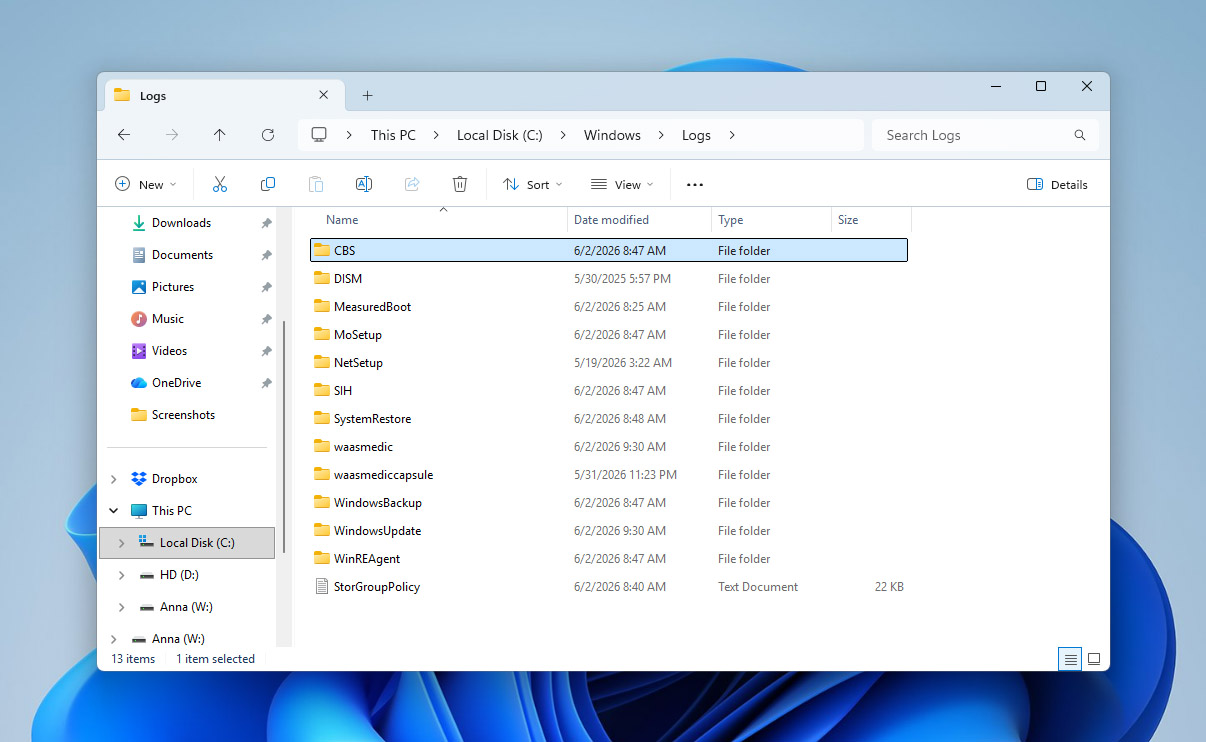
- Bu klasörden eski günlük dosyalarını silin. Windows bazı dosyaları silmenize izin vermezse, onları atlayın.
- Hizmetler penceresine geri dönün, Windows Modules Installer‘a sağ tıklayın ve Başlat‘ı seçin.
- Bilgisayarınızı yeniden başlatın ve C sürücüsünde daha fazla boş alan olup olmadığını kontrol edin.
Yöntem 8: Gizli Kurtarma Bölümünden Sürücü Harfini Kaldır
Gizli bir kurtarma bölümü, Windows veya bilgisayar üreticinizin kurtarma araçlarını depolamak için kullandığı sürücünüzün küçük, ayrı bir kısmıdır. Bir sorun olduğunda Windows’u sıfırlamaya, onarmaya veya geri yüklemeye yardımcı olabilir. Normalde bu bölüm gizli kalır ve Dosya Gezgini’nde görünmez.
Ancak, Windows ona yanlışlıkla bir sürücü harfi atarsa, normal bir sürücü olarak görünmeye başlayabilir. Kurtarma bölümleri genellikle tasarım gereği küçük ve neredeyse dolu oldukları için, Windows bu bölüm için düşük disk alanı uyarısı gösterebilir. Bu durumda, onu silmenize veya biçimlendirmenize gerek yoktur. Sadece sürücü harfini kaldırmanız yeterli, böylece Windows onu tekrar gizler.
- Windows + R tuşlarına basarak Çalıştır penceresini açın.
- diskmgmt.msc yazın ve Disk Yönetimi’ni açmak için Enter’a basın.
- Küçük bir bölüm olup olmadığına bakın; adı genellikle Recovery, OEM veya buna benzer bir isim olur. Genellikle ana sürücünüzden çok daha küçük olur.
- O bölüme sağ tıklayın ve Sürücü Harfi ve Yollarını Değiştir seçeneğine tıklayın.
- Atanmış sürücü harfini seçin ve Kaldır butonuna tıklayın.
- Windows sorduğunda işlemi onaylayın.
- Bilgisayarınızı yeniden başlatın ve düşük disk alanı uyarısının kaybolup kaybolmadığını kontrol edin.
Kurtarma bölümünü ne yaptığınızdan tam olarak emin olmadıkça silmeyin, biçimlendirmeyin veya boyutunu değiştirmeyin. Bu bölüm, Windows’un kurtarma ve onarım seçenekleri için ihtiyaç duyduğu dosyaları içerebilir.
Sonraki yöntemler, dosya sistemi bozulması, mantıksal hatalar veya diğer yazılım düzeyinde disk sorunlarına sahip sürücüler için geçerlidir. Bu durumlarda, normal temizlik yöntemleri genellikle işe yaramaz. Windows, sürücü yapısını hatalı okuyabilir, bu nedenle doğrudan dosya sistemiyle çalışan onarım yöntemlerine ihtiyacınız var. Devam etmeden önce, önemli verilerinizin güvende olduğundan emin olun.
Yöntem 9: Hataları Bulmak ve Düzeltmek için CHKDSK Çalıştırın
CHKDSK, bir depolama aygıtının bütünlük taramasını gerçekleştiren ve bulduğu hataları düzeltmeye çalışan yerleşik bir Windows özelliğidir. Bu hatalar sabit diskinizdeki alan sorununa neden oluyor olabilir.
- Windows + R tuşlarına basarak Çalıştır komutunu açın, ardından cmd yazın ve Ctrl + Shift + Enter tuşlarına basarak yönetici olarak çalıştırın.
- chkdsk ve ardından sabit diskinizin sürücü harfini, ardından iki nokta üst üste işaretini yazın. İki noktadan sonra bir boşluk bırakın ve /f yazarak CHKDSK’ya tarama sırasında bulunan hataları düzeltmesini söyleyin. Komutunuz şu şekilde olmalıdır:
chkdsk C: /f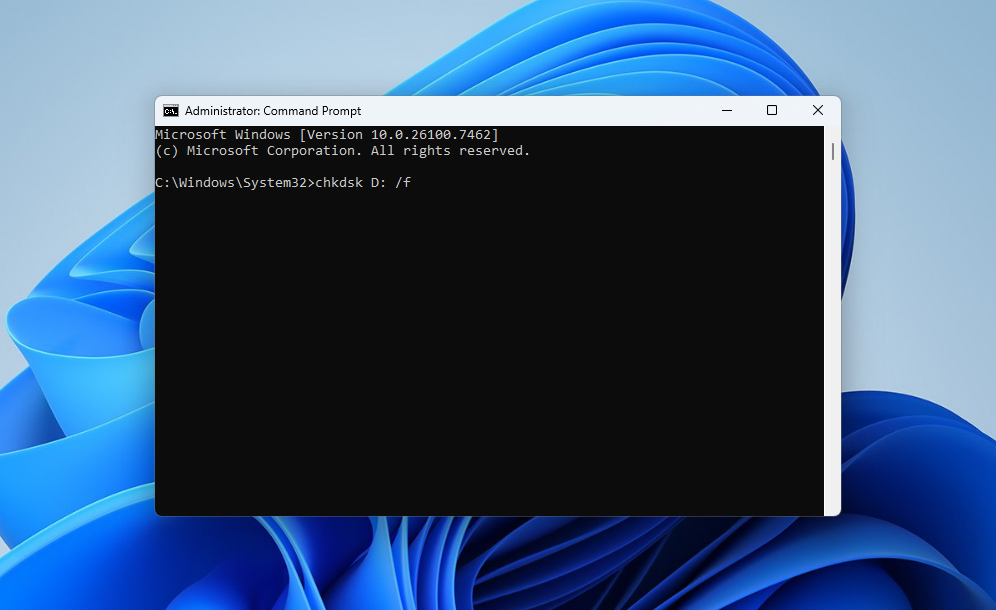
- CHKDSK şimdi sabit diskinizi tarayacak ve bulduğu hataları düzeltecek.
Yöntem 10: Sabit Sürücüyü Yeniden Biçimlendir
Şu ana kadar hiçbir yöntem sorunu çözemediyse, geriye kalan tek seçenek sürücüyü biçimlendirmek olabilir. Bunu Windows’ta yapmanın birkaç yol yolu vardır ve bunların çoğu esas olarak arayüz ve uygulama yöntemi açısından farklılık gösterir. Burada, Dosya Gezgini üzerinden en basit yöntemi göstereceğiz:
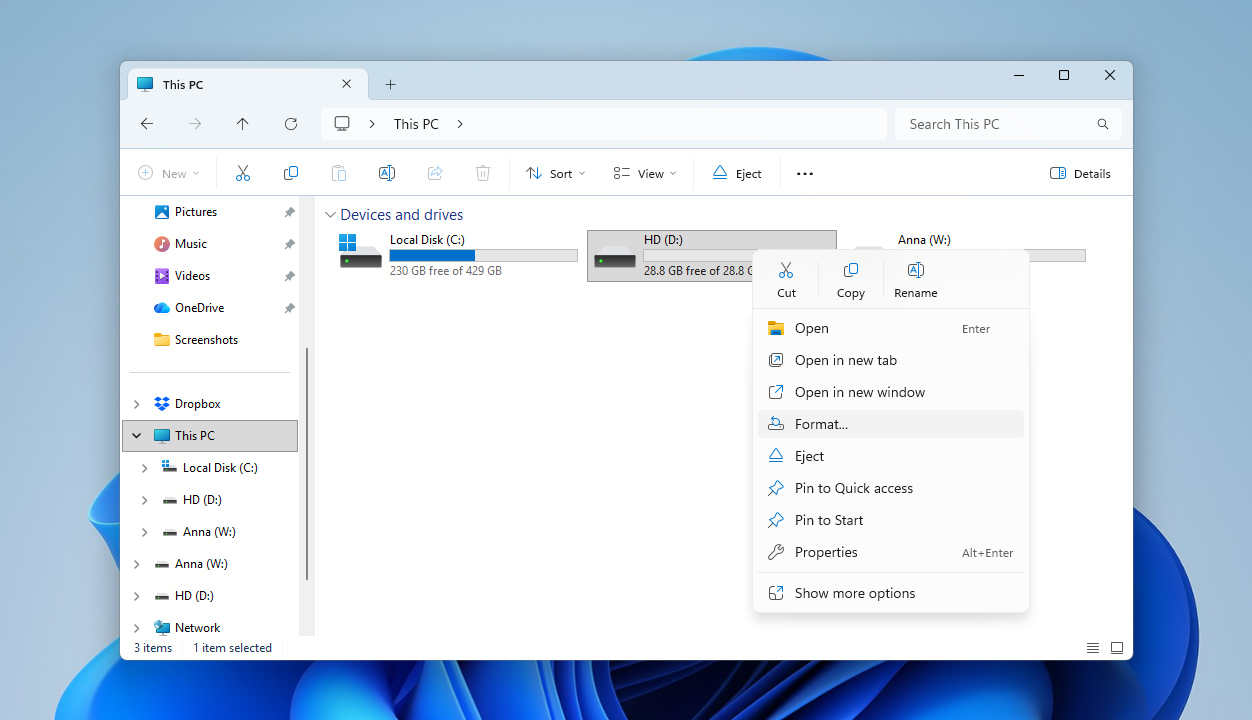
- Masaüstünüzdeki Bu Bilgisayar simgesine çift tıklayın, ardından Cihazlar ve sürücüler altında etkilenen sabit diske sağ tıklayın ve Biçimlendir seçeneğini seçin.
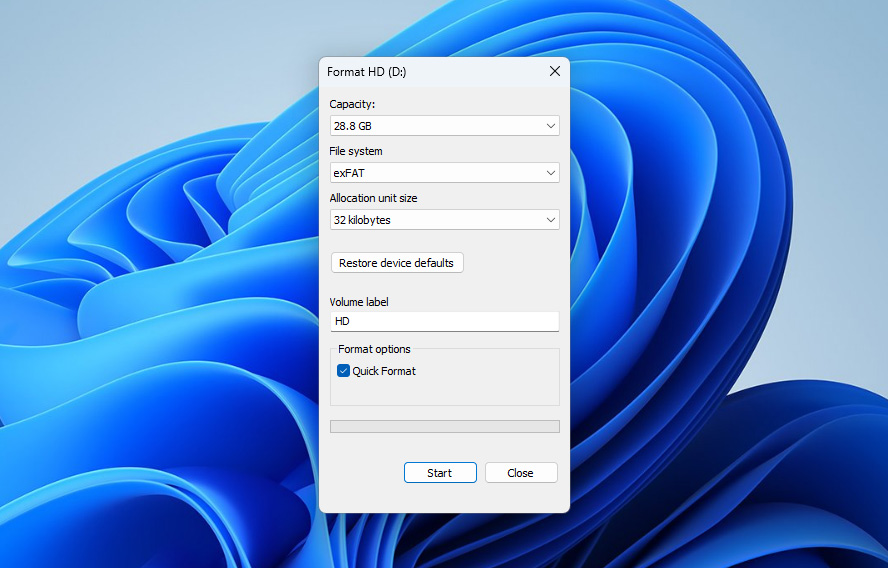
- Sürücü için uygun olan Dosya sistemi, Ayırma birimi boyutu ve Birim etiketi’ni seçin, ardından Başlat‘a tıklayın. Windows ardından sürücünüzü biçimlendirecektir.
Eğer etkilenen sürücü sistem sürücünüzse, yalnızca işletim sistemi kurulum medyası kullanılarak biçimlendirilebilir. Bu, işletim sistemini yüklemek için kullanılan USB bellek veya DVD’dir.
Eğer hiçbir çözüm işe yaramadıysa ve sürücü hala dolu görünüp boş görünüyorsa, en kötü senaryoda uzun vadeli olarak tek gerçekçi çözüm sürücüyü yenisiyle değiştirmek olabilir.
Sonuç
Muhtemelen kendiniz de görebileceğiniz gibi, hiçbir dosya görünmemesine rağmen sabit diskinizde çok fazla kullanılan disk alanı gösterilmesine neden olabilecek birçok faktör bulunmaktadır. Neyse ki, bu problemlerin çoğu doğru sürücü kullanım alışkanlıklarıyla nispeten kolayca tespit edilebilir ve önlenebilir:
- Güvenilmeyen web sitelerinden dosya veya program indirmekten kaçının.
- Dış bir cihaz ise, bağlantısını kesmeden önce sabit diskinizi düzgün şekilde çıkarın.
- Sürücüyü düşürmemeye veya fiziksel olarak zarar vermemeye çalışın.
- Sürücünün genel sağlığını izlemek için zaman zaman S.M.A.R.T. verilerini kontrol edin.
- Önemli dosyaların yedeğini her zaman başka bir depolama cihazında veya bulutta saklayın.
Hala sorularınız mı var? Onları forum üzerinde bırakmaktan çekinmeyin.